
Acer ASPIRE V5-471G – page 113
Manual for Acer ASPIRE V5-471G

51
如何讓應用程式顯示在開始上?
如果是在
所有應用程式
中,且想要讓某個應用程式顯示在
開始
上,您可選取該應用程
式,並在上面按一下滑鼠右鍵。從顯示在畫面下方的功能表中選取釘選到開始畫面。
如何從 「開始」移除動態磚?
繁
在磚上按一下滑鼠右鍵,再從顯示在畫面下方的功能表中按一下從開始畫面取消
體
釘選。
中
文
如何讓應用程式顯示在桌面的工作列上?
如果是在
所有應用程式
中,且想要讓某個應用程式顯示在
桌面
的工作列上,您可選取
該應用程式,並在上面按一下滑鼠右鍵。從顯示在畫面下方的功能表中選取釘選到工
作列。
如何安裝應用程式?
您可從
市集
下載 Windows 市集應用程式。您必須要有 Microsoft ID,以便從
市集
購買
並下載應用程式。
我找不到像是記事本或小畫家的應用程式! 它們到哪裡去了?
從
開始
處,簡單輸入正在尋找之應用程式的名稱,以開啟
搜尋
功能並列出結果。或
者,開啟
所有應用程式
,然後捲動到 「Windows 附屬應用程式」,以顯示舊版程式
的清單。
何謂 Microsoft ID ( 帳戶 )?
Microsoft 帳戶是一個用來登入 Windows 的電子郵件地址和密碼。您可使用任何的電
子郵件地址,但建議選擇已使用的電子郵件地址,來與朋友聯繫並登入我的最愛網
站。當使用 Microsoft 帳戶登入電腦時,電腦將會與您所關心的連絡人、檔案和裝置
連線。
我需要嗎?
並非要有 Microsoft ID 才能使用 Windows 8。不過,您可使用 Microsoft ID 在不同且
已登入的機器上同步資料,讓生活更加便利。
如何取得?
若您已安裝 Windows 8 且尚未使用 Microsoft 帳戶登入,或您沒有 Microsoft 帳戶且
想要申請一個,請按下 Windows
鍵
+ <C> 並按一下設定 > 變更電腦設定 > 使用者 >
切換至 Microsoft 帳戶,然後遵循螢幕上的指示進行。
如何將我的最愛新增到 Internet Explorer?
Internet Explorer 10 沒有舊式的我的最愛,而是讓您將捷徑釘選到
開始
。當頁面開啟
時,在頁面上的任何地方按一下滑鼠右鍵,畫面下方的功能表便會開啟。按一下釘選
到開始畫面。

52
如何檢查 Windows Update?
按下 Windows
鍵
+ <C> 並按一下設定 > 變更電腦設定 > Windows Updates。按一
下立即檢查更新。
哪裡可獲得更多資訊?
繁
體
如需詳細資訊,請造訪:
中
• Windows 8 教學課程: www.acer.com/windows8-tutorial
文
• 支援常見問題: www.acer.com/support

53
規範和安全注意事項
FCC 聲明
繁
本產品經過測試並判定符合 B 級數位設備限制,且遵照 FCC 條例第 15 節。該限制
體
是為了提供合理保護,避免住宅安裝時引起有害干擾而設計的使用條件。本產品會產
中
生、使用並發射無線電頻率能量,若您未按指示來安裝與使用,可能會對無線電通訊
文
造成有害干擾。
然而,我們無法保證一些特定的安裝方式不會發生干擾。如果本產品對收音機或電視
接收造成有害干擾 ( 可經由打開或關閉本產品而確認 ) ,則使用者可嘗試利用下列方
式進行調整:
• 移動接收天線的角度或位置
• 增加裝置與接收器之間的距離
• 不要共用裝置與接收器的電源插座
• 如需協助,請洽詢經銷商或專業的收音機 / 電視技術人員
注意:遮蔽型電線
本產品與其它電腦裝置之間的連接,必須使用遮蔽型電線以符合 FCC 規定。
注意:周邊裝置
僅通過認證且符合 Class B 限制的周邊裝置 ( 輸入 / 輸出裝置、終端機、印表機等 )
方能與本產品搭售。若與其他未經認證的週邊裝置共同使用時,可能會干擾收音機與
電視的接收。
警告
未經製造廠商許可的變更或修改可能導致使用者喪失操作本產品的權利,此授權係由
聯邦通訊委員會 (Federal Communications Commission) 所賦予。
數據機 ( 僅適用於特定機型 )
TBR 21
本產品已通過驗證 [Council Decision 98/482/EC - "TBR 21"],可經由單一終端連線至
Public Switched Telephone Network (PSTN:公用交換電話網路 ) 。但是,由於不同
國家或地區各個 PSTN 之間的差異,因此這項許可本身並不能無條件保證在每個
PSTN 終端點都能夠操作正常。如果出現問題,您應在第一時間洽詢聯絡本產品的供
應商。如需關於適用國家的詳細資訊,請參閱第 53 頁的 「規範和安全注意事項」 。

54
LCD 像素宣告
本 LCD 液晶螢幕是以高精密度生產技術所製造。儘管如此,偶爾還是會有些像素不
亮,或顯示成黑色或彩色的小點。但此種情形不會影響影像本身的品質,也不會造成
功能異常。
繁
體
無線設備管控注意事項
中
文
注意:底下的管控資訊僅適用於配備無線區域網路和 / 或藍牙的型號。
一般
為防止對其他授權服務造成電波干擾,本裝置應在室內使用。
本產品遵循任何同意使用無線裝置的國家或地區的無線電頻率和安全標準。本產品是
否包含無線電裝置 ( 例如無線區域網路和 / 或藍牙模組 ) ,乃取決於組態。底下的資
訊適用於配備有這類裝置的產品。
適用于歐盟國家的符合聲明
特此,宏碁公司宣告此筆記型電腦系列符合 Directive 1999/5/EC 條款的基本要求和
相關規定。
可應用的國家清單
2009 年 7 月的歐盟會員國包括了:比利時、丹麥、德國、希臘、西班牙、法國、
愛爾蘭、義大利、盧森堡、荷蘭、奧地利、葡萄牙、芬蘭、瑞典、英國、愛沙尼亞、
拉脫維亞、立陶宛、波蘭、匈牙利、捷克、斯洛伐克、斯洛維尼亞、賽浦路斯、
馬爾它、保加利亞及羅馬尼亞。此使用方式適用於歐盟的國家和挪威、瑞士、冰島和
列支敦斯登。此裝置必須在嚴格遵守使用國家之規定和限制下使用。如需進一步資
訊,請洽詢使用國家的當地辦公室。請參閱 ec.europa.eu/enterprise/rtte/
implem.htm,以瞭解最新的國家清單。
55
FCC 無線電頻率安全要求
本產品之無線區域網路 Mini-PCI 卡和藍牙卡的輻射輸出功率遠低 FCC 無線電頻率的
放射限制規定。然而,此筆記型電腦系列在正常操作下應儘量減少與人體接觸的可能
性,如下所列。
1 使用者必須遵守每一項無線電頻率選項裝置的使用手冊中有關無線選項裝置的
繁
無線電頻率安全規範。
體
中
文
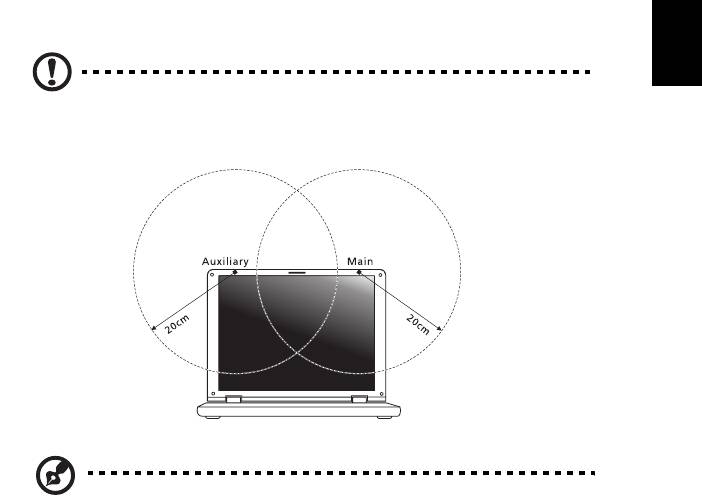
小心:為了符合 FCC RF 暴露設備需求,在內建於螢幕中的整合式線
區域網路 Mini-PCI 卡與所有人之間都必須確保至少 20 公分 (8 英吋 )
之間的距離。
注意:無線 Mini PCI 配接卡中含有傳輸多樣性功能。此功能不會同時
從兩個天線中放射無線電頻率。可以自動或手動選擇其中一個天線
( 由使用者選擇 ) 以獲得較佳的無線電通訊品質。
2 由於本裝置的操作範圍限制於於 5.15 至 5.25 GHz 頻率內,因此僅受限於室內
使用。根據 FCC 規定,本裝置必須在 5.15 至 5.25 GHz 的頻率範圍之內的室內
使用,以降低對於共用頻道的行動衛星系統所造成的潛在性傷害。
3 高功率無線基地台是設定給 5.25 至 5.35 GHz 及 5.65 至 5.85 GHz 頻率間的使
用者使用。這些無線基地台可能會導致導致對本裝置的干擾及 / 或損壞。
4 不正確的安裝或未經授權的使用可能對無線通訊造成有害干擾。同時任何意圖
損害內建天線的行為將使 FCC 認證及產品保固失效。
56
加拿大 - 低功率免驗無線通訊裝置 (RSS-210)
人體曝露於無線電頻率的範圍 (RSS-102)
此筆記型電腦系列採用低增益整合式天線,該天線發射的無線電頻率範圍未超過加拿
繁
大健康部 (Health Canada) 為一般民眾所做的限制標準;請參考安全法規 6
體
(SafetyCode 6) ,該法規可在加拿大健康部的網站上取得,網址為:
中
www.hc-sc.gc.ca/rpb。
文
經型式認證合格之低功率射頻電機,非經許可,公司、商號或使用者均不得擅自變更
頻率、加大功率或變更原設計之特性及功能。
低功率射頻電機之使用不得影響飛航安全及干擾合法通信;經發現有干擾現象時,應
立即停用,並改善至無干擾時方得繼續使用。
前項合法通信,指依電信法規定作業之無線電通信。
低功率射頻電機須忍受合法通信或工業、科學及醫療用電波幅射性電機設備之干擾。
LCD panel ergonomic specifications
Design viewing distance 500 mm
Design inclination angle 0.0°
Design azimuth angle 90.0°
Viewing direction range class Class IV
Screen tilt angle 85.0°
Design screen illuminance • Illuminance level:
[250 + (250cos
α)] lx where α = 85°
• Color: Source D65
Reflection class of LCD panel
• Ordinary LCD: Class I
(positive and negative polarity)
• Protective LCD: Class III
Image polarity Both
Reference white:
• Yn
Pre-setting of luminance and
• u'n
color temperature @ 6500K
• v'n
(tested under BM7)
Pixel fault class Class II
Part no.:
Ver.: 01.01.06

Aspire 笔记本电脑
用户手册
© 2012 保留所有权利
Aspire 笔记本电脑用户手册
本次修订:2013 年 1 月
产品型号: ________________________________
产品序号: ________________________________
购买日期: ________________________________
购买地点: ________________________________

iii
有关安全和舒适性的信息
重要安全须知
请仔细阅读安全须知。保存本文件以供今后参考。请遵照该设备上的警告标志与
说明。
清洁前请关闭本产品
清洁时,先拔下电源插头。勿使用化学或喷雾清洁剂请以湿布擦拭。请以湿布擦拭。
简
体
断开设备时插头注意事项
中
文
连接和断开电源设备时请按以下指示进行操作:
将电源线插入交流电源插座前先安装电源设备。
从电脑上拆卸电源设备前先拔下电源线。
如果系统有多个电源,请拔下所有电源的电源线以断开系统电源。
可及性注意事项
请确保电源线要插接的电源插座方便可及,尽可能靠近设备使用人员。当需要断开设
备电源时,请务必从电源插座上拔下电源线。
原装防尘待机卡注意事项 ( 仅限部分型号 )
您所购电脑在卡插槽中装有塑料防尘待机卡。防尘待机卡可防止灰尘、金属物体或其
他杂质进入未使用的插槽。如果插槽中未安装板卡,请保留防尘待机卡。
警告
• 切勿将该设备靠近水源。
• 切勿将该设备置于不稳定的平台,椅子或桌面上。以免滑落而损坏。
• 电脑上的槽口用于通风目的。为确保本产品的可靠运行,不至于出现过热高温,
严禁堵塞和盖住这些槽口。此外,请勿将机器置于床褥、沙发、毛毯上或其它
类似地方。同时,若非有良好的通风,请将该设备远离暖炉和电热器等热源。
• 切勿将其它物品插入该设备的插槽内,以免误触电路、造成短路、引起火灾或
触电。切勿泼洒任何液体到本产品上。
• 为避免对内部元件的损害和防止电池漏液,切勿将产品置于振动的表面上。
• 请勿在运动、锻炼或任何可能造成意外短路或损坏转动装置、 HDD 和光驱甚至
锂电池组的震动环境中使用。
• 底面、通风口周围的区域以及交流电适配器可能会产生热。为避免受到伤害,
请确保不要让您的皮肤或身体碰到这些区域。
• 您的设备和增强附加件可能包含小型零件,请将它们放置在儿童够不到的地方。
• 正常操作时,基板表面温度将上升,特别是当接通交流电源时。允许裸露皮肤
的持续接触可导致不适或灼伤。
iv
使用电源
• 该设备只有在标签上注明的电压类型下方能正常工作。若您不能确定您所使用
的电压类型,请向经销商或当地电力公司进行咨询。
• 请勿放置任何物品于电源线上,也不要将其置于容易被踩踏的地方。
• 如果使用延长线,所连接设备的总耗电量不可超过延长线的总负荷量。
同时,同插座上所连接的设备的总耗电量不可超过保险丝的总负荷量。
• 切勿插入过多设备以使电源插座、配电板或插座过载。系统的总负荷不得超过
分支电路额定功率的 80%。如果使用配电板,负荷不得超过配电板额定输入功
率的 80%。
• 本产品的 AC 适配器配备三线接地插座。插头仅适用于接地的电源插座。在插
简
入 AC 适配器插头之前,请确认电源插座已正确接地。切勿将插头插入未接地
体
的电源插座。详情请联系您的电工。
中
文
警告 ! 接地针为安全特性。使用未正确接地的电源插座可能会导致电
击和 ( 或 ) 伤害。
注:接地针还针对附近其它电子设备产生的可能对本产品造成干扰的
噪音提供了良好的保护。
• 本系统可使用范围广泛的电压来供电:100 至 120 或 220 至 240 V AC。系统所
附的电源线符合系统购买地所在国家 / 地区的要求。在其它国家 / 地区中使用的
电源线必须符合该国家 / 地区的要求。有关电源线要求的更多信息,请联系授权
经销商或服务提供商。
产品维修
请勿自行维修该设备,因为不当的拆卸可能会导致触电或其它危险的后果。
有任何问题,请洽询专业技术服务人员。
遇到下述情况,请将电源线插头拔掉,并寻求专业技术服务人员协助 :
• 电源线或插头有破损。
• 有液体浸入机身。
• 有雨水或水溅到该设备。
• 依照说明书进行操作,而设备仍然无法正常运作。
• 产品不小心掉落到地面或外壳有损伤。
• 该设备性能明显改变,明显需要维修时。
注:请调节操作说明介绍过的控件,因为对其它控件的错误调节会对
电脑造成损坏,而且,通常会给专业技术人员添加不必要的麻烦。
v
安全使用电池指南
本款笔记本电脑使用锂电池。请勿在潮湿或具腐蚀性的环境中使用。请勿将产品放置
或存放在热源附近、高温环境中、直接强烈日照下、微波炉或高压容器中,也不要将
其暴露于超过 60°C (140°F) 的温度中。如果不遵循上述指南,可能导致电池漏液、
发热、爆炸或着火,从而造成人身伤害和 / 或损害。请勿刺穿、打开或拆卸电池。如
果电池漏液时接触到了漏出的液体,请用大量清水冲洗并立即就医。为确保安全并
延长电池的使用寿命,不要在低于 0°C (32°F) 或高于 40°C (104°F) 的温度下为电池
充电。
新电池只有在进行两到三次完全充放电周期后才能发挥最大效能。电池可进行数百次
充放电,但使用寿命始终有限。当使用时间明显变短时,就应购买新电池。请只使用
简
批准使用的电池,并只用批准指定用于本设备的充电器为电池充电。
体
电池只能用于指定用途。切勿使用已损坏的充电器或电池。避免使电池短路。当硬
中
币、夹子或钢笔等金属物体使电池的正负极直接连接时,可能会发生意外短路。
文
( 它们类似于电池上的金属条。 ) 例如,当您口袋或钱包里装有备用电池时,就可能
发生这种情况。电子端子短接可能会损坏电池或与其连接的物体。
如果电池放置在高温或低温的环境中,如夏季或冬季的封闭车内,会降低电池容量,
缩短电池寿命。请始终保持电池处于 15°C 到 25°C (59°F 到 77°F) 的温度中。如果
电池发热或冰冷,即使电池已充满电,设备也可能暂时无法使用。在零下的温度中,
电池的性能会受到很大影响。
不要将电池丢入火中,会引起爆炸。如果电池被损坏,也可能发生爆炸。请按照当地
政府规定处理电池。尽可能回收电池。不要作为生活垃圾处理。
无线设备易受电池干扰,可能会影响性能。
更换电池组
本笔记本电脑系列使用锂电池维修时。使用我们建议的相同类型的电池更换产品的电
池。使用其它类型的电池可能会造成火灾或爆炸。
警告 ! 依当地规定处理废弃电池。若电池使用不当,会发生爆炸。请
勿擅自拆散电池或将电池置于火中。切勿让儿童接触电池,请恰当处
理废弃电池。
vi
光驱设备注意事项 ( 仅限部分型号 )
警告 : 此设备含有激光系统并被定为 “1 级激光产品 ”。如果本设备发生任何故障,请
联系最近的授权维修站。为防止受到激光的直接幅射,切勿尝试打开外壳。
CLASS 1 LASER PRODUCT
CAUTION: INVISIBLE LASER RADIATION WHEN OPEN. AVOID EXPOSURE TO
BEAM.
APPAREIL A LASER DE CLASSE 1 PRODUIT
LASERATTENTION: RADIATION DU FAISCEAU LASER INVISIBLE EN CAS
D’OUVERTURE. EVITTER TOUTE EXPOSITION AUX RAYONS.
简
LUOKAN 1 LASERLAITE LASER KLASSE 1
体
VORSICHT: UNSICHTBARE LASERSTRAHLUNG, WENN ABDECKUNG
中
GEÖFFNET NICHT DEM STRAHLL AUSSETZEN
文
PRODUCTO LÁSER DE LA CLASE I
ADVERTENCIA: RADIACIÓN LÁSER INVISIBLE AL SER ABIERTO. EVITE
EXPONERSE A LOS RAYOS.
ADVARSEL: LASERSTRÅLING VEDÅBNING SE IKKE IND I STRÅLEN.
VARO! LAVATTAESSA OLET ALTTINA LASERSÅTEILYLLE.
VARNING: LASERSTRÅLNING NÅR DENNA DEL ÅR ÖPPNAD ÅLÅ TUIJOTA
SÅTEESEENSTIRRA EJ IN I STRÅLEN
VARNING: LASERSTRÅLNING NAR DENNA DEL ÅR ÖPPNADSTIRRA EJ IN I
STRÅLEN
ADVARSEL: LASERSTRÅLING NAR DEKSEL ÅPNESSTIRR IKKE INN I
STRÅLEN
电话线安全性
• 每次在进行维修或拆卸本设备前,请先将所有电话线从壁装插座上拔下。
• 避免在雷雨天使用电话线 ( 无绳电话除外 )。闪电可能会对电脑造成间接的电击
危险。
警告 ! 出于安全原因,在添加或更换元件时切勿使用不兼容的零件。
详情请咨询经销商。
vii
使用环境
警告 ! 出于安全考虑,当您在下列条件下使用笔记本电脑时请关闭所
有无线传输设备。这些设备包括但不限于:无线局域网 (WLAN)、
蓝牙和 / 或 3G。
请遵循各地区实施的特殊规定,并在禁止使用或可能造成干扰或危险的地方始终关闭
您的设备。请只在正常工作位置使用设备。此设备正常使用时符合 RF 暴露准则。如
果没有高质量网络连接,数据文件或信息的传输有时可能会延迟。请确保遵循上述距
简
离要求,直到传输完成。本设备部分位置具有磁性,可能会吸附金属物质,戴有助听
体
器的人士请勿将本设备靠近戴有助听器的耳朵。请勿将信用卡或其他磁性存储介质放
中
置于本设备附近,因存储的信息可能会被擦除。
文
医疗设备
使用任何无线传输设备,包括无线电话,可能会对保护不足的医疗设备的功能产生干
扰。若有疑问,请咨询医生或医疗设备厂家,确定医疗设备是否充分屏蔽,可防止外
部 RF 能量干扰。在贴有公告禁止使用本设备的医疗场所请关闭您的设备。医院或医
疗场所可能会使用对外部 RF 传输较敏感的设备。
起搏器。起搏器厂家建议无线设备与起搏器之间应至少保持 15.3 厘米 (6 英寸 ) 的距
离,以免对起搏器造成干扰。上述建议与无线技术研究所做的研究和建议一致。佩戴
起搏器的人士应:
• 始终将本设备与起搏器之间的距离保持在 15.3 厘米 (6 英寸 ) 以上。
• 当本设备开启时,勿将本设备靠近起搏器。如果疑有干扰,请关闭设备,移至
旁边。
助听器。某些数字无线设备可能会对部分助听器造成干扰。如果产生干扰,请咨询服
务提供商。
车辆
RF 信号可能会影响未正确安装或充分屏蔽的机动车辆的电子系统,如电子控制燃油
喷射系统、电子防滑 ( 防抱死 ) 制动系统、电子速度控制系统和安全气囊系统。详细
信息请咨询汽车或添加设备的厂家或其代表。只有合资格人员才能对本设备进行维修
或在汽车内安装本设备。安装不当或维修不当可能造成危险,使本设备的保修失效。
请定期检查车内的所有无线设备是否正确安装和使用。请勿在放置本设备及其部件或
增强附件的同一舱内存放或携带易燃液体、气体或易爆材料。对于装有安全气囊的车
辆,请记住安全气囊在大力下会膨胀。请勿在安全气囊上方或安全气囊打开区域放置
物体,包括安装的或移动式的无线设备。如果车载无线设备安装不当,安全气囊膨
胀,可能会造成严重人身伤害。乘坐飞机时严禁使用本设备。登机前请关闭本设备。
在飞机上使用无线电话可能会对飞行带来危险,干扰无线电话网络,并可能是非法
行为。
viii
易爆场所
在可能发生爆炸的场所请关闭本设备,遵循所有标志和指示。易爆场所包括通常要求
关闭汽车引擎的地方。在上述场所,火花可能引起爆炸或火灾,导致人员伤亡。在加
油站的油泵附近请关闭笔记本电脑。请遵守油库、储备区和配发区、化工厂或正在进
行爆破作业的场所对使用无线设备的限制规定。可能产生爆炸的场所通常
(
但非绝对
)
会有标识。包括船只甲板下、化学品输送或储存设施、使用液化石油气
(
如丙烷或
丁烷
)
的车辆以及空气中含有化学品或砂粒、灰尘或金属粉末等微粒的区域。在禁止
使用手机或可能造成干扰或危险的地方请勿打开笔记本电脑。
简
紧急电话
体
中
警告:本设备不能拨打紧急电话。要拨打紧急电话,应使用手机或其他电话呼叫
文
系统。
废弃处理指示
在丢弃本电子设备时,请勿将其当作一般垃圾处理。为确保能将污染降至
最低,并且对全球环境保护作出最大贡献,请以资源回收垃圾方式处理。
有关电器及电子设备废料处理 (WEEE) 指引的更多信息,请访问
www.acer-group.com/public/Sustainability
。
ix
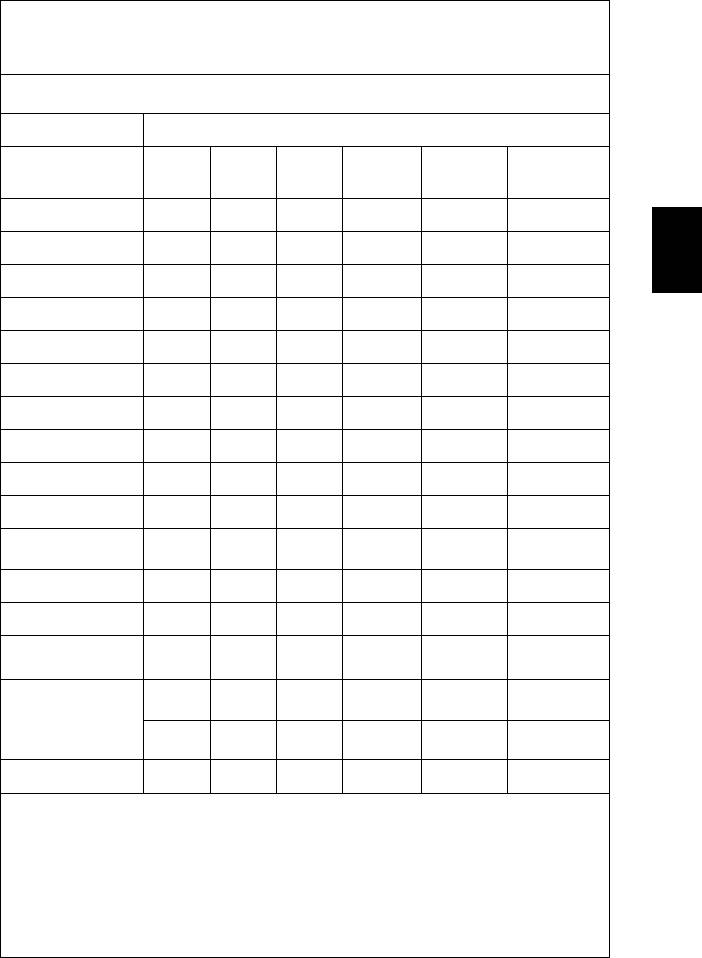
依据中国 《电子信息产品污染控制管理办法》,简称 《管理办法》或 《China
RoHS》之规定,列出宏碁电子信息产品中可能含有的有毒或有害物质的名称及含量
於以下表格中。
笔记本电脑
零部件名称 有毒有害物质或元素
铅
汞
镉
六价铬
多溴联苯
多溴二苯醚
+6
(Pb)
(Hg)
(Cd)
(Cr
)
(PBB)
(PBDE)
金属机构件
XOOO O O
简
塑胶机构件
OOOO O O
体
中
电路板组件 *
XOOO O O
文
显示屏
XXOO O O
鈕扣電池
OOOO O O
充電電池組件
XOOO O O
電源适配器
XOOO O O
电源线
OOOO O O
外部信号连接线
XOOO O O
风扇
XOOO O O
散热模组
XOOO O O
( 金属部份 )
储存设备
XOOO O O
扬声器
XOOO O O
键盘 / 鼠标 ( 电
OOOO O O
路板组件除外 )
付电池遥控器
OOOO O O
(
电路板组件除外
)
蓝牙声麦
XOOO O O
(VoIP Phone)
摄像头
XOOO O O
*:电路板组件包括印刷电路板及其构成的零部件,如电阻、电容、集成电路、连接
器等。
○:表示该有毒有害物质在该部件所有均质材料中的含量均在 《电子信息产品中有
毒有害物质的限量要求标准》规定的限量要求以下。
×:表示该有毒有害物质至少存在於该部件的某一均质材料中,是因为目前业界还没
有成熟的可替代技术,以致含量虽然超出 《电子信息产品中有毒有害物质的限量要
求标准》规定的限量要求;但仍然符合歐盟 RoHS 指令所容许的豁外条款及电池指
令的要求。
x
能源之星
Acer 有 “ 能源之星 ” 认证的产品能够降低能源成本并具有环保效果而
无需牺牲功能或性能,从而为您省钱。 Acer 很自豪能够向客户提供
带 “ 能源之星 ” 标志的产品。
什么是 “ 能源之星 ”?
具备 “ 能源之星 ” 认证的产品符合美国环保署制定的严格的节能方
针,消耗较少的能源并能够防止温室气体的排放。 Acer 承诺在全球提供的产品和服
务能够帮助客户省钱、节能和提高环境质量。我们通过较高的能效而节约更多的能
源,就能更多地降低温室气体的排放和气候变化的风险。详情请参见网站
www.energystar.gov 或 www.energystar.gov/powermanagement。
简
Acer 能源之星认证产品:( 仅限部分型号 )
体
中
• 产生较少的热量并降低冷却负荷和减轻气候变暖。
文
• 停止活动 10 和 30 分钟后,自动进入 “ 显示睡眠 ” 和 “ 电脑睡眠 ” 模式。
• 按下键盘或移动鼠标可将电脑从睡眠模式中唤醒。
• 在 “ 睡眠 ” 模式下,电脑将节省 80% 以上的能源。
“ 能源之星 ” 和 “ 能源之星 ” 的标志是经注册的美国标志。
舒适使用的窍门和信息
电脑用户可能会在长时间使用后抱怨眼睛疲劳和头痛。用户在电脑前长时间工作后
有身体伤害的风险。长时间工作、不良姿势、不良工作习惯、压力、不良工作环境、
个人健康以及其它因素都会大大增加身体伤害的风险。
电脑使用不当可能会导致腕管综合症、肌腱炎、腱鞘炎或其它肌骨疾病。在手、
手腕、臂、肩、颈或背部可能会出现以下症状:
• 麻木,或有烧灼或麻刺感。
• 疼痛、酸痛或触痛。
• 疼痛、肿胀或悸动。
• 僵硬或紧缩感。
• 冷淡或虚弱。
如果您有这些症状,或有任何其它反复出现或持久的不适和 ( 或 ) 与电脑使用有关的
疼痛,请立即看医生并将通知您的保健和安全部门。
以下部分提供了更舒适地使用电脑的窍门。
找到舒适的区域
通过调整显示器的视角来找到舒适的区域,使用调节支脚或抬高座位高度来获得最大
的舒适度。注意以下窍门:
• 避免以一种固定的姿势工作过长时间。
• 避免懒散地前倾和 ( 或 ) 后倾。
• 有规律地站起来并走动以消除腿部肌肉的紧张。
• 短暂休息一下以放松您的颈部和肩部。
• 避免肌肉紧张或耸肩。
xi
• 将外接显示器、键盘和鼠标正确安装在可舒适使用的范围内
•
如果您看显示器多于文件,请将显示置于桌子的中央以使颈部的紧张度达到最小。
保护您的视力
长时间观看、配戴眼镜或隐形眼镜不当、眩目、室内光线过强、屏幕聚焦较差、字体
太小以及显示器对比度较低会压迫您的眼睛。以下部分提供如何降低眼睛疲劳的建议。
眼睛
• 经常让您的眼睛得到休息。
• 定时离开显示器并看远方以让眼睛得到休息。
• 经常眨眼以使眼睛保持湿润。
简
体
显示器
中
• 保护显示器清洁。
文
• 让头部处在比显示器上缘更高的水平线上,以在看显示器中央时视点向下。
• 将显示器亮度和 ( 或 ) 对比度调节到舒适的水平以提高文字和图形的清晰度。
• 按以下方法消除眩目和反射:
• 将显示器置于窗口或任何光源的侧面,
• 使用窗帘、遮光罩或百叶窗,
• 使用工作灯,
• 更改显示器的视角,
• 使用炫光过滤器,
• 使用显示器护目罩,如从显示器前缘伸展出来的隔板物。
• 避免将显示器调节到难受的视角。
• 避免长时间看明亮的光源。
养成良好的工作习惯
养成以下工作习惯以更轻松和有效地使用电脑:
• 定时和经常短暂休息一下。
• 做一些伸展操。
• 尽可能经常呼吸新鲜空气。
• 定时锻炼并保持身体健康。
警告 ! 我们不建议在睡椅或床上使用电脑。如果一定要这样做,时间
尽量缩短,定时休息,以及做一些伸展操。
注:要了解更多信息,请参阅第 50 页的 “ 规则及安全注意事项 ”。
xii
使用入门
感谢您选购 Acer 笔记本电脑,让它成为您行动运算生活的最得力助手。
用户指南
为帮助您设置和使用 Acer 笔记本电脑,我们为您设计了以下用户指南:
首先,请按照电脑所附带的安装彩图来安装电脑。
Aspire 用户手册包含了关于 Aspire 产品系列所有型号的有用信息。该手册包括键盘
和音频的使用方法等基本内容。请注意,鉴于手册的性质,用户手册偶尔也会提及
简
本系列产品中部分型号专有的功能或特性,但您购买的型号不一定具有这些功能或
体
特性。以上情况会以 “ 仅限部分型号 ” 等字样在文中注明。
中
文
本快速指南介绍了您新购电脑的基本特性和功能。要了解您的电脑如何能够帮助您更
加具有效益详情,请参见 Aspire 用户手册。本指南包含了诸如系统实用程序、数据
恢复、扩展选项和疑难解答等信息。此外,它还包含了保修信息和笔记本电脑的一般
规则和安全注意事项。我们也提供了 PDF 格式的用户指南并已预先安装在本电脑中
供用户参考。请按以下步骤访问:
1 从
开始
,输入 “ 用户 ” 即可打开 “ 搜索 ”charm。
2 单击 Acer 用户手册可打开计算机中的 “ 用户手册 ”。
电脑使用的基本保养和建议
启动 / 关闭您的电脑
如要开机,只需按下并释放电源按钮。请参见安装彩图以了解电源按钮的位置。
若要关机,请进行以下任一操作:
• 使用 Windows 关闭系统命令:按 Windows
键
+ <C>,单 击设置 > 电源 > 关机。
如果您需要关闭计算机一段时间,但又不要完全关机,可让计算机进入休眠状态,
方法是:
• 按电源键。
也可按下休眠热键 <Fn> + <F4> 让电脑进行休眠模式。
注:如果您无法正常关机,按住电源按钮至少四秒钟以上,即可强制
关闭电脑。如果您关闭电脑后又想重新启动,请至少等待两秒钟。

xiii
保养您的电脑
只要用心保养,本电脑必能提供您最好的服务。
• 请勿将电脑直接暴露于日光下。勿将电脑靠近热源如电暖器等设备。
• 请勿将电脑置于 0ºC (32ºF) 以下或者 50ºC (122ºF) 以上的环境当中。
• 请勿将电脑靠近磁场。
• 请勿将电脑置于雨水或潮气中。
• 请勿将任何液体泼洒到电脑。
• 请勿让电脑承受剧烈震荡或撞击。
• 请勿将电脑暴露于满是灰尘的环境中。
简
• 请勿将物品置于电脑上。
体
中
• 请勿过于用力关上显示屏盖。
文
• 请勿将电脑置于不平稳的地方。
保养 AC 适配器
底下列出 AC 适配器的保养要点:
• 请勿将其它设备接到电脑所用的适配器。
• 请避免踩踏电源线或是放置任何物品于电源线上。配置电源线时要特别小心,
请将电源线置于人员踩踏不到的地方。
• 拔下电源线时,切勿拖拽,请握住电源插头将其拔下。
• 如果您使用延长线,所连接设备的总耗电量不可超过延长线的总负荷量。
同时,同一插座上所连接的设备的总耗电量不可超过保险丝的总负荷量。
保养电池组
底下列出电池组的保养要点:
• 请使用本机所指定的同类型电池。在取出或更换电池之前请先关闭电源。
• 切勿把玩电池。将电池放在远离儿童的地方。
• 依当地政府规定处理废弃电池。如果可能,请尽量回收。
清洁和保养
请按照下列步骤擦拭电脑:
1 关闭电脑,取出电池。
2 断开 AC 适配器。
3 使用沾湿的软布擦拭。切勿使用液体或喷雾清洁剂。
如果发生下列情况:
• 产品不小心掉落到地面或外壳有损伤。
• 电脑无法正常工作。
请参见第 44 页的 “ 常见问题 ”。

xiv
简
体
中
文


