
Acer ASPIRE V3-471G – page 16
Manual for Acer ASPIRE V3-471G
7
Kısayol tuşu Simge İşlev Açıklama
Türkçe
Önceki ortam dosyasına
<Fn> + <Pg Dn> Önceki
döner.
Sonraki ortam dosyasına
<Fn> + <Bitir> İleri
geçer.
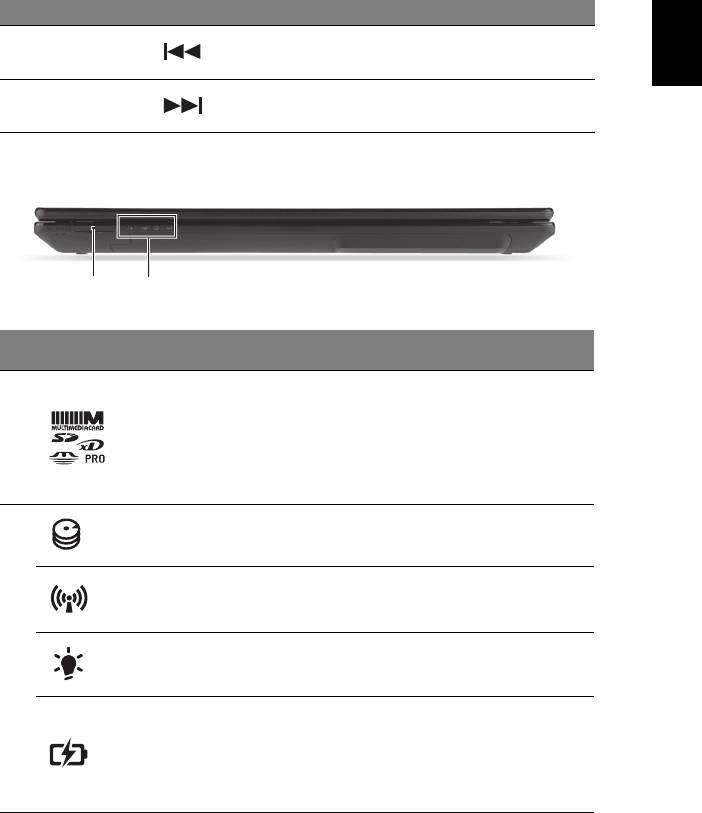
Kapalı ön görünüm
1 2
# Simge Öğe Açıklama
Secure Digital (SD), MultiMediaCard
(MMC), Memory Stick PRO (MS PRO),
xD-Picture Card'ı (xD) kabul eder.
1 Çoklu kart okuyucu
Not: Kartı çıkartmak/takmak için itin.
Herhangi bir zamanda sadece bir kart
çalışabilir.
Sabit disk göstergesi Sabit diskin etkin olduğunu gösterir.
Bilgisayarın kablosuz bağlanabilirlik
İletişim göstergesi
aygıt durumunu gösterir.
2
Güç göstergesi Bilgisayarın güç durumunu gösterir.
Bilgisayarın pil durumunu gösterir.
1. Şarj oluyor: Pil şarj olurken ışık
Pil göstergesi
kehribar renginde yanar.
2. Tamamen şarj oldu: AC
modundayken ışık mavi yanar.
8
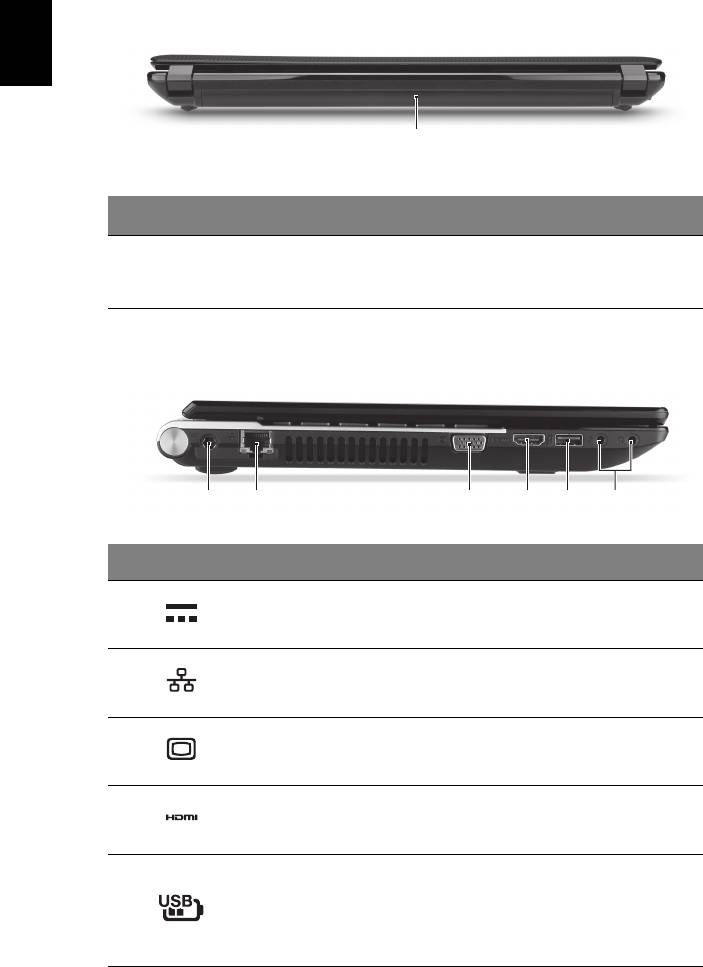
Arka görünüm
Türkçe
1
# Simge Öğe Açıklama
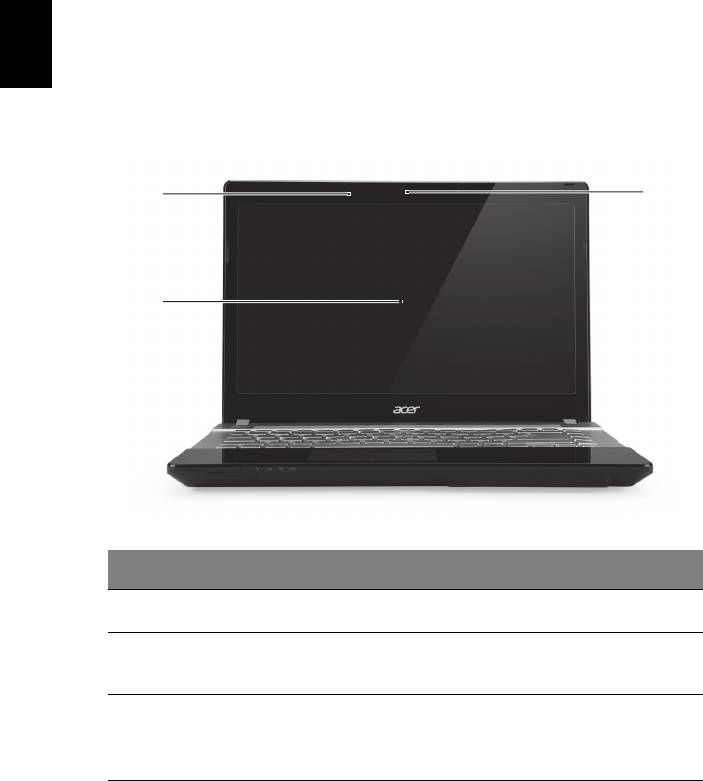
1 Pil bölmesi Bilgisayar pil takımının yeridir.
Sol görünüm
1 3 54
2
6
# Simge Öğe Açıklama
1 DC-in jakı AC adaptöre bağlanır.
Ethernet (RJ-45)
2
Ethernet 10/100/1000-temelli ağa bağlar.
portu
Harici görüntü (VGA)
Bir görüntü aygıtına bağlar (örneğin,
3
portu
harici monitör, LCD projektör).
Yüksek çözünürlüklü dijital video
4 HDMI portu
bağlantılarını destekler.
USB aygıtlarına bağlanır.
Kapalıyken şarj
Eğer bağlantı noktası siyahsa, USB 2.0
5
özellikli USB
uyumludur, bağlantı noktası maviyse
bağlantı noktası
aynı zamanda USB 3.0 uyumludur
(aşağıya bakın).
9
Türkçe
# Simge Öğe Açıklama
Mikrofon jakı Harici mikrofon girişlerini kabul eder.
6
Ses cihazlarına bağlanır
Kulaklık/hoparlör jakı
(örneğin hoparlör, kulaklık).
USB 3.0 hakkında bilgi
• USB 3.0 ya da daha önceki aygıtlarla uyumludur.
• En iyi performans için USB 3.0 onaylı cihazlar kullanın.
• USB 3.0 (SuperSpeed USB) spesifikasyonları tarafından
tanımlanmı ştır.
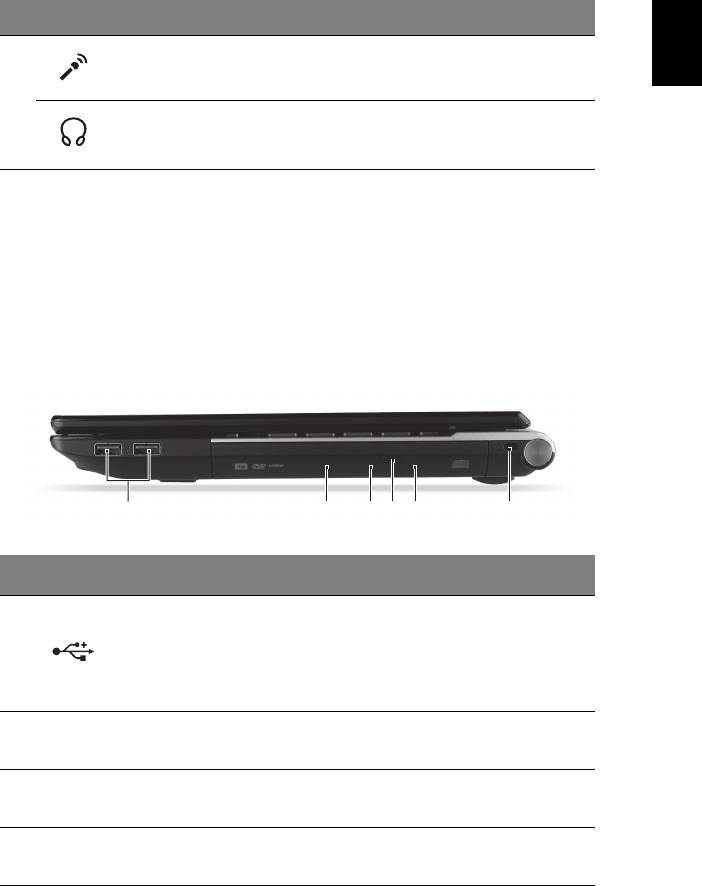
Sağ görünüm
1632 54
# Simge Öğe Açıklama
USB aygıtlarına bağlanır.
Eğer bağlantı noktası siyahsa, USB 2.0
1 USB portu
uyumludur, bağlantı noktası maviyse
aynı zamanda USB 3.0 uyumludur
(aşağıya bakın).
Dahili optik sürücü; CD’leri veya DVD’leri
2 Optik sürücü
kabul eder.
Optik sürücü erişim
3
Optik sürücü etkinken yanar.
göstergesi
Optik sürücü
4
Optik diski sürücüden çıkarır.
çıkarma tuşu
10
# Simge Öğe Açıklama
Bilgisayar kapandığında optik sürücü
Türkçe
tepsisini çıkarır.
Acil durum çıkarma
5
Not: Bilgisayar kapatıldığında optik
yuvası
sürücü tepsisini çıkarmak için acil durum
çıkarma yuvasına bir kağıt atacı sokun.
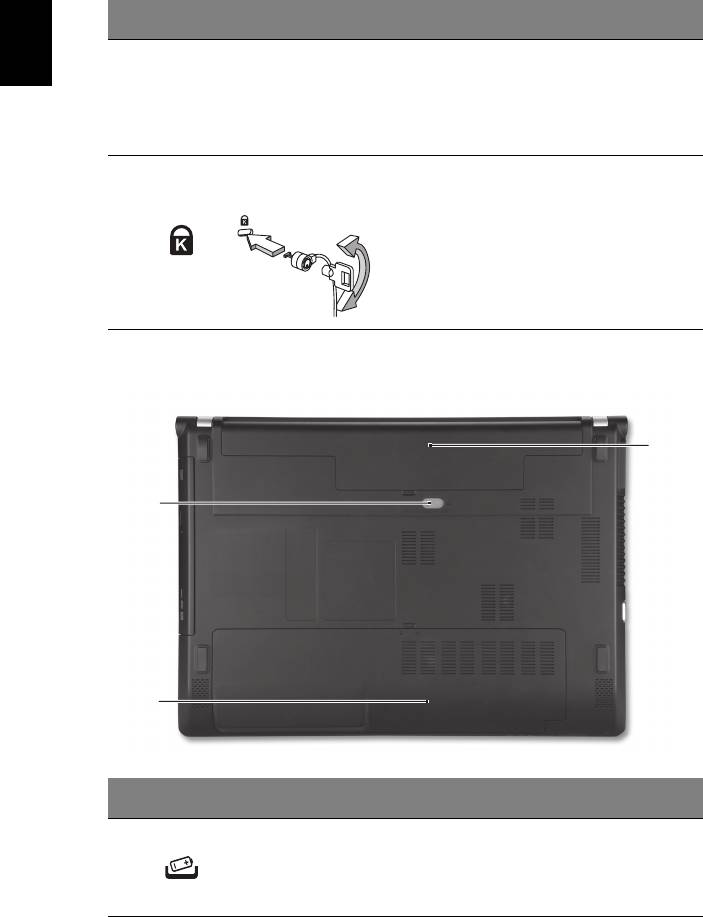
Kensington kilit
Kensington-uyumlu bilgisayar güvenlik
yuvası
kilidine bağlar.
Not: Bilgisayar güvenlik kilidi kablosunu,
masa ya da kilitli bir çekmecenin tutacağı
6
gibi hareket etmeyen bir nesnenin
etrafına dolayın. Kilidi çentiğe sokun ve
kilidi kapamak için anahtarı çevirin.
Anahtarsız modeller de mevcuttur.
Alt görünüm
3
1
2
# Simge Öğe Açıklama
Çıkartılabilmesi için pili serbest duruma
Pil çıkarma mandalı/
getirir.
1
kilidi
Mandala uygun bir alet takın ve
kaydırarak açın.
11
Türkçe
# Simge Öğe Açıklama
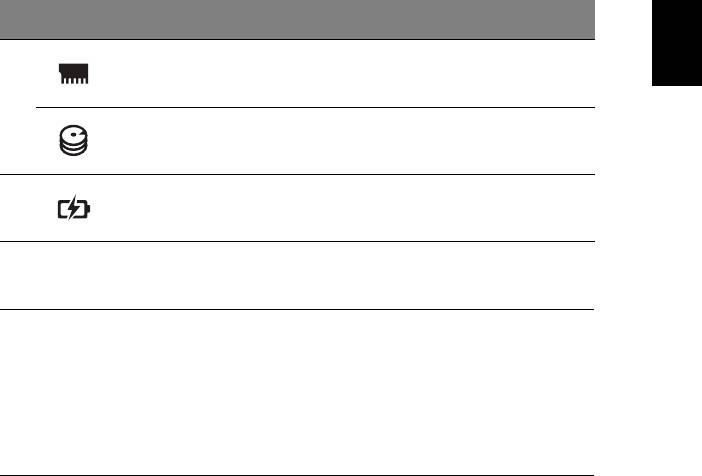
Bellek bölmesi Bilgisayarın ana hafızasını barındırır.
2
Bilgisayarın sabit diskini barındırır
Sabit disk yuvası
(vidalarla sabitlenmiştir).
3 Pil bölmesi Bilgisayar pil takımının yeridir.
Ortam
• Sıcaklık:
• Çalışma: 5°C ila 35°C arasında
• Çalışmadığı durumda: -20°C ila 65°C arasında
• Nem (yoğunlaşmayan):
• Çalışma: %20 ila %80 arasında
• Çalışmadığı durumda: %20 ila %80 arasında
Part no.: NC.RYU11.04C
Ver.: 01.01.02

Aspire V3-471 노트북
빠른 시작 설명서
제품 등록
제품을 처음 사용할 때 즉시 등록하는 것이 좋습니다. 제품을 등록하면 다음과 같은 혜택을
받을 수 있습니다 :
• 교육받은 전문가의 빠른 서비스 .
• Acer 커뮤니티 회원 자격 부여 : 홍보자료 수신 및 고객 설문 조사 참여 .
• Acer 로부터 최신 뉴스 수신 .
서둘러 등록하십시오 . 이 외에도 많은 혜택이 기다리고 있습니다 !
등록 방법
Acer 제품을 등록하려면 www.acer.com 을 방문하십시오 . 국가를 선택하고 제품 등록을
클릭한 다음 간단한 지침을 따릅니다 .
설치 과정에서도 제품 등록 메시지가 나타나며 , 바탕화면에서 등록 아이콘을 두번 클릭할
수도 있습니다 .
제품 등록이 접수된 후 중요한 데이터가 포함된 확인 전자 메일을 보내드립니다 . 이를 안전
한 곳에 보관해야 합니다 .
Acer 액세서리 구하기
Acer 의 보증 연장 프로그램과 노트북 액세서리를 온라인에서 이용할 수 있게 되었음을 알
려드리게 되어 기쁩니다 . 당사 온라인 쇼핑몰 store.acer.com 을 방문하여 귀하에게 필요
한 것을 검색하십시오 .
Acer 스토어는 점진적으로 출시 중이며 , 불행히도 일부 지역에서는 사용하지 못할 수도 있
습니다 . 거주 중인 국가에서 사용 가능한지 정기적으로 확인해 보십시오 .
© 2012 모든 권리 보유 .
Aspire V3-471 노트북 빠른 시작 설명서
이 버전 : 08/2012
모델 번호 : ___________________________________
일련 번호 : ___________________________________
구입 날짜 : ___________________________________
구입 장소 : ___________________________________

3
사용 전 유의 사항
한
Acer 노트북을 선택해주셔서 감사합니다 . 이 노트북이 귀하의 모바일 컴퓨
국
팅 요구를 충족시켜 드릴 것입니다 .
어
제공되는 설명서
Acer 노트북을 사용하는 데 도움을 줄 수 있는 여러 설명서가 제공됩니다 .
설치 포스터는 컴퓨터 설정을 시작하는 데 유용합니다 .
사용 설명서에는 Aspire 제품 시리즈의 모든 모델에 적용되는 유용한 정보
가 포함되어 있습니다 . 이 설명서에서는 키보드 사용 , 오디오 등과 같은 기
본적인 주제를 다룹니다 . 설명서의 특성상 사용 설명서에는 이 시리즈의 특
정 모델에만 있고
사용자가 구입한 모델에는 없는 기능 또는 특징에 대한 설
명이 포함되어 있을 수 있음을 양지하십시오 . 그러한 부분에는 " 특정 모델
에만 해당 " 과 같은 텍스트가 표시되어 있습니다 .
빠른 시작 설명서에서는 새 컴퓨터의 기본 특징 및 기능을 소개합니다 . 컴
퓨터를 좀더 생산적으로 활용하는 방법에 대한 자세한 내용은 사용 설명서
를 참조하십시오 . 이 설명서에서는 시스템
유틸리티 , 데이터 복구 , 확장 옵
션 및 문제 해결과 같은 주제를 자세하게 설명합니다 . 또한 노트북에 대한
일반 규정과 안전 주의 사항 및 보증 정보가 포함되어 있습니다 . 이 설명서
는 PDF (Portable Document Format) 파일로 제공되며 노트북에 이미 설치
되어 있습니다 . 다음 단계에 따라 설명서에 액세스할 수 있습니다 .
1
시작
에서 " 사용자 " 를 입력합니다 .
2 Acer 사용 설명서를 클릭합니다 .
4
Acer 노트북 둘러보기
한
국
설치 포스터에 설명된 대로 컴퓨터를 설정했으면 이제 새 Acer 노트북을 살
어
펴볼 차례입니다 .
위쪽 덮개 모습
1
3
2
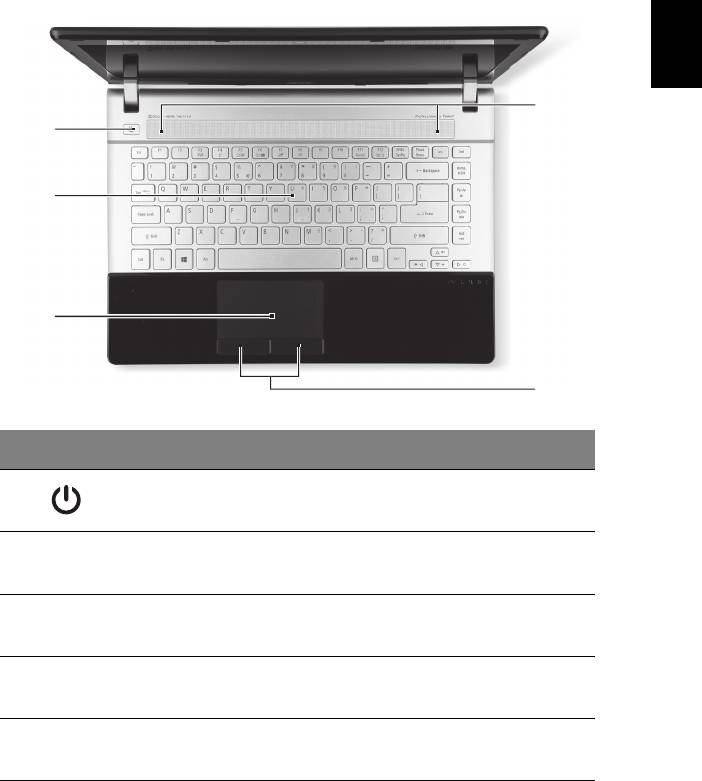
#
아이콘 항목 설명
1
마이크
소리를 녹음할 수 있는 내부 마이크입니다 .
LCD ( 액정 디스플레이 ) 라고도 하며 , 컴
2
디스플레이 화면
퓨터 출력을 표시합니다 .
비디오 통신용 웹 카메라입니다 .
3
웹캠
웹캠
옆의
불빛은
웹캠이
작동
중임을
나타
냅니다
.
5
키보드 모습
한
국
어
5
1
2
3
4
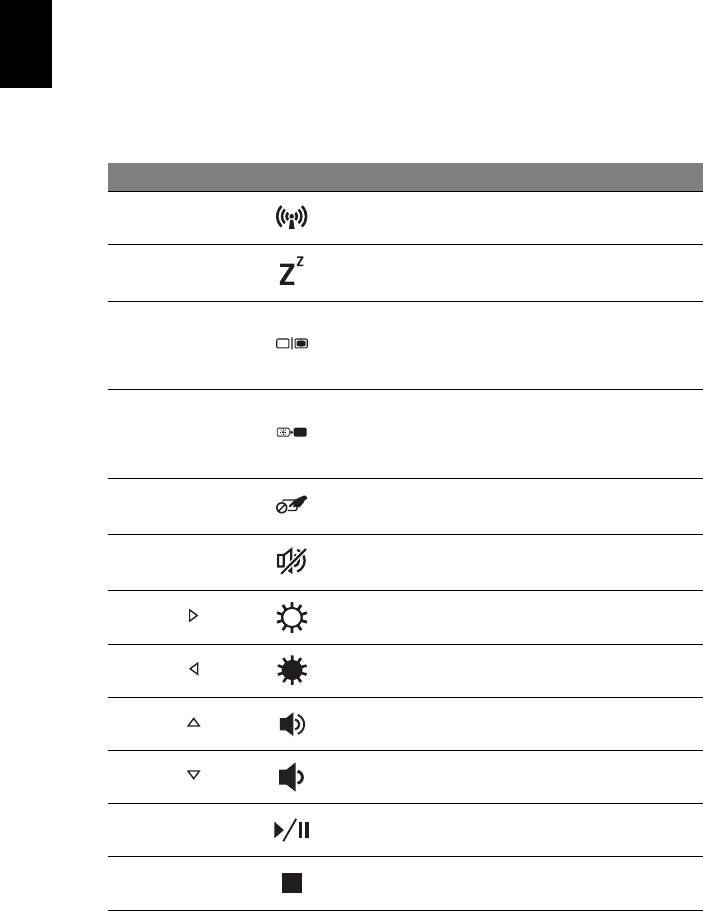
#
아이콘 항목 설명
컴퓨터를 켜고 끕니다 . 컴퓨터의 전원 상
1
전원 단추 / 표시등
태를 표시합니다 .
컴퓨터에 데이터를 입력하는 데 사용됩
2
키보드
니다 .
컴퓨터 마우스와 같은 역할을 하는 접촉
3
터치패드
식 포인팅 장치입니다 .
누름 단추들 ( 왼쪽
왼쪽과 오른쪽의 단추는 마우스의 왼쪽
4
및 오른쪽 )
및 오른쪽 단추와 같은 역할을 합니다 .
왼쪽 스피커와 오른쪽 스피커로 스테레오
5
스피커
오디오를
출력합니다 .
6
바로 가기 키
한
국
컴퓨터에서는 화면 밝기와 볼륨 출력 같은 대부분의 컴퓨터 컨트롤에 액세
어
스하기 위해 바로 가기 키 또는 키 조합이 사용됩니다 .
바로 가기 키를 활성화하려면 바로 가기 키 조합의 다른 키를 누르기 전에
<Fn> 키를 누릅니다 .
바로 가기 키
아이콘 기능 설명
컴퓨터의 통신 장치를 활성화 /
<Fn> + <F3>
통신
비활성화합니다 .
컴퓨터를 절전 모드로 설정합
<Fn> + <F4>
절전
니다 .
디스플레이 출력을 디스플레이
디스플레이
화면 , 외부 모니터 ( 연결된 경
<Fn> + <F5>
전환
우 ) 또는 둘 다에 보내도록 선택
합니다 .
전원을 절약하기 위해 디스플레
이 화면의 백라이트를 끕니다 .
<Fn> + <F6>
화면 끄기
화면을 다시 켜려면 임의의 키를
누릅니다 .
터치패드
<Fn> + <F7>
내부 터치패드를 켜고 끕니다 .
전환
<Fn> + <F8>
스피커
전환 스피커를 켜고 끕니다 .
<Fn> + < >
밝게
화면 밝기를 증가시킵니다 .
<Fn> + < >
어둡게
화면 밝기를 감소시킵니다 .
<Fn> + < >
볼륨 크게 소리를 높입니다 .
<Fn> + < >
볼륨 작게 소리를 낮춥니다 .
재생 / 일시
선택된 미디어 파일을 재생 또는
<Fn> + <Home>
중지
일시 중지합니다 .
선택된 미디어 파일 재생을 중지
<Fn> +<Pg Up>
중지
합니다 .
7
바로 가기 키
아이콘 기능 설명
한
<Fn> +<Pg Dn>
이전
이전 미디어 파일로 돌아갑니다 .
국
어
<Fn> + <End>
다음
다음 미디어 파일로 이동합니다 .
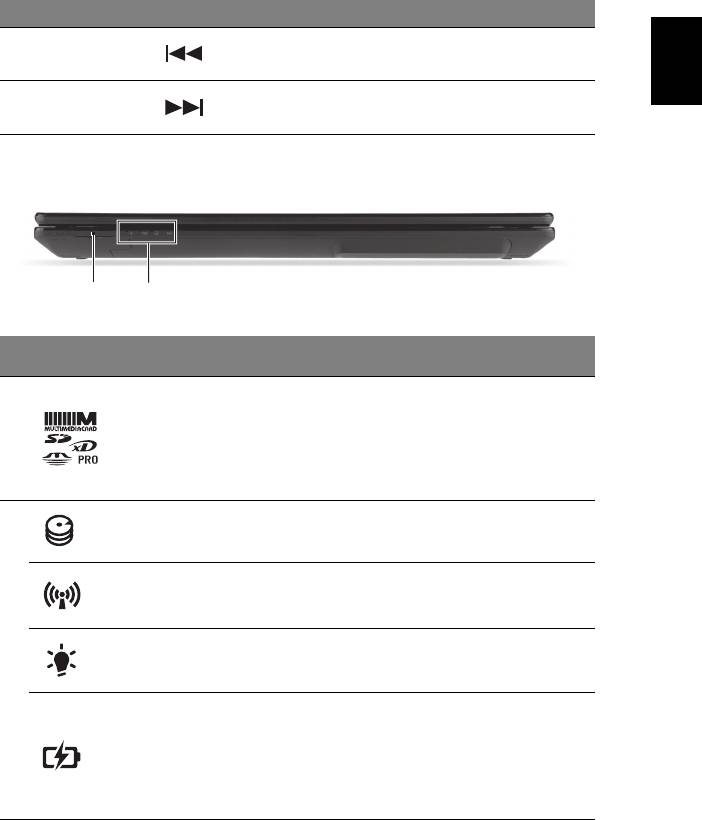
닫힌 상태의 앞 모습
1 2
#
아이콘 항목 설명
Secure Digital (SD), MultiMediaCard (MMC),
Memory Stick PRO (MS PRO) 및 xD-Picture
1
멀티 카드 판독기
Card (xD) 를 사용할 수 있습니다 .
참고
:
카드를
눌러
제거
또는
설치합니다
.
카드를
한
번에
하나만
사용할
수
있습니다
.
하드 디스크 드라이브가 동작 중이면 불이 켜
HDD 표시등
집니다 .
컴퓨터의 무선 연결 장치 상태를 표시합
통신 표시등
니다 .
2
전원 표시등 컴퓨터의 전원 상태를 표시합니다 .
컴퓨터의 배터리 상태를 표시합니다 .
1.
충전
중
:
배터리가
충전
중이면
황색
불이
배터리 표시등
켜집니다
.
2.
충전
완료
: AC
모드일
때
파란
불이
켜집
니다
.
8
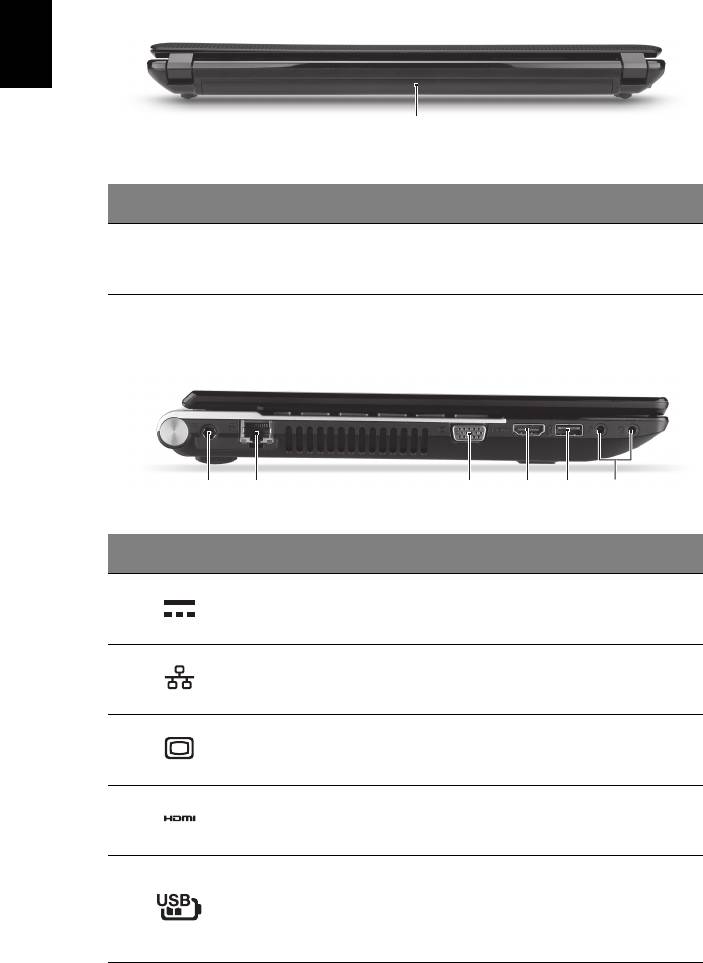
뒤쪽 모습
한
국
어
1
#
아이콘 항목 설명
1
배터리 장착부 컴퓨터의 배터리 팩을 넣습니다 .
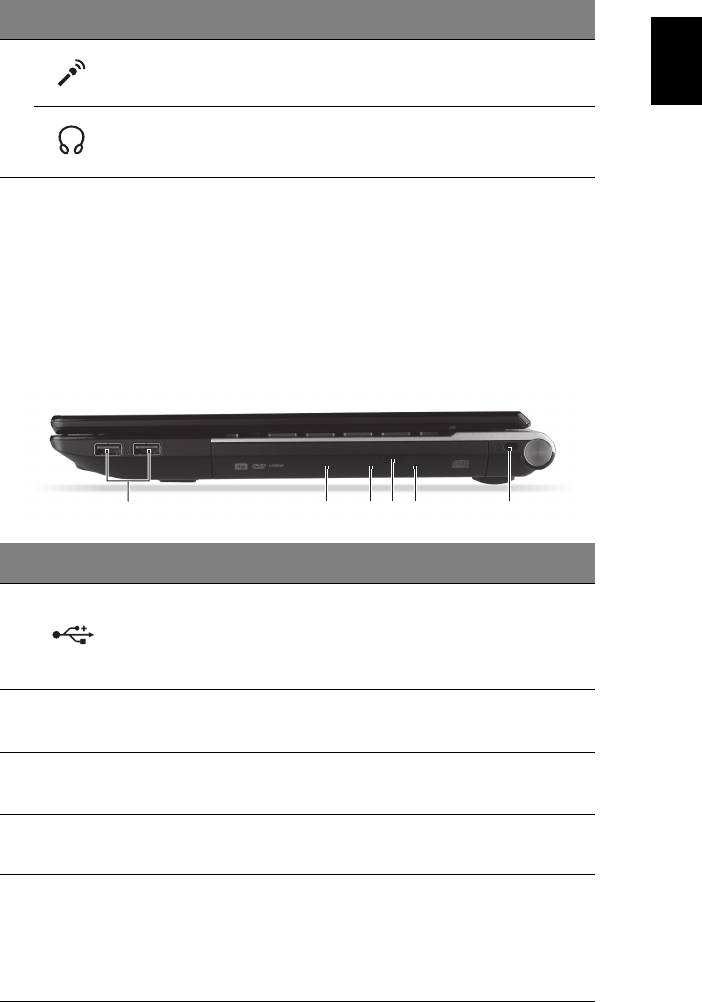
왼쪽 모습
1 3 54
2
6
#
아이콘 항목 설명
1
DC 입력 잭 AC 어댑터에 연결합니다 .
10/100/1000 이더넷 네트워크에 연결합
2
이더넷 (RJ-45) 포트
니다 .
외부 디스플레이
디스플레이 장치 ( 예 : 외부 모니터 ,
3
(VGA) 포트
LCD 프로젝터 ) 를 연결합니다 .
고선명 디지털 비디오 연결을 지원합
4
HDMI 포트
니다 .
USB 장치에 연결합니다 .
전원 충전 기능이 있
검정색
포트는
USB 2.0
호환이며
,
파란
5
는 USB 포트
색
포트는
USB 3.0
과도
호환됩니다
(
아래
참조
).
9
#
아이콘 항목 설명
한
외부 마이크로 소리를 입력할 때 사용합
국
마이크 잭
니다 .
어
6
오디오 장치에 연결합니다 ( 예 : 스피커 ,
헤드폰 / 스피커 잭
헤드폰 ).
USB 3.0 정보
• USB 3.0 및 이전 USB 장치와 호환됩니다 .
• 최적의 성능을 위해서는 USB 3.0 인증 장치를 사용하십시오 .
• USB 3.0 ( 초고속 USB) 규격에 의해 정의됨 .
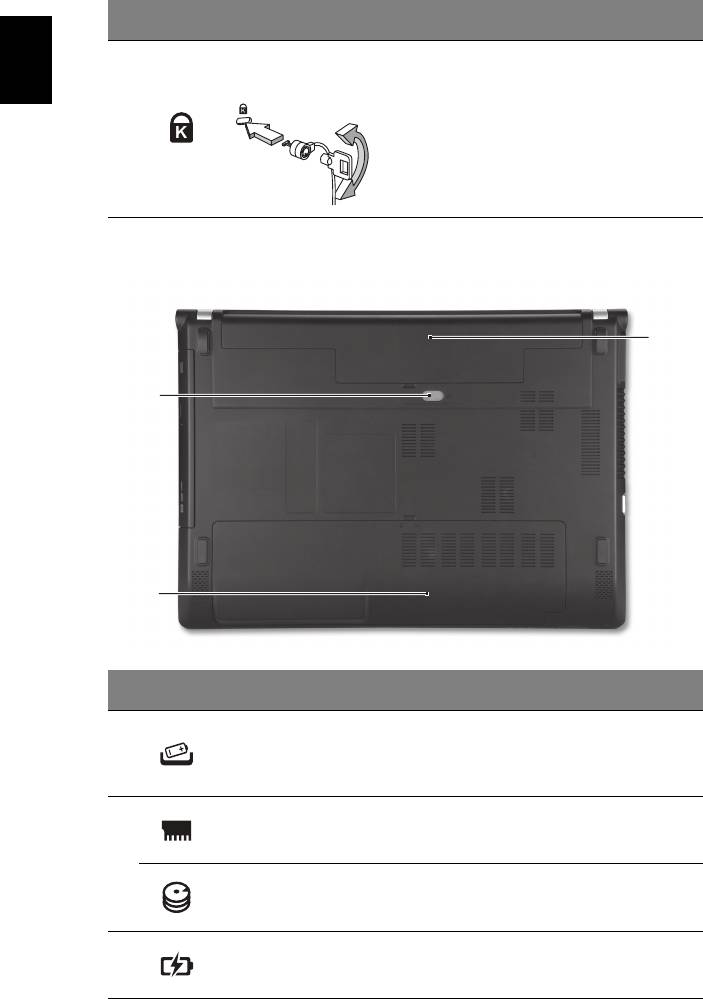
오른쪽 모습
1632 54
#
아이콘 항목 설명
USB 장치에 연결합니다 .
검정색
포트는
USB 2.0
호환이며
,
파란
1
USB 포트
색
포트는
USB 3.0
과도
호환됩니다
(
아래
참조
).
내부 광드라이브 . CD 또는 DVD 를 넣습
2
광드라이브
니다 .
광디스크 액세스 표
광드라이브가 작동 중이면 불이 켜집
3
시등
니다 .
광드라이브 꺼내기
4
드라이브에서 광디스크를 꺼냅니다 .
단추
컴퓨터가 꺼졌을 때 광드라이브 트레이를
꺼낼 수 있습니다 .
5
비상용 꺼내기 구멍
참고
:
컴퓨터가
꺼졌을
때
클립을
비상용
꺼내기
구멍에
삽입하여
광드라이브
트레
이를
꺼내십시오
.
10
#
아이콘 항목 설명
한
국
Kensington 잠금 장
Kensington 호환 컴퓨터 보호용 잠금 장
치 슬롯
어
치를 연결합니다 .
참고
:
테이블이나
잠긴
서랍의
손잡이
같
6
은
고정된
물체에
컴퓨터
보호용
케이블
을
맵니다
.
노치에
자물쇠를
걸고
열쇠를
돌려
잠급니다
.
열쇠가
없는
모델을
사용
할
수도
있습니다
.
바닥 모습
3
1
2
#
아이콘 항목 설명
제거를 위해 배터리를 뺄 때 사용합니다 .
배터리 제거용 래치 /
1
알맞은 도구를 래치에 삽입한 다음 밀어
잠금 장치
서 뺍니다 .
메모리 장착부 컴퓨터의 주 메모리를 넣습니다 .
2
컴퓨터의 하드 디스크를 넣습니다 ( 나사
하드 디스크 장착부
로 고정 ).
3
배터리 장착부 컴퓨터의 배터리 팩을 넣습니다 .

11
환경
한
• 온도 :
국
• 작동 : 5°C ~ 35°C
어
• 비작동 : -20°C ~ 65°C
• 습도 ( 비응축 ):
• 작동 : 20% ~ 80%
• 비작동 : 20% ~ 80%
Part no.:NC.RYU11.03T
Ver.: 01.01.02

Aspire V3-471 筆記型電腦
快速使用指南
產品註冊
第一次使用本產品時,建議您先完成產品註冊。 完成註冊可以獲得許多好處,包括:
• 由我們訓練有素的人員為您提供更快速的服務。
• 獲得成為 Acer 社群成員的資格: 可以收到我們的促銷資訊,並參加客戶調查活動。
• 收到來自 Acer 的最新消息。
趕快完成註冊,還有多項好處等著您!
註冊方式
若要註冊 Acer 產品,請造訪 www.acer.com。 請選擇您所在的國家,按一下產品註冊,
然後遵循簡易的指示進行。
畫面會在設定程序期間要求您完成產品註冊,或者您也可以連按兩下桌面上的註冊圖示。
當我們收到您的產品註冊後,我們會寄給您一封確認的電子郵件,當中含有一些重要資
料,請您務必妥善保管。
取得 Acer 配件
我們很高興通知您,Acer 延長保固計劃及筆記型電腦配件現在都可從線上購得。 請造訪我
們的線上商店 (store.acer.com),找出您想要的配件。
Acer 商店目前如火如荼準備中,但可能不適用於某些地區。 請定期造訪本網站,以瞭解您
所在國家的推出時間。
© 2012 版權所有。
Aspire V3-471 筆記型電腦快速使用指南
本修訂版本: 2012 年 8 月
產品型號:_________________________________________
產品序號:_________________________________________
購買日期:_________________________________________
購買地點:_________________________________________


