
Acer ASPIRE E1-451G: Acer Aspire E1-451G
Acer Aspire E1-451G: Acer ASPIRE E1-451G
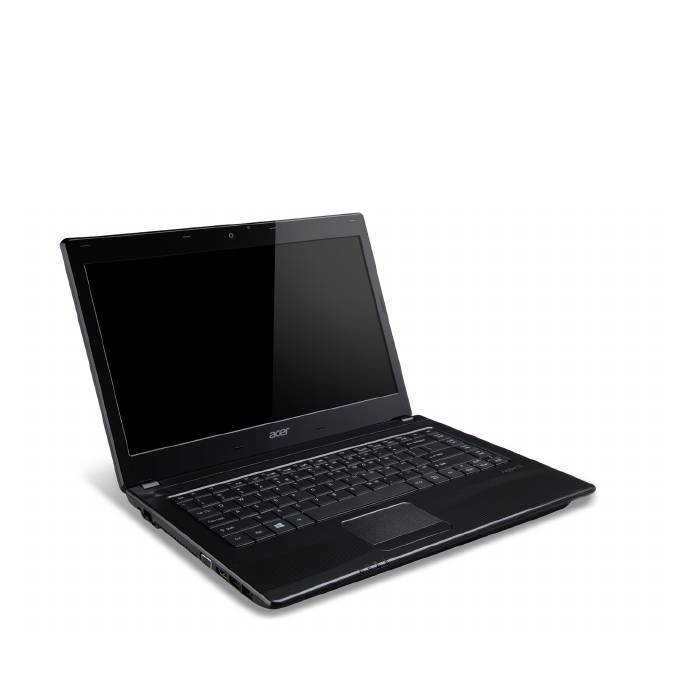
Acer Aspire E1-451G
คูมือผูใช
© 2012 สงวนลิขสิทธิ์
คูมือผูใช Acer Aspire E1-451G
ฉบับดั้งเดิม: 11/2012
หมายเลขรุน: ________________________
ซีเรียลนัมเบอร: ______________________
วันที่ซื้อ: ___________________________
สถานที่ซื้อ: _________________________

สารบั ญ
ความปลอดภัยและความสะดวกสบาย 5
การสรางสํารองขอมูลไดรเวอรและแอพพลิเคชั่น .... 40
การเรียกคืนคาระบบของคุณ .............................. 43
กอนอื่น 18
การติดตั้งไดรเวอรหรือแอพพลิเคชั่นใหมซ้ํา ... 44
คูมือ............................................................. 18
การกลับสูสถานะระบบกอนหนา ................... 47
การดูแลรักษาเบื้องตนและเคล็ดลับในการ
เรียกคืนระบบของคุณใหเปนสถานะที่ตั้งมาจาก
ใชงานคอมพิวเตอรของคุณ ............................... 18
โรงงาน .................................................. 48
การเปดและปดคอมพิวเตอรของคุณ ............. 18
การเรียกคืนระบบจาก Windows .................. 49
การดูแลรักษาคอมพิวเตอรของคุณ............... 19
การเรียกคืนคืนจากขอมูลที่สํารอง
การดูแลรักษาอแดปเตอร AC ...................... 20
ไวเพื่อการเรียกคืนของคุณ.......................... 53
การดูแลรักษาแบตเตอรี่ ............................. 20
Acer clear.fi 57
การทําความสะอาดและการซอมแซม ............ 20
การเลือกดูมีเดียและภาพถาย............................. 57
ทัวรชมโนตบุค Acer ของคุณ 22
ไฟลที่แบงปน.......................................... 58
หนาจอ ......................................................... 23
อุปกรณใดบางที่เขากันได?......................... 58
คียบอรด ....................................................... 25
การเลนไปยังอุปกรณอื่น ............................ 59
มุมมองดานซาย.............................................. 26
เครื่องมือจัดการพลังงาน 60
มุมมองดานขวา .............................................. 27
การประหยัดพลังงาน ....................................... 60
มุมมองดานลาง .............................................. 29
แบตเตอรี่ 63
การใชงานคียบอรด 30
ลักษณะของแบตเตอรี่...................................... 63
ปุม Windows................................................. 30
การชารจแบตเตอรี่.................................... 63
ปุม Windows.......................................... 30
การยืดอายุการใชงานแบตเตอรี่ ................... 65
ปุมแอพพลิเคชั่น ...................................... 30
การตรวจสอบระดับพลังงานของแบตเตอรี่...... 66
ปุมล็อคและปุมตัวเลขในตัว ............................... 30
การเตือนแบตเตอรี่ต่ํา................................ 66
Caps Lock ............................................. 30
การใสและถอดแบตเตอรี่............................ 67
Scroll Lock............................................. 31
Num Lock.............................................. 31
การเดินทางไปกับคอมพิวเตอรของคุณ 68
ฮ็อตคีย .................................................. 32
ยกเลิกการเชื่อมตอกับเดสกท็อป ........................ 68
ทัชแพด 34
ไปในที่ตางๆ .................................................. 68
การเตรียมคอมพิวเตอร .............................. 69
การใชทัชแพดเบื้องตน..................................... 34
ตองการนําเขาประชุม ................................ 69
การวาดนิ้วบนทัชแพด ...................................... 35
นําคอมพิวเตอรกลับไปที่บาน ............................. 70
การเรียกคืน 36
การเตรียมคอมพิวเตอร .............................. 70
การสรางการสํารองขอมูลเรียกคืน ....................... 37
ตองการนําติดตัวไปกับคุณ.......................... 70
สารบัญ - 3
ขอควรพิจารณาเปนพิเศษ .......................... 71
คําถามที่ถูกถามบอย 84
การจัดตั้งสํานักงานในบาน.......................... 71
การขอรับการบริการ......................................... 86
เดินทางไปกับคอมพิวเตอร................................ 72
การแกไขปญหา.............................................. 88
การเตรียมคอมพิวเตอร .............................. 72
เคล็ดลับการแกไขปญหา............................ 88
ตองการนําติดตัวไปกับคุณ.......................... 72
ขอความแสดงขอผิดพลาด ......................... 88
ขอควรพิจารณาเปนพิเศษ .......................... 72
เคล็ดลับและคําแนะนําในการใช Windows 8 ........ 90
นําคอมพิวเตอรเดินทางไปยังตางประเทศ............. 73
สามสิ่งที่คุณตองจดจํา............................... 90
การเตรียมคอมพิวเตอร .............................. 73
ฉันจะเขาถึง charms ไดอยางไร? ................ 90
อะไรที่ตองนําติดตัวไปกับคุณ...................... 73
ฉันStartอยางไร? ..................................... 90
ขอควรพิจารณาเปนพิเศษ .......................... 73
ฉันจะสลับระหวางโปรแกรมไดอยางไร?......... 91
ฉันจะปดคอมพิวเตอรของฉันไดอยางไร? ....... 91
ปกปองคอมพิวเตอรของคุณ 75
ทําไมจึงมีอินเตอรเฟซใหม?........................ 91
การใชตัวล็อคนิรภัยสําหรับคอมพิวเตอร................ 75
ฉันจะปลดล็อคคอมพิวเตอรของฉัน
การใชรหัสผาน ............................................... 75
ไดอยางไร?............................................. 92
การปอนรหัสผาน...................................... 76
ฉันจะปรั
บแตงคอมพิวเตอรของฉัน
การเชื่อมตอเครือขาย 77
ไดอยางไร?............................................. 92
ฉันตองการใช Windows ในแบบที่ฉันเคยใช
คุณสมบัติทางเครือขายที่ติดตั้งไวในตัว................ 77
– เอาเดสกท็อปแบบเดิมคืนมาใหฉัน! ........... 93
เครือขายไรสาย 78
แอพพลิเคชั่นตางๆ ของฉันอยูที่ไหน?........... 94
การเชื่อมตออินเตอรเน็ต ................................... 78
Microsoft ID (บัญชี) คืออะไร?................... 95
เครือขายไรสาย .............................................. 78
ฉันจะเพิ่มรายการโปรดลงไปใน Internet
Explorer ไดอยางไร?................................ 96
HDMI 80
ฉันจะตรวจหาการอัพเดตของ Windows
ไดอยางไร .............................................. 96
Universal Serial Bus (USB) 81
ฉันจะหาขอมูลเพิ่มเติมไดที่ไหน?................. 96
การเลนภาพยนตร DVD 82
กฎขอบังคับและถอยแถลงดาน
BIOS ยูทิลิตี้ 83
ความปลอดภัย 97
ลําดับการบูต .................................................. 83
การตั้งคารหัสผาน ........................................... 83
4 - สารบัญ

ความปลอดภั ยและความสะดวกส
บาย
คําแนะนําดานความปลอดภัย
โปรดอานคําแนะนํานี้อยางรอบคอบ เก็บเอกสารนี้เพื่อเปนการอางอิงในอนาคต
ปฏิบัติตามคําเตือนและคําแนะนําที่เขียนไวบนผลิตภัณฑ
ปดการใชงานผลิตภัณฑกอนทําความสะอาด
ถอดสายไฟออกจากปลั๊กไฟกอนทําความสะอาด
หามใชอุปกรณทําความสะอาดที่เปนของเหลวหรือละอองสเปรย
ใชผาหมาดสําหรับการเช็ดทําความสะอาด
คําเตือน
การเขาถึงสายไฟ
ตรวจดูใหแนใจวาปลั๊กไฟที่คุณเสียบสายไฟนั้นสามารถเขาถึงไดงายและติดตั้งอยูใกลกับการทํางา
นของอุปกรณใหมากที่สุดเทาที่เปนไปได เมื่อคุณตองการยกเลิกการเชื่อมตอกับอุปกรณ
ตรวจดูวาไดถอดสายไฟออกจากปลั๊กไฟแลว
การถอดจากแหลงจายพลังงาน
ทําตามแนวทางตอไปนี้เมื่อเชื่อมตอและยกเลิกการเชื่อมตอกับพาวเวอรซัพพลาย:
ติดตั้งพาวเวอรซัพพลายกอนเสียบสายไฟเขากับปลั๊กไฟ AC
ถอดปลั๊กสายไฟกอนถอดพาวเวอรซัพพลายออกจากคอมพิวเตอร
หากระบบมีแหลงจายพลังงานอื่น ใหถอดแหลงจายพลังงานนั้นออกจากระบบ
โดยการถอดปลั๊กสายไฟทั้งหมดออกจากพาวเวอรซัพพลาย
การใชกําลังไฟฟา
- ผลิตภัณฑนี้ควรทํางานตามประเภทของกําลังไฟฟาท ี่ระบุไวบนฉลาก
หากคุณไมแนใจเกี่ยวกับกําลังไฟฟา
ใหติดตอตัวแทนจําหนายที่คุณซื้อหรือสํานักงานไฟฟาทองถิ่น
ความปลอดภัยและความสะดวกสบาย - 5

- หามวางสิ่งใดบนสายไฟ หามวางผลิตภัณฑไวในที ที่มีผูคนเดินผานไปมาขามสายไฟ
- หากใชสายไฟสวนขยายรวมกับผลิตภัณฑ
ตรวจดูอัตรากระแสรวมของอุปกรณที่ใชรวมกันท ั้งหมดเพื่อไมใหใชไฟเกินจากอัตรากระแสรว
มสูงสุด ตรวจดูวาอัตรากระแสรวมสูงสุดของผลิตภ ัณฑทั้งหมดที่เสียบเขากับปลั๊กไฟ
ไมเกินกวาอัตราฟวส
- หามใชรางปลั๊กไฟเกินกําหนดโดยการเสียบปลั๊กร วมกับอุปกรณ
หลายตัวมากเกินไป
การใชไฟสําหรับระบบทั้งหมดตองไมเกิน 80% ของอัตราวงจรยอย หากมีการตอรางปลั๊กไฟ
ควรใชไฟไมเกิน 80% ของอัตราอินพุทของรางปลั๊กไฟ
- อแดปเตอร AC ของผลิตภัณฑนี้คือปลั๊กสายดินแบบสามหัวตอ
และสามารถตอเขากับเตารับแบบตอสายดินเทาน ั้น
ตรวจดูใหแนใจวาเตารับตออยูกับสายดินกอนเสียบปลั๊กอแดปเตอร AC
หามเสียบปลั๊กเขากับเตารับที่ ไมไดตอสายดิน ติ
ดตอชางไฟสําหรับรายละเอียด
- คําเตือน! ขาเสียบกลมที่ตอสายดินคือคุณลักษณะด านความปลอดภัย
การใชปลั๊กไฟที่ตอเขากับสายดินอยางไมถูกตองอาจสงผลใหเกิดไฟฟาช็อตและ/
หรือการบาดเจ็บได
- หมายเหตุ:
ขาเสียบกลมที่ตอสายดินยังมอบการปองกันไดอย างดีจากเสียงรบกวนที่อาจเกิดจากอุปกรณไ
ฟฟาที่อยูใกลเคียง ซึ่งอาจเปนการรบกวนประส ิทธิภาพของผลิตภัณฑได
- ระบบนี้สามารถใชกําลังไฟฟาไดหลากหลายตั้งแต 100 ถึง 120 หรือ 220 ถึง 240 V AC
สายไฟที่มาพรอมกับตัวเครื่องเปนไปตามขอกําหนดการใชงานในประเทศ/ภูมิภาคที่ซื้อเครื่อง
สายไฟสําหรับการใชงานในประเทศ/ภูมิภาคอื่นตองเปนไปตามขอกําหนดสําหรับประเทศ/
ภูมิภาคนั้น สําหรับขอมูลเพิ่มเติมเกี่ยวกับขอกําหนดสําหรับสายไฟ
ติดตอตัวแทนขายที่ไดรับอนุญาตหรือผูใหบริการ
การปองกันการไดย
ินของคุณ
- คําเตือน:
อาจสูญเสียการไดยินอยางถาวรหากเปดหูฟงหรือเฮดโฟนไวดังมากเปนเวล
านาน
ปองกันระบบการไดยินเสียง โดยทําตามขั้นตอนตางๆ
- เพิ่มระดับเสียงทีละนอยจนคุณสามารถไดยินชัดเจนและสบายหู
6 - ความปลอดภัยและความสะดวกสบาย
- หามเพิ่มระดับเสียงหลังจากหูปรับตัวไดแลว
- หามฟงดนตรีในระดับเสียงที่สูงเปนเวลานานเก ินไป
- หามเพิ่มระดับเสียงเพื่อกลบเสียงจากสภาพแวดล อมภายนอก
- ลดระดับเสียงลงเมื่อคุณไมสามารถไดยินเสียงพ ูดคุยของผูคนรอบขาง
การดตัวอยางที่มีให
- หมายเหตุ: ขอมูลในสวนนี้อาจไมสามารถใชไดกับคอมพิวเตอรของคุณ
คอมพิวเตอรของคุณจัดสงมาพรอมกับสล็อตการดที่มีการดตัวอยางพลาสติกติดตั้งอยู
การดตัวอยางนี้จะปกปองสล็อตที่ไมไดใชงานจากฝุน, วัตถุโลหะหรือชิ้นสวนอื่นๆ
เก็บตัวอยางนี้ไวใชเมื่อไมมีการดอยูในสล็อต
ทั่วไป
- หามใชผลิตภัณฑใกลกับน้ํา
- หามวางผลิตภัณฑบนรถลาก, แทนยืน, หรือโตะที่ไมมั่นคง หากผลิตภั
ณฑตกพื้น
อาจทําใหเกิดความเสียหายรายแรงได
- สล็อตและชองตางๆมีเพื่อการระบายอากาศเพื่อใหแนใจในการทํางานที่เชื่อถือไดของผลิตภัณฑ
และเพื่อปองกันจากการเกิดความรอนเกินกําหนด ห ามปดหรือกีดขวางชองตางๆ เหลานี้
หามปดชองตางๆ เหลานี้โดยการวางบนเตียงนอน, โซฟา, พรม, หรือพื้นผิวอื่นที่คลายกัน
หามวางผลิตภัณฑเหนือเครื่องทําความร
อนหรือภายในวัสดุที่ติดตั้งในตัว
เวนไวแตวามีการระบายอากาศที่เหมาะสม
- หามใสวัตถุใดๆเขาในผลิตภัณฑนี้ทางชองสล็อตเนื่องจากอาจสัมผัสกับจุดหรือชิ้นสวนที่มีแรง
ดันไฟฟาที่เปนอันตรายซึ่งสามารถสงผลใหเกิดไฟไหมหรือไฟฟาช็อตได
หามทําของเหลวทุกประเภทหกลงบนหรือลงในผลิตภัณฑโดยเด็ดขาด
- เพื่อหลีกเลี่ยงความเสียหายของสวนประกอบภายในและเพื่อปองกันการรั่วของแบตเตอรี่
หามวางผลิตภัณฑบนพื้นผิวที่สั่น
- หามใชในขณะเลนกีฬา, ออกกําลังกาย, หรือในสภาพแวดลอมที่สั่น
ซึ่งอาจทําใหเกิ
ดอุบัติเหตุที่ไมคาดฝนได หร ือเกิดความเสียหายตออุปกรณจานหมุน, HDD,
ไดรฟออพติคอล และความเสี่ยงตอการระเบิดของแบตเตอรี่ลิเธียม
- พื้นผิวดานลาง, พื้นที่โดยรอบชองระบายอากาศ และอแดปเตอร AC มีความรอน
เพื่อหลีกเลี่ยงอาการบาดเจ็บ หลีกเลี่ยงการสัมผัสกับผิวหนังหรือรางกายของคุณ
ความปลอดภัยและความสะดวกสบาย - 7
- อุปกรณของคุณและสวนประกอบตางๆ อาจมีชิ้นสวนขนาดเล็ก
เก็บอุปกรณและชิ้นสวนเหลานี้ใหหางจากเด็กเล็ก
การซอมบํารุงผลิตภัณฑ
หามพยายามซอมผลิตภัณฑดวยตัวคุณเอง
เนื่องจากการเปดหรือถอดฝาปดอาจเกิดอันตรายจากจุดที่มีแรงดันไฟฟาหรือมีความเสี่ยงอื่นๆ
เกิดขึ้นกับตัวคุณได
ใหการซอมบํารุงผลิตภัณฑเปนหนาที่ของเจาหนาที่แผนกใหบริการที่มีความเชี่ยวชาญ
ถอดปลั
๊กไฟออกจากเตารับและติดตอเจาหนาที่แผนกใหบริการที่มีความเชี่ยวชาญเมื่อ:
- สายไฟหรือเตาเสียบไดรับความเสียหาย ขาดหรือเปอยยุย
- ของเหลวหกลงในผลิตภัณฑ
- ผลิตภัณฑตกลงน้ําหรือโดนฝน
- ผลิตภัณฑตกลงพื้นหรือตัวเครื่องไดรับความเส ียหาย
- ผลิตภัณฑมีการเปลี่ยนแปลงดานประสิทธิภาพอยางชัดเจน ซึ่งบงชี้วาตองการการซอมบํารุง
- ผลิตภัณฑทํางานไมปกติหลังจากทําตามคําแนะนํ
าในการใชงาน
- หมายเหตุ: ปรับแตงการควบคุมเทาที่มีรวมอยูในคําแนะนําในการใชงานเทานั้น
เนื่องจากการปรับแตงการควบคุมที่ไมเหมาะสมอาจสงผลใหเกิดความเสียหายและตองการกา
รดูแลจากชางเทคนิคที่มีความเชี่ยวชาญเพื่อกู คืนผลิตภัณฑใหกลับสูสภาวะการทํางานปกติ
แนวทางสําหรับการใชแบตเตอรี่อยางปลอดภัย
โนตบุคนี้ใชแบตเตอรี่ลิเธียม-ไออน หามใชโนตบุคในสภาพแวดลอมที่ชื้น, เปยก,
หรือที่มีการกัดกรอน หามใส เก็บ หรือวางผลิตภัณฑไวใกลแหลงความรอน, ในที่ที่มีอุณหภูม ิสูง,
ในที่ที่ถูกแสงอาทิตยโดยตรง, ในเตาไมโครเวฟหร ือในที่ที่มีความกดอากาศสูง
และหามไมใหรับอุณหภูมิเกินกวา 60°C (140°F)
การไม
ทําตามแนวทางนี้อาจทําใหแบตเตอรี่เกิดการรั่ว, รอน, ระเบิด, หรือลุกไหม
และทําใหคุณไดรับบาดเจ็บและ/หรืออันตรายได
หามงัดแงะ, เปด, หรือถอดสวนประกอบของแบตเตอรี
หากแบตเตอรี่เกิดการรั่วไหลและคุณสัมผัสถูกสวนที่เปนของเหลว
ใหลางออกดวยน้ําเปลาใหสะอาดและขอรับคําแนะนําทางการแพทยโดยทันที
8 - ความปลอดภัยและความสะดวกสบาย
ดวยเหตุผลดานความปลอดภัย และเพื่อใหอายุการใชงานของแบตเตอรี่ยืนยาวขึ้น
ไมควรชารจแบตเตอรี่ในอุณหภูมิที่ต่ํากวา 0°C (32°F) หรือสูงกวา 40°C (104°F)
แบตเตอรี่ใหมที่มีประสิทธิภาพเต็มเปยมคือแบตเตอรี่ที่เคยผานวงจรการชารจและคายประจุไฟฟาม
าแลวสองถึงสามครั้ง แบตเตอรี่สามารถชารจและคายประจุไฟฟาไดหลายรอยครั้ง
แตจะเสื่อมสภาพไปตามการใชงาน เมื่อเวลาในการทํางานสั้นกวาปกติ ใหซื้อแบตเตอรี่ใหม
ใชแบตเตอรี่ที่ไดรับการรับรองเทานั้น
และรีชารจแบตเตอรี่ดวยเครื่องชารจที่ไดรับการรับรองสําหรับอุปกรณนี้เทานั้น
ใชแบตเตอรี่ใหตรงตามวัตถุประสงคในการใชงานเทานั้น
หามใชเครื่องชารจและแบตเตอรี่ที่ไดรับความเสียหายโดยเด็ดขาด
การลัดวงจรอาจเกิดขึ้นไดเมื่อวัตถุโลหะเชนเหรียญ, คลิป หรือปากกาสัมผัสถูกหัวตอขั้วบวก (+)
และขั้วลบ (-) ของแบตเตอรี่ (สงผลเชนเดียวกับการใชแถบโลหะสัมผัสกับแบตเตอรี่)
ซึ่งอาจเกิดขึ้นไดโดย
ตัวอยางเชน เมื่อคุณนำแบตเตอรี่สํารองใสลงในกระเปาหรือกระเปาถือ
การลัดวงจรอาจทําใหแบตเตอรี่หรือวัตถุที่มาสัมผัสเสียหาย
ความจุและอายุการใชงานของแบตเตอรี่จะลดลงเมื อทิ้งแบตเตอรี่ไวในสถานที่ซึ่งมีความรอนหร ือเย็
น เชน ในรถที่ปดสนิทในฤดูรอนหรือฤดูหนาว เก็บรักษาคอมพิวเตอรไวที่อุณหภูมิระหวาง 15°C และ
25°C (59°F และ 77°F) อยูเสมอ อุปกรณซึ่งใชแบตเตอรี่ที รอนหรื
อเย็น
อาจไมสามารถใชงานไดระยะหนึ่ง แมแบตเตอรี่น ั้นจะถูกชารจจนเต็มแลวก็ตาม
ประสิทธิภาพของแบตเตอรี่มีขอจํากัดสําหรับอุณหภูมิโดยเฉพาะอยางยิ่งในอุณหภูมิที่ต่ํากวาจุดเยือ
กแข็ง
หามโยนแบตเตอรี่เขาในกองไฟเนื่องจากแบตเตอร ี่อาจระเบิดได
แบตเตอรี่อาจเกิดการระเบิดไดหากไดรับความเส ียหาย
ใหกําจัดแบตเตอรี่ตามกฎขอบังคับในทองถิ่น โปรดรีไซเคิลหากสามารถทําได
หามทิ้งแบตเตอรี่รวมกับขยะในบาน
- หมายเหตุ: โปรดดู www.acer.com
เกี่ยวกับเอกสารประกอบสําหรับแบตเตอรี่ที่จัดส งไปพรอมเครื่อง
การเปลี่ยนแบตเตอรี่
โนตบุคนี้ใชแบตเตอรี่ลิเธียม
เปลี่ยนแบตเตอรี่ดวยแบตเตอรี่ชนิดเดียวกันกับที่มาพรอมกับผลิตภัณฑของคุณ
การใชแบตเตอรี่ชนิดอื่นอาจทําใหเกิดความเสี่ยงตอการระเบิดหรือไฟไหม
ความปลอดภัยและความสะดวกสบาย - 9

- คําเตือน! แบตเตอรี่อาจระเบิดไดหากถูกจัดการอย างไมถูกตอง
หามถอดหรือทิ้งลงในกองไฟ เก็บใหหางจากเด็ก
ปฏิบัติตามกฎขอบังคับเมื่อตองทิ้งแบตเตอรี่ที่ใชงานแลว
การรบกวนของคลื่นวิทยุ
- คําเตือน! เพื่อความปลอดภัย
ใหปดอุปกรณไรสายหรือเครื่องรับสงสัญญาณว ิทยุเมื่อใชแล็ปท็อปของคุณในสภาวะ
ตอไปนี้ อุปกรณเหลานี้อาจรวมถึง แตไมจํากัดถึง: LAN ไรสาย (WLAN), Bluetooth
และ/หรือ 3G
ตองปฏิบัติตามกฎขอบังคับพิเศษที่บังคับใชสำหรับผลิตภัณฑในทุกพื้นที่
และตองปดสวิตชอุปกรณของคุณเมื่อถูกหามไม
ใหใชงานหรือเมื่อทําใหเกิดการรบกวนหรือเปนอันต
ราย ใชอุปกรณนี้ในลักษณะการใชงานตามปกติเทานั้น
อุปกรณนี้เปนไปตามแนวทางการใชคลื่นความถี่วิทยุเมื่อใชงานตามปกติ
และตัวผลิตภัณฑและเสาอากาศตองอยูหางจากตัวคุณอยางนอย 1.5 เซนติเมตร (5/8 นิ้ว)
ไมควรมีสวนประกอบที่เปนโลหะและควรวางอุปกรณนี้ในตําแหนงที่อยูเหนือรางกายของคุณ
เพื่อถายโอนไฟลขอมูลหรือขอความได
เสร็จสมบูรณ
อุปกรณนี้ตองการการเชื่อมตอคุณภาพดีไปยังเครือขาย ในบางกรณี
การถายโอนไฟลขอมูลหรือขอความอาจลาชาจนกวาจะมีการเชื่อมตอ
ตรวจดูวาไดทําตามคําแนะนําสําหรับระยะทางขางตนจนกวาการถายโอนจะเสร็จสมบูรณ
ชิ้นสวนของอุปกรณเปนแมเหล็ก วัสดุโลหะอาจถ ูกดูดติดกับอุปกรณนี้
และผูที่ใชเครื่องชวยฟงหามถืออุปกรณนี้ใกลกับหูที
่ใสเครื่องชวยฟง
หามวางเครดิตการดหรือมีเดียจัดเก็บขอมูลที เปนแมเหล็กไวใกลกับอุปกรณ
เนื่องจากขอมูลที่จัดเก็บอาจถูกลบทิ้งได
อุปกรณทางการแพทย
การทํางานของอุปกรณสงสัญญาณวิทยุ
ซึ่งรวมถึงโทรศัพทไรสายอาจรบกวนการทํางานของอุปกรณทางการแพทยทําใหทํางานไดอยางไม
สมบูรณ
พบแพทยหรือติดตอผูผลิตอุปกรณทางการแพทยเพื่อตรวจสอบวาอุปกรณเหลานี้มีการปองกันพล ัง
งานคลื่นความถี่วิทยุหรือไม หรือในกรณีที่คุณพบปญหา
ปดสวิตชอุปกรณของคุณเมื่ออยูในสถานพยาบาลหรือเมื่อมีการติดประกาศกฎขอบังคับหามใชในบริ
เวณนั้น
โรงพยาบาลหรือสถานพยาบาลอาจใชงานอุปกรณที่ไวตอการสงคลื่นความถี่วิทยุภายนอก
10 - ความปลอดภัยและความสะดวกสบาย

เครื่องกระตุนหัวใจ ผูผลิตเครื่องกระตุนหัวใจแนะนําใหมีระยะหางขั้นต่ํา 15.3 เซนติเมตร (6 นิ้ว)
ระหวางอุปกรณไรสายและเครื่องกระตุนหัวใจเพื่อหลีกเลี่ยงการรบกวนที่อาจเกิดขึ้น
ขอแนะนํานี้สอดคลองกับการวิจัยและคําแนะนําจาก Wireless Technology Research
ผูที่ใชเครื่องกระตุนหัวใจควรปฏิบัติดังนี :
- ใหอุปกรณอยูหางจากเครื่องกระตุนหัวใจมากกวา 15.3 เซนติเมตร (6 นิ้ว)
-
ไมพกพาอุปกรณใกลกับเครื่องกระตุนหัวใจขณะเปดใชงานอุปกรณอยู
หากคุณสงสัยวามีสัญญาณรบกวน ใหปดอุปกรณและเปลี่ยนตําแหนง
เครื่องชวยฟง อุปกรณไรสายดิจิตอลบางประเภทอาจรบกวนการทํางานของเครื่องชวยฟงได
หากเกิดการรบกวน ใหติดตอผูใหบริการของคุณ
ยานพาหนะ
สัญญาณคลื่นความถี่วิทยุอาจสงผลตอระบบอิเล็คทรอนิคสในยานพาหนะที่ไดรับการติดตั้งหรือห ุม
หอไมเหมาะสม เชน ระบบหัวฉีดเชื้อเพลิงอิเล็คทรอนิคส ระบบปองกันการลื่นอิเล็คทรอนิคส
(ปองกันการล็อคลอ), ระบบควบคุมความเร็วอิเล็คทรอนิคส และระบบถุงลมนิรภัย
สําหรับขอมูลเพิ่มเติม ติดตอผูผลิตหรือตัวแทนจําหนายของยานพาหนะหรืออุปกรณที่ใช
การซอมบํ
ารุงหรือติดตั้งอุปกรณเขากับยานพาหนะตองทําโดยเจาหนาที่ที่มีความเชี่ยวชาญเทานั้น
การติดตั้งหรือการซอมบํารุงที่ไมถูกตองอาจเปนอันตรายและอาจทําใหการรับประกันสําหรับอุปกร
ณนั้นเปนโมฆะได
ตรวจสอบอุปกรณไรสายภายในยานพาหนะของคุณอยูเสมอวาถูกติดตั้งและทํางานไดอยางถูกตอง
หามเก็บหรือนําของเหลว, แกส, หรือวัสดุที่อาจติดไฟไวในที่เดียวกันกับอุปกรณ, อะไหล
,
และสวนประกอบตางๆ สําหรับยานพาหนะที่ติดตั้งถ ุงลมนิรภัย
โปรดระลึกวาถุงลมนิรภัยนั้นพองตัวออกดวยแรงดันสูง หามวางวัตถุ
ซึ่งรวมถึงอุปกรณไรสายทั้งแบบพกพาและติดตั้งไวในบริเวณเหนือถุงลมนิรภัยหรือในบริเวณที่ถุงล
มนิรภัยพองตัวออก หากอุปกรณไรสายภายในยานพาหนะถูกติดตั้งอยางไมเหมาะสม
และถุงลมนิรภัยนั้นพองตัวออกอาจสงผลใหไดรับบาดเจ็บอยางรายแรงได
หามใชอุปกรณบนเครื่องบินที่กํ
าลังเคลื่อนที ปดสวิตชอุปกรณกอนขึ้นโดยสารเครื่องบิน
การใชอุปกรณโทรคมนาคมไรสายในเครื่องบินอาจกอใหเกิดอันตรายตอการทํางานของเครื่องบิน,
ขัดขวางเครือขายโทรศัพทไรสาย, และอาจผิดตอกฎหมาย
ความปลอดภัยและความสะดวกสบาย - 11
สภาพแวดลอมที่อาจเกิดการระเบิดได
ปดสวิตชอุปกรณของคุณเมื่ออยูในบริเวณของสภาพแวดลอมที่อาจเกิดการระเบิดไดและใหปฏิบัติต
ามปายและคําแนะนําทั้งหมด
สภาพแวดลอมที่อาจเกิดการระเบิดไดรวมถึงบริเวณที่คุณไดรับคําแนะนําใหดับเครื่องยนตของคุณ
การจุดประกายไฟในบริเวณเชนนั้นอาจเปนสาเหตุของการระเบิดหรือไฟไหมและอาจทําใหรางกาย
ไดรับบาดเจ็บหรือถึงตายได ปดสวิตชอุปกรณเมื่ออยู ณ จุดเติมเชื้อเพลิง เชน
ใกลกั
บปมแกสที่สถานีบริการ สังเกตขอหามในการใชอุปกรณที่สงคลื่นวิทยุ ณ สถานี,
แหลงจัดเก็บ, และแหลงกระจายเชื้อเพลิง, โรงงานเคมีภัณฑ, หรือสถานที่ทดลองวัตถุระเบิด
โดยสวนมาก บริเวณสภาพแวดลอมที่อาจเกิดการระเบิดไดจะมีขอหามติดไวอยางชัดเจน
และรวมถึงดาดฟาเรือ, สถานที่ถายโอนหรือจัดเก ็บเคมีภัณฑ, ยานพาหนะที่ใชแกสปโตรเลียมเหลว
(เชนโพรเพนหรือบิวเทน),
บริเวณที่มีสารเคมีในอากาศหรือมีอนุภาคเชน เมล็ดขาว, ฝุนละออง,
หรือฝุนโลหะ หามเปดสวิทชคอมพิวเตอรนี้ในท ี่หามใชโทรศัพทไรสาย
หรือในที่ซึ่งอาจเกิดการรบกวนหรือเปนอันตราย
การโทรฉุกเฉิน
- คําเตือน! คุณไมสามารถใชการโทรฉุกเฉินผานอุปกรณนี้ได
เพื่อโทรฉุกเฉินคุณควรโทรจากโทรศัพทเคลื่อนท ี่ของคุณหรือระบบโทรศัพทอื่นๆ
คําแนะนําในการกําจัด
หามโยนอุปกรณอิเล็คทรอนิคสลงในถังขยะเมื่อตองการทิ้ง
เพื่อลดมลภาวะและเพื่อเปนการปกปองสภาพแวดลอมในโลกอยางสูงสุด
โปรดรีไซเคิล สําหรับขอมูลเพิ่มเติมเกี่ยวกับข อบังคับ Waste from Electrical and
Electronics Equipment (WEEE) โปรดแวะไปยัง www.acer-group.com/
public/Sustainability
คําแนะนําสําหรับสารปรอท
สําหรับหลอดไฟฟาภายในโปรเจ็คเตอรหรือผลิตภัณฑอิเล็คทรอนิคสซึ่งอยูในจอแสด
งผลหรือจอ non-LED-backlit-LCD/CRT หลอดไฟที่อยูในผลิตภัณฑเหลานี้มีสา
รปรอทและตองไดรับการรีไซเคิลหรื
อการกําจัดตามกฎหมายทองถิ่น รัฐ หรือประเทศ
สําหรับขอมูลเพิ่มเติม ใหติดตอ Electronic Industries Alliance ที www.eiae.org
สําหรับขอมูลเฉพาะในการทิ้งหลอดไฟใหตรวจดูที www.lamprecycle.org
12 - ความปลอดภัยและความสะดวกสบาย

ENERGY STAR
ผลิตภัณฑที่ผานมาตรฐาน ENERGY STAR ของ
Acerนั้นชวยประหยัดเงินของคุณไดโดยการลดคาใชจายดานพลังงานลแงะลชวย
ปกปองสิ่งแวดลอมโดยไมตองสูญเสียคุณสมบัติหรือประสิทธิภาพไป Acer
นั้นมีความภาคภูมิใจที่จะนําเสนอผลิตภัณฑที่ม ีเครื่องหมาย ENERGY STAR
ใหกับลูกคาของเรา
ENERGY STAR คืออะไร?
ผลิตภัณฑที่ผานมาตรฐาน ENERGY STAR
ใชพลังงานนอยกวาและปองกันการปลอยกาซเรือนกระจกดวยการปฏิบัติตามแนวทางอันเคร
งครัดด
านประสิทธิภาพการใชพลังงานที่กําหนดโดยหนวยงาน U.S. Environmental Protection Agency
Acer นั้นมีความมุงมั่นที่จะนําเสนอผลิตภัณฑและบริการทั่วโลกที่จะชวยใหลูกคาประหยัดเงิน
รักษาพลังงาน และเพิ่มคุณภาพใหกับสิ่งแวดลอมของเรา
ยิ่งเราอนุรักษพลังงานผานการใชพลังงานไดอยางมีประสิทธิภาพที่สูงกวาไดมากเทาใด
เทากับเราไดลดการปลอยกาซเรือนกระจกและความเสี่ยงในการเกิดความเปลี่ยนแปลงของสภาพอ
ากาศไดมากขึ้นเทานั้น สําหรับข
อมูลเพิ่มเติม โปรดแวะไปยัง www.energystar.gov หรือ
www.energystar.gov/powermanagement
- หมายเหตุ: ขอมูลในสวนนี้อาจไมสามารถใชไดกับคอมพิวเตอรของคุณ
ผลิตภัณฑ Acer ที่ไดรับ ENERGY STAR:
- สรางความรอนนอยและลดการเกิดสภาพอากาศที่รอนหรือหนาวอยางรุนแรง
- เขาสูโหมด "ปดหนาจอ" และ โหมด "พักเครื่อง" หลังจาก 10 ถึง 30
นาทีผานไปหากไมมีการใชงาน
- ตื่นจากโหมด "พัก" หากมีการกดคียบอรดหรือเลื่อนเมาส
- คอมพิวเตอรจะประหยัดพลังงานไดมากกวา 80% เมื่ออยูในโหมด "พัก"
ENERGY STAR และเครื่องหมาย ENERGY STAR คือเครื่องหมายจดทะเบียนในสหรัฐอเมริ
กา
ความปลอดภัยและความสะดวกสบาย - 13

คําแนะนําและขอมูลสําหรับความสบายในการใชงาน
ผูใชคอมพิวเตอรอาจมีอาการเพลียตาและปวดหัวหลังจากการใชงานเปนเวลานานได
ผูใชอาจเกิดอาการบาดเจ็บทางกายไดหลังจากทํางานหนาคอมพิวเตอรเปนเวลานาน
ชั่วโมงทํางานที่ยาวนาน, ทาทางที่ไมถูกตอง, พฤติกรรมในการทํางานที่แย,
สภาวะในการทํางานที่ไมเพียงพอ, ปญหาสุขภาพสวนตัว,
และองคประกอบอื่นๆคือสาเหตุของการเกิดอาการบาดเจ็บทางกายได
การใชงานคอมพิวเตอรที่ไมถูกตองอาจนําไปสูอาการปวดขอมือ, เสนเอ็น,
หรือโรคที่เกี่ยวกับการปวดเมื่อยกลามเนื
้ออื นๆ อาการดังตอไปนี้อาจเกิดขึ้นกับมือ, ขอมือ, แขน,
ไหล, คอหรือหลัง:
- ความรูสึกชา หรือแสบรอน หรือปวดเมื่อย
- ปวดเจ็บ, ลาหรือเมื่อย
- สั่น หรือปวดเปนชวงๆ
- ตึงแนน หรือเกร็ง
- ออนเพลียเปนไข
หากคุณมีอาการดังที่กลาวมา หรืออาการอื่นๆ และ/
หรือความเจ็บปวยอื่นๆที่มีสาเหตุมาจากการใชคอมพิวเตอร
โปรดพบแพทย
โดยทันทีและแจงตอแผนกสุขภาพและความปลอดภัยของบริษัทของคุณ
สวนตอไปนี้มอบคําแนะนําสําหรับการใชงานคอมพิวเตอรไดอยางสะดวกสบายมากขึ้น
หาบริเวณที่คุณรูสึกสบาย
หาบริเวณที่คุณรูสึกสบายโดยการปรับมุมมองของหนาจอ, ใชที่รองเทา,
หรือยกระดับความสูงของที่นั่งใหอยูในระดับท ี่คุณรูสึกสบายที่สุด ลองทําตามคําแนะนําตอไปนี :
- เลิกการทํางานในทาเดียวเปนเวลานานๆ
- หลีกเลี่ยงการงอตัวมาขางหนาและ/หรือไปขางหล ัง
- ลุ
กขึ้นยืนและเดินไปมาอยูเสมอเพื่อลดการเกร็งของกลามเนื้อขา
- หยุดพักเปนเวลาสั้นๆเพื่อผอนคลายคอและไหลของคุณ
- หลีกเลี่ยงความตึงเครียดของกลามเนื้อหรือลองยักไหลของคุณ
14 - ความปลอดภัยและความสะดวกสบาย
- ติดตั้งจอแสดงผล, คียบอรด,
และเมาสภายนอกอยางเหมาะสมเพื่อใหใชงานไดอยางสบายมากขึ้น
- หากคุณจองมองหนาจอของคุณมากกวาดูเอกสาร
ใหวางจอแสดงผลไวที่ศูนยกลางของโตะทํางานเพ ื่อลดการเกิดอาการคอเคล็ด
ดูแลการมองเห็นของคุณ
ชั่วโมงการจองมองที่ยาวนาน, การสวมใสแวนตาหรือคอนแท็คเลนสที่ไมถูกตอง, แสงจา,
หองที่มีแสงมากเกินความจําเปน, หนาจอที่มองเห็นไมถนัด,
หนาสัมผัสการพิมพ
ที่เล็กและความสวางของจอแสดงผลต่ําอาจทําใหตาของคุณตึงเครียดได
สวนตอไปนี้มอบคําแนะนําสําหรับวิธีการลดอาการเพลียตา
ตา
- พักสายตาบอยๆ
- ใหดวงตาของคุณไดพักจากจอแสดงผลอยูเสมอและมองไปยังจุดที่อยูไกล
- กะพริบตาบอยๆ เพื่อปองกันไมใหเกิดอาการตาแหง
จอแสดงผล
- รักษาความสะอาดของจอแสดงผล
- ใหศีรษะของคุณอยูสูงกวาขอบของจอแสดงผลเพื่อใหดวงตาของคุณมองต่ําลงมาเมื่อตองกา
รมองมายังสวนกลางของจอแสดงผล
- ปรับตั้งคาความสวางของจอแสดงผลและ/
หรือคาคอนทราสต
ใหอยูในระดับที่สบายตาและสามารถมองเห็นขอความและกราฟกไดอยาง
ชัดเจน
- ปองกันการเกิดแสงจาและแสงสะทอนไดโดย:
วางจอแสดงผลในตําแหนงดานขางของหนาตางหรือแหลงกําเนิดแสงอื่น,
ลดแสงภายในหองโดยการใชผามาน, แผนบังแสง, หร ือมานบังตา,
ใชแสงไฟที่เหมาะสําหรับการทํางานหรือโคมไฟ,
เปลี่ยนมุมมองของหนาจอ,
ใชตัวกรองแสง,
ใชแผนกรองแสงหนาจอ เชน แผนบอรดที่วางกั้นจากสวนบนสุดของจอแสดงผล
- หลี
กเลี่ยงการปรับจอแสดงผลไปยังมุมมองที่ไมสะดวก
ความปลอดภัยและความสะดวกสบาย - 15
- หลีกเลี่ยงการจองมองแหลงกําเนิดแสงที่สวางจ าเปนระยะเวลานาน ๆ
พัฒนาพฤติกรรมในการทํางานที่ดี
พฤติกรรมในการทํางานตอไปนี้จะชวยใหคุณใชงานคอมพิวเตอรไดอยางสะดวกสบายและไดผลลัพ
ธของงานมากขึ้น:
- พักเปนเวลาสั้นๆ บอยๆ
- ออกกําลังโดยการยืดกลามเนื้อ
- สูดอากาศบริสุทธิ์ใหบอยที่สุดเทาที่ทําได
- ออกกําลังกายเปนประจําเพื่อรักษารางกายใหแข็งแรงอยูเสมอ
- คําเตือน! เราไมแนะนําใหใชคอมพิ
วเตอรบนโซฟาหรือเตียงนอน
หากไมสามารถหลีกเลี่ยงได ใหทํางานเปนเวลาสั นๆ, หยุดพักอยูเสมอ,
และยืดกลามเนื้อ
- หมายเหตุ: สําหรับขอมูลเพิ่มเติม โปรดดูที่ "กฎขอบังคับและถอยแถลงดาน
ความปลอดภัย" ในหนา 97
16 - ความปลอดภัยและความสะดวกสบาย

คําเตือน สําหรับอุปกรณไดรฟออพติคอล
- หมายเหตุ: ขอมูลในสวนนี้อาจไมสามารถใชไดกับคอมพิวเตอรของคุณ
ขอควรระวัง: อุปกรณนี้ประกอบดวยระบบเลเซอรและไดรับการจัดอันดับอยูใน "CLASS 1 LASER
PRODUCT" ในกรณีที่เกิดปญหาสําหรับอุปกรณนี้
โปรดติดตอสถานีบริการที่ไดรับอนุญาตที่อยูใกลคุณที่สุด
เพื่อหลีกเลี่ยงการระเบิดที่มาจากลําแสงเลเซอร หามพยายามเปดฝาปดโดยเด็ดขาด
ผลิตภัณฑเลเซอร CLASS 1
ขอควรระวัง: เมื่อเปดใหระวังแสงเลเซอรที่มองไมเห็นดวยตาเปลา หลีกเลี่ยงการโดนแสงเลเซอร
APPAREIL A LASER DE CLASSE 1 PRODUIT
LASERATTENTION: RADIATION DU FAISCEAU LASER INVISIBLE EN CAS D’OUVERTURE.
EVITTER TOUTE EXPOSITION AUX RAYONS.
LUOKAN 1 LASERLAITE LASER KLASSE 1
VORSICHT: UNSICHTBARE LASERSTRAHLUNG, WENN ABDECKUNG GEÖFFNET NICHT
DEM STRAHLL AUSSETZEN
PRODUCTO LÁSER DE LA CLASE I
ADVERTENCIA: RADIACIÓN LÁSER INVISIBLE AL SER ABIERTO. EVITE EXPONERSE A
LOS RAYOS.
ADVARSEL: LASERSTRÅLING VEDÅBNING SE IKKE IND I STRÅLEN.
VARO! LAVATTAESSA OLET ALTTINA LASERSÅTEILYLLE.
VARNING: LASERSTRÅLNING NÅR DENNA DEL ÅR ÖPPNAD ÅLÅ TUIJOTA
SÅTEESEENSTIRRA EJ IN I STRÅLEN
VARNING: LASERSTRÅLNING NAR DENNA DEL ÅR ÖPPNADSTIRRA EJ IN I STRÅLEN
ADVARSEL: LASERSTRÅLING NAR DEKSEL ÅPNESSTIRR IKKE INN I STRÅLEN
- คําเตือน! เพื่อความปลอดภัย หามใชชิ้นสวนที่ไมสอดคลอง
เมื่อเพิ่มหรือเปลี่ยนสวนประกอบ ติดตอตัวแทนขายของคุณสําหรับตัวเลือกในการซื้อ
- 17

ก อนอื่ น
ขอขอบคุณที่คุณเลือกโนตบุกรุน Acer เพื่อรองรับการใชงานแบบพกพาของคุณ
คูมือ
เพื่อชวยสอนการใชโนตบุก Acer เราจึงไดจัดทําค ูมือชุดนี้ขึ้น
อันดับแรกคือ โปสเตอรการตั้งคาที่จะชวยในการเริ่มใชคอมพิวเตอรของคุณ
คูมืออยางยอ
เปนขอมูลคุณสมบัติและฟงกชั่นเบื้องตนในคอมพิวเตอรเครื่องใหมของคุณ
สําหรับขอมูลเพิ่มเติมเกี่ยวกับวิธีการที่คอมพิวเตอรของคุณจะชวยใหคุณทํางานไดม
ากขึ้น โปรดดูที่ คูมือผูใช ค
ูมือนี้ประกอบไปดวยขอมูลโดยละเอียด
เกี่ยวกับหัวขอตางๆ เชนโปรแกรมอรรถประโยชนตางๆ ของระบบ, การกูคืนขอมูล,
ทางเลือกในการเพิ่มขยาย และวิธีการแกไขปญหา
นอกเหนือจากขอมูลเกี่ยวกับขอบังคับทั่วไปและขอสังเกตดานความปลอดภัยสําหรั
บโนตบุคของคุณ มีใหเลือกจากเดสกท็อป; ดับเบ ิ้ลคลิกที่ไอคอนวิธีใช
และคลิกคูมือผูใชในเมนูที่เปดอยู
การดูแลรักษาเบื้องตนและเคล็ดลับในการใชงานคอมพิ
วเตอรของคุณ
การเปดและปดคอมพิวเตอรของคุณ
เพื่อปดเครื่อง ใหทําตามขั้นตอนดังตอไปนี้:
• ใชคําสั่ง Shutdown ของ Windows กด
ปุม Windows
+ <C> แลวคลิก
การตั้งคา > เปดปด จากนั้นคลิกที่ ชัตดาวน
18 - กอนอื่น

หากคุณตองการปดคอมพิวเตอรของคุณเปนเวลาไม นาน
แตไมตองการปดเครื่องอยางสมบูรณแบบ คุณสามารถเขาสูโหมด
Hibernate
ไดโดยการกดปุมเปดปด
คุณยังสามารถนําคอมพิวเตอรเขาสูโหมด Sleep ไดโดยการกดปุมฮอตคีย Sleep
<Fn> + <F4>
หมายเหตุ: หากคุณไมสามารถปดคอมพิวเตอรไดตามปกติ
ใหกดปุมพาวเวอรคางไวเปนเวลานานกวาสี่ว ินาทีเพื่อปดคอมพิวเตอร
หากคุณปดคอมพิวเตอรและตองการเปดเครื่องใหมอีกครั้ง
ใหรออยางนอยสองวินาทีกอนทําการเปดเครื่อง
การดูแลรักษาคอมพิวเตอรของคุณ
คอมพิวเตอรของคุณจะทํางานไดเปนอยางดีหากคุณดูแลเครื่องอยางเอาใจใส
• หามมิใหนําคอมพิวเตอรไปวางใหสัมผัสแสงอาทิตยโดยตรง
หามวางไวใกลแหลงความรอน เชนเครื่องนําความรอน
• หามไมใหคอมพิวเตอรมีอุณหภูมิต่ํากวา 0ºC (32ºF) หรือสูงกวา 50ºC (122ºF)
• หามมิใหคอมพิวเตอรอยูใกลสนามแมเหล็ก
• หามมิใหนําคอมพิวเตอรไปวางใหสัมผัสฝนหรือความชื้น
•
หามมิใหน้ําหรือของเหลวหยดลงบนคอมพิวเตอร
• หามมิใหคอมพิวเตอรไดรับการสั่นสะเทือนอยางรุนแรง
• หามมิใหนําคอมพิวเตอรไปวางใหสัมผัสฝุนหรือสิ่งสกปรก
• อยาวางวัตถุอยูดานบนคอมพิวเตอร
• หามกดจอภาพเมื่อปดฝาคอมพิวเตอร
• อยาวางคอมพิวเตอรบนพื้นผิวที่ไมสม่ําเสมอ
กอนอื่น - 19

การดูแลรักษาอแดปเตอร AC
ขอมูลดังตอไปนี้คือวิธีการดูแลรักษาอแดปเตอร AC ของคุณ:
• หามเชื่อมตออแดปเตอรนี้กับอุปกรณอื่น
• หามเหยียบสายไฟหรือวางวัตถุที่มีน้ําหนักมากท ับบนอแดปเตอร
ใหระมัดระวังการวางสายไฟและสายอื่นๆ ใหหางจากทางเดิน
• เมื่อถือสายไฟออก หามดึงที่สายไฟแตใหดึงที่ตัวปลั๊ก
• อัตรากระแสไฟฟารวมของอุปกรณที เชื อมตอไมควรเก
ินจากอัตรากระแสไฟฟาของ
สายไฟหากคุณใชสายตอ นอกจากนี้
อัตรากระแสไฟฟารวมของอุปกรณทั้งหมดที่เสียบอยูกับเตาเสียบติดผนังเดียวกัน
ไมควรเกินอัตรากระแสไฟฟาของฟวส
การดูแลรักษาแบตเตอรี่
ขอมูลดังตอไปนี้คือวิธีการดูแลรักษาแบตเตอร ี่ของคุณ:
• การเปลี่ยนตองใชเฉพาะแบตเตอรี่ประเภทเดียวก ันเทานั้น
ปดพาวเวอรกอนการถอดหรือเปลี่ยนแบตเตอรี่
• หามแกะแบตเตอรี่ เก็บใหหางจากเด็ก
• ใหทิ้งแบตเตอรี่ที่ไมใชงานแลวตามเงื่อนไขที่ขอกําหนดในทองถิ่นระบุไว
ใหทําการรีไซเคิลหากเปนไปได
การทําความสะอาดและการซอมแซม
เมื่อทําความสะอาดคอมพิวเตอร ใหทําตามขั้นตอนด ังนี้:
1. ปดเครื่องคอมพิวเตอรและถอดแบตเตอรี่ออก
2. ถอดอแดปเตอร AC ออก
20 - กอนอื่น
3. ใชผานิ่ม ที่เปยกเล็กนอย
หามใชสารทําความสะอาดที่เปนของเหลวหรือเปนละออง
หากสิ่งดังตอไปนี้เกิดขึ้น:
• คอมพิวเตอรตกหรือตัวเครื่องไดรับความเสียหาย
• คอมพิวเตอรทํางานผิดปกติ
โปรดดูที่ "คําถามที่ถูกถามบอย" ในหนา 84
กอนอื่น - 21
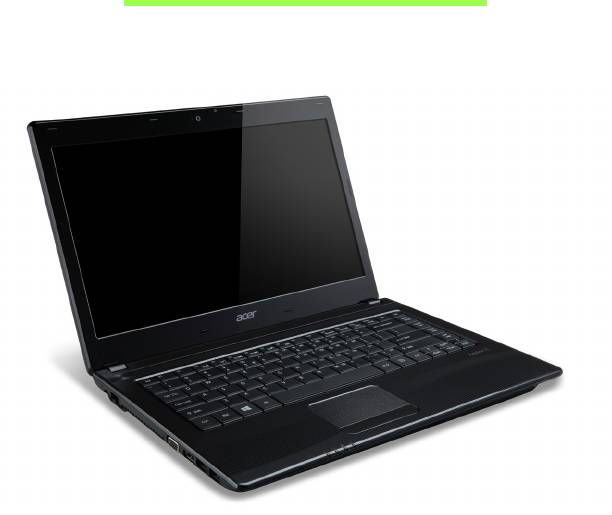
ทั วร ชมโน ตบุ ค Acer ของคุ ณ
หลังจากติดตั้งคอมพิวเตอรตามภาพในโปสเตอรการติดตั้ง
ตอไปนี้เปนวิธีการใชงานคอมพิวเตอร Acer ใหมของคุณ
Aspire E1-451G
22 - ทัวรชมโนตบุค Acer ของคุณ
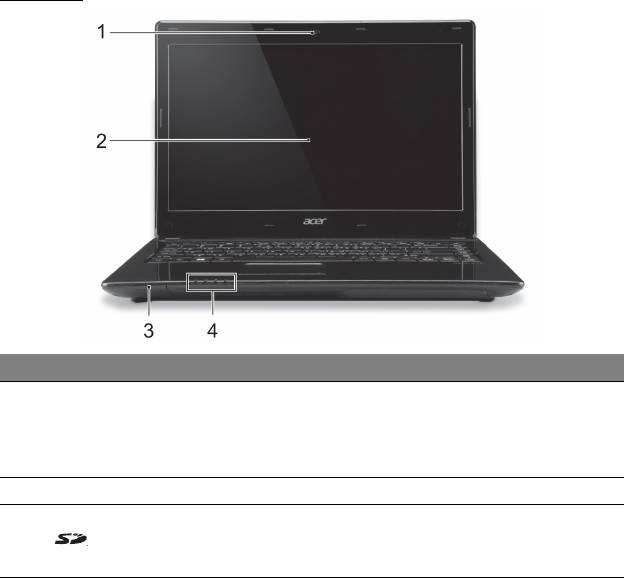
หนาจอ
# ไอคอน รายการ คําอธิบาย
กลองเว็บแคมสําหรับระบบ
การสื่อสารดวยวิ
ดีโอ
1 เว็บแคม
ไฟที่อยูถัดจากเว็บแคมแสดงวาเว็บแคมกําลั
งทํางานอยู
2 หนาจอ แสดงผลการทํางานของคอมพิวเตอร
สามารถใชงา
นรวมกับการด Secure Digital
3
การดรีดเดอร SD
(SD หรือ SDHC) หนึ่งการด
หมายเหตุ: กดเพื่อถอด/ใสการด
ทัวรชมโนตบุค Acer ของคุณ - 23
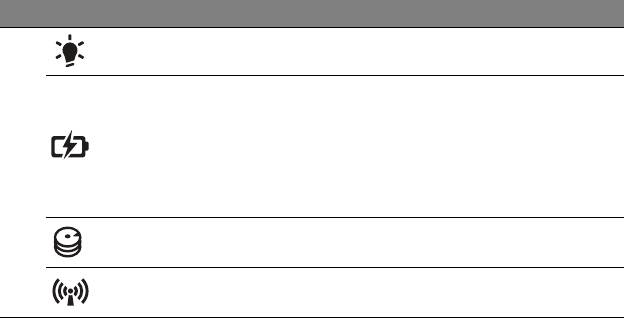
# ไอคอน รายการ คําอธิบาย
ตัวแสดงพลังงาน ระบุสถานะการเปดใชงานคอมพิวเตอร
แสดงถึงสถา
นะแบตเตอรี่ของคอมพิวเตอร
กําลังชารจ:
ตัวแสดง
ไฟสวางเปนสีเหลืองอําพันเมื่อทําการชารจแ
ระดับแบ
ตเตอรี่
บตเตอรี่
4
ชารจไฟเต็ม:
ไฟ
สีน้ําเงินติดสวางขณะอยูในโหมด AC
ตัวแสดงสถานะ
แสดงเมื่อฮารดดิสกได
รฟมีการทํางาน
HDD
ไฟแสดง
แสดงถึงสถานะอุปกรณเชื่อมตอแบบไรสาย
สถานะการสื่อส
าร
ของคอมพิวเตอร
24 - ทัวรชมโนตบุค Acer ของคุณ
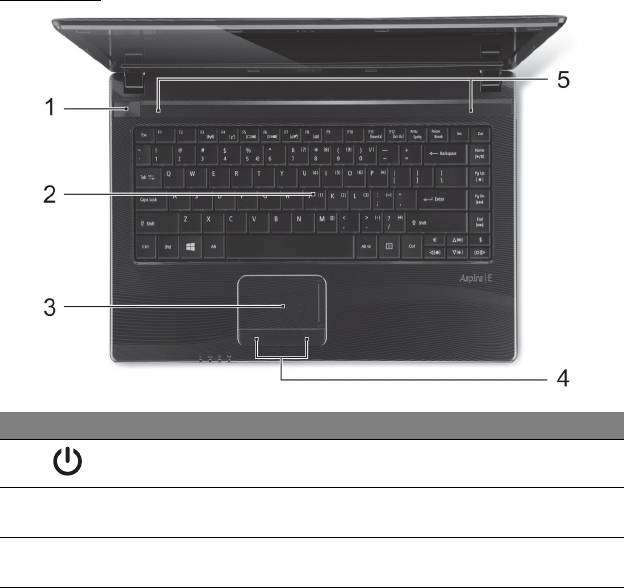
คียบอรด
# ไอคอน รายการ คําอธิบาย
1
ปุมเปดปด เปดและปดคอมพิวเตอร
เพื่อปอนขอมูลเ
ขาสูคอมพิวเตอรของคุณ
2 คียบอรด
โปรดดู "การใชงานคียบอรด" ในหนา 30
อุปก
รณชี้ตําแหนงแบบสัมผัส
3 ทัชแพด
ซึ่งทํางานแบบเดียวกับเมาสคอมพิวเตอร
ทัวรชมโนตบุค Acer ของคุณ - 25
# ไอคอน รายการ คําอธิบาย
ปุมคลิก
ฟงกชั่นปุมท
างซายและขวาเปนปุมเลือกซา
4
(ซายและขวา)
ยและขวา
5 ลําโพง เอาทพุทส
เตอริโอ
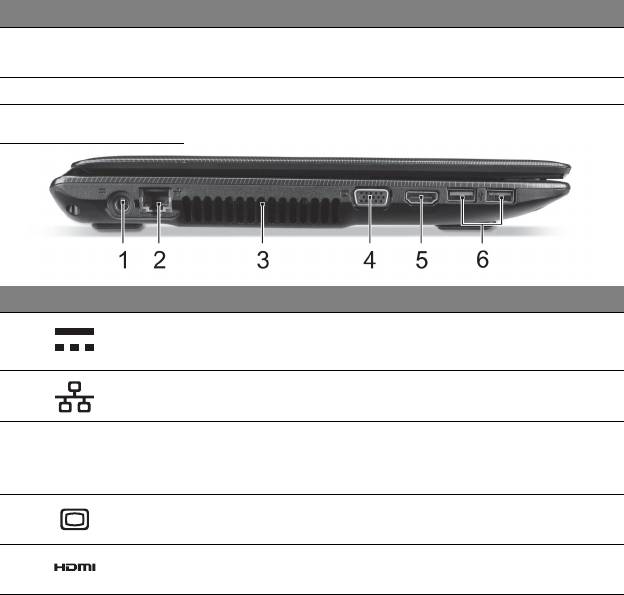
มุมมองดานซาย
# ไอคอน รายการ คําอธิบาย
1
แจ็ค DC-in เชื่อมตอกับอแดปเตอร AC
พอรต Ethernet
2
เชื่อมตอเ
ครือขาย Ethernet 10/100/1000
(RJ-45)
อุปกรณระบายอา
กาศ
ชวย
ปรับใหคอมพิวเตอรเย็นลง
3
และพัดลมระบายควา
หามปดหรือขวางชองที่เปดอยูนี้
มรอน
พอรตจอแสดงผลตอ
เชื่อมตอกับจอแสดงผล (เชน
4
พวง (VGA)
จอภาพภายนอก, โปรเจคเตอร LCD)
รองรับการเ
ชื่อมตอระบบวิดีโอดิจิตอลความ
5
พอรต HDMI
ละเอียดสูง
26 - ทัวรชมโนตบุค Acer ของคุณ
# ไอคอน รายการ คําอธิบาย
เชื่อมตอเ
ขากับอุปกรณ USB
หากพอรตเปนสีดํา
แสดงวามีความเขากันไดกับ USB 2.0
6 พอรต USB
หากพอรตเปนสีน้ําเงิน
แสดงวามีความเขากันไดกับ USB 3.0
(ดูดานลาง)
ขอมูลเกี่ยวกับ USB 3.0
- เขากันไดกับ USB 3.0 และอุปกรณ รุนกอนหนา
- เพื่อประสิทธิภาพสูงสุด ใชอุปกรณ USB 3.0 ที่ไดรับการรับรอง
- กําหนดตามมาตรฐาน USB 3.0 (SuperSpeed USB)
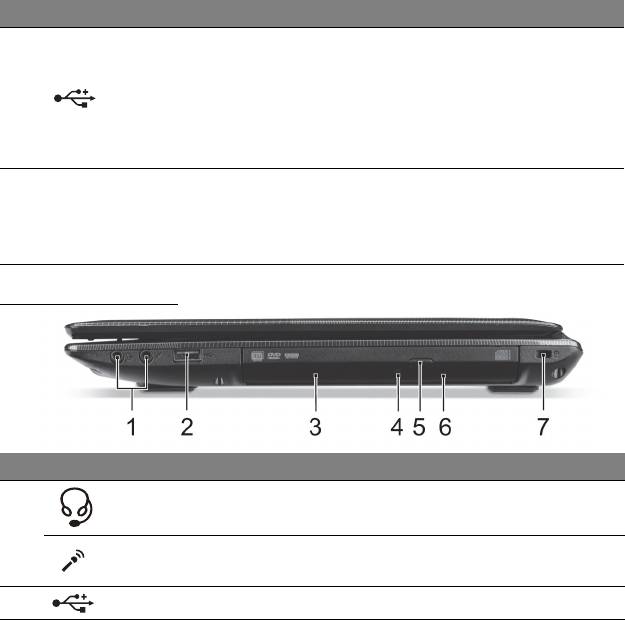
มุมมองดานขวา
# ไอคอน รายการ คําอธิบาย
ชองเสียบหูฟง/
เชื่อมตอกับอุปกรณเสียง (เชนลําโพง
ลําโพง
ชุดหูฟง) หรือชุดหูฟงพรอมไมโครโฟน
1
ชองเสียบไมโครโฟน ใชสําหรับตอไมโครโฟน
2
พอรต USB เชื่อมตอเขากับอุปกรณ USB
ทัวรชมโนตบุค Acer ของคุณ - 27
# ไอคอน รายการ คําอธิบาย
ไดรฟออพติคอล
ภายใน สําหรับใส CD หรือ
3 ไดรฟออพติคอล
DVD
ไฟแสดงการอานออ
4
ติดสวางเ
มื่อมีการอานแผนออพติคอล
พติคอลดิสก
ปุมดีดแผนออพติคอ
5
นําแ
ผนออพติคอลออกจากไดรฟ
ลออก
ใชเปดถาดใสแผนออ
พติคอลขณะปดคอมพิ
ปุมนําแ
ผน
วเตอร
6
ออกฉุกเฉิน
ใสคลิปหนีบกระดาษเขาไปตรง ๆ
อยางระมัดระวังเพื่อเปดถาดไดรฟออพติคอล
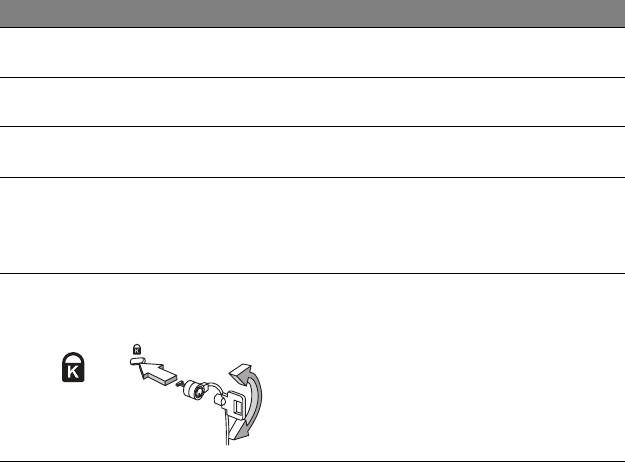
พวงตอกับระบบล็อคความปลอดภัยสําหรับค
สล็อตล็อค
อมพิวเตอรที่ใชงานไดกับ Kensington
Kensington
คลองสายล็อคนิรภัยนี้เขากับวัตถุที่เคลื่อนที่
ไมได เชนโตะ
7
หรือมือจับของลิ้นชักที่ดึงออกไมได
ใสตัวล็อก
ลงในรองบากและหมุนตัวล็อกไปยั
งตําแหนงล็อก
มีรุนระบบคียเลส
28 - ทัวรชมโนตบุค Acer ของคุณ
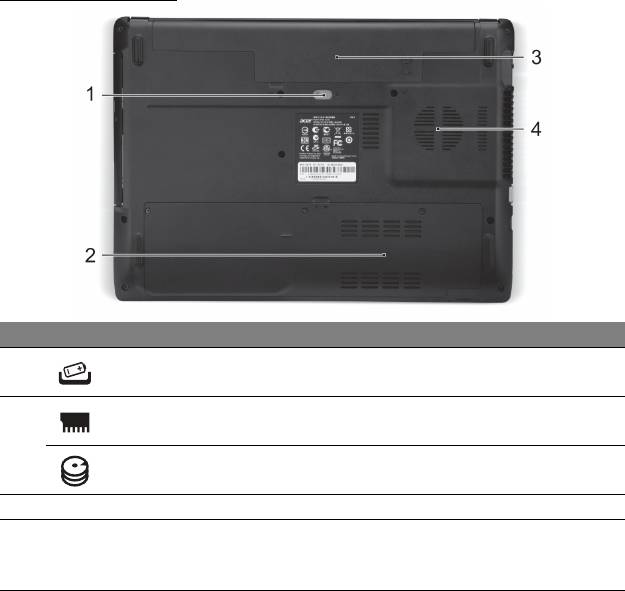
มุมมองดานลาง
# ไอคอน รายการ คําอธิบาย
เปดเพื่อนําแ
บตเตอรี่ออก ใสเครื่องมือที่
1
สลักปลดแบตเตอรี่
เหมาะสมและเลื่อนเพื่อถอ
ดออก
ชองหนวยความจํา ที่อยูของหนวยความจําของคอมพิวเตอร
2
ชองใสฮารดดิสก ที่อยูของฮารดดิสกของคอมพิวเตอร
3 ถาดใสแบตเตอรี่ ที่อยูของแบตเตอรี่ของคอมพิวเ
ตอร
อุปกรณระบายอา
กาศ
ชวย
ปรับใหคอมพิวเตอรเย็นลง
4
และพัดลมระบายควา
หามปดหรือขวางชองที่เปดอยูนี้
มรอน
ทัวรชมโนตบุค Acer ของคุณ - 29
การใช งานคี ย บอร ด
คอมพิวเตอรของคุณมีคียบอรดขนาดกะทัดรัดพรอมดวยปุมตัวเลขอยูดวย
ปุม Windows
คียบอรดจะมีปุมสองปุมที่ทําหนาที่เปนฟงกชั่นจําเพาะของ Windows
ปุม Windows
กลับไปยังหนาจอเริ่มตน
ปุมนี้ยังสามารถใชรวมกับปุมอื่นเพื่อการใชงานพิเศษ
โปรดตรวจสอบวิธีใชของ Windows
ปุมแอพพลิเคชั่น
ปุมนี้มีหนาที่เหมือนกับการคลิกปุมตัวเลือกขวา;
ซึ่งเปนการเปดเมนูบริบทของแอพพลิเคชั่น
ปุมล็อคและปุมตัวเลขในตัว
ปุมล็อคปลดล็อคคียบอรดใชเพื่อเปลี่ยนหนาที่การทํางานของคียบอรด
Caps Lock
เมื่อ Caps Lock เปดอยู การพิมพตัวอักษรทั้งหมดจะเปน การยกแคร
30 - การใชงานคียบอรด
Scroll Lock
เมื่อเปด Scroll Lock (<Fn> + <F12>)
ขอความหรือหนาจอจะเลื่อนขึ้นหรือลงครั้งละหนึ่งบรรทัดเมื่อคุณกดปุมลูกศรขึ้นหรื
อลง Scroll Lock ไมสามารถทํางานไดกับแอพพลิเคชั่นบางต ัว
Num Lock
เมื่อ Num Lock (<Fn> + <F11>) เปดอยู
ปุมตัวเลขที่ติดไวในตัวจะอยูในโหมดตัวเลข เมื่อ Num Lock เปดอยู กดปุม <Fn>
คางไวเพื่อพิมพตัวอักษรชั่วคราว
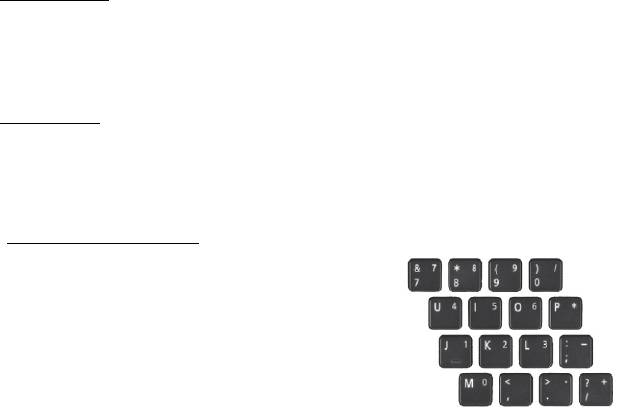
ปุมตัวเลขที่ติดตั้งไวในตัว
ปุมตัวเลขจะมีตัวอักษรขนาดเล็กอยูที่มุมขวาบนของ
ปุมบางปุม เมื่อ Num Lock ถูกเปดอยู
ปุมฟงกชั่นจะทําหนาที่เปนเครื่องคิดเลข
(พรอมเครื่องหมายการใชงานทางคณิต +, -, *,
และ /) ใชโหมดนี้เมื่อคุณตอง
การที่จะทําการปอนขอมูลตัวเลขจํานวนมาก
เคล็ดลับ: เปนไปไดที่จะใชฟงกชั่นควบคุมเคอรเซอรที่มีในปุมกดชุดเต็ม หาก
Num Lock ถูกเปดอยู กดปุม <Shift> คาง หากปุม Num Lock ถูกปด, กดปุม
<Fn> แลวแตะที่ปุมที่ตองการ สัญลักษณการควบคุมเคอรเซอรไม
ไดถูกพิมพลงบนปุม
การใชงานคียบอรด - 31
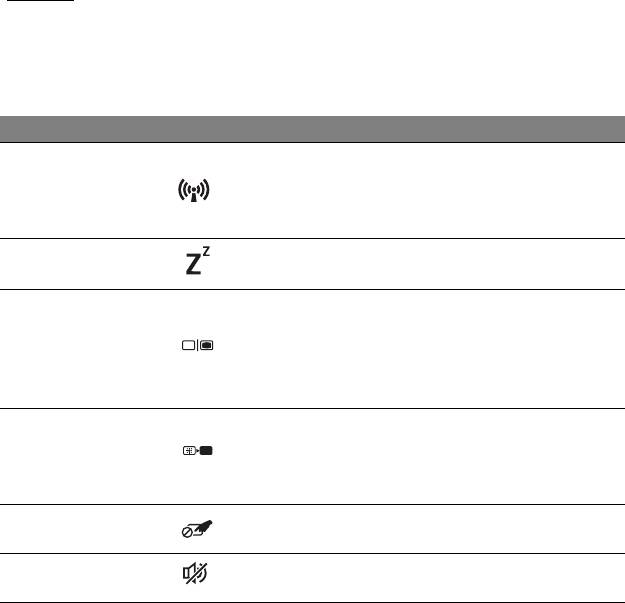
ฮ็อตคีย
คอมพิวเตอรจะมีคียลัดหรือชุดแปนกดเพื่อเขาใชงานสวนควบคุมตาง ๆ
ของคอมพิวเตอร เชน ความสวางของหนาจอและระด ับเสียง
เพื่อเปดใชงานฮ็อตคีย ใหกดปุม <Fn> คางเอาไวกอนที่จะกดปุมอื่นในชุดฮ็อตคีย
ฮ็อตคีย ไอคอน ฟงกชั่น คําอธิบาย
เปด / ปด อุปกรณเครือขายของ
คอมพิวเตอร
<Fn> + <F3> โหมดเครื่องบิน
(อุปกรณเครือขายอาจแตกตางกั
นตามการติดตั้งใชงาน)
ตั้งคอมพิวเตอรใหอยูในโหมด
<Fn> + <F4> Sleep
Sleep
สลับเอาทพุทจอแสดงผลระหวา
งหนาจอแสดงผล,
สลับจอแสดง
<Fn> + <F5>
จอแสดงผลภายนอก
ผล
(หากเชื่อมตออยู)
และทั้งสองชนิด
ปดไฟพื้นหลังจอแสดงผลเพื่อป
ระหยัดพลังงาน
<Fn> + <F6> ปดการแสดงผล
กดปุมใดก็ไดเพื่อเปดหนาจอกลั
บมาอีกครั้ง
สวิตชเปดปดแป
<Fn> + <F7>
เปดและปดท
ัชแพดที่มีในตัว
นสัมผัส
<Fn> + <F8> เปดปดลําโพง เปดและปดลําโพง
32 - การใชงานคียบอรด
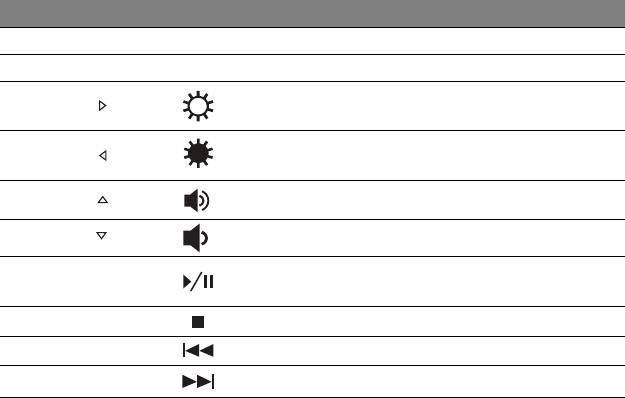
ฮ็อตคีย ไอคอน ฟงกชั่น คําอธิบาย
<Fn> + <F11>
NumLk
Number Lock เปดหรือปดคียตัวเลข
<Fn> + <F12>
Scr Lk
Scroll Lock เปดหรือปด Scroll lock
<Fn> + < > เพิ่มความสวาง เพิ่มความสวางของหนาจอ
<Fn> + < > ลดความสวาง ลดความสวางของหนาจอ
<Fn> + < > เพิ่มเสียง เพิ่มระดับเสียง
<Fn> + < > ลดเสียง ลดระดับเสียง
เลนหรือหยุดเลนไฟลมีเดียชั่วคร
<Fn> + <Home> เลน/หยุดเลน
าว
<Fn> + <Pg Up> หยุดหยุดการเลนไฟลมีเดีย
<Fn> + <Pg Dn> กอนหนากลับสูไฟลมีเดียกอนหน
า
<Fn> + <End> ถัดไป ไปสูไฟลมีเดียถัดไป
การใชงานคียบอรด - 33
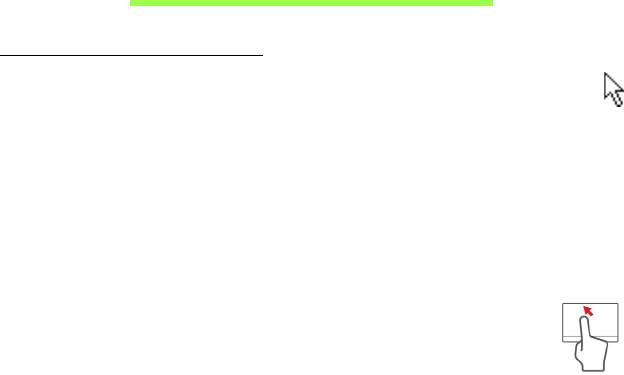
ทั ชแพด
การใชทัชแพดเบื้องตน
ทัชแพดควบคุมลูกศร (หรือ 'เคอรเซอร') บนหนาจอ
เมื่อคุณเลื่อนนิ้วไปมาบนทัชแพด เคอรเซอรจะขยับตามการเคลื่อนไหวของคุณ
กดปุมซายหรือขวาของปถมที่อยูดานลางของท ัชแพดเพื่อทําการเลือกและเรียกใชง
านฟงกชั่น พื้นที่สองพื้นที่นี้คลายคลึงกับปุมซายและปุมขวาบนเมาส
การแตะบนท
ัชแพดเปนการทํางานเชนเดียวกับการคล ิกซายบนเมาส
หมายเหตุ:
ทัชแพดนี้มีความไวตอการเคลื่อนไหวของนิ้ว
;ดังนั้นการสัมผัสเพียงเบาๆ จะใหการตอบสนองที่ดีกวา
โปรดรักษาทัชแพดนี้และนิ้วของคุณ ใหแหงและสะอาด
เคอรเซอรจะถูกควบคุมโดยการวาดนิ้วพื้นฐาน:
• การสไลดนิ้วเดียว: เลื่อนนิ้วของคุณไปบนทัชแพด
เพื่อเลื่อนเคอรเซอร
• การแตะนิ้วเดียว: แตะลงบนทัชแพดเบาๆ เพื่อทําการ 'คลิก'
ซึ่งจะเปนการเลือกหรือเริ่มใชงานรายการ แตะซ เร็วๆ
เพื่อทําการแตะสองครั้ง หรือ 'ดับเบิ้ลคลิก'
• ลาก: กดคางที่ดานซายของปุมเลือก หรือแตะสองครั้งในที่ใดก็ไดบนทัชแพด
แลวลากนิ้วบนทัชแพดเพื่อเลือกรายการทั้งหมดในพื้นที่นั้น
34 - ทัชแพด
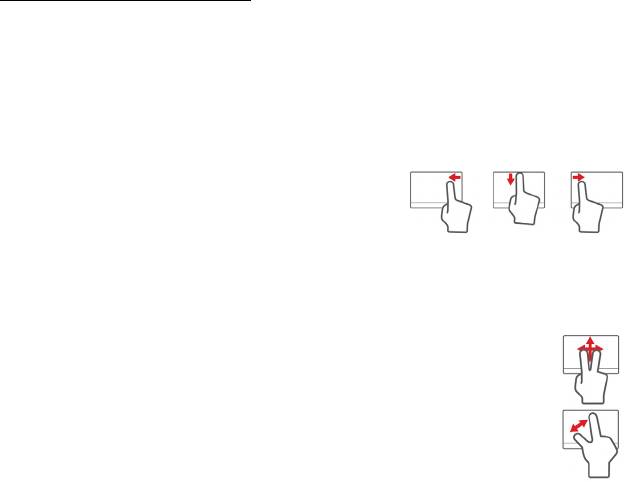
การวาดนิ้วบนทัชแพด
Windows 8 และแอพพลิเคชั่นมากมายสนับสนุนการวาดนิ้วบนทัชแพดที่ใชนิ้วหนึ่ง
นิ้วหรื อมากกวา
หมายเหตุ:
การสนับสนุนการวาดนิ้วบนทัชแพดขึ้นอยูกับแอพพลิเคชั่นที่เปดใชงานอยู
ซึ่งชวยใหคุณสามารถควบคุมแอพพลิเคชั่นตางๆ ไดดวยการวาดนิ้วงายๆ
สองสามครั้ง เชน:
• กวาดนิ้วจากขอบ: เรียกใชเครื่องมือตางๆ ของ
Windows โดยการกวาดมาที่ศูนยกลาง
ของทัชแพดจากดานขวา ดานบน หรือดานซาย
• กวาดนิ้วจากขอบดานขวา: สลับใช charms
• กวาดนิ้วจากขอบดานบน: เปดใชคําสั่งแอพพลิเคชั่น
• กวาดนิ้วจากขอบดานซาย: สลับไปยังแอพพลิเคชั่นกอนหนา
• การสไลดสองนิ้ว: เลื่อนดูเว็บเพจ, เอกสาร,
รายการเลนอยางรวดเร็วโดยการวางนิ้วสองนิ้วบนทัชแพดและเลื่อนทั้
งสองน
ิ้วไปยังทิศทางใดๆ ที่ตองการ
• การรวบดวยสองนิ้ว: ใชซูมขยายและยอภาพ, แผนที่
และเอกสารอยางรวดเร็ว โดยใชนิ้วโปงและนิ้วช ี้
ทัชแพด - 35

การเรี ยกคื น
หากคุณมีปญหากับคอมพิวเตอรมีปญหา และคําถามท ี่ถูกถามบอย (ดู หนา 84)
ไมสามารถชวยได คุณสามารถเรียกคืนคอมพิวเตอร ของคุณ
เพื่อใหกลับสูสถานะที่เคยเปนกอนหนาได
หัวขอนี้อธิบายถึงเครื่องมือในการเรียกคืนที มีใหบนคอมพิวเตอรของคุณ Acer ที่มีให
Acer Recovery Management
อนุญาตใหคุณสราง
การสํารองขอมูลสําหรับเรียกคืน
,
การสํารองขอมูลไดรเวอรและแอพพลิเคชั่น
,
และเพื่อดูตัวเลือกการเรียกคืน โดยใชเครื่องม ือของ Windows
หรือการสํารองขอมูลสําหรับการเรียกคืน
หมายเหตุ: Acer Recovery Management
สามารถใชงานไดกับระบบปฏิบัติการ Windows ที่ติดตั งไวกอนหนา
สิ่งสําคัญ: เราขอแนะนําใหคุณสราง
การสํารองขอมูลสําหรับเรียกคืน
และ
การสํารองขอมูลไดรเวอรและแอพพลิเคชั่น
ใหเร็วที่สุดเทาที่เปนไปได
ในบางสถานการณ การกูคืนเต็มรูปแบบอาจจําเปนต องใช
การสํารองขอมูลสําหรับกูคืนดวย USB
36 - การเรียกคืน
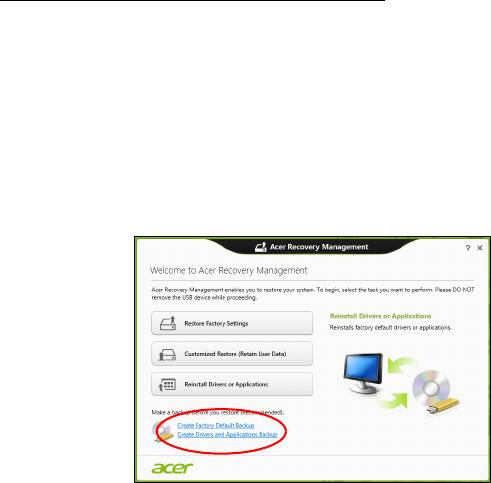
การสรางการสํารองขอมูลเรียกคืน
เพื่อติดตั้งใหมโดยใชการสํารองขอมูลลงในไดร ฟ USB
คุณตองจัดทําขอมูลสํารองเรียกคืนกอน
ขอมูลสํารองเรียกคืนประกอบไปดวยขอมูลเดิมทั งหมดบนฮารดไดรฟของคอมพิวเต
อรคุณ รวมถึง Windows และซอฟทแวรและไดรเวอรที่โหลดมาจากโรงงาน
การใชขอมูลสํารองนี้เปนการเรียกคืนระบบไปยังสถานะเดิม ณ เวลาที่คุณซื้อ
และยังมีตัวเลือกในการจดจําการตั้งคาและขอมูลสวนตัวทั้งหมดสําหรับการกูคื
น
หมายเหตุ:
ตรวจสอบใหแนใจวาคุณมีไดรฟ USB ที่มีความจุอย างนอย 16 GB
1. จาก
Start
พิมพ 'Recovery' แลวคลิก Acer Recovery Management
ในรายการแอพพลิเคชั่น
การเรียกคืน - 37
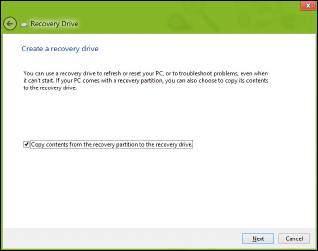
2. คลิก Create Factory Default Backup หนาตาง
Recovery Drive
จะถูกเปดขึ้น
ตรวจสอบใหแนใจวาไดเลือก Copy contents from the recovery
partition to the recovery drive แลว
ตัวเลือกนี้เปนการสํารองขอมูลเรียกคืนที่สมบ ูรณแบบและปลอดภัยที่สุด
38 - การเรียกคืน
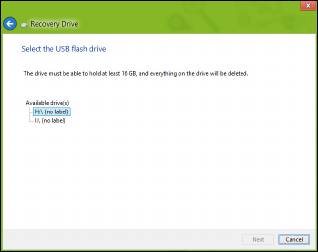
3. เสียบไดรฟ USB แลวคลิก Next
• ตรวจสอบใหแนใจวาไดรฟ USB ของคุณมีพื้นที่วางพอกอนดําเนินการตอ
ขอมูลสํารองเรียกคืนนี้ตองใชพื้นที่เก็บขอมูลอยางนอย 16 GB
4. คุณจะพบหนาจอความคืบหนาในการสํารองขอมูลปรากฏขึ้น
5. ทําตามกระบวนการจนกระทั่งเสร็จสิ้น
6. หลังการสรางขอมูลสํารองเรียกคืน
คุณสามารถเลือกเพื่อลบขอมูลการเรียกคืนนี้บนคอมพิวเตอรของคุณได
หากคุณลบข
อมูลนี้
คุณจะสามารถใชเฉพาะขอมูลสํารองเรียกคืนนี้เพ ื่อเรียกคืนคอมพิวเตอร
หากคุณลบหรือทําไดรฟ USB นี้สูญหาย
คุณจะไมสามารถกูคอมพิวเตอรของคุณได
การเรียกคืน - 39
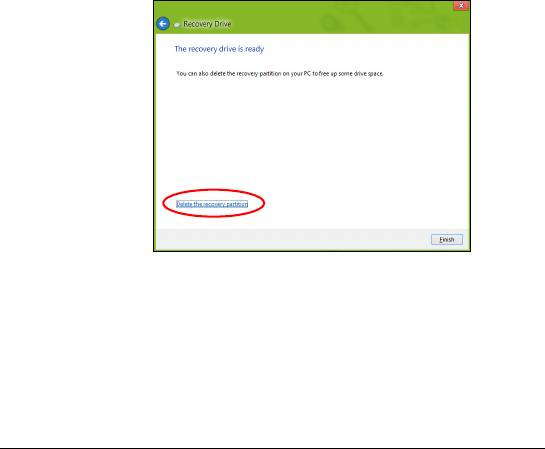
7. ถอดไดรฟ USB และทําฉลากติดใหชัดเจน
สิ่งสําคัญ: เขียนฉลากใหมีเอกลักษณ
และมีรายละเอียดของการสํารองขอมูลใหครบ เชน 'Windows
Recovery Backup'
ตรวจสอบใหแนใจวาคุณเก็บขอมูลสํารองไวในที ปลอดภัยซึ่งคุณจะสา
มารถจําได
การสรางสํารองขอมูลไดรเวอรและแอพพลิเคชั่น
เพื่อสรางสํารองขอมูลไดรเวอรและแอพพลิเคชั น ที่ประกอบไปดวย
ซอฟทแวรและไดรเวอรที่โหลดมาจากโรงงานที่จำเปนกับเครื่องคอมพิวเตอรของคุ
ณ คุณสามารถใชทั้งไดรฟ USB หรือหากคอมพิวเตอรของคุณมีเครื่องบันทึก DVD
สามารถใชแผน DVD เปลาหนึ่งแผนหรือมากกวาได
40 - การเรียกคืน
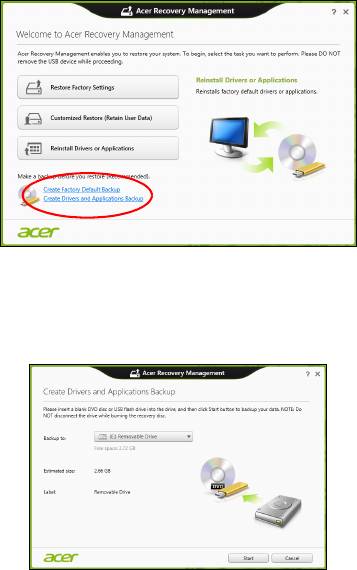
1. จาก
Start
พิมพ 'Recovery' แลวคลิก Acer Recovery Management
ในรายการแอพพลิเคชั่น
2. คลิก Create Drivers and Applications Backup
เสียบดิสก USB หรือแผนเปลาเขาไปในไดรฟ DVD แลวคลิก Next
• หากคุณใชงานไดรฟ USB ใหตรวจสอบใหแนใจวาดิสกนั้นมีขนาดความ
จุที่เพียงพอกอนที่จะดําเนินการตอไป
การเรียกคืน - 41
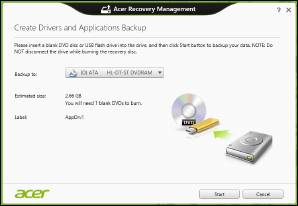
• หากคุณใชแผน DVD
หนาตางจะแสดงจํานวนของแผนดิสกเปลาที่ตองใชในการบันทึกเพื่อใหการส
รางดิสกขอมูลสํารองเสร็จสมบูรณ
ตรวจใหแนใจวาคุณมีแผนเปลาชนิดเดียวกันตามจํานวนที่ตองการ
3. คลิก Start เพื่อคัดลอกไฟล
คุณไดพบความคืบหนาในการสํารองขอมูลบนหนาจอ
4. ทําตามกระบวนการจนกระทั่งเสร็จสิ้น:
• หากคุณใชดิสกออพติคอลไดรฟจะเปดออกหลังจากที เสร็จส
ิ นการเบิรนดิสกแต
ละแผน นําแผนดิสกออกจากไดรฟและทําเครื่องหมายไวดวยปากกา
หากจําเปนตองใชดิสกหลายแผน ใหใสแผนดิสก แผนใหมเมื่อถูกรองขอ
แลวคลิก ตกลง ดําเนินการตอไปจนกวากระบวนการจะเสร็จสิ้น
• หากคุณใชไดรฟ USB ใหถอดไดรฟออกและติดฉลากใหชัดเจน
42 - การเรียกคืน

สิ่งสําคัญ: เขียนฉลากใหมีเอกลักษณ
และมีรายละเอียดของการสํารองขอมูลใหครบ เชน 'Drivers and
Applications Backup'
ตรวจสอบใหแนใจวาคุณเก็บขอมูลสํารองไวในที ปลอดภัยซึ่งคุณจะสา
มารถจําได
การเรียกคืนคาระบบของคุณ
วิธีเรียกคืนคาระบบของคุณ:
1. ทําการซอมแซมเล็กๆ นอยๆ
หากมีซอฟทแวรหรือฮารดแวรเพียงหนึ่งหรือสองตัวทํางานไมถูกตอง
อาจแกไขปญหาไดโดยการติดตั้งซอฟทแวรหรือไดรเวอรอุปกรณใหม
เพื่อติดตั้งซอฟตแวรและไดรเวอรที่ไดรับการติดตั้งลวงหนาจากโรงงานซ้ํา
โปรดดู "การติดตั้งไดรเวอรหรือแอพพลิเคชั่นใหมซ้ํา" ในหนา 44
ส
ําหรับคําแนะนําในการติดตั้งซอฟทแวรและไดรเวอรที่ไมไดติดตั้งมากับเครื่อง
ดูเอกสารสําหรับผลิตภัณฑนั้นๆ หรือเว็บไซตการสนับสนุน
2. การยอนกลับไปยังสถานะระบบกอนหนานี้
หากการติดตั้งซอฟทแวรและไดรเวอรใหมไมสามารถชวยได
อาจสามารถแกปญหาไดโดยการคืนสถานะระบบของคุณกลับไปเปนสถานะกอน
หนานี้ ในขณะที่ยังทํางานไดอยางถูกตอง
สําหรับคําแนะนํา โปรดดู "
การกลับสูสถานะระบบกอนหนา" ในหนา 47
3. การรีเซ็ทระบบปฏิบัติการของคุณ
หากไมมีวิธีใดแกไขปญหาของคุณได และคุณตองการรีเซ็ทระบบ
แตตองการเก็บขอมูลผูใชของคุณไว โปรดดู
"เรียกคืนระบบของคุณใหเปนสถานะที่ตั้งมาจากโรงงาน" ในหนา 48
การเรียกคืน - 43

4. รีเซ็ทระบบของคุณใหเปนสถานะที่ตั้งมาจากโรงงาน
หากไมมีวิธีใดสามารถแกไขปญหาไดและคุณตองการรีเซ็ทระบบของคุณใหเปน
สถานะที่ตั้งมาจากโรงงาน โปรดดู
"เรียกคืนระบบของคุณใหเปนสถานะที่ตั้งมาจากโรงงาน" ในหนา 48
การติดตั้งไดรเวอรหรือแอพพลิเคชั่นใหมซ้ํา
ตามขั้นตอนการแกไขปญหา
คุณอาจตองการติดตั้งแอพพลิเคชั่นและไดรเวอร ที่ไดรับการติดตั้งมากับเครื่องจากโ
รงงานในคอมพิวเตอรของคุณใหมอีกครั้ง
คุณสามารถติดตั้งซ้ําโดยใชฮารดไดรฟหรือการสำรองขอมูลที่คุณสรางขึ้น
• แอพพลิเคชั่นอื่น –
หากคุณตองการติดตั้งซ้ําซอฟทแวรที่ไมไดรับการติดตั้งไวลวงหนาในคอมพิวเต
อรของคุณ คุณจําเปนตองทําตามคําแนะนําในการติดต ั้งของซอฟทแวรนั้น
• ไดรเวอรอุปกรณใหม
–
หากคุณตองการติดตั้งซ้ําไดรเวอรที่ไมไดรับการติดตั้งไวลวงหนาในคอมพิวเตอร
ของคุณ ใหทําตามคําแนะนําในการติดตั้งที่มาพรอมกับอุปกรณนั้น
44 - การเรียกคืน
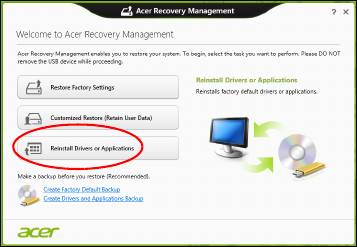
หากคุณจะทําการติดตั้งซ้ําโดยใช Windows
และขอมูลในการเรียกคืนที่ถูกเก็บไวบนคอมพิวเตอรของคุณ:
• จาก
Start
พิมพ 'Recovery' แลวคลิก Acer Recovery Management
ในรายการแอพพลิเคชั่น
• คลิกติดตั้งไดรเวอรหรือแอพพลิเคชั่นใหม
การเรียกคืน - 45
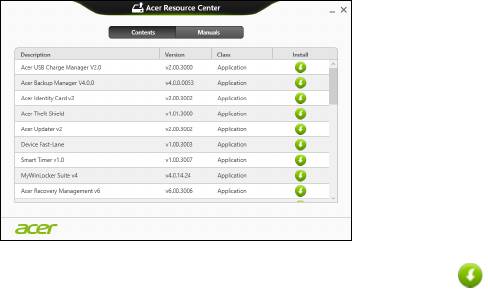
• คุณควรพบหัวขอ Contents ใน Acer Resource Center
• คลิกที่ไอคอน ติดตั้ง สําหรับรายการที่คุณตองการติดตั้ง
จากนั้นทําตามคําแนะนําที่ปรากฏขึ้นบนหนาจอเพื่อทําการติดตั้งใหเสร็
จสมบูรณ ทําซ้ําขั้นตอนนี้สําหรับทุกรายการที่คุณตองการติดตั้งซ้ํา
หากคุณติดตั้งซ้ําจากการสํารองขอมูลไดรเวอรและแอพพลิเคชั่นบน DVD
หรือไดรฟ USB:
1. ใสแผนดิสก Drivers and Applications Backup
ลงในไดรฟหรือเชื่อมตอเขากับพอรต USB ที่วางอยู
• หากคุณใสแผน DVD โปรดรอให Acer Resource Center เริ่มทํางาน
• หาก Acer Resource Center ไมเริ่มทํางานโดยอัตโนมัติ กด
ปุม
Windows
+ <E>, แลวดับเบิ้ลคลิกบนไอคอนไดรฟออพติคอล
• หากคุณใชไดรฟ USB กด
ปุม Windows
+ <E>
แลวดับเบิ้ลคลิกบนไดรฟที่มีการสํารองขอมูลน ี้อยู ดับเบิ้ลคลิกบน
ResourceCenter
46 - การเรียกคืน
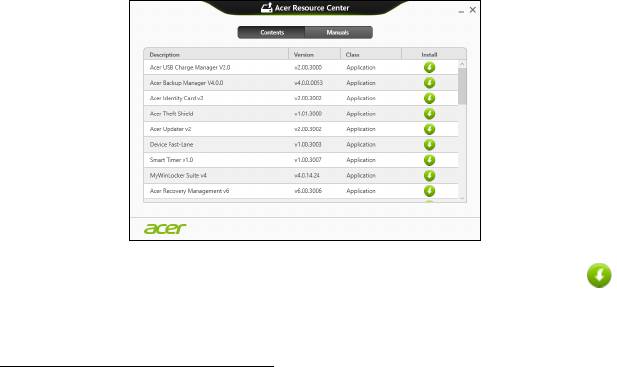
2. คุณควรพบหัวขอ Contents ใน Acer Resource Center
3. คลิกที่ไอคอน ติดตั้ง สําหรับรายการที่คุณตองการติดตั้ง
จากนั้นทําตามคําแนะนําที่ปรากฏขึ้นบนหนาจอเพื่อทําการติดตั้งใหเสร็จส
มบูรณ ทําซ้ําขั้นตอนนี้สําหรับทุกรายการที่คุณต องการติดตั้งซ้ํา
การกลับสูสถานะระบบกอนหนา
Microsoft System Restore จะทําการ 'ถาย'
การตั้งคาระบบของคุณเปนระยะและบันทึกสิ่งเหลานั้นไวเปนจุดเรียกคืน
โดยมากแลวในกรณีที่การแกไขปญหาซอฟทแวรสามารถทําไดยาก
คุณสามารถคืนสถานะระบบกลับไปยังจุดเรียกคืนระบบเพื่อใหระบบของคุณสามารถ
ทํางานไดอีกครั้ง
Windows จะสรางจุดเรียกคืนระบบโดยอัตโนมัติในแตละวัน
และรวมถึงทุกครั้งที่คุณติดตั้งซอฟทแวรหรือไดรเวอรอุปกรณ
การเรียกคืน - 47

หมายเหตุ
: สําหรับขอมุลเพิ่มเติมเกี่ยวกับการใช Microsoft System Restore
จากเมนู
เริ่ม
ใหพิมพ 'วิธีใช' จากนั้นคลิกที่ ความชวยแหลือและสนับสนุน
ในรายชื่อแอพพลิเคชั่น พิมพ 'Windows system restore' ในกลองค นหา
จากนั้นกด Enter
วิธีกลับไปยังจุดเรียกคืนระบบ:
1. จาก
Start
พิมพ 'Control Panel' แลวคลิกที่ Control Panel
ในรายการแอพพลิเคชั่น
2. คลิก ระบบและความปลอดภัย > ศูนยการกระทํา จากนั้นคลิกที่ เรียกคืน
ที่ดานลางของหนาตาง
3. คลิกที่ เปดการเรียกคืนระบบ และคลิก ถัดไป
4. คลิกที่จุดเรียกคืนลาสุด (ซึ่งเปนเวลาที่ระบบของคุณทํางานไดอยางถูกตอง)
แลวคลิกถัดไปจากนั้นคลิก ส
ิ้นสุด
5. หนาตางการยืนยันจะปรากฏขึ้น ใหคลิก ใช
ระบบของคุณจะถูกเรียกคืนคาโดยใชจุดเรียกคืนระบบที่คุณเลือก
กระบวนการนี้อาจใชเวลานานหลายนาที และอาจรีสตารทคอมพิวเตอรของคุณ
เรียกคืนระบบของคุณใหเปนสถานะที่ตั้งมาจากโรงงาน
หากคุณพบวาคอมพิวเตอรของคุณมีปญหาที่ไมสามารถเรียกคืนคาไดดวยวิธีการอื่น
คุณอาจจําเปนตองติดตั้งทุกอยางใหมเพื่อคืนสถานะระบบของคุณใหเปนสถานะที่ตั้
งมาจากโรงงาน
คุณสามารถเรียกคืนจากฮารดไดรฟหรือการสํารองข อมูลที่คุณสรางขึ้น
• หากคุณยังสามารถรัน Windows และยังไมไดลบพารติชั นสําหรับการเรียกคืน
โปรดดู "การเรียกคืนระบบจาก Windows" ในหนา 49
48 - การเรียกคืน
• หากคุณไมสามารถใชงาน Windows
ไดและฮารดไดรฟของคุณไดถูกฟอรแมตเรียบรอยแลว
หรือคุณไดติดตั้งฮารดไดรฟอื่นทดแทนแลว โปรดดู
"การเรียกคืนคืนจากขอมูลที่สํารองไวเพื่อการเรียกคืนของคุณ"
ในหนา 53
การเรียกคืนระบบจาก Windows
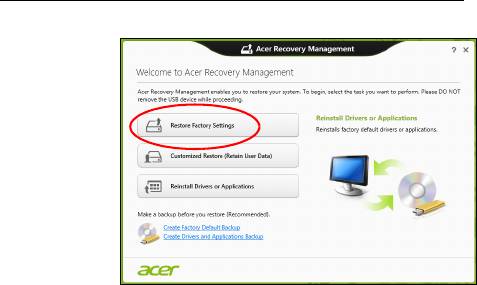
เริ่มใชงาน Acer Recovery Management:
• จาก
Start
พิมพ 'Recovery' แลวคลิก Acer Recovery Management
ในรายการแอพพลิเคชั่น
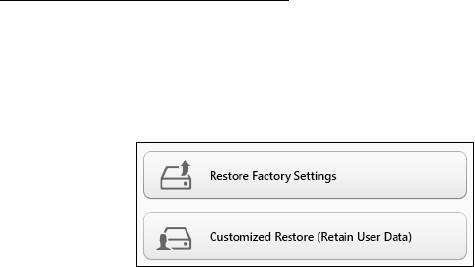
มีตัวเลือกสองตัวเลือก Restore Factory Settings (รีเซ็ตพีซีของฉัน) หรือ
Customized Restore (รีเฟรชพีซีของฉัน)
Restore Factory Settings จะเปนการลบทุกอยางบนฮารดดิสกของคุณ
จากนั้นจึงติดตั้ง Windows
ซอฟทแวรและไดรเวอรทั้งหมดที่เคยไดรับการติดตั้งไวลวงหนาบนคอมพิวเตอรขอ
งคุณ หากคุณสามารถเขาถึงไฟลที่สําคัญบนฮารดไดรฟของคุณได
ใหสํารองขอมู
ลไว โปรดดู "กูคืนคาเริ่มตนจากโรงงานดวย Acer Recovery
Management" ในหนา 50
Customized Restore จะพยายามเก็บไฟล (ขอมูลผูใช) ของคุณเอาไว
แตจะทําการติดตั้งซอฟทแวรและไดรเวอรใหมท ั้งหมด
การเรียกคืน - 49
ซอฟทแวรที่ติดตั้งไวตั้งแตที่คุณซื้อพีซีของคุณมาจะถูกลบ
(ยกเวนซอฟทแวรที่ติดตั้งจาก Windows Store) โปรดดู
"ปรับแตงการเรียกคืนดวย Acer Recovery Management" ในหนา 52
กูคืนคาเริ่มตนจากโรงงานดวย Acer Recovery Management
1. คลิก Restore Factory Settings.
ขอควรระวัง: 'Restore Factory Settings'
จะลบไฟลทั้งหมดบนฮารดไดรฟของคุณ
50 - การเรียกคืน
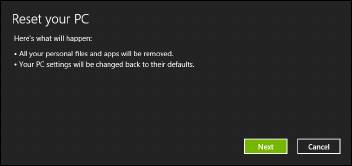
2. หนาตาง รีเซ็ตพีซีของคุณ จะเปดขึ้น
รูปภาพใชเพื่อการอางอิงเทานั้น
3. คลิก Nextแลวเลือกวิธีการลบไฟลตางๆ ของคุณ
a. Just remove my files
จะลบไฟลทั้งหมดอยางรวดเร็วกอนที่จะเรียกคืนคอมพิวเตอรของคุณ
โดยจะใชเวลาประมาณ 30 นาที
b. Fully clean the drive
ลางไดรฟของคุณอยางสมบูรณหลังจากที่ไฟลถูกลบ
ดั้งนั้นจะไมสามารถดูไฟลใดๆ ไดหลังจากการเร ียกคืน
การลางไดรฟใชเวลานานกวามาก อาจใชเวลาถึง 5 ชั่วโมง
แตจะปลอดภัยกวาเนื่องจากไฟล
เกาจะถูกลบอยางสิ้นเชิง
4. คลิก Reset
5. กระบวนการเรียกคืนระบบจะเริ่มตนโดยการรีสตาร ทคอมพิวเตอรของคุณ
จากนั้นจะทําสําเนาไฟลไปยังฮารดไดรฟของคุณ
6. หลังจากการเรียกคืนเสร็จสิ้น
คุณสามารถเริ่มใชคอมพิวเตอรของคุณไดโดยการทําซ้ําขั้นตอนที่คุณเริ่มทําแตแ
รก
การเรียกคืน - 51
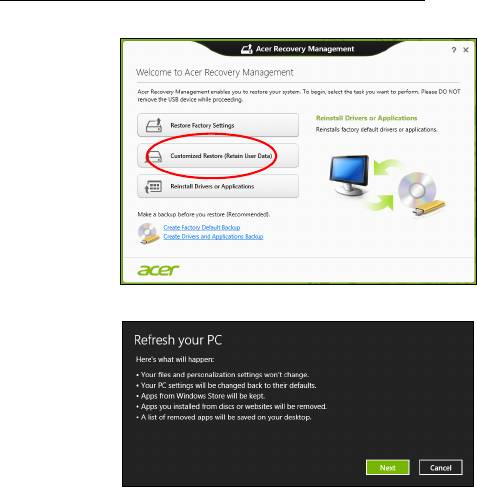
ปรับแตงการเรียกคืนดวย Acer Recovery Management
1. คลิก เรียกคืนแบบปรับแตงคา (คงขอมูลผูใช)
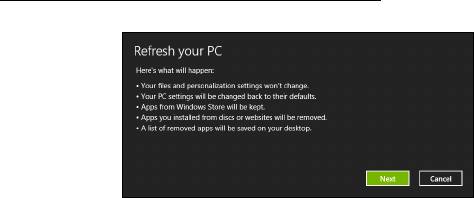
2. หนาตาง รีเฟรชพีซีของคุณ จะเปดขึ้น
3. คลิก Nextแลวคลิก Refresh
4. กระบวนการเรียกคืนระบบจะเริ่มตนโดยการรีสตาร ทคอมพิวเตอรของคุณ
จากนั้นจะทําสําเนาไฟลไปยังฮารดไดรฟของคุณ ขั นตอนนี้จะใชเวลาประมาณ
30 นาที
52 - การเรียกคืน

การเรียกคืนคืนจากขอมูลที่สํารองไวเพื่อการเรียกคืนของคุณ
เพื่อเรียกคืนจากขอมูลที่สํารองไวบนไดรฟ USB:
1. หาขอมูลสํารองสําหรับเรียกคืนของคุณ
2. เสียบไดรฟ USB และเปดคอมพิวเตอรของคุณ
3. หากยังไมเปดใชงาน คุณสามารถเปดใชงานไดใน
F12 Boot Menu
:
a. กด
<F2>
เมื่อคอมพิวเตอรของคุณเริ่มทํางาน
b. ใชปุมลูกศรซายหรือขวาเพื่อเลือกเมนู Main
c. กดลูกศรลงจนกระทั่ง F12 Boot Menu ถูกเลือก กด
<F5>
เพื่อเปลี่ยนการตั้งคานี้ไปเปน Enabled
d. ใชปุมลูกศรซายหรือขวาเพื่อเลือกเมนู Exit
e. ขึ้นอยูกับประเภทของ BIOS ที่คอมพิวเตอรของคุณใช เลือก Save
Changes and Exit หรือ Exit Saving Changes และกด Enter เลือก
OK หรือ Yes เพื่อยืนยัน
f. คอมพิวเตอรของคุณจะรีสตารท
4. ระหวางการสตารทเครื่อง ใหกด
<F12>
เพื่อเปดเมนูการบูต
เมนูการบูตคือเมนูที่ชวยคุณเลือกอุปกรณในการสตารทเครื่อง ใหเลือกไดรฟ
USB
a. ใชปุมลูกศรเพื่อเลือก USB Device แลวกด Enter
b. Windows
จะเริ่มทํางานจากขอมูลสํารองแทนที่จะเริ่มกระบวนการเริ่มทํางานตามปกติ
5. เลือกประเภทคียบอรดของคุณ
การเรียกคืน - 53

6. เลือก Troubleshoot แลวเลือกประเภทของการเรียกคืนที่จะใช:
a. คลิก Advanced แลวคลิก System Restore เพื่อเริ่มใชงาน Microsoft
System Restore:
Microsoft System Restore จะทําการ 'ถาย'
การตั้งคาระบบของคุณเปนระยะและบันทึกสิ่งเหลานั้นไวเปนจุดเรียกคืน
โดยมากแลวในกรณีที่การแกไขปญหาซอฟทแวรสามารถทําไดยาก
คุณสามารถคืนสถานะระบบกลับไปยังจุดเรียกคืนระบบเพื่อใหระบบของคุณสา
มารถทํางานไดอีกครั้ง
b. คลิก
รีเซ็ตพีซีของคุณ เพื่อเริ่มกระบวนการรีเซ็ท:
รีเซ็ตพีซีของคุณ จะเปนการลบทุกอยางบนฮารดดิสกของคุณ
จากนั้นจึงติดตั้ง Windows
ซอฟทแวรและไดรเวอรทั้งหมดที่เคยไดรับการติดตั้งไวลวงหนาบนคอมพิวเต
อรของคุณ หากคุณสามารถเขาถึงไฟลที่สําคัญบนฮารดไดรฟของคุณได
ใหสํารองขอมูลไว โปรดดู
"รีเซ็ทพีซีของคุณจากการสํารองขอมูลเพื่อเรียกคื
น" ในหนา 54
c. คลิก รีเฟรชพีซีของคุณ เพื่อเริ่มกระบวนการรีเฟรช:
รีเฟรชพีซีของคุณ จะพยายามเก็บไฟล (ขอมูลผูใช) ของคุณเอาไว
แตจะทําการติดตั้งซอฟทแวรและไดรเวอรใหมท ั้งหมด
ซอฟทแวรที่ติดตั้งไวตั้งแตที่คุณซื้อพีซีของคุณมาจะถูกลบ
(ยกเวนซอฟทแวรที่ติดตั้งจาก Windows Store) โปรดดู
"รีเฟรชพีซีของคุณจากการสํารองขอมูลเพื่อเรียกคืน"
ในหนา 56
รีเซ็ทพีซีของคุณจากการสํารองขอมูลเพื่อเรียกคืน
ขอควรระวัง: การรีเซ็ทพีซีจะเปนการลบไฟลตางๆ
ทั้งหมดบนฮารดไดรฟของคุณ
54 - การเรียกคืน
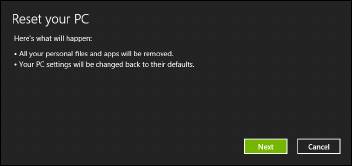
1. หนาตาง รีเซ็ตพีซีของคุณ จะเปดขึ้น
รูปภาพใชเพื่อการอางอิงเทานั้น
2. คลิก Next
3. เลือกระบบปฏิบัติการที่จะทําการเรียกคืน (ปกติจะมีตัวเลือกเพียงตัวเลือกเดียว)
4. เลือกเพื่อเก็บการเปลี่ยนแปลงใดๆ กับฮารดไดรฟ:
a. หากคุณไดลบพารติชั่นสําหรับการเรียกคืนไปแลว
หรือมีการเปลี่ยนแปลงกับพารติชั่นนั้นบนฮารดไดรฤ
และตองการเก็บการเปลี่ยนแปลงนี้ไว เลือก
No
b. เพื่อเรียกคืนการตั้งคาจากโรงงานทั้งหมดของคอมพิวเตอร เลือก Yes
5. เลือกวิธีการลบไฟลตางๆ ของคุณ:
a. Just remove my files
จะลบไฟลทั้งหมดอยางรวดเร็วกอนที่จะเรียกคืนคอมพิวเตอรของคุณ
โดยจะใชเวลาประมาณ 30 นาที
b. Fully clean the drive
ลางไดรฟของคุณอยางสมบูรณหลังจากที่ไฟลถูกลบ
ดั้งนั้นจะไมสามารถดูไฟลใดๆ ไดหลังจากการเร ียกคืน
การลางไดรฟใชเวลานานกวามาก อาจใชเวลาถึง 5 ช
ั่วโมง
แตจะปลอดภัยกวาเนื่องจากไฟลเกาจะถูกลบอยางสิ้นเชิง
การเรียกคืน - 55
6. คลิก Reset
7. หลังจากการเรียกคืนเสร็จสิ้น คุณสามารถเริ่มใช คอมพิวเตอรของ
คุณไดโดยการทําซ้ําขั้นตอนที่คุณเริ่มทําแตแรก
รีเฟรชพีซีของคุณจากการสํารองขอมูลเพื่อเรียกคืน
1. หนาตาง รีเฟรชพีซีของคุณ จะเปดขึ้น
2. คลิก Next (ถัดไป)
3. เลือกระบบปฏิบัติการที่จะทําการเรียกคืน (ปกติจะมีตัวเลือกเพียงตัวเลือกเดียว)
4. คลิก Refresh
5. กระบวนการเรียกคืนระบบจะเริ่มตนโดยการรีสตาร ทคอมพิวเตอรของคุณ
จากนั้นจะทําสําเนาไฟลไปยังฮารดไดรฟของคุณ ขั นตอนนี้จะใชเวลาประมาณ 30
นาที
56 - การเรียกคืน
Acer clear.fi
หมายเหตุ: เฉพาะบางรุนเทานั้น
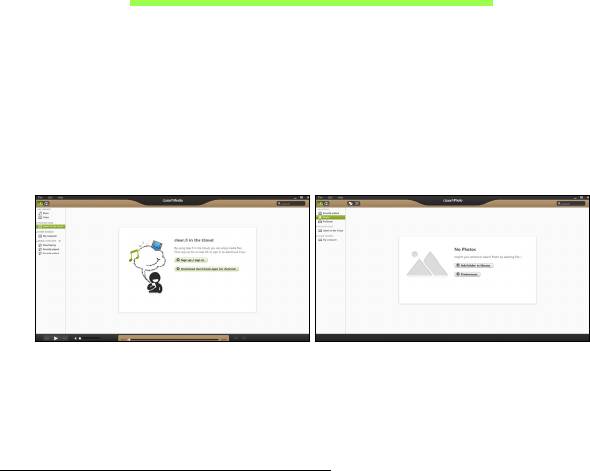
ดวย Acer clear.fi คุณจะไดเพลิดเพลินกับวิดีโอ, ภาพถายและเพลง
สตรีมมีเดียจาก หรือถึงอุปกรณอื่นๆ ที่มี Acer clear.fi ติดตั้งอยู
หมายเหตุ: อุปกรณทั้งหมดจะตองเชื่อมตออยูภายใตเครือขายเดียวกัน
เพื่อรับชมวิดีโอหรือรับฟงเพลง เปด clear.fi Media, เพื่อเรียกดูภาพถาย เปด
clear.fi Photo
สิ่งสําคัญ:
เมื่อคุณเปดแอพพลิเคชั่น clear.fi เปนครั้งแรก Windows
Firewall จะขอการอนุญาตเพื่ออนุญาตให clear.fi เขาถึงเคร ือขายได เลือก
อนุญาตใหเขาถึง ในแตละหนาตาง
การเลือกดูมีเดียและภาพถาย
ที่รายการในหนาตางดานซายที่แสดงคอมพิวเตอรของคุณ (’หองสมุดของฉัน’)
ถัดไปเปนอุปกรณอื่นๆ หากมีการเชื่อมตออยูก ับเครือขายของคุณ (’แบงปนในบาน’)
เพื่อดูไฟลตางๆ บนคอมพิวเตอรของคุณ เลือกหมวดหมูหนึ่งจาก ’My Library’
แลวเรียกดูไฟลตางๆ และโฟลเดอรที่ดานขวา
Acer clear.fi - 57
ไฟลที่แบงปน
อุปกรณตางๆ ที่เชื่อมตออยูกับเครือขายของคุณจะแสดงในสวนของ
แบงปนในบาน เลือกอุปกรณหนึ่ง แลวเลือกหมวดหมูเพื่อเลือกดู
หลังจากรอสั้นๆ ไฟลและโฟลเดอรตางๆ ที่ไดรับการแบงปนจะแสดงที่ดานขวา
เรียกดูไฟลที่คุณตองการเลน ดับเบิ้ลคลิกเพื อเริ่มเลน
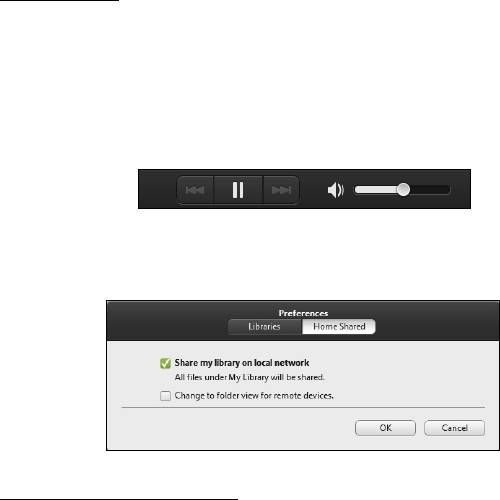
ใชมีเดียคอนโทรลในแถบที่ดานลางของหนาจอเพ ื่อควบคุมการเลน ตัวอยางเชน
เม
ื่อเลือกเลนเพลง คุณจะสามารถเลน, หยุดชั่วคราว และปรับระดับเสียงได
หมายเหตุ: คุณตองเปดใชงานการแบงปนบนอุปกรณที่คุณเก็บไฟลไวดวย
เปด clear.fi บนอุปกรณที่เก็บไฟล เลือก แกไข แลวตรวจสอบใหแนใจวา
แบงปนหองสมุดของฉันบนเครือขายภายใน ไดถูกเปดใชงาน
อุปกรณใดบางที่เขากันได?
อุปกรณที่ไดรับการรับรองจาก Acer สําหรับ clear.fi หรือซอฟทแวร DLNA
จะสามารถใชงานไดกับซอฟทแวร clear.fi รวมถึงพีซีท ี่รองรับ DLNA, สมารทโฟน
และอุปกรณ NAS (Network Attached Storage)
58 - Acer clear.fi
การเลนไปยังอุปกรณอื่น
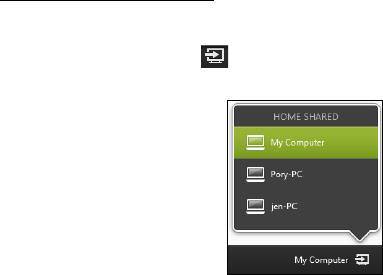
หากคุณตองการใหเลนมีเดียบนอุปกรณอื่น ตองทําตามขั้นตอนตอไปนี้:
1. ที่มุมขวาลาง เลือก เลน
2. เลือกอุปกรณระยะไกลที่ตองการจะใหเลนไฟลน ั้น
หมายเหตุ:
เฉพาะอุปกรณที่ปรับแตงไวสําหรับการเลนเทานั้นจะที่ปรากฏในรายการใหเลือก
พีซีและอุปกรณเก็บขอมูลจะไมปรากฏในรายการน ี้ เพื่อเพิ่มพีซี Windows
ในรายการนี้ เปด Windows Media Player เลือก สตรีม และ
อนุญาตควบคุมเครื่องเลนของฉันจากระยะไกลได...
3. เลือกไฟลในหนาตางหลัก
แลวใชมีเดียคอนโทรลในแถบดานลางของหนาจอเพื่อควบคุมอุปกรณจากระยะไ
กล
สําหรับวิธีใชเพิ่มเติม ไปยัง http://www.acer.com/clearfi/download/
Acer clear.fi - 59

เครื่ องมื อจั ดการพลั งงาน
คอมพิวเตอรเครื่องนี้มีเครื่องมือจัดการพลังงานติดตั้งไวในตัวซึ่งทําหนาที่ติดตามกิจ
กรรมการทํางานของระบบ
กิจกรรมการทํางานของระบบจะอางอิงถึงการกิจกรรมการทํางานใดๆ
ที่ตองใชงานอุปกรณใดตอไปนี้อุปกรณหนึ่งหรือมากกวานั้น คียบอรด, เมาส,
ฮารดดิสก, อุปกรณภายนอกที่เชื่อมตอกับคอมพ ิวเตอร และหนวยความจําวิดีโอ
หากไมมีกิจกรรมการทํางานใดถูกตรวจพบในชวงเวลาหนึ่ง
คอมพิวเตอร
จะหยุดอุปกรณบางชิ้นเหลานี้หรือทั้งหมดเพื่อเปนการรักษาพลังงาน
การประหยัดพลังงาน
ปดระบบการเริ่มใชงานดวน
คอมพิวเตอรของคุณใชระบบการเริ่มใชงานดวนเพื่อใหเริ่มเปดเครื่องใชงานไดอยาง
รวดเร็ว แตระบบนี้ใชพลังงานเล็กนอยเพื่อรอตรวจสอบสัญญาณในการเริ่มใชงาน
การตรวจสอบนี้จะทําใหแบตเตอรี่ของคอมพิวเตอรลดลงอยางชาๆ
หากคุณตองการลดการใชพลังงานของคอมพิวเตอรและลดผลกระทบตอสิ่งแวดลอ
ม ใหปดระบบการเริ่มใชงานดวน:
หมายเหตุ: หากระบบการเริ่มใชงานดวนถูกปดอยู
คอมพิวเตอรของคุณจะใชเวลากลับจากโหมดสลีปนานกวาเดิม
หากคอมพิวเตอรของคุณมาพรอมกับคุณสมบัติ Acer Instant On หรือ Acer
Always Connect คุณสมบัติเหลานี้จะถูกปดลงดวย
คอมพิวเตอรของคุณจะไมเริ่มทํางานหากไดรับคําสั่งใหเริ่มทํางานจากเครือข
าย (Wake on LAN).
60 - เครื่องมือจัดการพลังงาน
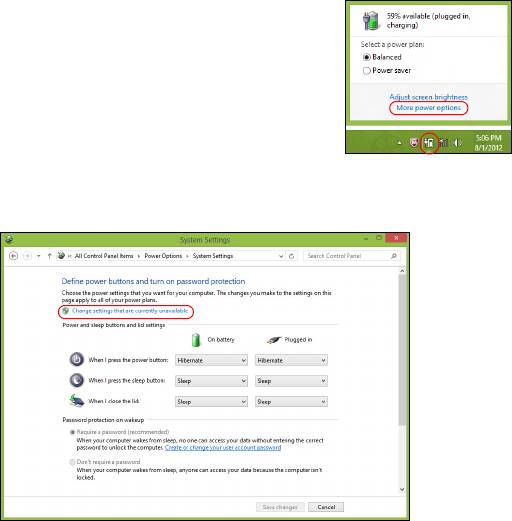
1. เปดเดสกท็อป
2. คลิก ตัวเลือกการใชพลังงาน ในพื้นที่แจงเตือน
3. เลือก ตัวเลือกการใชพลังงานเพิ่มเติม
4. เลือก เลือกหนาที่ของปุมพาวเวอร
5. เพื่อเขาถึงการตั้งคาสําหรับการปดเครื่อง เล ือก
เปลี่ยนการตั้งคาที่ไมมีใหเลือกในปจจุบัน
เครื่องมือจัดการพลังงาน - 61
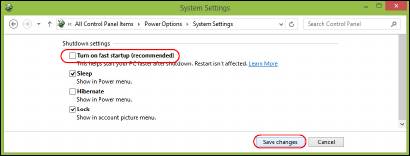
6. เลื่อนลงและเลือกปด เปดระบบการเริ่มใชงานดวน
7. เลือก บันทึกการเปลี่ยนแปลง
62 - เครื่องมือจัดการพลังงาน

แบตเตอรี่
คอมพิวเตอรนี้ใชแบตเตอรี่ที่มอบอายุการใชงานไดนานระหวางการชารจแตละครั้ง
ลักษณะของแบตเตอรี่
แบตเตอรี่นี้มีลักษณะจําเพาะดังนี้:
• ไดมาตรฐานเทคโนโลยีแบตเตอรี่ในปจจุบัน
• การเตือนเมื่อแบตเตอรี่ต่ํา
แบตเตอรี่นี้จะรีชารจทุกครั้งที่คุณตอคอมพิวเตอรเขากับอแดปเตอร AC
คอมพิวเตอรของคุณสนับสนุนการชารจระหวางใชงานซึ่งชวยใหคุณรีชารจแบตเตอ
รี่ไดในขณะใชงานคอมพิวเตอร อยางไรก็ตาม
การรีชารจเมื่อปดคอมพิวเตอรจะทําใหเวลาในการชารจรวดเร็วขึ้น
แบตเตอรี่ยังเปนประโยชนเมื่อคุณตองเดินทางหรือเมื่อเกิดไฟตก
ขอแนะน
ําใหเตรียมแบตเตอรี่สํารองที่ชารจเต็มไวเสมอเพื่อเปนการแบ็คอัพ
โปรดติดตอตัวแทนจําหนายของคุณสําหรับรายละเอียดการสั่งซื้อแบตเตอรี่สํารอง
การชารจแบตเตอรี่
วิธีการชารจแบตเตอรี่
อันดับแรกใหตรวจดูวาแบตเตอรี่ถูกใสอยางถูกตองในชองใสแบตเตอรี่ เสียบ
อแดปเตอร AC เขากับคอมพิวเตอรและตอเขากับปล ั๊กไฟ
คุณสามารถใชงานคอมพิวเตอรตอเนื่องในขณะที่ชารจแบตเตอรี่ไดจากการเสียบสา
ยไฟ AC อยางไรก็ตาม
การชารจแบตเตอรี่เมื่อปดคอมพิวเตอรจะทําใหเวลาในการชารจรวดเร็วขึ้น
แบตเตอรี่ - 63

หมายเหตุ: ขอแนะนําใหคุณชารจแบตเตอรี่กอนเลิกทํางานในแตละวัน
การชารจแบตเตอรี่ใหพรอมกอนการเดินทางจะชวยใหคุณเริ่มวันใหมพรอมกับ
แบตเตอรี่ที่ชารจอยางเต็มเปยม
สําหรับแบตเตอรี่ใหม
กอนที่คุณจะใชงานแบตเตอรี่เปนครั้งแรก นี่ค ือขอปฏิบัติที่คุณควรทํา:
1. ใสแบตเตอรี่ใหมโดยไมตองเปดคอมพิวเตอร
2. ตออแดปเตอร AC และชารจแบตเตอรี่ใหเต็ม
3. ถอดอแดปเตอร AC ออก
4. เปดคอมพิวเตอรและทํางานโดยใชแบตเตอรี่
5. ใชงานจนกระทั่งมีการแจงเตือนแบตเตอรี่ต่ํา
6. ตออแดปเตอร AC และชารจแบตเตอรี่ใหเต็มใหมอีกครั้ง
ทําซ้ําขั้นตอนเหลานี้จนกวาแบตเตอรี่จะถูกชาร จและปลอยประจุไฟฟาสามครั้ง
ใชขอปฏิ
บัตินี้สําหรับแบตเตอรี่ใหมทั้งหมด
หรือสําหรับแบตเตอรี่ที่ไมไดใชเปนเวลานาน
หากไมไดใชงานคอมพิวเตอรมากกวาสองอาทิตยขึ้นไป
ขอแนะนําใหคุณถอดแบตเตอรี่ออกจากตัวเครื่อง
คําเตือน! หามใหแบตเตอรี่มีอุณหภูมิต่ํากวา 0°C (32°F) หรือสูงกวา
45°C (113°F)
อุณหภูมิที่สูงหรือต่ําเกินไปอาจทําใหแบตเตอรี เสียหายได
โดยการทําตามขอปฏิบัติสําหรับแบตเตอรี่
จะทําใหแบตเตอรี่ของคุณสามารถรับการชารจไดส ูงสุด
64 - แบตเตอรี่

การไมทําตามขอปฏิบัตินี้จะทําใหแบตเตอรี่ของคุณไมสามารถรับการชารจไดสูงสุด
และจะมีอายุการใชงานที่สั้นลง
นอกจากนี้
อายุการใชงานของแบตเตอรี่อาจไดรับผลกระทบจากการใชงานดังตอไปนี้:
• ใชงานคอมพิวเตอรดวยการเสียบสายไฟ AC ในขณะที่ใสแบตเตอรี่ไวอยูเสมอ
หากคุณตองการใชงานคอมพิวเตอรดวยการเสียบสายไฟ AC อยูเสมอ
ขอแนะนําใหคุณถอดแบตเตอรี่ออกหลังจากที่ชารจแบตเตอรี่เต็มแลว
• หามใชแบตเตอรี่จนหมดประจุไฟฟาแลวจึงรีชาร จจนเต็
มดังที่ไดอธิบายไวขางตน
• ใชงานบอย ยิ่งคุณใชงานแบตเตอรี่บอยๆ
อายุการใชงานของแบตเตอรี่จะยิ่งสั้นขึ้น
แบตเตอรี่มาตรฐานของคอมพิวเตอรมีอายุการใชงานสําหรับการชารจ 300 ครั้ง
การยืดอายุการใชงานแบตเตอรี่
การยืดอายุการใชงานแบตเตอรี่จะชวยใหคุณไดรับการทํางานสูงสุดจากแบตเตอรี่
รวมถึงเปนการยืดอายุการชารจ/รีชารจ และชวยเพิ่มประสิทธิภาพในการรีชารจ
ขอแนะนําใหคุณทําตามคําแนะนําดานลางนี้:
• การซื้อแบตเตอรี่เสริม
• ใชสายไฟ AC เมื่อจําเปนและใชงานแบตเตอรี่ในขณะเดินทาง
• ถอดการดพีซีออกเมื่อไมไดใชงาน เนื่องจากการดจะใชพลังงานอยางตอเนื่อง
(สําหรับบางรุน)
• เก
็บแบตเตอรี่ไวในที่เย็นและแหง อุณหภูมิที่แนะนําคือ 10°C (50°F) ถึง 30°C
(86°F). อุณหภูมิสูงจะทําใหแบตเตอรี่คายประจุไฟฟาอยางรวดเร็ว
• การรีชารจมากเกินไปจะเปนการลดอายุการใชงานแบตเตอรี่
• คอยระวังรักษาอแดปเตอร AC และแบตเตอรี่ของคุณ
แบตเตอรี่ - 65
การตรวจสอบระดับพลังงานของแบตเตอรี่
ตัววัดพลังงานจะแสดงระดับพลังงานในปจจุบันของแบตเตอรี่
วางเคอรเซอรเหนือไอคอนแบตเตอรี่/
พาวเวอรบนทาสกบารเพื่อดูระดับการชารจของแบตเตอรี่
การเตือนแบตเตอรี่ต่ํา
เมื่อทํางานโดยใชแบตเตอรี่ใหคอยดูที่ตัววัดพลังงาน
คําเตือน! ตออแดปเตอร AC
ใหเร็วที่สุดเทาที่ทําไดหากปรากฏการเตือนแบตเตอรี่ต่ํา
ขอมูลอาจสูญหายหากใชแบตเตอรี่จนหมดและคอมพิวเตอรจะปดการ
ทํางาน
เมื่อปรากฏการเตือนแบตเตอรี่ต่ํา
วิธีปฏิบัติที่แนะนําจะขึ้นอยูกับสถานการณของคุณ:
สถานการณ การกระทําที่แนะนํา
1. เสียบอแดปเตอร AC
เขากับคอมพิวเตอรและตอเขากับปลั๊กไฟ
มีอแดปเตอร AC
2. บันทึกไฟลที่ใชงานอยูทั้งหมด
และปลั๊กไฟ
3. ทํางานตอ
ปดคอมพิวเตอรหากคุณตองการรีชารจแบตเตอรี่อยา
งรวดเร็ว
66 - แบตเตอรี่
สถานการณ การกระทําที่แนะนํา
1. บันทึกไฟลที่ใชงานอยูทั้งหมด
2. ปดแอพพลิเคชั่นทั้งหมด
มีแบตเตอรี่สํารองที่ช
3. ปดคอมพิวเตอรของคุณ
ารจเต็ม
4. เปลี่ยนแบตเตอรี่
5. เปดคอมพิวเตอรและทํางานตอ
มีอแดปเตอร AC
1. บันทึกไฟลที่ใชงานอยูทั้งหมด
หรือปลั๊กไฟ
2. ปดแอพพลิเคชั่นทั้งหมด
และคุณไมมีแบตเตอ
3. ปดคอมพิวเตอรของคุ
ณ
รี่สํารอง
การใสและถอดแบตเตอรี่
สิ่งสําคัญ: กอนถอดแบตเตอรี่ออกจากตัวเครื่อง ต องตออแดปเตอร AC
กอนหากคุณตองการใชงานคอมพิวเตอรตอ หากไมตองการใชงานตอ
ใหปดคอมพิวเตอรกอน
วิธีการใสแบตเตอรี่:
1. วางแบตเตอรี่ตามแนวชองใสแบตเตอรี่
โดยเตรียมใสสวนทายของแบตเตอรี่ที่มีจุดสัมผัสกอนและใหสวนผิวหนาของแบ
ตเตอรี่หงายขึ้น
2. วางแบตเตอรี่ลงในชองใสแบตเตอรี่และดันเบาๆจนกระทั่งแบตเตอรี่ล็อคอยูในตํา
แหนง
วิธีการถอดแบตเตอรี่:
1. เลื่อนตัวล็อคแบตเตอรี่เพื่อถอดแบตเตอรี
่ออก
2. ดึงแบตเตอรี่ออกจากชองใสแบตเตอรี่
แบตเตอรี่ - 67

การเดิ นทางไปกั บคอมพิ วเตอร ข
องคุ ณ
สวนนี้ใหคําแนะนําและเคล็ดลับสําหรับการนําโนตบุคพีซีไปยังที่ตางๆหรือเดินทางไ
ปกับคุณ
ยกเลิกการเชื่อมตอกับเดสกท็อป
ทําตามขั้นตอนเหลานี้เพื่อยกเลิกการเชื่อมตอคอมพิวเตอรของคุณกับอุปกรณเสริม
ภายนอก:
1. บันทึกไฟลที่ใชงานอยูทั้งหมด
2. นําดิสกออกจากไดรฟออพติคอล
3. ปดคอมพิวเตอร
4. ปดฝาจอแสดงผล
5. ถอดสายไฟออกจากอแดปเตอร AC
6. ถอดคียบอรด, อุปกรณชี้ตําแหนง, เครื่องพิมพ, จอแสดงผลภายนอก,
และอุปกรณภายนอกอื่นๆ
7. ถอดระบบล็อค Kensington
หากคุณใชเพื่อรักษาความปลอดภัยของคอมพิวเตอร
ไปในที่ตางๆ
เมื่อคุณเดินทางไปในสถานที่ใกลๆ ตัวอยางเชน จากโตะทํางานไปยังหองประชุม
68 - การเดินทางไปกับคอมพิวเตอรของคุณ

การเตรียมคอมพิวเตอร
กอนยายคอมพิวเตอร ปดฝาและล็อคจอแสดงผลเพื่อใหเครื่องอยูในโหมด Sleep
จากนั้นคุณสามารถนําคอมพิวเตอรไปกับคุณไดอยางปลอดภัยไมวาคุณจะไปยังที่ใ
ดภายในตึก เพื่อปลุกคอมพิวเตอรจากโหมด Sleep เปดฝาจอแสดงผลและ กด
และปลอย ปุมพาวเวอร
หากคุณนําคอมพิวเตอรไปยังสํานักงานของลูกคาหร ือตึกสํานักงานอื่น
คุณอาจตองการปดการทํางานของคอมพิวเตอร
กด
ปุม Windows
+ <C> แลวคลิก การตั้งคา > เปดปด จากนั้นคลิกที่
ชัตดาวน
หรือ:
คุณสามารถทําใหคอมพิวเตอรอยูในโหมด Sleep ไดโดยการกด <Fn> + <F4>
แลวปดจอแสดงผล
เมื่อคุณตองการใชงานคอมพิวเตอรอีกครั้ง ใหเปดล็อคและเปดฝาจอแสดงผล
จากนั้น กด และปลอย ปุมพาวเวอร
หมายเหตุ:
คอมพิวเตอรนี้อาจเขาสูโหมดจําศีลหรือโหมดหลับลึกหลังจากเขาสูโหมดพัก
แลวชวงเวลาหนึ่ง
ตองการนําเขาประชุม
หากการประชุมของคุณใชเวลาเพียงสั้นๆ
คุณอาจไมจําเปนตองนําสิ่งใดไปกับคุณยกเวนคอมพิวเตอร
หากการประชุมของคุณจะตองใชเวลานาน หรือหากแบตเตอรี่ไมไดถูกชารจใหเต็ม
คุณอาจตองนําอแดปเตอร AC
ไปกับคุณดวยเพื่อเสียบปลั๊กคอมพิวเตอรในหองประชุม
การเดินทางไปกับคอมพิวเตอรของคุณ - 69

หากหองประชุมไมมีปลั๊กไฟ
คุณอาจลดการสิ้นเปลืองแบตเตอรี่ไดโดยการใหคอมพิวเตอรอยูในโหมด Sleep กด
<Fn> + <F4> หรือปดฝาจอแสดงผลเมื่อคุณไมไดใชงานคอมพิวเตอร
นําคอมพิวเตอรกลับไปที่บาน
เมื่อคุณนําคอมพิวเตอรกลับไปที่บานหรือในทางกลับกัน
การเตรียมคอมพิวเตอร
หลังจากยกเลิกการเชื่อมตอกับเดสกท็อปของคุณ
ใหทําตามขั้นตอนเหลานี้เพื่อเตรียมคอมพิวเตอรสําหรับการเดินทางกลับบาน:
• ตรวจสอบวาคุณไดลบมีเดียหรือคอมแพ็คดิสกทั้งหมดออกจากไดรฟแลว
การไมลบมีเดียออกอาจสงผลใหเกิดความเสียหายตอหัวไดรฟ
• เก็บคอมพิวเตอรลงในเคสที่สามารถปกปองเครื่องจากการลื่นหลนและมีเบาะนุมๆ
เพื่อลดแรงกระแทกหากเครื่องตกพื้น
ขอควรระวัง: หามเก็บอุปกรณตางๆ ไวติดกับฝาคอมพิวเตอร
แรงกดบนฝาเครื่องสามารถทําใหจอแสดงผลเสียหายได
ตองการนําติดตัวไปกับคุณ
เวนแตคุณมีอุปกรณบางสวนอยูที่บานแลว
ใหนําอุปกรณตอไปนี้ติดตัวไปกับคุณดวย:
• อแดปเตอร AC และสายไฟ
• พิมพโปสเตอรการติดตั้ง
70 - การเดินทางไปกับคอมพิวเตอรของคุณ

ขอควรพิจารณาเปนพิเศษ
ทําตามแนวทางนี้เพื่อปองกันคอมพิวเตอรของคุณในขณะเดินทางไปและกลับจากที่
ทํางาน:
• ลดผลกระทบจากการเปลี่ยนแปลงของอุณหภูมิโดยเก็บคอมพิวเตอรไวกับคุณ
• หากคุณตองการหยุดพักเปนระยะเวลาหนึ งและไมสามารถนําคอมพิวเตอรไปกับคุ
ณได
ใหวางคอมพิวเตอรไวในชองเก็บของทายรถเพื่อหลีกเลี่ยงการไดรับความรอนมา
กเกินไป
• การเปลี่ยนแปลงของอุณหภูมิและความชื้นสามารถทำใหเกิดหยดน้ําได
นําคอมพิวเตอรมาอยู ณ
อุณหภูมิหองและตรวจสอบวาเกิดหยดน้ําที่จอแสดงผลหรือไมกอนเปดเครื่องคอม
พิวเตอร หากอุณหภูมิเปลี่ยนแปลงเกินกวา 10°C (18°F)
พยายามใหคอมพิวเตอรกลับสูอุณหภูมิหองชาๆ หากเปนไปได
ใหวางคอมพิ
วเตอรไวในสภาพแวดลอมซึ่งมีอุณหภูมิอยูในระหวางอุณหภูมิภายน
อกและอุณหภูมิหองเปนเวลา 30 นาที
การจัดตั้งสํานักงานในบาน
หากคุณทํางานกับคอมพิวเตอรที่บานบอยๆ คุณอาจตองการซื้ออแดปเตอร AC
ชิ้นที่สองสําหรับใชที่บาน ดวยอแดปเตอร AC ชิ นที่สอง
คุณสามารถหลีกเลี่ยงการแบกน้ําหนักเพิ่มเติมจากการเดินทางไปและกลับ
จากที่บาน
หากคุณใชคอมพิวเตอรที่บานเปนระยะเวลาหนึ่ง คุณอาจตองการเพิ่มคียบอรด,
จอแสดงผล หรือเมาส
การเดินทางไปกับคอมพิวเตอรของคุณ - 71

เดินทางไปกับคอมพิวเตอร
เมื่อคุณตองเดินทางไปที่ไกลขึ้น เชน
จากตึกสํานักงานของคุณไปยังสํานักงานของลูกคาหรือเดินทางไปยังตางจังหวัด
การเตรียมคอมพิวเตอร
เตรียมคอมพิวเตอรเชนเดียวกับที่คุณนํากลับไปที่บาน
ตรวจดูใหแนใจวาแบตเตอรี่ในคอมพิวเตอรถูกชารจแลว
ระบบรักษาความปลอดภัยของสนามบินอาจจําเปนตองใหคุณเปดคอมพิวเตอรเมื่อน
ำเครื่องเขาไปยังบริเวณประตูทางออก
ตองการนําติดตัวไปกับคุณ
นําอุปกรณตอไปนี้ไปกับคุณ:
• อแดปเตอร AC
• แบตเตอรี่สํารองที่ชารจเต็มแลว
• ไฟลไดรเวอรเครื่องพิมพเพิ่มเติมหากคุณวางแผนที่จะใชงานเครื่องพิมพอื่น
ขอควรพิจารณาเปนพิเศษ
เพิ่มเติมจากแนวทางการนําคอมพิวเตอรกลับไปที่บาน
ทําตามแนวทางเหลานี้เพื่อปกปองคอมพิวเตอรของคุณในขณะเดินทาง
• นําคอมพิวเตอรใสในกระเปาเดินทางที่คุณเปนผ ูถือเอง
• หากเปนไปได ใหมีการตรวจสอบคอมพิวเตอรดวยม ือ
เครื่องเอกซเรยที่ใชสําหรับระบบรักษาความปลอดภัยของสนามบินไมเปนอันตรา
ยตอตัวเครื่อง แตหามนําคอมพิวเตอรผานเครื่องตรวจจับโลหะ
72 - การเดินทางไปกับคอมพิวเตอรของคุณ
นําคอมพิวเตอรเดินทางไปยังตางประเทศ
เมื่อคุณเดินทางจากประเทศหนึ่งไปยังอีกประเทศหนึ่ง
การเตรียมคอมพิวเตอร
เตรียมคอมพิวเตอรเชนเดียวกับที่คุณเตรียมสําหรับการเดินทาง
อะไรที่ตองนําติดตัวไปกับคุณ
นําอุปกรณตอไปนี้ไปกับคุณ:
• อแดปเตอร AC
• สายไฟที่ใชไดสําหรับประเทศที่คุณจะเดินทางไป
• แบตเตอรี่สํารองที่ชารจเต็มแลว
• ไฟลไดรเวอรเครื่องพิมพเพิ่มเติมหากคุณวางแผนที่จะใชงานเครื่องพิมพอื่น
• เอกสารยืนยันการซื้อ หากคุณจําเปนตองแสดงใหก ับหนวยงานตางๆ
• เอกสารการรับประกันสําหรับการเดินทางในตางประเทศ
ขอควรพิจารณาเปนพิเศษ
ทําตามขอควรพิจารณาเปนพิเศษเมื่อนําคอมพิวเตอรเดินทางไปดวย
นอกจากนี้ คําแนะนําเหลานี้จะเปนประโยชนเมื่อตองเดินทางไปยังตางประเทศ:
• เมื่อตองเดินทางไปยังประเทศอื่น ใหตรวจสอบแรงดันไฟฟา AC
ทองถิ่นและสายไฟอแดปเตอร AC ของคุณวามีความเข ากันไดหรือไม
หากไมสามารถใชได ใหซื้อสายไฟที่เขากันไดกับแรงดันไฟฟา AC ทองถิ่น
หามซื้อชุดแปลงไฟที่วางขายเพื่อปรับการใชพล ังงานของคอมพิวเตอร
การเดินทางไปกับคอมพิวเตอรของคุณ - 73
• หากคุณใชโมเด็ม
ตรวจสอบวาโมเด็มและหัวตอนั้นมีความเขากันไดกับระบบสื่อสารโทรคมนาคมข
องประเทศที่คุณเดินทางไปหรือไม
74 - การเดินทางไปกับคอมพิวเตอรของคุณ

ปกป องคอมพิ วเตอร ของคุ ณ
คอมพิวเตอรของคุณคือการลงทุนที่มีคาและจําเป ็นตองเอาใจใสดูแล
เรียนรูวิธีการปกปองและดูแลคอมพิวเตอรของค ุณ
คุณลักษณะการรักษาความปลอดภัยที่รวมถึงการล็อคฮารดแวรและซอฟทแวร -
โดยการใชระบบปองกันการขโมยและรหัสผาน
การใชตัวล็อคนิรภัยสําหรับคอมพิวเตอร
คอมพิวเตอรนี้มาพรอมกับสล็อตตัวล็อกนิรภัยท ี่เขากันไดกับมาตรฐาน Kensington
สําหรับการล็อก
พันสายล็อคคอมพิวเตอรเขากับวัตถุที่ไมสามารถเคลื่อนยายได เชน
โตะหรือมือจับลิ้นชักที่ล็อคกุญแจ ใสตัวล็อคลงในรองบากและหมุนตัวล็อคไปยัง
ตําแหนงล็อค ในบางรุนอาจไมมีระบบล็อคนี้
การใชรหัสผาน
รหัสผานจะปกปองคอมพิวเตอรของคุณจากการเขาถึงที่ไมไดรับอนุญาต
การตั้งคารหัสผานจะเปนการสราง
การปกปองในระดับที่หลากหลายมากขึ้นสําหรับคอมพิวเตอรและขอมูล:
• รหัสผานสําหรับซูเปอรไวเซอรจะปองกันการเขาถึงที ไมไดรับอนุญาตสําหรับยูทิลิ
ตี้ไบออส เมื่อตั้งคาแลว คุณตองปอนรหัสผานเพื่อเขาถึงยูทิลิตี้ไบออส ด
ู
"BIOS ยูทิลิตี้" ในหนา 83
• รหัสผานของผูใชจะปกปองคอมพิวเตอรของคุณจากการใชงานที่ไมไดรับอนุญาต
รวมการใชงานรหัสผานนี้เขากับการตรวจสอบรหัสผานบนกระบวนการบูตเครื่องแ
ละการกลับจากโหมด Hibernation (ถามี) เพื่อความปลอดภัยส ูงสุด
ปกปองคอมพิวเตอรของคุณ - 75

• รหัสผานเมื่อบูตจะปกปองคอมพิวเตอรของคุณจากการใชงานที่ไมไดรับอนุญาต
รวมการใชงานรหัสผานนี้เขากับการตรวจสอบรหัสผานบนกระบวนการบูตเครื่องแ
ละการกลับจากโหมด Hibernation (ถามี) เพื่อความปลอดภัยส ูงสุด
สิ่งสําคัญ: อยาลืมรหัสผานสําหรับซูเปอรไวเซอรของคุณ!
หากคุณลืมรหัสผาน
โปรดติดตอตัวแทนจําหนายหรือศูนยบริการที่ได รับอนุญาต
การปอนรหัสผาน
เมื่อตั้งคารหัสผาน จะมีการถามรหัสผานปรากฏขึ้นที่
หนาจอแสดงผล
• เมื่อมีการตั้งรหัสผานสําหรับซูเปอรไวเซอรจะมีการถามเมื่อคุณเขาใชยูทิลิตี้
BIOS
• พิมพรหัสผานสําหรับซูเปอรไวเซอรและกด <Enter>
เพื่อเขาสูยูทิลิตี้ไบออสเมื่อบูต หากคุณใส รหัสผานไมถูกตอง
จะมีขอความเตือนปรากฏขึ้น ลองใหมอีกครั้งและกด <Enter>
• เมื่อได
ตั้งคารหัสผานสําหรับผูใชและรหัสผ านเมื่อบูตแลว จะมีการถามเมื่อบูต
• พิมพรหัสผานสําหรับสําหรับผูใชและกด <Enter> เพื่อเขาใชงานคอมพิวเตอร
หากคุณใสรหัสผานไมถูกตอง จะมีขอความเตือนปรากฏขึ้น
ลองใหมอีกครั้งและกด <Enter>
สิ่งสําคัญ: คุณมีโอกาสในการใสรหัสผานเพียงสามครั้งเทานั้น
หากคุณใสรหัสผานไมถูกตองหลังจากครั้งที
่สาม ระบบจะคาง กด ปุม
พาวเวอรคางไวราวสี่วินาทีเพื่อปดคอมพิวเตอร
จากนั้นใหเปดเครื่องและลองใหมอีกครั้ง
76 - ปกปองคอมพิวเตอรของคุณ
การเชื่ อมต อเครื อข าย
คุณสมบัติทางเครือขายที่ติดตั้งไวในตัว
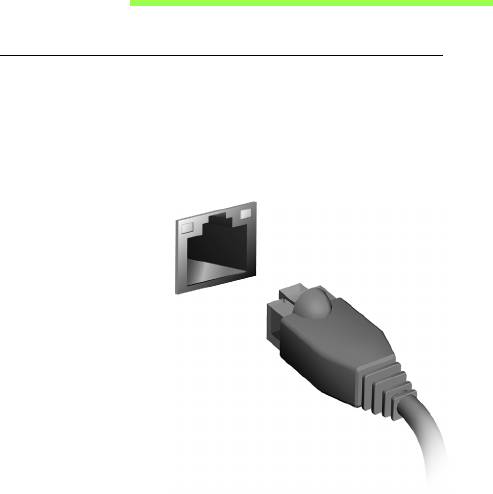
คุณสมบัติดานเครือขายที่ติดตั้งไวในตัวชวยใหคุณเชื่อมตอคอมพิวเตอรของคุณเขา
กับเครือขายพื้นฐานอีเธอรเน็ต
เพื่อใชคุณสมบัติดานเครือขาย เชื่อมตอสายอ ีเธอรเน็ตจากพอรตอีเธอรเน็ต
(RJ-45) บนแชสซีของคอมพิวเตอรเขากับแจ็คเครือขายหรือฮับบน
เครือขายของคุณ
การเชื่อมตอเครือขาย - 77

เครื อข ายไร สาย
การเชื่อมตออินเตอรเน็ต
เปดระบบการเชื่อมตอไรสายของคอมพิวเตอรไวในเบื้องตน
Windows จะตรวจหาและแสดงรายชื่อเครือขายที่ใชงานไดในระหวางการตั้งคา
เลือกเครือขายของคุณและปอนรหัสผานหากจําเปน
เพื่อเปดหรือปดการเชื่อมตอไรสายของคอมพิวเตอรคุณ กด Fn+F3
หรือเปด Internet Explorer และทําตามขั้นตอนตางๆ ที่ระบุ
โปรดดูขอมูลนี้ไดจากเอกสารประกอบของ ISP หรือเราเตอรของคุณ
เครือขายไรสาย
LAN ไรสายหรือ WLAN คือเครือขายภายในพื้นที่แบบไรสาย
ซึ่งจะสามารถเชื่อมโยงคอมพิวเตอรสองเครื่องหรือมากกวานั้นเขาดวยกันไดโดยไมตอ
งใชสายใดๆ การตั้งคาเครือขายไรสายนั้นงายดายและจะชวยใหคุณแบงปนไฟล
อุปกรณตอพวง และการเชื่อมตออินเตอรเน็ตรวมกันได
อะไรคือประโยชนที่ไดจากเครือขายไรสาย?
เคลื่อนที่ได
ระบบ LAN ไรสายนั้นชวยใหคุณและผูใชคนอื่นๆ
ในเครือขายภายในบานของคุณนั้นเขาใชงานไฟล และอุปกรณตางๆ
รวมกันไดผานทางเครือขาย เชนเครื่องพิมพหรือเครื่องสแกน
อีกทั้งคุณยังสามารถใชงานการเชื่อมตออินเตอรเน็ตรวมกันกับคอมพิวเตอรเครื่องอื่นๆ
ในบานของคุณไดดวย
78 - เครือขายไรสาย
การติดตั้งที่รวดเร็วและงายดาย
การติดตั้งระบบ LAN ไรสายนั้นสามารถทําไดอยางรวดเร็วและงายดาย
และยังขจัดความยุงยากที่ตองเดินสายตางๆ ผานกําแพงและเพดานออกไป
สวนประกอบของ LAN ไรสาย
เพื่อตั้งคาเครือขายไรสายที่บานของคุณ คุณจําเปนตองมีสิ่งเหลานี้:
จุดเชื่อมตอ (เราทเตอร)
จุดเชื่อมตอ (เราทเตอร)
คืออุปกรณในการรับสงสัญญาณสองทิศทางที่จะแผ กระจายขอมูลไปยังบริเวณโดยรอ
บ จุดเชื่อมตอนั้นทํางานเปนตัวกลางระหวางเคร ือขายแบบใชสายและแบบไรสาย
เราทเตอรสวนมากจะมีโมเด็ม DSL
ในตัวที่จะชวยใหคุณสามารถเขาใชงานการเชื่อมตอ DSL ความเร็วสูงได โดยทั่วไป
ISP (ผูใหบริการอินเตอรเน็ต) ที่คุณไดเลือกใชบริการนั้นจะมีโมเด็ม/
เราทเตอรมาใหเมื่อสมั
ครใชบริการ อานเอกสารที่มากับจุดเชื่อมตอ/
เราทเตอรของคุณใหละเอียดเพื่อดูรายละเอียดคําแนะนําในการติดตั้ง
เครือขายไรสาย - 79
HDMI
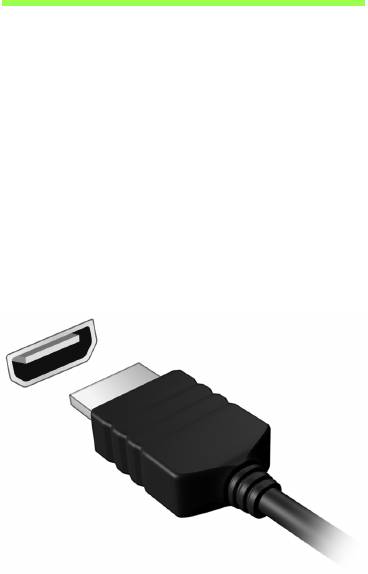
HDMI (High-Definition Multimedia Interface)
คือการเชื่อมประสานการทํางานที่รองรับมาตรฐานอ ุตสาหกรรม,
ปราศจากการบีบอัด, ภาพและเสียงเปนแบบดิจิตอลท ั้งหมด HDMI
มอบการเชื่อมประสานการทํางานระหวางแหลงสัญญาณเสียง/
วิดีโอแบบดิจิตอลที่สามารถใชงานไดทุกชนิด เช นกลองเซ็ตท็อป, เครื่องเลน DVD
และเครื่องรับสัญญาณ A/V กับมอนิเตอรเสียงและ/
หรือวิดีโอแบบดิจิตอลที่สามารถทํางานรวมกันได เชนโทรทัศนดิจิตอล (DTV)
ดวยสายเคเบิ้ลเพียงสายเดียว
ใชพอรต HDMI
บนคอมพิวเตอรของคุณเพื่อเชื
่อมตอกับอุปกรณเสียงและวิดีโอระดับไฮเอนด
การทํางานดวยสายเคเบิ้ลเพียงสายเดียวชวยใหต ิดตั้งไดอยางเปนระเบียบและเชื่อม
ตอไดอยางรวดเร็ว
80 - HDMI
Universal Serial Bus (USB)
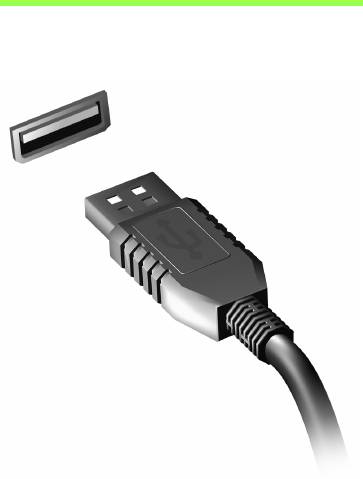
พอรต USB เปนซีเรียลบัสความเร็วสูงซึ่งอนุญาตใหคุณเชื่อมตออุปกรณเสริม USB
โดยไมตองใชทรัพยากรระบบ
Universal Serial Bus (USB) - 81
การเล นภาพยนตร DVD
เมื่อโมดูลไดรฟ DVD ถูกติดตั้งอยูในชองใสไดร ฟออพติคอล
คุณสามารถเลนภาพยนตร DVD บนคอมพิวเตอรของคุณได
1. ใสแผน DVD
2. ภาพยนตร DVD จะเลนโดยอัตโนมัติภายในเวลาสองถึงสามวินาที
สิ่งสําคัญ: เมื่อคุณใชเครื่องเลน DVD เปนครั้งแรก
โปรแกรมจะขอใหคุณปอนการจํากัดโซน DVD มีใหเลือกใช 6 โซน
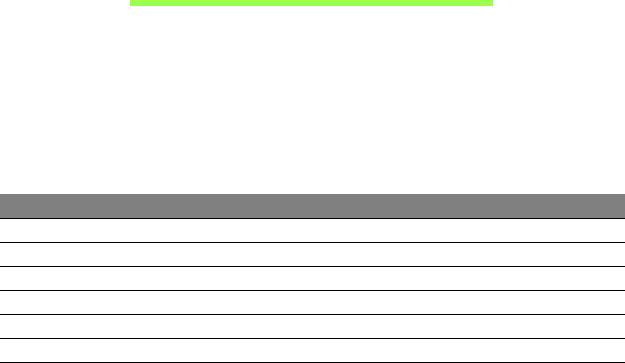
การจํากัดโซน ประเทศหรือโซน
1 สหรัฐอเมริกา แคนาดา
2 ยุโรป, ตะวันออกกลาง, แอฟริกาใต, ญี่ปุน
3 เอเชียตะวันออกเฉียงใต, ไตหวัน, เกาหลีใต
4 ละตินอเมริกา, ออสเตรเลีย, นิวซีแลนด
5 สหภาพโซเวียต, แอฟริกา, อินเดีย
6 สาธารณรัฐประชาชนจีน
หมายเหตุ: วิธีเปลี่ยนการจํากัดโซน ใสภาพยนตร DVD
ในโซนที่แตกตางกันในไดรฟ DVD
เมื่อไดรฟ DVD ของคุณไดรับการกําหนดรหัสภูมิภาคแลว
ไดรฟจะเลนเฉพาะ DVD ของภูมิภาคนั้นเทานั้น
คุณสามารถตั้งคาการจํากัดโซนไดสูงสุดหาครั้ง (รวมถึงครั้งแรก)
หลังจากนั้นการจํากัดโซนสุดทายที่ถูกตั้งคาจะเปนคาที่ถูกใชถาวร
การเรียกคืนฮารดดิสกไมไดเปนการรีเซ็ทจํานวนครั้งในการตั้งคาการจ
ำกัดโซน
82 - การเลนภาพยนตร DVD

BIOS ยู ทิ ลิ ตี้
BIOS ยูทิลิตี้คือโปรแกรมในการกําหนดคาฮารดแวรที่ติดตั้งอยูใน BIOS
ของคอมพิวเตอรของคุณ
คอมพิวเตอรของคุณนั้นไดรับการกําหนดคาไวอย างถูกตองและเหมาะสมที่สุดไวเรีย
บรอยแลว และคุณไมจําเปนที่จะตองเรียกใชงานยูทิลิตี้นี้ อยางไรก็ดี
หากคุณพบกับปญหาเกี่ยวกับการกําหนดคา คุณอาจจำเปนตองใชงานยูทิลิตี้
เพื่อเปดใชงาน BIOS ย
ูทิลิตี้ ใหกด <F2> ในชวงการ POST;
ในขณะที่โลโกคอมพิวเตอรปรากฏอยู
ลําดับการบูต
เพื่อตั้งคาลําดับการบูตใน BIOS ยูทิลิตี้ ใหเปดใชงาน BIOS ยูทิลิตี้ จากนั้นเลือก
Boot จากหมวดรายการที่อยูดานบนของหนาจอ
การตั้งคารหัสผาน
เพื่อตั้งคารหัสผานเมื่อทําการบูต ใหเปดใช งาน BIOS ยูทิลิตี้ จากนั้นเลือก
Security จากหมวดรายการที่อยูดานบนของหนาจอ หา Password on boot:
และใชปุม <F5> และ <F6> เพื่อเปดใชงานคุณสมบัตินี้
BIOS ยูทิลิตี้ - 83

คําถามที่ ถู กถามบ อย
ลําดับตอไปนี้คือรายการของเหตุการณที่อาจเกิดขึ้นไดในระหวางการใชงานคอมพิว
เตอร โดยมีวิธีการแกไขงายๆ มอบใหกับแตละเหตุการณ
ฉันเปดสวิตซพาวเวอร แตคอมพิวเตอรไมเริ่มทํางานหรือบูต
ดูที่ไฟแสดงสถานะพาวเวอร:
• หากไฟไมติด หมายถึงไมมีพลังงานไฟฟาปอนใหก ับคอมพิวเตอร
ใหตรวจสอบสิ่งตอไปนี้:
• หากคุณใชงานดวยแบตเตอรี่
แบตเตอรี่อาจมีพลังงานต่ําและไมสามารถใหพลังงานกับคอมพิวเตอรได
ตออแดปเตอร AC เพื่อทําการรีชารจแบตเตอรี่
• ตรวจดูใหแนใจวาอแดปเตอร AC
นั้นไดเสียบปลั๊กเขากับคอมพิวเตอรและปลั๊กจายไฟดีแลว
• หากไฟติด ใหตรวจสอบดังนี้:
• มีแผนดิสกอยูในไดร
ฟออพติคอลหรือไม? นําแผนดิสกออกและกด <Ctrl> +
<Alt> + <Del> เพื่อรีสตารทเครื่อง
• คุณมีอุปกรณเก็บขอมูล USB (ดิสก USB หรือสมารทโฟน)
เชื่อมตออยูกับคอมพิวเตอรของคุณหรือไม? นําดิสกนี้ออกและกด <Ctrl> +
<Alt> + <Del> เพื่อรีสตารทเครื่อง
ไมมีอะไรปรากฏขึ้นบนหนาจอ
ระบบจัดการพลังงานของคอมพิวเตอรจะทําหนาจอให วางเปลาโดยอัตโนมัติเพื่อกา
รประหยัดพลังงาน กดปุมใดก็ไดเพื่อเปดหนาจอใหกลับคืนมา
84 - คําถามที่ถูกถามบอย
หากกดปุมแลวหนาจอไมเปดกลับคืนมา อาจมีสาเหตุไดสามประการสาเหตุ:
• ระดับความสวางอาจนอยเกินไป กด <Fn> + < > (เพิ่ม)
เพื่อปรับระดับความสวาง
• อุปกรณแสดงผลอาจถูกตั้งคาใหเปนจอแสดงผลภายนอก
กดฮอตคียสลับจอแสองผล <Fn> + <F5>
เพื่อสลับหนาจอใหกลับมาเปนหนาจอของคอมพิวเตอร
• หากไฟแสดงสถานะ Sleep สวาง หมายถึงคอมพิวเตอรอยู ในโหมด Sleep กด
ปุมพาวเวอรแลวปลอยเพื่อกลับมาใชงานตอ
ไมไดยินเสียงใดๆ จากคอมพิวเตอร
ใหตรวจสอบสิ่งตอไปนี้:
• เสียงอาจถูกปดอยู ใน Windows ใหดูที่ไอคอนควบคุมเสียง (ลําโพง)
บนทาสกบาร หากมีเครื่องหมายกากบาท
ใหคลิกบนไอคอนแลวยกเลิกการเลือกตัวเลือก Mute all
• ระดับเสียงอาจนอยเกินไป ใน Windows ใหดูที่ไอคอนควบคุมเสียงบนทาสกบาร
คุณยังสามารถใชปุมควบคุมเสียงเพื่อปรับเสียงไดอีกดวย
• หากมีหูฟงหรือลําโพงภายนอกตออยูกับพอรตไลน เอาทบนคอมพิวเตอร
ลําโพงบนเครื่องคอมพิวเตอรจะปดการทํางานโดยอัตโนมัติ
ฉันตองการเปดถาดไดรฟออพติคอลออกโดยไมตองเปดเครื่อง
มีชองที่สามารถเปดดวยมืออยูบนไดรฟออพติคอล
งายๆเพียงแคใชสวนปลายของปากกาหรือคลิปหนีบกระดาษใสเขาไปในชองและก
ดเพื่อเปดถาด
คําถามที่ถูกถามบอย - 85

คียบอรดไมตอบสนอง
ลองตอคียบอรดภายนอกเขากับพอรต USB บน คอมพิวเตอร หากสามารถใชงานได
ใหติดตอผูขายของคุณหรือศูนยบริการที่ไดร ับการแตงตั้งเนื่องจากสายคียบอรดอาจ
หลวม
เครื่องพิมพไมทํางาน
ใหตรวจสอบสิ่งตอไปนี้:
• ตรวจดูใหแนใจวาเครื่องพิมพนั้นเสียบเขาก ับปลั๊กไฟและเปดใชงานอยู
• ตรวจดูใหแนใจวาสายเครื่องพิมพนั้นเชื่อมต อเขากับพอรต USB
และพอรตที่ถูกตองของเครื่องพิมพแนนดีแลว
การขอรับการบริการ
การรับประกันสําหรับผูเดินทางในตางประเทศ (ITW)
คอมพิวเตอรของคุณไดรับการคุมครองตามแผนการรับประกันสําหรับผูเดินทางในต
างประเทศ (ITW) คุณจึงมั่นใจไดขณะเดินทางไปในที่ต าง ๆ
เครือขายใหบริการของเราทั่วโลกพรอมใหความชวยเหลือคุณ
พาสปอรต ITW จําหนายมาพรอมกับคอมพิวเตอรของคุณ
พาสปอรตนี้ประกอบไปดวยขอมูลที่จําเปนทั้งหมดเกี่ยวกับแผน ITW
พรอมทั้งระบุศูนยใหบริการที่ไดรับอนุญาตต างๆ ไวในชุดคูมือที่พกพาไดสะดวกนี้
กรุ
ณาอานรายละเอียดในพาสปอรตใหครบถวน
และพกพาสปอรต ITW ติดตัวไปดวยเสมอ โดยเฉพาะอยางยิ่งขณะเดินทาง
เพื่อรับสิทธิประโยชนจากศูนยใหบริการของเราตาง ๆ อยางเต็มที่
แสดงเอกสารการจัดซื้อไวในแผนดานในปกหนาของพาสปอรต ITW
86 - คําถามที่ถูกถามบอย

หากประเทศที่คุณไปนั้นไมมีศูนยใหบริการ ITW ท ี่ไดรับการแตงตั้งจาก Acer
คุณก็ยังสามารถติดตอกับสํานักงานของเราไดทั่วโลก โปรดเขาชม
www.acer.com
กอนคุณจะติดตอ
โปรดเตรียมขอมูลเหลานี้ใหพรอมเมื่อคุณติดตอ Acer สําหรับการใหบริการออนไลน
และโปรดอยูกับคอมพิวเตอรของคุณเมื่อคุณทําการติดตอ ดวยการสนับสนุนของคุณ
เราจะสามารถลดเวลาในการติดตอที่เกิดขึ้นและช วยใหคุณแกปญหาของคุณไดอยา
งมีประสิทธิภาพ
หากมีขอความแสดงขอผิดพลาดหรือเสียงบี๊บจากคอมพิวเตอรของคุณ
ใหจดบันทึกขอความเหลานั้นตามที่ปรากฏบนหนาจอ
(หรือจํ
านวนและลําดับในกรณีที่เปนเสียงบี๊บ)
คุณมีความจําเปนที่จะตองใหขอมูลตอไปนี้
ชื่อ:
ที่อยู:
หมายเลขโทรศัพท:
ประเภทเครื่องและรุน:
ซีเรียลนัมเบอร:
วันที่ซื้อ:
คําถามที่ถูกถามบอย - 87
การแกไขปญหา
ในบทนี้จะแสดงใหคุณทราบถึงวิธีการรับมือกับป ัญหาทั่วไปของระบบ
อานขอมูลในบทนี้กอนโทรติดตอชางเทคนิคหากมีปญหาเกิดขึ้น
วิธีการแกไขสําหรับปญหาที่รุนแรงกวานี้จําเป ็นตองมีการเปดตัวเครื่อง
หามพยายามเปดตัวเครื่อง คอมพิวเตอรนี้ดวยต ัวคุณเอง
ใหติดตอตัวแทนจําหนายหรือศูนยบริการที่ไดรับอนุญาต
เคล็ดลับการแกไขปญหา
คอมพิวเตอรนี้มีการออกแบบที่ล้ําหนาที่จะแสดงขอความแสดงขอผิดพลาดบนหนา
จอที่จะชวยคุณในการแกไขปญหา
หากระบบแจงขอความแสดงขอผิดพลาดหรือแจงอาการของขอผิดพลาดที่เกิดขึ้น
ใหดูสวนของ "ขอความแสดงขอผิดพลาด" ดานลาง
หากไมสามารถแกไขปญหาที่เกิดขึ้นได ใหติดต อตัวแทนจําหนายของคุณ โปรดดู
"การขอรับการบริการ" ในหนา 86
ขอความแสดงขอผิดพลาด
หากคุณไดรับขอความแสดงขอผิดพลาด
ใหอานขอความนั้นและดําเนินการเพื่อแกไขปญหานั้นตามความเหมาะสม
ตารางดังตอไปนี้แสดงรายการขอความแสดงขอผิดพลาดเรียงตามลําดับตัวอักษรพ
รอมดวยวิธีการดําเนินการแกไขที่แนะนํา
ขอความแสดงขอผิด
วิธีการแกไข
พลาด
CMOS battery bad ติดตอผูแทนจําหนายหรือศูนยบริการที่ไดรับอนุญาต
88 - คําถามที่ถูกถามบอย
ขอความแสดงขอผิด
วิธีการแกไข
พลาด
CMOS checksum
ติดตอผูแทนจําหนายหรือศูนยบริการที่ไดรับอนุญาต
error
ใสดิสกระบบ (ที่สามารถบูตได) จากนั้นกด
Disk boot failure
<Enter> เพื่อรีบูต
กด <F2> (ในระหวาง POST)
Equipment
เพื่อปอนยูทิลิตี้ไบออส แล
วกด Exit
configuration error
ในยูทิลิตี้ไบออส เพื่อ รีบูต
Hard disk 0 error ติดตอผูแทนจําหนายหรือศูนยบริการที่ไดรับอนุญาต
Hard disk 0 extended
ติดตอผูแทนจําหนายหรือศูนยบริการที่ไดรับอนุญาต
type error
I/O parity error ติดตอผูแทนจําหนายหรือศูนยบริการที่ไดรับอนุญาต
Keyboard error or no
ติดตอผูแทนจําหนายหรือศูนยบริการที่ไดรับอนุญาต
keyboard connected
Keyboard interface
ติดตอผูแทนจําหนายหรือศูนยบริ
การที่ไดรับอนุญาต
error
กด <F2> (ในระหวาง POST)
Memory size
เพื่อปอนยูทิลิตี้ไบออส แลวกด Exit
mismatch
ในยูทิลิตี้ไบออส เพื่อ รีบูต
หากคุณยังคงพบปญหาหลังจากดําเนินการตามมาตรการแกไขดังกลาวแลว
โปรดติดตอตัวแทนจําหนายของคุณหรือศูนยบริการที่ไดรับอนุญาตสําหรับความชว
ยเหลือ
คําถามที่ถูกถามบอย - 89

เคล็ดลับและคําแนะนําในการใช Windows 8
เราทราบดีวาระบบปฏิบัติการใหมนี้จะตองใชความคุนเคยในการใชงานพอสมควร
ดังนั้นเราจึงไดสรางพอยเตอรขึ้นเพื่อชวยสรางความคุนเคยใหกับคุณ
สามสิ่งที่คุณตองจดจํา
1. เริ่ม
ปุม เริ่มตน ไมมีใหเลือกใชอีกตอไป
คุณสามารถเรียกใชแอพพลิเคชั่นไดจากหนาจอเร ิ่มตน
2. พื้นหลัง
พื้นหลัง Live tiles ยกับภาพตัวอยางของแอพพลิเคชั่น
3. Charms
Charms ชวยใหคุณใชฟงกชั่นตางๆ ที่เปนประโยชน เชนการแบงปนขอมูล,
ปดพีซีหรือเปลี่ยนการตั้งคาได
ฉันจะเขาถึง charms ไดอยางไร?
เลื่อนเคอรเซอรไปที่มุมขวาบนหรือขวาลางของหนาจอเพื่อเปดแถบ Charms
หรือกด
ปุม Windows
+ <C>
ฉัน
Start
อยางไร?
กด
ปุม Windows
บนคียบอรด; กด
ปุม Windows
+ <C> แลวคลิก เริ่ม;
หรือเลื่อนเคอรเซอรไปยังมุมซายลางของหนาจอแลวคลิก เริ่ม
90 - คําถามที่ถูกถามบอย

ฉันจะสลับระหวางโปรแกรมไดอยางไร?
เลื่อนเคอรเซอรไปยังมุมดานซายของหนาจอเพ ื่อดูภาพตัวอยางของแอพพลิเคชั่นที่
รันอยูในปจจุบัน
คุณยังสามารถกด
ปุม Windows
+ <Tab>
เพื่อเปดและเลื่อนดูแอพพลิเคชั่นที่รันอยูได
ฉันจะปดคอมพิวเตอรของฉันไดอยางไร?
กด
ปุม Windows
+ <C>, คลิก Settings > Power
และเลือกการดําเนินการที่คุณตองการ หรืออีกวิธ ีหนึ่งคือ จาก
เดสกท็อป
คลิก
Acer Power Button แลวเลือกการดําเนินการที่คุณตองการทํา
ทําไมจึงมีอินเตอรเฟซใหม?
อินเตอรเฟซใหมสําหรับ Windows 8
ไดรับการออกแบบมาเพื่อใหทํางานรวมกับการอินพุทแบบสัมผัสไดดีขึ้น
แอพพลิเคชั่น Windows Store
จะใชหนาจอทั้งหมดโดยอัตโนมัติและไมจําเปนต องทําการปดแบบเดิมอีกตอไป
แอพพลิเคชั่น Windows จะถูกแสดงใน Start โดยใชพื้นหลัง Live
’พื้นหลัง Live’ คืออะไร?
พื้นหลัง Live tiles
คลายกับภาพยอของแอพพลิเคชั่นที่จะไดรับการอัพเดตขอมูลใหมๆ
เมื่อคุณไดเชื่อมตอกับอินเตอรเน็ต ตัวอยางเชน
คุณสามารถดูขอมูลสภาพอากาศโดยไมจําเปนตองเปดแอพพลิเคชั่น
คําถามที่ถูกถามบอย - 91

ฉันจะปลดล็อคคอมพิวเตอรของฉันไดอยางไร?
กดปุมใดๆ และคลิกที่ไอคอนบัญชีผูใชเพื่อปลดล็อคคอมพิวเตอร
หากบัญชีของคุณมีการตั้งรหัสผานไว
คุณจําเปนตองปอนรหัสผานเพื่อดําเนินการตอ
ฉันจะปรับแตงคอมพิวเตอรของฉันไดอยางไร?
คุณสามารถปรับแตง
Start
ในแบบของคุณเองไดดวยภาพพื้นหลังที่แตกตางก ัน
หรือโดยจัดเรียงพื้นหลังใหเหมาะกับความตองการใชงานสวนตัวของคุณ
เพื่อเปลี่ยนภาพพื้นหลัง กด
ปุม Windows
+ <C> แลวคลิก Settings >
Change PC settings > สวนตัว คลิก หนาจอเริ่มตน
ที่ดานบนของหนาแลวเลือกสีและภาพ
ฉันจะเลื่อนพื้นหลัง?
คลิกที่ไทลคางไวเพื่อเลือก จากนั้นลากไปวางบน
เริ่ม
ที่คุณตองการใหไทลนั้นปรากฏ พื้นหลังอื่นๆ
จะถูกเลื่อนตามลําดับใหเขากับตําแหนงใหม
ฉันสามารถทําใหพื้นหลังใหญขึ้นหรือเล็กลงไดหรือไม?
คลิกขวาที่ไทล จากนั้นเลือก เล็กลง หรือ ดใหญ
จากเมนูที่ปรากฏขึ้นที่ดานลางของหนาจอ
ฉันจะปรับแตงหนาจอล็อคไดอยางไร?
คุณสามารถปรับแตงหนาจอล็อคดวยภาพที่แตกตางกัน หรือเพื่อแสดง
สถานะอยางยอและการแจงเตือนใหเหมาะกับความตองการของคุณได
92 - คําถามที่ถูกถามบอย
เพื่อเปลี่ยนภาพพื้นหลัง กด
ปุม Windows
+ <C> แลวคลิก Settings >
Change PC settings > สวนตัว คลิก ปรับแตงหนาจอล็อคได
ที่ดานบนของหนาแลวเลือกภาพและแอพพลิเคชั่นที่คุณตองการจะเห็นบนหนาจอล็
อค
ฉันจะปดแอพพลิเคชั่นไดอยางไร?
เลื่อนเคอรเซอรไปยังดานบนของหนาจอแลวคลิกและลากหนาตางนั้นไปดานลางเ
พื่อปดแอพพลิเคชั่น
คุณสามารถปดแอพพลิเคชั่นจากภาพยอแอพพลิเคชั นที่ดานซายของหนาจอนี้ไดโ
ดยการคลิกขวาบนภาพยอแลวเลือก Close
ฉันสามารถเปลี่ยนความละเอียดหนาจอไดหรือไม?
จาก
เริ่ม
ใหพิมพ ’แผงควบคุม’ เพื่อเปด
การคนหา
และแสดงผลลัพธ แลวคลิก
แผงควบคุม > ปรับละเอียดของหนาจอ
ฉันตองการใช Windows ในแบบที่ฉันเคยใช –
เอาเดสกท็อปแบบเดิมคืนมาใหฉัน!
จาก
เริ่ม
คลิกที่ไทล เดสกท็ เพื่อดูเดสกท็อปแบบเดิม
คุณสามารถปกหมุดแอพพลิเคชั่นที่คุณใชบอยบนทาสกบารเพื่อความสะดวกในการ
เปดใชงาน
หากคุณคลิกที่แอพพลิเคชั่นที่ไมใชแอพพลิเคช ั่น Windows Store ระบบ
Windows เปดแอพพลิเคชั่นนั้นโดยใช
Desktop
โดยอัตโนมัติ
คําถามที่ถูกถามบอย - 93

แอพพลิเคชั่นตางๆ ของฉันอยูที่ไหน?
จาก
เริ่ม
เพียงเริ่มพิมพชื่อของแอพพลิเคชั่นที่คุณตองการเปด ระบบ
การคนหา
จะเปดผลการคนหาโดยอัตโนมัติ
เพื่อดูรายชื่อของแอพพลิเคชั่นทั้งหมด กด space bar หรือกด
ปุมเมนู
แลวคลิก
ทั้งหมดแอพพลิเค
ฉันจะทําใหแอพพลิเคชั่นปรากฏอยูบน Start ไดอยางไร?
หากคุณอยูใน
ทั้งหมดแอพพลิเค
และคุณตองการทําใหแอพพลิเคชั่นหนึ่งปรากฏอยู บน
เริ่ม
คุณสามารถเลือกแอพพลิเคชั่นนั้นแลวกดคลิกขวาบนแอพพลิเคชั่น เลือก
ปกหมุดกับเริ่ม จากเมนูที่ปรากฏที่ดานลางของหนาจอ
ฉันจะลบพื้นหลังออกจาก Start ไดอยางไร?
คลิกขวาที่ไทลแลวคลิกไมปกหมุดจากเริ่มจากเมนูที่ปรากฏที่ดานลางของหนาจอ
ฉันจะทําใหแอพพลิเคชั่นปรากฏอยูบนทาสกบารในเดสกท็อปไดอยางไร?
หากคุณอยูใน
ทั้งหมดแอพพลิเค
และคุณตองการทําใหแอพพลิเคชั่นหนึ่งปรากฏอยู บนทาสกบารใน
เดสกท็
คุณสามารถเลือกแอพพลิเคชั่นนั้นแลวกดคลิกขวาบนแอพพลิเคชั่น เลือก Pin to
taskbar จากเมนูที่ปรากฏที่ดานลางของหนาจอ
ฉันจะติดตั้งแอพพลิเคชั่นไดอยางไร?
คุณสามารถดาวนโหลดแอพพลิเคชั่น Windows Store ไดจาก
Store
คุณจําเปนจะตองมี Microsoft ID เพื่อซื้อและดาวนโหลดแอพพลิเคชั่นจาก
Store
94 - คําถามที่ถูกถามบอย

ฉันไมพบแอพพลิเคชั่นอยาง Notepad และ Paint!
แอพพลิเคชั่นพวกนี้อยูที่ไหน?
จาก
เริ่ม
คุณเพียงแคเริ่มพิมพชื่อของแอพพลิเคชั่นที่คุณมองหาเพื่อเปดใช
การคนหา
และดูรายชื่อการคนหา นอกจากนี้ คุณยังสามารถ เปด
All apps
และเลื่อนไปยัง
’Windows Accessories’ เพื่อดูรายชื่อโปรแกรมเกาที่มีใหได
Microsoft ID (บัญชี) คืออะไร?
บัญชี Microsoft คือที่อยูอีเมลและรหัสผานที่คุณใชเพื่อลงชื่อเขาใช Windows
คุณสามารถใชที่อยูอีเมลใดๆ ก็ได
แตจะดีที่สุดหากคุณเลือกใชอีเมลที่คุณใชส ื่อสารกับเพื่อนๆ
และใชเพื่อลงชื่อเขาใชเว็บโปรดของคุณอยูแลว
เมื่อคุณลงชื่อเขาใชพีซีของคุณดวยบัญชี Microsoft
คุณจะเชื่อมโยงพีซีของคุณเขากับผูคน, ไฟล และอุปกรณอื่นๆ ที
่คุณสัมพันธดวย
ฉันจําเปนตองมีบัญชีนี้หรือไม?
คุณไมจําเปนตองมี Microsoft ID เพื่อใชงาน Windows 8
แตการมีบัญชีนี้ไวจะทําใหชีวิตคุณงายขึ้นเนื่องจากคุณจะสามารถซิงคขอมูลผานอุป
กรณตางๆ ที่คุณไดลงชื่อเขาใชโดยใช Microsoft ID
ฉันจะมีบัญชีนี้ไดอยางไร
หากคุณไดติดตั้ง Windows 8 แลวและยังไมไดลงชื่อเขาใชโดยใชบัญชี Microsoft
หรือคุณไมมีบัญชี Microsoft และตองการจะมีบัญชีไวใชงาน กด
ปุม Windows
+
<C> แลวคลิก การตั้งคา > ปลี่ยนการพีซีของคุณตั้งคาของคุณ > ผูใช >
สลับไปที่ Microsoft บัญชี จากนั้นทําตามคําแนะนําบนหนาจอ
คําถามที่ถูกถามบอย - 95

ฉันจะเพิ่มรายการโปรดลงไปใน Internet Explorer ไดอยางไร?
Internet Explorer 10 จะไมมีรายการโปรดเหมือนเกา
แตคุณจะสามารถปกหมุดทางลัดไวบนหนา
Start
ไดแทน
เมื่อคุณเปดหนาเว็บเพจแลว
ใหคลิกขวาบนที่ใดก็ไดของเว็บเพจเพื่อเปดเมนูที่ดานลางของหนาจอ คลิก
ปกหมุดกับเริ่ม
ฉันจะตรวจหาการอัพเดตของ Windows ไดอยางไร
กด
ปุม Windows
+ <C> แลวคลิก การตั้งคา >
ปลี่ยนการพีซีของคุณตั้งคาของคุณ > Windows Updates คลิก
ตรวจสอบการอัพเดตทันที
ฉันจะหาขอมูลเพิ่มเติมไดที่ไหน?
สําหรับขอมูลเพิ่มเติม โปรดแวะไปยัง:
• วิธีการใชงาน Windows 8: www.acer.com/windows8-tutorial
•FAQ การสนับสนุน: www.acer.com/support
96 - คําถามที่ถูกถามบอย

กฎข อบั งคั บและถ อยแถลงด าน
ความปลอดภั ย
คําแถลง FCC
อุปกรณนี้ไดรับการทดสอบและกําหนดใหใชตามขอจํากัดสําหรับอุปกรณดิจิตอล Class B
ซึ่งเปนไปตาม Part 15 ของกฎขอบังคับ FCC
ขอจํากัดนี้ถูกกําหนดขึ้นเพื่อมอบการปกปองที่เหมาะสมสําหรับการรบกวนที่เปนอันตรายตอการติด
ตั้งใชงานในที่พักอาศัย อุปกรณนี้สราง, ใชงาน
และสามารถแผพลังงานในคลื่นความถี่วิทยุและหากไมไดรับการติดตั้งและใชงานตามที่ไดกําหนดไ
วในคําแนะนํา อาจทําให
เกิดการรบกวนที่เปนอันตรายตอการสื่อสารทางคลื่นวิทยุ
อยางไรก็ตาม ไมมีการรับรองวาการรบกวนนั้นจะไมเกิดขึ้นในการติดตั้งใชงานจําเพาะ
หากอุปกรณนี้ทําการรบกวนการรับคลื่นวิทยุและโทรทัศน
ซึ่งอาจกําจัดไดโดยการปดและเปดอุปกรณแลว
ผูใชสามารถลองทําการแกไขการรบกวนดวยวิธีการใดๆ ตอไปนี้:
- หันหรือเปลี่ยนที่ตั้งเสาอากาศรับสัญญาณ
- เพิ่มระยะหางระหวางอุปกรณและตัวรับ
- ตออุปกรณเข
ากับปลั๊กไฟอื่นที่ไมไดใชตอเขากับตัวรับสัญญาณ
- ติดตอตัวแทนจําหนายหรือชางเทคนิคดานวิทยุ/
โทรทัศนที่มีประสบการณสําหรับความชวยเหลือ
คําเตือน: สายเคเบิลที่หุมฉนวน
การเชื่อมตอทั้งหมดกับอุปกรณคอมพิวเตอรตองทําโดยใชสายเคเบิลที่หุมฉนวนเพื่อใหเปนไปตาม
ขอบังคับ FCC
กฎขอบังคับและถอยแถลงดาน ความปลอดภัย - 97
คําเตือน: อุปกรณเสริมภายนอก
อุปกรณเสริมภายนอก (อุปกรณอินพุท/เอาทพุท, ขั วสายไฟ, เครื่องพิมพ ฯ)
ที่ไ ดรับการรับรองตามขอจํากัดสําหรับอุปกรณ Class B
เทานั้นที่สามารถใชเพื่อเชื่อมตอกับอุปกรณ นี้ได
การทํางานรวมกับอุปกรณเสริมภายนอกที่ไมไดร ับการรับรองอาจสงผลใหเกิดการรบกวนตอเครื่องรั
บวิทยุและทีวี
ขอควรระวัง:
การเปลี่ยนแปลงหรือการปรับปรุงแกไขที่ไมไดรับการรับรองอยางชัดแจงจากผูผลิตอาจท
ำใหอํานาจของผูใชเปนโมฆะ ซึ่งหมายถึงอํานาจท ี่อนุญาตใหใชทรัพยสินคอมพิวเตอร
ที่ไดรับการอนุญาตจาก Federal Communications Commission
หมายเหตุสําหรับแคนาดา
อุปกรณดิจิตอล Class B นี้เปนไปตาม Canadian ICES-003
Remarque à l'intention des utilisateurs canadiens
Cet appareil numérique de la classe B est conforme a la norme NMB-003 du Canada.
และสอดคลองกับใบรับรองขอบังคับสําหรับรัสเซีย
คําแถลงเกี่ยวกับพิกเซลของจอ LCD
จอ LCD ไดรับการผลิตดวยเทคนิคการผลิตที่มีความแมนยําเที่ยงตรงสูง อยางไรก็ตาม
บางพิกเซลอาจดับหรือปรากฏเปนสีดํา หรือจุดสีแดง
ซึ่งไมมีผลตอภาพที่บันทึกและไมไดเกิดจากการทํางานที่ผิดพลาด
ประกาศแจงกฎระเบียบอุปกรณวิทยุ
หมายเหตุ: ขอมูลกฎขอบังคับดานลางนี้ใชสําหรับรุนท ี่ใช LAN ไรสาย และ/ หรือ Bluetooth
เทานั้น
98 - กฎขอบังคับและถอยแถลงดาน ความปลอดภัย
เพื่อปองกันการรบกวนของคลื่นวิทยุตอบริการท ี่ไดรับอนุญาต
อุปกรณนี้ออกแบบมาเพื่อใหใชงานภายในอาคาร
ผลิตภัณฑนี้สามารถรับฟงคลื่นความถี่วิทยุและการใชงานแบบไรสายของประเทศหรือภูมิภาคใดๆ
ที่ไดรับการรับรองมาตรฐานความปลอดภัยแลว โดยขึ้นอยูกับการปรับตั้งคา
ผลิตภัณฑนี้อาจมีหรือไมมีอุปกรณคลื่นวิทยุไรสาย (เชน LAN ไรสาย และ/หรือโมดูล Bluetooth)
ขอมูลดานลางสําหรับผลิตภัณฑที่ใช LAN ไรสาย และ/หรือ Bluetooth
ถอยแถลงเกี่ยวกับความสอดคลองสําหรับประเทศสหภาพยุโรป
Acer ของประกาศไว ณ
ที่นี้วาคอมพิวเตอรนี้เปนไปตามขอกําหนดที่จําเปนและขอกําหนดอื่นใดของ Directive 1999/5/EC
ชองการทํางานแบบไรสายสําหรับโดเมนที่ตางกัน
อเมริกาเหนือ 2.412-2.462 GHz ชอง 01 ถึง ชอง 11
ญี่ปุน 2.412-2.484 GHz ชอง 01 ถึง ชอง 14
ยุโรป ETSI 2.412-2.472 GHz ชอง 01 ถึง
ชอง 13
ฝรั่งเศส: กฎระเบียบดานยานความถี่คลื่นแบบไร สาย
ในบางพื้นที่ของประเทศฝรั่งเศสมีการควบคุมยานคลื่นความถี่
กรณีส
ูงสุดที่อนุญาตการใชงานภายในคือ
- 10 mW สําหรับยานคลื่นความถึ่ 2.4 GHz (2400 MHz - 2483.5 MHz)
- 100 mW สําหรับยานความถี่ระหวาง 2446.5 MHz และ 2483.5 MHz
หมายเหตุ: ชอง 10 ถึง 13 ไมรวมอยูในยาน 2446.6 MHz ถึง 2483.5 MHz
สามารถใชงานภายนอกไดบางสวนคือ
การใชงานจากสิทธิครอบครองสวนตัวหรือภายในสิทธิครอบครองสวนตัวโดยบุคคลสาธารณะ
การใชงานดังกลาวตองไดรับการอนุญาตขั้นตนจากกระทรวงกลาโหม โดยอนุญาตใชงานสูงสุด
100 mW ในยานคลื่นความถี่ 2446.5 - 2483.5 MHz
ไมอนุญาตใหมีการใชงานภายนอกสิทธิครอบครองส วนตัว
กฎขอบังคับและถอยแถลงดาน ความปลอดภัย - 99
แผนกในรายการตอไปนี้ สําหรับการใชงานยานคลื่นความถี่ 2.4 GHz:
- อนุญาตใชงานภายในสูงสุด 100 mW
- อนุญาตใชงานภายนอกสูงสุด 10 mW
แผนกที่มีการใชงานยานคลื่นความถี่ 2400 - 2483.5 MHz อนุญาตสําหรับ EIRP ที่นอยกวา 100
mW ภายในอาคารและนอยกวา 10 mW ภายนอกอาคาร:
01 Ain Orientales
25 Doubs
59 Nord
71 Saone et Loire
02 Aisne
26 Drome
60 Oise
75 Paris
03 Allier
32 Gers
61 Orne
82 Tarn et Garonne
05 Hautes Alpes
36 Indre
63 Puy Du Dome
84 Vaucluse
08 Ardennes
37 Indre et Loire
64 Pyrenees
88 Vosges
Atlantique
09 Ariege
41 Loir et Cher
89 Yonne
66 Pyrenees
11 Aude
45 Loret
90 Territoire de
67 Bas Rhin
Belfort
12 Aveyron
50 Manche
68 Haut Rhin
94 Val de Marne
16 Charente
55 Meuse
70 Haute Saone
24 Dordogne
58 Nievre
ขอกําหนดนี้อาจมีการเปลี่ยนแปลงได ซึ่งจะทําให คุณสามารถใชการด LAN ไรสายในพื้นที่ตางๆ
ในฝรั่งเศสไดมากขึ้น
โปรดตรวจสอบขอมูลจาก ART สําหรับขอมูลลาสุด (www.art-telecom.fr)
หมายเหตุ: การด WLAN ของคุณสงถายพลังงานนอยกวา 100 mW แตมากกวา 10 mW
100 - กฎขอบังคับและถอยแถลงดาน ความปลอดภัย

รายการรหัสประเทศ
อุปกรณนี้สามารถใชงานไดในประเทศตางๆ ดังตอไปนี้:
ประเทศ
ISO 3166
ประเทศ
ISO 3166
รหัส
2 หลัก
รหัส 2 หลัก
ออสเตรีย
AT
มอลตา
MT
เบลเยี่ยม
BE
เนเธอรแลนด
NT
ไซปรัส
CY
โปแลนด
PL
สาธารณรัฐเชค
CZ
โปรตุเกส
PT
เดนมารค
DK
สโลวาเกีย
SK
เอสโทเนีย
EE
สโลเวเนีย
SL
ฟนแลนด
FI
สเปน
ES
ฝรั่งเศส
FR
สวีเดน
SE
เยอรมัน
DE
สหราชอาณาจักร
GB
กรีซ
GR
ไอซแลนด
IS
ฮังการี
HU
ลิคเทนสไตน
LI
ไอรแลนด
IE
นอรเวย
NO
อิตาลี
IT
สวิสเซอรแลนด
CH
ลัทเวีย
LV
บัลแกเรีย
BG
ลิธัวเนีย
LT
โรมาเนีย
RO
ลักเซมเบิรก
LU
ตุรกี
TR
แคนาดา — ขอยกเวนสําหรับอุปกรณสื่อสารพลังงานต่ํา (RSS-210)
ความเสี่ยงจากคลื่นความถี่วิทยุที่มีตอมนุษย (RSS-102)
คอมพิวเตอรนี้ประกอบดวยเสาอากาศภายในที่รับสัญญาณต่ําซึ่งไมไดปลอยคลื่นความถี่วิทยุมากเกิ
นกวาขอจํากัดสําหรับประชาชนทั่วไปของ Health Canada; โปรดดู Safety Code 6,
ไดจากเว็บไซทของ Health Canada ที่ www.hc-sc.gc.ca/rpb
กฎขอบังคับและถอยแถลงดาน ความปลอดภัย - 101
อุปกรณนี้เปนไปตามขอกําหนด RSS210 ของอุตสาหกรรมแคนาดา
อุปกรณดิจิตอล Class B นี้เปนไปตามขอกําหนด with Canadian ICES-003, Issue 4, and RSS-
210, No 4 (Dec 2000) และ No 5 (Nov 2001)
เพื่อปองกันการรบกวนคลื่นวิทยุสําหรับบริการท ี่ไดรับอนุญาต
อุปกรณนี้จึงถูกกําหนดใหทํางานภายในตัวอาคารเทานั้นและตองอยูหางจากหนาตางเพื่อใหได รับก
ารปองกันสูงสุด อุปกรณ (หรือเสาอากาศสงสัญญาณ) ที่ติดตั้งภายนอกอาคารตองขอรับอนุญาต
Cet appareil numérique de la classe B est conforme à la norme NMB-003, No. 4, et CNR-
210, No 4 (Dec 2000) et No 5 (Nov 2001).
« Pour empêcher que cet appareil cause du brouillage au service faisant l'objet d'une
licence, il doit être utilisé a l'intérieur et devrait être placé loin des fenêtres afin de fournir
un écran de blindage maximal. Si le matériel (ou son antenne d'émission) est installé à
l'extérieur, il doit faire l'objet d'une licence.
ขอควรระวัง: เมื่อใชงาน LAN ไรสาย IEEE 802.11a
อุปกรณนี้ถูกกําหนดใหใชงานภายในตัวอาคารเทานั้น เนื่องจากการทํางานในชวงความถี่
5.15 ถึง 5.25 GHz อุตสาหกรรมแคนาดากําหนดใหใชงานผลิตภ ัณฑนี้ภายในตัวอาคาร
ที่ชวงความถี่ 5.15 ถึง 5.25 GHz
เพื่อลดการเกิดการรบกวนที่เปนอันตรายตอระบบดาวเทียมสําหรับโทรศัพทเคลื่อนที่ซึ่งใช
ความถี่รวมกัน เรดารกําลังสูงที่กําหนดใหใชสำหรับผูใช
เบื้องตนคือที่ความถี่ 5.25 ถึง
5.35 GHz และ 5.65 ถึง 5.85 GHz สถานีเรดารเหลานี้สามารถทําให เกิดการรบกวนและ/
หรืออาจเปนอันตรายตออุปกรณนี้ได
คาสูงสุดที่อนุญาตสําหรับการใชงานเสาอากาศกับอุปกรณนี้คือ 6 dBi ตามขีดจํากัดของ E.I.R.P
ในระดับความถี่ 5.25- ถึง 5.35 และ 5.725 ถึง 5.85 GHz แบบจุดตอจ ุด
102 - กฎขอบังคับและถอยแถลงดาน ความปลอดภัย
ขอกําหนดดานความปลอดภัยสําหรับการใชคลื่นความถี่วิทยุของ FCC
พลังงานที่แผรังสีออกมาจากการด LAN ไรสาย Mini PCI และ Bluetooth นั้นต่ํากวาขอจํากัด FCC
สําหรับการแผคลื่นความถี่วิทยุอยูมาก อยางไรก็ตาม
ตองใชคอมพิวเตอรนี้ตามขอปฏิบัติสําหรับการสัมผัสกับมนุษยใหนอยที่สุดในระหวางการใชงานปก
ติ ดูดานลาง:
1. อุปกรณนี้ถูกกําหนดใหใชงานภายในตัวอาคารเท
านั้น เนื่องจากการทํางานในชวงความถี่
5.15 ถึง 5.25 GHz FCC กําหนดใหใชงานผลิตภัณฑนี้ภายในตัวอาคารที่ชวงความถี่ 5.15 ถึง
5.25 GHz เพื่อลดการเกิดการรบกวนที่เปนอันตรายตอระบบดาวเทียมสําหรับโทรศัพทเคลื่อนที่
ซึ่งใชความถี่รวมกัน
2. เรดารกําลังสูงที่กําหนดใหใชสําหรับผูใชเบื องตนคือที่ความถี่ 5.25 ถึง 5.35 GHz และ 5.65 ถึง
5.85 GHz สถานีเรดารเหลานี้สามารถทําใหเกิดการรบกวนและ/
หรืออาจเปนอั
นตรายตออุปกรณนี้ได
3. การติดตั้งที่ไมเหมาะสมหรือที่ไมไดรับอนุญาตการใชงานอาจทําใหเกิดการรบกวนตอการสื่อสาร
ทางคลื่นวิทยุ การปรับแตงเสาอากาศภายในจะทําให การรับรองจาก FCC
และการรับประกันของคุณเปนโมฆะ
- 103
LCD PANEL ERGONOMIC SPECIFICATIONS
Design viewing distance 500 mm
Design inclination angle 0.0°
Design azimuth angle 90.0°
Viewing direction range class Class IV
Screen tilt angle 85.0°
Design screen illuminance - Illuminance level:
[250 + (250cos
α)] lx where α = 85°
- Color: Source D65
Reflection class of LCD panel
- Ordinary LCD: Class I
(positive and negative polarity)
- Protective LCD: Class III
Image polarity Both
Reference white:
-Yn
Pre-setting of luminance and color
-u'n
temperature @ 6500K (tested
-v'n
under BM7)
Pixel fault class Class II
Ver.: 01.01.02
104 -
Table of contents
- Contents
- Acer Aspire E1-451G
- Acer Aspire E1-451G
- Acer Aspire E1-451G
- Acer Aspire E1-451G
- Acer Aspire E1-451G
- Acer Aspire E1-451G
- Acer Aspire E1-451G
- Acer Aspire E1-451G
- Acer Aspire E1-451G
- Acer Aspire E1-451G
- Acer Aspire E1-451G
- Acer Aspire E1-451G
- Acer Aspire E1-451G
- Acer Aspire E1-451G
- Acer Aspire E1-451G
- Acer Aspire E1-451G
- Acer Aspire E1-451G
- Acer Aspire E1-451G
- Acer Aspire E1-451G
- Acer Aspire E1-451G
- Acer Aspire E1-451G
- Acer Aspire E1-451G
- Acer Aspire E1-451G
- Acer Aspire E1-451G
- Acer Aspire E1-451G
- Acer Aspire E1-451G
- Acer Aspire E1-451G
- Acer Aspire E1-451G
- Acer Aspire E1-451G
- Acer Aspire E1-451G


