
ASRock Fatal1ty X79 Professional: 1. 主板簡介
1. 主板簡介: ASRock Fatal1ty X79 Professional
1. 主板簡介
謝謝你采用了
Fatal1ty X79 Professional Series
主板 , 本主板由華擎嚴格制造 , 質
量可靠 , 穩定性好 , 能夠獲得卓越的性能。本安裝指南介紹了安裝主板的步驟。更加
詳細的主板信息可參看驅動光盤的用戶手冊。
由于主板規格和 BIOS 軟件將不斷升級 , 本手冊之相關內容變更恕不另行
通知。請留意華擎网站上公布的升級版本。你也可以在華擎網站找到最新
的顯卡和 CPU 支持表。
華擎网址:http://www.asrock.com
如果您需要與此主板有關的技術支持 , 請參觀我們的網站以了解您使用機
種的規格信息。
www.asrock.com/support/index.asp
1.1 包裝盒內物品
Fatal1ty X79 Professional Series
主板
(ATX 規格 : 12.0 英吋 X 9.6 英吋 , 30.5 厘米 X 24.4 厘米 )
Fatal1ty X79 Professional Series
快速安裝指南
Fatal1ty X79 Professional Series
支持光盤
六條 Serial ATA(SATA) 數據線 ( 選配 )
兩條 Serial ATA(SATA) 硬盤電源線 ( 選配 )
一塊 I/O 擋板
一個前置 USB 3.0 面板
四個硬盤螺絲
六個機箱螺絲
一個后部 USB 3.0 面板
兩個華擎 SLI_Bridge 橋接卡
一個華擎 SLI_Bridge_3S 橋接卡
一個華擎 3-Way SLI 橋接卡
ASRock提醒您
...
®
TM
TM
為了在 Windows
7 / 7 64-bit / Vista
/ Vista
64-bit 系統中取得
更好的性能,建議您在BIOS中將Storage Configuration(存儲配置)選項
設成AHCI模式。關于BIOS設置程序,請參見支持光盤中的“User Manual”
以了解相詳細信息。
簡體中文
197
Fatal1ty X79 Professional Series Motherboard

1.2 主板規格
架构 - ATX 規格 : 12.0 英吋 X 9.6 英吋 , 30.5 厘米 X 24.4 厘米
- 优質鍍金電容設計(100% 日制高品質高傳導性固態電容)
®
TM
處理器 - 支持 LGA2011 插槽的 Intel
Core
i7 處理器家族
- 數字脈寬調制設計
- 高級 16 + 2 電源相位設計
®
- 支持 Intel
Turbo Boost 2.0 技術
- 支持 Hyper-Threading 超線程技術(詳見警告 1)
- 支持異步超頻技術
®
芯片組 - Intel
X79
系統內存 - 支持四通道 DDR3 內存技術(見警告 2)
- 配備四個 DDR3 DIMM 插槽
- 支持 DDR3 2400+( 超頻 )/2133( 超頻 )/1866( 超頻 )/1600/
1333/1066 non-ECC、un-buffered 內存
®
®
- Intel
Workstation 1S Xeon
處理器 E5 16xx/26xx/46xx
系列(LGA 2011 接口)支持 DDR3 ECC 無緩存內存
- 最高支持 32GB 系統容量(見警告 3)
®
- 支持 Intel
Extreme Memory Profile(XMP)1.3/1.2
擴展插槽 - 4 x PCI Express 3.0 x16 插槽 (PCIE1/PCIE2/PCIE4/PCIE5:
x16/8/16/0 模式和 x16/8/8/8 模式 )(見警告 4)
- 1 x PCI Express 2.0 x1 插槽
- 2 x PCI 插槽
TM
TM
- 支持 AMD Quad CrossFireX
,4 路 CrossFireX
,3 路
TM
TM
CrossFireX
和 CrossFireX
技術
®
TM
TM
TM
TM
- 支持 NVIDIA
Quad SLI
,4 路 SLI
,3 路 SLI
和 SLI
技術
音效 - 7.1 聲道高保真音頻 , 支持內容保護功能
(Realtek ALC898 音頻編解碼器 )
- 支持優質藍光音效
TM
- 支持 THX TruStudio
板載 LAN 功能 - PCIE x1 Gigabit LAN 10/100/1000 Mb/s
- Broadcom BCM57781
- 支持网路喚醒(Wake-On-LAN)
簡體中文
- 支持 Energy Efficient Ethernet 802.3az
- 支持 PXE
Rear Panel I/O I/O 界面
( 后面板輸入 / - 1 個 PS/2 鍵盤接口
輸出接口 ) - 1 個同軸 SPDIF 輸出接口
- 1 個光纖 SPDIF 輸出接口
- 5 個可直接使用的 USB 2.0 接口
- 1 個 Fatal1ty 鼠標接口 (USB 2.0)
198
Fatal1ty X79 Professional Series Motherboard

- 2 個 eSATA3 接口
- 4 個可直接使用的 USB 3.0 接口
- 1 個 RJ-45 局域网接口與 LED 指示燈 (ACT/LINK LED 和 SPEED
LED)
- 1 個 IEEE 1394 接口
- 1 個 CMOS 數據清除開關
- 高保真音頻插孔:側置喇叭 / 后置喇叭 / 中置喇叭 /
低音喇叭 / 音頻輸入 / 前置喇叭 / 麥克風 ( 見警告 5)
®
SATA3 - 2 x Intel
X79 的 SATA3 6.0Gb/s 連接頭, 支持 RAID (RAID 0,
RAID 1, RAID 5, RAID 10 和 Intel Rapid Storage3.0),
NCQ, AHCI 和熱插拔功能
- 4 x Marvell SE9172 的 SATA3 6.0Gb/s 連接頭 , 支持 RAID
(RAID 0, RAID 1), NCQ, AHCI 和熱插拔功能
®
USB 3.0 - 2 x TI
的后置 USB 3.0 連接頭,支持 USB 1.0/2.0/3.0 到
5Gb/s
®
- 2 x TI
的前置 USB 3.0 連接頭 ( 支持 4 個 USB 3.0 接口 ),
支持 USB 1.0/2.0/3.0 到 5Gb/s
連接頭 - 4 x SATA2 3.0Gb/s 連接頭 , 支持 RAID (RAID 0, RAID 1,
RAID 5, RAID 10 和 Intel Rapid Storage3.0), NCQ, AHCI
和熱插拔功能
- 6 x SATA3 6.0Gb/s 連接頭
- 1 x 紅外線模塊接頭
- 1 x 消費類紅外線模塊接頭
- 1 x 串行接口
- 1 x HDMI_SPDIF 接頭
- 1 x IEEE 1394 接頭
- 1 x 電源指示燈連接排針
- CPU/ 機箱 / 電源風扇接頭
- 24 針 ATX 電源接頭
- 8 針 12V 電源接頭
- SLI/XFire 電源接頭
- 前置音頻面板接頭
- 3 x USB 2.0 接口 ( 可支持 6 個額外的 USB 2.0 接口 )
- 2 x USB 3.0 接口 ( 可支持 4 個額外的 USB 3.0 接口 )
- 1 x Dr. Debug (7 段調試 LED)
快速開關 - 1 個帶 LED 的電源開關
- 1 個帶 LED 的復位開關
簡體中文
- 1 個帶 LED 的 CMOS 數據清除開關
BIOS - 64Mb AMI UEFI Legal BIOS, 支持 GUI
- 支持即插即用(Plug and Play,PnP)
- ACPI 1.1 電源管理
199
Fatal1ty X79 Professional Series Motherboard

- 支持 jumperfree 免跳線模式
- 支持 SMBIOS 2.3.1
- CPU, VCCSA, DRAM, VTT, CPU PLL, PCH1.1V,
PCH1.5V 電壓多功能調節器
支持光盤 -
驅動程序 , 工具軟件 , 殺毒軟件(測試版本 ),CyberLink
MediaEspresso 6.5 試用版 , 華擎軟件套裝 ( 華擎 MAGIX 多媒
体套件 - OEM)
獨家功能 - F-Stream(詳見警告 6)
- 華擎即時開機功能
- 華擎 Instant Flash(見警告 7)
- 華擎 APP Charger(見警告 8)
- 華擎 SmartView(見警告 9)
- 華擎 XFast USB(見警告 10)
- 華擎 XFast LAN(見警告 11)
- 華擎 XFast Charger(見警告 12)
- 華擎 XFast RAM(見警告 13)
- 華擎 Crashless BIOS(見警告 14)
- Hybrid Booster( 安心超頻技術 ):
- 支持 CPU 無級頻率調控(見警告 15)
- ASRock U-COP(見警告 16)
- Boot Failure Guard (B.F.G., 啟動失敗恢復技術 )
- 晚安指示燈
硬件監控器 - CPU 溫度偵測
- 主板溫度偵測
- CPU/ 機箱 / 電源風扇轉速計
- CPU/ 机箱靜音風扇(允許根据 CPU 溫度自動調整机箱風扇速
度)
- CPU/ 機箱風扇多速控制
- 電壓範圍:+12V, +5V, +3.3V, 核心電壓
®
®
TM
TM
操作系統 - Microsoft
Windows
7/7 64 位元 /Vista
/Vista
64 位元 /
XP/XP 64 位元适用于此主板(見警告 17)
認證 - FCC, CE, WHQL
- 支持 ErP/EuP( 需要同時使用支持 ErP/EuP 的電源供應器 )
(見警告 18)
簡體中文
* 請參閱華擎網站了解詳細的產品信息 : http://www.asrock.com
警告
請了解超頻具有不可避免的風險 , 這些超頻包括調節 BIOS 設置、運用異步超
頻技術或使用第三方超頻工具。超頻可能會影響您的系統穩定性 , 甚至會導
致系統組件和設備的損壞。這種風險和代價須由您自己承擔 , 我們對超頻可
能導致的損壞不承擔責任。
200
Fatal1ty X79 Professional Series Motherboard

警告!
1、 關于“Hyper-Threading Technology”(超線程技術)的設置,請參考 CD
光盤中的“User Manual”第 67 頁。
2、 這款主板支援四通道內存技術。在您實現四通道內存技術之前,為能正確
安裝,請確認您已經閱讀了第 18 頁的內存模組安裝指南。
®
TM
3、 由于操作系統的限制,在 Windows
7 / Vista
/ XP 下,供系統使用的實
®
際內存容量可能小于 4GB。對於 Windows
操作系統搭配 64 位元 CPU 來說 ,
®
不會存在這樣的限制。您可以通過 ASRock XFast RAM 來利用 Windows
無法使用的內存。
®
4、 目前 Intel
2011 接口 Sandy Bridge-E 處理器不支持 PCIE 3.0,但此
主板已做好支持 PCIE 3.0 硬件的准備。是否能啟用 PCIE 3.0 取決于
Intel 的 CPU。有關未來 CPU 更新和發布情況的信息,請訪問 Intel 网
站。
5、 在麥克風輸入方面,這款主板支持立體聲和單聲道這兩種模式。在音頻輸
出方面,這款主板支持 2 聲道、4 聲道、6 聲道以及 8 聲道模式。請查閱
第 5 頁的表格瞭解正確的連接方式。
6、 F -S t r e am 是一個多合一的工具,可在用戶友好的界面中微調不同的系統
功能,包括硬件監控、風扇控制、超頻、OC DN A 和 I ES。在 Hardwa re
Monitor(硬件監控)中,顯示系統的主要參數。在 Fan Control(風扇控
制)中,顯示風扇速度和溫度,以便您進行調整。在 Overclocking(超頻)
中,您可以對 C P U 進行超頻,以优化系統性能。在 O C D NA 中,您可以將
自己的 OC 設置保存為配置文件,并与您的朋友共享。您的朋友可以將您
的 O C 配置文件加載他們的系統中,從而得到相同的 O C 設置。在 IE S(智
能節能)中,電壓調節器可以在 C P U 核心空閒時減少輸出相位數,以提高
效率且不影響運計算性能。
7、 華擎 Instant Flash 是一個內建于 Flash ROM 的 BIOS 更新工具程序。這個
®
方便的 BIOS 更新工具可讓您無需進入操作系統 ( 如 MS-DOS 或 Windows
)
即可進行 B I O S 的更新。在系統開机自檢過程中按下 < F6> 鍵或在 B I O S 設
置菜單中按下 <F2> 鍵即可進入華擎 Instant Flash 工具程序。啟動這一
程序後 , 只需把新的 BI O S 文件保存在 U 盤、軟盤或硬盤中 , 輕鬆點擊鼠
標就能完成 B I OS 的更新 , 而不再需要準備額外的軟盤或其他複雜的更新
程序。請注意 :U 盤或硬盤必須使用 FAT32/64 文件系統。
8、 若您想要更快速、更自由地為您的蘋果設備 , 如 iPhone/iPad/iPod touch
充電 , 華擎為您提供了一個絕妙的解決方案 - 華擎 APP Charger。只需安
裝 APP Charger 驅動程序 , 用電腦為 iPhone 充電最多可比以往快 40%。華
擎 APP Charger 允許您同時為多部蘋果設備快速充電 , 甚至可以在電腦進
入待機 (S1)、掛起至內存 ( S3)、休眠 (S4) 或關機 (S5) 模式下持續為設
備充電。只需安裝了 APP Charger 驅動程序 , 您立刻就能擁有非凡的充電
體驗。
9、 S m art Vie w 是 I nte rne t 瀏覽器的一項新功能,它作為 I E 的智能起始頁
面,在一個增強的視圖中提供您經常訪問的网站、您的遊覽歷史記錄、
簡體中文
您的 F a c e b o o k 朋友、以及您的實時新聞來源,可為您提供更具個性化的
Internet 体驗。華擎主板專門配備 SmartView 應實用程序,可幫助您隨時
与朋友保持聯系。為使用 SmartView 功能,請确保您操作系統的版本是
®
TM
TM
Windows
7 / 7 64 位元 / Vista
/ Vista
64 位元,瀏覽器的版本是
201
Fatal1ty X79 Professional Series Motherboard

IE8。
華擎网站:http://www.asrock.com/Feature/SmartView/index.asp
10、 華擎 X Fas t U SB 可以提升 U SB 存儲設備性能。性能可能因設備特性不同而
存在差异。
11、 華擎 X Fa st LA N 可提供更快的网絡訪問,包括以下諸多好處。网絡應用程
序优先級:您可以設置理想的應用程序优先級,并可以添加新程序。游戲
更少延遲:將在線游戰設置為較高的优先級,可降低游戰中的延遲。流量
定形:您可以在觀看 Youtube 高清視頻的同時進行文件下載。實時分析您
的數据:通過狀態窗口,您可以清楚地看到目前正在傳輸的是哪個數据流。
12、 華擎 X F a s t C h a r g e r 是一項可讓您通過 P C 對移動設備進行充電的最快最
好的技術。通過 XFast Charger USB 接口,用戶可在任何時間享受快速充
電体驗。除了苹果設備外,該技術也可為符合 B C 1.1 標准的智能設備充
電。詳情請參考第 35 頁的說明。
13、ASRock XFast RAM 是 F-Stream 中加入的一項新功能。它能充分利用
®
Windows
操作系統 32-bit CPU 無法使用的內存空間。ASRock XFast RAM
可縮短之前訪問過的网站的加載時間,從而加快网絡衝浪速度。此外,它
還能提升 Adobe Photoshop 運行的速度高達五倍之多。ASRock XFast RAM
的另一項优勢是它能減少訪問 SSD 或 HDD 的頻次,從而延長它門的使用
壽命。
14、ASRock Crashless BIOS 能讓用戶安心地更新他門的 BIOS,而不用擔心發
生故障。如果在 BIOS 更新過程中斷電,ASRock Crashless BIOS 會在電
源恢复后自動完成 BIOS 更新過程。請注意,BIOS 文件需存放在 USB 盤
的根目錄中。此功能只支持 USB2.0 端口。
15、 盡管本主板提供無級頻率調控 , 但不推荐用戶超頻使用。不同于標准 C PU
總線頻率的非標准頻率可能會使系統不穩定,甚至會損害 CPU 和主板。
16、 當檢測到 CPU 過熱問題時,系統會自動關機。在您重新啟動系統之前,請
檢查主板上的 C P U 風扇是否正常運轉並拔出電源線,然后再將它插回。為
了提高散熱性,在安裝 PC 系統時請在 CPU 和散熱器之間涂一層導熱膠。
®
®
17、Microsoft
Windows
XP / XP 64-bit 系統不支持 Intel Rapid Storage
Technology enterprise 3.0 和 ASRock XFast RAM。
18、EuP, 全稱 Energy Using Product( 能耗產品 ), 是歐盟用來定義完整系統
耗電量的規定。根據 E u P 的規定 , 一個完整系統在關機模式下的交流電總
消耗必須在 1.00W 以下。為滿足 E uP 標準 , 您需要同時具備支持 E uP 的主
®
板和支持 EuP 的電源供應器。根據 Intel
的建議 , 支持 EuP 的電源供應器
必須滿足在 100m A 電流消耗時 ,5V s b 電源效率高于 50%。有關支持 E u P 的
電源供應器選擇方面的更多細節 , 我們建議您諮詢電源供應器的製作商。
簡體中文
202
Fatal1ty X79 Professional Series Motherboard
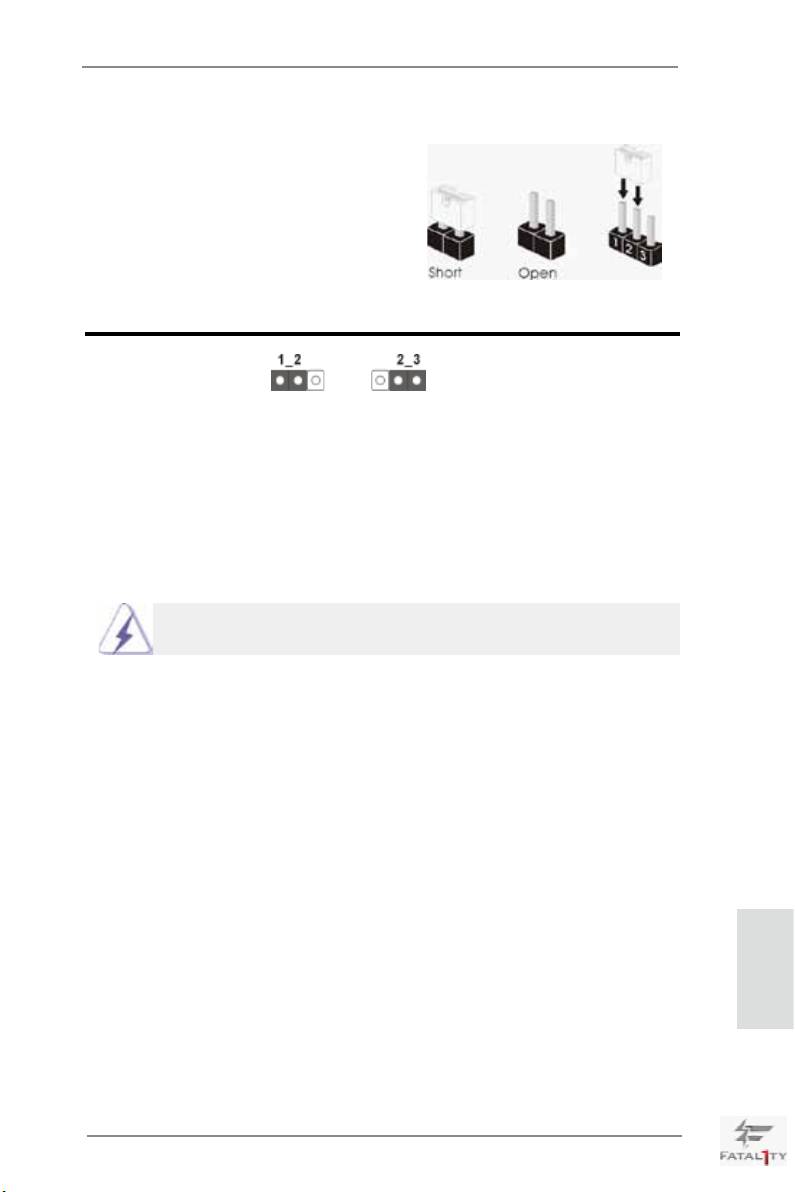
1.3 跳線設置
插圖所示的就是設置跳線的方法。當跳線
帽放置在針腳上時 , 這個跳線就是“短
接”。如果針腳上沒有放置跳線帽 , 這個
跳線就是“開路”。插圖顯示了一個 3 針
腳的跳線 , 當跳線帽放置在針腳 1 和針腳 2
之間時就是“短接”。
接腳 設定
清除 CMOS
(CLRCMOS1, 3 針腳跳線 )
(見第4頁第25項)
默認設置
清除 CMOS
注意:
CLRCMOS1 允許您清除 CMOS 中的數据。如要清除并將系統參數恢复至默認
設置,請關閉計算机,然后從電源插座上拔掉電源線。等待 15 秒后,使用跳
線帽將 CLRCMOS1 上的插針 2 和插針 3 短接 5 秒。但是,請勿在更新 BIOS 后
立即清除 CMOS。如果需要在更新 BIOS 后立即清除 CMOS,必須在執行 CMOS
清除操作之前,先啟動然后關閉系統。請注意,只有取出 CMOS 電池,密碼、
日期、時間、用戶默認配置文件、1394 GUID 和 MAC 地址才會被清除。
清除CMOS開關与清除CMOS跳線具有相同的功能。
簡體中文
203
Fatal1ty X79 Professional Series Motherboard
1.4 板載接頭和接口
板載接頭和接口不是跳線。切勿將跳線帽放置在這些接頭和接口上。將
跳線帽放置在接頭和接口上將會導致主板的永久性損壞!
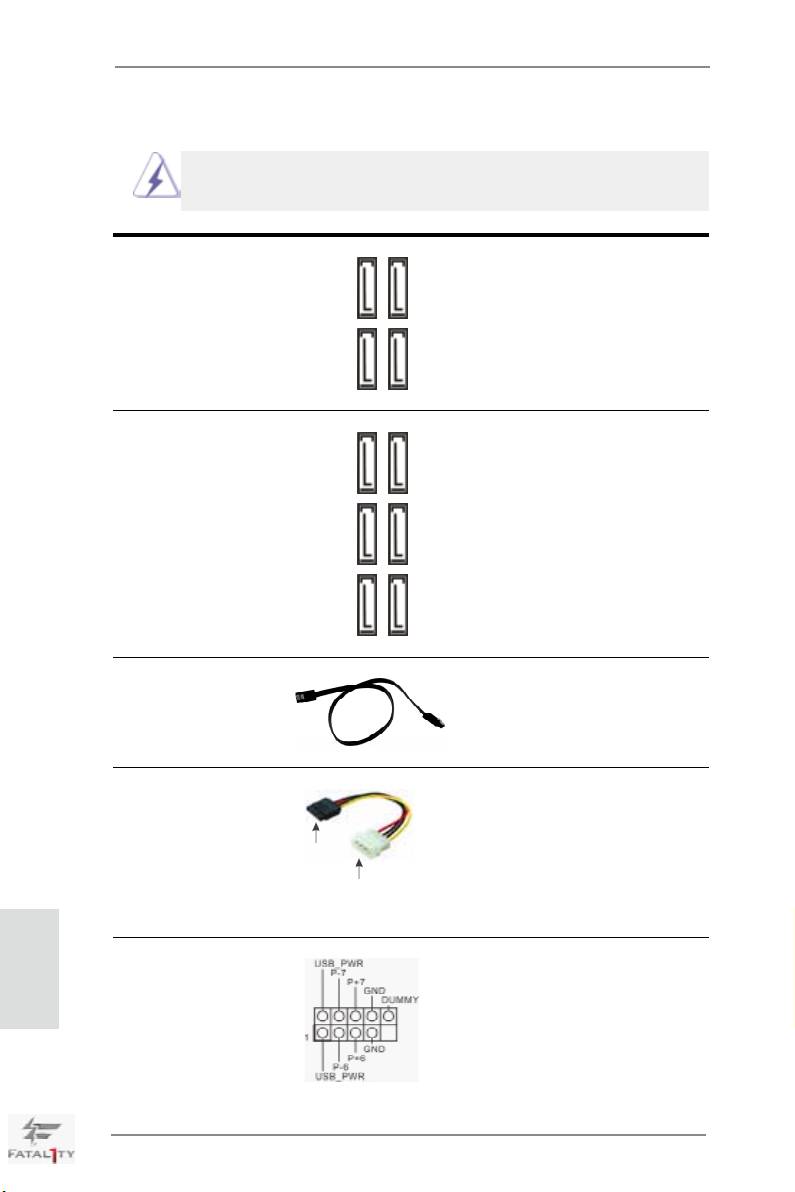
Serial ATA2 接口 這裡有四組 Serial ATA2
(SATA2_0_1: 見第 4 頁第 13 項 )
(SATA2) 接口支持 Serial (SATA)
(SATA2_2_3: 見第 4 頁第 12 項 )
數據線作為內部儲存設置。目前
SATA2 界面理論上可提供高達
3.0Gb/s 的數據傳輸速率。
SATA2_0 SATA2_3
SATA2_1 SATA2_2
Serial ATA3 接口 這裡有六組 Serial ATA3
(SATA3_0_1: 見第 4 頁第 14 項 )
(SATA3) 接口支持 Serial (SATA)
SATA3_1
SATA3_0
(SATA3_M0_M1: 見第 4 頁第 15 項 )
數據線作為內部儲存設置。目前
(SATA3_M2_M3: 見第 4 頁第 16 項 )
SATA3 界面理論上可提供高達
6.0Gb/s 的數據傳輸速率。
SATA3_M3 SATA3_M1
SATA3_M2 SATA3_M0
Serial ATA (SATA) SATA 數據線的任意一端均可連
數據線
(選配)
接 SATA/SATA2/SATA3 硬盤或者
主板上的 SATA2/SATA3 接口。
Serial ATA (SATA) 請將 SATA 電源線黑色的一端連
電源線 接到 SATA 驅動器的電源接口。
(選配)
然后將 SATA 電源線白色的一端
連接到 SATA 硬盤
連接到電源適配器的電源接口。
電源接口
連接到電源
適配器
簡體中文
USB 2.0 擴展接頭 除了位於 I/O 面板的六個默認
(9 針 USB_6_7)
USB 2.0 接口之外,這款主板有
(見第4頁第29項)
三組 USB 2.0 接針。每組 USB 2.0
接針可以支持兩個 USB 2.0 接
口。
204
Fatal1ty X79 Professional Series Motherboard
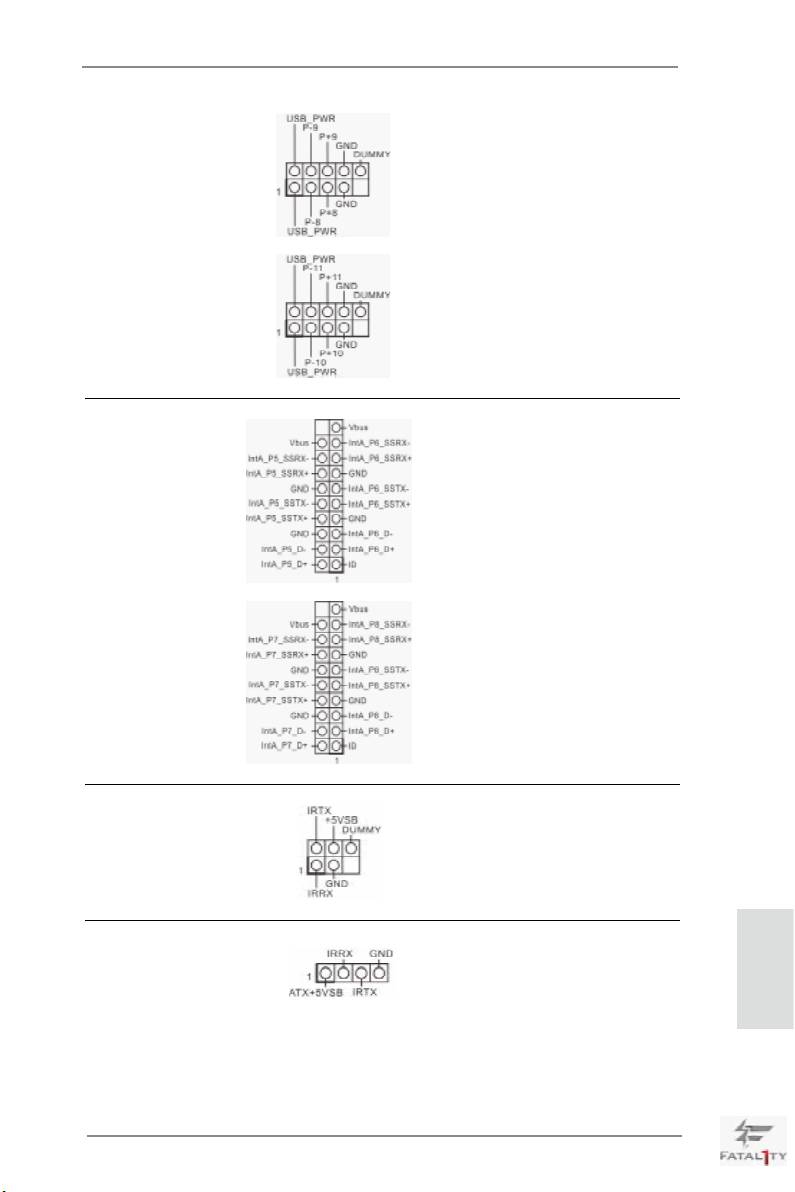
(9 針 USB_8_9)
(見第4頁第28項)
(9 針 USB_10_11)
(見第4頁第27項)
USB 3.0 擴展接頭 除了位於 I/O 面板的四個默認
(19 針 USB3_5_6)
USB 3.0 接口之外,這款主板有
(見第4頁第8項)
兩組 USB 3.0 接針。每組 USB 3.0
接針可以支持兩個 USB 3.0 接
口。
(19 針 USB3_7_8)
(見第4頁第9項)
紅外線模塊接頭 這個接頭支持一個選配的無線發
(5 針 IR1)
送和接受紅外線的模塊。
(見第4頁第37項)
消費類紅外線模塊接頭 此接口可以連接遙控器。
(4 針 CIR1)
(見第4頁第30項)
簡體中文
205
Fatal1ty X79 Professional Series Motherboard
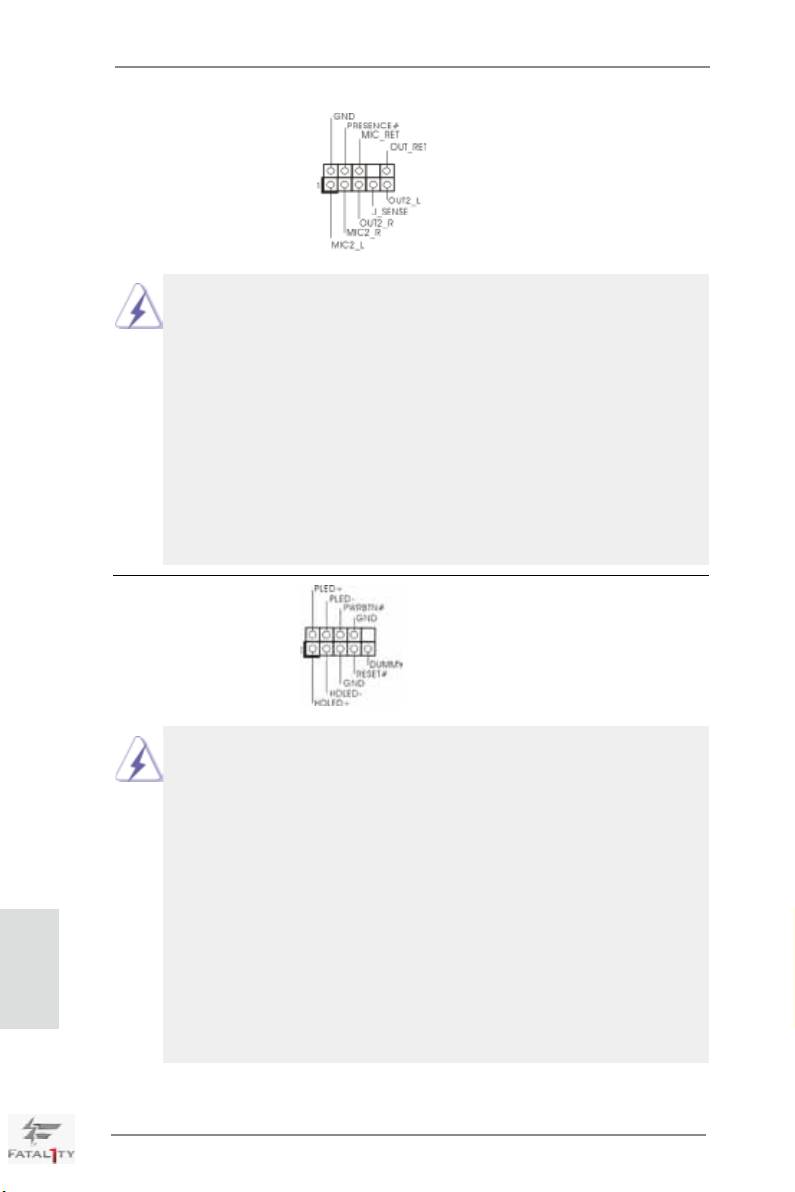
前置音頻面板接頭 可以方便連接音頻設備。
(9 針 HD_AUDIO1)
(見第4頁第35項)
1. 高保真音頻 (High Definition Audio, HDA) 支持智能音頻接口檢測功能 (Jack
Sensing), 但是機箱面板的連線必須支持 HDA 才能正常使用。請按我們提供的手冊
和機箱手冊上的使用說明安裝您的系統。2. 如果您使用 AC’97 音頻面板 , 請按
照下面的步驟將它安裝到前面板音頻接針 :
A. 將 Mic_IN(MIC) 連接到 MIC2_L。
B. 將 Audio_R(RIN) 連接到 OUT2_R, 將 Audio_L(LIN) 連接到 OUT2_L。
C. 將 Ground(GND) 連接到 Ground(GND)。
D. MIC_RET 和 OUT_RET 僅用于 HD 音頻面板。您不必將它們連接到 AC’97 音頻面板。
E. 開啟前置麥克風。
®
在 Windows
XP / XP 64 位元操作系統中 :
選擇”Mixer”。選擇”Recorder”。接著點擊”FrontMic”。
®
TM
TM
在 Windows
7 / 7 64 位元 / Vista
/ Vista
64 位元操作系統中 :
在 Realtek 控制面板中點擊”FrontMic”。調節”Recording Volume”。
系統面板接頭 這個接頭提供數個系統前面板功
(9 針 PANEL1)
能。
(見第4頁第22項)
根據下面的針腳說明連接機箱上的電源開關、重啟按鈕與系統狀態指示燈
到這個排針。根據之前請注意針腳的正負極。
PWRBTN( 電源開關 ):
連接機箱前面板的電源開關。您可以設置用電源鍵關閉系統的方式。
RESET( 重啟開關 ):
連接機箱前面板的重啟開關。當電腦死機且無法正常重新啟動時 , 可按下
重啟開關重新啟動電腦。
PLED( 系統電源指示燈 ):
簡體中文
連接機箱前面板的電源狀態指示燈。當系統運行時 , 此指示燈亮起。當系
統處于 S1 待機模式時 , 此指示燈保持閃爍。當系統處于 S3/S4 待機模式
或關機 (S5) 模式時 , 此指示燈熄滅。
HD LED( 硬盤活動指示燈 ):
連接機箱前面板的硬盤動作指示燈。當硬盤正在讀取或寫入數據時 , 此指
示燈亮起。
206
Fatal1ty X79 Professional Series Motherboard
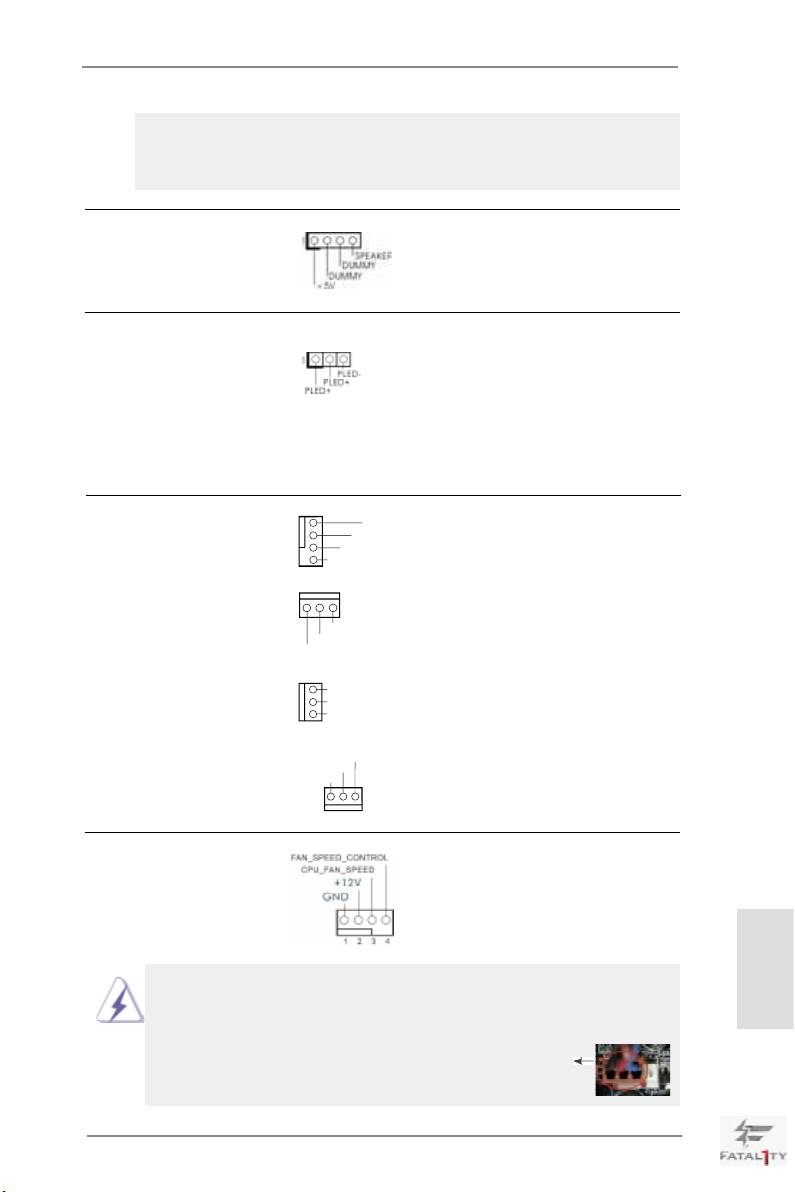
前面板設計因機箱不同而有差異。前面板模塊一般由電源開關、重啟開
關、電源指示燈、硬盤動作指示燈、喇叭等構成。將您的機箱前面板連接
到此排針時 , 請確認連接線與針腳上的說明相對應。
機箱喇叭接頭 請將機箱喇叭連接到這個接頭。
(4 針 SPEAKER1)
(見第4頁第21項)
電源指示燈連接排針 請將機箱電源指示燈連接到這一
(3 針 PLED1)
排針,以指示系統電源狀態。當
(見第4頁第23項)
系統正在運行時,LED 指示燈亮。
在 S1 模式下,LED 指示燈會不
停閃爍。在 S3/S4 或 S5 模式 ( 關
機 ) 下,LED 指示燈會熄滅。
機箱 , 電源風扇接頭 請將風扇連接線接到這個接頭,
(4 針 CHA_FAN1)
並讓黑線與接地的針腳相接。
(見第4頁第11項)
CHA_FAN1、CHA_FAN2 和
CHA_FAN3 支持風扇控制。
(3 針 CHA_FAN2)
(見第4頁第20項)
(3 針 CHA_FAN3)
(見第4頁第17項)
(3 針 PWR_FAN1)
(見第4頁第44項)
簡體中文
207
Fatal1ty X79 Professional Series Motherboard
GND
+12V
CHA_FAN_SPEED
FAN_SPEED_CONTROL
GND
+12V
CHA_FAN_SPEED
PWR_FAN_SPEED
+12V
GND
GND
+12V
CHA_FAN_SPEED
CPU 風扇接頭 請將 CPU 風扇連接線接到這個接
(4 針 CPU_FAN1)
頭,讓黑線與接地的針腳相接。
(見第4頁第5項)
雖然此主板支持 4-Pin CPU 風扇 (Quiet Fan, 靜音風扇 ), 但是沒有調速功能的
3-Pin CPU 風扇仍然可以在此主板上正常運行。如果您打算將 3-Pin CPU 風扇
連接到此主板的 CPU 風扇接口 , 請將它連接到 Pin 1-3。
Pin 1-3 連接
3-Pin 風扇的安裝
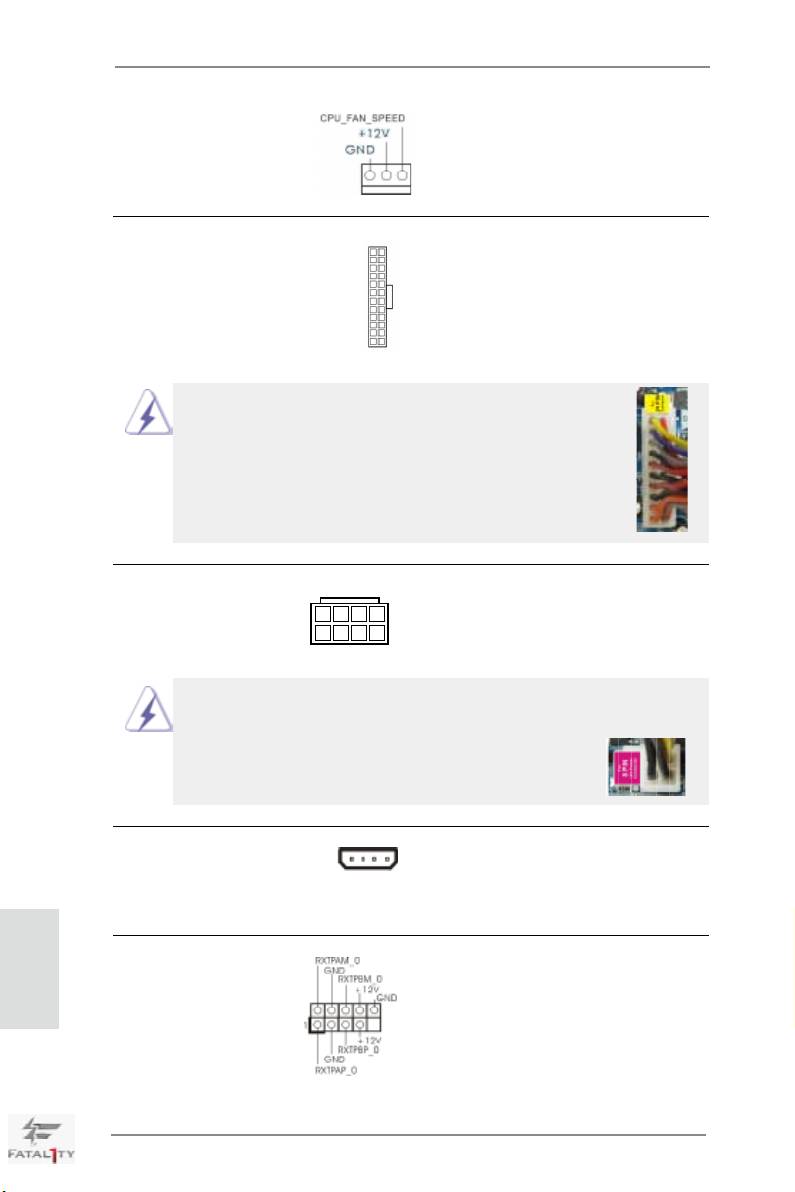
(3 針 CPU_FAN2)
(見第4頁第6項)
ATX 電源接頭 請將 ATX 電源供應器連接到這個
12
24
(24 針 ATXPWR1)
接頭。
(見第4頁第7項)
1
13
雖然此主板提供 24-pin ATX 電源接口 , 但是您仍然可以使用
12
24
傳統的 20-pin ATX 電源。為了使用 20-pin ATX 電源 , 請順著
Pin 1 和 Pin 13 插上電源接頭。
20-Pin ATX 電源安裝說明
1
13
8 5
ATX 12V 接頭 請將一個 ATX 12V 電源供應器接
(8 針 ATX12V1)
到這個接頭。
(見第4頁第3項)
4 1
雖然此主板提供 8-pin ATX 12V 電源接口 , 但是您仍然可以使用傳統的 4-pin
ATX 12V 電源。為了使用 4-pin ATX 12V 電源 , 請順著 Pin 1 和 Pin 5 插上電
源接頭。
8 5
4-Pin ATX 12V 電源安裝說明
4 1
SLI/XFIRE 電源接頭 一般不需要使用這個接口,但是
(4 針 SLI/XFIRE_POWER1)
如果主板上同時插入兩塊顯卡時
SLI/XFIRE_POWER1
(見第4頁第31項)
,請將它連接到硬盤電源接口。
簡體中文
IEEE 1394 接口 除了位於 I/O 面板的一個默認
(9 針 FRONT_1394)
IEEE 1394 接口之外,這款主板
(見第4頁第34項)
有一組 IEEE 1394 接針。這組
IEEE 1394 接針可以支持一個
IEEE 1394 接口。
208
Fatal1ty X79 Professional Series Motherboard
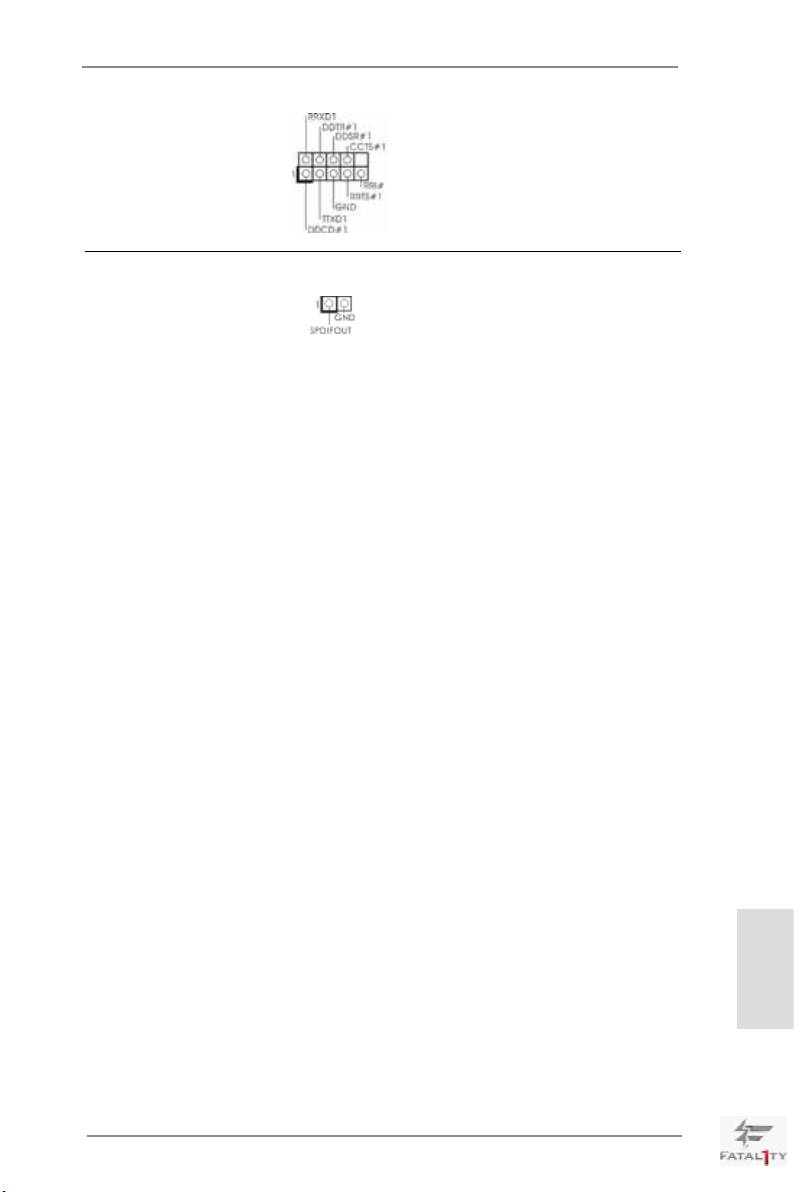
串行接口連接器 這個 COM1 端口支持一個串行接
(9 針 COM1)
口的外設。
(見第4頁第32項)
HDMI_SPDIF 接頭 HDMI_SPDIF 接頭,提供 SPDIF
(2 針 HDMI_SPDIF1)
音頻輸出至 HDMI 顯卡,支持將
(見第4頁第33項)
電腦連接至帶 HDMI 的數字電視
/ 投影儀 / 液晶顯示器等設備。
請將 HDMI 顯卡的 HDMI_SPDIF 接
口連接到這個接頭。
簡體中文
209
Fatal1ty X79 Professional Series Motherboard
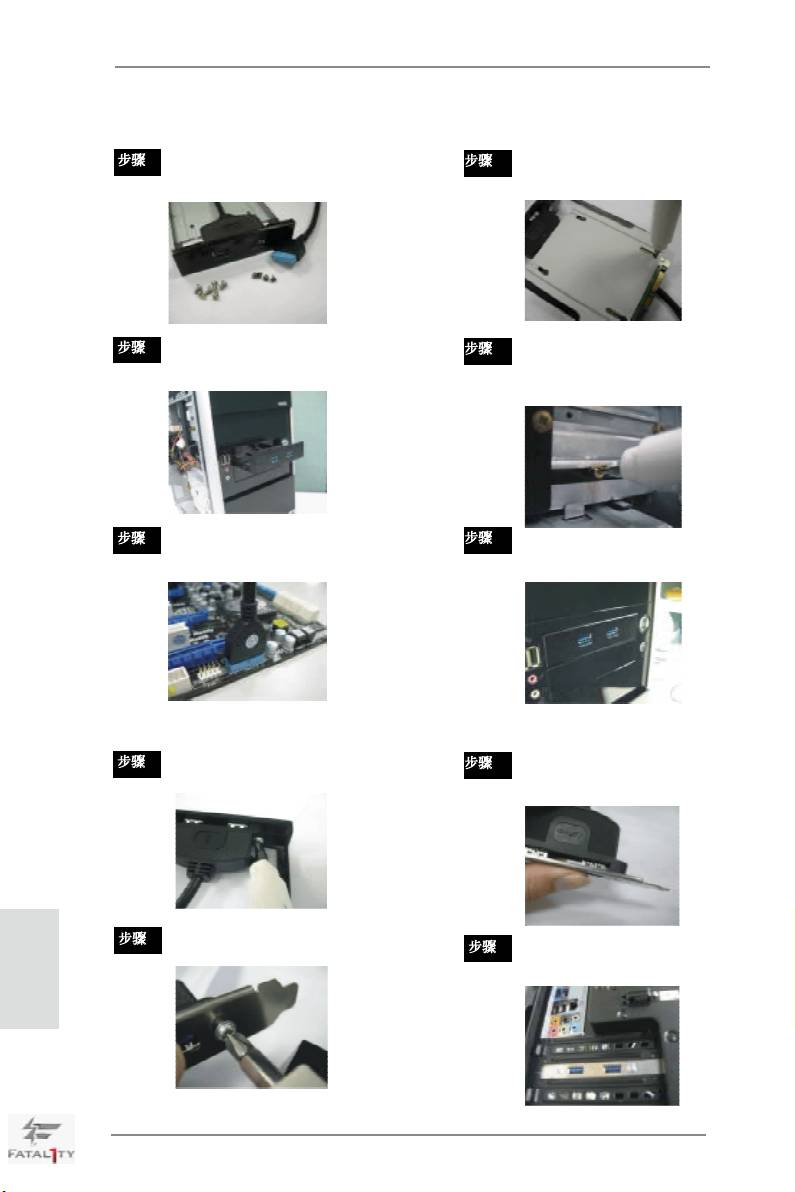
前部USB 3.0面板安裝指南
步驟 1
准備好隨附的前部 USB 3.0 面板、四個 HDD
步驟 2
用四個 HDD 螺絲將 2.5”HDD/SSD
螺絲、以及六個机箱螺絲。
裝到前部 USB 3.0 面板上。
步驟 3
將前部USB 3.0面板裝入机箱的2.5”驅動器托
步驟 4
用六個機箱螺絲將前部USB
槽。
3.0面板裝入驅動器托槽并擰
上螺絲。
步驟 5
將前部USB 3.0線插入主板上的USB 3.0接頭
步驟 6
現在,即可使用USB 3.0面板
(USB3_5_6或USB3_7_8)。
了。
后部USB 3.0面板安裝指南
步驟 1
擰下前部USB 3.0面板上的兩個螺絲。
步驟 2
將USB 3.0線連接到后部USB
3.0面板。
簡體中文
將兩個螺絲擰入后部USB 3.0面板。
步驟 3
將后部USB 3.0面板裝到机箱
步驟 4
上。
210
Fatal1ty X79 Professional Series Motherboard
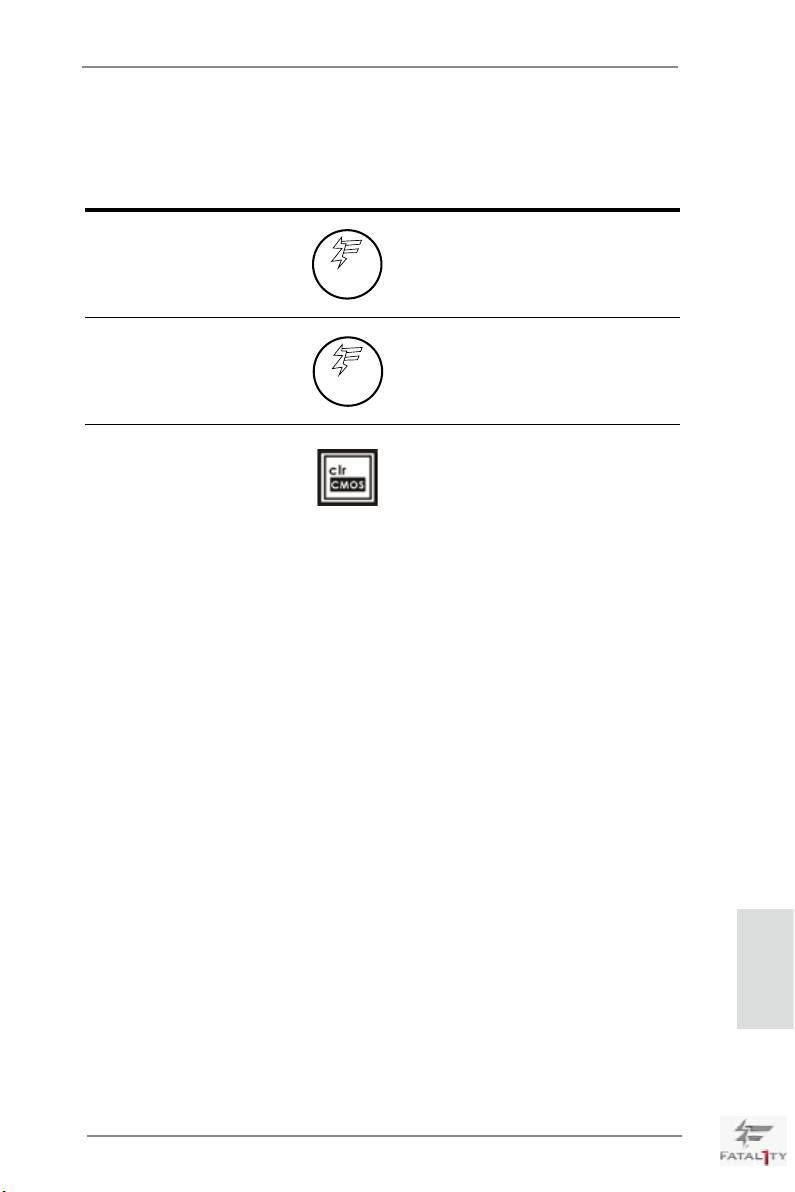
1.5 快速開關
本主板有三個快速開關 : 電源開關 , 復位開關與 CM O S 數據清除開關 , 可讓用戶快速
開啟 / 關閉或復位系統 , 或者清除 CMOS 中的數據。
電源開關 電源開關是一種快速開關 , 可讓
(PWRBTN)
用戶快速開啟 / 關閉系統。
Power
(見第4頁第18項)
復位開關 復位開關是一種快速開關 , 可讓
(RSTBTN)
用戶快復位系統。
(見第4頁第19項)
Reset
CMOS 數據清除開關 CMOS 數據清除開關是一種快速
(CLRCBTN)
開關 , 可讓用戶快速清除 CMOS
(見第5頁第18項)
中的數據。
簡體中文
211
Fatal1ty X79 Professional Series Motherboard
Table of contents
- 1. Introduction
- 2. Installation
- 3. BIOS Information
- 1. Einführung
- 2. BIOS-Information
- 1. Introduction
- 2. Informations sur le BIOS
- 1. Introduzione
- 2. Informazioni sul BIOS
- 1. Introducción
- 2. BIOS Información
- 1. Введение
- 2. Информация о BIOS
- 1. Giriş
- 2. BIOS Bilgileri
- 1. 제품소개
- 2. 시스템 바이오스 정보
- 1. 主板簡介
- 2. BIOS 信息
- 1. 主機板簡介
- 2. BIOS 訊息
- 1. Penjelasan
- Installing OS on a HDD Larger Than 2TB
