
ASRock B75M-DGS – page 2
Manual for ASRock B75M-DGS
21
ASRock B75M-DGS Motherboard
English
2.9 Onboard Headers and Connectors
Onboard headers and connectors are NOT jumpers. Do NOT place
jumper caps over these headers and connectors. Placing jumper caps
over the headers and connectors will cause permanent damage of the
motherboard!
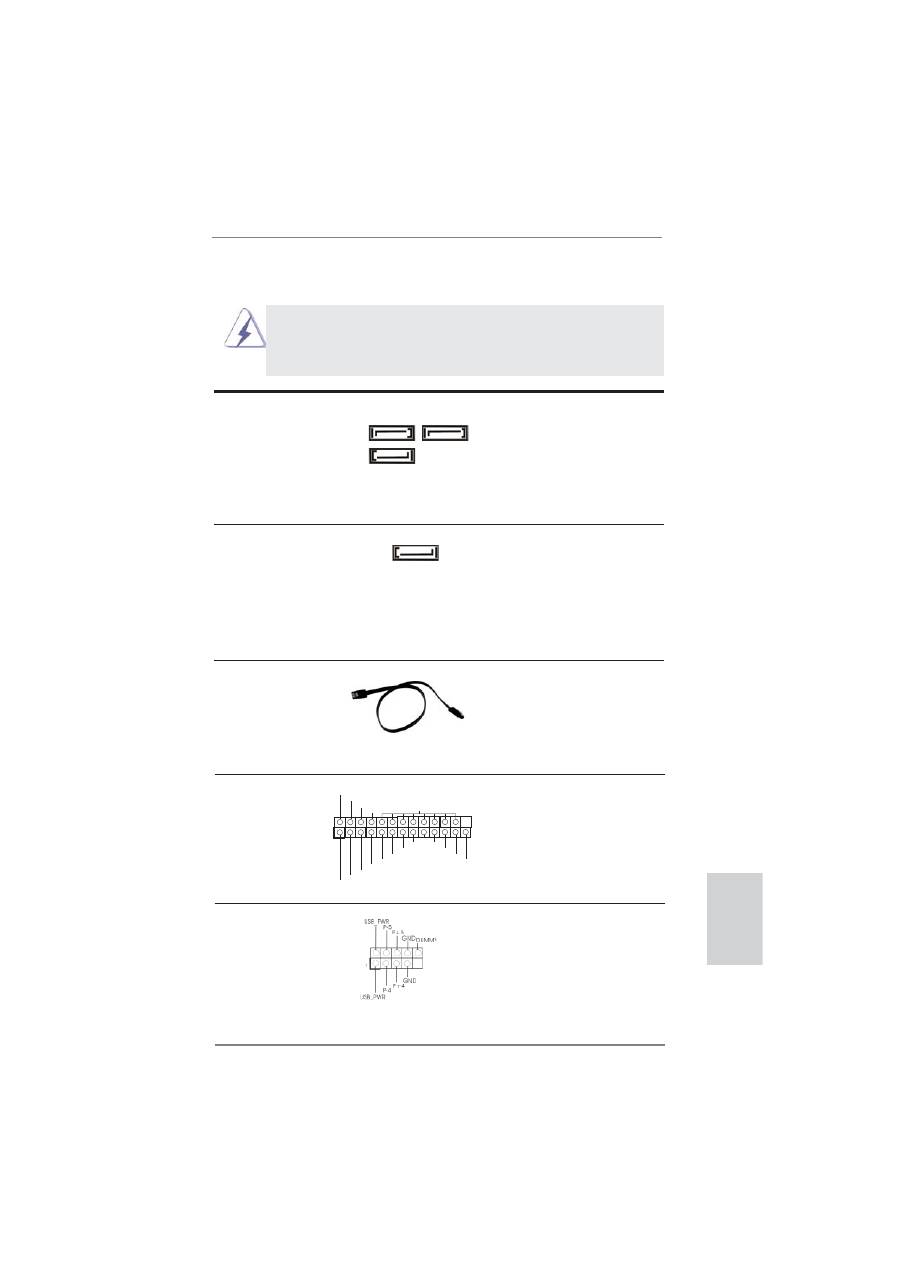
Serial ATA2 Connectors
These three Serial ATA2
(SATA2_1: see p.2, No. 11)
(SATA2) connectors support
(SATA2_2: see p.2, No. 13)
SATA data cables for internal
(SATA2_3: see p.2, No. 14)
storage devices. The current
SATA2 interface allows up to
3.0 Gb/s data transfer rate.
Serial ATA3 Connector
This Serial ATA3 (SATA3)
(SATA3_0: see p.2, No. 12)
connector supports SATA data
cables for internal storage
devices. The current SATA3
interface allows up to 6.0 Gb/s
data transfer rate.
Serial ATA (SATA)
Either end of the SATA data
Data Cable
cable can be connected to the
(Optional)
SATA / SATA2 / SATA3 hard
disk or the SATA2 / SATA3
connector on this motherboard.
SATA2_3 SATA2_1
SATA2_2
Print Port Header
This is an interface for print port
(25-pin LPT1)
cable that allows convenient
(see p.2, No. 20)
connection of printer devices.
1
AFD#
ERROR#
PINIT#
GND
SLIN#
STB#
SPD0
SPD1
SPD2
SPD3
SPD4
SPD5
SPD6
SPD7
ACK#
BUSY
PE
SLCT
SATA3_0
USB 2.0 Headers
Besides four default USB 2.0
(9-pin USB4_5)
ports on the I/O panel, there are
(see p.2, No. 18)
two USB 2.0 headers on this
motherboard. Each USB 2.0
header can support two USB 2.0
ports.
22
ASRock B75M-DGS Motherboard
English
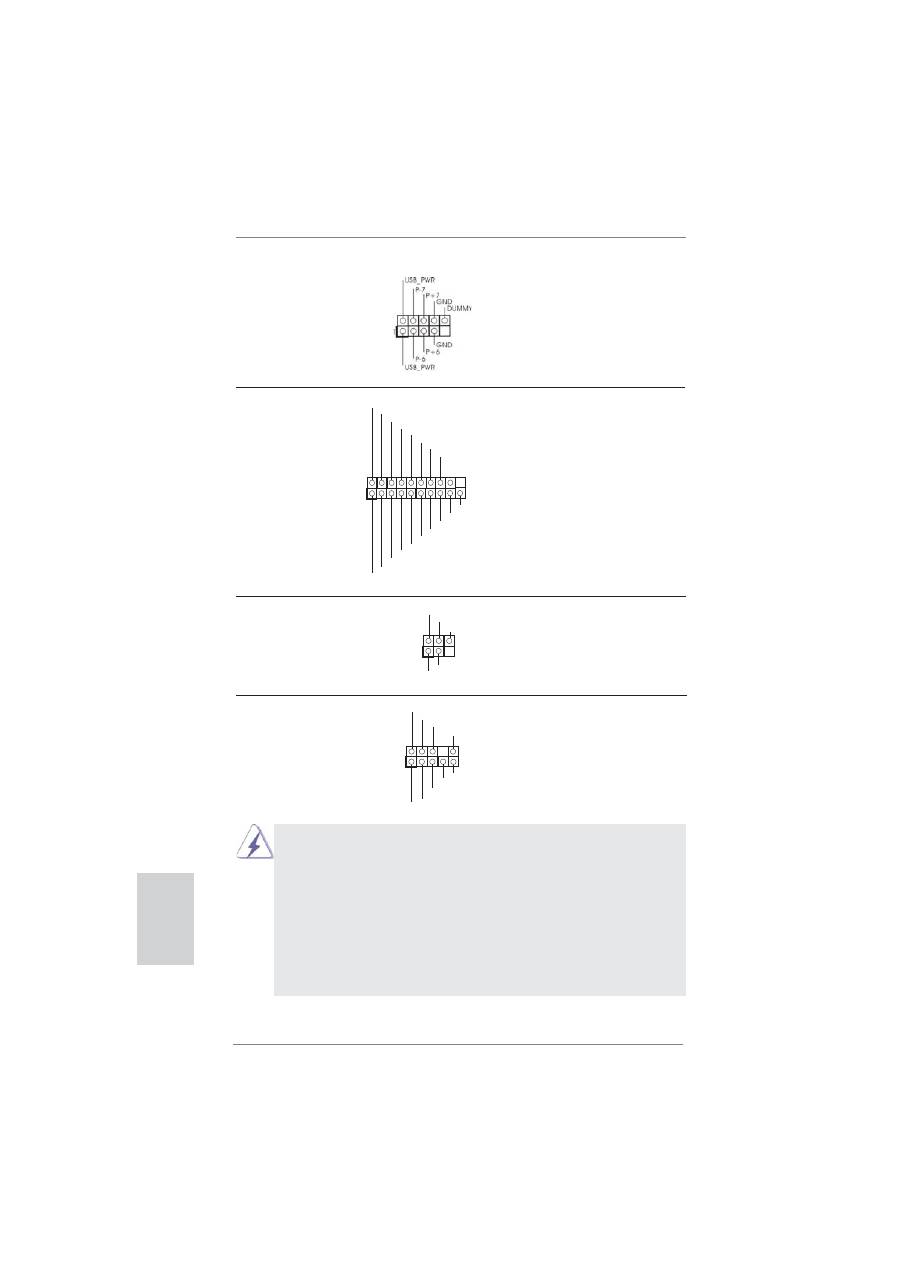
Front Panel Audio Header
This is an interface for front
(9-pin HD_AUDIO1)
panel audio cable that allows
(see p.2, No. 21)
convenient connection and
control of audio devices.
1. High De
fi
nition Audio supports Jack Sensing, but the panel wire on the
chassis must support HDA to function correctly. Please follow the
instruction in our manual and chassis manual to install your system.
2. If you use AC’97 audio panel, please install it to the front panel audio
header as below:
A. Connect Mic_IN (MIC) to MIC2_L.
B. Connect Audio_R (RIN) to OUT2_R and Audio_L (LIN) to OUT2_L.
C. Connect Ground (GND) to Ground (GND).
D. MIC_RET and OUT_RET are for HD audio panel only. You don’t need
to connect them for AC’97 audio panel.
(9-pin USB6_7)
(see p.2, No. 17)
USB 3.0 Header
Besides two default USB 3.0
(19-pin USB3_2_3)
ports on the I/O panel, there is
(see p.2, No. 6)
one USB 3.0 header on this
motherboard. This USB 3.0
header can support two USB 3.0
ports.
1
DUMMY
IntA_P1_D+
IntA_P1_D-
GND
IntA_P1_SSTX+
IntA_P1_SSTX-
GND
IntA_P1_SSRX+
IntA_P1_SSRX-
Vbus
IntA_P0_D+
IntA_P0_D-
GND
IntA_P0_SSTX+
IntA_P0_SSTX-
GND
IntA_P0_SSRX+
IntA_P0_SSRX-
Vbus
Infrared Module Header
This header supports an
(5-pin IR1)
optional wireless transmitting
(see p.2, No. 23)
and receiving infrared module.
1
IRTX
+5VSB
DUMMY
IRRX
GND
J_SENSE
OUT2_L
1
MIC_RET
PRESENCE#
GND
OUT2_R
MIC2_R
MIC2_L
OUT_RET
23
ASRock B75M-DGS Motherboard
English
E. To activate the front mic.
For Windows
®
XP / XP 64-bit OS:
Select “Mixer”. Select “Recorder”. Then click “FrontMic”.
For Windows
®
7 / 7 64-bit / Vista
TM
/ Vista
TM
64-bit OS:
Go to the “FrontMic” Tab in the Realtek Control panel. Adjust
“Recording Volume”.
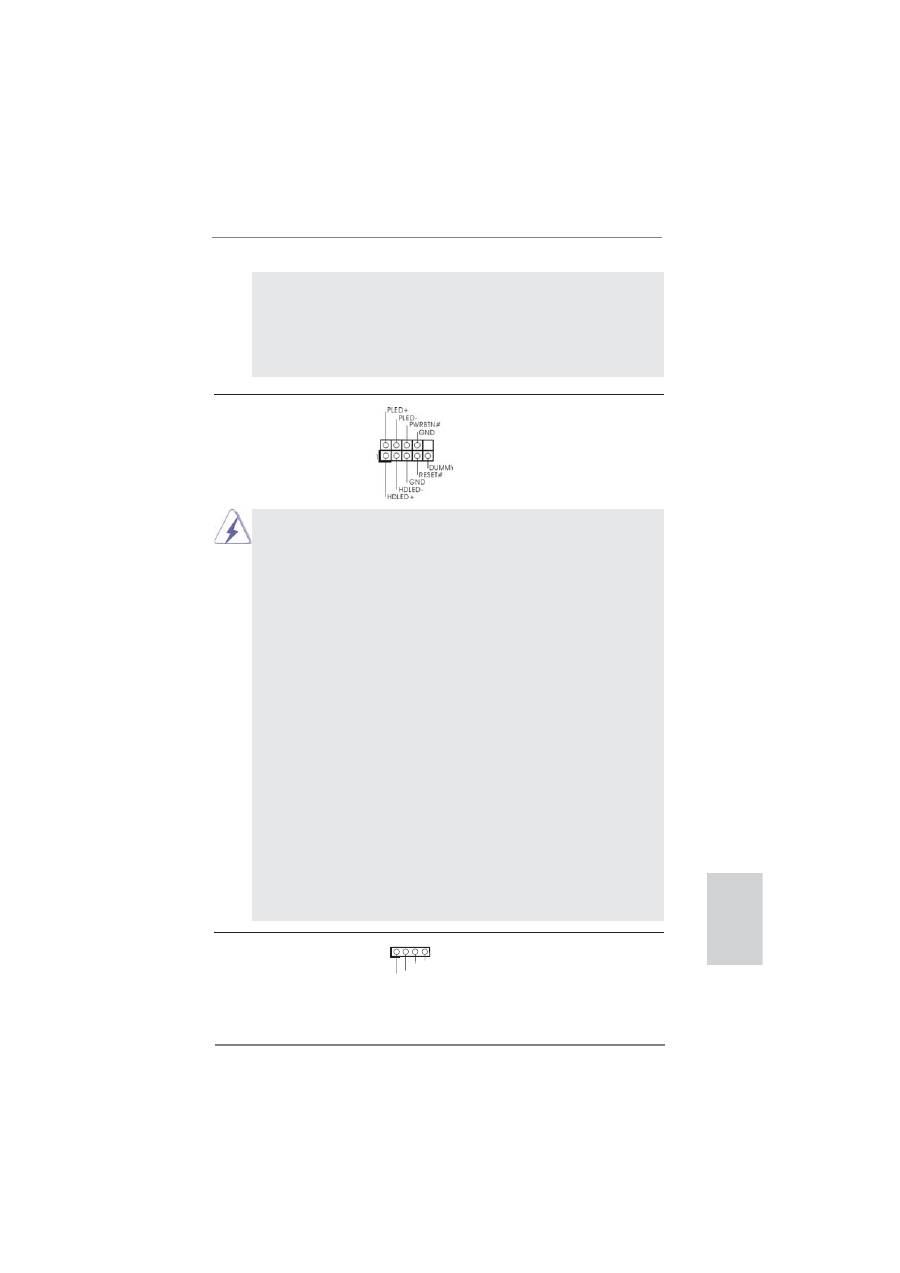
System Panel Header
This header accommodates
(9-pin PANEL1)
several system front panel
(see p.2, No. 15)
functions.
Connect the power switch, reset switch and system status indicator on the
chassis to this header according to the pin assignments below. Note the
positive and negative pins before connecting the cables.
PWRBTN (Power Switch):
Connect to the power switch on the chassis front panel. You may con
fi
gure
the way to turn off your system using the power switch.
RESET (Reset Switch):
Connect to the reset switch on the chassis front panel. Press the reset
switch to restart the computer if the computer freezes and fails to perform a
normal restart.
PLED (System Power LED):
Connect to the power status indicator on the chassis front panel. The LED
is on when the system is operating. The LED keeps blinking when the sys-
tem is in S1/S3 sleep state. The LED is off when the system is in S4 sleep
state or powered off (S5).
HDLED (Hard Drive Activity LED):
Connect to the hard drive activity LED on the chassis front panel. The LED
is on when the hard drive is reading or writing data.
The front panel design may differ by chassis. A front panel module mainly
consists of power switch, reset switch, power LED, hard drive activity LED,
speaker and etc. When connecting your chassis front panel module to this
header, make sure the wire assignments and the pin assign-ments are
matched correctly.
Chassis Speaker Header
Please connect the chassis
(4-pin SPEAKER 1)
speaker to this header.
(see p.2, No. 16)
+5V
D
UMM
Y
D
UMM
Y
SPEAKER
1
24
ASRock B75M-DGS Motherboard
English
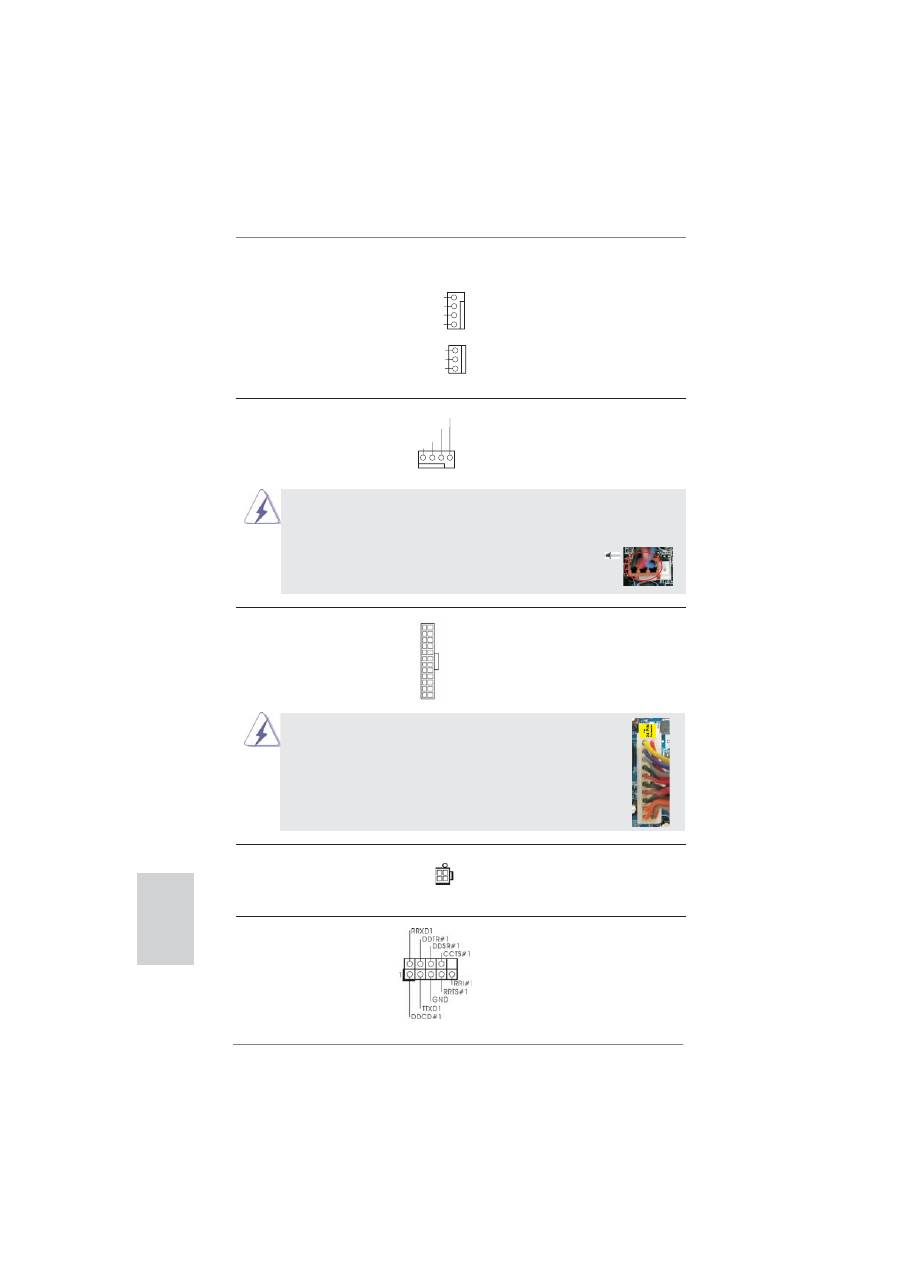
Chassis and Power Fan Connectors
Please connect the fan cables
(4-pin CHA_FAN1)
to the fan connectors and match
(see p.2, No. 10)
the black wire to the ground pin.
CHA_FAN1 supports Fan
(3-pin PWR_FAN1)
Control.
(see p.2, No. 26)
CPU Fan Connector
Please connect the CPU fan
(4-pin CPU_FAN1)
cable to the connector and
(see p.2, No. 2)
match the black wire to the
ground
pin.
Though this motherboard provides 4-Pin CPU fan (Quiet Fan) support, the 3-Pin
CPU fan still can work successfully even without the fan speed control function.
If you plan to connect the 3-Pin CPU fan to the CPU fan connector on this
motherboard, please connect it to Pin 1-3.
3-Pin Fan Installation
Pin 1-3 Connected
ATX Power Connector
Please connect an ATX power
(24-pin ATXPWR1)
supply to this connector.
(see p.2, No. 5)
ATX 12V Power Connector
Please connect an ATX 12V
(4-pin ATX12V1)
power supply to this connector.
(see p.2, No. 1)
GND
+12V
PWR_FAN_SPEED
FAN_SPEED_CONTROL
GND
+12V
CHA_FAN_SPEED
12
1
24
13
20-Pin ATX Power Supply Installation
Though this motherboard provides 24-pin ATX power connector,
it can still work if you adopt a traditional 20-pin ATX power supply.
To use the 20-pin ATX power supply, please plug your
power supply along with Pin 1 and Pin 13.
12
1
24
13
GND
+12V
CPU_FAN_SPEED
FAN_SPEED_CONTROL
1 2 3 4
Serial port Header
This COM1 header supports a
(9-pin COM1)
serial port module.
(see p.2, No. 19)

25
ASRock B75M-DGS Motherboard
English
2.10 Driver Installation Guide
To install the drivers to your system, please insert the support CD to your optical
drive
fi
rst. Then, the drivers compatible to your system can be auto-detected and
listed on the support CD driver page. Please follow the order from top to bottom to
install those required drivers. Therefore, the drivers you install can work properly.
2.11 Installing Windows
®
7 / 7 64-bit / Vista
TM
/ Vista
TM
64-bit / XP /
XP 64-bit Without RAID Functions
If you want to install Windows
®
7 / 7 64-bit / Vista
TM
/ Vista
TM
64-bit / XP / XP 64-bit
OS on your SATA / SATA2 / SATA3 HDDs without RAID functions, please follow the
procedures below according to the OS you install.
2.11.1 Installing Windows
®
XP / XP 64-bit Without RAID Functions
If you want to install Windows
®
XP / XP 64-bit OS on your SATA / SATA2 / SATA3
HDDs without RAID functions, please follow the steps below.
STEP 1: Set Up UEFI.
A. Enter UEFI SETUP UTILITY Advanced screen Storage Con
fi
guration.
B. Set the option “SATA Mode Selection” to [IDE].
STEP 2: Install Windows
®
XP / XP 64-bit OS on your system.
Using SATA / SATA2 / SATA3 HDDs without NCQ function
AHCI mode is not supported under Windows
®
XP / XP 64-bit.
2.11.2 Installing Windows
®
7 / 7 64-bit / Vista
TM
/ Vista
TM
64-bit
Without RAID Functions
If you want to install Windows
®
7 / 7 64-bit / Vista
TM
/ Vista
TM
64-bit OS on your SATA
/ SATA2 / SATA3 HDDs without RAID functions, please follow the steps below.
Chassis Intrusion Header
This motherboard supports
(2-pin CI1)
CASE OPEN detection feature
(see p.2, No. 24)
that detects if the chassis cover
has been removed. This feature
requires a chassis with chassis
intrusion detection design.
1
Signal
GND

26
ASRock B75M-DGS Motherboard
English
3. BIOS Information
The Flash Memory on the motherboard stores BIOS Setup Utility. When you start up
the computer, please press <F2> or <Del> during the Power-On-Self-Test (POST)
to enter BIOS Setup utility; otherwise, POST continues with its test routines. If you
wish to enter BIOS Setup after POST, please restart the system by pressing <Ctl>
+ <Alt> + <Delete>, or pressing the reset button on the system chassis. The BIOS
Setup program is designed to be user-friendly. It is a menu-driven program, which
allows you to scroll through its various sub-menus and to select among the prede-
termined choices. For the detailed information about BIOS Setup, please refer to the
User Manual (PDF
fi
le) contained in the Support CD.
4. Software Support CD information
This motherboard supports various Microsoft
®
Windows
®
operating systems: 7 / 7
64-bit / Vista
TM
/ Vista
TM
64-bit / XP / XP 64-bit. The Support CD that came with the
motherboard contains necessary drivers and useful utilities that will enhance moth-
erboard features. To begin using the Support CD, insert the CD into your CD-ROM
drive. It will display the Main Menu automatically if “AUTORUN” is enabled in your
computer. If the Main Menu does not appear automatically, locate and double-click
on the
fi
le “ASSETUP.EXE” from the BIN folder in the Support CD to display the
menus.
Using SATA / SATA2 / SATA3 HDDs without NCQ function
STEP 1: Set Up UEFI.
A. Enter UEFI SETUP UTILITY Advanced screen Storage Con
fi
guration.
B. Set the option “SATA Mode Selection” to [IDE].
STEP 2: Install Windows
®
7 / 7 64-bit / Vista
TM
/ Vista
TM
64-bit OS on your
system.
Using SATA / SATA2 / SATA3 HDDs with NCQ function
STEP 1: Set Up UEFI.
A. Enter UEFI SETUP UTILITY Advanced screen Storage Con
fi
guration.
B. Set the option “SATA Mode Selection” to [AHCI].
STEP 2: Install Windows
®
7 / 7 64-bit / Vista
TM
/ Vista
TM
64-bit OS on your
system.

27
ASRock B75M-DGS Motherboard
Deutsch
ASRock erinnert...
Zur besseren Leistung unter Windows
®
7 / 7, 64 Bit / Vista
TM
/ Vista
TM
64 Bit empfehlen wir, die Speicherkon
fi
guration im BIOS auf den AHCI-
Modus einzustellen. Hinweise zu den BIOS-Einstellungen
fi
nden Sie in
der Bedienungsanleitung auf der mitgelieferten CD.
1. Einführung
Wir danken Ihnen für den Kauf des ASRock
B75M-DGS
Motherboard, ein zuver-
lässiges Produkt, welches unter den ständigen, strengen Qualitätskontrollen von
ASRock gefertigt wurde. Es bietet Ihnen exzellente Leistung und robustes Design,
gemäß der Verpflichtung von ASRock zu Qualität und Halbarkeit. Diese Schnel-
linstallationsanleitung führt in das Motherboard und die schrittweise Installation
ein. Details über das Motherboard
fi
nden Sie in der Bedienungsanleitung auf der
Support-CD.
Da sich Motherboard-Spezi
fi
kationen und BIOS-Software verändern können,
kann der Inhalt dieses Handbuches ebenfalls jederzeit geändert werden. Für
den Fall, dass sich Änderungen an diesem Handbuch ergeben, wird eine neue
Version auf der ASRock-Website, ohne weitere Ankündigung, verfügbar sein.
Die neuesten Gra
fi
kkarten und unterstützten CPUs sind auch auf der ASRock-
Website
aufgelistet.
ASRock-Website: http://www.asrock.com
Wenn Sie technische Unterstützung zu Ihrem Motherboard oder spezi
fi
sche
Informationen zu Ihrem Modell benötigen, besuchen Sie bitte unsere Webseite:
www.asrock.com/support/index.asp
1.1 Kartoninhalt
ASRock
B75M-DGS
Motherboard
(Micro ATX-Formfaktor: 22.6 cm x 18.3 cm; 8.9 Zoll x 7.2 Zoll)
ASRock
B75M-DGS
Schnellinstallationsanleitung
ASRock
B75M-DGS
Support-CD
Zwei Serial ATA (SATA) -Datenkabel (optional)
Ein I/O Shield

28
ASRock B75M-DGS Motherboard
Deutsch
1.2 Spezifikationen
Plattform
- Micro ATX-Formfaktor: 22.6 cm x 18.3 cm; 8.9 Zoll x 7.2 Zoll
- Alle Feste Kondensatordesign
CPU
- Unterstützt Intel
®
Core
TM
i7- / i5- / i3-Prozessoren der 3ten
und 2ten Generation im LGA1155-Package
- 3 + 1-Stromphasendesign
- Unterstützt Intel
®
Turbo Boost 2.0-Technologie
- Unterstützt Hyper-Threading-Technologie
(siehe
VORSICHT 1
)
Chipsatz
- Intel
®
B75
- Unterstützt Intel
®
Small Business Advantage
(siehe
VORSICHT 2
)
- Unterstützt Intel
®
Rapid Start Technology und Smart
Connect Technology
Speicher
- Dual-Kanal DDR3 Speichertechnologie (siehe
VORSICHT 3
)
- 2 x Steckplätze für DDR3
- Unterstützt DDR3 1600/1333/1066 non-ECC, ungepufferter
Speicher (DDR3 1600 mit Intel
®
Ivy Bridge-Prozessor,
DDR3 1333 mit Intel
®
Sandy Bridge-Prozessor)
- Max. Kapazität des Systemspeichers: 16GB
(siehe
VORSICHT 4
)
- Unterstützt Intel
®
Extreme Memory Pro
fi
le (XMP)1.3/1.2
Erweiterungs-
- 1 x PCI Express 3.0 x16-Steckplätze (PCIE1: x16-Modus)
steckplätze
(siehe
VORSICHT 5
)
* PCIE 3.0 wird nur mit Intel
®
Ivy Bridge-Prozessor
unterstützt. Mit Intel
®
Sandy Bridge-Prozessor wird nur
PCIE 2.0 unterstützt.
- 1 x PCI Express 2.0 x1-Steckplätze
Onboard-VGA
* Integrierte Intel
®
HD-Gra
fi
kdarstellungen und die VGA-
Ausgänge können nur durch GPU-integrierte Prozessoren
unterstützt werden.
- Unterstützt hochau
fl
ösende integrierte Intel
®
-Gra
fi
klösungen:
Intel
®
Quick-Sync-Video 2.0, Intel
®
InTru
TM
3D, Intel
®
Clear-
Video-Technik (HD), Intel
®
Insider
TM
, Intel
®
HD Graphics
2500/4000
- Pixel Shader 5.0, DirectX 11 mit Intel
®
Ivy Bridge-Prozessor,
Pixel Shader 4.1, DirectX 10.1 mit Intel
®
Sandy Bridge-
Prozessor
- Maximal gemeinsam genutzter Speicher 1760MB
(siehe
VORSICHT 6
)
29
ASRock B75M-DGS Motherboard
Deutsch
- Doppel-VGA Ausgabe: unterstützt DVI und D-Sub Ports
durch unabhängige Bildschirmanzeige Kontrolleure
- Unterstützt DVI mit einer maximalen Au
fl
ösung von 1920 x
1200 bei 60 Hz
- Unterstützt D-Sub mit einer maximalen Au
fl
ösung von 2048
x 1536 bei 75 Hz
- Unterstützt HDCP-Funktion mit DVI-Port
- Unterstutzt 1080p Blu-ray (BD) / HD-DVD-Wiedergabe mit
DVI-Port
Audio
-
5.1
CH HD Audio (Realtek ALC662 Audio Codec)
LAN
- PCIE x1 Gigabit LAN 10/100/1000 Mb/s
- Realtek RTL8111E
- Unterstützt Wake-On-LAN
- Unterstützt LAN-Kabelerkennung
- Unterstützt energieef
fi
zientes Ethernet 802.3az
- Unterstützt PXE
E/A-Anschlüsse
I/O Panel
an der Rückseite
- 1 x PS/2-Mausanschluss
- 1 x PS/2-Tastaturanschluss
- 1 x D-Sub port
- 1 x DVI-D port
- 4 x Standard-USB 2.0-Anschlüsse
- 2 x Standard-USB 3.0-Anschlüsse
- 1 x RJ-45 LAN Port mit LED (ACT/LINK LED und SPEED
LED)
- HD Audiobuchse: Audioeingang / Lautsprecher vorne /
Mikrofon
SATA3
- 1 x SATA 3-Anschlüsse (6,0 Gb/s); unterstützt NCQ-, AHCI-
und Hot Plug Funktionen
USB3.0
-
2 x USB 3.0-Ports an der Rückseite, unterstützt USB
1.0/2.0/3.0 mit bis zu 5 Gb/s
- 1 x USB 3.0-Header (unterstützt zwei USB 3.0-Ports) an der
Vorderseite, unterstützt USB 1.0/2.0/3.0 mit bis zu 5 Gb/s
Anschlüsse
- 3 x SATA2 3,0 GB/s-Anschlüsse, unterstützen NCQ-, AHCI-
und Hot Plug Funktionen
- 1 x SATA3 6,0 GB/s-Anschlüsse
- 1 x Consumer Infrared-Modul-Header
- 1 x Druckerport-Anschlussleiste
- 1 x COM-Anschluss-Header
- 1 x Verteiler für Gehäuseeindringversuche
- 1 x CPUlüfter-Anschluss (4-pin)
- 1 x Gehäuselüfter-Anschluss (4-pin)

30
ASRock B75M-DGS Motherboard
Deutsch
- 1 x Stromlüfter-Anschluss (3-pin)
-
24-pin
ATX-Netz-Header
- 4-pin anschluss für 12V-ATX-Netzteil
- Anschluss für Audio auf der Gehäusevorderseite
- 2 x USB 2.0-Anschlüsse (Unterstützung 4 zusätzlicher
USB 2.0-Anschlüsse)
- 1 x USB 3.0-Anschlüsse (Unterstützung 2 zusätzlicher
USB 3.0-Anschlüsse)
BIOS
- 64Mb AMIs Legal BIOS UEFI mit GUI-Unterstützung
- Unterstützung für “Plug and Play”
-
ACPI
1.1-Weckfunktionen
-
JumperFree-Modus
- SMBIOS 2.3.1
- CPU Core, IGPU, DRAM, 1.8V PLL, VTT, VCCSA
Stromspannung Multianpassung
CD d’assistance
- Treiber, Dienstprogramme, Antivirussoftware (Probeversion),
CyberLink MediaEspresso 6.5-Testversion, ASRock
MAGIX-Multimedia-Suite - OEM
Einzigartige
- ASRock Extreme Tuning Utility (AXTU)
Eigenschaft
(siehe
VORSICHT 7
)
-
ASRock
Sofortstart
- ASRock Instant Flash (siehe
VORSICHT 8
)
- ASRock APP Charger (siehe
VORSICHT 9
)
- ASRock SmartView (siehe
VORSICHT 10
)
- ASRock XFast USB (siehe
VORSICHT 11
)
- ASRock XFast LAN (siehe
VORSICHT 12
)
- ASRock XFast RAM (siehe
VORSICHT 13
)
- ASRock Crashless BIOS (siehe
VORSICHT 14
)
- ASRock OMG (Online Management Guard)
(siehe
VORSICHT 15
)
- ASRock Internet Flash (siehe
VORSICHT 16
)
- ASRock UEFI System Browser
-
ASRock-Entfeuchterfunktion
(siehe
VORSICHT 17
)
- Hybrid Booster:
- ASRock U-COP (siehe
VORSICHT 18
)
- Boot Failure Guard (B.F.G. – Systemstartfehlerschutz)
- Combo-Kühleroption (siehe
VORSICHT 19
)
- Gute Nacht-LED
Hardware Monitor
- Überwachung der CPU-Temperatur
-
Motherboardtemperaturerkennung
- Drehzahlmessung für CPU/Gehäuse/Strom lüfter
- Geräuscharmer CPU-/Gehäuselüfter (ermöglicht die au

31
ASRock B75M-DGS Motherboard
Deutsch
tomatische Anpassung der Gehäuselüftergeschwindigkeit
durch CPU-Temperatur)
-
Mehrstu
fi
ge Geschwindigkeitssteuerung für CPU/Gehäuse
lüfter
- GEHÄUSE OFFEN-Erkennung
- Spannungsüberwachung: +12V, +5V, +3.3V, Vcore
Betriebssysteme
- Unterstützt Microsoft
®
Windows
®
7 / 7 64-Bit / Vista
TM
/
Vista
TM
64-Bit / XP / XP 64-Bit (siehe
VORSICHT 20
)
Zerti
fi
zierungen
- FCC, CE, WHQL
- Gemäß Ökodesign-Richtlinie (ErP/EuP) (Stromversorgung
gemäß Ökodesign-Richtlinie (ErP/EuP) erforderlich)
(siehe
VORSICHT 21
)
* Für die ausführliche Produktinformation, besuchen Sie bitte unsere Website:
http://www.asrock.com
WARNUNG
Beachten Sie bitte, dass Overclocking, einschließlich der Einstellung im BIOS,
Anwenden der Untied Overclocking-Technologie oder Verwenden von Overclocking-
Werkzeugen von Dritten, mit einem gewissen Risiko behaftet ist. Overclocking kann
sich nachteilig auf die Stabilität Ihres Systems auswirken oder sogar Komponenten
und Geräte Ihres Systems beschädigen. Es geschieht dann auf eigene Gefahr und
auf Ihre Kosten. Wir übernehmen keine Verantwortung für mögliche Schäden, die
aufgrund von Overclocking verursacht wurden.
VORSICHT!
1. Die Einstellung der “Hyper-Threading Technology”,
fi
nden Sie auf Seite
41 des auf der Support-CD enthaltenen Benutzerhandbuches beschrie-
ben.
2. Intel
®
Small Business Advantage ist eine in die IT-Werkzeuge integrierte,
anpassbare Plattform, die maximale Produktivität, PC-Leistung und Da-
tensicherheit unterstützt. Hier stehen Ihnen Anwendungen wie Software
Monitor, PC Health Center, Data Backup & Restore, Energy Saver und
USB Blocker.
3. Dieses Motherboard unterstützt Dual-Kanal-Speichertechnologie. Vor
Implementierung der Dual-Kanal-Speichertechnologie müssen Sie die In-
stallationsanleitung für die Speichermodule auf Seite 15 zwecks richtiger
Installation gelesen haben.
4. Durch Betriebssystem-Einschränkungen kann die tatsächliche Speicher-
größe weniger als 4 GB betragen, da unter Windows
®
7 / Vista™ / XP
etwas Speicher zur Nutzung durch das System reserviert wird. Unter
Windows
®
OS mit 64-Bit-CPU besteht diese Einschränkung nicht. Sie
können ASRock XFast RAM zur Nutzung des Speichers, den Windows
®
nicht verwenden kann, einsetzen.

32
ASRock B75M-DGS Motherboard
Deutsch
5. Damit Sie PCI Express mit der Geschwindigkeit der 3ten Generation nut-
zen können, müssen Sie einen Ivy Bridge-Prozessor installieren. Wenn
Sie einen Sandy Bridge-Prozessor installieren, läuft PCI Express nur bei
der Geschwindigkeit der 2ten Generation.
6. Die Maximalspeichergröße ist von den Chipshändler de
fi
niert und umge-
tauscht. Bitte überprüfen Sie Intel
®
website für die neuliche Information.
7. ASRock Extreme Tuning Utility (AXTU) ist ein Alles-in-einem-
Werkzeug zur Feineinstellung verschiedener Systemfunktionen an
einer benutzerfreundlichen Schnittstelle; diese beinhaltet Hardware-
Überwachung, Lüftersteuerung, Übertaktung, OC DNA und IES. Über die
Hardware-Überwachung können Sie die Hauptsystemdaten einsehen.
Die Lüftersteuerung zeigt Ihnen zur Anpassung Lüftergeschwindigkeit
und Temperatur an. Bei der Übertaktung können Sie die CPU-Frequenz
zur Erzielung optimaler Systemleistung übertakten. OC DNA ermöglicht
Ihnen die Speicherung Ihrer OC-Einstellungen als Pro
fi
l, welches Sie
mit Freunden teilen können. Ihre Freunde können das OC-Pro
fi
l dann
in ihrem System laden und so die gleichen OC-Einstellungen erzielen.
Per IES (Intelligent Energy Saver) kann der Spannungsregulator bei
Inaktivität der CPU-Kerne die Anzahl an Ausgangsphasen zur Steigerung
der
Ef
fi
zienz reduzieren – ohne die Rechenleistung zu beeinträchtigen.
Hinweise zur Bedienung der ASRock Extreme Tuning Utility (AXTU)
fi
nden Sie auf unserer Webseite.
ASRock-Webseite: http://www.asrock.com
8. ASRock Instant Flash ist ein im Flash-ROM eingebettetes BIOS-Flash-
Programm. Mithilfe dieses praktischen BIOS-Aktualisierungswerkzeugs
können Sie das System-BIOS aktualisieren, ohne dafür zuerst Betriebs-
systeme wie MS-DOS oder Windows
®
aufrufen zu müssen. Mit diesem
Programm bekommen Sie durch Drücken der <F6>-Taste während des
POST-Vorgangs oder durch Drücken der <F2>-Taste im BIOS-Setup-
Menü Zugang zu ASRock Instant Flash. Sie brauchen dieses Werkzeug
einfach nur zu starten und die neue BIOS-Datei auf Ihrem USB-Flash-
Laufwerk, Diskettenlaufwerk oder der Festplatte zu speichern, und schon
können Sie Ihr BIOS mit nur wenigen Klickvorgängen ohne Bereitstellung
einer zusätzlichen Diskette oder eines anderen komplizierten Flash-Pro-
gramms aktualisieren. Achten Sie darauf, dass das USB-Flash-Laufwerk
oder die Festplatte das Dateisystem FAT32/16/12 benutzen muss.
9. Wenn Sie nach einer schnelleren, weniger eingeschränkten Möglich-
keit zur Au
fl
adung Ihrer Apple-Geräte (z. B. iPhone/iPad/iPod touch)
suchen, bietet ASRock Ihnen eine wunderbare Lösung – den ASRock
APP Charger. Installieren Sie einfach den ASRock APP Charger-Treiber;
dadurch lädt sich Ihr iPhone wesentlich schneller über einen Computer-
auf – genaugenommen bis zu 40 % schneller als zuvor. Der ASRock APP
Charger ermöglicht Ihnen die schnelle Au
fl
adung mehrerer Apple-Geräte
gleichzeitig; der Ladevorgang wird sogar dann fortgesetzt, wenn der PC
den Ruhezustand (S1), Suspend to RAM-Modus (S3) oder Tiefschlafmo-
dus (S4) aufruft oder ausgeschaltet wird (S5). Nach der Installation des

33
ASRock B75M-DGS Motherboard
Deutsch
APP Charger-Treibers können Sie im Handumdrehen das großartigste
Ladeerlebnis überhaupt genießen. ASRock-Webseite: http://www.asrock.
com/Feature/AppCharger/index.asp
10. SmartView, eine neue Internetbrowserfunktion, ist eine intelligente IE-
Startseite, die meist besuchte Internetseiten, Ihren Browserverlauf,
Facebook-Freunde und Nachrichten in Echtzeit miteinander kombiniert:
In einer speziellen Ansicht, die das Internet noch angenehmer und aufre-
gender macht. ASRock-Motherboards werden exklusiv mit der Smart-
View-Software geliefert, die auch dafür sorgt, dass Sie immer mit Ihren
Freunden in Verbindung bleiben. Die SmartView-Funktionen können Sie
mit den Windows
®
-Betriebssystemen 7 / 7, 64 Bit / Vista
TM
/ Vista
TM
64 Bit
und dem Internet Explorer ab Version 8 nutzen.
ASRock-Website: http://www.asrock.com/Feature/SmartView/index.asp
11. ASRocks XFast USB dient der Steigerung der Leistungsfähigkeit Ihrer
USB-Speichergeräte. Die Leistung kann je nach Eigenschaften des
Gerätes variieren.
12. ASRock XFast LAN bietet einen schnelleren Internetzugang mit den
nachfolgenden Vorteilen. LAN-Anwendungspriorisierung: Hiermit kon-
fi
gurieren Sie auf ideale Weise Ihre Anwendungspriorität und/oder fügen
neue Programme hinzu. Niedrigere Latenzzeit bei Spielen: Nach Einstel
lung einer höheren Online-Gamepriorität kann hiermit die Latenzzeit bei
Spielen herabgesetzt werden. Datenverkehrsgestaltung: Sie können
Youtube-Videos in HD anzeigen und gleichzeitig Dateien herunterladen.
Echtzeitanalyse Ihrer Daten: Über das Statusfenster können Sie schnell
ermitteln, welche Datenströme zur Zeit übertragen werden.
13. ASRock XFast RAM ist eine neue Funktion, die beim ASRock Extreme
Tuning Utility (AXTU) integriert ist. Sie ermöglicht die vollständige Nut-
zung des Speicherplatzes, der unter Windows
®
-Betriebssystemen mit
32-Bit-CPU nicht verwendet werden kann. ASRock XFast RAM verkürzt
die Ladezeit zuvor besuchter Webseiten, was das Surfen im Internet
mehr denn je beschleunigt. Auch die Arbeit mit Adobe Photoshop erfolgt
fünfmal schneller. Ein weiterer Vorteil von ASRock XFast RAM liegt in der
Reduzierung der Häu
fi
gkeit des Zugriffs auf SSDs bzw. HDDs zur Verlän
gerung deren Lebenszeit.
14. ASRock Crashless BIOS ermöglicht Benutzern die Aktualisierung ihres
BIOS, ohne dass diese Fehler fürchten müssen. Falls während der BIOS-
Aktualisierung ein Stromausfall auftritt, setzt ASRock Crashless BIOS
die BIOS-Aktualisierung automatisch fort, sobald die Stromversorgung
wiederhergestellt ist. Bitte beachten Sie, dass alle BIOS-Dateien zuerst
im Stammverzeichnis Ihres USB-Datenträgers platziert werden müssen.
Diese Funktion wird nur von USB 2.0-Ports unterstützt.
15. Per OMG können Administratoren eine Internet-Sperrstunde einrichten
oder den Internetzugang auf bestimmte Zeiten beschränken. Sie können
die Start- und Endzeiten festlegen, zu denen anderen Benutzern der Zu-
griff auf das Internet gewährt werden soll. Damit Benutzer OMG nicht

34
ASRock B75M-DGS Motherboard
Deutsch
umgehen können, sind Gästekonten ohne Berechtigung zur Modi
fi
kation
der Systemzeiten erforderlich.
16. Die Internet Flash sucht nach verfügbaren UEFI-Aktualisierungen auf
unseren Servern. Mit anderen Worten: Das System erkennt aktuellste
UEFI-Firmware auf unseren Servern automatisch und aktualisiert die
Geräte-Firmware ohne Zutun von Windows. Bitte beachten Sie, dass
diese Funktion nur mit DHCP-kon
fi
gurierten Computern möglich ist.
17. Benutzer können Motherboard-Schäden aufgrund von Feuchtigkeit ve-
rhindern, indem Sie die „Entfeuchterfunktion“ aktivieren. Bei Aktivierung
der Entfeuchterfunktion schaltet sich der Computer zur Entfeuchtung des
Systems nach Aufrufen des S4/S5-Zustands automatisch ein.
18. Wird eine Überhitzung der CPU registriert, führt das System einen au-
tomatischen Shutdown durch. Bevor Sie das System neu starten, prüfen
Sie bitte, ob der CPU-Lüfter am Motherboard richtig funktioniert, und
stecken Sie bitte den Stromkabelstecker aus und dann wieder ein. Um
die Wärmeableitung zu verbessern, bitte nicht vergessen, etwas Wärmel-
eitpaste zwischen CPU und Kühlkörper zu sprühen.
19. Die Combo-Kühleroption bietet die
fl
exible Möglichkeit zur Aufnahme von
drei verschiedenen CPU-Kühlertypen, Socket LGA 775, LGA 1155 und LGA
1156. Beachten Sie bitte, dass nicht alle 775 und 1156 CPU-Lüfter verwen-
det werden können.
20. ASRock XFast RAM wird von Microsoft
®
Windows
®
XP / XP 64 Bit nicht
unterstützt. Intel
®
Smart Connect-Technologie und Intel
®
USB 3.0-Ports
wird von Microsoft
®
Windows
®
Vista
TM
/ Vista
TM
64 Bit / XP / XP 64 Bit
nicht unterstützt.
21. EuP steht für Energy Using Product und kennzeichnet die Ökodesign-Richt-
linie, die von der Europäischen Gemeinschaft zur Festlegung des Ener-
gieverbrauchs von vollständigen Systemen in Kraft gesetzt wurde. Gemäß
dieser Ökodesign-Richtlinie (EuP) muss der gesamte Netzstromverbrauch
von vollständigen Systemen unter 1,00 Watt liegen, wenn sie ausgeschal-
tet sind. Um dem EuP-Standard zu entsprechen, sind ein EuP-fähiges
Motherboard und eine EuP-fähige Stromversorgung erforderlich. Gemäß
einer Empfehlung von Intel muss eine EuP-fähige Stromversorgung dem
Standard entsprechen, was bedeutet, dass bei einem Stromverbrauch von
100 mA die 5-Volt-Standby-Energieef
fi
zienz höher als 50% sein sollte. Für
die Wahl einer EuP-fähigen Stromversorgung empfehlen wir Ihnen, weitere
Details beim Hersteller der Stromversorgung abzufragen.
35
ASRock B75M-DGS Motherboard
Deutsch
1.3 Einstellung der Jumper
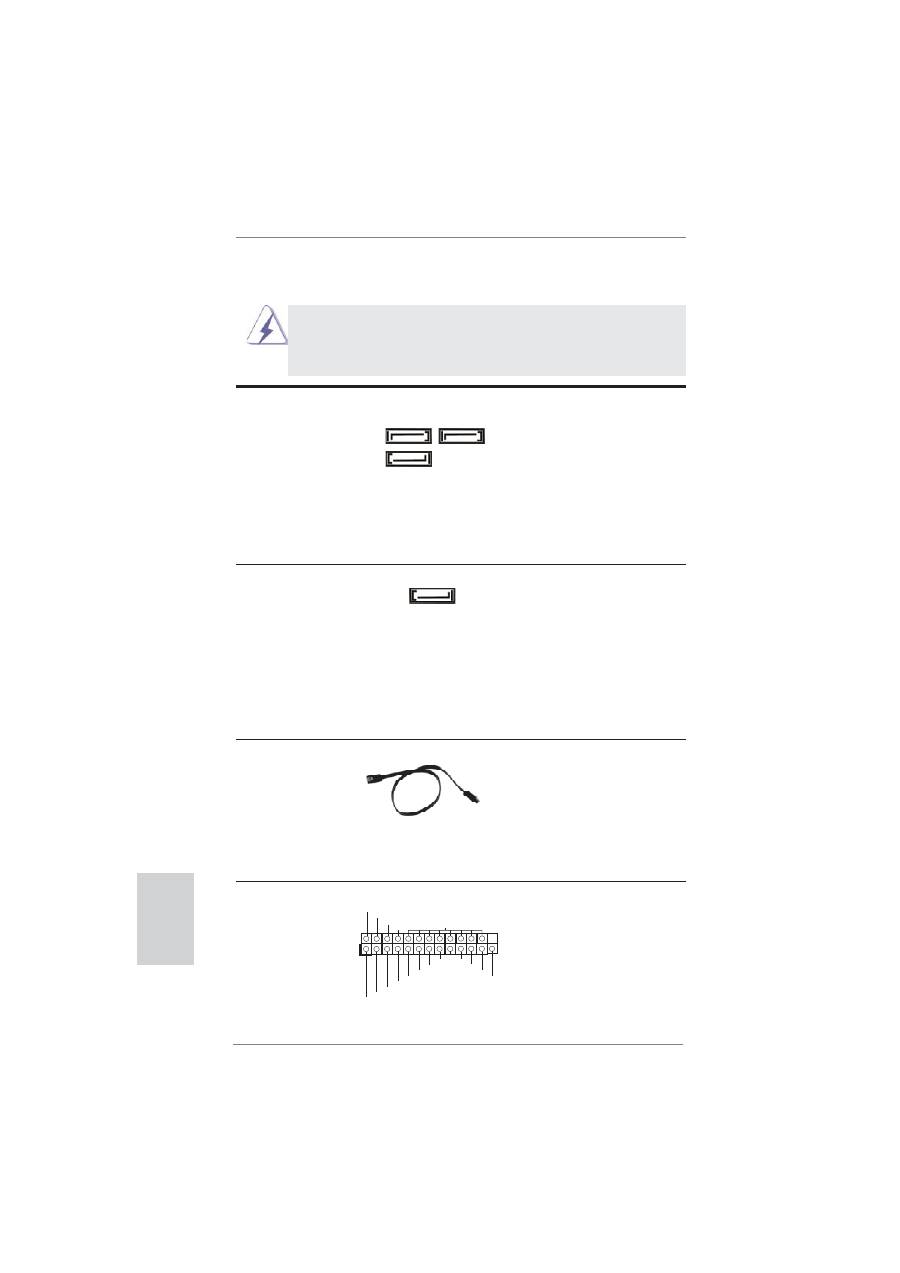
Die Abbildung verdeutlicht, wie Jumper
gesetzt werden. Werden Pins durch
Jumperkappen verdeckt, ist der Jumper
“Gebrückt”. Werden keine Pins durch
Jumperkappen verdeckt, ist der Jumper
“Offen”. Die Abbildung zeigt einen 3-Pin
Jumper dessen Pin1 und Pin2 “Ge-
brückt” sind, bzw. es be
fi
ndet sich eine
Jumper-Kappe auf diesen beiden Pins.
Jumper Einstellun
Beschreibung
CMOS löschen
(CLRCMOS1, 3-Pin jumper)
(siehe S.2, No. 25)
Hinweis:
CLRCMOS1 ermöglicht Ihnen die Löschung der Daten im CMOS. Zum
Löschen und Zurücksetzen der Systemparameter auf die Standardeinrichtung
schalten Sie den Computer bitte aus und trennen das Netzkabel von der
Stromversorgung. Warten Sie 15 Sekunden, schließen Sie dann Pin2 und
Pin3 am CLRCMOS1 über einen Jumper fünf Sekunden lang kurz. Sie
sollten das CMOS allerdings nicht direkt nach der BIOS-Aktualisierung
löschen. Wenn Sie das CMOS nach Abschluss der BIOS-Aktualisierung
löschen müssen, fahren Sie zuerst das System hoch. Fahren Sie es dann
vor der CMOS-Löschung herunter. Bitte beachten Sie, dass Kennwort,
Datum, Uhrzeit, benutzerde
fi
niertes Pro
fi
l, 1394 GUID und MAC-Adresse
nur gelöscht werden, wenn die CMOS-Batterie entfernt wird.
CMOS
löschen
Default-
Einstellung
Durch Löschen des CMOS kann erkannt werden, wenn das Gehäuseoffen
ist. Bitte stellen Sie zum Löschen der Aufzeichnung des vorherigenGehäu-
seindringungsstatus die BIOS-Option “Status leeren” ein.
36
ASRock B75M-DGS Motherboard
Deutsch
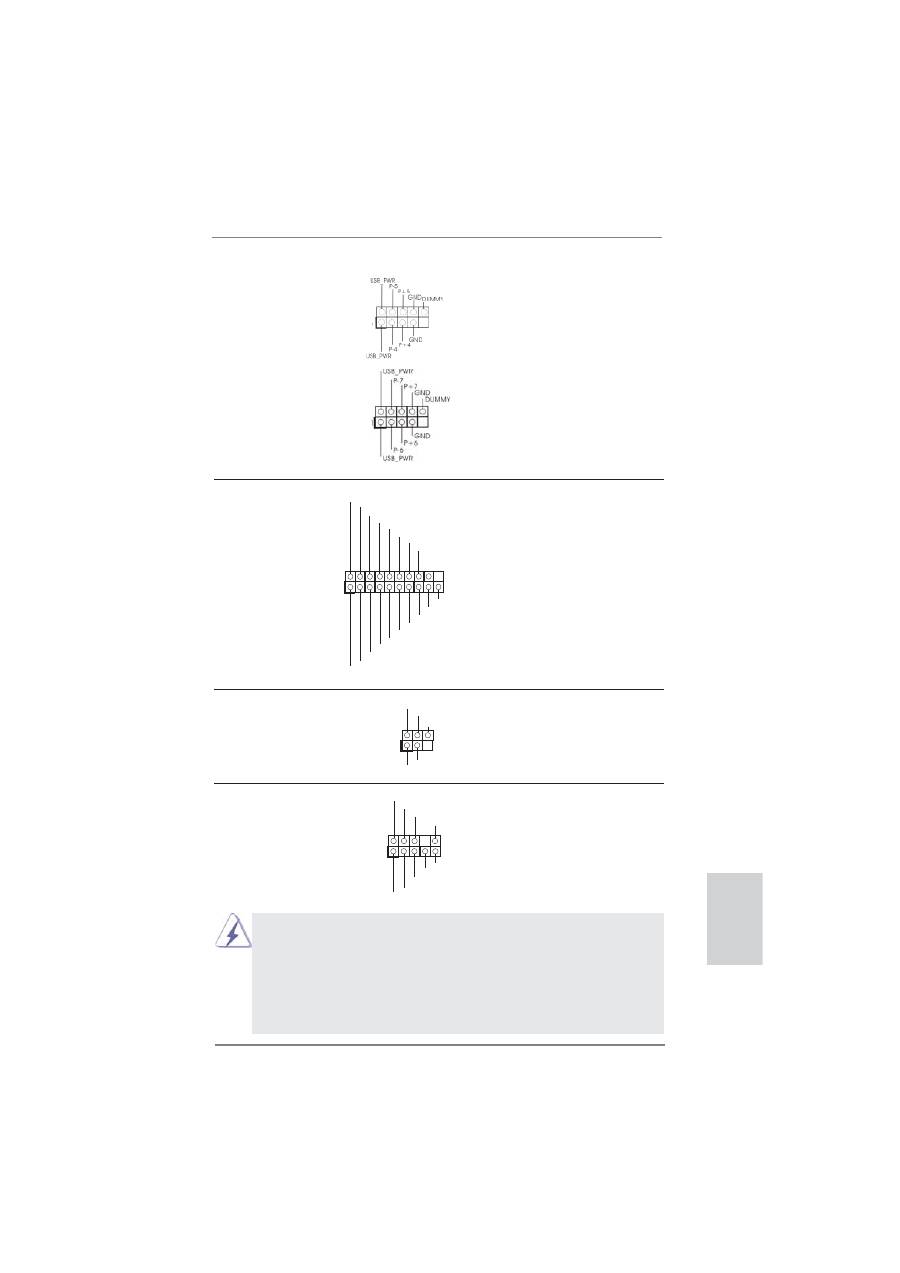
Seriell-ATA2-Anschlüsse
Diese drei Serial ATA2-
(SATA2_1: siehe S.2 - No. 11)
(SATA2-)Verbínder
(SATA2_2: siehe S.2 - No. 13)
unterstützten
SATA-Datenkabel
(SATA2_3: siehe S.2 - No. 14)
für
interne
Massenspeichergeräte.
Die
aktuelle SATA2- Schnittstelle
ermöglicht
eine
Datenübertragungsrate
bis
3,0
Gb/s.
Seriell-ATA3-Anschlüsse Dies
Serial
ATA3-
(SATA3_0: siehe S.2 - No. 12)
(SATA3-)Verbínder
unterstützten
SATA-Datenkabel
für
interne
Massenspeichergeräte.
Die
aktuelle SATA3- Schnittstelle
ermöglicht
eine
Datenübertragungsrate bis 6,0
Gb/s.
Serial ATA- (SATA-)
SJedes Ende des SATA
Datenkabel
Datenkabels kann an die SATA
(Option)
/ SATA2 / SATA3 Festplatte
oder das SATA2 / SATA3
Verbindungsstück auf dieser
Hauptplatine
angeschlossen
werden.
1.4 Integrierte Header und Anschlüsse
Integrierte Header und Anschlüsse sind KEINE Jumper. Setzen Sie KE-
INE Jumperkappen auf diese Header und Anschlüsse. Wenn Sie Jump-
erkappen auf Header und Anschlüsse setzen, wird das Motherboard
unreparierbar beschädigt!
SATA2_3 SATA2_1
SATA2_2
SATA3_0
1
AFD#
ERROR#
PINIT#
GND
SLIN#
STB#
SPD0
SPD1
SPD2
SPD3
SPD4
SPD5
SPD6
SPD7
ACK#
BUSY
PE
SLCT
Druckerport-Anschlussleiste
Dies ist eine Schnittstelle zum
(25-pol. LPT1)
Anschluss eines Druckerport-
(siehe S.2 - No. 20)
Kabels, mit dem Sie passende
Drucker auf einfache Weise
anschließen
können.
37
ASRock B75M-DGS Motherboard
Deutsch
USB 3.0-Header
Neben zwei Standard-USB
(19-pol. USB3_2_3)
3.0-Ports am E/A-Panel
(siehe S.2 - No. 6)
be
fi
ndet sich ein USB 3.0-
Header an diesem
Motherboard. Dieser USB 3.0-
Header kann zwei USB 3.0-
Ports
unterstützen.
J_SENSE
OUT2_L
1
MIC_RET
PRESENCE#
GND
OUT2_R
MIC2_R
MIC2_L
OUT_RET
Anschluss für Audio auf
Dieses Interface zu einem
der Gehäusevorderseite
Audio-Panel auf der Vorder
(9-Pin HD_AUDIO1)
seite Ihres Gehäuses,
(siehe S.2 - No. 21)
ermöglicht Ihnen eine bequeme
Anschlussmöglichkeit
und
Kontrolle
über
Audio-Geräte.
1
DUMMY
IntA_P1_D+
IntA_P1_D-
GND
IntA_P1_SSTX+
IntA_P1_SSTX-
GND
IntA_P1_SSRX+
IntA_P1_SSRX-
Vbus
IntA_P0_D+
IntA_P0_D-
GND
IntA_P0_SSTX+
IntA_P0_SSTX-
GND
IntA_P0_SSRX+
IntA_P0_SSRX-
Vbus
1. High De
fi
nition Audio unterstützt Jack Sensing (automatische Erkennung falsch
angeschlossener Geräte), wobei jedoch die Bildschirmverdrahtung am Gehäuse
HDA unterstützen muss, um richtig zu funktionieren. Beachten Sie bei der
Installation im System die Anweisungen in unserem Handbuch und im
Gehäusehandbuch.
2. Wenn Sie die AC’97-Audioleiste verwenden, installieren Sie diese wie
nachstehend beschrieben an der Front-Audioanschlussleiste:
USB 2.0-Header
Zusätzlich zu den vier üblichen
(9-pol. USB4_5)
USB 2.0-Ports an den
(siehe S.2 - No. 18)
I/O-Anschlüssen
be
fi
nden sich
zwei USB 2.0- Anschlussleisten
am Motherboard. Pro USB 2.0-
Anschlussleiste werden zwei
(9-pol. USB6_7)
USB 2.0-Ports unterstützt.
(siehe S.2 - No. 17)
Infrarot-Modul-Header
Dieser Header unterstützt ein
(5-pin IR1)
optionales, drahtloses Sende-
(siehe S.2 - No. 23)
und
Empfangs-Infrarotmodul.
1
IRTX
+5VSB
DUMMY
IRRX
GND
38
ASRock B75M-DGS Motherboard
Deutsch
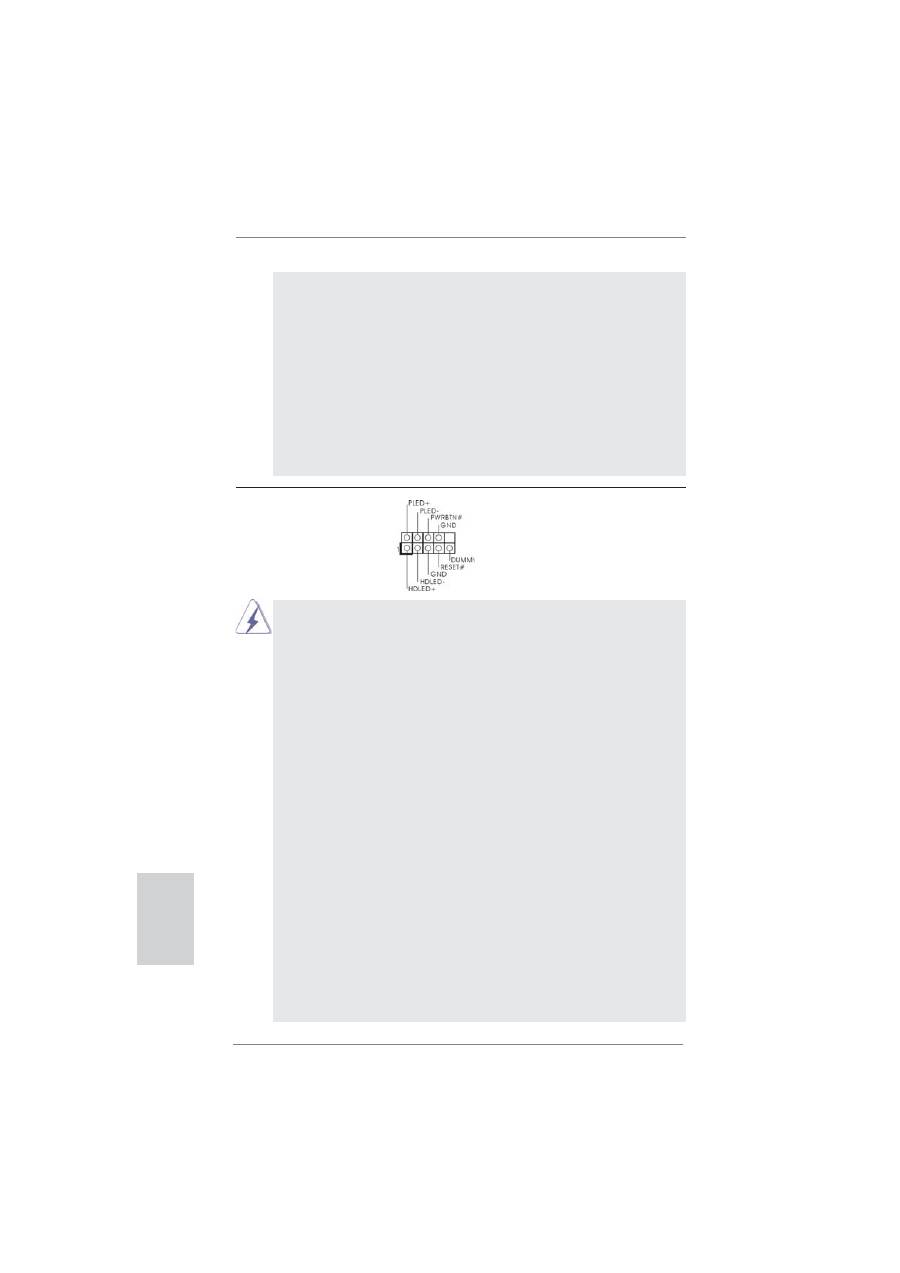
System Panel-Header
Dieser Header unterstützt
(9-pin PANEL1)
mehrere Funktion der
(siehe S.2 - No. 15)
Systemvorderseite.
Schließen Sie die Ein-/Austaste, die Reset-Taste und die
Systemstatusanzeige am Gehäuse an diesen Header an; befolgen Sie
dabei die nachstehenden Hinweise zur Pinbelegung. Beachten Sie die
positiven und negativen Pins, bevor Sie die Kabel anschließen.
PWRBTN (Ein-/Ausschalter):
Zum Anschließen des Ein-/Ausschalters an der Frontblende des Gehäu
ses. Sie können kon
fi
gurieren, wie das System mit Hilfe des
Ein-/Ausschalters ausgeschaltet werden können soll.
RESET (Reset-Taste):
Zum Anschließen der Reset-Taste an der Frontblende des Gehäuses.
Mit der Reset-Taste können Sie den Computer im Falle eines Absturzes
neu
starten.
PLED (Systembetriebs-LED):
Zum Anschließen der Betriebsstatusanzeige an der Frontblende des
Gehäuses. Die LED leuchtet, wenn das System in Betrieb ist. Die LED
blinkt, wenn sich das System im Ruhezustand S1/S3 be
fi
ndet. Die LED
schaltet sich aus, wenn sich das System in den Modi S4 be
fi
ndet
oder ausgeschaltet ist (S5).
HDLED (Festplattenaktivitäts-LED):
Zum Anschließen der Festplattenaktivitäts-LED an der Frontblende des
Gehäuses. Die LED leuchtet, wenn die Festplatte Daten liest oder
schreibt.
Das Design der Frontblende kann je nach Gehäuse variiere. Ein
Frontblendenmodul besteht hauptsächlich aus einer Ein-/Austaste, einer
A. Schließen Sie Mic_IN (MIC) an MIC2_L an.
B. Schließen Sie Audio_R (RIN) an OUT2_R und Audio_L (LIN) an OUT2_L an.
C. Schließen Sie Ground (GND) an Ground (GND) an.
D. MIC_RET und OUT_RET sind nur für den HD-Audioanschluss gedacht. Diese
Anschlüsse müssen nicht an die AC’97-Audioleiste angeschlossen werden.
E. So aktivieren Sie das Mikrofon an der Vorderseite.
Bei den Betriebssystemen Windows
®
XP / XP 64 Bit:
Wählen Sie „Mixer“. Wählen Sie „Recorder“ (Rekorder). Klicken Sie dann auf
„FrontMic“ (Vorderes Mikrofon).
Bei den Betriebssystemen Windows
®
7 / 7 64 Bit / Vista
TM
/ Vista
TM
64 Bit:
Wählen Sie im Realtek-Bedienfeld die „FrontMic“ (Vorderes Mikrofon)-
Registerkarte. Passen Sie die „Recording Volume“ (Aufnahmelautstärke) an.
39
ASRock B75M-DGS Motherboard
Deutsch
CPU-Lüfteranschluss
Verbinden Sie das CPU -
(4-pin CPU_FAN1)
Lüfterkabel mit diesem
(siehe S.2 - No. 2)
Anschluss und passen Sie den
schwarzen Draht dem
Erdungsstift
an.
Reset-Taste, einer Betriebs-LED, einer Festplattenaktivitäts-LED,
Lautsprechern, etc. Stellen Sie beim Anschließen des
Frontblendenmoduls Ihres Gehäuses an diesem Header sicher, dass die
Kabel- und Pinbelegung korrekt übereinstimmen.
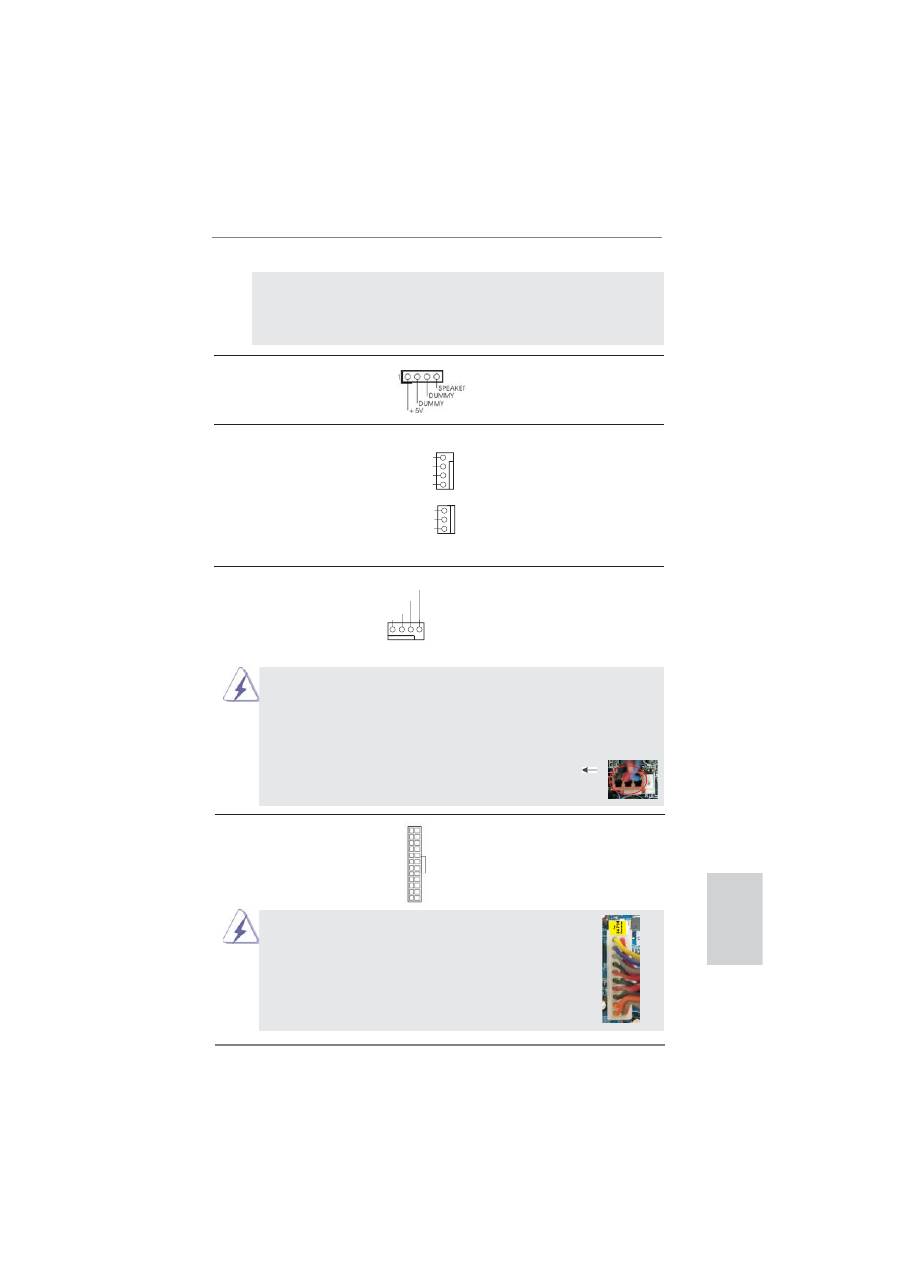
Gehäuselautsprecher-Header
Schließen Sie den
(4-pin SPEAKER1)
Gehäuselautsprecher
an
(siehe S.2 - No. 16)
diesen Header an.
Gehäuse und Strom lüfteranschlüsse
Verbinden Sie die Lüfterkabel
(4-pin CHA_FAN1)
mit den Lüfteranschlüssen,
(siehe S.2, No. 10)
wobei der schwarze Draht an
den
Schutzleiterstift
(3-pin PWR_FAN1)
angeschlossenwird.
(siehe S.2 - No. 26)
CHA_FAN1- unterstützen
Lüftersteuerung.
GND
+12V
PWR_FAN_SPEED
FAN_SPEED_CONTROL
GND
+12V
CHA_FAN_SPEED
GND
+12V
CPU_FAN_SPEED
FAN_SPEED_CONTROL
1 2 3 4
Obwohl dieses Motherboard einen vierpoligen CPU-Lüfteranschluss
(Quiet Fan) bietet, können auch CPU-Lüfter mit dreipoligem Anschluss
angeschlossen werden; auch ohne Geschwindigkeitsregulierung. Wenn
Sie einen dreipoligen CPU-Lüfter an den CPU-Lüferanschluss dieses
Motherboards anschließen möchten, verbinden Sie ihn bitte mit den
Pins 1 – 3.
Pins 1–3 anschließen
Lüfter mit dreipoligem Anschluss installieren
ATX-Netz-Header
Verbinden Sie die ATX-
(24-pin ATXPWR1)
Stromversorgung mit diesem
(siehe S.2 - No. 5)
Header.
12
1
24
13
24
13
Installation eines 20-pol. ATX-Netzteils
Obwohl dieses Motherboard einen 24-pol. ATX-
Stromanschluss bietet, kann es auch mit einem
modi
fi
zierten traditionellen 20-pol. ATX-Netzteil
verwendet werden. Um ein 20-pol. ATX-Netzteil zu
verwenden, stecken Sie den Stecker mit Pin 1 und
Pin
13
ein.
12
1
24
13
40
ASRock B75M-DGS Motherboard
Deutsch
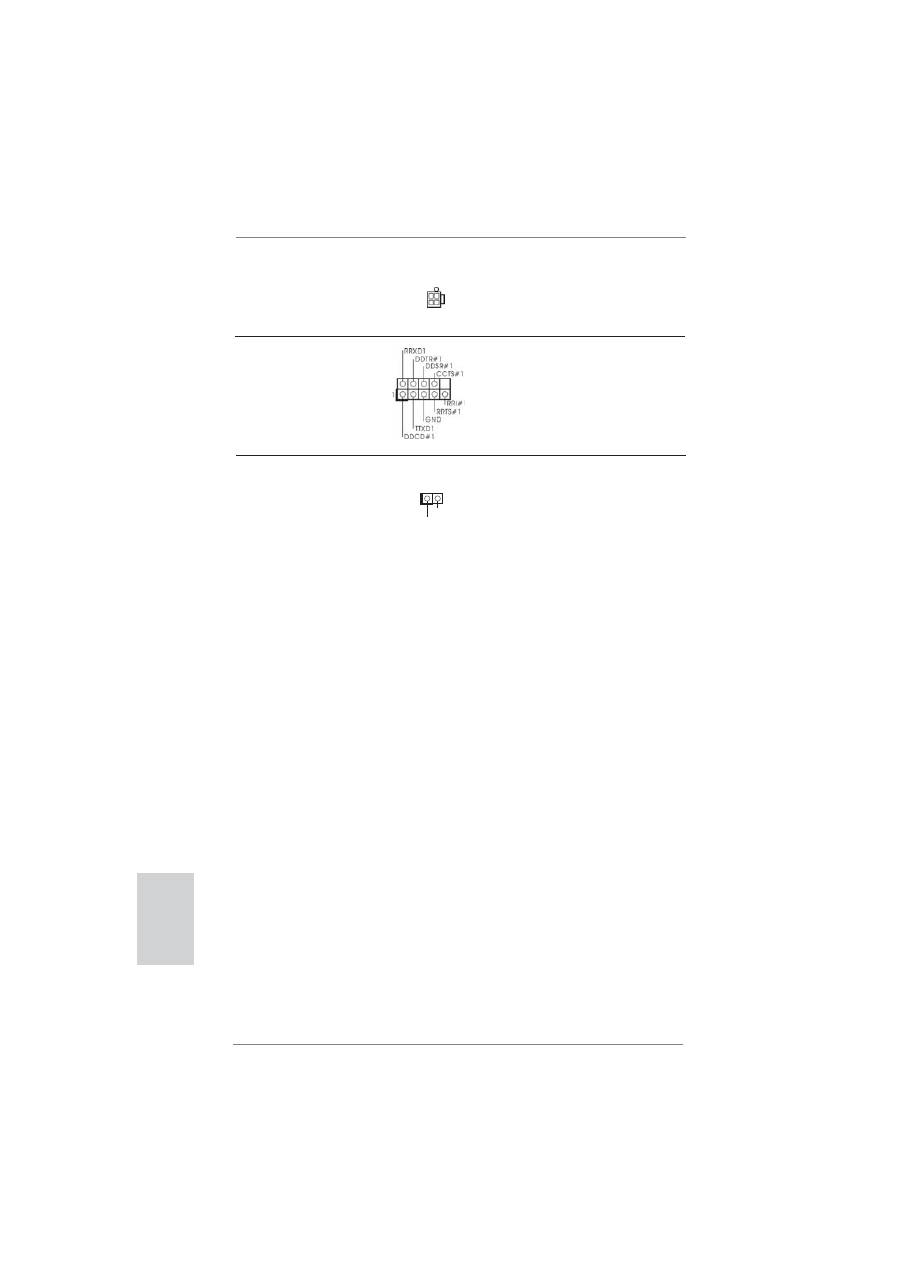
ATX 12V Anschluss
Bitte schließen Sie an diesen
(4-pin ATX12V1)
Anschluss die ATX 12V
(siehe S.2 - No. 1)
Stromversorgung
an.
COM-Anschluss-Header
Dieser COM-Anschluss- Header
(9-pin COM1)
wird verwendet, um ein
(siehe S.2 - No. 19)
COM-Anschlussmodul zu
unterstützen.
Verteiler für Gehäuseeindringversuche
Dieses Motherboard unterstützt
(2-pin CI1)
die GEHÄUSE OFFEN-
(siehe S.2 - No. 24)
Erkennungsfunktion,die
feststellt, ob dieGehäuseab-
deckung entferntwurde. Für
diese Funktion istein Ge-
häuse erforderlich, dasmit ei-
nem Design zur Erkennung
von
Gehäuseeindringver-
suchenausgestattet
ist.
1
Signal
GND
