
ASRock 990fx extreme9 – page 5
Manual for ASRock 990fx extreme9

1.2 Especicación
Plataforma - Factor forma ATX
- Diseño de condensadores de oro de calidad superior
(condensadores de polímero conductor de alta calidad de
fabricación 100% japonesa)
- Tapa de ltros múltiples (MFC) (ltra ruidos distintos
mediante 3 condensadores distintos: tapa sólida DIP,
POSCAP y MLCC)
Procesador - Compatibilidad con procesadores con conector AM3+
- Compatibilidad con procesadores con conector AM3:
TM
procesador AMD Phenom
II X6 / X4 / X3 / X2 (excepto 920
/ 940) / Athlon II X4 / X3 / X2 / Sempron
- Compatible con CPU de ocho núcleo
- Con soporte UCC (Unlock CPU Core)
- Diseño de alimentación digital
- Avanzado diseño de fases de potencia 12 + 2
- Pila dual MOSFET (DSM)
- Compatible con CPU de hasta 140W
TM
- Con soporte para tecnología Cool ‘n’ Quiet
de AMD
- FSB 2600 MHz (5.2 GT/s)
- Admite tecnología de aumento de velocidad liberada
- Soporta Tecnología de Hiper-Transporte 3.0 (HT 3.0)
Chipset - North Bridge: AMD 990FX
- South Bridge: AMD SB950
Memoria - Soporte de Tecnología de Memoria de Doble Canal
- 4 x DDR3 DIMM slots
- Apoya DDR3 2450(OC)/2100(OC)/1600/1333/1066
non-ECC, memoria de un-buffered
- Máxima capacidad de la memoria del sistema: 64GB
®
- Compatible con Intel
Extreme Memory Prole (XMP)1.3/1.2
- Compatible con AMD Memory Prole (AMP)
Ranuras de - 4 x ranuras PCI Express 2.0 x16 (PCIE1: modo x16; PCIE3:
Expansión modo x4; PCIE4/PCIE5: único a x16 (PCIE4) / x8 (PCIE5) o
dual en modo x8/x8)
- 1 x ranura PCI Express 2.0 x1
- 1 x ranuras PCI
TM
TM
TM
Español
- Soporta AMD
Quad CrossFireX
, 3-Way CrossFireX
y
TM
CrossFireX
®
TM
TM
TM
- Compatible con NVIDIA
Quad SLI
, 3-Way SLI
y SLI
Audio - 7.1 CH HD Audio con Protección de Contenido
81
ASRock 990FX Extreme9 Motherboard

(Realtek ALC898 Audio Codec)
- Compatible con audio Blu-ray de alta calidad
LAN - PCIE x1 Gigabit LAN 10/100/1000 Mb/s
®
- Intel
82583V
- Soporta Wake-On-LAN
- Admite PXE
Entrada/Salida I/O Panel
de Panel - 1 x puerto de ratón PS/2
Trasero - 1 x puerto de teclado PS/2
- 1 x puerto de salida coaxial SPDIF
- 1 x puerto de salida óptica SPDIF
- 4 x puertos USB 2.0 predeterminados
- 4 x puertos USB 3.0 predeterminados
- 2 x conectores eSATA3
- 2 x puertos LAN RJ-45 con LED (LED de ACCIÓN/
ENLACE y LED de VELOCIDAD)
- 1 x puerto IEEE 1394
- 1 x conmutador de borrado de memoria CMOS
- Conexión de audio: Altavoz lateral / Altavoz trasero /
Central/Bajos / Entrada de línea / Altavoz frontal /
Micrófono
SATA3 - 6 x conectores AMD SB950 SATA3 de 6,0 Gb/s con
funciones RAID (RAID 0, RAID 1, RAID 0+1, JBOD y
RAID 5), NCQ, AHCI y de “conexión en caliente”
- 2 x conectores ASMedia ASM1061 SATA3 de 6,0 Gb/s con
funciones NCQ, AHCI y de “conexión en caliente”
USB 3.0 - 4 x puertos USB 3.0 traseros de Etron EJ188H,
compatible con USB 1.1/2.0/3.0 de hasta 5 GB/s
- 2 x cabecera USB 3.0 delantera (compatible con 4 puertos
USB 3.0) de Etron EJ188H, compatible con USB 1.1/
2.0/3.0 de hasta 5 GB/s
Conectores - 8 x conexiones SATA3, admiten una velocidad de
transferencia de datos de hasta 6,0Gb/s
- 1 x Cabezal de Módulo Infrarrojos
Español
- 1 x Base de conexiones del módulo de infrarrojos para el
consumidor
- 1 x En-tête de port COM
- 1 x cabecera IEEE 1394
- 1 x cabecera de indicador LED de encendido
- 2 x Conector de ventilador de CPU (1 x 4-pin, 1 x 3-pin)
82
ASRock 990FX Extreme9 Motherboard

- 3 x Conector de ventilador de chasis (1 x 4-pin, 2 x 3-pin)
- 1 x Conector de ventilador de alimentacion (3-pin)
- 24-pin cabezal de alimentación ATX
- 8-pin conector de ATX 12V power (Conector de
alimentación de alta densidad)
- Conector de audio de panel frontal
- 2 x Cabezal USB 2.0 (admite 4 puertos USB 2.0
adicionales)
- 2 x Cabezal USB 3.0 (admite 4 puertos USB 3.0
adicionales)
- 1 x Dr. Debug (indicador LED de avería de 7 segmentos)
- 1 x conmutador de encendido con indicador LED
- 1 x conmutador de reinicio con indicador LED
BIOS - 32Mb AMI BIOS legal UEFI AMI compatible con GUI
- Soporta “Plug and Play”
- ACPI 1.1 compliance wake up events
- Soporta “jumper free setup”
- Soporta SMBIOS 2.3.1
- Múltiple ajuste de CPU, VCCM, NB, SB Voltage
CD de soport - Controladores, Utilerías, Software de Anti Virus (Versión
de prueba), Prueba de CyberLink MediaEspresso 6.5,
Google Chrome Browser y Toolbar
Monitor Hardware - Sensibilidad a la temperatura del procesador
- Sensibilidad a la temperatura de la placa madre
- Taquimetros de los ventiladores del procesador y del CPU
/chasis/alimentacion
- Ventilador silencioso para CPU/chasis
- Control de ajuste de la velocidad del ventilador de la CPU
/chasis/alimentacion
- Monitor de Voltaje: +12V, +5V, +3.3V, Vcore
®
®
OS - En conformidad con Microsoft
Windows
8 / 8 64 bits / 7 /
TM
TM
7 64 bits / Vista
/ Vista
64 bits / XP / XP 64 bits
Certicaciones - FCC, CE, WHQL
- Cumple con la directiva ErP/EuP (se requiere una fuente
de alimentación que cumpla con la directiva ErP/EuP)
* Para más información sobre los productos, por favor visite nuestro sitio web:
http://www.asrock.com
Español
83
ASRock 990FX Extreme9 Motherboard
1.3 Setup de Jumpers
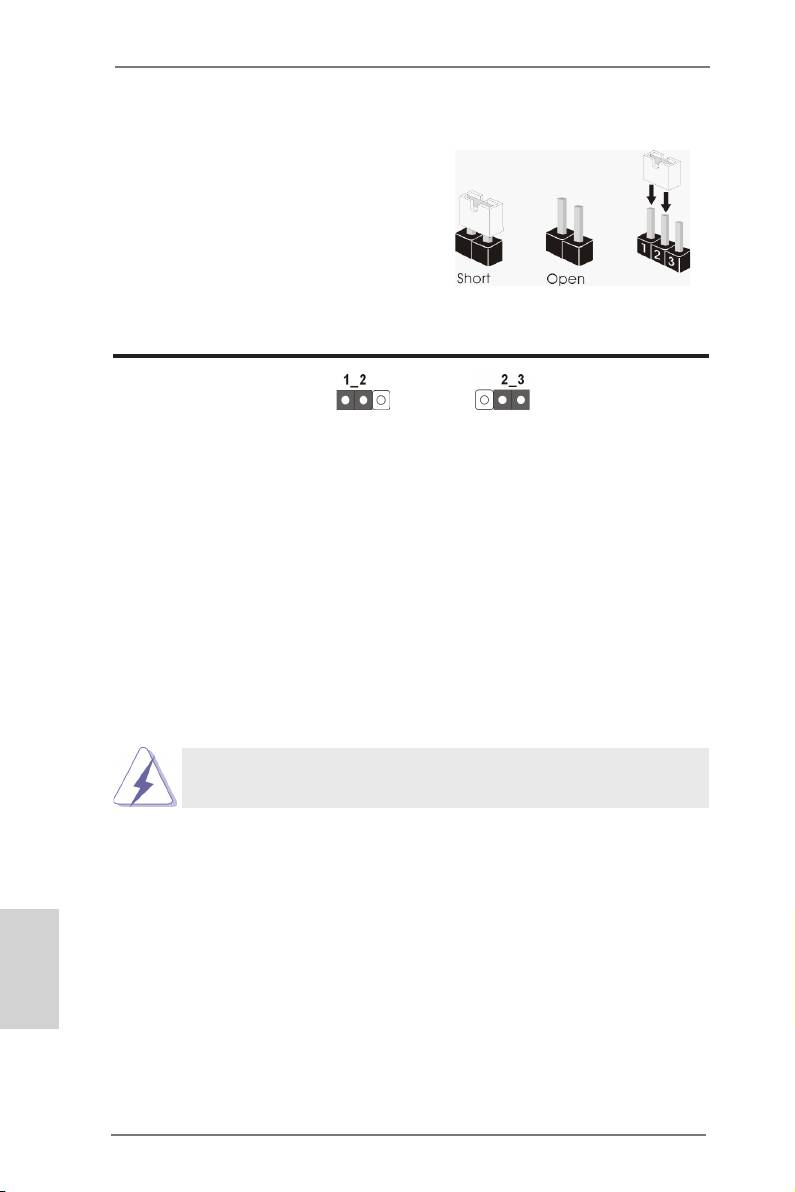
La ilustración muestra como los jumpers
son congurados. Cuando haya un jumper-
cap sobre los pins, se dice gue el jumper
está “Short”. No habiendo jumper cap sobre
los pins, el jumper está “Open”. La ilus-
tración muesta un jumper de 3 pins cuyo
pin 1 y pin 2 están “Short”.
Jumper Setting
Limpiar CMOS
(CLRCMOS1, jumper de 3 pins)
(ver p.2, No. 29)
Valor predetermi-
Restablecimiento de
nado
la CMOS
Nota:
CLRCMOS1 permite borrar los datos de la memoria CMOS. Para borrar los
parámetros del sistema y restablecer la conguración predeterminada de los mismos,
apague el equipo y desenchufe el cable de alimentación de la toma de corriente
eléctrica. Deje que transcurran 15 segundos y, después, utilice un puente
para
cortocircuitar los contactos 2 y 3 de CLRCMOS1 durante 5 segundos. No borre
la memoria CMOS justamente después de actualizar el BIOS. Si necesita borrar
la memoria CMOS justamente después de actualizar el BIOS, debe iniciar primero
el sistema y, a continuación, cerrarlo antes de llevar a cabo el borrado de
dicha memoria. Tenga en cuenta que la contraseña, la fecha, la hora, el perl
predeterminado del usuario, el GUID 1394 y la dirección MAC solamente se
borrará si la batería CMOS se quita.
El conmutador Borrar CMOS tiene la misma función que el puente
Borrar CMOS.
Español
84
ASRock 990FX Extreme9 Motherboard
1.4 Cabezales y Conectores en Placas
Los conectores y cabezales en placa NO son puentes. NO coloque
las cubiertas de los puentes sobre estos cabezales y conectores. El
colocar cubiertas de puentes sobre los conectores y cabezales provo-
cará un daño permanente en la placa base.
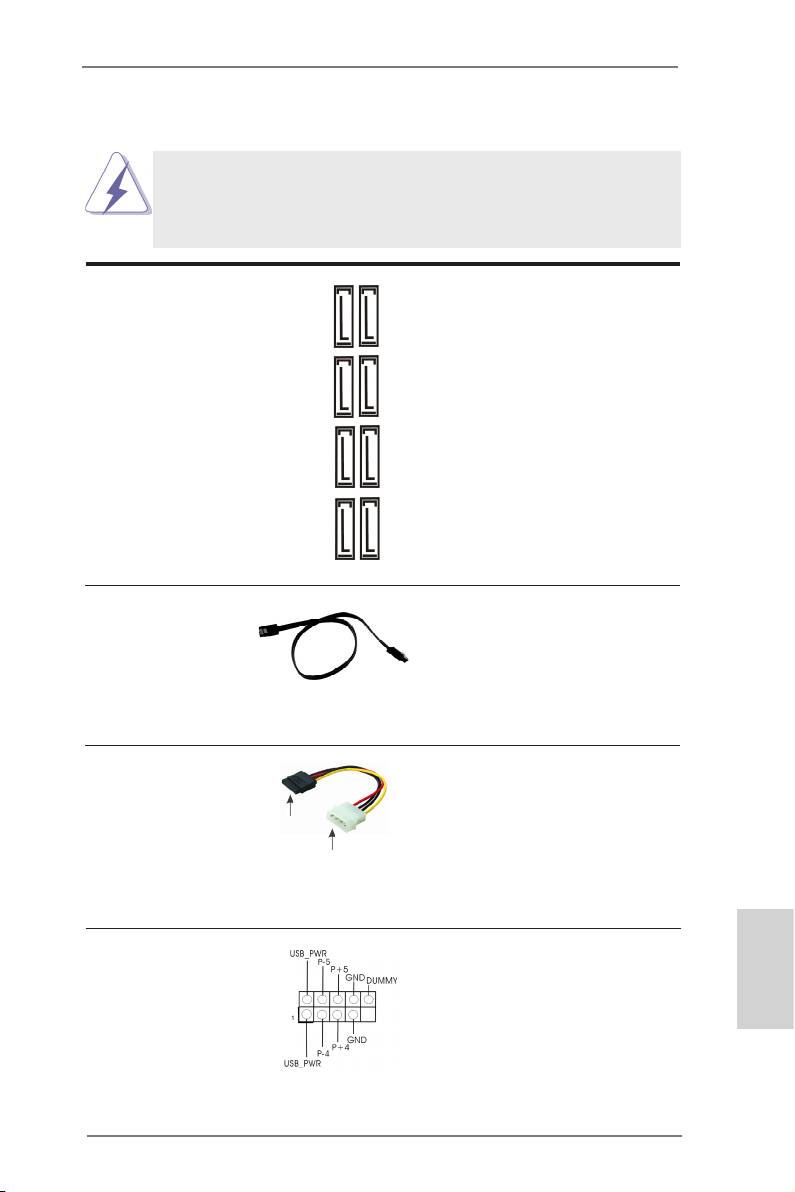
Conexiones de serie ATA3 Estas ocho conexiones de
(SATA3_1_2: vea p.2, N. 18)
serie ATA3 (SATA3) admiten
(SATA3_3_4: vea p.2, N. 17)
cables SATA para dispositivos
(SATA3_5_6: vea p.2, N. 16)
de almacenamiento internos. La
(SATA3_A1_A2: vea p.2, N. 15)
interfaz SATA3 actual permite
una velocidad de transferencia
de 6.0 Gb/s.
SATA3_1 SATA3_3 SATA3_5 SATA3_A1
SATA3_2 SATA3_4 SATA3_6 SATA3_A2
Cable de datos de Cualquier extremo del cable de
serie ATA (SATA) los datos de SATA puede ser
(Opcional)
conectado con el disco duro
de SATA3 o el conectador de
SATA3 en esta placa base.
Cable de alimentación Conecte el extremo negro del
de serie ATA (SATA) cable de SATA al conector de
(Opcional)
energía de la unidad. A
Connettere all’ailmentazione
continuación, conecte el
dei dischi SATA
Connettere al gruppo
extremo blanco del cable de
di alimentazione
Cabezal USB 2.0 Además de cuatro puertos
(9-pin USB4_5)
USB 2.0 predeterminados en el
(vea p.2, N. 26)
panel de E/S, hay dos bases
Español
de conexiones USB 2.0 en
esta placa base. Cada una
de estas bases de conexiones
admite dos puertos USB 2.0.
85
ASRock 990FX Extreme9 Motherboard
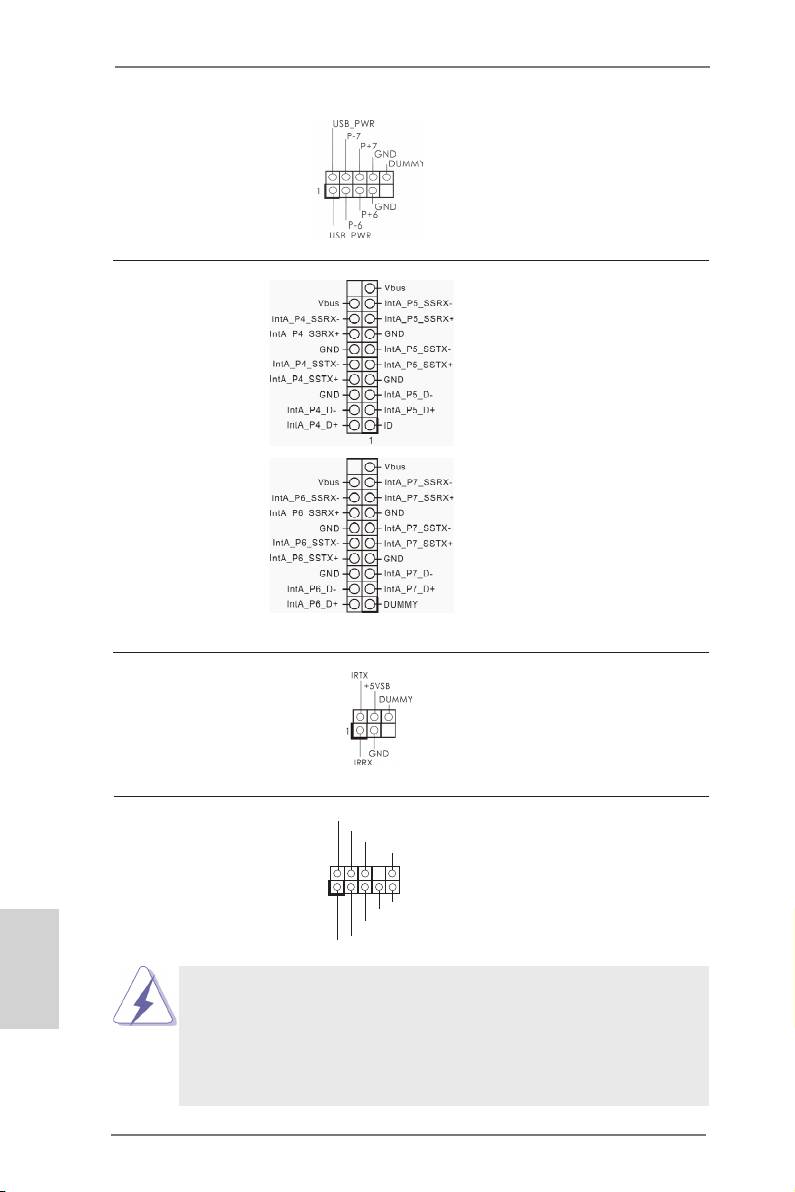
(9-pin USB6_7)
(vea p.2, N. 25)
Cabezal USB 3.0 Además de cuatro puertos 3.0
(19-pin USB3_4_5)
predeterminados situados en el
(vea p.2, N. 12)
panel E/S, hay dos bases
de conexiones USB 3.0 en
esta placa base. Cada una de
estas bases de conexiones
admite dos puertos USB 3.0.
(19-pin USB3_6_7)
(vea p.2, N. 11)
Cabezal de Módulo Infrarrojos Este cabezal soporta un
(5-pin IR1)
módulo infrarrojos de
(vea p.2, N. 32)
transmisión y recepción
wireless opcional.
Conector de audio de Este es una interface para
GND
P RESENCE#
panel frontal cable de audio de panel frontal
M IC_RET
OUT_RET
(9-pin HD_AUDIO1)
que permite conexión y control
(vea p.2, N. 34)
conveniente de apparatos de
1
O UT2_L
Audio.
J _SENSE
Español
O UT2_R
M IC2_R
M IC2_L
1. El Audio de Alta Denición soporta la detección de conector, pero
el cable de panel en el chasis debe soportar HDA para operar
correctamente. Por favor, siga las instrucciones en nuestro manual y
en el manual de chasis para instalar su sistema.
2. Si utiliza el panel de sonido AC’97, instálelo en la cabecera de sonido
del panel frontal de la siguiente manera:
86
ASRock 990FX Extreme9 Motherboard
A. Conecte Mic_IN (MIC) a MIC2_L.
B. Conecte Audio_R (RIN) a OUT2_R y Audio_L (LIN) en OUT2_L.
C. Conecte Ground (GND) a Ground (GND).
D. MIC_RET y OUT_RET son sólo para el panel de sonido HD. No
necesitará conectarlos al panel de sonido AC’97.
E. Activación del micrófono frontal.
®
En sistemas operativos Windows
XP / XP 64-bit:
Seleccione “Mixer” (Mezclador). Seleccione “Recorder” (Grabadora).
A continuación, haga clic en “FrontMic” (Micrófono frontal).
®
TM
TM
En sistemas operativos Windows
7 / 7 64-bit / Vista
/ Vista
64-bit:
Acceda a la cha “FrontMic” (Micrófono frontal) del panel de control
Realtek. Ajuste la posición del control deslizante “Recording Volume”
(Volumen de grabación).
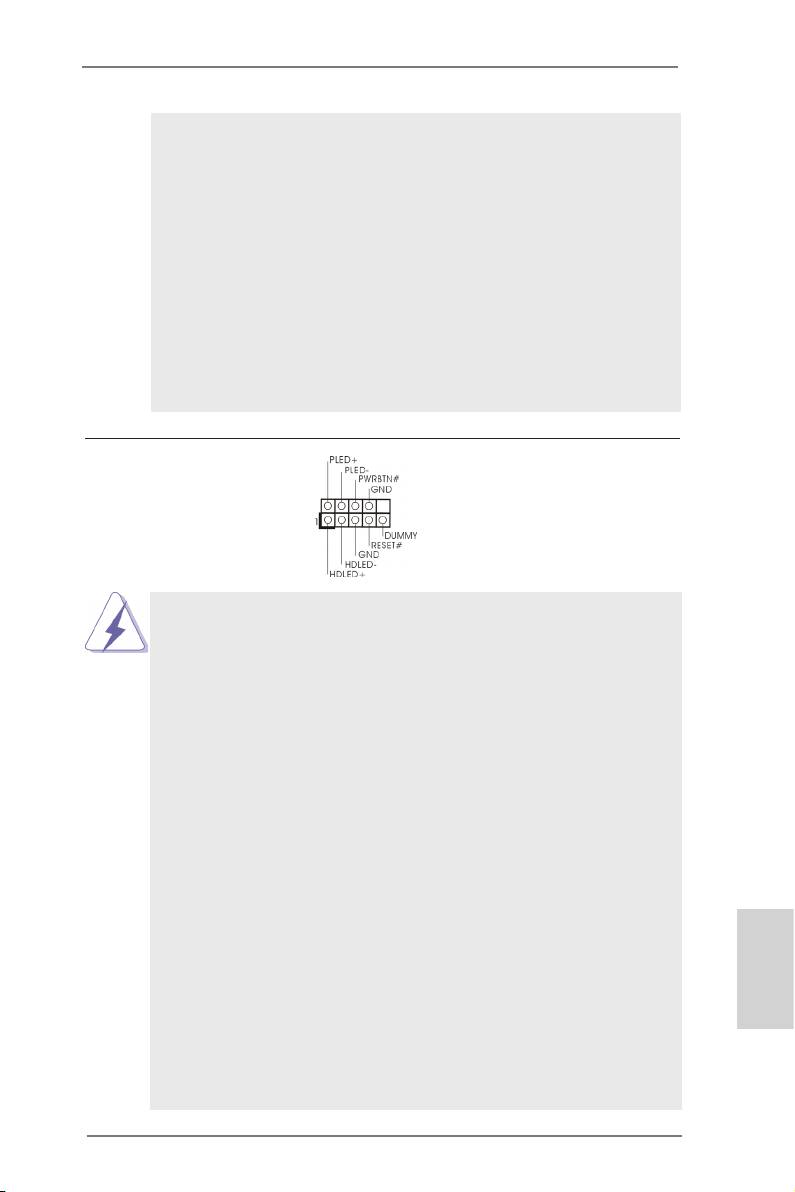
Cabezal de panel de sistema Este cabezar acomoda varias
(9-pin PANEL1)
dunciones de panel frontal de
(vea p.2, N. 28)
sistema.
Conecte el interruptor de alimentación, el interruptor de restablecimiento
y el indicador de estado del sistema situados en el chasis con esta
cabecera en función de las siguientes asignaciones de contacto. Preste
atención a los contactos positivos y negativos antes de conectar los
cables.
PWRBTN (interruptor de alimentación):
Conecte el interruptor de encendido situado en el panel frontal del
chasis. Puede congurar la forma de apagar su sistema mediante el
interruptor de alimentación.
RESTABLECER (interruptor de restablecimiento):
Conecte el interruptor de restablecimiento situado en el panel frontal del
chasis. Pulse el interruptor de restablecimiento para restablecer el
equipo si se bloquea y no se reinicia con normalidad.
PLED (LED de alimentación del sistema):
Conecte el indicador de estado de alimentación situado en el panel
frontal del chasis. El LED se enciende cuando el sistema esté en
funcionamiento. El LED parpadea cuando el sistema se encuentre en
estado de suspensión S1. El LED se apaga cuando el sistema se
encuentre en estado de suspensión S3/S4 o se apaga (S5).
Español
HDLED (LED de actividad del disco duro):
Conecte el LED de actividad de disco duro situado en el panel frontal
del chasis. El LED se enciende cuando el disco duro esté leyendo o
escribiendo datos.
87
ASRock 990FX Extreme9 Motherboard
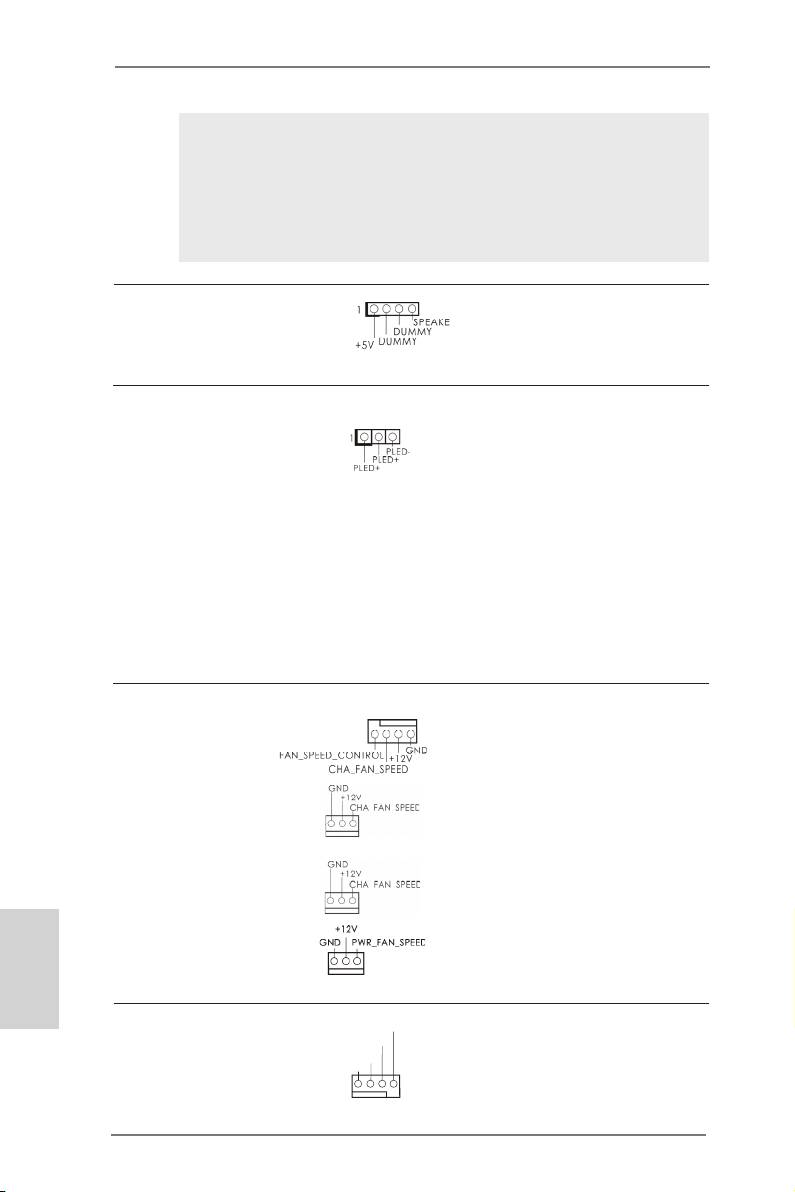
Es posible que el diseño del panel frontal varíe en función del chasis. Un
módulo del panel frontal consiste principalmente de interruptor de
alimentación, interruptor de restablecimiento, LED de alimentación, LED
de actividad del disco duro, altavoz, etc. Al conectar el módulo del panel
frontal del chasis a esta cabecera, asegúrese de que las asignaciones
de cables y las asignaciones de contactos coincidan correctamente.
Cabezal del altavoz del chasis Conecte el altavoz del chasis a
(4-pin SPEAKER1)
su cabezal.
(vea p.2, N. 19)
Cabecera de indicador LED de encendido Conecte el indicador LED de
(3-pin PLED1)
encendido del chasis a esta
(vea p.2, N. 30)
cabecera para conocer el
estado de encendido del
sistema. El indicador LED se
encenderá si el sistema se
encuentra en funcionamiento.
El indicador LED parpadeará
en el estado S1. El indicador
LED se apagará en los estados
S3/S4 o S5 (apagado).
Conectores de ventilador de chasis
Por favor, conecte los cables
y alimentación
del ventilador a los conectores
(4-pin CHA_FAN1)
de ventilador, haciendo coincidir
(vea p.2, N. 20)
el cable negro con la patilla de
masa. La velocidad del venti-
(3-pin CHA_FAN2)
lador CHA_FAN1/2/3 se puede
(vea p.2, N. 6)
controlar mediante UEFI o
(3-pin CHA_FAN3)
AXTU.
(vea p.2, N. 24)
Español
(3-pin PWR_FAN1)
(vea p.2, N. 9)
Conector del ventilador Conecte el cable del ventilador
FAN_S PEED_CONTROL
CPU_FAN_SPEED
de la CPU de la CPU a este conector y
+ 12V
(4-pin CPU_FAN1)
GND
haga coincidir el cable negro
(vea p.2, N. 4)
con el conector de tierra.
1 2 3 4
88
ASRock 990FX Extreme9 Motherboard
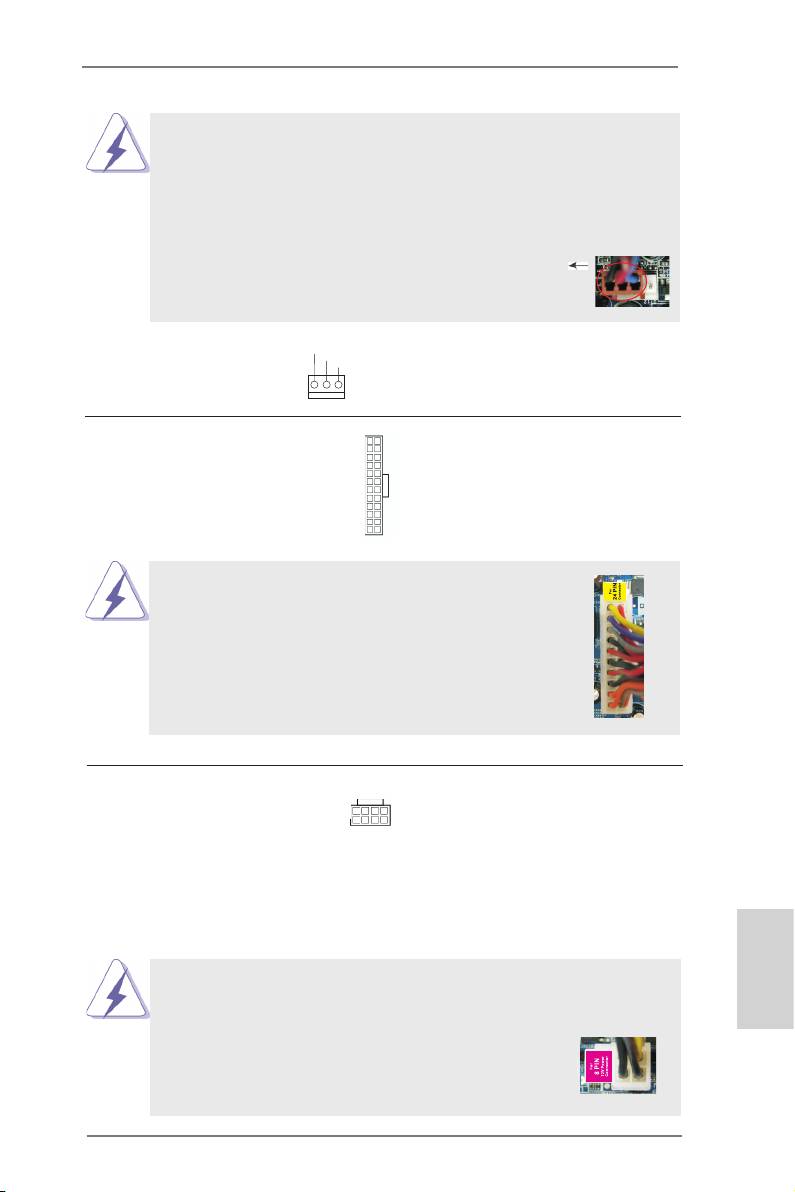
Aunque esta placa base proporciona compatibilidad para un ventilador
(silencioso) de procesador de 4 contactos, el ventilador de procesador
de 3 contactos seguirá funcionando correctamente incluso sin la función
de control de velocidad del ventilador. Si pretende enchufar el ventilador
de procesador de 3 contactos en el conector del ventilador de
procesador de esta placa base, conéctelo al contacto 1-3.
Contacto 1-3 conectado
Instalación del ventilador de 3 contactos
(3-pin CPU_FAN2)
GND
+ 12V
(vea p.2, N. 5)
CPU_FAN_SPEED
Cabezal de alimentación ATX Conecte la fuente de
12
24
(24-pin ATXPWR1)
alimentación ATX a su cabezal.
(vea p.2, N. 10)
1
13
A pesar de que esta placa base incluye in conector
12
24
de alimentación ATX de 24 pins, ésta puede funcionar
incluso si utiliza una fuente de alimentación ATX de
20 pins tradicional. Para usar una fuente de
alimentación ATX de 20 pins, por favor, conecte su
fuente de alimentación usando los Pins 1 y 13.
1
13
Instalación de una Fuente de Alimentación ATX de 20 Pins
Conector de ATX 12V power Tenga en cuenta que es
8 5
(8-pin ATX12V1)
necesario conectar este
(vea p.2, N. 1)
4 1
conector a una toma de
corriente con el enchufe ATX
12V, de modo que proporcione
suciente electricidad. De lo
contrario no se podrá encender.
Aunque esta placa base proporciona un conector de energía de 8-pin ATX 12V,
puede todavía trabajar si usted adopta un fuente tradicional de energía de 4-pin
Español
ATX 12V. Para usar el fuente de energía de 4-pin ATX 12V, por favor conecte
su fuente de energía junto con Pin 1 y Pin 5.
8 5
Instalación de Fuente de Energía de 4-Pin ATX 12V
4 1
89
ASRock 990FX Extreme9 Motherboard
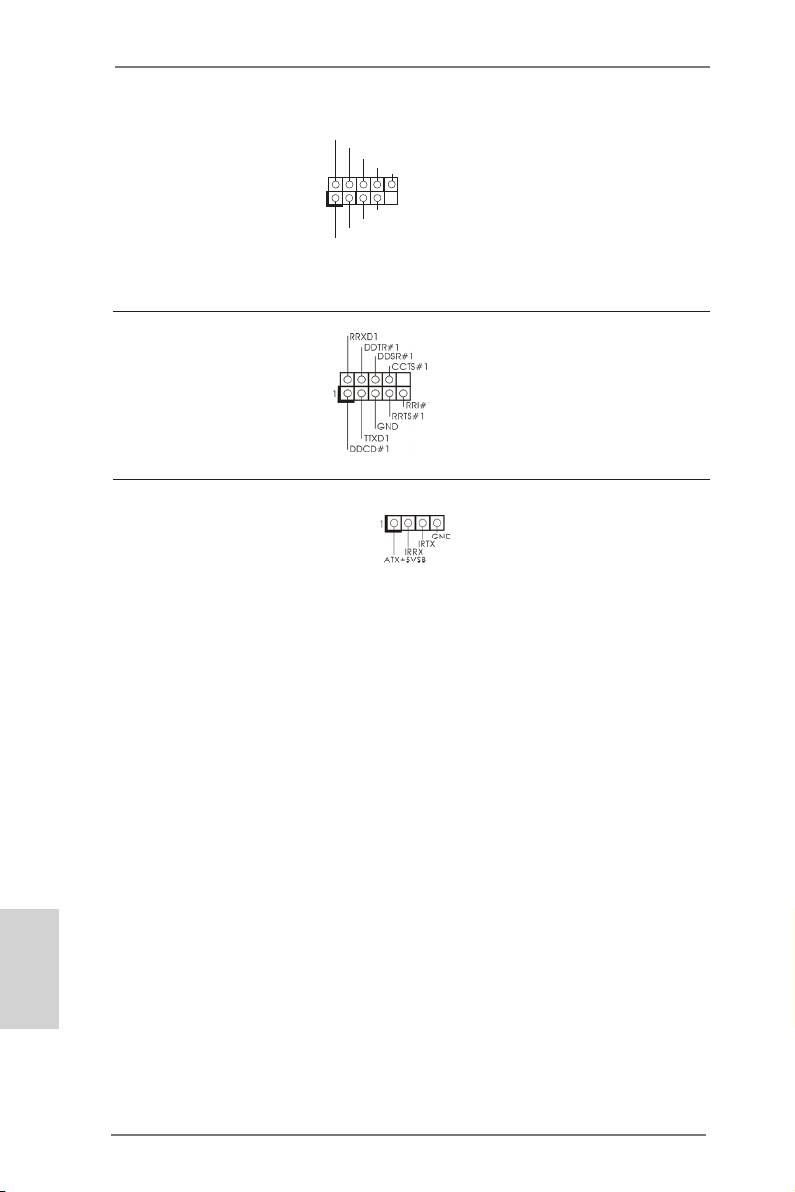
Jefe de IEEE 1394 Además de un puerto de IEEE
RXTPAM_0
(9-pin FRONT_1394)
1394 del defecto en el panel de
GND
R XTPBM_0
+ 12V
(ver p.2, N. 33)
I/O, hay un jefe de IEEE 1394
GND
(FRONT_1394) en esta placa
1
+ 12V
base. Este jefe de IEEE 1394
R XTPBP_0
GND
puede apoyar un puerto de
RXTPAP_0
IEEE 1394.
Cabezal del puerto COM Este cabezal del puerto COM
(9-pin COM1)
se utiliza para admitir un
(vea p.2, N. 31)
módulo de puerto COM.
Base de conexiones del módulo de Esta base de conexiones se
infrarrojos para el consumidor puede utilizar para conectar
(4-pin CIR1)
receptor remoto.
(vea p.2, N. 27)
Español
90
ASRock 990FX Extreme9 Motherboard
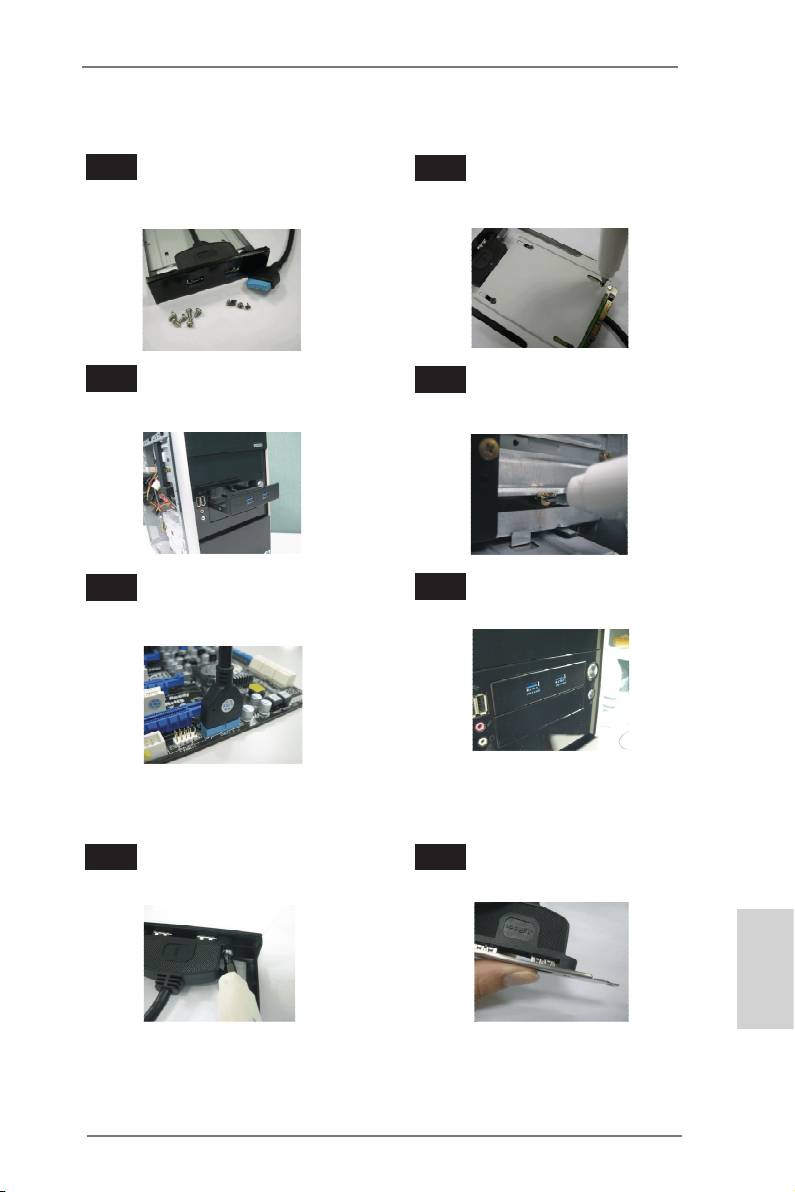
Guía de instalación del Panel frontal USB 3.0
Paso 1
Prepare el Panel frontal USB 3.0, los
Paso 2
Atornille la unidad HDD/SSD de 2,5” al
cuatro tornillos para unidad HDD y los seis
Panel frontal USB 3.0 empleando los
tornillos de jación al chasis suministrados.
cuatro tornillos para unidad HDD.
Paso 3
Instale el Panel frontal USB 3.0 en la
Paso 4
Atornille el Panel frontal USB 3.0 a la
bahía de unidad de 2,5” del chasis.
bahía de unidad empleando los seis
tornillos de jación al chasis.
Paso 5
Conecte el cable del Panel frontal USB
Paso 6
El Panel frontal USB 3.0 quedará así listo
3.0 a la cabecera USB 3.0 (USB3_4_5 o
para su uso.
USB3_6_7) de la placa base.
Guía de instalación del soporte USB 3.0 posterior
Paso 1 Paso 2
Desatornille los dos tornillos del panel
Coloque el cable USB 3.0 el soporte
USB 3.0 frontal.
USB 3.0 posterior juntos.
Español
91
ASRock 990FX Extreme9 Motherboard
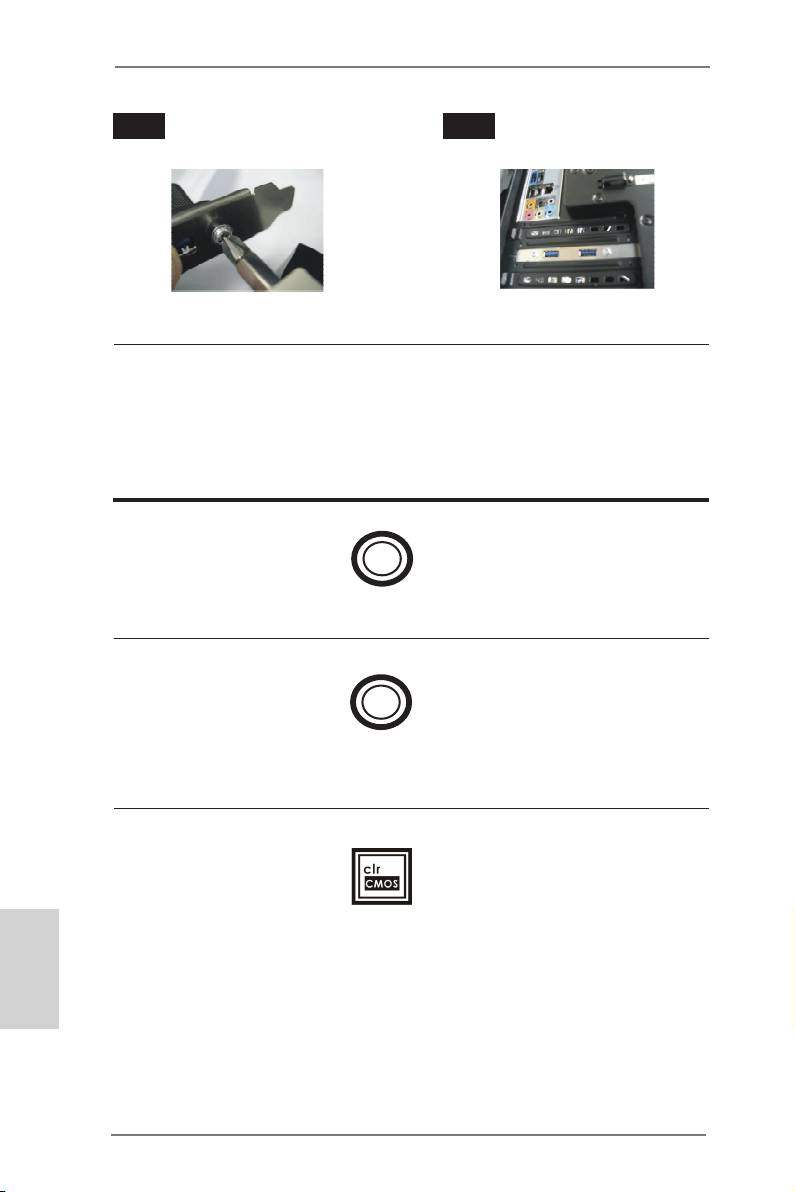
Paso 3 Paso 4
Atornille los dos tornillos en el soporte
Coloque el soporte USB 3.0 posterior
USB 3.0 posterior.
en el chasis.
1.5 Conmutadores rápidos
Esta placa base dispone de tres conmutadores rápidos: conmutador de encen-
dido, conmutador de reinicio y conmutador de borrado de memoria CMOS. Dichos
conmutadores permiten al usuario encender / apagar o reiniciar el sistema, o bien
borrar el contenido de la memoria CMOS.
Conmutador de encendido
El conmutador de reinicio es un
(PWRBTN)
conmutador rápido que permite
(vea p.2, N. 21)
Power
al usuario reiniciar rápidamente
el sistema.
Conmutador de reinicio
El conmutador de borrado de
(RSTBTN)
memoria CMOS es un
(vea p.2, N. 22)
Reset
conmutador rápido que permite
al usuario borrar rápidamente el
contenido de la memoria CMOS.
Conmutador de borrado de memoria CMOS
El conmutador de encendido es
(CLRCBTN)
un conmutador rápido que
(vea p.3, N. 18)
permite al usuario encender /
apagar rápidamente el sistema.
Español
92
ASRock 990FX Extreme9 Motherboard

2. BIOS Información
El Flash Memory de la placa madre deposita SETUP Utility. Durante el Power-Up
(POST) apriete <F2> o <Del> para entrar en la BIOS. Sí usted no oprime ninguna
tecla, el POST continúa con sus rutinas de prueba. Si usted desea entrar en la
BIOS después del POST, por favor reinicie el sistema apretando <Ctl> + <Alt> +
<Borrar>, o apretando el botón Reset en el panel del ordenador. Para información
detallada sobre como congurar la BIOS, por favor reérase al Manual del Usuario
(archivo PDF) contenido en el CD.
3. Información de Software Support CD
®
Esta placa-base soporta diversos tipos de sistema operativo Windows
: 8 / 8 64 bits
TM
TM
/ 7 / 7 64 bits / Vista
/ Vista
64 bits / XP / XP 64 bits. El CD de instalación que
acompaña la placa-base trae todos los drivers y programas utilitarios para instalar y
congurar la placa-base. Para iniciar la instalación, ponga el CD en el lector de CD
y se desplegará el Menú Principal automáticamente si «AUTORUN» está habilitado
en su computadora.
Si el Menú Principal no aparece automáticamente, localice y doble-pulse en el ar-
chivo “ASRSetup.exe” para iniciar la instalación.
Español
93
ASRock 990FX Extreme9 Motherboard

1. Введение
Благодарим вас за покупку материнской платы 990FX Extreme9 надежной материнской
платы, изготовленной в соответствии с постоянно предъявляемыми ASRock жесткими
требованиями к качеству. Она обеспечивает превосходную производительность и
отличается отличной конструкцией, которые отражают приверженность ASRock качеству и
долговечности.
Данное руководство по быстрой установке включает вводную информацию о материнской
плате и пошаговые инструкции по ее установке. Более подробные сведения о плате
можно найти в руководстве пользователя на компакт-диске поддержки.
Спецификации материнской платы и программное обеспечение
BIOS иногда изменяются, поэтому содержание этого руководства
может обновляться без уведомления. В случае любых
модификаций руководства его новая версия будет размещена на
веб-сайте ASRock без специального уведомления. Кроме того,
самые свежие списки поддерживаемых модулей памяти и
процессоров можно найти на сайте ASRock.
Адрес веб-сайта ASRock http://www.asrock.com
При необходимости технической поддержки по вопросам данной
материнской платы посетите наш веб-сайт для получения
информации об используемой модели.
www.asrock.com/support/index.asp
1.1 Комплектность
Материнская плата 990FX Extreme9 (форм-фактор ATX)
Руководство по быстрой установке 990FX Extreme9
Компакт-диск поддержки 990FX Extreme9
1 x карта ASRock SLI_Bridge_2S
1 x карта ASRock 3-Way SLI-2S1S Bridge
6 x кабель данных Serial ATA (SATA) (дополнительно)
2 x кабель питания для жесткого диска Serial ATA (SATA) (дополнительно)
1 x I/O Щит Группы ввода / вывода
1 x Передняя панель USB 3.0 с 2,5” карманами для жестких дисков/ твердотельных
накопителей
4 x корпусе Винты
6 x Жесткий диск Винты
Русский
1 x Кронштейн заднего разъема USB 3.0
ASRock напоминает...
®
Для обеспечения максимальной производительности ОС Windows
TM
TM
8 / 8 64-bit / 7 / 7 64-bit / Vista
/ Vista
64-bit рекомендуется в
BIOS выбрать для параметра Storage Conguration (Конфигурация
запоминающего устройства) режим AHCI. Подробные сведения о
настройке BIOS см. в руководстве пользователя на прилагаемом
компакт-диске.
94
ASRock 990FX Extreme9 Motherboard

1.2 Спецификации
Платформа - форм-фактор ATX
- Дизайн конденсатора Premium Gold (100% японские
высококачественные конденсаторы на основе проводящих
полимеров)
- Несколько фильтрующих конденсаторов (MFC) (для фильтрования
различных видов шумов используются 3 различных конденсатора:
Оксидно-полупроводниковый DIP-конденсатор, POSCAP и MLCC)
Процессор - Поддержка Socket AM3+ процессоров
TM
- Поддержка Socket AM3 процессоров: AMD Phenom
II X6 / X4 / X3 /
X2 (не поддерживаются 920 / 940) / Athlon II X4 / X3 / X2 / Sempron
- Поддержка восемьиядерных процессоров
- Поддержка UCC (Unlock CPU Core)
- Дизайн системы питания DigiPower
- Технология Advanced 12 + 2 Power Phase Design
- Двухстековый модуль MOSFET (DSM)
- Поддержка процессоров мощностью до 140 Вт
TM
- Поддержка технологии AMD Cool ‘n’ Quiet
- FSB 2600 MHz (5.2 GT/s)
- Поддержка технологии Untied Overclocking
- Поддержка технологии Hyper-Transport 3.0 (HT 3.0)
Набор микросхем - Северный мост: AMD 990FX
- Южный мост: AMD SB950
Память - Поддержка технологии Dual Channel DDR3 Memory Technology
- 4 x гнезда DDR3 DIMM
- Поддержите DDR3 2450(OC)/2100(OC)/1600/1333/1066 не-ECC,
безбуферная память
- Mакс. 64 Гб
®
- поддержка профиля Intel
Extreme Memory Prole (XMP)1.3/1.2
- поддержка профиля AMD Memory Prole (AMP)
Гнезда - 4 x слота PCI Express 2.0 x16 (PCIE1: режим x16; PCIE3: режим x4;
расширения PCIE4/PCIE5: одна видеокарта в режиме x16 (PCIE4) / x8 (PCIE5)
или две видеокарты в режиме x8/x8)
- 1 x гнезда PCI Express 2.0 x1
- 1 x гнезда PCI
TM
TM
TM
- Поддерживает AMD
Quad CrossFireX
, 3-Way CrossFireX
и
TM
CrossFireX
®
TM
TM
TM
- поддержка NVIDIA
Quad SLI
, 3-Way SLI
и SLI
Аудиосистема - 7.1 CH HD Аудио HD с Довольной Защитой
(Кодер-декодер Аудио Realtek ALC898)
- Поддержка Premium Blu-ray audio
Русский
ЛВС - PCIE x 1 Gigabit LAN 10/100/1000 Mb/s
®
- Intel
82583V
- поддержка Wake-On-LAN
- Поддерживается PXE
95
ASRock 990FX Extreme9 Motherboard

Разъемы ввода- I/O Panel
вывода на задней - 1 x порт мыши PS/2
панели - 1 x порт клавиатуры PS/2
- 1 x порт Coaxial SPDIF Out
- 1 x порт Optical SPDIF Out
- 4 x порта USB 2.0 на задней панели в стандартной конфигурации
- 4 x порта USB 3.0 на задней панели в стандартной
конфигурации
- 2 x eSATA3 портa
- 1 x Разъем RJ-45 LAN с светодиодным индикатором (индикатор
ACT/LINK и индикатор SPEED)
- 1 x порт IEEE 1394
- 1 x кнопка Clear CMOS
- Соединитель звуковой подсистемы: боковая колонка / тыльная
колонка / центральная / субвуфер / линейный вход / передняя
колонка / микрофон
SATA3 - 6 x портов AMD SB950 SATA3 со скоростью передачи данных 6,0
Гбит/с, поддержка функций RAID (RAID 0, RAID 1, RAID 0+1, JBOD
и RAID 5), NCQ, AHCI и «горячего подключения»
- 2 x портов ASMedia ASM1061 SATA3 со скоростью передачи данных
6,0 Гбит/с, поддержка функций NCQ, AHCI и «горячего
подключения»
USB 3.0 - 4 x задних порта USB 3.0 на контроллере Etron EJ188H с
поддержкой интерфейсов USB 1.1/2.0/3.0 и скорости передачи
данных до 5 Гбит/с
- 2 x передний разъем USB 3.0 (поддерживает 4 порта USB 3.0) на
контроллере Etron EJ188H с поддержкой интерфейсов USB
1.1/2.0/3.0 и скорости передачи данных до 5 Гбит/с
Колодки и - 8 x разъема SATA3 6,0 Гбит/с
плате - 1 x Колодка инфракрасного модуля
- 1 x Датчик пользовательского инфракрасного модуля
- 1 x Колодка COM
- 1 x Колодка IEEE 1394
- 1 x разъем Power LED
- 2 x соединитель CPU FAN (1 x 4-контактный, 1 x 3-контактный)
- 3 x соединитель Chassis FAN (1 x 4-контактный, 2 x 3-контактный)
- 1 x соединитель Power FAN (3-контактный)
- 24-контактный Колодка питания ATX
Русский
- 8-контактный Разъем ATX 12 В (Разъем питания высокой
плотности)
- Аудиоразъем передней панели
- 2 x Колодка USB 2.0 (одна колодка для поддержки 4
дополнительных портов USB 2.0
- 2 x Колодка USB 3.0 (одна колодка для поддержки 4
дополнительных портов USB 3.0
- 1 x Dr. Debug (7-сегментный ЖК-дисплей)
- 1 x кнопка Power Switch со светодиодом
96
ASRock 990FX Extreme9 Motherboard

- 1 x кнопка Reset Switch со светодиодом
BIOS - 32Mb AMI UEFI Legal BIOS с поддержкой rpaфичеckoro интеpфeйca
поль зователя
- поддержка “Plug and Play”
- ACPI 1.1, включение по событиям
- поддержка режима настройки без перемычек
- поддержка SMBIOS 2.3.1
- Регулировка напряжений CPU, VCCM, NB, SB
Компактдиск - Драйверы, Утилиты, Антивирус (пробная версия), Пробная версия
поддержки программы CyberLink MediaEspresso 6.5, Google Chrome Browser и
Toolbar
Контроль - Датчики температуры процессора
оборудования - Датчики температуры корпуса
- Тахометры вентиляторов ЦП/Шасси/Power FAN
- Бесшумный вентилятор ЦП/Шасси блока
- Мультиконтроль скорости вентилятора ЦП/Шасси/Power
- Контроль напряжения: +12V, +5V, +3.3V, Vcore
®
®
Операцион - Совместимость с Microsoft
Windows
8 / 8 64-bit / 7 / 7 64-bit /
TM
TM
Vista
/ Vista
64-bit / XP / XP 64-bit
ные системы - FCC, CE, WHQL
Сертификаты - Совместимость с ErP/EuP Ready (требуется блок питания
совместимый с ErP/EuP)
* Для детальной информации продукта, пожалуйста посетите наш вебсайт:
http://www.asrock.com
Русский
97
ASRock 990FX Extreme9 Motherboard
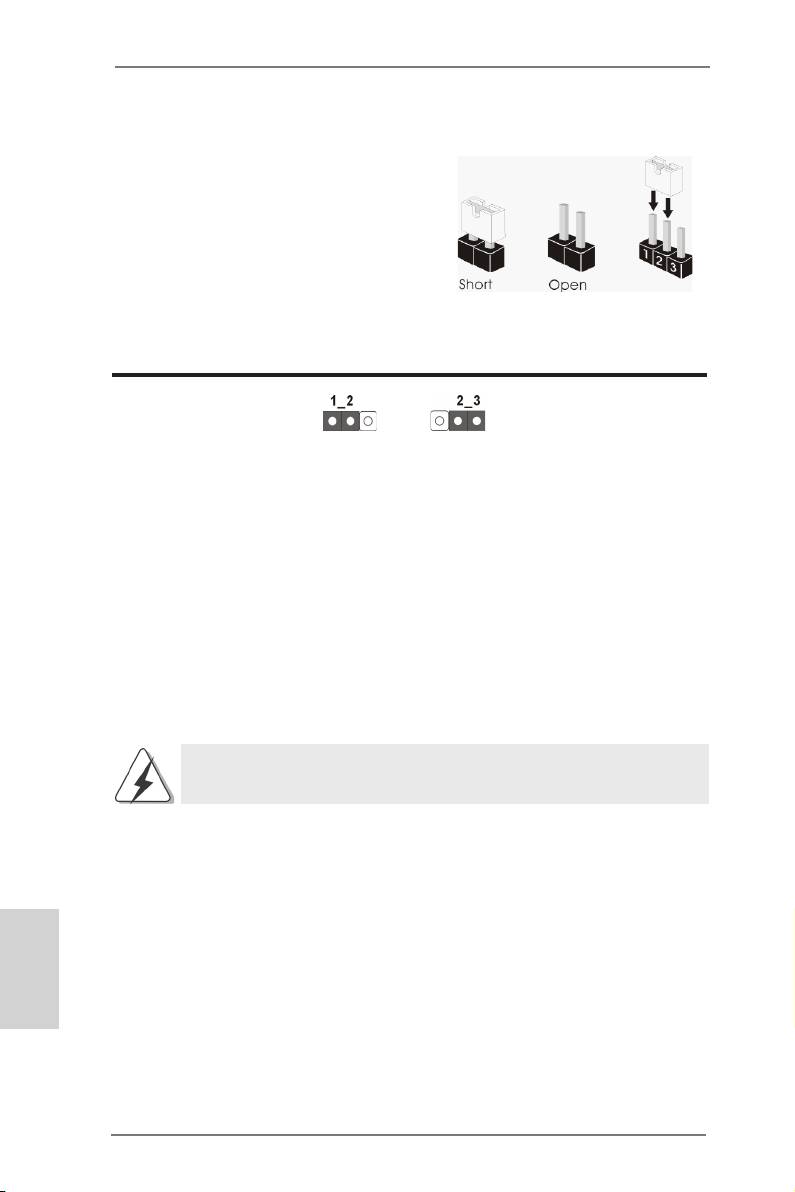
1.3 Установка перемычек
Конфигурация перемычек иллюстрируется
на рисунке. Когда перемычка надета на
контакты, они называются “замкнутыми”
(short). Если на контактах перемычки нет,
то они называются “разомкнутыми” (open).
На иллюстрации показана 3-контактная
перемычка, у которой контакты 1 и 2
замкнуты.
Перемычка Установка Описание
Очистка CMOS
(CLRCMOS1,
3-контактная перемычка)
(см. стр. 2, п. 29)
Стандартные Очистка CMOS
Примечание.
Контактная колодка CLRCMOS1 позволяет очистить данные CMOS. Для
очистки данных и восстановления заводских системных параметров сначала
выключите компьютер и отсоедините сетевую вилку кабеля питания от
электророзетки. Выждите не менее 15 секунд и колпачковой перемычкой на 5
секунд перемкните штырьки 2 и 3 контактной колодки CLRCMOS1. Однако не
производите очистку CMOS непосредственно после обновления BIOS. Если
необходимо очистить CMOS сразу же после окончания обновления BIOS, то,
перед очисткой CMOS, необходимо сначала выполнить загрузку системы, а
затем завершить ее работу. Примите во внимание, что пароль, дата, время,
профиль пользователя по умолчанию, идентификатор 1394 GUID и MAC-адрес
будут очищены только тогда, когда будет извлечена из своего гнезда батарейка
CMOS.
Переключатель Clear CMOS работает так же, как перемычка Clear
CMOS.
Русский
98
ASRock 990FX Extreme9 Motherboard
1.4 Колодки и разъемы на плате
Имеющиеся на плате колодки и разъемы НЕ ЯВЛЯЮТСЯ
контактами для перемычек. НЕ УСТАНАВЛИВАЙТЕ перемычки
на эти колодки и разъемы – это приведет к необратимому
повреждению материнской платы!
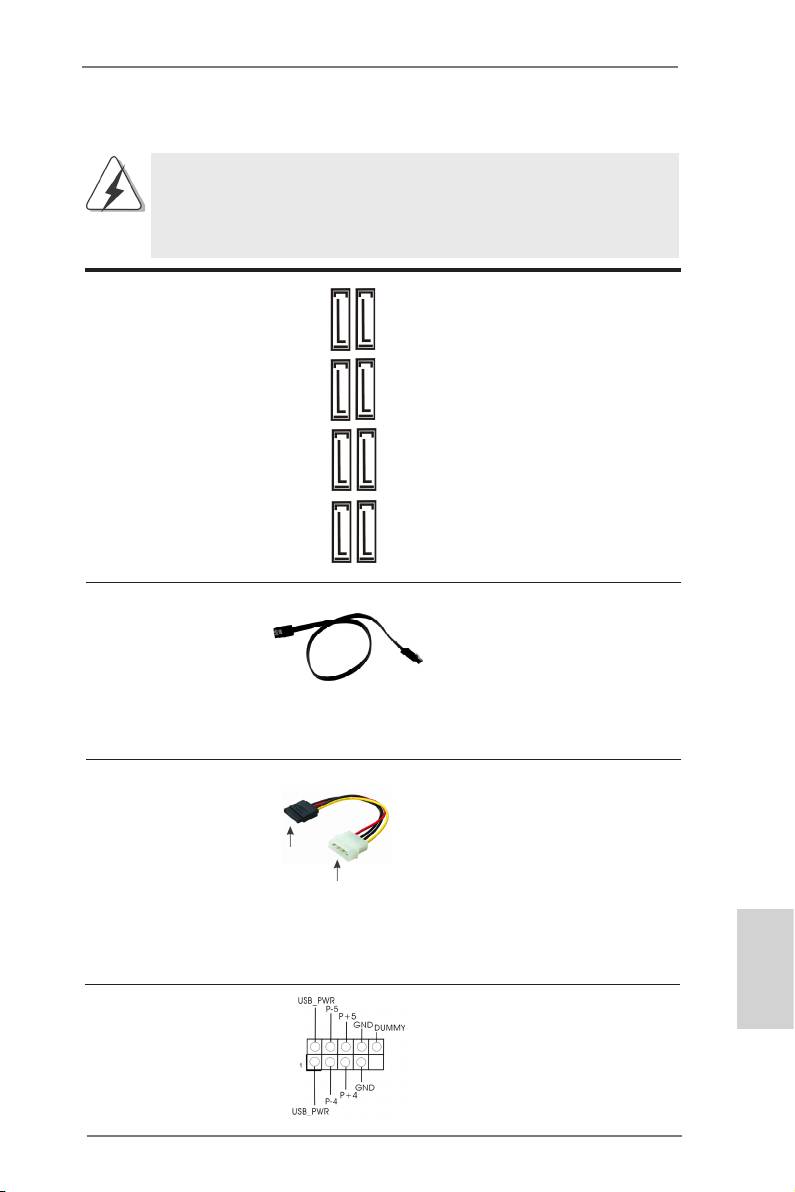
Разъемы Serial ATA3 восемь соединителя Serial ATA3
(SATA3_1_2, см. стр. 2, п. 18)
предназначаются для
(SATA3_3_4, см. стр. 2, п. 17)
подключения внутренних
(SATA3_5_6, см. стр. 2, п. 16)
устройств хранения с
(SATA3_A1_A2, см. стр. 2, п. 15)
использованием нтерфейсных
кабелей SATA3. В настоящее
время интерфейс SATA
допускает скорость передачи
данных до \ 6,0 Гбит/с.
SATA3_1 SATA3_3 SATA3_5 SATA3_A1
SATA3_2 SATA3_4 SATA3_6 SATA3_A2
Информационный Информационный кабель
кабель Serial ATA (SATA) интерфейса SATA3 не является
(дополнительно)
направленным. Любой из его
соединителей может быть
подключен либо к жесткому
диску интерфейса SATA3 либо к
материнской плате.
Кабель питания Присоедините кабель питания
Serial ATA (SATA) стандарта SATA с помощью
(дополнительно)
соединителей на его черном
конце с ответными
подключите к соединителю
соединителями питания на
питания жесткого диска
каждом из жестких дисков.
интерфейса SATA
подключите к
Затем соедините белый
источнику питания
конец кабеля питания
стандарта
Колодка USB 2.0 Помимо четыре стандартных
Русский
(9-контактный USB4_5)
портов USB 2.0 на панели ввода-
(см. стр. 2, п. 26)
вывода, на данной материнской
плате предусмотрено два
разъема USB 2.0. Каждый разъем
99
ASRock 990FX Extreme9 Motherboard
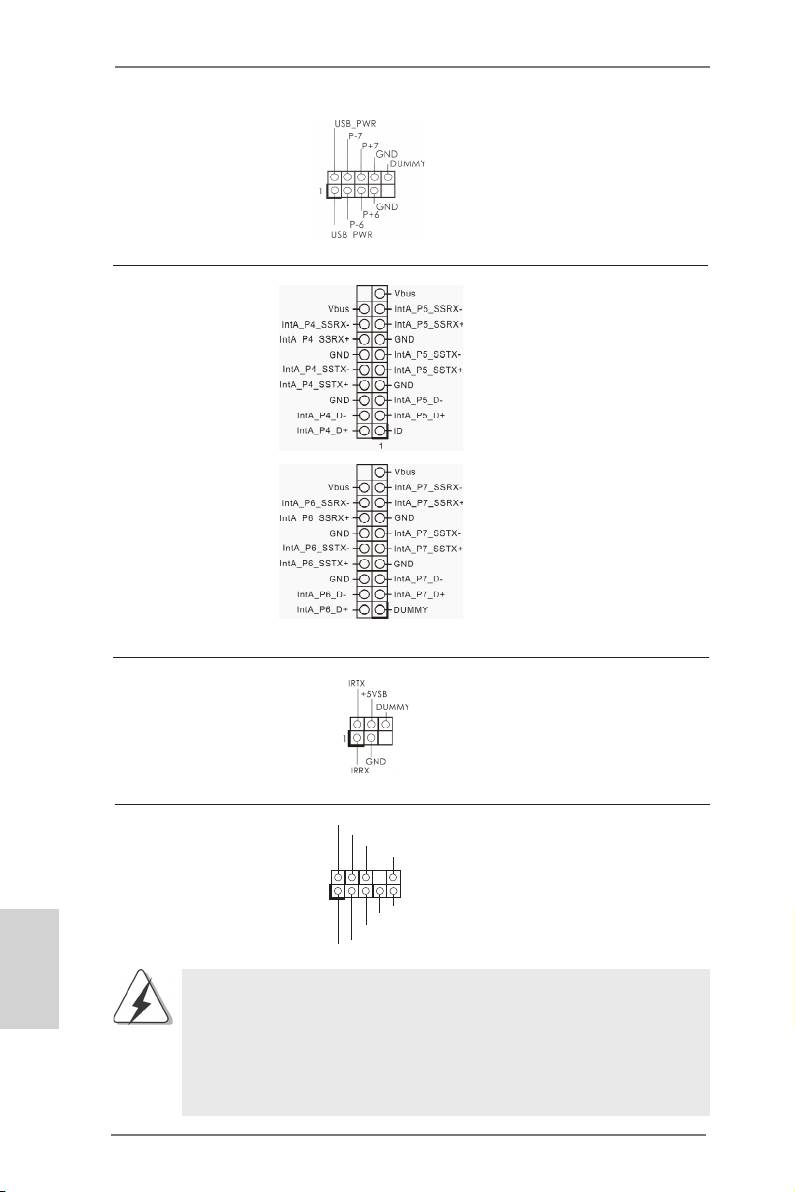
(9-контактный USB6_7)
USB 2.0 поддерживает два порта
(см. стр. 2, п. 25)
USB 2.0.
Колодка USB 3.0 Помимо четыре стандартных
(19-контактный USB3_4_5)
портов USB 3.0 на панели ввода-
(см. стр. 2, п. 12)
вывода, на данной материнской
плате предусмотрено два
разъема USB 3.0. Каждый разъем
USB 3.0 поддерживает два порта
USB 3.0.
(19-контактный USB3_6_7)
(см. стр. 2, п. 11)
Колодка инфракрасного модуля Данная колодка позволяет
(5-контактный IR1)
подключить дополнительный
(см. стр. 2, п. 32)
модуль беспроводного
инфракрасного
приемопередатчика.
Аудиоразъем передней Этот интерфейс предназначен
GND
P RESENCE#
панели для присоединения
M IC_RET
OUT_RET
(9-контактный HD_AUDIO1)
аудиокабеля передней панели,
(см. cтр. 2, п.34)
обеспечивающего удобное
1
подключение аудиоустройств и
O UT2_L
J _SENSE
Русский
управление ими.
O UT2_R
M IC2_R
M IC2_L
1. Система High Denition Audio поддерживает функцию
автоматического обнаружения разъемов (Jack Sensing), однако
для ее правильной pаботы кабель панели в корпусе должен
поддерживать HDA. При сборке системы следуйте инструкциям,
приведенным в нашем руководстве и руководстве пользователя
для корпуса.
100
ASRock 990FX Extreme9 Motherboard




