
ABUS TVIP52502 Quick operating instructions – page 2
Manual for ABUS TVIP52502 Quick operating instructions
Table of contents
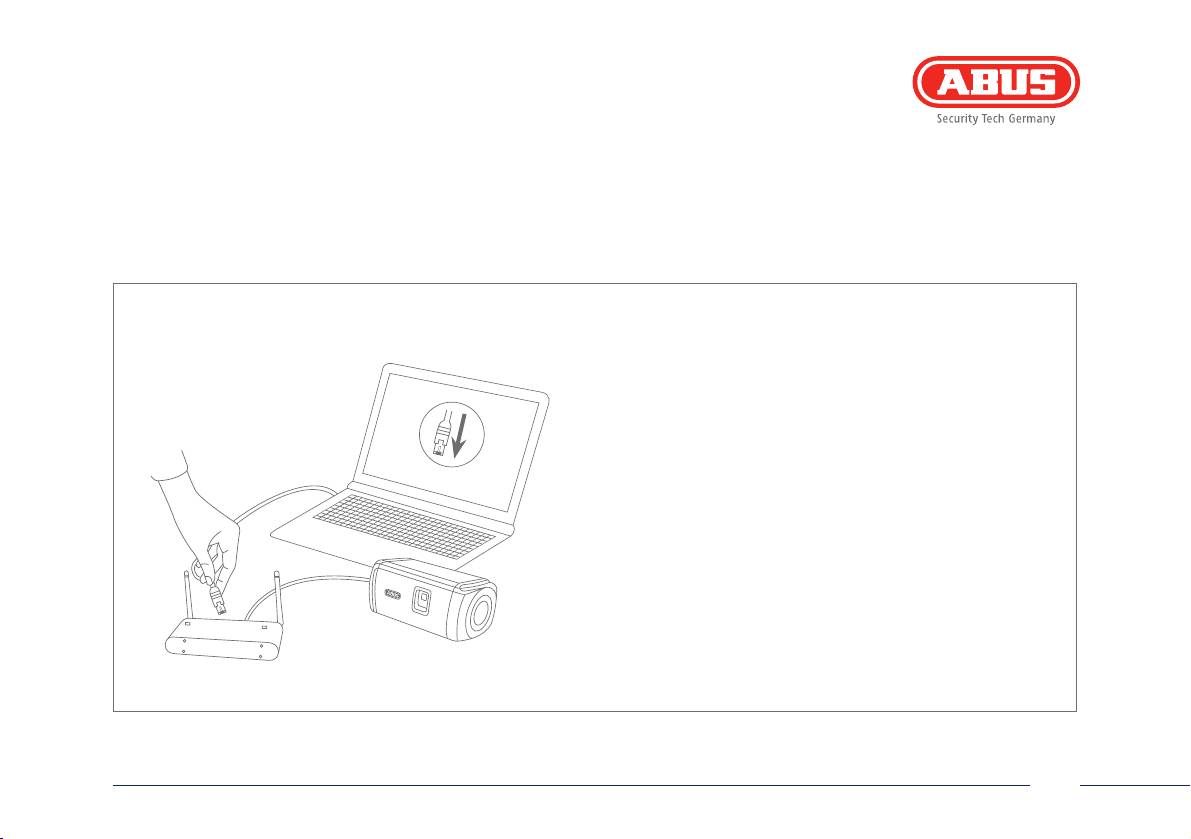
Option 2:
Connecting the network camera to a router/switch
• Connect the PC/laptop to the router/switch.
• Connect the network camera to the router/switch.
• Connect the power supply to the network camera.
• If a DHCP server is available in your network (IP address
is assigned automatically via the router), set the network
interface of your PC/laptop to “Obtain an IP address
automatically”.
• If no DHCP server is available, congure the network interface
of your PC/laptop to 192.168.0.2, the default gateway to
192.168.01 and the subnet mask to 255.255.255.0
• Go to point 3 to nish the initial set-up and establish the
connection to the network camera.
21
English
Quick-Guide-TVIP52502-Buch.indb 21 09.12.13 08:02
3
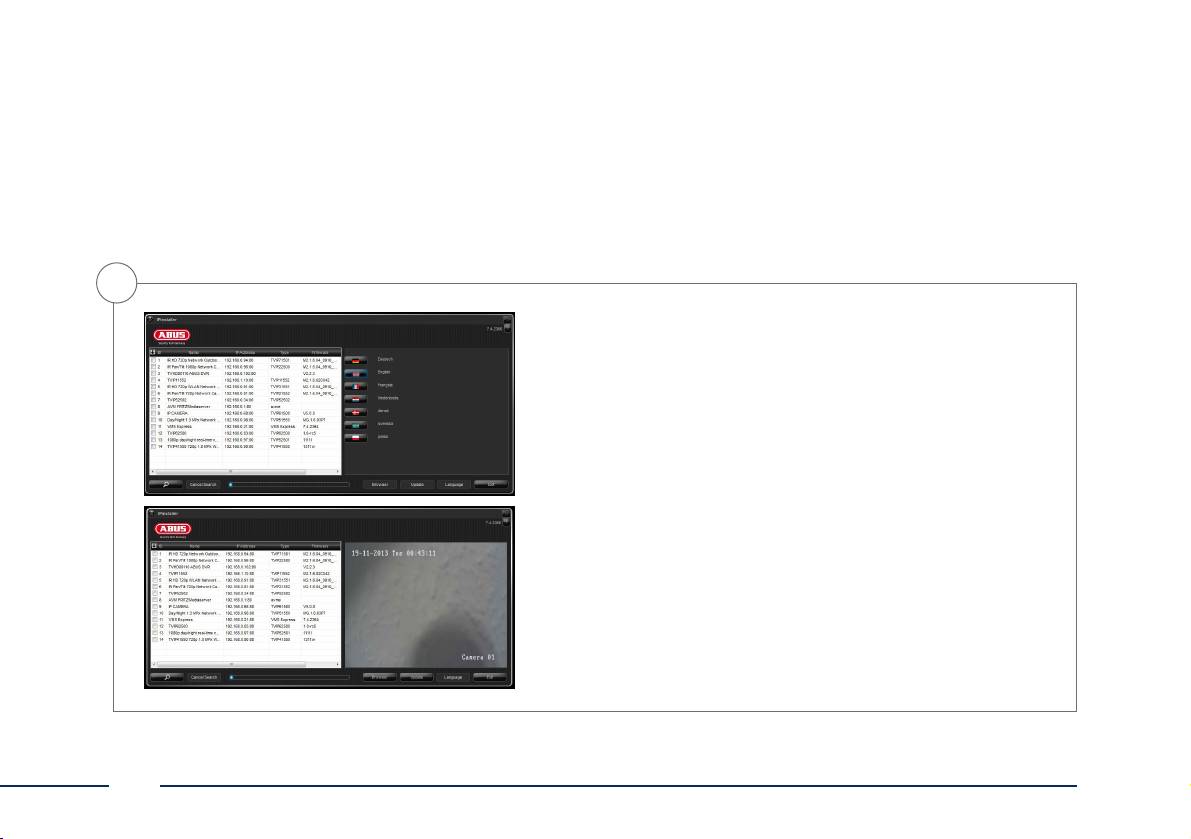
Accessing the network camera for the first time
• The network camera is accessed for the rst time using the ABUS IP
Installer.
• Aer the installation wizard is started, it searches for all the
network cameras and video servers connected in your network.
• You can nd the program on the CD-ROM included. Install the
program on your PC and then run it.
• If a DHCP server is available on your network, the IP address is
assigned automatically for both the PC/laptop and the network
camera.
• If no DHCP server is available, the network camera automatically
sets the following IP address: 192.168.0.100.
• Your PC system must be located in the same IP sub network to
establish communication with the network camera.
22
English
Quick-Guide-TVIP52502-Buch.indb 22 09.12.13 08:02

4
Password prompt
• When delivered, an administrator password is already dened
for the network camera. However, a new password will be
dened for reasons of security. Aer the new administrator
password is stored, the network camera asks for the user name
and password every time it is accessed.
• The administrator account is set up in the factory as follows:
user name “admin” and password “12345”.
admin
• To enter a user name and password, proceed as follows: Open
Internet Explorer and enter the IP address of the camera (e.g.
12345
“http://192.168.0.100”).
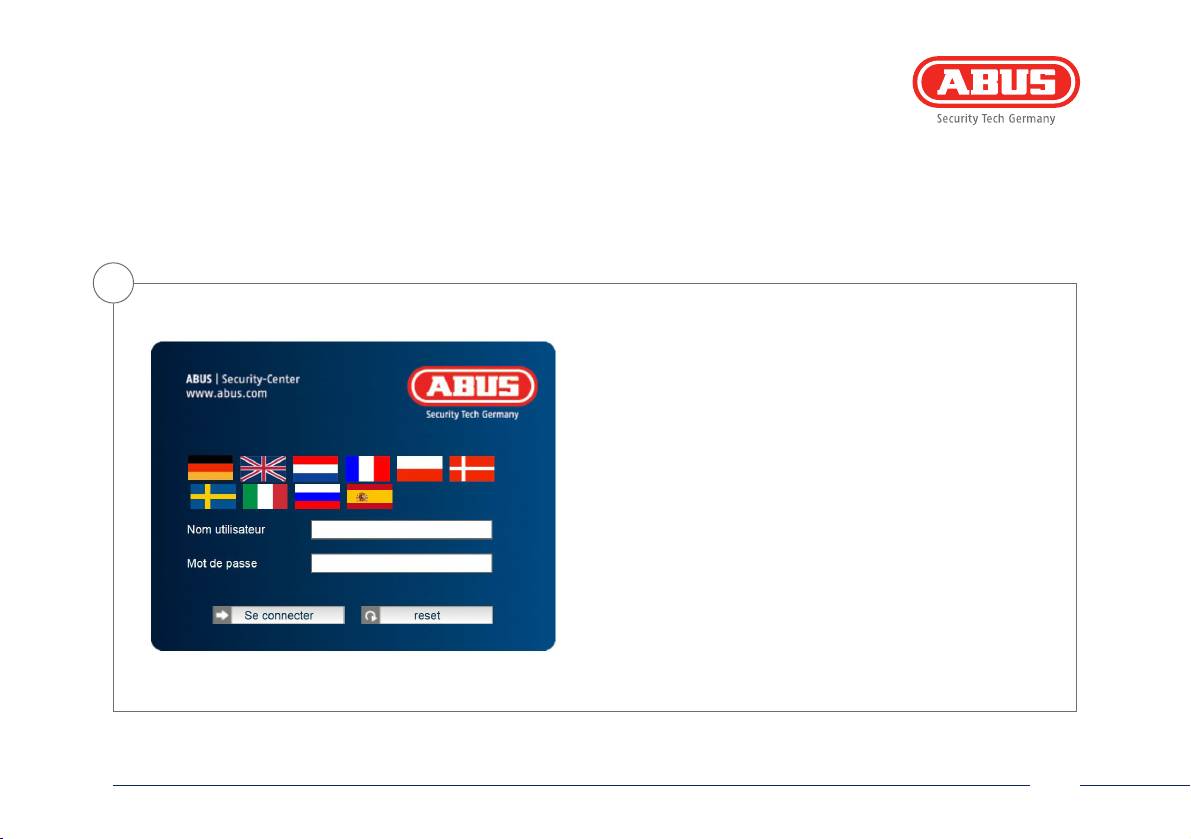
• You are prompted for authentication: You are now connected
with the network camera and can see a video stream.
23
English
Quick-Guide-TVIP52502-Buch.indb 23 09.12.13 08:02

Chère cliente, cher client,
Nous vous remercions de l‘achat de ce produit. Ce
produit réalise les exigences des directives européennes
et nationales en vigueur.
La conformité est prouvée, les déclarations et documents
correspondants sont consultables auprès du fabricant
(ABUS Security-Center GmbH & Co. KG, Linker Kreuthweg
5, 86444 Ang). An de maintenir cet état et d’assurer
un usage sans danger, vous devez absolument respecter
ce mode d’emploi en tant qu’utilisateur!
Lisez avant la mise en service du produit le mode
d’emploi complet, respectez toutes les consignes de
commande et de sécurité! Tous les noms de rme et de
produit sont des marques du fabricant respectif. Tous
droits réservés.
Pour plus de renseignements, adressez-vous à votre
partenaire revendeur spécialisé.
24
Français
Quick-Guide-TVIP52502-Buch.indb 24 09.12.13 08:02
Guide de démarrage rapide pour caméra réseau WDR jour/nuit HD 1080p TVIP52502
Ce guide de démarrage rapide décrit les premières étapes d’installation de votre caméra réseau.
Pour plus d’informations, consultez la notice d’utilisation jointe.
Quick-Guide-TVIP52502-Buch.indb 25 09.12.13 08:02
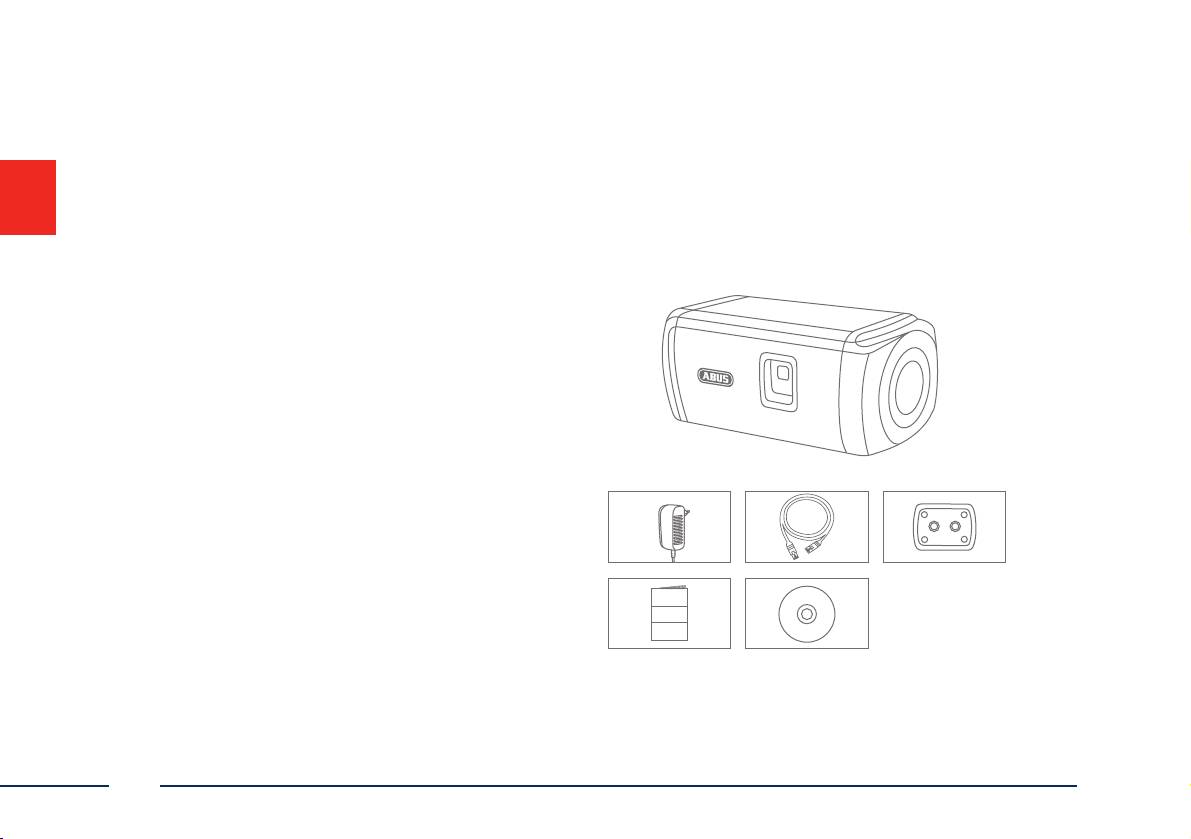
Étendue de la livraison
Caméra réseau WDR jour/nuit HD 1080p
(sans objectif)
• Bloc d’alimentation (comprenant EU, AU, UK)
• Câble réseau 1 m
• Socle de xation du support de caméra
• Guide de démarrage rapide
• CD-ROM (Manuel d‘utilisateur + Logiciel)
EU, AU, UK
Quick Guide
Soware
26
Français
Quick-Guide-TVIP52502-Buch.indb 26 09.12.13 08:02

Avertissements
Veillez à ce que l’alimentation
La caméra ne doit pas être exposée
électrique ne soit pas interrompue
à des champs magnétiques
en utilisant une source de
puissants.
tension permanente.
Utilisez la caméra réseau
N’insérez aucun objet dans
uniquement avec une source
la caméra (p. ex. aiguilles).
d’alimentation appropriée.
Utilisez la caméra réseau seulement
Veillez à ce que la caméra réseau
si les conditions d’utilisation
soit correctement montée.
conseillées par le fabricant
sont réunies.
27
Français
Quick-Guide-TVIP52502-Buch.indb 27 09.12.13 08:02
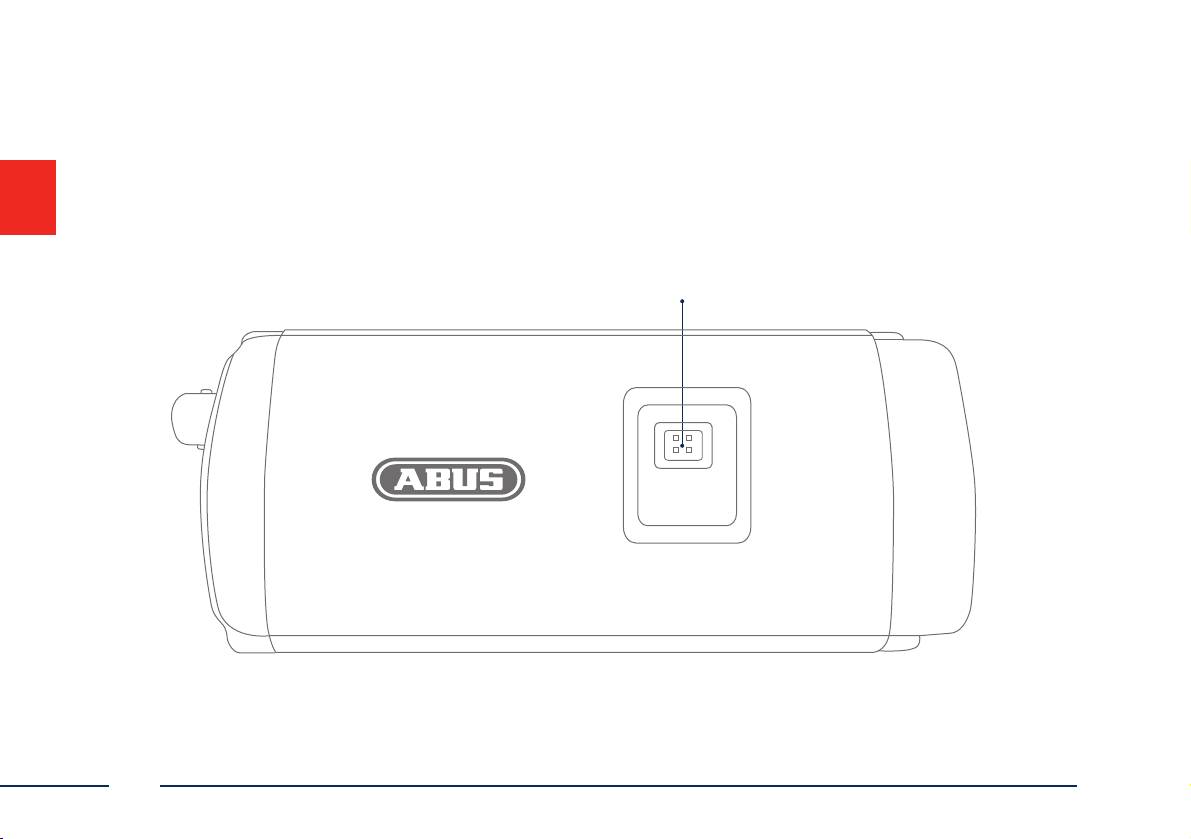
Vue d‘ensemble
Raccordement de l’objectif
28
Français
Quick-Guide-TVIP52502-Buch.indb 28 09.12.13 08:02
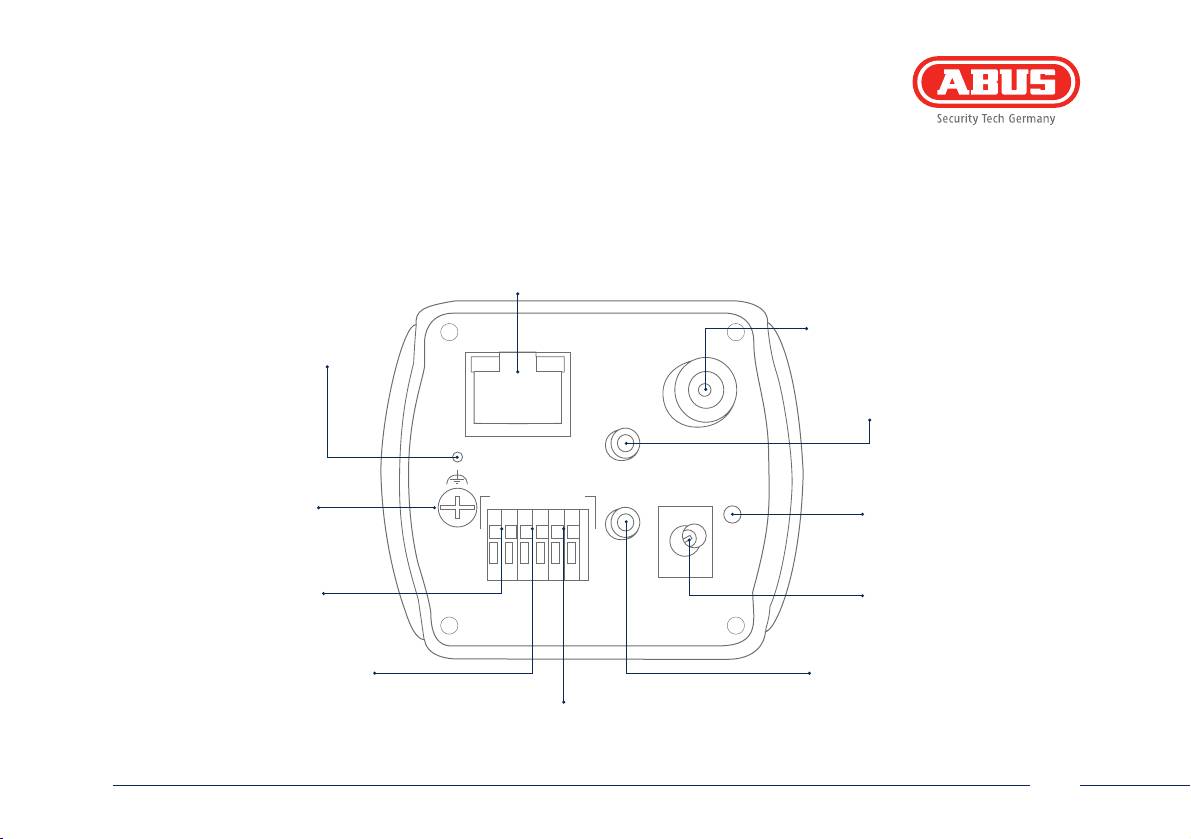
Connexion réseau (RJ45)
Touche de
Sortie vidéo analogique
réinitialisation
LAN(PoE)
VIDEO OUT
(pour maintenance)
Sortie audio
AUDIO
OUT
MIC
1A 1B IN G D+ D-
Raccordement
IN
DC 12V
POWER
Achage du statut de
à la masse
l’alimentation électrique
ALARM
RS-485
Al Sortie d’alarme
Connecteur d’alimentation 12 V CC
armausgang
Entrée d’alarme
Entrée audio
RS-485 (non utilisé)
29
Français
Quick-Guide-TVIP52502-Buch.indb 29 09.12.13 08:02

Intégration réseau
Il existe deux possibilités de configuration du réseau.
Variante 1 :
Connexion directe de la caméra réseau avec un
PC/ordinateur portable
• Pour connecter la caméra au PC/à l’ordinateur
portable, utilisez le câble réseau fourni.
• Branchez l’alimentation électrique de la
caméra réseau. La caméra réseau reconnaît
automatiquement si une liaison directe doit être
établie entre PC et caméra.
• Congurez l’interface réseau de votre PC/ordinateur
portable sur l’adresse IP 192.168.0.2, la passerelle
par défaut (default gateway) sur 192.168.0.1 et le
masque de sous-réseau sur 255.255.255.0.
• Poursuivez au point 3 pour achever la conguration
initiale et établir la liaison avec la caméra réseau.
30
Français
Quick-Guide-TVIP52502-Buch.indb 30 09.12.13 08:02
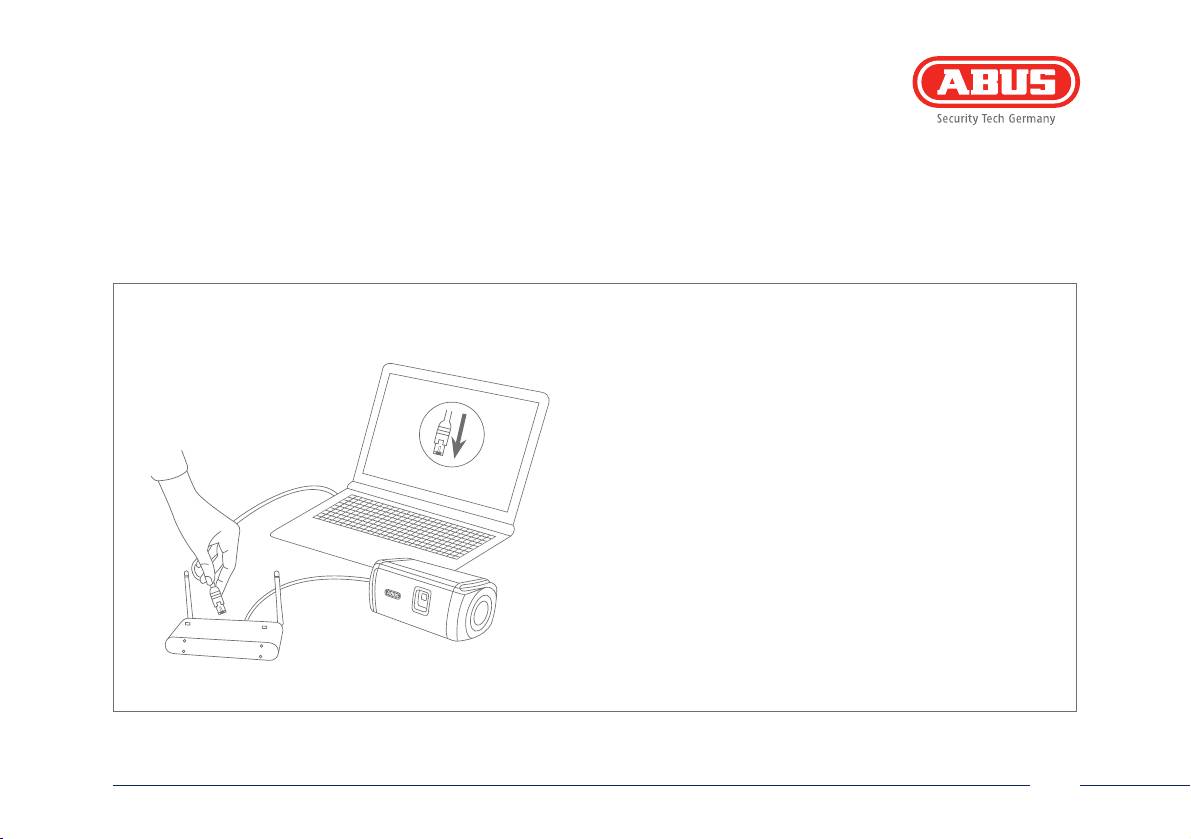
Variante 2 :
Connexion de la caméra réseau à un routeur/commutateur
• Reliez le PC/l’ordinateur au routeur/commutateur.
• Reliez la caméra réseau au routeur/commutateur.
• Branchez l’alimentation électrique de la caméra réseau.
• Si votre réseau dispose d’un serveur DHCP (attribution
automatique d’adresses IP par le routeur), placez l’interface
réseau de votre PC/ordinateur portable sur « Obtenir
automatiquement une adresse IP ».
• Si vous ne disposez pas d’un serveur DHCP, congurez
l’interface réseau de votre PC/ordinateur portable sur
192.168.0.2, la passerelle par défaut (default gateway) sur
192.168.0.1 et le masque de sous-réseau sur 255.255.255.0.
• Poursuivez au point 3 pour achever la conguration initiale et
établir la liaison avec la caméra réseau.
31
Français
Quick-Guide-TVIP52502-Buch.indb 31 09.12.13 08:02
3
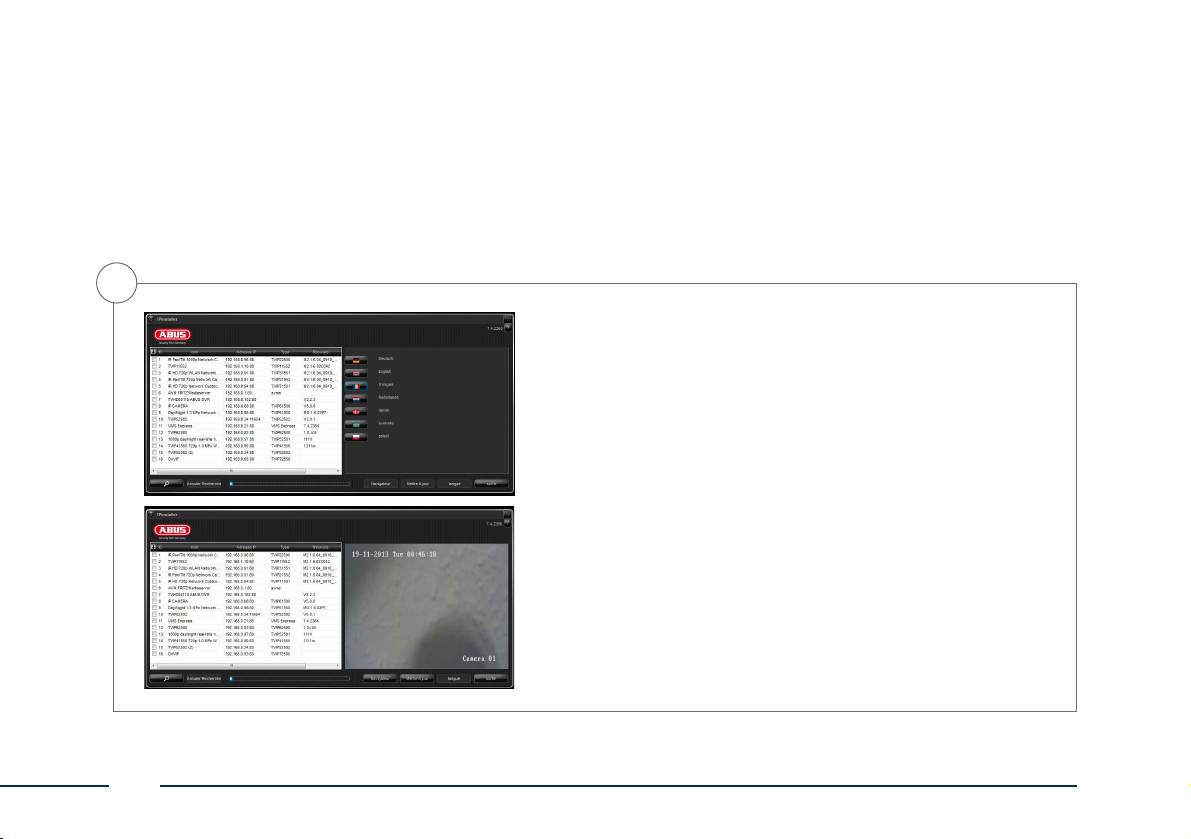
Premier accès à la caméra réseau
• Le premier accès à la caméra réseau s’eectue avec l’IP Installer
ABUS.
• Une fois que l’assistant a démarré, celui-ci recherche toutes les
caméras réseau et tous les serveurs vidéo disponibles sur votre
réseau.
• Le programme se trouve sur le CD-ROM qui vous a été fourni.
Installez le programme sur votre système PC et exécutez-le.
• Si votre réseau dispose d’un serveur DHCP, l’attribution de l’adresse
IP s’eectue automatiquement pour le PC/l’ordinateur portable, il
en est de même pour la caméra réseau.
• Si vous ne disposez pas d’un serveur DHCP, la caméra réseau choisit
automatiquement l’adresse IP suivante : 192.168.0.100.
• Votre système PC doit se trouver dans le même sous-réseau IP an
qu’une communication puisse être établie avec la caméra réseau.
32
Français
Quick-Guide-TVIP52502-Buch.indb 32 09.12.13 08:02
4
Saisie du mot de passe
• Un mot de passe administrateur est attribué à la caméra
réseau par défaut. Pour des raisons de sécurité, attribuez
immédiatement un nouveau mot de passe. Après
l’enregistrement de ce nouveau mot de passe administrateur, le
nom d’utilisateur et le mot de passe seront demandés à chaque
utilisation.
• Le compte administrateur est déni par défaut comme suit :
nom d’utilisateur « admin » et mot de passe « 12345 ».
admin
• Pour entrer le nom d’utilisateur et le mot de passe, veuillez
12345
procéder de la façon suivante : Ouvrez l’Internet Explorer et
entrez l’adresse IP de la caméra (p. ex. : « http://192.168.0.100 »).
• Une boîte de dialogue d’authentication apparaît. La
connexion à la caméra réseau est alors établie et le système
ache un ux vidéo.
33
Français
Quick-Guide-TVIP52502-Buch.indb 33 09.12.13 08:02

Geachte klant,
Hartelijk bedankt voor de aankoop van dit product. Dit
product voldoet aan de eisen van de geldende Europese
en nationale richtlijnen.
De conformiteit is aangetoond. De betreende verkla-
ringen en documenten zijn beschikbaar bij de fabrikant
(www.abus.com). Om deze toestand te behouden en
een veilig gebruik te garanderen, dient u als gebruiker
deze gebruikershandleiding in acht te nemen!
Lees de complete gebruikershandleiding door voordat
u het product in gebruik neemt. Alle bedienings- en
veiligheidsaanwijzingen in acht nemen! Alle genoemde
rmanamen en productnamen zijn handelsmerken van
de betreende eigenaren. Alle rechten voorbehouden.
Als u vragen hee, neem dan contact op met uw instal-
lateur of speciaalzaak!
34
Nederlands
Quick-Guide-TVIP52502-Buch.indb 34 09.12.13 08:02
Quickguide voor WDR dag/nacht HD 1080p netwerkcamera: TVIP52502
In deze korte handleiding worden de eerste instellingen voor uw netwerkcamera beschreven.
Gedetailleerde informatie vindt u in de meegeleverde gebruikershandleiding.
Quick-Guide-TVIP52502-Buch.indb 35 09.12.13 08:02
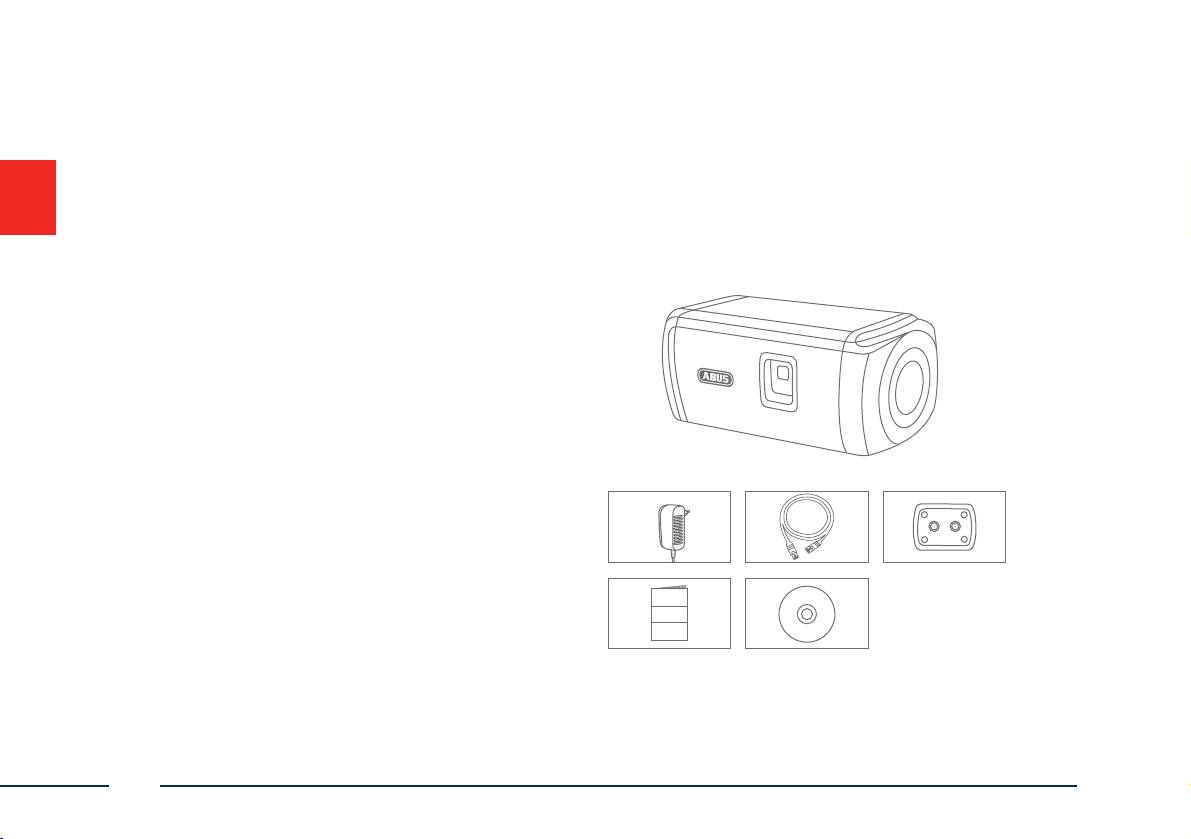
Leveringsomvang
WDR dag/nacht HD 1080p
netwerkcamera (zonder objectief)
• Voeding (incl. EU, AU, UK)
• 1 m netwerkkabel
• Bevestigingssokkel voor camerahouder
• Korte handleiding
• CD-ROM (Gebruiksaanwijzing + Soware)
EU, AU, UK
Quick Guide
Soware
36
Nederlands
Quick-Guide-TVIP52502-Buch.indb 36 09.12.13 08:02
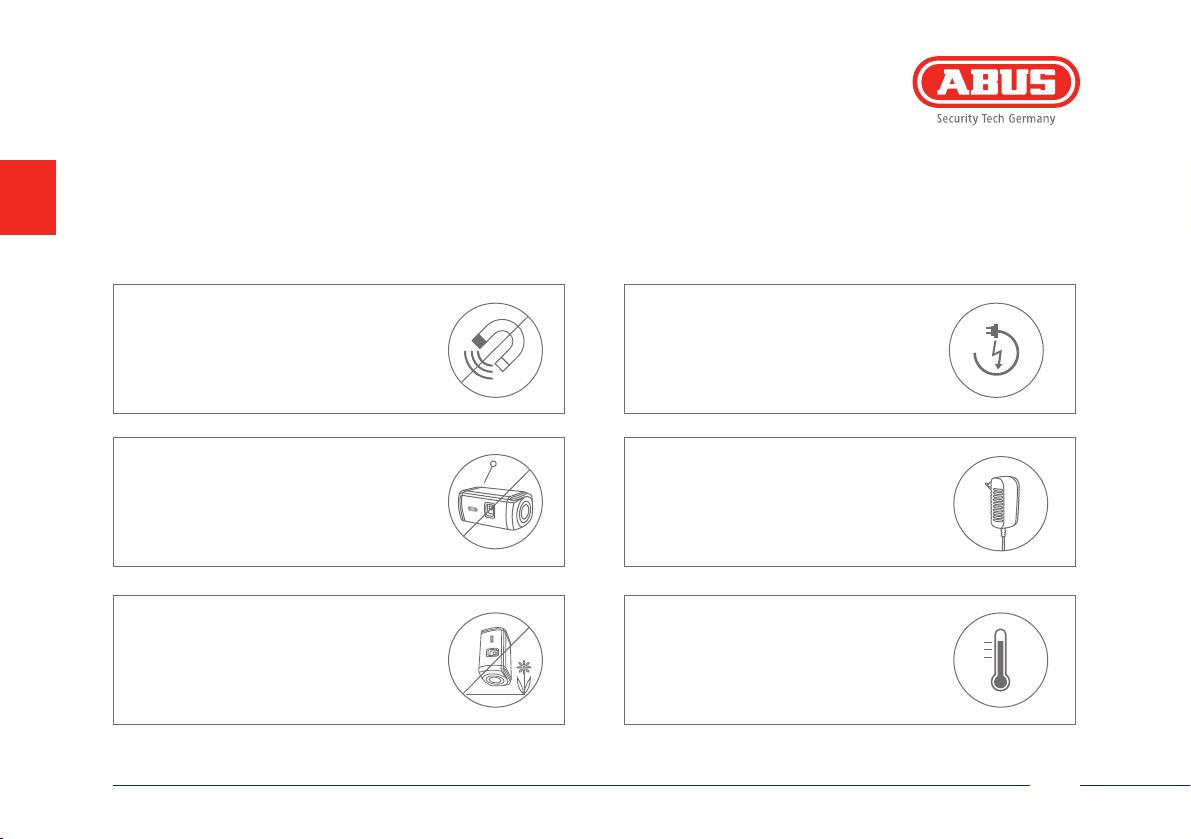
Waarschuwingen
Zorg voor een ononderbroken
Houd sterke magneetvelden op
stroomtoevoer bij het gebruik met
afstand van de netwerkcamera.
permanente spanningsbron.
Steek geen voorwerpen in
Gebruik de netwerkcamera alleen
de camera (bijv. naalden).
met een geschikte spanningsbron.
Gebruik de netwerkcamera alleen
Let op dat de netwerkcamera
onder de door de fabrikant aanbe-
goed gemonteerd is.
volen omgevingsomstandigheden.
37
Nederlands
Quick-Guide-TVIP52502-Buch.indb 37 09.12.13 08:02
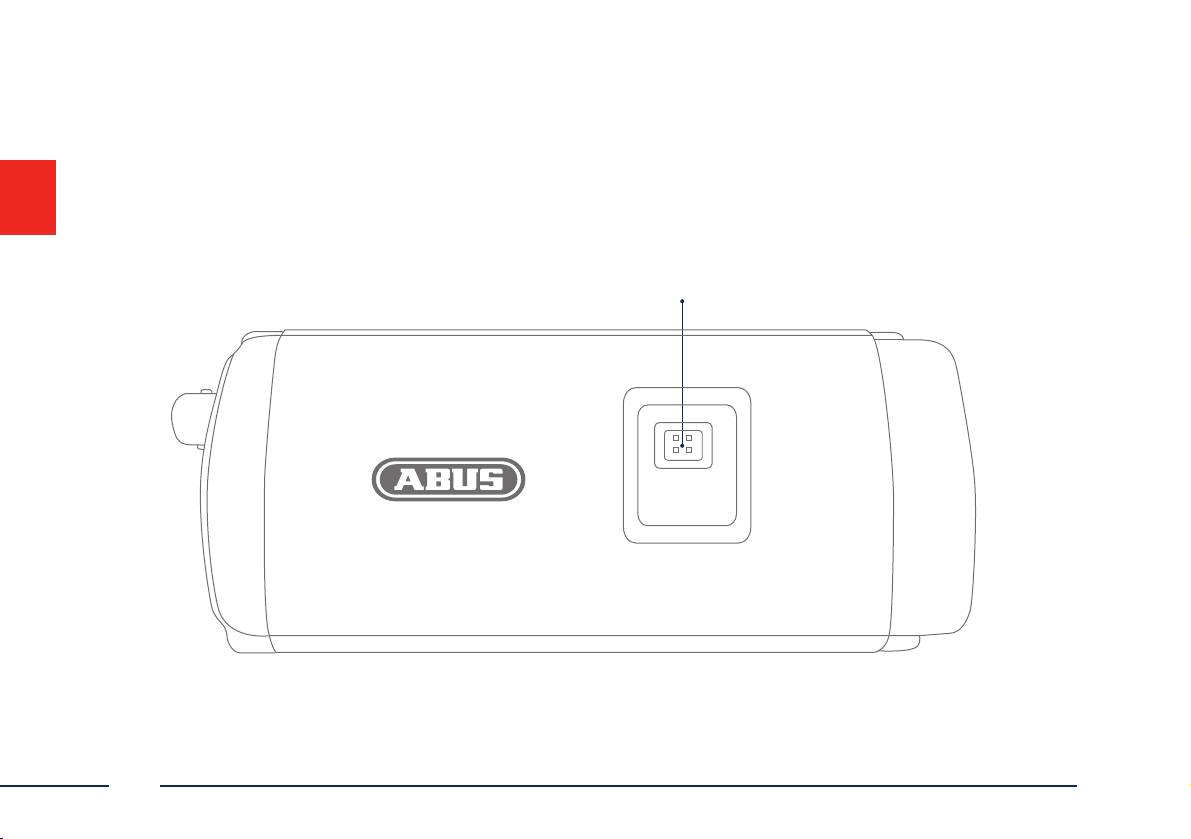
Overzicht
Objectiefaansluiting
38
Nederlands
Quick-Guide-TVIP52502-Buch.indb 38 09.12.13 08:02
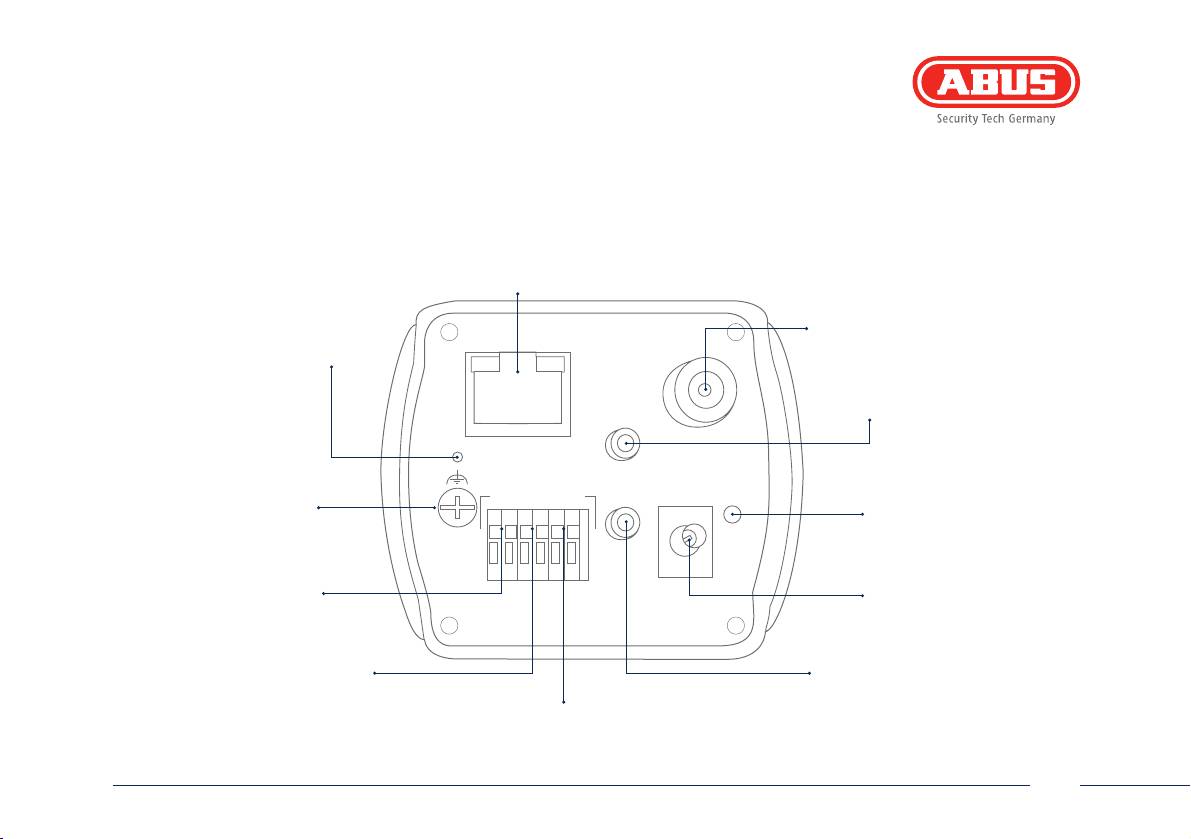
Netwerkaansluiting (RJ45)
Analoge video-uitgang
(voor servicedoeleinden)
Reset-toets
LAN(PoE)
VIDEO OUT
Audio-uitgang
AUDIO
OUT
MIC
1A 1B IN G D+ D-
IN
DC 12V
POWER
Massa-aansluiting
Statusweergave voor
voedingsspanning
ALARM
RS-485
Alarmuitgang
Spanningsaansluiting 12 V DC
Alarmingang
Audio-ingang
RS-485 (niet gebruikt)
39
Nederlands
Quick-Guide-TVIP52502-Buch.indb 39 09.12.13 08:02
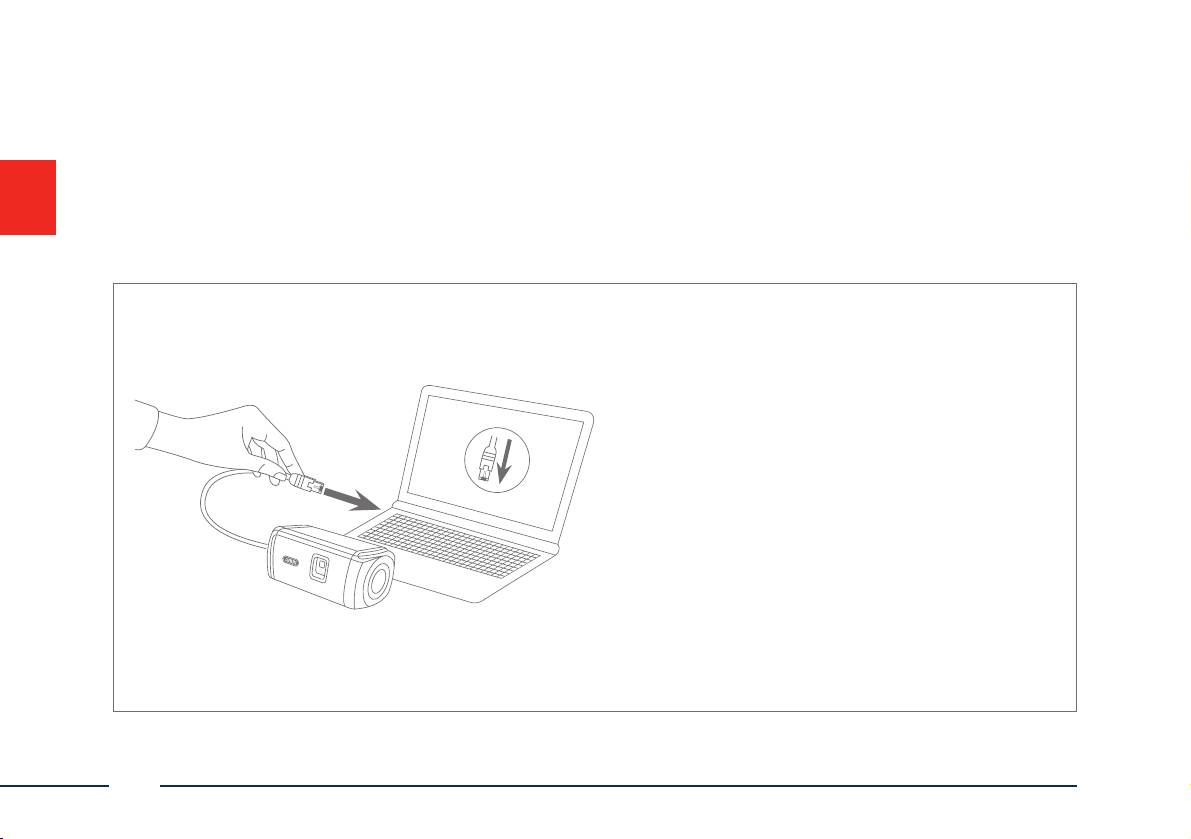
Netwerkverbinding
Er zijn 2 mogelijkheden voor de netwerkinstelling.
Variant 1:
Directe aansluiting van de netwerkcamera op een
pc/laptop
• Gebruik de meegeleverde netwerkkabel om camera
en pc/laptop met elkaar te verbinden.
• Sluit de voedingsspanning van de netwerkcamera
aan. De netwerkcamera herkent automatisch of er
een directe verbinding tussen de pc en de camera
tot stand moet worden gebracht.
• Congureer de netwerkinterface van uw pc/laptop
op het IP-adres 192.168.0.2, de Default Gateway op
192.168.0.1 en het subnetmasker op 255.255.255.0.
• Ga verder naar punt 3 om de eerste installatie te
voltooien en de verbinding met de netwerkcamera
tot stand te brengen.
40
Nederlands
Quick-Guide-TVIP52502-Buch.indb 40 09.12.13 08:02
