
chiliGREEN P5G41T-M LX2: Scheda madre
Scheda madre: chiliGREEN P5G41T-M LX2

Guida all’installazione
della scheda madre
Scheda madre

I4973
August 2009
Copyright © 2009 ASUSTeK COMPUTER INC. Tutti i Diritti Riservati.
riprodotta,trasmessa, trascritta, archiviata in un sistema di recupero o tradotta in alcuna
COMPUTER INC. (“ASUS”).
manchi o sia stato reso illeggibile.
ASUS FORNISCE QUESTO MANUALE ”COSI’ COM’E’ ”, SENZA GARANZIA DI ALCUN
TIPO, ESPLICITA O IMPLICITA, INCLUDENDO SENZA LIMITAZIONE LE GARANZIE O
CONDIZIONI IMPLICITE DI COMMERCIABILITA’ O IDONEITA’ A UN PARTICOLARE SCOPO.
IN NESSUN CASO ASUS, I SUOI DIRIGENTI,FUNZIONARI, IMPIEGATI O DISTRIBUTORI
SONO R ESP ONSAB ILI PER Q UAL SIASI DAN NO IND IRE TTO,PARTICO LAR E,
ACCIDENTALE O CONSEGUENTE (COMPRESI DANNI DERIVANTI DA PERDITA DI
PROFITTO, PERDITA DI CONTRATTI,PERDITA D’USO O DI DATI, INTERRUZIONE DELL’
ATTIVITA’ E SIMILI), ANCHE SE ASUS E’ STATA AVVISATA DELLA POSSIBILITA’ CHE TALI
DANNI SI POSSANO VERIFICARE IN SEGUITO A QUALSIASI DIFETTO O ERRORE NEL
PRESENTE MANUALE O NEL PRODOTTO .
Italiano
diritti di alcuno.
258

Condizioni e Limiti di Copertura
della Garanzia sul Prodotto
e il supporto disponibili (se previsti), nonchè le spese e gli altri termini relativi all’
destinata al cliente fornita a corredo con il Prodotto.
backup dei contenuti presenti sul Prodotto, inclusi i dati archiviati o il software installato
nel prodotto. ASUSTeK COMPUTER INC. non è in alcun modo responsabile per
programmi o perdita di dati.
perdita o danno ai componenti sopra descritti.

Licenza Software
I prodotti ASUS possono essere corredati da software, secondo la tipologia del
del software stesso.

Informazioni sulla sicurezza
Norme di sicurezza elettriche
prima di collegare i cavi di segnale. Se possibile, scollegare tutti i
periferica.
• Prima di collegare o rimuovere i cavi di segnale dalla scheda madre,
circuito di messa a terra.
Norme di sicurezza sul funzionamento
• Prima di installare la scheda madre o aggiungere delle periferiche,
vengono riscontrati dei danni, contattare immediatamente il rivenditore.
lontani da connettori, slot, prese e circuiti.
• Se si presentano problemi tecnici con il prodotto, contattare personale
Italiano
261
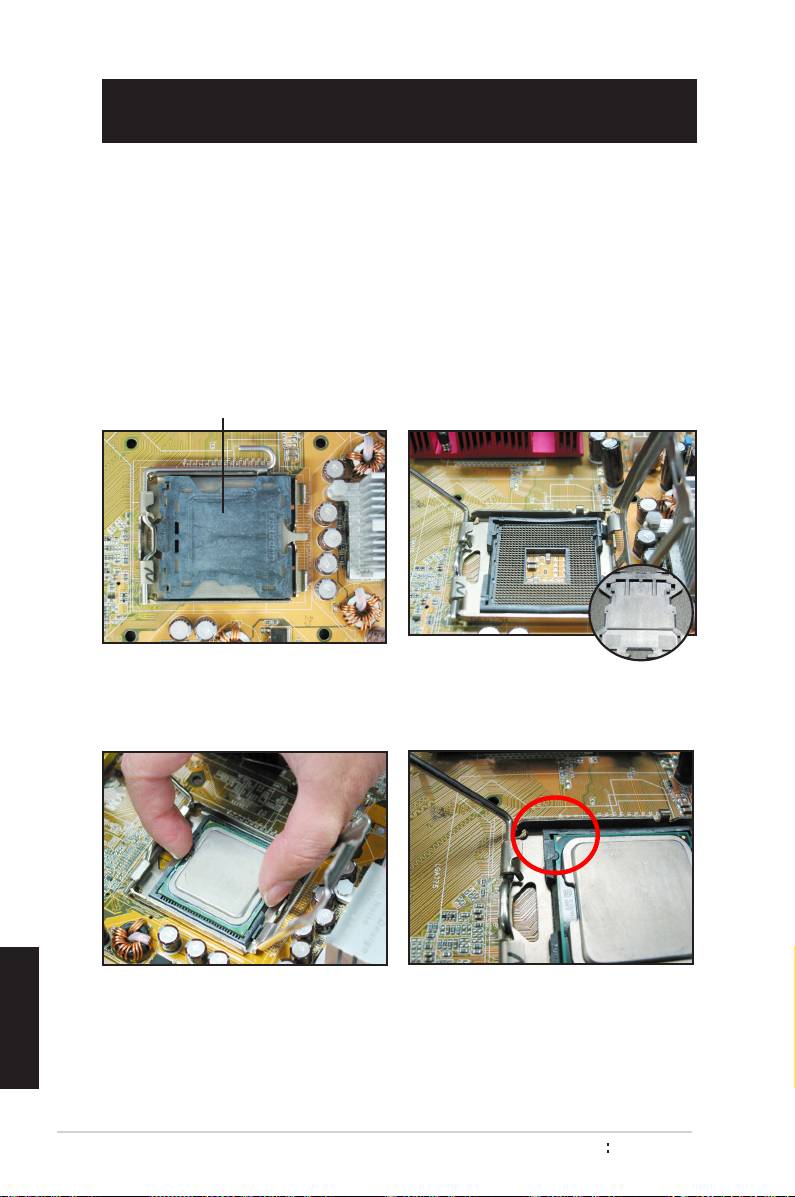
Capitolo 1: Avvio rapido
1.1 Installazione della CPU
1.1.1 Intel Socket LGA775
1. Individuare il socket CPU sulla
2. Rilasciare il fermo e sollevare lo
scheda madre.
premere la calotta PnP sullo
Per evitare di danneggiare i piedini
del socket, non rimuovere la
calotta PnP a meno che non si stia
installando una CPU.
Calotta Pick and Place (Calotta PnP)
4. Assicurarsi che il triangolo dorato
sia nell’angolo inferiore sinistro del
socket.
Italiano
262
Capitolo 1 Avvio rapido

5. Inserire la tacca di allineamento del socket nella tacca della CPU.
bloccarla nel fermo.
la CPU nel socket per evitare
di piegare i connettori e di
danneggiare la CPU!
Italiano
263

5. Rimuovere la calotta PnP dal
socket della CPU.
assicurandosi che il triangolo dorato
sia sull’angolo inferiore sinistro
il dente di allineamento del socket
nella tacca della CPU.
Triangolo
dorato
Calotta PnP
Tacca CPU
Dente/chiave di
allineamento
per evitare di piegare i connettori e di danneggiare la CPU!
8. Chiudere la placca di carico (A) e
poi spingere verso il basso la levetta
A
B
Italiano
264
Capitolo 1 Avvio rapido

Italiano
265
A
B
1.1.3 Socket Intel LGA1156
1. Individuare il socket della CPU sulla scheda madre.
2. Premere la levetta di carico con il
Levetta di carico
Per evitare di danneggiare i
piedini del socket, non rimuovere
la calotta PnP a meno che non si
stia installando una CPU.
Levetta di carico
4. Rimuovere la calotta PnP dal
socket della CPU.
completamente sollevata.
Calotta PnP
Placca di
Carico
assicurandosi che il triangolo dorato
sia sull’angolo inferiore sinistro
Tacche CPU
dentelli del socket con le tacche della
CPU.
Triangolo
dorato
evitare di piegare i connettori e
Dentelli/chiavi
di danneggiare la CPU!
di allineamento

Italiano
266
Capitolo 1 Avvio rapido
B
A
C
6. Applicare della pasta
termoconduttiva (Thermal
Interface Material-TIM) sulla
di calore, assicurandosi che sia
stesa in modo da formare uno
strato liscio e sottile.
sono provvisti di pasta termica
pre-applicata.In tal caso,
Il materiale TIM ( Thermal
Interface Material) è tossico
e non commestibile. NON
ingerirlo. In caso di contatto
con gli occhi o con l’epidermide,
lavare immediatamente e
consultare personale medico
7. Chiudere la placca di carico
(A), e poi spingere verso il
basso la levetta di carico (B),
assicurandosi che bordo anteriore
della placca di carico scivoli sotto
il fermo di bloccaggio (C).
8. Inserire la levetta di carico nella
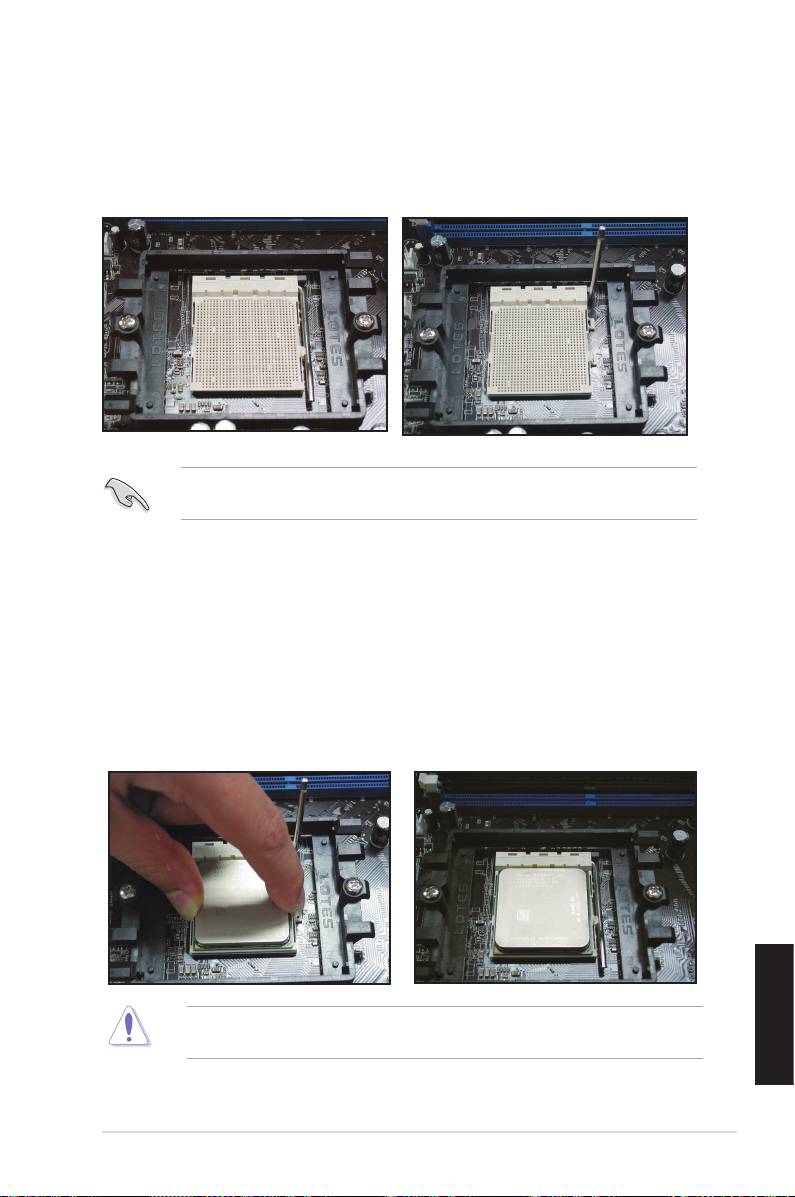
1.1.3 AMD AM2 Socket
1. Individuare il socket CPU sulla
2. Sbloccare il socket premendo la
scheda madre.
un angolo di 90º.
in modo che l’angolo della CPU
il basso la levetta del socket per
con il triangolo dorato corrisponda
all’angolo del socket con un triangolo
lateralmente con uno scatto.
socket per evitare di piegare i connettori e di danneggiare la CPU!
Italiano
267
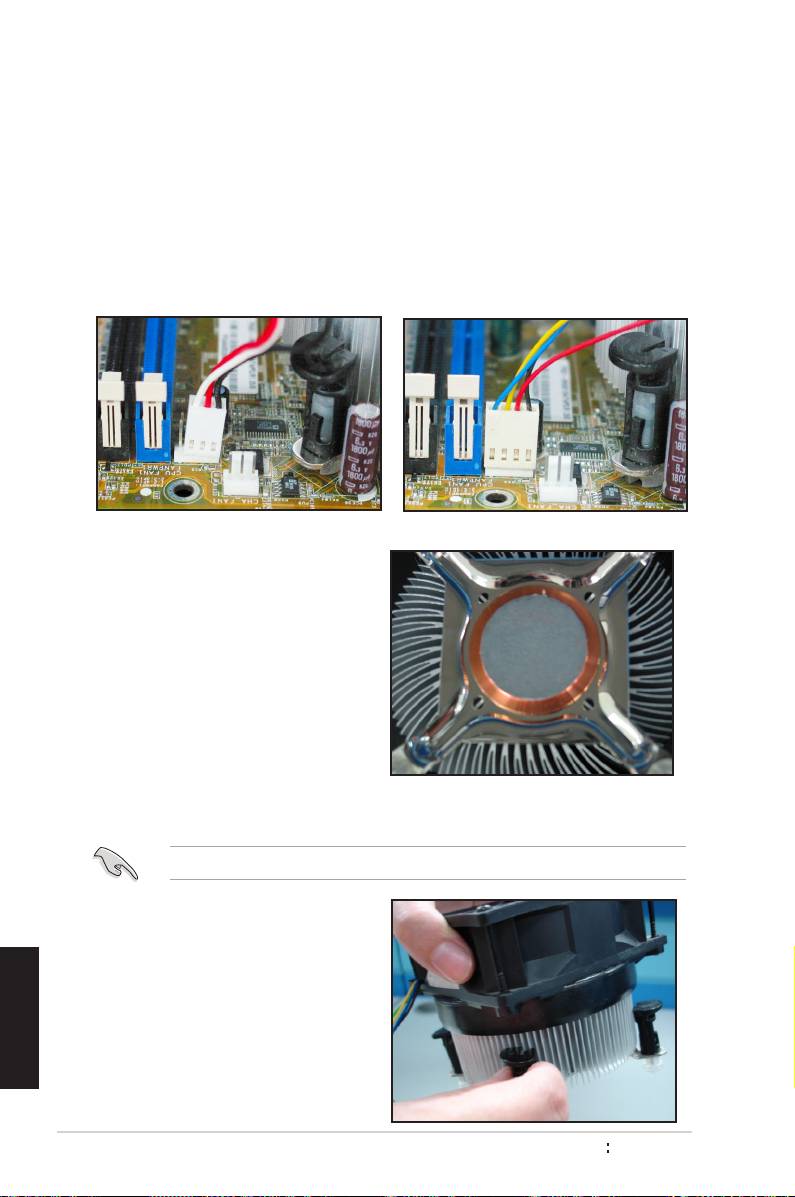
1.2 Installazione del dissipatore di calore e della
ventola
connettori per la ventola a 3-pin (sinistra) e 4-pin (destra). Solamente ventole
Per dissipatori di calore certicati Intel:
2. Alcuni dissipatori di calore sono
di toglierla e rimuovere solamente
la pellicola protettiva prima di
installarlo. In caso contrario, prima
di installare il dissipatore di calore,
applicare alcune gocce di pasta
termica sull’area esposta della
dissipatore di calore. Assicurarsi di
spargere la pasta creando uno strato sottile.
Per evitare di sporcarsi con la pasta, NON spargerla direttamente con il dito.
piccola rivolta verso l’esterno.
Italiano
268
Capitolo 1 Avvio rapido

4. Spingere verso il basso due fermi
5. Collegare il cavo della ventola della
CPU al connettore corrispondente
sulla scheda madre.
B
A
A
B
NON dimenticare di collegare il connettore della ventola della CPU! Si possono
Per dissipatori di calore certicati AMD:
1
2
3
4
Italiano
269
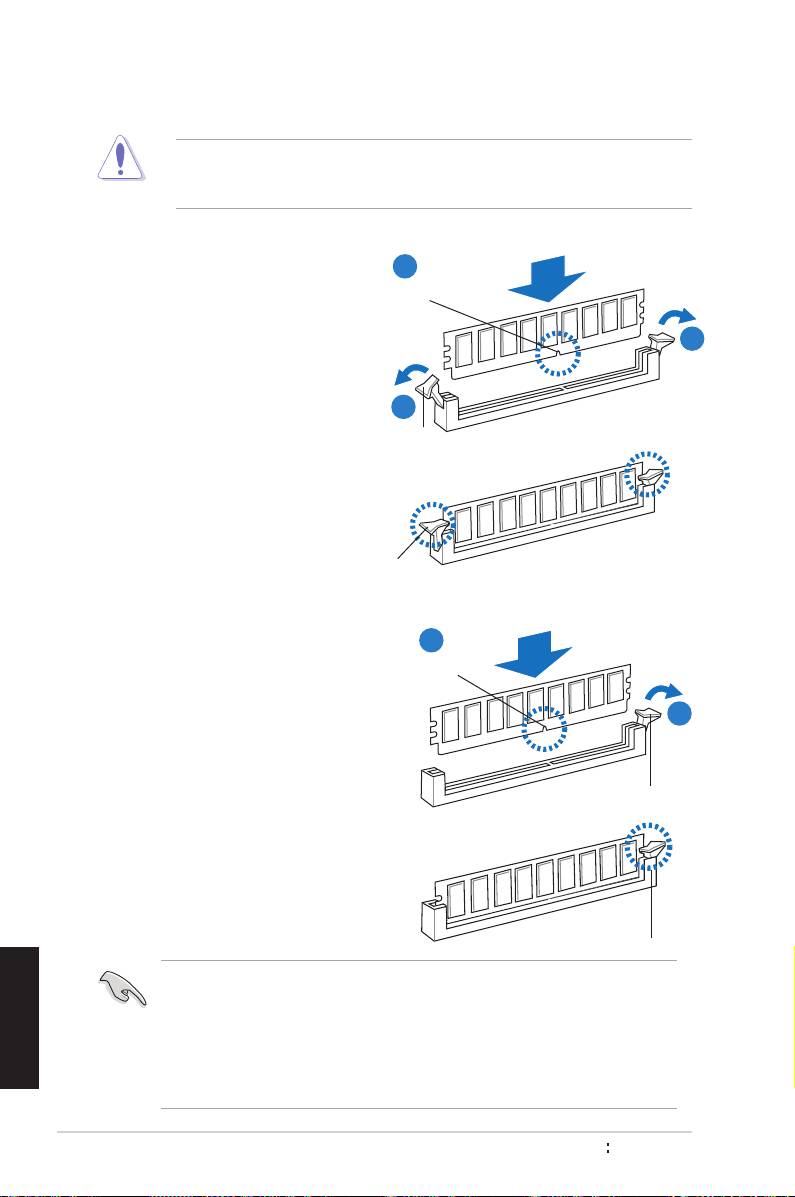
1.3 Installazione di una DIMM
altre componenti del sistema. Altrimenti, si potrebbero danneggiare gravemente
sia la scheda madre che i componenti.
Installazione di una DIMM in un socket DIMM a doppia clip
2
Tacca DIMM
verso l’esterno.
1
corrisponda alla tacca sul socket.
1
Clip di ritenzione sbloccate
3. Inserire saldamente un modulo
è alloggiato correttamente.
Clip di ritenzione bloccate
Installazione di una DIMM in un socket DIMM con una sola clip
2
Tacca DIMM
verso l’esterno.
1
corrisponda alla tacca sul socket.
Clip di ritenzione sbloccata
3. Inserire saldamente un modulo
è alloggiato correttamente
Clip di ritenzione bloccata
Italiano
•
danneggiarlo.
•
•
moduli di memoria.
270
Capitolo 1 Avvio rapido
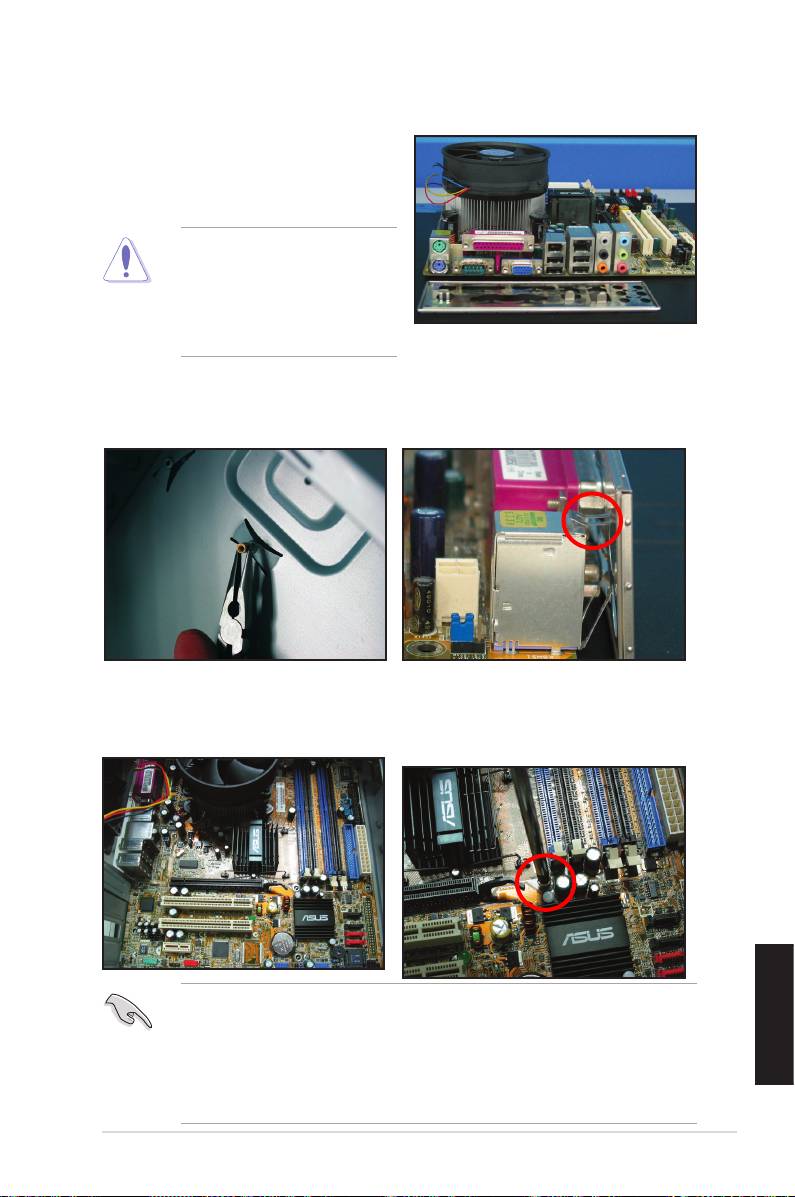
1.4 Installazione della scheda madre
installare solamente le mascherine
I/O fornite con la scheda madre.
potrebbero causare delle lesioni.
Si consiglia di indossare guanti
resistenti ai tagli e alle punture
prima di installare la scheda
madre e la mascherina I/O.
3. I bordi delle mollette della
mascherina I/O potrebbero
rispettivi fori sulla placca metallica.
della mascherina I/O.
madre rivolto verso il retro del telaio
all’interno del telaio.
stringerle a mano.
• È possibile rimuovere i coperchi metallici degli slot per le schede di
espansione sul retro del telaio prima di installare la scheda madre. Per
Italiano
danneggiare la scheda madre.
271

1.5 Installazione dell’unità di alimentazione
passivo.
Alimentazione con PFC passivo:
Alimentazione con PFC attivo:
automaticamente la tensione CA di
dell’utente della tensione CA di
passivo, regolare la tensione CA di
all’area in cui ci si trova.
potrebbe causare danni al
sistema.
Italiano
272
Capitolo 1 Avvio rapido
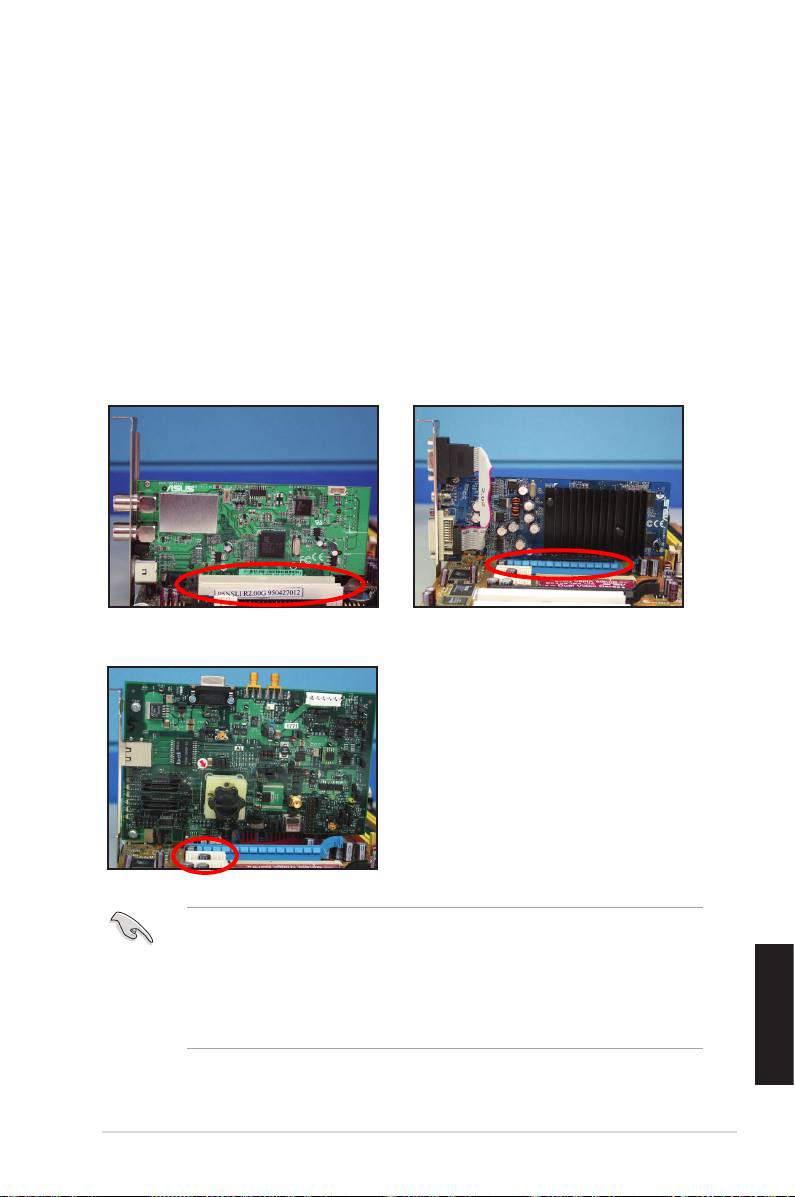
1.6 Installazione di una scheda di espansione
scheda di espansione in cui si desidera installare una scheda di espansione.
2. Installare la scheda di espansione e assicurarsi che sia alloggiata
correttamente all’interno dello slot.
espansione.
Scheda PCI Scheda PCIE x16
Scheda PCIE x1
espansione.
relative alla connessione del cavo del segnale della scheda di espansione.
Italiano
273

1.7 Installazione delle unità disco
1.7.1 Unità disco ottico PATA
all’interno dell’alloggiamento.
corrispondere alla tacca indicata
5. Collegare il cavo audio al
Italiano
274
Capitolo 1 Avvio rapido

1.7.2 Unità disco ottico SATA
all’interno dell’alloggiamento.
3. Orientare e collegare il cavo SATA
cavo SATA sul connettore.
5. Collegare il cavo audio al
Italiano
275

1.7.3 Unità disco oppy
all’interno dell’alloggiamento.
3. Orientare e collegare il cavo
Italiano
276
Capitolo 1 Avvio rapido
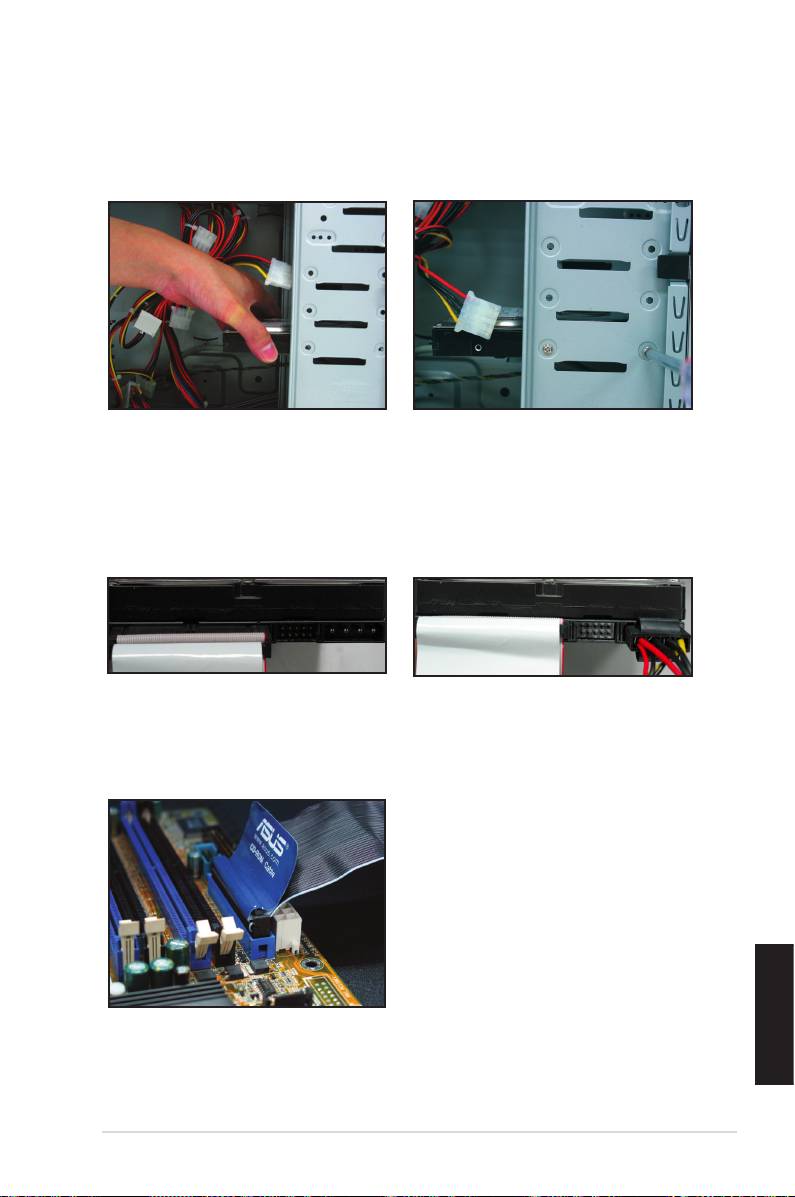
1.7.4 Unità disco rigido PATA
1. Inserire il disco rigido PATA
all’interno dell’alloggiamento.
3. Orientare e collegare il cavo del
a 4-pin al connettore sul retro
cavo all’interno del connettore.
del segnale allo slot corrispondente
sulla scheda madre.
Italiano
277
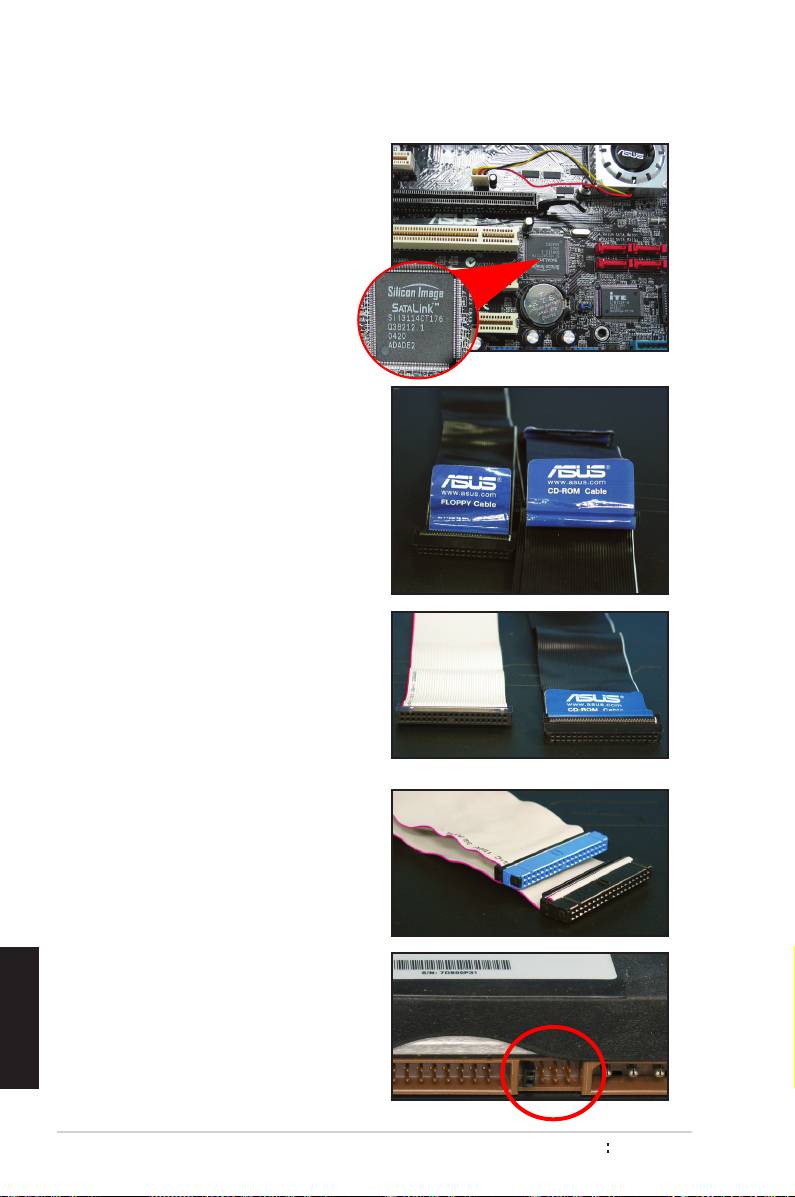
Note per l’installazione dell’unità disco rigido PATA
• Se il sistema operativo è installato
o altri controller, per prima cosa è
necessario installare i driver dei
controller sul disco rigido.
primario/secondario.
80 wire (destra) e il meno recente
ATA66/100/133, solamente il cavo
ottimali. I cavi 40 wire solitamente
primario/secondario.
Italiano
diverse, uno in master e uno in
cable select.
278
Capitolo 1 Avvio rapido
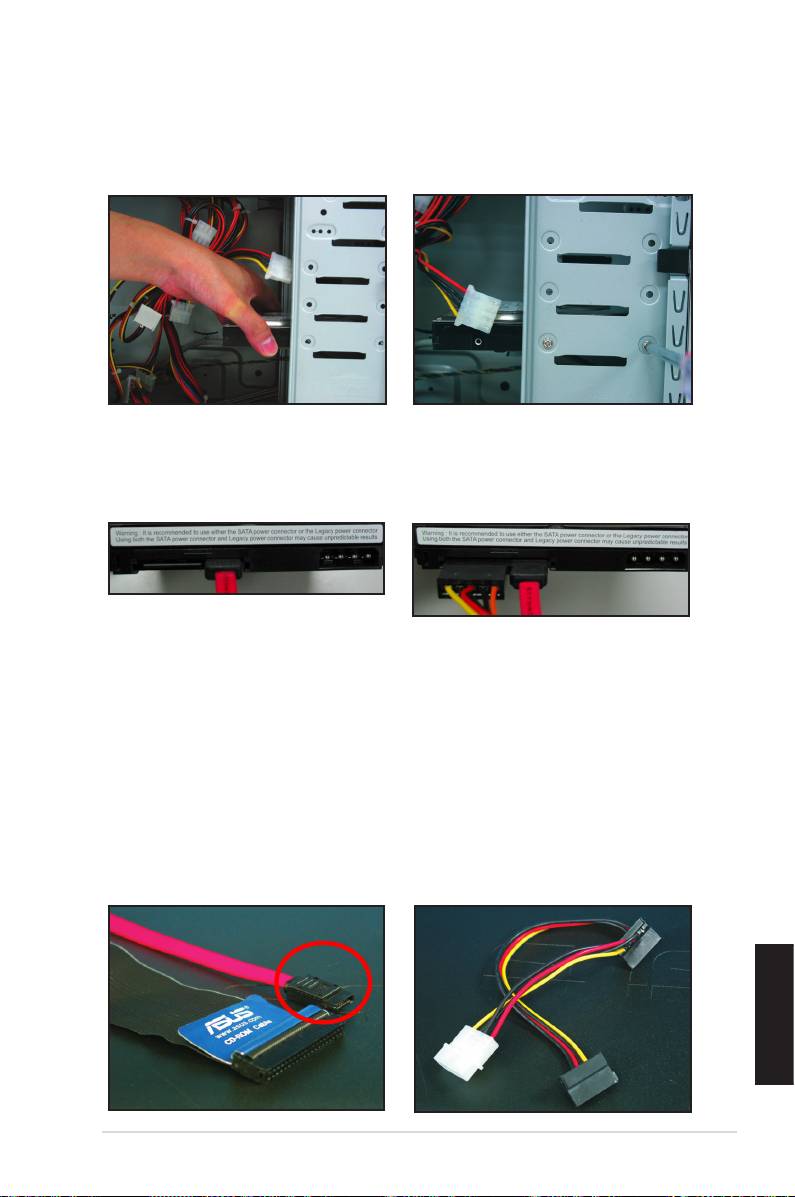
1.7.5 Unità disco rigido SATA
1. Inserire il disco rigido SATA
all’interno dell’alloggiamento.
3. Orientare e collegare il cavo
SATA al connettore sul retro
Note per l’installazione dell’unità disco rigido SATA
trasmissione dati elevata, e una
fornita con dei cavi adattatori di
SATA risolvono anche il problema
del collegamento e consentono un
migliore ricircolo dell’aria all’interno
nuovo connettore.
del telaio.
Italiano
279
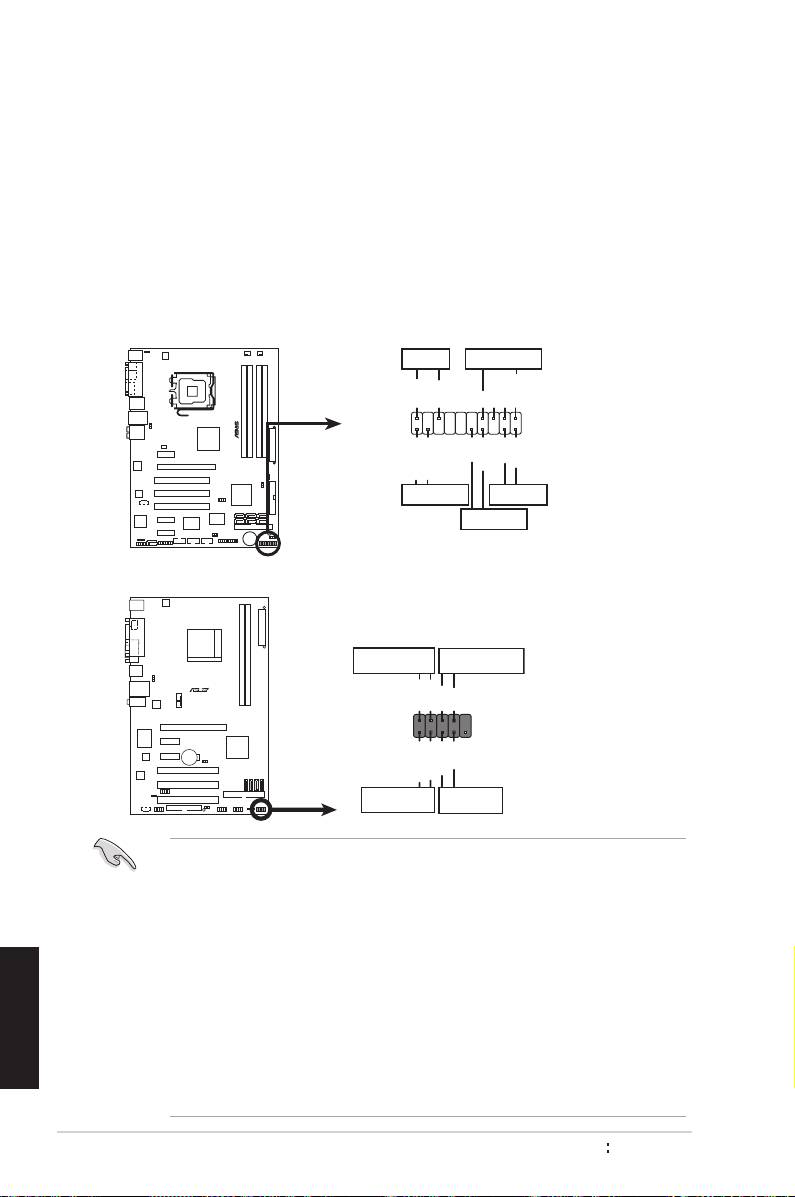
1.8 Cavi pannello frontale
• RESET (Tasto ripristina)
• SPEAKER (Connettore altoparlanti)
Italiano
280
Capitolo 1 Avvio rapido
M2N-X
Reset
ANE
RESET
PLED SPEAKER
P5B-E
PLED+
PLED-
+5V
Ground
Ground
Speaker
®
PANEL
PWR
Reset
Ground
Ground
IDE_LED+
IDE_LED-
IDE_LED
RESET
PWRSW
*
Requires an ATX power supply.
Connettore a 20-8 pin pannello frontale
PIN1
PIN1
* È necessario un alimentatore ATX
Connettore a 10-1 pin pannello frontale
• I cavi del pannello frontale del telaio potrebbero essere diversi per modello
l’etichetta.
siano stati confusi i pin di messa a terra con i pin del segnale. Solitamente il
per i pin del segnale.
PIN1 al connettore PIN1 della scheda madre.
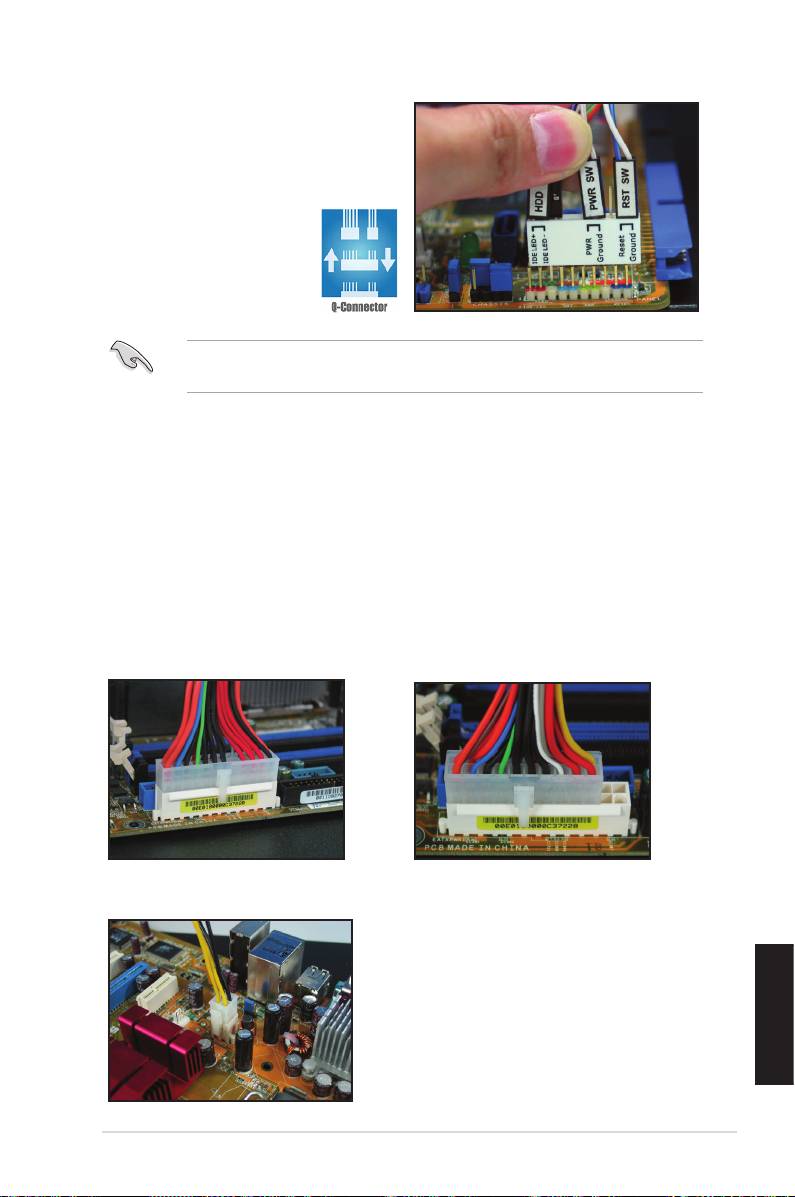
ASUS Q-Connector
riferimento al manuale utente per i
dettagli.
utente per i dettagli.
1.9 Collegamento di ATX power
sulla scheda madre sono presenti due connettori, un connettore a 24-pin e uno
connettore a 24-pin sulla scheda madre.
Connettore di alimentazione a 24-pin Connettore di alimentazione a 20-pin
(sulla controparte femmina a 24-pin)
Connettore di alimentazione a 4-pin
Italiano
281
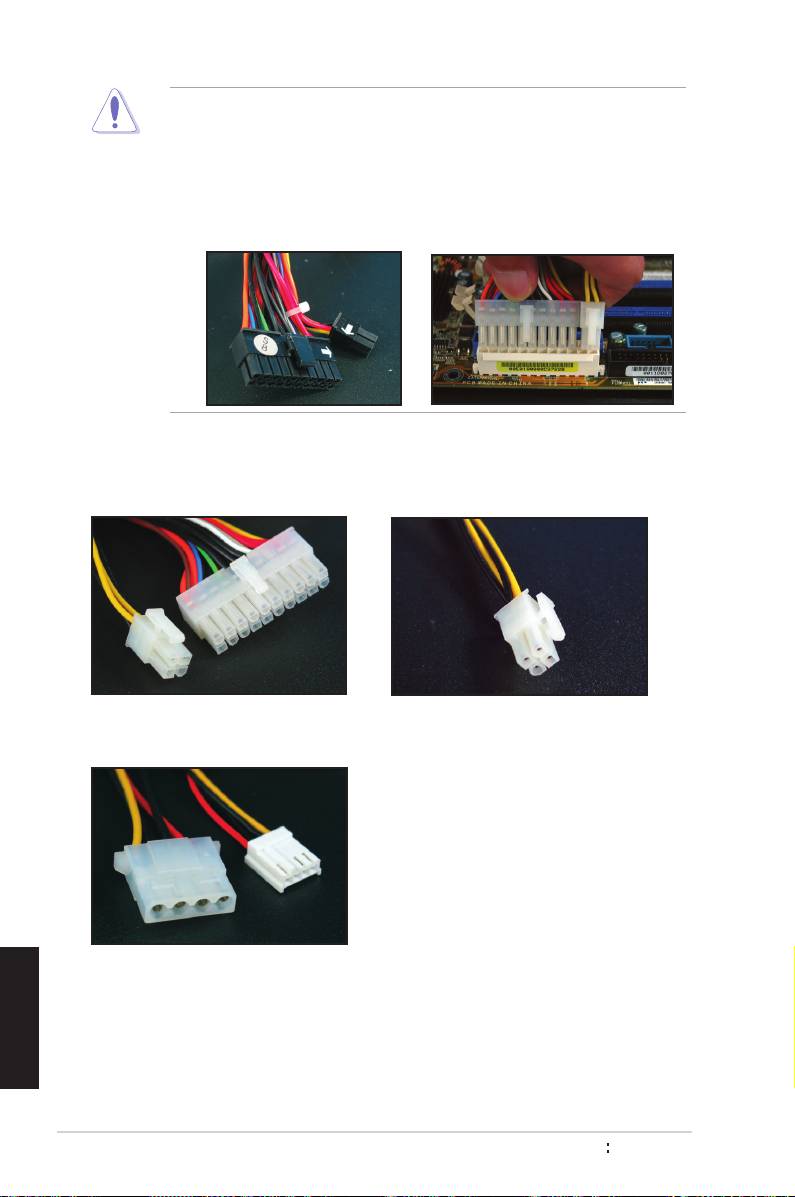
sulla scheda madre.
connettori e installarli sui connettori a 24-pin della scheda madre.
Connettori di alimentazione
Connettore ATX a 20+4 (24) pin
Connettore ATX a 4-pin
connettore alimentazione periferica (sinistra)
connettore alimentazione oppy (destra)
Italiano
282
Capitolo 1 Avvio rapido
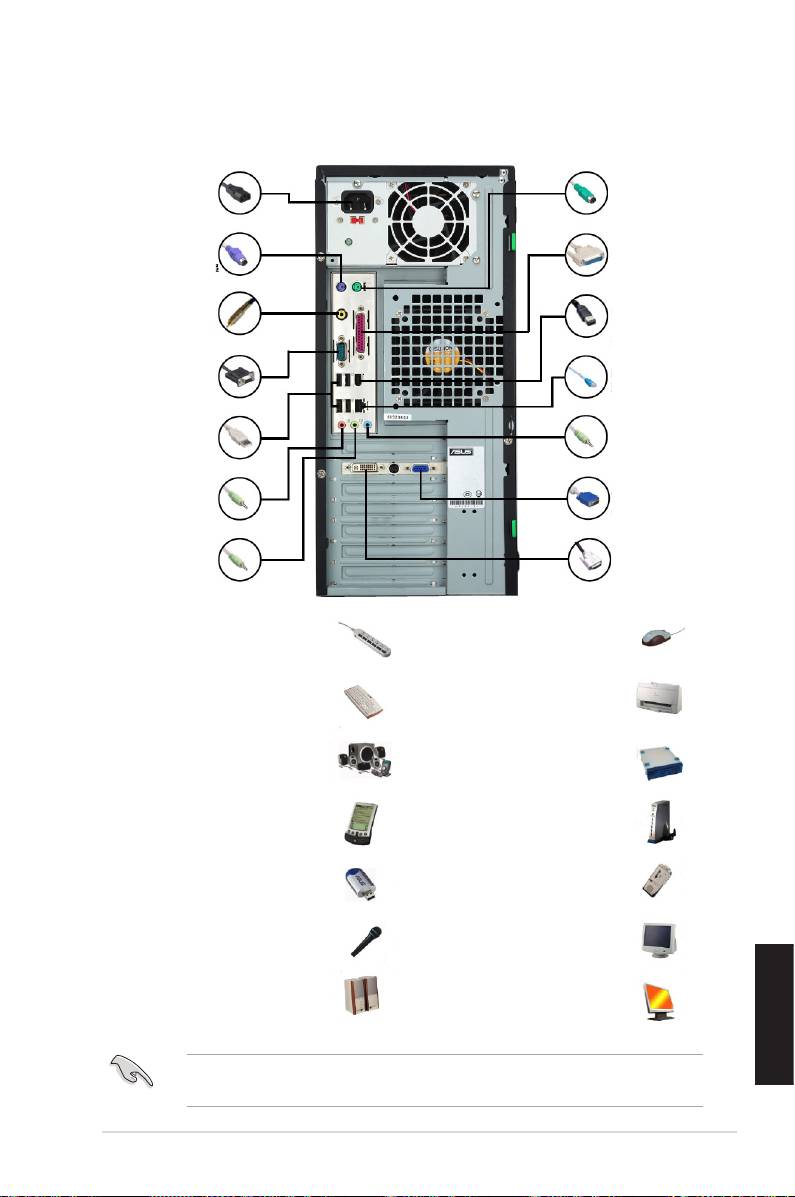
1.10 Periferiche e accessori
accessori.
1. Attacco
8. Porta PS/2
alimentazione CA
mouse
2. Porta PS/2
9. Porta parallela
tastiera
3. Porta S/PDIF
10. Porta IEEE1394
out
4. Porta seriale
11. Porta LAN (RJ45)
5. Porta USB
12. Porta Line in
13. Porta scheda
6. Porta microfono
graca
7. Porta Line out 14. Porta DVI
mouse
tastiera
stampante
sistema altoparlanti
disco rigido esterna
digitale 5.1
modem
USB
registratore
microfono
altoparlanti
Italiano
riferimento al manuale utente per i dettagli.
283
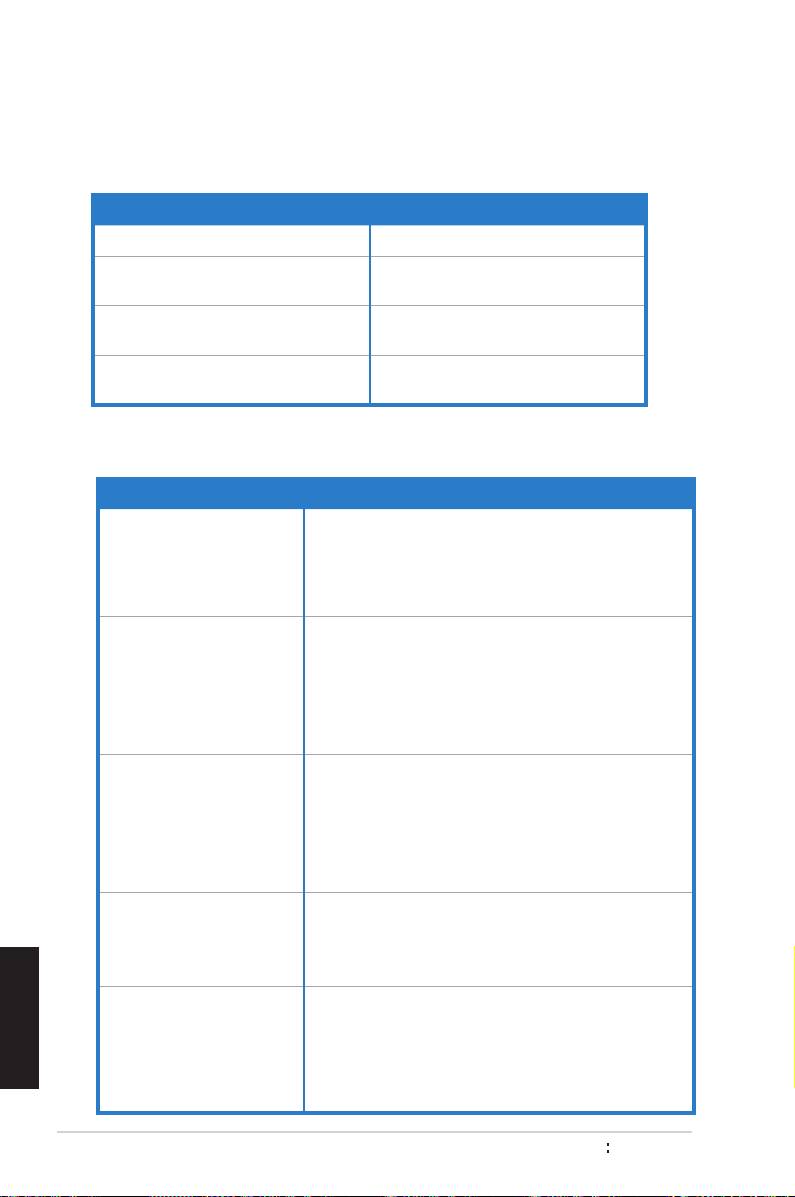
1.11 Primo avvio
processo, il BIOS emette un bip (vedere la tabella di seguito con i codici dei bip
emessi dal BIOS)
Bip del BIOS Descrizione
Un bip continuo seguito da tre bip brevi
Un bip continuo seguito da due bip brevi
Nessuna memoria rilevata
brevi
BIOS)
BIOS)
Risoluzione dei problemi
Problema Action
• Il computer non si accende
correttamente.
si accende.
Il computer è acceso ma il
monitor è nero.
sia collegato correttamente.
• Spegnere il computer e rimuovere il cavo di
correttamente.
Nessuna memoria rilevata • Assicurarsi che il modulo di memoria sia corretto
• Assicurarsi che il modulo di memoria sia presente nell’
o sullo schermo appare un
correttamente.
messaggio di avvertimento.)
Italiano
(non riconosciuto o rilevato)
rigido/ottico.
• Assicurarsi che i cavi della periferica siano collegati
correttamente.
• Assicurarsi che i driver della periferica siano installati.
284
Capitolo 1 Avvio rapido

Capitolo 2: Gestione/aggiornamento BIOS
2.1 Utility AFUDOS
processo di aggiornamento.
Copia del BIOS corrente
di seguito.
afudos /o[nome le]
alfanumeri per l’estensione.
A:\>afudos /oOLDBIOS1.rom
Nome le principale Estensione
A:\>afudos /oOLDBIOS1.rom
AMI Firmware Update Utility - Version 1.19(ASUS V2.07(03.11.24BB))
Copyright (C) 2002 American Megatrends, Inc. All rights reserved.
Reading ash ..... done
Write to le...... ok
A:\>
corrente.
Aggiornamento le BIOS
Italiano
285

afudos /i[nome le]
di avvio.
A:\>afudos /iP5K3D.ROM
A:\>afudos /iP5K3D.ROM
AMI Firmware Update Utility - Version 1.19(ASUS V2.07(03.11.24BB))
Copyright (C) 2002 American Megatrends, Inc. All rights reserved.
WARNING!! Do not turn off power during ash BIOS
Reading le ....... done
Reading ash ...... done
Advance Check ......
Erasing ash ...... done
Writing ash ...... 0x0008CC00 (9%)
NON spegnere o ripristinare il sistema durante l’aggiornamento del BIOS per
evitare errori nell’avvio del sistema!
A:\>afudos /iP5K3D.ROM
AMI Firmware Update Utility - Version 1.19(ASUS V2.07(03.11.24BB))
Copyright (C) 2002 American Megatrends, Inc. All rights reserved.
WARNING!! Do not turn off power during ash BIOS
Reading le ....... done
Reading ash ...... done
Advance Check ......
Erasing ash ...... done
Writing ash ...... done
Verifying ash .... done
Italiano
Please restart your computer
A:\>
286
Capitolo 2

2.2 Utility per Award BIOS Flash
Aggiornamento del BIOS
in formato FAT 16/12.
AwardBIOS Flash Utility for ASUS V1.14
(C) Phoenix Technologies Ltd. All Rights Reserved
del disco assegnato) per
For NF590-SLI-M2N32-SLI-DELUXE DATE:03/30/2006
Flash Type - PMC Pm49FL004T LPC/FWH
accedere alla cartella del
File Name to Program:
Message: Please input File Name!
<Invio>. Appare la
Italiano
287
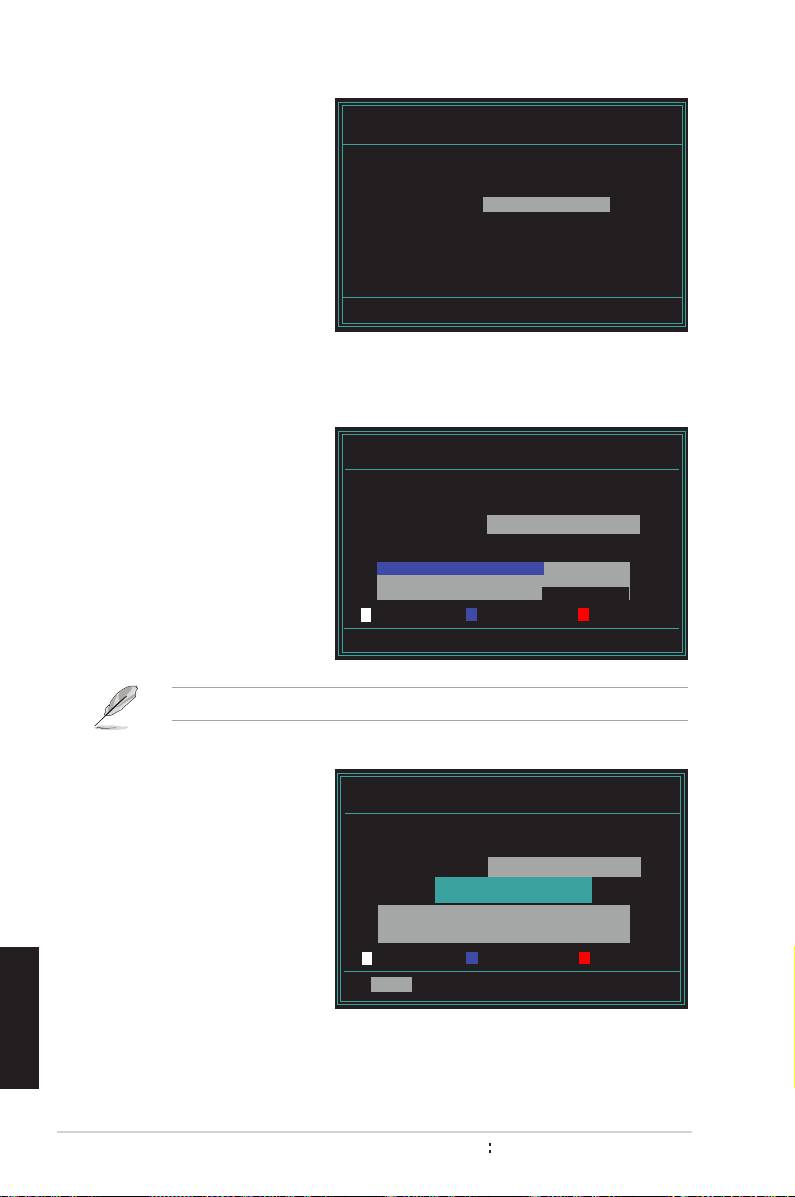
AwardBIOS Flash Utility for ASUS V1.14
(C) Phoenix Technologies Ltd. All Rights Reserved
For NF590-SLI-M2N32-SLI-DELUXE DATE:03/30/2006
<Invio>.
Flash Type - PMC Pm49FL004T LPC/FWH
File Name to Program: M2N32SLI.bin
Message: Do You Want To Save Bios (Y/N)
AwardBIOS Flash Utility for ASUS V1.14
(C) Phoenix Technologies Ltd. All Rights Reserved
For NF590-SLI-M2N32-SLI-DELUXE DATE:03/30/2006
Flash Type - PMC Pm49FL004T LPC/FWH
File Name to Program: M2N32SLI.bin
Programming Flash Memory - OFE00 OK
Write OK No Update Write Fail
Warning: Don’t Turn Off Power Or Reset System!
NON spegnere o ripristinare il sistema durante la scrittura!
AwardBIOS Flash Utility for ASUS V1.14
(C) Phoenix Technologies Ltd. All Rights Reserved
Complete che indica che
For NF590-SLI-M2N32-SLI-DELUXE DATE:03/30/2006
Flash Type - PMC Pm49FL004T LPC/FWH
stata eseguita. Rimuovere
File Name to Program: M2N32SLI.bin
Flashing Complete
Press <F1> to Continue
sistema.
Write OK No Update Write Fail
Italiano
F1
Reset
288
Capitolo 2
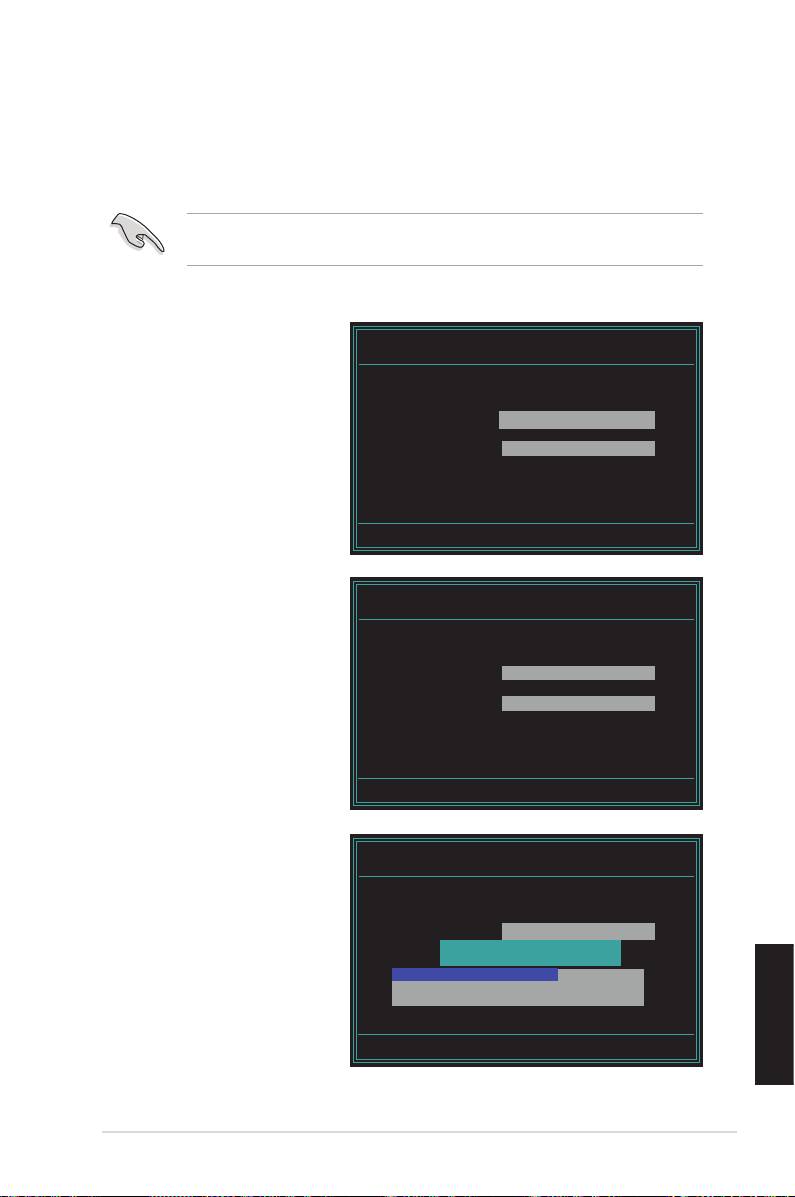
Salvare il le BIOS corrente
durante il processo di scrittura.
AwardBIOS Flash Utility for ASUS V1.14
(C) Phoenix Technologies Ltd. All Rights Reserved
precedente.
For NF590-SLI-M2N32-SLI-DELUXE DATE:03/30/2006
Flash Type - PMC Pm49FL004T LPC/FWH
File Name to Program: 0112.bin
Save current BIOS as:
schermata.
Message:
AwardBIOS Flash Utility for ASUS V1.14
(C) Phoenix Technologies Ltd. All Rights Reserved
BIOS corrente nel campo
Save current BIOS as,
For NF590-SLI-M2N32-SLI-DELUXE DATE:03/30/2006
Flash Type - PMC Pm49FL004T LPC/FWH
File Name to Program: 0112.bin
Checksum: 810DH
Save current BIOS as: 0113.bin
Message: Please Wait!
AwardBIOS Flash Utility for ASUS V1.14
(C) Phoenix Technologies Ltd. All Rights Reserved
ritorna al processo di
For NF590-SLI-M2N32-SLI-DELUXE DATE:03/30/2006
Flash Type - PMC Pm49FL004T LPC/FWH
scrittura del BIOS.
File Name to Program: 0113.bin
Now Backup System BIOS to
File!
Italiano
Message: Please Wait!
289
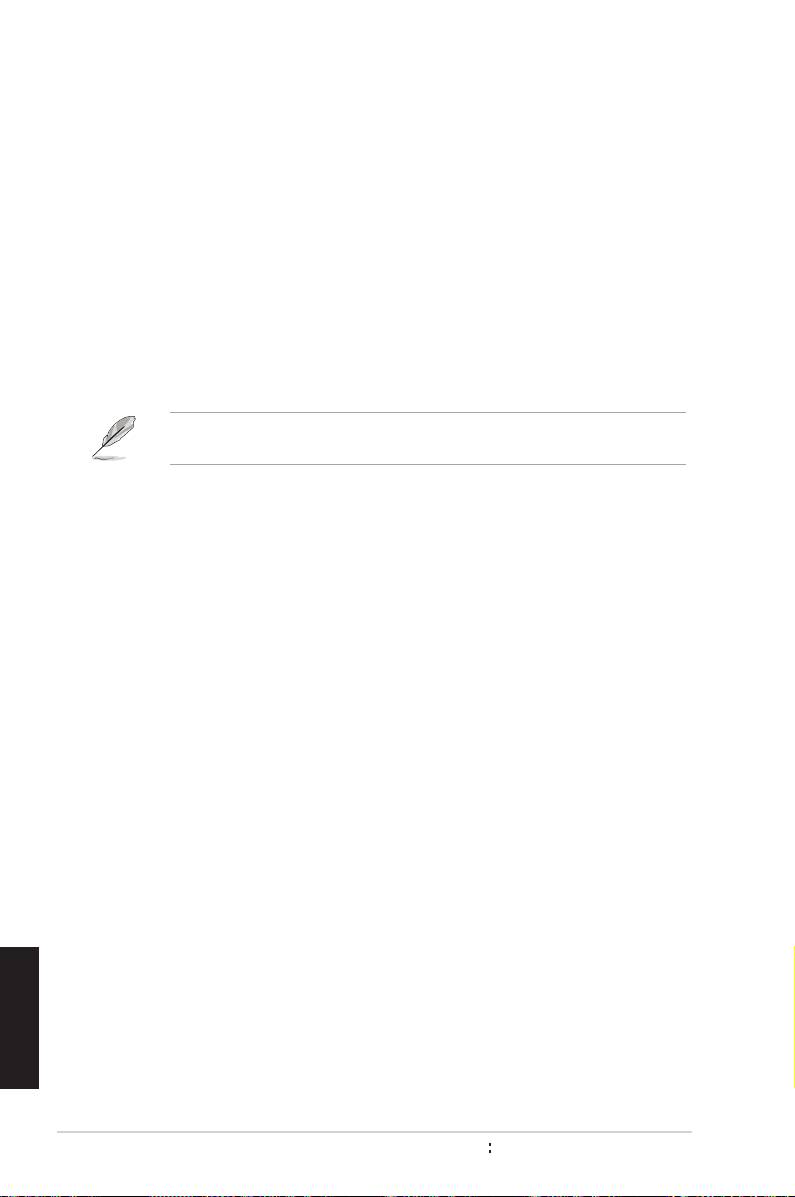
2.3 Utility ASUS Update
®
• Aggiornare il BIOS direttamente da Internet, e
ASUS Update richiede una connessione Internet tramite la rete o un Internet
Service Provider (ISP).
Installazione di ASUS Update
Italiano
290
Capitolo 2
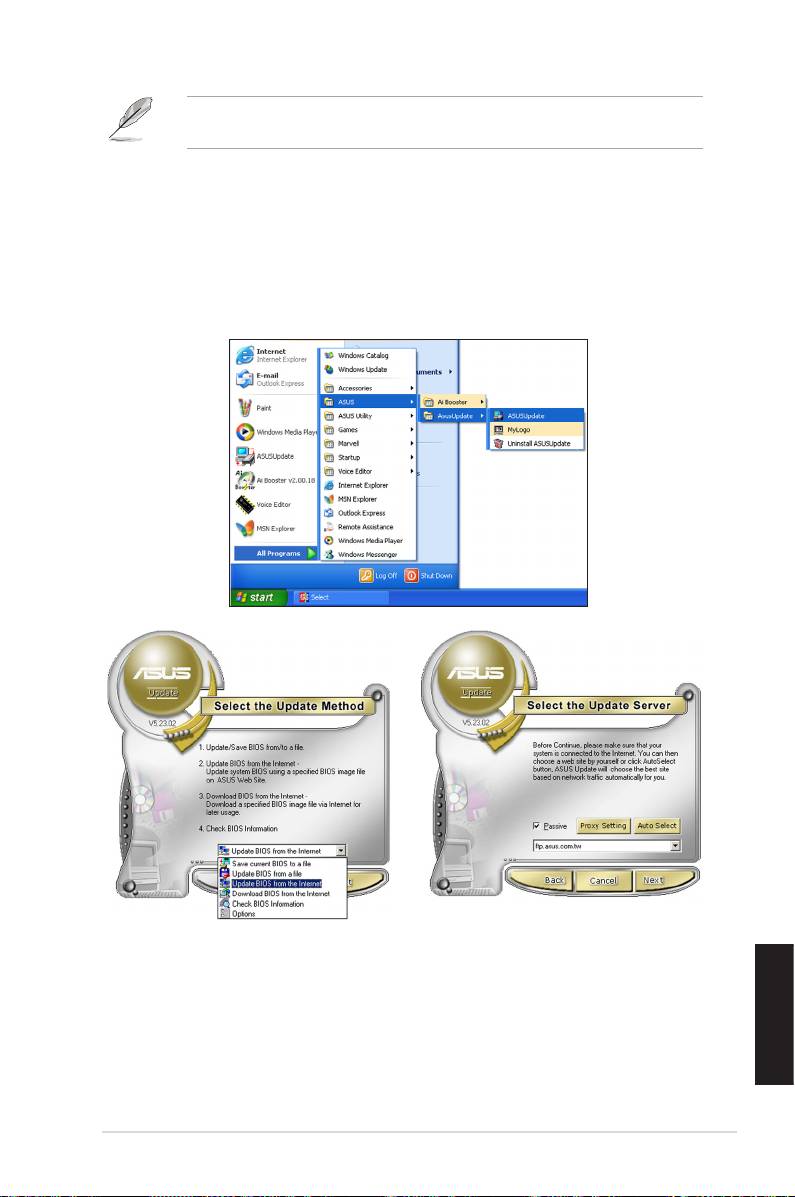
®
Aggiornamento del BIOS tramite Internet
®
facendo clic su Start
> Programmi > ASUS > ASUSUpdate > ASUSUpdate
principale di ASUS Update.
Update BIOS
di Internet dal menu a tendina,
rete, o fare clic su Auto Select
Next (Avanti).
Italiano
su Next (Avanti).
291
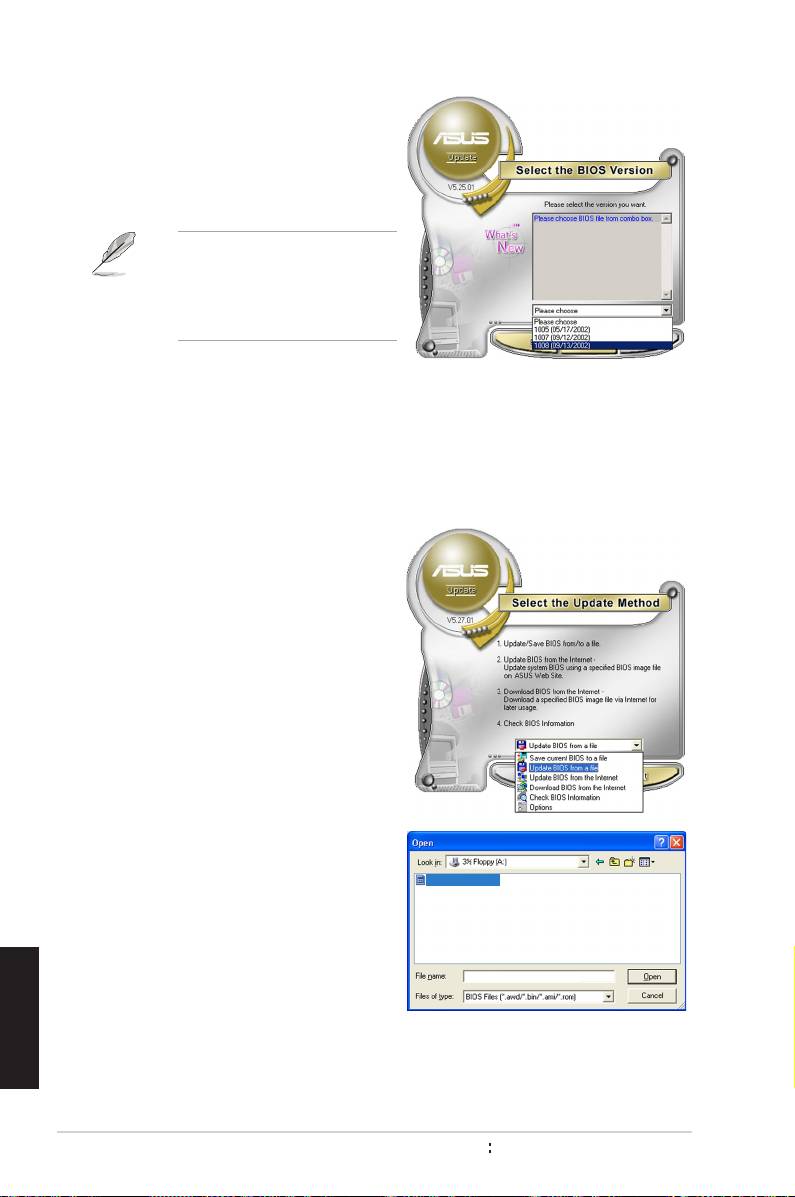
versione del BIOS da scaricare.
Next (Avanti).
per completare il processo.
di eseguire l’aggiornamento
tramite Internet. Aggiornare
Aggiornamento del BIOS tramite un le BIOS
®
facendo clic su Start
> Programmi > ASUS > ASUSUpdate > ASUSUpdate
principale di ASUS Update.
Update BIOS (Aggiorna
Next
(Avanti).
Open
P5K3 Deluxe
(Apri).
per completare il processo.
P5K3 Deluxe
Italiano
292
Capitolo 2
Capitolo 3: Risoluzione dei problemi
3.1 Risoluzione dei problemi per schede madri
fai da te
3.1.1 Risoluzione dei
problemi di base
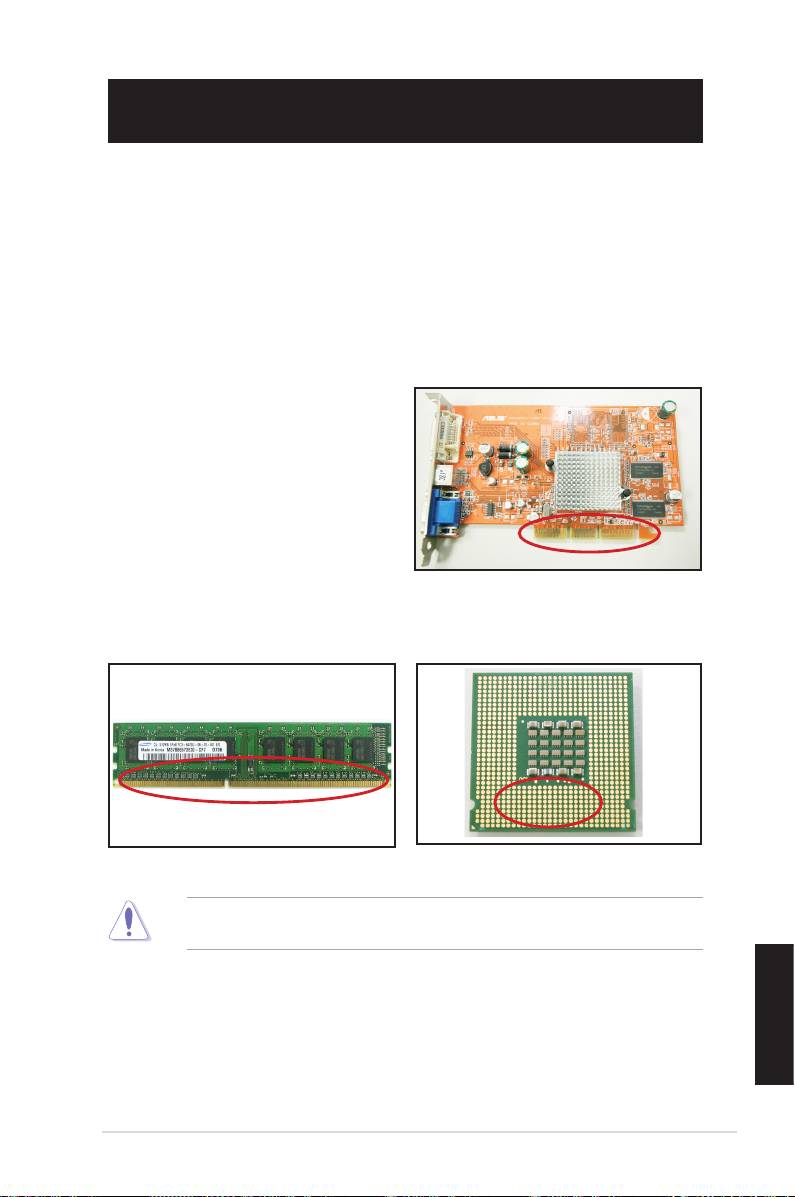
A. Connessione non buona
sui contatti dorati o i pin.
o una gomma per cancellare per
pulire il contatto. Ricordarsi di
Contatti dorati VGA
rimuovere i residui della gomma per
cancellare.
Contatti dorati DIMM
Punti di contatto dorati del processore LGA775
Maneggiare la scheda o la CPU dagli angolo e NON toccare i contatti dorati.
Italiano
293

3. Assicurarsi che non ci siano pin danneggiati o piegati sul connettore o la
del componente. Contattare il rivenditore per ulteriore supporto.
Pin dorati AMD CPU
Connettore
B. Surriscaldamento della CPU
panni puliti. Applicare alcune gocce di
pasta termica sull’area esposta della
CPU che deve venire a contatto con
il dissipatore di calore. Assicurarsi di
spargere la pasta creando uno strato
sottile.
Supercie della CPU
Italiano
Vista laterale del dissipatore di calore e della
Vista dall’alto del dissipatore di calore e della
ventola
ventola
294
Capitolo 3
3.2 Altri problemi comuni
(Power-On Self-Test).
• Andare all’elenco di controllo riportato di seguito per ulteriori contolli.
Controllo elementi
LED
Schermo Dissipatore
Bip del
Messaggio
alimenta-
e ventola
BIOS
di errore
Pagina di
zione
riferimento
Nessuna
Spento No Stop No 3-4
alimentazione
Nessuna
Acceso No Stop No 3-5
schermata
Acceso No In
No 3-5
visualizzata
Acceso No In
Sì 3-5
Impossibile
Acceso Sì In
Sì Sì 3-5
accedere
al sistema
Acceso Sì In
No Sì 3-5
operativo
Acceso Sì In
No No 3-5
all’elenco di controllo. Se il problema persiste, contattare il rivenditore o il team
di supporto tecnico ASUS per ulteriore aiuto.
Italiano
295

3.2.1 Nessuna alimentazione
risolvere il problema.
1. Assicurarsi di regolare l’alimentatore
sulla tensione CA in ingresso
presente nella propria area, e che
l’alimentatore sia acceso.
• Prima di regolare la
tensione CA in ingresso,
assicurarsi di staccare la
In caso contrario si
Commutatore tensione CA
in ingresso
Tato di accensione “–”:
Acceso; “O”: Spento
della tensione CA di
causare danni al sistema.
2. Assicurarsi di aver collegato il cavo
• Collegare la spina direttamente
alla presa a muro. NON
collegarla alla prolunga,
o altre periferiche.
• Scambiare la spina del sistema
3. Se il problema persiste, potrebbe essere necessario contattare il rivenditore
Italiano
296
Capitolo 3

3.2.2 Impossibile avviare; Nessuna schermata visualizzata
e del monitor
per riavviare il sistema.
periferiche di espansione. Reinstallare le periferiche di espansione
3.2.3 Impossibile accedere al sistema operativo
software o il driver.
problema, potrebbe essere necessario formattare il disco rigido e
installare nuovamente un nuovo sistema operativo.
Italiano
manuale utente della scheda madre per i dettagli.
297

problema, potrebbe essere necessario formattare il disco rigido e
installare nuovamente un nuovo sistema operativo.
3.2.4 Domande frequenti
manuale utente della scheda madre per i dettagli. Se viene installata una
acceso.
le periferiche USB e riavviare il sistema.
riferimento al manuale utente della scheda madre per i dettagli.
Italiano
298
Capitolo 3

Capitolo 4: Suggerimenti per la cura del computer
4.1 Avere cura del PC
Il computer è come tutti gli altri elettrodomestici. Tenere il computer lontano da
computer e potrebbe causare l’arresto anomalo o danni alle componenti.
4.2 Nozioni di base
1. Coprir
anomalo del sistema.
6. Sistemare con cura i cavi piatti per gar
4.3 Nozioni sull’uso
1. Accendere e spegnere il com
antistatico.
Italiano
299

4.4 Suggerimenti
1. Se il computer non viene usato per un lungo periodo di tempo, inserire alcuni
2. In alcune aree calde e umide, si consiglia di accendere il computer tutte le
Italiano
300
Capitolo 4 Suggerimenti per la cura del computer
