Lexar Multi-Card 24-in-1 USB Reader – страница 2
Инструкция к Системе Хранения Данных Lexar Multi-Card 24-in-1 USB Reader
GUIDE DE DÉMARRAGE RAPIDE

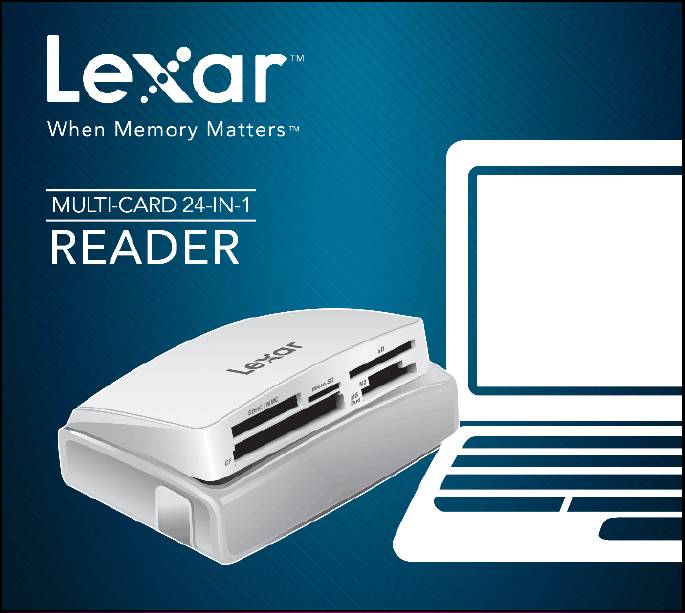
Le lecteur multi-cartes USB 24 en 1 Lexar® est une solution simple d’utilisation
tout-en-un de transfert de fichiers. Ce lecteur est doté d’une conception ré-
tractable innovante, prend en charge plusieurs formats de carte mémoire,* et
peut prendre en charge les téléchargements simultanés et le transfert de fichiers
de carte à carte.
Caractéristiques du produit :
•
Très polyvalent : lit 24 formats de carte mémoire répandus*
•
Permet des téléchargements simultanés et le transfert de carte à carte
•
Sa conception rétractable protège les logements des cartes
•
Permet de transférer des photos, des vidéos, de la musique et des fichiers en
toute simplicité, rapidement
•
Livré avec un câble USB, aucun bloc d’alimentation externe n’est nécessaire
•
Garantie d’1 (un) an

Le présent guide de démarrage rapide explique comment installer, connecter et
utiliser le lecteur USB multi-cartes 24 en 1 de Lexar.
Contenu de la boîte
•
Un lecteur USB multi-cartes 24 en 1 Lexar
•
Câble USB 2.0
•
Instructions d’exploitation du lecteur
Connexion
•
USB 2.0
Configuration système requise
•
Windows
®
XP/Windows Vista
®
/Windows 7
•
Mac OS
®
X 10.4 et versions ultérieures

Aperçu du lecteur
Sa conception rétractable par simple pression
permet de protéger les logements non utilisés
SDHC/MMC
miniSD
xD
M2/MS Duo
Mini-USB-Port
Release button
Diode d’activité
CompactFlash
Boutons de déverrouillage

Connexion du lecteur
Le lecteur USB multi-cartes 24 en 1 de Lexar a été conçu pour être prêt à
l’emploi, et ne nécessite par l’installation d’un pilote.
Pour connecter le lecteur, exécutez simplement
les étapes suivantes :
- Retirez le câble et le lecteur de la boîte
- Localisez le mini port USB à l’arrière du lecteur, et insérez le
câble USB dans le lecteur, comme illustré ci-dessus
- Localisez le port USB sur votre ordinateur de bureau ou
votre portable, et connectez le câble USB au port
Pour ouvrir le lecteur, localisez les boutons de déverrouil-
lage de chaque côté du lecteur et pressez-les simultané-
ment. Le lecteur s’ouvrira.
Remarque : Utilisateur réseau Windows XP
Si votre ordinateur portable ou votre ordinateur de bureau est lié à un réseau professionnel ou domestique
avec plusieurs lecteurs, il se peut que votre système ne détecte pas les cinq logements. Dans ce cas, suivez les
instructions ci-dessous :
- Sur votre bureau, cliquez avec le bouton droit de la souris sur POSTE DE TRAVAIL, puis sélectionnez GÉRER
- Sélectionnez GESTION DES DISQUES dans le menu situé sur la gauche de votre écran
- Localisez et sélectionnez votre LECTEUR AMOVIBLE (emplacement du lecteur), puis effectuez un clic droit
- Sélectionnez MODIFIER LA LETTRE DE LECTEUR ET LE CHEMIN D’ACCÈS, puis sélectionnez MODIFIER
- Sur le côté droit, vous verrez un menu déroulant comportant une lettre. Cliquez sur la flèche déroulante,
pour votre LECTEUR AMOVIBLE (emplacement du lecteur) puis cliquez sur OK
Répétez la procédure ci-dessus pour chaque logement de lecteur non détecté

Pour retirer une carte :
Pour retirer une carte du lecteur, éjectez-la de l’ordinateur comme vous le feriez pour
un CD-ROM.
•
PC : Cliquez sur l’icône RETIRER LE PÉRIPHÉRIQUE EN TOUTE SÉCURITÉ dans la
barre d’outils
•
Mac : Faites glisser l’icône de LECTEUR AMOVIBLE vers la corbeille
Après l’arrêt du clignotement de la diode d’activité bleue, vous pouvez retirer la
carte en toute sécurité
AVERTISSEMENT: Ne retirez pas la carte du lecteur lorsque la diode d’activité
est allumée ou clignote. Vous risqueriez de perdre des données ou d’endommager
la carte.

Diode d’activité
La diode d’activité a été spécialement conçue pour sauvegarder les fichiers stock-
és sur votre carte mémoire, empêcher une interruption du transfert de fichiers et
réduire le risque de perte de données ou de dommages de la carte. Cette diode
agit comme témoin d’état pour assurer une utilisation convenable du lecteur.
Indicateurs lumineux:
La diode est éteinte: Le lecteur est connecté à l’ordinateur mais aucune carte
n’est insérée.
La diode est allumée: Le lecteur est connecté à l’ordinateur, avec une ou des
carte(s) à l’intérieur
La diode clignote continuellement: Le lecteur transfère les données entre les
cartes mémoire placées dans le logement, ou entre carte mémoire et ordinateur.
Lorsque la diode arrête de clignoter, le transfert de données est terminé.

Options d’assistance clientèle de Lexar
FAQ:
Veuillez visiter la section FAQ sur www.lexar.com/support pour trouver une
réponse aux questions les plus fréquentes.
Assistance directe:
Cliquez sur le lien « Click to Chat Live » (Conversation en direct) sous www.lexar.
com/support/index.html (en anglais) pour discuter avec le service technique
disponible 24 heures sur 24 et 7 jours sur 7.
Adresse électronique:
Envoyez un message électronique à l’adresse support@lexar.com en indiquant
vos coordonnées, les références du produit et une description du problème.
Téléphone:
L’assistance téléphonique est disponible durant les heures ouvrables habitu-
elles, de 7h à 17h. Heure normale du Pacifique, du lundi au vendredi.
Amérique du Nord : (510) 413-1275
Royaume-Uni : +44 1-483-797-788
*Lit les types de carte mémoire suivants : Carte CompactFlash® Type I et Type II, SD™,
SDHC™, miniSD™, miniSDHC™, MMC™, MMCplus™, RS-MMC™, microSD™, microS-
DHC™, M2™, Memory Stick™, Memory Stick (with MagicGate™), Memory Stick PRO™,
Memory Stick PRO Duo™, Memory Stick Duo (with MagicGate), Memory Stick PRO Duo
Mark 2, Memory Stick PRO-HG Duo™, Memory Stick PRO-HG Duo “HX”, xD-Picture
Card™, xD-Picture Card Type-M, xD-Picture Card Type-M+ et xD-Picture Card Type-H.

©2010. Lexar Media, Inc. Tous droits réservés. Ces informations sont susceptibles d’être
modifiées sans préavis. Lexar, le logo Lexar et When Memory Matters sont des marques
commerciales de Lexar Media, Inc. Mac OS est une marque commerciale d’Apple, Inc., en-
registrée aux États-Unis et dans d’autres pays. Windows, Windows Vista et le logo Windows
sont des marques commerciales ou déposées de Microsoft Corporation aux États-Unis et
dans d’autres pays. Toutes les marques commerciales et déposées appartiennent à leurs
propriétaires respectifs. Lexar Media, Inc. est une filiale de Micron Technology, Inc
KORTE HANDLEIDING

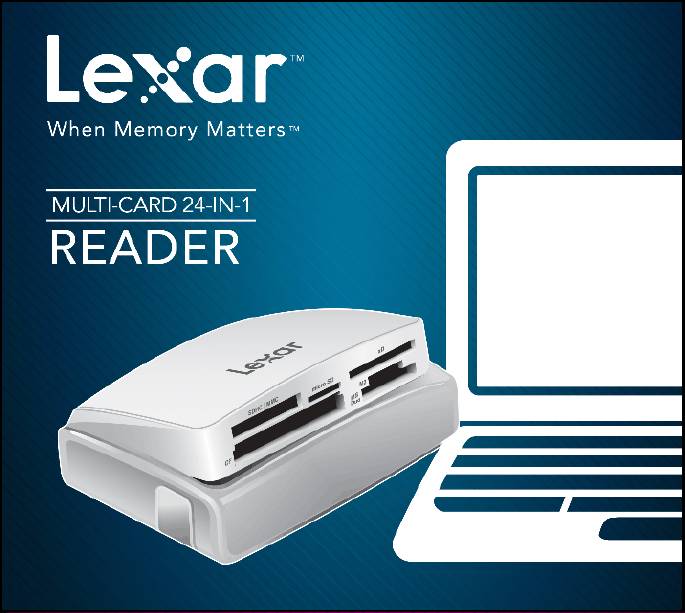
De Lexar® Multi-Card 24-in-1 USB-lezer is een gebruiksvriendelijke, alles-in-
éénoplossing voor bestandsoverdracht. De lezer heeft een innovatief pop-up-
ontwerp, ondersteunt meerdere kaartformaten* en heeft de mogelijkheid gelijktij-
dige downloads en bestandsoverdracht van “kaart-naar-kaart” te ondersteunen.
Hoogtepunten van het product :
•
Buitengewoon veelzijdig – leest 24 populaire geheugenkaartformaten*
•
Gelijktijdige downloads en bestandsoverdracht van kaart naar kaart
•
Pop-upontwerp voor bescherming kaartsleuven
•
Snel en gemakkelijk foto’s, video’s, muziek en bestanden kopiëren
•
Inclusief USB-kabel - er is geen externe stroomtoevoer nodig
•
Een jaar garantie

In deze korte handleiding wordt uitgelegd hoe u de Lexar Multi-Card 24-in-1 USB-
lezer instelt, aansluit en gebruikt.
Inhoud van het pakket
•
Lexar Multi-Card 24-in-1 USB-lezer
•
USB 2.0-kabel
•
Bedieningsinstructies
Aansluiting
•
USB 2.0
Vereisten van besturingssysteem
•
Windows
®
XP/Windows Vista
®
/Windows 7
•
Mac OS
®
X 10.4 en hoger

De lezer in een oogopslag
Eéndruks- pop-upontwerp–beschermt kaart-
sleuven als deze niet in gebruik zijn
SDHC/MMC
miniSD
xD
M2/MS Duo
Mini-USB-Port
Release button
Ledlampje
CompactFlash
Drukknoppen

De lezer aansluiten
De Lexar Multi-Card 24-in-1-lezer heeft een plug-and-playontwerp, waarvoor
geen stuurprogramma hoeft te worden geïnstalleerd.
Volg deze stappen om de lezer aan te sluiten:
- Haal de kabel en de lezer uit de doos
- Zoek de mini USB-poort aan de achterkant van de lezer en
plaats de USB-kabel in de lezer zoals hierboven wordt geïl-
lustreerd
- Zoek de USB-poort op uw desktop of laptop en sluit de
USB-kabel op de poort aan
Zoek om de lezer te openen de drukknoppen aan de zij-
kanten van de lezer en druk deze gelijktijdig in. De lezer
springt open.
Opmerking: Windows XP Network-gebruikers
Als uw laptop of desktop is aangesloten op een bedrijfsnetwerk of een thuisnetwerk met meerdere stations,
kan het zijn dat uw systeem niet alle 5 lezersleuven detecteert. Als dat het geval is, volg dan onderstaande
instructies:
- Klik op het scherm van de computer rechts op MIJN COMPUTER en selecteer BEHEREN
- Selecteer SCHIJFBEHEER in het menu aan de linkerkant van het scherm
- Selecteer uw VERWISSELBARE SCHIJF (lezersleuf) en klik dan rechts
- Selecteer STATIONSLETTER EN PAD WIJZIGEN en selecteer WIJZIGEN
- Aan de rechterkant ziet en een vervolgkeuzemenu met een letter. Klik op de pijl, selecteer een nieuwe letter
voor uw VERWISSELBARE SCHIJF (lezersleuf) en klik op OK
Herhaal dit proces voor iedere niet-gedetecteerde lezersleuf.

Kaarten verwijderen:
Om een kaart uit de lezer te verwijderen, moet u hem op dezelfde manier uitwerpen
als een schijfeenheid van uw computer.
•
PC: Klik op het pictogram HARDWARE VEILIG VERWIJDEREN op de werkbalk
•
Mac: Sleep het pictogram VERWISSELBARE SCHIJF naar de prullenbak
Wanneer het blauwe ledlampje stopt met knipperen, kunt u de kaart veilig
verwijderen.
WAARSCHUWING: Verwijder de kaart niet uit de lezer terwijl het ledlampje brandt
of knippert, want dan kunt u gegevens verliezen of de kaart beschadigen.

Ledlampje
Het ledlampje werd speciaal ontworpen om de bestanden op uw geheugenkaart
te beschermen. Het voorkomt namelijk dat de bestandsoverdracht onderbroken
wordt en dat er gegevens verloren gaan of de kaart beschadigd raakt. Het lampje
geeft de status aan en verzekert zo een correct gebruik van de lezer.
Ledaanwijzingen:
Led uit: De lezer is aangesloten op de computer, maar er zit geen kaart in.
Led aan: De lezer is aangesloten op de computer met kaart(en) in de lezer
Led knippert ononderbroken: De lezer zet gegevens over tussen de geheugen-
kaarten in verschillende sleuven of tussen de geheugenkaart en een computer.
Wanneer de led stopt met knipperen, is de gegevensoverdracht voltooid.

Opties voor klantenondersteuning van Lexar
FAQ:
In de FAQ-sectie op www.lexar.com/support vindt u antwoorden op vaak
gestelde vragen.
Live-ondersteuning:
Klik op de link “Click to Chat Live” op www.lexar.com/support/index.html om
live te chatten, 24 uur per dag, 7 dagen per week.
E-mail:
Zend een e-mail naar support@lexar.com met uw contactgegevens, de product-
gegevens en een beschrijving van uw probleem.
Telefoon:
Telefonische ondersteuning is mogelijk tijdens de kantooruren, van 7 uur tot 17
uur PST, van maandag tot vrijdag.
Noord-Amerika: (510) 413-1275
VK: +44 1-483-797-788
*Leest de volgende typen geheugenkaarten: CompactFlash® Type I en Type II, SD™,
SDHC™, miniSD™, miniSDHC™, MMC™, MMCplus™, RS-MMC™, microSD™, microS-
DHC™, M2™, Memory Stick™, Memory Stick (met MagicGate™), Memory Stick PRO™,
Memory Stick PRO Duo™, Memory Stick Duo (met MagicGate), Memory Stick PRO Duo
Mark 2, Memory Stick PRO-HG Duo™, Memory Stick PRO-HG Duo “HX”, xD-Picture
Card™, xD-Picture Card Type-M, xD-Picture Card Type-M+ en xD-Picture Card Type-H.

©2010. Lexar Media, Inc. Alle rechten voorbehouden. De informatie kan zonder voorafgaande
mededeling worden gewijzigd. Lexar, het logo van Lexar en When Memory Matters zijn handels-
merken van Lexar Media, Inc. Mac OS is een handelsmerk van Apple, Inc., geregistreerd in de VS
en andere landen. Windows en Windows Vista zijn handelsmerken of geregistreerde handels-
merken van Microsoft Corporation in de Verenigde Staten en andere landen. Alle andere han-
delsmerken of geregistreerde handelsmerken zijn eigendom van hun respectievelijke eigenaars.
Lexar Media, Inc. is een dochteronderneming van Micron Technology, Inc