
Enermax Platimax EPM1500EGT – страница 3
Инструкция к Enermax Platimax EPM1500EGT
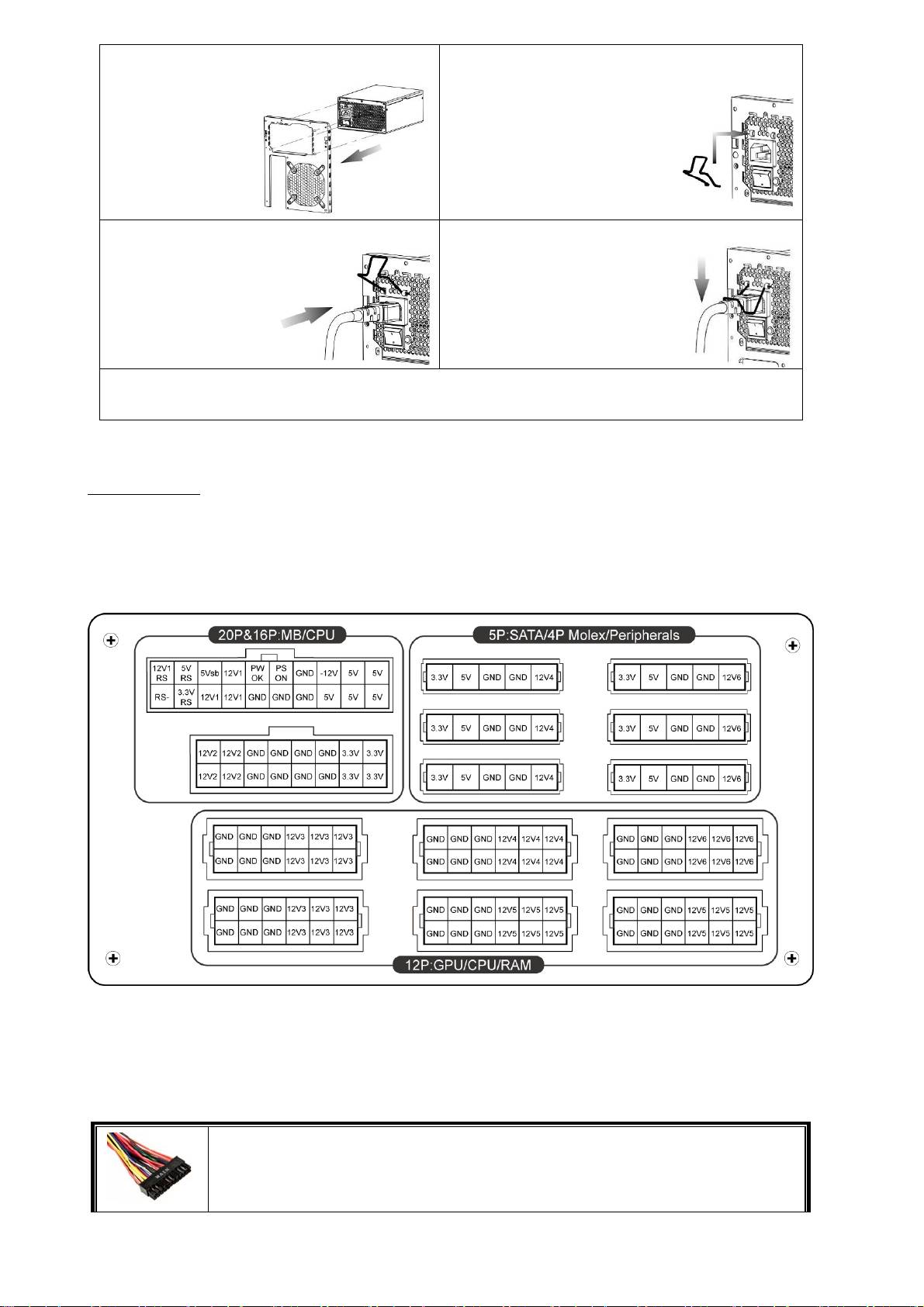
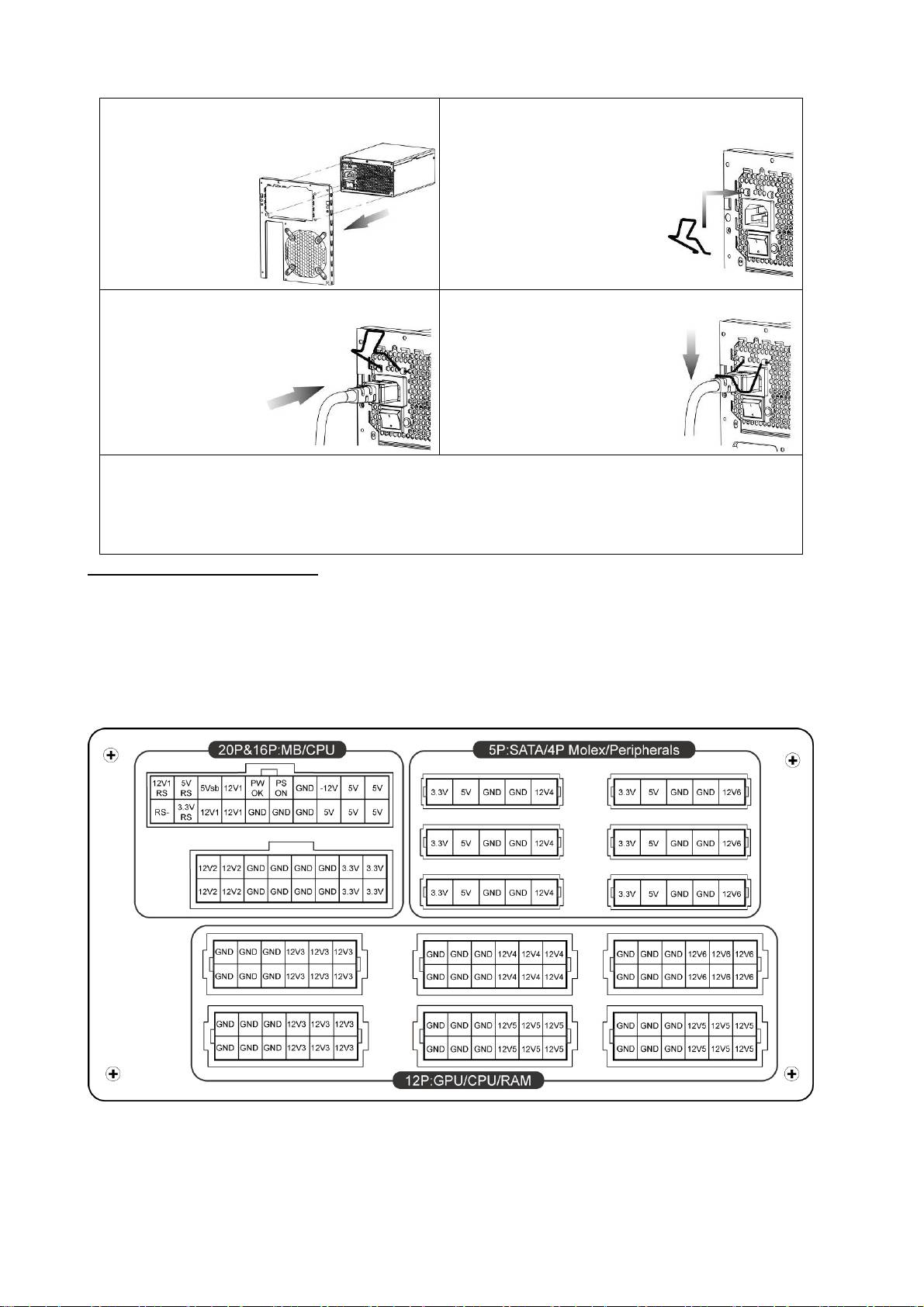
① 将电源供应器安装在机箱上,并确认
② 请同时按压「电源线扣」的两侧,将其扣在
ON/OFF 开关已切换至“关”的位置(O=关)。
AC 交流电插座附近的卡扣上。
③ 将电源线插入 AC 交流电插座中。
④ 将「电源线扣」扣在电源线上。
1. 此「电源线扣」适用于 ENERMAX(安耐美)电源产品提供的电源线,可能不适用其它厂商的电源线。
2. 组装或维修系统时,请将电源线从 AC 交流电插座上移除,并将开关切换至“关”的位置。
* 按照说明书进行安装后,仅耦合器一面可触及,其余面均在机箱内部。
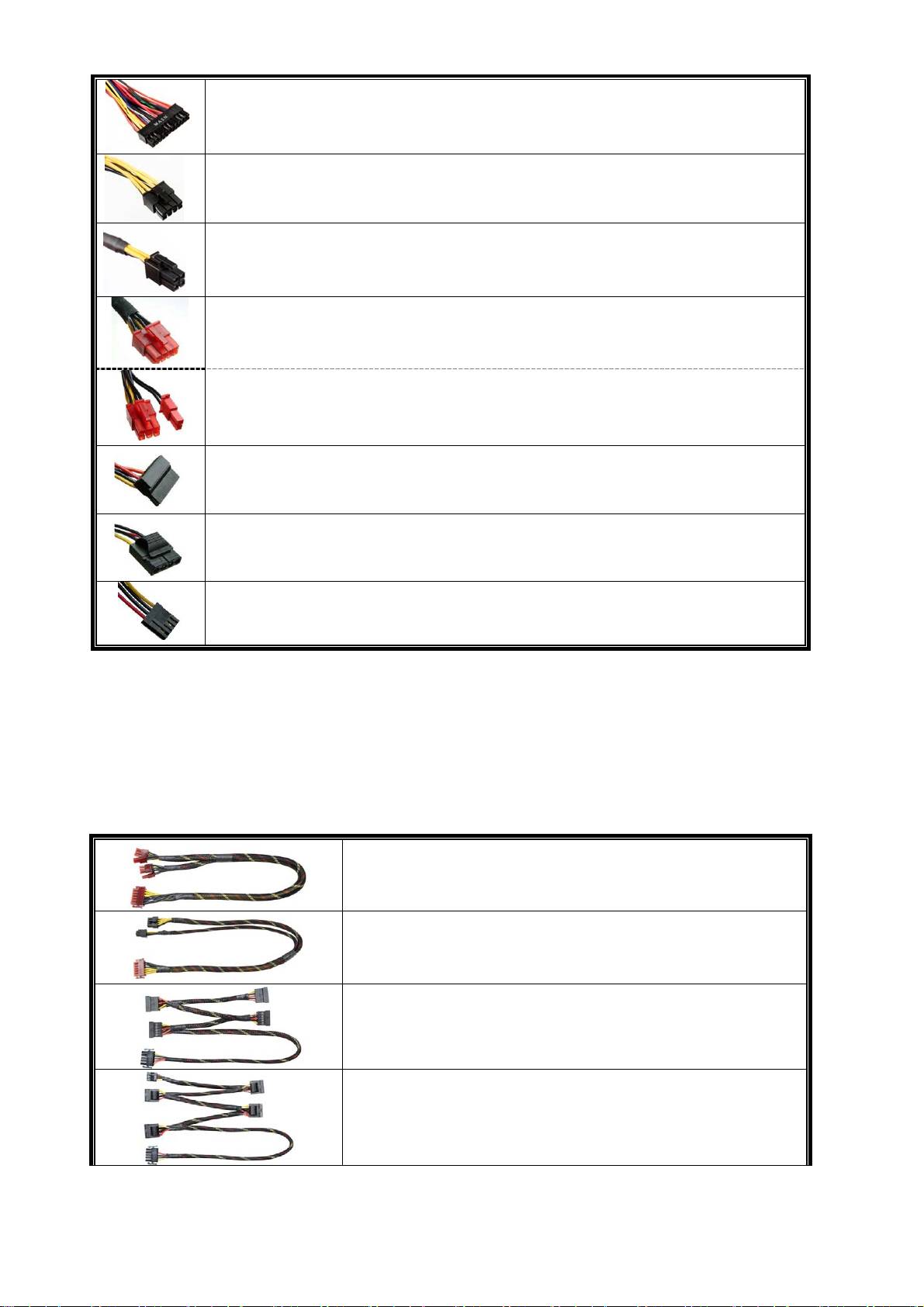
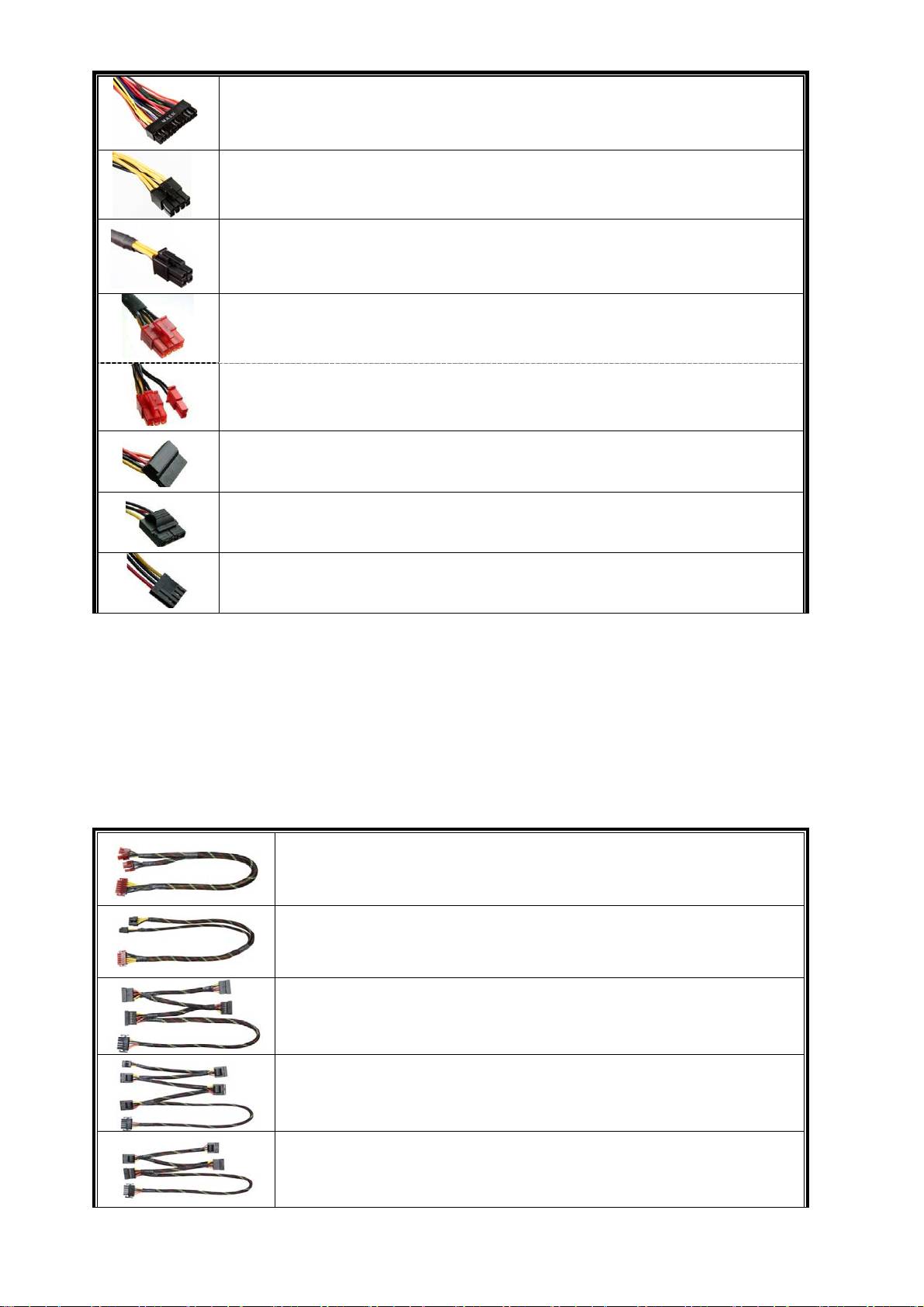
模块线材插座
所有连接头都具备防误插设计,请确保能正确连接到兼容的装置。如果您无法顺利的将连结头连接
到电源供应器或是周边设备,请检查您连接头插入方向是否正确。请勿强行安装,或修改连接头,
这可能损坏电源供应器及计算机设备,因此造成的损坏不在保修范围内。下图说明模块插座排列及
DC 直流电分配方式:
* 要让 24 针主板及 8 针 CPU 接头能正常工作,您必须将 16 针及 20 针模组线材接头分别连接到对应的电
源模组插座上。
* 本产品为多组 12V 过电流保护设计,如您的周边设备用电过于集中在其中一组 12V 线路上,可能会启
动过电流安全保护而造成系统关机,请您将部分周边设备分配在不同的 12V 线路上以确保系统的稳定
性及安全性。
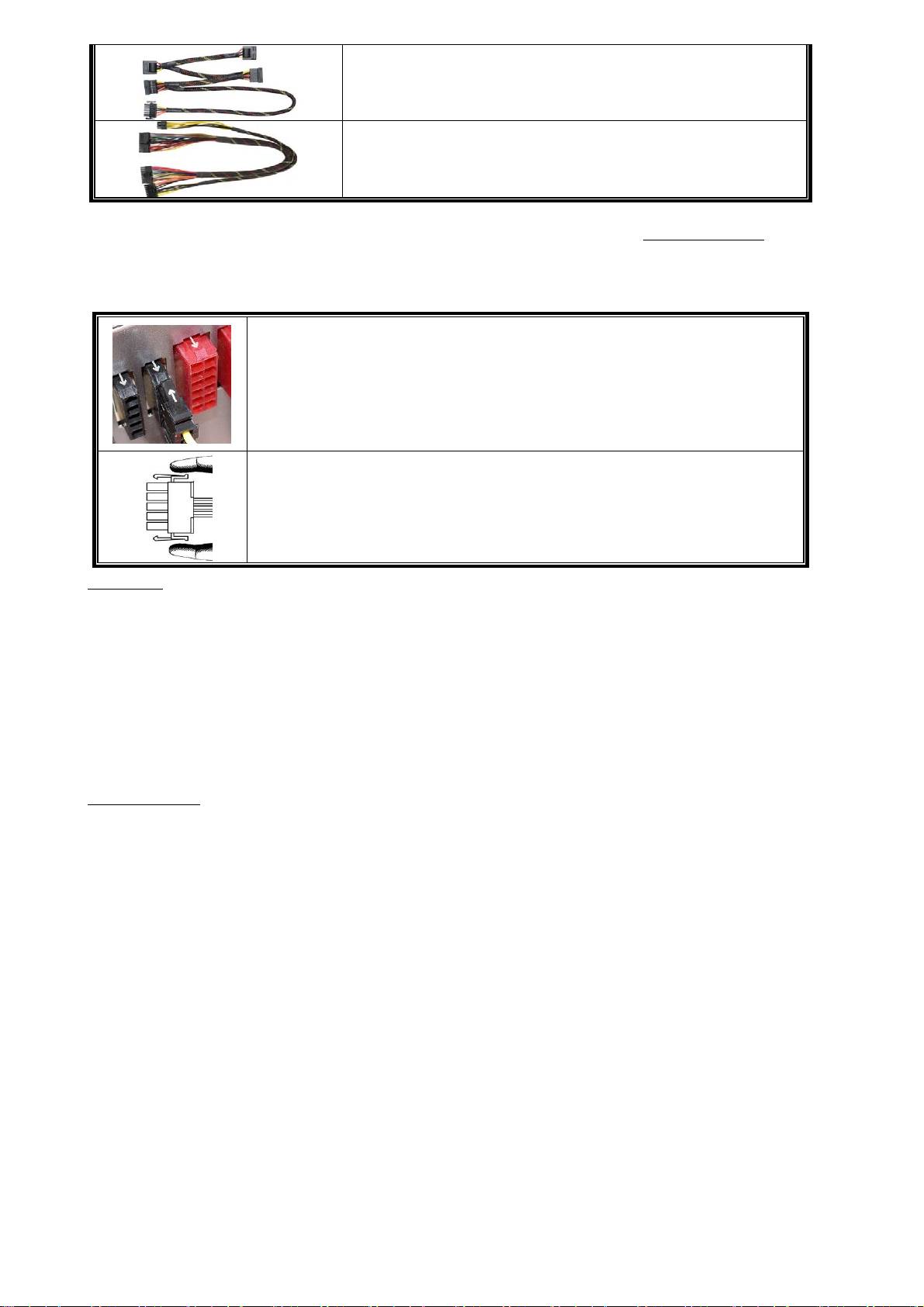
连接头说明
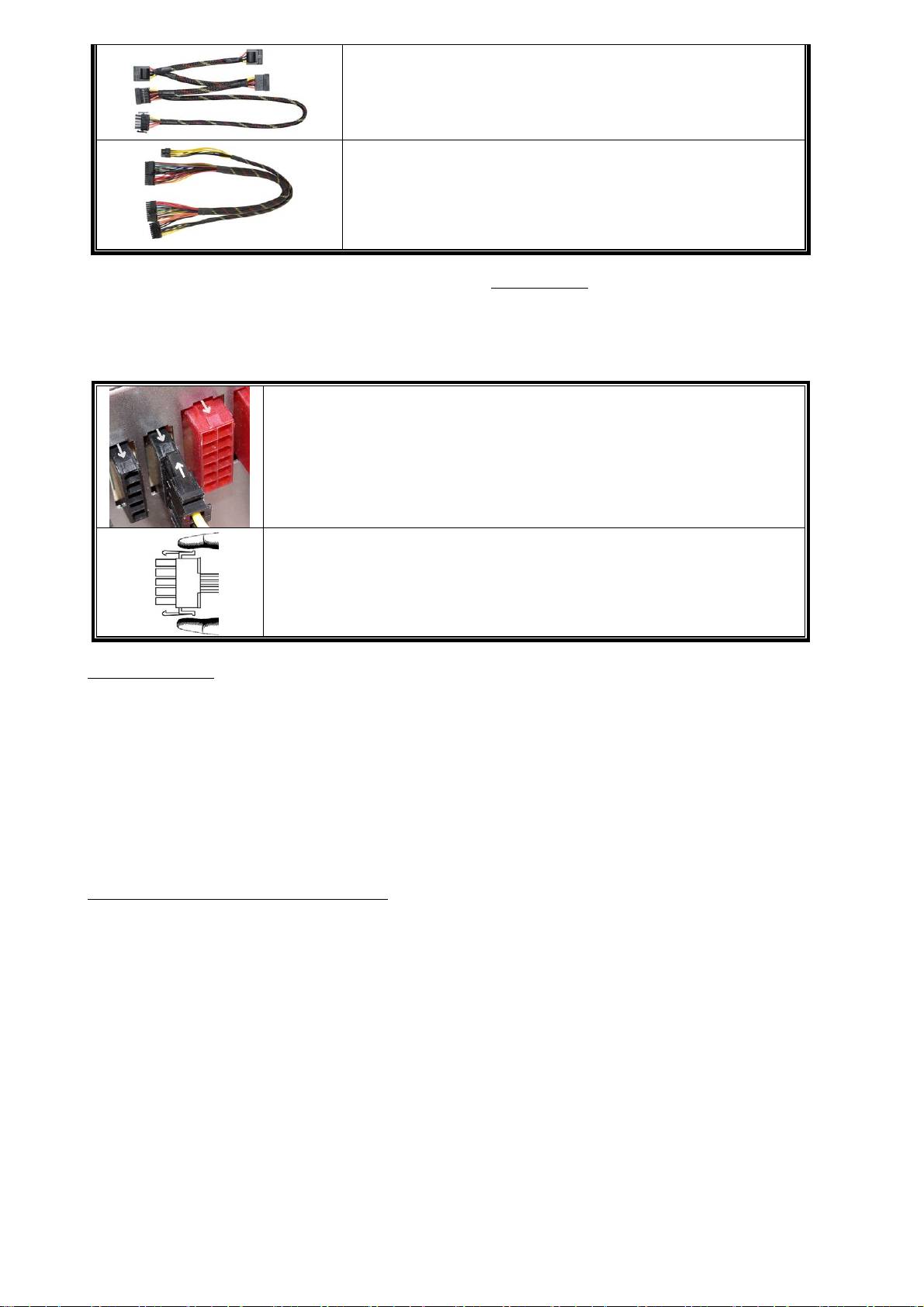
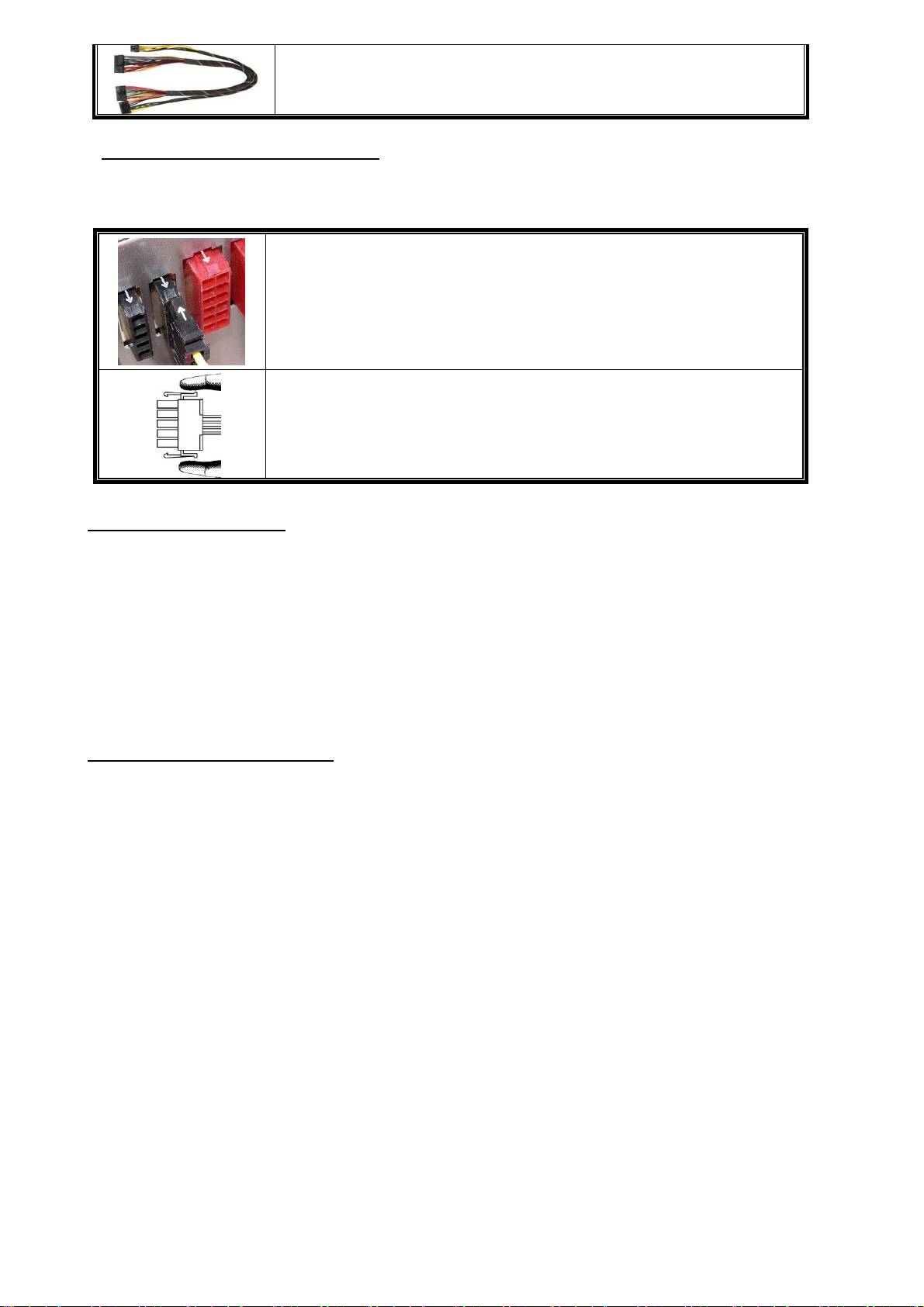
24P Mainboard
支持大多数新款 ATX/EEB/CEB 服务器/工作站主机板。
40
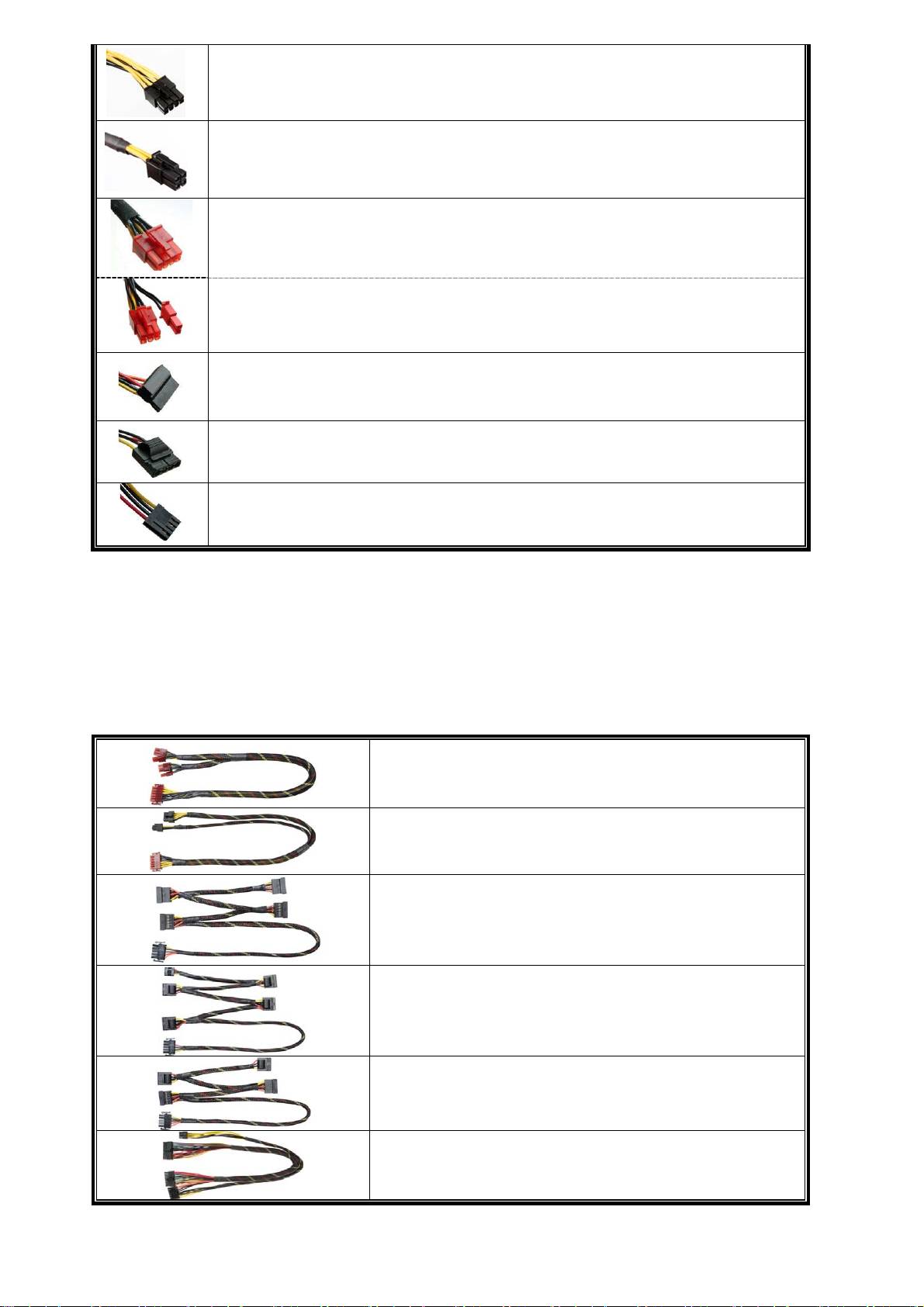
8P CPU +12V
8 针设定支持部分多重 CPU 服务器/工作站及部分单 CPU 主机板。
4P CPU +12V
4 针设定支持部分单 CPU 主机板。
6+2P (8P) PCI Express, 合并模式
8 针设定支持最新需要 8P PCI-E 用电的显示卡。
6+2P (8P) PCI Express, 分离模式 / 6P PCI Express
6 针设定支持大多需要 6P PCI-E 用电的显示卡。
# 1
SATA
供应 SATA/SAS 接口的周边电力。
# 2
4P Molex (大 4P)
供应 IDE/SCSI/SAS 等接口的周边及部分 AGP 显示卡的电力。
FDD
供应 FLOPPY 或特定接口的周边电力。
#1 部分 SATA 接口周边可能同时具备 SATA 或 4P Molex (大 4P)插座。一般而言,仅需连接其中一种电源接
头即可,但不可同时使用。请参阅您的周边说明书了解用电需求。
#2 部分主板可能需要此 4P 接头提供额外的供电,以便使主板的 24 针接口合理地分配 12V 电流至 PCI-E 槽使
用。如您的系统需要安装多块高端显卡,请仔细阅读您的主板说明书了解用电需求,以确定是否需要插
接此 4P 接头于主板上为主板提供额外供电。。
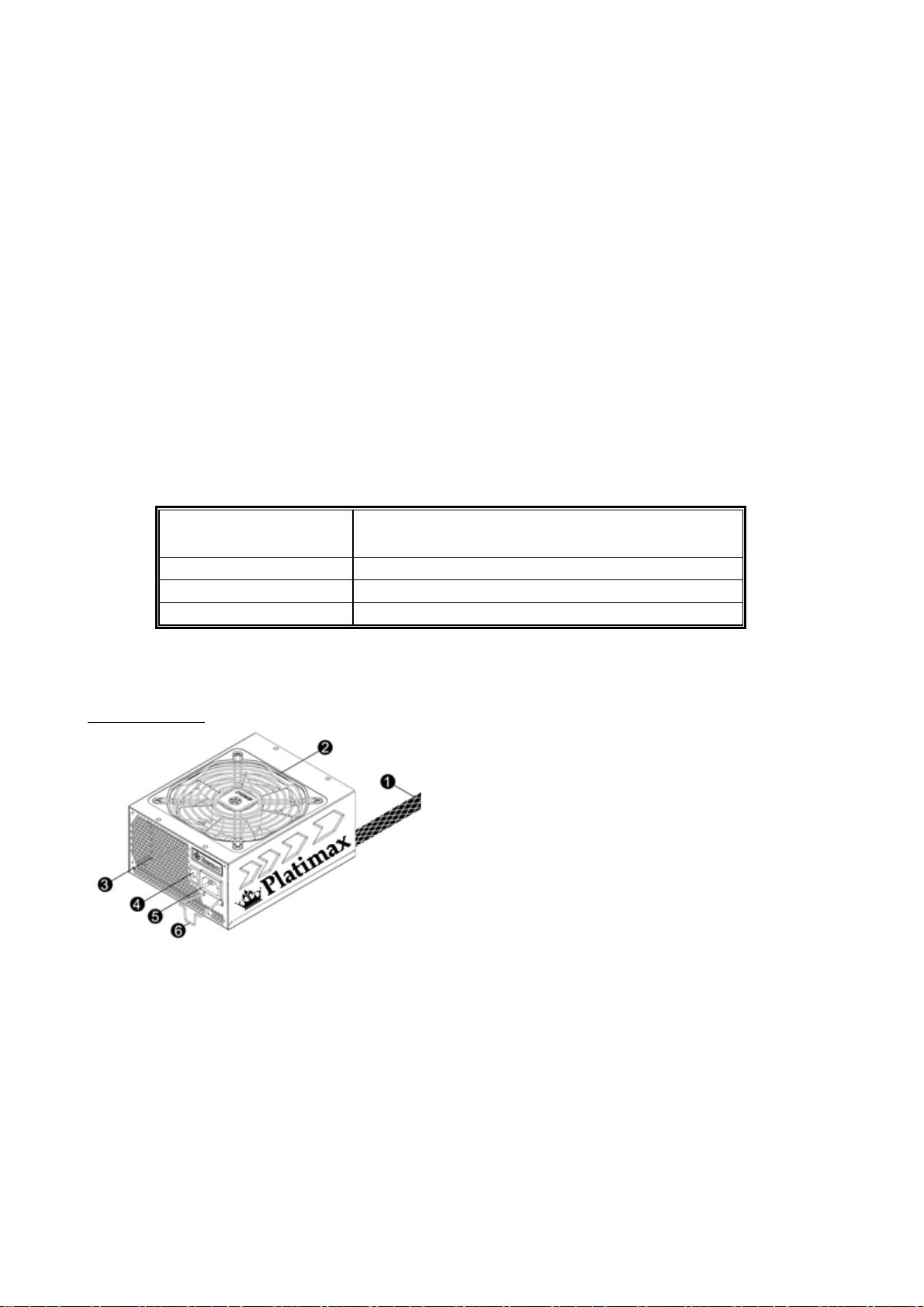
模块化线材
只限使用 ENERMAX (安耐美)原厂模块线材,使用非 ENERMAX (安耐美)模块线材可能产生兼
容性问题,并可能损毁电源供应器及计算机设备,且非保修范围内。
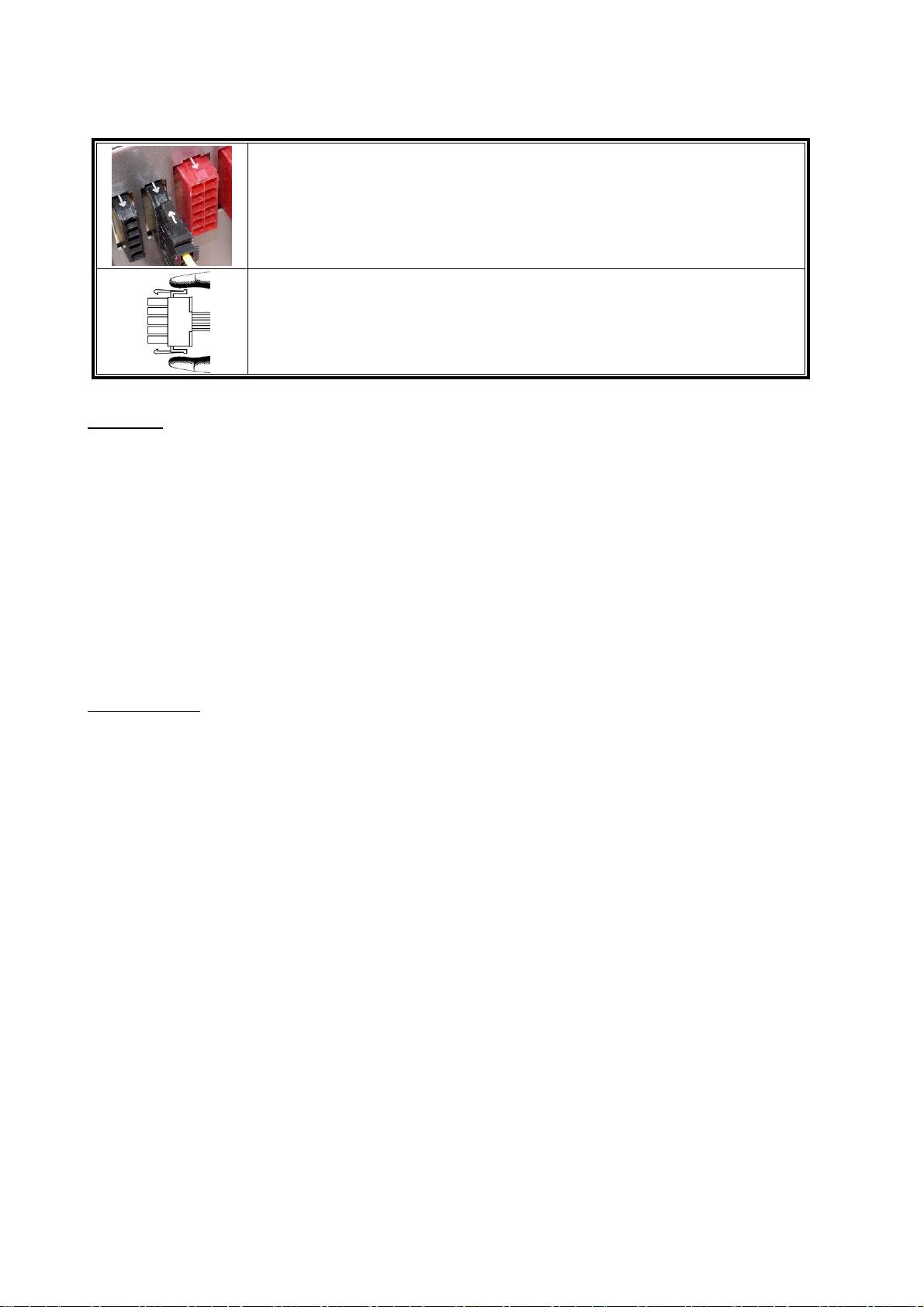
EMC014-G: 2 x 6+2P (8P) PCI-E 2.0
提供二个 6+2P PCI-E 插头,支持 1-2 块 6 针或 8 针的 PCI-E 高
端显示卡所需电源。
EMC018-G: 8P & 4P +12V CPU/RAM power
支持特殊具备超过 4 CPU 或 16 RAM 以上组件的高效能服务器及
工作站。
EMC019-G: 4 x SATA drives
提供四个 SATA 接口电源,支持 SATA/SAS 硬盘、光驱等周边电
源。
EMC020-G: 4 x 4P Molex (大 4P) (IDE/SCSI) drives & 1 X FDD
connector
提供四个标准 4 针接口电源,供应 IDE/SCSI/SAS 等接口周边,
及一个 FDD 接口电源。
EMC021-G: 2xSATA & 2x4P Molex (大 4P) (IDE/SCSI) drives
提供四个 SATA 及标准 4 针接口电源,供应 SATA/SAS/IDE/SCSI
等接口周边电源。
EMC022 :24P MB & 8P CPU
提供的模块线材可能依机种、不同国家或区域包装而有不同。
41
我们提供更多线材的选择,欢迎访问本公司网站以获取更多线材信息:www.enermax.cn
给系统厂商的特别服务:若您的系统需要特殊连接头配置或是接线设计,敬请联络
ENERMAX(
安耐美
)
服务人员为您提供服务。
连接 / 退出 模块线材
将模块线材连接到电源供应器
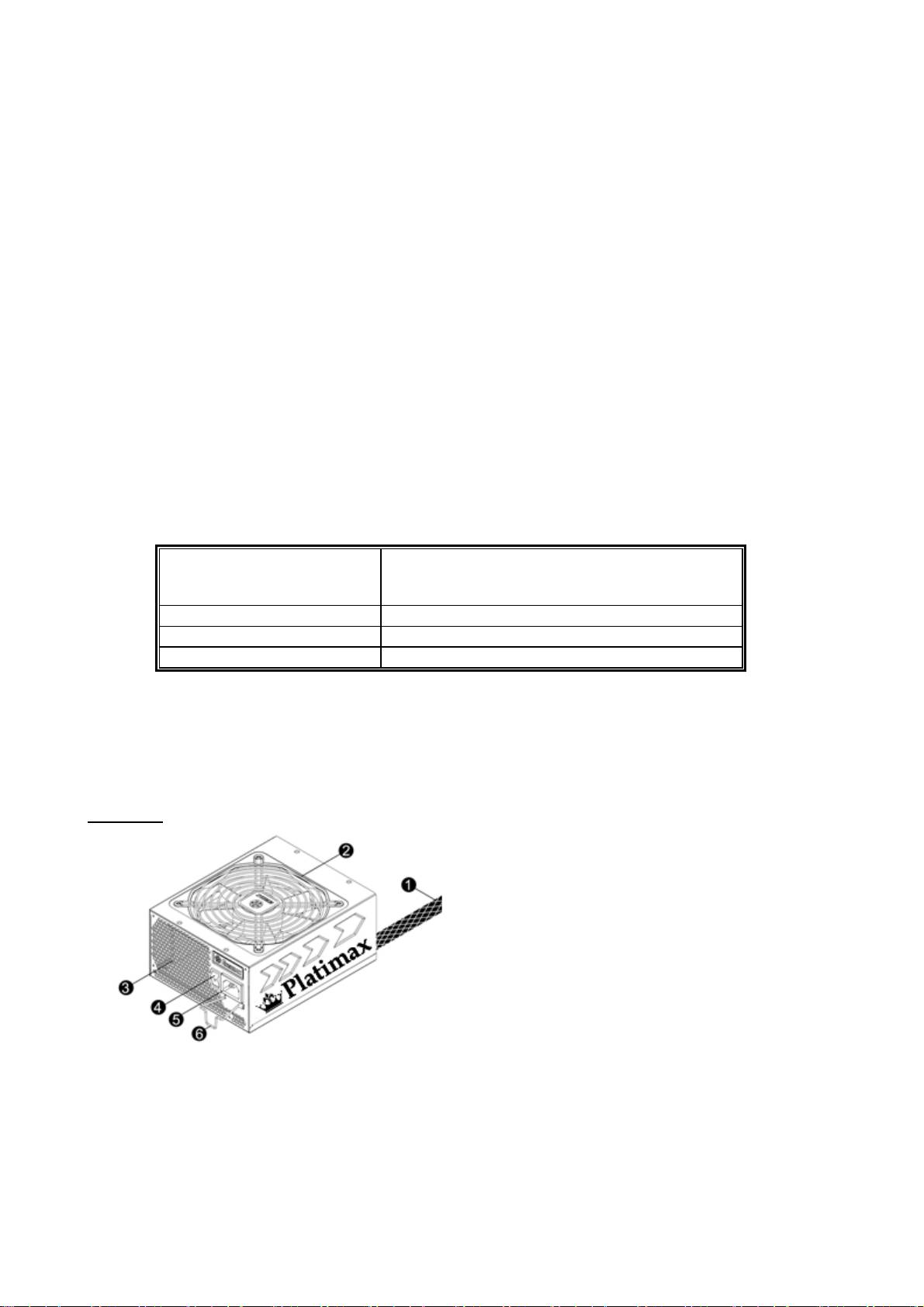
5 针及 12 针模块线材上的连接头,及电源供应器的模块电源插座,都会有一个箭
号,做快速正确连接的方式相当简单:
1. 黑色插头对黑色插座,红色对红色
2. 箭头对箭头
3. 然后您可以轻松的插入连接头
将模块线材退出电源供应器
5 针及 12 针模块线材上的连接头,都有两个卡扣,以利固定于电源供应器的插座
上。若要将模块线材退出电源供应器,请压下两端的卡扣,即可轻易退出模块线
材。
开启系统
开启系统之前,请做以下确认动作:
1. 主电源连接头(24 针插头) 确认是否已经连接;
2. CPU +12V 电源连接头 (4 针或 8 针) 确认是否已经连接;或一个 4P Molex (大 4P)连接头 (如果主
机板需要) 确认是否已经连接;
3. 其它连接头确认是否已经连接;
4. AC 交流电源线是否确实连接于(墙壁)电源插座及电源供应器 AC 插座;
5. 装入机箱,关闭计算机侧板;
6. 将 I/O 开关切至 I 档,即开启电源供应器,此时您的系统已准备就绪。
(按照说明书进行安装后,仅耦合器一面可触及,其余面均在机箱内。)
安全保护线路
本电源供应器具备多重保护线路,在异常状况下,电源供应器会自动关闭,保护计算机硬件器材及电源供应器本
身,避免危险。保护装置的激活,通常由计算机组件的故障,或是使用者的疏忽而引起。若保护激活而强制切断
电源时,请检查您的计算机组件状态,及使用环境。建议您由以下步骤进行检查:
1. 关闭电源供应器 I/O 开关(按下”O”),或将 AC 线材拔出于墙壁插座及电源供应器。
2. 检查电源供应器外壳的温度是否过热,如果是,可能是电源供应器散热风扇或是机箱散热风扇故障,
或是计算机放置在不恰当的环境。(请参阅前段安装系统建议说明)
3. 等待数分钟,让电源供应器冷却。
4. 重新连接 AC 电源插头到电源供应器。
5. 将电源供应器 I/O 开关打开(按下”I”)。
6. 检查是否所有风扇正常运转。
7. 连络可能引起故障组件(如主机板、显示卡、硬盘、电源供应器)的制造商或是服务中心,寻求技术
支持。
如果您有任何问题或需要支持,敬请联络您的产品经销商 ,或是 ENERMAX(安耐美)服务中心,拨打我们的
客服热线或者给我们发邮件。
Web Site: http://www.enermax.cn E-mail: service@enermax.cn 客服热线: 400-820-2533
42
使用說明書
親愛的使用者:
感謝您選購保銳科技(安耐美)電源供應器。安裝本產品前,敬請詳讀此使用手冊,並依照指示安裝。
在此提醒您,電腦需要在良好的環境下運作,否則將容易受損、嚴重影響您的工作及寶貴資料。為
預防上述風險並確保您電腦系統的壽命,我們提出以下建議:
電腦不得置於熱暖爐、或發熱器材附近;
電腦不得靠近磁性器材附近;
電腦不應放置於潮濕、多灰塵、震動頻繁之環境;
電腦應避免陽光直射;
電腦應裝置足夠系統散熱風扇;
若您欲使用多孔電源延長線,請先確認此線可承受所連接供應電器的尖峰電力,或分配其他
高耗電設備,例如雷射印表機、螢幕等插頭於其他插座上。若超出延長線的供電負載,可能
啟動過負載斷路器,並切斷電源。
若您需要加裝 UPS (不斷電系統)供應系統用電,請選用足夠 W/VA 容值輸出,例如:
最低 UPS 輸出電力建議值
電源供應器型號
(依各負載的效率與 PFC 而定)
EPM1500EGT 1700W / 2400VA
EPM1350EWT 1500W / 2100VA
EPM1200EWT 1400W / 2000VA
* 若您欲於同一 UPS 提供其他電器(如螢幕與印表機等)用電,請根據連接裝置的額定功率,
選用較高性能的 UPS。
* 請勿混淆 UPS 之輸出 VA 與 W 數值,或使用輸出功率較低之 UPS。這可能會使 UPS 在電
池模式下的運作時間大幅縮短,或無法正常供電給系統。
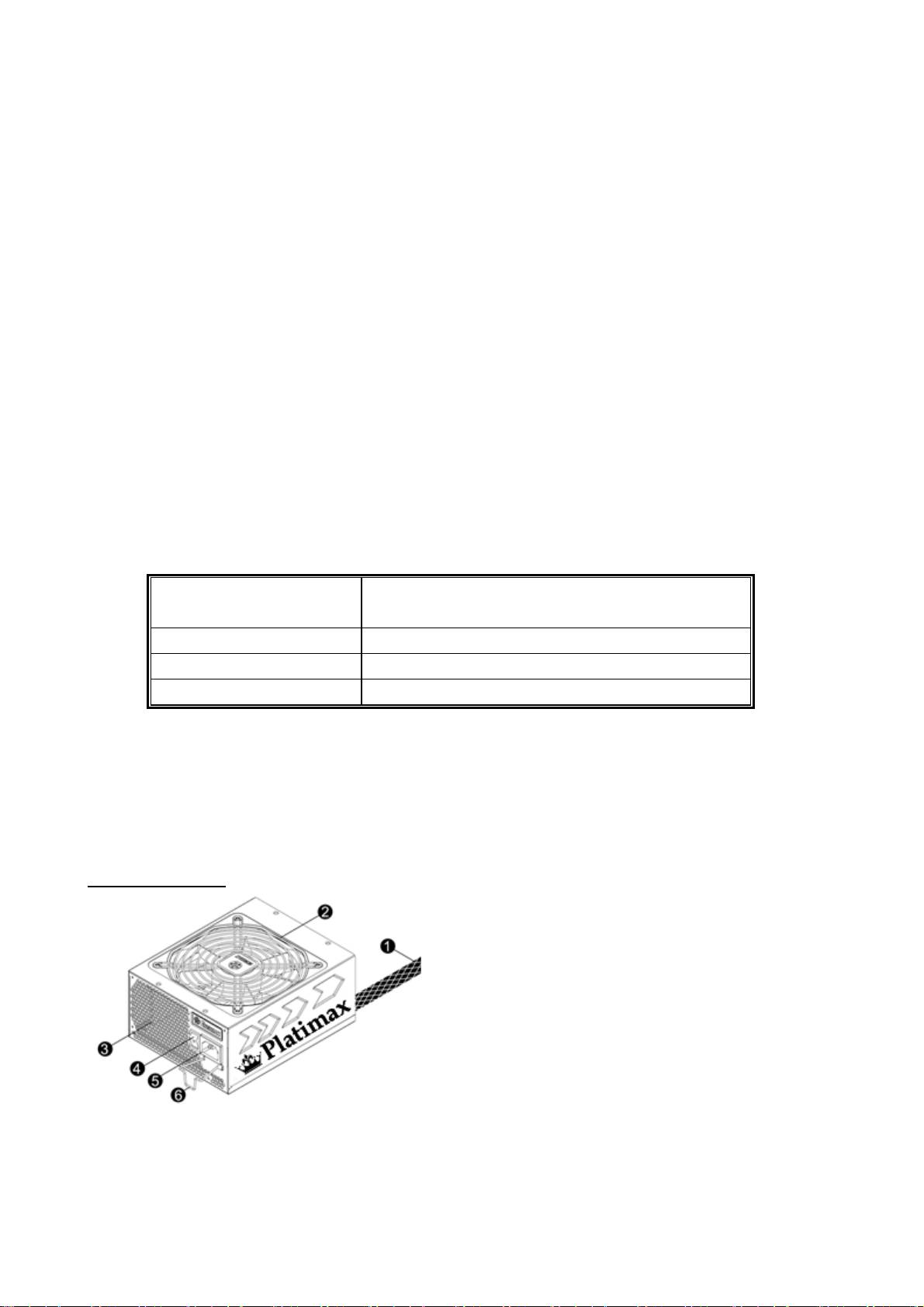
外觀結構
① 輸出線材:請參閱”線材及連接頭”說
明
。
# 1
② 風扇。
# 1
③ 蜂巢狀散熱孔。
④ ON/OFF 開關:電源供應器獨立開關
# 2
(I=開,O=關)。
# 2
⑤ AC 交流電插座。
#3
⑥ CordGuard。
#1 為確保系統擁有最佳散熱表現,請勿遮蔽電源供應器之風扇進氣口與散熱孔區域。
本電源供應器具備 HeatGuard 功能:當系統關機後或進入 ACPI S3/S4 休眠狀態時,電源供應
器風扇將持續運作 30 至 60 秒,協助系統排除餘熱,延長系統使用生命。
#2 當您要組裝或維修系統時,請將 AC 電源線移除,或是將 I/O 開關切換到”O”位置。
#3 電源線於使用過程中,可能會因各種狀況而鬆脫。保銳科技(安耐美)「電源線扣」可將您的電
源線緊扣於電源供應器,避免因電源線鬆脫而使您的系統異常關機。
43
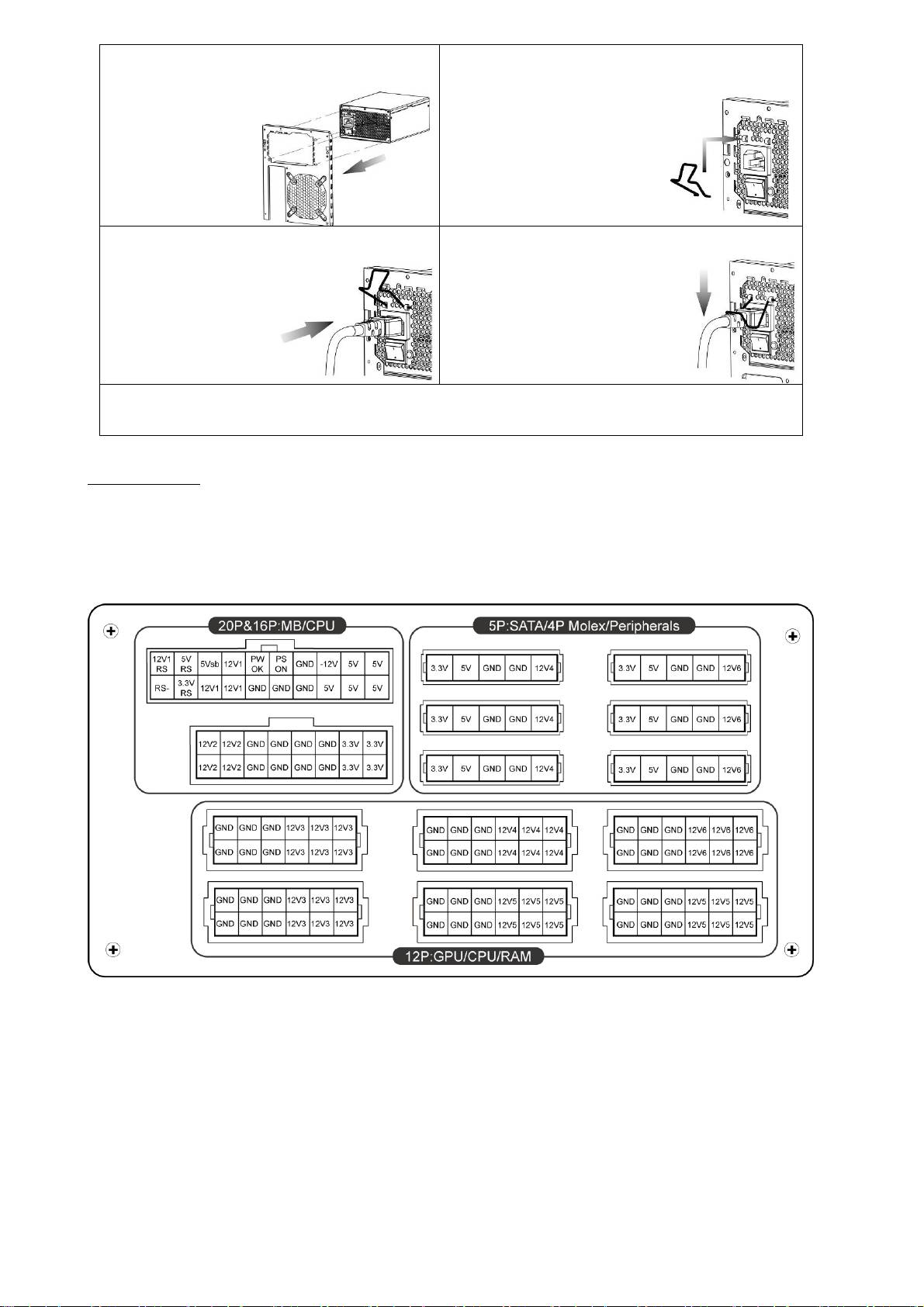
① 將電源供應器安裝於機殼上,並確認 ON/OFF
② 請同時按壓電源線扣的兩側,將其扣於 AC 交流
開關已切換至“關”的位置(O=關)。
電插座附近的卡榫上。
③ 將電源線插入 AC 交流電插座中。 ④ 將「電源線扣」扣於電源線上。
1. 此「電源線扣」適用於保銳科技(安耐美)電源產品提供之電源線,可能不適用其他廠商的電源線。
2. 組裝或維修系統時,請將電源線從 AC 交流電插座上移除,或將開關切換至“關”的位置。
模組線材插座
所有連接頭都具備防誤插設計,確保能正確的連接到相容的裝置。如果您無法順利的將連結頭連接
到電源供應器或是週邊裝置,請檢查您連接頭插入方向是否正確。請勿用蠻力插入裝置,或修改連
接頭,這可能損毀電源供應器及電腦設備,且保固亦將失效。下圖說明模組插座排列及 DC 直流電
分配方式:
* 您必須將 16 針與 20針模組線材接頭連接到對應的電源供應器模組插座,以使 24針主機板與 8 針 CPU
接頭功能生效。
* 本產品設計多組 12V 過電流保護設計,若您的周邊用電過度集中於其中一組 12V 線路,可能會啟動
過電流安全保護而關機,請您將部分周邊設備轉由其他組 12V 線路分攤負載,確保最高安全性。
44
連接頭說明
24P Mainboard
支援大多數新款 ATX/EEB/CEB 伺服器/工作站主機板。
8P CPU +12V
8 針設定支援部分多重 CPU 伺服器/工作站及部分單 CPU 主機板。
4P CPU +12V
4 針設定支援部分單 CPU 主機板。
6+2P (8P) PCI Express, 合併模式
8 針設定支援最新需要 8P PCI-E 用電之顯示卡。
6+2P (8P) PCI Express, 分離模式 / 6P PCI Express
6 針設定支援大多需要 6P PCI-E 用電之顯示卡。
# 1
SATA
供應 SATA/SAS 介面周邊電力。
# 2
4P Molex
供應 IDE/SCSI/SAS 等介面周邊及部分 AGP 顯示卡之電力。
FDD
供應 FLOPPY 或特定介面周邊電力。
#1 部分 SATA 介面周邊可能同時具備 SATA 或 4P Molex 插座。一般而言,僅需連接其中一種電源接頭即可,
但不可同時使用。請參閱您的周邊說明書了解用電需求。
#2 部分主機板可能需要此額外電源插頭,以利分攤 24 針主電源電源插座 12V 電流給予 PCI-E 擴充槽用。若
您的系統配備多張高階顯示卡,請追加此電源插座於主機板上。並請參閱您的主機板說明書了解用電需
求。
模組化線材
限使用 ENERMAX 原廠模組線材,使用它廠牌模組線材可能產生相容性問題,並可能損毀電源
供應器及電腦設備,保固亦將失效。
EMC014-G: 2 x 6+2P (8P) PCI-E 2.0
供應二個 6+2P PCI-E 插頭,支援 1-2 張高階需要 6P 或 8P 之
PCI-E 顯示卡所需電源。
EMC018-G: 8P & 4P +12V CPU/RAM power
支援特殊具備超過 4 CPU 或 16 RAM 組件之高效能伺服器/工
作站件。
EMC019-G: 4 x SATA drives
供應四個 SATA 介面電源,支援 SATA/SAS 硬碟、光碟機等周
邊電源。
EMC020-G: 3 x 4P Molex (IDE/SCSI) drives &
1 x FDD connector
供應四個標準 4P 介面電源,供應 IDE/SCSI/SAS 等介面之週
邊,及一個 FDD 介面電源。
45
EMC021-G: 2xSATA & 2x4P Molex (IDE/SCSI) drives
供應四個標準 SATA/4P 介面電源,供應 SATA/SAS/ IDE/SCSI
等介面之週邊電源。
EMC022 :24P MB & 8P CPU
提供之模組線材可能依機種、不同國家或區域包裝而有不同。
我們提供更多線材的選擇,歡迎拜訪本公司網站以獲取更多線材資訊:www.enermax.com
給系統廠商之特別服務:若您的系統需要特殊連接頭配置或是接線設計,敬請聯絡
ENERMAX
業務人
員為您服務。
連接 / 退出 模組線材
將模組線材連接到電源供應器
5 針及 12 針之模組線材上之連接頭,及電源供應器之模組電源插座,都會
有一個箭號,快速正確連接的方式相當簡單:
1. 黑色插頭對黑色插座,紅色對紅色
2. 箭頭對箭頭
3. 然後您可以輕鬆的插入連接頭
將模組線材退出電源供應器
5 針及 12 針之模組線材上之連接頭,都有兩個卡扣,以利固定於電源供應
器之插座上。若要將模組線材退出電源供應器,請壓下兩端的卡扣,就可
輕易退出模組線材。
啟動系統
啟動系統之前,請做以下確認動作:
1. 主電源連接頭(24 針插頭) 是否安裝確實;
2. CPU +12V 電源連接頭 (4 針或 8 針) 是否安裝確實;或一個 4P Molex 連接頭 (如果主機
板需要) 是否安裝確實;
3. 其他連接頭是否安裝正確;
4. AC 交流電源線是否確實連接於(牆壁)電源插座及電源供應器 AC 插座;
5. 裝回機殼側版,關閉電腦機殼;
6. 將 ON/OFF 開關切至 ON 的位置,即啟動電源供應器,此時您的系統已準備就緒。
安全保護線路
本電源供應器具備多重保護線路,在異常狀況下,電源供應器將會自動關閉,保護電腦硬體器材及
電源供應器本體,避免危險。保護裝置之啟動,通常由電腦元件之故障,或是使用者無意之的疏失
而引起。若保護啟動而強制切斷電源時,請檢查您的電腦元件狀態,及使用環境。建議您由以下步
驟進行檢查:
1. 關閉電源供應器 I/O 開關(按下”O”),或將 AC 線材拔除於牆壁插座及電源供應器。
2. 檢查電源供應器外殼的溫度是否非常燙,如果是,可能是電源供應器散熱風扇或是機殼
散熱風扇故障,或是電腦放置在不恰當的環境。(請參閱前段安裝系統建議說明)
3. 等待數分鐘,讓電源供應器冷卻。
4. 重新連接 AC 電源插頭到電源供應器。
5. 將電源供應器 I/O 開關打開(按下”I”) 。
6. 檢查是否所有風扇正常運轉。
連絡可能引起故障阻件(如主機板、顯示卡、硬碟、電源供應器)的製造商或是服務中心,尋求技術支援。如
果您有任何問題或需要支援,敬請聯絡您的產品經銷商,或是保銳科技總公司服務中心:
support-tw@enermax.com.tw
46
(PSU) ENERMAX!
PSU
/ /
UPS (Uninterruptible Power Supply)
UPS
/
PSU
47
UPS
(
PFC )
EPM1500EGT 1700W / 2400VA
EPM1350EWT 1500W / 2100VA
EPM1200EWT 1400W / 2000VA
*
UPS
UPS
*
VA UPS
UPS
①
:
“
”.
#1
② .
. #1
③
#2
④ /: (I=, O=).
#
2
⑤
.
#3
⑥ CordGuard.
#1
PSU
PSU
HeatGuard
ACPI S3/S4 PSU
30 ~ 60
#2
AC cord AC inlet switch
“0”
#3 AC PSU
CordGuardา
ให ้ AC
PSU
AC PSU PC shut-down
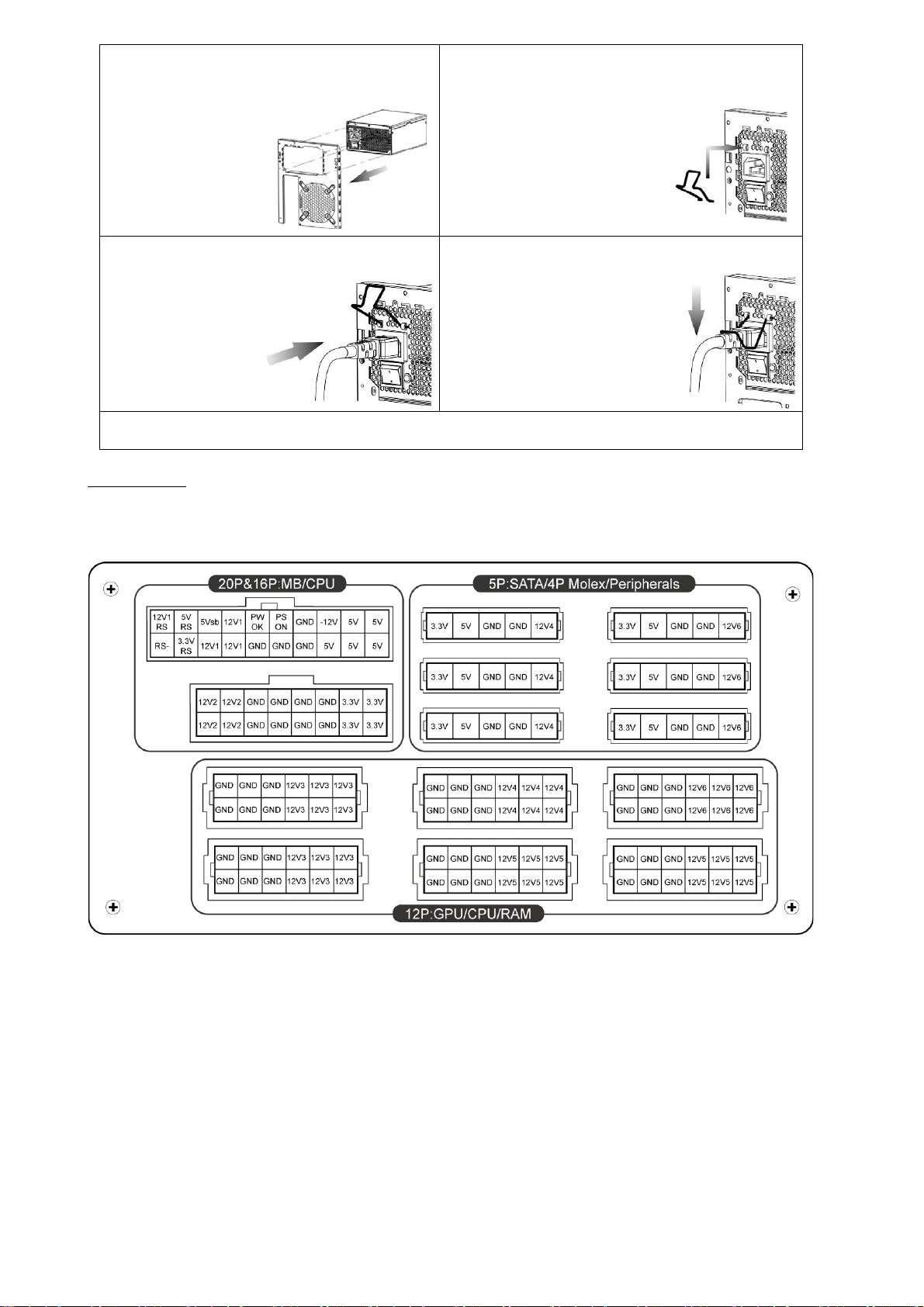
①
PSU
②
CordGuard
OFF
CordGuard
AC
( O=)
③ AC
④ CordGuard
AC
PSU
1. CordGuard
48
Enermax
2. AC
OFF
*
16pin 20pin
24pin MB 8pin CPU Connectors
*
12V
12V
12V
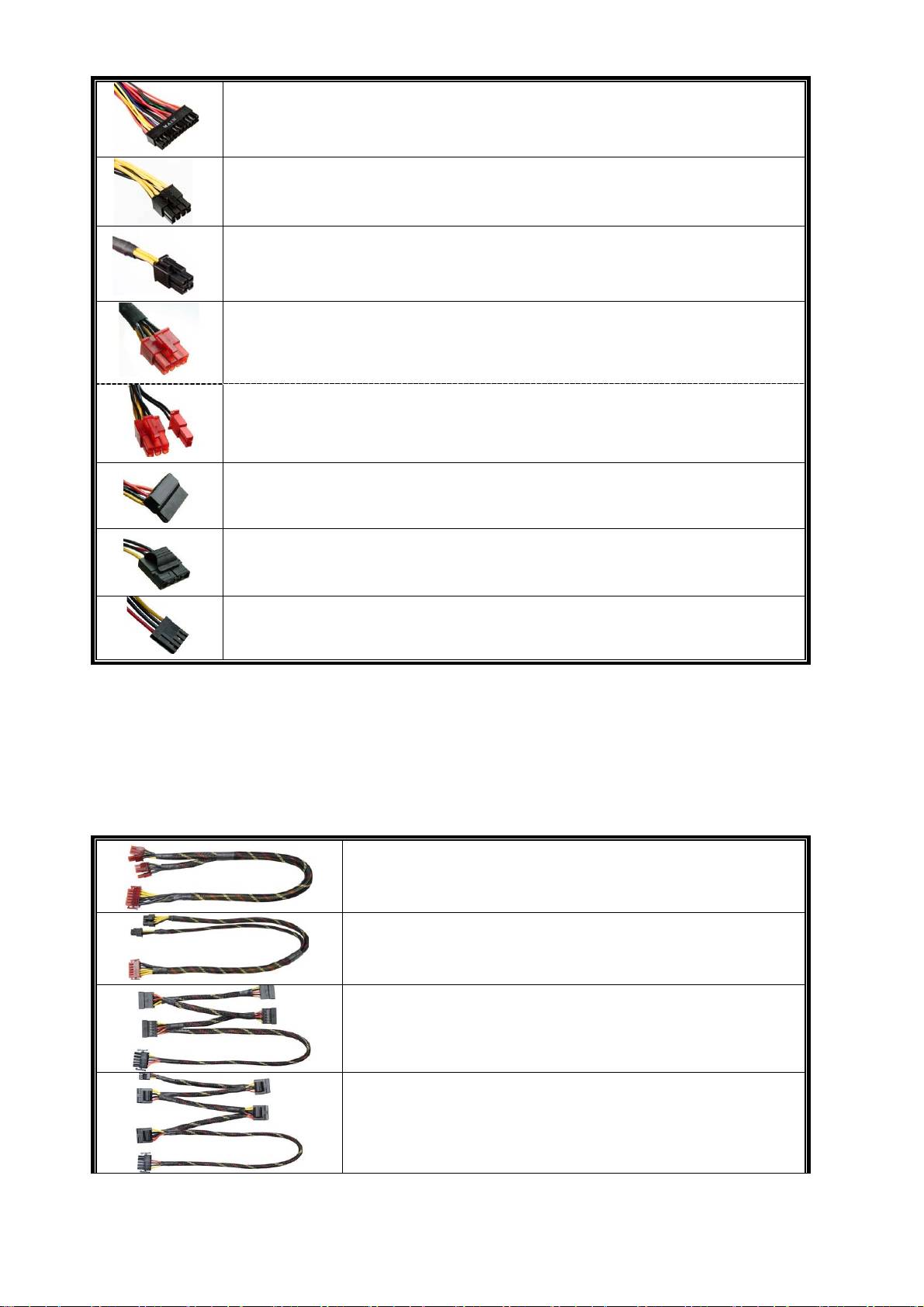
24P
/
ATX/EEB/CEB
49
8P CPU +12V
8 pin /
CPU CPU
4P CPU +12V
pin 4
CPU
6+2P (8P) PCI Express, in combined mode
8 pin
PCI-E 8 pin
6+2P (8P) PCI Express, 6P PCI Express
PCI-E
PCI-E 6 Pin
SATA
SATA/SAS
4P Molex
IDE/SCSI/SAS AGP
4P
FDD
FLOPPY DRIVES
#1 SATA
SATA 4P Molex
!
#2
+12V
24 pin
PCI-E
(MB)
ENERMAX ENERMAX PSU
PSU /
PSU
EMC014-G: 2 x 6+2P (8P) PCI-E 2.0
PCI Express 1 2
6P 8P PCI-E
EMC018-G: 8P & 4P +12V CPU/RAM power
/ CPU
4 RAM
16
EMC019-G: 4 x SATA drives
SATA/SAS
ODD HDD
EMC020-G: 4 x 4P Molex (IDE/SCSI) drives &
1 x FDD connector
IDE/SCSI/SAS
FDD 1
EMC021-G: 2xSATA & 2x4P Molex (IDE/SCSI) drives
SATA/SAS/DE/SCSI
ODD HDD
EMC022 :24P MB & 8P CPU
: www.enermax.com
:
ENERMAX
/
50
PSU
5 Pin/ 12 Pin Cable Socket PSU
:
1.
2.
Connector
3.
PSU
5 Pin / 12 Pin Cable Lock
2 Lock
PSU
Cable PSU
Lock
2
1. Connector 24Pin
2.
+12V CPU (
4 8 Pin) /
4P Molex (
)
3.
4.
PSU
5. CASE
6. PSU /
“”
Power supply ENERMAX
Power supply
1. Power Supply Connector AC
2. PSU
PSU CASE
3. Power supply
4. connector AC
power supply
5. PSU
6.
7.
M/B,GPU PSU
/ ENERMAX
ENERMAX
User’s Manual
Pelanggan yang terhormat,
Terima kasih telah memilih ENERMAX Power Supply Unit ( PSU)! Silahkan membaca buku petunjuk
ini dengan seksama dan ikuti instruksi sebelum memasang PSU ini.
Kami ingin meminta perhatian anda bahwa komputer memerlukan kondisi yang sangat spesifik untuk
bekerja maksimal untuk anda tanpa mengalami gangguan, untuk menghindari gangguan dan
memperpanjang daya guna sistem anda, kami menyarankan:
Sistem anda tidak berada dekat dengan radiator atau perangkat lain yang bisa memproduksi panas
Sistem anda tidak berada dekat dengan perangkat yang mengandung efek magnetik
Sistem anda tidak berada dekat dengan daerah yang lembab/ atau berdebu dan/atau lingkungan yang
bergetar
Sistem anda tidak terkena sinar matahari langsung.
Sistem anda mempunyai cukup fan untuk pendinginan
Jika anda menggunakan perpanjangan kabel AC, diharapkan untuk memastikan perangkat tersebut
mendukung semua konektor’ potential peak power draw. Atau mampu mendistribusikan perangkat
yang mempunyai daya serap listrik tinggi, seperti printer laser atau monitor ke terminal AC lain.
Jika beban yang di berikan melebihi kemampuan dari perangkat perpanjangan, akan menyebabkan
kerusakan sirkuit dan pemutusan aliran listrik.
Jika anda ingin menggunakan UPS ( Uninterruptible Power Supply) untuk sistem anda, silahkan
memilih sesuai dengan Watts/VA kapasitas UPS. Contoh.
Suggested minimum UPS output power capacity
PSU Model
(Based on efficiency & PFC at respective load)
EPM1500EGT 1700W / 2400VA
EPM1350EWT 1500W / 2100VA
EPM1200EWT 1400W / 2000VA
* Jika anda ingin menambahkan perangkat lain untuk ups yang sama, seperti monitor atau printer, silahkan
menggunakan UPS yang mempunyai kapasitas lebih besar sesuai dengan rating power masing-masing
perangkat.
* Diharapkan untuk tidak salah mengartikan kapasitas VA sebagai Watts, atau menggunakan UPS yang
kurang memadai, ini akan menyebabkan berkurangnya durasi UPS atau tidak mampu memberikan daya
yang cukup pada saat battery mode
NAME OF PARTS
① Kabel output : silahkan cek bagian “Cables
& Connectors”
# 1
② Fan.
# 1
③ ventilasi honeycomb
# 2
④ ON/OFF switch (I=ON, O=OFF).
# 2
⑤ AC Inlet.
#3
⑥ CordGuard.
#1 Untuk mendapatkan pendinginan yang maksimal, jangan menghalangi keluar masuknya udara dari area
ventilasi.PSU ini menawarkan fitur spesial HeatGuard. Ketika sistem di matikan, atau masuk ke ACPI S3/S4
sleep mode, fan PSU akan terus beroperasi untuk mengeluarkan panas selama 30-60 detik dan memperpanjang
daya tahan sistem.
#2 Ketika membangun atau memelihara sistem, diharapkan untuk melepas konektor AC dari AC inlet, atau menekan
tombol OFF pada bagian switch ON/OFF. Dan anda bisa dengan aman melakukan service untuk sistem anda.
51
#3 AC cord bisa longgar pada kondisi apa pun, ENERMAX CordGuard dapat mengatasi masalah tersebut dan
membuat AC cord anda tetap pada tempatnya, sehingga bisa menghindari pc shut down yang tidak diinginkan,
berikut instalasi CordGuard.
○
1
Pasangkan PSU anda pada chassis, dan
○
2
Tekan kedua sisi CordGuard lock bersamaan,
pastikan I/O switch pada posisi “O”
dan masukan ke dalam
CordGuard holder dekat AC
inlet
○
3
Pasangkan AC cord ke PSU anda
○
4
Tekan kebawah untuk mengunci kabel AC
1. CordGuard digunakan untuk AC cord yang di supply oleh ENERMAX PSU yang
kompatibel dengan CordGuard.
2. Ketika membangun atau memelihara sistem, diharapkan untuk melepas konektor AC dari
AC inlet, atau menekan tombol I/O switch ke posisi “O” .
CABLES & CONNECTORS
Semua konektor di design untuk menghindari kesalahan dalam pemasangan, jika anda tidak bisa
memasang konektor dengan lancar, silahkan mengecek kembali anda sudah memasang pada posisi yang
tepat, jangan memaksa untuk memasang atau melakukan modifikasi konektor, karena akan menyebabkan
kerusakan pada PSU dan komponen dari sistem, dan garansi tidak akan berlaku.Following graphic
illustrates the modular sockets layout and its DC rail distribution.
Berikut ilustrasi grafis layout dari soket modular dan distribusi rail DC
*
Anda harus menghubung kan konetor 16 pin dan 20 pin pada tempat yang sudah sediakan untuk dapat
mengaktifakn konektot 24 pin mb dan 8 pin cpu
*
Produk ini dilengkapi multiple 12v over current protection, jika anda terlalu banyak membebankan daya pada
satu rail 12V, maka over curent protection akan aktif dan memutuskan hubungan listrik dan mematikan mesin
secara langsung, silahkan mengatur supply beban daya ke lebih merata untuk menjaga keamanan dan stabilitas
sistem
52
CONNECTOR TYPES
24P Mainboard
For new generations of ATX/EEB/CEB server/workstation MB.
8P CPU +12V
8-pin configuration supports multi-CPU server/workstation systems and some
single extreme CPU systems.
4P CPU +12V
4-pin configuration supports certain single CPU systems.
6+2P (8P) PCI Express, in combined mode
N8-pin configuration supports latest extreme graphic cards, which require 8-pin
PCI-E connector.
6+2P (8P) PCI Express, in split mode / 6P PCI Express
6-pin configuration supports most performance PCI-E graphic cards
, which require
6-pin PCI-E connector.
# 1
SATA
For SATA/SAS drives.
# 2
4P Molex
For IDE/SCSI/SAS drives or some AGP graphic card with traditional 4P power in
socket.
FDD
For floppy drive or certain add-on card.
#1 Beberapa perangkat sata mempunyai koneksi power sata dan 4p molex power, secara normal, gunakan salah satu
dari konektor tersebut, diharapkan TIDAK menggunakan keduanya, silahkan membaca kembali buku petunjuk
perangkat sata anda
#2 Beberapa motherboard membutuhkan konektor ini untuk mendapatkan daya tambahan untuk 12v selain dari
24-pin mainboard connector ke slot PCI-E, jika sistem anda mempunya graphic card yang lebih dari 1 silahkan
memasangkan konektor ini dan membaca kembali buku petunjuk mainboard anda.
Kabel modular yang disediakan
Diharapkan hanya menggunakan kabel modular ENERMAX ASLI yang di supply oleh
ENERMAX PSU, kabel produksi dari pihak ketiga tidak akan kompatibel dan akan
mengakibatkan kerusakan pada PSU dan/atau sistem, dengan menggunakan kabel kabel dari
pihak ketiga akn merusak garansi dari PSU.
EMC014-G: 2 x 6+2P (8P) PCI-E 2.0
Modular cable for 1 or 2 performance PCI Express graphic cards, which
needs 6P or 8P PCI-E connector.
EMC018-G : 8P & 4P +12V CPU/RAM power
Modular cable to support special heavy-duty workstation/server with more
than 4 CPUs and 16 RAMs.
EMC019-G: 4 x SATA drives
Modular cable for SATA/SAS drives like ODD and HDD.
EMC020-G : 4 x 4P Molex (IDE/SCSI) drives & 1 x FDD connector
Modular cable for IDE/SCSI/SAS drives and peripheral, plus 1 FDD power
connector.
EMC021-G: 2 x SATA & 2 x 4P Molex
Modular cable for SATA/SAS/IDE/SCSI drives and other peripherals.
53
EMC022 :24P MB & 8P CPU
Catatan spesial buat sistem integrators:
jika sistem anda membutuhkan konfigurasi spesial
untuk kabel modular, silahkan menghubungi ENERMAX sales representative.
ATTACHING / DETACHING THE MODULAR CABLES
Pemasangan kabel modular ke PSU
Konektor 5-pin / 12-pin pada kabel modular dan soket modular pada PSU
mempunya tanda panah, untuk memudahkan pemasangan yang benar :
1.Konektor hitam disambungkan ke socket hitam, dan merah ke merah
2.Tanda panah ke tanda panah
3.Jika sudah pada posisi yang benar, anda akan dengan mudah memasang konektor
tersebut.
Melepaskan konektor modular dari psu
Konektor 5-pin / 12-pin mempunyai dua kuping untuk mengunci pada soket
modular PSU, ketika anda ingin melepaskan kabel modular dari PSU, silahkan
menekan kedua kuping tersebut secara bersamaan dan menarik kabel dengan
perlahan dari PSU.
Menyalakan sistem anda
Sebelum menyalakan sistem anda, silahkan melakukan pengecekan dibawah ini:
1. Konektor power utama (24P) terhubung dengan sempurna
2. Konektor CPU+12V (4 or 8-pin configuration), atau konektor 4P molex ( jika MB
membutuhkannya) terhubung dengan sempurna
3. Semua kabel yang di perlukan terhubung dengan sempurna
4. AC Cord terhubung dengan sempurna ke sumber listrik dan AC inlet PSU
5. Menutup chassis anda dengan sempurna
6. Nyalakan PSU dengan melakuan switching pada tombol ON/OFF ke “ON”, dan sistem anda siap
untuk beroperasi
Proteksi, keamanan & security
PSU ENERMAX ini mempunyai beberapa feature proteksi. Pada kasus yang situasi yang kurang normal,
power supply akan memutuskan hubungan listrik secara otomatis agar terhindar dari bahaya yang
berpotensi merusak PSU itu sendiri dan komponen PC yang lain. PSU selalu akan melakukan pemutusan
hubungan listrik jika ada komponent yang tidak bekerja secara benar atau kesalahan dari pemakai. Pada
kasus seperti ini, silahkan melakukan pengecekan pada pc anda untuk bisa berkerja pada kondisi tertentu.
1. Arahkan switch I/O power supply ke posisi “O”, atau melepaskan semua konektor listrik dari
power supply dan sumber AC
2. Lakukan pengecekan suhu PSU dengan menyentuhnya, jika kondisinya sangat panas, bisa
diakibatkan oleh tidak berfungsinya fan dari PSU, atau terjadi kesalahan posisi PSU saat instalasi.
3. Silahkan menunggu beberapa menit hingga suhu PSU menjadi lebih dingin
4. Hubungkan kembali kabel AC ke sumber listrik dan powe supply
5. Arahkan switch I/O power supply ke posisi “I” dan nyalakan kembali sistem anda
6. Silahkan melakukan pengecekan terhadap fan, apalah beroperasi dengan benar.
7. Silahkan menghubungi technical support untuk product yang anda duga menjadi sumber masalah
pada sistem anda (cth. MB, GPU atau PSU)
Jikan anda mempunyai pertanyaan atau memerlukan bantuan, silahkan menghubungi penjual anda atau
menghubungi kantor cabang ENERMAX/agen atau service center kantor pusat ENERMAX
54
