
Apple Wireless Keyboard (2009): ВНИМАНИЕ! При замене аккумуляторов необходимо заменить все аккумуляторы
ВНИМАНИЕ! При замене аккумуляторов необходимо заменить все аккумуляторы: Apple Wireless Keyboard (2009)
Оглавление
- 1 Использование клавиатуры Apple Wireless Keyboard Об индикаторе
- Обновление программного обеспечения
- Настройка новой беспроводной клавиатуры и нового компьютера Mac Замена USB-клавиатуры на клавиатуру Apple Wireless Keyboard
- Создание пары между клавиатурой и другим компьютером Mac Как отменить пару Работа с клавиатурой Как настроить клавиатуру
- Использование клавиш
- Переименование клавиатуры Как переименовать клавиатуру Замена аккумуляторов Как заменить аккумуляторы
- ВНИМАНИЕ! При замене аккумуляторов необходимо заменить все аккумуляторы
- Уход за клавиатурой Эргономика Поддержка
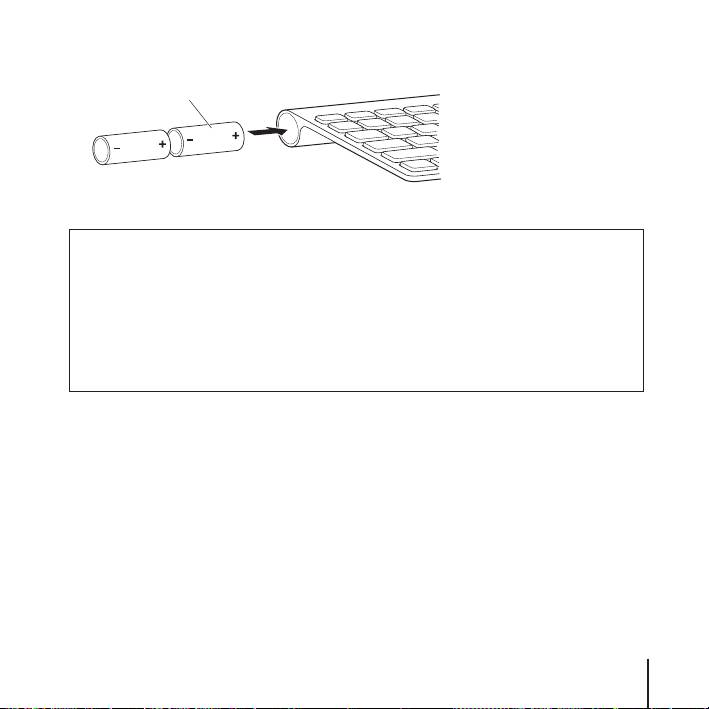
3 Вставьте два аккумулятора AA в отсек для аккумуляторов, как показано на рисунке.
Вставьте аккумуляторы
4 Закройте отсек аккумуляторов крышкой.
ВНИМАНИЕ! При замене аккумуляторов необходимо заменить все аккумуляторы
одновременно. Не используйте старые аккумуляторы вместе с новыми, а также
аккумуляторы различных типов (например, не используйте щелочные и литиевые
аккумуляторы одновременно). Не открывайте и не прокалывайте аккумуляторы,
не устанавливайте их в неправильной ориентации, не подвергайте
их воздействию огня, высоких температур и воды. Держите аккумуляторы
в недоступном для детей месте.
Для проверки состояния аккумуляторов нажмите кнопку «Вкл./Выкл» (®). Если
индикатор не загорается, возможно, аккумуляторы необходимо заменить. Состояние
аккумуляторов можно проверить в разделе «Клавиатура» Системных настроек.
Выберите «Apple» (K) > «Системные настройки» и нажмите «Клавиатура». Уровень
заряда аккумулятора отображается в нижнем левом углу.
Для экономии заряда аккумулятора выключайте клавиатуру, когда Вы
ей не пользуетесь.
Утилизируйте аккумуляторы в соответствии с местными законами и правилами
по охране окружающей среды.
Русский 17
