
Apple Wireless Keyboard (2009): Переименование клавиатуры Как переименовать клавиатуру Замена аккумуляторов Как заменить аккумуляторы
Переименование клавиатуры Как переименовать клавиатуру Замена аккумуляторов Как заменить аккумуляторы: Apple Wireless Keyboard (2009)
Оглавление
- 1 Использование клавиатуры Apple Wireless Keyboard Об индикаторе
- Обновление программного обеспечения
- Настройка новой беспроводной клавиатуры и нового компьютера Mac Замена USB-клавиатуры на клавиатуру Apple Wireless Keyboard
- Создание пары между клавиатурой и другим компьютером Mac Как отменить пару Работа с клавиатурой Как настроить клавиатуру
- Использование клавиш
- Переименование клавиатуры Как переименовать клавиатуру Замена аккумуляторов Как заменить аккумуляторы
- ВНИМАНИЕ! При замене аккумуляторов необходимо заменить все аккумуляторы
- Уход за клавиатурой Эргономика Поддержка
Переименование клавиатуры
При первом создании пары компьютер Mac автоматически присваивает клавиатуре
уникальное имя. Клавиатуру можно переименовать в разделе Bluetooth Системных
настроек.
Как переименовать клавиатуру
1 Выберите «Apple» (K) > «Системные настройки» и нажмите «Bluetooth».
2 Нажмите всплывающее меню «Действия» ( ) в нижнем левом углу и выберите
«Переименовать».
3 Введите имя клавиатуры и нажмите «OK».
Замена аккумуляторов
В клавиатуре Apple Wireless Keyboard установлены два щелочных аккумулятора AA.
Их можно заменить щелочными, литиевыми или перезаряжаемыми аккумуляторами AA.
Внимание! Не допускайте маленьких детей к крышке отсека аккумуляторов
и к самим аккумуляторам.
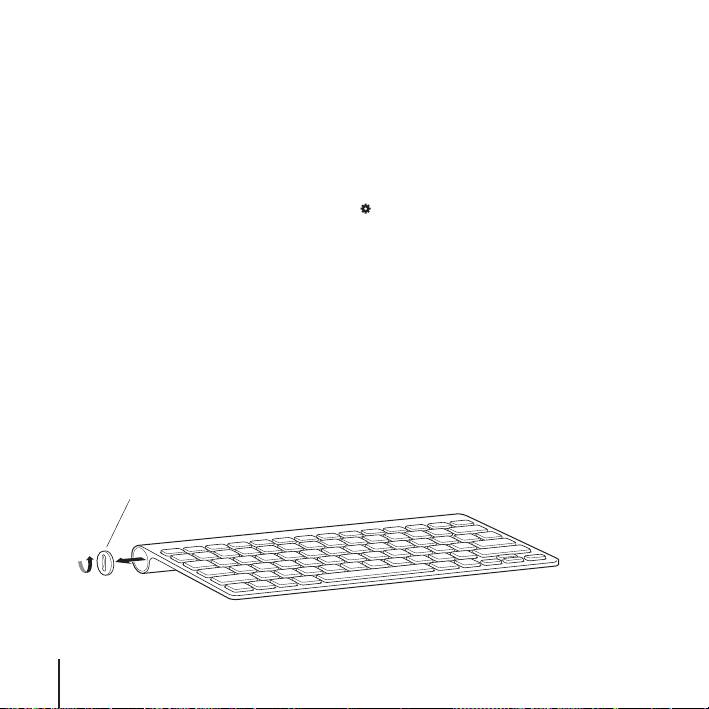
Как заменить аккумуляторы
1 Нажмите кнопку «Вкл./Выкл.» (®) для выключения клавиатуры.
2 Снимите крышку отсека аккумуляторов с помощью монеты.
Крышка отсека аккумуляторов
16 Русский
