
Apple Wireless Keyboard (2009) – страница 2
Инструкция к Устройству ввода Apple Wireless Keyboard (2009)
Оглавление
- 1 Использование клавиатуры Apple Wireless Keyboard Об индикаторе
- Обновление программного обеспечения
- Настройка новой беспроводной клавиатуры и нового компьютера Mac Замена USB-клавиатуры на клавиатуру Apple Wireless Keyboard
- Создание пары между клавиатурой и другим компьютером Mac Как отменить пару Работа с клавиатурой Как настроить клавиатуру
- Использование клавиш
- Переименование клавиатуры Как переименовать клавиатуру Замена аккумуляторов Как заменить аккумуляторы
- ВНИМАНИЕ! При замене аккумуляторов необходимо заменить все аккумуляторы
- Уход за клавиатурой Эргономика Поддержка

Actualização do software
Para utilizar o teclado e a sua vasta gama de funcionalidades, tem de actualizar o Mac
para Mac OS X v10.5.8 ou posterior e instalar o software mais recente do teclado.
Para actualizar para a versão mais recente do Mac OS X, seleccione Apple (
) >
Actualização de Software, na barra de menus, e siga as instruções no ecrã. Depois de
concluir a instalação e reiniciar o Mac, aceda novamente à Actualização de Software
para se certificar de que tem instaladas todas as actualizações disponíveis.
Configuração de um novo teclado sem fios e um novo Mac
Siga as instruções do guia do utilizador fornecido com o Mac para o configurar. Ignore
as instruções de ligação de um teclado USB, pois o seu teclado é sem fios.
Para emparelhar o seu teclado sem fios com um novo Mac:
1
Pressione e solte o botão On/off (®
) (Ligar/desligar) para ligar o teclado.
2
Ligue o seu Mac e siga as instruções apresentados no ecrã pelo Assistente de
Configuração.
Substituição de um teclado USB por um teclado Apple
Wireless Keyboard
Utilize o seu teclado USB actual e o Assistente de Configuração Bluetooth para
emparelhar o teclado Apple Wireless Keyboard com o seu Mac.
Também pode seguir estas instruções para configurar o seu teclado sem fios com um
Mac portátil.
Português
21

Para configurar o seu teclado sem fios:
1
Pressione e solte o botão On/off (®
) (Ligar/desligar) para ligar o teclado sem fios.
2
Seleccione Apple (
) > Preferências do Sistema e clique em Teclado.
3
Clique em “Configurar teclado Bluetooth...” no canto inferior direito para abrir o
Assistente de Configuração Bluetooth.
4
Seleccione o seu teclado sem fios e, depois, siga as instruções no ecrã para o
emparelhar com o seu Mac.
5
Desligue o teclado USB da porta USB.
Emparelhamento do teclado com outro Mac
Depois de configurar o teclado Apple Wireless Keyboard com um Mac, pode voltar a
configurá-lo com outro Mac. Se o outro Mac estiver a mais de 10 metros, siga as
instruções na página 21 para o emparelhar.
Se o outro Mac estiver a uma distância de até 10 metros, é necessário remover o
emparelhamento actual antes de o emparelhar com outro Mac.
Para remover um emparelhamento:
1
No Mac com que o teclado está emparelhado, seleccione Apple (
) > Preferências do
Sistema, e depois clique em Bluetooth.
2
Seleccione o teclado sem fios no lado esquerdo do painel de preferências Bluetooth.
3
Clique no botão Apagar (D
), no canto inferior esquerdo.
Para emparelhar o teclado com outro Mac, consulte “Substituição de um teclado USB
por um teclado Apple Wireless Keyboard” a página 21.
22
Português
Utilização do teclado
Personalize o seu teclado utilizando o painel de preferências Teclado. É possível alterar
as teclas modificadoras, atribuir atalhos de teclado a comandos de menus numa
aplicação Mac OS X ou no Finder, e muito mais.
Para personalizar o teclado:
1
Seleccione Apple (
) > Preferências do Sistema.
2
Clique em Teclado.
3
Clique em Teclado ou em “Métodos abreviados por teclado”.
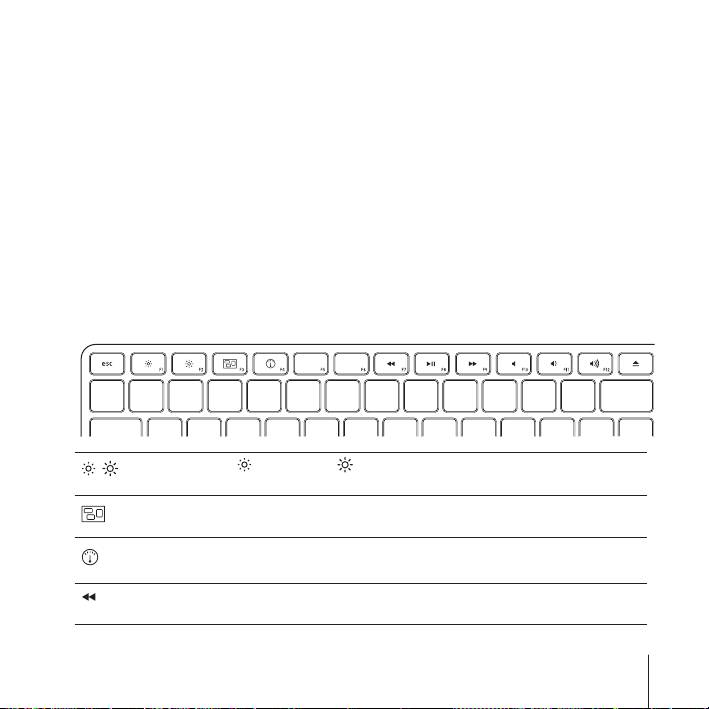
Utilização das teclas
Utilize as teclas na parte superior do teclado para ajustar o brilho do ecrã, abrir o
Exposé, visualizar widgets do Dashboard, controlar o volume, etc.
Aumente ( ) ou diminua ( ) o brilho do ecrã.
Utilize o Exposé para visualizar todas as janelas abertas na secretária de uma só vez.
Abra o Dashboard para aceder aos seus widgets. É possível obter informações
sobre condições meteorológicas, bolsa de valores, etc.
Retroceda ou vá para a música, filme ou apresentação anterior.
Português
23

Reproduza ou coloque músicas, filmes ou apresentações em pausa.
’
Avance rapidamente ou vá para a música, filme ou apresentação seguinte.
Silencie o som das colunas ou da porta para auscultadores no seu Mac.
—
Aumente (–) ou diminua (-) o volume de som das colunas ou da porta para
–-
auscultadores no seu Mac.
Mantenha premida a tecla de ejecção de suportes de dados para ejectar um
C
disco.
Alterar o nome do teclado
O Mac atribui automaticamente um nome exclusivo ao teclado sem fios da primeira
vez que os emparelha. É possível alterar o nome do teclado no painel de preferências
Bluetooth.
Para mudar o nome do teclado:
1 Seleccione Apple () > Preferências do Sistema e clique em Bluetooth.
2 Clique no menu instantâneo Acção ( ), no canto inferior esquerdo, e seleccione
“Alterar nome”.
3 Digite um nome para o teclado e clique em OK.
24
Português
Substituição das pilhas
O teclado sem fios Apple Wireless Keyboard é fornecido com duas pilhas alcalinas AA já
colocadas. Pode substituí-las por pilhas AA alcalinas, de lítio ou recarregáveis.
Importante: Mantenha as pilhas e a tampa do respectivo compartimento fora do
alcance de crianças pequenas.
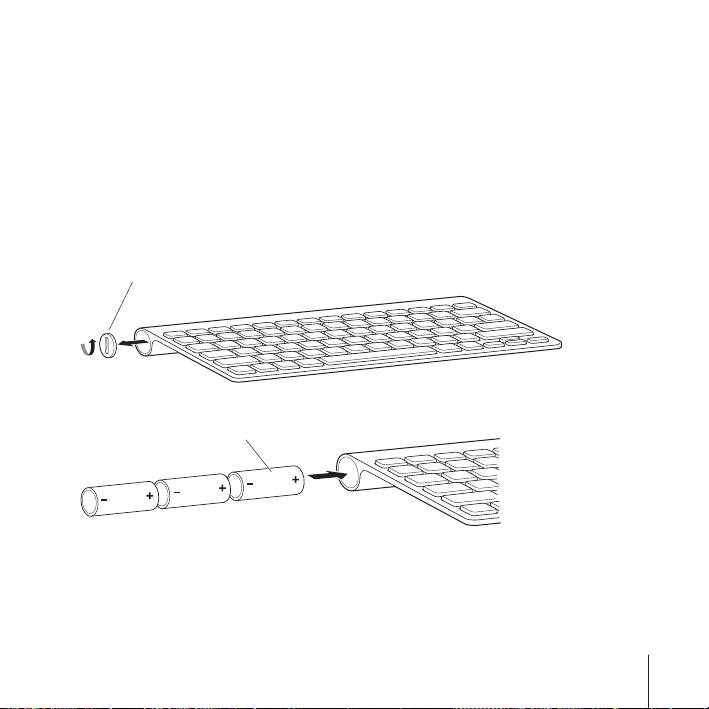
Para substituir as pilhas:
1 Pressione o botão On/off (®) (Ligar/desligar) para desligar o teclado.
2 Utilize uma moeda para remover a tampa do compartimento das pilhas.
Tampa do compartimento das pilhas
3 Insira as duas pilhas AA no respectivo compartimento, conforme ilustrado.
Insira as pilhas
Português 25

4 Volte a colocar a tampa do compartimento da bateria.
AVISO: Quando substituir as pilhas, substitua-as todas ao mesmo tempo. Não utilize
pilhas gastas com pilhas novas ou tipos de pilhas diferentes (como alcalinas e de
lítio). Não abra ou fure as pilhas, nem as instale ao contrário ou exponha a fogo, altas
temperaturas ou água. Mantenha as pilhas fora do alcance de crianças.
Para verificar o estado das pilhas, pressione o botão On/off (®). Se o indicador
luminoso não acender, poderá ser necessário colocar pilhas novas ou recarregadas.
Pode verificar o nível de carga das pilhas no painel de preferências Teclado. Seleccione
Apple () > Preferências do Sistema e clique em Teclado. O nível de carga das pilhas é
indicado no canto inferior esquerdo.
Para conservar a carga das pilhas, desligue o teclado quando não o utilizar.
Elimine as pilhas de acordo com as leis e directrizes ambientais locais.
26 Português

Limpeza do teclado
Siga estas orientações ao limpar a parte externa do teclado:
 Remova as pilhas do teclado.
 Utilize um pano macio, sem pêlos e humedecido, para limpar o exterior do teclado.
Evite a entrada de humidade pelas aberturas.
 Não utilize aerossóis, solventes ou abrasivos.
Ergonomia
Para obter informações sobre ergonomia, saúde e segurança, visite o website de
ergonomia da Apple em www.apple.com/about/ergonomics.
Suporte
Para obter informações sobre suporte e resolução de problemas, áreas de debate
de utilizadores e as mais recentes descargas de software Apple, visite
www.apple.com/pt/support.
Português 27

1 Korzystanie z klawiatury Apple Wireless
Keyboard
Do klawiatury dołączone są dwie baterie alkaliczne AA
(„paluszki”). Łączy się ona z komputerem Mac przy użyciu
technologii Bluetooth®.
W tym podręczniku opisany jest sposób konfiguracji klawiatury, dostosowania działania
jej klawiszy i używania ich, a także wymiany baterii. Podstawowe zagadnienia:
 Uaktualnianie oprogramowania, zobacz na stronie 30.
 Konfigurowanie klawiatury do pracy z nowym komputerem Mac, zobacz na
stronie 31.
 Zastąpienie klawiatury USB klawiaturą Apple Wireless Keyboard, zobacz na stronie 31.
 Łączenie klawiatury w parę z innym komputerem Mac, zobacz na stronie 32.
 Wymiana baterii, zobacz na stronie 34.
Polski 28
Omówienie lampki wskaźnika
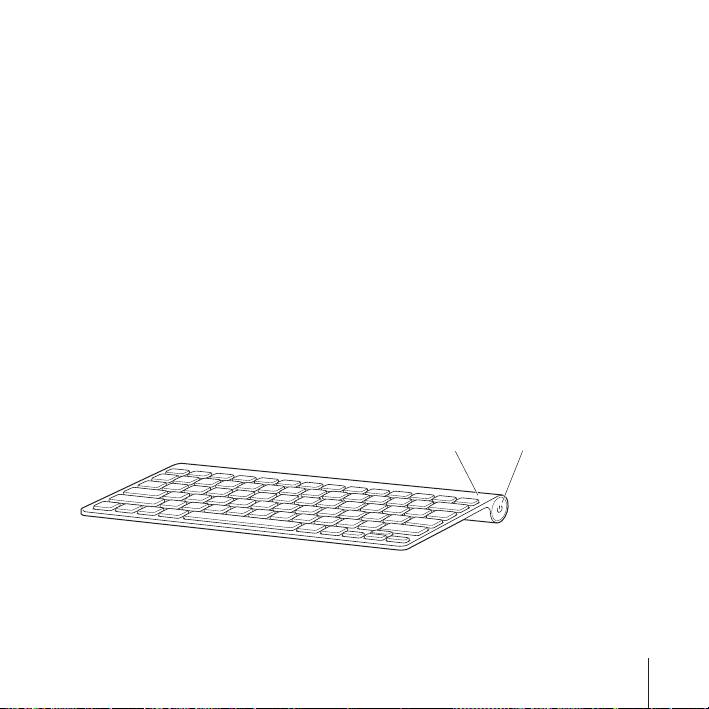
Apple Wireless Keyboard posiada lampkę wskaźnika, informującą o stopniu
naładowania baterii oraz o stanie urządzenia. Po pierwszym włączeniu klawiatury
lampka wskaźnika świeci stałym światłem przez 5 sekund, wskazując, że baterie są
dobre. Jeżeli klawiatura nie jest połączona w parę z komputerem, po 5 sekundach
lampka wskaźnika zaczyna migać. Oznacza to, że klawiatura pracuje w trybie
wykrywalnym i jest gotowa do połączenia w parę z komputerem Mac. Połączenie
w parę oznacza, że Mac i klawiatura mogą komunikować się ze sobą.
Jeżeli nie połączysz klawiatury w parę z komputerem Mac w ciągu 3 minut, lampka
wskaźnika zgaśnie, a klawiatura wyłączy się, aby uniknąć rozładowania baterii. Wciśnij i
zwolnij przycisk włączania (®), aby włączyć klawiaturę ponownie, a następnie połącz ją
w parę z komputerem (zobacz na stronie 31).
Po połączeniu klawiatury bezprzewodowej w parę z komputerem, lampka wskaźnika
będzie świecić światłem stałym przez 3 sekundy, po czym wyłączy się. Jeżeli po
wciśnięciu przycisku włączania (®) lampka stanu nie zaświeca się, może to oznaczać
konieczność wymiany baterii.
Lampka zasilania
Włącznik zasilania
Polski 29

Uaktualnianie oprogramowania
Do pełnego wykorzystania wszystkich funkcji klawiatury niezbędne jest uaktualnienie
systemu Maca do wersji Mac OS X 10.5.8 lub nowszej, a także zainstalowanie
uaktualnienia oprogramowania klawiatury.
Chcąc uaktualnić system Mac OS X do najnowszej wersji, należy wybrać z menu Apple
() > Uaktualnienia, po czym postępować zgodnie ze wskazówkami wyświetlanymi na
ekranie. Po zakończeniu instalacji i ponowym uruchomieniu Maca należy jeszcze raz
sprawdzić dostępność uaktualnień, aby upewnić się, że zainstalowane zostały wszystkie
dostępne uaktualnienia oprogramowania.
30 Polski

Konfigurowanie nowej klawiatury bezprzewodowej oraz Maca
Postępuj zgodnie z podręcznikiem użytkownika dołączonym do Maca, aby go
skonfigurować. Pomiń instrukcje podłączania klawiatury USB, ponieważ Twoja
klawiatura jest bezprzewodowa.
Łączenie klawiatury bezprzewodowej w parę z nowym komputerem Mac:
1 Naciśnij i puść przycisk włączający (®), aby włączyć klawiaturę.
2 Włącz Maca i postępuj zgodnie ze wskazówkami wyświetlanymi przez Asystenta
konfiguracji.
Zastępowanie klawiatury USB przez Apple Wireless Keyboard
Połącz Apple Wireless Keyboard w parę z komputerem Mac, używając dotychczasowej
klawiatury USB i Asystenta konfiguracji Bluetooth.
W ten sam sposób możesz połączyć klawiaturę bezprzewodową w parę z komputerem
przenośnym.
Konfigurowanie klawiatury bezprzewodowej:
1 Naciśnij i puść przycisk włączający (®), aby włączyć klawiaturę bezprzewodową.
2 Wybierz z menu Apple () > Preferencje systemowe, po czym kliknij w Klawiatura.
3 Kliknij w przycisk „Skonfiguruj klawiaturę Bluetooth”, znajdujący się w prawym dolnym
rogu okna, aby otworzyć Asystenta ustawień Bluetooth.
4 Zaznacz swoją klawiaturę bezprzewodową i postępuj zgodnie ze wskazówkami
wyświetlanymi na ekranie, aby połączyć ją w parę z komputerem.
5 Odłącz klawiaturę USB z gniazda USB.
Polski 31

Łączenie klawiatury w parę z innym komputerem Mac
Po skonfigurowaniu Apple Wireless Keyboard do pracy z jednym komputerem Mac,
można skonfigurować ją ponownie do pracy z innym komputerem. Jeżeli drugi Mac
znajduje się w odległości przekraczającej 10 metrów, postępuj zgodnie ze
wskazówkami ze na stronie 31.
Jeżeli drugi Mac znajduje się w odległości nie przekraczającej 10 metrów, trzeba
odwołać istniejące połączenie tej klawiatury w parę.
Odwołanie połączenia w parę:
1 Na komputerze Mac, który połączony jest w parę z klawiaturą, wybierz z menu Apple
() > Preferencje systemowe, po czym kliknij w Bluetooth.
2 Zaznacz klawiaturę bezprzewodową po lewej stronie panelu preferencji Bluetooth.
3 Kliknij w przycisk Usuń (D), znajdujący się w lewym dolnym rogu okna.
Przejdź na „Zastępowanie klawiatury USB przez Apple Wireless Keyboard” na stronie 31,
aby połączyć klawiaturę w parę z innym komputerem Mac.
Używanie klawiatury
Działanie klawiatury można dostosować za pomocą preferencji klawiatury. Pozwalają
one m.in. na zmianę klawiszy modyfikujących, przypisanie skrótów klawiszowych
poleceniom menu w programach systemu Mac OS X lub w Finderze.
Jak dostosować działanie klawiatury?
1 Wybierz z menu Apple () > Preferencje systemowe.
2 Kliknij w Klawiatura.
3 Kliknij w „Klawiatura” lub w „Skróty klawiszowe”.
32 Polski
Używanie klawiszy
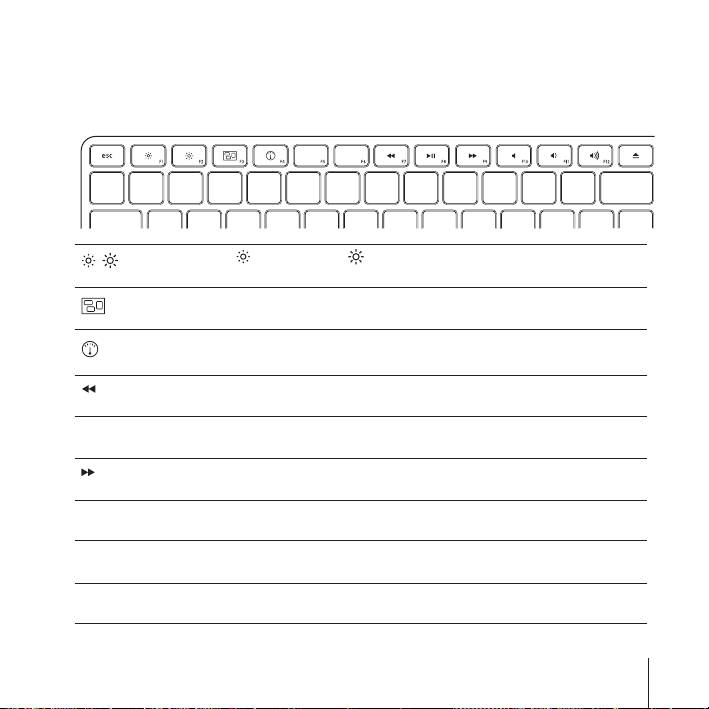
Klawisze w górnym szeregu klawiatury pozwalają regulować jasność ekranu, otwierać
Exposé, korzystać z widgetów Dashboard, kontrolować głośność i nie tylko.
Zwiększa ( ) lub zmniejsza ( ) jasność ekranu.
Pozwala jednocześnie obejrzeć w Exposé wszystkie otwarte okna na biurku.
Otwiera Dashboard, dając dostęp do widgetów. Widgety pozwalają np. sprawdzić
prognozę pogody lub kursy akcji
Przewija lub przechodzi do poprzedniego utworu, filmu lub pokazu slajdów.
Odtwarza lub wstrzymuje utwory, filmy lub pokazy slajdów.
’
Przewija lub przechodzi do następnego utworu, filmu lub pokazu slajdów.
Wycisza dźwięk pochodzący z podłączonych do Maca głośników lub słuchawek.
—
Zmniejsza (–) lub zwiększa (-) głośność dźwięku pochodzącego z głośników lub
–-
słuchawek podłączonych do Maca.
Wciśnij i przytrzymaj klawisz Wysuń płytę, aby wysunąć płytę z napędu.
C
Polski 33
Zmiana nazwy klawiatury
Podczas pierwszego skojarzenia w parę, Mac automatycznie nadaje klawiaturze
bezprzewodowej unikalną nazwę. Można ją później zmienić w preferencjach Bluetooth.
Zmiana nazwy klawiatury:
1 Wybierz z menu Apple () > Preferencje systemowe, po czym kliknij w Bluetooth.
2 Kliknij w przycisk menu czynności ( ), znajdujący się w lewym dolnym rogu, po czym
wybierz polecenie „Zmień nazwę”.
3 Wprowadź nazwę swojej klawiatury i kliknij w przycisk OK.
Wymiana baterii
Do klawiatury bezprzewodowej Apple dołączone są dwie baterie alkaliczne o rozmiarze
AA (tzw. „paluszki”). Można je później wymienić na nowe baterie alkaliczne, litowe lub
ładowalne, o takim samym rozmiarze.
Ważne: Nie należy pozwalać dzieciom na dostęp do zamknięcia komory baterii i do
samych baterii.
Wymiana baterii:
1 Naciśnij przycisk wyłączający (®), aby wyłączyć klawiaturę.
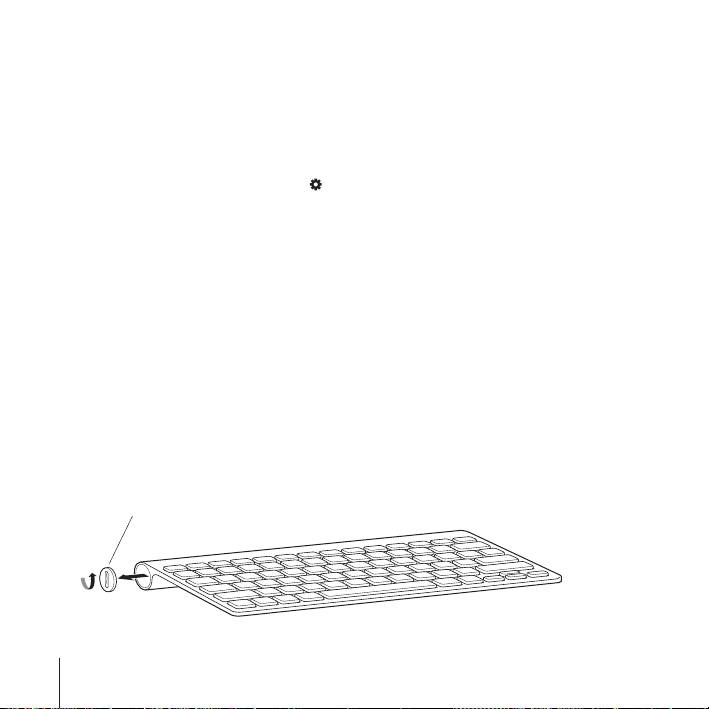
2 Otwórz komorę baterii, używając monety.
Pokrywa komory baterii
34 Polski
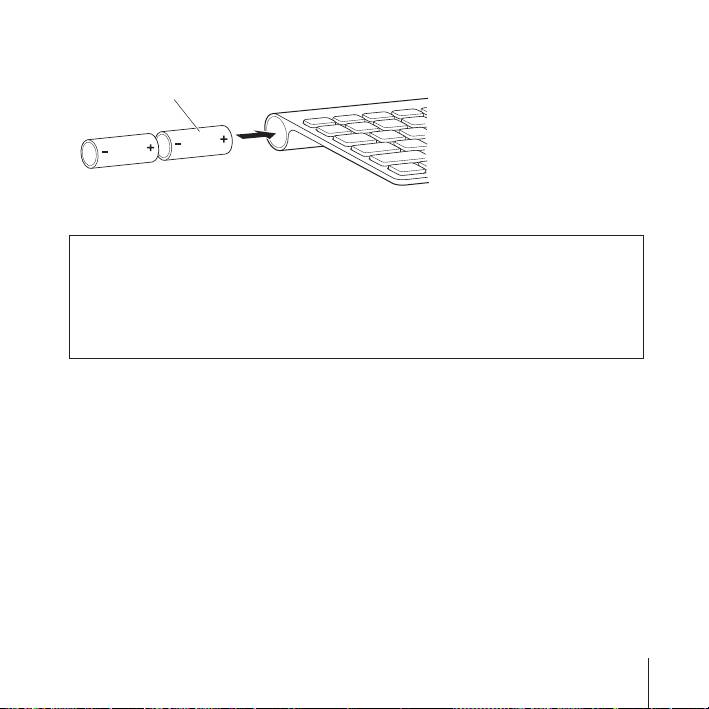
3 Wsuń trzy baterie AA do komory, tak jak na tej ilustracji.
Włóż baterie
4 Zamknij komorę baterii.
OSTRZEŻENIE: Po wyczerpaniu należy wymieniać jednocześnie wszystkie baterie.
Nie należy łączyć starych baterii z nowymi, ani mieszać typów baterii (na przykład,
nie wolno łączyć baterii alkalicznych z litowymi). Nie wolno otwierać ani nakłuwać
baterii, instalować ich odwrotnie, ani wystawiać ich na działanie ognia, wysokich
temperatur lub wody. Nie należy pozostawiać baterii w zasięgu małych dzieci.
Jeżeli chcesz sprawdzić stan baterii, naciśnij przycisk wyłączający (®). Jeżeli lampka
wskaźnika nie zaświeci się, może oznaczać to konieczność wymiany baterii. Poziom
baterii można sprawdzić w preferencjach klawiatury. Wybierz z menu Apple () >
Preferencje systemowe, po czym kliknij w Klawiatura.
Poziom baterii widoczny jest w lewym dolnym rogu okna.
Wyłączaj klawiaturę, gdy jej nie używasz, aby oszczędzać baterie.
Ze zużytą baterią należy postępować zgodnie z lokalnymi przepisami ochrony
środowiska.
Polski 35

Czyszczenie klawiatury
Czyszczenie zewnętrznych części klawiatury powinno odbywać się zgodnie
z poniższymi zasadami:
 Usuń baterie z klawiatury.
 Użyj wilgotnej, miękkiej i pozbawionej ostrych włókien ściereczki do czyszczenia
zewnętrznych części klawiatury. Uważaj, aby wilgoć nie przedostała się do wnętrza.
 Nie używaj aerozoli, rozpuszczalników, ani środków agresywnych chemicznie.
Ergonomia
Więcej informacji o ergonomii, zdrowiu oraz bezpieczeństwie możesz znaleźć na
witrynie Apple poświęconej ergonomii pod adresem
www.apple.com/pl/about/ergonomics.
Wsparcie
Pomoc, informacje o sposobach rozwiązywania problemów, fora dyskusyjne oraz
najnowsze pakiety oprogramowania Apple do pobrania znajdziesz pod adresem
www.apple.com/pl/support.
36 Polski

Regulatory Compliance Information
Compliance Statement
If your computer system does cause interference to
This device complies with part 15 of the FCC rules.
radio or television reception, try to correct the
Operation is subject to the following two conditions:
interference by using one or more of the following
(1) This device may not cause harmful interference, and
measures:
(2) this device must accept any interference received,
 Turn the television or radio antenna until the
including interference that may cause undesired
interference stops.
operation. See instructions if interference to radio or
 Move the computer to one side or the other of the
television reception is suspected.
television or radio.
 Move the computer farther away from the television
L‘utilisation de ce dispositif est autorisée seulement aux
or radio.
conditions suivantes : (1) il ne doit pas produire de
 Plug the computer into an outlet that is on a different
brouillage et (2) l’utilisateur du dispositif doit étre prêt à
circuit from the television or radio. (That is, make
accepter tout brouillage radioélectrique reçu, même si
certain the computer and the television or radio are
ce brouillage est susceptible de compromettre le
on circuits controlled by different circuit breakers or
fonctionnement du dispositif.
fuses.)
Radio and Television Interference
If necessary, consult an Apple Authorized Service
The equipment described in this manual generates,
Provider or Apple. See the service and support
uses, and can radiate radio-frequency energy. If it is not
information that came with your Apple product. Or,
installed and used properly—that is, in strict accordance
consult an experienced radio or television technician for
with Apple’s instructions—it may cause interference
additional suggestions.
with radio and television reception.
Important: Changes or modifications to this product
This equipment has been tested and found to comply
not authorized by Apple Inc. could void the FCC
with the limits for a Class B digital device in accordance
compliance and negate your authority to operate the
with the specifications in Part 15 of FCC rules. These
product. This product was tested for FCC compliance
specifications are designed to provide reasonable
under conditions that included the use of Apple
protection against such interference in a residential
peripheral devices and Apple shielded cables and
installation. However, there is no guarantee that
connectors between system components. It is important
interference will not occur in a particular installation.
that you use Apple peripheral devices and shielded
You can determine whether your computer system is
cables and connectors between system components to
causing interference by turning it off. If the interference
stops, it was probably caused by the computer or one of
the peripheral devices.
37
reduce the possibility of causing interference to radios,
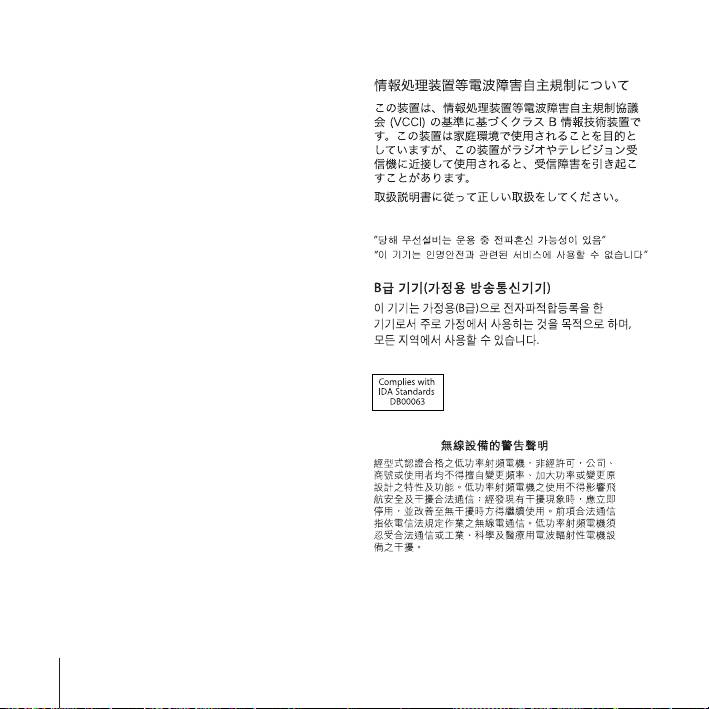
VCCI Class B Statement
television sets, and other electronic devices. You can
obtain Apple peripheral devices and the proper shielded
cables and connectors through an Apple-authorized
dealer. For non-Apple peripheral devices, contact the
manufacturer or dealer for assistance.
Responsible party (contact for FCC matters only):
Apple Inc. Corporate Compliance
1 Infinite Loop, MS 26-A
Cupertino, CA 95014
Korea Statements
Industry Canada Statements
Complies with the Canadian ICES-003 Class B
specifications. Cet appareil numérique de la classe B est
conforme à la norme NMB-003 du Canada. This device
complies with RSS 210 of Industry Canada.
This Class B device meets all requirements of the
Canadian interference-causing equipment regulations.
Cet appareil numérique de la Class B respecte toutes les
Singapore Wireless Certification
exigences du Règlement sur le matériel brouilleur du
Canada.
European Compliance Statement
This product complies with the requirements of
Taiwan Wireless Statement
European Directives 72/23/EEC, 89/336/EEC, and
1999/5/EC.
Europe–EU Declaration of Conformity
For more information, see www.apple.com/euro/
compliance/.
38
Apple and the Environment
Disposal and Recycling Information
Apple Inc. recognizes its responsibility to minimize the
When this product reaches its end of life, please dispose
environmental impacts of its operations and products.
of it according to your local environmental laws and
More information is available on the web at:
guidelines.
www.apple.com/environment
For information about Apple’s recycling programs, visit:
www.apple.com/environment/recycling
Battery Disposal Information
Dispose of batteries according to your local
environmental laws and guidelines.
Deutschland: Das Gerät enthält Batterien. Diese
gehören nicht in den Hausmüll. Sie können verbrauchte
Batterien beim Handel oder bei den Kommunen
unentgeltlich abgeben. Um Kurzschlüsse zu vermeiden,
kleben Sie die Pole der Batterien vorsorglich mit einem
Klebestreifen ab.
Nederlands: Gebruikte batterijen kunnen worden
ingeleverd bij de chemokar of in een speciale
batterijcontainer voor klein chemisch afval (kca) worden
gedeponeerd.
Taiwan:
39

European Union—Disposal Information
Europäische Union – Informationen zur Entsorgung
The symbol above means that according to local laws
Das Symbol oben bedeutet, dass dieses Produkt
and regulations your product should be disposed of
entsprechend den geltenden gesetzlichen Vorschriften
separately from household waste. When this product
und getrennt vom Hausmüll entsorgt werden muss.
reaches its end of life, take it to a collection point
Geben Sie dieses Produkt zur Entsorgung bei einer
designated by local authorities. Some collection points
offiziellen Sammelstelle ab. Bei einigen Sammelstellen
accept products for free. The separate collection and
können Produkte zur Entsorgung unentgeltlich
recycling of your product at the time of disposal will
abgegeben werden. Durch das separate Sammeln und
help conserve natural resources and ensure that it is
Recycling werden die natürlichen Ressourcen geschont
recycled in a manner that protects human health and
und es ist sichergestellt, dass beim Recycling des
the environment.
Produkts alle Bestimmungen zum Schutz von
Gesundheit und Umwelt beachtet werden.
Union Européenne: informations sur l’élimination
Le symbole ci-dessus signifie que vous devez vous
Unione Europea: informazioni per lo smaltimento
débarasser de votre produit sans le mélanger avec les
Il simbolo qui sopra significa che, in base alle leggi e alle
ordures ménagères, selon les normes et la législation de
norme locali, il prodotto dovrebbe essere smaltito
votre pays. Lorsque ce produit n’est plus utilisable,
separatamente dai rifiuti casalinghi. Quando il prodotto
portez-le dans un centre de traitement des déchets
diventa inutilizzabile, portalo nel punto di raccolta
agréé par les autorités locales. Certains centres
stabilito dalle autorità locali. Alcuni punti di raccolta
acceptent les produits gratuitement. Le traitement et le
accettano i prodotti gratuitamente. La raccolta separata
recyclage séparé de votre produit lors de son
e il riciclaggio del prodotto al momento dello
élimination aideront à préserver les ressources naturelles
smaltimento aiutano a conservare le risorse naturali e
et à protéger l’environnement et la santé des êtres
assicurano che venga riciclato nel rispetto della salute
humains.
umana e dell’ambiente.
40
