
Apple Magic Mouse – страница 2
Инструкция к Устройству ввода Apple Magic Mouse
Оглавление
- Краткое руководство Обновление программного обеспечения
- Об индикаторе
- Создание пары с новым компьютером Mac
- Замена мыши USB Как заменить мышь USB
- Создание пары с другим компьютером Mac Как создать пару с другим компьютером Mac
- Использование мыши Apple Magic Mouse Замена батарей Как заменить батареи
- ВНИМАНИЕ! Заменяйте обе батареи
- Индикатор заряда батареи Уход за мышью Эргономика
- Дополнительная информация

Краткое руководство
Беспроводная мышь Apple Magic Mouse
поставляется с двумя установленными
батареями AA и использует технологию
®
Bluetooth
для подключения к компьютеру Mac.
Внимательно прочитайте эти инструкции
перед настройкой мыши с новым
компьютером Mac, заменой мыши USB,
созданием пары между мышью и другим
компьютером Mac, а также перед заменой
батарей.
Обновление программного
обеспечения
Для использования мыши Apple Magic Mouse
и всех ее функций обновите ОС Mac до
версии Mac OS X 10.5.8 или более новой и
установите обновление ПО беспроводной
мыши (версия 1.0), либо выполните
обновление Mac OS X до версии 10.6.2 или
более новой
Для обновления Mac OS X до новейшей
версии выберите в строке меню «Apple»
(
) > «Обновление программ» и следуйте
инструкциям на экране.
21Русский

После завершения установки и перезагрузки
компьютера Mac снова откройте «Обновление
программ», чтобы убедиться, что установлены
все доступные обновления.
Об индикаторе
Индикатор отображает состояние мыши
Apple Magic Mouse и ее батарей.
При первом включении мыши индикатор
непрерывно горит в течение 5 секунд,
указывая на нормальное состояние батарей.
Если между мышью и компьютером Mac
не создана пара, индикатор мигает, указывая,
что мышь находится в режиме обнаружения
и готова к созданию пары (создание пары
означает, что мышь и компьютер Mac
соединены по беспроводной связи и готовы
к обмену данными).
Если пара между мышью и компьютером
Mac не будет создана в течение 3 минут,
индикатор и мышь отключаются для
экономии заряда батареи. Чтобы снова
включить мышь для создания пары
с компьютером Mac, сдвиньте переключатель
«Вкл./Выкл.» на нижней панели мыши.
22
Русский
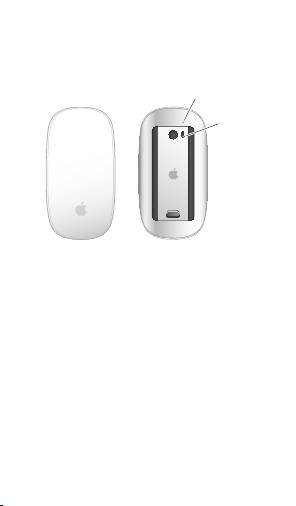
Когда мышь включена, между ней
и компьютером создана пара, а ее батареи
заряжены, индикатор горит непрерывно.
23Русский
Индикатор
Переклю-
чатель
«Вкл./Выкл.»
Создание пары с новым
компьютером Mac
Для настройки нового компьютера Mac
следуйте инструкциям в прилагаемом к нему
руководстве пользователя. Пропустите
инструкции по подключению мыши USB.
При первой загрузке компьютера Mac
следуйте указаниям Ассистента настройки
для создания пары между компьютером Mac
и мышью Apple Magic Mouse.

Как создать пару между мышью и новым
компьютером Mac
1 Переместите переключатель «Вкл./Выкл.»
на нижней панели мыши, чтобы включить
ее (см. стр. 23).
2 Включите компьютер Mac и следуйте
инструкциям на экране Ассистента настройки.
3 После создания пары между мышью
и компьютером Mac снова откройте
«Обновление программ», чтобы убедиться,
что установлены все доступные обновления
(см. стр. 21).
Замена мыши USB
Используйте существующую мышь USB для
создания пары между мышью
Apple Magic Mouse и компьютером Mac.
Эту информацию также можно использовать
для создания пары между мышью
и портативным компьютером Mac.
Как заменить мышь USB
1 Переместите переключатель «Вкл./Выкл.»
на нижней панели мыши Apple Magic Mouse,
чтобы включить ее (см. стр. 23).
2
Выберите «Apple» () > «Системные
настройки», затем нажмите «Мышь».
24
Русский

3 Нажмите «Настроить мышь Bluetooth…»
в правом нижнем углу.
4 Выберите мышь из списка, затем следуйте
инструкциям на экране для создания пары
между ней и компьютером Mac.
5 Отсоедините мышь USB от порта USB.
Создание пары с другим
компьютером Mac
Создав пару между мышью Apple
Magic Mouse и компьютером Mac, Вы также
можете создать пару между ней и другим
компьютером Mac. Для этого удалите
существующую пару, а затем создайте
новую пару.
Как создать пару с другим компьютером
Mac
1 Выберите «Apple» (
) > «Системные
настройки», затем нажмите «Bluetooth».
2 Выберите мышь из списка на панели
Bluetooth Системных настроек.
3 Нажмите кнопку «Удалить» (–) в левом нижнем
углу.
Информацию о создании новой пары
см. в разделе «Замена мыши USB» на стр. 24.
25Русский

Использование мыши Apple
Magic Mouse
Мышь Apple Magic Mouse имеет гладкую
поверхность Multi-Touch, которую можно
использовать для нажатия правой кнопкой,
нажатия левой кнопкой, прокрутки
и пролистывания. Для настройки жестов
Multi-Touch и параметров работы мыши
выберите «Apple» (
) > «Системные
настройки», затем нажмите «Мышь».
Замена батарей
Мышь Apple Magic Mouse поставляется
с двумя установленными батареями AA. В мыши
можно использовать щелочные или литиевые
батареи AA, а также аккумуляторы AA.
Утилизируйте батареи в соответствии
с местными законами и нормативами
по охране окружающей среды.
Как заменить батареи
1 Отодвиньте защелку и снимите крышку
батарейного отсека.
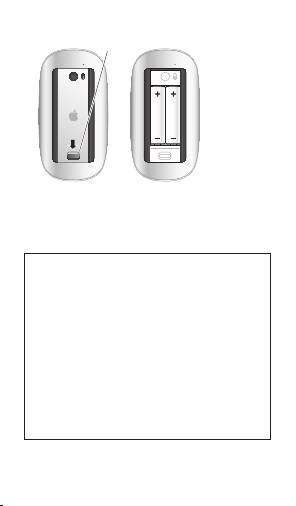
2 Вставьте батареи положительным полюсом
(+) вверх, как показано на рисунке.
3 Установите на место крышку батарейного
отсека.
26
Русский
27Русский
Защелка
Для восстановления связи с компьютером
Mac может потребоваться выполнить нажатие
мышью Apple Magic Mouse.
ВНИМАНИЕ! Заменяйте обе батареи
одновременно. Не используйте старые
батареи вместе с новыми, а также батареи
разных типов (например, щелочные вместе
с литиевыми). Не вскрывайте и не прокалывайте
батареи, не устанавливайте их в обратном
направлении, не подвергайте воздействию
огня, высоких температур или воды.
Не пытайтесь заряжать батареи AA,
поставляемые в комплекте с мышью.
Храните батареи в недоступном для детей
месте.

Индикатор заряда батареи
Для проверки уровня заряда батареи
выберите «Apple» (
) > «Системные
настройки», затем нажмите «Мышь».
Индикатор заряда батареи находится
в левом нижнем углу.
Примечание. Когда мышь не используется,
она переходит в режим сна для экономии
заряда батарей. Если Вы не планируете
использовать мышь в течение длительного
времени, выключите ее.
Уход за мышью
Для очистки наружной поверхности
мыши используйте неворсистую, слегка
увлажненную водой ткань. Избегайте
попадания жидкости в отверстия,
не используйте аэрозоли, растворители
и абразивные материалы.
Эргономика
Информацию об эргономике, здоровье
и технике безопасности см. на веб-сайте:
www.apple.com/ru/about/ergonomics.
28
Русский

Дополнительная информация
Для получения дополнительной информации
о работе с мышью откройте Справку Mac
и введите в поле поиска «мышь».
Информацию о технической поддержке
и решении проблем, дискуссионные форумы
для пользователей и новейшее программное
обеспечение Apple Вы найдете на веб-сайте:
www.apple.com/ru/support
29Русский


Szybki start
Do bezprzewodowej myszy Magic Mouse
dołączone są dwie baterie „paluszki” (AA).
Mysz ta łączy się z komputerem Mac
bezprzewodowo, korzystając z technologii
®
Bluetooth
.
Przeczytaj tę instrukcję, aby dowiedzieć się,
jak skonfigurować mysz do pracy z nowym
Makiem, zastąpić swoją dotychczasową mysz
na USB, połączyć mysz w parę z innym Makiem
oraz jak wymienić baterie.
Uaktualnianie oprogramowania
Chcąc skorzystać z wszystkich funkcji
Magic Mouse należy uaktualnić system
Mac OS X do wersji 10.5.8 lub nowszej i
zainstalować „Uaktualnienie oprogramowania
myszy Wireless Mouse 1.0”; lub uaktualnić
Mac OS X do wersji 10.6.2 lub nowszej.
W celu uaktualnienia systemu Mac OS X należy
wybrać z menu Apple (
) > Uaktualnienia
i postępować zgodnie ze wskazówkami
wyświetlanymi na ekranie.
Gdy instalacja zostanie zakończona, a Mac
uruchomi się ponownie, użyj Uaktualnień
jeszcze raz, aby upewnić się, że wszystkie
dostępne uaktualnienia zostały zainstalowane.
31Polski

Lampka wskaźnika
Lampka wskaźnika informuje o bieżącym stanie
Magic Mouse i jej baterii.
Po włączeniu myszy lampka ta świeci się przez
5 sekund. Wskazuje to, że baterie są dobre.
Jeżeli mysz nie jest połączona w parę
z Makiem, lampka miga. Oznacza to, że
mysz pracuje w trybie „wykrywalnym” i jest
gotowa do połączenia w parę z komputerem.
Połączenie w parę oznacza gotowość dwóch
urządzeń do wzajemnej komunikacji.
Jeżeli nie połączysz myszy w parę z Makiem
w ciągu 3 minut, lampka zgaśnie, a mysz się
wyłączy, aby nie rozładowywać niepotrzebnie
baterii. Możesz użyć przełącznika
znajdującego się pod spodem myszy,
aby włączyć ją ponownie, co pozwoli na
połączenie jej w parę z Makiem.
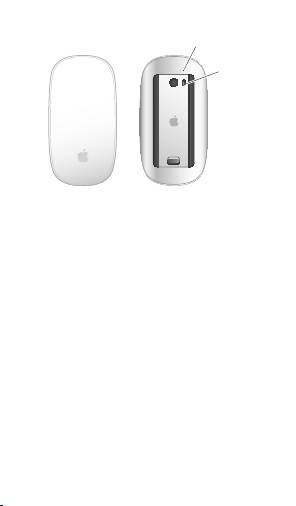
Gdy mysz jest włączona i połączona w parę
z komputerem, a jej baterie są naładowane,
lampka wskaźnika świeci światłem stałym.
32
Polski
33Polski
Lampka wskaźnika
Przełącznik
Włącz/
wyłącz
Łączenie w parę z nowym Makiem
Postępuj zgodnie ze wskazówkami dołączonymi
do Maca, aby go skonfigurować. Pomiń część
dotyczącą podłączania myszy USB.
Asystent ustawień, uruchamiany automatycznie
podczas pierwszej konfiguracji Maca, pomaga
w połączeniu go w parę z Magic Mouse.
Łączenie myszy w parę z nowym Makiem:
Przełącz wyłącznik znajdujący się pod spodem 1
myszy, aby ją włączyć (zajrzyj na stronę 33).
Włącz Maca i postępuj zgodnie ze 2
wskazówkami, wyświetlanymi na ekranie przez
Asystenta ustawień.

Gdy mysz zostanie połączona w parę 3
z Makiem, włącz Uaktualnienia, aby upewnić
się, że zainstalowane zostało najnowsze
oprogramowanie (zajrzyj na stronę 31).
Zastąpienie myszy USB
Możesz użyć swojej dotychczasowej myszy
na USB, aby połączyć Magic Mouse w parę
z Makiem.
W ten sam sposób możesz połączyć swoją
nową mysz z komputerem przenośnym.
Zastępowanie myszy USB:
Przełącz wyłącznik znajdujący się pod spodem 1
Magic Mouse, aby ją włączyć (zajrzyj na
stronę 33).
Wybierz z menu Apple (2
) > Preferencje
systemowe, po czym kliknij w ikonę Mysz.
Kliknij w przycisk „Skonfiguruj mysz Bluetooth”, 3
widoczny na dole okna.
Zaznacz swoją mysz i postępuj zgodnie ze 4
wskazówkami wyświetlanymi na ekranie, aby
połączyć ją w parę z Makiem.
Odłącz wtyczkę myszy USB z gniazda USB.5
34
Polski

Łączenie w parę z innym Makiem
Gdy Magic Mouse zostanie połączona w parę
z jednym komputerem, można połączyć ją
ponownie z innym Makiem. W tym celu należy
usunąć istniejące połączenie i utworzyć nowe.
Łączenie w parę z innym Makiem:
Wybierz z menu Apple (1
) > Preferencje
systemowe, po czym kliknij w ikonę Bluetooth.
Zaznacz swoją mysz w panelu preferencji 2
Bluetooth.
Kliknij w przycisk Usuń (–), widoczny w lewym 3
dolnym rogu okna.
Ponowne połączenie myszy w parę opisane
jest w rozdziale „Zastępowanie myszy USB” na
stronie 34.
Korzystanie z Magic Mouse
Magic Mouse posiada powierzchnię
wielodotykową, pozwalającą na wykonywanie
kliknięć prawym i lewym przyciskiem,
przewijanie i przesuwanie. Gesty i sposób
działania myszy można dostosować, wybierając
z menu Apple (
) > Preferencje systemowe
i klikając w ikonę Mysz.
35Polski
Wymiana baterii
Magic Mouse ma już zainstalowane dwie
baterie „paluszki” (AA). Można je zastąpić
bateriami alkalicznymi, litowymi lub
ładowalnymi w tym samym rozmiarze.
Zużyte baterie należy utylizować zgodnie
z lokalnymi uregulowaniami.
Wymiana baterii:
Przesuń zasuwkę w dół i zdejmij pokrywę 1
baterii.
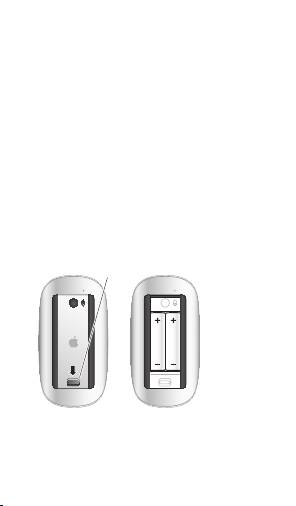
Włóż baterie końcówką oznaczoną znakiem 2
plus w górę, tak jak na ilustracji.
Załóż pokrywę baterii.3
36
Polski
Zasuwka
Być może trzeba będzie kliknąć raz, aby mysz
nawiązała ponownie połączenie z Makiem.

OSTRZEŻENIE: Wymień obie baterie
jednocześnie. Nie mieszaj ze sobą starych
i nowych baterii ani baterii różnych typów (np.
alkalicznych i litowych). Nie otwieraj ani nie
nakłuwaj baterii, nie wkładaj ich odwrotnie,
nie wystawiaj ich na działanie ognia, wysokich
temperatur lub wody. Nie próbuj ładować
zwykłych baterii (np. tych dołączonych do
myszy). Trzymaj baterie poza zasięgiem dzieci.
Wskaźnik poziomu baterii
Jeżeli chcesz sprawdzić poziom baterii, wybierz
z menu Apple (
) > Preferencje systemowe,
po czym kliknij w ikonę Mysz. Wskaźnik baterii
widoczny jest w lewym dolnym rogu okna.
Uwaga: Gdy mysz nie jest używana, zostaje
automatycznie uśpiona, aby nie zużywać baterii.
Jeżeli nie zamierzasz używać myszy przez
dłuższy czas, wyłącz ją.
37Polski

Czyszczenie
Do czyszczenia zewnętrznej powierzchni myszy
możesz użyć nie posiadającej włókien szmatki,
delikatnie zwilżonej wodą. Nie pozwól, aby
wilgoć dostała się do wnętrza myszy. Nie używaj
żadnych środków czyszczących w sprayu,
rozpuszczalników ani środków żrących.
Ergonomia
Informacje dotyczące ergonomii, zdrowia
i bezpieczeństwa można znaleźć na stronie
www.apple.com/pl/about/ergonomics.
Więcej informacji
Jeżeli chcesz dowiedzieć się więcej
o korzystaniu z myszy, otwórz Pomoc
Macintosha i poszukaj hasła „mysz”.
Wsparcie techniczne, fora dyskusyjne
i najnowsze oprogramowanie Apple znajdziesz
na witrynie: www.apple.com/pl/support
38
Polski

Regulatory Compliance Information
Compliance Statement
This device complies with part 15 of the FCC rules. Operation is
subject to the following two conditions:
(1) This device may not cause harmful interference, and
(2) this device must accept any interference received,
including interference that may cause undesired operation.
See instructions if interference to radio or television reception
is suspected.
L‘utilisation de ce dispositif est autorisée seulement aux
conditions suivantes : (1) il ne doit pas produire de brouillage
et (2) l’utilisateur du dispositif doit étre prêt à accepter tout
brouillage radioélectrique reçu, même si ce brouillage est
susceptible de compromettre le fonctionnement du dispositif.
Radio and Television Interference
This computer equipment generates, uses, and can radiate
radio-frequency energy. If it is not installed and used properly—
that is, in strict accordance with Apple’s instructions—it may
cause interference with radio and television reception.
This equipment has been tested and found to comply with
the limits for a Class B digital device in accordance with the
specications in Part 15 of FCC rules. These specications
are designed to provide reasonable protection against such
interference in a residential installation. However, there is
no guarantee that interference will not occur in a particular
installation.
You can determine whether your computer system is causing
interference by turning it o. If the interference stops, it was
probably caused by the computer or one of the peripheral
devices.
If your computer system does cause interference to radio or
television reception, try to correct the interference by using one
or more of the following measures:
Turn the television or radio antenna until the interference •
stops.
39

Move the computer to one side or the other of the television •
or radio.
Move the computer farther away from the television or radio.•
Plug the computer into an outlet that is on a dierent •
circuit from the television or radio. (That is, make certain
the computer and the television or radio are on circuits
controlled by dierent circuit breakers or fuses.)
If necessary, consult an Apple Authorized Service Provider or
Apple. See the service and support information that came with
your Apple product. Or, consult an experienced radio/television
technician for additional suggestions.
Important: Changes or modications to this product not
authorized by Apple Inc. could void the EMC compliance and
negate your authority to operate the product.
This product has demonstrated EMC compliance under conditions
that included the use of compliant peripheral devices and shielded
cables between system components. It is important that you use
compliant peripheral devices and shielded cables (including
Ethernet network cables) between system components to reduce
the possibility of causing interference to radios, television sets,
and other electronic devices. Turn the television or radio antenna
until the interference stops.
Responsible party (contact for FCC matters only):
Apple Inc. Corporate Compliance
1 Innite Loop, MS 26-A
Cupertino, CA 95014
Industry Canada Statements
Complies with the Canadian ICES-003 Class B specications.
Cet appareil numérique de la classe B est conforme à la norme
NMB-003 du Canada. This device complies with RSS 210 of
Industry Canada. This Class B device meets all requirements of
the Canadian interference-causing equipment regulations. Cet
appareil numérique de la Class B respecte toutes les exigences
du Règlement sur le matériel brouilleur du Canada.
Europe—EU Declaration of Conformity
For more information, see www.apple.com/euro/compliance.
40
