
Tripp Lite B020-016-17 – page 3
Manual for Tripp Lite B020-016-17

6. Teclas Rápidas
(
Continuación
)
6.4 Numeración de la ID de Puerto
Cada puerto de la CPU en una instalación tiene asignada una ID de puerto única. La ID de puerto está
compuesta de dos partes: un Número de Estación y un Número de Puerto:
El • Número de Estación está compuesto de dos dígitos que identifica la posición del multiplexor en
la secuencia de encadenamiento. Este corresponde al número que aparece en el LED de ID de
estación del panel frontal.
El • Número de Puerto es un número de dos dígitos que identifica el número de puerto al que está
conectada la computadora.
El número de estación viene antes que el número de puerto.•
Los números de estación y puerto siempre tienen dos dígitos, de manera que 1 - 9 se convierte en •
01 - 09. Por ejemplo, una computadora conectada al Puerto 7 de la Estación 15 tiene una ID de
puerto de 15-07.
6.5 Selección del Puerto Activo
Usted puede acceder directamente a un puerto haciendo lo siguiente:
Abriendo el modo Teclas Rápidas (Hotkey) con la combinación [Num Lock] (Bloq Num) + [-]
Ingrese la ID de puerto1.
Los números de ID de puerto aparecen en la línea de comando a medida que se ingresan. Para
corregir el error, use [Retroceso] para borrar el número equivocado.
Presione2. [Enter]
Una vez que se ha presionado [Enter] (Intro), el KVM cambia a la computadora designada y usted
sale automáticmente del modo Teclas Rápidas (Hotkey).
6.6 Escaneo Automático
Cuando está en el modo Escaneo Automático (Auto Scan)), el KVM hace una secuencia automática por
todos los puertos activos de la CPU que son accesibles para el usuario con sesión activa (vea Modo
Escanear/Omitir (Scan/Skip) del menú en pantalla F3 SET ((F3 Ajustar), página 46).
6.7 Ajuste del Intervalo de Escaneo
La cantidad de tiempo que permanece el KVM en cada puerto durante el escaneo automático se ajusta
usando la configuración Scan Duration (Duración del Escaneo) en el menú F3 SET (F3 Ajuste) del menú
en pantalla (vea página 46). El intervalo de escaneo viene predeterminado en 5 segundos. Este intervalo de
escaneo puede cambiarse antes de activar Hotkey Auto Scanning (Escaneo Automático de Teclas Rápidas)
haciendo lo siguiente:
Abra el modo Teclas Rápidas (Hotkey) con la combinación 1. [Num Lock] (Bloq Num) + [-]
Ingrese 2. [T] [n]
[T] es la letra T y [n] es un número de 1-255 que representa la cantidad de segundos para el interva-
loi de escaneo. La letra T y los números aparecen en la línea de comando a medida que los ingresa.
Para corregir algún error, use [Retroceso] para borrar el número equivocado.
Presione 3. [Enter]
Después de presionar [Enter], el intervalo de escaneo se ajusta al tiempo ingresado en el cuadro.
41
6. Teclas Rápidas
(
Continuación
)
6.8 Inicio del Escaneo Automático
Para iniciar un escaneo automático, ingrese la siguiente combinación de teclas rápidas:
Abra el modo Teclas Rápidas (Hotkey) con la combinación1. [Num Lock] (Bloq Num) + [-]
Ingrese 2. [A]. Después de presionar A, usted sale automáticamente del modo Teclas Rápidas
(Hotkey) e ingresa al modo Escaneo Automático (Auto Scan).
Un escaneo automático puede pausarse en cualquier momento (ver más abajo).3.
Para salir del modo Escaneo Automático (Auto Scan), presione 4. [Esc] o [Barra espaciadora].
Nota: Mientras está activo el modo Escaneo Automático (Auto Scan), se suspenden las funciones comunes del teclado y el mouse: solo
pueden ingresarse las pulsaciones y clic con el mouse que cumplan con el modo Escaneo Automático. Usted debe salir del modo
Escaneo Automático (Auto Scan) para volver a controlar normalmente la consola.
6.9 Pausado del Escaneo Automático
Mientras esté en el modo Escaneo Automático (Auto Scan), el escaneo puede pausarse a fin de mantener
el enfoque en una computadora en particular ya sea presionando P o haciendo clic con el botón izquierdo
del mouse. Durante el momento en que se pausa el escaneo automático, en la línea de comando aparece-
rá: Auto Scan: Paused. (Escaneo automático: en pausa)
En muchos casos Pausar es más conveniente que Salir del modo Escaneo Automático (Auto Scan), ya
que cuando usted reanuda el escaneo en Pausa, comienza desde donde quedó. Si Saliera y reiniciara, el
escaneo se iniciaría desde la primera computadora de la instalación.
Para reanudar el escaneo automático, presione cualquier tecla o haga clic con el botón izquierdo del
mouse. El escaneo continúa desde donde quedó.
6.10 Modo Omitir (Skip)
Esta característica le permite hacer una secuencia manual entre computadoras a fin de monitorearlas.
Esta versión manual del modo Escaneo Automático (Auto Scan) hace posible que pueda enfocarse en un
puerto en particular durante el tiempo que lo desee. Para abrir Cambio Previo/Siguiente, ingrese la
siguiente combinación de teclas rápidas:
Abra el modo Teclas Rápidas (Hotkey) con la combinación 1. [NumLock] (Bloq Num)+ [-]
Ingreso 2. [Flecha] se refiere a cualquiera de las teclas de flecha del teclado. Después de presionar [Flecha],
usted sale automáticamente del modo Teclas Rápidas (Hotkey) e ingresa al modo Omitir (Skip)
donde puede cambiar puertos de la siguiente manera:
Salta del puerto actual al primer puerto accesible anterior a él. (Vea Modo Escanear/Omitir (Scan/
Skip) en la página 45 o información sobre puertos accesibles.)
Salta del puerto actual al siguiente puerto accesible.
Salta del puerto actual al último puerto accesible de la estación anterior.
Salta del puerto actual al primer puerto accesible de la estación siguiente.
Para salir del modo Omitir (Skip), presione 3. [Esc]
Nota: 1. Una vez abierto el modo Omitir (Skip), hasta que salga, puede seguir saltando simplemente presionando una tecla de fle-
cha. No tiene que volver a usar la combinación [Num Lock] (Bloq Num) + [-].
2. Mientras está activo el modo Omitir (Skip), se suspenden las funciones comunes del teclado y el mouse: solo pueden
ingresarse las pulsaciones que cumplan con el modo Omitir. Usted debe salir del modo Omitir (Skip) para volver a controlar
normalmente la consola.
42

6. Teclas Rápidas
(
Continuación
)
6.11 Control de Alerta Sonora con Teclas de Rápidas
La alerta sonora pude encenderse o apagarse mediante teclas rápidas o el menú en pantalla (vea las pági-
nas 44-49 para ver detalles del menú en pantalla).
Para altenar la alerta sonora, ingrese la siguiente combinación de teclas rápidas: Abra el modo 1.
Teclas Rápidas (Hotkey) con la combinación [Num Lock] (Bloq Num) + [-].
Ingrese 2. [B]
Después de presionar [B], la alerta sonora se enciende o apaga. En la línea de comando aparecerá duran-
te un segundo Beeper On (Alerta sonosa encendida) o Beeper Off (Alerta sonora apagada); luego el
mensaje desaparecerá y usted saldrá automáticamente al modo Teclas Rápidas (Hotkey).
6.12 Tabla de Resumen de Teclas Rápidas
Secuencia de Teclas Rápidas: Comenzando con [Num Lock] (Bloq Num) + [-] o [Num Lock]
(Bloq Num) + [*] luego …
[ID de Puerto]
Cambia el acceso a la computadora conectada esa ID de puerto.
[Enter] (Intro)
[T] [n] [Enter]
Ajusta el intervalo de escaneo automático a n segundos - donde n es un número
(Intro)
de 1 - 255.
[A]
Abre el modo Escaneo Automático (Auto Scan).
[]
Abre el modo Omitir (Skip) y salta del puerto actual al primer puerto accesible
†
anterior a él.
[]
Abre el modo Omitir (Skip) y salta del puerto actual al siguiente puerto accesi-
†
ble.
[]
Abre el modo Omitir (Skip) y salta del puerto actual al último puerto accesible
†
de la estación anterior.
[]
Abre el modo Omitir (Skip) y salta del puerto actual al primer puerto accesible
†
de la estación siguiente.
[B]
La alerta sonora se enciende o apaga.
†
Una vez abierto el modo Omitir (Skip), y hasta que salga, puede seguir saliendo simplemente presionando una tecla de flecha. No tiene
que volver a usar la combinación [Num Lock] (Bloq Num) + [-].
43
7. Operación del Menú en Pantalla
7.1 Resumen del Menú en Pantalla
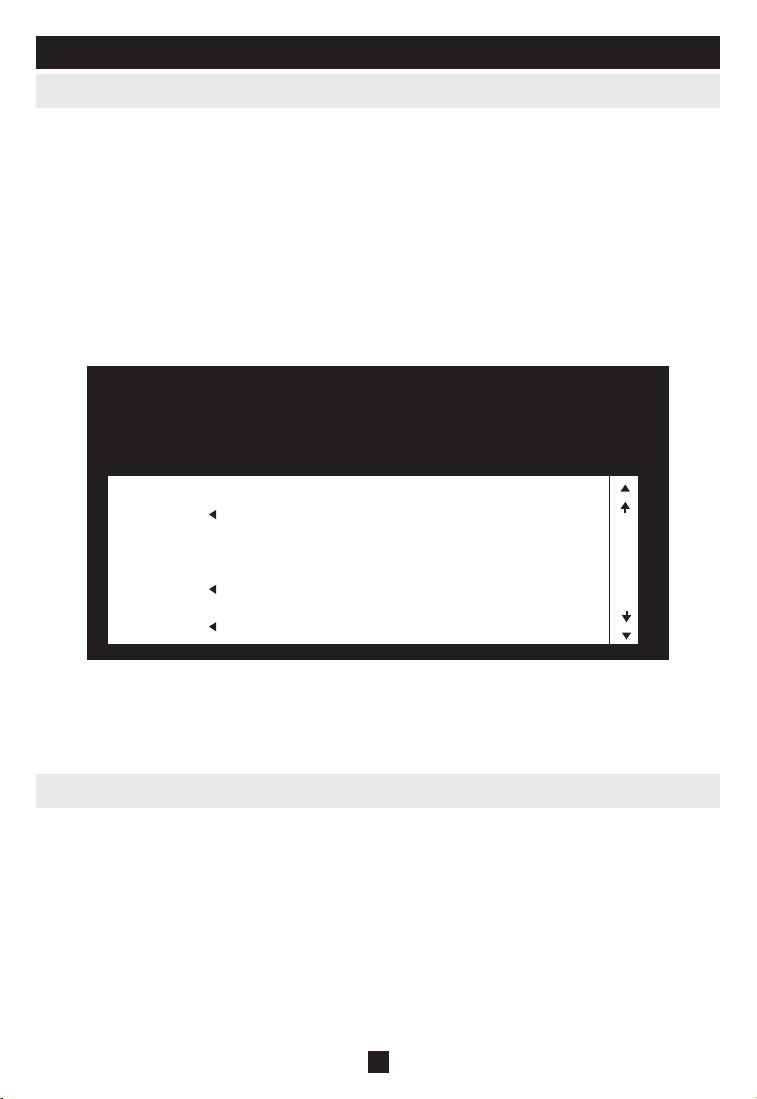
El Menú en Pantalla se utiliza para control de todas las computadoras y para procedimientos de cambio. Todos los
procedimientos comienzan desde el menú en pantalla principal. Para que el menú principal aparezca en ventana
emergente, mantenga presionada la tecla [Fn] y presione la tecla [Scroll Lock] (Bloq Despl) dos veces.
Nota: Usted puede cambiar la tecla rápida desde la tecla [Scroll Lock] (Bloq Despl) a la tecla [Ctrl] (vea Teclas Rápidas de Menú en
Pantalla en la página 46). En este caso, puede presionar la tecla [Ctrl] dos veces. Deben usarse las mismas teclas [Ctrl] (tanto la
izquierda como la derecha).
El menú en pantalla usa un sistema de contraseña de dos niveles (administrador y usuario). Antes de que aparezca la
pantalla del menú pruncipa, verá un cuadro de diálogo donde se le solicita su contraseña. Si se ha configurado la función
de contraseña, debe ingresarse una contraseña a fin de poder acceder al sistema.
Si esta es la primera vez que se ejecuta el menú en pantalla o aún no se ha configurado la función de contraseña, sim-
plemente presione [Enter] (Intro) para continuar. La pantalla del menú en pantalla aparece en el modo Administrador
(Administrator). En este modo, usted tiene privilegios de administrador y posee acceso a todas las funciones de admi-
nistrador y usuario. Además, puede configurar operaciones, como autorización mediante contraseña para uso futuro.
Cuando abra el menú en pantalla, aparecerá una pantalla similar a la de arriba:
Nota: 1. El diagrama describe la pantalla principal del administrador. La pantalla de usuario principal sí tiene las funciones F4 y F6, ya
que los usuarios comunes no pueden acceder a ellas y están reservadas para el administrador.
2. El menú en pantalla siempre comienza en la vista de lista, con la barra para destacar en la misma posición que estaba cuando se cerró
la última vez.
3. Solo se podrán ver los puertos que el administrador haya configurado como accesibles para el usuario con la sesión actual (para
mayores detalles, vea CONFIGURAR PUERTOS ACCESIBLES en la página 48).
7.2 Navegación del Menú en Pantalla
Para cerrar el menú y desactivar el menú en pantalla, haga clic en la • [X] en la esquina superior derecha de la
ventana del menú en pantalla o presione [Esc].
Para salir de la sesión, presione • [F8] o haga clic en F8 en la barra del menú en pantalla o haga clic en el
z
símbolo
Z
en la esquina superior derecha del menú en pantalla.
z
Para subir o bajar una línea a la vez, haga clic en los símbolos de triángulo hacia arriba y hacia abajo (• ) o
use las teclas de flecha hacia arriba y hacia abajo. Si hay más entradas que aparezcan en la pantalla, podrá
desplazarse por ellas.
Para subir o bajar una pantalla a la vez, haga clic en los símbolos de flecha hacia arriba y hacia abajo (• ), o
use las teclas [Pg Up] (Repág) y [Pg Dn] (Avpág). Si hay más entradas que aparezcan en la pantalla, podrá
desplazarse por ellas.
Para activar un puerto, haga doble clic en él o mueva la barra para destacar hacia él y presione • [Enter] (Intro).
Después de ejecutar cualquier acción, usted volverá automáticamente al nivel uno del menú arriba.•
44
F1:GOTO F3:SET F5:SKP F7:SCAN X
z
F2:LIST F4:ADM F6:BRC F8:LOUT
Z
z
ADMINISTRATOR
LIST:ALL
SN.PN QV X NAME
02 • 14 ABC COMP1
02 • 15 X ABC COMP2
02 • 16 X ABC COMP3
03 • 01 WEB SERVER 1
03 • 02 WEB SERVER 2
03 • 03 X FAX SERVER 1
03 • 04 X FAX SERVER 2
03 • 05 X MAIL SERVER 1
7. Operación del Menú en Pantalla
(
Continuación
)
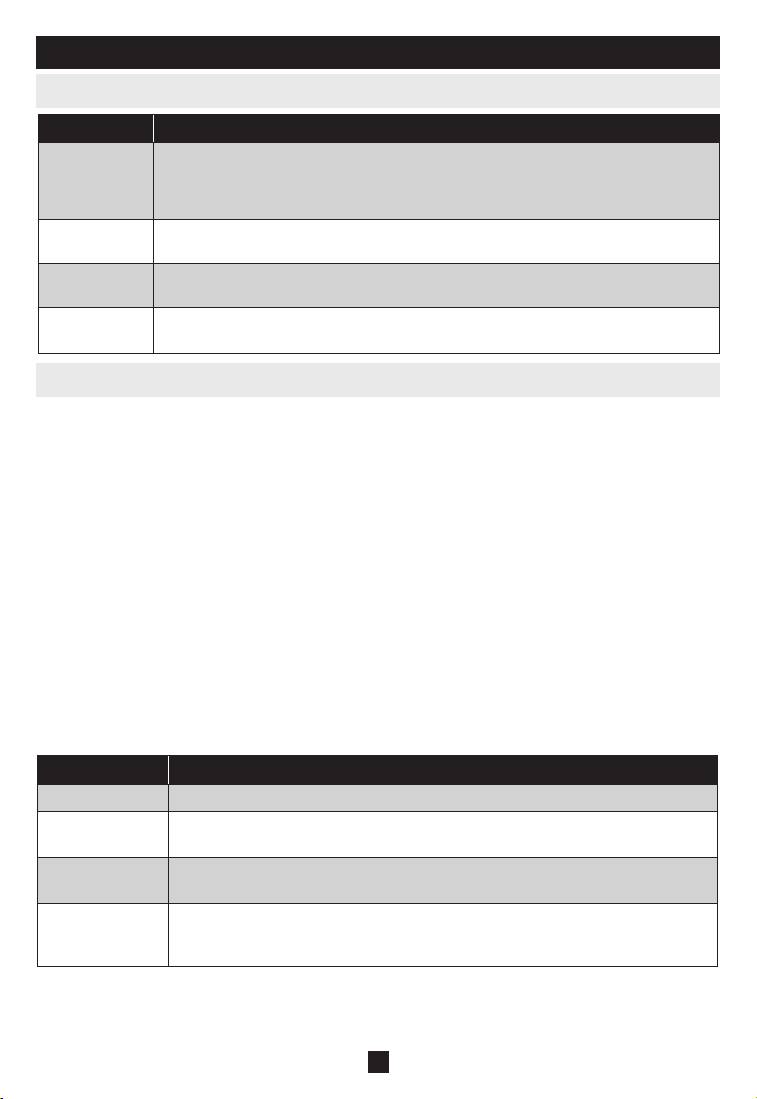
7.3 Encabezados de la Pantalla Principal del Menú en Pantalla
Encabezado Explicación
SN-PN En esta columna se listan los números de ID de puerto (Número de estación - Número de puerto)
para todos todos los puertos de la CPU en la instalación. El método más simple para acceder a una
computadora en particular es mover la barra para destacar hacia ella y luego presionar [Enter]
(Intro).
QV Una flecha en esta columna indica que está seleccionado el puerto correspondiente para escaneo de
Vista Rápida (Quick View) (vea Ajustar Puertos de Vista Rápida (Quick View) en la página 47).
Un símbolo de sol en esta columna indica que la computadora correspondiente está encendida y en
línea.
NAME
Si a un puerto se la ha entregado un nombre (vea Editar Nombres de Puertos en la página 47), su
(Nombre)
nombre aparece en esta columna.
7.4 Funciones del Menú en Pantalla
Para acceder a una función del menú en pantalla:
Haga clic en un campo de tecla de función en la pantalla o presione una tecla de función en el teclado.1.
Haga su elección en los submenús que aparecen haciendo doble clic o moviendo la barra para destacar 2.
hacia ella, y luego presionando [Enter] (Intro).
Presione 3. [Esc] para volver al nivel de menú anterior.
F1 Go To (Ir a) (GOTO)
Haga clic en el campo F1 o presione [F1] para activar la función GOTO. GOTO le permite cambiar directamen-
te un puerto ingresando el Nombre del puerto o su ID de Puerto.
Para usar el nombre, ingrese • [1]; coloque el nombre del puerto y luego presione [Enter] (Intro).
Para usar la ID de puerto, ingrese • [2]; coloque la ID de Puerto y luego presione [Enter] (Intro).
Nota: Puede ingresarse un nombre o ID de puerto parcial. La pantalla mostrará todas las computadoras que concuerden con el patrón
de nombre o ID de puerto Y aquellas que el usuario tenga permiso para acceder (vea CONFIGURAR PUERTOS ACCESIBLES en la
página 48).
Para volver al menú principal en pantalla sin hacer una elección, presione [Esc].
F2 List Ports (Listar Puertos) (LIST) (Lista)
Esta función le permite adaptar la lista de puertos que mostrará el menú en pantalla en la pantalla principal. En la
tabla a continuación se entregan las opciones de submenú y sus significados:
Opción Significado
ALL (Todo) Enumera todos los puertos en la instalación.
POWERED ON
Enumera solo los puertos que tienen encendidos sus computadoras conectadas.
(Encendido)
QVIEW* Enumera solo los puertos que se han seleccionado como Puertos de Vista Rápida (Quick
View) (vea CONFIGURAR PUERTOS ACCESIBLES en la página 48)
QVIEW +
Lista solo los puertos que se han seleccionado como Puertos de Vista Rápida (Quick View) (vea
POWERED ON*
AJUSTAR PUERTOS DE VISTA RÁPIDA en la página 47) y que tienen sus computadoras
conectadas encendidas.
* Estos elementos solo aparecen en la pantalla de Administrador, ya que solo el administrador tiene los derechos de configuración de Vista
Rápida (Quick View) (para más detalles, vea AJUSTAR PUERTOS DE VISTA RÁPIDA en la página 47)
Mueva la barra para destacar a la opción deseada y presione [Enter] (Intro). Aparecerá un ícono junto a la opción para
indicar que es la que está actualmente seleccionada.
45
7. Operación del Menú en Pantalla
(
Continuación
)
F3 Set Environment (SET) (Ajustar entorno (AJUSTAR))
Esta función le permite al usuario y el administrador ajustar su propio entorno de trabajo. El menú en pantalla se almace-
na un perfil separado para cada uno, el que se activa según el nombre de usuario que se entregó durante el inicio de sesión.
Para cambiar una configuración:
1) Haga doble clic en el elemento o mueva la barra para destacar a ella y presione [Enter] (Intro)
2) Después de seleccionar un elemento, aparecerá un submenú con más opciones. Para hacer una selección, haga dible clic en
una opción o mueva la barra para destacar al lugar deseado y presione [Enter] (Intro). Aparecerá un ícono junto a
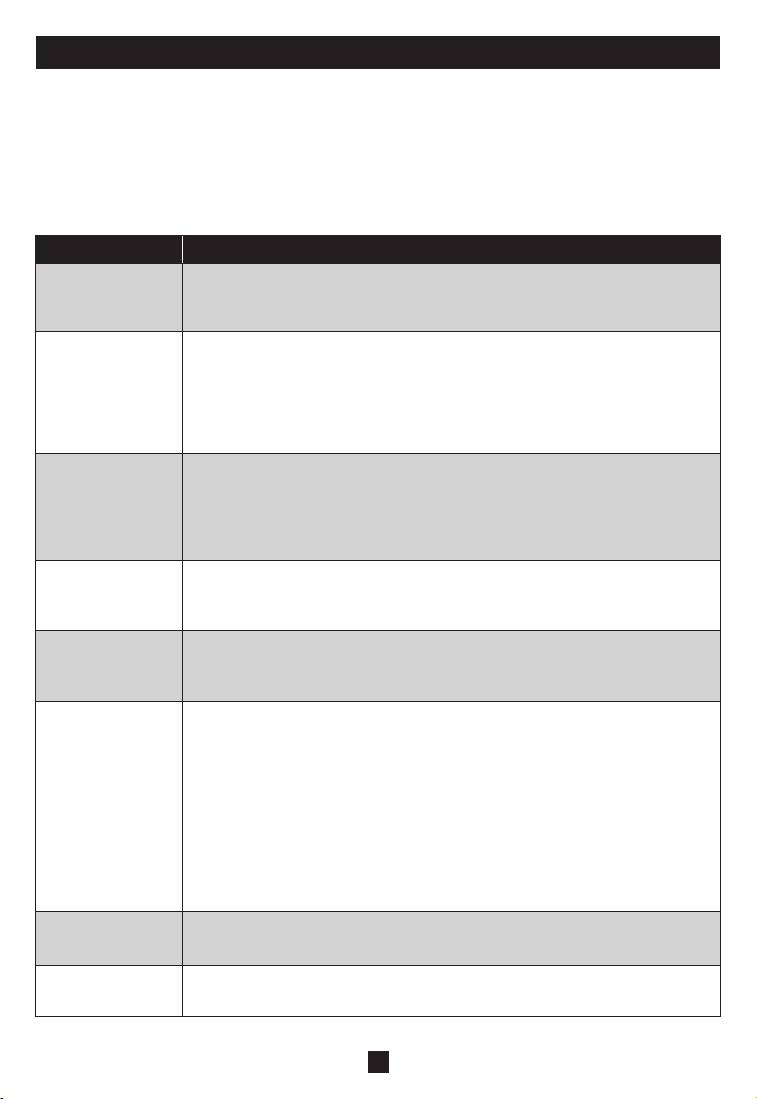
la opción seleccionada para identificarla. Las configuraciones se explican en la siguiente tabla:
Configuración Función
TECLA RÁPIDA DE
Seleccione la tecla rápida que activa la función de menú en pantalla: use [Scroll Lock] [Scroll Lock]
MENÚ EN PANTALLA
((Bloq Despl) + (Bloq Despl)) o [Ctrl] [Ctrl]. En vista de que la combinación de teclas Ctrl puede
entrar en conflicto con programas que se ejecutan en las computadoras, la combinación predeterminada
es la de [Scroll Lock] (Bloq Despl).
POSICIÓN DE LA
Coloque el identificador de ID de puerto en cualquier lugar de la pantalla. El sitio predeterminado es la
PANTALLA DE LA ID
esquina superior derecha. Use el mouse o las teclas de flecha además de [Pg Up] (Repág), [Pg Dn]
DE PUERTO
(Avpág), [Home] (Inicio), [End] (Fin) y [5] (en el teclado numérico con [Num Lock] (Bloq Num)
apagado) para colocar la pantalla de ID de puerto y luego haga doble clic o presione [Enter] (Intro) para
bloquear la posición y volver submenú Set (Ajustar).
Nota: La posición para el identificador de ID se configura de manera independiente para cada puerto de la
instalación;la opción especificada aquí solo se aplica al puerto que está activo en ese momento.
DURACIÓN DE LA
Determina la cantidad de tiempo que aparecerá la ID de puerto en el monitor una vez que se haya pro-
PANTALLA DE LA ID
ducido un cambio de puerto. Las opciones son:
DE PUERTO
User Defined (Definida por el usuario): Cantidad de tiempo definida por el usuario (de 1 a 255 seg.)
Always On (Siempre encendido): Que muestra la ID de puerto todo el tiempo. Si se escoge la opción
de definida por el usuario, ingrese la cantidad de segundos y presione [Enter] (Intro). La cantidad pre-
determinada es de 3 segundos. Un ajuste de 0 (cero) desactiva esta función.
MODO PANTALLA DE
Seleccione cómo aparecerá la ID de puerto: El número de puerto solo (PORT NUMBER); solo el
LA ID DE PUERTO
Nombre de puerto (PORT NAME); o el número de puerto más el nombre de puerto (PORT
(PORT ID DISPLAY)
NUMBER + PORT NAME). La opción predeterminada es (PORT NUMBER + PORT NAME)
(Número de puerto + Nombre de puerto).
DURACIÓN DEL
Determina cuánto tiempo se conecta cada puerto a medida que el KVM recorre a través de los
ESCANEO
puertos en el modo Escaneo Automático (Auto Scan) (vea F7 SCAN (F7 Escaneo) en la pági-
na 49). Ingrese un valor desde 1 a 255 segundos, luego presione [Enter] (Intro). El valor predeter-
minado es de 5 segundos y un ajuste de 0 (cero) desactiva la función de escaneo automático.
MODO ESCANEAR/
Seleccione las computadoras a las que se podrá acceder en el modo Omitir (Skip) (vea F5 SKP en la
OMITIR (SCAN/SKIP)
página 48) y el modo Escaneo Automático (Auto Scan) (vea F7 SCAN (F7 Escaneo) en la página 49).
Las opciones son: ALL (Todo): Todos los puertos que se han configurado como accesibles (vea
CONFIGURAR PUERTOS ACCESIBLES en la página 48; POWERED ON (Encendido): Solo aquellos
puertos que se han configurado como accesibles y que están encendidos; QUICK VIEW (Vista Rápida):
Solo aquellos puertos que se han configurado como accesibles y que se han seleccionado como puertos
de Vista Rápida (vea AJUSTAR PUERTOS DE VISTA RÁPIDA en la página 47); QUICK VIEW +
POWERED ON (Vista Rápida + Encendido): Solo aquellos puertos que se han configurado como accesi-
bles y que se han seleccionado como puertos de Vista Rápida y que están encendidos.
Lo predeterminado es ALL (Todo).
Nota: Las opciones de Vista Rápida (Quick View) solo aparecen en la pantalla de Administrador, ya que
solo el administrador tiene los derechos de configuración de Vista Rápida (Quick View) (vea AJUSTAR
PUERTOS DE VISTA RÁPIDA en la página 47).
PANTALLA EN
Si la consola se deja inactiva durante la cantidad de tiempo configurada con esta función, la pantalla
BLANCO
queda en blanco. Ingrese un valor desde 1 a 30 minutos, luego presione [Enter] (Intro). Un ajuste de 0
desactiva esta función. La cantidad predeterminada es de 0 (cero).
MODO DE COMANDO
Activa/desactiva la función de comando de teclas rápidas en caso de que se produzca un conflicto con
DE TECLAS RÁPIDAS
programas que se ejecutan en las computadoras.
(HOTKEY COMMAND)
46
7. Operación del Menú en Pantalla
(
Continuación
)
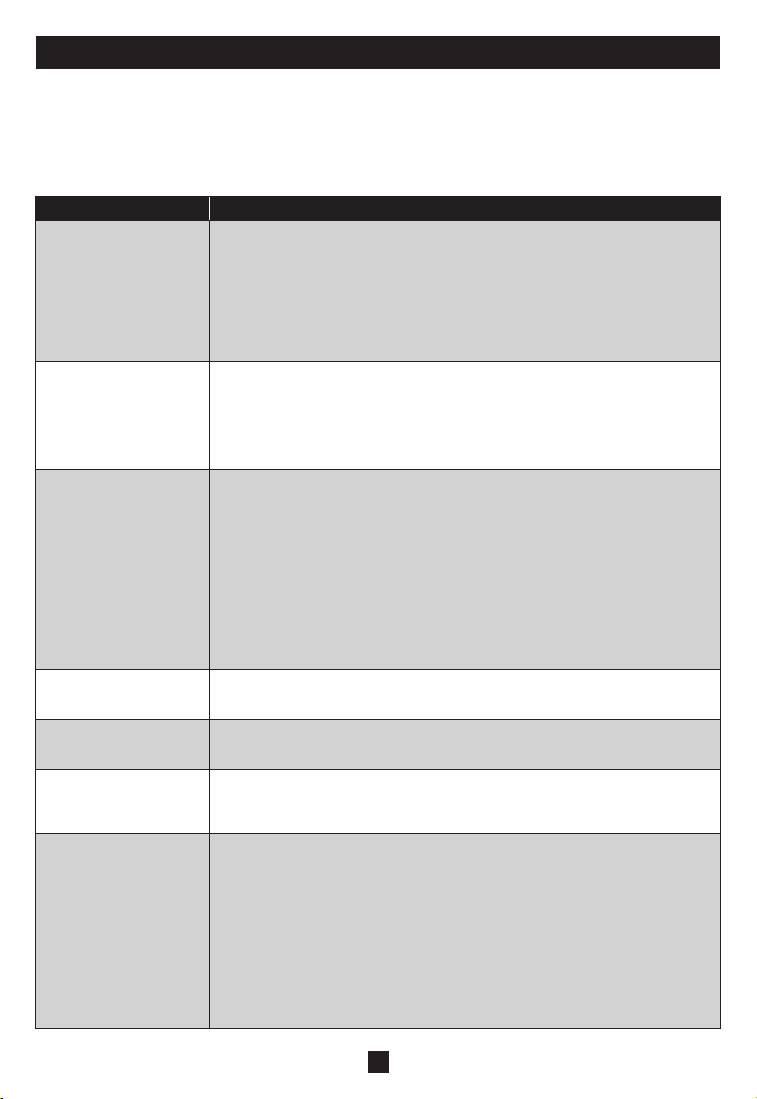
F4 Administrator (ADM) (F4 Administrador (Adm)
F4 es una función únicamente de administrador. Permite que el administrador configure y controle la operación general del menú
en pantalla. Para cambiar un ajuste, haga doble clic o use las teclas de flecha hacia arriba y hacia abajo para mover la barra para
destacar al elemento y presione [Enter] (Intro).
Después de que se ha seleccionado un elemento, aparecerá un submenú con opciones adicionales. Haga doble clic en la opción
deseada o mueva la barra para destacar hacia ella y presione [Enter] (Intro). Aparecerá un ícono junto a la opción seleccionada para
identificarla. Las configuraciones se explican en la siguiente tabla:
Configuración Función
CONFIGURAR NOMBRE
Ajusta los nombres de usuario y contraseñas para los administradores y usuarios:
DE USUARIO Y
Pueden ajustarse contraseñas para un administrador y cuatro usuarios.
CONTRASEÑA
Después de seleccionar uno de los campos de usuarios o el campo de administrador, aparece una
pantalla donde se le permite ingresar su contraseña. La contraseña puede tener hasta 12
caracteres de longitud y puede constar solo de combinación de letras (tanto mayúsculas como
minúsculas) y números (A - Z, a - z, 0 - 9), al igual que comas, %, * y parántesis.Ingrese el
nombre de usuario y la contraseña para cada persona y presione [Enter] (Intro).
Use la tecla de retroceso para borrar las letras o números a fin de modificar o eliminar un nombre
de usuario o contraseña.
AJUSTAR INTERVALO
Si la consola se deja inactiva durante la cantidad de tiempo configurada con esta función, el
DE ESPERA PARA
operador saldrá automáticamente de la sesión. Será necesario iniciar sesión antes de poder volver
a usar la consola. Esto permite a otros operadores poder acceder a las computadoras en caso de
CIERRE DE SESIÓN
que el operador original haya olvidado finalizar la sesión. Para configurar el valor del intervalo
de espera, coloque un número de 1 - 180 minutos y luego presione [Enter] (Intro). Si el número
es 0 [cero], esta función se desactiva.
La cantidad predeterminada es de 0 (desactivada).
EDITAR NOMBRES DE
A cada puerto puede dársele un nombre para ayudar a identificar la computadora conectada. El
PUERTOS
administrador puede usar esta función para crear,modificar o eliminar nombres de puertos. Para
editar un nombre de puerto: Haga clic en el puerto deseado o use las teclas de nevageación para
mover la barra para destacar hacia él y luego presione [Enter] (Intro).
Ingrese el nuevo nombre de puerto o modifique/elimine el antiguo. La cantidad máxima de
caracteres permitidos para el nombre de puerto es de 12. Los caracteres permitidos son: Todos
los caracteres alfanuméricos: a - z; A - Z
Todos los caracteres numéricos: 0 - 9
+ - / : . y Espacio
No importa si está en mayúscula o minúscula, ya que el menú en pantalla muestra el nombre de
puerto en mayúsculas sin importar cómo se ingresó.
Cuando concluya la edición, presione [Enter] (Intro) para que los cambios tengan efecto. Para
salir del cambio, presione [Esc] (Editar).
RESTAURAR VALORES
Deshaga todos los cambios y vuelva a las configuraciones predeterminadas originales usando
PREDETERMINADOS
esta función. La única excepción son las configuraciones de nombres asignadas a los puertos.
Nota: Las contraseñas no se ven afectadas.
BORRAR LA LISTA DE
Esta función es similar a Restaurar Valores Predeterminados. La diferencia es que también borra
NOMBRES
los ajustes de nombres junto con deshacer todos los cambios y volver a la configuración de los
ajustes predeterminados originales.
ACTIVAR ALERTA
Las opciones son Y (para sí) o N (para No). Cuando se activa, la alerta sonora suena cuando se
SONORA
cambia un puerto; se activa la función de escaneo automático (vea F7 SCAN (F7 Escaneo) en la
página 49); se hace una entrada no válida en un menú en pantalla; la opción predeterminada es Y
(activado).
AJUSTAR PUERTOS DE
Permite que el administrador seleccione qué puertos serán de Vista Rápida (Quick View). Para
VISTA RÁPIDA (QUICK
seleccionar/desmarcar un puerto como de Vista Rápida (Quick View), haga doble clic en el
puerto deseado o use las teclas de nevageación para mover la barra para destacar hacia él y luego
VIEW)
presione [Enter] (Intro).
Aparecerá una flecha en la columna QV en la pantalla principal para indicar que se ha
seleccionado un puerto como de Vista Rápida (Quick View). La flecha desaparece cuando se
desmarca un puerto. Si se escoge una de las opciones de Vista Rápida (Quick View) para la vista
LIST (Lista) (vea F2 LIST en la página 45), en la lista solo aparecerá un puerto que se ha
seleccionado aquí.
Si se elige una de las opciones de Vista Rápida (Quick View) para escaneo automático (vea
MODO ESCANEAR/OMITIR (SCAN/SKIP) en la página 42), solo se escaneará
automáticamente un puerto que se ha seleccionado aquí. La opción predeterminada es para que
no se seleccionen puertos.
47
7. Operación del Menú en Pantalla
(
Continuación
)
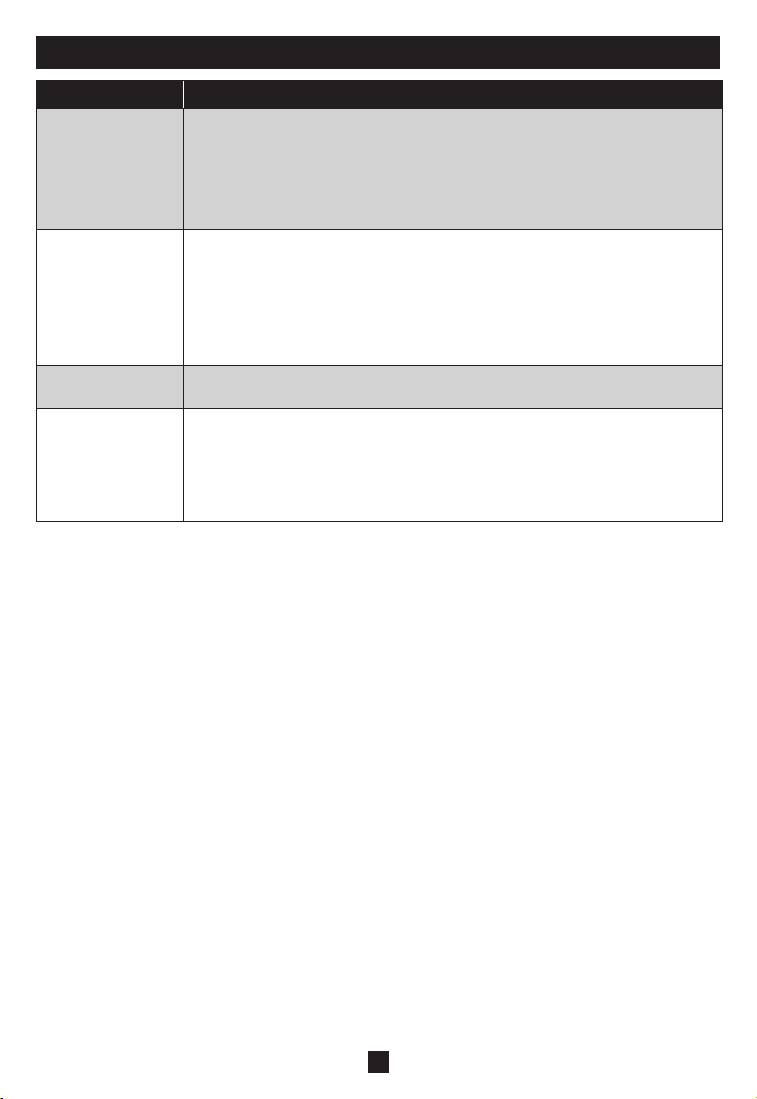
Configuración Función
CONFIGURAR
Permite al administrador poder definir un acceso de usuario a las computadoras en la instalación
PUERTOS
de una manera puerto por puerto. Para cada usuario, seleccione el puerto objetivo y presione
ACCESIBLES
[Barra espaciadora] para recorrer las opciones: F (Acceso completo), V (Solo visualizar) o en
blanco. Repita hasta que se hayan configurado todos los derechos de acceso, luego presione
[Enter] (Intro). Lo predeterminado es V para todos los usuarios en todos los puertos.
Nota: Una configuración en blanco significa que no se han otorgado derechos de acceso. El
puerto no aparecerá en la LISTA del usuario en la pantalla principal.
RESTAURAR ID DE
Si la posición de una de las estaciones en el encadenamiento cambia, los ajustes del menú en
ESTACIONES
pantalla no concordarán con una configuración nueva. Esta función ordena al menú en pantalla
que vuelva a escanear las posiciones de las estaciones de la instalación completa y actualiza el
menú en pantalla de manera que la información de estaciones del menú en pantalla concuerde
con la nueva disposición física. Nota: Solo se actualizan los números de las estaciones. Todas las
configuraciones de administrador (como Configurar Puertos Accesibles, Ajustar Puertos de
Vista Rápida (Quick View), etc.), para todas las computadoras afectadas por el cambio, tienen
que volver a hacerse manualmente. La única excepción a esto son los nombres de puertos.
ACTUALIZACIÓN
Para actualizar el firmware del KVM (vea páginas 50 a 52), debe abrirse el modo Actualización
DEL FIRMWARE
de Firmware (Firmware Upgrade).
CONFIGURAR
Esta configuración selecciona qué consolas (internas/externas) están activas:
MODO DE
0 Ambas consolas activas
CONSOLA
1 Únicamente consola LCD
(CONSOLE)
2 Únicamente consola externa
Use la [Barra espaciadora] para recorrer la opción que desee. La cantidad predeterminada es de
0.
F5 Skip (SKP) (F5 Omitir (SKP)
Abre el modo Omitir (Skip) (SKP) haciendo clic en el campo F5 o presionando [F5]. Esta función salta hacia atrás o hacia ade-
lante—cambiando el enfoque de la consola desde el puerto de la computadora activa actualmente hasta el anterior o siguiente que
haya disponible.
La selección de computadoras que estarán disponibles para el cambio del modo Omitir (Skip) se hace con el ajuste • Modo
Escanear/Omitir (Scan/Skip) en la función F3 SET (vea página 46).
Cuando esté en el modo Omitir (Skip), presione:•
[• ] para cambiar a la computadora anterior en la lista
[• ] para cambiar a la computadora siguiente en la lista
[• ] para cambiar a la última computadora en la estación anterior en la lista
[• ] para cambiar a la primera computadora en la estación siguiente en la lista.
Nota: El modo Omitir (Skip) solo se moverá a la computadora anterior o siguiente disponible en la selección del modo Escanear/Omitir (Scan/
Skip) (vea la página 42).
Si se ha seleccionado un puerto para • Modo Escanear/Omitir (Scan/Skip), aparecerá un símbolo de triángulo a la izquierda/
derecha antes de su pantalla de ID de puerto (cuando el enfoque cambie a ese puerto), para indicarlo.
El teclado y el mouse no funconarán normalmente en el modo Omitir (Skip). Las únicas teclas que podrá utilizar son las de •
flechas. Para tener un control normal del teclado y el mouse, hay que salir del modo Omitir (Skip).
Para salir del modo Omitir (Skip), presione, presione • [Esc] o [Barra espaciadora].
F6 Broadcast Mode (BRC) (F6 Modo Difusión (BRC))
F6 es una función únicamente de administrador. Al hacer clic en el campo F6 o presionar [F6], se abre el Modo Difusión
(Broadcast) (BRC)
. Cuando está activa esta función, los comandos enviados desde la consola se transmiten a todas las computadoras
disponibles
en la instalación.
Esta función es particularmente útil para operaciones que necesitan realizarse en varias computadoras, como un apagado de todo
el sistema, la instalación o actualización de un software, etc.
BRC funciona junto con la función F2 LIST (F2 Lista). La función LIST (Lista) (vea la página 45) le permite adaptar
la lista de
puertos que mostrará el menú en pantalla en la pantalla principal de este menú. Cuando se transmite un comando, se hace solo a
los puertos que aparecen actualmente en la pantalla principal del menú en pantalla.
Aparecerá un símbolo de altavoz antes de que la pantalla de ID de puerto indique que el modo BRC está activo.•
El mouse no funcionará mientras el modo BRC está activo. Debe salir del modo BRC para volver a tener control del mouse.•
Para salir del modo BRC, abra el menú en pantalla (con la tecla rápida de menú en pantalla), luego haga clic en el campo • F6
o presione [F6].
48

7. Operación del Menú en Pantalla
(
Continuación
)
F7 Scan (SCAN) (F7 Escaneo (ESCANEO))
Abre el modo Escaneo Automático (Auto Scan) haciendo clic en el campo F7 o presionando [F7]. Esta
función le permite
recorrer las computadoras disponibles en intervalos regulares de manera que pueda
monitorear su actividad sin tener el problema de cambiarlas usted mismo.
La selección de computadoras que se incluirán en el escaneo automático se hace con el ajuste de •
modo Escanear/Omitir (Scan/Skip) en la función F3 SET (F3 Ajustar) (vea página 46).
La cantidad de tiempo que aparece cada puerto se ajusta con la configuración Duración del Escaneo •
en la función F3 SET (F3 Ajuste) (vea la página 46). Cuando desee detener una ubicación en
particular, presione la [Barra espaciadora] o [Esc] para detener el escaneo.
Si detiene el escaneo en un puerto vacío, o uno donde la computadora esté conectada pero apagada, la •
pantalla del monitor estará en blanco y el mouse y el teclado no funcionarán. Después de transcurrido
el tiempo de Duración del Escaneo, la función de escaneo pasará al puerto siguiente.
A medida que se accede a cada computadoras, aparecerá una • S en la parte frontal de la pantalla de ID
de puerto para indicar que se está accediendo en el Modo Escaneo Automático (Auto Scan).
Mientras el Modo Escaneo Automático (Auto Scan) está activo, el teclado y el mouse no funcionarán. •
Usted debe salir de este modo para volver a tener control de la consola.
Mientras está en modo Escaneo Automático (Auto Scan), el escaneo puede pausarse a fin de mantener el •
enfoque en una computadora en particular
ya sea presionando P o haciendo clic con el botón izquierdo
del mouse.
Para salir del modo Escaneo Automático (Auto Scan), presione, presione la • [Barra espaciadora] o
[Esc].
F8 Log Out (LOUT) (F8 Cierre de Sesión (LOUT))
Al hacer clic en el campo F8 o al presionar [F8] se cierra la sesión del multiplexor KVM y deja en
blanco la pantalla de la consola. Esto es distinto a simplemente presionar [Esc] para desactivar el menú
en pantalla. Con esta función, usted debe volver a iniciar sesión para volver a tener acceso al multiplexor
KVM, mientras que con [Esc], solo cierra sesión de la pantalla del menú en pantalla.
Nota: 1. Cuando vuelve a ingresar al menú en pantalla después de cerrar la sesión, la pantalla queda en blanco, excepto por el menú
principal en pantalla. Debe ingresar su contraseña antes de poder continuar.
2. Si vuelve a ingresar el menú en pantalla después de cerrar la sesión y usa de inmediato [Esc] para desactivar el menú en
pantalla sin haber seleccionado un puerto desde el menú en pantalla, aparecerá un mensaje de Puerto Nulo en la pantalla. La
tecla rápida de menú en pantalla abrirá la pantalla principal de este menú.
49
8. Utilidad de Actualización del Firmware
8.1 Antes de Comenzar
Para prepararse para la actualización del firmware, haga lo siguiente:
Desde una computadora que no forme parte de su instalación de KVM, vaya a la sección de soporte 1.
en www.tripplite.com y escoja el nombre de modelo que se relacione con su dispositivo para
obtener una lista de los paquetes de actualización de firmware que estén disponibles.
Elija el paquete de actualización de firmware y la utilidad de actualización de firmware que desea 2.
instalar (por lo general, la más reciente) y descárguela en su computadora.
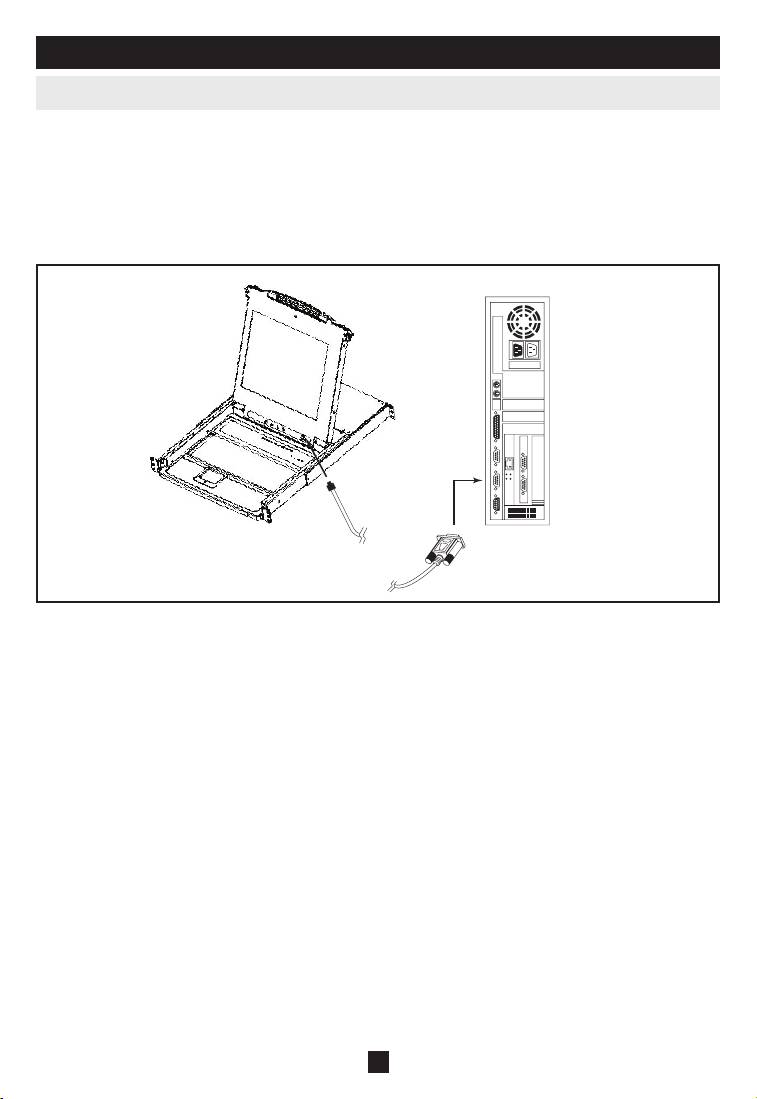
Use el cable de actualización de firmware (que viene con esta unidad) para conectar un puerto COM 3.
en su computadora al puerto de actualización de firmware de su multiplexor.
Nota: En una instalación encadenada, las estaciones encadenadas recibirán automáticamente la actualización mediante los cables
de encadenamiento.
En su instalación, apague todas las computadoras, pero no las estaciones KVM encadenadas.4.
Desde su consola multiplexor KVM, abra el menú en pantalla (vea páginas 44 a 49) y seleccione la 5.
función F4 ADM.
Desplácese hasta 6. ACTUALIZACIÓN DEL FIRMWARE. Presione [Enter] (Intro) y luego
presione [Y] para abrir el modo Actualización de Firmware (Firmware Upgrade). Para su referencia,
en la pantalla aparecerá la versión de actualización de firmware actual.
50

8. Utilidad de Actualización del Firmware
(
Continuación
)
8.2 Inicio de la Actualización
Para actualizar su firmware:
Ejecute la Utilidad de Actualización del Firmware descargada haciendo doble clic en el icono de archivo o 1.
abriendo una línea de comando e ingresando la ruta completa hacia ella. Aparecerá la pantalla de Bienvenida de la
Utilidad de Actualización del Firmware.
Lea y 2. Acepte el Acuerdo de Licencia (haga clic en el botón de opción Acepto).
Haga clic en 3. [Siguiente] para continuar. Aparecerá la pantalla principal de la Utilidad de Actualización del
Firmware:
La Utilidad revisa su instalación. Todos los dispositivos que puedan actualizarse a través del paquete se
enumerarán en en panel Lista de Dispositivos.
A medida que selecciona dispositivos, aparece una descripción detallada de cada uno en el panel 4. Descripción de
Dispositivos.
Después de que ha hecho su o sus selecciones, haga clic en 5. [Siguiente] para realizar la actualización. Si activó
la opción Comprobar Versión del Firmware, la Utilidad compara los niveles de firmware del dispositivo con los
de los archivos de actualización. Si descubre que la versión del dispositivo es superior a la versión de
actualización, abre un cuadro de diálogo donde le informa la situación y le entrega la opción de Continuar o
Cancelar.
Si la opción Comprobar Versión del Firmware no está activa, la Utilidad instala los archivos de actualización sin
revisar si están en una versión de nivel superior.
A medida que sigue la actualización, aparecen mensajes de estado en el panel mensajes de estado y se muestra
el progreso en la barra de Progreso.
51
8. Utilidad de Actualización del Firmware
(
Continuación
)
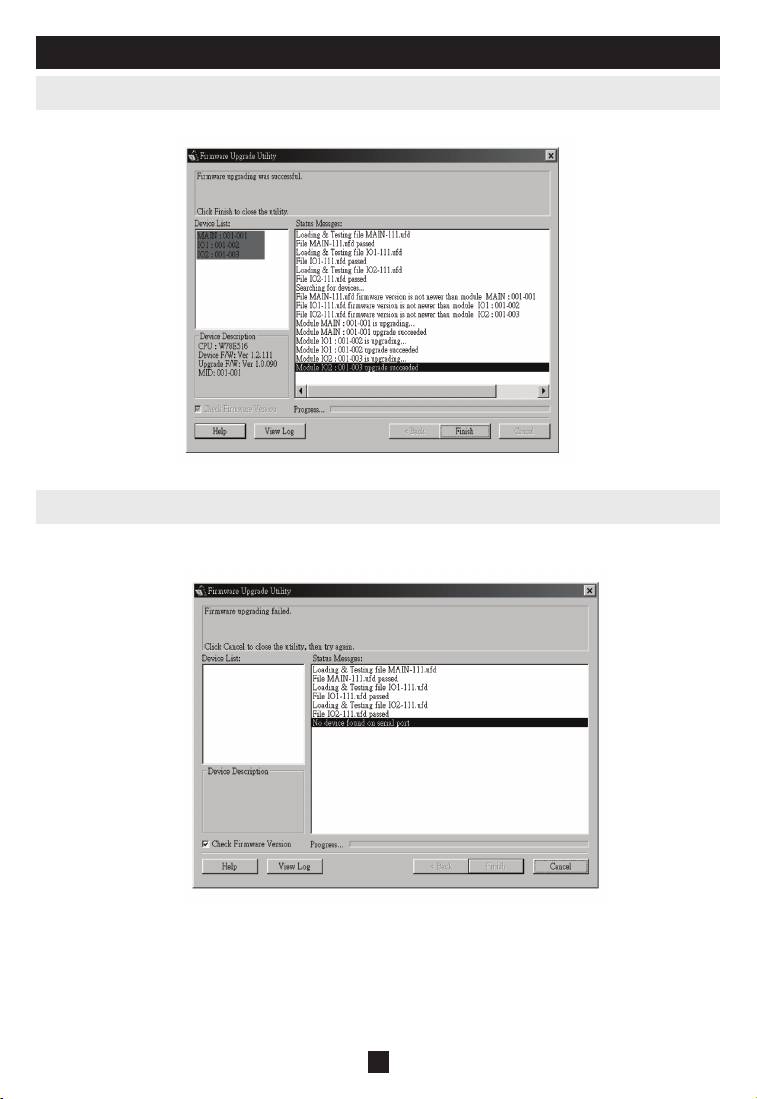
8.3 Actualización Exitosa
Después de concluida la actualización, aparecerá una pantalla donde se informa que su procedimiento tuvo
éxito:
Haga clic en Finalizar para cerrar la Utilidad de Actualización del Firmware.
8.4 Actualización Fallida
Si la actualización no se concluyó con éxito, aparecerá un cuadro de diálogo donde se le consulta si desea
volver a intentarlo. Haga clic en Sí para volver a intentarlo. Si hace clic en No, aparecerá la pantalla
Actualización Fallida:
Presione en Cancelar para cerrar la Utilidad de Actualización del Firmware. Vea la siguiente sección,
Recuperación de Actualización del Firmware, para ver cómo proseguir.
52

8. Utilidad de Actualización del Firmware
(
Continuación
)
8.5 Recuperación de Actualización del Firmware
Se requerirá una recuperación de actualización del firmware en cualquiera de las siguientes situaciones:
Cuando abra el modo Actualización del Firmware (Firmware Upgrade) (vea la página 50), pero decide •
no seguir adelante con la actualización.
Cuando falla la actualización del firmware de la placa principal.•
Cuando falla la actualización del firmware de E/S. •
Para realizar una recuperación de actualización del firmware, haga lo siguiente:
Deslice el 1. Interruptor de Recuperación de Actualización del Firmware (vea página 33) a la posición
Recuperar.
Apague y reinicie el multiplexor de acuerdo con las instrucciones a continuación:2.
Apague todas las computadoras que están conectadas a él.•
Nota: Desenchufe el cable de alimentación de alguna computadora que tenga la funciónEncendido por Teclado. De lo contrario, el
KVM seguirá recibiendo alimentación de esta computadora.
Espere 10 segundos y luego vuelva a enchufar el multiplexor KVM.•
Una vez que el multiplexor está encendido, pueden encenderse también las computadoras.•
Nota: Si ha apagado más de una estación, encienda primero la estación más alta y vaya avanzando hasta la más baja.
Vuelva a deslizar el 3. Interruptor de Recuperación de Actualización del Firmware a la posición
Normal.
Repita el Paso 2.4.
Nota: Si una de las unidades esclavas no se actualiza bien, desencadénela de la instalación y realice la
operación de recuperación y actualización de manera independiente. Después de haber hecho la
actualización con éxito, vuelva a conectarla al encadenamiento.
53

9. Apéndice A
9.1 Solución de Problemas
Síntoma Posible Causa Acción
Comportamiento errático La unidad no está
Compruebe que el adaptador suministrado con
recibiendo suficiente
la unidad está enchufado y que esté
energía.
funcionando adecuadamente.
El teclado y el mouse no están
Reinicio inadecuado del
Desenchufe el o los cables de el o los puertos
respondiendo en B022-016.
mouse y el teclado.
de la consola y luego vuelva a enchufarlos.
Todas las ID de estación
La estación 1 ha dejado de
Espere unos segundos para que el sistema
aparecen como 01.
recibir alimentación.
reinicie la secuencia de la estación y muestre
las ID apropiadas
9.2 Especificaciones
Función B020-008-17 B020-016 B020-016-17 B022-016
N° máx. de conexiones de CPU directas 8 16
N° máx. de CPU mediante
504 512
encadenamiento
Menú en pantalla,
Selección de Puertos Botones interruptores, menú en pantalla, teclas rápidas
Teclas rápidas
LED en Línea 8 (Naranja) 16 (Naranja)
LED Seleccionados 8 (Verdes) 16 (Verdes)
LED de Energía Azul
ID de Estación N/D Naranja
Conectores de la Consola* HD15 F (Monitor), PS/2 F (Mouse), PS/2 F (Teclado)
Puertos de la CPU (8) HD15 F (16) HD15 F
Juegos de Cables Necesarios (Se venden
Serie P774 (PS/2), Serie P776 (USB)
por separado)
Puerto de Actualización del Firmware (1) RJ11 F
(1) DB25 M, (1)
Puertos de Encadenamiento (1) DB25 M
DB25 F
Cables de Encadenamiento Serie P772
Interruptores Interruptor de Recuperación/Actualización Normal del Firmware
Intervalo de Escaneo Automático Definible por el Usuario mediante menú en pantalla (1 a 255 seg.)
Emulación de Teclado y Mouse PS/2
1280 x 1024,
1024 x 768,
1280 x 1024,
1920 x 1440,
Video
DDC2 B
DDC2 B
DDC2 B
DDC2
Adaptador CA:
Entrada de 100-
100-240V,
120-240V,
100-240V,
240V, 50/60Hz,
Energía
50/60Hz, 1A
50/60Hz, 24W
50/60Hz, 1A
20-40VA, 0.8A
Salida 9VCD,
1.2A
Temperatura de Operación 32° a 120° F (0° a 48.8°C)
Temperatura de Almacenamiento -4° a 140° F (-20° a 60°C)
Humedad 0% a 80% HR
Gabinete Metálico
Peso 30 lb (13.6 kg) 26.5 lb (12.02 kg) 30 lb (13.6 kg) 6.25 lb (2.8 kg)
1.75 x 17 x 24
1.75 x 17 x 20.4
1.75 x 17 x 24
Dimensiones (Al x An. x Prof) en
1.75 x 17 x 6 (4.4
(4.4 x 43.1 x
(4.4 x 43.1 x
(4.4 x 43.1 x
pulgadas
x 43.1 x 15.24 cm)
60.96 cm)
51.8 cm)
60.96 cm)
*Las consolas multiplexor KVM tienen puertos de consola externos opcionales
54
9. Apéndice A
(
Continuación
)
9.3 Ajustes Predeterminados de Fábrica del Menú en Pantalla
Losajustes predeterminados de fábrica son los siguientes:
Configuración Valor Predeterminado
Tecla Rápida de Menú en
[Scroll Lock] [Scroll Lock] (Bloq
Pantalla
Despl + Bloq Despl) *
Posición de la Pantalla de la ID
Esquina Superior Izquierda
de Puerto
Duración de la Pantalla de la ID
3 segundos
de Puerto
Modo Pantalla de la ID de Puerto
El número de puerto más el nombre de
(Port ID Display)
puerto
Duración del Escaneo 5 segundos
Modo Escanear/Omitir (Scan/
Todo
Skip)
Pantalla en Blanco 0 (Desactivado)
Intervalo de Espera para Cierre
0 (Desactivado)
de Sesión
Puertos Accesibles F (Completo) para todos los usuarios en
todos los puertos
Alerta Sonora Y (Activado)
* Para usar la tecla [Scroll Lock] (Bloq Despl) es necesario mantener
presionada la tecla [Fn].
10. Apéndice B
10.1 Aviso de la FCC sobre Interferencia con Radio o Televisión
Nota: Las pruebas efectuadas en este equipo han servido para determinar que cumple los límites exigidos para
los dispositivos digitales de Clase A, especificados en la sección 15 de las normas de la FCC. Dichos límites
se han establecido con el objetivo de proveer un margen razonable de protección contra interferencias
perjudiciales cuando el equipo se opera en un entorno comercial. Este equipo genera, utiliza y puede emi-
tir energía de radiofrecuencia y si no se instala y utiliza de acuerdo con el manual de instrucciones, puede
ocasionar interferenciasnocivas a las comunicaciones por radio. El funcionamiento de este equipo en una área
residencial puede causar interferencias perjudiciales, en cuyo caso el usuario debe corregir tales interferen-
cias a costo própio. El usuario debe utilizar cables y conectores blindados en este producto. Los cambios
o modificaciones realizadas a este producto que no estén aprobadas expresamente por la parte responsable
del cumplimiento de normas podrían privar al usuario del derecho de operar el equipo.
55

11. Garantía
GARANTÍA LIMITADA DE 1 AÑO
Tripp Lite garantiza que sus productos no presenten fallas de materiales ni de fabricación por un período
de un (1) a año a contar de la fecha de compra inicial. La obligación de Tripp Lite conforme a esta garantía
se limita a reparar o sustituir (a su juicio) los productos defectuosos. Para recibir servicio de acuerdo con
esta garantía, debe obtener un número de Autorización de devolución de material (RMA) de Tripp Lite o
un centro de servicio autorizado de Tripp Lite. Los productos deben devolverse a Tripp Lite o a un centro
de servicio autorizado de Tripp Lite con los costos de transportes prepagados y deben ir con una breve
descripción del problema encontrado y comprobante de la fecha y el lugar de compra. Esta garantía no se
aplica a equipos que se han dañado por accidente, negligencia o mala aplicación o que hayan sido alterados
o modificados de alguna manera. EXCEPTO LO PREVISTO EN EL PRESENTE DOCUMENTO,
Tripp Lite NO APLICA GARANTÍAS, EXPRESAS O IMPLÍCITAS, INCLUYENDO GARANTÍAS DE
COMERCIABILIDAD E IDONEIDAD PARA UN PROPÓSITO PARTICULAR. Algunos estados no
permiten limitación o exclusión de garantías implícitas; por lo tanto, puede que la(s) limitación(es) o la(s)
exclusión(es) establecidas anteriormente no se apliquen al comprador. SALVO LO ESTABLECIDO
ANTERIORMENTE, EN NINGÚN CASO Tripp Lite SERÁ RESPONSABLE DE DAÑOS DIRECTOS,
INDIRECTOS, ESPECIALES, INCIDENTALES O CONSECUENTES CAUSADOS POR EL USO DE
ESTE PRODUCTO, AUN CUANDO SE INFORME DE LA POSIBILIDAD DE DICHO DAÑO.
Específicamente, Tripp Lite no es responsable de los costos, como pérdida de beneficios o ingresos, pérdi-
da de equipos, pérdida de uso de equipos, pérdida de software, pérdida de datos, costos de sustitutos,
reclamaciones de terceros, u tros similares.
12. Registro de Garantía
Visite www.tripplite.com/warranty ahora para registrar la garantía de su nuevo producto Tripp Lite.
¡Ingresará automáticamente a un sorteo para ganar un producto Tripp Lite de manera GRATUITA!*
* No necesita comprar nada. Nulo donde esté prohibido. Se aplican algunas restricciones. Vea el sitio web
para obtener más detalles.
Tripp Lite tiene como política la mejora continua. Especificaciones sujetas a cambio sin previo aviso.
1111 W. 35th Street • Chicago, IL 60609 • (773) 869-1234 • www.tripplite.com
56

Manuel du propriétaire
Console de commutateur KVM NetDirector
(8 ou 16 ports) ou
Commutateur KVM monté en étagère (16 ports)
Modèle no. : B020-008-17, B020-016, B020-016-17 ouB022-016
Cet emballage doit comporter :
1 Commutateur KVM (B020-008-17, B020-016, B020-016-17 ou B022-016)•
1 trousse de câbles KVM PS/2 •
1 adaptateur PS/2 vers USB •
Câble de mise à niveau de microprogramme•
1 manuel du propriétaire•
1 trousse de montage en étagère (B022-016 uniquement)•
Fil d'alimentation•
Transformateur d'alimentation CA (B022-016 uniquement)•
Vérifiez que l'appareil est arrivé sans dommages, avec tous ces contenus. Contactez votre concessionaire pour
tout problème.
Siège social mondial de Tripp Lite
1111 W. 35th Street, Chicago, IL 60609 USA
(773) 869-1234, www.tripplite.com
REMARQUE : Suivez ces instructions et procédures de fonctionnement pour assurer une bonne performance
et éviter l'endommagement de cet appareil ou des périphériques qui lui sont raccordés.
Droits d'auteur (md) 2008 Tripp Lite. Tous droits réservés. Toutes les marques commerciales sont la propriété de
leurs titulaires respectifs. Tripp Lite mène une politique d’amélioration constante. Aussi les spécifications sont
sujettes à changement sans préavis.
57

Table des matières
1. Caractéristiques 59
7. Fonction A.E
(
Affichage à l'écran) 72
2. Configuration requise 60
7.1 Présentation de l'A.E 72
2.1 Ordinateur 60
7.2 Navigation A.E 72
2.2 Console 60
7.3 En-têtes de l'écran principal A.E 73
2.3 Câbles 60
7.4 Fonctions A.E 73
3. Introduction 61
8. Utilitaire de mise à niveau du microprogramme 78
3.1 Vue avant de la console de commutateur KVM 61
8.1 Avant de commencer 78
3.2 Vue avant du B022-016 62
8.2 Lancer la mise à niveau 79
3.3 Vue arrière de la console de commutateur KVM 63
8.3 Mise à niveau réussie 80
3.4 Vue arrière du B022-016 63
8.4 Echec de la mise à niveau 80
8.5 Récupération de mise à niveau de microprogramme 81
4. Installation 64
4.1 Directives de montage en étagère 64
9. Annexe A 82
4.2 Instructions de montage en étagère pour les KVM de console 64
9.1 Dépannage 82
4.3 Montage en étagère pour B022-016 65
9.2 Spécifications 82
4.4 Installation d'une seule station 65
9.3 Paramètres A.E par défaut au départ d'usine 83
4.5 Installation de plusieurs stations (en guirlande) 65
10. Annexe B 83
4.6 Branchement à chaud 66
10.1 Avis FCC sur les interférences radioélectriques 83
5. Fonctions de base 66
11. Garantie 84
5.1 Ouvrir la console KVM NetDirector 66
12. Enregistrement de la garantie 84
5,2 Fermer la console KVM NetDirector 67
5.3 Configuration de l'A.E (affichage à l'écran) ACL 67
6. Touches de raccourci 68
6.1 Sélection de port 68
6.2 Commande de port à l'aide des touches de raccourci 68
6.3 Invoquer le mode de touches de raccourci 68
6.4 Numérotation des ID de ports 69
6.5 Sélectionner le port activé 69
6.6 Balayage automatique 69
6.7 Régler l'intervalle de balayage 69
6.8 Lancer le balayage automatique 70
6.9 Pauser le balayage automatique 70
6.10 Mode Skip [Sauter] 70
6.11 Commande de touches de raccourci pour l'alarme sonore 71
6.12 Tableau de synthèse des touches de raccourci 71
58

1. Caractéristiques
Console KVM intégrée sur la console KVM B020-016—Comprend un écran ACL de 15 po, un clavier •
et pavé tactile dans un boîtier 1U monté en étagère
Console KVM intégrée sur la console KVM B020-016-17 et B020-008-17—Comprend un écran ACL •
de 17 po, un clavier et pavé tactile dans un boîtier 1U monté en étagère
Mise en guirlande jusqu'à 31 KVM B022-016 supplémentaires—Commande jusqu'à 512 ordinateurs à •
partir d'une seule console.
Aucun logiciel requis—Sélectionnez l'ordinateur à l'aide de• touches de raccourci ou les menus de l'affichage
écran (A.E)
Fonction de balayage automatique pour la surveillance des utilisateurs—ordinateurs sélectionnés•
Possibilité de branchement à chaud—Ajouter et enlever des PC sans avoir à mettre le commutateur hors •
tension
Auto-détection de la position de la station en guirlande—Pas besoin d'un réglage manuel du commuta-•
teur DIP (le voyant DEL du clavier indique la position de la station)
Reconfiguration automatique des noms de ports lorsque la séquence de la station est modifiée•
Sécurité de mot de passe à deux niveaux—Seuls les utilisateurs autorisés visualisent et commandent les •
ordinateurs (jusqu'à quatre utilisateurs plus un administrateur; des profils séparés pour chacun)
Deux niveaux de fermeture de session—Manuel et temporisé•
Emulation clavier PS/2 et souris—Les ordinateurs démarrent même si le focus de la console est autre •
part
Qualité vidéo supérieure—Accomode les résolutions jusqu'à 1920 x 1440 sur un KVM B022-016, 1024 •
x 768 sur une console KVM B020-016, et 1280 x 1024 sur les consoles KVM B020-016-17 et B020-
008-17
Peut être monté sur un système de montage en étagère de 19 po (1U)•
Possibilité de mise à niveau du microprogramme•
Capacité de connexion à un écran, clavier ou souris externe ou un module d'interface IP•
59
2. Configuration requise
2.1 Ordinateur
Un ordinateur VGA, SVGA ou Multisync avec port HD15.•
Remarque : Pour le B020-016, comme la résolution maximale de l'écran ACL intégré est de 1024 x 768, le réglage de la résolution de
l'ordinateur ne doit pas dépasser 1024 x 768. Le B020-016-17 et le B020-008-17 ont une résolution maximale de 1280 x 1024, donc le
réglage de la résolution de l'ordinateur ne doit pas dépasser 1280 x 1024.
Soit •
un port de clavier et de souris mini DIN 6 (PS/2) 1.
un port de clavier DIN à 5 broches (style AT) (nécessite un adaptateur P106-000)2.
un port USB type A3.
2.2 Console
Un écran VGA, SVGA ou Multicync capable de la plus haute résolution que vous utiliserez sur n'importe •
lequeldes systèmes dans l'installation.
Une souris de style PS/2•
Un clavier de style PS/2•
*Des ports de console externes en option sont inclus dans les commutateurs KVM de la console
NetDirector.
2.3 Câbles
Ce commutateur KVM nécessite les câbles première qualité à câblage personnalisé suivants :
Fonction Partie Tripp Lite
Connecter un ordinateur PS/2 au KVM Trousse de câbles KVM PS/2 série P774
Connecter un ordinateur USB au KVM Trousse de câbles KVM série P776
Adaptateur USB (connecte un système USB au câble
B015-000
KVM série P774)
Câbles de la guirlande Câbles de guirlande série P772
Remarque : 1. Les commutateurs KVM NetDirector ne supportent pas les souris en série. L'usage d'un adaptateur série vers PS/2 ne
marchera pas.
2. Si votre ordinateur est muni d'une fiche de clavier style AT, utilisez un adaptateur de clavier PS/2 vers AT.
(Tripp Lite no.P106-000) pour vous brancher au port de clavier style AT de l'ordinateur.
60
