
Tripp Lite B020-016-17 – page 2
Manual for Tripp Lite B020-016-17

7. OSD
(
On-Screen Display) Operation
(
Continued
)
F7 Scan (SCAN)
Invoke the Auto Scan Mode by clicking the F7 field or pressing [F7]. This function allows you to
cycle
through available computers at regular intervals so that you can monitor their activity without having to
take the trouble of switching yourself.
The selection of computers to be included for Auto Scanning is made with the Scan/Skip Mode setting •
under the F3 SET function (see page 18).
The amount of time that each Port displays for is set with the Scan Duration setting under the • F3 SET
function (see page 18). When you want to stop at a particular location, press the [Spacebar] or [Esc]
to stop scanning.
If the scanning stops on an empty port, or one where the computer is attached but is powered Off, the •
monitor screen will be blank, and the mouse and keyboard will have no effect. After the Scan
Duration time is up, the Scan function will move on to the next port.
As each computer is accessed, an • S appears in front of the Port ID display to indicate that it is being
accessed under Auto Scan Mode.
While Auto Scan Mode is in effect, the keyboard and mouse will not function. You must exit Auto •
Scan Mode in order to regain control of the console.
While in Auto Scan Mode, the scanning can be paused in order to keep the focus on a particular computer•
either by pressing P, or with a left click of the mouse.
To exit Auto Scan Mode, press the • [Spacebar] or [Esc].
F8 Log Out (LOUT)
Clicking the F8 field or pressing [F8] logs you out of the KVM Switch, and blanks the Console screen.
This is different from simply pressing [Esc] to deactivate the OSD. With this function you must log in
again to regain access to the KVM, whereas with [Esc], you are only logged out of the OSD screen.
Note: 1. When you reenter the OSD after logging out, the screen stays blank except for the OSD Main Menu. You must input your
password before you can continue.
2. If you reenter the OSD after logging out, and immediately use [Esc] to deactivate the OSD without having selected a port from
the OSD menu, a Null Port message displays on the screen.The OSD Hotkey will bring up the Main OSD Screen.
21
8. Firmware Upgrade Utility
8.1 Before You Begin
To prepare for the firmware upgrade, do the following:
From a computer that is not part of your KVM installation go to the support section on 1.
www.tripplite.com and choose the model name that relates to your device to get a list of available
Firmware Upgrade Packages.
Choose the Firmware Upgrade Package and Firmware Upgrade Utility you want to install (usually 2.
the most recent), and download it to your computer.
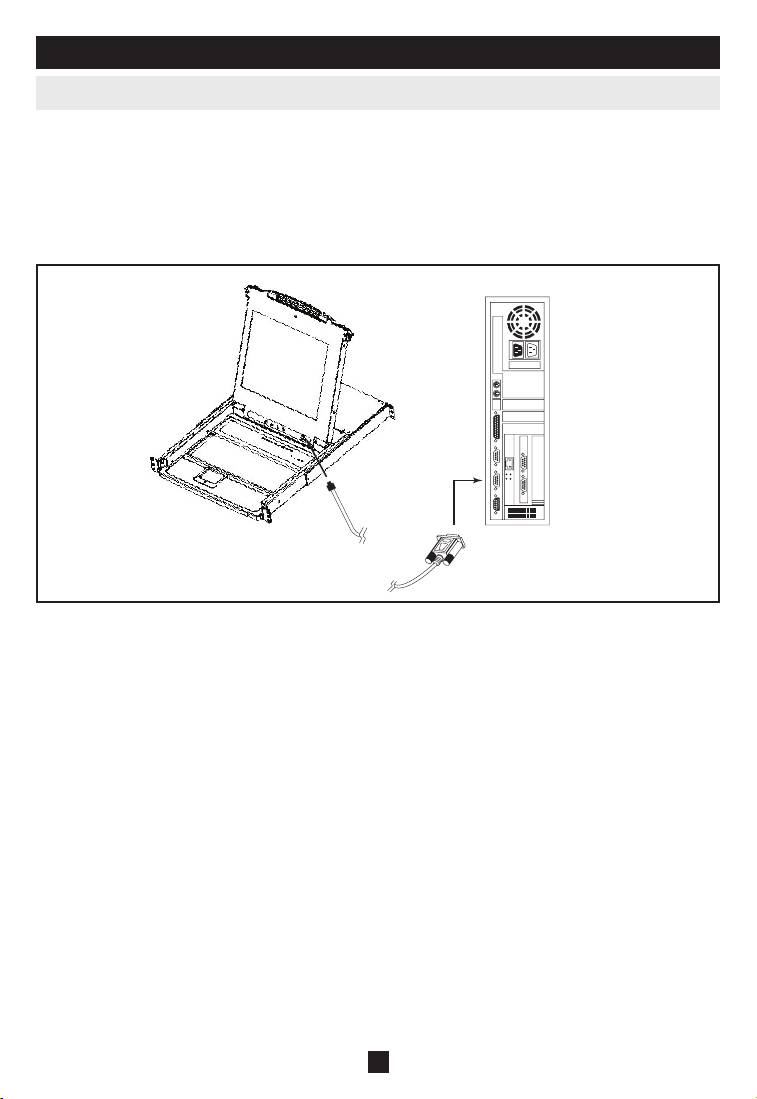
Use the Firmware Upgrade Cable (provided with this unit), to connect a COM port on your 3.
computer to the Firmware Upgrade Port of your switch.
Note: On a daisy chained installation, the chained stations will automatically receive the upgrade via the daisy chain cables.
Shut down all of the computers - but not the daisy-chained KVM Stations - on your KVM 4.
installation.
From your KVM switch console, bring up the OSD (see page 16-21) and select the 5. F4 ADM
function.
Scroll down to 6. FIRMWARE UPGRADE. Press [Enter], then press [Y] to invoke Firmware
Upgrade Mode. For your reference, the current firmware upgrade version displays on the screen.
22

8. Firmware Upgrade Utility
(
Continued
)
8.2 Starting the Upgrade
To upgrade your firmware:
Run the downloaded Firmware Upgrade Utility by double-clicking the file icon or by opening a 1.
command line and entering the full path to it. The Firmware Upgrade Utility Welcome screen appears.
Read and 2. Agree to the License Agreement (click the I Agree radio button).
Click 3. [Next] to continue. The Firmware Upgrade Utility main screen appears:
The Utility inspects your installation. All the devices capable of being upgraded by the package are listed
in the Device List panel.
As you select devices, a detailed description of each appears in the 4. Device Description panel.
After you have made your selection(s), click 5. [Next] to perform the upgrade. If you enabled Check
Firmware Version, the Utility compares the device’s firmware levels with that of the upgrade files. If
it finds that the device’s version is higher than the upgrade version, it brings up a dialog box
informing you of the situation and gives you the option to Continue or Cancel.
If the Check Firmware Version is not enabled, the Utility installs the upgrade files without checking
whether they are a higher level version.
As the Upgrade proceeds, status messages appear in the Status Messages panel, and the progress
toward completion is shown on the Progress bar.
23
8. Firmware Upgrade Utility
(
Continued
)
8.3 Upgrade Succeeded
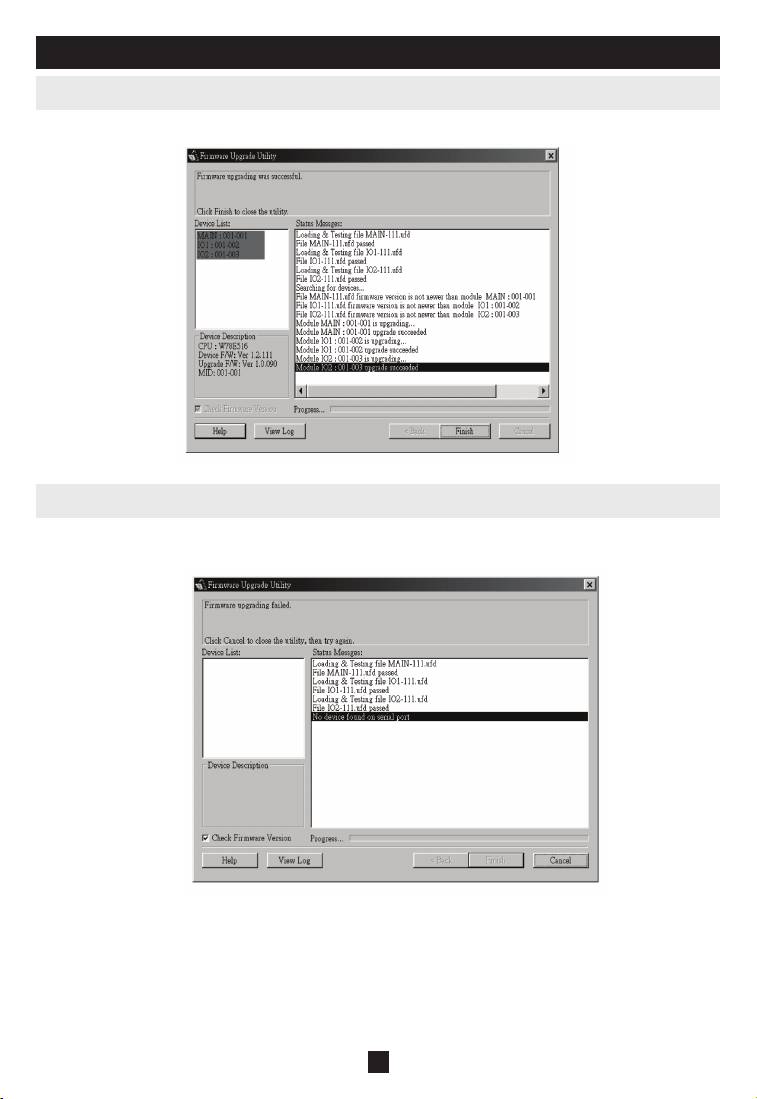
After the upgrade has completed, a screen appears to inform you that the procedure was successful:
Click Finish to close the Firmware Upgrade Utility.
8.4 Upgrade Failed
If the upgrade failed to complete successfully, a dialog box appears asking if you want to retry. Click Yes
to retry. If you click No, the Upgrade Failed screen appears:
Click Cancel to close the Firmware Upgrade Utility. See the next section, Firmware Upgrade Recovery, for
how to proceed.
24

8. Firmware Upgrade Utility
(
Continued
)
8.5 Firmware Upgrade Recovery
A firmware upgrade recovery is required in any of the following situations:
When you invoke Firmware Upgrade Mode (see page 22), but decide not to proceed with the upgrade.•
When the main board firmware upgrade fails.•
When the I/O firmware upgrade fails.•
To perform a firmware upgrade recovery, do the following:
Slide the 1. Firmware Upgrade Recovery Switch (see page 7) to the Recover position.
Power off and restart the switch according to the instructions below:2.
•Shutdownallthecomputersthatareattachedtoit.
Note: Unplug the power cord of any computer that has the Keyboard Power On function. Otherwise, the KVM will still receive power
from this computer.
Wait 10 seconds, then plug the KVM switch back in.•
Once the switch is up, the computers can be powered On.•
Note: If you have shut down more than one Station, power up the highest Station first and work your way down to the lowest one.
Slide the 3. Firmware Upgrade Recovery Switch back to the Normal position.
Repeat Step 2.4.
Note: If one of the slave units fails to upgrade successfully, unchain it from the installation and perform
the recovery and upgrade operation independently. After it has been successfully upgraded, plug it back
into the chain.
25
9. Appendix A
9.1 Troubleshooting
Symptom Possible Cause Action
Erratic behavior. Unit not receiving
Check that the Power Adapter supplied
enough power.
with the unit is plugged in and functioning
properly.
Keyboard and/or Mouse not
Improper mouse and/or
Unplug the cable(s) from the console
responding on B022-016.
keyboard reset.
port(s), then plug it/them back in.
All Station IDs display as 01. Station 1 has lost power. Wait a few seconds for the system to
reinitialize the station sequence and
display the proper IDs
9.2 Specifications
Function B020-008-17 B020-016 B020-016-17 B022-016
Max # of Direct CPU Connections 8 16
Max # of CPUs via Daisy-Chain 504 512
Port Selection Push-Buttons, OSD, Hotkeys OSD, Hotkeys
Online LEDs 8 (Orange) 16 (Orange)
Selected LEDs 8 (Green) 16 (Green)
Power LED Blue
Station ID N/A Orange
Console Connectors* HD15 F (Monitor), PS/2 F (Mouse), PS/2 F (Keyboard)
CPU Ports (8) HD15 F (16) HD15 F
Required Cable Kits (Sold Separately) P774-Series (PS/2), P776-Series (USB)
Firmware Upgrade Port (1) RJ11 F
(1) DB25 M, (1)
Daisy-Chain Ports (1) DB25 M
DB25 F
Daisy-Chain Cables P772-Series
Switches Firmware Upgrade Normal/Recovery Switch
AutoScan Interval User-Defineable via OSD (1-255secs.)
Keyboard and Mouse Emulation PS/2
1280 x 1024,
1024 x 768,
1280 x 1024,
1920 x 1440,
Video
DDC2 B
DDC2 B
DDC2 B
DDC2
AC Adapter:
Input 100-240V,
100-240V,
120-240V,
100-240V,
50/60Hz,
Power
50/60Hz, 1A
50/60Hz, 24W
50/60Hz, 1A
20-40VA, 0.8A
Output DC 9V,
1.2A
Operating Temperature 32° to 120° F
Storage Temperature -4° to 140° F
Humidity 0% to 80% RH
Housing Metal
Weight 30lbs 26.5lbs 30lbs 6.25lbs
Dimensions (H x W x D) in inches 1.75 x 17 x 24 1.75 x 17 x 20.4 1.75 x 17 x 24 1.75 x 17 x 6
*Console KVM Switches have optional external console ports
26

9. Appendix A
(
Continued
)
9.3 OSD Factory Default Settings
The factory default settings are as follows:
Setting Default
OSD Hotkey [Scroll Lock] [Scroll Lock]*
Port ID Display Position Upper Left Corner
Port ID Display Duration 3 Seconds
Port ID Display Mode The Port Number plus the Port Name
Scan Duration 5 Seconds
Scan/Skip Mode All
Screen Blanker 0 (Disabled)
Logout Timeout 0 (Disabled)
Accessible Ports F (Full) for all users on all ports
Beeper Y (Activated)
*Use of the [Scroll Lock] key requires the [Fn] key to be held down.
10. Appendix B
10.1 FCC Radio/TV Interference Notice
Note: This equipment has been tested and found to comply with the limits for a Class A digital device, pursuant
to Part 15 of the FCC Rules. These limits are designed to provide reasonable protection against harmful
interference when the equipment is operated in a commercial environment. This equipment generates, uses
and can radiate radio frequency energy and, if not installed and used in accordance with the instruction
manual, may cause harmful interference to radio communications. Operation of this equipment in a residential
area is likely to cause harmful interference in which case the user will be required to correct the interference
at his own expense. The user must use shielded cables and connectors with this product. Any changes or
modifications to this product not expressly approved by the party responsible for compliance could void
the user’s authority to operate the equipment.
27

11. Warranty
1-YEAR LIMITED WARRANTY
TRIPP LITE warrants its products to be free from defects in materials and workmanship for a period of one
(1) year from the date of initial purchase. TRIPP LITE's obligation under this warranty is limited to repair-
ing or replacing (at its sole option) any such defective products. To obtain service under this warranty, you
must obtain a Returned Material Authorization (RMA) number from TRIPP LITE or an authorized TRIPP
LITE service center. Products must be returned to TRIPP LITE or an authorized TRIPP LITE service cen-
ter with transportation charges prepaid and must be accompanied by a brief description of the problem
encountered and proof of date and place of purchase. This warranty does not apply to equipment which has
been damaged by accident, negligence or misapplication or has been altered or modified in any way.
EXCEPT AS PROVIDED HEREIN, TRIPP LITE MAKES NO WARRANTIES, EXPRESS OR IMPLIED,
INCLUDING WARRANTIES OF MERCHANTABILITY AND FITNESS FOR A PARTICULAR
PURPOSE. Some states do not permit limitation or exclusion of implied warranties; therefore, the aforesaid
limitation(s) or exclusion(s) may not apply to the purchaser. EXCEPT AS PROVIDED ABOVE, IN NO
EVENT WILL TRIPP LITE BE LIABLE FOR DIRECT, INDIRECT, SPECIAL, INCIDENTAL OR
CONSEQUENTIAL DAMAGES ARISING OUT OF THE USE OF THIS PRODUCT, EVEN IF
ADVISED OF THE POSSIBILITY OF SUCH DAMAGE. Specifically, TRIPP LITE is not liable for any
costs, such as lost profits or revenue, loss of equipment, loss of use of equipment, loss of software, loss of
data, costs of substitutes, claims by third parties, or otherwise.
12. Warranty Registration
Visit www.tripplite.com/warranty today to register the warranty for your new Tripp Lite product. You'll be
automatically entered into a drawing for a chance to win a FREE Tripp Lite product!*
* No purchase necessary. Void where prohibited. Some restrictions apply. See website for details.
The policy of TRIPP LITE is one of continuous improvement. Specifications are subject to change without
notice.
1111 W. 35th Street • Chicago, IL 60609 • (773) 869-1234 • www.tripplite.com
28

Manual del Propietario
Consola Multiplexor KVM NetDirector
(8 o 16 Puertos) o Multiplexor KVM
Rackmount (16 Puertos)
Modelo N°: B020-008-17, B020-016, B020-016-17 o B022-016
El contenido de este embalaje debe ser:
1 Multiplexor KVM (B020-008-17, B020-016, B020-016-17 o B022-016)•
1 Juego de cables KVM PS/2•
1 Adaptador PS/2 a USB•
Cable de actualización del firmware •
Manual del Propietario•
1 Juego de rackmount (únicamente B022-016)•
Cable de alimentación•
Adaptador CA (solo B022-016)•
Revise para ver que la unidad llegó sin daños y con todos sus contenidos. Si existe algún problema, póngase en
contacto con su distribuidor.
Casa Matriz de Tripp Lite
1111 W. 35th Street, Chicago, IL 60609 EE.UU.
(773) 869-1234, www.tripplite.com
NOTA: Para garantizar un funcionamiento correcto e impedir que se dañe la unidad o sus dispositivos conectados, siga estas instrucciones y
procedimientos operativos.
Copyright © 2008 Tripp Lite. Todos los derechos reservados. Todas las marcas comerciales son de propiedad de sus respectivos dueños.
Tripp Lite tiene como política la mejora continua. Especificaciones sujetas a cambio sin previo aviso.

Índice
1. Características 31
7. Operación del Menú en Pantalla 44
2. Requisitos del Sistema 32
7.1 Resumen del Menú en Pantalla 44
2.1 Computadora 32
7.2 Navegación del Menú en Pantalla 44
2.2 Consola 32
7.3 Encabezados de la Pantalla Principal del Menú en Pantalla 45
2.3 Cables 32
7.4 Funciones del Menú en Pantalla 45
3. Introducción 33
8. Utilidad de Actualización del Firmware 50
3.1 Vista Frontal de la Consola Multiplexor KVM 33
8.1 Antes de Comenzar 50
3.2 Vista Frontal de B022-016 34
8.2 Inicio de la Actualización 51
3.3 Vista Posterior de la Consola Multiplexor KVM 35
8.3 Actualización Exitosa 52
3.4 Vista Posterior para B022-016 35
8.4 Actualización Fallida 52
8.5 Recuperación de Actualización del Firmware 53
4. Instalación 36
4.1 Pautas para Rackmount 36
9. Apéndice A 54
4.2 Instrucciones de Rackmount para Consolas Multiplexor KVM 36
9.1 Solución de Problemas 54
4.3 Rackmount para B022-016 37
9.2 Especificaciones 54
4.4 Instalación de una Única Estación 37
9.3 Ajustes Predeterminados de Fábrica del Menú en Pantalla 55
4.5 Instalación de Varias Estaciones (Encadenamiento) 37
10. Apéndice B 55
4.6 Conexión Instantánea 38
10.1 Aviso de la FCC sobre Interferencia con Radio o Televisión 55
5. Operación Básica 38
11. Garantía 56
5.1 Apertura de la Consola Multiplexor NetDirector 38
12. Registro de Garantía 56
5.2 Cierre de la Consola Multiplexor NetDirector 39
5.3 Configuración del Menú en Pantalla LCD 39
6. Teclas Rápidas 40
6.1 Selección de Puertos 40
6.2 Control de Puertos Mediante el Uso de Teclas Rápidas 40
6.3 Apertura del Modo Teclas Rápidas (Hotkey) 40
6.4 Numeración de la ID de Puerto 41
6.5 Selección del Puerto Activo 41
6.6 Escaneo Automático 41
6.7 Ajuste del Intervalo de Escaneo 41
6.8 Inicio del Escaneo Automático 42
6.9 Pausado del Escaneo Automático 42
6.10 Modo Omitir (Skip) 42
6.11 Control de Alerta Sonora con Teclas de Rápidas 43
6.12 Tabla de Resumen de Teclas Rápidas 43
30

1. Características
Consola del KVM integrada en la consola multiplexor B020-016: Incluye un monitor LCD de 15", •
teclado y touchpad en un gabinete rackmount de 1U
Consola del KVM integrada en la consola multiplexor B020-016-17 y B020-008-17: Incluye un monitor •
LCD de 17", teclado y touchpad en un gabinete rackmount de 1U
Encadenamiento de hasta 31 KVM B022-016 más: Controle hasta 512 computadoras desde una sola •
consola
No se requiere software: Seleccione la computadora mediante • Teclas rápidas o menús en pantalla
Característica de escaneo automático para monitorear al usuario: Computadoras seleccionadas •
Conexión instantánea (Hot Pluggable): Agregue o quite computadoras sin tener que apagar el multi-•
plexor
Posición de estación encadenada detectada automáticamente: No se requiere ajuste manual del interrup-•
tor para configuración (un LED del teclado indica la posición de estación)
Los nombres de puertos se reconfiguran automáticamente cuando la secuencia de la estación cambia•
Seguridad mediante contraseña de dos niveles: Solo los usuarios autorizados ven y controlan las com-•
putadoras (Hasta cuatro usuarios más un administrador, con perfiles separados para cada uno)
Cierre de sesión de dos niveles: Manual y sincronizada•
Emulación de teclado y mouse PS/2: Las computadoras se inician aun cuando el enfoque de la consola •
esté en otro lado
Calidad de video superior: Admite resoluciones de hasta 1920 × 1440 en el KVM B022-016, 1024 × 768 •
en la consola multiplexor KVM B020-016 y 1280 x 1024 en la consola mutltiplexor B020-016-17 y
B020-008-17
Para instalación en sistema de rack de 19" (1U)•
Firmware actualizable•
Monitor, teclado y mouse externos o capacidad de conexión de unidad con interfaz IP•
31
2. Requisitos del Sistema
2.1 Computadora
Una computadora VGA, SVGA o Multisync con puerto HD15.•
Nota: En el B020-016, en vista de que la resolución máxima del monitor LCD integrado es de 1024 × 768, el ajuste de la resolución de
la computadora no debe superar los 1024 × 768. El B020-016-17 y el B020-008-17 tienen una resolución máxima de 1280 x 1024,
entonces el ajuste de resolución de la computadora no debe superar 1280 x 1024.
Ya sea •
un puerto para teclado y mouse mini DIN 6 (PS/2)1.
un puerto para teclado DIN (tipo AT) de 5 patas (requiere un adaptador P106-000)2.
un puerto USB tipo A3.
2.2 Consola
Un monitor VGA, SVGA o Multisync que pueda lograr la mayor resolución que usará en cualquier •
sistema de la instalación.
Un mouse tipo PS/2•
Un teclado tipo PS/2•
* Los puertos para consola externa opcional vienen incluidos en la consola multiplexor KVM
NetDirector.
2.3 Cables
Este multiplexor KVM requiere los siguientes cables premium con cableado personalizado:
Función Pieza de Tripp Lite
Para conectar una computadora PS/2 al multiplexor
Juego de cables KVM PS/2 serie
KVM
P774
Para conectar una computadora USB al multiplexor
Juego de cables KVM serie P776
KVM
Adaptador USB (conecta un sistema USB al cable
B015-000
KVM serie P774)
Cables de encadenamiento serie
Cables de encadenamiento
P772
Nota: 1. Los multiplexores KVM NetDirector no admiten mouse seriales. Si usa un adaptador serial a PS/2 no funcionará.
2. Si su computadora tiene una toma para teclado tipo AT, use un adaptador de teclado PS/2 a AT (Tripp Lite N°P106-000) para
enchufarlo al puerto de teclado tipo AT de la computadora.
32
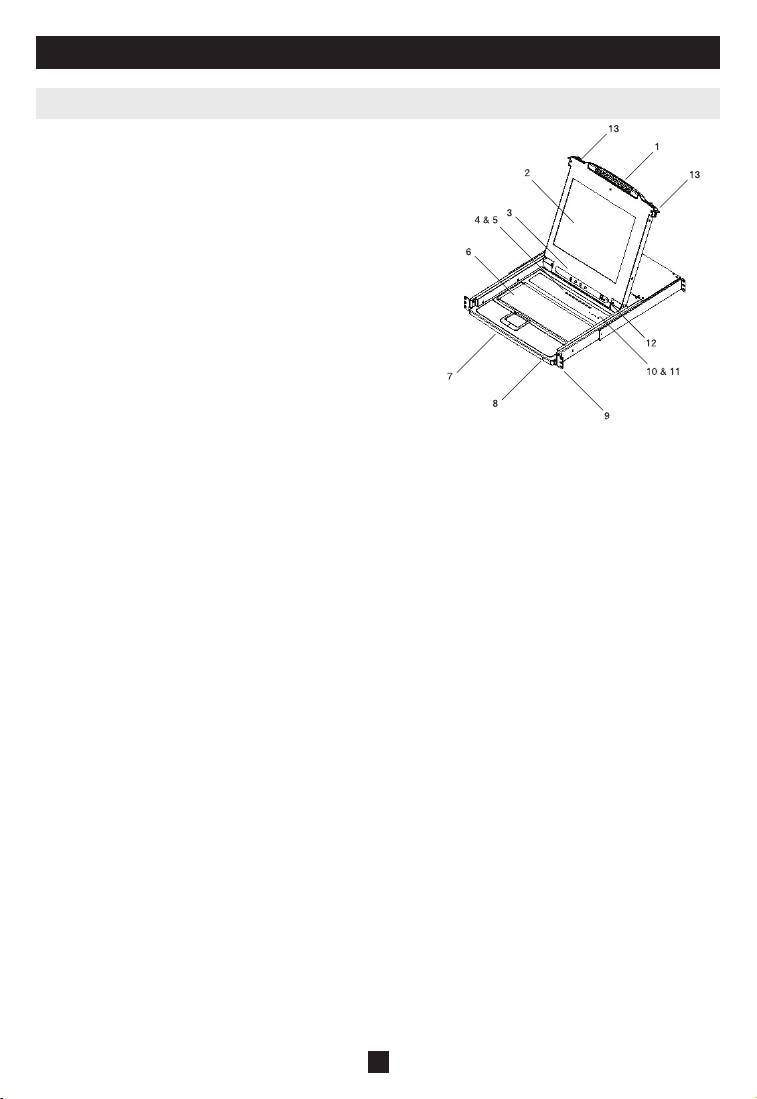
3. Introducción
3.1 Vista Frontal de la Consola Multiplexor KVM
Manija1.
Tírela para deslizar y sacar el módulo; empújela para introducirlo
(vea el elemento 13 de esta tabla).
Pantalla LCD2.
Después de deslizar y sacar el módulo KVM, levante la tapa para
poder acceder al monitor LCD.
Controles del Monitor LCD3.
El interruptor de encendido y apagado del monitor se encuentra
ubicado aquí, al igual que los botones para controlar los ajustes de
posición e imágenes de la pantalla LCD. Vea la página 39 para
obtener detalles.
Interruptores de Puertos4.
Presione un interruptor para enfocar el KVM a la computadora
conectada en su puerto correspondiente. Vea la página 40 para
obtener detalles.
LEDs de Puertos (ya sea 16 u 8 LED dependiendo del modelo) 5.
Hay dos LEDs de puertos incorporados en los interruptores de puertos. El de la izquierda es el LED En Línea; el de la
derecha es el LED Selector de Puerto:
Un • LED en Línea se enciende de color NARANJA para indicar que la computadora conectada a su puerto
correspondiente está funcionando.
Un • LED Seleccionado se enciende de color VERDE para indicar que la computadora conectada a su puerto
correspondiente es la que tiene el enfoque del KVM. El LED está fijo bajo condiciones normales, pero parpadea
cuando se accede al puerto en el modo Escaneo Automático (Auto Scan) (vea página 41).
Teclado6.
Touchpad (Coj7. ín de tocar)
LED de Energía8.
Se enciende de color AZUL para indicar que la unidad está recibiendo energía.
Pestañas para Rackmount9.
Las pestañas para rackmount situadas en cada esquina de la unidad aseguran el chasis a un rack del sistema. Consulte la
p. 36 para ver los detalles de rackmount.
LEDs de Bloqueo10.
Los LEDs de Num Lock (Bloq Num), Caps Lock (Bloq Mayús), Scroll Lock (Bloq Despl) se encuentran situados
aquí.
Interruptor de Restauración11.
Está situado a la parte derecha de los LEDs de bloqueo. Presione este interruptor empotrado con un objeto delgado para
realizar una restauración del sistema.
Sección de Actualización del Firmware12.
Puerto de Actualización del Firmware:• Acá se enchufa el cable de actualización del firmware que transfiere los
datos de actualización del firmware desde la computadora del administrador hasta la consola multiplexor KVM.
Interruptor de Actualización del Firmware:• Durante el funcionamiento normal, este interruptor debe estar en la
posición NORMAL. (Vea la página 50 para obtener detalles sobre la actualización del firmware.)
Desenganche Deslizante13.
Para sacar la consola, primero debe soltarla deslizando estas pestañas hacia adentro. Vea la página 38 para obtener
detalles sobre el deslizamiento para meter y sacar la consola.
33
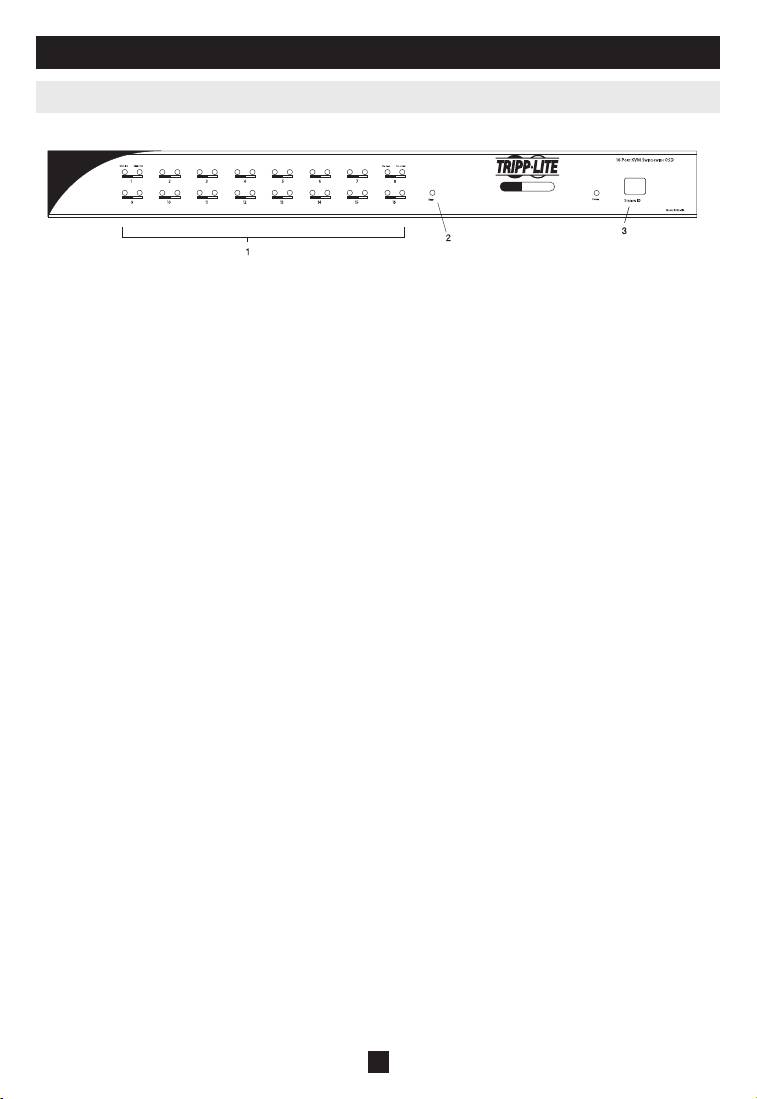
3. Introducción
(
Continuación
)
3.2 Vista Frontal de B022-016
LEDs de Puertos1.
Los LEDs de puertos entregan la información de estado acerca de sus puertos de CPU
correspondientes. La fila superior de los LEDs corresponde a los puertos 1 a 8; la fila inferior
corresponde a los puertos 9 a 16. Hay dos LEDs para cada puerto. El de la izquierda es el LED de En
Línea; el de la derecha es el LED de Puerto Seleccionado:
Los LEDs de • En Línea se encienden de color NARANJA para indicar que la computadora
conectada al puerto correspondiente está recibiendo alimentación y funcionando.
Los LEDs de • Seleccionado se encienden de color VERDE para indicar que la computadora
conectada al puerto correspondiente es la que tiene el enfoque del KVM. El LED está fijo bajo
condiciones normales, pero parpadea cuando se accede al puerto en el modo Escaneo Automático
(Auto Scan) (vea F7 SCAN (F7 Escaneo) en la página 49).
Cuando se enciende primero el multiplexor KVM B022-016, los LEDs • En Línea y Seleccionado
parpadean en secuencia a medida que el multiplexor realiza una prueba automática.
Interruptor de Restauración2.
Al presionar este interruptor se realiza una restauración del sistema. Este interruptor viene
semiempotrado y debe presionarse con un objeto delgado, como el extremo de un sujetapapeles o un
bolígrafo. Se encienden luces para indicar que el multiplexor KVM está encendido y listo para funcionar.
LED de Identificación de Estación3.
Acá se muestra la identificación de estación del B022-016. Si esta es una instalación de una estación
única (vea la página 37) o la primera estación en una instalación encadaneada (vea la página 37), la
unidad tiene una identifcación (ID) de estación de 01. En una instalación encadenada, el multiplexor
KVM detecta automáticamente su posición y muestra la ID de estación que corresponde a su lugar en
el encadenamiento (para más detalles, vea Numeración de la ID de Puerto en la página 41).
34
KVM SWITCH
16-PORT RACKMOUNT
KVM SWITCH
Model: B022-016
3. Introducción
(
Continuación
)
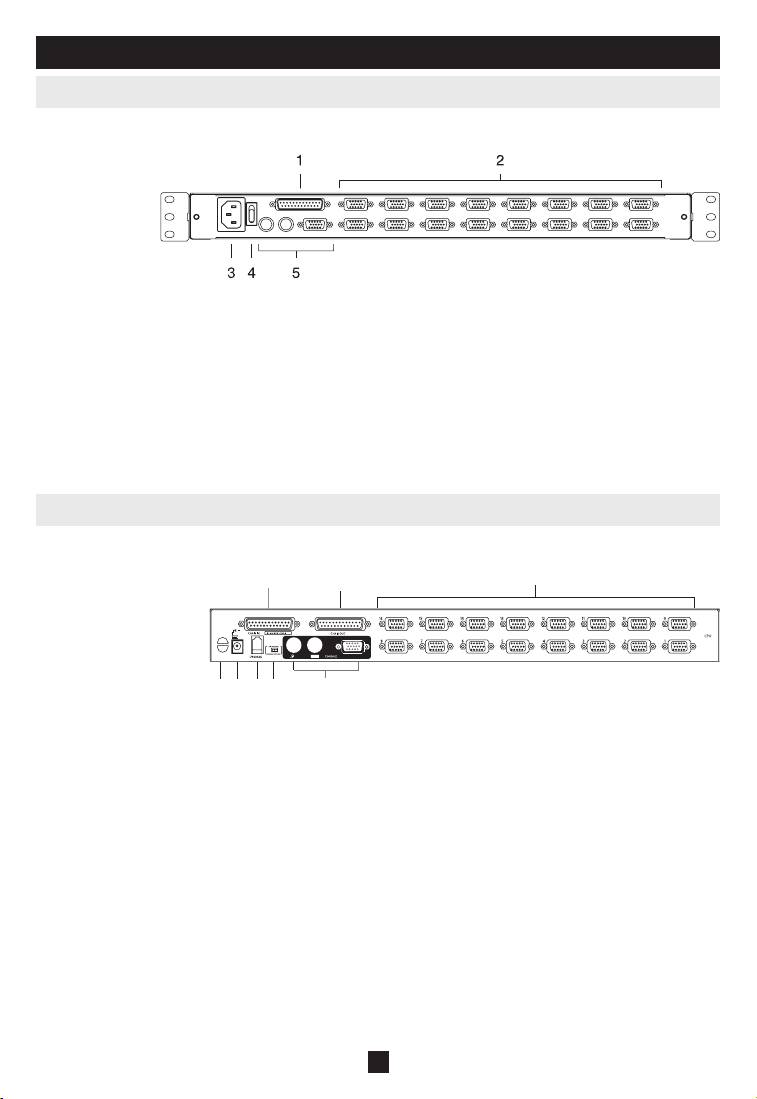
3.3 Vista Posterior de la Consola Multiplexor KVM
Puerto de Encadenamiento1.
Acá se conecta el cable para encadenamiento de unidades.
Sección de Puertos de la CPU:2.
Acá se enchufan los cables que se acoplan a las computadoras.
Nota: La forma de estos conectores de 15 patas se ha modificado específicamente de manera que solo pueden conectarse los cables KVM
diseñados para funcionar con este multiplexor (para obtener más detalles, vea la sección Cables en la página 32). NO intente utilizar cables
de conectores VGA comunes de 15 patas para unir estos puertos a las computadoras.
Toma de Alimentación3.
Esta es una toma de alimentación de CA de 3 patas. Aquí se enchufa el cable de alimentación desde una fuente CA.
Interruptor de Alimentación4.
Este es un interruptor de tecla estándar que enciende y apaga la unidad.
Sección de la Consola Externa5.
Para mayor flexibilidad y conveniencia, la consola multiplexor KVM NetDirector admite una consola KVM externa
e independiente. Aquí se enchufan el monitor (HD15), el teclado (PS/2) y el mouse (PS/2) de la consola externa.
3.4 Vista Posterior para B022-016
Puerto de Encadenamiento1.
Conecte el cable de encadenamiento en este puerto cuando agregue multiplexores KVM B022-016 adicionales.
Sección de Puertos de la CPU:2.
En estos puertos conecte el cable KVM para cada computadora.
Nota: La forma de los conectores de 15 patas se ha modificado específicamente de manera que solo pueden conectarse los cables KVM
correctos para este multiplexor (para ver más opciones cables, consulte Cables, en la página 32). NO intente utilizar un cable conector VGA
común de 15 patas para acoplar una computadora a estos puertos.
Ranura para Control de Cables3.
Puede usar un sujetacables para agrupar los cables y luego atarlos a esta ranura para ayudar a manejarlos.
Puerto de Alimentación4.
En este puerto se enchufa el cable del adaptador.
Sección de Puertos de la Consola5.
Aquí se enchufan el monitor (HD15), el teclado (PS/2) y el mouse (PS/2) en una sola estación o en la primera etapa
de una instalación encadenada.
Puerto de Actualización del Firmware6.
En este puerto RJ-11 se enchufa el cable actualización del firmware que se utiliza para descargar los datos de
actualización del firmware desde la computadora del administrador hasta el multiplexor KVM (vea las
páginas 50-52).
Interruptor de Recuperación para Actualización del Firmware7.
Durante el funcionamiento normal y mientras se realiza una actualización del firmware, este interruptor debe estar en
la posición NORMAL. Vea la página 53 para obtener detalles sobre el uso de este interruptor.
35
12
3
4675
4. Instalación
4.1 Pautas para Rackmount
Temperatura de Operación Ambiente
La temperatura de operación ambiente en el rack puede ser un problema y depende de la carga del rack y su
ventilación. Cuando se instala en un rack cerrado o de varias unidades, asegúrese de que la temperatura no
supere el valor máximo nominal ambiental. (32º a 104º F) (0° a 40°C)
Flujo de Aire
Asegúrese de que no se obstruya el flujo de aire dentro del rack.
Sobrecarga del Circuito
Cuando conecte el equipo al circuito de suministro, considere el efecto que podría tener la sobrecarga de
circuitos en la protección contra sobrecorriente y cableado de suministro.
Debe mantenerse una conexión a tierra confiable del equipo en rackmount.
Para brindar protección contra sobrecarga de circuitos, debe conectar su consola multiplexor KVM
®
™
NetDirector y las computadoras/servidores conectados a un sistema UPS SmartPro
o SmartOnline
Tripp Lite.
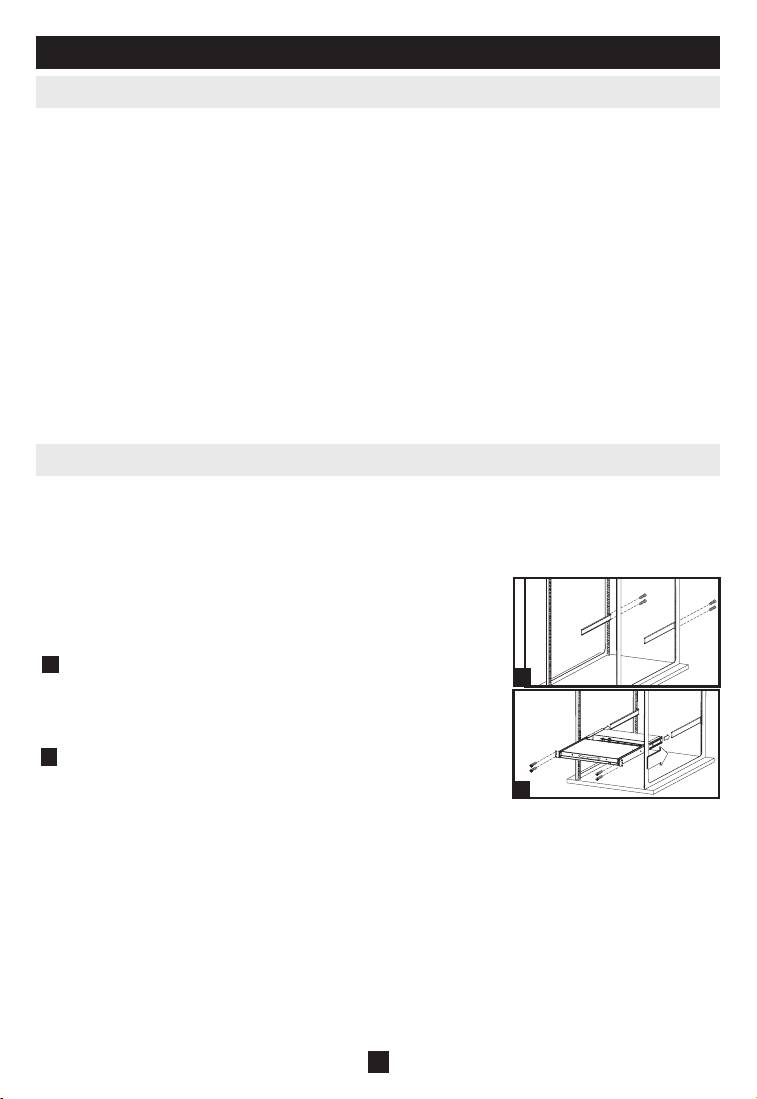
4.2 Instrucciones de Rackmount para Consolas Multiplexor KVM
La consola multiplexor KVM NetDirector está diseñada para montaje en sistema de rack de 1U. Para su
conveniencia, con su multiplexor KVM se incluye un juego para montaje en rack para una rápida instalación.
En las secciones a continuación se explican las diversas opciones de montaje.
Rackmount Estándar
Los soportes para rackmount estándares que vienen instalados en el
multiplexor KVM permiten que la unidad pueda ser instalada por una
sola persona en racks estándares de 1U.
1
Deslice y saque los soportes de montaje posteriores de la consola
1
y monte ambos soportes (separados de la consola) en la parte
posterior interna de un sistema de rack estándar de 1U utilizando
tornillos provistos por el usuario.
2
Tome la consola y deslícela suavemente en los dos soportes
montados en la parte posterior del rack y asegure la consola en
2
su lugar insertando los tornillos suministrados por el usuario.
Rackmount de 2 Postes
La consola multiplexor KVM NetDirector también puede montarse en un rack de 2 postes usando el juego
para rackmount opcional de 2 postes (modelo N°: B019-000). Los accesorios de instalación permiten que la
consola pueda operarse con el cajón en cualquier posición. El acero de calibre 14 de alta resistencia
proporciona estabilidad e impide que la estructura del rack gire. Consulte el manual de instrucciones de B019-
000 para obtener instrucciones detalladas de montaje.
36
4. Instalación
(
Continuación
)
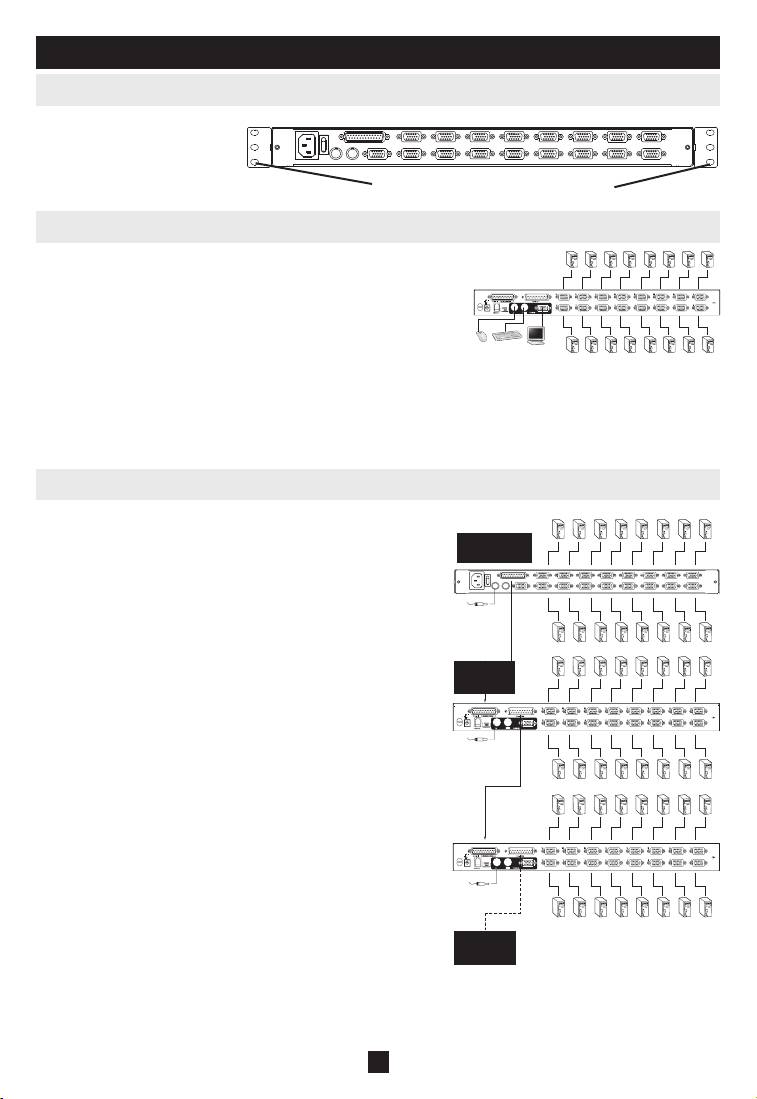
4.3 Rackmount para B022-016
Sujete los soportes para rackmount al
rack usando los tornillos
suministrados por el usuario para
instalación en rack.
Inserte los tornillos para hacer la
conexión al rack
4.4 Instalación de una Única Estación
En un multiplexor B022-016, conecte los cables del teclado, el mouse y el 1.
monitor a los puertos de la consola en el KVM.*
Use los juegos de cables KVM Tripp Lite correctos (según se describe en la 2.
sección Cables en la página 32) para conectar los puertos de teclado, video
y mouse de una computadora a cualquier puerto disponible en el
multiplexor KVM.
Enchufe el cable de alimentación o el cable del adaptador al tomacorriente del KVM, luego conéctelo a un UPS, fuente 3.
contra sobretensión u otra fuente de energía de CA.
Encienda las computadoras. 4.
*Las consolas multiplexor KVM NetDirector solo necesitan realizar este paso si se están conectando a una consola externa.
4.5 Instalación de Varias Estaciones (Encadenamiento)
Para controlar aun más computadoras, pueden encadenarse en bajada
hasta 31 multiplexores KVM B022-016 desde la primera estación.
B020-016-17
Nota: En una instalación completa, pueden controlarse hasta 512 computadoras desde
(posterior)
la consola integrada de la unidad.
Para configurar una instalación encadenada:
Asegúrese de que se ha desconectado la energía a todos los 1.
dispositivos que se van a conectar.
Use un cable de encadenamiento (descrito en la sección 2. Cables ,
página 32) para conectar el puerto de Salida de Encadenamiento de
B022-016
la unidad principal al puerto de Entrada de Encadenamiento de la
(posterior)
unidad secundaria B022-016.
Use un juego de cables KVM (según se describe en la sección 3.
Cables en la página 32) para conectar los puertos de teclado, video
y mouse de una computadora a cualquier puerto disponible en el
multiplexor KVM.
Repita los pasos anteriores para cualquier multiplexor KVM B022-4.
016 adicional que desee agregar al encadenamiento.
Encienda la instalación de acuerdo con el siguiente procedimiento:5.
Conecte el adaptador para la primera estación. Espere unos a.
segundos para permitir que la unidad determine su ID de
estación.
Enchufe sucesivamente los adaptadores para cada estación b.
posterior en la instalación (es decir, segunda estación, luego
B022-016
tercera estación, etc.). Cada multiplexor KVM B022-016 tiene
(
posterior
)
una pantalla LEDs en su panel frontal para indicar su ID de
estación (la ID de estación para la primera estación es 01, la ID
para la segunda estación es 02, la ID para la tercera estación es
03, etc.).
En cada caso, antes de enchufar la siguiente estación espere que
aparezca la ID de estación en el LED de ID de estación.
37

4. Instalación
(
Continuación
)
4.6 Conexión Instantánea
Todos los multiplexores KVM admiten conexión instantánea (hot plugging): Los componentes pueden
quitarse y volver a agregarse en la instalación desenchufando los cables de los puertos sin tener que apa-
gar el multiplexor. Sin embargo, a fin de que la opción de conexión instantánea funcione adecuadamente,
deben seguirse estos procedimientos:
Cambio de las Posiciones de la Estación
Cambie las posiciones de la estación simplemente desconectando el cable de encadenamiento desde la
estación principal y enchufándolo en una nueva. Después de que lo haga, a fin de que los menús en pan-
talla reflejen el cambio, debe reiniciar las ID de la estación a través del menú en pantalla. Consulte la
página 39 para ver detalles.
Nota: Esto actualizará la ID de la estación, pero será necesario rehacer manualmente todos los ajustes individuales de los puertos, salvo
para el caso de los nombres de puertos.
Conexión Instantánea de Puertos de la CPU
Cambie los puertos de la CPU desenchufando el juego de cables KVM y volviendo a conectarlos en el
puerto deseado. Para que los menús en pantalla reflejen el cambio hecho, debe reconfigurar manualmen-
te la información del menú en pantalla para el nuevo puerto. Vea las funciones F3 SET (F3 Ajuste) (página 46)
y F4 ADM (F4 Administrador) (página 47) para obtener mayores detalles.
Nota: Si el sistema operativo de la computadora no admite la conexión instantánea, esta función podría no funcionar adecuadamente.
Conexión Instantánea de Puertos de la Consola
El teclado, el monitor y el mouse tienen la característica de conexión instantánea. Cuando se hace
conexión instantánea del mouse:
1. Puede desconectar el mouse y volver a conectarlo (para reiniciar el mouse, por ejemplo), siempre y
cuando use el mismo mouse.
2. Si conecta un mouse diferente, todas las estaciones y todas las computadoras de la instalación
deben apagarse durante 10 segundos, y luego tienen que reiniciarse usando la Secuencia de Encendido
que se describe en la página 34.
Nota: En caso de que después de hacer conexión instantánea (o en algún otro momento), no haya respuesta a la entrada del teclado o el
mouse, realice una Restauración del Teclado y el Mouse presionando el interrutor de Restauración (vea la página 34).
5. Operación Básica
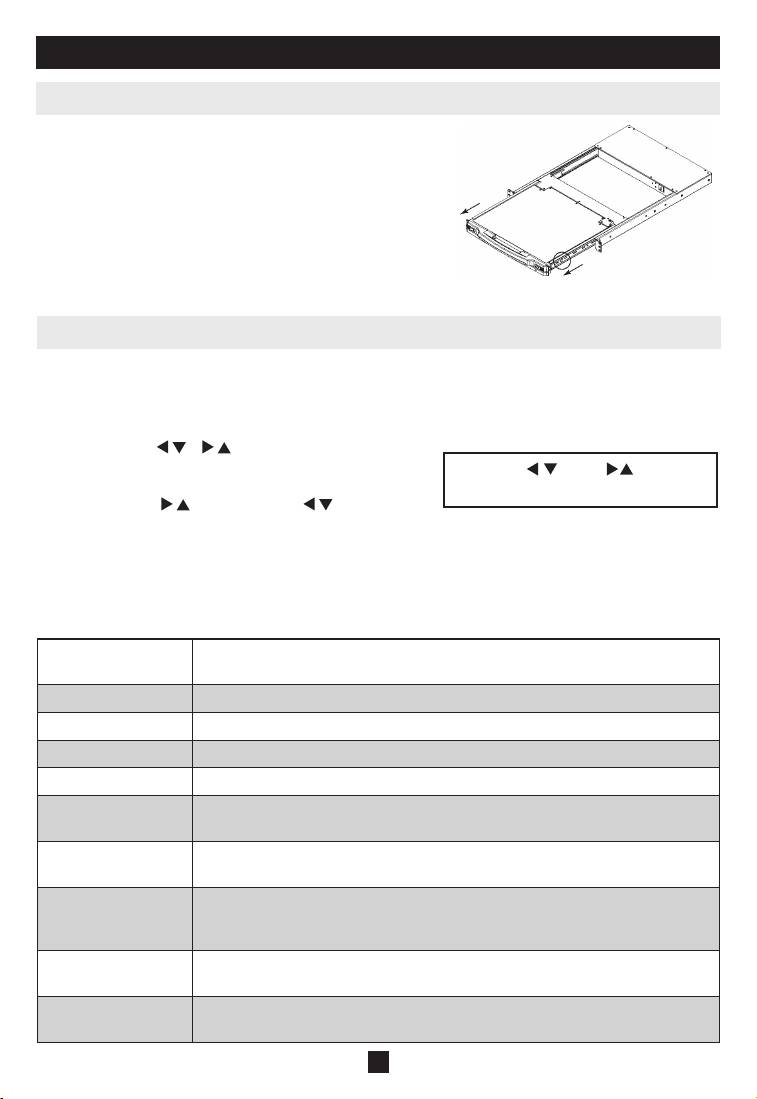
5.1 Apertura de la Consola Multiplexor NetDirector
La consola está situada bajo la tapa principal. Para acceder a
la consola, deslice el módulo de la consola para sacarlo y
levante la tapa.
Nota: Como medida de seguridad, para impedir que la consola se deslice y salga
accidentalmente, viene bloqueada en la posición In (Dentro). Antes de tirar y sacar
el módulo de la consola, debe soltarla empujando los pestillos en el panel frontal
de la unidad hacia el centro del multiplexor.
38
5. Operación Básica
(
Continuación
)
5.2 Cierre de la Consola Multiplexor NetDirector
Para deslizar y volver a meter el módulo de la consola, cierre la
tapa y haga lo siguiente:
Tire hacia usted los pestillos de seguridad de los rieles 1.
laterales de la unidad y empuje el módulo hasta que se
detenga.
Suelte los pestillos; tire el módulo ligeramente hacia usted; 2.
luego empújelo por completo para meterlo.
Nota: La razón para el procedimiento de dos pasos es minimizar las opciones
de que se apriete los dedos cuando está deslizando el módulo para meterlo.
5.3 Configuración del Menú en Pantalla LCD
El menú en pantalla LCD le permite ajustar y
configurar la pantalla LCD:
Para abrir el menú principal en pantalla del monitor LCD, •
presione el botón marcado como Menu (Menú).
Use los botones • | y | para navegar y hacer los
ajustes. Después de navegar a una opción de configuración,
Exit (Salir) | | Menu
utilice el botón Menu para abrir la pantalla de ajuste.
m m m m
Al hacer ajustes, • | aumenta el valor; | disminuye el
valor.
Cuando ya tenga el valor deseado, presione en • Exit (Salir)
para volver al menú en pantalla principal.
Cuando estén listos todos los ajustes, presione • Exit para
cerrar el menú en pantalla LCD.
A continuación se entrega una explicación de las configuraciones:
Auto Adjust (Ajuste
Configura automáticamente todos los ajustes para el panel LCD a los niveles que el
Automático):
menú en pantalla considere óptimos.
Brightness (Brillo) Ajusta el nivel de negro de fondo de la imagen de la pantalla.
Contrast (Contraste) Ajusta el nivel de blanco de primer plano de la imagen de la pantalla.
Phase (Fase) Ajusta el tamaño vertical de la imagen de la pantalla.
Clock (Reloj) Ajusta el tamaño horizontal de la imagen de la pantalla.
H-Position (Posición
Posiciona de manera horizontal el área de la pantalla en el panel LCD (mueve el
H)
área de la pantalla a la izquierda o la derecha).
V-Position (Posición
Posiciona de manera vertical el área de la pantalla en el panel LCD (mueve el área
V)
de la pantalla hacia arriba o hacia abajo).
Color Adjustment
Ajusta la calidad del color de la pantalla. Usted puede ajustar el valor “warmth”
(Ajuste de Color)
(calidez), el balance de color, etc. Tiene además un submenú para permitir el ajuste de
los valores de RGB.
Language (Idioma) Selecciona el idioma en que el menú en pantalla muestra sus menús (inglés, francés,
español, alemán, italiano).
Recall (Recuperación) Devuelve los ajustes en todos los menús y submenús a sus valores predeterminados de
fábrica.
39
6. Teclas Rápidas
6.1 Selección de Puertos
Los multiplexores KVM NetDirector brindan tres métodos de selección de puertos para acceder a las
computadoras de la instalación: Botones interruptores manuales (únicamente consolas multiplexor
KVM); menú en pantalla y comandos de teclas rápidas.
Cambio Manual de Puertos (Únicamente Consolas Multiplexor KVM)
Presione el botón interruptor del puerto en el que desea que se concentre el KVM.•
Presione durante dos segundos los botones 1 y 2 simultáneamente para realizar una restauración del •
teclado y el mouse.
Presione los botones 7 y 8 (KVM de 8 puertos) o 15 y 16 (KVM de 16 puertos) de manera simultánea •
durante dos segundos para abrir el modo Escaneo automático (Auto Scan) (vea la página 41).
6.2 Control de Puertos Mediante el Uso de Teclas Rápidas
El control de puertos mediante teclas rápidas le permite conectarse a una computadora haciendo la
selección de puertos directamente en el teclado. Las opciones de control de puertos mediante teclas rápidas
son:
Selección del puerto activo•
Escaneo automático•
Cambio previo/siguiente•
6.3 Apertura del Modo Teclas Rápidas (Hotkey)
Todas las operaciones de teclas rápidas comienzan abriendo el modo 1. Teclas Rápidas (Hotkey). Para
iniciar el modo Teclas Rápidas (Hotkey):
Mantenga presionada la tecla • [Num Lock] (Bloq Num);
Presione y suelte la tecla • [Menos] o la tecla [Asterisco];
Suelte la tecla • [Num Lock] (Bloq Num):
Nota: 1. La tecla [-] o [*] debe soltarse antes de transcurrido medio segundo, de lo contrario el modo Teclas Rápidas (Hotkey) se cancela y
no tiene efecto.
2. Recomendamos el uso de [Num Lock] (Bloq Num) + [-] y continuar usándolo el resto de estas instrucciones. Puede usar
[Num Lock] (Bloq Num) + [*] si lo prefiere.
Cuando el modo Teclas Rápidas (Hotkey) está activo:2.
Los LEDs Num Lock (Bloq Num), Caps Lock (Bloq Mayús) y Scroll Lock (Bloq Despl) parpadean •
sucesivamente para indicar que el modo Teclas Rápidas (Hotkey) está activo. Cuando se abandona el
modo Teclas Rápidas (Hotkey), dejan de parpadear y vuelven al estado normal.
Aparecerá una línea de comando en la pantalla del monitor. La solicitud de la línea de comando es la •
palabra Hotkey: en texto amarillo en un fondo azul. Muestra la información posterior de Hotkey que
se inserta.
Las funciones comunes de teclado y mouse se suspenden: solo pueden ingresarse las pulsaciones y •
clic con el mouse que cumplan con el modo Teclas Rápidas (Hotkey) (que se describen en las
secciones más abajo).
Al presionar 3. [Esc] se sale del modo Teclas Rápidas (Hotkey).
40
