
SilverStone F1 FT04: Upgrade And Maintenance
Upgrade And Maintenance: SilverStone F1 FT04
Конструкция корпуса FT04 обеспечивает избыточное давление воздуха и, таким образом, имеет эффективную конфигурацию, препятствующую скоплению пыли внутри
корпуса. Небольшие частицы и волокна, содержащиеся в воздухе, со временем будут скапливаться на впускных фильтрах, а не на компонентах, находящихся внутри
корпуса. Для поддержания превосходного охлаждения компонентов в корпусе FT04 в течение многих
лет рекомендуется регулярно очищать все фильтры вентиляторов:
раз в 3 месяца или раз в полгода (в зависимости от условий окружающей среды). Ниже приведена процедура для удаления фильтров вентиляторов.
FT04的正壓差搭配濾網方式是經的起時間考驗最有效的防塵方式。在使用相當長一段時間後,棉屑灰塵或其他可能妨礙散熱效能的小異物只會卡在濾網,而不是電腦內的元件上面。
我們重視的散熱效能,是在您使用電腦長達2~3年後還能維持與全新的無異。為了維持這種散熱效能您只需要定期清理濾網,而不是電腦裡面的元件。
視環境而定,我們建議您每6個月~1年必須清理濾網,以下是濾網的拆卸步驟。
FT04的正压差搭配滤网方式是经的起时间考验最有效的防尘方式。在使用相当长一段时间后,棉屑灰尘或其它可能妨碍散热效能的小异物只会卡在滤网,而不是计算机内的组件上面。
我们重视的散热效能,是在您使用计算机长达2~3年后还能维持与全新的无异。为了维持这种散热效能您只需要定期清理滤网,而不是计算机里面的组件。
视环境而定,我们建议您每6个月~1年必须清理滤网,以下是滤网的拆卸步骤。
FT04の正圧設計は、ケース内のホコリの蓄積を減少させる有効な構造です。時と共に空気中の微粒子または糸くずはケース内のコンポーネト上の代わりに取入れ口フィルタに溜
まります。この先何年もの間FT04の素晴らしい冷却性能を維持するには、全てのファンを3ヶ月ないしは半年(環境に依存) ごとに規則的に清掃するようお勧めします。以下は、
ファンフィルタを取り外す手順です。
FT04의 양압 디자인은 케이스 내부에 먼지가 싸이는 것을 방지 하기 위한 효과적인 디자인입니다. 작은 분진이나 먼지는 케이스 내부에 있는필터에 시간에 따라
쌓이게 됩니다. FT04의 우수한 냉각 성능을 계속 유지하기 위헤서 매 3개월 혹은 6개월(사용환경에 따라)마다 필터 청소를권장합니다. 다음의 필터 제거 과정을
참고하세요.
Open front door and remove the fan filter. Remove top filter by pulling it rearwards.
Upgrade And Maintenance
(2) Cleaning the fan filter
FT04 uses finer air filters that offer higher airflow ratio. They have the same filtering ability but with increased airflow
percentage from 65% to 90% compared to previous generation of nylon filters. However, these finer filters are not as
durable so please note of the following precautions when cleaning them.
Methods of cleaning:
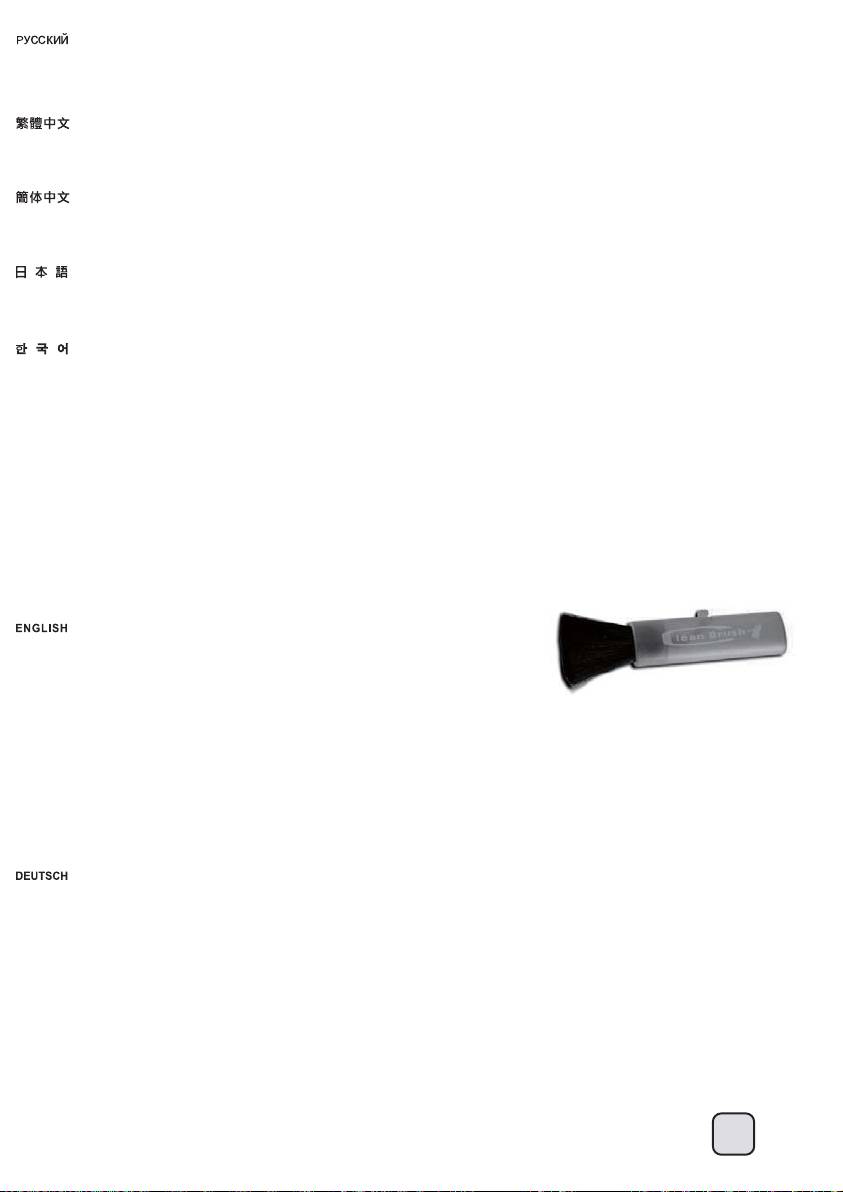
1. Cleaning with a soft brush
Fan filter can be cleaned using a soft brush. Please DO NOT use a steel brush as it will cause damage to the filter. We recommend you to wear a respirator when cleaning the fan
filter to prevent inhaling unnecessary dust.
2. Cleaning using a vacuum cleaner
If it is difficult to remove the fan filter, cleaning with a vacuum cleaner is the best method. To prevent the vacuum cleaner from damaging the fan blades, please secure them before
cleaning.
3. Cleaning with water
Rinsing with water is the cleanest way to cleaning the fan filter. After rinsing the fan filter with water, dry the filter at a well ventilated area out of direct sunlight. DO NOT use a blow
dryer, oven or microwave oven...etc to dry the fan filter. This will damage the fan filter. If you feel the drying process is too time-consuming, we recommend you to keep a spare set
of fan filter as backups. DO NOT reinstall the fan filter before it is fully dry, it may cause shorts or damage to other computer components.
Note: As the fan filter material is very thin, please keep it away from any Velcro material as they will cause damages to fan filter.
Purchasing additional fan filter
To purchase a retail fan filter as an upgrade or replacement in the event of loss, damage or simply as a backup, you can search on our website for the nearest resellers or
distributor: http://www.silverstonetek.com/wheretobuy_all.php
Beim FT04 werden feinere Luftfilter eingesetzt, die einen höheren Luftdurchsatz ermöglichen. Diese weisen ein identisches Filtervermögen auf, jedoch mit einem im Vergleich zu älteren
Nylon-Filtern um 65 – 90 % gesteigerten Luftdurchsatz. Allerdings sind diese feineren Filter etwas weniger robust; beachten Sie daher die folgenden Vorsichtsmaßnahmen bei der
Reinigung.
Reinigungsmethoden:
1. Reinigung mit einer weichen Bürste
Der Lüfterfilter kann mit einer weichen Bürste gereinigt werden. Verwenden Sie KEINE Stahlbürsten; diese beschädigen den Filter. Wir empfehlen, bei der Reinigung der Lüfterfilter einen
Atemschutz zu tragen, damit Sie nicht unnötig viel Staub einatmen.
2. Reinigung mit einem Staubsauger
Falls sich der Lüfterfilter nur schwierig entfernen lassen sollte, empfiehlt sich die Reinigung mit einem Staubsauger. Damit die Lüfterflügel nicht durch den Staubsauger beschädigt werden,
fixieren und schützen Sie diese vor der Reinigung.
3. Reinigung mit Wasser
Das Spülen mit Wasser ist der sauberste Weg zur Reinigung eines Lüfterfilters. Nachdem Sie den Lüfterfilter gründlich mit Wasser gespült haben, lassen Sie den Filter an einer gut
belüfteten Stelle trocknen, nicht jedoch im prallen Sonnenlicht.
Versuchen Sie NICHT, den Lüfterfilter mit einem Haartrockner, Ofen oder gar in der Mikrowelle zu trocknen. Andernfalls wird der Lüfterfilter beschädigt. Falls Ihnen das Trocknen zu lange
dauert, sollten Sie sich einen zweiten Satz Lüfterfilter als Reserve anschaffen. Installieren Sie Lüfterfilter NICHT, bevor diese vollständig getrocknet sind; andernfalls kann es zu
Kurzschlüssen und Beschädigungen an anderen Computerkomponenten kommen.
Hinweis: Da das Lüfterfiltermaterial sehr dünn ist, halten Sie es unbedingt von Klettverschlüssen fern; andernfalls drohen schwere Beschädigungen. Zusätzliche Lüfterfilter erwerben
Wenn Sie einen Lüfterfilter als Zusatz, zum Austausch bei Verlust oder Beschädigung oder einfach als Reserve erwerben möchten, suchen Sie einfach auf unseren Internetseiten nach
einem Händler oder Distributor in Ihrer Nähe: http://www.silverstonetek.com/wheretobuy_all.php
32

FT04 utilise des filtres à air plus fins qui offrent un taux de débit d’air plus élevé. Ils présentent la même capacité de filtrage mais ont un pourcentage de débit d’air accru de 65% à 90%
par rapport à la génération précédente de filtres en nylon. Cependant, ces filtres plus fins ne sont pas aussi durables, veuillez donc prendre note des précautions de nettoyage suivantes
lorsque vous les nettoyez.
Méthodes de nettoyage:
1. Nettoyage avec une brosse douce
Le filtre du ventilateur peut être nettoyé avec une brosse douce. N’UTILISEZ PAS de brosse en métal car elle risquerait d’endommager le filtre. Nous vous recommandons de porter un
masque lors du nettoyage du filtre du ventilateur pour éviter d’inhaler de la poussière inutilement.
2. Nettoyage en utilisant un aspirateur
S’il est difficile de retirer le filtre du ventilateur, le nettoyage avec un aspirateur est la meilleure méthode. Pour éviter que l’aspirateur n’endommage les pales du ventilateur, veuillez
bien les fixer avant le nettoyage.
3. Nettoyage à l’eau
Rincer à l’eau est la façon la plus propre de nettoyer le filtre du ventilateur. Après avoir rincé le filtre du ventilateur à l’eau, séchez le filtre à un endroit bien ventilé, éloigné des rayons
directs du soleil.
N’UTILISEZ PAS de sèche cheveux, de four ou de four à micro-ondes ...etc. pour sécher le filtre du ventilateur. Ceci endommagerait le filtre du ventilateur. Si vous estimez que le
processus de séchage prend trop de temps, nous vous recommandons de conserver un ensemble de filtres du ventilateur de rechange. NE reinstallez PAS le filtre du ventilateur
avant qu’il ne soit totalement sec, car ceci pourrait causer des courts-circuits ou endommager d’autres composants de l’ordinateur.
Note: Etant donné que le matériau du filtre du ventilateur est très fin, veuillez le conserver à l’abri des matériaux en Velcro car ils pourraient endommager le filtre du ventilateur.
Acheter un filtre du ventilateur supplémentaire
Pour acheter un filtre du ventilateur au détail comme pour l’améliorer ou pour le remplacer en caisson de perte, de dommage ou simplement en rechange, vous pouvez rechercher sur
notre site Internet pour connaître les revendeurs ou les distributeurs les plus proches de chez vous: http://www.silverstonetek.com/wheretobuy_all.php
La FT04 usa filtros de aire más finos que ofrecen una mejor proporción de flujo de aire. Tienen la misma capacidad de filtrado pero con un porcentaje de flujo de aire que aumenta de
65% a 90% si se compara con la generación previa de filtros de nylon. Sin embargo, estos filtros más finos no son tan resistentes, luego por favor tenga en cuenta las siguientes
precauciones cuando los limpie.
Métodos de limpieza:
1. Limpieza con un cepillo suave
El filtro del ventilador se puede limpiar usando un cepillo suave. Por favor NO USE un cepillo de acero ya que
causará daño al filtro. Le recomendamos que se ponga una mascarilla cuando limpie el filtro del ventilador para
evitar inhalar polvo innecesariamente.
2. Limpieza con un aspirador
Es difícil quitar el filtro del ventilador, limpiarlo con un aspirador es el mejor método. Para evitar que el aspirador dañe las aspas del ventilador, por favor fíjelas antes de limpiar.
3. Limpieza con agua
Limpiar con agua es el mejor modo de limpiar el filtro del ventilador. Tras limpiar el filtro con agua, seque el filtro en una zona bien ventilada apartada de la luz solar directa.
NO USE un secador, microondas u horno, etc. para secar el filtro de ventilador. Esto dañará el filtro del ventilador.
Si piensa que el proceso de secado es un proceso que requiere demasiado tiempo, le recomendamos que conserve un juego de filtros como recambios.
NO INSTALE el filtro para ventilador antes de que esté seco del todo, podría provocar cortocircuitos o daño a otros componentes del ordenador.
Nota: ya que el material del filtro es muy fino, por favor aléjelo de cualquier material de velcro ya que provocaría daño al filtro del ventilador.
Comprar filtros adicionales para ventilador
Para comprar un filtro para ventilador como mejora o reemplazo en caso de pérdida, daño o simplemente como recambio, puede buscar en nuestra página web para encontrar el
distribuidor o vendedor autorizado más cercano: http://www.silverstonetek.com/wheretobuy_all.php
L'FT04 utilizza filtri per l'aria più sottili che offrono un maggiore rapporto di flusso d'aria. Hanno la stessa capacità di filtraggio, ma con una maggiore percentuale di flusso d'aria dal
65% al 90% rispetto alla precedente generazione di filtri in nylon. Tuttavia, questi filtri più sottili non hanno una grande durata. Si prega pertanto di notare le seguenti precauzioni
quando li si pulisce.
Metodi di pulizia:
1. Pulizia con una spazzola morbida
Il filtro della ventola può essere pulito con una spazzola morbida. NON utilizzare una spazzola in acciaio per evitare di danneggiare il filtro. Si consiglia di indossare un respiratore
durante la pulizia del filtro della ventola per evitare l'inalazione di polvere.
2. Pulizia con un aspirapolvere
Se è difficile rimuovere il filtro della ventola, il metodo migliore è utilizzare un aspirapolvere. Per evitare che l'aspirapolvere danneggi le lame della ventola, fissarle prima della pulizia.
3. Pulizia con acqua
Il metodo migliore per pulire il filtro della ventola è risciacquandolo con acqua. Dopo aver risciacquato il filtro della ventola, asciugarlo in un ambiente ben ventilato lontano dalla luce
solare diretta.
NON utilizzare asciugacapelli, forno o forno a microonde, ecc. per asciugare il filtro della ventola in quanto danneggiano il filtro della ventola. Se l'asciugatura dura troppo a lungo, si
consiglia di tenere a portata di mano un filtro di ricambio. NON reinstallare il filtro della ventola prima che sia completamente asciugato in quanto potrebbe causare cortocircuito o
danni ad altri componenti del computer.
Nota: Poiché il materiale del filtro della ventola è estremamente sottile, tenerlo lontano dal materiale in velcro per evitare di danneggiare il filtro della ventola.
Acquisto di un altro filtro della ventola
Per acquistare un filtro della ventola al dettaglio per la sostituzione in caso di perdita, danni o semplicemente uno di riserva, è possibile cercare sul nostro sito web i rivenditori o
distributori più vicini: http://www.silverstonetek.com/wheretobuy_all.php
В корпусе SG09 применяются мелкопористые фильтры с увеличенным пропускной способностью воздушного потока. При одинаковой эффективности фильтрации их
пропускная способность по сравнению с нейлоновыми фильтрами предыдущего поколения увеличилась с 65% до 90%. Однако новые фильтры менее прочные, поэтому при
их чистке следует соблюдать следующие меры предосторожности.
Способы чистки
1. Чистка мягкой щеткой
Фильтр допускается чистить щеткой с мягкой щетиной. ЗАПРЕЩАЕТСЯ применять щетки с металлической щетиной, так как это приведет к повреждению фильтра. Во
избежание вдыхания пыли в ходе чистки фильтра рекомендуется надевать респиратор.
2. Чистка пылесосом
Если снять фильтр вентилятора по каким-либо причинам затруднительно, то в этом случае для чистки рекомендуется использовать пылесос. Во избежание повреждения
пылесосом крыльчатки вентилятора перед началом чистки их следует зафиксировать.
3. Чистка водой
Самым эффективным методом чистки фильтра вентилятора является чистка водой. После промывки фильтра в воде его необходимо просушить в хорошо вентилируемом
помещении, не подвергая воздействию прямых солнечных лучей.
Для просушки фильтра запрещено применять фен, духовку, микроволновую печь и т.п. Это приведет к повреждению фильтра.
Если Вы считаете, что процесс сушки фильтра требует слишком много времени, следует приобрести запасной комплект фильтров.
ЗАПРЕЩАЕТСЯ устанавливать фильтр до его полного высыхания, в противном случае это может привести к короткому замыканию или повреждению других компонентов
компьютера. Примечание. Так как материал фильтра вентилятора очень тонкий, не держите их рядом с липучками типа Velcro. Липучки могут повредить фильтр.
Приобретение дополнительного фильтра вентилятора
На нашем сайте Вы найдете ближайшего торгового посредника или дистрибьютора, у которого можно приобрести фильтр вентилятора для замены в случае потери или
повреждения старого фильтра, или про запас. http://www.silverstonetek.com/wheretobuy_all.php
33
FT04採用更高通風性的超薄濾網,在保持相同的過濾能力之下,通風比例由之前尼龍紗網的65%提升到90%。但是這種濾網並不比以前的尼龍濾網堅固。以下是清潔上的注意事項:
清潔方法:
1.使用軟毛刷清理
濾網可以使用軟質毛刷進行清理。千萬不可以使用鋼刷,以免造成濾網損毀。建議在清理的時候戴口罩,以免吸入有害灰塵。
2.使用吸塵器清理
使用吸塵器清理是最方便的。如果你不方便將濾網拆下,請注意先固定住風扇之扇葉,再以吸塵器進行清理。避免吸塵器吸力過大,損壞風扇。
3.用水沖洗
通常來說,用水沖洗可將濾網清理的最乾淨。沖洗完,請將濾網放置在通風良好之陰暗處晾乾,避免陽光照射。嚴禁使用吹風機、烤箱或微波爐等方式對濾網進行加熱,
以免造成濾網損毀。如果您覺得濾網晾乾的時間過久,建議您可以準備一份濾網做替換。如果濾網尚未晾乾,在濕濕的狀態下裝回機殼使用,有可能會造成您電腦元件的短路以
及損壞,請務必避免。
注意事項:
因為纖維比較細,在使用過程須確保遠離魔鬼氈,以避免鈎黏住。溝黏住可能導致濾網的破損
添購濾網
如果您不慎遺失、人為損壞或只是想要多購買濾網備用。請與我們的經銷點聯絡進行購買。
請上SilverStone網站查詢各區域經銷 http://www.silverstonetek.com.tw/wheretobuy_all.php?area=tw
T04采用更高通风性的超薄滤网,在保持相同的过滤能力之下,通风比例由之前尼龙纱网的65%提升到90%。但是这种滤网并不比以前的尼龙滤网坚固。以下是清洁上的注意事项:
清洁方法:
1.使用软毛刷清理
滤网可以使用软质毛刷进行清理。千万不可以使用钢刷,以免造成滤网损毁。建议在清理的时候戴口罩,以免吸入有害灰尘
2.使用吸尘器清理
使用吸尘器清理是最方便的。如果你不方便将滤网拆下,请注意先固定住风扇之扇叶,再以吸尘器进行清理。避免吸尘器吸力过大,损坏风扇。
3.用水冲洗
通常来说,用水冲洗可将滤网清理的最干净。冲洗完,请将滤网放置在通风良好之阴暗处晾干,避免阳光照射。严禁使用吹风机、烤箱或微波炉等方式对滤网进行加热,以
免造成滤网损毁。如果您觉得滤网晾干的时间过久,建议您可以准备一份滤网做替换。如果滤网尚未晾干,在湿湿的状态下装回机壳使用,有可能会造成您计算机组件的短路以
及损坏,请务必避免。
注意事项:
因为纤维比较细,在使用过程须确保远离魔鬼毡,以避免钩黏住。沟黏住可能导致滤网的破损
添购滤网
如果您不慎遗失、人为损坏或只是想要多购买滤网备用。请与我们的经销点联络进行购买。
请上SilverStone网站查询各区域经销 http://www.silverstonetek.com.tw/wheretobuy_all.php?area=tw
FT04は、より高い気流比率を提供するより優れたエアフィルタが使用されています。これは、前世代のナイロン・フィルタと比較して65%から90%まで増加した気流比率で同一の
フィルタリング能力を発揮します。しかし、これらの高性能フィルタは耐久性はさほどよくないので、お手入れの際は以下の点にご注意ください。
清掃方法:
1. ソフトブラシでの清掃
ファン・フィルタは、ソフトブラシを使って清掃できます。スチールブラシはフィルタに損傷を与えるので使わないでください。ファン・フィルタ清掃の際は、塵を吸い込ま
ないよう、マスクの着用をお勧めいたします。
2.掃除機を使った清掃
ファン・フィルタの取り外しが難しい場合、掃除機での清掃が最善の方法です。掃除機がファン・ブレードに損害を与えるのを予防するために、清掃前に固定してください。
3.水による清掃
水ですすぐのが、ファン・フィルタを最もきれいにする方法です。ファン・フィルタを水で洗浄した後、直射日光の差さない換気が良い場所でフィルタを乾燥させてください。
ファン・フィルタを乾燥させるのに、ヘアドライヤー、オーブンまたは電子レンジなどを使わないでください。これは、ファン・フィルタに損傷を与えます。乾燥過程に時間
がかかり過ぎると感じる場合、バックアップとしてファン・フィルタの予備セットを持つようお勧めいたします。ファン・フィルタは完全に乾く前に、再インストールしない
でください。これは他のコンピュータコンポーネントにショートまたは損傷を引き起こす場合があります。
注記:ファン・フィルタ材料は非常に薄いので、いずれのマジックテープ素材に近づけないでください。それはファン・フィルタに損傷をもたらします。
追加ファン・フィルタの購入
アップグレードまたは損失の場合の交換用、または単にバックアップとして小売ファン・フィルタを購入するには、最寄りの小売業者または卸売業者を下記の当社ウェブサ
イトから検索できます。http://www.silverstonetek.com/wheretobuy_all.php
FT04는 공기 흐름 비가 매우 높은 미세한 공기 필터를 사용합니다. 이 필터는 이전 세대의 나일론 필터와 비교할 때 여과 성능은 동일하지만 공기 흐름
비는 65%에서 90%로 증가했습니다. 그러나 미세한 필터는 내구성이 그만큼 좋지 않기 때문에 필터 청소 시 다음과 같은 주의사항에 유의하십시오.
청소 방법:
1. 부드러운 솔을 사용한 청소
팬 필터는 부드러운 솔을 사용하여 청소할 수 있습니다. 필터를 손상시키는 철로 된 솔은 사용하지 마십시오. 팬 필터를 청소할 때는 불필요한 먼지를 들이마시지
않도록 마스크를 착용하는 게 좋습니다.
2. 진공 청소기를 사용한 청소
팬 필터를 분리하는 게 어려운 경우, 진공 청소기를 사용하여 청소하는 게 가장 좋은 방법입니다. 진공 청소기가 팬 블레이드를 손상시키지 않도록 하려면,
청소하기 전에 이를 고정하십시오.
3. 물을 사용한 청소
물로 헹구는 것이 팬 필터를 가장 깨끗하게 청소하는 방법입니다. 팬 필터를 물로 헹군 다음에는 직사 광선을 피해 통풍이 잘 되는 장소에서 필터를 말리십시오.
드라이어, 오븐 또는 전자 렌지 등을 사용하여 팬 필터를 말리지 마십시오. 그럴 경우 팬 필터가 손상됩니다.
말리는 데 시간이 너무 오래 걸린다고 생각되면 팬 필터 세트 하나를 여분으로 준비해두는 게 좋습니다. 팬 필터가 완전히 마르기 전에 제자리에 도로 장착하지
마십시오. 그럴 경우 단락이 발생하거나 다른 컴퓨터 구성부품을 손상시킬 수 있습니다.
참고: 팬 필터 소재는 매우 얇습니다. 벨크로 재질은 팬 필터를 손상시키므로 팬 필터 가까이 두지 마십시오.
추가 팬 필터 구입
팬 필터가 분실 또는 손상되어 소매로 팬 필터를 구입하거나 단순히 여분으로 구입하려는 경우, 당사의 웹사이트에서 가까운 판매점을 검색할 수 있습니다.
http://www.silverstonetek.com/wheretobuy_all.php
34
Upgrade And Maintenance
(2) ClearCMOS
FT04 supports SST-CLEARCMOS installation on a designated part of the case, please see example below:
Das FT04 unterstützt die SST-CLEARCMOS-Installation an einem dazu vorgesehenen Teil des Gehäuses; bitte halten Sie sich an das nachstehende Beispiel:
Le FT04 est compatible avec l'installation du SST-CLEARCMOS dans une partie spéciale du boîtier, voici un exemple ci-dessous:
La FT04 acepta la instalación de SST-CLEARCMOS en una parte dedicada a ello en la carcasa, por favor vea el ejemplo siguiente:
FT04 supporta l’installazione, in una specifica zona del case, di SST-CLEARCMOS, come da esempio seguente:
В корпусе FT04 в специально отведенном месте может быть установлен разгонщик SST-CLEARCMOS, ниже приводится пример:
FT04支援SST-CLEARCMOS安裝在非佔用Slot卡槽的地方,請參考下圖:
FT04支持SST-CLEARCMOS安装在非占用Slot卡槽的地方,请参考下图:
FT04はケースの指定された部分でのSST-CLEARCMOSインストールに対応しています。下の例をご参照ください:
FT04는 SST-CLEARCMOS 설치는 아래 예와 같이 케이스에 지정된 부분에 설치합니다:
Upgrade And Maintenance
(3) Hot-swap
CP05 and CP05-SAS can be purchased separately if you wish to have hot-swap function. Please note the following:
A. If you need to swap hard drives while running an operating system (hot-swap), you need to make sure the SATA chipset (or motherboard southbridge) used to connect to hard
drives has proper support and driver to do so. For more information on how to setup your system for hot-swap hard drives, please refer to the video at this link:
http://www.youtube.com/watch?v=NoNiEMPnSEk
B. Once you have successfully set up hot-swap functionality in your system, we recommend using separate power cables for system drive and data drives. It is best to use hot-swap
function on data drives and connect system drive directly to SATA 15 Pin connector. (Ignore this if you are using CP05-SAS)
CP05 und CP05-SAS können separat erworben werden, falls Sie Hot-Swapping-Funktionalität wünschen. Bitte beachten Sie Folgendes:
A. Wenn Sie Festplatten im laufenden Betrieb austauschen müssen (Hot-Swapping), muss der SATA-Chipsatz (oder die Southbridge des Motherboards) diese Funktion unterstützen;
außerdem sind entsprechende Treiber erforderlich. Weitere Informationen zum Einrichten Ihres Systems mit Hot-Swapping-Festplatten finden Sie im folgenden Video:
http://www.youtube.com/watch?v=NoNiEMPnSEk
B. Sobald Sie die Hot-Swapping-Funktionalität erfolgreich in Ihrem System eingerichtet haben, empfehlen wir Ihnen den Einsatz separater Netzkabel für das Systemlaufwerk und die
Datenlaufwerke. Idealerweise sollten Sie die Hot-Swapping-Funktionalität bei Festplatten einrichten und das Systemlaufwerk direkt mit dem 15-poligen SATA-Anschluss verbinden.
(Ignorieren Sie dies beim CP05-SAS)
CP05 et CP05-SAS peuvent être achetés séparément si vous souhaitez avoir la fonction hot-swap. Veuillez noter ce qui suit :
A. Si vous avez besoin de changer de disque dur pendant que le système d'exploitation fonctionne (hot-swap), vous avez besoin d'être sur et certains que la puce SATA
(ou la puce southbridge de la carte mère) utilisé pour brancher le disque dur possède un bon support et un bon pilote pour cette fonctionnalité. Pour plus d'informations sur comment
configurer votre système pour utiliser les disques durs hot-swap, veuillez vous référer à la vidéo disponible à ce lien : http://www.youtube.com/watch?v=NoNiEMPnSEk
B. Une fois que vous aurez réglé la fonction hot-swap dans votre système, nous vous recommandons d'utiliser des câbles d'alimentation distincts pour le lecteur du système et pour
les lecteurs de données. Il est préférable d'utiliser la fonction hot-swap sur les lecteurs de données et de connecter le lecteur du système directement sur la broche du connecteur
SATA 15. (Ignorez ceci si vous utilisez CP05-SAS)
La CP05 y CP05-SAS se pueden comprar por separado si desea tener función de cambio en caliente.
Por favor, tenga en cuenta lo siguiente:
A. Si necesita cambiar sus discos duros mientras se ejecuta un sistema operativo (cambio en caliente), necesita asegurarse de que el chipset SATA (ó southbridge de la placa base)
usado para conectar los discos duros tiene los controladores y funcionalidad adecuados. Para más información sobre cómo configurar su sistema para cambiar en caliente los discos
duros, por favor consulte el video de este
vínculo: http://www.youtube.com/watch?v=NoNiEMPnSEk
B. Una vez haya conseguido configurar la función de cambio en caliente de su sistema, le recomendamos usar cables de potencia separados para los discos del sistema y de datos.
Es mejor usar la función de cambio en caliente con discos de datos y conectar el disco del sistema directamente a un conector SATA de 15 pines.
(Ignore esto si está usando el CP05-SAS)
35
CP05 e CP05-SAS possono essere acquistati separatamente se si vuole avere la funzione hot-swap. Prendere nota di quanto segue:
A. Se avete bisogno di effettuare un hot-swap mentre è attivo il sistema operativo, dovete essere sicuri che il chipset di controllo del SATA (od il southbridge della scheda madre)
siano dotati del supporto e dei driver specifici. Per maggiori informazioni su come configurare il vostro sistema per hard disk hot-swap, fate riferimento al video presente presso il
seguente link: http://www.youtube.com/watch?v=NoNiEMPnSEk
B. Dopo aver impostato correttamente sul sistema la funzione hot-swap, si raccomanda di usare cavi d’alimentazione separati per le unità di sistema e le unità di dati. È meglio
usare la funzione hot-swap su dischi di dati e collegare le unità di sistema direttamente al connettore SATA 15 pin. (Ignorare queste istruzioni se si usa CP05-SAS)
Если вы хотите пользоваться функцией горячего подключения, можно приобрести отдельно корпуса CP05 и CP05-SAS. Обратите внимание на следующее:
A. Если вам надо подключить жесткие диски при запущенной операционной системе (горячее подключение), убедитесь, что чипсет SATA (или южный мост материнской
платы), используемый для подключения жестких дисков, поддерживает эту возможность, и нужный драйвер
установлен. Дополнительную информацию о том, как
настроить систему для горячего подключения жестких дисков, вы найдете в видеоролике по ссылке: http://www.youtube.com/watch?v=NoNiEMPnSEk
B. После настройки функции «горячего» подключения компонентов системы рекомендуется использовать отдельные кабели питания для системного диска и дисков
данных. Лучше всего использовать функцию горячего подключения с дисками данных, а системный диск подключить
непосредственно к 15-контактному разъему SATA.
(Это не относится к корпусу CP05-SAS)
如果您有需要SATA hot-swap功能,可以額外選購 CP05或CP05 SAS模組。您可以額外添購2組。但請您注意以下幾點:
A.如果有需要在開機的狀態下,插拔硬碟(即熱插拔)。請先確認您的SATA控制晶片有支援熱插拔,並已正確的驅動。關於SATA熱插拔的啟動請參考以下影片:
http://www.youtube.com/watch?v=NoNiEMPnSEk
B.如果您已經成功使用熱插拔,我們建議您將系統硬碟與資料硬碟的硬碟接線分開。最好是資料硬碟才使用熱插拔模組,而系統硬碟直接使用 Power的SATA 15 Pin接線。
(如果您使用的是CP05-SAS模組,可直接忽略本點)
如果您有需要SATA hot-swap功能,可以额外选购 CP05或CP05 SAS模块。您可以额外添购2组。但请您注意以下几点:
A.如果有需要在开机的状态下,插拔硬盘(即热插拔)。请先确认您的SATA控制芯片有支持热插拔,并已正确的驱动。关于SATA热插拔的启动请参考以下影片:
http://www.youtube.com/watch?v=NoNiEMPnSEk
B.如果您已经成功使用热插拔,我们建议您将系统硬盘与数据硬盘的硬盘接线分开。最好是数据硬盘才使用热插拔模块,而系统硬盘直接使用 Power的SATA 15 Pin接线。
(如果您使用的是CP05-SAS模块,可直接忽略本点)
あなたが熱い交換機能がありたいならば、CP05とCP05-SASは別に購入されることができます。以下に注意してください:
A. オペレーティングシステム稼働中にハードディスクドライブを交換する(ホットスワップ)必要がある場合、ハードディスクドライブ接続に使用されるSATAチップセット
(またはマザーボードのサウスブリッジ)およびドライバが正しく対応していることを確認してください。ご使用のシステムをハードディスクドライブのホットスワップ対応に設
定する方法については、下記リンクのビデオをご参照ください。http://www.youtube.com/watch?v=NoNiEMPnSEk
B. 一旦あなたがあなたのシステムで熱い交換機能をうまく準備するならば、我々はシステムドライブのために別々のパワーケーブルを使うことを勧めます、そして、データは
運転します。データ・ドライブに関して熱い交換機能を使用して、直接システムドライブをサタ15に接続することがコネクタにピンでとめることは、最高です。(
あなたがCP05-SASを使っているならば、これを無視してください)
핫스왑 기능을 사용하려면 CP05와 CP05-SAS를 별도로 구입할 수 있습니다. 다음에 주의하십시오:
A. 운영체제가 동작하는 중에 하드 드라이브를 스왑(핫스왑)핑 하려면, 메인보드 사우스브리지의 SATA 칩셋을 확인해, 드라이버가 하드 드라이브를 정상적으로
지원하는지 확인해야 합니다. 핫스와 하드 드라이브 장착에 필요한 보다 더 자세한 정보를 는 다음 링크를 참조하시기 바랍니다.
http://www.youtube.com/watch?v=NoNiEMPnSEk
B. 시스템이 핫스왑 기능을 성공적으로 설치한 경우 시스템 드라이브와 데이터 드라이브용 케이블을 별도로 사용할 것을 권장합니다. 핫스왑 기능은 데이터
드라이브에서 사용하고 시스템 드라이브는 SATA 15 핀 커넥터에 직접 연결하는 것이 가장 좋은 방법입니다.
(CP05-SAS를 사용한 경우 위의 지침을 무시하십시오)
Upgrade And Maintenance
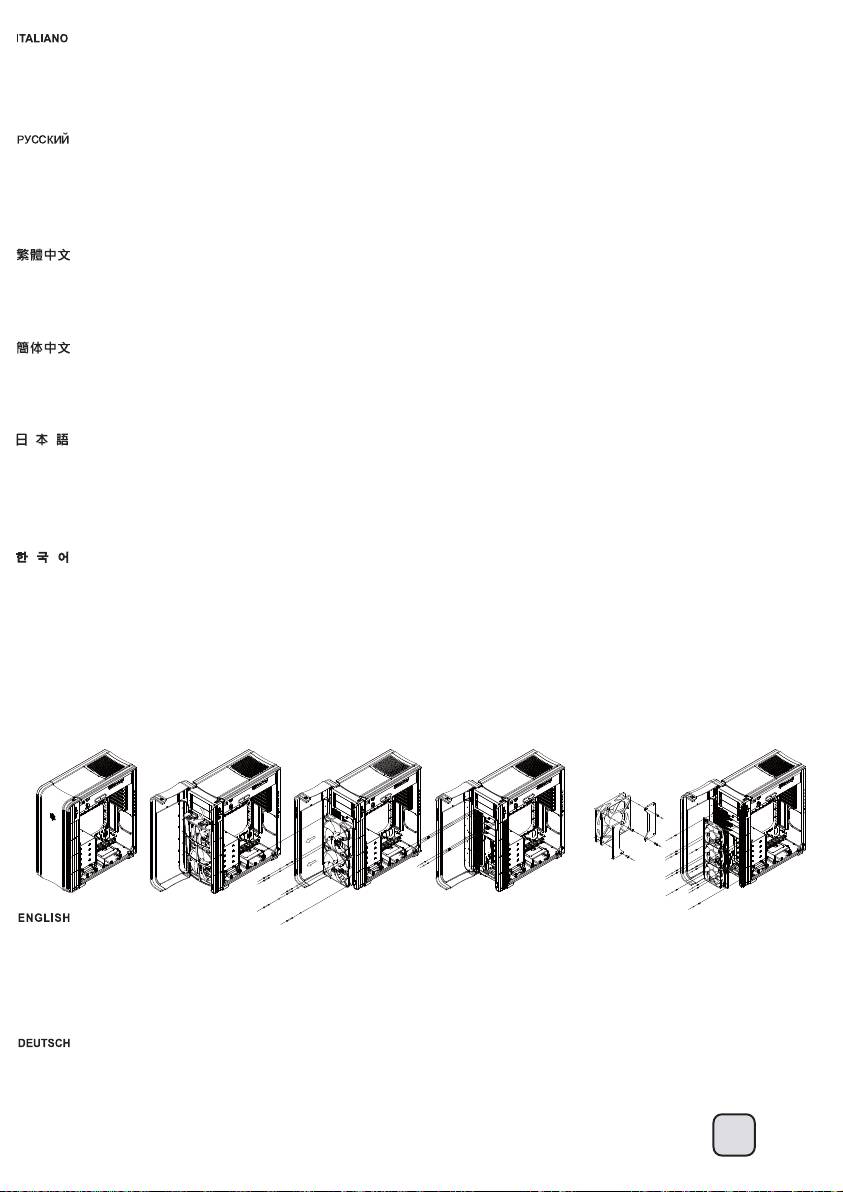
(4) Front fan removal guide
ABCDAB
A. Remove both right and left side panels.
B. Open the front door and remove the fan filter.
C. Loosen screws holding the fan to remove it.
D. Loosen screws holding the fan speed switch, then route the switch through the hole on front panel. (Note: please use a small screwdriver for this)
E. To reinstall the fan, simply follow the steps in reverse
Downgrading to a 120mm fan:
A. Secure the fan using normal fan screws onto the transfer bracket that is included in FT04’s accessories box.
B. Use the short screw (#6-32) to screw the bracket onto the chassis.
A. Nehmen Sie rechte und linke Seitenwand ab.
B. Öffnen Sie die Frontklappe, entfernen Sie den Lüfterfilter.
C. Lösen Sie die Fixierschrauben des Lüfters, nehmen Sie den Lüfter heraus.
D. Lösen Sie die Schrauben des Lüftergeschwindigkeitsschalters; führen Sie den Schalter durch das Loch an der Frontblende.
(Hinweis: Bitte verwenden Sie dazu einen kleinen Schraubendreher)
E. Zum Wiedereinbau des Lüfters führen Sie die obigen Schritte einfach in umgekehrter Reihenfolge aus.
Downgrading to a 120mm fan
36
1. Fixieren Sie den Lüfter mit normalen Lüfterschrauben an der Halterung, die Sie im FT04-Zubehörkarton finden.
2. Fixieren Sie die Halterung mit der kurzen Schraube (6-32) am Gehäuse.
A. Retirez les deux panneaux latéraux
B. Ouvrez la porte d’accès frontal et enlevez le filtre du ventilateur.
C. Desserrez les vis fixant le ventilateur pour le démonter
D. Dévissez les vis qui tiennent le commutateur de vitesse du ventilateur, puis placez le commutateur à travers le trou du panneau frontal.
(Note : Veuillez utiliser un petit tournevis pour ceci)
E. Pour réinstaller le ventilateur, veuillez simplement suivre les instructions en sens inverse.
Downgrading to a 120mm fan: (SG09-P47)
1. Fixez le ventilateur en utilisant une vis de ventilateur normale sur la console de transfert inclus dans la boîte d’accessoires de FT04.
2. Utilisez la vis courte (#6-32) pour visser la console sur la masse.
A. Quite los paneles izquierdo y derecho
B. Abra la puerta frontal, luego retire el filtro del ventilador.
C. Afloje los tornillos que sujetan el ventilador para quitarlo
D. Afloje los tornillos que sujetan el interruptor de velocidad del ventilador, luego enrute el interruptor a través del agujero del panel frontal.
(Nota: por favor use un destornillador pequeño para esto)
E. Para reinstalar el ventilador, tan sólo siga los pasos al revés.
Downgrading to a 120mm fan: (SG09-P47)
1. Fije el ventilador usando tornillos para ventilador normales en el bracket de transferencia que está incluido en la caja de accesorios de la FT04.
2. Use el tornillo corto (#6-32) para atornillar el bracket al chasis.
A. Rimuovere entrambi i pannelli laterali
B. Aprire il portello frontale, quindi rimuovere il filtro della ventola.
C. Allentare le viti della ventola per rimuoverla.
D. Allentare le viti che fissano l’interruttore di velocità della ventola, quindi infilare l'interruttore attraverso il foro sul pannello frontale.
(Nota: usare un piccolo cacciavite per eseguire questa operazione)
E. Per reinstallare la ventola, seguire i passi precedenti al contrario.
Downgrading to a 120mm fan: (SG09-P47)
1. Fissare la ventola utilizzando viti normali sulla staffa di trasferimento in dotazione nella scatola degli accessori dell'FT04.
2. Utilizzare la vite corta (#6-32) per avvitare la staffa sul telaio.
A. Снимите левую и правую боковые панели.
B. Откройте переднюю дверцу, затем снимите фильтр вентилятора.
C. Отвинтите винты, крепящие вентилятор, и снимите его.
D. Отверните винты крепления переключателя скорости вентилятора и пропустите переключатель через отверстие в передней панели.
(Примечание: используйте для этого маленькую отвертку)
E. Чтобы установить вентилятор на место, просто выполните указанные действия в обратном порядке.
Downgrading to a 120mm fan: (SG09-P47)
1. Закрепите вентилятор стандартными винтами на переходном кронштейне, входящим в комплект дополнительных принадлежностей корпуса FT04.
2. Закрепите кронштейн на корпусе с помощью короткого винта (№ 6–32).
A. 已經拆卸左右板的狀態。
B. 開門,移除濾網。
C. 卸除固定風扇的螺絲,卸除風扇。
D. 卸除固定轉速切換開關的螺絲,將轉速切換開關由前面板的洞穿出機殼。(溫馨小提醒:這裡需使用更小的螺絲起子進行拆裝。)
E. 依照相反的順序安裝回去。
降級安裝120mm風扇:
A 使用風扇附的螺絲,將120mm風扇轉接架鎖在風扇出風端。
B. 使用#6-32螺絲,將風扇連著轉接架鎖上機殼。
A. 已经拆卸左右板的状态。
B. 开门,移除滤网。
C. 卸除固定风扇的螺丝,卸除风扇。
D. 卸除固定转速切换开关的螺丝,将转速切换开关由前面板的洞穿出机壳。(提醒:这里需使用更小的螺丝起子进行拆装。)
E. 依照相反的顺序安装回去。
降级安装120mm风扇:
A. 使用风扇附的螺丝,将120mm风扇转接架锁在风扇出风端。
B. 使用#6-32螺丝,将风扇连着转接架锁上机壳。
A. 左右の側面パネル両方を取り外します。
B. フロントドアを開けて、ファンフィルタを取り外します。
C. ファンを固定しているネジを緩めて、取り外します。
D. ファン速度スイッチを保持しているネジをゆるめてください、そして、フロントパネルの上に穴を通してスイッチを送ってください。
(注:これのために小さなネジ回しを使ってください)
E. ファンを装着し直すには上記ステップを逆順で行い。
Downgrading to a 120mm fan: (SG09-P47)
1. FT04のアクセサリー・ボックスに含まれる移動ブラケットの上へ通常のファン・ネジを使っているファンを確保してください。
2. ブラケットをケースにネジでとめるために、短いネジ(#6-32)を使ってください。
A. 오른쪽과 왼쪽 사이드 패널을 제거 합니다.
B. 프론트 도어를 열고 팬 필터를 제거하십시오.
C. 팬을 고정하고 있는 나사를 풀어 팬을 제거 합니다.
D. 팬 속도 스위치를 고정하는 나사를 풀고 스위치를 프론트 패널에 있는 구멍을 통과시키십시오. (참고: 이 경우 작은 스크류드라이버를 사용하십시오)
E. 다시 팬을 설치하려면, 위의 단계를 거꾸로 실행하면.
Downgrading to a 120mm fan: (SG09-P47)
1. 일반 팬 나사를 사용하여 팬을 변환 브래킷에 고정합니다. 변환 브래킷은 FT04의 액세서리 상자에 포함되어 있습니다.
2. 짧은 나사(#6-32)를 사용하여 브래킷을 섀시에 고정합니다.
37
Upgrade And Maintenance
(5) Bottom hard drive removal guide
Release the latch, and pull out hard drive using the strap.
Lösen Sie den Riegel, ziehen Sie die Festplatte an der Schlaufe heraus.
Libérez le verrou, puis sortez le disque dur en utilisant la sangle.
Quite el seguro y tire del disco duro usando la correa
Sbloccare la serratura ed estrarre il disco rigido usando la fascetta.
Освободите фиксатор и вытяните жесткий диск с помощью ленты.
將卡榫扳開,取下拉帶,將硬碟抽出。
将卡榫扳开,取下拉带,将硬盘抽出。
掛け金を発表してください、そして、ひもを使っているハードディスクを引き抜いてください。
래치를 해제하고 스트랩을 사용하여 하드 드라이브를 잡아당겨 분리하십시오.
Protect Your Computer
Kensington Security Slot
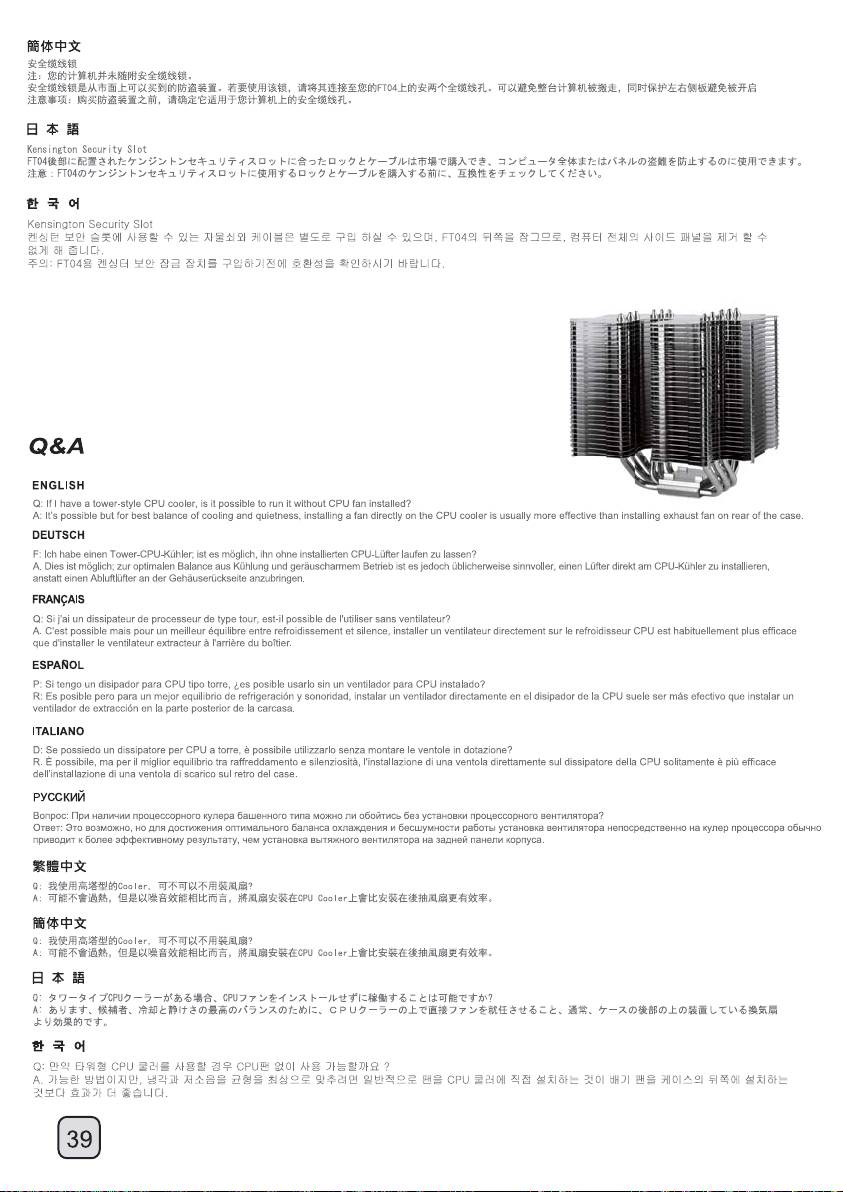
A lock and cable can be purchased on the market for use with the Kensington security slots located on rear of FT04 to prevent removal of the entire computer or side panels.
Caution: Please check for compatibility before purchasing the lock and cable for use with FT04’s Kensington security slots
Kensington Security Slot
Im Fachhandel erhalten Sie passende Schlösser und Kabel zum Anschluss an den Kensington-Sicherheitsschlitz; auf diese Weise können Sie verhindern, dass der gesamte Computer
gestohlen wird oder die Seitenwände abgenommen werden.
Achtung: Bitte erkundigen Sie sich zuvor, ob Schlösser und Kabel zu den Kensington-Sicherheitsschlitzen des FT04 passen.
Kensington Security Slot
Un câble de verrouillage peut être acheté pour utilisé l'emplacement de sécurité Kensington situé à l'arrière du FT04 pour empêcher le boîtier d'être déplacé ou ouvert.
Prudence : Veuillez vérifier la compatibilité avant d'acheter le verrou et le câble pour l'utiliser avec l'emplacement de sécurité Kensington du FT04.
Kensington Security Slot
Se puede comprar una cerradura y un cable en el mercado para usarlos en los zócalos para seguridad Kensington situados en la parte trasera de la FT04 para evitar abrir todo el
ordenador o los paneles laterales.
Advertencia: Compruebe por favor la compatibilidad antes de comprar la cerradura y el cable para usarlos con los zócalos de seguridad Kensington de la FT04.
Kensington Security Slot
Cavo e dispositivo di blocco possono essere acquistati separatamente per l’utilizzo con la fessura Kensington security posta dietro al FT04 per prevenire la rimozione del computer
o dei pannelli laterali.
Attenzione: Controllare che cavo e dispositivo di blocco siano compatibili con la fessura Kensington security presente sul FT04
Kensington Security Slot
В продаже имеются замки и тросы, используемые с разъемами для защитных замков защитного замка Kensington, расположенными на задней панели корпуса FT04,
в целях предотвращения кражи всего компьютера и снятия боковых панелей.
Внимание! Перед приобретением замков и тросов под разъемы для защитных замков Kensington корпуса FT04 убедитесь в их совместимости.
安全纜線鎖
註:您的電腦並未隨附安全纜線鎖。
安全纜線鎖是從市面上可以買到的防盜裝置。若要使用該鎖,請將其連接至您的FT04上的安兩個全纜線孔。可以避免整台電腦被搬走,同時保護左右側板避免被開啟
注意事項:購買防盜裝置之前,請確定它適用於您電腦上的安全纜線孔。
38
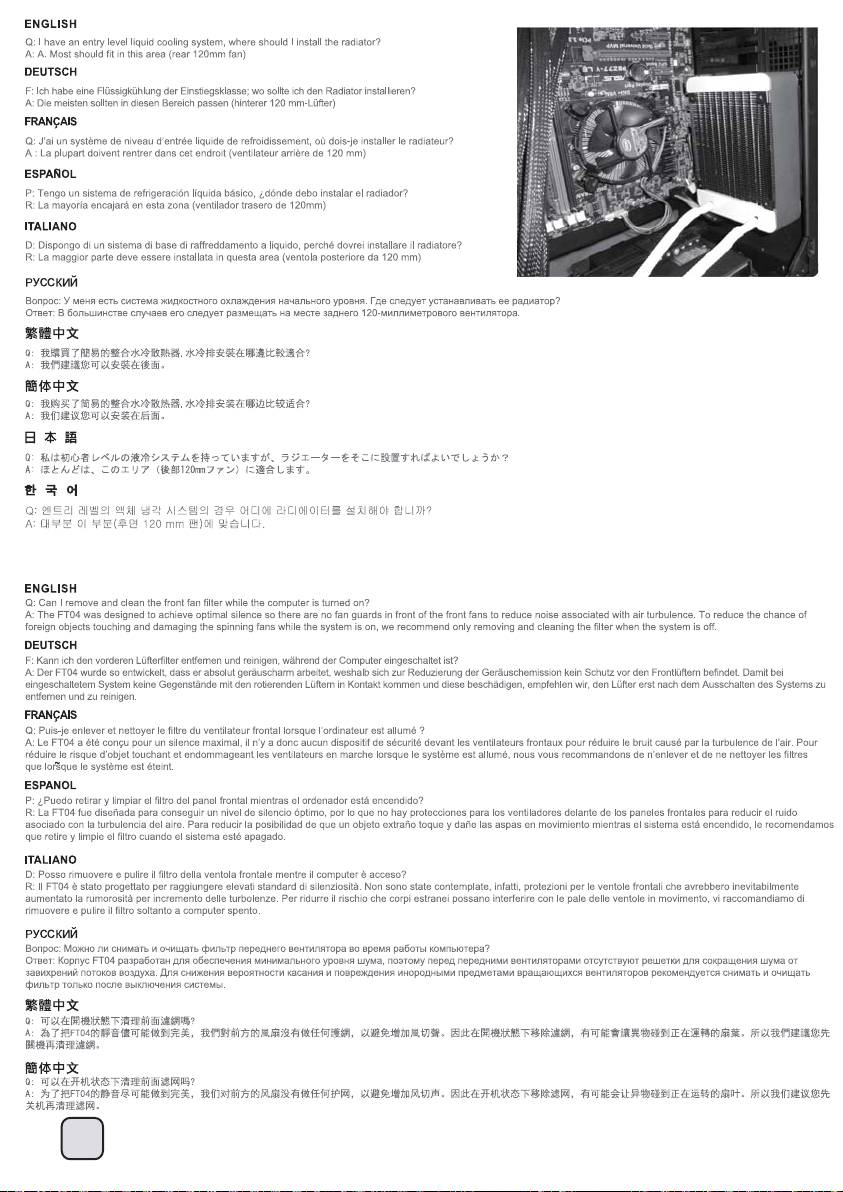
41

Warranty Information
This product has a limited 1 year warranty in North America, and Australia.
For information on warranty periods in other regions, please contact your reseller or SilverStone authorized distributor.
Warranty terms & conditions
1. Product component defects or damages resulted from defective production is covered under warranty.
Defects or damages with the following conditions will be fixed or replaced under SilverStone Technology’s jurisdiction.
a) Usage in accordance with instructions provided in this manual, with no misuse, overuse, or other inappropriate actions.
b) Damage not caused by natural disaster (thunder, fire, earthquake, flood, salt, wind, insect, animals, etc…)
c) Product is not disassembled, modified, or fixed. Components not disassembled or replaced.
d) Warranty mark/stickers are not removed or broken.
Loss or damages resulted from conditions other than ones listed above are not covered under warranty.
2. Under warranty, SilverStone Technology’s maximum liability is limited to the current market value for the product (depreciated value, excluding
shipping, handling, and other fees). SilverStone Technology is not responsible for other damages or loss associated with the use of product.
3. Under warranty, SilverStone Technology is obligated to repair or replace its defective products. Under no circumstances will SilverStone
Technology be liable for damages in connection with the sale, purchase, or use including but not limited to loss of data, loss of business, loss of
profits, loss of use of the product or incidental or consequential damage whether or not foreseeable and whether or not based on breach of warranty,
contract or negligence, even if SilverStone Technology has been advised of the possibility of such damages.
4. Warranty covers only the original purchaser through authorized SilverStone distributors and resellers and is not transferable to a second hand
purchaser.
5. You must provide sales receipt or invoice with clear indication of purchase date to determine warranty eligibility.
6. If a problem develops during the warranty period, please contact your retailer/reseller/SilverStone authorized distributors or SilverStone
http://www.silverstonetek.com.
Please note that: (i) You must provide proof of original purchase of the product by a dated itemized receipt; (ii) You shall bear the cost of shipping
(or otherwise transporting) the product to SilverStone authorized distributors. SilverStone authorized distributors will bear the cost of shipping
(or otherwise transporting) the product back to you after completing the warranty service; (iii) Before you send the product, you must be issued a
Return Merchandise Authorization (“RMA”) number from SilverStone. Updated warranty information will be posted on SilverStone’s official website.
Please visit http://www.silverstonetek.com for the latest updates.
Additional info & contacts
For North America (usasupport@silverstonetek.com)
SilverStone Technology in North America may repair or replace defective product with refurbished product that is not new but has been functionally tested.
Replacement product will be warranted for remainder of the warranty period or thirty days, whichever is longer. All products should be sent
back to the place of purchase if it is within 30 days of purchase, after 30 days, customers need to initiate RMA procedure with SilverStone Technology
in USA by first downloading the “USA RMA form for end-users” form from the below link and follow its instructions.
http://silverstonetek.com/contactus.php
For Australia only (support@silverstonetek.com)
Our goods come with guarantees that cannot be excluded under the Australian Consumer Law.
You are entitled to a replacement or refund for a major failure and for compensation for any other reasonably foreseeable loss or damage.
You are also entitled to have the goods repaired or replaced if the goods fail to be of acceptable quality and the failure does not amount to a major failure.
Please refer to above “Warranty terms & conditions” for further warranty details.
SilverStone Technology Co., Ltd. 12F No. 168 Jiankang Rd., Zhonghe Dist., New Taipei City 235 Taiwan R.O.C. + 886-2-8228-1238
(standard international call charges apply)
For Europe (support.eu@silverstonetek.de)
For all other regions (support@silverstonetek.com)

Issue date: January, 2013
G11218050
