
SilverStone F1 DS322: 2. Подготовка системы к работе
2. Подготовка системы к работе: SilverStone F1 DS322
2. Подготовка системы к работе
2.2 Режимы RAID
Для режимов RAID 0 и 1 рекомендуется использовать жесткие диски идентичной емкости. При использовании
дисков различной емкости общий объем доступного пространства будет зависеть от диска с меньшей емкостью.
Raid 0, С другой стороны, в случае повреждения одного диска может быть поврежден весь массив.
Если поврежден только один жесткий диск и для RAID-массива выбран режим RAID 1,
данные останутся
доступными, однако настоятельно рекомендуется незамедлительно заменить неисправный жесткий диск для
обеспечения непрерывного выполнения резервного копирования и сохранности данных. В случае
одновременного сбоя обоих дисков или установки для RAID-массива режима RAID 0 данные будут потеряны, и
будет невозможно получить доступ к системе, пока не будут заменены один или два жестких диска.
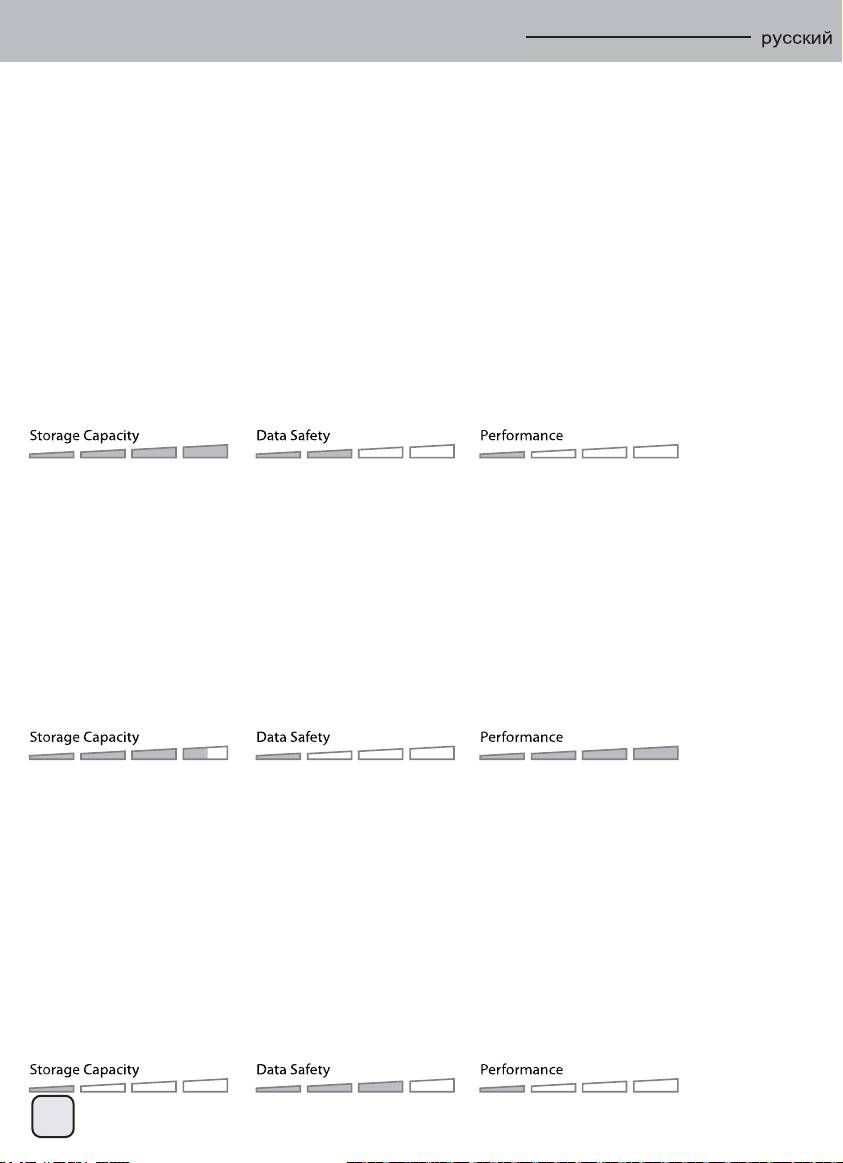
2.2.1 Режим без RAID-массива
Жесткие диски отображаются как независимые тома. Каждый диск можно отдельно отформатировать и
использовать. Сбой одного диска не повлияет на другой диск. Эта конфигурация не обеспечивает каких-либо
преимуществ в отношении производительности или избыточности.
1. Первоначальная установка жестких дисков не удалась.
2. Выключите питание и установите жесткий диск (диски) или замените неисправный диск (диски).
3. Установите переключатель RAID в режим без RAID-массива.
4. Подключите устройство к компьютеру и включите питание.
5. При установке новых жестких дисков для использования с ПК используйте программу управления дисками, при
использовании компьютера Mac используйте дисковую утилиту для создания нового раздела и
форматирования дисков.
6. При установке уже использовавшихся жестких дисков для использования с ПК используйте программу
управления дисками, при использовании компьютера Mac используйте дисковую утилиту для удаления старого
раздела и форматирования дисков.
1 or 2 drives
2.2.2 RAID 0 - чередование дисков
Жесткие диски отображаются как один большой том, но общий размер зависит от жесткого диска с меньшей
емкостью. Эта конфигурация используется, если высокая скорость является главной целью. Но уровень RAID 0
(также называемый чередованием) не является избыточным массивом. В такой конфигурации массива каждый
фрагмент данных разделяется по жестким дискам на сегменты. Так как данные записываются без какой-либо
проверки четности, достигается максимальная скорость передачи данных по сравнению со всеми другими
режимами. С другой стороны, в случае повреждения одного диска может быть поврежден весь массив.
1. Первоначальная установка жестких дисков не удалась.
2. Выключите питание и установите жесткий диск (диски) или замените неисправный диск (диски).
3. Установите переключатель RAID в RAID 0.
4. Подключите устройство к компьютеру и включите питание.
5. При установке новых жестких дисков для использования с ПК используйте программу управления дисками, при
использовании компьютера Mac используйте дисковую утилиту для создания нового раздела и
форматирования дисков.
6. При установке уже использовавшихся жестких дисков для использования с ПК используйте программу
управления дисками, при использовании компьютера Mac используйте дисковую утилиту для удаления старого
раздела и форматирования дисков.
2 drives
2.2.3 RAID 1 - зеркалирование дисков
Два жестких диска отображаются как один том, но можно использовать только 50% суммарной емкости дисков, в
зависимости от жесткого диска с меньшей емкостью. Массив RAID 1 создает точную (зеркальную) копию набора
данных на втором жестком диске. Эту конфигурацию можно использовать, если приоритет перед скоростью
имеют надежность и необходимость резервного копирования. При сбое одного диска его можно заменить, и
данные будут автоматически восстановлены.
1. Первоначальная установка жестких дисков не удалась.
2. Выключите питание и установите жесткий диск (диски) или замените неисправный диск (диски).
3. Установите переключатель RAID в RAID 1.
4. Подключите устройство к компьютеру и включите питание.
5. При установке новых жестких дисков для использования с ПК используйте программу управления
дисками, при
использовании компьютера Mac используйте дисковую утилиту для создания нового раздела и
форматирования дисков.
6. При установке уже использовавшихся жестких дисков для использования с ПК используйте программу
управления дисками, при использовании компьютера Mac используйте дисковую утилиту для удаления
старого раздела и форматирования дисков.
7. При перестроении RAID-массива индикаторы HDD1 и HDD2 быстро
мигают.
8. На перестроение RAID-массива может потребоваться несколько часов в зависимости от емкости дисков.
После восстановления данных индикаторы загораются постоянно.
2 drives
35
Table of contents
- 1. Introduction
- 2. System Setup
- 1. Einleitung
- 2. Systemeinrichtung
- 1. Introduction
- 2. Réglage du système
- 1. Introducción
- 2. Configuración del sistema
- 1. Introduzione
- 2. Setup del Sistema
- 1. Введение
- 1. Введение
- 1. Введение
- 2. Подготовка системы к работе
- 2. Подготовка системы к работе
- 2. Подготовка системы к работе
- 1. 紹介
- 1. 紹介
- 1. 紹介
- 2. システムのセットアップ
- 2. システムのセットアップ
- 2. システムのセットアップ
- 1. 簡介
- 1. 簡介
- 1. 簡介
- 2. 系統架設
- 2. 系統架設
- 2. 系統架設
- 1. 简介
- 1. 简介
- 1. 简介
- 2. 系统架设
- 2. 系统架设
- 2. 系统架设
- 1. 소개
- 1. 소개
- 1. 소개
- 2. 시스템 설정
- 2. 시스템 설정
- 2. 시스템 설정
- Warranty Information
