
SilverStone F1 DS322: 2. Configuración del sistema
2. Configuración del sistema: SilverStone F1 DS322
2. Configuración del sistema
2.2.3.1 Reemplazar un disco con fallos en modo RAID1
Cómo reemplazar un disco con fallos y reconstruir una matriz RAID1 si el disco en el zócalo B falla.
1. Desconecte la potencia y reemplace el disco que falle.
2. Asegúrese de que el cable USB está enchufado y conectado al ordenador.
Asegúrese de que el DS322 está en modo RAID1.
3. Conecte la potencia y espere durante unos 30 segundos para que el sistema arranque.
4. Asegúrese de que puede acceder a los datos del disco A correctamente.
5. Instale un nuevo disco en el zócalo B.
6. El LED del disco fuente empezará a parpadear rápidamente y el LED del disco de destino empezará a parpadear
lentamente. Esto indica que se está reconstruyendo la matriz RAID.
7. Reconstruir la matriz RAID requerirá de varias horas, dependiendo de la capacidad del disco.
Cuando los datos se hayan restaurado, los LEDs quedarán fijos en azul.
2.2.4 Cambiar el modo RAID
El modo RAID debería fijarse tras la instalación y antes de formatear los discos.
1. Instale los discos duros.
2. Fije el interruptor RAID y seleccione su modo RAID preferido.
3. Conecte y encienda su dispositivo.
4. Para los usuarios de PC, use la herramienta de administración ó en caso de usuarios de Mac use la utilidad de disco
para crear/borrar la partición y formatear los discos.
5. Terminado.
Nota
Cambiar el modo RAID requiere formatear los discos. ¡Asegúrese de hacer primero una copia de seguridad de todos
los datos!
2.3 Conexión al ordenador
Algunas precauciones y notas cuando use su dispositivo de almacenamiento externo:
• No exponga el producto al agua ó condiciones húmedas.
• No cubra los agujeros de ventilación de la carcasa.
• Antes de conectar el dispositivo, instale los discos duros y configure su modo RAID preferido.
• Para retirar de forma segura su disco duro y asegurarse de no perder datos, siga siempre el procedimiento de
desconexión correcto para dispositivos externos (Eyectar el dispositivo antes de retirarlo).
• Cuando el ordenador entra en modo de espera, los discos duros en la carcasa externa también se apagarán.
2.4 Precauciones
2.4.1 Precauciones para conectar/desconectar
• Le recomendamos encarecidamente que desconecte la unidad cuando no la use.
• Cuando traslade el dispositivo ó cuando no lo use durante un largo periodo de tiempo, también le recomendamos que
desenchufe la unidad.
2.4.2 Precauciones sobre la colocación
Evite situar su dispositivo en los siguientes lugares:
• Lugares con luz solar directa, cerca de radiadores, otras fuentes de calor.
• Lugares con temperaturas muy altas (más de 38ºC) ó humedad (más del 90%).
• Lugares sucios ó polvorientos.
• Lugares que vibren, se muevan ó sean deslizantes.
2.4.3 Electricidad y potencia
Debe tener mucho cuidado con los puntos siguientes para evitar daños, fuegos y heridas:
• Cuando saque el cable de potencia de su conexión, tire del agarre de la conexión y nunca del cable.
• No conecte ó quite el cable de potencia con las manos húmedas.
• Mantenga el cable de potencia lejos de calefactores.
• Nunca intente reparar usted mismo el cable de potencia o modificarlo en modo alguno.
• Si la unidad se cae o queda dañada de algún modo, desconecte el cable de potencia.
24
2. Configuración del sistema
2.4.4 Cables
Use solo los cables suministrados o recomendados por su vendedor para evitar riesgo de fallos, descargas eléctricas
y/o posibles interferencias del dispositivo
2.5 Sobre la copia de seguridad de datos
Para proteger sus archivos y ayudar a prevenir la pérdida de sus datos, le recomendamos encarecidamente que
conserve dos copias de sus datos, una copia en su DS322 y una segunda copia bien en su disco duro interno u otro
dispositivo de datos como un CD, DVD, cinta de datos o un dispositivo externo adicional.
Cualquier pérdida o corrupción de datos mientras use el DS322 es responsabilidad exclusiva del usuario y bajo ninguna
circunstancia podrá ser responsable el fabricante por una compensación respecto a la recuperación
de estos datos.
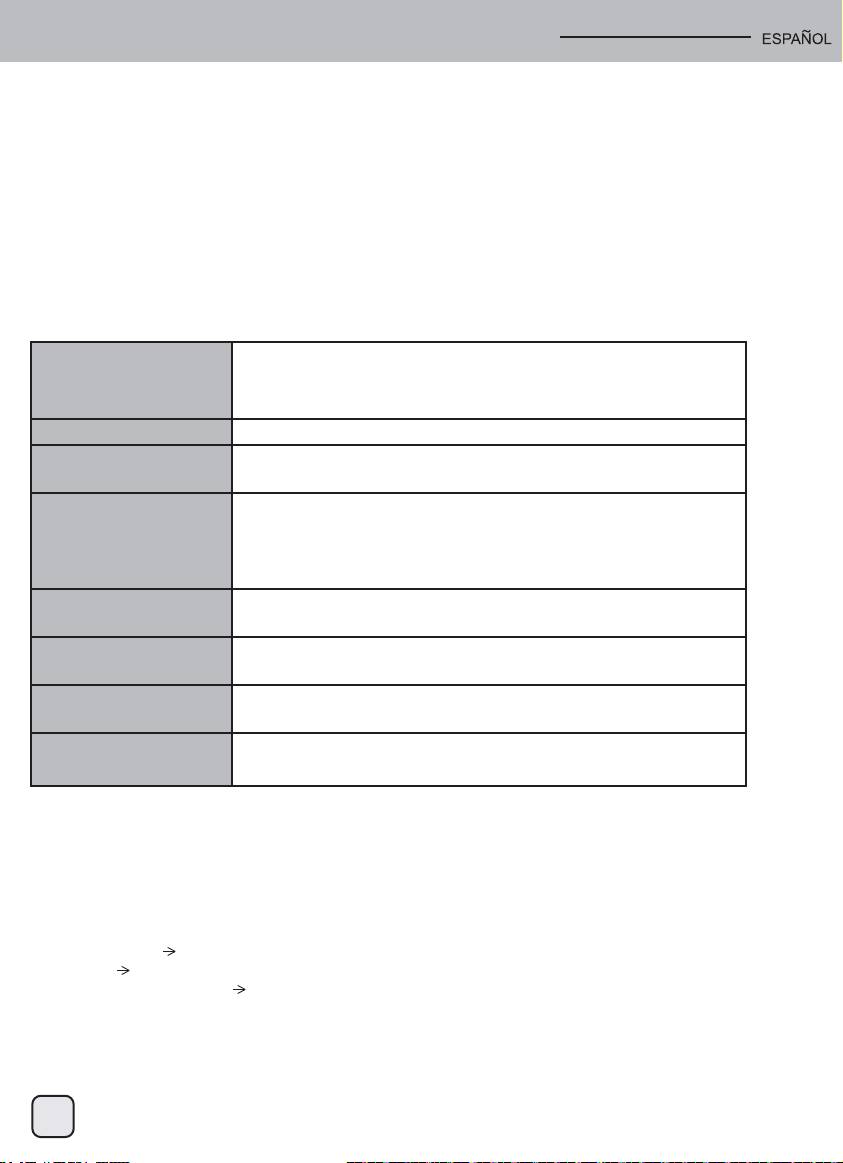
3.1 Especificaciones
Aplicación
• Discos duros SATA-I o SATA-II de 3,5”
• 1.5Gb/s o 3.0Gb/s
Interfaz/Puertos
• USB 3.0 SuperSpeed
Transferencia de datos
• USB 3.0 hasta 5Gbps (625MB/s)
• USB 2.0 hasta 480Mbps (60MB/s)
Requisitos del sistema
• PC: Windows XP o superior
• Mac: SO Mac 10.4 o superior
• Su dispositivo debe tener el puerto correspondiente
(USB 3.0, USB 2.0 o tarjeta PCI)
Condiciones de
• Temperatura: 5°C ~ 40°C
funcionamiento
• Humedad: 20%RH ~ 80%RH
Lugar de
• Temperatura: -20°C ~ 70°C
almacenamiento
• Humedad: 10%RH ~ 90%RH
Fuente de alimentación
• Entrada: AC 100-240V
• Salida: DC +12V/3A
Tamaño de producto
• 179.5mm x 120mm x 81.1mm
3.2 Preguntas frecuentes
P: ¿Puedo conectar este dispositivo a un puerto USB 2.0?
R: Sí, este dispositivo es retro compatible con USB 2.0
P: ¿Qué sistema de archivos debería escoger para formatear mi disco?
R: Esto dependerá de cómo quiera usar este dispositivo pero en general, le recomendamos:
• Windows Vista/7 NTFS
• Mac OS X HFS+ (Mac OS Extendido)
• Para usarlo en PC y Mac FAT32 (tamaño de archivo limitado a 4GB)
P: ¿Cuántos discos pueden fallar antes de perder mis datos?
R: Para RAID 0, cualquier fallo de un disco conllevará pérdida de datos. Para RAID 1, el
fallo de más de un disco a la vez significará que los datos no podrán ser recuperados.
Para No-RAID, sólo se perderán los datos del disco que falle.
25
Table of contents
- 1. Introduction
- 2. System Setup
- 1. Einleitung
- 2. Systemeinrichtung
- 1. Introduction
- 2. Réglage du système
- 1. Introducción
- 2. Configuración del sistema
- 1. Introduzione
- 2. Setup del Sistema
- 1. Введение
- 1. Введение
- 1. Введение
- 2. Подготовка системы к работе
- 2. Подготовка системы к работе
- 2. Подготовка системы к работе
- 1. 紹介
- 1. 紹介
- 1. 紹介
- 2. システムのセットアップ
- 2. システムのセットアップ
- 2. システムのセットアップ
- 1. 簡介
- 1. 簡介
- 1. 簡介
- 2. 系統架設
- 2. 系統架設
- 2. 系統架設
- 1. 简介
- 1. 简介
- 1. 简介
- 2. 系统架设
- 2. 系统架设
- 2. 系统架设
- 1. 소개
- 1. 소개
- 1. 소개
- 2. 시스템 설정
- 2. 시스템 설정
- 2. 시스템 설정
- Warranty Information
