
Samsung LS19UBPEBQ-XAA: USB-MONITOR TELEPÍTÉSI ÚTMUTATÓ
USB-MONITOR TELEPÍTÉSI ÚTMUTATÓ: Samsung LS19UBPEBQ-XAA
USB_Monitor_install_guide.fm Page 1 Wednesday, October 10, 2007 1:40 PM
USB-MONITOR TELEPÍTÉSI ÚTMUTATÓ
Ezt a terméket monitorként használhatja oly módon, hogy egyszerûen csatlakoztatja a
tápfeszültség- és az USB-kábelt a számítógépéhez.
Minimális hardverkövetelmény
i Egy (1) vagy két (2) USB-monitor csatlakoztatásakor
Minimális hardverkövetelmény: 1,2 GHz processzor / 512 MB memória
Megjelenítés: A rendszer egy monitornál támogatja a DVD minõségû képfelbontást teljes
képernyõs üzemmódban
(Elõfordulhat, hogy lejátszás során nem támogatja a megfelelõ képfrissítési gyakoriságot)
i Három (3) USB monitor csatlakoztatásakor
Minimális hardverkövetelmény: 1,8 GHz processzor / 1GB memória
Megjelenítés: A rendszer egy monitornál támogatja a DVD minõségû képfelbontást teljes
képernyõs üzemmódban
(Elõfordulhat, hogy lejátszás során nem támogatja a megfelelõ képfrissítési gyakoriságot)
i Monitor csatlakozás: Több képernyõs csatlakozás (6 monitor)
Minimális hardverkövetelmény: 1,6 GHz kétmagos processzor / 1 GB memória
Megjelenítés: A rendszer egy monitornál támogatja a DVD minõségû képfelbontást teljes
képernyõs üzemmódban
(Elõfordulhat, hogy lejátszás során nem támogatja a megfelelõ képfrissítési gyakoriságot)
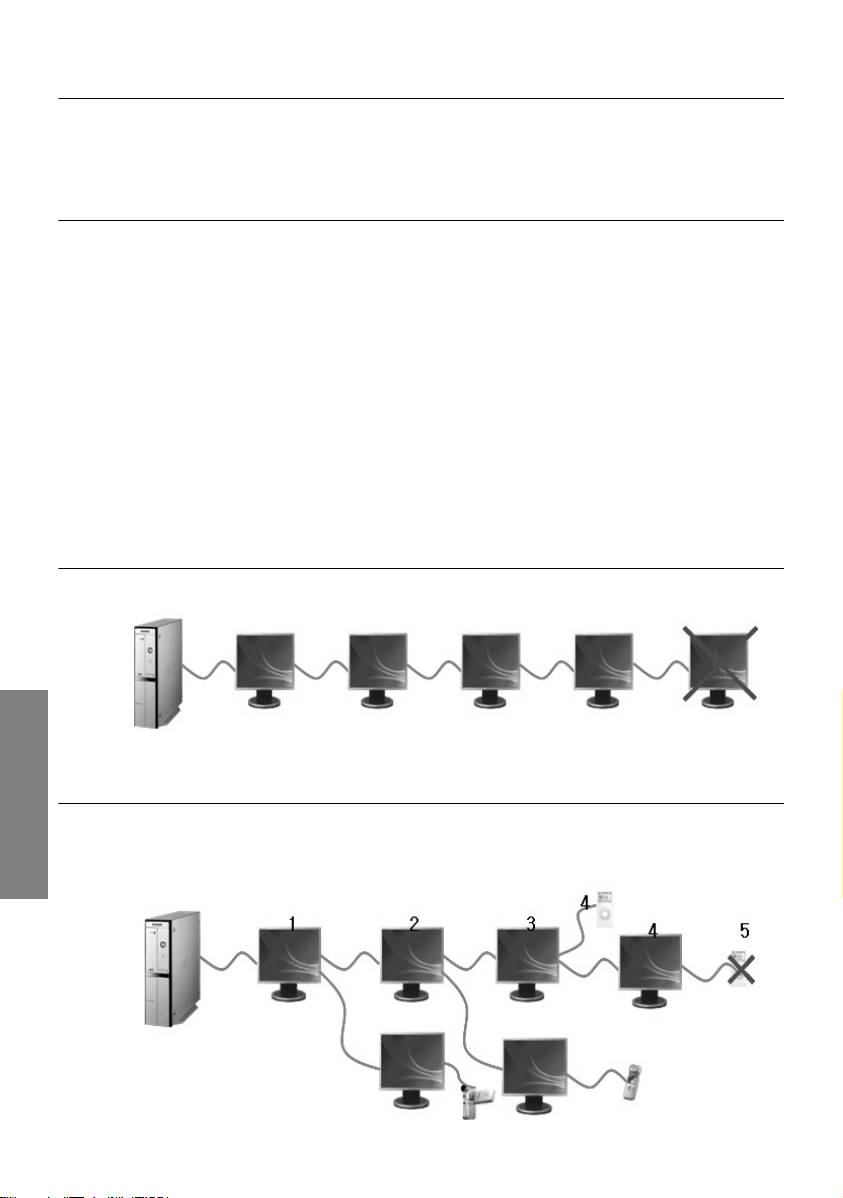
Soros kapcsolás esetén
Maximum négy (4) USB-monitort kapcsolhat sorosan össze.
Párhuzamos kapcsolás esetén
Magyar
Maximum hat (6) USB-monitort kapcsolhat párhuzamosan össze.
Külsõ készülékek csatlakoztatása esetén legfeljebb négy (4) külsõ készüléket csatlakoztathat
az USB-monitorhoz.
1_Magyar
USB_Monitor_install_guide.fm Page 2 Wednesday, October 10, 2007 1:40 PM
Az USB-monitor telepitése
- Ügyeljen arra, hogy csatlakoztassa az USB-kábelt, és a telepítést a PC újraindítása
után kezdje el.
- Az automatikus telepítés körülbelül egy percet vesz majd igénybe. Ha a telepítés
közben kikapcsolja a monitort vagy eltávolítja az USB-kábelt, ez problémát okozhat
a számítógépben és a Windows OS operációs rendszerben.
- Az ajánlott felbontásokat a CD-n található használati útmutatóban tekintheti meg.
Telepítés (Automatikus és kézi)
- A telepítési mód a termék javításának céljából elõzetes értesítés nélkül változhat.
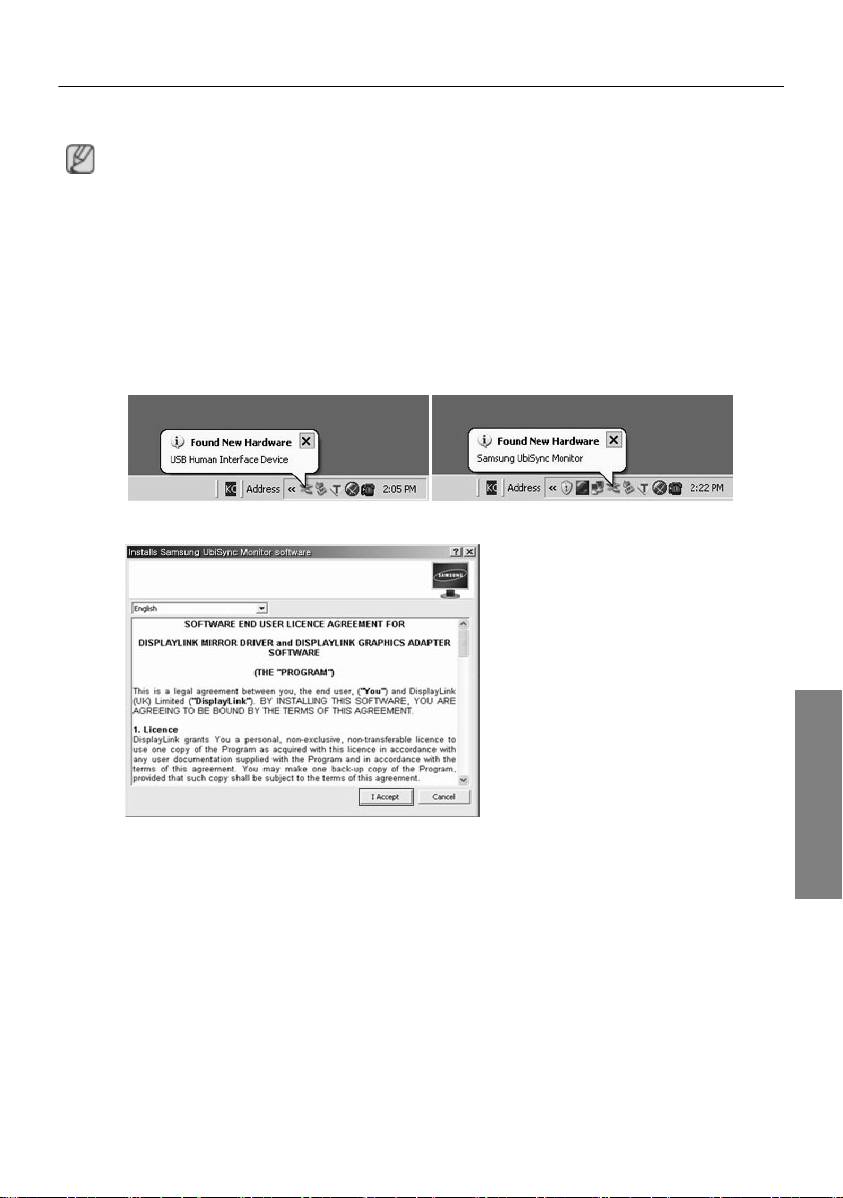
1. Ha az USB monitort csatlakoztatja a számítógéphez, az felismeri a monitort és megjelenik a
"Found New Hardware" varázsló, ahogy az az alsó ábrán látható.
2.Kattinson az I Accept lehetõségre.
Magyar
2_Magyar
USB_Monitor_install_guide.fm Page 3 Wednesday, October 10, 2007 1:40 PM
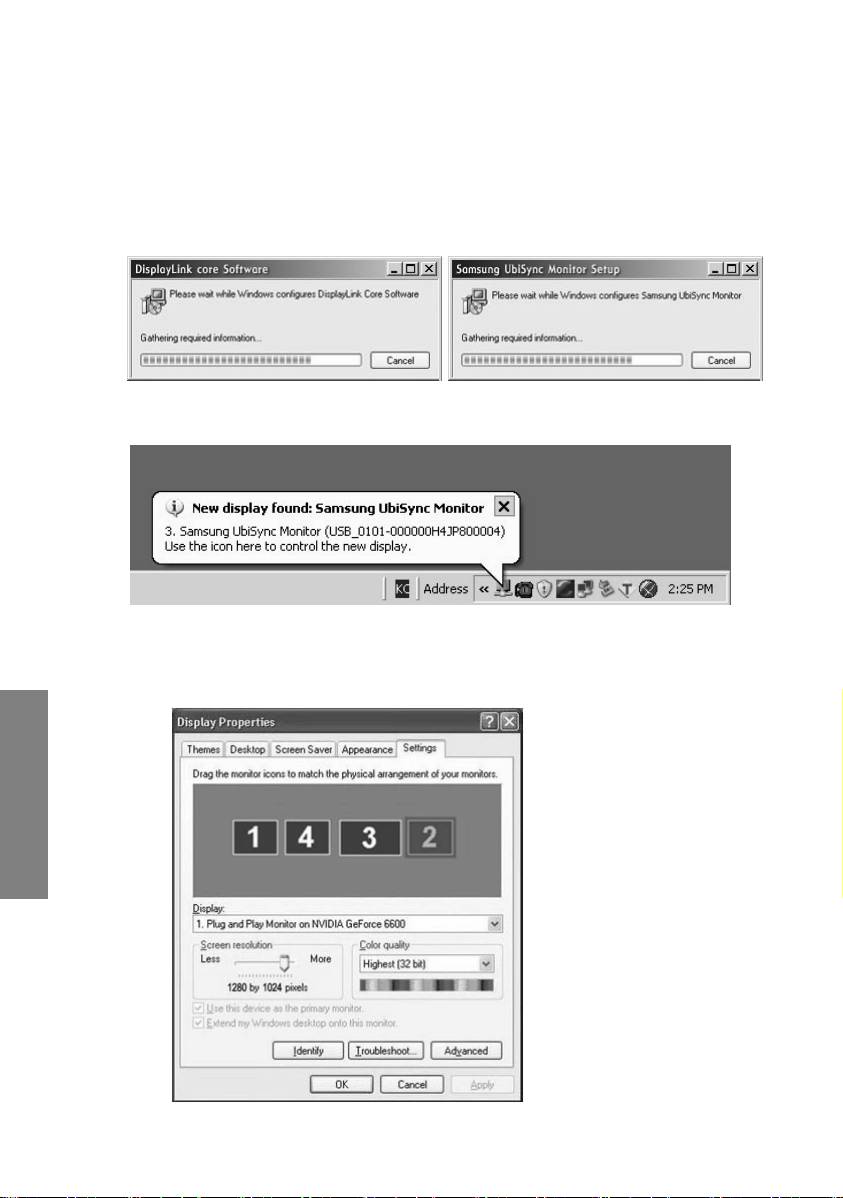
3. A telepítés automatikusan elindul és megjelenik a telepítõképernyõ, ahogy az az alábbi ábrán
látható.
•Manuális telepítés: Ha az USB illesztõprogram nem kerül automatikusan telepítésre,
helyezze be a mellékelt USB monitor telepítõ CD-t a számítógép CD-ROM meghajtójába.
Kattintson kétszer a 'My Computer on the Windows Desktop', majd pedig a 'User Manual (I:)'
lehetõségre. Az eltávolítható lemez megjelenített betûjele (pl. E:, F:, G: ) a számítógépes
környezet fényében eltérhet.
Kattintson rá a jobb gombbal, majd válassza az 'Open' lehetõséget a megjelenõ menüben.
Kattintson kétszer a 'Setup' fájlra, és megjelenik a telepítõablak, ahogy az az alábbi ábrán
látható. Az ez után következõ lépések megegyezenek az automatikus telepítés lépéseivel.
4. A beállítás végeztével a monitor képernyõjének az alján, a rendszertálcán létrejön egy
monitorikon, és megjelenik a telepített USB–monitorra vonatkozó információ.
5. A telepítés végén több monitor használatához konfigurálja a következõ beállításokat.
5-1. Jobb egérgombbal kattintson a „Windows asztalra” és válassza a „Tulajdonságok”
lehetõséget a megjelenõ menüben.
5-2. A „Megjelenítés tulajdonságai” párbeszédablak jelenik meg.
Magyar
3_Magyar
USB_Monitor_install_guide.fm Page 4 Wednesday, October 10, 2007 1:40 PM
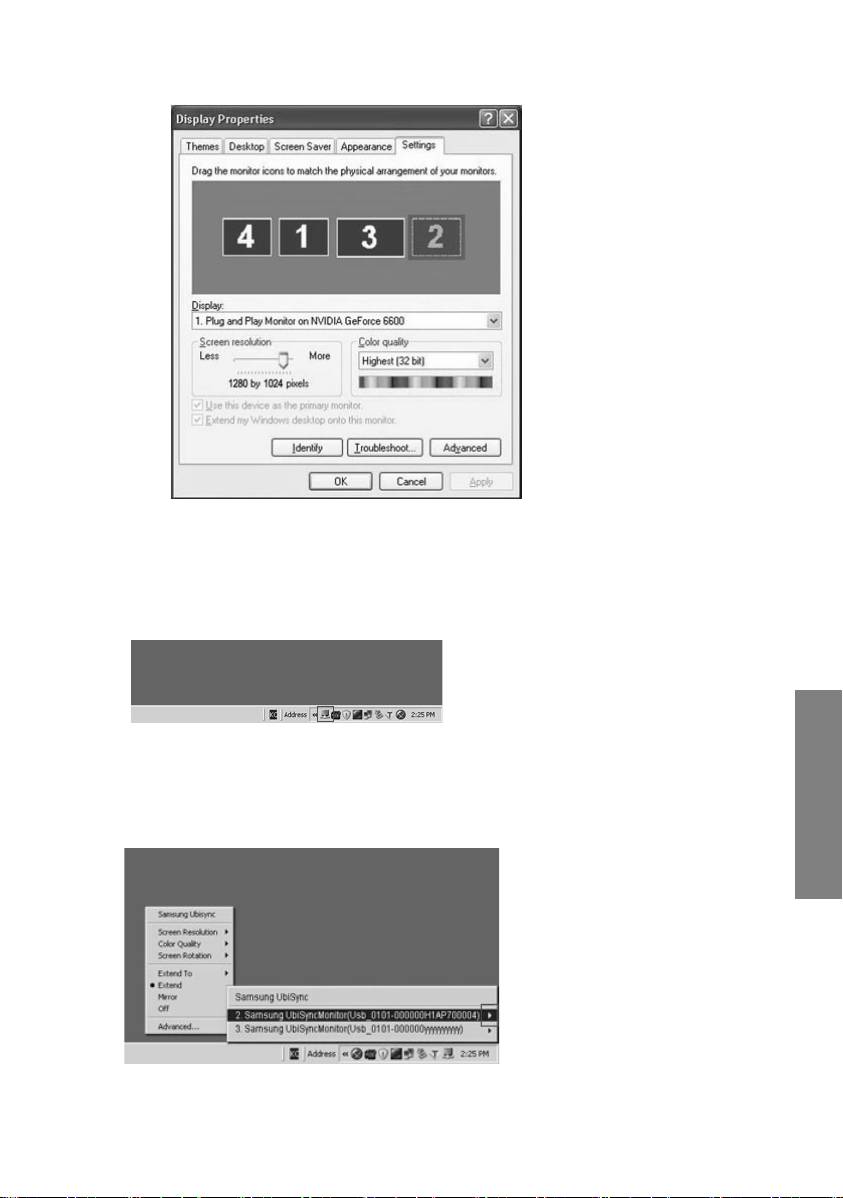
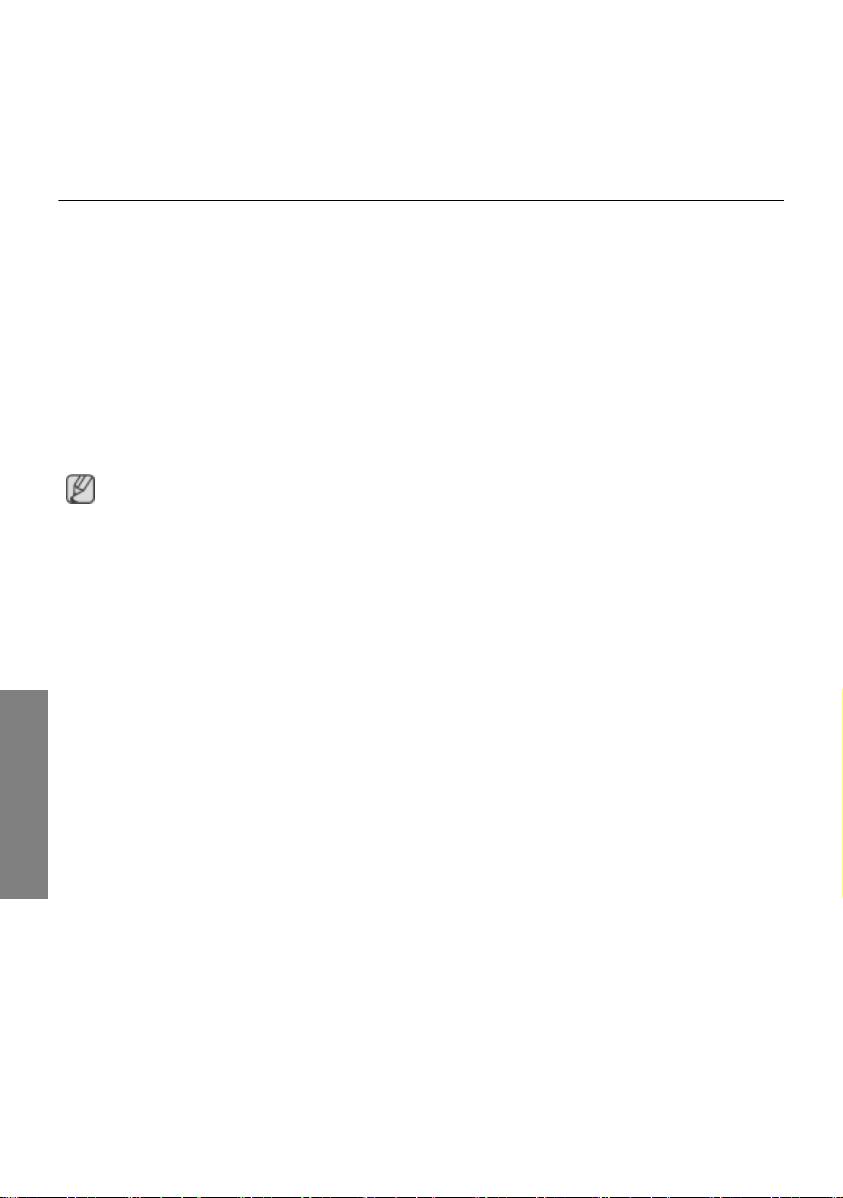
5-3. A 'Display Properties' (Megjelenítés tulajdonságai) ablakban megjelenõ monitorokat
rendezze el abban a sorrendben, ahogy ténylegesen használja õket.
5-4. Kattintson az OK gombra.
Az USB monitor megjelenítési információinak konfigurálása
1. Miután elkészült az USB-monitor illesztõprogramjának a beállításával, a monitor
képernyõjének az alján látható rendszertálcán létrejön egy monitorikon.
2.Kattintson a monitorikonra a csatlakoztatott USB monitorok megjelenítéséhez.
Magyar
Példa) A következõ ábra azt a helyzetet mutatja, amikor két USB monitor van csatlakoztatva.
3.Válassza ki azt a monitort, amelyik megjelenítési beállításait konfirugálni kívánja.
Konfigurálhatja a monitor "Screen Resolution" , "Color Quality" és a "Screen Rotation"
beállításait.
4_Magyar
USB_Monitor_install_guide.fm Page 5 Wednesday, October 10, 2007 1:40 PM
A képernyõ kezdeti beállításai a program telepítése után
Kiinduló üzemmód: Bõvített mód
Pozíció: Az elsõdleges képernyõ jobb oldalán
Elforgatás: 0°
USB-Monitor - Korlátozások
Támogatott operációs rendszerek
Windows XP
- Service Pack 1 vagy korábbi változat: Nem támogatott
- Service Pack 2 vagy újabb változat: Támogatott
Windows 2000
- Service Pack 3 vagy korábbi változat: Nem támogatott
- Service Pack 4 vagy újabb változat: Támogatott
Windows Server 2003
- Nem támogatott
Windows Vista
- támogatott (64 bites változat nem támogatott)
- A PC operációs rendszerének ellenõrzéséhez kattintson a jobb egérgombbal a Windows asztal
„Sajátgép” ikonjára, és válassza ki a „Tulajdonságok” lehetõséget a megjelenõ menübõl.
Ellenõrizze a „Rendszertulajdonságok” ablakban az „Általános” lapot.
Mivel a számítógép ezt az USB-monitort USB- eszközként érzékeli, a számítógépek indításakor a
normál monitorokon szokásosan megjelenõ DOS képernyõ nem jelenik meg.
- Amennyiben az USB-monitort elsõdleges monitorként kívánja használni, csatlakoztasson egy
D-Sub kábelt (analóg jelekhez) vagy egy DVI- kábelt (digitális jelekhez) a készülékhez.
Az USB-monitor 3D hardvergyorsítást használó szoftverekhez nem használható.
- Real Player (A nagyítási üzemmód nem támogatott.)
- A legtöbb 3D-s játék esetében
- Direct X alapon futó programok
Támogatott filmprogramok
- Power DVD
- Win DVD(5-ös vagy újabb verzió.)
- VLC
Ez a monitor nem támogatja a MagicTune programot.
Magyar
- Lehetséges, hogy a MagicRotation funkció nem mûködik megfelelõen.
- Amennyiben a MagicTune program telepítve van a számítógépén, lehetséges, hogy nem lesz
kompatibilis ezzel a monitorral.
Az USB-monitor nem támogatja az automatikus elforgatási funkciót.
- A típus függvényében lehetséges, hogy az ez a funkció nem támogatott. További információkért
lásd a mellékelt használati utasítást.
Az USB-monitor automatikusan bekapcsol a tápkábel csatlakoztatásakor.
- A típus függvényében lehetséges, hogy az ez a funkció nem támogatott.
Lehetséges, hogy az USB-monitor USB 1.0 használatával nem mûködik megfelelõen.
Amikor több USB-monitort csatlakoztat a számítógéphez, üres képernyõ látható, míg a
számítógép fel nem ismeri azokat.
A képernyõk megjelennek az USB monitorokon, miután a számítógép érzékelte azokat.
Ha a számítógép grafikus kártyája nem támogatja a WDDM-et, a bõvített mód esetleg nem
támogatott Windows Vista alatt.
Példa) A Matrox Card néhány verziója
5_Magyar
USB_Monitor_install_guide.fm Page 6 Wednesday, October 10, 2007 1:40 PM
Ellenõrzõ lista
Mielõtt szervizhez fordulna, ellenõrizze az ebben a részben szereplõ információkat, hátha saját
maga is meg tudja oldani a problémát.
Nem látható kép a képernyõn.
Ha gyorsan egymás után ki- és bekapcsolja a monitort, lehetséges, hogy az nem mûködik
normálisan.
Az USB-monitort a számítógép általános USB-eszközként ismeri fel. Ezért olvassa el a Microsoft
ügyfélszolgálati webhelyén az USB-eszközök hibakeresési információit.
- Kattintson a 'My Computer'(Saját gép) lehetõségre a jobb egérgombbal, majd kattintson a 'Proper-
ties'(Tulajdonságok) elemre.
- Megjelenik az eszközkezelõ.
- Válassza a Mûveletek menü Hardverváltozások észlelése elemét.
- Ha a probléma továbbra is fennáll, újra kell indítania a számítógépet.
Az USB-monitor képernyõje lefagy.
A Megjelenítés tulajdonságai párbeszédablak Hardvergyorsítás részében ellenõrizze az USB
-monitor beállításait.
A hardvergyorsítást állítsa Teljes értékre.
- Kattintson az asztalra a jobb egérgombbal, majd kattintson a Tulajdonságok elemre.
- A Megjelenítés tulajdonságai párbeszédablak jelenik meg.Válassza a Beállítások fület, és kattint
son a Bõvített lehetõségre.
- Ha a monitor tulajdonságablakát látja, válassza a Hibaelhárítás lapot.A hardvergyorsítás csúszkát
húzza a Teljes értékre.)
A számítógépem be van kapcsolva, a LED pedig villog. A monitoron azonban nem jelenik meg
kép.
Ellenõrizze, hogy megfelelõen csatlakoztatta-e az USB-kábelt.
Csatlakoztassa újra az USB-kábelt.
Az USB-monitor csatlakoztatva van, de a képernyõ üres.
Magyar
Fut az automatikus telepítõprogram, amikor az USB-monitor csatlakoztatva van?
Ellenõrizze a felhasználói fiókját a vezérlõpulton.
- Kattintson a Start – Vezérlõpult – Felhasználói fiókok – Fiók megváltoztatása – Admin: Rendszergazda –
Fióktípus módosítása. A megjelenõ ablakban ki kell választani a rendszergazdát (hozzáértõ felhasználó, vagy
magasabb). – Windows XP számítógépekhez.
- Adja meg a fióktípusát a fent leírtak szerint.
- Ezután kapcsolja ki majd be az USB-monitort az elõoldalán található bekapcsológombbal, vagy
csatlakoztassa újra az USB-kábelt.
- Ha a probléma továbbra is fennáll, telepítse az „USB-monitor telepítõ illesztõprogramját” a
mellékelt CD-rõl.
- További információkért lásd a használati utasítás Telepítés részét.
- A telepítés után indítsa újra a PC-t.
Kérdések és válaszok
Hogyan klónozhatom vagy bõvíthetem a képernyõt?
1. Miután az USB monitor automatikus telepítése véget ért, kattintson az asztalon a jobb
egérgombbal, és válassza a Tulajdonságok menüpontot a Megjelenítés tulajdonságai ablak
megjelenítéséhez.
6_Magyar
USB_Monitor_install_guide.fm Page 7 Wednesday, October 10, 2007 1:40 PM
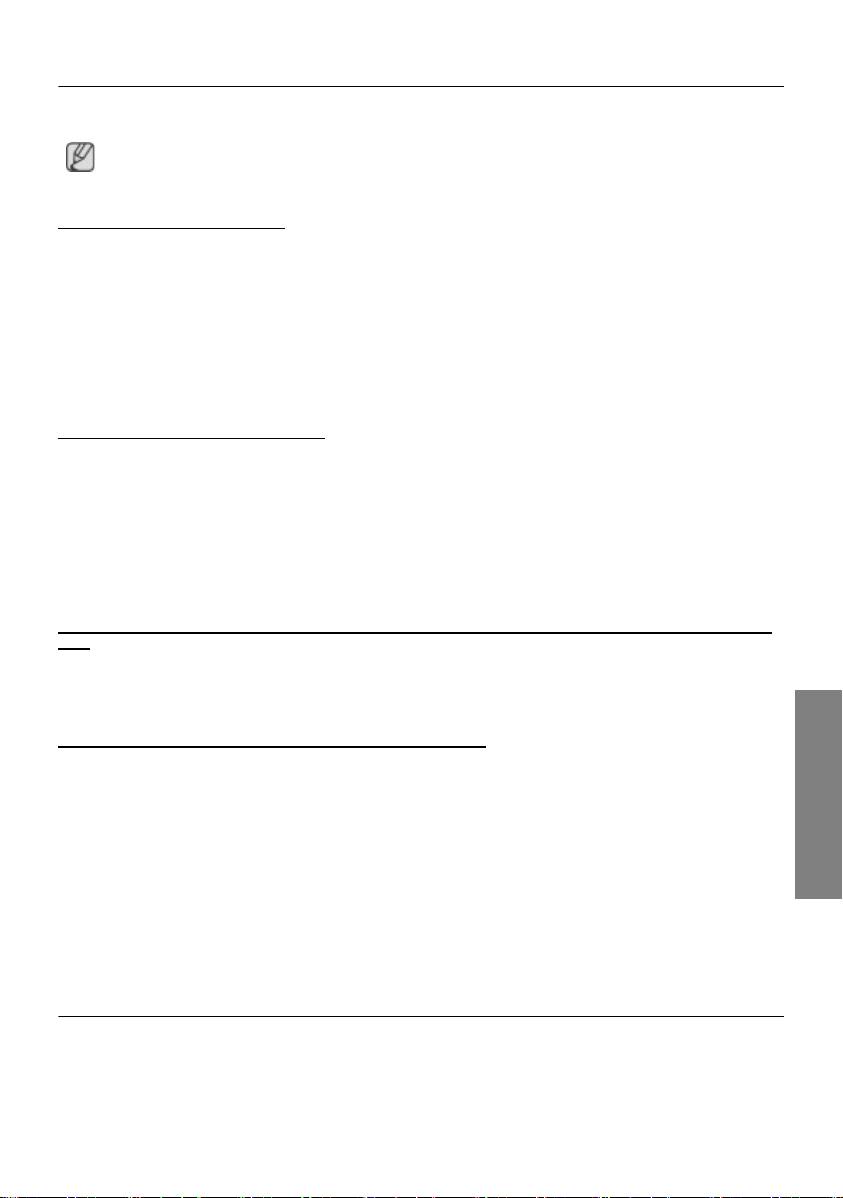
2. Válassza a Beállítások fület. Megjelenik a telepített USB monitorok listája.
Az USB monitor alapértelmezetten bõvített üzemmódban mûködik.
3. Válassza ki azt a monitort, melyet Klón üzemmódba szeretne kapcsolni.
Magyar
7_Magyar
USB_Monitor_install_guide.fm Page 8 Wednesday, October 10, 2007 1:40 PM
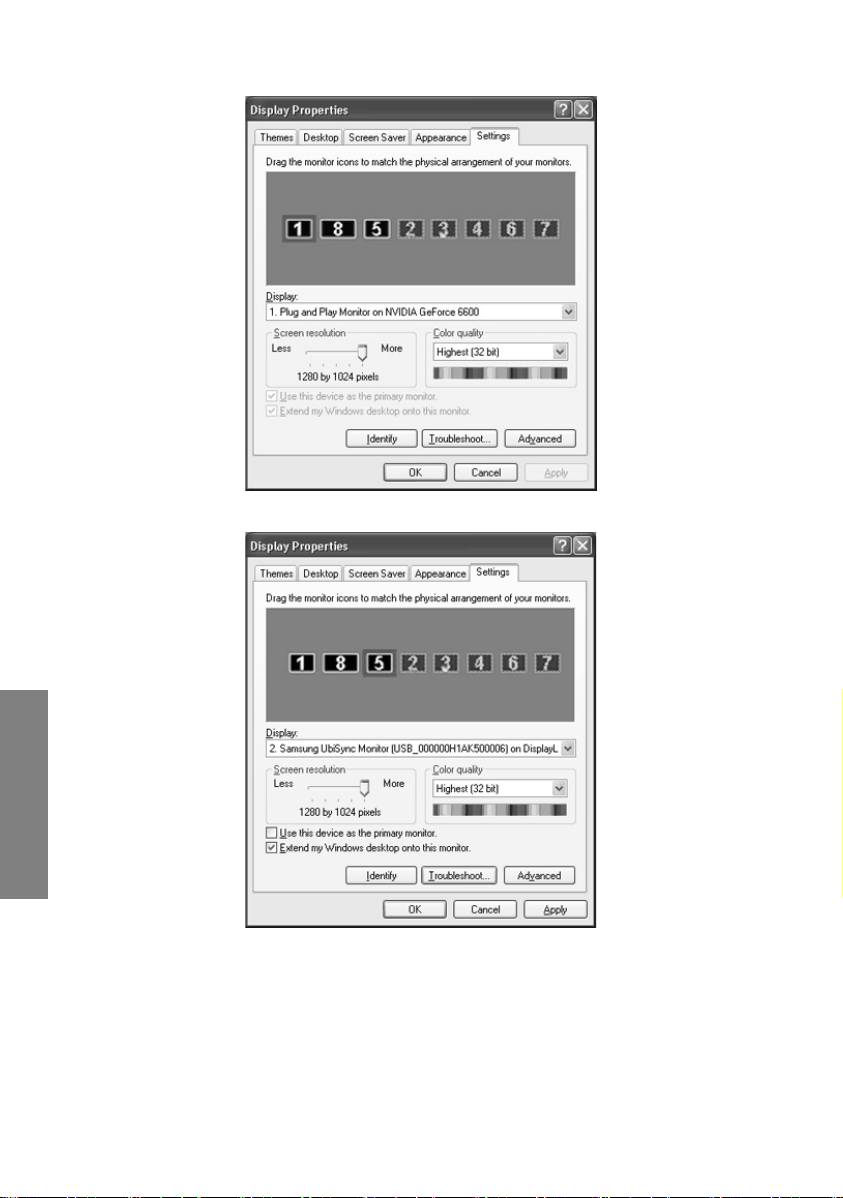
4. Kattintson a job egérgombbal, majd kattintson az elsõ sorban lévõ „Kapcsolat” felirat melletti jelre
annak eltávolításához.(Vagy törölje a második sorban lévõ jelet.)
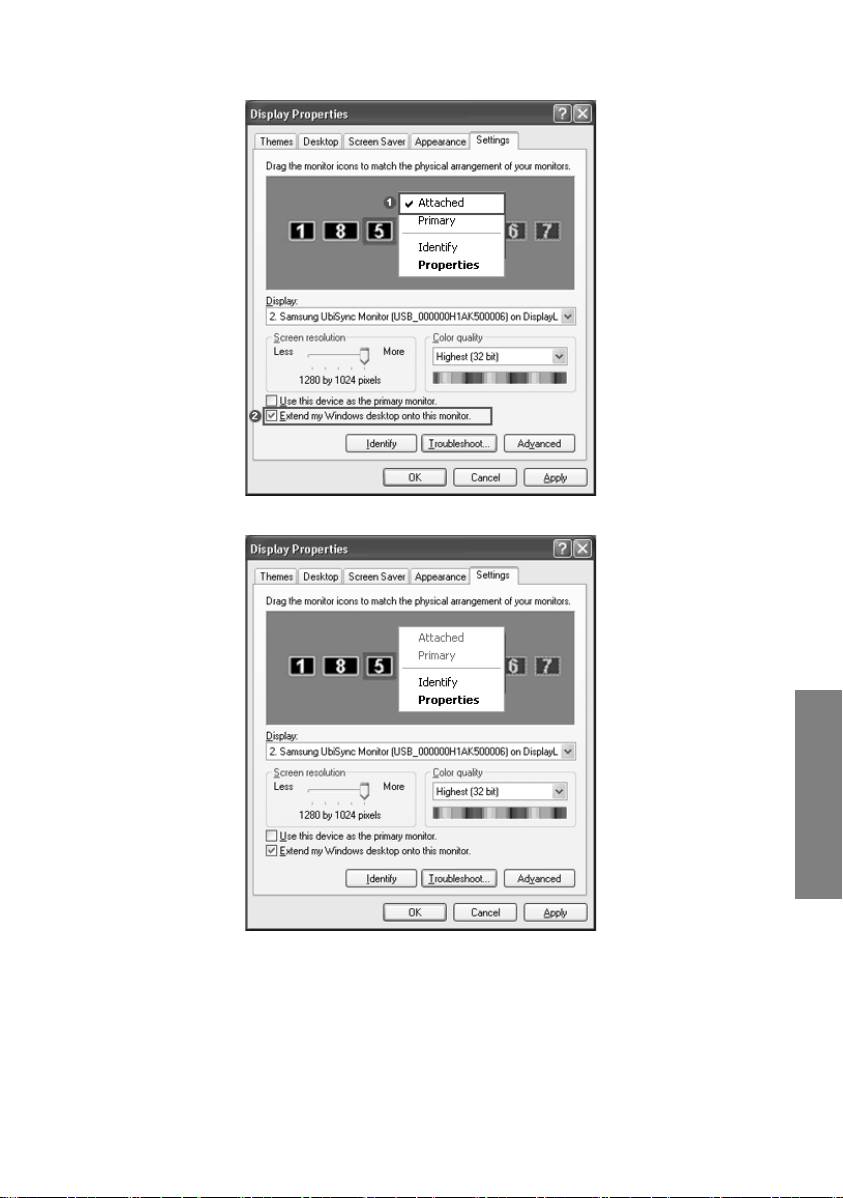
5. A kiválasztott USB monitor Klón üzemmódba kapcsol, és deaktiváltként jelenik meg.
Magyar
Hogyan távolíthatom el teljesen az „USB-monitor telepítõprogramját”?
1. Kattintson a vezérlõpult ’Programok telepítése/törlése’ ikonjára. Megjelenik a ’jelenleg telepített
programok listája’.
2. Válassza a listáról a ’Samsung UbiSync Monitor’ elemet és kattintson az ‘Eltávolítás’ gombra.
A rendszer nem válasol, ha a jobb egérgombbal a „Samsung image (P: ) (USB-monitor)”
lehetõségre kattintok a Sajátgépen, és a Kiadás lehetõséget választom a nmenübõl.
Mivel az USB-monitort a számítógép meghajtóként azonosítja, ezért a Sajátgépen jobb gombbal
történõ kattintáskor általában megjelenõ környezeti menü nem mûködik.
8_Magyar

USB_Monitor_install_guide.fm Page 9 Wednesday, October 10, 2007 1:40 PM
Az USB-monitor képmérete nagyobb a monitor jelenlegi méreténél.
Ha az elsõdleges monitor felbontása nagy, akkor Clone (klón) üzemmódban a kép a javasoltnál
nagyobb felbontásban jelenik meg (USB-monitor esetén). (Az ajánlott felbontásokat a CD-n
található használati útmutatóban tekintheti meg.)
Az USB-monitor képmérete kisebb a monitor jelenlegi méreténél. A kép a monitor közepén
jelenik meg.
Ha az elsõdleges monitor felbontása nagy, akkor Clone (klón) üzemmódban a kép a javasoltnál
kisebb felbontású (USB-monitor esetén). (Az ajánlott felbontásokat a CD-n található használati
útmutatóban tekintheti meg.)
Kikapcsoltam vagy kihúztam az USB-monitort, de a számítógép még mindig a monitor régi
információit jeleníti meg a párbeszédablakban.
Az USB-monitorok kikapcsolhatóak az áramellátásuk lekapcsolásával vagy az USB-kábelek
kihúzásával. Ennek az információnak az eltávolításához el kell távolítania a „Samsung Ubisync
Monitor” programot a „Vezérlõpult” -> „Programok telepítése és törlése” használatával.
Ha eltávolítja a programot, az egyik USB-monitort sem használhatja. Ha újra kívánja használni az
USB-monitort, újra be kell állítania a telepítõprogramot.
Az ikonok és képek Clone (klón) üzemmódban töredezve vagy darabosan jelennek meg (USB-
monitor használatakor).
Ennek oka, hogy a Windows klón módban nem küldi a képernyõ frissítési információit, ha a bõvített
mód aktiválva van egy önálló számítógépen. Javasoljuk, hogy a monitort használja Bõvített módban.
Magyar
9_Magyar
