
Logitech G930 – page 4
Manual for Logitech G930

®
Logitech
Wireless Gaming Headset G930
1
Dansk 61
2
USB
Du skal installere softwaren til
Headset G930 hvis du vil have
Sæt den trådløse modtager i baseenheden.
7.1-surroundsound, kunne
Slut baseenheden til en USB-port på computeren.
konfigurere G-tasterne og bruge
Stil baseenheden et sted på skrivebordet hvor
stemmefordrejningsfunktionen.
der ikke er noget som blokerer for signalet.
Bemærk: Headsettet fungerer inden for en radius af 12 meter fra
den trådløse modtager. Vægge, metalgenstande og andre trådløse
enheder kan forringe det trådløse signal og dermed funktionsradius.
Statusindikator for trådløst signal
3
Lyser grønt Der er etableret forbindelse,
headsettet er klar til brug
Blinker grønt Headsettet er uden for
rækkevidde
Lyser ikke Headsettet er slukket
Tryk på afbryderen for at tænde
Lyser ikke Der er ikke forbindelse til
headsettet og oprette den trådløse
headsettet
forbindelse.
Bemærk: Når du pakker headsettet
Bemærk: Headsettet kan kun sluttes til den medfølgende
ud, er det kun delvis opladet.
trådløse USB-modtager.
Det er en god ide at lade det helt op
før du skal bruge det i længere tid.
Kom godt i gang
4
5
62 Dansk
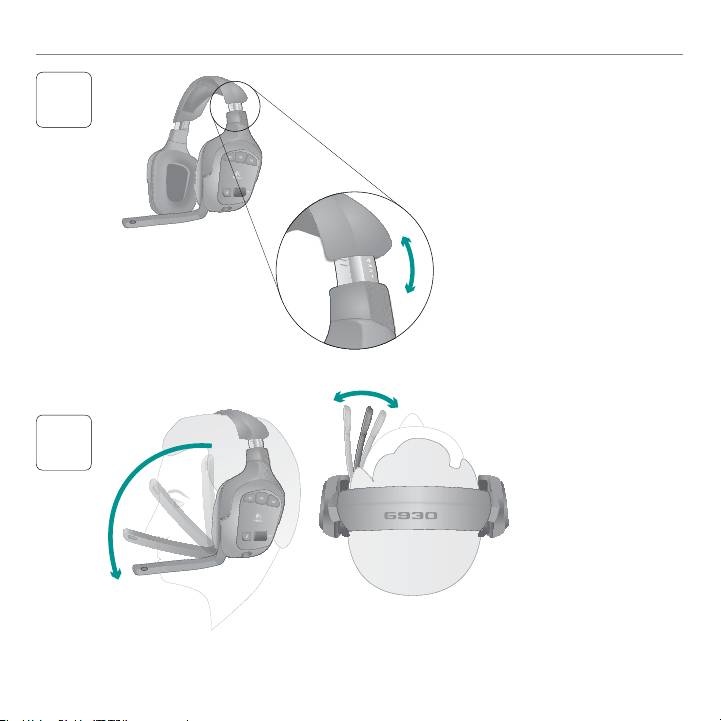
Juster hovedbøjlen sådan at headsettet
sidder godt og behageligt.
Anbring mikrofonen ca. 2 cm
fra mundvigen, så går din
stemme bedst igennem.
®
Logitech
Wireless Gaming Headset G930
Dansk 63
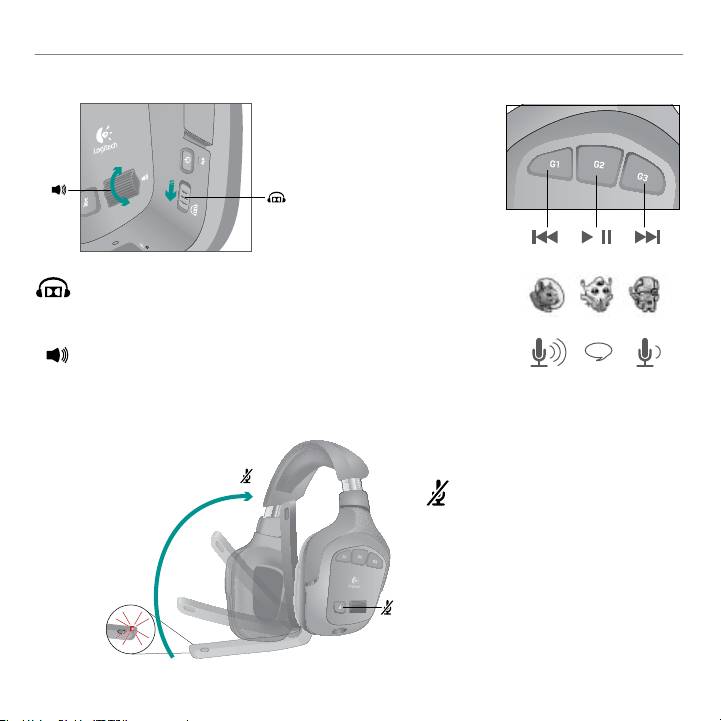
Skub kontakten til surroundsound nedad
for at slå funktionen til. Du skal installere
den medfølgende software for at aktivere
surroundsound.
Du skruer op og ned for lyden på drejeknappen.
Du kan programmere
G-knapperne på G930 i den
medfølgende software. Her er
et par eksempler på populære
funktioner der tildeles
G-knapperne.
Medieknapper
Mikrofonen slås fra ved at dreje
mikrofonarmen helt op eller ved at
trykke på mikrofonafbryderknappen.
Mikrofonafbryderindikatoren lyser når
mikrofonen er slået fra.
Knapper
Stemmefordrejning
Tryk for at tale
Kom godt i gang
64 Dansk
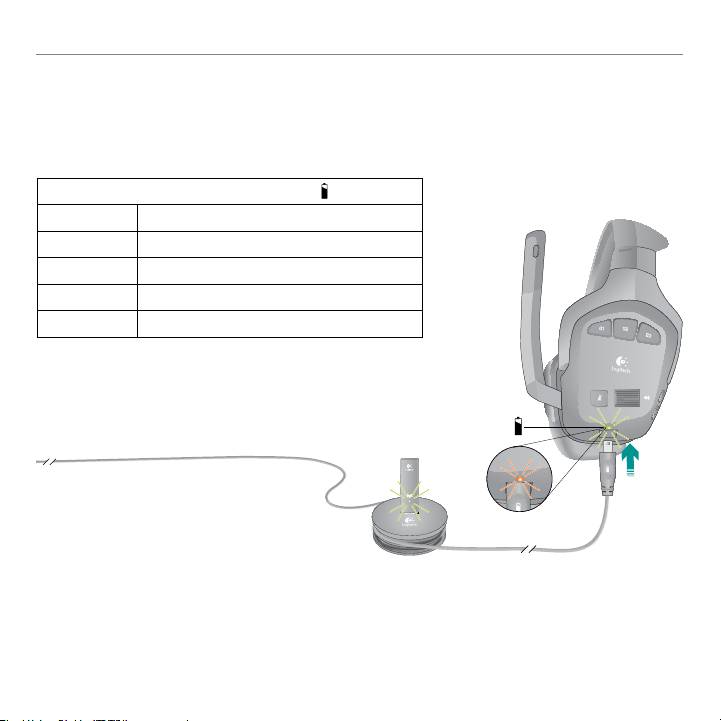
Statusindikator for batteri
Grøn Der er mere end 1 times spilletid tilbage
Rød Der er mindre end 1 times spilletid tilbage
Blinker orange Headsettet lades op
Lyser orange Opladningen er afsluttet
Lyser ikke Headsettet er slukket eller der er ikke strøm på
Bemærk: Batteriets status vises også i G930-softwaren.
Bemærk: Der lyder et advarselssignal i headsettet når batteriet skal lades op.
Denne funktion kan slås fra i softwaren.
Det genopladelige batteri kan fjernes hvis du vil skille dig af med det. Du kan købe et nyt batteri
online. Der er flere oplysninger under Vigtige oplysninger og på www.logitech.com/support/G930.
Opladning
Det indbyggede batteri kan holde til 10 timers spil når det er
ladet helt op. Det tager to og en halv time at lade det helt op.
Headsettet kan lades op, mens det bruges.
®
Logitech
Wireless Gaming Headset G930
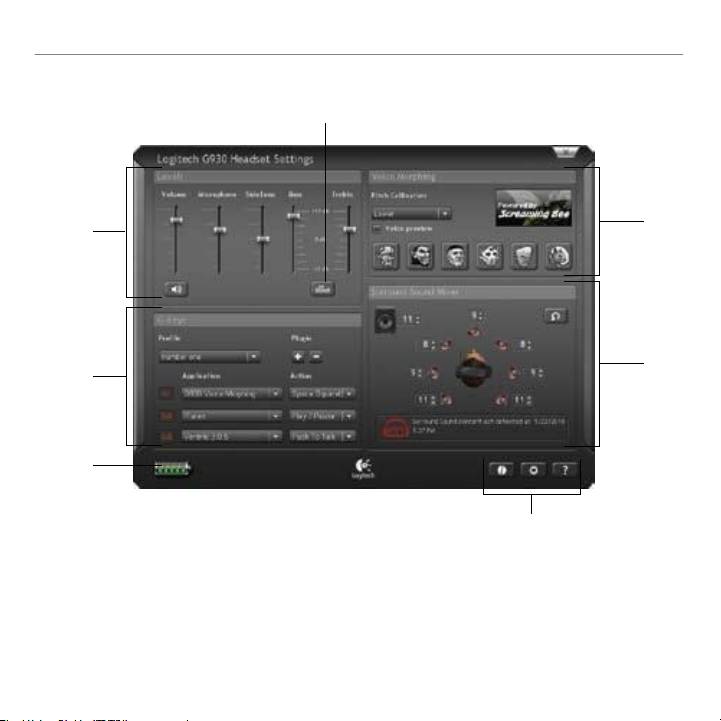
G930-softwaren
2
5
1
6
3
4
Lydniveauer1.
Stemmefordrejning5.
7
Avanceret equalizer2.
Surroundsoundmikser6.
Tilpasning af G-knapper3.
Indstillinger og 7.
brugervejledning
Batteriets status4.
Bemærk: I den digitale brugervejledning til softwaren kan du læse
hvordan du får mest muligt ud af softwarens funktioner.
Dansk 65
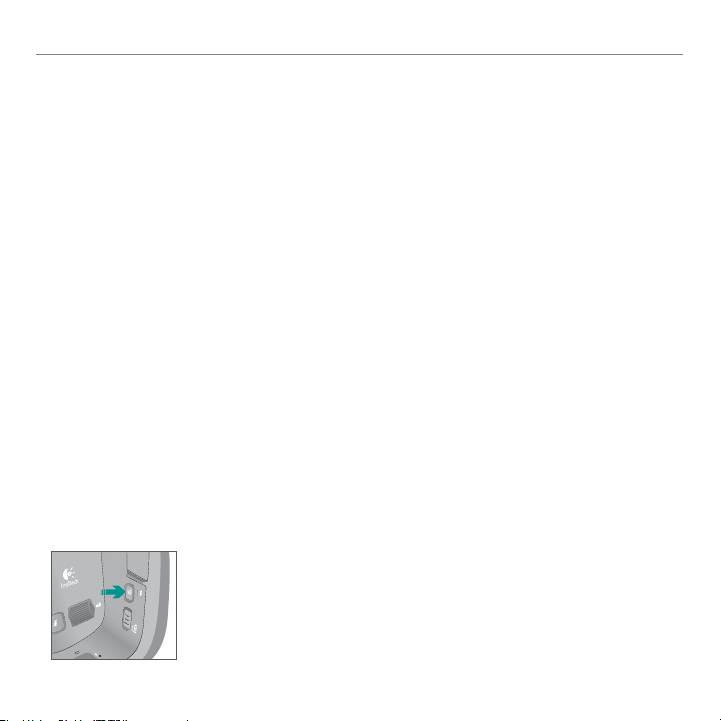
Kom godt i gang
Gode råd om lyd
Du opnår den bedste lytteoplevelse ved at vælge 7.1- eller 5.1-surroundsound inde i spillets lydindstillinger •
hvis det er muligt. Du skal ikke vælge en indstilling der hedder "headphones" (hovedtelefoner) da det ikke giver
surroundsound.
Hvis du vil høre lydsporet i film som surroundsound, skal du sikre dig at medieafspilleren har de rette Dolby® •
eller DTS®-codec til at kunne gengive surroundsound.
Du kan bruge indstillingen for medhør i softwaren til G930 til at opnå en mere naturlig talegengivelse fordi •
du kan styre hvor højt din egen stemme gengives i headsettet. Funktionen påvirker ikke hvordan andre hører dig.
Du kan bruge den avancerede equalizer i softwaren til at finjustere lydbilledet.•
Når du bruger stemmefordrejning, kan du høre et eksempel og derved kontrollere at din stemme stadig er •
forståelig. Hvis det er umuligt at forstå hvad du siger, kan du vælge et andet stemmeleje i kalibreringsmenuen.
Generelle råd
Det trådløse signal bliver bedst hvis du sætter den trådløse modtager i baseenheden og stiller den et sted •
på skrivebordet hvor der ikke er noget som blokerer for signalet. Lad være med at slutte den trådløse modtager
til et stik i tastaturet, på skærmen eller på bagsiden af computeren, og undgå at stille baseenheden i nærheden
af andre trådløse modtagere eller routere.
Hvis du vil lade headsettet op mens computeren er i dvale eller slukket, skal computeren kunne levere strøm •
til USB-portene imens. Hvis den ikke kan det, må du ændre indstillingerne for strømstyring på computeren sådan
at den forbliver tændt og ikke går i dvale mens du oplader headsettet.
Hvis headsettet ikke bliver registreret i et spil eller program, kan du prøve at afslutte programmet/spillet •
og starte det igen.
Hvis du vil have mest muligt ud af G930-headsettet, er det en god ide at læse den elektroniske brugervejledning •
som følger med softwaren. Du kan desuden få mere hjælp på www.logitech.com/support/G930.
Du kan slukke headsettet ved at holde tænd/sluk-knappen nede i to sekunder.•
66 Dansk
®
Logitech
Wireless Gaming Headset G930
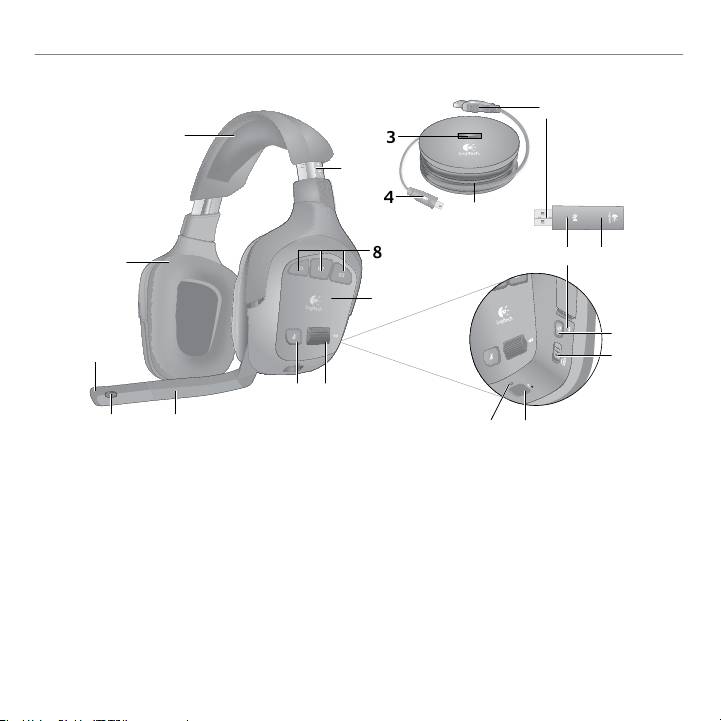
1. Hodebåndfôring i viskoelastisk
7. Myke øreputer
14. Fleksibel, dreibar mikrofonarm
polyuretan ("memory foam")
8. Programmerbare G-taster
15. Knapp til å slå av mikrofon
2. Nøyaktig justering
9. Støyisolerende øreputer med
16. Volumhjul
av hodebånd
lukket bakside
17. Statuslampe for batteri
3. Trådløs adapterdock
10. Statuslampe for trådløs
18. Ladekontakt
4. Ladeledning
tilkopling
19. Bryter for surroundlyd
5. Lader
11. Sender
20. Av/på-knapp
6. Usb-tilkopling med høy
12. Lys for lyddemping av mikrofon
hastighet
13. Mikrofon med støyreduksjon
Norsk 67
12
15
16
13
14
18
2
17
8
9
1
20
19
4
7
3
1110
6
5
Komme i gang med
1
2
68 Norsk
USB
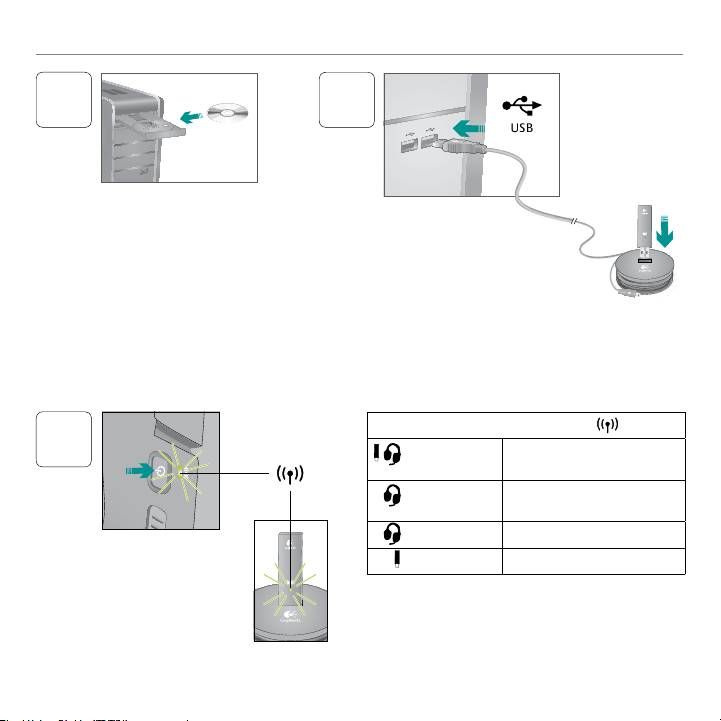
Installer Headset G930-
programvaren hvis du vil ha 7.1
Kople den trådløse senderen til
surroundlyd, G-tastetilordning
laderen. Kople laderen til en usb-port
og stemmevrenging.
på datamaskinen. Plasser laderen på
skrivebordet slik at den ikke blokkeres.
Merk: Headsettet kan fungere opptil 12 meter fra senderen.
Vegger, metallgjenstander og andre trådløse enheter kan gå ut
over ytelsen.
Statuslampe for trådløs tilkopling
3
Jevnt grønt Tilkopling opprettet,
headsettet er klart til bruk
Grønn blinking Headsettet er utenfor
rekkevidde
Lyser ikke Headsettet er av
Trykk på av/på-knappen for å
Lyser ikke Ingen tilkopling til headsettet
slå på headsettet og opprette
en trådløs tilkopling.
Merk: Headsettet kan kun koples til den inkluderte trådløse
Merk: Headsettet er noe oppladet
senderen.
når du først pakker det ut.
Du bør lade det helt før du bruker
det over lengre tid.
®
Logitech
Wireless Gaming Headset G930
4
5
Norsk 69
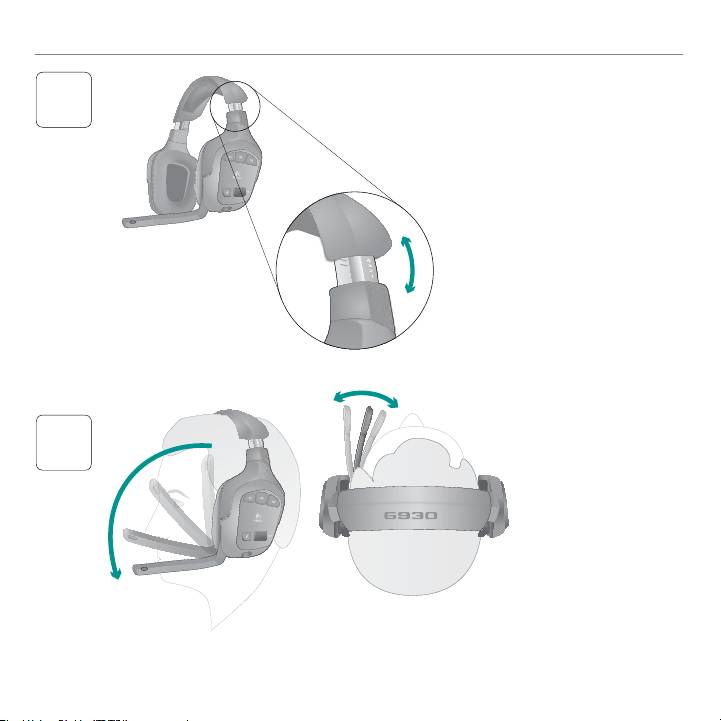
Juster hodebåndet så det sitter godt.
Plasser mikrofonen 2–3 cm
fra munnviken for å få klarest
mulig lyd.
Komme i gang med
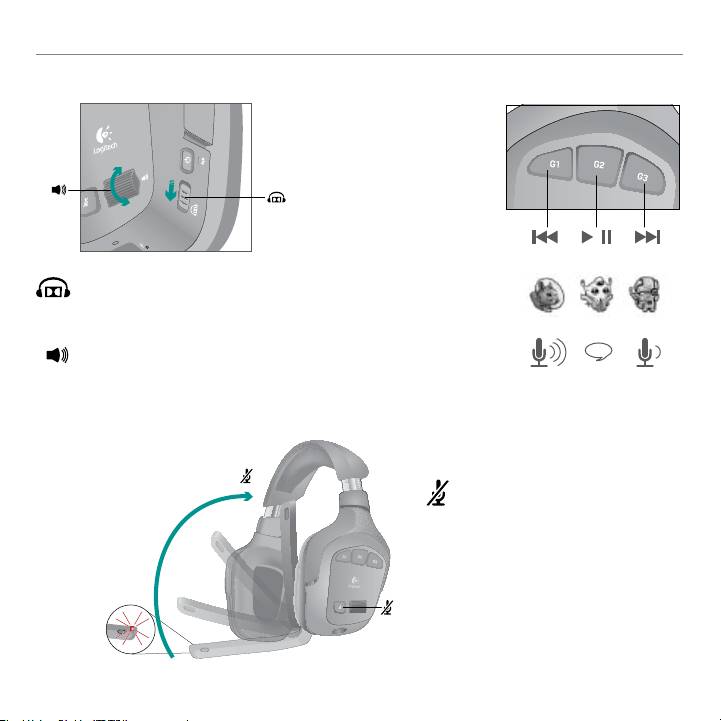
Trekk ned surroundlydbryteren for
å aktivere funksjonen. Du må installere
den inkluderte programvaren for
å aktivere surroundlyd.
Du justerer volumet til headsettet
med volumhjulet.
70 Norsk
Du kan programmere
G-tastene med G930-
programvaren. Her er
noen eksempler på vanlige
funksjoner som kan knyttes
til G-tastene.
Mediekontroller
Du kan slå av mikrofonen ved å dreie
mikrofonarmen opp, eller ved å
trykke på av-knappen til mikrofonen.
Lampen for mikrofondemping tennes
når mikrofonen er av.
Kontroller
Stemmevrenging
Trykk for å snakke

®
Logitech
Wireless Gaming Headset G930
Norsk 71
Statuslampe for batteri
Grønt Mer enn en time igjen
Rødt Mindre enn en time igjen
Blinker oransje Headsettet lades opp
Jevnt oransje Helt oppladet
Lyser ikke Headsettet er av, eller batteriet er tomt
Merk: Batteristatus vises også i G930-programvaren.
Merk: Headsettet avgir en varsellyd ved lavt batteri. Du kan slå av dette
i programvaren.
Det oppladbare batteriet kan tas ut og resirkuleres. Du får kjøpt nye batterier på nett. Du finner mer
informasjon under Viktig informasjon og på www.logitech.com/support/G930.
Opplading
Det interne, oppladbare batteriet gir deg opptil 10 timer
med lytting når det er fulladet. Det kan ta opptil to og en
halv time å lade batteriet helt opp. Headsettet kan lades
mens du bruker det.
Komme i gang med
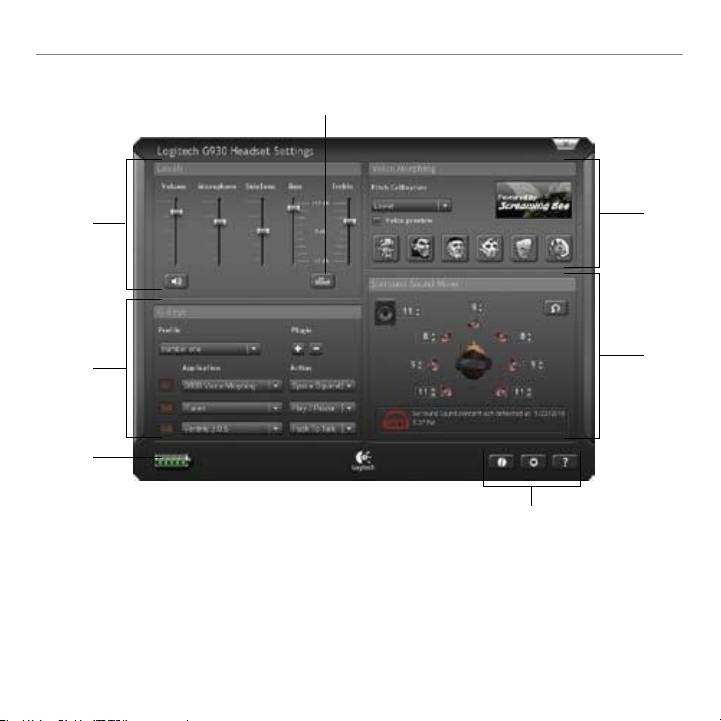
2
5
1
6
3
4
Lydnivåer1.
Stemmevrenging5.
7
Avansert lydutjevning2.
Surroundlydmikser6.
Tilpasse G-taster3.
Innstillinger og 7.
brukerveiledning
Batteristatus4.
Merk: Hvis du vil vite mer om programvarefunksjonene kan du se
i brukerveiledningen i programvaren.
72 Norsk
G930-programvare

®
Logitech
Wireless Gaming Headset G930
Tips om lyd
Du får best lyd ved å gå til innstillingene for spill og andre medier og angi 7.1 eller 5.1 surroundlyd, hvis dette er •
tilgjengelig. Unngå å bruke innstillinger som heter "hodetelefoner" eller lignende, da dette ikke gir surroundlyd.
Hvis du vil ha surroundlyd til filmer, må du sørge for at mediespilleren har riktige Dolby®- eller DTS®-kodeker •
for surroundlyd.
Du kan høre din egen stemme mer naturlig ved å kontrollere stemmelyden i headsettet med feedback-•
innstillingen i G930-programvaren. Denne funksjonen påvirker ikke hvordan andre hører deg.
Med den avanserte bassreguleringen i programvaren kan du finjustere lydavspillingsresponsen.•
Når du bruker stemmevrenging, kan du bruke forhåndslyttefunksjonen til å sørge for at det går an å høre •
hva du sier. Hvis stemmen din blir altfor forvrengt, kan du velge et annet stemmeleie under Kalibrering
av stemmeleie.
Generelle brukstips
Du får best trådløs ytelse hvis du kopler mottakeren til laderen og deretter setter den på et åpent sted fritt •
for hindringer på skrivebordet. Du bør ikke kople den trådløse mottakeren til tastatur eller skjerm, på baksiden
av datamaskinen eller nær andre trådløse mottakere eller rutere.
Hvis du vil lade headsettet mens pc-en er i hvilemodus eller avslått, må pc-en sende strøm til usb-portene •
mens den er i en av disse tilstandene. Hvis den ikke gjør det, kan du endre strømstyringsinnstillingene til å sørge
for at pc-en er på og aktiv når du vil lade headsettet.
Hvis et program ikke gjenkjenner headsettet, kan du prøve å lukke programmet og starte det på nytt.•
Du får mest ut av G930-headsettet hvis du leser brukerveiledningen i programvaren. Du kan også få •
produktstøtte på www.logitech.com/support/G930.
Du slår av headsettet ved å holde av/på-knappen nede i to sekunder.•
Norsk 73
Aloitusopas
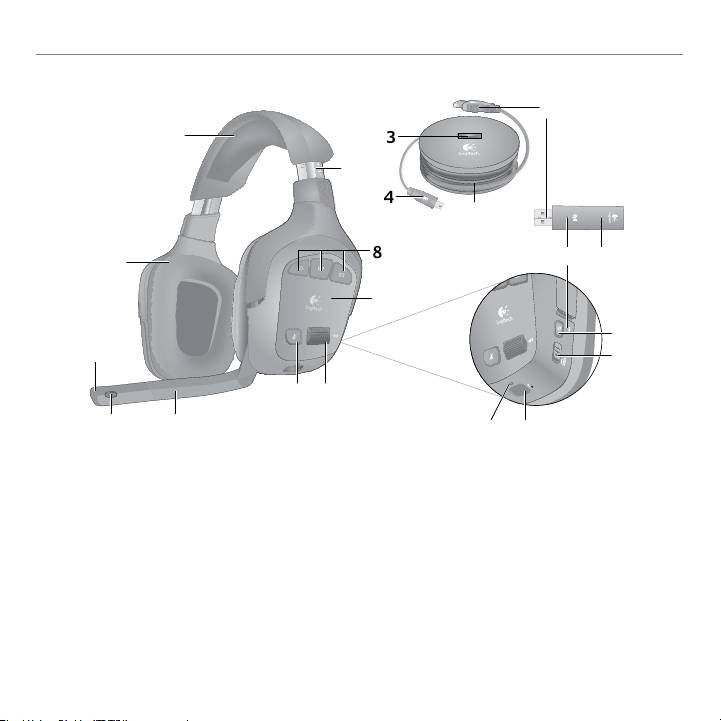
1. Vaahtomuovipehmusteella
6. Täyden nopeuden USB-liitäntä
14. Joustava ja pyörivä
varustettu muodon muistava
7. Pehmeät korvatyynyt
varsimikrofoni
panta
8. Ohjelmoitavat G-näppäimet
15. Mikrofonin mykistyspainike
2. Tarkka pannan säätö
9. Äänieristetyt umpikorvakupit
16. Äänenvoimakkuuden
3. Langaton sovittimen
rullasäädin
10. Langattoman tilan merkkivalo
telakointiasema
17. Akun tilan merkkivalo
11. Langaton sovitin
4. Latausjohto
18. Latausportti
12. Mikrofonin mykistyksen
5. Latausasema
merkkivalo
19. Tilaäänen kytkin
13. Melua suodattava mikrofoni
20. Virtapainike
74 Suomi
12
15
16
13
14
18
2
17
8
9
1
20
19
4
7
3
1110
6
5
®
Logitech
Wireless Gaming Headset G930
1
2
Suomi 75
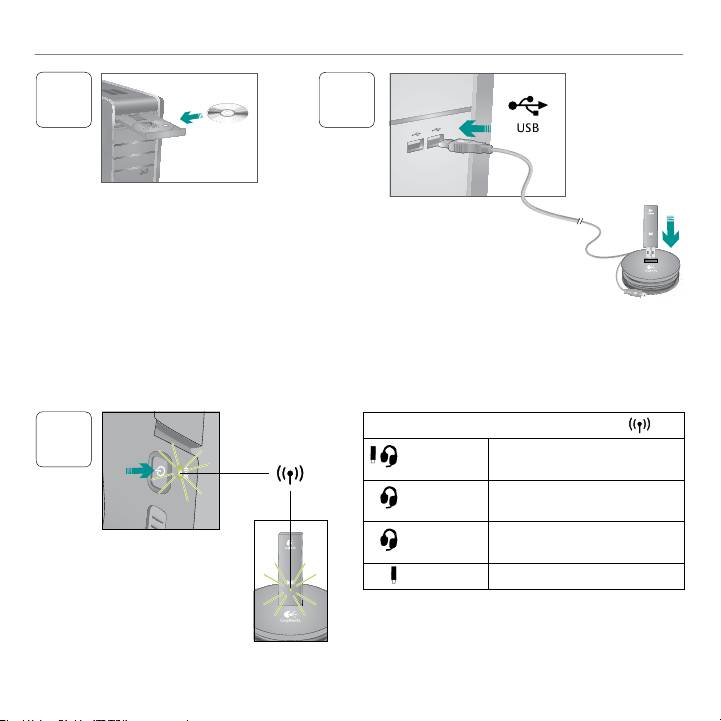
USB
Asentamalla Headset G930 -ohjelmiston
saat käyttöön 7.1-tilaäänen,
Yhdistä langaton sovitin latausasemaan.
G-näppäintoiminnot ja äänenmuunnon.
Yhdistä latausasema tietokoneen USB-
porttiin. Aseta latausasema esteettömälle
paikalle työpöydälle.
Huomautus: Kuulokemikrofoni voi toimia jopa 12 metrin päässä
langattomasta sovittimesta. Seinät, metalliesineet ja muut
langattomat laitteet voivat heikentää langatonta yhteyttä.
Langattoman tilan merkkivalo
3
Palaa
Yhteys luotu: kuulokemikrofoni
vihreänä
valmiina käyttöön
Vilkkuva
Kuulokemikrofoni kantoalueen
vihreä
ulkopuolella
Ei valoa Kuulokemikrofonin virta
katkaistu
Laita kuulokemikrofoni päälle
ja muodosta langaton yhteys
Ei valoa Ei yhteyttä kuulokemikrofoniin
painamalla virtapainiketta.
Huomautus: Kuulokemikrofonin akut
on ladattu valmiiksi vain osittain.
Huomautus: Kuulokemikrofoni muodostaa yhteyden ainoastaan
Lataa kuulokemikrofoni täyteen
mukana tulleeseen langattomaan USB-sovittimeen.
ennen pidempää käyttöä.
Aloitusopas
4
5
76 Suomi
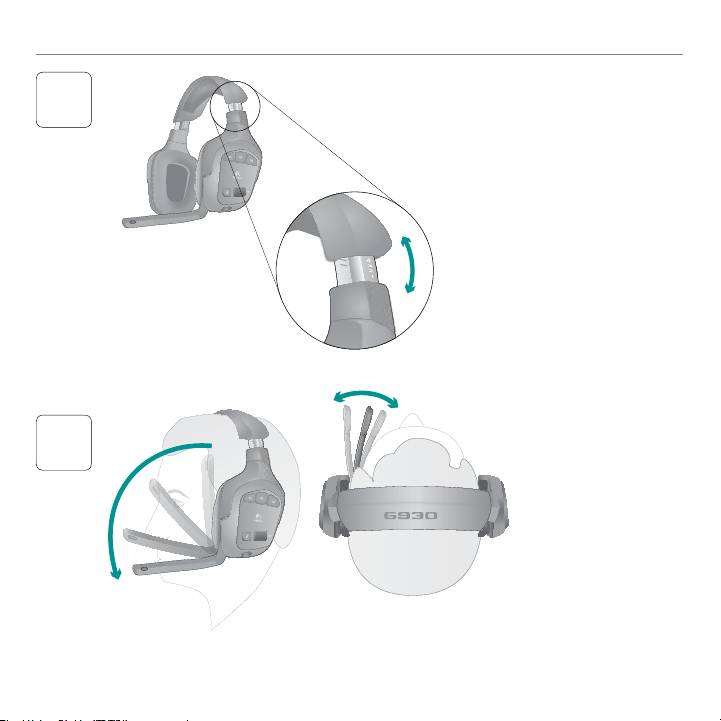
Säädä panta sopivaksi.
Parhaan äänenlaadun saat
asettamalla mikrofonin noin
tuuman päähän suupielestä.
®
Logitech
Wireless Gaming Headset G930
Suomi 77
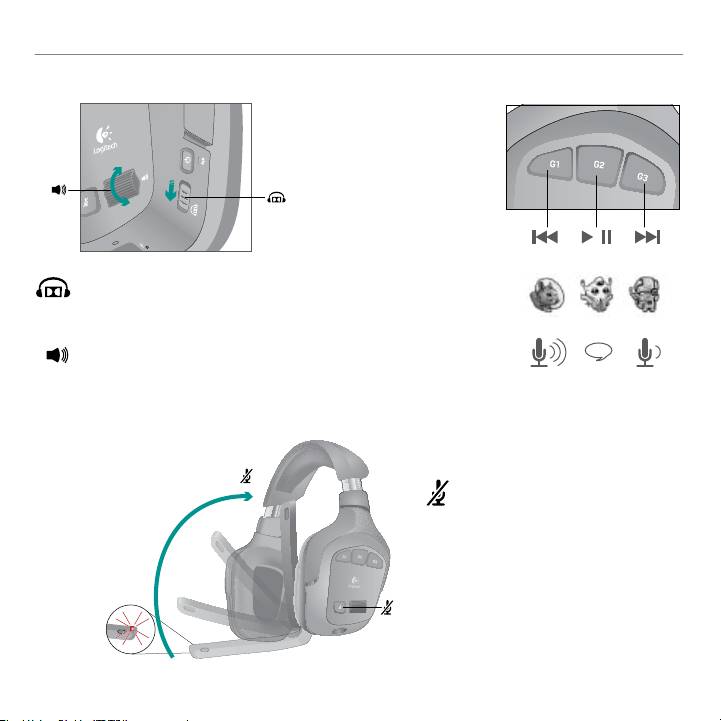
Ota tämä toiminto käytöön
liu´uttamalla tilaäänikytkin alas.
Mukana tullut ohjelmisto pitää asentaa,
jotta tilaääni saadaan käyttöön.
Säädä kuulokemikrofonin
äänenvoimakkuutta rullasäätimellä.
Käytä G930-ohjelmistoa
G-näppäinten määrittelyyn.
Tässä on esimerkkejä
suosituista G-näppäimille
määritetyistä toiminnoista.
Medianäppäimet
Mykistä mikrofoni kääntämällä sen varsi
yläasentoon tai painamalla mikrofonin
mykistyspainiketta. Mikrofonin
mykistyksen merkkivalo näyttää,
kun mikrofoni on mykistetty.
Toiminnot
Äänenmuunto
Paina ja juttele
Aloitusopas
78 Suomi
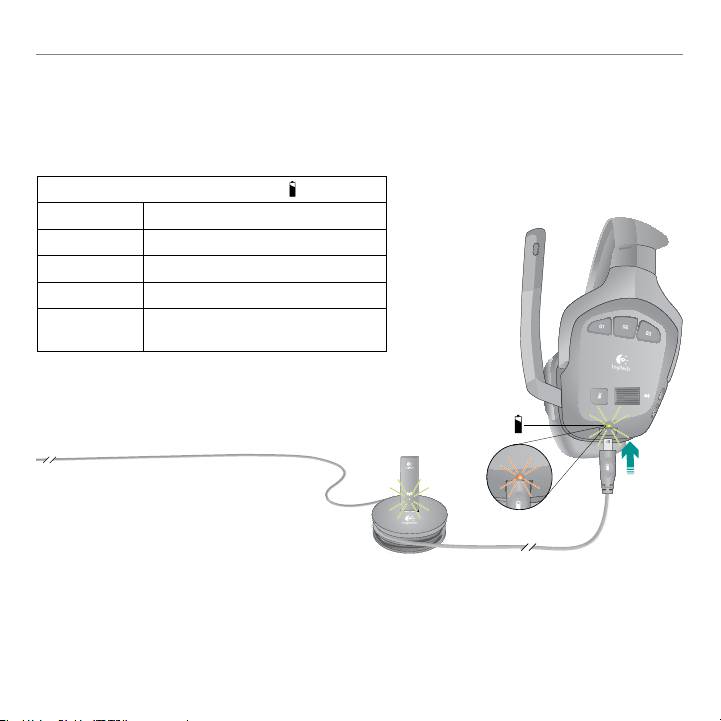
Akun tilan merkkivalo
Vihreä Yli tunti käyttöaikaa jäljellä
Punainen Alle tunti käyttöaikaa jäljellä
Vilkkuva oranssi Kuulokemikrofoni latautuu
Oranssi Lataus valmis
Ei valoa Kuulokemikrofoni on pois päältä tai akun
lataus on lopussa
Huomautus: Akun tilan näkee myös G930-ohjelmistosta.
Huomautus: Kuulokemikrofoni antaa äänivaroituksen, kun akun lataus
on vähissä. Tämän toiminnon voi ottaa pois päältä ohjelmistossa.
Uudelleenladattava akku on poistettavissa hävittämistä ja kierrättämistä varten. Vaihtoakku on saatavilla
verkosta. Lisätietoa näet kohdasta Tärkeitä tietoja sekä osoitteesta www.logitech.com/support/G930.
Lataaminen
Sisäinen ladattava akku antaa jopa 10 tuntia peliaikaa täydellä
latauksella. Täyteen lataaminen voi kestää kaksi ja puoli tuntia.
Kuulokemikrofoni latautuu käytön aikana.
®
Logitech
Wireless Gaming Headset G930
2
5
1
6
3
4
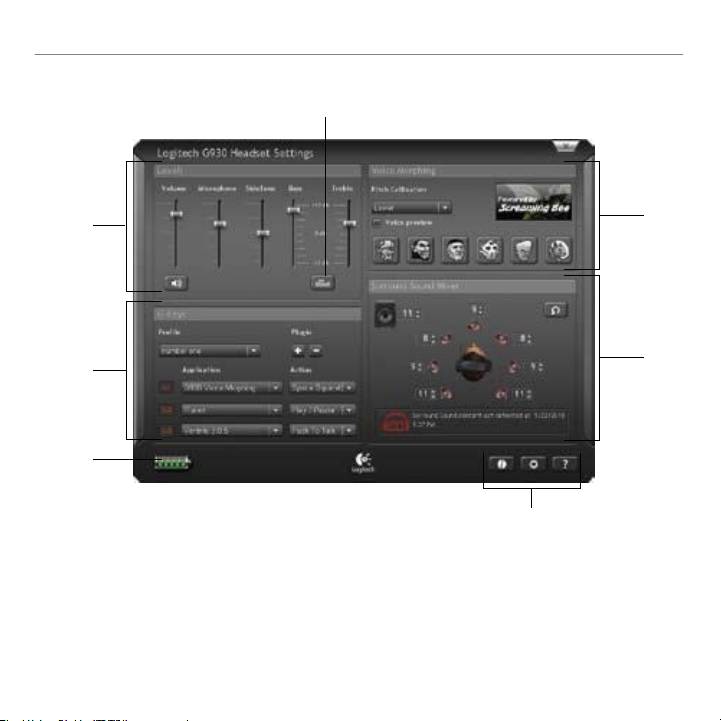
Äänen tasot1.
Akun tila4.
7
Kehittynyt taajuuskorjain2.
Äänenmuunto5.
G-näppäinten 3.
Tilaäänen miksaaja6.
mukauttaminen
Asetukset ja käyttöopas7.
Huomautus: Opi lisää ohjelmiston toiminnoista käyttöopaasta,
joka löytyy ohjelmistosta.
Suomi 79
G930-ohjelmisto
Aloitusopas
Äänivinkit
Parhaan kuuntelukokemuksen saa asettamalla peli- tai mediasoittimen lähtöasetukset 7.1- tai 5.1-tilaäänelle, •
jos mahdollista. Vältä käyttämästä kuulokemikrofoniasetuksia, koska ne eivät tuota tilaääntä.
Jotta saisit tilaäänen elokuviin, varmista, että mediasoittimessa on oikeat Dolby®- tai DTS®-koodekit tilaäänen •
tuottamiseen.
Kun käytät G930-ohjelmiston vastaussäädinasetusta, keskustelu kuulostaa luonnollisemmalta, koska voit hallita •
sitä, miten lujaa äänesi kuuluu takaisin kuulokkeisiin. Tämä toiminto ei vaikuta siihen, miten muut kuulevat sinut.
Hienosäädä äänentoiston vastetta ohjelmiston edistyneellä taajuuskorjaimella.•
Kun käytät äänenmuuntoa, voit esikuunnella äänen ja varmistua näin, että se kuuluu ymmärrettävästi. Jos ääni •
kuulostaa epäselvältä, valitse toinen äänenkorkeus äänenkorkeuden kalibrointivalikosta.
Yleisiä käyttövinkkejä
Parhaan langattoman suorituskyvyn saa kiinnittämällä langattoman vastaanottimen latausasemaan ja asettamalle •
sen avoimelle, esteettömälle paikalle pöydällä. Vältä langattoman vastaanottimen kiinnittämistä näppäimistöön,
näyttöön, pöytäkoneen taakse tai lähelle toisia langattomia vastaanottimia tai Wi-Fi-reitittimiä.
Jotta kuulokemikrofoni voidaan ladata, kun tietokone on lepotilassa tai pois päältä, tietokoneen täytyy antaa •
virtaa USB-portteihin. Jos se ei anna virtaa, säädä tietokoneen virranhallinta-asetuksia niin, että tietokoneesi
pysyy päällä, kun haluat ladata kuulokemikrofonin.
Jos sovellus ei tunnista kuulokemikrofonia, kokeile sovelluksen sulkemista ja käynnistämistä uudelleen.•
Saat eniten irti G930-kuulokemikrofonista lukemalla ohjelmistosta löytyvän käyttöoppaan. Voit myös käydä •
osoitteessa www.logitech.com/support/G930, josta saat lisää tuotetukea.
Voit katkaista kuulokemikrofonista virran pitämällä virtapainiketta pohjassa kaksi sekuntia.•
80 Suomi
