
Linksys PLEK500 – страница 9
Инструкция к Linksys PLEK500
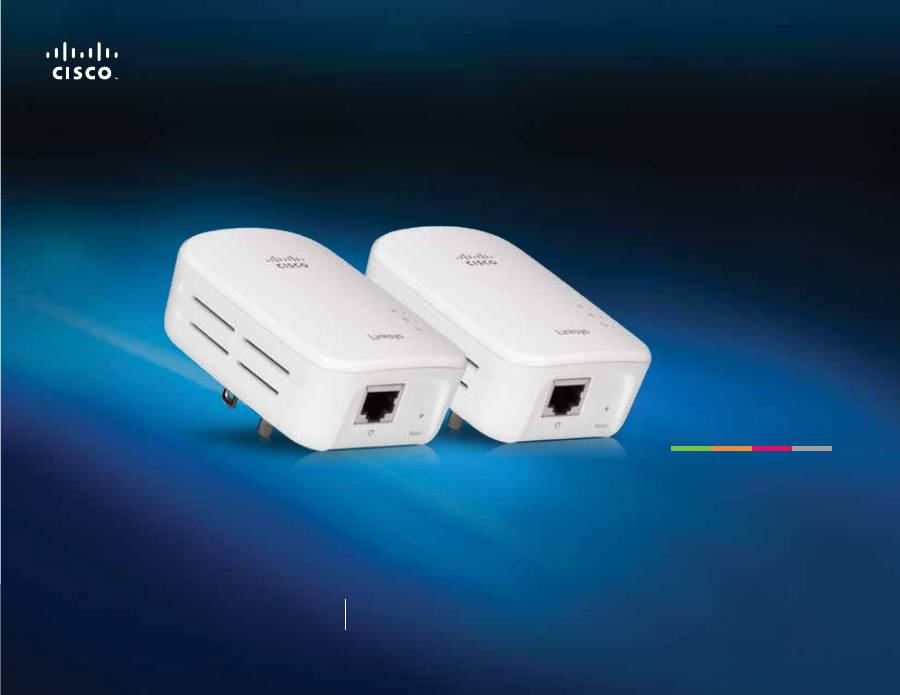
Podręcznik użytkownika
Linksys PLEK500
Karta sieciowa Powerline

1
Wprowadzenie
Karta sieciowa Powerline PLEK500
Ogólne . . . . . . . . . . . . . . . . . . . . . . . . . . . . . . . . . . . . . . . . . . . . . . 2
Funkcje: . . . . . . . . . . . . . . . . . . . . . . . . . . . . . . . . . . . . . . . . . . . . . . . . . . . . . . . . . . . . . . . . 2
Jak .działa .sieć .Powerline . . . . . . . . . . . . . . . . . . . . . . . . . . . . . . . . . . . . . . . . . . . . .3
Przykładowa instalacja . . . . . . . . . . . . . . . . . . . . . . 3
Instalacja .sieci .Powerline . . . . . . . . . . . . . . . . . . . . . . . . 4
Ogólne .informacje .o .instalacji . . . . . . . . . . . . . . . . . . . . . . . . . . . . . . . . . . . . .4
Wskazówki . . . . . . . . . . . . . . . . . . . . . . . . . . . 4
Sposób .udostępniania .połączenia .internetowego . . . . . . . . . . . . . . .4
Dodawanie .karty .Powerline .do .sieci . . . . . . . . . . . . . . . . . . . . . . . . . . . . . . .4
Konfigurowanie .zaawansowanych .zabezpieczeń . . . . . . . . . . . . . . . .5
Konfiguracja .zaawansowana . . . . . . . . . . . . . . . . . . . . 5
Rozwiązywanie .problemów . . . . . . . . . . . . . . . . . . . . . 7
Dane .techniczne . . . . . . . . . . . . . . . . . . . . . . . . . . . . . . . . . . 8
Spis treści
2
Wprowadzenie
Karta sieciowa Powerline PLEK500
Ogólne
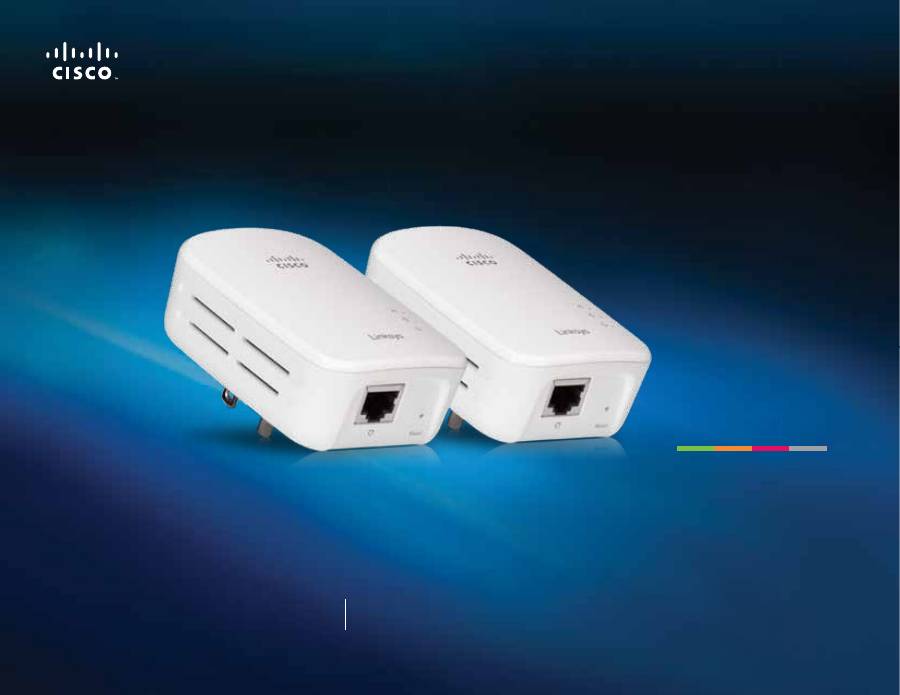
Dziękujemy za wybranie zestawu karty sieciowej Linksys Powerline . Karty te
są łatwe do zainstalowania i umożliwiają połączenie przewodowych urządzeń
sieciowych z siecią domową .
•
W skład zestawu
PLEK500
wchodzą dwie jednoportowe karty Powerline
PLE500 .
Stworzenie sieci Powerline wymaga posiadania co najmniej dwóch kart .
Jedną kartę Powerline należy podłączyć do routera sieciowego, a drugą do
komputera lub innego urządzenia sieciowego znajdującego się w dowolnym
pomieszczeniu domu .
Dodatkowych informacji udziela nasza nagradzana, całodobowa pomoc
techniczna dostępna przez 7 dni w tygodniu pod adresem
Linksys.com/
support
.
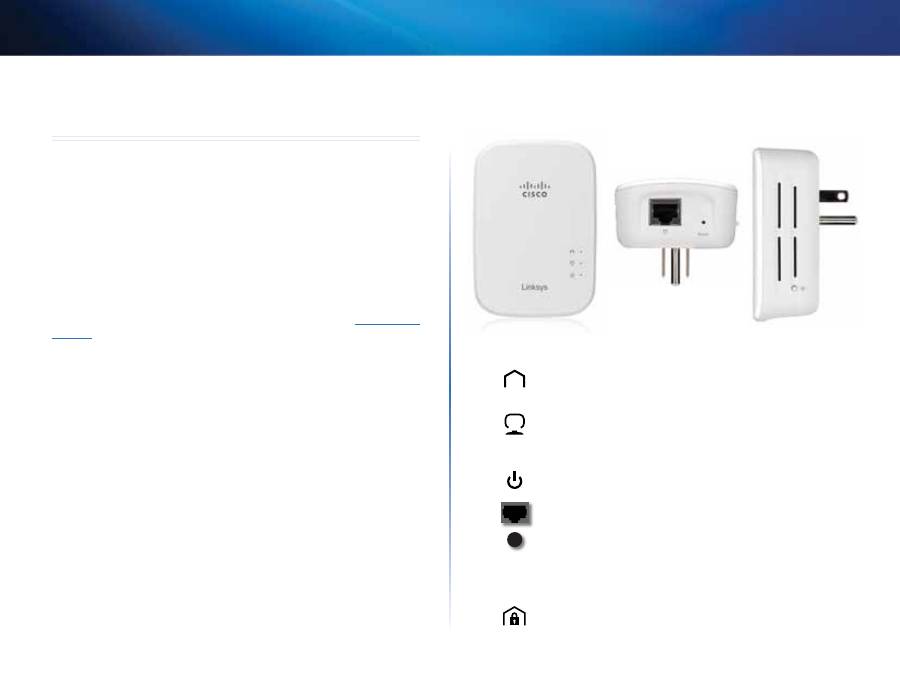
Funkcje:
Powerline
— dioda LED Powerline zaświeca się, gdy karta zostanie
podłączona do sieci Powerline . Miganie tej diody LED oznacza
aktywność w sieci .
Ethernet
— dioda LED Ethernet zaświeca się, gdy włączone
przewodowe urządzenie sieciowe zostanie podłączone do portu
sieci Ethernet w karcie . Miganie tej diody LED oznacza aktywność
w sieci .
Zasilanie
— dioda LED zasilania zaświeca się, gdy zasilanie karty
zostanie włączone .
Ethernet
— te porty służą do podłączania komputerów i innych
urządzeń sieciowych .
Reset
— przycisk służący do przywrócenia domyślnych ustawień
fabrycznych (obejmuje to także zaawansowane ustawienia
zabezpieczeń oraz hasło sieciowe); w celu użycia należy nacisnąć
przycisk
Reset
szpiczasto zakończonym przedmiotem i przytrzymać
go przez co najmniej dziesięć sekund .
Przycisk HomePlug Simple Connect
— służy do konfigurowania
zaawansowanych zabezpieczeń sieci Powerline (hasła sieciowego) .
3
Wprowadzenie
Karta sieciowa Powerline PLEK500
Jak .działa .sieć .Powerline
Domy i biura mają instalacje elektryczne złożone z przewodów doprowadzających
zasilanie do umieszczonych we wszystkich pomieszczeniach gniazdek .
W konwencjonalnych sieciach przewodowych Ethernet do łączenia urządzeń
służy kabel sieci Ethernet . W sieciach Powerline rolę okablowania sieciowego
przejmują istniejące przewody domowej instalacji elektrycznej .
Do utworzenia sieci Powerline konieczne jest zastosowanie co najmniej dwóch
kart Powerline . Każde z urządzeń korzystających z sieci Powerline musi mieć
połączenie z kartą Powerline .
•
Karta
PLE500
ma jeden port Ethernet . W sieciach Powerline jedno z tych
urządzeń jest zazwyczaj używane do połączenia istniejącego routera
bezprzewodowego z instalacją elektryczną . Karta może także zostać
użyta w dowolnym pomieszczeniu do połączenia z siecią Powerline
jednego urządzenia obsługującego przewodową sieć Ethernet .
Uzupełnienie istniejącej sieci poprzez dodanie do niej sieci Powerline nie
powoduje zmiany połączeń między Internetem, modemem i routerem .
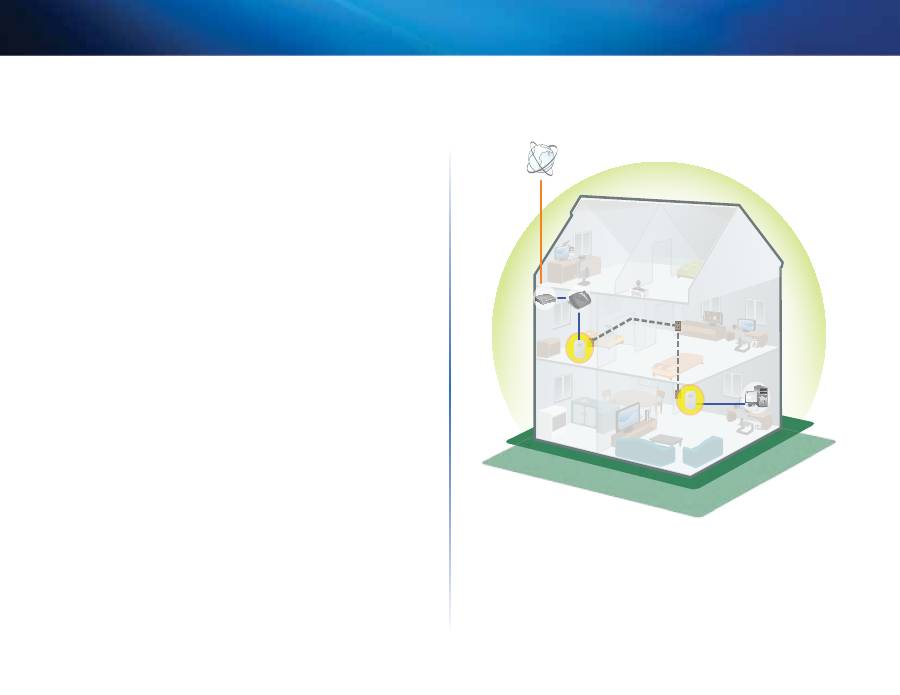
Przykładowa .instalacja
Na poniższym diagramie ukazano podstawową domową sieć Powerline .
Znajdujący się na piętrze router jest połączony z kartą Powerline, która z kolei
jest podłączona do gniazdka elektrycznego . Na parterze stoi komputer
połączony z kartą sieci Powerline podłączoną do gniazdka elektrycznego .
Dzięki wykorzystaniu istniejącej w domu instalacji elektrycznej sieć oparta
na routerze może objąć także konsolę do gier i komputer, które znajdują się
w salonie . Komputer i inne urządzenia sieciowe mogą wspólnie korzystać
z dostępu do Internetu, plików i drukarek . Siedząc wygodnie w salonie, można
grać w gry online, wykorzystując do tego szybkie połączenie internetowe
obsługiwane przez znajdujący się piętro wyżej router i modem .
Modem
Router
Komputer
Konsola
do gier
PLE500
PLE500

4
Wprowadzenie
Karta sieciowa Powerline PLEK500
Instalacja sieci Powerline
Ogólne .informacje .o .instalacji
W celu skonfigurowania sieci Powerline należy:
•
Upewnić się, że sieć domowa i dostęp do Internetu działają .
•
Udostępnić połączenie internetowe dla sieci Powerline .
•
Zainstalować karty Powerline we wszystkich pokojach, w których mają
być podłączane przewodowe urządzenia sieciowe .
Wskazówki
•
O ile to możliwe, karty sieciowe Powerline należy podłączać bezpośrednio
do ściennych gniazdek elektrycznych, bez pośrednictwa przedłużaczy,
listew zasilających czy zabezpieczeń antyprzepięciowych .
•
Jeśli karta Powerline musi zostać podłączona do listwy zasilającej, nie
mogą być tam wraz nią podłączone żadne inne urządzenia elektroniczne .
•
Informacje o zaawansowanej konfiguracji kart można znaleźć
w części „Konfiguracja zaawansowana” na str . 5 .
Sposób .udostępniania .połączenia .
internetowego
W celu udostępnienia połączenia internetowego poprzez sieć Powerline
należy podłączyć do niej posiadany router (zazwyczaj za pośrednictwem karty
Powerline z jednym portem, takiej jak PLE500) .
Podłączanie routera bezprzewodowego do sieci Powerline:
1.
Podłącz jednoportową kartę sieci Powerline do gniazdka elektrycznego
znajdującego się w pobliżu routera sieci bezprzewodowej . W karcie
zaświeci się dioda LED zasilania .
2.
Za pomocą kabla sieci Ethernet, który znajduje się w zestawie, połącz port
w karcie z wolnym portem z tyłu obudowy routera bezprzewodowego .
W karcie zaświeci się dioda LED sieci Ethernet . W tym momencie można
już rozszerzyć zasięg sieci Powerline na pozostałe pomieszczenia
w domu .
UWAGA
Informacje o konfigurowaniu zaawansowanych zabezpieczeń
można znaleźć w części „Konfigurowanie zaawansowanych
zabezpieczeń” na str . 5 .
Dodawanie .karty .Powerline .do .sieci
Po podłączeniu routera istniejącej sieci do karty sieci Powerline można
rozmieścić karty w innych miejscach w domu .
Podłączanie dodatkowej karty Powerline:
1.
Podłącz kartę do gniazdka elektrycznego znajdującego się w pobliżu
urządzenia sieciowego, które ma zostać podłączone . W karcie zaświeci
się dioda LED zasilania . Dioda LED Powerline zacznie migać, a potem
pozostanie włączona, sygnalizując zakończenie procesu łączenia .
2.
Za pomocą kabla sieciowego podłącz wybrane urządzenie sieciowe do
wolnego portu w karcie Powerline . Dioda LED Ethernet w karcie zacznie
migać, a potem pozostanie włączona, sygnalizując zakończenie procesu
łączenia .
5
Wprowadzenie
Karta sieciowa Powerline PLEK500
Konfigurowanie .zaawansowanych .
zabezpieczeń
UWAGA
Na czas konfigurowania zabezpieczeń urządzenia podłączone do
kart Powerline tymczasowo utracą połączenie z Internetem .
W celu skonfigurowania zaawansowanych zabezpieczeń każdej z kart
sieciowych:
1.
Naciśnij przycisk HomePlug Simple Connect
w pierwszej karcie
i przytrzymaj go przez przynajmniej sekundę, aż dioda LED Powerline
zacznie powoli migać . Karta utworzy nowy klucz sieciowy dla sieci
Powerline .
2.
W każdej kolejnej karcie naciśnij przycisk HomePlug Simple Connect
i przytrzymaj go przez co najmniej sekundę, aż dioda LED Powerline
zacznie powoli migać . Gdy dioda LED przestanie migać, będzie to
oznaczało, że karta odebrała udostępniony jej klucz sieciowy .
UWAGA
Urządzenia podłączone do kart odzyskają dostęp do Internetu
w ciągu pięciu minut .
Konfiguracja zaawansowana
Z narzędzia zaawansowanej konfiguracji należy skorzystać, jeśli przy
podłączaniu kart wystąpią trudności lub jeśli zechcesz wprowadzić bardziej
zaawansowane ustawienia .
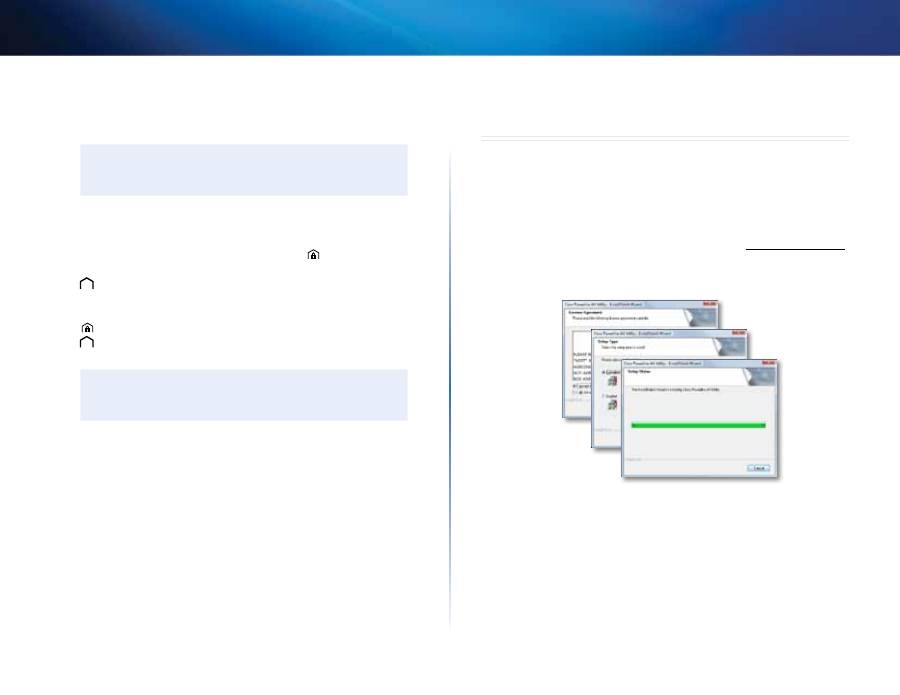
Instalowanie narzędzia konfiguracji:
1.
Pobierz narzędzie ze strony działu obsługi produktów
Linksys.com/support
.
2.
Uruchom pobrany plik instalacyjny, a następnie wykonaj instrukcje
wyświetlane na ekranie .
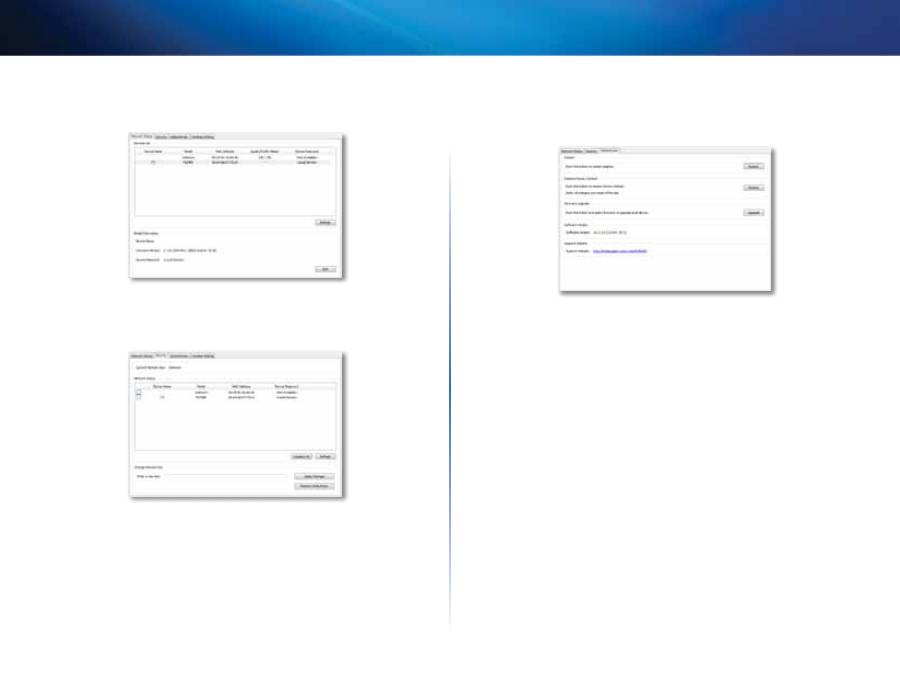
Korzystanie z narzędzia konfiguracji:
1.
Gdy narzędzie zostanie zainstalowane:
W systemach Windows:
a.
Kliknij
Start
,
Programy
,
Cisco Systems
, a następnie
Cisco Powerline
AV2 Utility
. Narzędzie zostanie uruchomione .
W systemach Mac:
a.
Kliknij dwa razy ikonę
CD
na pulpicie, po czym dwa razy kliknij ikonę
Setup
(Konfiguracja) .
6
Wprowadzenie
Karta sieciowa Powerline PLEK500
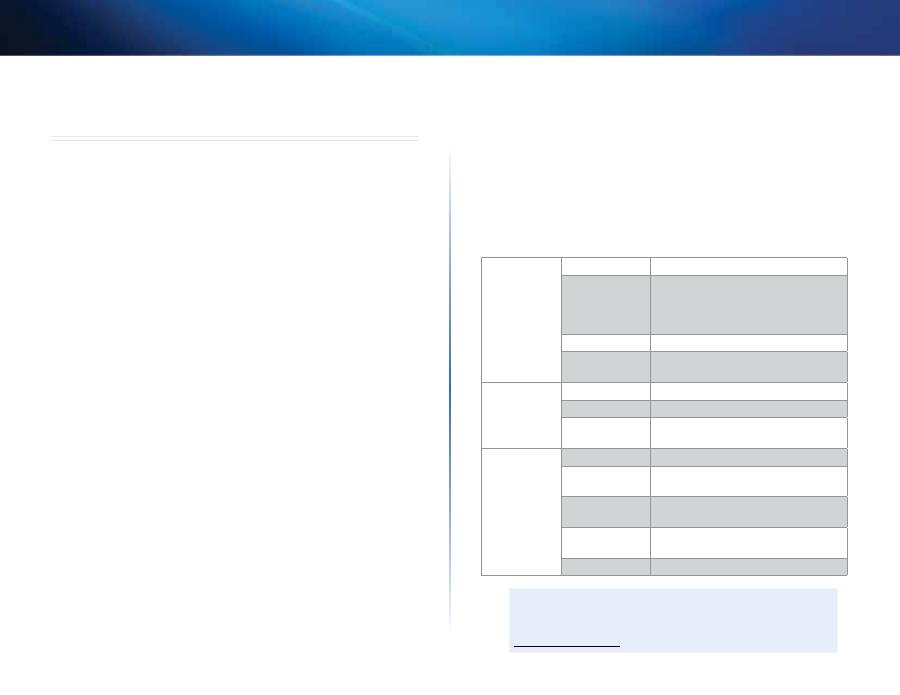
2.
Kliknij kartę
Stan sieci
, aby wyświetlić szczegółowe informacje
o podłączonych do sieci kartach Powerline .
3.
Kliknij kartę
Zabezpieczenia
, aby ręcznie zmienić klucz sieciowy dla
każdego z urządzeń . Do domyślnego klucza można powrócić, klikając
polecenie
Restore Default Key
(Przywróć klucz domyślny) .
4.
Opcje ponownego uruchomienia karty, przywrócenia domyślnych
ustawień fabrycznych i zaktualizowania oprogramowania sprzętowego
karty sieciowej są dostępne po kliknięciu karty
Administrator
.
Zastosowanie ustawień w karcie sieciowej następuje natychmiast .
W celu zakończenia pracy narzędzia zamknij okno .
7
Wprowadzenie
Karta sieciowa Powerline PLEK500
Rozwiązywanie problemów
Po zainstalowaniu karty Powerline nie włącza się żadna z diod LED.
Wykonaj poniższe czynności:
1.
Odłącz kartę od gniazdka elektrycznego .
2.
Odłącz kabel sieci Ethernet od karty .
3.
Odczekaj pięć sekund .
4.
Podłącz kabel sieci Ethernet z powrotem do karty .
5.
Podłącz kartę ponownie do gniazdka elektrycznego .
6.
Jeśli to rozwiązanie nie pomoże, sprawdź, czy gniazdko elektryczne działa
prawidłowo . Podłącz do niego inne urządzenie i spróbuj je włączyć .
Dioda LED Ethernet w karcie Powerline nie włącza się.
Dioda LED Ethernet powinna włączyć się, gdy port Ethernet wykryje połączenie
w sieci lokalnej . Wykonaj poniższe czynności:
1.
Upewnij się, że kabel Ethernet jest pewnie podłączony do karty .
2.
Upewnij się, że kabel Ethernet jest pewnie podłączony do komputera lub
innego urządzenia sieciowego .
3.
Upewnij się, że karta sieci Ethernet w twoim komputerze działa prawidłowo .
Więcej informacji można znaleźć w Pomocy systemu Windows .
Nie można połączyć się z innymi komputerami w sieci lokalnej lub
w Internecie.
Jeśli zaawansowane ustawienia zabezpieczeń sieci Powerline nie zostały
wprowadzone, wykonaj następujące czynności:
1.
Odszukaj kartę Powerline podłączoną do komputera, który nie może się
połączyć .
2.
Po prawej stronie karty znajduje się przycisk
Reset
. Za pomocą szpiczastego
przedmiotu naciśnij go i przytrzymaj przez co najmniej 10 sekund .
Spowoduje to zresetowanie karty do domyślnych ustawień fabrycznych .
Jeśli zaawansowane ustawienia zabezpieczeń sieci Powerline zostały
wprowadzone:
•
Sprawdź, czy dla wszystkich kart w sieci Powerline ustawiono takie samo
hasło sieciowe . Aby mogły się one z sobą komunikować, muszą mieć
identyczne hasło sieciowe . Patrz „Konfigurowanie zaawansowanych
zabezpieczeń” na str . 5 lub „Konfiguracja zaawansowana” na str . 5 .
•
Jeśli dodajesz nową kartę do istniejącej już sieci Powerline mającej
unikalne hasło sieciowe, wykonaj czynności opisane w części
„Konfiguracja zaawansowana” na str . 5 .
Diody LED migają i nie wiem, co to oznacza.
Aby łatwiej zdiagnozować problem, zapoznaj się z poniższą tabelą sygnałów
diod LED:
Dioda LED
Powerline
Wył .
Brak połączenia z siecią Powerline .
Szybkie miganie
(na zielono) prędkość PHY odbierania/
wysyłania danych >15 Mb/s
(na żółto) prędkość PHY odbierania/
wysyłania danych < 15 Mb/s
Wolne miganie
Parowanie
Świecenie
stałym światłem Połączono z siecią Powerline
Dioda LED
Ethernet
Wył .
Brak połączenia z siecią Ethernet .
Miganie
Odbieranie/wysyłanie danych
Świecenie
stałym światłem Połączono z siecią Ethernet
Dioda LED
zasilania
Wył .
Zasilanie urządzenia wyłączone
Świecenie
stałym światłem Urządzenie włączone i gotowe
Szybkie miganie
przez chwilę
Domyślne ustawienia fabryczne
Szybkie miganie
przez minutę
Błąd parowania/błąd systemowy
Wolne miganie
Urządzenie w trybie czuwania
INTERNET
Jeśli w tym rozdziale nie ma odpowiedzi na twoje pytania,
przejdź do strony pomocy technicznej firmy Linksys pod adresem
Linksys.com/support
.

8
Wprowadzenie
Karta sieciowa Powerline PLEK500
Dane techniczne
Model
PLE500
Standardy
HomePlug AV2
Porty
Gigabit Ethernet (10/100/1000)
Przyciski
Easy Connect, reset
Diody LED
Powerline, Ethernet, Power
Rodzaj okablowania
RJ-45 (1)
Funkcje zabezpieczeń
128-bitowe szyfrowanie AES Link
Klucz zabezpieczeń
128 bitów
Schematy modulacji
4096/1024/256/64/16/8-QAM,
QPSK, BPSK, ROBO
Środowisko użytkowania
Wymiary
3,57 × 2,48 × 1,36 cali
(90,6 × 63 × 34,5 mm)
Waga
3,7 oz . (105 g)
Zasilanie
100–240 VAC, 50-60 Hz
Certyfikaty
FCC, IC, CE, RoHS
Temp . pracy
32ºF do 104ºF (0 do 40ºC)
Temp . przechowywania
-4ºF do 158ºF (-20 do 70ºC)
Wilgotność podczas pracy
od 10 do 85% (bez kondensacji)
Wilgotność podczas przechowywania
od 5 do 90% (bez kondensacji)
Dane techniczne mogą ulec zmianie bez powiadomienia .
3425-01038A
130320MS
Cisco, logo Cisco i Linksys są znakami towarowymi lub zastrzeżonymi znakami towarowymi firmy Cisco i/lub jej spółek zależnych w Stanach Zjednoczonych i innych państwach .
Listę znaków towarowych firmy Cisco można znaleźć pod adresem www .cisco .com/go/trademarks . Wszelkie inne znaki towarowe użyte w niniejszym dokumencie należą do odpowiednich właścicieli .
© 2013 Cisco i/lub jej spółki zależne . Wszelkie prawa zastrzeżone .
Odwiedź stronę
Linksys.com/support
, by skorzystać z nagradzanej, całodobowej pomocy technicznej dostępnej przez 7 dni w tygodniu
Manual do Utilizador
Adaptador de rede Powerline
Linksys PLEK500

2
Iniciação
Adaptador de rede Powerline PLEK500
Descrição geral 3
Características 3
Como funcionam as redes Powerline 4
Exemplo de instalação . . . . . . . . . . . . . . . . . . . . . . 4
Instalação da rede Powerline 5
Descrição da instalação 5
Sugestões . . . . . . . . . . . . . . . . . . . . . . . . . . . . 5
Como partilhar o acesso à Internet 5
Como adicionar um adaptador Powerline à rede 5
Configuração da segurança avançada 6
Configuração avançada 6
Resolução de problemas 8
Especificações 9
Conteúdos
3
Iniciação
Adaptador de rede Powerline PLEK500
Descrição geral
Obrigado por escolher este kit de adaptadores de rede da Linksys . Estes
adaptadores são de fácil configuração e permitem-lhe ligar dispositivos de
rede com fios à rede doméstica .
•
O kit
PLEK500
inclui dois adaptadores Powerline de porta única PLE500 .
Necessita de, pelo menos, dois adaptadores Powerline para criar uma rede
Powerline . Ligue um adaptador Powerline ao router da rede e ligue o outro
adaptador a um computador ou outro dispositivo de rede em qualquer divisão
da casa .
Pode encontrar ajuda adicional através da nossa assistência a clientes premiada,
disponível 24 horas por dia, em
Linksys.com/support
.
Características
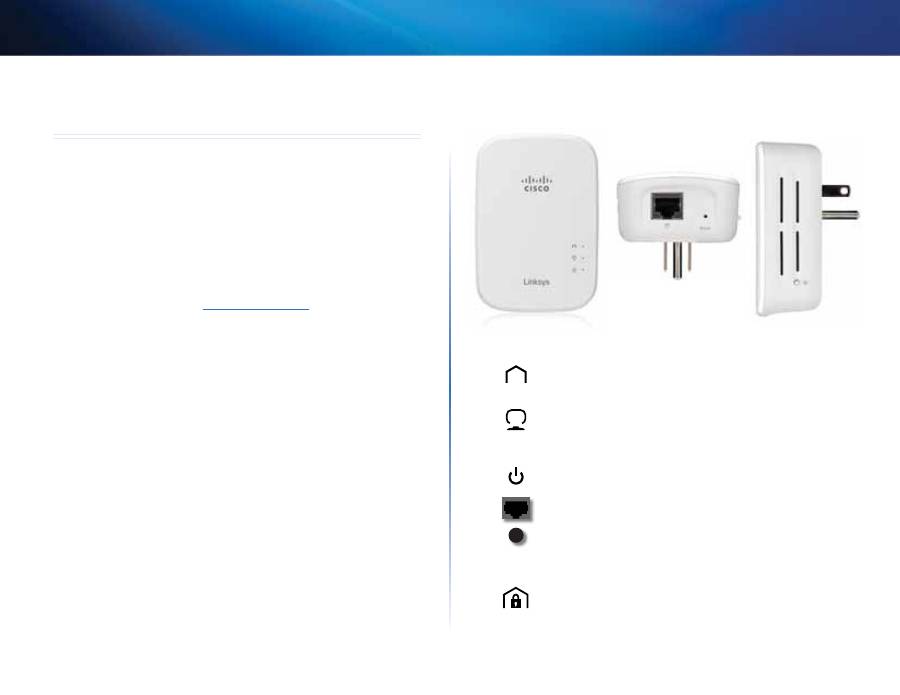
Powerline
—O LED Powerline acende quando o adaptador é ligado
à rede Powerline . O LED fica intermitente para indicar actividade na
rede .
Ethernet
—O LED Ethernet liga quando um dispositivo de rede
com fios se encontra a funcionar e ligado à porta do adaptador de
Ethernet (rede) . O LED fica intermitente para indicar actividade na
rede .
Power (Alimentação)
—O LED Power (Alimentação) liga quando o
adaptador é ligado .
Ethernet
—Utilizadas para ligar computadores ou outros
dispositivos de rede .
Reset (Repor)
—Para restaurar as predefinições de fábrica (incluindo
as definições de segurança avançadas e a palavra-passe de rede),
utilize um objecto pontiagudo para premir e manter premido o
botão
Reset (Repor)
durante, pelo menos, dez segundos .
Botão de ligação simples HomePlug
—Configura a segurança
avançada (a palavra-passe de rede) da rede Powerline .
4
Iniciação
Adaptador de rede Powerline PLEK500
Como funcionam as redes Powerline
A cablagem eléctrica existe em toda a sua casa ou escritório, transportando
energia para as tomadas eléctricas de todas as divisões . A rede Ethernet com
fios típica utiliza cabos de rede Ethernet para ligar os dispositivos de rede
com fios . Uma rede Powerline utiliza os cabos domésticos existentes como
cablagem da rede Powerline .
Para criar a rede Powerline, utilize dois ou mais adaptadores Powerline . Cada
dispositivo na rede Powerline necessita de uma ligação a um adaptador
Powerline .
•
O
PLE500
possui uma porta Ethernet . Um destes dispositivos é
normalmente utilizado numa rede Powerline para ligar o router de
rede sem fios aos cabos domésticos . Também pode utilizar um destes
em qualquer divisão para ligar um dispositivo Ethernet com fios à rede
Powerline .
Ao adicionar uma rede Powerline a uma rede existente, as ligações entre a
Internet, o modem e o router permanecem inalteradas .
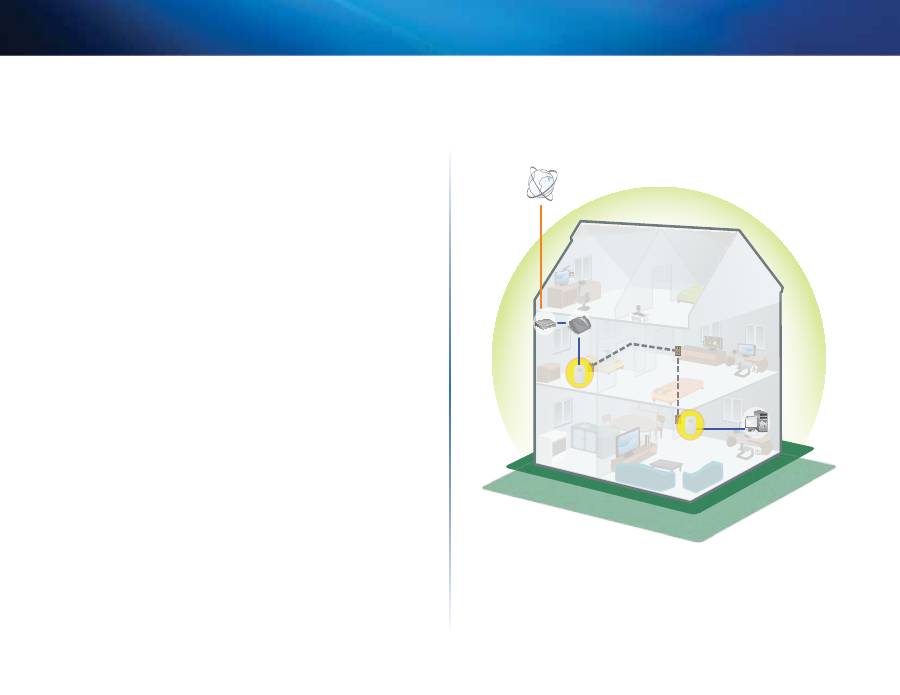
Exemplo de instalação
Este diagrama mostra uma rede Powerline básica numa casa . O router no
andar de cima está ligado a um adaptador Powerline, o qual está ligado a uma
tomada eléctrica . O computador no andar de baixo está ligado a um adaptador
Powerline, o qual está ligado a uma tomada eléctrica .
Utilizando a cablagem existente na casa, o router expande a rede local para
incluir a consola de jogos e o computador de secretária na sala . O acesso
à Internet, os ficheiros e as impressoras podem ser partilhados entre os
computadores e outros dispositivos da rede . Para jogos online, poderá jogar
no andar de baixo, no conforto da sua sala, enquanto utiliza a ligação à Internet
de alta velocidade do router e modem existentes no andar de cima .
Modem
Router
Computador
PLE500
PLE500

5
Iniciação
Adaptador de rede Powerline PLEK500
Instalação da rede Powerline
Descrição da instalação
Para configurar a rede Powerline, deve:
•
Certificar-se de que já possui acesso à Internet e uma rede doméstica a
funcionar .
•
Partilhar o acesso à Internet com a rede Powerline .
•
Instalar adaptadores Powerline em todas as divisões onde pretenda ligar
um dispositivo de rede com fios .
Sugestões
•
Se possível, ligue cada adaptador Powerline directamente a uma tomada
eléctrica de parede e não a uma extensão, tomada múltipla ou um
protector contra picos de tensão .
•
Se tiver de instalar um adaptador Powerline numa tomada múltipla,
certifique-se de que não se encontram outros dispositivos electrónicos
ligados à mesma .
•
Para obter informações sobre uma configuração avançada do adaptador,
consulte ”Configuração avançada” na página 6 .
Como partilhar o acesso à Internet
Para partilhar o acesso à Internet através da rede Powerline, ligue o router à
rede Powerline (normalmente utilizando um adaptador Powerline de porta
única como o PLE500) .
Para ligar o router sem fios à rede Powerline:
1.
Ligue o adaptador Powerline de porta única a uma tomada eléctrica que
se encontre próxima do router sem fios . O LED de alimentação liga-se .
2.
Utilize o cabo de rede Ethernet incluído para ligar a porta do adaptador a
uma porta disponível na parte de trás do router sem fios . O LED Ethernet
do adaptador liga-se . Agora está pronto para tornar disponível a rede
Powerline no resto da casa .
NOTA
Para uma configuração de segurança avançada, consulte
”Configuração da segurança avançada” na página 6 .
Como adicionar um adaptador Powerline
à rede
Depois de o router de rede se encontrar ligado a um adaptador Powerline,
poderá adicionar adaptadores em qualquer localização da casa .
Para ligar um adaptador Powerline adicional:
1.
Ligue o adaptador a uma tomada eléctrica que se encontre próxima
do(s) dispositivo(s) de rede que pretende ligar . O LED de alimentação
liga-se . O LED Powerline fica intermitente e, em seguida, mantém-se
ligado quando a ligação tiver sido efectuada .
2.
Ligue o cabo de rede do dispositivo de rede a uma porta disponível no
adaptador Powerline . O LED Ethernet do adaptador fica intermitente e,
em seguida, mantém-se ligado quando a ligação tiver sido efectuada .
6
Iniciação
Adaptador de rede Powerline PLEK500
Configuração da segurança avançada
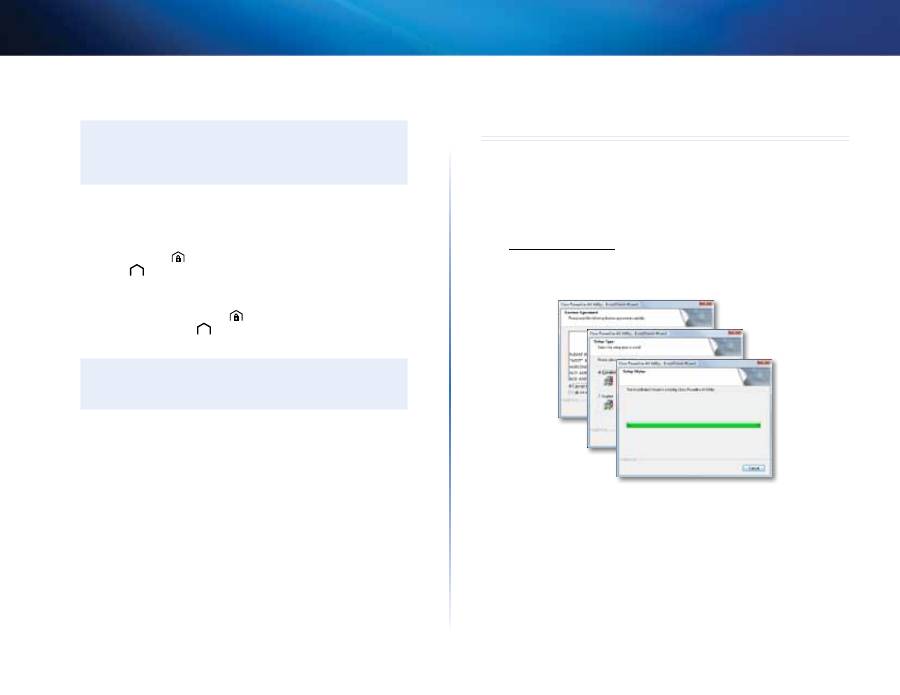
NOTA
Os dispositivos ligados aos adaptadores Powerline irão perder
temporariamente a ligação à Internet durante a configuração de
segurança .
Para configurar cada adaptador de rede utilizando a segurança
avançada:
1.
No primeiro adaptador, prima e mantenha premido o botão de ligação
simples HomePlug
durante, pelo menos, um segundo, até que o LED
Powerline
comece a piscar lentamente . O adaptador cria uma nova
chave de rede para ser utilizada pela rede Powerline .
2.
Para cada adaptador adicional, prima e mantenha premido o botão
de ligação simples HomePlug
durante, pelo menos, um segundo,
até que o LED Powerline
comece a piscar lentamente . Quando o LED
parar de piscar, a nova chave de rede foi partilhada com o adaptador .
NOTA
Os dispositivos ligados aos adaptadores recuperarão a ligação à
Internet no intervalo de cinco minutos .
Configuração avançada
Se estiver a ter dificuldades para ligar os adaptadores ou se preferir configurar
mais opções avançadas, utilize o utilitário para configuração avançada .
Para instalar o utilitário de configuração:
1.
Transfira o utilitário a partir da página de suporte do produto em
Linksys.com/support
.
2.
Execute o ficheiro de instalação que transferiu e siga as instruções
apresentadas no ecrã .
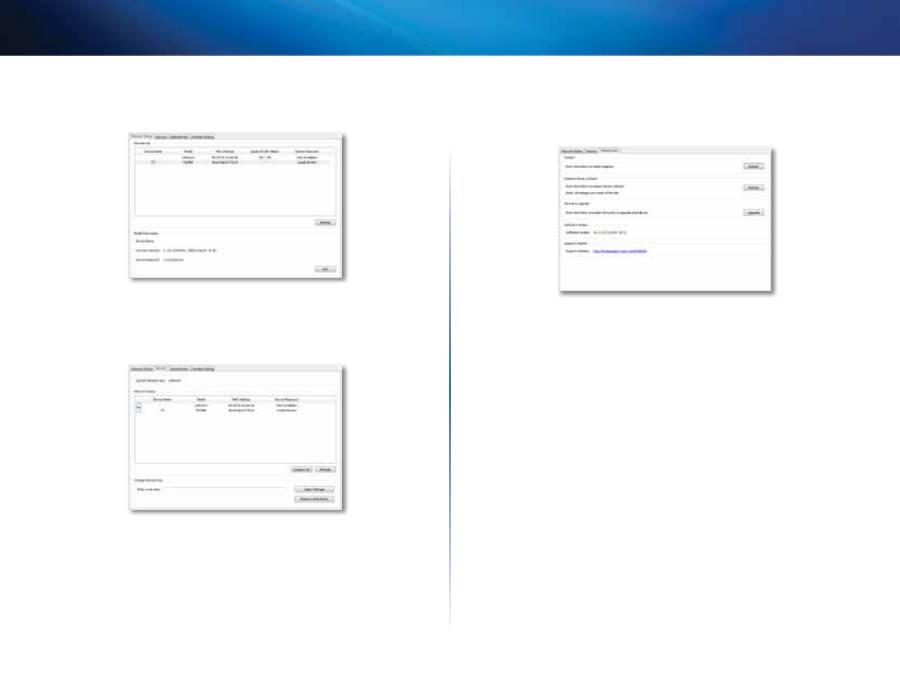
Para utilizar o utilitário de configuração:
1.
Após a instalação do utilitário:
Nos sistemas Windows:
a.
Clique em
Iniciar
,
Todos os programas
,
Cisco Systems
e, em
seguida, em
Cisco Powerline AV2 Utility
. O utilitário é aberto .
Nos sistemas Macintosh:
a.
Faça duplo clique no ícone
CD
no ambiente de trabalho e, em
seguida, faça duplo clique no ícone
Setup (Configuração)
.
7
Iniciação
Adaptador de rede Powerline PLEK500
2.
Clique no separador
Network Status (Estado da rede)
para visualizar os
detalhes dos adaptadores Powerline que se encontram ligados à rede .
3.
Clique no separador
Security (Segurança)
para alterar de modo manual
a chave de rede para cada dispositivo . Se pretender voltar a utilizar a
chave predefinida, clique em
Restore Default Key (Restaurar chave
predefinida)
.
4.
Clique no separador
Administrator (Administrador)
para reiniciar um
adaptador, restaurar as predefinições de fábrica ou actualizar o firmware
do adaptador .
As definições são aplicadas imediatamente ao(s) adaptador(es) . Feche a
janela para sair do utilitário .
8
Iniciação
Adaptador de rede Powerline PLEK500
Resolução de problemas
Nenhum dos LEDs se liga após a instalação do adaptador Powerline.
Siga estas instruções:
1.
Desligue o adaptador da tomada eléctrica .
2.
Desligue o cabo de rede Ethernet do adaptador .
3.
Aguarde cinco segundos .
4.
Volte a ligar o cabo de rede Ethernet ao adaptador .
5.
Volte a ligar o adaptador à tomada eléctrica .
6.
Se esta solução não funcionar, certifique-se de que a tomada eléctrica
está a funcionar correctamente . Ligue outro dispositivo à tomada e tente
ligá-lo .
O LED Ethernet não acende no adaptador Powerline.
Quando a porta Ethernet detectar uma ligação à rede local, o LED Ethernet
deverá ligar-se . Siga estas instruções:
1.
Certifique-se de que o cabo de rede Ethernet se encontra bem ligado ao
adaptador .
2.
Certifique-se de que o cabo de rede Ethernet se encontra bem ligado ao
computador ou outro dispositivo de rede .
3.
Certifique-se de que o adaptador Ethernet no computador se encontra a
funcionar correctamente . Consulte a Ajuda do Windows para obter mais
informações .
Não consegue ligar a outros computadores na rede local ou à Internet.
Se não configurou a segurança avançada para a rede Powerline, siga estas
instruções:
1.
Localize o adaptador Powerline ligado ao computador que não consegue
efectuar ligação .
2.
No lado direito do adaptador, utilize um objecto pontiagudo para
premir e manter premido o botão
Reset (Repor)
durante, pelo menos,
dez segundos . Este procedimento repõe as predefinições de fábrica do
adaptador .
Se configurou a segurança avançada para a rede Powerline, verifique o seguinte:
•
Certifique-se de que todos os adaptadores na rede Powerline foram
configurados com a mesma palavra-passe de rede . A palavra-passe
de rede tem de ser idêntica para que os mesmos possam comunicar
entre si . Consulte “Configuração da segurança avançada” na página 6 ou
“Configuração avançada” na página 6 .
•
Se estiver a adicionar um novo adaptador a uma rede Powerline já
existente com uma palavra-passe de rede exclusiva, siga as instruções
em “Configuração avançada” na página 6 .
Os LEDs piscam e não sei o significado.
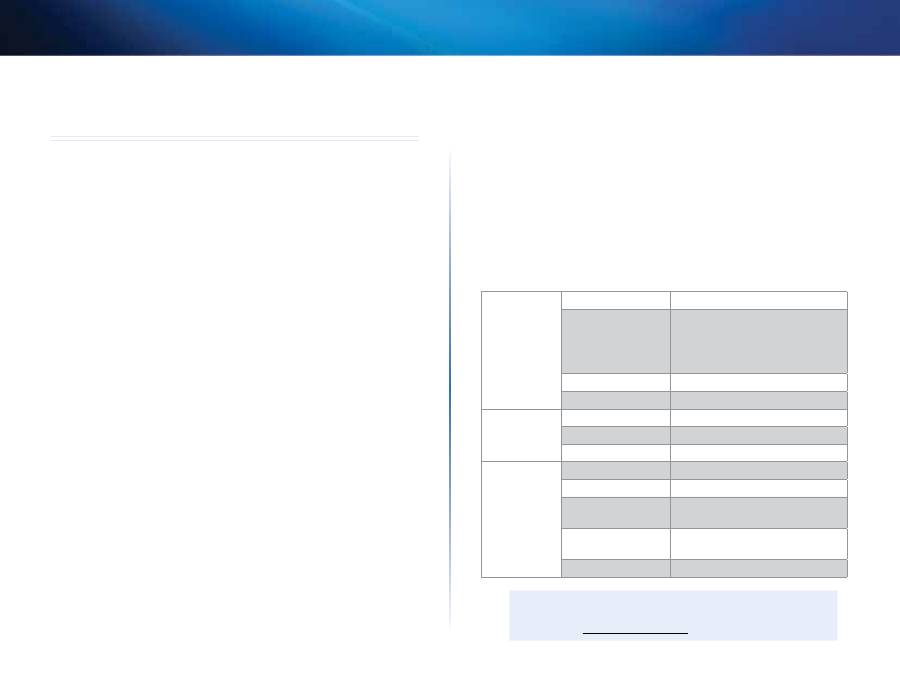
Consulte a seguinte tabela sobre o funcionamento dos LEDs para o ajudar a
diagnosticar o problema:
LED Powerline
Desligado
Não ligado à rede Powerline
A piscar
rapidamente
(Verde) Envia/recebe dados à
velocidade PHY > 15 Mbps
(Amarelo) Envia/recebe dados à
velocidade PHY < 15 Mbps
A piscar lentamente
A efectuar o emparelhamento
Sem piscar
Ligado à rede Powerline
LED Ethernet
Desligado
Não ligado à rede Ethernet
A piscar
A enviar/receber dados
Sem piscar
Ligado à rede Ethernet
LED de
alimentação
Desligado
Dispositivo desligado
Sem piscar
Dispositivo ligado e pronto
A piscar rápida e
momentaneamente
Predefinição de fábrica, Dispositivo
a sair do modo de standby
Pisca rapidamente
durante um minuto
Erro de emparelhamento/erro do
sistema
A piscar lentamente
Dispositivo em modo de standby
WEB
Se as suas questões não forem aqui abordadas, consulte o Web site
da Linksys em
Linksys.com/support
.

9
Iniciação
Adaptador de rede Powerline PLEK500
Especificações
Modelo
PLE500
Normas
HomePlug AV2
Portas
Gigabit Ethernet (10/100/1000)
Botões
Easy Connect (Ligação simples), Reset (Repor)
LEDs
Powerline, Ethernet, Power (Alimentação)
Tipo de cabo
RJ-45 (1)
Funcionalidades de segurança Encriptação da ligação AES de 128 bits
Bits da chave de segurança
128
Esquemas de modulação
4096/1024/256/64/16/8-QAM, QPSK,
BPSK, ROBO
Ambiente
Dimensões
90,6 × 63,0 × 34,5 mm
(3,57 × 2,48 × 1,36 polegadas)
Peso
105 g (3,7 onças)
Alimentação
100-240 V AC, 50-60 Hz
Certificações
FCC, IC, CE, RoHS
Temp . de funcionamento
0 a 40 °C (32 °F a 104 °F)
Temp . de armazenamento
-20 a 70 °C (-4 °F a 158 °F)
Humidade de funcionamento 10 a 85%, sem condensação
Humidade de armazenamento 5 a 90%, sem condensação
As especificações estão sujeitas a alterações sem aviso prévio .
Cisco, o logótipo da Cisco e Linksys são marcas comerciais ou marcas registadas da Cisco e/ou das respectivas afiliadas nos Estados Unidos e noutros países .
Pode encontrar uma lista com as marcas comerciais da Cisco em www .cisco .com/go/trademarks . Todas as outras marcas comerciais mencionadas neste documento são propriedade dos respectivos proprietários .
© 2013 Cisco e/ou respectivas afiliadas . Todos os direitos reservados .
Visite
linksys.com/support
para ter acesso ao suporte técnico premiado, disponível 24 horas por dia
