
Linksys PLEK500 – страница 8
Инструкция к Linksys PLEK500
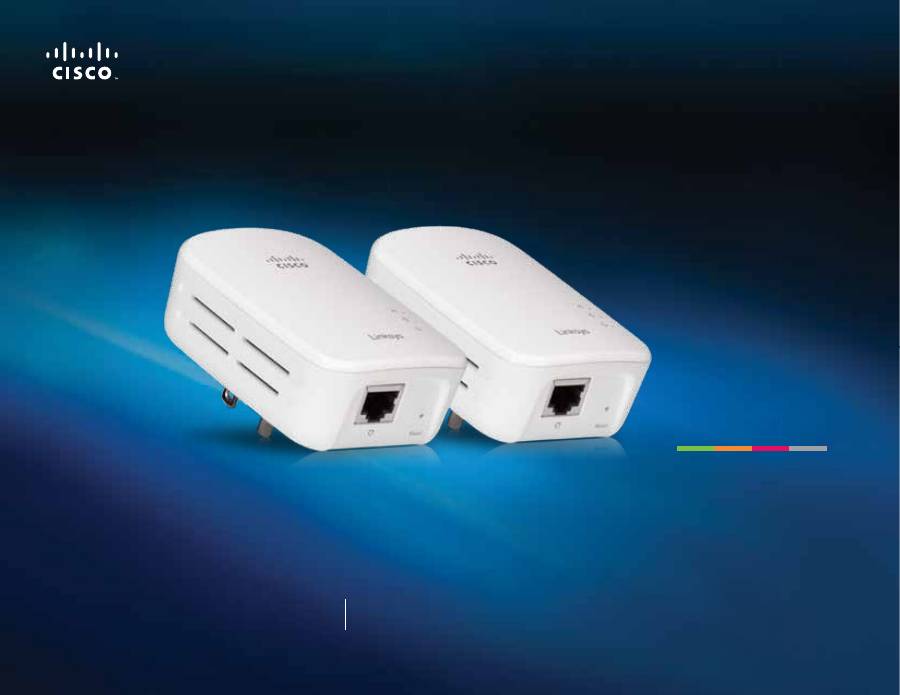
Gebruikers- handleiding
Powerline-netwerkadapter
Linksys PLEK500

2
Aan de slag
PLEK500 Powerline-netwerkadapter
Overzicht . . . . . . . . . . . . . . . . . . . . . . . . . . . . . . . . . . . . . . . . . . . 3
Kenmerken . . . . . . . . . . . . . . . . . . . . . . . . . . . . . . . . . . . . . . . . . . . . . . . . . . . . . . . . . . . .3
Hoe .Powerline-netwerken .werken . . . . . . . . . . . . . . . . . . . . . . . . . . . . . . . . .4
Installatievoorbeeld 4
Het .Powerline-netwerk .installeren . . . . . . . . . . . . . 5
Overzicht .installatie . . . . . . . . . . . . . . . . . . . . . . . . . . . . . . . . . . . . . . . . . . . . . . . . .5
Tips 5
Internet .delen . . . . . . . . . . . . . . . . . . . . . . . . . . . . . . . . . . . . . . . . . . . . . . . . . . . . . . . . .5
Een .Powerline-adapter .toevoegen .aan .uw .netwerk . . . . . . . . . . . . .5
Geavanceerde .beveiliging .instellen . . . . . . . . . . . . . . . . . . . . . . . . . . . . . . . 6
Geavanceerde .configuratie . . . . . . . . . . . . . . . . . . . . . . 6
Problemen .oplossen . . . . . . . . . . . . . . . . . . . . . . . . . . . . . . 7
Specificaties . . . . . . . . . . . . . . . . . . . . . . . . . . . . . . . . . . . . . . . 9
Inhoud
3
Aan de slag
PLEK500 Powerline-netwerkadapter
Overzicht
Hartelijk dank dat u hebt gekozen voor deze Linksys Powerline-
netwerkadapterkit Deze adapters zijn gemakkelijk te installeren en maken een
verbinding mogelijk tussen bekabelde netwerkapparaten en uw thuisnetwerk
•
De
PLEK500
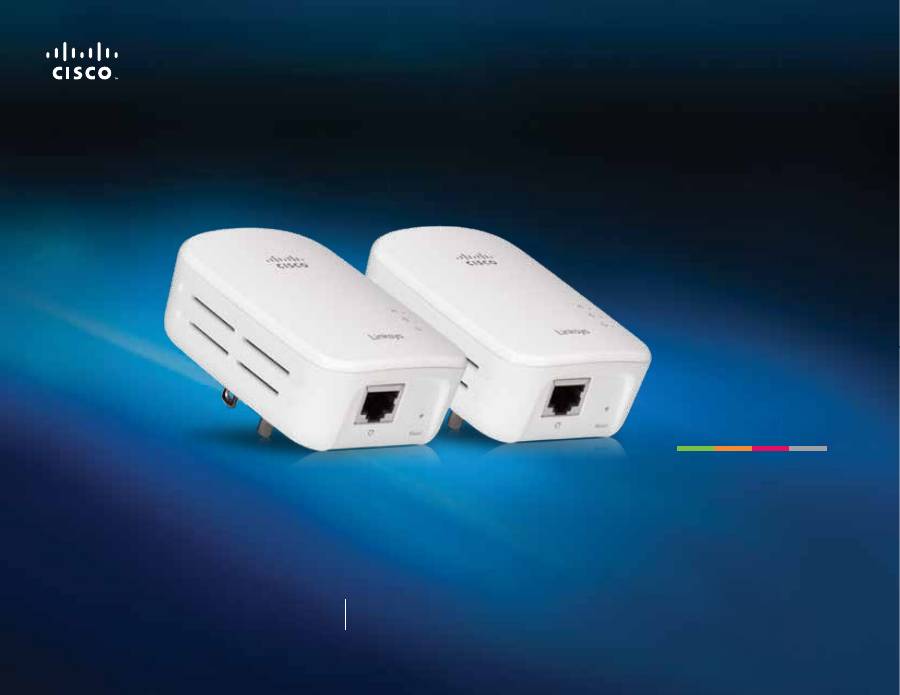
-kit bevat twee PLE500 1-poorts Powerline-adapters
U hebt minimaal twee Powerline-adapters nodig om een Powerline-netwerk
aan te leggen Sluit één Powerline-adapter aan op uw netwerkrouter en sluit
de andere adapter aan op een computer of ander netwerkapparaat ergens in
huis
Meer hulp van onze bekroonde klantenondersteuning die 24 uur per dag en 7
dagen per week bereikbaar is, vindt u op
Linksys.com/support
Kenmerken
Powerline
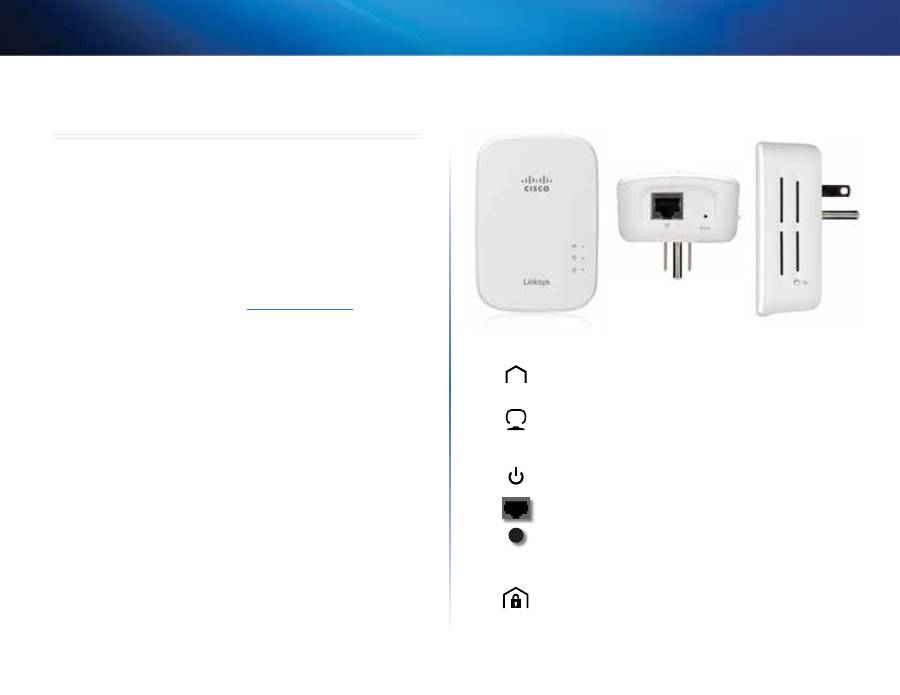
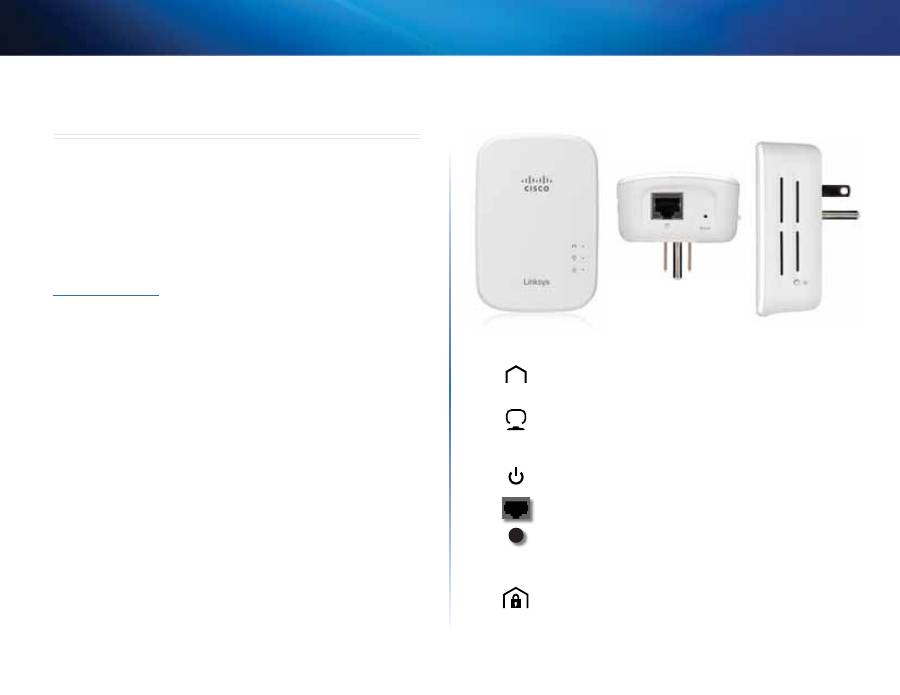
—De Powerline-LED gaat branden wanneer de adapter
wordt aangesloten op het Powerline-netwerk Als deze LED knippert,
is er sprake van netwerkactiviteit
Ethernet
—De Ethernet-LED gaat branden wanneer een bekabeld
netwerkapparaat wordt ingeschakeld dat is aangesloten op de
Ethernetnetwerkpoort van de adapter Als deze LED knippert, is er
sprake van netwerkactiviteit
Power
—De Power-LED (voeding) licht op, wanneer de adapter
wordt ingeschakeld
Ethernet
—Dient om computers of andere netwerkapparaten aan te
sluiten
Reset
—Als u de fabrieksinstellingen (waaronder de geavanceerde
beveiligingsinstellingen en het netwerkwachtwoord) wilt herstellen,
drukt u met een puntig voorwerp op de
Reset-
knop en houdt u
deze minimaal tien seconden ingedrukt
Knop HomePlug voor eenvoudig verbinding maken
—om de
geavanceerde beveiliging (het netwerkwachtwoord) voor uw
Powerline-netwerk te configureren
4
Aan de slag
PLEK500 Powerline-netwerkadapter
Hoe .Powerline-netwerken .werken
De elektriciteitsleidingen die door uw huis of kantoor lopen, leveren elektrische
stroom aan stopcontacten in iedere ruimte Bij een normaal bekabeld
Ethernetnetwerk worden Ethernetnetwerkkabels gebruikt om de apparaten
met elkaar te verbinden Een Powerline-netwerk maakt gebruik van bestaande
elektriciteitsleidingen voor de bekabeling van uw Powerline-netwerk
Voor het maken van een Powerline-netwerk kunt u twee of meer Powerline-
adapters gebruiken Elk apparaat in een Powerline-netwerk moet op een
Powerline-adapter worden aangesloten
•
De
PLE500
beschikt over één Ethernetpoort Deze adapter wordt
meestal binnen het Powerline-netwerk gebruikt om de draadloze router
van uw netwerk aan te sluiten op de bedrading in uw huis U kunt deze
ook overal in huis gebruiken om een bekabeld Ethernetapparaat aan te
sluiten op uw Powerline-netwerk
Wanneer u een Powerline-netwerk toevoegt aan een bestaand netwerk, blijven
de verbindingen tussen internet, de modem en de router hetzelfde
Installatievoorbeeld
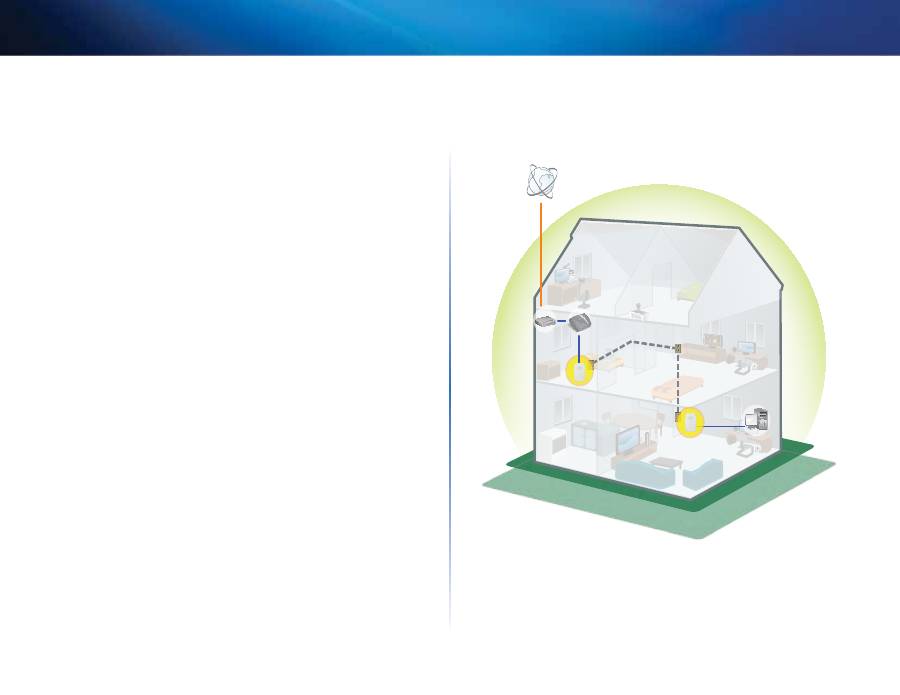
In dit diagram ziet u een eenvoudig Powerline-netwerk in een huis Een router
boven is op een Powerline-adapter aangesloten en de adapter zelf is in een
stopcontact gestoken De computer beneden is op een Powerline-adapter
aangesloten en de adapter zelf is in een stopcontact gestoken
Met behulp van de elektriciteitsleidingen in uw huis wordt uw lokale netwerk
uitgebreid met de gameconsole en de computer in de woonkamer Alle
computers en andere apparaten hebben toegang tot internet en u kunt
bestanden uitwisselen en printers delen tussen de verschillende apparaten
in het netwerk U kunt vanuit uw luie stoel in de woonkamer games spelen
waarbij gebruik wordt gemaakt van de router en de snelle internetverbinding
op de bovenverdieping
Modem
Router
Computer
PLE500
PLE500

5
Aan de slag
PLEK500 Powerline-netwerkadapter
Het Powerline-netwerk
installeren
Overzicht .installatie
Om uw Powerline-netwerk te installeren moet u:
•
Controleren of u reeds beschikt over internettoegang en een actief
thuisnetwerk
•
Internettoegang delen met uw Powerline-netwerk
•
Powerline-adapters installeren in elke ruimte waar u een bekabeld
netwerkapparaat wilt aansluiten
Tips
•
Sluit indien mogelijk elke Powerline-adapter direct aan op
een stopcontact en niet op een verlengsnoer, stekkerdoos of
piekspanningsbeveiliging
•
Als er een Powerline-adapter moet worden geïnstalleerd op een
stekkerdoos, zorg dan dat er geen andere elektrische apparaten zijn
aangesloten op dezelfde stekkerdoos
•
Zie voor een geavanceerde configuratie van de adapter het gedeelte
”Geavanceerde configuratie” op pagina 6
Internet .delen
Om internet te delen over een Powerline-netwerk, moet u uw router aansluiten
op het Powerline-netwerk (meestal met een 1-poorts Powerline-adapter, zoals
de PLE500)
Uw draadloze router aansluiten op uw Powerline-netwerk:
1.
Sluit uw 1-poorts Powerline-adapter aan op een stopcontact in de buurt
van uw draadloze router De LED Power (voeding) van de draadloze
adapter brandt
2.
Sluit de meegeleverde Ethernetnetwerkkabel aan op de poort van
de adapter en op een beschikbare poort aan de achterkant van uw
draadloze router De Ethernet-LED van de adapter licht op U kunt nu uw
Powerline-netwerk uitbreiden naar de rest van uw huis
OPMERKING
Zie voor de geavanceerde beveiligingsinstellingen het gedeelte
“Geavanceerde beveiliging instellen” op pagina 6
Een .Powerline-adapter .toevoegen .aan .
uw .netwerk
Nadat de router van uw bestaande netwerk is aangesloten op een Powerline-
adapter, kunt u overal in uw huis adapters toevoegen
Een extra Powerline-adapter toevoegen:
1.
Sluit de adapter aan op een stopcontact in de buurt van het
netwerkapparaat/de netwerkapparaten dat/die u wilt aansluiten De LED
Power (voeding) van de draadloze adapter brandt De Powerline-LED
knippert eerst en blijft daarna branden wanneer de verbinding actief is
2.
Sluit de netwerkkabel van het netwerkapparaat aan op een beschikbare
poort van de Powerline-adapter De Ethernet-LED van de adapter
knippert eerst en blijft daarna branden wanneer de verbinding actief is
6
Aan de slag
PLEK500 Powerline-netwerkadapter
Geavanceerde .beveiliging .instellen
OPMERKING
De apparaten die op de Powerline-adapters zijn aangesloten
kunnen tijdens het instellen van de beveiliging tijdelijk geen
verbinding maken met internet
Elke netwerkadapter met geavanceerde beveiliging configureren:
1.
Druk bij de eerste adapter op de knop HomePlug voor eenvoudig
verbinding maken
en houd deze minimaal één seconde ingedrukt,
totdat de Powerline-LED
langzaam gaat knipperen De adapter
maakt een nieuwe netwerksleutel aan voor het Powerline-netwerk
2.
Druk bij elke adapter op de knop HomePlug voor eenvoudig
verbinding maken
en houd deze minimaal één seconde
ingedrukt, totdat de Powerline-LED
langzaam gaat knipperen
Wanneer de LED stopt met knipperen, is de nieuwe netwerksleutel
gedeeld met die adapter
OPMERKING
De apparaten die op de adapters zijn aangesloten, krijgen na
ongeveer vijf minuten weer verbinding met internet
Geavanceerde configuratie
Als u problemen ondervindt bij het aansluiten van de adapters of als u
meer geavanceerde opties wilt instellen, gebruik dan het geavanceerde
configuratieprogramma
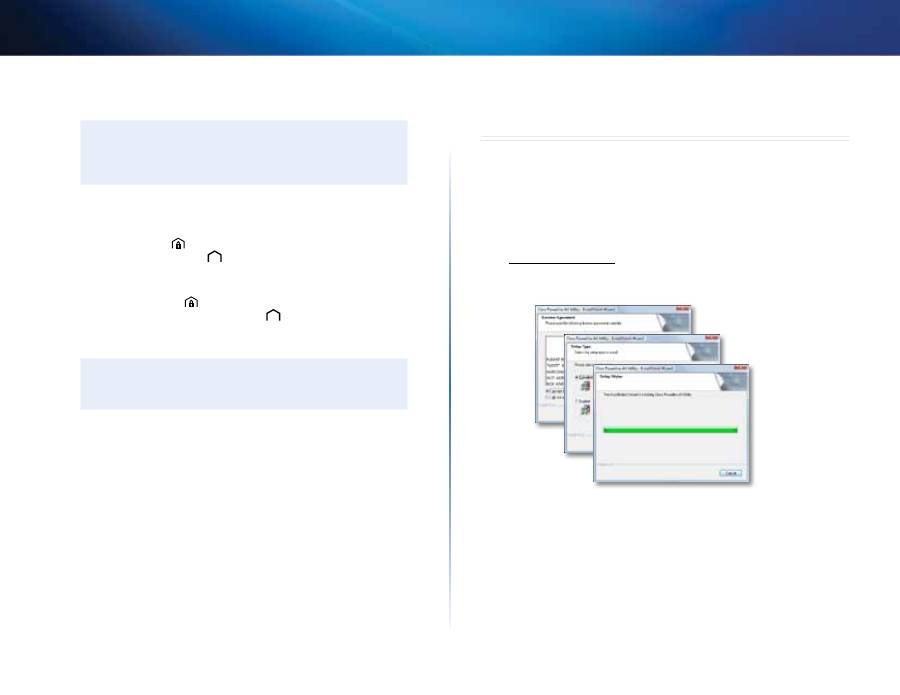
Het configuratieprogramma installeren:
1.
Download het programma van de supportpagina voor uw product op
Linksys.com/support
2.
Voer het gedownloade installatiebestand uit en volg de instructies op
het scherm
Het configuratieprogramma gebruiken:
1.
Nadat het programma geïnstalleerd is:
Op Windows-systemen:
a.
Klik op
Start
,
Alle programma's
,
Cisco Systems
en daarna op
Cisco
Powerline AV2 Utility
Het hulpprogramma wordt geopend
Op Macintosh-systemen:
a.
Dubbelklik op het
CD
-pictogram op uw bureaublad Dubbelklik
daarna op het pictogram
Setup
(Installatie)
7
Aan de slag
PLEK500 Powerline-netwerkadapter
2.
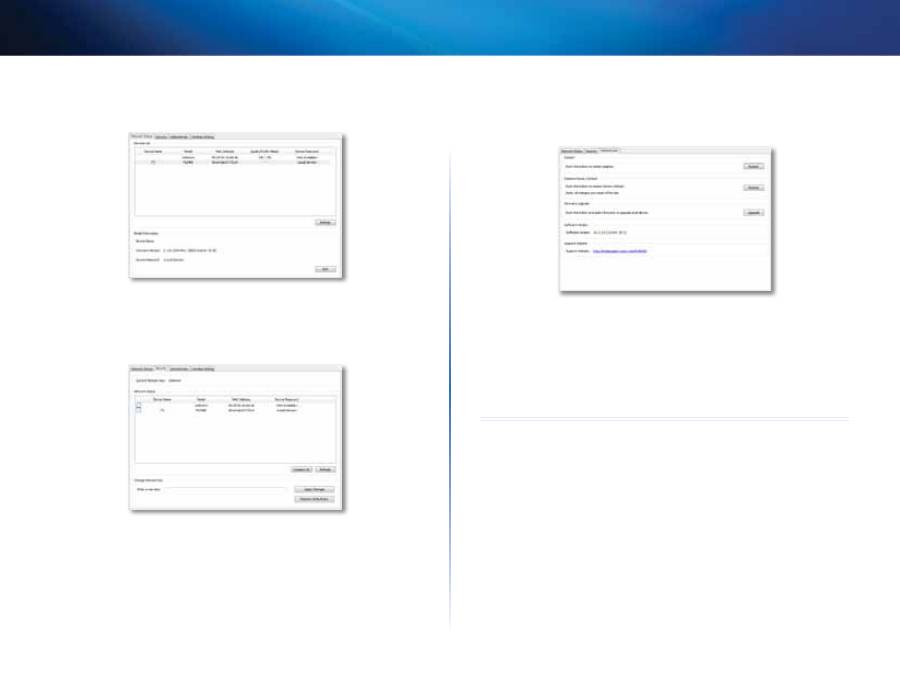
Klik op het tabblad
Network Status
(Netwerkstatus) om details te
bekijken van de Powerline-adapters die op uw netwerk zijn aangesloten
3.
Klik op het tabblad
Security
(Beveiliging) om handmatig de
netwerksleutel voor elk apparaat te wijzigen Als u de standaardsleutel
wilt terugzetten, klik dan op
Restore Default Key
(Standaardsleutel
herstellen)
4.
Klik op het tabblad
Administrator
(Beheerder) om een adapter opnieuw
te starten, de fabrieksinstellingen te herstellen of om een upgrade uit te
voeren op de firmware van de adapter
De instellingen worden direct toegepast op de adapter(s) Sluit het
venster om het hulpprogramma af te sluiten
Problemen oplossen
Geen van de LED's gaat branden nadat u de Powerline-adapter hebt
geïnstalleerd.
Volg onderstaande instructies:
1.
Verwijder de adapter uit het stopcontact
2.
Verwijder de Ethernetnetwerkkabel uit de adapter
3.
Wacht 5 seconden
4.
Sluit de Ethernetnetwerkkabel opnieuw op de adapter aan
5.
Sluit de adapter opnieuw op het stopcontact aan
6.
Als deze oplossing niet werkt, controleer dan het stopcontact Sluit
een ander apparaat op het stopcontact aan om te controleren of het
stopcontact in orde is

8
Aan de slag
PLEK500 Powerline-netwerkadapter
De Ethernet-LED op de Powerline-adapter brandt niet.
Als de Ethernetpoort een lokale netwerkverbinding detecteert, moet de
Ethernet-LED gaan branden Volg onderstaande instructies:
1.
Controleer of de Ethernetnetwerkkabel correct op de adapter is aangesloten
2.
Controleer of de Ethernetnetwerkkabel correct op de computer of een
ander netwerkapparaat is aangesloten
3.
Controleer of de Ethernetadapter op uw computer naar behoren werkt
Raadpleeg Windows Help voor meer informatie
U kunt geen andere computers op het lokale netwerk aansluiten of deze
computers kunnen geen verbinding maken met internet.
Volg deze instructies als u de geavanceerde beveiliging voor uw Powerline-
netwerk nog niet hebt geconfigureerd:
1.
Zoek de Powerline-adapter op die is aangesloten op de computer
waarmee geen verbinding kan worden gemaakt
2.
Druk met een puntig voorwerp aan de rechterkant van de adapter op de
reset
-knop en houd deze gedurende minimaal tien seconden ingedrukt
Hierdoor worden de fabrieksinstellingen van de adapter hersteld
Als u de geavanceerde beveiliging van het Powerline-netwerk hebt ingesteld,
controleer dan het volgende:
•
Controleer of alle adapters op het Powerline-netwerk met hetzelfde
netwerkwachtwoord zijn geconfigureerd U moet voor alle apparaten
hetzelfde netwerkwachtwoord opgeven voordat de apparaten met elkaar
kunnen communiceren Zie het gedeelte ”Geavanceerde beveiliging
instellen” op pagina 6 of het gedeelte ”Geavanceerde configuratie” op
pagina 6
•
Volg de instructies in het gedeelte “Geavanceerde configuratie” als u een
nieuwe adapter aan een reeds bestaand Powerline-netwerk met een
uniek netwerkwachtwoord wilt toevoegen op pagina 6
De LED's knipperen en ik weet niet wat dit betekent.
Raadpleeg de volgende tabel met uitleg over de LED's om het probleem sneller
te helpen vaststellen:
Powerline-LED
Uit
Niet verbonden met Powerline-netwerk
Knippert snel
(Groen) PHY-snelheid voor het
verzenden/ontvangen van gegevens >
15 Mbps
(Geel) PHY-snelheid voor het
verzenden/ontvangen van gegevens <
15 Mbps
Knippert
langzaam
Bezig met koppelen
Aan
Verbonden met Powerline-netwerk
Ethernet-LED
Uit
Niet verbonden met Ethernetnetwerk
Knippert
Gegevens verzenden/ontvangen
Aan
Verbonden met Ethernetnetwerk
Power-LED
(voeding)
Uit
Apparaat uitgeschakeld
Aan
Apparaat ingeschakeld en gereed voor
gebruik
Knippert snel en
kortstondig
Fabrieksinstellingen, apparaat verlaat
de stand-bymodus
Knippert snel
gedurende één
minuut
Koppelingsfout/systeemfout
Knippert
langzaam
Apparaat in stand-bymodus
INTERNET
Raadpleeg de website van Linksys, als uw vragen hier niet zijn
behandeld:
Linksys.com/support

9
Aan de slag
PLEK500 Powerline-netwerkadapter
Specificaties
Model
PLE500
Standaarden
HomePlug AV2
Poorten
Gigabit Ethernet (10/100/1000)
Knoppen
Easy Connect, Reset
LED's
Powerline, Ethernet, Power (voeding)
Type bekabeling
RJ-45 (1)
Beveiligingsfuncties
128-bits AES Link-versleuteling
Beveiligingssleutelbits
128
Modulatieschema's
4096/1024/256/64/16/8-QAM, QPSK,
BPSK, ROBO
Omgeving
Afmetingen
90,6 × 63,0 × 34,5 mm
Gewicht
105 g
Voeding
100-240 V AC, 50-60 Hz
Certificering
FCC, IC, CE, RoHS
Bedrijfstemperatuur
0 tot 40 ºC
Opslagtemperatuur
-20 tot 70 ºC
Bedrijfsvochtigheid
10 tot 85%, niet-condenserend
Opslagvochtigheid
5 tot 90%, niet-condenserend
Cisco, het Cisco-logo en Linksys zijn handelsmerken of gedeponeerde handelsmerken van Cisco en/of zijn dochterondernemingen in de Verenigde Staten en in andere landen
Een lijst met handelsmerken van Cisco kunt u vinden op www cisco com/go/trademarks Alle andere handelsmerken die in dit document worden genoemd, zijn eigendom van hun respectieve eigenaren
© 2013 Cisco en/of zijn dochterondernemingen Alle rechten voorbehouden
Bezoek
linksys.com/support
voor bekroonde 24/7 technische ondersteuning
Bruker- håndbok
Powerline nettverksadapter
Linksys PLEK500

2
Kom i gang
PLEK500 Powerline nettverksadapter
Oversikt . . . . . . . . . . . . . . . . . . . . . . . . . . . . . . . . . . . . . . . . . . . . . 3
Funksjoner . . . . . . . . . . . . . . . . . . . . . . . . . . . . . . . . . . . . . . . . . . . . . . . . . . . . . . . . . . . . .3
Slik .fungerer .Powerline-nettverket . . . . . . . . . . . . . . . . . . . . . . . . . . . . . . . . . . . . . . . . . . .4
Eksempel på installering 4
Installere .Powerline-nettverket . . . . . . . . . . . . . . . . . 5
Oversikt .over .installeringen . . . . . . . . . . . . . . . . . . . . . . . . . . . . . . . . . . . . . . . . 5
Tips 5
Slik .deler .du .Internett-tilgang . . . . . . . . . . . . . . . . . . . . . . . . . . . . . . . . . . . . .5
Slik .legger .du .en .Powerline-adapter .til .i .nettverket . . . . . . . . . . . . . 5
Konfigurere .avansert .sikkerhet . . . . . . . . . . . . . . . . . . . . . . . . . . . . . . . . . . . . .6
Avansert .konfigurering . . . . . . . . . . . . . . . . . . . . . . . . . . . 6
Feilsøking . . . . . . . . . . . . . . . . . . . . . . . . . . . . . . . . . . . . . . . . . . 8
Spesifikasjoner . . . . . . . . . . . . . . . . . . . . . . . . . . . . . . . . . . . . 9
Innhold
3
Kom i gang
PLEK500 Powerline nettverksadapter
Oversikt
Takk for at du har valgt dette Linksys Powerline nettverksadaptersettet Disse
adapterne gjør det enkelt å installere og koble til kablede nettverksenheter på
hjemmenettverket ditt
•
PLEK500
-settet inneholder to Powerline PLE500 1-portsadaptere
Du trenger minst to Powerline-adaptere for å opprette et Powerline-nettverk
Koble en Powerline-adapter til nettverksruteren din, og en annen adapter til en
datamaskin eller annen nettverksenhet hvor som helst i huset
Du kan få mer hjelp døgnet rundt fra vår prisbelønte kundestøtte på
Linksys.com/support
Funksjoner
Powerline
– LED-lampen for Powerline slås på når adapteren er
koblet til Powerline-nettverket LED-lampen blinker for å indikere
nettverksaktivitet
Ethernet
– LED-lampen for Ethernet slås på når en kablet
nettverksenhet er slått på og koblet til Ethernet-porten
(nettverksporten) på adapteren LED-lampen blinker for å indikere
nettverksaktivitet
Strøm
– LED-lampen for strøm slås på og lyser så lenge adapteren er
slått på
Ethernet
– Disse brukes for å koble til datamaskiner eller andre
nettverksenheter
Reset
– Du kan gjenopprette de opprinnelige fabrikkinnstillingene
(inkludert de avanserte sikkerhetsinnstillingene og
nettverkspassordet) ved å bruke en spiss gjenstand til å trykke på og
holde inne
Reset
-knappen i minst ti sekunder
HomePlug-knapp for enkel tilkobling
– Konfigurerer avansert
sikkert (nettverkspassordet) for Powerline-nettverket
4
Kom i gang
PLEK500 Powerline nettverksadapter
Slik .fungerer .Powerline-nettverket
Det går elektriske ledninger gjennom hele huset og kontoret ditt De leder
strøm til strømuttak i hvert eneste rom Vanlige kablede Ethernet-nettverk
benytter seg av Ethernet-nettverkskabler til å koble sammen de kablede
nettverksenhetene dine Et Powerline-nettverk bruker det eksisterende
ledningsnettet i huset som kabler for Powerline-nettverket
Du må bruke to eller flere Powerline-adaptere for å opprette et Powerline-
nettverk Hver enhet som er tilknyttet Powerline-nettverket, må være koblet til
en Powerline-adapter
•
PLE500
har én Ethernet-port Du bruker vanligvis en av disse til å koble
den trådløse ruteren til nettverket til ledningsnettet i huset Du kan også
bruke en av disse i et hvilket som helst rom i huset for å koble én enkelt
kablet Ethernet-enhet til Powerline-nettverket
Når du legger til et Powerline-nettverk til et eksisterende nettverk, forblir alle
tilkoblingene mellom Internett, modemet og ruteren de samme
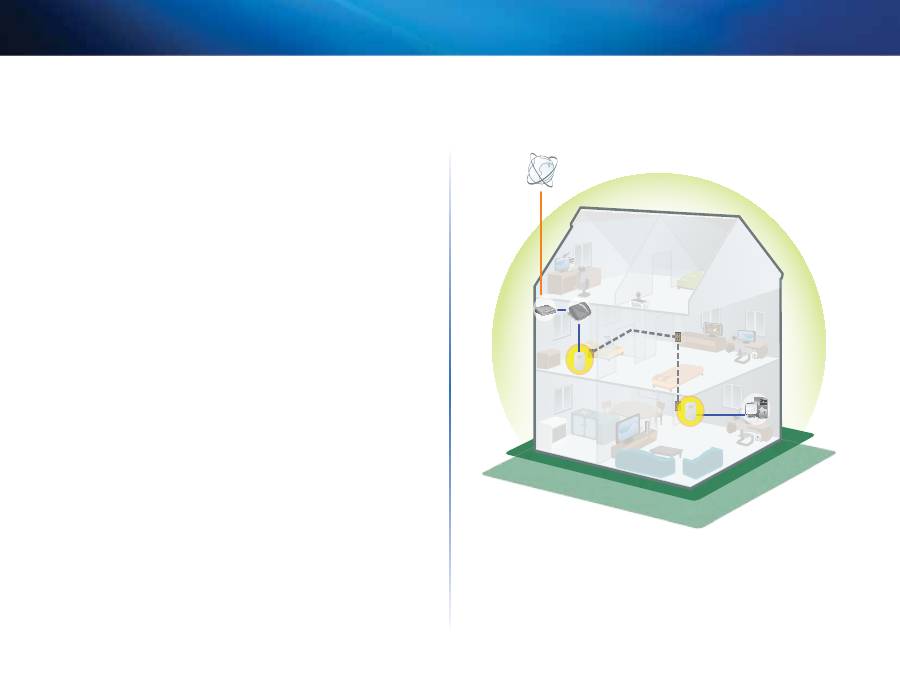
Eksempel .på .installering
Denne tegningen viser et enkelt Powerline-nettverk i et hus Ruteren oppe
er koblet til en Powerline-adapter, som igjen er koblet til et strømuttak Nede
er datamaskinen koblet til en Powerline-adapter, som igjen er koblet til et
strømuttak
Ved å bruke ledningsnettet i huset, utvider ruteren det lokale nettverket
til å inkludere spillkonsollen og den stasjonære datamaskinen i stuen
Internett-tilgang, filer og skrivere kan deles mellom datamaskinene og andre
nettverksenheter Hvis du vil spille over Internett, kan du sitte komfortabelt i
stuen og likevel benytte deg av høyhastighets Internett-tilkoblingen fra ruteren
og modemet som står oppe
Modem
Ruter
Datamaskin
PLE500
PLE500

5
Kom i gang
PLEK500 Powerline nettverksadapter
Installere Powerline-nettverket
Oversikt .over .installeringen
Du må gjøre følgende for å installere Powerline-nettverket:
•
Sørg for at du allerede har Internett-tilgang og et fungerende
hjemmenettverk
•
Del Internett-tilgangen med Powerline-nettverket
•
Installer Powerline-adaptere i hvert enkelt rom der du vil koble til en
kablet nettverksenhet
Tips
•
Hvis du kan, bør du koble hver enkelt Powerline-adapter direkte
til strømuttaket og ikke til en skjøteledning, et grenuttak eller et
overspenningsvern
•
Hvis du er nødt til å koble en Powerline-adapter til et grenuttak, må du
sørge for at du ikke kobler andre elektroniske enheter til det samme
grenuttaket
•
Du kan lese om avansert adapterkonfigurasjon i delen Avansert
konfigurering på side 6
Slik .deler .du .Internett-tilgang
For å kunne dele Internett-tilgangen over Powerline-nettverket, kobler du
ruteren til Powerline-nettverket (vanligvis med en enkeltports Powerline-
adapter, f eks PLE500)
Slik kobler du den trådløse ruteren til Powerline-nettverket:
1.
Koble en enkeltports Powerline-adapter til et strømuttak i nærheten av
den trådløse ruteren Adapterens LED-lampe for strøm slås på
2.
Koble den medfølgende Ethernet-nettverkskabelen til porten på
adapteren og en tilgjengelig port på baksiden av den trådløse ruteren
Adapterens LED-lampe for Ethernet slås på Du er nå klar til å utvide
Powerline-nettverket til resten av huset
MERK
Du kan lese mer om konfigurasjon av avansert sikkerhet i delen
Konfigurere avansert sikkerhet på side 6
Slik .legger .du .en .Powerline-adapter .til .i .
nettverket
Etter at du har koblet den eksisterende nettverksruteren til en Powerline-
adapter, kan du legge til adaptere andre steder i huset
Slik kobler du til en Powerline-adapter:
1.
Koble adapteren til et strømuttak i nærheten av nettverksenheten(e)
du vil koble til Adapterens LED-lampe for strøm slås på LED-lampen
for Powerline blinker, og lyser deretter kontinuerlig når tilkoblingen er
opprettet
2.
Koble nettverksenhetens nettverkskabel til en tilgjengelig port på
Powerline-adapteren Adapterens LED-lampe for Ethernet blinker, og
lyser deretter kontinuerlig når tilkoblingen er opprettet
6
Kom i gang
PLEK500 Powerline nettverksadapter
Konfigurere .avansert .sikkerhet
MERK
Enhetene som er tilkoblet Powerline-adapterne, vil midlertidig
miste Internett-tilgangen under sikkerhetskonfigureringen
Slik konfigurer du avansert sikkerhet på hver enkelt nettverksadapter:
1.
På den første adapteren trykker du på og holder inne HomePlug-knappen
for enkel tilkobling
i minst ett sekund, til LED-lampen for Powerline
begynner å blinke sakte Adapteren oppretter en ny nettverksnøkkel
som Powerline-nettverket vil bruke
2.
På hver av de andre adapterne trykker du på og holder inne HomePlug-
knappen for enkel tilkobling
i minst ett sekund, til LED-lampen for
Powerline
begynner å blinke sakte Når LED-lampen slutter å blinke,
har nettverksnøkkelen blitt delt med den aktuelle adapteren
MERK
Enheter som er tilkoblet adapterne, får Internett-tilgangen tilbake
innen fem minutter
Avansert konfigurering
Hvis du har problemer med å koble til adapterne, eller hvis du vil konfigurere
flere avanserte alternativer, bruker du det avanserte konfigureringsverktøyet
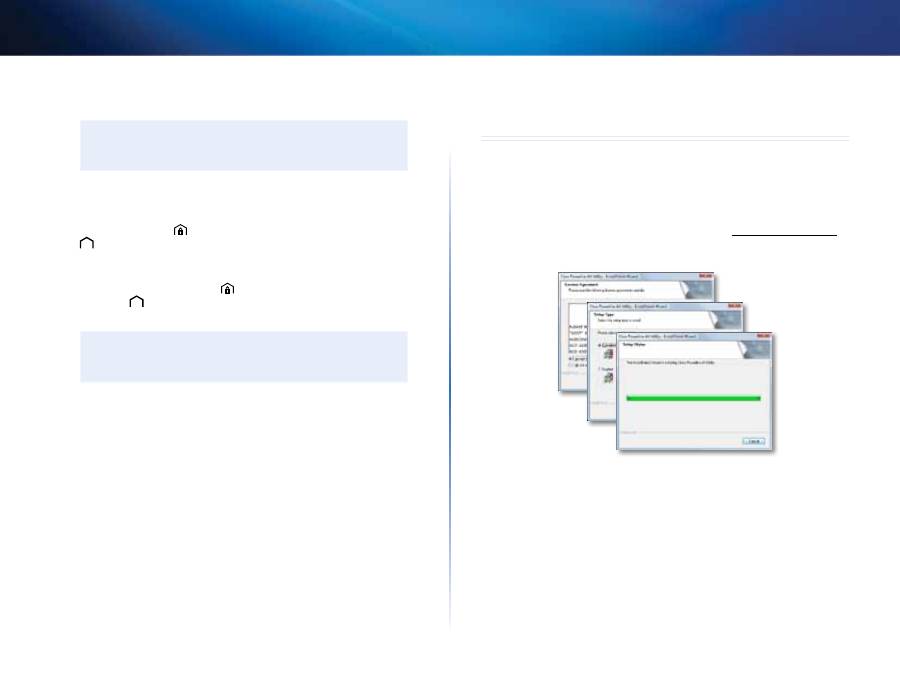
Slik installerer du konfigureringsverktøyet:
1.
Last ned verktøyet fra produktets støtteside på
Linksys.com/support
2.
Kjør installasjonsfilen du lastet ned, og følg instruksjonene på skjermen
Slik bruker du konfigureringsverktøyet:
1.
Etter at verktøyet er installert:
På Windows-datamaskiner:
a.
Klikk på
Start
,
Alle programmer
,
Cisco Systems
og
Cisco Powerline
AV2 Utility
Verktøyet åpnes
På Macintosh-datamaskiner:
a.
Dobbeltklikk på
CD
-ikonet på skrivebordet, og dobbeltklikk deretter
på ikonet for
Installering
7
Kom i gang
PLEK500 Powerline nettverksadapter
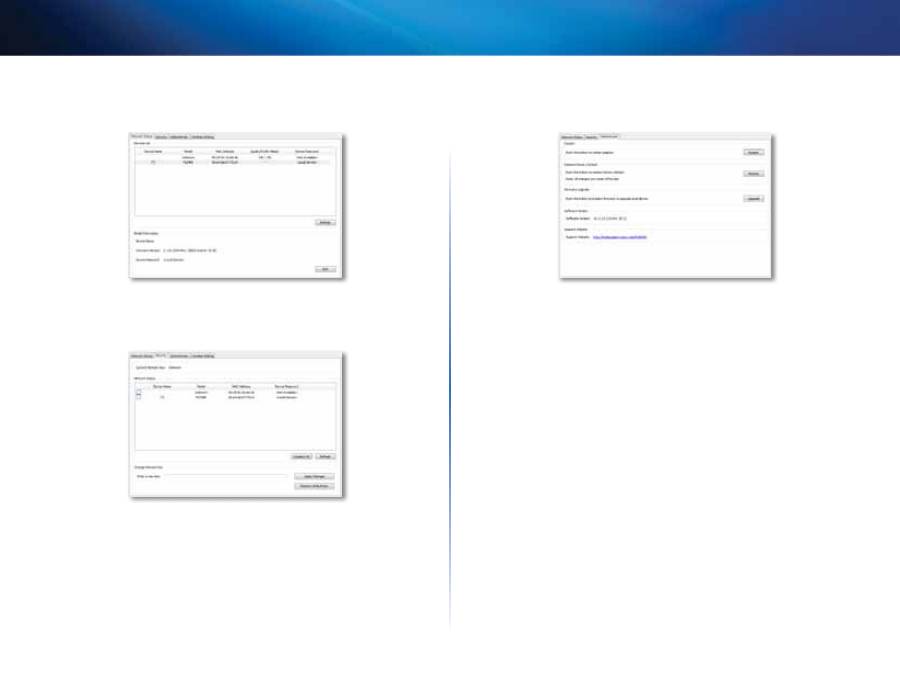
2.
Klikk på fanen
Network Status
(Nettverksstatus) for å se detaljer om
Powerline-adapterne som er tilkoblet nettverket
3.
Klikk på fanen
Security
(Sikkerhet) for å endre nettverksnøkkelen manuelt
for hver enkelt enhet Hvis du trenger å gjenopprette standardnøkkelen,
klikker du på
Restore Default Key
(Gjenopprett standardnøkkel)
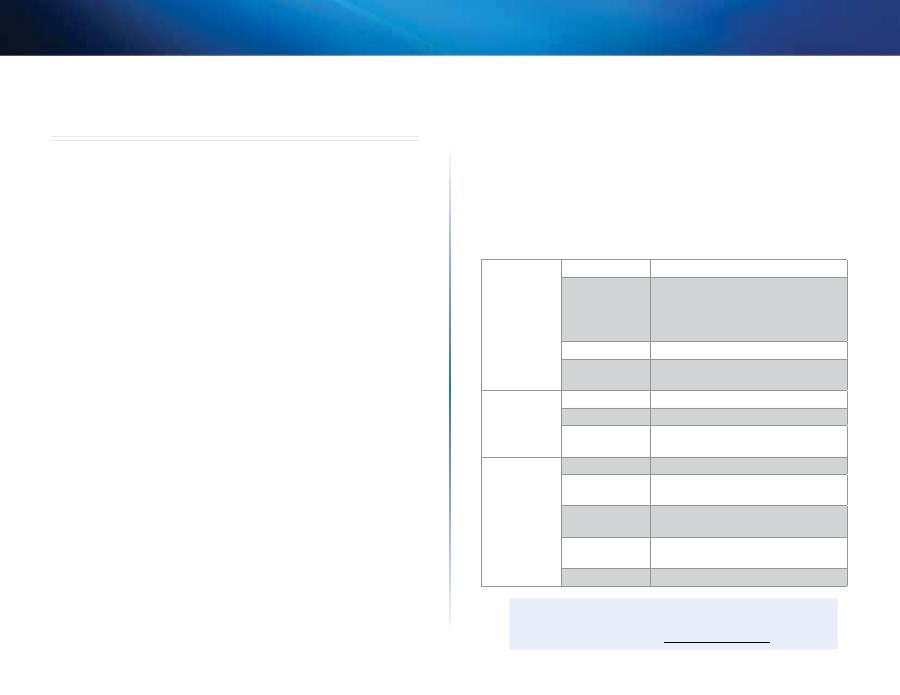
4.
Klikk på fanen
Administrator
for å starte en adapter på nytt, gjenopprette
fabrikkinnstillingene eller oppgradere adapterens fastvare
Adapterne bruker innstillingene umiddelbart Lukk vinduet for å avslutte
verktøyet
8
Kom i gang
PLEK500 Powerline nettverksadapter
Feilsøking
Ingen av LED-lampene slås på etter at du har installert Powerline-adapteren.
Følg disse instruksjonene:
1.
Koble adapteren fra strømuttaket
2.
Koble Ethernet-nettverkskabelen fra adapteren
3.
Vent i fem sekunder
4.
Koble Ethernet-nettverkskabelen til adapteren på nytt
5.
Koble adapteren til strømuttaket på nytt
6.
Hvis denne løsningen ikke fungerer, kontrollerer du at strømuttaket
fungerer som det skal Koble til en annen enhet i strømuttaket, og prøv
å slå den på
LED-lampen for Ethernet LED lyser ikke på Powerline-adapteren.
Når Ethernet-porten oppdager en lokal nettverkstilkobling, skal LED-lampen
for Ethernet slå seg på Følg disse instruksjonene:
1.
Kontroller at Ethernet-nettverkskabelen er koblet ordentlig til adapteren
2.
Kontroller at Ethernet-nettverkskabelen er koblet ordentlig til
datamaskinen eller en annen nettverksenhet
3.
Kontroller at Ethernet-adapteren på datamaskinen fungerer som den
skal Se i hjelpen for Windows hvis du trenger mer informasjon
Du kan ikke koble til andre datamaskiner på det lokale nettverket, eller til
Internett.
Hvis du ikke har konfigurert avansert sikkerhet for Powerline-nettverket, følger
du instruksjonene nedenfor:
1.
Finn Powerline-adapteren som er koblet til datamaskinen du ikke kan
koble til
2.
Bruk en spiss gjenstand til å trykke på og holde inne
Reset
-knappen på
høyre side av adapteren i minst ti sekunder Dette tilbakestiller adapteren
til de opprinnelige fabrikkinnstillingene
Hvis du har konfigurert avansert sikkerhet for Powerline-nettverket, kontrollerer
du følgende:
•
Sørg for at alle adapterne på Powerline-nettverket er konfigurert med
det samme nettverkspassordet Nettverkspassordet må være identisk for
at adapterne skal kunne kommunisere med hverandre Se Konfigurere
avansert sikkerhet på side 6 eller Avansert konfigurering på side 6
•
Hvis du legger til en ny adapter på et eksisterende Powerline-nettverk
med et unikt nettverkspassord, følger du instruksjonene i Avansert
konfigurering på side 6
LED-lampene blinker, og jeg vet ikke hva det betyr.
Se tabellen over atferden til LED-lampene nedenfor for å diagnostisere
problemet:
Powerline-LED
Av
Ikke tilkoblet Powerline-nettverk
Blinker raskt
(Grønn) Sender/mottar data, PHY-
hastighet > 15 Mbps
(Gul) Sender/mottar data, PHY-
hastighet < 15 Mbps
Blinker sakte
Parer
Lyser
kontinuerlig
Tilkoblet Powerline-nettverk
Ethernet-LED
Av
Ikke tilkoblet Ethernet-nettverk
Blinker
Sender/mottar data
Lyser
kontinuerlig
Tilkoblet Ethernet-nettverk
Strøm-LED
Av
Enheten har ikke strøm
Lyser
kontinuerlig
Enheten har strøm, og er klar
Blinker rakt et
øyeblikk
Fabrikkstandard, enheten våkner fra
standby
Blinker raskt i ett
minutt
Feil med paring/systemfeil
Blinker sakte
Enheten er i standby
INTERNETT
Hvis du ikke fikk svar på spørsmålet ditt her, kan du gå til Linksys
webområde for kundestøtte på
Linksys.com/support

9
Kom i gang
PLEK500 Powerline nettverksadapter
Spesifikasjoner
Modell
PLE500
Standarder
HomePlug AV2
Porter
Gigabit Ethernet (10/100/1000)
Knapper
Enkel tilkobling, Reset (Tilbakestill)
LED-lamper
Powerline, Ethernet, Strøm
Kabeltype
RJ-45 (1)
Sikkerhetsfunksjoner
128-biters AES-koblingskryptering
Sikkerhetsnøkkelbiter
128
Moduleringsoppsett
4096/1024/256/64/16/8-QAM, QPSK,
BPSK, ROBO
Omgivelser
Mål
90,6 x 63,0 x 34,5 mm
(3,57 x 2,48 x 1,36 tommer)
Vekt
105 g (3,7 oz )
Strøm
100–240 V AC, 50–60 Hz
Sertifisering
FCC, IC, CE, RoHS
Driftstemperatur
0–40 ºC (32–104 ºF)
Oppbevaringstemperatur
-20–70 ºC (-4–158 ºF)
Luftfuktighet for drift
10–85 % ikke-kondenserende
Luftfuktighet for oppbevaring 5–90 % ikke-kondenserende
Spesifikasjonene kan endres uten varsel
Cisco, Cisco-logoen og Linksys er varemerker eller registrerte varemerker for Cisco og/eller selskapets tilknyttede selskaper i USA og andre land
Du kan finne en oversikt over Ciscos varemerker på www cisco com/go/trademarks Alle andre varemerker nevnt i dette dokumentet, tilhører de respektive eierne
© 2013 Cisco og/eller selskapets tilknyttede selskaper Med enerett
Gå til
linksys.com/support
for prisbelønnet teknisk støtte døgnet rundt
