
Linksys PLEK500 – страница 7
Инструкция к Linksys PLEK500
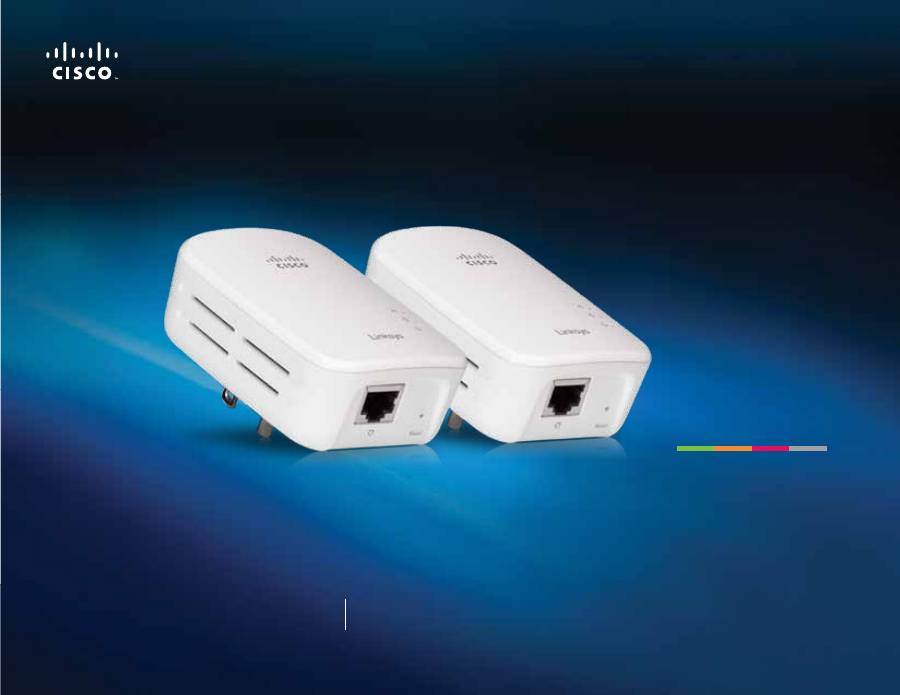
Panduan Pengguna
Linksys PLEK500
Adapter Jaringan Powerline

1
Memulai
Adapter Jaringan Powerline PLEK500
Ikhtisar . . . . . . . . . . . . . . . .2
Fitur . . . . . . . . . . . . . . . . . . . . . . . 2
Cara kerja jaringan Powerline . . . . . . . . . . . . . 3
Contoh pemasangan 3
Memasang Jaringan Powerline . . . . . .4
Ikhtisar pemasangan . . . . . . . . . . . . . . . . 4
Tip 4
Cara berbagi akses Internet . . . . . . . . . . . . . . 4
Cara menambahkan adapter Powerline ke jaringan Anda . . 4
Mengatur keamanan lanjutan . . . . . . . . . . . . . 5
Konfigurasi Lanjutan . . . . . . . . . .5
Pemecahan Masalah . . . . . . . . . .7
Spesifikasi . . . . . . . . . . . . . .8
Isi
2
Memulai
Adapter Jaringan Powerline PLEK500
Ikhtisar
Terima kasih Anda telah memilih kit adapter Linksys Powerline Adapter ini
mudah diatur dan memungkinkan Anda menghubungkan perangkat jaringan
berkabel ke jaringan rumah Anda
•
Kit
PLEK500
berisi dua adaptor Powerline port tunggal PLE500
Anda membutuhkan sedikitnya dua adapter Poweline untuk membuat jaringan
Powerline Hubungkan salah satu adaptor powerline ke router jaringan, dan
hubungkan adaptor yang lain ke komputer atau perangkat jaringan lain di
ruangan manapun di rumah
Anda dapat menemukan bantuan lebih lanjut dari dukungan pelanggan 24/7
pemenang-penghargaan kami di
Linksys.com/support
.
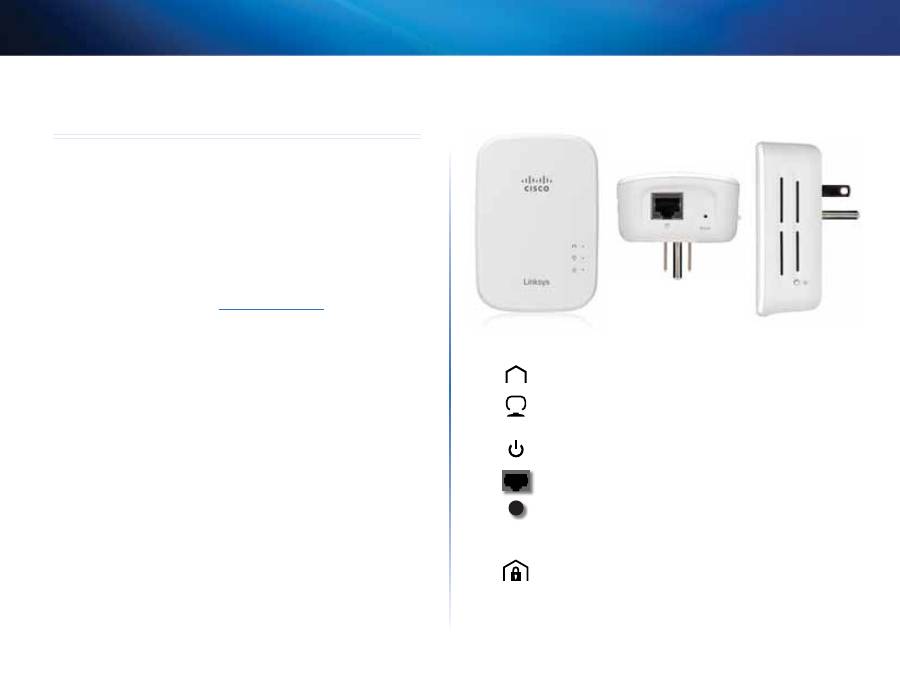
Fitur
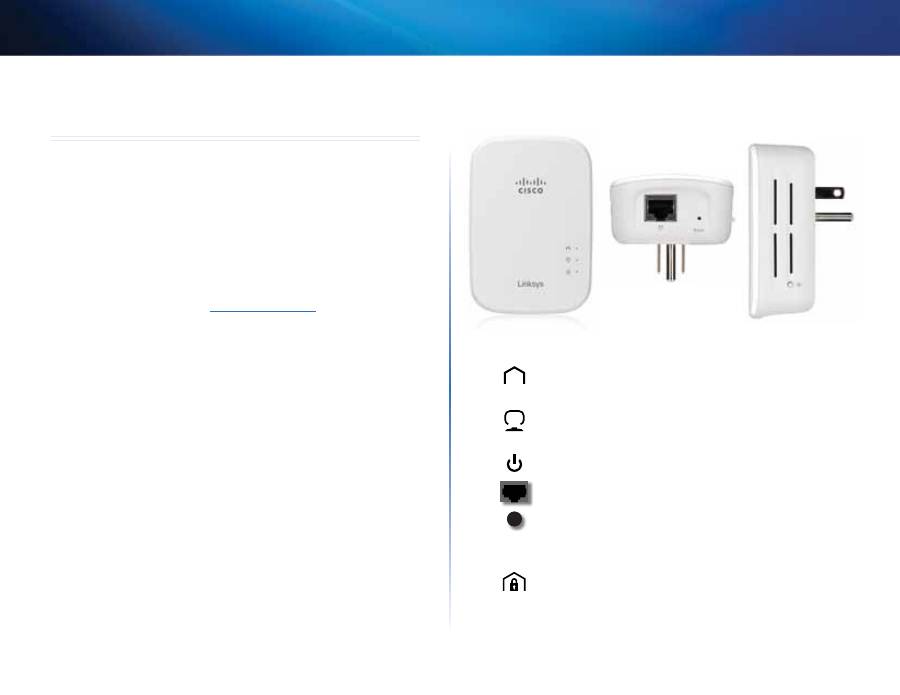
Powerline
—LED Powerline menyala bila adapter terhubung ke
jaringan Powerline LED berkedip untuk menunjukkan aktivitas
jaringan
Ethernet
—LED Ethernet menyala bila perangkat jaringan berkabel
dihidupkan dan terhubung ke port Ethernet (jaringan) adapter LED
berkedip untuk menunjukkan aktivitas jaringan
Daya
—LED daya menyala bila adapter dihidupkan
Ethernet
—Port ini terhubung ke komputer atau perangkat jaringan
lainnya
Reset
—Untuk memulihkan ke setelan default pabrik (termasuk
setelan keamanan lanjutan dan kata sandi jaringan), gunakan
benda runcing untuk menekan dan menahan tombol
Reset
selama
sedikitnya sepuluh detik
HomePlug Simple Connect Button
—Mengonfigurasi keamanan
lanjutan (kata sandi jaringan) untuk jaringan Powerline Anda
3
Memulai
Adapter Jaringan Powerline PLEK500
Cara kerja jaringan Powerline
Pengkabelan listrik di seluruh rumah atau kantor Anda, menyediakan daya
ke stopkontak listrik di setiap ruangan Jaringan Ethernet berkabel tipikal
menggunakan kabel jaringan Ethernet untuk menghubungkan perangkat
jaringan berkabel Jaringan Powerline menggunakan pengkabelan listrik
rumah tangga sebagai pengkabelan untuk jaringan Powerline
Untuk membuat jaringan Powerline Anda, gunakan dua adapter Powerline
atau lebih Setiap perangkat di jaringan Powerline memerlukan koneksi ke
adapter Powerline
•
Model
PLE500
dilengkapi satu port Ethernet Salah satu perangkat ini
umumnya digunakan dalam jaringan Powerline untuk menghubungkan
router nirkabel jaringan ke pengkabelan rumah tangga Anda juga dapat
menggunakan salah satu perangkat ini di ruangan mana saja untuk
menghubungkan perangkat Ethernet berkabel ke jaringan Powerline
Apabila menambahkan jaringan Powerline ke jaringan yang ada, koneksi
antara Internet, modem, dan router tetap sama
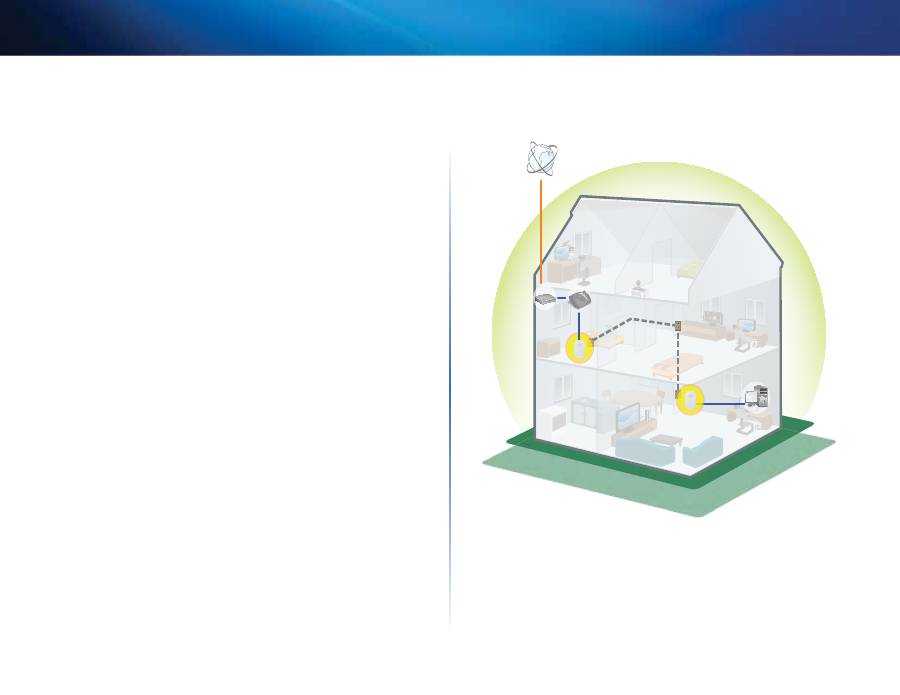
Contoh pemasangan
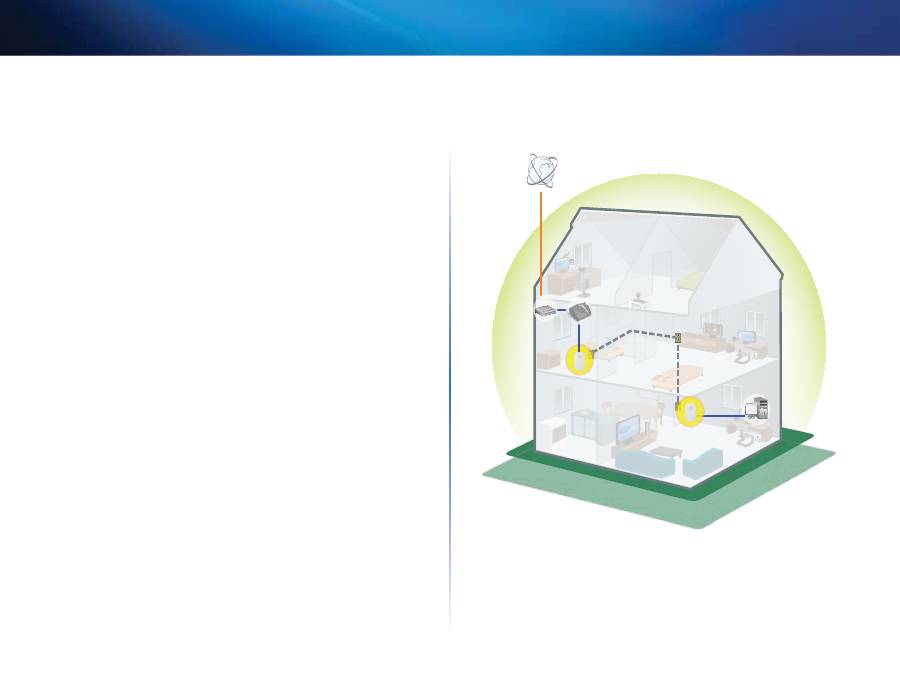
Diagram ini menampilkan jaringan Powerline dasar di dumah Router di lantai
atas terhubung ke adapter Powerline, yang ditancapkan ke stopkontak listrik
Di lantai bawah, komputer terhubung ke adaptor Powerline, yang ditancapkan
ke stopkontak listrik
Menggunakan pengkabelan rumah tangga di rumah, router memperluas
jangkauan jaringan lokal untuk mencakup konsol game dan komputer desktop
di ruang duduk Akses Internet, file, dan printer, dapat dibagi antar komputer
dan perangkat jaringan lainnya Untuk game online, Anda dapat bermain di
lantai bawah dalam kenyamanan ruang duduk, serta menggunakan koneksi
Internet kecepatan tinggi router dan modem di lantai atas
Modem
Router
Komputer
Konsol
Game
PLE500
PLE500

4
Memulai
Adapter Jaringan Powerline PLEK500
Memasang Jaringan Powerline
Ikhtisar pemasangan
Untuk mengatur jaringan Powerline, Anda harus:
•
Memastikan Anda telah memiliki akses Internet dan jaringan rumah
yang aktif
•
Membagikan akses Internet dengan jaringan Powerline Anda
•
Memasang adapter Powerline di setiap ruangan tempat perangkat
jaringan bekabel yang akan dihubungkan
Tip
•
Jika memungkinkan, sambungkan setiap adapter Powerline langsung
ke stopkontak di dinding, bukan ke kabel perpanjangan, stopkontak
ekstensi, atau pelindung lonjakan arus
•
Jika adapter Powerline harus dipasang ke stopkontak ekstensi, pastikan
tidak ada perangkat elektronik lain yang tersambung ke stopkontak
ekstensi yang sama
•
Untuk konfigurasi adapter lanjutan, lihat “Konfigurasi Lanjutan” di
halaman 5
Cara berbagi akses Internet
Untuk berbagi akses Internet melalui jaringan Powerline, hubungkan router
Anda ke jaringan Powerline (umumnya dengan adaptor Powerline port tunggal
seperti PLE500)
Untuk menghubungkan router nirkabel ke jaringan Powerline:
1.
Tancapkan adaptor Powerline port tunggal Anda ke stopkontak listrik di
dekat router nirkabel LED daya adapter akan menyala
2.
Gunakan kabel jaringan Ethernet yang disertakan ke port pada
adapter dan ke port yang belum digunakan di bagian belakang router
nirkabel LED Ethernet adapter akan menyala Anda sekarang siap untuk
memperluas jaringan Powerline ke seluruh rumah Anda
CATATAN
Untuk pengaturan keamanan lanjutan, lihat “Mengatur keamanan
lanjutan” di halaman 5
Cara menambahkan adapter Powerline
ke jaringan Anda
Setelah router jaringan yang ada terhubung ke adaptor Powerline, Anda dapat
menambahkan adapter di mana pun di rumah Anda
Untuk menghubungkan adapter Powerline tambahan:
1.
Tancapkan adapter ke stopkontak listrik di dekat perangkat jaringan
yang akan dihubungkan LED daya adapter akan menyala LED Powerline
berkedip, kemudian menyala terus setelah koneksi didapatkan
2.
Sambungkan kabel jaringan perangkat jaringan ke port yang tersedia
pada adapter Powerline LED Ethernet adapter akan berkedip, kemudian
menyala terus setelah koneksi didapatkan
5
Memulai
Adapter Jaringan Powerline PLEK500
Mengatur keamanan lanjutan
CATATAN
Perangkat yang terhubung ke adapter Powerline akan kehilangan
koneksi Internet sementara selama pengaturan keamanan
Untuk mengonfigurasi setiap adapter jaringan dengan keamanan
lanjutan:
1.
Pada adapter pertama, tekan dan tahan tombol HomePlug Simple
Connect
selama sedikitnya satu detik, sampai LED Powerline
mulai berkedip pelan Adapter akan membuat kunci jaringan baru untuk
digunakan oleh jaringan Powerline
2.
Pada setiap adapter lainnya, tekan dan tahan tombol HomePlug Simple
Connect
selama sedikitnya satu detik, sampai LED Powerline
mulai berkedip pelan Apabila LED berhenti berkedip, kunci jaringan
baru telah dibagikan dengan adapter tersebut
CATATAN
Koneksi Internet perangkat yang terhubung ke adapter akan pulih
kembali dalam lima menit
Konfigurasi Lanjutan
Jika Anda mengalami kesulitan menghubungkan ke adapter, atau jika Anda
ingin mengatur opsi lebih lanjut, gunakan utilitas konfigurasi lanjutan
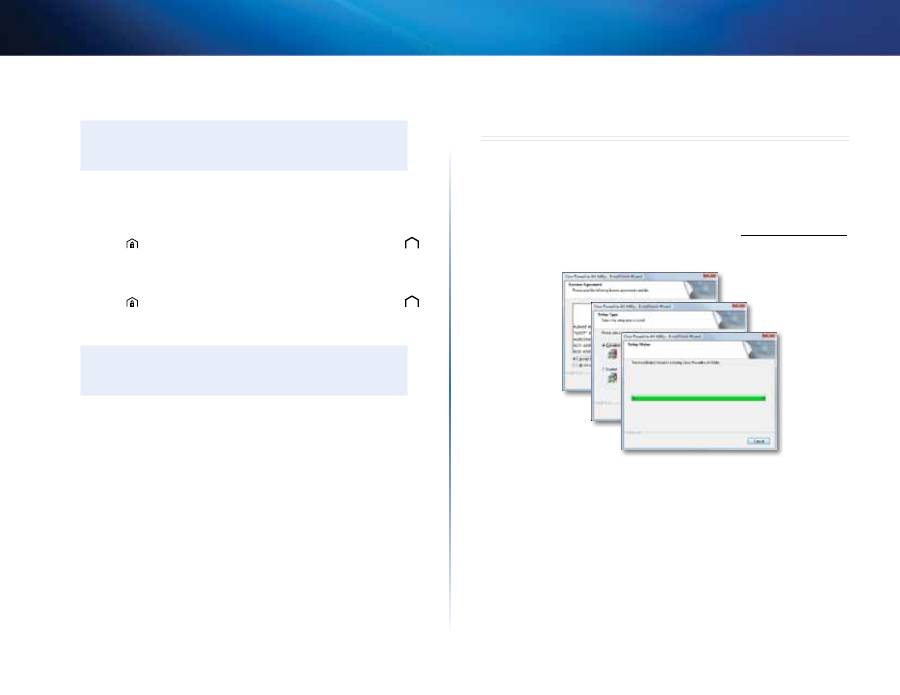
Untuk menginstal utilitas konfigurasi:
1.
Unduh utilitas dari halaman Dukungan produk di
Linksys.com/support
2.
Jalankan file pengaturan yang diunduh, lalu ikuti petunjuk pada layar
Untuk menggunakan utilitas konfigurasi:
1.
Setelah utilitas terinstal:
Pada sistem Windows:
a.
Klik
Mulai
,
Semua Program
,
Cisco Systems
, lalu
Cisco Powerline
AV2 Utility
Utilitas akan dibuka
Pada sistem Macintosh:
a.
Klik dua kali ikon
CD
pada desktop Anda, lalu klik dua kali ikon
Setelan
6
Memulai
Adapter Jaringan Powerline PLEK500
2.
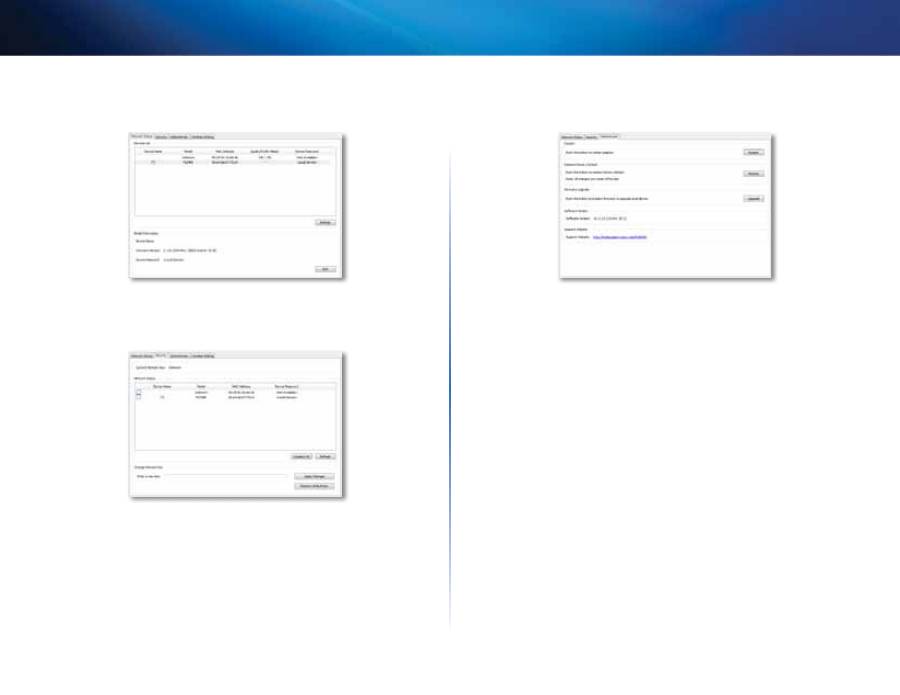
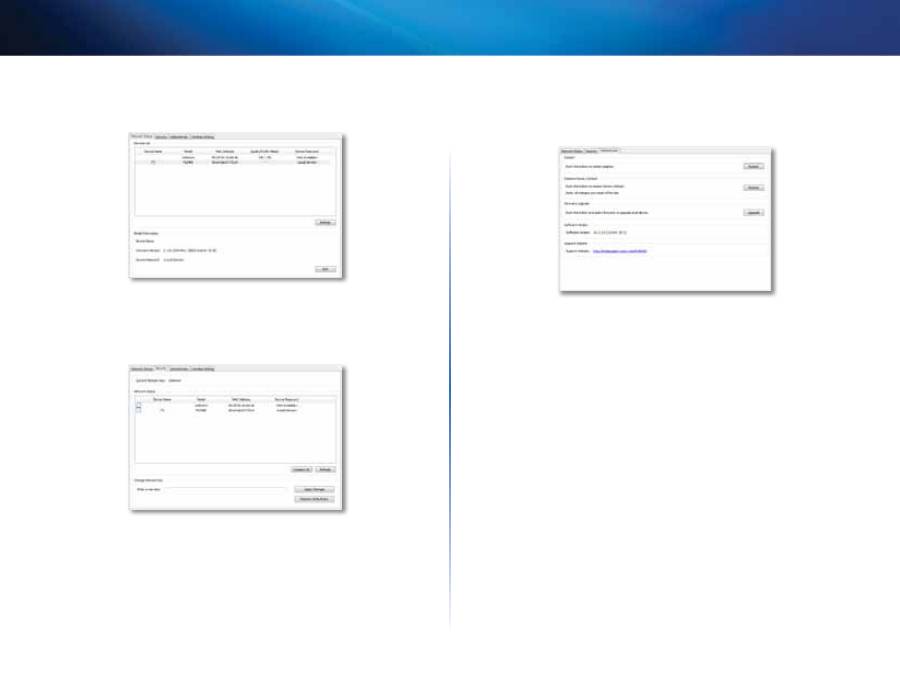
Klik tab
Network Status
untuk melihat rincian adapter Powerline yang
terhubung ke jaringan Anda
3.
Klik tab
Security
untuk mengubah kunci jaringan setiap perangkat
secara manual Jika Anda perlu mengembalikan ke kunci default, klik
Restore Default Key
4.
Klik tab
Administrator
untuk memulai ulang adapter, memulihkan
default pabrik, atau meningkatkan firmware adapter
Setelan akan segera diterapkan ke adapter Tutup jendela ini untuk
keluar dari utilitas

7
Memulai
Adapter Jaringan Powerline PLEK500
Pemecahan Masalah
Tidak ada LED yang menyala setelah Anda memasang adapter Powerline.
Ikuti petunjuk ini:
1.
Lepaskan adapter dari stopkontak listrik
2.
Lepaskan kabel jaringan Ethernet dari adapter
3.
Tunggu lima detik
4.
Sambungkan kembali kabel jaringan Ethernet ke adapter
5.
Tancapkan kembali adapter ke stopkontak listrik
6.
Jika solusi ini tidak berhasil, pastikan bahwa stopkontak listrik berfungsi
dengan baik Tancapkan perangkat lain ke stopkontak tersebut, lalu
coba hidupkan
LED Ethernet pada adapter Powerline tidak menyala.
Apabila port Ethernet mendeteksi koneksi jaringan lokal, LED Ethernet
seharusnya menyala Ikuti petunjuk ini:
1.
Pastikan bahwa kabel jaringan Ethernet tersambung dengan kuat ke
adapter
2.
Pastikan bahwa kabel jaringan Ethernet tersambung dengan kuat ke
komputer atau perangkat jaringan lainnya
3.
Pastikan bahwa adapter Ethernet di komputer Anda berfungsi dengan
baik Lihat Windows Help untuk informasi selengkapnya
Anda tidak dapat menghubung ke komputer lain di jaringan lokal atau ke
Internet.
Jika Anda tidak mengatur keamanan lanjutan untuk jaringan Powerline, ikuti
petunjuk ini:
1.
Temukan adapter Powerline yang tersambung ke komputer yang tidak
dapat dihubungkan
2.
Di sisi kanan adapter, gunakan benda berujung runcing untuk menekan
dan menahan tombol
Reset
selama sedikitnya sepuluh detik Ini akan
menyetel ulang adapter ke setelan default pabrik
Jika Anda telah mengatur keamanan lanjutan untuk jaringan Powerline, periksa
hal berikut:
•
Pastikan semua adapter di jaringan Powerline telah dikonfigurasikan
dengan kata sandi jaringan yang sama Kata sandi jaringan harus identik
agar perangkat dapat saling berkomunikasi Lihat “Mengatur keamanan
lanjutan” di halaman 5 atau “Konfigurasi Lanjutan” di halaman 5
•
Jika Anda menambahkan adapter baru ke jaringan Powerline yang ada
dengan kata sandi jaringan yang unik, ikuti petunjuk pada “Konfigurasi
Lanjutan” di halaman 5
LED berkedip dan saya tidak tahu artinya.
Lihat tabel perilaku LED berikut untuk membantu mendiagnosa masalah:
LED Powerline
Mati
Tidak terhubung ke jaringan Powerline
Berkedip cepat
(Hijau) Mengirim/Menerima data kec
PHY >15 Mbps
(Kuning) Mengirim/Menerima data kec
PHY <15 Mbps
Berkedip pelan
Pemasangan
Menyala
Terhubung ke jaringan Powerline
LED Ethernet
Mati
Tidak terhubung ke jaringan Ethernet
Berkedip
Mengirim/Menerima data
Menyala
Terhubung ke jaringan Ethernet
LED Daya
Mati
Perangkat dimatikan
Menyala
Perangkat dihidupkan dan siap
Berkedip cepat
sebentar
Default pabrik
Berkedip cepat
selama satu
menit
Kesalahan pemasangan/sistem
Berkedip pelan
Perangkat dalam mode siaga
WEB
Jika pertanyaan Anda tidak terjawab di sini, kunjungi situs web
Dukungan Linksys di
Linksys.com/support

8
Memulai
Adapter Jaringan Powerline PLEK500
Spesifikasi
Model
PLE500
Standard
Steker Rumah AV2
Port
Gigabit Ethernet (10/100/1000)
Tombol
Easy Connect, Reset
LED
Powerline, Ethernet, Daya
Jenis Kabel
RJ-45 (1)
Fiktur Keamanan
Enkripsi AES Link 128-Bit
Bit Kunci Keamanan
128
Skema modulasi
4096/1024/256/64/16/8-QAM, QPSK, BPSK,
ROBO
Lingkungan
Dimensi
3,57 × 2,48 × 1,36 inci
(90,6 × 63,0 × 34,5 mm)
Berat
3,7 oz (105 g)
Daya
100-240V AC, 50-60 Hz
Sertifikasi
FCC, IC, CE, RoHS
Suhu Pengoperasian
32ºF s/d 104ºF (0 s/d 40ºC)
Suhu Penyimpanan
-4ºF s/d 158ºF (-20 s/d 70ºC)
Kelembapan Pengoperasian
10 s/d 85% non-kondensasi
Kelembapan Penyimpanan
5 s/d 90% non-kondensasi
Spesifikasi dapat berubah tanpa pemberitahuan
3425-01038A
130320MS
Cisco, logo Cisco, dan Linksys adalah merek dagang atau merek dagang terdaftar dari Cisco dan/atau afiliasinya di Amerika Serikat dan negara-negara lainnya
Daftar merek dagang Cisco dapat ditemukan di www cisco com/go/trademarks Semua merek dagang lain yang tercantum dalam dokumen ini adalah hak cipta dari pemiliknya masing-masing
© 2013 Cisco dan/atau afiliasinya Hak cipta dilindungi undang-undang
Kunjungi
linksys.com/support
untuk dukungan teknis 24/7 yang meraih penghargaan
Guida per l'utente
Adattatore di rete Powerline
Linksys PLEK500

2
Per iniziare
Adattatore di rete Powerline PLEK500
Informazioni generali 3
Caratteristiche 3
Funzionamento della rete Powerline 4
Esempio di installazione 4
Installazione della rete Powerline 5
Panoramica dell'installazione 5
Suggerimenti 5
Condivisione dell'accesso a Internet 5
Aggiunta di un adattatore Powerline alla rete 5
Configurazione della protezione avanzata 6
Configurazione avanzata 6
Risoluzione dei problemi 8
Specifiche tecniche 9
Indice
3
Per iniziare
Adattatore di rete Powerline PLEK500
Informazioni generali
Grazie per aver scelto il kit adattatore di rete Powerline Linksys Questi adattatori
sono semplici da installare e consentono di collegare dispositivi di rete cablati
alla rete domestica
•
Il kit
PLEK500
include due adattatori Powerline a porta singola PLE500
Per creare una rete Powerline, è necessario disporre di almeno due adattatori
Powerline Collegare un adattatore Powerline al router, quindi collegare l'altro
adattatore a un computer o a un dispositivo di rete in qualsiasi ambiente
domestico
Per assistenza, rivolgersi al nostro pluripremiato servizio clienti, disponibile 24
ore su 24, 7 giorni su 7, all'indirizzo
Linksys.com/support
Caratteristiche
Powerline
: il LED Powerline si accende quando l'adattatore viene
collegato alla rete Powerline Se lampeggia indica un'attività di rete
Ethernet
: il LED Ethernet si accende quando un dispositivo di
rete cablato viene accesso e collegato alla porta Ethernet (rete)
dell'adattatore Se lampeggia indica un'attività di rete
Power
(Alimentazione): il LED di alimentazione si accende quando
l'adattatore viene acceso
Ethernet
: vengono collegati a computer o altri dispositivi di rete
Reset
(Standby/Ripristino): per ripristinare le impostazioni
predefinite (incluse le impostazioni di protezione avanzata e la
password di rete), con l'aiuto di un oggetto appuntito premere e
tenere premuto il pulsante
Ripristino
per almeno dieci secondi
HomePlug Simple Connect Button
(Pulsante HomePlug Simple
Connect): consente di configurare la protezione avanzata (password
di rete) per la rete Powerline
4
Per iniziare
Adattatore di rete Powerline PLEK500
Funzionamento della rete Powerline
I circuiti elettrici attraversano case e uffici fornendo alimentazione alle prese
elettriche di ogni locale Le classiche reti Ethernet cablate utilizzano cavi
Ethernet per connettere fra loro i dispositivi di rete cablati La rete Powerline si
serve invece dei circuiti elettrici esistenti dell'abitazione
Per creare una rete Powerline, è necessario disporre di almeno due adattatori
Powerline Ogni dispositivo della rete Powerline deve essere collegato a un
adattatore Powerline
•
L'adattatore
PLE500
è dotato di una porta Ethernet Generalmente,
uno di questi dispositivi è utilizzato in una rete Powerline per collegare
il router wireless al circuito elettrico dell'abitazione Inoltre, questo
adattatore può essere utilizzato in qualsiasi ambiente domestico per
collegare un dispositivo Ethernet cablato alla rete Powerline
Quando una rete Powerline è aggiunta a una rete esistente, i collegamenti tra
Internet, modem e router non subiscono variazioni
Esempio di installazione
Questo diagramma mostra una rete Powerline di base in una casa Il router al
primo piano è collegato a un adattatore Powerline, che a sua volta è collegato
a una presa elettrica Al piano inferiore, il computer è collegato a un adattatore
Powerline, che a sua volta è collegato a una presa elettrica
Utilizzando i circuiti elettrici dell'abitazione, il router espande la rete locale
per includere la console di gioco e il computer desktop nel salotto Accesso
a Internet, file e stampanti possono essere condivisi tra i computer e gli altri
dispositivi in rete Per quanto riguarda i videogiochi online, è possibile giocare
al piano terra, nel soggiorno, utilizzando la connessione Internet ad alta velocità
del router e del modem situati al piano superiore
Modem
Router
PC
PLE500
PLE500

5
Per iniziare
Adattatore di rete Powerline PLEK500
Installazione della rete Powerline
Panoramica dell'installazione
Per configurare la rete Powerline:
•
Assicurarsi di possedere l'accesso a Internet e una rete domestica
funzionante
•
Condividere l'accesso a Internet con la rete Powerline
•
Installare gli adattatori Powerline in tutti gli ambienti in cui si desidera
collegare un dispositivo di rete cablato
Suggerimenti
•
Se possibile, connettere ciascun adattatore Powerline direttamente a
una presa a muro (e non a una prolunga, a una basetta di alimentazione
o a una presa dotata di protezione da sovracorrente)
•
Se l'adattatore Powerline dovesse essere collegato a una basetta di
alimentazione, assicurarsi che non vi siano collegati altri dispositivi
elettronici
•
Per la configurazione avanzata dell'adattatore, consultare il capitolo
"Configurazione avanzata" a pagina 6
Condivisione dell'accesso a Internet
Per condividere l'accesso a Internet tramite la rete Powerline, connettere il
router alla rete Powerline (generalmente con un adattatore Powerline a porta
singola come PLE500)
Per collegare il router wireless alla rete Powerline:
1.
Collegare l'adattatore Powerline a porta singola a una presa di corrente
vicino al router wireless Il LED di alimentazione dell'adattatore si accende
2.
Collegare il cavo di rete Ethernet, fornito in dotazione, alla porta
dell'adattatore e a una delle porte disponibili sul retro del router wireless
Il LED Ethernet dell'adattatore si accende A questo punto è possibile
estendere la rete Powerline a tutta la casa
NOTA
Per la configurazione della protezione avanzata, consultare il
capitolo "Configurazione della protezione avanzata" a pagina 6
Aggiunta di un adattatore Powerline alla
rete
Dopo aver collegato il router esistente a un adattatore Powerline, è possibile
aggiungere altri adattatori in ogni ambiente dell'abitazione
Per collegare ulteriori adattatori Powerline:
1.
Collegare l'adattatore a una presa di corrente vicino al dispositivo di
rete che si intende connettere Il LED di alimentazione dell'adattatore si
accende Il LED Powerline lampeggia, quindi rimane accesso una volta
stabilita la connessione
2.
Collegare il cavo di rete del dispositivo a una delle porte disponibili
dell'adattatore Powerline Il LED Ethernet dell'adattatore lampeggia,
quindi rimane accesso una volta stabilita la connessione

6
Per iniziare
Adattatore di rete Powerline PLEK500
Configurazione della protezione avanzata
NOTA
La connessione a Internet dei dispositivi collegati agli adattatori
Powerline viene temporaneamente interrotta durante la
configurazione della protezione
Per configurare la protezione avanzata per ogni adattatore di rete:
1.
Per il primo adattatore, premere e tenere premuto il pulsante HomePlug
Simple Connect
per almeno un secondo, fino a che il LED Powerline
non inizia a lampeggiare lentamente L'adattatore crea una nuova
chiave di rete da utilizzare con la rete Powerline
2.
Per gli altri adattatori, premere e tenere premuto il pulsante HomePlug
Simple Connect
per almeno un secondo, finché il LED Powerline
non inizia a lampeggiare lentamente Il LED smette di lampeggiare
quando la nuova chiave di rete è stata condivisa con l'adattatore
NOTA
La connessione a Internet dei dispositivi collegati agli adattatori
viene ristabilita entro cinque minuti
Configurazione avanzata
In caso di problemi nella connessione degli adattatori, o per impostare opzioni
più avanzate, utilizzare l'utilità di configurazione avanzata
Per installare l'utilità di configurazione:
1.
Scaricare l'utilità dalla pagina di supporto del prodotto, all'indirizzo
Linksys.com/support
2.
Eseguire il file di configurazione scaricato, quindi seguire le istruzioni
visualizzate sullo schermo
Per utilizzare l'utilità di configurazione:
1.
Dopo aver installato l'utilità:
Su sistemi Windows:
a.
Fare clic su
Start
,
Tutti i programmi
,
Cisco Systems
, quindi
Cisco
Powerline AV2 Utility
(Utilità Cisco Powerline AV) L'utilità viene
aperta
Su sistemi Macintosh:
a.
Fare doppio clic sull'icona del
CD
sulla scrivania Quindi fare doppio
clic sull'icona
Setup
(Installazione)
7
Per iniziare
Adattatore di rete Powerline PLEK500
2.
Fare clic sulla scheda dello
stato di rete
per visualizzare i dettagli relativi
agli adattatori Powerline connessi alla rete
3.
Fare clic sulla sezione sulla scheda
Security
(Protezione) per modificare
manualmente la chiave di rete di ciascun dispositivo Per ripristinare la
chiave di rete predefinita, fare clic su
Restore Default Key
(Ripristina
chiave predefinita)
4.
Fare clic sulla scheda
Administrator
(Amministrazione) per riavviare
un adattatore, ripristinare le impostazioni predefinite o aggiornare il
firmware dell'adattatore
Le impostazioni vengono immediatamente applicate all'adattatore
selezionato Chiudere la finestra per uscire dall'utilità

8
Per iniziare
Adattatore di rete Powerline PLEK500
Risoluzione dei problemi
Nessun LED si accende dopo l'installazione dell'adattatore Powerline.
Attenersi alle istruzioni riportate di seguito:
1.
Scollegare l'adattatore dalla presa di corrente
2.
Scollegare il cavo di rete Ethernet dall'adattatore
3.
Attendere cinque secondi
4.
Ricollegare il cavo di rete Ethernet all'adattatore
5.
Ricollegare l'adattatore alla presa di corrente
6.
Se questa soluzione non dà esito positivo, verificare che la presa elettrica
funzioni correttamente Collegare alla presa un dispositivo diverso e
provare ad accenderlo
Il LED Ethernet sull'adattatore Powerline non si accende.
Quando la porta Ethernet rileva una connessione alla rete locale, il LED Ethernet
dovrebbe accendersi Attenersi alle istruzioni riportate di seguito:
1.
Verificare che il cavo di rete Ethernet sia ben collegato all'adattatore
2.
Verificare che il cavo di rete Ethernet sia ben collegato al computer o a un
altro dispositivo di rete
3.
Verificare che l'adattatore Ethernet collegato al computer funzioni
correttamente Per ulteriori informazioni, consultare la Guida in linea di
Windows
È impossibile connettersi ad altri computer presenti sulla rete locale o a
Internet.
Se non è stata configurata la protezione avanzata per la rete Powerline, seguire
le istruzioni riportate di seguito:
1.
Individuare l'adattatore Powerline connesso al computer che si intende
connettere
2.
Con l'aiuto di un oggetto appuntito, premere e tenere premuto per
almeno dieci secondi il pulsante
Ripristino
collocato sul lato destro
dell'adattatore Vengono ripristinate le impostazioni predefinite
dell'adattatore
Se è stata configurata la protezione avanzata per la rete Powerline, verificare
quanto segue:
•
Verificare che tutti gli adattatori sulla rete Powerline siano stati configurati
con la stessa password di rete La password di rete deve essere identica
per consentire la comunicazione tra i vari dispositivi Consultare il capitolo
"Configurazione della protezione avanzata" a pagina 6 o "Configurazione
avanzata" a pagina 6
•
Se si sta aggiungendo un nuovo adattatore a una rete Powerline
preesistente con password di rete univoca, seguire le istruzioni riportate
nella sezione "Configurazione avanzata" a pagina 6
I LED lampeggiano e non capisco il motivo.
Per eseguire una migliore diagnostica del problema, fare riferimento alla
seguente tabella di comportamento dei LED:
LED Powerline
Disattivato
Connessione alla rete Powerline non
stabilita
Lampeggiamento
rapido
(Verde) Invio/Ricezione dati con velocità
PHY > 15 Mbps
(Giallo) Invio/Ricezione dati con
velocità PHY < 15 Mbps
Lampeggiamento
lento
Abbinamento
Luce fissa
Connessione alla rete Powerline stabilita
LED Ethernet
Disattivato
Connessione alla rete Ethernet non stabilita
Lampeggiamento
Invio/Ricezione dati
Luce fissa
Connessione alla rete Ethernet stabilita
LED di
alimentazione
Disattivato
Dispositivo spento
Luce fissa
Dispositivo accesso e pronto per l'uso
Lampeggiamento
veloce
temporaneo
Impostazioni predefinite, uscita del
dispositivo dalla modalità di standby
Lampeggiamento
rapido per un
minuto
Errore di abbinamento/errore di sistema
Lampeggiamento
lento
Dispositivo in modalità standby
WEB
Se il presente documento non fornisce risposte a tutte le
domande, visitare l'Assistenza Linksys disponibile al sito
Linksys.com/support

9
Per iniziare
Adattatore di rete Powerline PLEK500
Specifiche tecniche
Modello
PLE500
Standard
HomePlug AV2
Porte
Gigabit Ethernet (10/100/1000)
Pulsanti
Easy Connect, Reset (Ripristino)
LED
Powerline, Ethernet, Power (Alimentazione)
Tipo di cablaggio:
RJ-45 (1)
Funzioni di protezione
128-Bit AES Link Encryption
Bit chiave di sicurezza
128
Schemi di modulazione
4096/1024/256/64/16/8-QAM, QPSK,
BPSK, ROBO
Specifiche ambientali
Dimensioni
3,57 × 2,48 × 1,36 pollici
(90,6 × 63,0 × 34,5 mm)
Peso
3,7 once (105 g)
Alimentazione
100-240V AC, 50-60 Hz
Certificazione
FCC, IC, CE, RoHS
Temperatura di funzionamento Da 0 a 40 °C (da 32 a 104 °F)
Temperatura di conservazione
Da -20 a 70 °C (da -4 a 158 °F)
Umidità d'esercizio
Dal 10% all'85%, senza condensa
Umidità di conservazione
Dal 5% al 90%, senza condensa
Le specifiche sono soggette a modifiche senza preavviso
Cisco, il logo Cisco e Linksys sono marchi o marchi registrati di Cisco e/o dei relativi affiliati negli Stati Uniti e in altri paesi
L'elenco dei marchi Cisco è disponibile al sito www cisco com/go/trademarks Tutti gli altri marchi menzionati nel presente documento appartengono ai rispettivi proprietari
© 2013 Cisco e/o le relative aziende affiliate Tutti i diritti riservati
Visitare
linksys.com/support
per usufruire di un'assistenza tecnica di primo livello 24 ore su 24
