
Linksys PLEK500 – страница 5
Инструкция к Linksys PLEK500
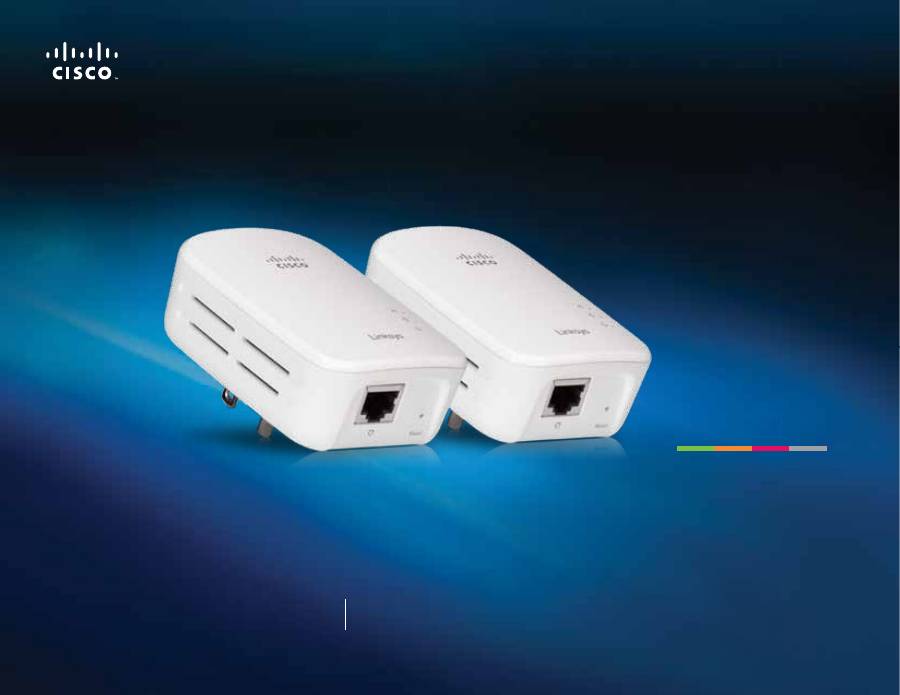
Käyttö- opas
Linksys PLEK500
Powerline-verkkosovitin

2
Aloittaminen
PLEK500 Powerline -verkkosovitin
Yleiskatsaus . . . . . . . . . . . . . . . . . . . . . . . . . . . . . . . . . . . . . . . . 3
Ominaisuudet . . . . . . . . . . . . . . . . . . . . . . . . . . . . . . . . . . . . . . . . . . . . . . . . . . . . . . . . .3
Powerline-verkon .toiminta . . . . . . . . . . . . . . . . . . . . . . . . . . . . . . . . . . . . . . . . . .4
Asennusesimerkki 4
Powerline-verkon .asentaminen . . . . . . . . . . . . . . . . 5
Asennuksen .yleiskatsaus . . . . . . . . . . . . . . . . . . . . . . . . . . . . . . . . . . . . . . . . . . .5
Vihjeitä 5
Internet-yhteyden .jakaminen . . . . . . . . . . . . . . . . . . . . . . . . . . . . . . . . . . . . . . .5
Powerline-sovittimen .lisääminen .verkkoon . . . . . . . . . . . . . . . . . . . . . . 5
Suojauksen .lisäasetusten .määrittäminen . . . . . . . . . . . . . . . . . . . . . . . . .6
Lisämääritykset . . . . . . . . . . . . . . . . . . . . . . . . . . . . . . . . . . . . 6
Vianmääritys . . . . . . . . . . . . . . . . . . . . . . . . . . . . . . . . . . . . . . . 8
Tekniset .tiedot . . . . . . . . . . . . . . . . . . . . . . . . . . . . . . . . . . . . 9
Sisältö
3
Aloittaminen
PLEK500 Powerline -verkkosovitin
Yleiskatsaus
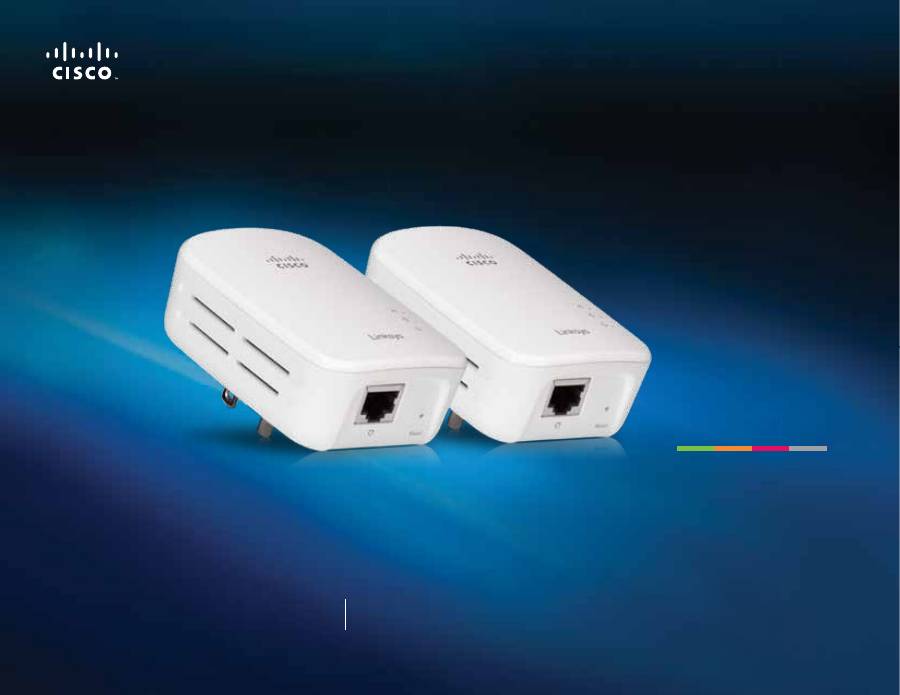
Kiitos, että valitsit tämän Linksys Powerline -verkkosovitinpakkauksen Nämä
sovittimet on helppo asentaa, ja niiden avulla liittää kotiverkkoosi langallisia
laitteita
•
PLEK500
-pakkauksessa on kaksi yksiporttista PLE500 Powerline
-sovitinta
Powerline-verkon luomiseen tarvitaan vähintään kaksi Powerline-sovitinta
Liitä yksi Powerline-sovitin verkkoreitittimeen ja toinen sovitin tietokoneeseen
tai muuhun verkkolaitteeseen missä tahansa huoneessa kotonasi
Lisätietoja palkitusta ympärivuorokautisesta asiakastuestamme on osoitteessa
Linksys.com/support
.
Ominaisuudet
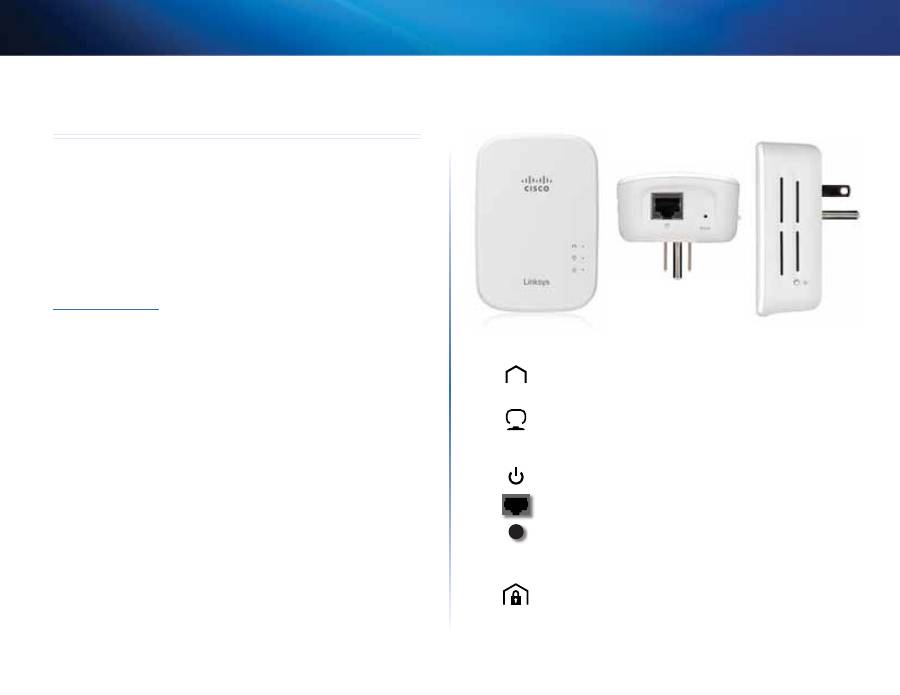
Powerline
– Powerline-merkkivalo syttyy, kun sovitin on liitetty
Powerline-verkkoon Merkkivalon vilkkuminen osoittaa, että portissa
on verkkotoimintaa
Ethernet
– Ethernet-merkkivalo syttyy, kun langalliseen
verkkolaitteeseen kytketään virta ja se liitetään sovittimen Ethernet-
verkkoporttiin Merkkivalon vilkkuminen osoittaa, että portissa on
verkkotoimintaa
Virta
– virran merkkivalo syttyy, kun sovittimeen on kytketty virta
Ethernet
– tietokoneet ja muut verkkolaitteet liitetään näihin
portteihin
Palautus
– voit palauttaa tehdasasetukset (mukaan lukien
suojauksen lisäasetukset ja verkon salasanan) painamalla
teräväpäisellä esineellä
Palautus
-painiketta vähintään kymmenen
sekuntia
HomePlug Simple Connect -painike
– määrittää Powerline-verkon
kehittyneet suojausominaisuudet (verkon salasanan)
4
Aloittaminen
PLEK500 Powerline -verkkosovitin
Powerline-verkon .toiminta
Kodeissa ja toimistoissa on runsaasti sähköjohtoja, joissa kulkee sähköä
jokaisen huoneen pistorasioihin Tavallisessa langallisessa Ethernet-verkossa
langalliset verkkolaitteet on liitetty toisiinsa Ethernet-verkkokaapeleilla
Powerline-verkossa kaapeleina käytetään olemassa olevia sähköjohtoja
Powerline-verkon luomisessa on käytettävä vähintään kahta Powerline-
sovitinta Jokainen Powerline-verkossa oleva laite on liitettävä Powerline-
sovittimeen
•
PLE500
-sovittimessa on yksi Ethernet-portti Yhtä näistä laitteista
käytetään tavallisesti Powerline-verkossa liittämään verkon langaton
reititin kodin sähköverkkoon Näiden avulla voit myös liittää yhden
langallisen Ethernet-laitteen Powerline-verkkoon
Kun Powerline-verkko lisätään olemassa olevaan verkkoon, Internet-yhteyden,
modeemin ja reitittimen liitännät eivät muutu
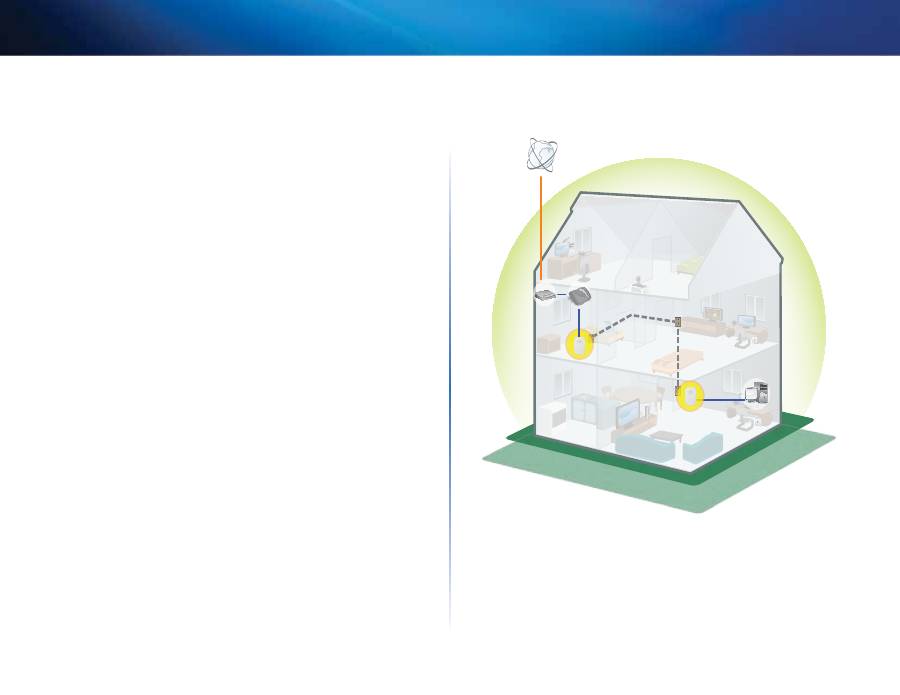
Asennusesimerkki
Kuvassa on perus-Powerline-verkko Yläkerran reititin on liitetty Powerline-
sovittimeen, joka puolestaan on liitetty pistorasiaan Alakerran reititin on
liitetty Powerline-sovittimeen, joka puolestaan on liitetty pistorasiaan
Kodin sähköjohtoja käyttämällä reititin laajentaa lähiverkon kattamaan
olohuoneen pelikonsolin ja tietokoneen Internetin käyttö, tiedostot ja
tulostimet voidaan jakaa eri tietokoneiden ja muiden verkkolaitteiden kesken
Verkkopelejä voi pelata mukavasti olohuoneessa samalla, kun reitittimen ja
modeemin nopeaa Internet-yhteyttä käytetään yläkerrassa
Modeemi
Reititin
Tietokone
PLE500
PLE500

5
Aloittaminen
PLEK500 Powerline -verkkosovitin
Powerline-verkon asentaminen
Asennuksen .yleiskatsaus
Powerline-verkon asennusvaatimukset:
•
Varmista, että käytettävissä on Internet-yhteys ja toimiva kotiverkko
•
Powerline-verkolle on jaettava Internet-yhteys
•
Powerline-sovittimet on asennettava jokaiseen huoneeseen, jossa on
verkkoon liitettävä langallinen verkkolaite
Vihjeitä
•
Liitä kukin Powerline-sovitin suoraan pistorasiaan, jos se on mahdollista,
eikä jatkojohtoon tai ylijännitesuojaan
•
Jos Powerline-sovitin on liitettävä jatkojohtoon, varmista, ettei
jatkojohtoon ole liitetty muita sähkölaitteita
•
Lisätietoja sovittimen lisämäärityksistä on kohdassa Lisämääritykset,
sivulla 6
Internet-yhteyden .jakaminen
Internet-yhteys jaetaan Powerline-verkossa liittämällä reititin Powerline-
verkkoon (tavallisesti yksiporttisella Powerline-sovittimella, esimerkiksi
PLE500:llä)
Langattoman reitittimen liittäminen Powerline-verkkoon:
1.
Liitä yksiporttinen Powerline-sovitin langattoman reitittimen lähellä
olevaan pistorasiaan Sovittimen virran merkkivalo syttyy
2.
Liitä laitteen mukana toimitettu Ethernet-verkkokaapeli sovittimen
porttiin ja langattoman reitittimen takapaneelin vapaaseen porttiin
Sovittimen Ethernet-merkkivalo syttyy Nyt voit laajentaa Powerline-
verkon muualle kotiisi
HUOMAUTUS
Lisätietoja suojauksen lisäasetuksista on kohdassa Suojauksen
lisäasetusten määrittäminen, sivulla 6
Powerline-sovittimen .lisääminen .
verkkoon
Kun olemassa olevan reititin on liitetty Powerline-sovittimeen,voit lisätä
sovittimia muualle kotiisi
Powerline-lisäsovittimen liittäminen:
1.
Liitä sovitin liitettävän verkkolaitteen lähellä olevaan pistorasiaan
Sovittimen virran merkkivalo syttyy Powerline-merkkivalo vilkkuu ja
alkaa palaa, kun laite on liitetty
2.
Liitä verkkolaitteen verkkokaapeli Powerline-sovittimen vapaaseen
porttiin Sovittimen Ethernet-merkkivalo vilkkuu ja alkaa palaa, kun laite
on liitetty
6
Aloittaminen
PLEK500 Powerline -verkkosovitin
Suojauksen .lisäasetusten .määrittäminen
HUOMAUTUS
Powerline-sovittimiin liitettyjen laitteiden Internet-yhteys katkeaa
hetkeksi suojausasennuksen aikana
Kunkin verkkosovittimen kehittyneiden suojausominaisuuksien
määrittäminen:
1.
Paina ensimmäisen sovittimen HomePlug Simple Connect -painiketta
vähintään sekunnin, kunnes Powerline-merkkivalo
alkaa vilkkua
hitaasti Sovitin luo uuden salauslauseen Powerline-verkolle
2.
Paina
muiden
sovittimien
HomePlug
Simple
Connect
-painiketta
vähintään sekunnin, kunnes Powerline-merkkivalo
alkaa vilkkua hitaasti Kun merkkivalo lakkaa vilkkumasta, uusi
salauslause on jaettu siihen sovittimeen
HUOMAUTUS
Sovittimiin liitettyjen laitteiden Internet-yhteys palaa viidessä
minuutissa
Lisämääritykset
Jos sovittimien liittämisessä on ongelmia tai jos haluat määrittää lisämäärityksiä,
käytä lisämääritysapuohjelmaa
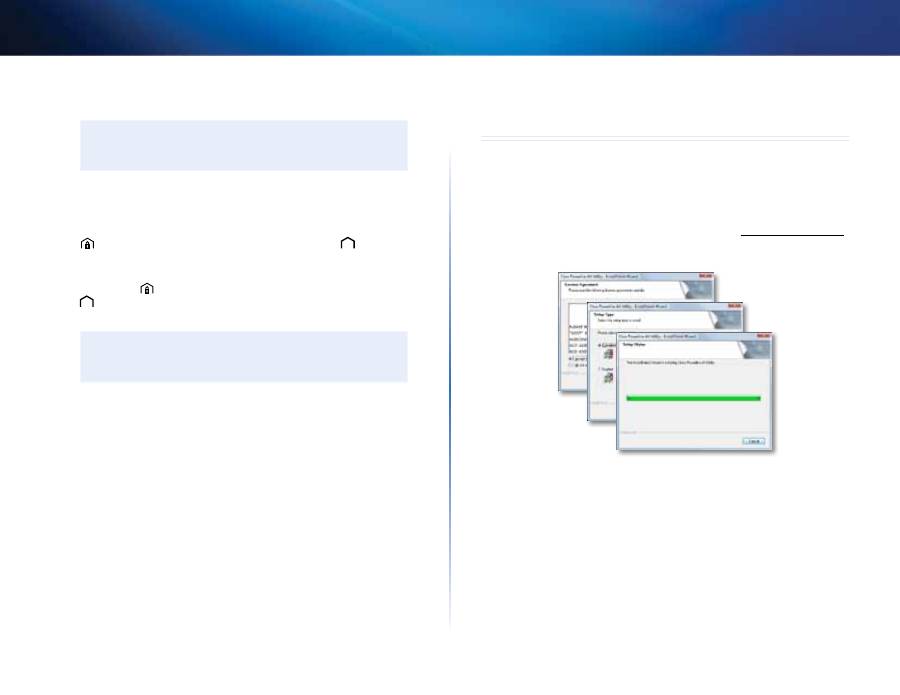
Määritysapuohjelman asentaminen:
1.
Lataa apuohjelma tuotteen tukisivulta osoitteesta
Linksys.com/support
2.
Suorita lataamasi asennusohjelma ja noudata näyttöön tulevia ohjeita
Määritysapuohjelman käyttäminen:
1.
Kun apuohjelma on asennettu:
Windows:
a.
Valitse
Käynnistä
,
Kaikki ohjelmat
,
Cisco Systems
ja
Cisco
Powerline AV2 Utility
Apuohjelma avautuu
Macintosh:
a.
Kaksoisosoita työpöydällä olevaa
CD
-symbolia ja sitten
Setup
(Asenna) -symbolia
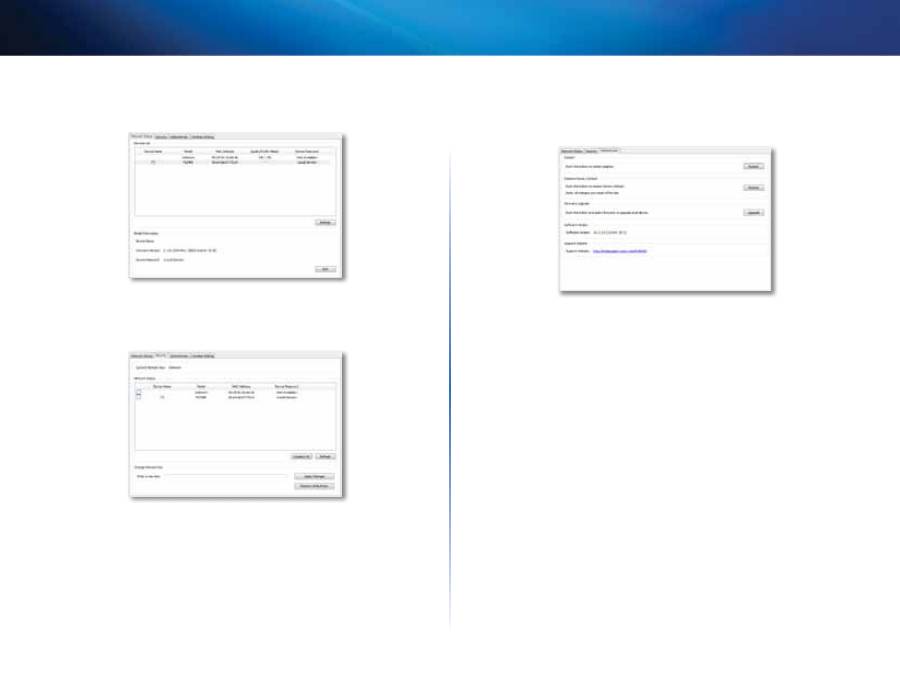
7
Aloittaminen
PLEK500 Powerline -verkkosovitin
2.
Valitse
Network Status
(Verkon tila) -välilehti, kun haluat tarkastella
verkkoon liitettyjen Powerline-sovittimien tietoja
3.
Valitse
Security
(Tietoturva) -välilehti, jos haluat vaihtaa kunkin laitteen
salauslauseen manuaalisesti Jos sinun on palautettava oletussalauslause,
valitse
Restore Default Key
(Palauta oletussalauslause)
4. Administrator
(Järjestelmänvalvoja) -välilehdessä voit käynnistää
sovittimen uudelleen, palauttaa tehdasasetukset ja päivittää sovittimen
laiteohjelmiston
Asetukset otetaan käyttöön sovittimissa heti Lopeta apuohjelma
sulkemalla ikkuna

8
Aloittaminen
PLEK500 Powerline -verkkosovitin
Vianmääritys
Mikään merkkivaloista ei syty asennettuani Powerline-sovittimen.
Toimi seuraavasti:
1.
Irrota sovitin pistorasiasta
2.
Irrota Ethernet-verkkokaapeli sovittimesta
3.
Odota viisi sekuntia
4.
Liitä Ethernet-verkkokaapeli uudelleen sovittimeen
5.
Liitä sovitin uudelleen pistorasiaan
6.
Jos tämä ei ratkaise ongelmaa, varmista, että pistorasia toimii Liitä
pistorasiaan eri laite ja yritä kytkeä siihen virta
Powerline-sovittimen Ethernet-merkkivalo ei syty.
Kun Ethernet-portti havaitsee lähiverkkoyhteyden, Ethernet-merkkivalon
pitäisi syttyä Toimi seuraavasti:
1.
Varmista, että Ethernet-verkkokaapeli on liitetty hyvin sovittimeen
2.
Varmista, että Ethernet-verkkokaapeli on liitetty hyvin tietokoneeseen
tai muuhun verkkolaitteeseen
3.
Varmista, että tietokoneen Ethernet-sovitin toimii kunnolla Lisätietoja
on Windowsin Ohjeessa
Yhteyden muodostaminen lähiverkon muihin tietokoneisiin tai Internetiin ei
onnistu.
Jos et ole määrittänyt Powerline-verkon kehittyneitä suojausominaisuuksia,
toimi seuraavasti:
1.
Etsi se tietokoneeseen liitetty Powerline-sovitin, jonka yhteyden
muodostaminen ei onnistu
2.
Paina teräväpäisellä esineellä sovittimen oikealla sivulla olevaa
Palautus
-
painiketta vähintään kymmenen sekuntia Tämä palauttaa sovittimen
tehdasasetukset
Jos olet määrittänyt Powerline-verkon kehittyneet suojausominaisuudet,
tarkista seuraavat asiat:
•
Varmista, että kaikkiin Powerline-verkon sovittimiin on määritetty sama
salauslause Salauslauseen on oltava sama, jotta laitteet voivat muodostaa
yhteyden toisiinsa Lisätietoja on kohdassa Suojauksen lisäasetusten
määrittäminen, sivulla 6, tai kohdassa Lisämääritykset, sivulla 6
•
Jos olet lisäämässä uuden sovittimen olemassa olevaan Powerline-
verkkoon, jolla on yksilöllinen salauslause, noudata ohjeita kohdassa
Lisämääritykset, sivulla 6
Merkkivalot vilkkuvat, enkä tiedä syytä.
Merkkivalojen tulkinta ongelmatilanteissa:
Powerline-
merkkivalo
Ei pala
Ei yhteyttä Powerline-verkkoon
Vilkkuu nopeasti
(Vihreä) Tiedon lähetyksen/vastaanoton
PHY:n nopeus > 15 Mbps
(Keltainen) Tiedon lähetyksen/
vastaanoton PHY:n nopeus > 15 Mbps
Vilkkuu hitaasti
Pariliitos
Palaa
Yhteys Powerline-verkkoon
Ethernet-
merkkivalo
Ei pala
Ei yhteyttä Ethernet-verkkoon
Vilkkuu
Lähettää/vastaanottaa tietoa
Palaa
Yhteys Ethernet-verkkoon
Virran
merkkivalo
Ei pala
Laitteen virta katkaistu
Palaa
Laitteeseen on kytketty virta
Vilkkuu hetken
nopeasti
Tehdasoletus, laite herää valmiustilasta
Vilkkuu nopeasti
yhden minuutin
ajan
Pariliitosvirhe/järjestelmävirhe
Vilkkuu hitaasti
Laite valmiustilassa
INTERNET
Jos tässä ei ole vastausta kysymykseesi, siirry Linksysin
tukisivustoon
Linksys.com/support

9
Aloittaminen
PLEK500 Powerline -verkkosovitin
Tekniset tiedot
Malli
PLE500
Standardit
HomePlug AV2
Portit
Gigabit Ethernet (10/100/1000)
Painikkeet
Easy Connect, palautus
Merkkivalot
Powerline, Ethernet, virta
Kaapelityyppi
RJ-45 (1)
Suojausominaisuudet
128-bittinen AES Link Encryption
Suojausavaimen pituus
128 bittiä
Modulaatiot
4096/1024/256/64/16/8-QAM, QPSK,
BPSK, ROBO
Käyttöympäristötiedot
Mitat
90,6 × 63,0 × 34,5 mm
Paino
105 g
Virta
100–240 V, 50–60 Hz
Sertifiointi
FCC, IC, CE, RoHS
Käyttölämpötila
0–40 ºC
Varastointilämpötila
-20–70 ºC
Käyttöympäristön
ilmankosteus
10–85 %, kondensoitumaton
Varastointiympäristön
ilmankosteus
5–90 %, kondensoitumaton
Teknisiä ominaisuuksia voidaan muuttaa ilman erillistä ilmoitusta
Cisco, Cisco-logo ja Linksys ovat Ciscon ja/tai sen tytäryhtiöiden tavaramerkkejä tai Yhdysvalloissa ja muissa maissa rekisteröityjä tavaramerkkejä
Luettelo Ciscon tavaramerkeistä on osoitteessa www cisco com/go/trademarks Kaikki muut tässä asiakirjassa mainitut tavaramerkit ovat niiden omistajien omaisuutta
© 2013 Cisco ja/tai sen tytäryhtiöt Kaikki oikeudet pidätetään
Ympärivuorokautinen tekninen tuki toimii osoitteessa
linksys com/support
Guide de l'utilisateur
Adaptateur de mise en réseau Powerline
Linksys PLEK500

2
Mise en route
Adaptateur réseau Powerline PLEK500
Présentation . . . . . . . . . . . . . .3
Fonctionnalités . . . . . . . . . . . . . . . . . . 3
Fonctionnement de la mise en réseau Powerline . . . . . 4
Exemple d'installation 4
Installation du réseau Powerline . . . . . .5
Présentation de l'installation . . . . . . . . . . . . . 5
Astuces 5
Partager l'accès à Internet . . . . . . . . . . . . . . 5
Ajouter un adaptateur Powerline à votre réseau . . . . . . 5
Configurer la sécurité avancée . . . . . . . . . . . . 6
Configuration avancée . . . . . . . . . .6
Dépannage . . . . . . . . . . . . . .8
Spécifications . . . . . . . . . . . . .9
Table des matières
3
Mise en route
Adaptateur réseau Powerline PLEK500
Présentation
Merci d'avoir choisi ce kit d'adaptateur réseau Linksys Powerline La
configuration de ces adaptateurs est facile et vous permet de connecter des
périphériques réseau câblés à votre réseau domestique
•
Le kit
PLEK500
inclut deux adaptateurs PLE500 Powerline à port unique
Au moins deux adaptateurs Powerline sont nécessaires pour créer un réseau
Powerline Connectez un adaptateur Powerline à votre routeur de réseau, puis
connectez l'autre adaptateur à un ordinateur ou à un périphérique réseau dans
n'importe quelle pièce de votre domicile
Pour obtenir de l'aide, contactez notre service d'assistance technique primé et
disponible 24 h/24 et 7 j/7 sur
Linksys.com/support
.
Fonctionnalités
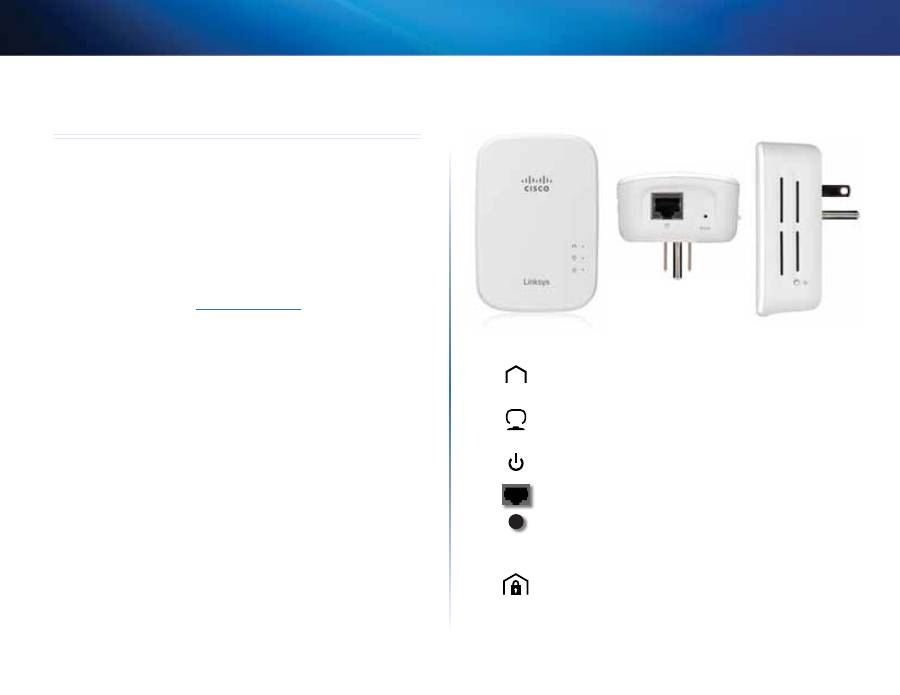
Powerline
: le voyant Powerline s'allume lorsque l'adaptateur est
connecté au réseau Powerline Le voyant clignote pour indiquer une
activité réseau
Ethernet
: le voyant Ethernet s'allume lorsqu'un périphérique
réseau câblé est allumé et connecté au port Ethernet (réseau) de
l'adaptateur Le voyant clignote pour indiquer une activité réseau
Power
(Alimentation) : le voyant d'alimentation s'allume lorsque
l'adaptateur est sous tension
Ethernet
: ces ports relient l'adaptateur à des ordinateurs ou d'autres
périphériques réseau
Reset
(Mise en veille/Réinitialisation) : pour restaurer les paramètres
par défaut (y compris les paramètres de sécurité avancée), appuyez
sur le bouton
Reset
(Mise en veille/Réinitialisation) avec un objet à
bout pointu pendant au moins dix secondes
Bouton HomePlug Simple Connect
(Connexion simple
HomePlug) : configure la sécurité avancée (le mot de passe du
réseau) pour le réseau Powerline
4
Mise en route
Adaptateur réseau Powerline PLEK500
Fonctionnement de la mise en réseau
Powerline
Les lignes électriques de votre domicile ou de votre bureau transportent le
courant électrique vers les prises électriques de chaque pièce Un réseau
Ethernet câblé typique utilise des câbles réseau Ethernet pour connecter vos
périphériques réseau câblés Un réseau Powerline utilise les lignes électriques
existantes de votre domicile comme câblage pour votre réseau Powerline
Pour créer votre réseau Powerline, utilisez au moins deux adaptateurs
Powerline Chaque périphérique de votre réseau Powerline doit être connecté
à un adaptateur Powerline
•
Le
PLE500
est doté d'un port Ethernet Ce type de périphérique est en
général utilisé dans les réseaux Powerline pour relier le routeur sans fil
de votre réseau au câblage de votre domicile Vous pouvez également
utiliser ce type de périphérique dans n'importe quelle pièce de votre
domicile pour relier un périphérique Ethernet câblé à votre réseau
Powerline
Lorsque vous ajoutez un réseau Powerline à un réseau existant, les connexions
entre Internet, le modem et le routeur demeurent inchangées
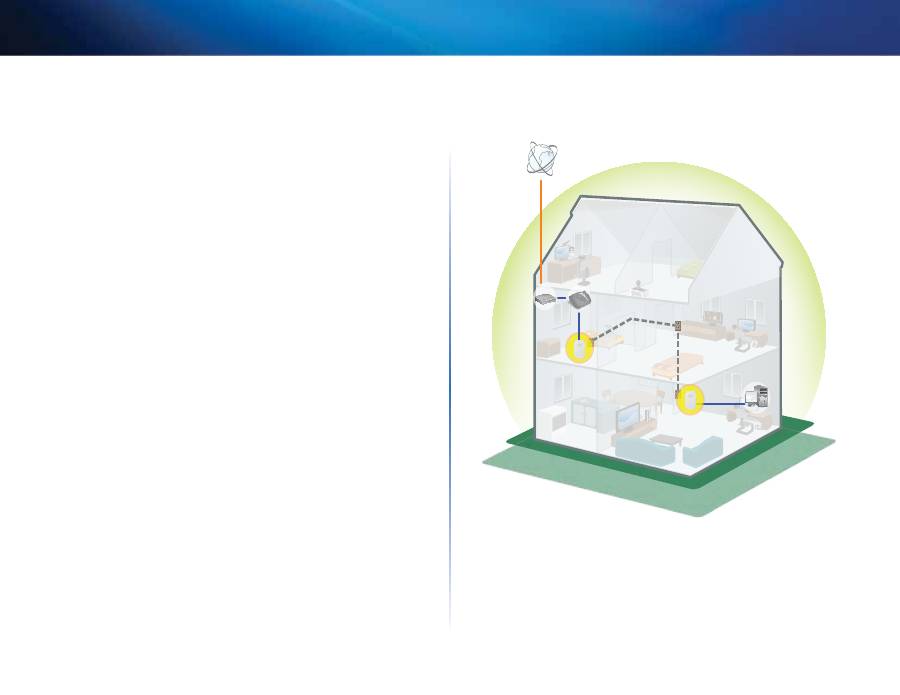
Exemple d'installation
Le schéma présente un réseau Powerline de base dans une maison Le routeur
à l'étage est connecté à un adaptateur Powerline, lequel est branché sur une
prise électrique Au rez-de-chaussée, l'ordinateur est connecté à un adaptateur
Powerline, lequel est branché sur une prise électrique
A l'aide du câblage électrique du domicile, le routeur étend votre réseau local
pour y inclure la console de jeux et l'ordinateur de bureau de votre salon
L'accès Internet, les fichiers et les imprimantes peuvent être partagés entre vos
ordinateurs et vos autres périphériques en réseau Pour les jeux en ligne, vous
pouvez jouer au rez-de-chaussée et profiter du confort de votre salon, tout en
profitant à l'étage de votre connexion Internet haut débit grâce au routeur et
au modem
Modem
Routeur
Ordinateur
PLE500
PLE500

5
Mise en route
Adaptateur réseau Powerline PLEK500
Installation du réseau Powerline
Présentation de l'installation
Pour configurer le réseau Powerline, vous devez :
•
Vous assurer de disposer d'une connexion Internet et d'un réseau
domestique en état de marche
•
Permettre à votre réseau Powerline d'accéder à Internet
•
Installer des adaptateurs Powerline dans toutes les pièces où vous
souhaitez connecter un périphérique réseau câblé
Astuces
•
Si possible, connectez chaque adaptateur Powerline directement à une
prise électrique murale et non pas à un cordon d'extension, une barrette
de connexion ou un parasurtenseur
•
Si vous ne pouvez faire autrement qu'installer un adaptateur Powerline
sur une barrette de connexion, assurez-vous qu'aucun autre périphérique
n'est connecté sur cette même barrette
•
Pour une configuration avancée de l'adaptateur, consultez la section
« Configuration avancée » à la page 6
Partager l'accès à Internet
Pour partager l'accès à Internet sur le réseau Powerline, connectez votre routeur
au réseau Powerline (avec un adaptateur à port unique tel que le PLE500, par
exemple)
Pour connecter votre routeur sans fil au réseau Powerline :
1.
Connectez votre adaptateur Powerline à port unique à une prise
électrique proche de votre routeur sans fil Le voyant d'alimentation de
l'adaptateur s'allume
2.
Utilisez le câble réseau Ethernet fourni pour relier le port de l'adaptateur
à un port libre à l'arrière du routeur sans fil Le voyant Ethernet de
l'adaptateur s'allume Vous pouvez désormais étendre votre réseau
Powerline au reste de votre domicile
REMARQUE
Pour configurer la sécurité avancée, consultez « Configurer la
sécurité avancée » à la page 6
Ajouter un adaptateur Powerline à votre
réseau
Une fois que le routeur de votre réseau existant est connecté à l'adaptateur
Powerline, vous pouvez connecter des adaptateurs à d'autres points de votre
domicile
Pour connecter un adaptateur Powerline supplémentaire :
1.
Connectez l'adaptateur à une prise électrique proche du/des
périphérique(s) que vous souhaitez connecter Le voyant d'alimentation
de l'adaptateur s'allume Le voyant Powerline clignote, puis reste allumé
lorsque la connexion est établie
2.
Connectez le câble réseau du périphérique réseau à un port libre de
l'adaptateur Powerline Le voyant Ethernet de l'adaptateur clignote, puis
reste allumé lorsque la connexion est établie
6
Mise en route
Adaptateur réseau Powerline PLEK500
Configurer la sécurité avancée
REMARQUE
Les périphériques connectés aux adaptateurs Powerline n'auront
plus accès à Internet le temps de la configuration des paramètres
de sécurité
Pour configurer chaque adaptateur selon les paramètres de la sécurité
avancée :
1.
Sur le premier adaptateur, appuyez sur le bouton HomePlug Simple
Connect (Connexion simple HomePlug)
pendant une seconde
minimum, jusqu'à ce que le voyant Powerline
clignote lentement
L'adaptateur crée une nouvelle clé de réseau pour le réseau Powerline
à utiliser
2.
Sur chaque adaptateur, appuyez sur le bouton HomePlug
Simple Connect (Connexion simple HomePlug)
pendant une
seconde minimum, jusqu'à ce que le voyant Powerline
clignote
lentement Lorsque le voyant cesse de clignoter, cela signifie que la
nouvelle clé de réseau a été partagée avec cet adaptateur
REMARQUE
Les périphériques connectés aux adaptateurs ont à nouveau accès
à Internet dans les cinq minutes
Configuration avancée
Si vous rencontrez des difficultés lors de la configuration des adaptateurs ou
si vous souhaitez configurer davantage d'options avancées, servez-vous de
l'utilitaire de configuration avancée
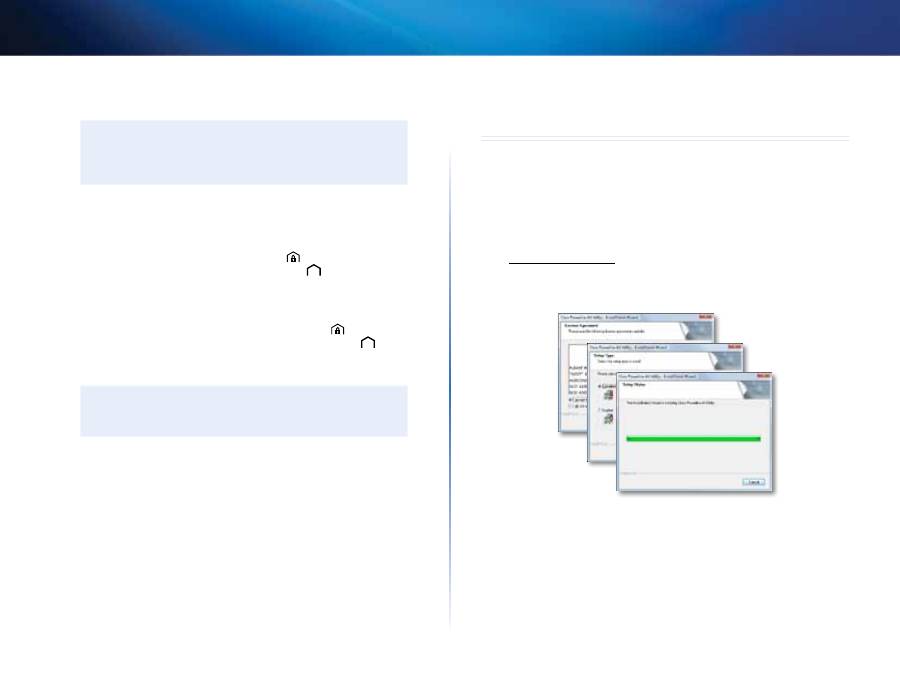
Pour installer l'utilitaire de configuration :
1.
Téléchargez l'utilitaire depuis la page d'assistance du produit sur
Linksys.com/support
2.
Exécutez le fichier de configuration que vous avez téléchargé, puis suivez
les instructions à l'écran
Pour vous servir de l'utilitaire de configuration :
1.
Une fois l'utilitaire installé :
Sur les systèmes d'exploitation Windows :
a.
Cliquez sur
Démarrer
,
Tous les programmes
,
Cisco Systems
(Systèmes Cisco), puis
Cisco Powerline AV2 Utility
(Utilitaire AV
Cisco Powerline) L'utilitaire s'ouvre
Sur les systèmes d'exploitation Macintosh :
a.
Cliquez deux fois sur l'icône du
CD
qui apparaît sur votre bureau, puis
cliquez deux fois sur l'icône
Setup
(Configuration)
7
Mise en route
Adaptateur réseau Powerline PLEK500
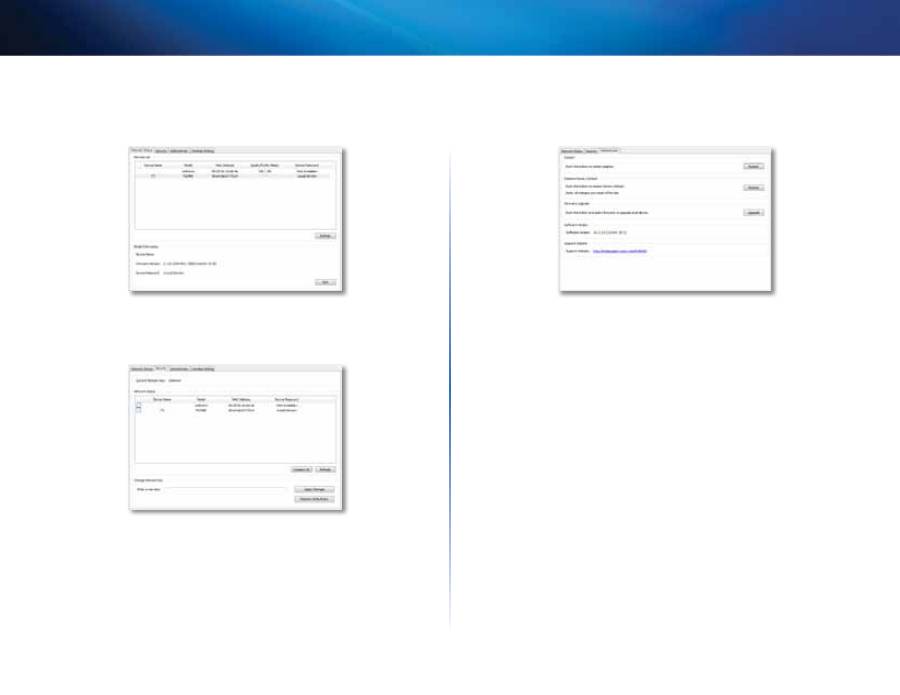
2.
Cliquez sur l'onglet
Network Status
(Statut du réseau) pour afficher
les informations relatives aux adaptateurs Powerline connectés à votre
réseau
3.
Cliquez sur l'onglet
Security
(Sécurité) pour modifier manuellement la
clé de réseau pour chaque périphérique Si vous souhaitez rétablir la clé
par défaut, cliquez sur
Restore Default Key
(Restaurer la clé par défaut)
4.
Cliquez sur l'onglet
Administrator
(Administrateur) pour redémarrer
un adaptateur, restaurer les paramètres par défaut ou mettre à niveau le
micrologiciel de l'adaptateur
Les paramètres sélectionnés pour les adaptateurs prennent effet
immédiatement Fermez la fenêtre pour quitter l'utilitaire

8
Mise en route
Adaptateur réseau Powerline PLEK500
Dépannage
Aucun des voyants ne s'allume une fois l'adaptateur Powerline installé.
Procédez comme suit :
1.
Débranchez l'adaptateur de la prise secteur
2.
Déconnectez le câble réseau Ethernet de l'adaptateur
3.
Attendez cinq secondes
4.
Reconnectez le câble réseau Ethernet à l'adaptateur
5.
Branchez à nouveau l'adaptateur sur une prise secteur
6.
Si le problème persiste, assurez-vous que la prise électrique fonctionne
correctement Branchez un autre appareil sur la prise, puis essayez de le
mettre sous tension
Le voyant Ethernet de l'adaptateur Powerline ne s'allume pas.
Lorsque le port Ethernet détecte une connexion à un réseau local, le voyant
Ethernet doit s'allumer Procédez comme suit :
1.
Assurez-vous que le câble réseau Ethernet est bien connecté à
l'adaptateur
2.
Assurez-vous que le câble réseau Ethernet est bien connecté à l'ordinateur
ou à un autre périphérique réseau
3.
Assurez-vous que l'adaptateur Ethernet de votre ordinateur fonctionne
correctement Pour plus d'informations, consultez l'aide de Windows
Vous ne parvenez pas à vous connecter à d'autres ordinateurs de votre
réseau local ou à Internet.
Si vous n'avez pas configuré de sécurité avancée pour le réseau Powerline,
suivez ces instructions :
1.
Identifiez l'adaptateur Powerline relié à l'ordinateur qui n'arrive pas à se
connecter
2.
Utilisez un objet pointu pour appuyer sur le bouton
Reset
(Mise en veille/
Réinitialisation) pendant au moins dix secondes Ce bouton se trouve
sur la droite de l'adaptateur Cette opération permet de réinitialiser les
paramètres par défaut de l'adaptateur
Si vous avez configuré une sécurité avancée pour le réseau Powerline, vérifiez
les éléments suivants :
•
Assurez-vous que tous les adaptateurs présents sur le réseau Powerline
ont été configurés à l'aide du même mot de passe réseau Le mot de
passe réseau doit être identique pour qu'ils puissent communiquer entre
eux Consultez la section « Configurer la sécurité avancée » à la page 6 ou
« Configuration avancée » à la page 6
•
Si vous ajoutez un nouvel adaptateur à un réseau Powerline préexistant
avec un mot de passe réseau unique, suivez les instructions de la section
« Configuration avancée » à la page 6
Les voyants clignotent sans que je sache pourquoi.
Consultez le tableau suivant sur le fonctionnement des voyants afin d'identifier
le problème :
Voyant
Powerline
Désactivé
Non connecté au réseau Powerline
Clignote
rapidement
(Vert) Envoyer/Recevoir les données à
un taux PHY >15 Mbps
(Jaune) Envoyer/Recevoir les données à
un taux PHY <15 Mbps
Clignote
lentement
Association
Reste allumé
Connecté au réseau Powerline
Voyant
Ethernet
Désactivé
Non connecté au réseau Ethernet
Clignote
Envoi/réception de données
Reste allumé
Connecté au réseau Ethernet
Voyant
d'alimentation
Désactivé
Périphérique hors tension
Reste allumé
Périphérique sous tension et prêt
Clignote
rapidement
de façon
temporaire
Par défaut, le périphérique sort du
mode veille
Clignote
rapidement
pendant une
minute
Erreur d'association/de système
Clignote
lentement
Périphérique en mode veille
WEB
Si certaines de vos questions ne sont pas abordées dans ce
document, consultez le site d'assistance technique de Linksys à
l'adresse suivante :
Linksys.com/support

9
Mise en route
Adaptateur réseau Powerline PLEK500
Spécifications
Modèle
PLE500
Normes
AV HomePlug2
Ports
Gigabit Ethernet (10/100/1000)
Boutons
Easy Connect (Connexion facile), Reset
(Réinitialisation)
Voyants
Powerline, Ethernet, alimentation
Type de câblage
RJ-45 (1)
Fonctions de sécurité
Cryptage AES Link 128 bits
Configuration binaire de
la clé de sécurité
128 bits
Modulations
4096/1024/256/64/16/8-QAM, QPSK,
BPSK, ROBO
Conditions environnementales
Dimensions
90,6 × 63,0 × 34,5 mm
Poids
105 g
Alimentation
100-240 V CA, 50-60 Hz
Certification
FCC, IC, CE, RoHS
Température de
fonctionnement
0 à 40 ºC
Température de stockage
-20 à 70 ºC
Humidité en fonctionnement 10 à 85 %, non condensée
Humidité de stockage
5 à 90 %, non condensée
Cisco, le logo Cisco et Linksys sont des marques commerciales ou des marques déposées de Cisco et/ou de ses filiales aux Etats-Unis et dans d'autres pays
La liste des marques commerciales de Cisco est disponible sur www cisco com/go/trademarks Toutes les autres marques commerciales mentionnées dans le présent document sont la propriété de leurs détenteurs respectifs
© 2013 Cisco et/ou ses filiales Tous droits réservés
Rendez-vous sur
linksys.com/support
pour bénéficier de notre service d'assistance primé et disponible 24 h/24 et 7 j/7
