
Linksys PLEK500 – страница 3
Инструкция к Linksys PLEK500
Benutzer- handbuch
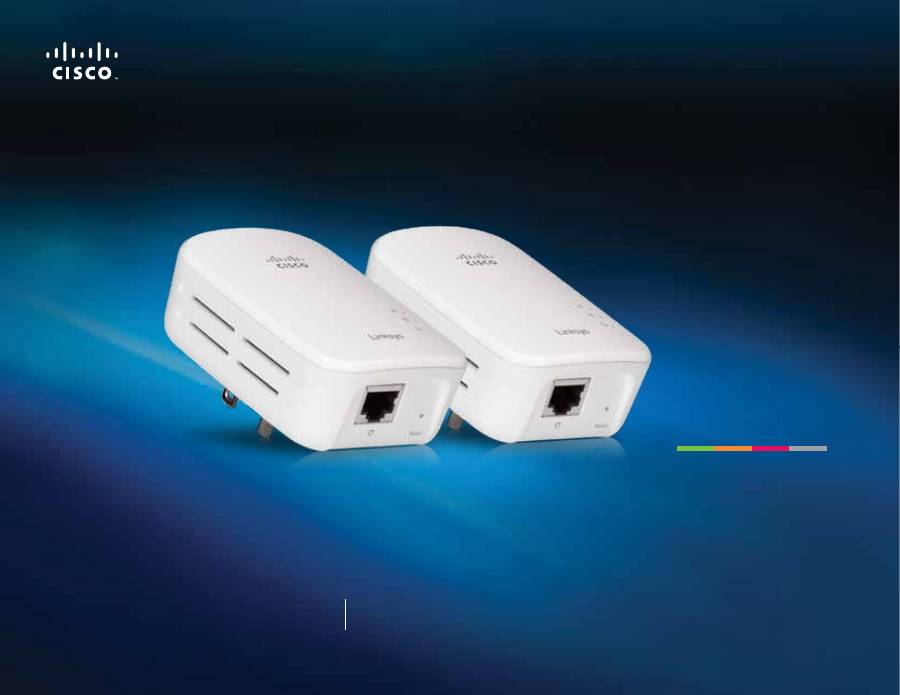
Powerline Netzwerkadapter
Linksys PLEK500

2
Erste Schritte
PLEK500 Powerline Netzwerkadapter
Übersicht . . . . . . . . . . . . . . . . . . . . . . . . . . . . . . . . . . . . . . . . . . . 3
Eigenschaften . . . . . . . . . . . . . . . . . . . . . . . . . . . . . . . . . . . . . . . . . . . . . . . . . . . . . . . . .3
Funktionsweise .von .Powerline Netzwerken . . . . . . . . . . . . . . . . . . . . . . 4
Beispielinstallation 4
Installation .des .Powerline Netzwerks . . . . . . . . . . 5
Überblick .über .die .Installation . . . . . . . . . . . . . . . . . . . . . . . . . . . . . . . . . . . . . 5
Tipps 5
Freigeben .der .Internetverbindung . . . . . . . . . . . . . . . . . . . . . . . . . . . . . . . . .5
„Hinzufügen .eines .Powerline Adapters .zu .Ihrem .Netzwerk“ . . .5
Einrichten .der .erweiterten .Sicherheitseinstellungen . . . . . . . . . . . .6
Erweiterte .Konfiguration . . . . . . . . . . . . . . . . . . . . . . . . 6
Fehlerbehebung . . . . . . . . . . . . . . . . . . . . . . . . . . . . . . . . . . 7
Spezifikationen . . . . . . . . . . . . . . . . . . . . . . . . . . . . . . . . . . . . 9
Inhalt
3
Erste Schritte
PLEK500 Powerline Netzwerkadapter
Übersicht
Vielen Dank, dass Sie sich für das Linksys Powerline Netzwerkadapter-Set
entschieden haben Diese Adapter bieten Ihnen eine einfache Einrichtung und
Verbindung zu Wired-Netzwerkgeräten in Ihrem Heimnetzwerk
•
Das
PLEK500
-Set enthält zwei PLE500 Powerline Adapter mit je einem
Port
Sie benötigen mindestens zwei Powerline Adapter, um ein Powerline Netzwerk
einzurichten Verbinden Sie einen Powerline Adapter mit Ihrem Netzwerk-
Router und den anderen Adapter mit einem Computer oder einem anderen
Netzwerkgerät in einem beliebigen Zimmer des Hauses
Weitere Unterstützung erhalten Sie rund um die Uhr von unserem
preisgekrönten Kundendienst unter
Linksys.com/support
Eigenschaften
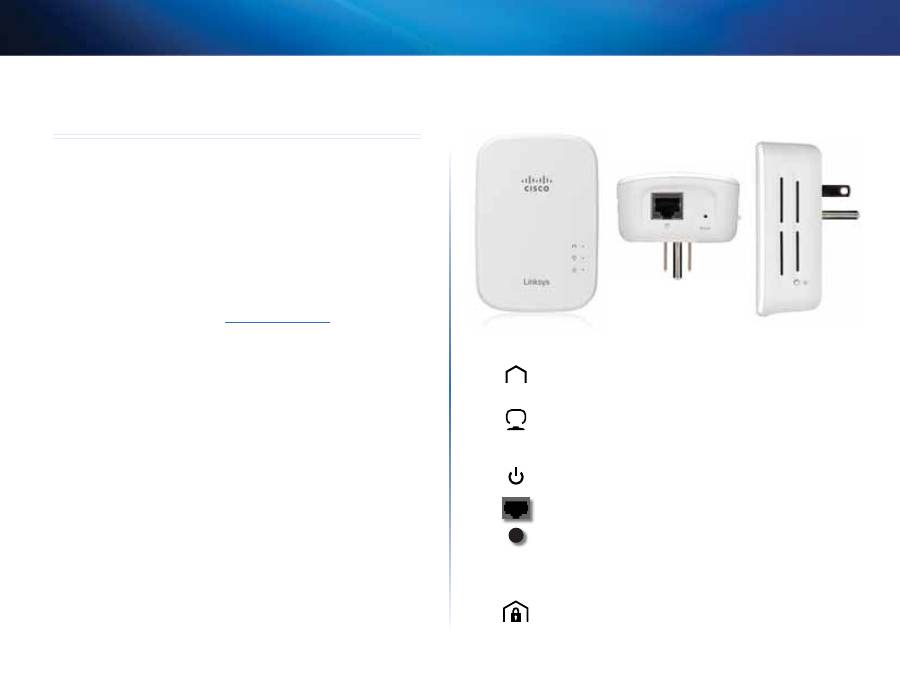
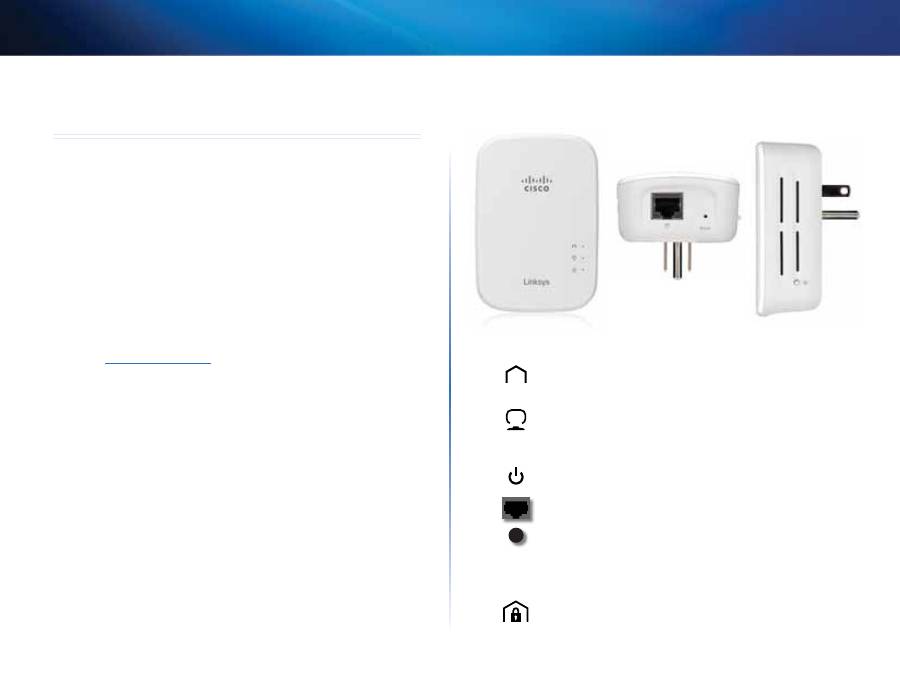
Powerline
: Die Powerline-LED leuchtet auf, wenn der Adapter an
das Powerline Netzwerk angeschlossen wird Bei Netzwerkaktivität
blinkt die LED
Ethernet
: Die Ethernet-LED leuchtet auf, wenn ein Wired-
Netzwerkgerät eingeschaltet und an den Ethernet-Port (Netzwerk-
Port) des Computers angeschlossen wird Bei Netzwerkaktivität
blinkt die LED
Power
: Die Power-LED (Netzstrom) leuchtet auf, wenn der Adapter
eingeschaltet wird
Ethernet
: Hierüber wird die Verbindung zu Computern oder
anderen Netzwerkgeräten hergestellt
Reset
: Um die werksseitigen Standardeinstellungen
wiederherzustellen (einschließlich der erweiterten
Sicherheitseinstellungen und des Netzwerkpassworts), halten Sie
die
Reset
-Taste mit einem spitzen Gegenstand mindestens zehn
Sekunden lang gedrückt
HomePlug
-Taste für einfachen Verbindungsaufbau: Konfiguriert
erweiterte Sicherheitseinstellungen (das Netzwerkpasswort) für das
Powerline Netzwerk
4
Erste Schritte
PLEK500 Powerline Netzwerkadapter
Funktionsweise .von .
Powerline Netzwerken
Stromleitungen versorgen die Steckdosen in jedem Zimmer Ihrer Wohnung
oder Ihres Büros mit Strom Bei einem herkömmlichen Wired-Ethernet-
Netzwerk werden Wired-Netzwerkgeräte mithilfe von Ethernet-Netzwerkkabel
mit dem Netzwerk verbunden Bei einem Powerline Netzwerk werden die
vorhandenen Stromleitungen als Netzwerkkabel genutzt
Um Ihr eigenes Powerline Netzwerk zu erstellen, benötigen Sie
Powerline Adapter Jedes Gerät in Ihrem Powerline Netzwerk muss an einen
Powerline Adapter angeschlossen werden
•
Der
PLE500
hat einen Ethernet-Port Eines dieser Geräte wird
typischerweise in einem Powerline Netzwerk verwendet, sodass Sie
den Wireless-Router Ihres Netzwerks mit dem Stromnetz in Ihrer
Wohnung verbinden können Sie können einen davon auch in einem
beliebigen Raum benutzen, um ein Wired-Ethernet-Gerät mit Ihrem
Powerline Netzwerk zu verbinden
Wenn Sie ein Powerline Netzwerk zu einem vorhandenen Netzwerk hinzufügen,
bleiben die Verbindungen zwischen Internet, Modem und Router gleich
Beispielinstallation
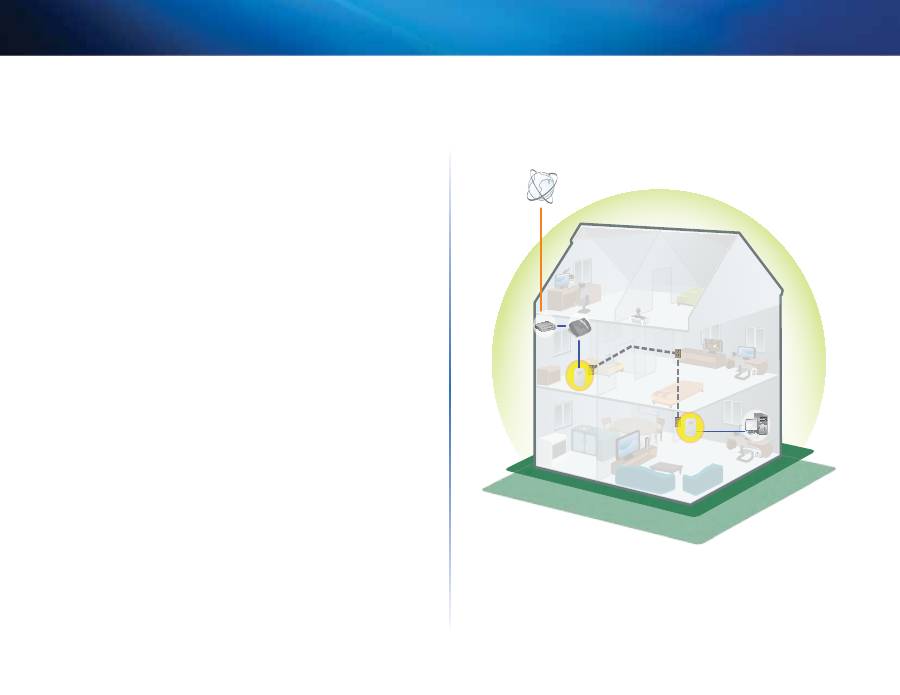
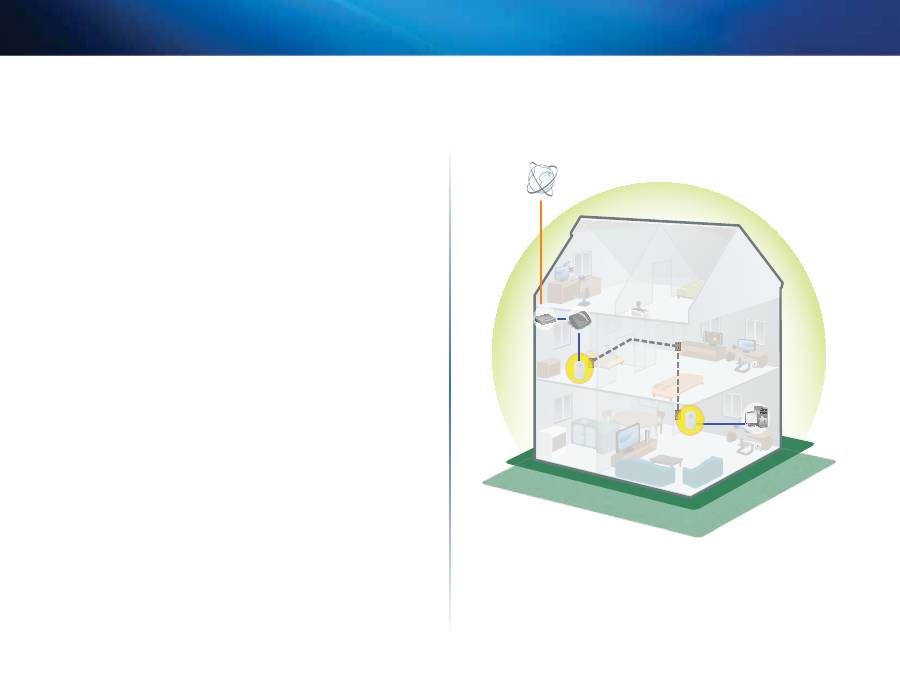
Dieses Diagramm zeigt ein einfaches Powerline Netzwerk in einem Haus Der
Router im ersten Stock ist mit einem Powerline Adapter verbunden, der an
eine Steckdose angeschlossen ist Der Router im Erdgeschoss ist mit einem
Powerline Adapter verbunden, der an eine Steckdose angeschlossen ist
Der Router erweitert Ihr lokales Netzwerk über die Stromleitungen des Hauses,
sodass Spielekonsole und Computer im Wohnzimmer ebenfalls angeschlossen
sind Ihre Computer und anderen Netzwerkgeräte können gleichzeitig auf das
Internet zugreifen, und es können Dateien von einem Gerät auf ein anderes
verschoben werden So können Sie im Wohnzimmer bequem online spielen –
über die Hochgeschwindigkeits-Internetverbindung von Router und Modem
im ersten Stock
Modem
Router
PC
PLE500
PLE500

5
Erste Schritte
PLEK500 Powerline Netzwerkadapter
Installation des
Powerline Netzwerks
Überblick .über .die .Installation
So richten Sie das Powerline Netzwerk ein:
•
Stellen Sie sicher, dass Sie eine funktionierende Internetverbindung und
Heimnetzwerk haben
•
Geben Sie die Internetverbindung für das Powerline Netzwerk frei
•
Installieren Sie Powerline Adapter in den Zimmern, in denen Sie ein
Wired-Netzwerkgerät anschließen möchten
Tipps
•
Schließen Sie wenn möglich jeden Powerline Adapter direkt an eine
Wandsteckdose, nicht an ein Verlängerungskabel, eine Steckdosenleiste
oder einen Überspannungsschutz an
•
Wenn ein Powerline Adapter an eine Steckdosenleiste angeschlossen
werden muss, stellen Sie sicher, dass keine anderen elektronischen
Geräte an die gleiche Leiste angeschlossen sind
•
Informationen zur erweiterten Adapterkonfiguration finden Sie unter
„Erweiterte Konfiguration“ auf Seite 6
Freigeben .der .Internetverbindung
Um die Internetverbindung über das Powerline Netzwerk freizugeben,
schließen Sie Ihren Router an das Powerline Netzwerk an (in der Regel über
einen Powerline Adapter mit einem Port, zum Beispiel den PLE500)
So schließen Sie Ihren Wireless-Router an das Powerline Netzwerk an:
1.
Schließen Sie Ihren Powerline Adapter mit einem Port an eine Steckdose
in der Nähe des Wireless-Routers an Die Power-LED des Adapters
leuchtet auf
2.
Schließen Sie das im Lieferumfang enthaltene Ethernet-Netzwerkkabel
an den Port des Adapters und an einen freien Port auf der Rückseite des
Wireless-Routers an Die Ethernet-LED des Adapters leuchtet auf Jetzt
können Sie Ihr Powerline Netzwerk im ganzen Haus nutzen
HINWEIS
Informationen zu erweiterten Sicherheitseinstellungen finden Sie
unter „Einrichten der erweiterten Sicherheitseinstellungen“ auf
Seite 6
„Hinzufügen .eines .Powerline Adapters .zu .
Ihrem .Netzwerk“
Sobald der vorhanden Netzwerkrouter mit einem Powerline Adapter
verbunden ist, können Sie Adapter an anderen Stellen des Hauses ergänzen
So schließen Sie einen zusätzlichen Powerline Adapter an:
1.
Schließen Sie den Adapter an eine Steckdose in der Nähe der
Netzwerkgeräte an, zu denen Sie eine Verbindung herstellen möchten
Die Power-LED des Adapters leuchtet auf Die Power-LED blinkt zunächst
und leuchtet dann konstant, sobald die Verbindung hergestellt wurde
2.
Schließen Sie das Netzwerkkabel des Netzwerkgeräts an einen
verfügbaren Port am Powerline Adapter an Die Ethernet-LED blinkt
zunächst und leuchtet dann konstant, sobald die Verbindung hergestellt
wurde
6
Erste Schritte
PLEK500 Powerline Netzwerkadapter
Einrichten .der .erweiterten .
Sicherheitseinstellungen
HINWEIS
Die Internetverbindung der Geräte, die an die Powerline Adapter
angeschlossen sind, wird während der Einrichtung der
Sicherheitseinstellung vorübergehend unterbrochen
So konfigurieren Sie jeden Netzwerkadapter mit erweiterten
Sicherheitseinstellungen:
1.
Halten Sie am ersten Adapter die HomePlug-Taste für einfachen
Verbindungsaufbau
mindestens eine Sekunde lang gedrückt,
bis die Powerline-LED
beginnt, langsam zu blinken Der Adapter
erstellt einen neuen Netzwerkschlüssel zur Verwendung durch das
Powerline Netzwerk
2.
Halten Sie an jedem weiteren Adapter die HomePlug-Taste für einfachen
Verbindungsaufbau
für mindestens eine Sekunde gedrückt, bis die
Powerline LED
beginnt, langsam zu blinken Wenn die LED aufhört
zu blinken, wurde der neue Netzwerkschlüssel für diesen Adapter
freigegeben
HINWEIS
Die Internetverbindung der mit den Adaptern verbundenen Geräte
wird innerhalb von fünf Minuten wieder hergestellt
Erweiterte Konfiguration
Wenn Sie Schwierigkeiten beim Anschließen der Adapter haben oder
erweiterte Optionen einrichten möchten, verwenden Sie das Dienstprogramm
für die erweiterte Konfiguration
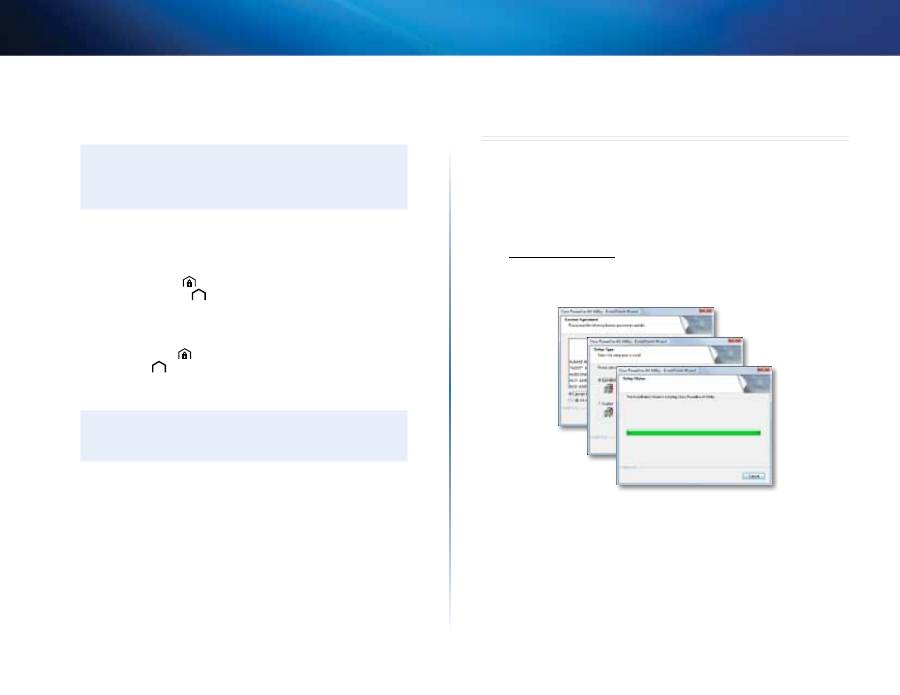
So installieren Sie das Dienstprogramm für die Installation:
1.
Laden Sie das Dienstprogramm von der Support-Seite des Produkts unter
Linksys.com/support
herunter
2.
Führen Sie die Setup-Datei aus, die Sie heruntergeladen haben, und
befolgen Sie die Anweisungen am Bildschirm
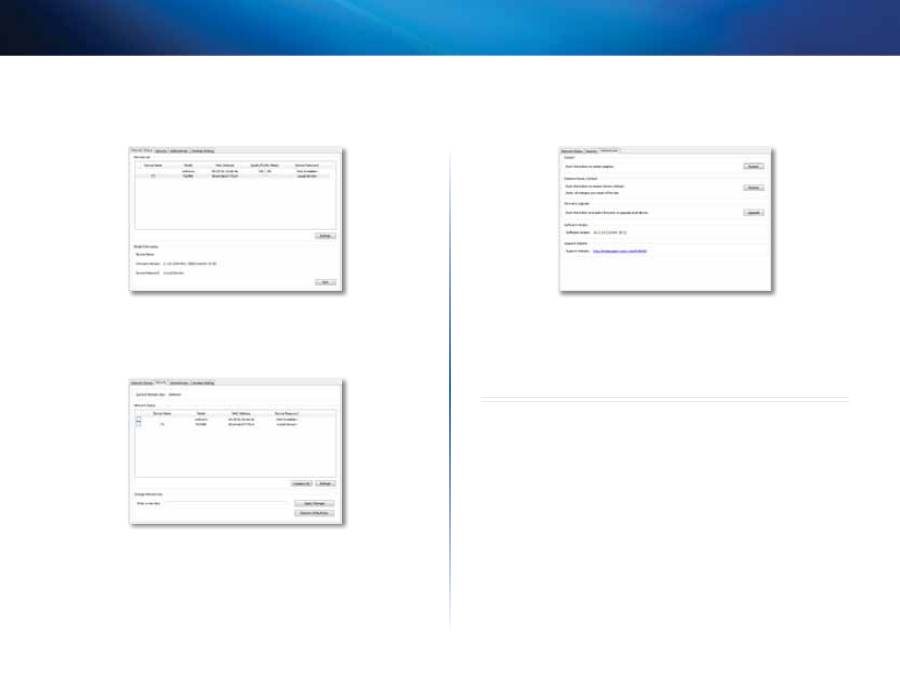
So nutzen Sie das Dienstprogramm für die Konfiguration:
1.
Nach Installation des Dienstprogramms:
Auf Windows-Systemen:
a.
Klicken Sie auf
Start
,
Alle Programme
,
Cisco Systems
und dann
auf das
Dienstprogramm für den Cisco Powerline AV2
Das
Dienstprogramm wird geöffnet
Auf Macintosh-Systemen:
a.
Doppelklicken Sie auf das
CD-Symbol
auf Ihrem Desktop
Doppelklicken Sie anschließend auf das Symbol für die
Einrichtung
des Geräts
7
Erste Schritte
PLEK500 Powerline Netzwerkadapter
2.
Klicken Sie auf die Registerkarte
Network Status
(Netzwerkstatus), um
Details zu den Powerline Adaptern anzuzeigen, die mit Ihrem Netzwerk
verbunden sind
3.
Klicken Sie auf die Registerkarte
Security
(Sicherheit), um den
Netzwerkschlüssel für jedes Gerät manuell zu ändern Wenn Sie die
Einstellung auf den Standardschlüssel zurücksetzen müssen, klicken Sie
auf
Restore Default Key
(Standardschlüssel wiederherstellen)
4.
Klicken Sie auf die Registerkarte
Administrator
, um einen Adapter neu
zu starten, die Werkseinstellungen wiederherzustellen oder die Firmware
des Adapters zu aktualisieren
Die Einstellungen werden sofort auf die Adapter angewendet Schließen
Sie das Fenster, um das Dienstprogramm zu verlassen
Fehlerbehebung
Keine der LEDs leuchtet, nachdem Sie den Powerline Adapter installiert haben.
Befolgen Sie die nachfolgenden Anweisungen:
1.
Trennen Sie den Adapter vom Stromanschluss
2.
Trennen Sie das Ethernet-Netzwerkkabel vom Adapter
3.
Warten Sie fünf Sekunden
4.
Schließen Sie das Ethernet-Netzwerkkabel wieder an den Adapter an
5.
Schließen Sie den Adapter wieder an das Stromnetz an
6.
Wenn das Problem dadurch nicht behoben wird, prüfen Sie, ob die
Steckdose ordnungsgemäß funktioniert Schließen Sie ein anderes Gerät
an die Steckdose an, und versuchen Sie, es einzuschalten

8
Erste Schritte
PLEK500 Powerline Netzwerkadapter
Die Ethernet-LED des Powerline Adapters leuchtet nicht.
Wenn der Ethernet-Port eine lokale Netzwerkverbindung erkennt, leuchtet die
Ethernet-LED auf Befolgen Sie die nachfolgenden Anweisungen:
1.
Prüfen Sie, ob das Ethernet-Netzwerkkabel ordnungsgemäß an den
Adapter angeschlossen ist
2.
Prüfen Sie, ob das Ethernet-Netzwerkkabel ordnungsgemäß an den
Computer oder ein anderes Netzwerkgerät angeschlossen ist
3.
Stellen Sie sicher, dass der Ethernet-Adapter an Ihrem Computer korrekt
funktioniert Weitere Informationen hierzu finden Sie in der Windows-
Hilfe
Sie können keine Verbindung zu anderen Computern in Ihrem Netzwerk oder
zum Internet herstellen.
Wenn Sie keine erweiterten Sicherheitseinstellungen für das Powerline Netzwerk
eingerichtet haben, folgen Sie diesen Anweisungen:
1.
Lokalisieren Sie den Powerline Adapter an dem Computer, für den keine
Verbindung hergestellt werden kann
2.
Halten Sie die
Reset
-Taste auf der rechten Seite des Adapters mit einem
spitzen Gegenstand mindestens zehn Sekunden lang gedrückt Dadurch
werden die Werkseinstellungen des Routers wiederhergestellt
Wenn Sie die erweiterten Sicherheitseinstellungen für das Powerline Netzwerk
eingerichtet haben, prüfen Sie Folgendes:
•
Prüfen Sie, ob alle Adapter im Powerline Netzwerk mit demselben
Netzwerkpasswort konfiguriert worden sind Das Netzwerkpasswort
muss bei allen Adaptern identisch sein, damit sie miteinander
kommunizieren können Weitere Informationen finden Sie unter
„Einrichten der erweiterten Sicherheitseinstellungen“ auf Seite 6 oder
„Erweiterte Konfiguration“ auf Seite 6
•
Wenn Sie einem bereits vorhandenen Powerline Netzwerk einen neuen
Adapter mit einem eindeutigen Netzwerkpasswort hinzufügen, folgen
Sie den Anweisungen unter „Erweiterte Konfiguration“ auf Seite 6
Die LEDs blinken, und ich weiß nicht, was das bedeutet.
Informationen zur Problemdiagnose finden Sie in der folgenden Tabelle:
Powerline-LED
Aus
Keine Verbindung zum Powerline Netzwerk
Blinkt schnell
(Grün) PHY-Datenrate senden/
empfangen > 15 Mbit/s
(Gelb) PHY-Datenrate senden/
empfangen < 15 Mbit/s
Blinkt langsam
Kopplung
Leuchtet
konstant
Verbindung mit Powerline Netzwerk
hergestellt
Ethernet-LED
Aus
Keine Verbindung zum Ethernet-Netzwerk
Blinkt
Daten werden gesendet/empfangen
Leuchtet
konstant
Verbindung mit Ethernet-Netzwerk
hergestellt
Power-LED
Aus
Gerät ist ausgeschaltet
Leuchtet
konstant
Gerät ist eingeschaltet und
betriebsbereit
Blinkt kurzfristig
schnell
Werksseitige Standardeinstellung,
Aktivierung des Geräts aus dem
Standby-Modus
Blinkt eine
Minute lang
schnell
Kopplungsfehler/Systemfehler
Blinkt langsam
Gerät befindet sich im Standby-Modus
WEB
Wenn Ihre Fragen hier nicht beantwortet wurden, finden
Sie weitere Informationen auf der Linksys Support-Website
Linksys.com/support

9
Erste Schritte
PLEK500 Powerline Netzwerkadapter
Spezifikationen
Modell
PLE500
Standards
HomePlug AV2
Ports
Gigabit Ethernet (10/100/1000)
Tasten
Easy Connect, Reset
LEDs
Powerline, Ethernet, Power
Kabeltyp
RJ-45 (1)
Sicherheitsmerkmale
128-Bit-AES-Link-Verschlüsselung
Sicherheitsschlüssel/Bit
128 Bit
Modulationen
4096/1024/256/64/16/8-QAM, QPSK, BPSK,
ROBO
Betriebsbedingungen
Abmessungen
90,6 × 63,0 × 34,5 mm
(3,57 × 2,48 × 1,36 Zoll)
Gewicht
105 g (3,7 Unzen)
Betriebsspannung
100 – 240 V (Wechselstrom), 50 – 60 Hz
Zertifizierung
FCC, IC, CE
Betriebstemperatur
0 – 40 ºC (32 – 104 °F)
Lagertemperatur
-20 bis 70 ºC (-4 – 158 °F)
Luftfeuchtigkeit in Betrieb
10 bis 85 % (nicht kondensierend)
Luftfeuchtigkeit bei Lagerung 5 bis 90 % (nicht kondensierend)

Cisco, das Cisco-Logo und Linksys sind Warenzeichen oder eingetragene Warenzeichen von Cisco und/oder seinen Tochterunternehmen in den Vereinigten Staaten und anderen Ländern
Eine Liste der Warenzeichen von Cisco finden Sie unter www cisco com/go/trademarks Alle anderen in diesem Dokument genannten Warenzeichen sind Eigentum ihrer jeweiligen Rechtsinhaber
© 2013 Cisco und/oder Tochterunternehmen Alle Rechte vorbehalten
Unser preisgekrönter technischer Support steht Ihnen unter
linksys.com/support
rund um die Uhr zur Verfügung
Οδηγός χρήσης
Προσαρμογέας δικτύου Powerline
Linksys PLEK500

2
Γρήγορα αποτελέσματα
Προσαρμογέας δικτύου Powerline PLEK500
Επισκόπηση . . . . . . . . . . . . . . . . . . . . . . . . . . . . . . . . . . . . . . . . 3
Χαρακτηριστικά . . . . . . . . . . . . . . . . . . . . . . . . . . . . . . . . . . . . . . . . . . . . . . . . . . . . . . .3
Πώς .λειτουργεί .το .δίκτυο .Powerline . . . . . . . . . . . . . . . . . . . . . . . . . . . . . . . 4
Παράδειγμα εγκατάστασης 4
Εγκατάσταση .του .δικτύου .Powerline . . . . . . . . . . 5
Επισκόπηση .εγκατάστασης . . . . . . . . . . . . . . . . . . . . . . . . . . . . . . . . . . . . . . . . . . . . . . . . . . . . . . .5
Συμβουλές 5
Πώς .να .μοιράσετε .την .πρόσβαση .στο .Internet . . . . . . . . . . . . . . . . . . .5
Πώς .να .προσθέσετε .έναν .προσαρμογέα . .
Powerline .στο .δίκτυό .σας . . . . . . . . . . . . . . . . . . . . . . . . . . . . . . . . . . . . . . . . . . . 5
Ρύθμιση .προηγμένης .ασφάλειας . . . . . . . . . . . . . . . . . . . . . . . . . . . . . . . . . .6
Σύνθετη .διαμόρφωση . . . . . . . . . . . . . . . . . . . . . . . . . . . . 6
Αντιμετώπιση .προβλημάτων . . . . . . . . . . . . . . . . . . . . 7
Προδιαγραφές . . . . . . . . . . . . . . . . . . . . . . . . . . . . . . . . . . . . . 9
Πίνακας περιεχομένων
3
Γρήγορα αποτελέσματα
Προσαρμογέας δικτύου Powerline PLEK500
Επισκόπηση
Ευχαριστούμε που επιλέξατε αυτό το κιτ προσαρμογέων δικτύου Powerline
της Linksys Οι προσαρμογείς αυτοί παρέχουν εύκολο τρόπο εγκατάστασης και
σας επιτρέπουν να συνδέσετε συσκευές ενσύρματου δικτύου στο οικιακό σας
δίκτυο
•
Το κιτ
PLEK500
περιλαμβάνει δύο προσαρμογείς Powerline PLE500 μίας
θύρας
Για τη δημιουργία ενός δικτύου Powerline απαιτούνται τουλάχιστον δύο
προσαρμογείς Powerline Συνδέστε έναν προσαρμογέα Powerline στο
δρομολογητή του δικτύου και συνδέστε τον άλλο προσαρμογέα σε έναν
υπολογιστή ή σε κάποια άλλη συσκευή δικτύου σε οποιοδήποτε δωμάτιο του
σπιτιού
Μπορείτε να λάβετε περισσότερη βοήθεια από τη βραβευμένη υποστήριξη
πελατών, που είναι διαθέσιμη 24 ώρες το 24ωρο, 7 ημέρες την εβδομάδα, στη
διεύθυνση
Linksys.com/support
.
Χαρακτηριστικά
Powerline
—Η φωτεινή ένδειξη LED Powerline ανάβει όταν ο
προσαρμογέας είναι συνδεδεμένος σε δίκτυο Powerline Η φωτεινή
ένδειξη LED αναβοσβήνει όταν υπάρχει δραστηριότητα δικτύου
Ethernet
—Η φωτεινή ένδειξη LED Ethernet ανάβει όταν μια
συσκευή ενσύρματου δικτύου ενεργοποιηθεί και συνδεθεί στη
θύρα Ethernet (δικτύου) του προσαρμογέα Η φωτεινή ένδειξη LED
αναβοσβήνει όταν υπάρχει δραστηριότητα δικτύου
Λειτουργία
—Η φωτεινή ένδειξη LED λειτουργίας ανάβει κατά την
ενεργοποίηση του προσαρμογέα
Ethernet
—Οι θύρες αυτές συνδέονται σε υπολογιστές ή άλλες
συσκευές δικτύου
Επαναφορά
—Για την επαναφορά των εργοστασιακών ρυθμίσεων
(συμπεριλαμβανομένων των ρυθμίσεων προηγμένης ασφάλειας και
του κωδικού πρόσβασης δικτύου), χρησιμοποιήστε ένα αιχμηρό
αντικείμενο για να πατήσετε και να κρατήσετε πατημένο το κουμπί
επαναφοράς
για τουλάχιστον δέκα δευτερόλεπτα
Κουμπί απλής σύνδεσης HomePlug
—Ρυθμίζει την προηγμένη
ασφάλεια (τον κωδικό πρόσβασης δικτύου) για το δίκτυο Powerline
4
Γρήγορα αποτελέσματα
Προσαρμογέας δικτύου Powerline PLEK500
Πώς .λειτουργεί .το .δίκτυο .Powerline
Σε όλο το σπίτι ή το γραφείο σας υπάρχει ηλεκτρική καλωδίωση που τροφοδοτεί
όλες τις πρίζες σε κάθε δωμάτιο Το τυπικό ενσύρματο δίκτυο Ethernet
χρησιμοποιεί καλώδια δικτύου Ethernet για τη σύνδεση των συσκευών
ενσύρματου δικτύου Ένα δίκτυο Powerline χρησιμοποιεί την υπάρχουσα
καλωδίωση του σπιτιού σας για τη δημιουργία του δικτύου Powerline
Για να δημιουργήσετε το δικό σας δίκτυο Powerline, χρησιμοποιήστε δύο
ή περισσότερους προσαρμογείς Powerline Για κάθε συσκευή στο δίκτυο
Powerline απαιτείται σύνδεση σε προσαρμογέα Powerline
•
Ο προσαρμογέας
PLE500
διαθέτει μία θύρα Ethernet Μια τέτοια συσκευή
συνήθως χρησιμοποιείται σε ένα δίκτυο Powerline για τη σύνδεση
του ασύρματου δρομολογητή του δικτύου σας με την καλωδίωση του
σπιτιού Μπορείτε επίσης να χρησιμοποιήσετε μια τέτοια συσκευή σε
οποιοδήποτε δωμάτιο για να συνδέσετε μια συσκευή ενσύρματου
Ethernet με το δίκτυο Powerline
Όταν προσθέτετε ένα δίκτυο Powerline σε ένα υπάρχον δίκτυο, οι συνδέσεις
μεταξύ του Internet, του μόντεμ και του δρομολογητή παραμένουν οι ίδιες
Παράδειγμα .εγκατάστασης
Στο διάγραμμα φαίνεται ένα βασικό δίκτυο Powerline σε ένα σπίτι Ο
δρομολογητής στον επάνω όροφο είναι συνδεδεμένος σε έναν προσαρμογέα
Powerline, ο οποίος συνδέεται σε μια πρίζα Στον κάτω όροφο, ο υπολογιστής
είναι συνδεδεμένος σε έναν προσαρμογέα Powerline, ο οποίος συνδέεται σε
μια πρίζα
Χρησιμοποιώντας την ηλεκτρική καλωδίωση του σπιτιού, ο δρομολογητής
επεκτείνει το τοπικό δίκτυο ώστε να περιλαμβάνεται η κονσόλα και ο
επιτραπέζιος υπολογιστής που βρίσκονται στο σαλόνι Το Internet, τα αρχεία και
οι εκτυπωτές είναι δυνατόν να μοιραστούν μεταξύ των υπολογιστών και άλλων
δικτυωμένων συσκευών Έτσι, μπορείτε να παίζετε διαδικτυακά παιχνίδια στον
κάτω όροφο απολαμβάνοντας άνεση του σαλονιού σας, ενώ χρησιμοποιείτε
την σύνδεση υψηλής ταχύτητας στο Internet από το δρομολογητή και το
μόντεμ που βρίσκονται στον επάνω όροφο
Μόντεμ
Δρομολογητής
Υπολογιστής
PLE500
PLE500

5
Γρήγορα αποτελέσματα
Προσαρμογέας δικτύου Powerline PLEK500
Εγκατάσταση του δικτύου
Powerline
Επισκόπηση .εγκατάστασης
Για να δημιουργήσετε το δικό σας δίκτυο Powerline, θα πρέπει:
•
Να φροντίσετε να διαθέτετε ήδη πρόσβαση στο Internet και ένα
λειτουργικό οικιακό δίκτυο
•
Να μοιράσετε την πρόσβαση στο Internet στο δίκτυο Powerline
•
Να τοποθετήσετε προσαρμογείς Powerline σε κάθε δωμάτιο όπου θέλετε
να συνδέσετε μια συσκευή ενσύρματου δικτύου
Συμβουλές
•
Εάν είναι δυνατόν, συνδέστε κάθε προσαρμογέα Powerline απευθείας
σε πρίζα στον τοίχο και όχι σε μπαλαντέζα, πολύπριζο ή σταθεροποιητή
τάσης
•
Εάν ο προσαρμογέας Powerline πρέπει αναγκαστικά να συνδεθεί σε
πολύπριζο, φροντίστε στο ίδιο πολύπριζο να μην συνδεθούν άλλες
ηλεκτρονικές συσκευές
•
Για σύνθετη διαμόρφωση του προσαρμογέα, ανατρέξτε στην ενότητα
“Σύνθετη διαμόρφωση” στη σελίδα 6
Πώς .να .μοιράσετε .την .πρόσβαση .στο .Internet
Για να μοιράσετε την πρόσβαση στο Internet σε ένα δίκτυο Powerline, συνδέστε
το δρομολογητή σας στο δίκτυο Powerline (συνήθως με έναν προσαρμογέα
Powerline μίας θύρας, όπως ο PLE500)
Για να συνδέσετε τον ασύρματο δρομολογητή στο δίκτυο Powerline:
1.
Συνδέστε τον προσαρμογέα Powerline μίας θύρας σε μια πρίζα κοντά
στον ασύρματο δρομολογητή Η φωτεινή ένδειξη LED λειτουργίας του
προσαρμογέα ανάβει
2.
Συνδέστε το παρεχόμενο καλώδιο δικτύου Ethernet στη θύρα του
προσαρμογέα και σε μια διαθέσιμη θύρα στο πίσω μέρος του ασύρματου
δρομολογητή Η φωτεινή ένδειξη LED Ethernet του προσαρμογέα ανάβει
Είστε πλέον έτοιμοι να επεκτείνετε το δίκτυο Powerline στο υπόλοιπο
σπίτι σας
ΣΗΜΕΙΩΣΗ
Για τη ρύθμιση προηγμένης ασφάλειας, ανατρέξτε στην ενότητα
“Ρύθμιση προηγμένης ασφάλειας” στη σελίδα 6
Πώς .να .προσθέσετε .έναν .προσαρμογέα .
Powerline .στο .δίκτυό .σας
Όταν ο υπάρχων δρομολογητής δικτύου συνδεθεί σε έναν προσαρμογέα Powerline,
μπορείτε να προσθέσετε προσαρμογείς σε άλλα σημεία του σπιτιού σας
Για να συνδέσετε έναν πρόσθετο προσαρμογέα Powerline:
1.
Συνδέστε τον προσαρμογέα σε μια πρίζα κοντά στις συσκευές δικτύου
που θέλετε να συνδέσετε Η φωτεινή ένδειξη LED λειτουργίας του
προσαρμογέα ανάβει Η φωτεινή ένδειξη LED Powerline αναβοσβήνει
και παραμένει αναμμένη όταν η σύνδεση ολοκληρωθεί
2.
Συνδέστε το καλώδιο δικτύου της συσκευής δικτύου σε μια διαθέσιμη
θύρα στον προσαρμογέα Powerline Η φωτεινή ένδειξη LED Ethernet του
προσαρμογέα αναβοσβήνει και παραμένει αναμμένη όταν η σύνδεση
ολοκληρωθεί
6
Γρήγορα αποτελέσματα
Προσαρμογέας δικτύου Powerline PLEK500
Ρύθμιση .προηγμένης .ασφάλειας
ΣΗΜΕΙΩΣΗ
Οι συσκευές που συνδέονται στους προσαρμογείς Powerline
μπορεί προσωρινά να χάσουν τη σύνδεσή τους στο Internet κατά
τη διάρκεια της ρύθμισης ασφάλειας
Για να διαμορφώσετε κάθε προσαρμογέα δικτύου με προηγμένη
ασφάλεια:
1.
Στον πρώτο προσαρμογέα, πατήστε και κρατήστε πατημένο το κουμπί
απλής σύνδεσης HomePlug
για τουλάχιστον ένα δευτερόλεπτο,
έως ότου η φωτεινή ένδειξη LED Powerline
αρχίσει να αναβοσβήνει
αργά Ο προσαρμογέας δημιουργεί ένα νέο κλειδί δικτύου για να
χρησιμοποιηθεί στο δίκτυο Powerline
2.
Σε κάθε άλλο προσαρμογέα, πατήστε και κρατήστε πατημένο το κουμπί
απλής σύνδεσης HomePlug
για τουλάχιστον ένα δευτερόλεπτο,
έως ότου η φωτεινή ένδειξη LED Powerline
αρχίσει να αναβοσβήνει αργά
Όταν η φωτεινή ένδειξη LED σταματήσει να αναβοσβήνει, το νέο κλειδί
δικτύου έχει μοιραστεί σε αυτόν τον προσαρμογέα
ΣΗΜΕΙΩΣΗ
Στις συσκευές που συνδέονται με τους προσαρμογείς, η πρόσβαση
στο Internet θα αποκατασταθεί εντός πέντε λεπτών
Σύνθετη διαμόρφωση
Εάν αντιμετωπίζετε δυσκολίες με τη σύνδεση των προσαρμογέων ή εάν θέλετε
να ορίσετε πιο σύνθετες επιλογές, χρησιμοποιήστε το βοηθητικό πρόγραμμα
σύνθετης διαμόρφωσης
Για να εγκαταστήσετε το βοηθητικό πρόγραμμα διαμόρφωσης:
1.
Πραγματοποιήστε λήψη του βοηθητικού προγράμματος από τη σελίδα
υποστήριξης του προϊόντος
Linksys.com/support
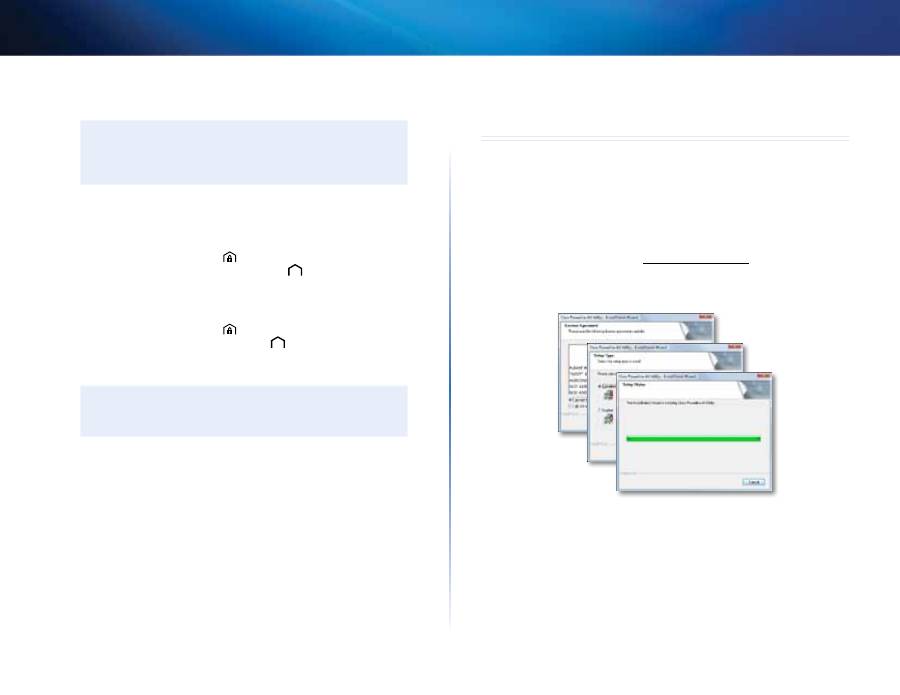
2.
Εκτελέστε το αρχείο εγκατάστασης που θα λάβετε και ακολουθήστε τις
οδηγίες που εμφανίζονται στην οθόνη
Για να χρησιμοποιήσετε το βοηθητικό πρόγραμμα διαμόρφωσης:
1.
Μετά από την εγκατάσταση του βοηθητικού προγράμματος:
Σε συστήματα Windows:
a.
Επιλέξτε
Έναρξη
,
Όλα τα προγράμματα
,
Cisco Systems
και
Cisco
Powerline AV2 Utility
Το βοηθητικό πρόγραμμα ανοίγει
Σε συστήματα Macintosh:
a.
Κάντε διπλό κλικ στο εικονίδιο
CD
στην επιφάνεια εργασίας και, στη
συνέχεια, κάντε διπλό κλικ στο εικονίδιο
Setup
(Εγκατάσταση)
7
Γρήγορα αποτελέσματα
Προσαρμογέας δικτύου Powerline PLEK500
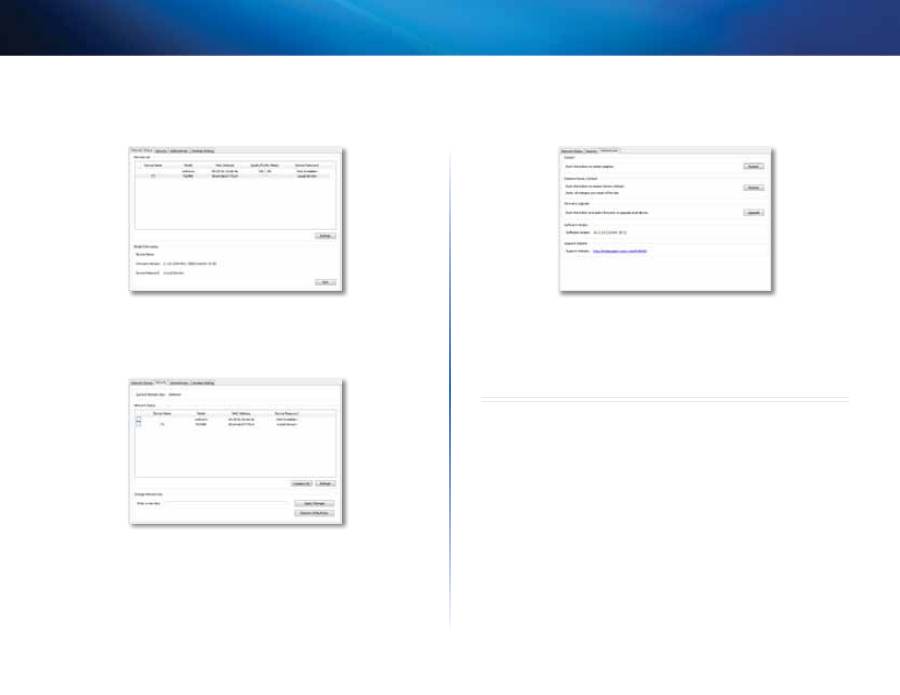
2.
Κάντε κλικ στην καρτέλα
Network Status
(Κατάσταση δικτύου) για
να δείτε λεπτομέρειες για τους προσαρμογείς Powerline που είναι
συνδεδεμένοι με το δίκτυό σας
3.
Κάντε κλικ στην καρτέλα
Security
(Ασφάλεια) για να αλλάξετε μη
αυτόματα το κλειδί δικτύου για κάθε συσκευή Εάν θέλετε να επαναφέρετε
το προεπιλεγμένο κλειδί, κάντε κλικ στο κουμπί
Restore Default Key
(Επαναφορά προεπιλεγμένου κλειδιού)
4.
Κάντε κλικ στην καρτέλα
Administrator
(Διαχειριστής) για να
επανεκκινήσετε έναν προσαρμογέα, να επαναφέρετε τις εργοστασιακές
επιλογές ή να αναβαθμίσετε το υλικολογισμικό του προσαρμογέα
Οι ρυθμίσεις εφαρμόζονται στους προσαρμογείς αμέσως Κλείστε το
παράθυρο για έξοδο από το βοηθητικό πρόγραμμα
Αντιμετώπιση προβλημάτων
Μετά από την εγκατάσταση του προσαρμογέα Powerline δεν ανάβει καμία
φωτεινή ένδειξη LED.
Ακολουθήστε τις παρακάτω οδηγίες:
1.
Αποσυνδέστε τον προσαρμογέα από την πρίζα
2.
Αποσυνδέστε το καλώδιο του δικτύου Ethernet από τον προσαρμογέα
3.
Περιμένετε πέντε δευτερόλεπτα
4.
Επανασυνδέστε το καλώδιο του δικτύου Ethernet στον προσαρμογέα
5.
Επανασυνδέστε τον προσαρμογέα στην πρίζα
6.
Εάν η λύση αυτή δεν έχει αποτέλεσμα, βεβαιωθείτε ότι η πρίζα λειτουργεί
κανονικά Συνδέστε στην πρίζα μια διαφορετική συσκευή και επιχειρήστε
να την ενεργοποιήσετε

8
Γρήγορα αποτελέσματα
Προσαρμογέας δικτύου Powerline PLEK500
Η φωτεινή ένδειξη LED Ethernet δεν ανάβει στον προσαρμογέα Powerline.
Όταν η θύρα Ethernet εντοπίζει μια σύνδεση τοπικού δικτύου, η φωτεινή
ένδειξη LED Ethernet θα πρέπει να ανάψει Ακολουθήστε τις παρακάτω οδηγίες:
1.
Βεβαιωθείτε ότι το καλώδιο δικτύου Ethernet είναι καλά συνδεδεμένο
στον προσαρμογέα
2.
Βεβαιωθείτε ότι το καλώδιο δικτύου Ethernet είναι καλά συνδεδεμένο
στον υπολογιστή ή σε άλλη συσκευή δικτύου
3.
Βεβαιωθείτε ότι ο προσαρμογέας Ethernet στον υπολογιστή σας
λειτουργεί κανονικά Ανατρέξτε στη Βοήθεια των Windows για
περισσότερες πληροφορίες
Δεν μπορείτε να συνδεθείτε με άλλους υπολογιστές του τοπικού σας δικτύου
ή με το Internet.
Εάν δεν έχετε ρυθμίσει προηγμένη ασφάλεια για το δίκτυο Powerline,
ακολουθήστε αυτές τις οδηγίες:
1.
Εντοπίστε τον προσαρμογέα Powerline που είναι συνδεδεμένος με τον
υπολογιστή που δεν συνδέεται στο δίκτυο
2.
Στη δεξιά πλευρά του προσαρμογέα, χρησιμοποιήστε ένα αιχμηρό
αντικείμενο για να πατήσετε και να κρατήσετε πατημένο το κουμπί
επαναφοράς
για τουλάχιστον δέκα δευτερόλεπτα Η ενέργεια αυτή
επαναφέρει τον προσαρμογέα στις εργοστασιακές ρυθμίσεις
Εάν έχετε ρυθμίσει προηγμένη ασφάλεια για το δίκτυο Powerline, ελέγξτε τα
παρακάτω:
•
Βεβαιωθείτε ότι όλοι οι προσαρμογείς στο δίκτυο Powerline έχουν
ρυθμιστεί με τον ίδιο κωδικό πρόσβασης δικτύου Ο κωδικός πρόσβασης
δικτύου πρέπει να είναι πανομοιότυπος ώστε να μπορούν να επικοινωνούν
μεταξύ τους Ανατρέξτε στην ενότητα “Ρύθμιση προηγμένης ασφάλειας”
στη σελίδα 6 ή “Σύνθετη διαμόρφωση” στη σελίδα 6
•
Εάν προσθέτετε έναν νέο προσαρμογέα σε ένα προϋπάρχον δίκτυο
Powerline με μοναδικό κωδικό πρόσβασης δικτύου, ακολουθήστε τις
οδηγίες της ενότητας “Σύνθετη διαμόρφωση” στη σελίδα 6
Οι φωτεινές ενδείξεις LED αναβοσβήνουν και δεν γνωρίζω τι σημαίνει αυτό.
Ανατρέξτε στον παρακάτω πίνακα για τη συμπεριφορά των φωτεινών ενδείξεων
LED προκειμένου να διαγνώσετε το πρόβλημα:
LED Powerline
Σβησμένη
Δεν υπάρχει σύνδεση σε δίκτυο Powerline
Αναβοσβήνει
γρήγορα
(Πράσινο) Ρυθμός αποστολής/λήψης
δεδομένων PHY > 15 Mbps
(Κίτρινο) Ρυθμός αποστολής/λήψης
δεδομένων PHY < 15 Mbps
Αναβοσβήνει
αργά
Σύζευξη
Σταθερά
αναμμένη
Έχει γίνει σύνδεση σε δίκτυο Powerline
LED Ethernet
Σβησμένη
Δεν υπάρχει σύνδεση σε δίκτυο Ethernet
Αναβοσβήνει
Αποστολή/λήψη δεδομένων
Σταθερά
αναμμένη
Έχει γίνει σύνδεση σε δίκτυο Ethernet
LED
λειτουργίας
Σβησμένη
Η συσκευή είναι απενεργοποιημένη
Σταθερά
αναμμένη
Η συσκευή είναι ενεργοποιημένη και
έτοιμη για χρήση
Αναβοσβήνει
στιγμιαία και
γρήγορα
Εργοστασιακές ρυθμίσεις,
ενεργοποίηση συσκευής από
κατάσταση αναμονής
Αναβοσβήνει
γρήγορα για ένα
λεπτό
Σφάλμα σύζευξης/συστήματος
Αναβοσβήνει
αργά
Η συσκευή βρίσκεται σε κατάσταση
αναμονής
WEB
Εάν εξακολουθείτε να έχετε απορίες, ανατρέξτε στη διαδικτυακή
τοποθεσία της Linksys, στη διεύθυνση
Linksys.com/support

9
Γρήγορα αποτελέσματα
Προσαρμογέας δικτύου Powerline PLEK500
Προδιαγραφές
Μοντέλο
PLE500
Πρότυπα
HomePlug AV2
Θύρες
Gigabit Ethernet (10/100/1000)
Κουμπιά
Εύκολης σύνδεσης, επαναφοράς
Φωτεινές ενδείξεις LED
Powerline, Ethernet, λειτουργίας
Τύπος καλωδίωσης
RJ-45 (1)
Χαρακτηριστικά ασφάλειας Κρυπτογράφηση σύνδεσης 128 Bit AES
Bit κλειδιού ασφαλείας
128
Σχήματα διαμόρφωσης
4096/1024/256/64/16/8 QAM, QPSK,
BPSK, ROBO
Χαρακτηριστικά περιβάλλοντος λειτουργίας
Διαστάσεις
90,6 × 63,0 × 34,5 χιλιοστά
(3,57× 2,48 × 1,36 ίντσες)
Βάρος
105 γραμμάρια (3,7 oz )
Τροφοδοσία
100-240 V AC, 50-60 Hz
Πιστοποίηση
FCC, IC, CE, RoHS
Θερμοκρασία λειτουργίας
0 έως 40°C (32 έως 104°F)
Θερμοκρασία αποθήκευσης -20 έως 70ºC (-4ºF έως 158ºF)
Υγρασία λειτουργίας
10% έως 85% χωρίς συμπύκνωση
Υγρασία αποθήκευσης
5% έως 90% χωρίς συμπύκνωση

Η ονομασία Cisco, το λογότυπο Cisco και η ονομασία Linksys είναι εμπορικά σήματα ή σήματα κατατεθέντα της Cisco ή/και των θυγατρικών της εταιρειών στις Ηνωμένες Πολιτείες και σε άλλες χώρες
Μπορείτε να βρείτε τη λίστα εμπορικών σημάτων της Cisco στη διεύθυνση www cisco com/go/trademarks Όλα τα υπόλοιπα εμπορικά σήματα που αναφέρονται στο παρόν έγγραφο αποτελούν ιδιοκτησία των αντίστοιχων κατόχων τους
© 2013 Cisco ή/και θυγατρικές εταιρείες Με την επιφύλαξη παντός δικαιώματος
Επισκεφθείτε τη διεύθυνση
linksys.com/support
για βραβευμένη τεχνική υποστήριξη 24 ώρες το 24ωρο, 7 ημέρες την εβδομάδα
