
Linksys PLEK500 – страница 2
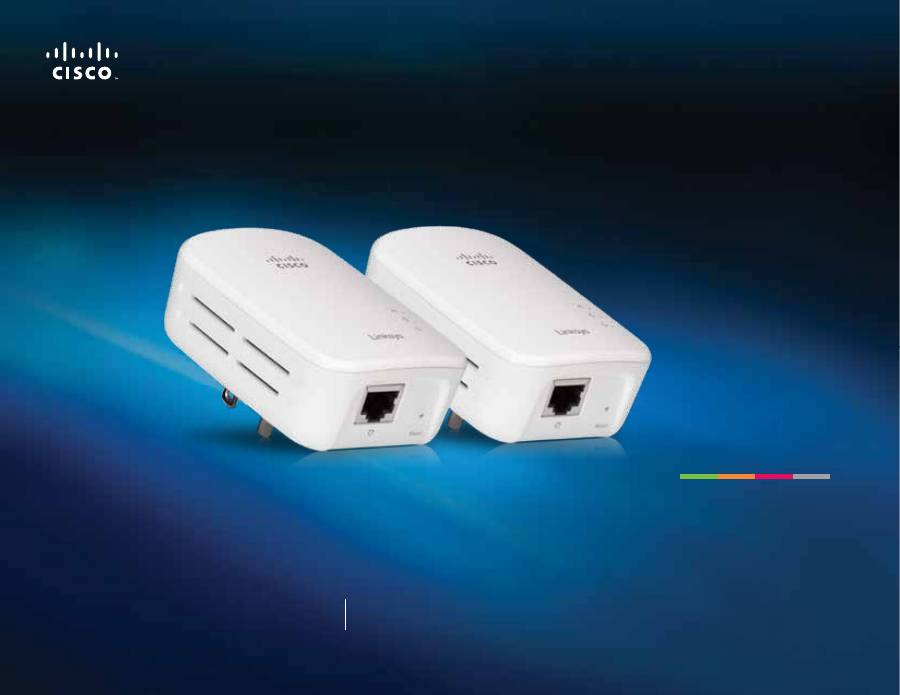
Инструкция к Linksys PLEK500
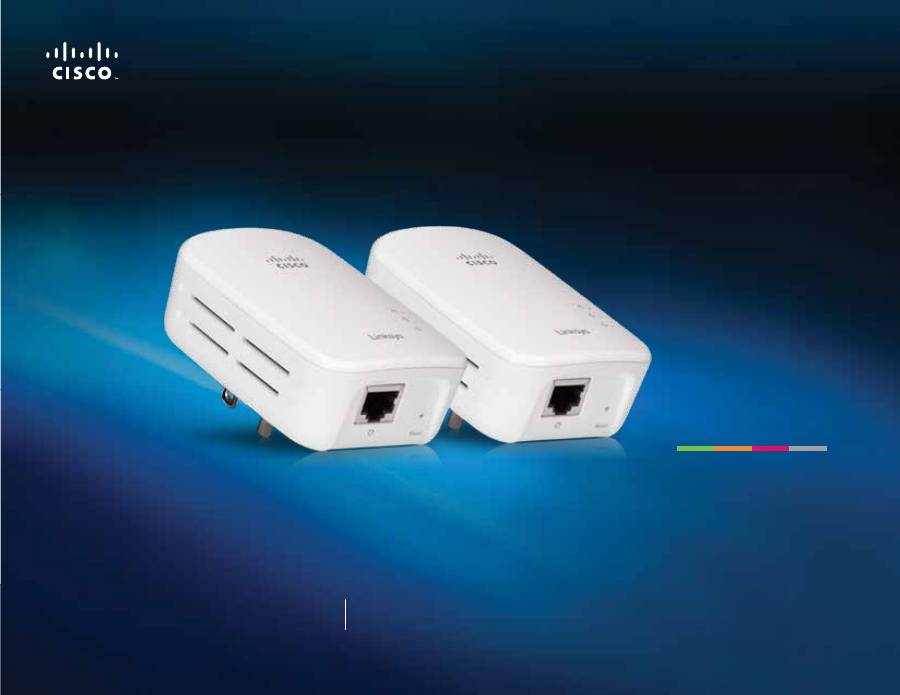
Uživatelská příručka
Linksys PLEK500
Síťový adaptér Powerline

1
Začínáme
Síťový adaptér Powerline PLEK500
Přehled . . . . . . . . . . . . . . . .2
Funkce . . . . . . . . . . . . . . . . . . . . . . 2
Jak funguje síť Powerline . . . . . . . . . . . . . . . 3
Příklad instalace 3
Instalace sítě Powerline . . . . . . . . .4
Přehled instalace . . . . . . . . . . . . . . . . . . 4
Tipy 4
Jak sdílet připojení k internetu . . . . . . . . . . . . 4
Přidání adaptéru Powerline do sítě . . . . . . . . . . . 4
Nastavení rozšířeného zabezpečení . . . . . . . . . . 5
Rozšířená konfigurace . . . . . . . . . .5
Odstraňování potíží . . . . . . . . . . .7
Technické údaje . . . . . . . . . . . .8
Obsah
2
Začínáme
Síťový adaptér Powerline PLEK500
Přehled
Děkujeme vám za zakoupení této sady síťového adaptéru Powerline Linksys
Tyto adaptéry se snadnou konfigurací zajišťují pevné síťové propojení zařízení
ve vaší domácí síti
•
Sada
PLEK500
obsahuje dva jednoportové adaptéry Powerline PLE500
K vytvoření sítě Powerline přes elektrické vedení potřebujete dva adaptéry
Powerline Jeden adaptér Powerline připojte k síťovému směrovači a druhý
k počítači nebo jinému síťovému zařízení v jiné místnosti v domě
Další pomoc vám poskytne naše nepřetržitá zákaznická podpora (ověnčená
řadou cen) na webu
Linksys.com/support
Funkce
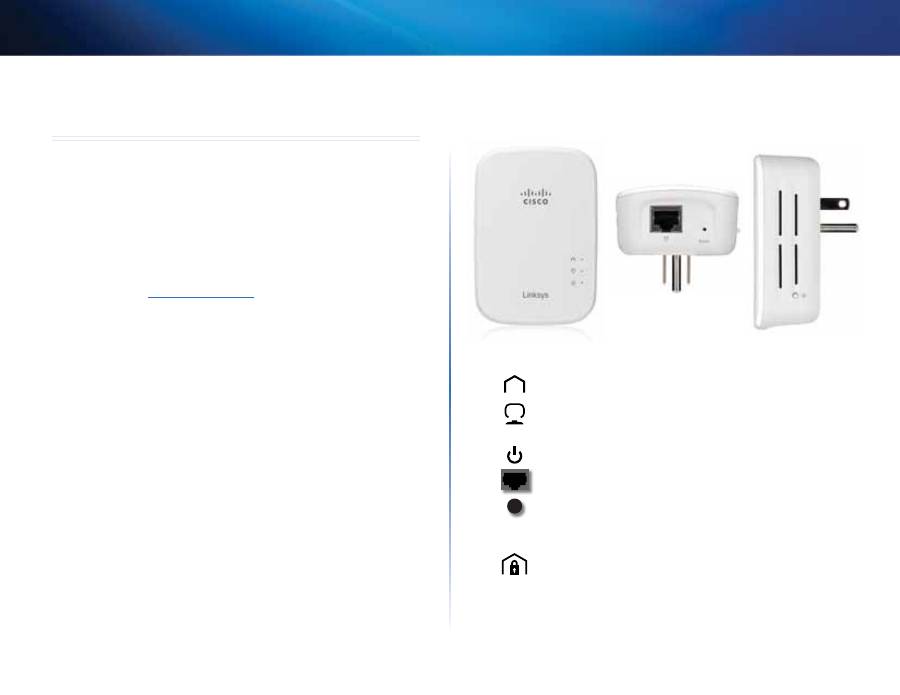
Powerline
– Tato kontrolka svítí, když je adaptér připojen k síti
Powerline Při aktivitě sítě kontrolka bliká
Ethernet
– Tato kontrolka svítí, když je zapnuto ethernetové zařízení,
které je připojeno k portu Ethernet (síť) adaptéru Při aktivitě sítě
kontrolka bliká
Napájení
– Tato kontrolka svítí, když je adaptér zapnutý
Ethernet
– Tento konektor slouží k připojení počítače nebo jiného
síťového zařízení
Reset
– K obnovení výchozího nastavení z výroby (včetně rozšířených
nastavení zabezpečení a hesla sítě) použijte špičatý předmět, kterým
zatlačíte na tlačítko
Reset
a podržíte ho stisknuté alespoň deset
sekund
Tlačítko HomePlug Simple Connect
– Slouží ke konfiguraci
rozšířených funkcí zabezpečení (hesla sítě) vaší sítě Powerline
3
Začínáme
Síťový adaptér Powerline PLEK500
Jak funguje síť Powerline
Vaše domácnost nebo kancelář je protkána kabely elektrických rozvodů,
které přivádí proud k zásuvkám v jednotlivých místnostech Běžná pevná síť
Ethernet používá ethernetové síťové kabely k připojení k síťovým zařízením
V síti Powerline se využijí stávající elektrické rozvody jako vedení pro vaši síť
Powerline
K vytvoření sítě Powerline potřebujete dva nebo více adaptérů Powerline
Každé zařízení v síti Powerline vyžaduje připojení k adaptéru Powerline
•
Adaptér
PLE500
má jeden port sítě Ethernet Jeden adaptér se v síti
Powerline obvykle používá k připojení bezdrátového směrovače
k domácí síti Můžete také mít jeden adaptér na každém místě, kde
potřebujete připojit jedno ethernetové zařízení k síti Powerline
Při rozšíření vaší sítě o síť Powerline nedochází ke změně stávajících připojení
k internetu, modemu nebo směrovači
Příklad instalace
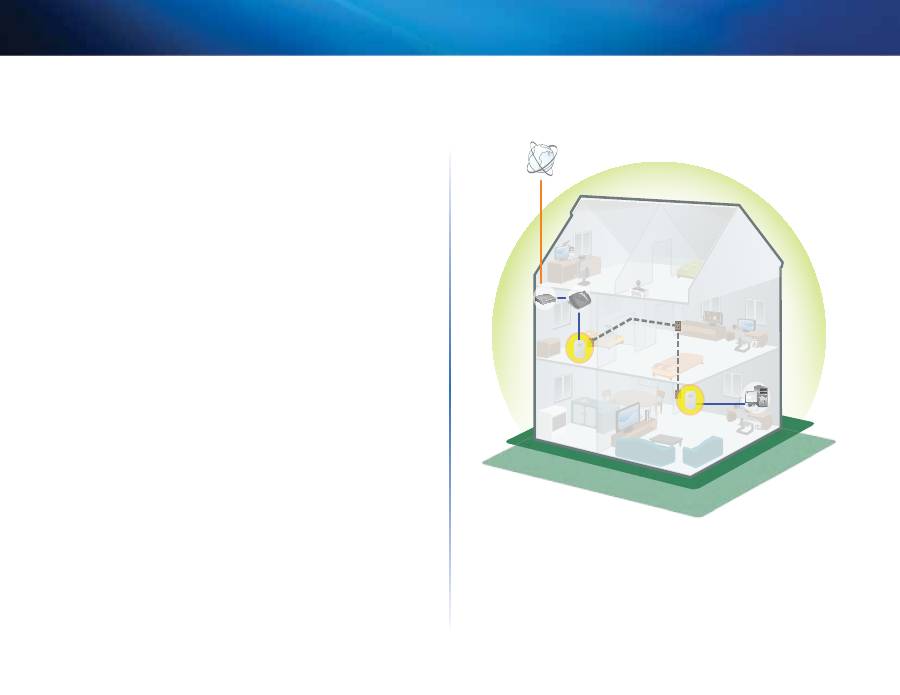
Na následujícím obrázku je schéma základního zapojení sítě Powerline
v obytném domě Směrovač instalovaný v horním patře je připojen k adaptéru
Powerline, který je zapojen do elektrické zásuvky Počítač v dolním patře je
připojený k adaptéru Powerline, který je zapojen do elektrické zásuvky
S využitím elektrického rozvodu je rozšířena místní síť za pomoci směrovače i na
herní konzoli a stolní počítač v obývacím pokoji Přístup k internetu, soubory
a tiskárny můžete sdílet mezi počítači a dalšími síťovými zařízeními Můžete
hrát online hry v dolním patře v pohodlí vašeho obývacího pokoje, zatímco
budete využívat vysokorychlostní přípojku k internetu (modem) a směrovač,
které se nachází nahoře
Modem
Směrovač
Počítač
Herní
konzole
PLE500
PLE500

4
Začínáme
Síťový adaptér Powerline PLEK500
Instalace sítě Powerline
Přehled instalace
Při instalaci sítě Powerline je vhodné udělat následující:
•
Ujistěte se, že už máte funkční domácí síť s připojením k internetu
•
Nastavte sdílení připojení k internetu pro síť Powerline
•
Nainstalujte adaptéry Powerline do každé místnosti, kde chcete spojit
síťové zařízení s pevným připojením
Tipy
•
Pokud to jde, připojte každý adaptér Powerline přímo do zásuvky ve zdi
a nepoužívejte prodlužovací kabely, zásuvkové lišty nebo přepěťové
ochrany
•
Pokud adaptér Powerline potřebujete zapojit přes prodlužovací kabel
s více zásuvkami, nesmí být ke stejnému prodlužovacímu kabelu
připojena žádná další elektronická zařízení
•
Rozšířené možnosti konfigurace adaptéru najdete v části „Rozšířená
konfigurace“ na straně 5
Jak sdílet připojení k internetu
Když potřebujete sdílet připojení k internetu se sítí Powerline, připojte
svůj směrovač do sítě Powerline (obvykle použijete jednoportový adaptér
Powerline, například typ PLE500)
Postup připojení bezdrátového směrovače k vaší síti Powerline:
1.
Zapojte jednoportový adaptér do elektrické zásuvky v blízkosti
bezdrátového směrovače Kontrolka napájení adaptéru se rozsvítí
2.
Připojte přiložený ethernetový kabel k portu na adaptéru a k dostupnému
portu na zadní straně bezdrátového směrovače Kontrolka Ethernet
adaptéru se rozsvítí Teď už vám nic nebrání v rozšíření sítě Powerline na
zbytek vaší domácnosti
POZNÁMKA
Rozšířené nastavení zabezpečení najdete v části „Nastavení
rozšířeného zabezpečení“ na straně 5
Přidání adaptéru Powerline do sítě
Po připojení směrovače vaší stávající sítě k adaptéru Powerline můžete přidávat
další adaptéry v celé vaší domácnosti
Postup připojení dalšího adaptéru Powerline:
1.
Zapojte adaptér do zásuvky v blízkosti síťového zařízení, které chcete
připojit Kontrolka napájení na adaptéru se rozsvítí Kontrolka Powerline
bude nejdřív blikat; po dokončení připojení začne nepřetržitě svítit
2.
Připojte kabel od síťového zařízení k dostupnému portu adaptéru
Powerline Kontrolka Ethernet na adaptéru bude blikat; po dokončení
připojení začne nepřetržitě svítit
5
Začínáme
Síťový adaptér Powerline PLEK500
Nastavení rozšířeného zabezpečení
POZNÁMKA
Při konfiguraci zabezpečení zařízení připojená k adaptérům
Powerline dočasně ztratí připojení k internetu
Postup konfigurace rozšířeného zabezpečení u jednotlivých síťových
adaptérů:
1.
U prvního adaptéru alespoň na sekundu stiskněte a podržte tlačítko
HomePlug Simple Connect
, dokud nezačne pomalu blikat kontrolka
Powerline
Adaptér vytvoří nový síťový klíč pro vaši síť Powerline
2.
U všech dalších adaptérů alespoň na sekundu stiskněte a podržte tlačítko
HomePlug Simple Connect
, dokud nezačne pomalu blikat kontrolka
Powerline
Když kontrolka přestane blikat, bude nakonfigurováno
sdílení nového síťového klíče s tímto adaptérem
POZNÁMKA
Zařízení připojená k adaptérům budou mít do pěti minut znovu
funkční připojení k internetu
Rozšířená konfigurace
Pokud máte problém s připojením adaptérů nebo chcete nastavit rozšířené
možnosti, použijte nástroj pro rozšířenou konfiguraci
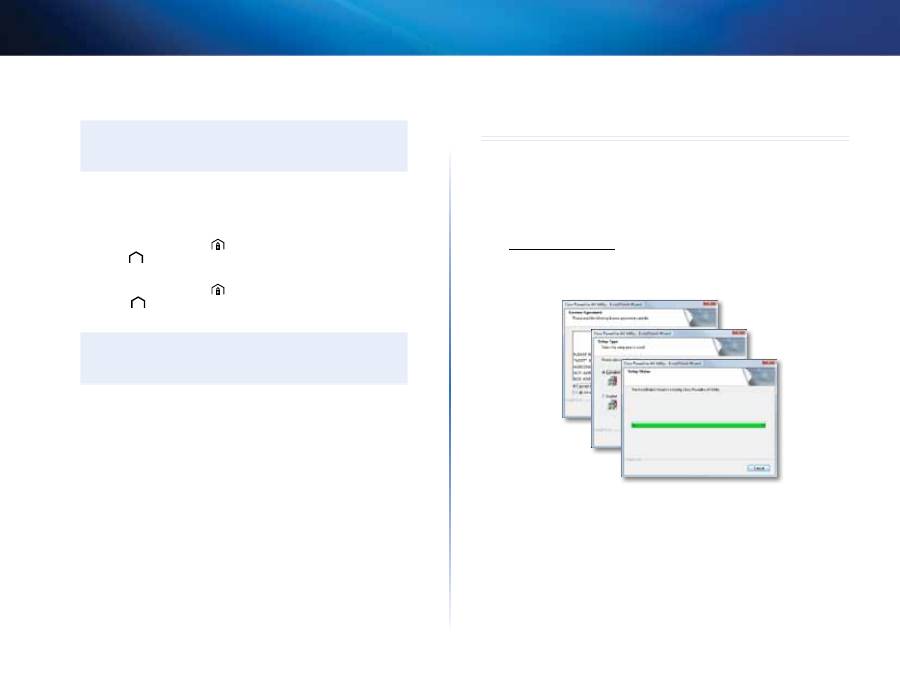
Postup instalace konfiguračního nástroje:
1.
Stáhněte si nástroj ze stránek podpory produktu na webu
Linksys.com/support
2.
Spusťte stažený instalační soubor a postupujte podle pokynů na
obrazovce
Postup použití konfiguračního nástroje:
1.
Po nainstalování nástroje:
V systému Windows:
a.
Klikněte na
Start
,
Všechny programy
,
Cisco Systems
,
Cisco Powerline
AV2 Utility
Nástroj se spustí
V systémech Macintosh:
a.
Dvakrát klikněte na ikonu
CD
na ploše a pak dvakrát klikněte na ikonu
Setup
(Nastavení)
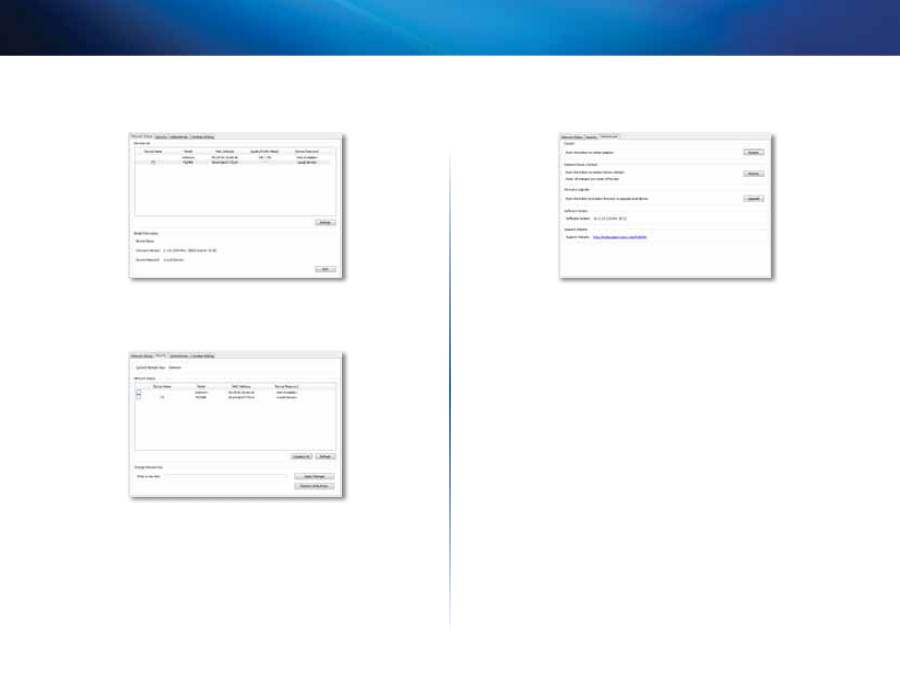
6
Začínáme
Síťový adaptér Powerline PLEK500
2.
Kliknutím na kartu
Network Status
(Stav sítě) si zobrazíte podrobnosti
adaptérů Powerline, které jsou zapojeny do vaší sítě
3.
Na kartě
Security
(Zabezpečení) můžete ručně změnit síťový klíč pro
každé zařízení Když budete potřebovat obnovit výchozí klíč, klikněte na
možnost
Restore Default Key
(Obnovit výchozí klíč)
4.
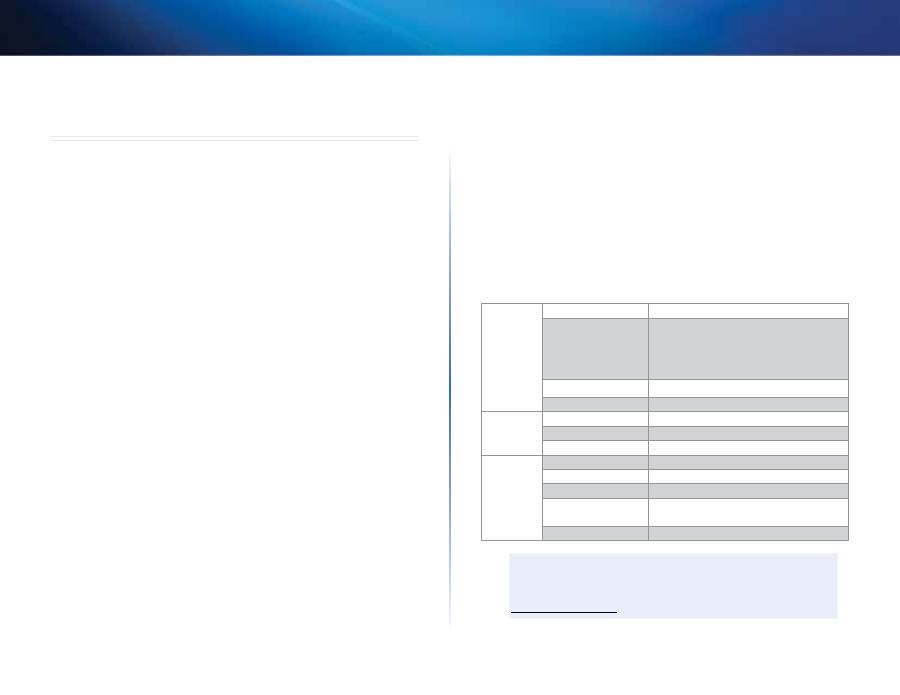
Na kartě
Administrator
(Správce) můžete restartovat adaptér, obnovit
jeho výchozí nastavení z výroby nebo aktualizovat firmware
Nastavení adaptéru se okamžitě použijí Nástroj ukončíte zavřením okna
7
Začínáme
Síťový adaptér Powerline PLEK500
Odstraňování potíží
Po nainstalování adaptéru Powerline nesvítí žádná kontrolka.
Postupujte následovně:
1.
Odpojte adaptér ze zásuvky
2.
Odpojte od adaptéru kabel sítě Ethernet
3.
Vyčkejte pět sekund
4.
Znovu připojte kabel sítě Ethernet k adaptéru
5.
Zapojte adaptér do zásuvky
6.
Pokud toto řešení nebude fungovat, ujistěte se, že elektrická zásuvka
funguje správně Zapojte do zásuvky jiné zařízení a vyzkoušejte, zda
půjde zapnout
Kontrolka Ethernet na adaptéru Powerline nesvítí.
Když port Ethernet rozpozná připojení k místní síti, měla by se rozsvítit
kontrolka Ethernet Postupujte následovně:
1.
Ujistěte se, že je kabel sítě Ethernet pevně připojen k adaptéru
2.
Ujistěte se, že je kabel sítě Ethernet pevně připojen k počítači nebo
jinému síťovému zařízení
3.
Ujistěte se, že síťový adaptér pro Ethernet v počítači funguje správně
Další informace najdete v nápovědě systému Windows
Nemůžete se připojit k jiným počítačům v místní síti nebo k internetu.
Pokud jste nenastavovali rozšířené zabezpečení pro síť Powerline, postupujte
následovně:
1.
Vyhledejte adaptér Powerline připojený k počítači, který se nemůže
připojit
2.
Pomocí špičatého předmětu stiskněte tlačítko
Reset
na pravé straně
adaptéru na alespoň deset sekund Tím se adaptér resetuje na výchozí
nastavení z výroby
Pokud jste nastavili rozšířené zabezpečení pro síť Powerline, postupujte
následovně:
•
Ujistěte se, že všechny adaptéry v síti Powerline jsou nastaveny na stejné
heslo sítě Toto heslo musí být u všech adaptérů stejné, jinak nebudou
moci vzájemně komunikovat Více informací najdete v části „Nastavení
rozšířeného zabezpečení“ na straně 5 a „Rozšířená konfigurace“ na
straně 5
•
Pokud přidáváte nový adaptér do existující sítě Powerline, která používá
jedinečné heslo sítě, postupujte podle pokynů v části „Rozšířená
konfigurace“ na straně 5
Kontrolky blikají a já nevím, co to znamená.
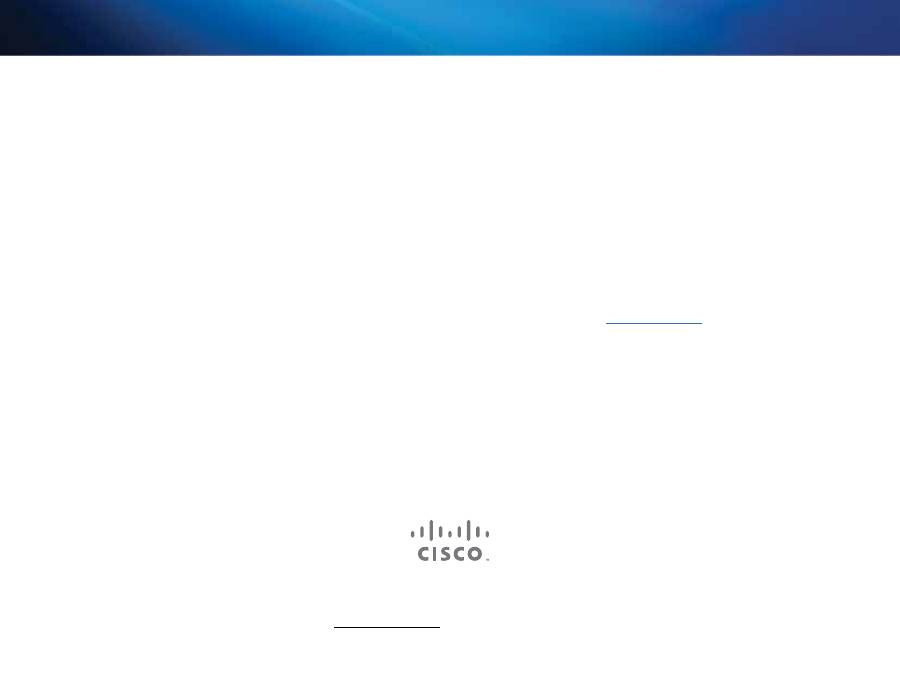
Případný problém zjistíte podle následující přehledové tabulky chování
kontrolek:
Kontrolka
Powerline
Nesvítí
Nepřipojeno k síti Powerline
Rychle bliká
(zelená) Rychlost přenosu dat na úrovni
fyzické vrstvy vyšší než 15 Mb/s
(žlutá) Rychlost přenosu dat na úrovni
fyzické vrstvy nižší než 15 Mb/s
Pomalu bliká
Párování
Svítí
Připojeno k síti Powerline
Kontrolka
Ethernet
Nesvítí
Nepřipojeno k síti Ethernet
Bliká
Probíhá přenos dat
Svítí
Připojeno k síti Ethernet
Kontrolka
Napájení
Nesvítí
Zařízení je vypnuto
Svítí
Zařízení je zapnuto a připraveno
Dočasně rychle bliká Výchozí nastavení
Rychle bliká po dobu
jedné minuty
Chyba párování nebo chyba systému
Pomalu bliká
Zařízení je v pohotovostním režimu
WEB
Pokud vám tato příručka neposkytla odpověď na všechny dotazy,
můžete se na nás obrátit prostřednictvím našeho webu podpory
Linksys.com/support

8
Začínáme
Síťový adaptér Powerline PLEK500
Technické údaje
Model
PLE500
Standardy
HomePlug AV2
Porty
Gigabitový Ethernet (10/100/1000)
Tlačítka
Easy Connect, Reset
Kontrolky
Powerline, Ethernet, Napájení
Typ kabelu
RJ-45 (1)
Funkce zabezpečení
Šifrování na linkové vrstvě AES 128 bitů
Síla bezpečnostního klíče
128 bitů
Modulační schémata
4096/1024/256/64/16/8-QAM, QPSK, BPSK,
ROBO
Prostředí
Rozměry
(90,6 × 63,0 × 34,5 mm)
Hmotnost
105 g
Napájení
100–240 V AC, 50–60 Hz
Certifikace
FCC, IC, CE, RoHS
Provozní teplota
0 až 40 ºC
Skladovací teplota
−20 až 70 ºC
Provozní vlhkost
10 až 85 % bez kondenzace
Skladovací vlhkost
5 až 90 % bez kondenzace
Technické údaje se mohou změnit bez předchozího upozornění
3425-01038A
130320MS
Cisco, logo Cisco a Linksys jsou ochranné známky nebo registrované ochranné známky společnosti Cisco a/nebo jejích přidružených společností v USA a dalších zemích
Seznam ochranných známek společnosti Cisco najdete na stránce www cisco com/go/trademarks Všechny ostatní ochranné známky obsažené v tomto dokumentu jsou majetkem příslušných vlastníků
© 2013 Cisco a/nebo přidružené společnosti Všechna práva vyhrazena
Navštivte naši nepřetržitou službu technické podpory (ověnčenou řadou cen) na webu
linksys com/support
Brugervejledning
Powerline-netværksadapter
Linksys PLEK500

2
Sådan kommer du i gang
PLEK500 Powerline-netværksadapter
Oversigt . . . . . . . . . . . . . . . . . . . . . . . . . . . . . . . . . . . . . . . . . . . . 3
Funktioner . . . . . . . . . . . . . . . . . . . . . . . . . . . . . . . . . . . . . . . . . . . . . . . . . . . . . . . . . . . . .3
Hvordan .Powerline-netværk .fungerer . . . . . . . . . . . . . . . . . . . . . . . . . . . .4
Eksempel på installation 4
Installation .af .Powerline-netværket . . . . . . . . . . . . 5
Installationsoversigt . . . . . . . . . . . . . . . . . . . . . . . . . . . . . . . . . . . . . . . . . . . . . . . . . 5
Tip 5
Sådan .deles .internetadgang . . . . . . . . . . . . . . . . . . . . . . . . . . . . . . . . . . . . . . . .5
Sådan .tilføjer .du .en .Powerline-adapter .til .dit .netværk . . . . . . . . . .5
Opsætning .af .avanceret .sikkerhed . . . . . . . . . . . . . . . . . . . . . . . . . . . . . . . . .6
Avanceret .konfiguration . . . . . . . . . . . . . . . . . . . . . . . . . 6
Fejlfinding . . . . . . . . . . . . . . . . . . . . . . . . . . . . . . . . . . . . . . . . . . 8
Specifikationer . . . . . . . . . . . . . . . . . . . . . . . . . . . . . . . . . . . . 9
Indholdsfortegnelse
3
Sådan kommer du i gang
PLEK500 Powerline-netværksadapter
Oversigt
Tak for at du valgte dette Linksys Powerline-netværksadaptersæt Disse adaptere
er nemme at sætte op og giver dig mulighed for at forbinde kabeltilsluttede
netværksenheder til dit hjemmenetværk
•
PLEK500
-sættet indeholder to PLE500 enkeltport-Powerline-adaptere
Du skal bruge mindst to Powerline-adaptere til at oprette et Powerline-
netværk Tilslut en Powerline-adapter til din netværksrouter, og tilslut den
anden adapter til en computer eller en anden netværksenhed i et hvilket som
helst rum i huset
Du kan få yderligere hjælp fra vores prisbelønnede 24/7-kundesupport på
Linksys.com/support
.
Funktioner
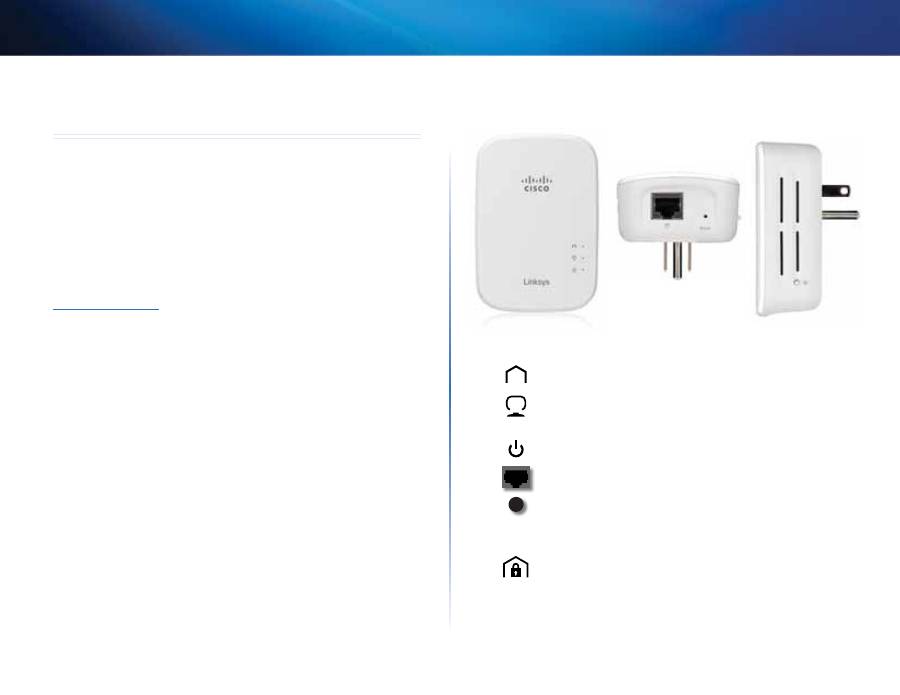
Powerline
- Powerline-LED'en tændes, når adapteren tilsluttes til
Powerline-netværket LED'en blinker for at angive netværksaktivitet
Ethernet
- Ethernet-LED'en tændes, når en kablet
netværksforbindelse tændes og tilsluttes til adapterens Ethernet-
port (netværk) LED'en blinker for at angive netværksaktivitet
Strøm
- Strømindikatoren tændes, når adapteren tændes
Ethernet
- Opretter forbindelse til computere eller andre
netværksenheder
Nulstil
-Til gendannelse af fabriksindstillingerne (herunder de
avancerede sikkerhedsindstillinger og netværksadgangskoden),
brug en spids genstand til at holde
Nulstil
-knappen nede i mindst til
sekunder
HomePlug Simple Connect-knap
- Konfigurerer avanceret
sikkerhed (netværksadgangskode) til dit Powerline-netværk
4
Sådan kommer du i gang
PLEK500 Powerline-netværksadapter
Hvordan .Powerline-netværk .fungerer
Der løber el-ledninger i dit hjem eller på dit kontor, som tilfører strøm til
stikkontakterne i hvert rum Et typisk kabelbaseret Ethernet-netværk anvender
Ethernet-netværkskabler til at oprette forbindelse til dine kabeltilsluttede
netværksenheder Et Powerline-netværk anvender dine eksisterende ledninger
i hjemmet som kabling til Powerline-netværket
Brug to eller flere Powerline-adaptere til at oprette dit Powerline-netværk Hver
enkelt enhed på Powerline-netværket skal tilsluttes til en Powerline-adapter
•
PLE500
har én Ethernet-port En af disse enheder bruges typisk i et
Powerline-netværk til at tilslutte dit netværks trådløse router til husets
ledningsnet Du kan også bruge en af disse enheder til at tilslutte en
kablet Ethernet-enhed til Powerline-netværket i et hvilket som helst rum
i huset
Når du tilslutter et Powerline-netværk til et eksisterende netværk, skal
forbindelserne mellem internet, modem og router forblive de samme
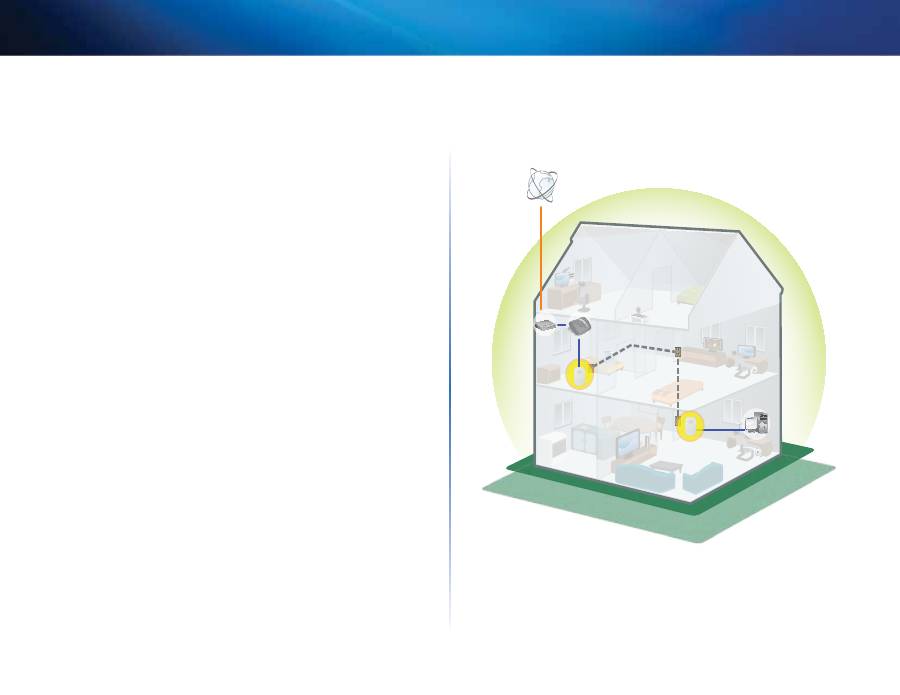
Eksempel .på .installation
Dette diagram viser et grundlæggende Powerline-netværk i et hus Routeren
på første etage er tilsluttet til en Powerline-adapter, som er tilsluttet til en
stikkontakt Routeren nedenunder er tilsluttet til en Powerline-adapter, som er
tilsluttet til en stikkontakt
Ved hjælp af hjemmets ledningsnet udvider routeren det lokale netværk til at
omfatte spilkonsollen og den stationære computer i stuen Internetadgang,
filer og printere kan deles mellem computerne og andre netværksenheder Ved
onlinespil kan du sidde behageligt og spille nede i stuen, mens du bruger den
hurtige internetforbindelse i routeren og modemmet ovenpå
Modem
Router
Computer
PLE500
PLE500

5
Sådan kommer du i gang
PLEK500 Powerline-netværksadapter
Installation af Powerline-netværket
Installationsoversigt
Når du skal konfigurere Powerline-netværket, skal du:
•
Sørge for, at du allerede har internetadgang og et fungerende
hjemmenetværk
•
Dele internetadgang med dit Powerline-netværk
•
Installere Powerline-adaptere i hvert rum, hvor du vil tilslutte en
kabelbaseret netværksenhed
Tip
•
Hvis det er muligt, bør du tilslutte en Powerline-adapter direkte
til en stikkontakt og ikke til en forlængerledning, stikdåse eller
transientbeskytter
•
Hvis en Powerline-adapter tilsluttes til en stikdåse, skal du sørge for, at
der ikke tilsluttes andre elektroniske enheder til den samme stikdåse
•
Se ”Avanceret konfiguration” på side 6 for at få oplysninger om avanceret
adapterkonfiguration
Sådan .deles .internetadgang
For at dele internetadgang over Powerline-netværket skal du tilslutte routeren
til Powerline-netværket (typisk med en enkeltport-Powerline-adapter som
f eks PLE500)
Sådan tilslutter du din trådløse router til dit Powerline-netværk:
1.
Tilslut din enkeltport-Powerline-adapter til en stikkontakt i nærheden af
den trådløse router Adapterens strømindikator tændes
2.
Tilslut det medfølgende Ethernet-netværkskabel til porten på adapteren
og til en ledig port på bagsiden af den trådløse router Adapterens
Ethernet LED tændes Du er nu klar til at udvide dit Powerline-netværk
til resten af dit hjem
BEMÆRK
Se ”Opsætning af avanceret sikkerhed” på side 6 for at konfigurere
avanceret sikkerhed
Sådan .tilføjer .du .en .Powerline-adapter .til .
dit .netværk
Når routeren til dit eksisterende netværk er tilsluttet til en Powerline-adapter,
kan du tilføje adaptere andre steder i hjemmet
Sådan tilslutter du en ekstra Powerline-adapter:
1.
Tilslut adapteren til en stikkontakt i nærheden af de netværksenheder,
du vil tilslutte Adapterens strømindikator tændes Powerline-LED'en
blinker og forbliver tændt, når forbindelsen er oprettet
2.
Tilslut netværksenhedens netværkskabel til en ledig port på Powerline-
adapteren Adapterens Ethernet-LED blinker og forbliver tændt, når
forbindelsen er oprettet
6
Sådan kommer du i gang
PLEK500 Powerline-netværksadapter
Opsætning .af .avanceret .sikkerhed
BEMÆRK
De enheder, som tilsluttes til Powerline-adapterne,
mister midlertidigt forbindelsen til internettet under
sikkerhedsopsætningen
Sådan konfigureres hver netværksadapter med avanceret sikkerhed:
1.
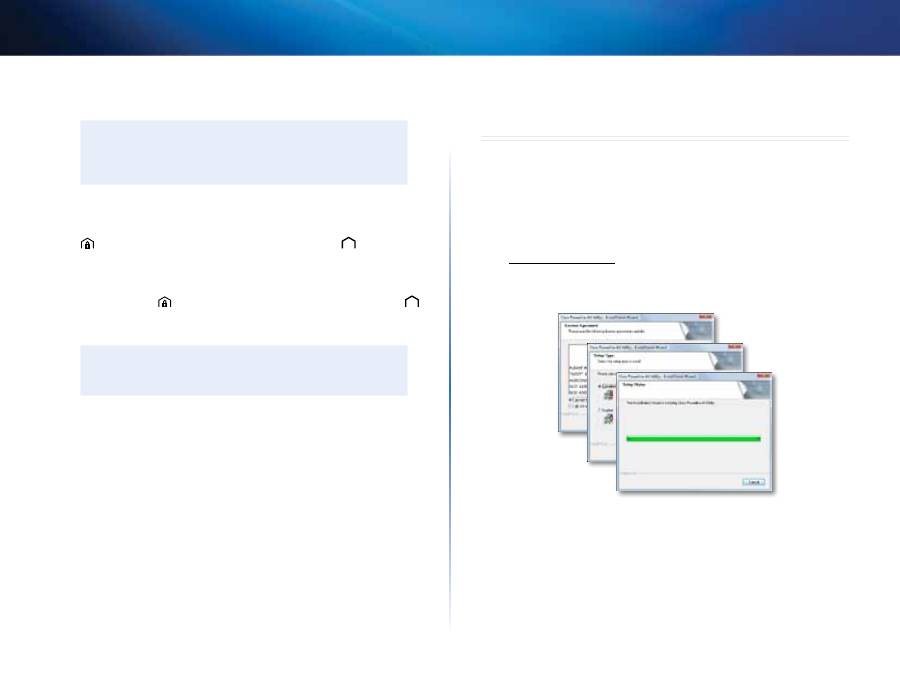
På den første adapter skal du holde knappen HomePlug Simple Connect
nede i mindst et sekund, indtil Powerline-LED'en
begynder at
blinke langsomt Adapteren opretter en ny netværksnøgle til Powerline-
netværket
2.
På hver enkelt af de andre adaptere skal du holde knappen HomePlug
Simple Connect
nede i mindst et sekund, indtil Powerline-LED'en
begynder at blinke langsomt Når LED'en stopper med at blinke, er den
nye netværksnøgle blevet delt med den pågældende adapter
BEMÆRK
De enheder, der tilsluttes til adapterne, får internetadgang igen
inden for fem minutter
Avanceret konfiguration
Hvis du har problemer med at tilslutte adapterne, eller hvis du vil vælge mere
avancerede indstillinger, skal du bruge hjælpeprogrammet til avanceret
konfiguration
Sådan installeres hjælpeprogrammet til konfiguration:
1.
Download hjælpeprogrammet fra produktets supportside på
Linksys.com/support
2.
Kør den eksekverbare fil, du downloadede, og følg instruktionerne på
skærmen
Sådan bruges hjælpeprogrammet til konfiguration:
1.
Når hjælpeprogrammet er installeret:
På Windows-systemer:
a.
Klik på
Start
,
Alle programmer
,
Cisco Systems
og derefter
Cisco
Powerline AV2 Utility
(Cisco Powerline AV-hjælpeprogram)
Hjælpeprogrammet åbnes
På Macintosh-systemer:
a.
Dobbeltklik på
CD
-ikonet på skrivebordet, og dobbeltklik på ikonet
Setup
(Konfiguration)
7
Sådan kommer du i gang
PLEK500 Powerline-netværksadapter
2.
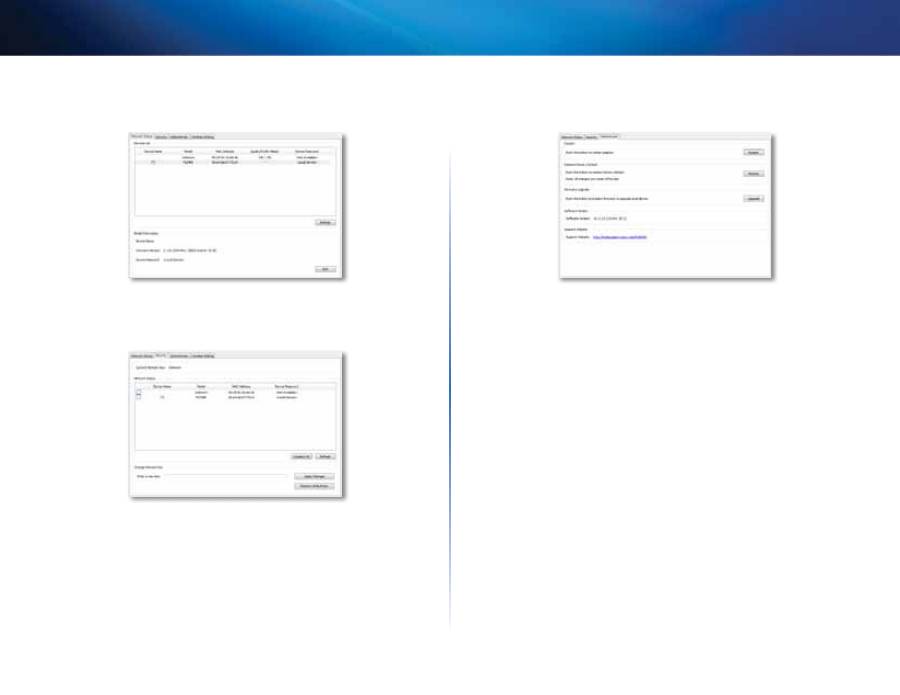
Klik på fanen
Network Status
for at få vist oplysninger om de Powerline-
adaptere, der er tilsluttet til dit netværk
3.
Klik på fanen
Sikkerhed
for manuelt at ændre netværksnøglen for hver
enhed Hvis du har brug for at gendanne standardnøglen, skal du klike
på
Restore Default Key
(gendan standardnøgle)
4.
Klik på fanen
Administrator
for at genstarte en adapter, gendanne
fabriksindstillinger eller opgradere adapterens firmware
Indstillingerne træder i kraft for adapterne med det samme Luk vinduet
for at afslutte hjælpeprogrammet
8
Sådan kommer du i gang
PLEK500 Powerline-netværksadapter
Fejlfinding
Ingen af LED'erne tændes, når du har installeret Powerline-adapteren.
Følg disse instruktioner:
1.
Frakobl adapteren fra stikkontakten
2.
Frakobl Ethernet-netværkskablet fra adapteren
3.
Vent i fem sekunder
4.
Tilslut Ethernet-netværkskablet til adapteren igen
5.
Tilslut adapteren til stikkontakten igen
6.
Hvis denne løsning ikke virker, skal du kontrollere, at stikkontakten
fungerer Tilslut en anden enhed til stikkontakten, og prøv at tænde den
Ethernet-LED'en lyser ikke på Powerline-adapteren.
Når Ethernet-porten registrerer en lokal netværksforbindelse, bør Ethernet-
LED'en lyse Følg disse instruktioner:
1.
Kontroller, at Ethernet-netværkskablet er korrekt tilsluttet til adapter
2.
Kontroller, at Ethernet-netværkskablet er korrekt tilsluttet til computeren
eller en anden netværksenhed
3.
Kontroller, at Ethernet-adapteren på computeren fungerer Se Windows
Hjælp for at få flere oplysninger
Du kan ikke oprette forbindelse til andre computere på det lokale netværk
eller til internettet.
Hvis du ikke har angivet avanceret sikkerhed for Powerline-netværket, skal du
følge disse instruktioner:
1.
Find den Powerline-adapter, som er tilsluttet til computeren, og som ikke
kan oprette forbindelse
2.
På adapterens højre side skal du bruge en spids genstand til at holde
knappen
Nulstil
nede i mindst ti sekunder Dette nulstiller adapteren til
fabriksindstillingerne
Hvis du har konfigureret avanceret sikkerhed for Powerline-netværket, skal du
kontrollere følgende:
•
Kontroller, at alle adapterne på Powerline-netværket er blevet konfigureret
med den samme netværksadgangskode Netværksadgangskoden skal
være identisk, for at de kan kommunikere med hinanden Se ”Opsætning
af avanceret sikkerhed” på side 6 eller ”Avanceret konfiguration” på side 6
•
Hvis du tilføjer en ny adapter til et eksisterende Powerline-netværk med
en unik netværksadgangskode, skal du følge instruktionerne i ”Avanceret
konfiguration” på side 6
LED-indikatorerne blinker, og jeg ved ikke, hvad det betyder.
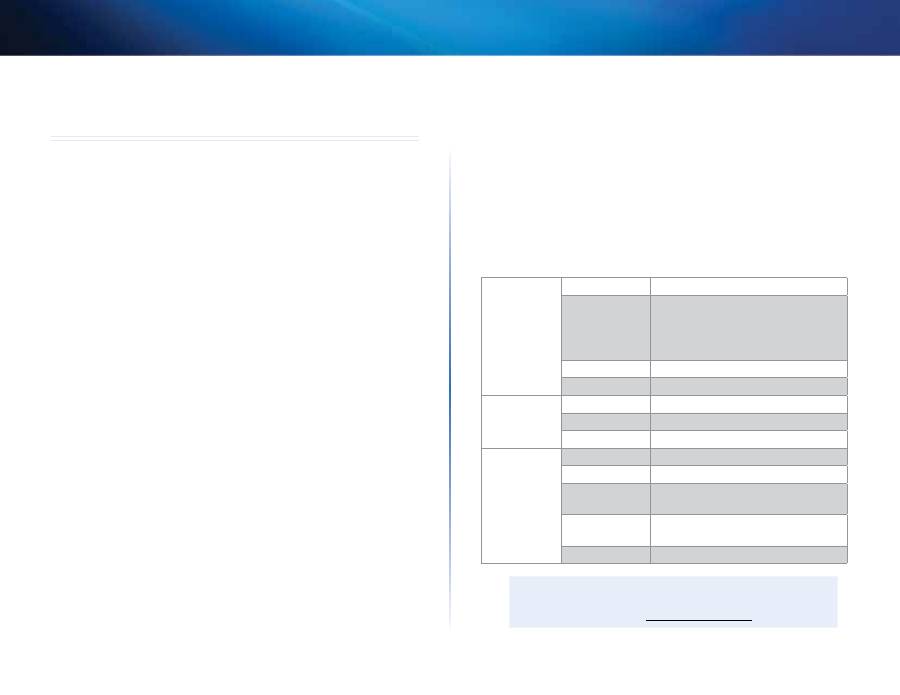
Se følgende tabel med LED-funktioner for at diagnosticere problemet:
Powerline-LED
Fra
Ikke tilsluttet til Powerline-netværket
Blinker hurtigt
(Grøn) Send/modtag data ved PHY
hastighed > 15 Mbps
(Gul) Send/modtag data ved PHY
hastighed > 15 Mbps
Blinker langsomt Parring
Lyser konstant
Tilsluttet til Powerline-netværket
Ethernet-LED
Fra
Ikke tilsluttet til Ethernet-netværket
Blinker
Sender/modtager data
Lyser konstant
Tilsluttet til Ethernet-netværket
Strømindikator
Fra
Enheden er slukket
Lyser konstant
Enheden er tændt og klar
Blinker hurtigt i
kort tid
Fabriksindstilling
Blinker hurtigt i
et minut
Fejl ved parring/systemfejl
Blinker langsomt Enheden er i standbytilstand
INTERNET
Hvis du ikke kan finde svar på dine spørgsmål her, kan du gå til
Linksys supportwebsted på
Linksys.com/support

9
Sådan kommer du i gang
PLEK500 Powerline-netværksadapter
Specifikationer
Model
PLE500
Standarder
HomePlug AV2
Porte
Gigabit Ethernet (10/100/1000)
Knapper
Easy Connect, Nulstil
LED-indikatorer
Powerline, Ethernet, strøm
Kabelføringstype
RJ-45 (1)
Sikkerhedsfunktioner
128-bit AES Link kryptering
Sikkerhedsnøglebit
128
Modulationer
4096/1024/256/64/16/8-QAM, QPSK, BPSK,
ROBO
Miljø
Mål
3,57 × 2,48 × 1,36"
(90,6 × 63,0 × 34,5 mm)
Vægt
105 g
Strøm
100-240 V AC, 50-60 Hz
Certificering
FCC, IC, CE, RoHS
Driftstemp
-32º F til 104º F (-0 til 40º C)
Opbevaringstemp
-4º F til 158º F (-20 til 70º C)
Luftfugtighed ved drift
10 til 85 %, ingen kondensering
Luftfugtighed ved opbevaring 5 til 90 %, ingen kondensering
Cisco, Cisco-logoet og Linksys er varemærker eller registrerede varemærker tilhørende Cisco og/eller tilknyttede virksomheder i USA og visse andre lande
Du kan se en liste over Ciscos varemærker på www cisco com/go/trademarks Alle andre varemærker, som nævnes i dette dokument, tilhører de respektive ejere
© 2013 Cisco og/eller Ciscos tilknyttede virksomheder Alle rettigheder forbeholdes
På
linksys.com/support
kan du få prisbelønnet teknisk support 24 timer i døgnet, 7 dage om ugen
