
Linksys PLEK500 – страница 13
Инструкция к Linksys PLEK500
Kullanıcı Kılavuzu
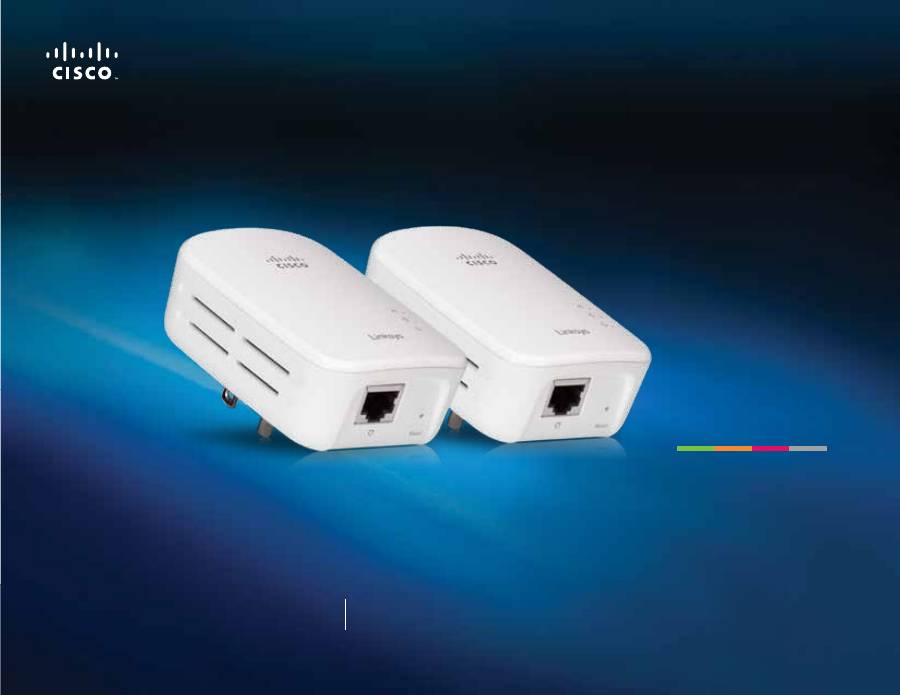
Linksys PLEK500
Elektrik Hattı Ağ Adaptörü

1
Başlarken
PLEK500 Elektrik Hattı Ağ Adaptörü
Genel Bakış 2
Özellikler 2
Elektrik Hattı ağı nasıl çalışır 3
Örnek kurulum 3
Elektrik Hattı Ağını Kurma 4
Kuruluma genel bakış 4
İpuçları 4
İnternet erişimini paylaşma 4
Ağınıza Elektrik Hattı adaptörü ekleme 4
Gelişmiş güvenliği kurma 5
Gelişmiş Yapılandırma 5
Sorun Giderme 7
Teknik Özellikler 8
İçindekiler
2
Başlarken
PLEK500 Elektrik Hattı Ağ Adaptörü
Genel Bakış
Bu Linksys Elektrik Hattı ağ adaptör kitini tercih ettiğiniz için teşekkür ederiz
Kolayca kurabileceğiniz bu adaptörler, kablolu ağ aygıtlarını ev ağınıza
bağlamanızı sağlar
•
PLEK500
kiti iki PLE500 tek portlu Elektrik Hattı adaptörü içerir
Bir Elektrik Hattı ağı oluşturmak için en az iki Elektrik Hattı adaptörü gerekir
Elektrik adaptörlerinden birini ağ router'ınıza, diğer adaptörü evinizin herhangi
bir odasında bulunan bir bilgisayara ya da diğer ağ aygıtlarına bağlayın
Linksys.com/support
adresindeki ödüllü 7/24 müşteri desteğimizden daha
fazla yardım alabilirsiniz
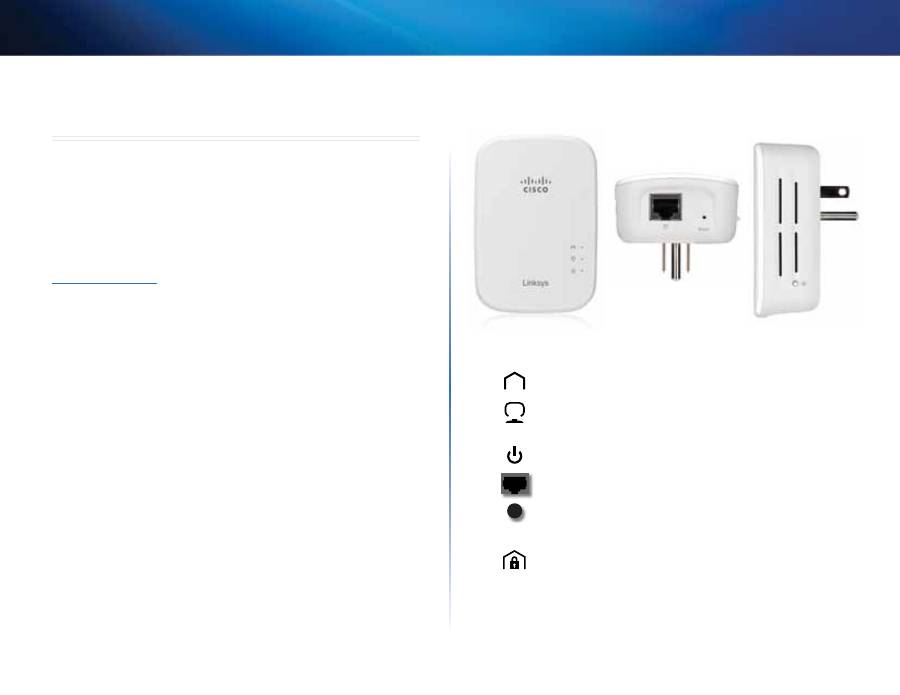
Özellikler
Elektrik Hattı
—Adaptör, Elektrik Hattı ağına bağlandığında Elektrik
Hattı LED'i yanar Ağ trafiğini belirtmek için LED yanıp söner
Ethernet
—Bir kablolu ağ aygıtı açık ve adaptörün Ethernet (ağ)
portuna bağlı olduğunda Ethernet LED'i yanar Ağ trafiğini belirtmek
için LED yanıp söner
Güç
—Adaptör açık olduğunda güç LED'i yanar
Ethernet
—Bilgisayarlar veya diğer ağ aygıtları bunlara bağlanır
Sıfırlama
—Fabrika varsayılan ayarlarını (gelişmiş güvenlik ayarları
ve ağ parolası dahil) geri yüklemek için sivri bir cisimle
Sıfırlama
düğmesini en az on saniye basılı tutun
HomePlug Kolay Bağlantı Düğmesi
—Elektrik Hattı ağınız için
gelişmiş güvenliği (ağ parolası) yapılandırır
3
Başlarken
PLEK500 Elektrik Hattı Ağ Adaptörü
Elektrik Hattı ağı nasıl çalışır
Elektrik kabloları evinizin veya ofisinizin odalarındaki elektrik prizlerine güç
taşır Tipik bir kablolu Ethernet ağında kablolu ağ aygıtlarınızı bağlamak için
Ethernet ağ kabloları kullanılır Elektrik Hattı ağı ise Elektrik Hattı ağınız için
evinizde mevcut olan kablo tesisatını kullanır
Elektrik Hattı ağınızı oluşturmak için iki ya da daha fazla Elektrik Hattı adaptörü
kullanın Elektrik Hattı ağındaki tüm aygıtların bir Elektrik Hattı adaptörüne
bağlanması gerekir
•
PLE500
'de bir Ethernet portu bulunur Bu aygıtlardan biri, genellikle
ağınızın kablosuz router'ını ev kablo tesisatına bağlamak için Elektrik
Hattı ağında kullanılır Bir kablolu Ethernet aygıtını Elektrik Hattı ağınıza
bağlamak için bunlardan birini herhangi bir odada da kullanabilirsiniz
Mevcut bir ağa Elektrik Hattı ağı eklerken İnternet, modem ve router arasındaki
bağlantılar aynı kalır
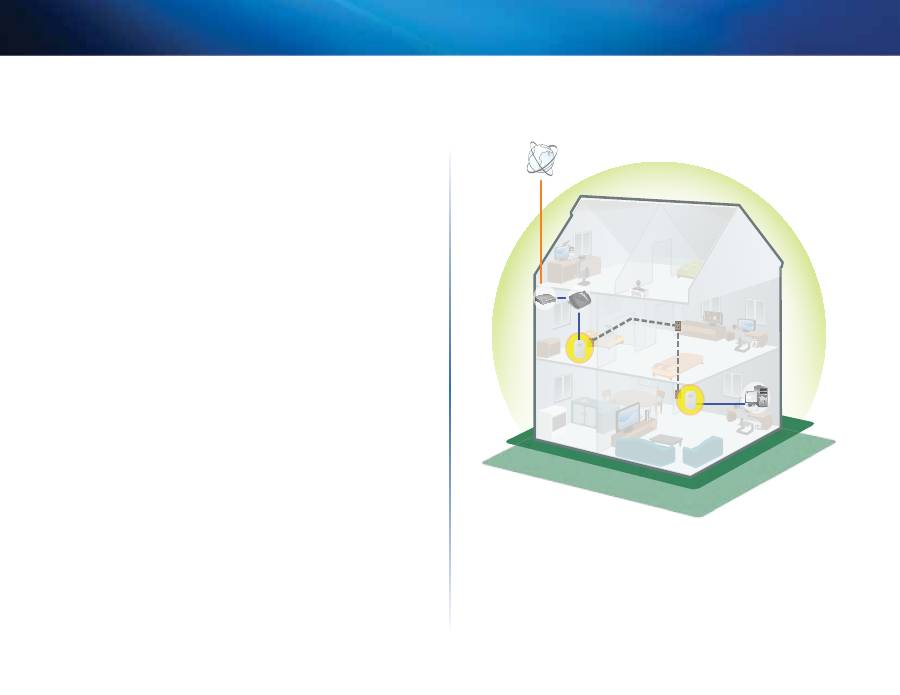
Örnek kurulum
Bu diyagramda bir evdeki temel bir Elektrik Hattı ağı gösterilmiştir Üst kattaki
router, elektrik prizine takılı olan bir Elektrik Hattı adaptörüne bağlıdır Alt kattaki
bilgisayar, elektrik prizine takılı olan bir Elektrik hattı adaptörüne bağlıdır
Router, evin kablo tesisatını kullanarak yerel ağı oturma odasındaki oyun
konsolunu ve masaüstü bilgisayarı içine alacak şekilde genişletmektedir
Bilgisayarlar ve ağa bağlı diğer aygıtlar arasında İnternet erişimi, dosyalar ve
yazıcılar paylaşılabilir Üst kattaki router ve modemin yüksek hızlı İnternet
bağlantısını kullanarak alt kattaki oturma odanızda rahatça çevrimiçi oyun
oynayabilirsiniz
Modem
Router
Bilgisayar
Oyun
Konsolu
PLE500
PLE500

4
Başlarken
PLEK500 Elektrik Hattı Ağ Adaptörü
Elektrik Hattı Ağını Kurma
Kuruluma genel bakış
Elektrik Hattı ağınızı kurmak için:
•
İnternet erişimine ve çalışır durumda bir ev ağına sahip olduğunuzdan
emin olun
•
İnternet erişimini Elektrik Hattı ağınızla paylaşın
•
Kablolu ağ aygıtı bağlamak istediğiniz her odaya Elektrik Hattı adaptörleri
takın
İpuçları
•
Mümkünse, Elektrik Hattı adaptörlerini uzatma kablosu, çoklu priz ya da
aşırı gerilim koruyucu yerine doğrudan elektrik prizine takın
•
Bir Elektrik Hattı adaptörünün çoklu prize takılması gerekiyorsa, aynı
çoklu prize başka hiçbir elektronik aygıtın takılı olmadığından emin olun
•
Gelişmiş adaptör yapılandırması için bkz “Gelişmiş Yapılandırma”, sayfa 5
İnternet erişimini paylaşma
Elektrik Hattı ağı üzerinden İnternet erişimi paylaşmak için (genellikle PLE500
gibi bir tek portlu Elektrik Hattı adaptörü kullanarak) router'ınızı Elektrik Hattı
ağına bağlayın
Kablosuz router'ınızı Elektrik Hattı ağınıza bağlamak için:
1.
Kablosuz router'ınızın yakınındaki bir elektrik prizine tek portlu Elektrik
Hattı adaptörünüzü takın Adaptörün güç LED'i yanar
2.
Birlikte verilen Ethernet ağı kablosunu adaptörün portuna ve kablosuz
router'ın arkasındaki boş bir porta bağlayın Adaptörün Ethernet LED'i
yanar Artık Elektrik Hattı ağınızı evinizin geri kalanına genişletebilirsiniz
NOT
Gelişmiş güvenlik kurulumu için bkz “Gelişmiş güvenliği kurma”,
sayfa 5
Ağınıza Elektrik Hattı adaptörü ekleme
Mevcut ağınızın router'ını bir Elektrik Hattı adaptörüne bağladıktan sonra
evinizin diğer odalarına adaptör ekleyebilirsiniz
Ek Elektrik Hattı adaptörü bağlamak için:
1.
Bağlamak istediğiniz ağ aygıtlarının yakınındaki bir elektrik prizine
adaptörü takın Adaptörün güç LED'i yanar Elektrik Hattı LED'i yanıp
söner ve bağlantı tamamlandığında sabit yanar
2.
Ağ aygıtınızın ağ kablosunu Elektrik Hattı adaptöründeki boş bir
porta bağlayın Adaptörün Ethernet LED'i yanıp söner ve bağlantı
tamamlandığında sabit yanar
5
Başlarken
PLEK500 Elektrik Hattı Ağ Adaptörü
Gelişmiş güvenliği kurma
NOT
Elektrik Hattı adaptörlerine bağlı olan aygıtlar, güvenlik kurulumu
sırasında İnternet bağlantısını geçici olarak kaybeder
Her bir ağ adaptörünü gelişmiş güvenlikle yapılandırmak için:
1.
İlk adaptördeki HomePlug Kolay Bağlantı düğmesini
Elektrik Hattı
LED'i
yavaşça yanıp sönmeye başlayana dek en az bir saniye basılı
tutun Adaptör, Elektrik Hattı ağında kullanılacak olan yeni bir ağ anahtarı
oluşturur
2.
Diğer her bir adaptördeki HomePlug Kolay Bağlantı düğmesini
Elektrik Hattı LED'i
yavaşça yanıp sönmeye başlayana dek en az
bir saniye basılı tutun LED yanıp sönmeyi bıraktığında, yeni ağ anahtarı
o adaptörle paylaşılmış olur
NOT
Adaptörlere bağlı olan aygıtlar beş dakika içinde İnternet erişimini
geri kazanır
Gelişmiş Yapılandırma
Adaptörleri bağlamada sorun yaşıyorsanız ya da diğer gelişmiş seçenekleri
ayarlamak istiyorsanız, gelişmiş yapılandırma yardımcı programını kullanın
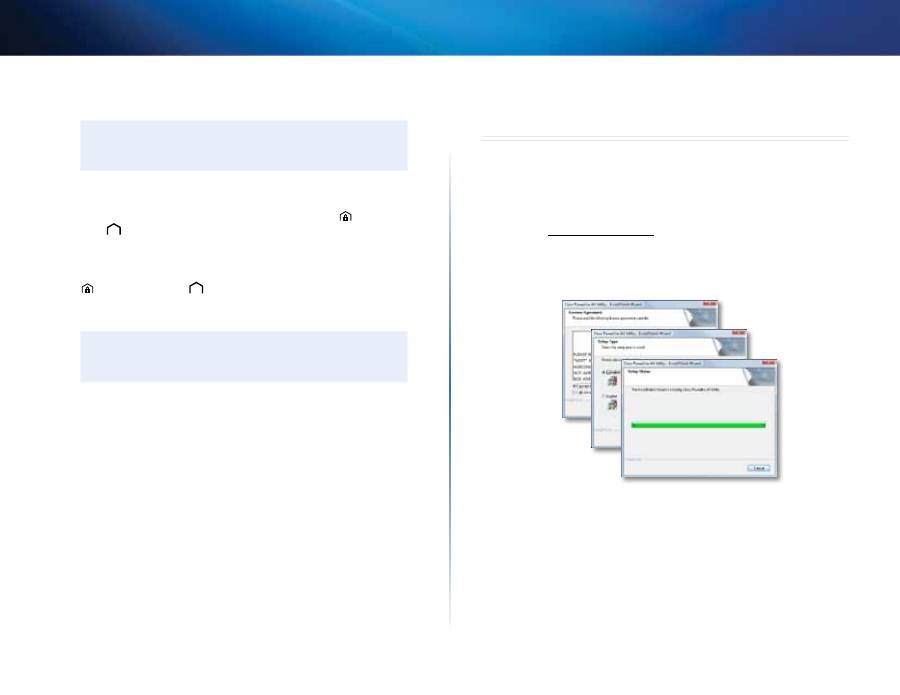
Yapılandırma yardımcı programını yüklemek için:
1.
Ürünün
Linksys.com/support
adresindeki Destek sayfasından yardımcı
programı indirin
2.
İndirdiğiniz kurulum dosyasını çalıştırın, ardından ekrandaki yönergeleri
uygulayın
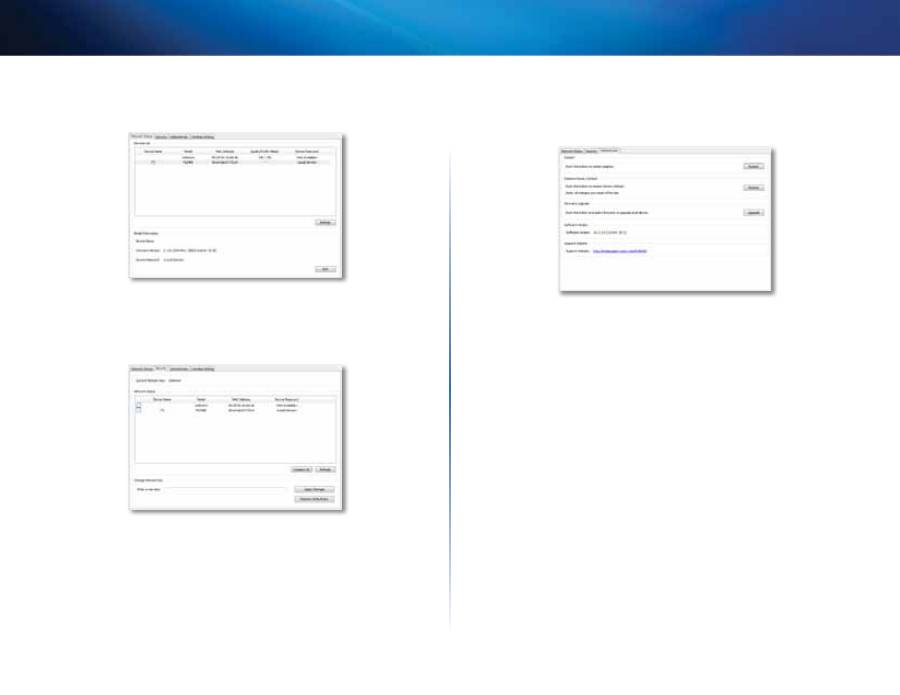
Yapılandırma yardımcı programını kullanmak için:
1.
Yardımcı program yüklendikten sonra:
Windows sistemlerde:
a. Start
(Başlat),
All Programs
(Tüm Programlar),
Cisco Systems
ve
Cisco Powerline AV2 Utility
öğesini tıklatın Yardımcı program açılır
Macintosh sistemlerde:
a.
Masaüstündeki
CD
simgesini ve ardından
Setup
(Kurulum) simgesini
çift tıklatın
6
Başlarken
PLEK500 Elektrik Hattı Ağ Adaptörü
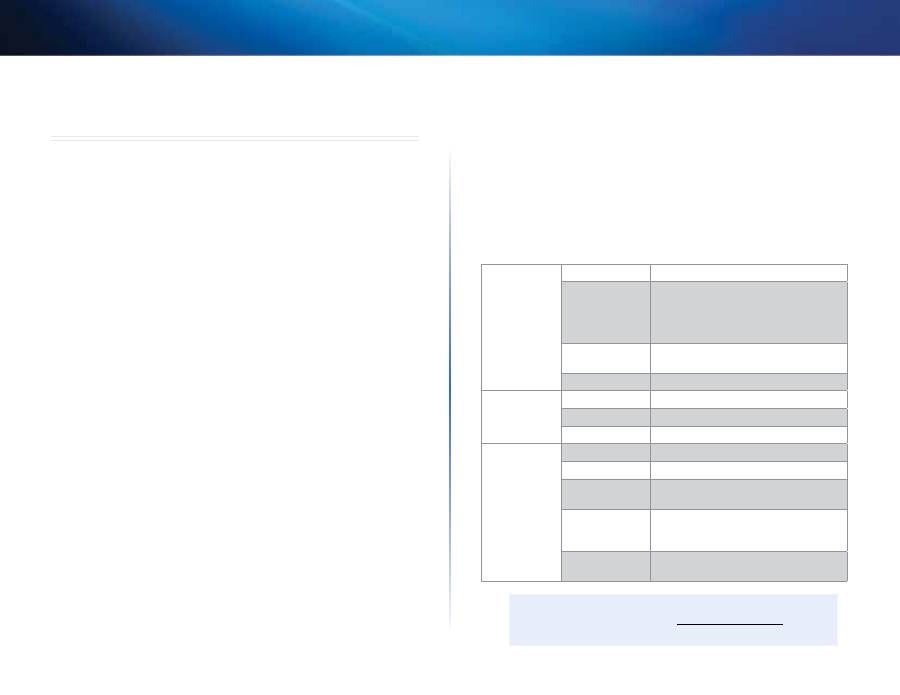
2.
Ağınıza bağlı olan Elektrik Hattı adaptörlerinin ayrıntılarını görmek için
Network Status
(Ağ Durumu) sekmesini tıklatın
3.
Her bir aygıt için ağ anahtarını elle değiştirmek istiyorsanız
Security
(Güvenlik) sekmesini tıklatın Varsayılan anahtara geri dönmeniz
gerekiyorsa,
Restore Default Key
(Varsayılan Anahtarı Geri Yükle)
öğesini tıklatın
4.
Bir adaptörü yeniden başlatmak, fabrika varsayılanlarını geri yüklemek
veya adaptörün bellenimini yükseltmek için
Administrator
(Yönetici)
sekmesini tıklatın
Ayarlar adaptörlere hemen uygulanır Yardımcı programdan çıkmak için
pencereyi kapatın
7
Başlarken
PLEK500 Elektrik Hattı Ağ Adaptörü
Sorun Giderme
Elektrik Hattı adaptörünü kurduktan sonra hiçbir LED yanmıyor.
Aşağıdaki yönergeleri uygulayın:
1.
Adaptörü elektrik prizinden çıkarın
2.
Ethernet ağ kablosunu adaptörden sökün
3.
Beş saniye bekleyin
4.
Ethernet ağ kablosunu adaptöre yeniden bağlatın
5.
Adaptörü elektrik prizine yeniden takın
6.
Bu çözüm işe yaramıyorsa, elektrik prizinin doğru çalıştığından emin
olun Prize farklı bir aygıt takın ve açmayı deneyin
Elektrik Hattı adaptöründeki Ethernet LED'i yanmıyor.
Ethernet portu bir yerel ağ bağlantısı algıladığında Ethernet LED'i yanmalıdır
Aşağıdaki yönergeleri uygulayın:
1.
Ethernet ağ kablosunun adaptöre iyi bağlandığından emin olun
2.
Ethernet ağ kablosunun bilgisayara ya da diğer ağ aygıtına iyi
bağlandığından emin olun
3.
Bilgisayarınızdaki Ethernet adaptörünün doğru çalıştığından emin olun
Daha fazla bilgi almak için Windows Yardım'a bakın
Yerel ağınızdaki diğer bilgisayarlara ya da İnternet'e bağlanamıyorsunuz.
Elektrik Hattı ağı için gelişmiş güvenliği kurmadıysanız, aşağıdaki yönergeleri
uygulayın:
1.
Bağlantı sorunu yaşayan bilgisayara bağlı olan Elektrik Hattı adaptörünü
bulun
2.
Sivri bir cisim kullanarak adaptörün sağ tarafındaki
Sıfırlama
düğmesini
en az on saniye basılı tutun Bu işlem adaptörü fabrika varsayılan
ayarlarına sıfırlar
Elektrik Hattı ağı için gelişmiş güvenliği kurduysanız, aşağıdakileri kontrol edin:
•
Elektrik Hattı ağındaki tüm adaptörlerin aynı ağ parolasıyla yapılandırılmış
olduğundan emin olun Adaptörlerin birbirleriyle iletişim kurabilmesi
için ağ parolası aynı olmalıdır Bkz “Gelişmiş güvenliği kurma”, sayfa 5 veya
“Gelişmiş Yapılandırma”, sayfa 5
•
Benzersiz bir ağ parolasına sahip mevcut Elektrik Hattı ağına yeni bir
adaptör ekliyorsanız, “Gelişmiş Yapılandırma”, sayfa 5 bölümündeki
yönergeleri uygulayın
LED'ler yanıp sönüyor ve nedenini bilmiyorum.
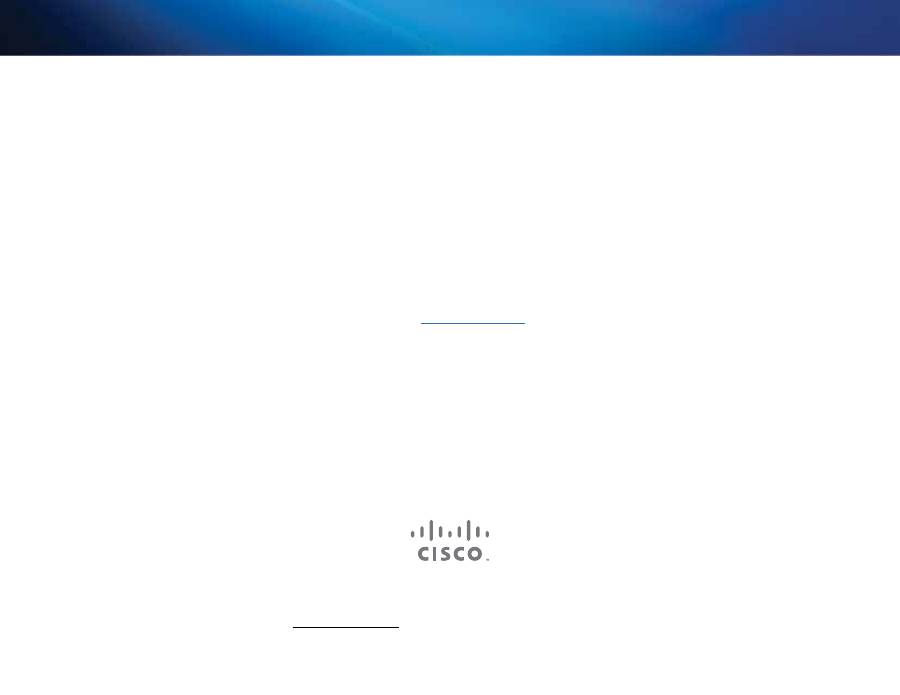
Sorunu teşhis etmek için aşağıdaki LED davranış tablosuna bakın:
Elektrik Hattı
LED'i
Kapalı
Elektrik Hattı ağına bağlı değil
Hızla yanıp
sönüyor
(Yeşil) Veri gönderiyor/alıyor, PHY hızı
>15 Mbps
(Sarı) Veri gönderiyor/alıyor, PHY hızı
<15 Mbps
Yavaşça yanıp
sönüyor
Eşleştiriliyor
Sabit yanıyor
Elektrik Hattı ağına bağlı
Ethernet LED'i
Kapalı
Ethernet ağına bağlı değil
Yanıp sönüyor
Veri gönderiyor/alıyor
Sabit yanıyor
Ethernet ağına bağlı
Güç LED'i
Kapalı
Aygıt kapalı
Sabit yanıyor
Aygıt açık ve hazır
Anlık olarak hızla
yanıp sönüyor
Fabrika varsayılanı
Bir dakika
boyunca hızla
yanıp sönüyor
Eşleştirme hatası/sistem hatası
Yavaşça yanıp
sönüyor
Aygıt bekleme modunda
WEB
Sorunuzu burada bulamadıysanız,
Linksys.com/support
adresindeki Linksys Destek web sitesini ziyaret edin

8
Başlarken
PLEK500 Elektrik Hattı Ağ Adaptörü
Teknik Özellikler
Model
PLE500
Standartlar
HomePlug AV2
Portlar
Gigabit Ethernet (10/100/1000)
Düğmeler
Kolay Bağlantı, Sıfırlama
LED'ler
Elektrik Hattı, Ethernet, Güç
Kablo Türü
RJ-45 (1)
Güvenlik Özellikleri
128 Bit AES Bağlantı Şifreleme
Güvenlik Anahtarı Bit Değeri 128
Modülasyon şemaları
4096/1024/256/64/16/8-QAM, QPSK, BPSK,
ROBO
Çevresel
Boyutlar
3,57 × 2,48 × 1,36 inç
(90,6 × 63,0 × 34,5 mm)
Ağırlık
3,7 oz (105 g)
Güç
100-240 V AC, 50-60 Hz
Sertifikasyon
FCC, IC, CE, RoHS
Çalışma Sıcaklığı
32ºF - 104ºF (0 - 40ºC)
Depolama Sıcaklığı
-4ºF - 158ºF (-20 - 70ºC)
Çalışma Nem Oranı
%10 - 85, yoğuşmasız
Depolama Nem Oranı
%5 - 90, yoğuşmasız
Teknik özellikler bildirimde bulunulmaksızın değiştirilebilir
Cisco, Cisco logosu ve Linksys, Cisco ve/veya bağlı şirketlerinin ABD'de ve başka ülkelerdeki ticari markaları veya tescilli ticari markalarıdır
Cisco ticari markalarının bir listesi www cisco com/go/trademarks adresinde bulunabilir Bu belgede belirtilen diğer tüm ticari markalar kendi sahiplerinin malıdır
© 2013 Cisco ve/veya bağlı şirketleri Her hakkı saklıdır
Ödüllü 7/24 teknik destek için
linksys.com/support
adresini ziyaret edin
Посібник користувача
Linksys PLEK500
Мережевий адаптер Powerline

1
Початок роботи
Мережевий адаптер PLEK500 Powerline
Загальні відомості 2
Особливі складові 2
Робота мережі Powerline 3
Зразок установлення 3
Установлення мережі Powerline 4
Вимоги щодо встановлення 4
Поради 4
Спільний доступ до мережі Інтернет 4
Під'єднання додаткового адаптера Powerline до мережі 4
Налаштування додаткових параметрів безпеки 5
Налаштування додаткових параметрів 5
Усунення несправностей 7
Технічні характеристики 8
Зміст
2
Початок роботи
Мережевий адаптер PLEK500 Powerline
Загальні відомості
Дякуємо, що вибрали комплект мережевих адаптерів Linksys Powerline Ці
адаптери дозволяють під'єднувати дротові пристрої до домашньої мережі
Їх установлення не потребує зайвих зусиль
•
До комплекту
PLEK500
включено два однопортові адаптери PLE500
Powerline
Для створення мережі Powerline потрібно щонайменш два адаптери Powerline
Під'єднайте один адаптер Powerline до мережевого маршрутизатора, а інший
— до комп'ютера чи іншого мережевого пристрою у будь-якій кімнаті будинку
По додаткову допомогу можна звернутися до нашої високоефективної
служби підтримки, яка доступна цілодобово без вихідних за адресою
Linksys.com/support
.
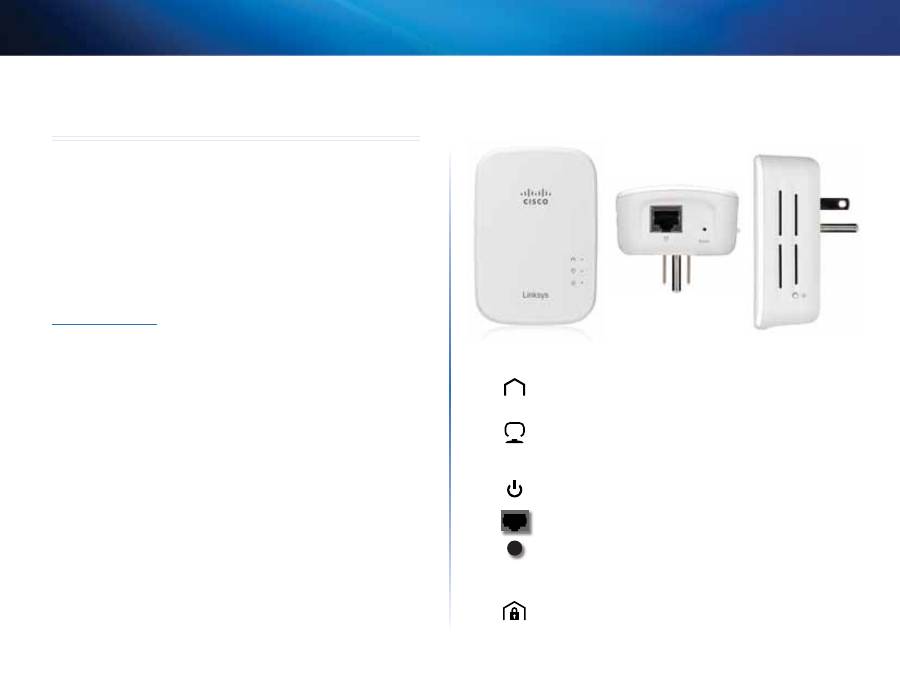
Особливі складові
Powerline
— після під'єднання адаптера до мережі Powerline
загоряється світлодіод Powerline Блимання світлодіода свідчить
про активність мережевого з'єднання
Ethernet
— світлодіод Ethernet загоряється, коли вмикається
дротовий мережний пристрій, під'єднаний до порту Ethernet
(мережа) адаптера Блимання світлодіода свідчить про активність
мережевого з'єднання
Живлення
— світлодіод живлення загоряється, коли вмикається
живлення адаптера
Ethernet
— це порти для під'єднання до комп'ютера чи інших
мережевих пристроїв
Reset
— відновлення заводських налаштувань (включаючи
додаткові параметри безпеки та мережевий пароль) Натисніть
кнопку
Reset
загостреним предметом і утримуйте її щонайменш
десять секунд
Кнопка легкого з'єднання HomePlug
— задає конфігурацію
додаткових параметрів безпеки (мережевий пароль) мережі
Powerline
3
Початок роботи
Мережевий адаптер PLEK500 Powerline
Робота мережі Powerline
Будь-який будинок чи офіс має електричну проводку з розетками
живлення в кожній кімнаті Типова дротова мережа Ethernet використовує
кабелі мережі Ethernet для з'єднання мережевих пристроїв У мережі
Powerline з'єднання виконується за допомогою існуючої домашньої
електропроводки
Для створення мережі Powerline скористайтеся щонайменш двома адаптерами
Powerline Кожен пристрій мережі Powerline має бути під'єднано до адаптера
Powerline
•
Адаптер
PLE500
має один порт Ethernet Один із цих пристроїв зазви-
чай використовується в мережі Powerline для під'єднання бездрото-
вого маршрутизатора мережі до домашньої електропроводки Один
з адаптерів можна використати для під'єднання дротового пристрою
Ethernet у будь-якій кімнаті до мережі Powerline
Об'єднання мережі Powerline з існуючою мережею можна виконати зі збере-
женням з'єднань між мережею Інтернет, модемом та маршрутизатором
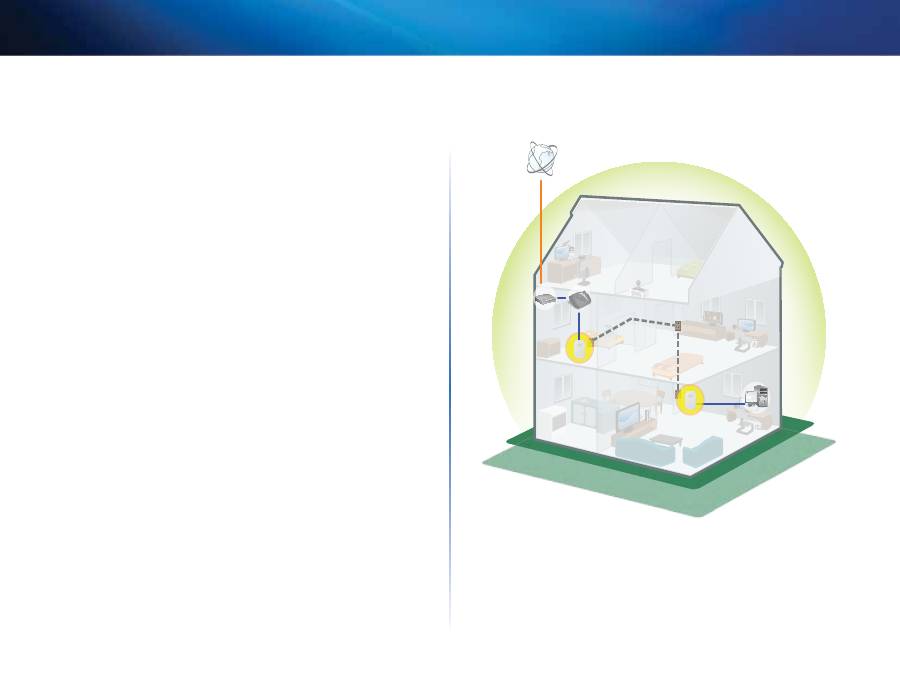
Зразок установлення
На схемі показана проста мережа Powerline у будинку Маршрутизатор
на верхньому поверсі під'єднано до адаптера Powerline, вставленого
в електричну розетку На першому поверсі розташовано комп'ютер,
під'єднаний до адаптера Powerline, який також вставлено в розетку
живлення
Маршрутизатор, за допомогою домашньої електропроводки, доповнює
локальну мережу ігровою консоллю та настільним комп'ютером у вітальні
Комп'ютер та інші мережеві пристрої отримують спільний доступ до
файлів, принтерів та мережі Інтернет Можна грати в онлайн-ігри, зручно
розташувавшись у вітальні внизу, у той час як маршрутизатор і модем на
верхньому поверсі забезпечують високошвидкісне інтернет-з'єднання
Модем
Маршрутизатор
Комп’ютер
Ігрова
консоль
PLE500
PLE500

4
Початок роботи
Мережевий адаптер PLEK500 Powerline
Установлення мережі Powerline
Вимоги щодо встановлення
Для створення мережі Powerline потрібно:
•
Переконатися в наявності доступу до мережі Інтернет та працездатної
домашньої мережі
•
Відкрити для мережі Powerline доступ до мережі Інтернет
•
Установити адаптери Powerline у кожній кімнаті, в якій плануєте
під'єднувати дротові мережні пристрої
Поради
•
Якщо можливо, під'єднуйте адаптери Powerline безпосередньо до
розетки живлення — не використовуйте подовжувач, розгалужувач
живлення чи стабілізатор напруги
•
Якщо неможливо обійтися без розгалужувача, не під'єднуйте до
нього інші електронні пристрої
•
Інформація про додаткові параметри адаптера наводиться в розділі
“Налаштування додаткових параметрів” на сторінці 5
Спільний доступ до мережі Інтернет
Щоб надати пристроям мережі Powerline спільний доступ до мережі
Інтернет, під'єднайте маршрутизатор до мережі Powerline (зазвичай за
допомогою адаптера Powerline, наприклад PLE500)
Щоб під'єднати бездротовий маршрутизатор до мережі Powerline,
виконайте такі дії:
1.
Під'єднайте однопортовий адаптер Powerline до розетки, розташо-
ваної поблизу бездротового маршрутизатора Засвітиться світлоді-
одний індикатор живлення адаптера
2.
З'єднайте мережевий кабель Ethernet, що додається, з портом
адаптера та з портом ззаду маршрутизатора На адаптері засвітиться
світлодіод Ethernet Тепер можна поширити мережу Powerline на
решту приміщень вашої оселі
ПРИМІТКА
Інформація про додаткові параметри безпеки наводиться в
розділі “Налаштування додаткових параметрів безпеки” на
сторінці 5
Під'єднання додаткового адаптера
Powerline до мережі
Після того як маршрутизатор існуючої мережі під'єднано до адаптера
Powerline, можна почати встановлювати додаткові адаптери в інших
приміщеннях оселі
Щоб під'єднати додатковий адаптер, виконайте такі дії:
1.
Вставте адаптер у розетку живлення, розташовану поблизу
мережевого пристрою, який треба під'єднати до мережі На адаптері
засвітиться світлодіодний індикатор живлення та почне блимати
світлодіод Powerline Після завершення з'єднання світлодіод
Powerline припинить блимати та почне світитися
2.
З'єднайте кабель мережевого пристрою з портом адаптера Powerline
На адаптері почне блимати світлодіод Ethernet Після завершення
з'єднання світлодіод Ethernet припинить блимати та почне світитися
5
Початок роботи
Мережевий адаптер PLEK500 Powerline
Налаштування додаткових параметрів
безпеки
ПРИМІТКА
Протягом налаштування параметрів безпеки пристрої,
під'єднані за допомогою адаптерів Powerline, тимчасово
втрачають інтернет-з'єднання
Для налаштування додаткових параметрів безпеки кожного
мережевого адаптера виконайте такі дії:
1.
На першому адаптері натисніть кнопку легкого з'єднання HomePlug
і утримуйте її протягом секунди чи довше, доки світлодіод
Powerline
не почне повільно блимати Адаптер створює новий
мережевий ключ для використання в мережі Powerline
2.
На кожному з інших адаптерів натисніть кнопку легкого з'єднання
HomePlug
і утримуйте її протягом щонайменш однієї секунди,
доки світлодіод Powerline
не почне повільно блимати Коли
світлодіод припиняє блимати, це означає, що адаптер отримав новий
мережевий ключ
ПРИМІТКА
Інтернет-з'єднання пристроїв, під'єднаних до адаптерів,
відновлюється протягом п'яти хвилин
Налаштування додаткових
параметрів
Якщо виникли проблеми з під'єднанням адаптерів або треба налаштувати
додаткові параметри, слід скористатися утилітою розширеної конфігурації
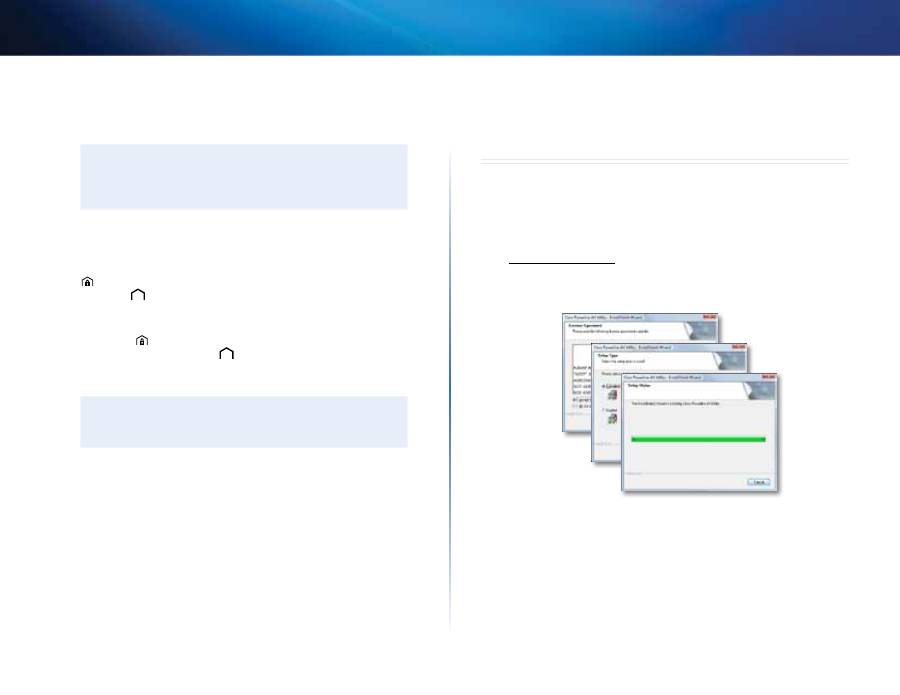
Щоб установити утиліту конфігурації, виконайте такі дії:
1.
Завантажте утиліту зі сторінки підтримки продукту
Linksys.com/support
2.
Запустіть завантажену програму інсталяції та встановіть програму,
дотримуючись вказівок на екрані
Використання утиліти конфігурації:
1.
Після того, як утиліту встановлено:
У системі Windows:
a.
Клацніть
Start
(Пуск),
All Programs
(Усі програми),
Cisco Systems
,
потім
Cisco Powerline AV2 Utility
Запуститься утиліта
У системі Macintosh:
a.
Двічі клацніть піктограму
CD
(компакт-диск) на робочому столі,
потім двічі клацніть піктограму
Setup
(інсталяція)
6
Початок роботи
Мережевий адаптер PLEK500 Powerline
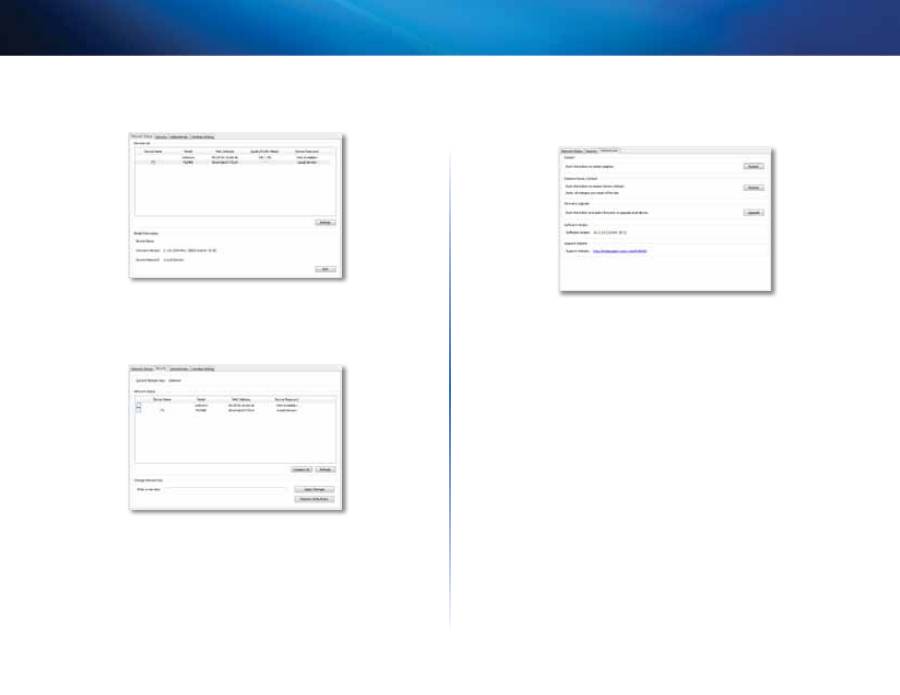
2.
На вкладці
Network Status
(Стан мережі) можна знайти інформацію
про адаптери Powerline, під'єднані до мережі
3.
На вкладці
Security
(Безпека) можна вручну змінити мережевий
ключ для кожного пристрою Якщо треба відновити ключ за
замовчуванням, натисніть кнопку
Restore Default Key
(Відновити
ключ за замовчуванням)
4.
На вкладці
Administrator
(Адміністратор) можна перезапустити
адаптер, відновити заводські налаштування або оновити вбудовану
програму адаптера
Внесені зміни застосовуються негайно Щоб вийти з утиліти, закрийте
вікно програми

7
Початок роботи
Мережевий адаптер PLEK500 Powerline
Усунення несправностей
Після встановлення адаптера Powerline не горить жодний світлодіод.
Виконайте такі дії:
1.
Від'єднайте адаптер від розетки
2.
Від'єднайте кабель мережі Ethernet від адаптера
3.
Зачекайте п'ять секунд
4.
Під'єднайте кабель мережі Ethernet до адаптера
5.
Вставте адаптер у розетку
6.
Якщо це не допомогло, переконайтеся, що розетка працює
(під'єднайте до неї інший пристрій та спробуйте його увімкнути)
На адаптері Powerline не загоряється світлодіод Ethernet.
Коли адаптер визначає з'єднання через порт Ethernet із локальною
мережею, має загорятися світлодіод Ethernet Виконайте такі дії:
1.
Переконайтеся, що кабель мережі Ethernet надійно під'єднано до
адаптера
2.
Переконайтеся, що кабель мережі Ethernet надійно під'єднано
комп'ютера чи іншого мережевого пристрою
3.
Переконайтеся, що адаптер Ethernet у комп'ютері працює належним
чином Для отримання докладнішої інформації скористайтеся
довідкою системи Windows
Неможливо з'єднатися з іншим комп'ютером локальної мережі або з
Інтернетом.
Якщо для мережі Powerline не задані додаткові параметри безпеки,
виконайте такі дії:
1.
Знайдіть адаптер, з'єднаний з комп'ютером, з яким не вдається
установити зв'язок
2.
За допомогою загостреного предмета натисніть кнопку
Reset
(скидання) праворуч на адаптері та утримуйте її щонайменш
десять секунд Це дозволить відновити параметри адаптера за
замовчуванням (заводські налаштування)
Якщо для мережі Powerline задані додаткові параметри безпеки, виконайте
такі дії:
•
Переконайтеся, що мережеві паролі всіх адаптерів мережі Powerline
співпадають Щоб адаптери могли підтримувати зв'язок один із
іншим, треба щоб вони мали однакові паролі Див “Налаштування
додаткових параметрів безпеки” на сторінці 5 або “Налаштування
додаткових параметрів” на сторінці 5
•
Коли ви додаєте новий адаптер з унікальним мережевим паролем
до існуючої мережі Powerline, дотримуйтесь вказівок розділу
“Налаштування додаткових параметрів” на сторінці 5
Світлодіоди блимають, а я не знаю що це означає.
Наведена нижче таблиця значень світлодіодної індикації допоможе
визначити проблему
Світлодіод
Powerline
Не горить
Відсутнє з'єднання з мережею Powerline
Швидко блимає
(Зелений) швидкість отримання/
передачі даних PHY >15 Мб/с
(Жовтий) швидкість отримання/
передачі даних PHY <15 Мб/с
Повільно блимає Сполучення
Горить
Під'єднано до мережі Powerline
Світлодіод
Ethernet
Не горить
Відсутнє з'єднання з мережею Ethernet
Блимає
Отримання/передача даних
Горить
Під'єднано до мережі Ethernet
Світлодіод
живлення
Не горить
Живлення пристрою вимкнено
Горить
Живлення увімкнено; пристрій готовий
до використання
Блимає
однократно
Заводські налаштування
Швидко блимає
протягом однієї
хвилини
Помилка сполучення/системна помилка
Повільно блимає Пристрій у режимі очікування
ВЕБ-ДОВІДКА
Якщо ви не знайшли відповіді на свої запитання, відвідайте веб-
сайт підтримки Linksys
Linksys.com/support

8
Початок роботи
Мережевий адаптер PLEK500 Powerline
Технічні характеристики
Модель
PLE500
Стандарти
HomePlug AV2
Порти
Gigabit Ethernet (10/100/1000)
Кнопки
Easy Connect (легке з'єднання), Reset
(скидання)
Світлодіоди
Powerline, Ethernet, живлення
Тип кабелю
RJ-45 (1)
Функції захисту
128-бітне шифрування AES
Розрядність ключа захисту 128
Схеми модуляції
4096/1024/256/64/16/8-QAM, QPSK, BPSK,
ROBO
Зовнішні параметри
Розміри
90,6 × 63,0 × 34,5 мм
Вага
105 г
Живлення
100-240 В змінного струму, 50-60 Гц
Сертифікація
FCC, IC, CE, RoHS
Робоча температура
від 0 до 40ºC
Температура зберігання
від -20 до 70ºC
Робоча вологість
10—85 %, без конденсації
Вологість під час зберігання 5—90 %, без конденсації
Технічні характеристики можуть бути змінені без попередження

Cisco, логотип Cisco та Linksys є торговими марками або зареєстрованими торговими марками компанії Cisco та (або) її дочірніх компаній у США та інших країнах
Список торгових марок Cisco можна знайти за адресою www cisco com/go/trademarks Усі інші торгові марки, згадані у цьому документі, належать відповідним власникам
Авторські права © 2013 належать компанії Cisco та (або) її дочірнім компаніям Усі права захищено
Відвідайте сторінку
linksys.com/support,
щоб скористатися послугами високоефективної цілодобової технічної підтримки, яка працює без вихідних
