
Linksys PLEK500 – страница 12
Инструкция к Linksys PLEK500
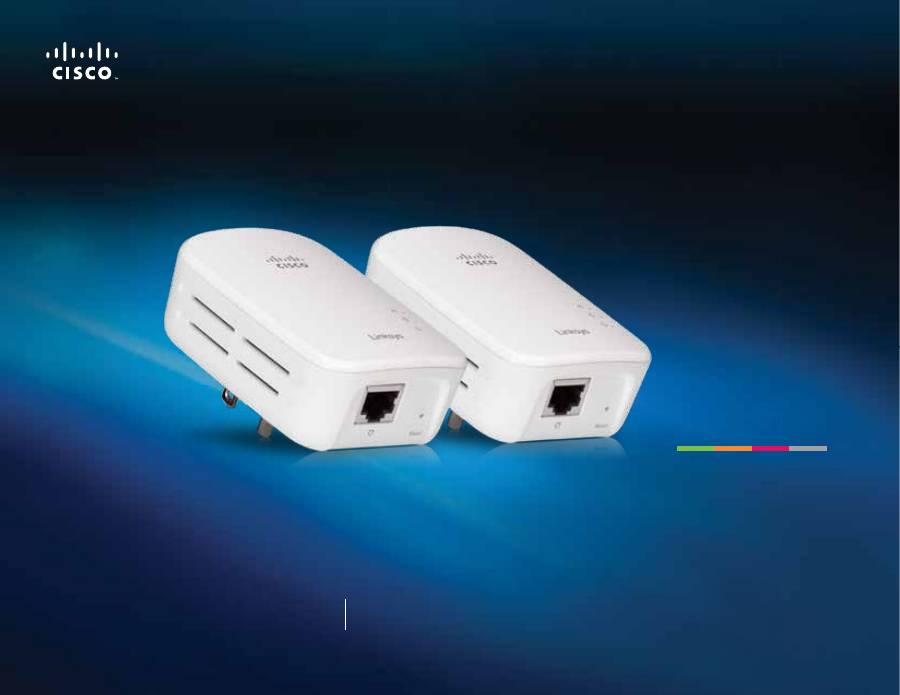
Användar- handbok
Powerline-nätverksadapter
Linksys PLEK500

2
Komma igång
PLEK500 Powerline-nätverksadapter
Översikt . . . . . . . . . . . . . . . . . . . . . . . . . . . . . . . . . . . . . . . . . . . . . 3
Funktioner . . . . . . . . . . . . . . . . . . . . . . . . . . . . . . . . . . . . . . . . . . . . . . . . . . . . . . . . . . . . .3
Så .här .fungerar .Powerline-nätverk . . . . . . . . . . . . . . . . . . . . . . . . . . . . . . . . .4
Exempel på en installation 4
Installera .Powerline-nätverket . . . . . . . . . . . . . . . . . . 5
Installationsöversikt . . . . . . . . . . . . . . . . . . . . . . . . . . . . . . . . . . . . . . . . . . . . . . . . . 5
Tips 5
Så .här .delar .du .Internetåtkomsten . . . . . . . . . . . . . . . . . . . . . . . . . . . . . . . . .5
Så .här .lägger .du .till .en .Powerline-adapter .i .nätverket . . . . . . . . . . 5
Konfigurera .avancerad .säkerhet . . . . . . . . . . . . . . . . . . . . . . . . . . . . . . . . . . . .6
Avancerad .konfiguration . . . . . . . . . . . . . . . . . . . . . . . . 6
Felsökning . . . . . . . . . . . . . . . . . . . . . . . . . . . . . . . . . . . . . . . . . 8
Specifikationer . . . . . . . . . . . . . . . . . . . . . . . . . . . . . . . . . . . . 9
Innehåll
3
Komma igång
PLEK500 Powerline-nätverksadapter
Översikt
Tack för att du har valt Linksys Powerline-nätverksadapterpaketet De här
adaptrarna är enkla att installera och gör det lätt att ansluta trådbundna
nätverksenheter till ditt nätverk hemma
•
PLEK500
-paketet innehåller två PLE500 enports Powerline-adaptrar
Du behöver ha minst två Powerline-adaptrar för att skapa ett Powerline-
nätverk Anslut en Powerline-adapter till nätverksroutern och anslut sedan den
andra adaptern till en dator eller någon annan nätverksenhet i ett av husets
rum
Om du vill ha mer hjälp kan du när du vill under dygnet gå till vår prisbelönta
support på
Linksys.com/support
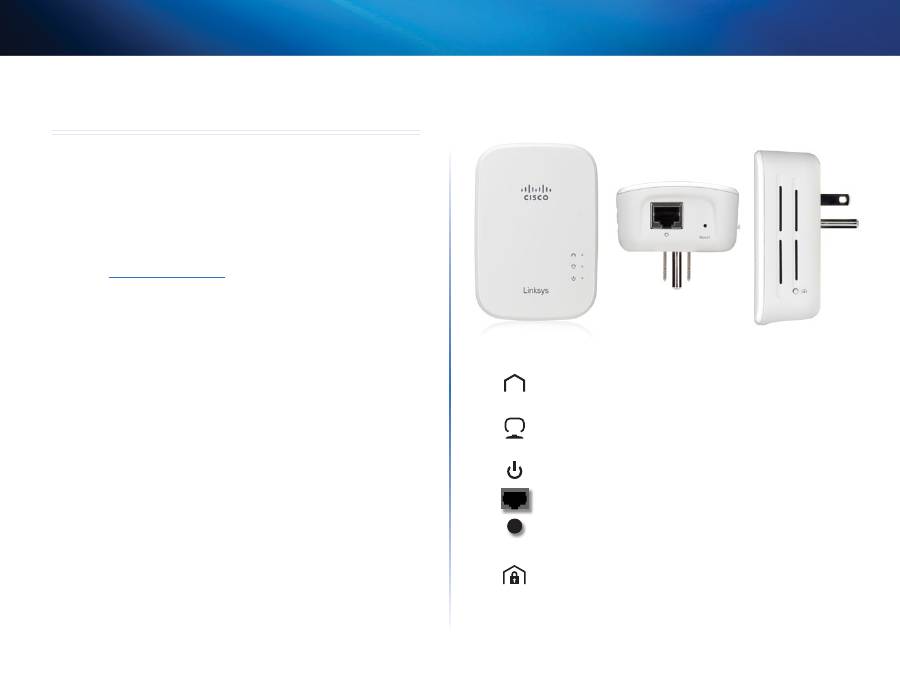
Funktioner
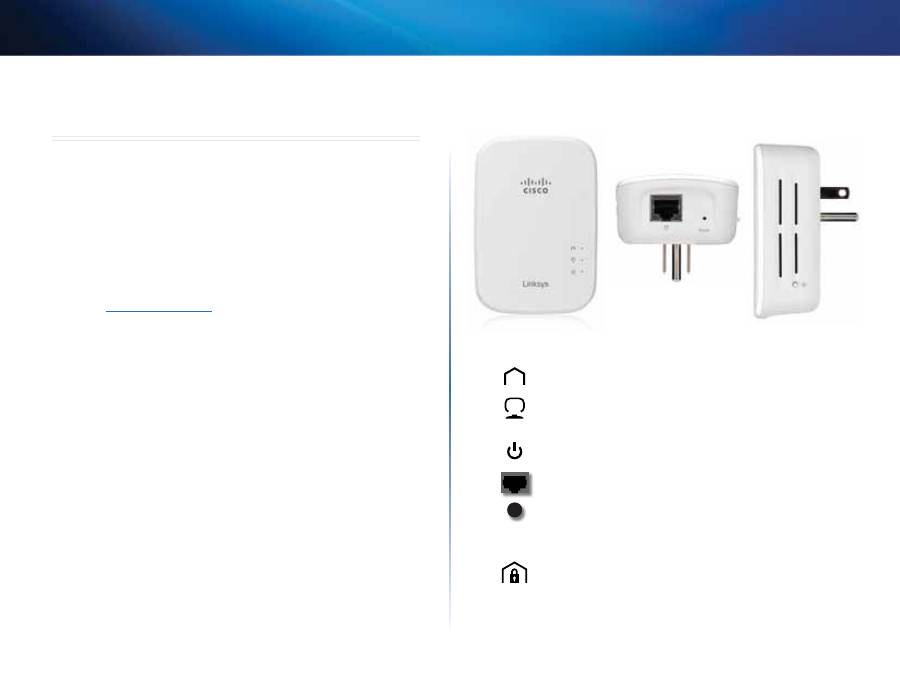
Powerline
– Powerline-lampan tänds när adaptern är ansluten till
Powerline-nätverket Lampan blinkar när nätverket är aktivt
Ethernet
– Ethernet-lampan tänds när en trådbunden
nätverksenhet är påslagen och ansluten till adapterns Ethernet-port
(nätverksporten) Lampan blinkar när nätverket är aktivt
Ström
– strömbrytarens lampa tänds när strömmen till adaptern är
på
Ethernet
– används för anslutning till datorer och andra
nätverksenheter
återställ
– används för återställning till fabriksinställningarna
(inklusive avancerade säkerhetsinställningar och
nätverkslösenordet) Tryck in knappen
återställ
med ett spetsigt
föremål i minst tio sekunder
HomePlug-knappen för enkel anslutning
– används för att
konfigurera avancerade säkerhetsfunktioner (nätverkslösenordet) för
Powerline-nätverket
4
Komma igång
PLEK500 Powerline-nätverksadapter
Så .här .fungerar .Powerline-nätverk
I vanliga bostadshus och på kontor finns elledningar som ser till att alla rum har
tillgång till ström I vanliga trådbundna Ethernet-nätverk används Ethernet-
nätverkskablar för att ansluta olika trådbundna nätverksenheter till varandra I
Powerline-nätverk används de befintliga elledningarna som nätverkskablar för
ditt Powerline-nätverk
När du vill skapa ett Powerline-nätverk behöver du två eller fler Powerline-
adaptrar Varje enhet i Powerline-nätverket måste ha en anslutning till en
Powerline-adapter
•
PLE500
har en Ethernet-port En sådan enhet används vanligen i ett
Powerline-nätverk för att ansluta nätverkets trådlösa router till hushållets
elledningar Du kan också använda en sådan enhet i valfritt rum för att
ansluta en trådbunden Ethernet-enhet till Powerline-nätverket
När du lägger till ett Powerline-nätverk i ett befintligt nätverk kommer
anslutningarna mellan Internet, modemet och routern att bibehållas
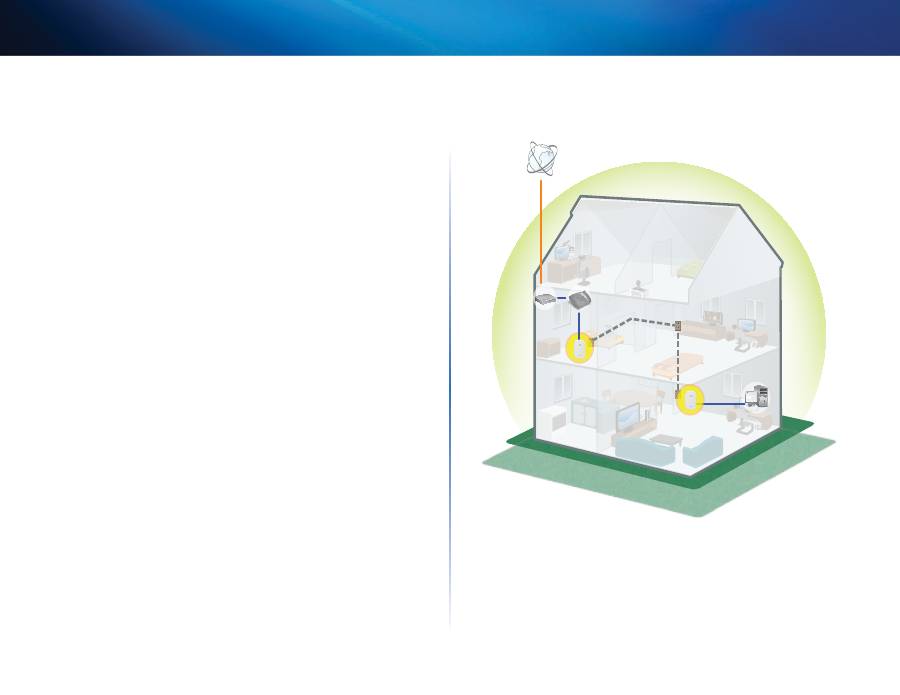
Exempel .på .en .installation
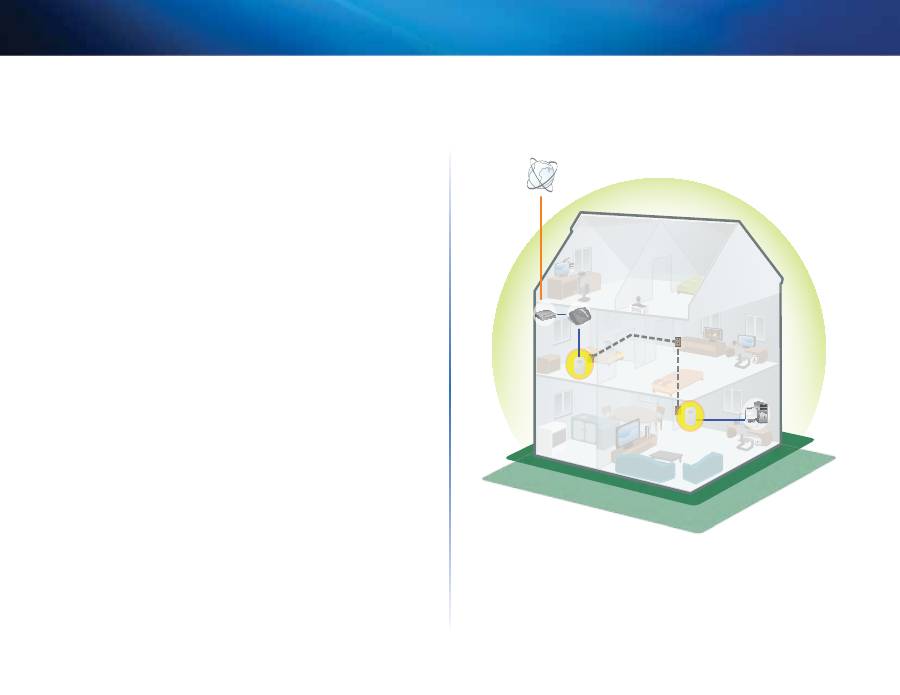
I den här ritningen visas ett grundläggande Powerline-nätverk i ett vanligt
bostadshus Routern på övervåningen är ansluten till en Powerline-adapter,
som i sin tur är ansluten till ett eluttag På undervåningen är datorn ansluten
till en Powerline-adapter, som i sin tur är ansluten till ett eluttag
Genom att utnyttja elledningarna i huset expanderar routern det lokala nätverket
till att omfatta spelkonsolen och den stationära datorn i vardagsrummet
Internetanslutningen, filer och skrivare kan delas mellan datorerna och andra
enheter i nätverket Du kan spela online i det mysiga vardagsrummet på
undervåningen och ändå utnyttja höghastighetsanslutningen till Internet som
sköts via routern och modemet på övervåningen
Modem
Router
Dator
PLE500
PLE500

5
Komma igång
PLEK500 Powerline-nätverksadapter
Installera Powerline-nätverket
Installationsöversikt
Det här måste du göra för att kunna installera ett Powerline-nätverk:
•
Kontrollera att du har åtkomst till Internet och ett fungerande
hemmanätverk
•
Dela Internet med Powerline-nätverket
•
Installera Powerline-adaptrar i alla rum där du vill kunna ansluta en
trådbunden nätverksenhet
Tips
•
Om möjligt bör Powerline-adaptrarna anslutas direkt till ett vägguttag
och inte till förlängningskablar, grenkontakter eller överspänningsskydd
•
Om en Powerline-adapter måste anslutas till en grenkontakt bör du se till
att inga andra elektroniska enheter är anslutna till samma grenkontakt
•
Avancerad adapterkonfiguration beskrivs i "Avancerad konfiguration" på
sidan 6
Så .här .delar .du .Internetåtkomsten
När du vill dela Internetåtkomsten över Powerline-nätverket ansluter du
routern till Powerline-nätverket (vanligen en enports Powerline-adapter som
exempelvis PLE500)
Ansluta en trådlös router till Powerline-nätverket:
1.
Anslut din enports Powerline-adapter till ett eluttag i närheten av den
trådlösa routern Adapterns strömlampa tänds
2.
Anslut den medföljande Ethernet-nätverkskabeln till adapterns port
och till en ledig port på baksidan av den trådlösa routern Adapterns
Ethernet-lampa tänds Nu kan du börja utöka Powerline-nätverket till
resten av hemmet
OBS!
Avancerade säkerhetsinställningar beskrivs i "Konfigurera
avancerad säkerhet" på sidan 6
Så .här .lägger .du .till .en .Powerline-adapter .
i .nätverket
När routern i det befintliga nätverket är ansluten till en Powerline-adapter kan
du lägga till adaptrar var du vill i ditt hem
Ansluta ytterligare en Powerline-adapter:
1.
Anslut adaptern till ett eluttag i närheten av nätverksenheten eller
nätverksenheterna som du vill ansluta Adapterns strömlampa tänds
Powerline-lampan börjar blinka och lyser sedan med fast sken när
anslutningen är klar
2.
Anslut nätverksenhetens nätverkskabel till en ledig port på Powerline-
adaptern Adapterns Ethernet-lampa börjar blinka och lyser sedan med
fast sken när anslutningen är klar
6
Komma igång
PLEK500 Powerline-nätverksadapter
Konfigurera .avancerad .säkerhet
OBS!
Enheterna som är anslutna till Powerline-adaptrarna
kommer att tillfälligt förlora anslutningen till Internet under
säkerhetskonfigureringen
Så här konfigurerar du dina nätverksadaptrar med avancerad säkerhet:
1.
På den första adaptern trycker du på och håller in HomePlug-knappen
i minst en sekund, ända tills Powerline-lampan
börjar blinka i
långsam takt Adaptern skapar en ny nätverksnyckel som ska användas i
Powerline-nätverket
2.
På alla de övriga adaptrarna trycker du på och håller in HomePlug-
knappen
i minst en sekund, tills Powerline-lampan
börjar blinka i
långsam takt När lampan upphör att blinka har den nya nätverksnyckeln
delats med den adaptern
OBS!
Enheterna som är anslutna till adaptrarna återfår
Internetåtkomsten inom fem minuter
Avancerad konfiguration
Om det uppstår problem när du ansluter adaptrarna eller om du vill ställa in
mer avancerade alternativ använder du verktyget för avancerad konfiguration
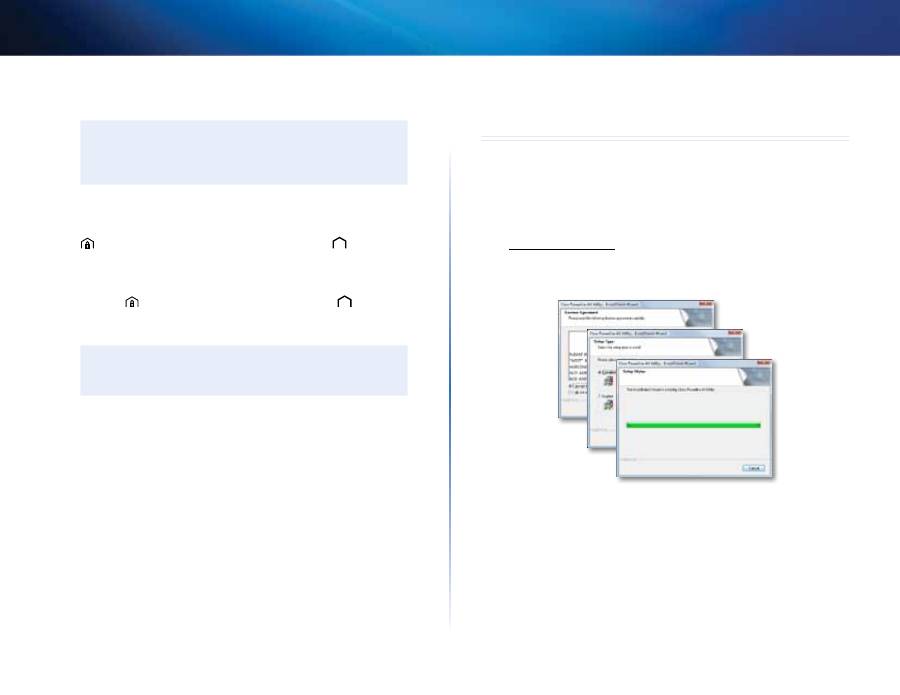
Installera verktyget för konfiguration:
1.
Hämta verktyget från produktens supportsida på
Linksys.com/support
2.
Kör installationsfilen som du har hämtat och följ sedan anvisningarna på
skärmen
Använda verktyget för konfiguration:
1.
När verktyget är installerat:
På Windows-datorer:
a.
Klicka på
Start
,
Alla program
,
Cisco Systems
och sedan på
Cisco
Powerline AV2 Utility
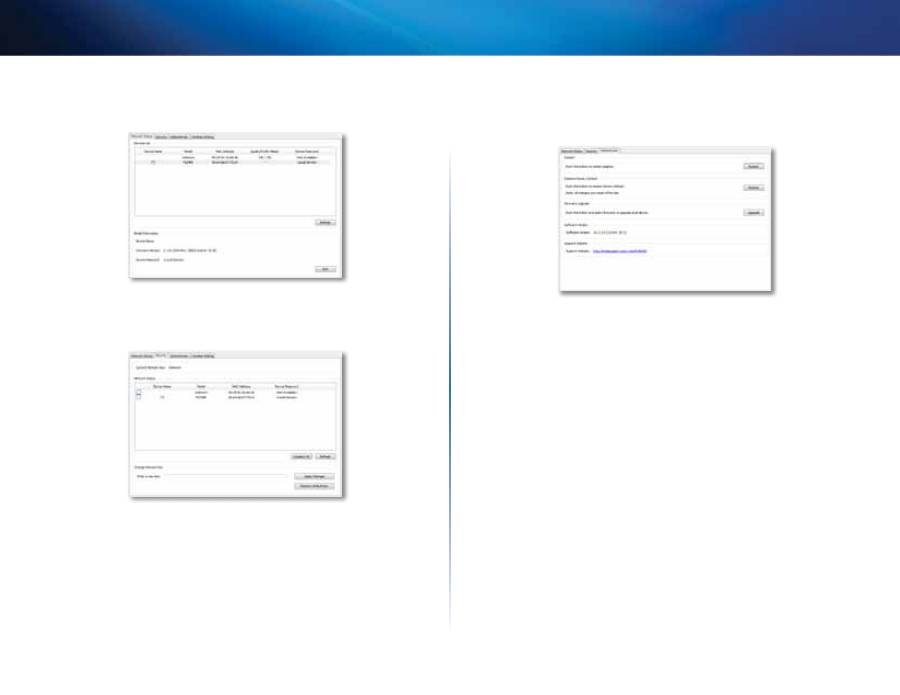
Verktyget öppnas
På Macintosh-datorer:
a.
Dubbelklicka på
CD-
ikonen på skrivbordet Dubbelklicka sedan på
ikonen
Setup
(Installation)
7
Komma igång
PLEK500 Powerline-nätverksadapter
2.
Visa information om Powerline-adaptrarna som är anslutna till nätverket
genom att klicka på fliken
Network Status
(Nätverksstatus)
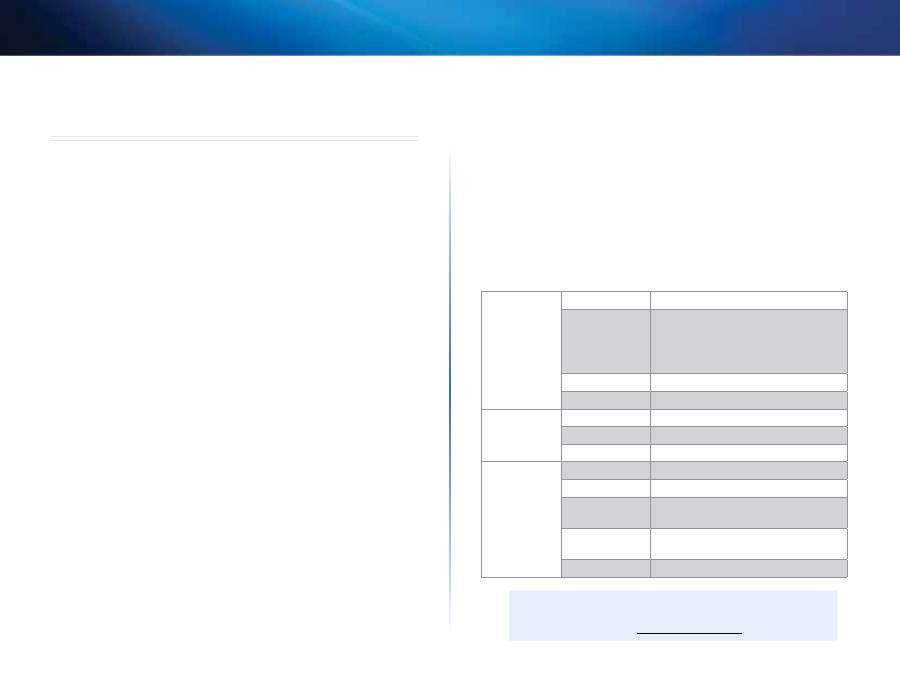
3.
Klicka på fliken
Security
(Säkerhet) om du vill ändra nätverksnyckeln
manuellt för de olika enheterna Om du vill återgå till standardvärdet
klickar du på
Restore Default Key
(Återställ standardnyckeln)
4.
Klicka på fliken
Administrator
(Administratör) när du vill starta om en
adapter, återställa fabriksinställningar eller uppgradera adapterns fasta
programvara
Inställningarna används omedelbart på adaptern eller adaptrarna Stäng
fönstret när du vill avsluta verktygsprogrammet
8
Komma igång
PLEK500 Powerline-nätverksadapter
Felsökning
Ingen av lamporna tänds när Powerline-adaptern har installerats.
Gör så här:
1.
Koppla bort adaptern från eluttaget
2.
Koppla bort Ethernet-nätverkskabeln från adaptern
3.
Vänta fem sekunder
4.
Anslut Ethernet-nätverkskabeln till adaptern igen
5.
Anslut adaptern till eluttaget igen
6.
Om problemet kvarstår kontrollerar du att eluttaget fungerar Koppla in
en annan enhet i uttaget och slå på den
Ethernet-lampan tänds inte på Powerline-adaptern.
När Ethernet-porten identifierar en anslutning till ett lokalt nätverk ska
Ethernet-lampan tändas Gör så här:
1.
Kontrollera att Ethernet-nätverkskabeln sitter fast ordentligt i adaptern
2.
Kontrollera att Ethernet-nätverkskabeln sitter fast ordentligt i datorn
eller motsvarande nätverksenhet
3.
Kontrollera att datorns Ethernet-adapter fungerar som avsett Mer
information finns i Windows-hjälpen
Det går inte att ansluta till andra datorer i det lokala nätverket eller till
Internet.
Om du inte har konfigurerat avancerad säkerhet för Powerline-nätverket följer
du de här instruktionerna:
1.
Gå till Powerline-adaptern som är ansluten till datorn som inte kan
ansluta
2.
Tryck in knappen
återställ
på adapterns högra sida med ett
spetsigt föremål i minst tio sekunder Då återställs adaptern till sina
fabriksinställningar
Om du har konfigurerat avancerad säkerhet för Powerline-nätverket kontrollerar
du följande:
•
Kontrollera att alla adaptrar i Powerline-nätverket har konfigurerats med
samma nätverkslösenord De måste använda samma nätverkslösenord
för att kunna kommunicera med varandra Se "Konfigurera avancerad
säkerhet" på sidan 6 eller "Avancerad konfiguration" på sidan 6
•
Om du lägger till en ny adapter till ett redan existerande Powerline-
nätverk med ett unikt nätverkslösenord följer du anvisningarna i avsnittet
"Avancerad konfiguration" på sidan 6
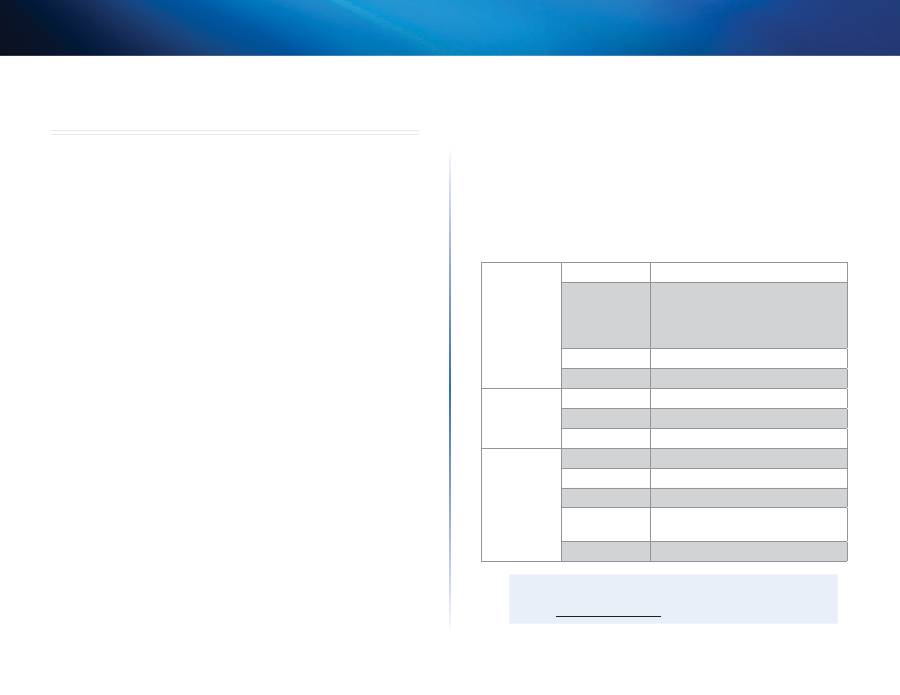
Lamporna blinkar men jag vet inte vad det betyder.
I nedanstående tabell finns en översikt över lamporna och innebörden när de
blinkar och lyser med fast sken:
Powerline-
lampa
Av
Inte ansluten till Powerline-nätverket
Blinkar snabbt
(Grönt) Skickar/tar emot data med PHY-
hastighet > 15 Mbit/s
(Gult) Skickar/tar emot data med PHY-
hastighet < 15 Mbit/s
Blinkar långsamt Paras ihop
Fast sken
Ansluten till Powerline-nätverket
Ethernet-
lampa
Av
Inte ansluten till Ethernet-nätverket
Blinkar
Skickar/tar emot data
Fast sken
Ansluten till Ethernet-nätverket
Strömlampa
Av
Enheten är avstängd
Fast sken
Strömmen är på och enheten är redo
Blinkar snabbt
tillfälligt
Fabriksinställning, enheten lämnar
standbyläge
Blinkar snabbt i
en minut
Fel vid ihopparning/systemfel
Blinkar långsamt Enheten är i standbyläge
WEBBEN
Om du inte hittar svaret på dina frågor här kan du gå till Linksys
webbplats för support på
Linksys.com/support

9
Komma igång
PLEK500 Powerline-nätverksadapter
Specifikationer
Modell
PLE500
Standarder
HomePlug AV2
Portar
Gigabit Ethernet (10/100/1000)
Knappar
snabbanslutning, återställning
Lampor
Powerline, Ethernet, ström
Kabeltyp
RJ-45 (1)
Säkerhetsfunktioner
128-bitars AES-länkkryptering
Säkerhetsnyckelbitar
128
Moduleringsscheman
4096/1024/256/64/16/8-QAM, QPSK,
BPSK, ROBO
Omgivande miljö
Mått
90,6 × 63,0 × 34,5 mm
Vikt
105 g
Spänning
100-240 V växelström, 50-60 Hz
Certifiering
FCC, IC, CE, RoHS
Driftstemperatur
0 till 40 ºC
Förvaringstemperatur
-20 till +70 ºC
Luftfuktighet vid användning 10 till 85 % icke-kondenserande
Luftfuktighet vid förvaring
5 till 90 % icke-kondenserande
Specifikationer kan ändras utan föregående meddelande
Cisco, Cisco-logotypen och Linksys är varumärken eller registrerade varumärken som tillhör Cisco och/eller dess samarbetspartner i USA och andra länder
En lista över Ciscos varumärken finns på www cisco com/go/trademarks Alla andra varumärken som nämns i det här dokumentet tillhör respektive ägare
© 2013 Cisco och/eller dess samarbetspartner Med ensamrätt
Besök
linksys.com/support
så får du prisbelönt teknisk support dygnet runt
คู่มือผู้ใช้
Linksys PLEK500
อะแดปเตอร์ระบบเครือข่ายแบบ Powerline

1
เริ่มต้นใช้งาน
PLEK500 อะแดปเตอร์เครือข่ายแบบ Powerline
ทั่วไป
2
คุณสมบัติ
2
ระบบเครือข่าย Powerline ท�างานอย่างไร
3
ตัวอย่างการติดตั้ง
... ... ... ... ... ... ... ... ... ... ... ... ... ... ... ... ... ... ... ... ... ... ... ... ... ...3
การติดตั้งเครือข่าย Powerline
4
ภาพรวมการติดตั้ง
4
เคล็ดลับ
... ... ... ... ... ... ... ... ... ... ... ... ... ... ... ... ... ... ... ... ... ... ... ... ... ... ... ... ... ...4
วิธีการแชร์การเข้าถึงอินเทอร์เน็ต
4
วิธีการเพิ่มอะแดปเตอร์ Powerline ไปยังเครือข่ายของคุณ
4
การตั้งค่าความปลอดภัยขั้นสูง
5
การตั้งค่าขั้นสูง
5
การแก้ไขปัญหา
7
คุณสมบัติเฉพาะ
8
เนื้อหา
2
เริ่มต้นใช้งาน
PLEK500 อะแดปเตอร์เครือข่ายแบบ Powerline
ทั่วไป
ขอขอบคุณที่เลือกใช้ชุดอะแดปเตอร์เครือข่ายแบบ Powerline ของ Linksys ซึ่งสามารถตั้งค่า
ได้ง่ายและช่วยให้คุณเชื่อมต่ออุปกรณ์เครือข่ายแบบมีสายเข้ากับเครือข่ายในบ้านของคุณได้
•
ชุด
PLEK500
มีอะแดปเตอร์แบบ Powerline ชนิดพอร์ตเดียว PLE500 สองตัว
คุณจ�าเป็นต้องมีอะแดปเตอร์แบบ Powerline อย่างน้อยสองตัวเพื่อสร้างเครือข่ายแบบ Powerline
โดยเชื่อมต่ออะแดปเตอร์แบบ Powerline ตัวหนึ่งเข้ากับเราเตอร์เครือข่าย และเชื่อมต่ออะแดปเตอร์
อีกตัวเข้ากับคอมพิวเตอร์หรืออุปกรณ์เครือข่ายอื่นในห้องก็ได้ภายในบ้าน
คุณจะได้รับความช่วยเหลือเพิ่มเติมจากฝ่ายบริการลูกค้าที่ได้รับรางวัลของเราซึ่งได้บริการตลอด
24 ชั่วโมงได้ที่
Linksys.com/support
คุณสมบัติ
.
Powerline
—ไฟ Powerline LED จะเปิดเมื่ออะแดปเตอร์กับเครือข่าย
Powerline เชื่อมต่อกัน โดย LED จะท�าการกระพริบเพื่อระบุการท�างาน
ของเครือข่าย
Ethernet
—ไฟ Ethernet LED จะเปิดเมื่อเปิดอุปกรณ์เครือข่ายแบบมีสาย
และเชื่อมต่อกับพอร์ตอีเธอร์เน็ต (เครือข่าย) ของอะแดปเตอร์ โดย LED
จะท�าการกระพริบเพื่อระบุการท�างานของเครือข่าย
Power
—ไฟ Power LED จะเปิดเมื่อเปิดอะแดปเตอร์
Ethernet
—ใช้ส�าหรับเชื่อมต่อไปยังคอมพิวเตอร์หรืออุปกรณ์เครือข่ายอื่นๆ
Reset
—ใช้คืนค่าการตั้งค่าดีฟอลต์จากโรงงาน (รวมไปถึงการตั้งค่า
ความปลอดภัยขั้นสูงและรหัสผ่านของเครือข่าย) ให้ใช้วัสดุปลายแหลม
ในการกดปุ่ม
Reset
ค้างไว้อย่างน้อยสิบวินาที
ปุ่ม
HomePlug Simple Connect
—ก�าหนดค่าความปลอดภัยขั้นสูง
(รหัสผ่านเครือข่าย) ส�าหรับเครือข่ายแบบ Powerline ของคุณ
3
เริ่มต้นใช้งาน
PLEK500 อะแดปเตอร์เครือข่ายแบบ Powerline
ระบบเครือข่าย Powerline ท�างานอย่างไร
การเดินสายไฟผ่านทั่วทั้งบ้านหรือส�านักงาน ไฟฟ้าที่เดินทางไปยังเต้าเสียบในทุกๆ ห้อง
เครือข่ายอีเธอร์เน็ต แบบมีสายแบบทั่วไปใช้สายเคเบิลเครือข่ายอีเธอร์เน็ต ในการเชื่อมต่อไปยัง
อุปกรณ์เครือข่ายแบบมีสายของคุณ เครือข่าย Powerline ใช้ระบบสายไฟภายในบ้านที่มีอยู่
ของคุณในการเดินสายส�าหรับเครือข่าย Powerline
ในการสร้างเครือข่าย Powerline ของคุณ ให้ใช้อะแดปเตอร์ Powerline สองตัวหรือมากกว่า
อุปกรณ์แต่ละตัวในเครือข่าย Powerline ของคุณต้องมีการเชื่อมต่อไปยังอะแดปเตอร์ Powerline
•
PLE500
มีพอร์ตอีเธอร์เน็ตหนึ่งพอร์ต หนึ่งในอุปกรณ์เหล่านี้โดยปกติจะใช้ในเครือข่าย
Powerline เพื่อเชื่อมต่อเราเตอร์ไร้สายของเครือข่ายของคุณไปยังระบบสายไฟในบ้าน
คุณยังสามารถใช้หนึ่งในนี้ในห้องใดก็ได้เพื่อเชื่อมต่ออุปกรณ์ Ethernet แบบมีสายหนึ่งตัว
ไปยังเครือข่าย Powerline ของคุณ
เมื่อท�าการเพิ่มเครือข่าย Powerline ไปยังเครือข่ายที่มีอยู่ การเชื่อมต่อระหว่างอินเทอร์เน็ต
โมเด็ม และเราเตอร์จะไม่มีการเปลี่ยนแปลงใดๆ
ตัวอย่างการติดตั้ง
แผนภาพนี้จะแสดงเครือข่าย Powerline ในบ้าน เราเตอร์ที่อยู่ชั้นบนจะเชื่อมต่อไปยังอะแดปเตอร์
Powerline ที่ต่อเข้ากับเต้าเสียบ และด้านล่าง คอมพิวเตอร์จะเชื่อมต่อกับอะแดปเตอร์ Powerline
ซึ่งต่อเข้ากับเต้าเสียบ
การใช้ระบบสายไฟภายในบ้าน ท�าให้เราเตอร์สามารถขยายเครือข่ายภายในไปรวมเข้ากับ
เครื่องเล่นเกมและคอมพิวเตอร์ตั้งโต๊ะในห้องรับแขกได้ สามารถแชร์การเข้าถึงอินเทอร์เน็ต ไฟล์
และเครื่องพิมพ์ระหว่างคอมพิวเตอร์และอุปกรณ์เครือข่ายได้ และส�าหรับการเล่นเกมออนไลน์
คุณสามารถเล่นได้สะดวกสบายในห้องรับแขก ในขณะที่ใช้การเชื่อมต่ออินเทอร์เน็ตความเร็วสูง
ของเราเตอร์และโมเด็มที่อยู่ชั้นบน
โมเด็ม
เราเตอร์
คอมพิวเตอร์
คอนโซลเกม
PLE500
PLE500

4
เริ่มต้นใช้งาน
PLEK500 อะแดปเตอร์เครือข่ายแบบ Powerline
การติดตั้งเครือข่าย Powerline
ภาพรวมการติดตั้ง
ในการตั้งค่าเครือข่าย Powerline คุณควรท�าดังนี้
•
ตรวจสอบว่าคุณมีการเข้าถึงอินเทอร์เน็ตและเครือข่ายภายในส�าหรับการท�างาน
•
แชร์การเข้าถึงอินเทอร์เน็ตกับเครือข่าย Powerline
•
ติดตั้งอะแดปเตอร์ Powerline ในแต่ละห้องที่คุณต้องการเชื่อมต่ออุปกรณ์เครือข่าย
แบบมีสาย
เคล็ดลับ
•
ควรเชื่อมต่ออะแดปเตอร์ Powerline แต่ละตัวโดยตรงเข้ากับเต้าเสียบที่ผนัง ไม่ใช่สายไฟ
ต่อเชื่อม ปลั๊กพ่วง หรือปลั๊กไฟประเภทกันไฟกระชาก
•
หากอะแดปเตอร์ Powerline จ�าเป็นต้องติดตั้งไว้กับปลั๊กพ่วง ตรวจสอบว่าไม่มีอุปกรณ์
ไฟฟ้าใดๆ เชื่อมต่อเข้ากับปลั๊กพ่วงที่ใช้อยู่
•
ดูที่ “การตั้งค่าขั้นสูง” ในหน้า 5 ส�าหรับการตั้งค่าอะแดปเตอร์ขั้นสูง
วิธีการแชร์การเข้าถึงอินเทอร์เน็ต
ในการแชร์การเข้าถึงอินเทอร์เน็ตทั่วทั้งเครือข่าย Powerline ให้เชื่อมต่อเราเตอร์ไปยังเครือข่าย
Powerline (โดยทั่วไปจะใช้ อะแดปเตอร์ Powerline ชนิดพอร์ตเดียว เช่น PLE500)
ในการเชื่อมต่อเราเตอร์ไร้สายของคุณไปยังเครือข่าย Powerline ของคุณ ให้ท�าดังนี้
1.
เชื่อมต่ออะแดปเตอร์ Powerline ชนิดพอร์ตเดียวของคุณไปยังเต้าเสียบที่อยู่ใกล้
เราเตอร์ไร้สายของคุณ แล้วไฟ LED ของอะแดปเตอร์จะเปิดขึ้น
2.
ใช้สายเคเบิลเครือข่ายอีเธอร์เน็ตที่มีต่อไปที่พอร์ตบนอะแดปเตอร์และพอร์ตที่ใช้ได้
ด้านหลังของเราเตอร์ไร้สาย แล้วไฟ LED ของอะแดปเตอร์จะเปิดขึ้น เท่านี้คุณก็สามารถ
ใช้งานเครือข่าย Powerline ได้ทั่วทั้งบ้านของคุณแล้ว
หมายเหตุ
ดูที่ “การตั้งค่าความปลอดภัยขั้นสูง” ในหน้า 5 ส�าหรับการตั้งค่าความปลอดภัยขั้นสูง
วิธีการเพิ่มอะแดปเตอร์ Powerline ไปยังเครือข่าย
ของคุณ
คุณสามารถเพิ่มอะแดปเตอร์ได้ทุกที่ภายในบ้าน หลังจากเชื่อมต่อเราเตอร์ของเครือข่ายที่มีอยู่
ของคุณไปยังอะแดปเตอร์ Powerline แล้ว
ในการเชื่อมต่ออะแดปเตอร์ Powerline เพิ่มเติม ให้ท�าดังนี้
1.
เชื่อมต่ออะแดปเตอร์ไปยังเต้าเสียบที่อยู่ใกล้อุปกรณ์เครือข่ายที่คุณต้องการเชื่อมต่อ
แล้วไฟ LED ของอะแดปเตอร์จะเปิดขึ้น ไฟ Powerline LED จะกระพริบต่อไปหลังจากที่
การติดตั้งเสร็จสมบูรณ์
2.
เชื่อมต่อสายเคเบิลเครือข่ายของอุปกรณ์เครือข่ายไปยังพอร์ตที่ใช้ได้บนอะแดปเตอร์
Powerline แล้วไฟ Ethernet LED จะกระพริบต่อไปหลังจากที่การติดตั้งเสร็จสมบูรณ์

5
เริ่มต้นใช้งาน
PLEK500 อะแดปเตอร์เครือข่ายแบบ Powerline
การตั้งค่าความปลอดภัยขั้นสูง
หมายเหตุ
อุปกรณ์ที่เชื่อมต่อกับอะแดปเตอร์ Powerline จะไม่สามารถเชื่อมต่ออินเตอร์เน็ต
ได้ชั่วคราวระหว่างตั้งค่าความปลอดภัย
ในการตั้งค่าความปลอดภัยขั้นสูงกับอะแดปเตอร์เครือข่ายแต่ละตัว ให้ท�าดังนี้
1.
บนอะแดปเตอร์ตัวแรก ให้กดปุ่ม HomePlug Simple Connect ค้างไว้ อย่างน้อย
หนึ่งวินาที จนกว่าไฟ Powerline LED จะเริ่มกระพริบช้าๆ อะแดปเตอร์จะท�าการ
สร้างรหัสเครือข่ายใหม่ให้กับเครือข่าย Powerline
2.
บนอะแดปเตอร์แต่ละตัว ให้กดปุ่ม HomePlug Simple Connect ค้างไว้ อย่างน้อย
หนึ่งวินาที จนกว่าไฟ Powerline LED จะเริ่มกระพริบช้าๆ เมื่อไฟ LED
หยุดกระพริบ นั่นคือรหัสเครือข่ายใหม่ได้ถูกแชร์ให้กับอะแดปเตอร์แล้ว
หมายเหตุ
อุปกรณ์ที่เชื่อมต่อกับอะแดปเตอร์จะสามารถเชื่อมต่ออินเตอร์เน็ตได้อีกครั้ง
ภายในห้านาที
การตั้งค่าขั้นสูง
หากคุณไม่สะดวกในการเชื่อมต่ออะแดปเตอร์ หรือต้องการตั้งค่าขั้นสูงเพิ่มเติม ให้ใช้ยูทิลิตี
การตั้งค่าขั้นสูง
ในการติดตั้งยูทิลิตีการตั้งค่า ให้ท�าดังนี้
1.
ดาวน์โหลดยูทิลิตีจากหน้าสนับสนุนของผลิตภัณฑ์ที่
Linksys.com/support
2.
เปิดท�างานไฟล์ตั้งค่าที่คุณดาวน์โหลดมา และท�าตามค�าแนะน�าบนหน้าจอ
.
ในการใช้ยูทิลิตีการตั้งค่า ให้ท�าดังนี้
1.
หลังจากติดตั้งยูทิลิตีแล้ว ให้ท�าดังนี้
ส�ำหรับระบบ Windows ให้ท�ำดังนี้
a.
คลิก
Start
,
All Programs
,
Cisco Systems
แล้ว
Cisco Powerline
AV2 Utility
ยูทิลิตีจะเปิดขึ้น
ส�ำหรับระบบ Macintosh ให้ท�ำดังนี้
a.
ดับเบิลคลิกที่ไอคอน
CD
บนเดสก์ทอปของคุณ แล้วดับเบิลคลิกไอคอน
Setup

6
เริ่มต้นใช้งาน
PLEK500 อะแดปเตอร์เครือข่ายแบบ Powerline
2.
คลิกแท็บ
สถานะเครือข่าย
เพื่อดูรายละเอียดของอะแดปเตอร์ Powerline ที่เชื่อมต่อกับ
เครือข่ายของคุณ
3.
คลิกแท็บ
การรักษาความปลอดภัย
เพื่อท�าการเปลี่ยนรหัสเครือข่ายของแต่ละอุปกรณ์
ด้วยตนเอง หากคุณต้องการเปลี่ยนกลับเป็นรหัสดีฟอลต์ ให้คลิก
Restore
Default Key
4.
คลิกแท็บ
ผู้ดูแลระบบ
เพื่อรีสตาร์ทอะแดปเตอร์ เรียกคืนค่าดีฟอลต์จากโรงงาน
หรืออัพเกรดเฟิร์มแวร์ของอะแดปเตอร์
การตั้งค่าจะถูกน�าไปใช้กับอะแดปเตอร์ทันที ให้ปิดหน้าต่างเพื่อออกจากยูทิลิตี
7
เริ่มต้นใช้งาน
PLEK500 อะแดปเตอร์เครือข่ายแบบ Powerline
การแก้ไขปัญหา
ไม่มีไฟ LED เปิด หลังจากที่คุณติดตั้งอะแดปเตอร์ Powerline
ให้ท�าตามค�าแนะน�าต่อไปนี้
1.
ยกเลิกการเชื่อมต่ออะแดปเตอร์จากเต้าเสียบ
2.
ยกเลิกการเชื่อมต่อสายเคเบิลเครือข่ายอีเธอร์เน็ต
3.
รอห้าวินาที
4.
เชื่อมต่อสายเคเบิลเครือข่ายอีเธอร์เน็ตไปยังอะแดปเตอร์อีกครั้ง
5.
เชื่อมต่ออะแดปเตอร์ไปยังเต้าเสียบอีกครั้ง
6.
หากการแก้ไขปัญหานี้ไม่ได้ผล ให้ตรวจสอบว่าเต้าเสียบสามารถท�างานได้ตามปกติ
โดยเสียบอุปกรณ์อื่นเข้ากับเต้าเสียบ แล้วลองเปิดใช้งาน
ไฟ Ethernet LED จะไม่ติดบนอะแดปเตอร์ Powerline
เมื่อพอร์ตอีเธอร์เน็ตตรวจพบการเชื่อมต่อเครือข่ายภายใน ไฟ Ethernet LED จะเปิดขึ้น
ให้ท�าตามค�าแนะน�าต่อไปนี้
1.
ตรวจสอบว่าสายเคเบิลเครือข่ายอีเธอร์เน็ตเชื่อมต่อกับอะแดปเตอร์แน่นดีแล้ว
2.
ตรวจสอบว่าสายเคเบิลเครือข่ายอีเธอร์เน็ตเชื่อมต่อกับคอมพิวเตอร์หรืออุปกรณ์
เครือข่ายอื่นแน่นดีแล้ว
3.
ตรวจสอบว่าอะแดปเตอร์อีเธอร์เน็ตบนคอมพิวเตอร์ของคุณท�าได้เป็นปกติ โปรดดูที่วิธีใช้
ของ Windows เพื่อดูข้อมูลเพิ่มเติม
คุณไม่สามารถเชื่อมต่อไปยังคอมพิวเตอร์อื่นบนเครือข่ายภายในหรืออินเตอร์เน็ตได้
หากคุณไม่ได้ตั้งค่าความปลอดภัยขั้นสูงส�าหรับเครือข่าย Powerline ไว้ ให้ท�าตามค�าแนะน�า
ต่อไปนี้
1.
ค้นหาอะแดปเตอร์ Powerline ที่เชื่อมต่ออยู่กับคอมพิวเตอร์ที่ ซึ่งสามารถเชื่อมต่อได้
2.
ด้านขวาของอะแดปเตอร์ ให้ใช้วัสดุปลายแหลมกดปุ่ม
Reset
ค้างไว้สิบวินาที
อะแดปเตอร์จะท�าการรีเซ็ตเป็นการตั้งค่าดีฟอลต์ของโรงงาน
หากคุณได้ตั้งค่าความปลอดภัยขั้นสูงส�าหรับเครือข่าย Powerline ไว้แล้ว ให้ตรวจสอบ
รายการต่อไปนี้
•
ตรวจสอบว่าได้ตั้งค่าอะแดปเตอร์ทุกตัวบนเครือข่าย Powerline ไว้ด้วยรหัสผ่าน
เดียวกัน รหัสผ่านของเครือข่ายจะต้องเหมือนกันเพื่อให้อะแดปเตอร์แต่ละตัวสามารถ
ส่งข้อมูลระหว่างกันได้ ดู “การตั้งค่าความปลอดภัยขั้นสูง” ในหน้า 5 หรือ “การตั้งค่า
ขั้นสูง” ในหน้า 5
•
หากคุณเพิ่มอะแดปเตอร์ใหม่ไปยังเครือข่าย Powerline ด้วยรหัสผ่านเครือข่ายที่ไม่ซ�้า
ให้ท�าตามค�าแนะน�าใน “การตั้งค่าขั้นสูง” ในหน้า 5
ไฟ LED กระพริบอยู่ แต่ฉันไม่รู้ว่าหมายถึงอะไร
โปรดดูตารางการท�างานของไฟ LED เพื่อช่วยวิเคราะห์ปัญหา ดังต่อไปนี้
Powerline LED
ปิด
ไม่ได้เชื่อมต่อกับเครือข่าย Powerline
กระพริบอย่างรวดเร็ว
(สีเขียว) อัตราความเร็ว (PHY Rate)
ในการรับ/ส่งข้อมูล >15 Mbps
(สีเหลือง) อัตราความเร็ว (PHY Rate)
ในการรับ/ส่งข้อมูล <15 Mbps
กระพริบช้า
เป็นคู่ๆ (Pairing)
อย่างต่อเนื่อง (Solid) เชื่อมต่อกับเครือข่าย Powerline
Ethernet LED
ปิด
ไม่ได้เชื่อมต่อกับเครือข่ายอีเธอร์เน็ต
กระพริบ
รับ/ส่งข้อมูล
อย่างต่อเนื่อง (Solid) เชื่อมต่อกับเครือข่ายอีเธอร์เน็ต
Power LED
ปิด
ปิดอุปกรณ์
อย่างต่อเนื่อง (Solid) เปิดอุปกรณ์และพร้อมท�างาน
กระพริบเร็วชั่วครู่
ค่าดีฟอลต์จากโรงงาน
กระพริบเร็ว
เป็นเวลาหนึ่งนาที
ข้อผิดพลาดในการจับคู่/ข้อผิดพลาดของระบบ
กระพริบช้า
อุปกรณ์ในโหมดสแตนด์บาย
เว็บ
หากคุณไม่พบค�าตอบที่อธิบายข้อสงสัยของคุณในนี้ ไปที่เว็บไซต์สนับสนุนของ
Linksys ที่
Linksys.com/support

8
เริ่มต้นใช้งาน
PLEK500 อะแดปเตอร์เครือข่ายแบบ Powerline
คุณสมบัติเฉพาะ
รุ่น
PLE500
มาตรฐาน
HomePlug AV2
พอร์ต
Gigabit Ethernet (10/100/1000)
ปุ่ม
Easy Connect, Reset
LED
Powerline, Ethernet, Power
ชนิดของสายเคเบิล
RJ-45 (1)
คุณสมบัติในการรักษาความปลอดภัย
การเข้ารหัสแบบ AES Link 128 บิต
จ�านวนบิตของคีย์การรักษาความปลอดภัย
128
รายการการมอดูเลทสัญญาณ
4096/1024/256/64/16/8-QAM, QPSK, BPSK,
ROBO
คุณสมบัติภายนอก
ขนาด
3.57 × 2.48 × 1.36 นิ้ว
(90.6 × 63.0 × 34.5 มม.)
น�้าหนัก
3.7 oz. (105 ก.)
พลังงาน
100-240V AC, 50-60 Hz
การรับรองมาตรฐาน
FCC, IC, CE, RoHS
อุณหภูมิที่เหมาะสมในการใช้งาน
32ºF ถึง 104ºF (0 ถึง 40ºC)
อุณหภูมิที่เหมาะสมในการจัดเก็บ
-4ºF ถึง 158ºF (-20 ถึง 70ºC)
ความชื้นที่เหมาะสมในการใช้งาน
10 ถึง 85% ไม่มีการควบแน่นของไอน�้า
ความชื้นที่เหมาะสมในการจัดเก็บ
5 ถึง 90% ไม่มีการควบแน่นของไอน�้า
คุณสมบัติเฉพาะอาจเปลี่ยนแปลงได้โดยไม่ต้องแจ้งให้ทราบล่วงหน้า

3425-01038A
130307MS
Cisco, โลโก้ของ Cisco logo และ Linksys เป็นเครื่องหมายการค้าหรือ เครื่องหมายการค้าจดทะเบียนของ Cisco และ/หรือบริษัทในเครือในสหรัฐอเมริกาและประเทศอื่นๆ
รายการเครื่องหมายการค้าของ Cisco สามารถดูได้ที่ www.cisco.com/go/trademarks เครื่องหมายการค้าอื่นทุกตัวที่อ้างถึงในเอกสารนี้เป็นทรัพย์สินของเจ้าของแต่ละราย
© 2013 Cisco และ/หรือบริษัทในเครือ สงวนลิขสิทธิ์
ไปที่
linksys.com/support
เพื่อการสนับสนุนด้านเทคนิคที่ได้รับรางวัลได้ตลอด 24 ชั่วโมง ทั้ง 7 วัน
