
Linksys PLEK500 – страница 10
Инструкция к Linksys PLEK500
Guia do usuário
Linksys PLEK500
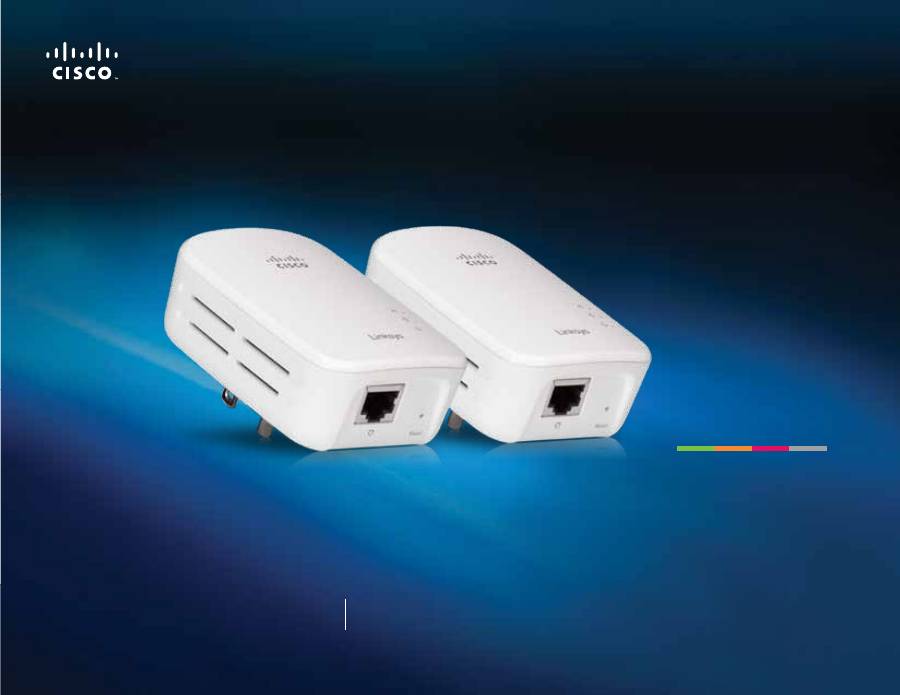
Adaptador de rede Powerline

1
Primeiros passos
Adaptador de rede PLEK500 Powerline
Visão geral 2
Recursos 2
Como funcionam as redes Powerline 3
Exemplo de instalação . . . . . . . . . . . . . . . . . . . . . . 3
Instalação da rede Powerline 4
Visão geral da instalação 4
Dicas . . . . . . . . . . . . . . . . . . . . . . . . . . . . . . 4
Como compartilhar o acesso à Internet 4
Como adicionar um adaptador Powerline à sua rede 4
Como configurar a segurança avançada 5
Configuração avançada 5
Resolução de problemas 7
Especificações 8
Conteúdo
2
Primeiros passos
Adaptador de rede PLEK500 Powerline
Visão geral
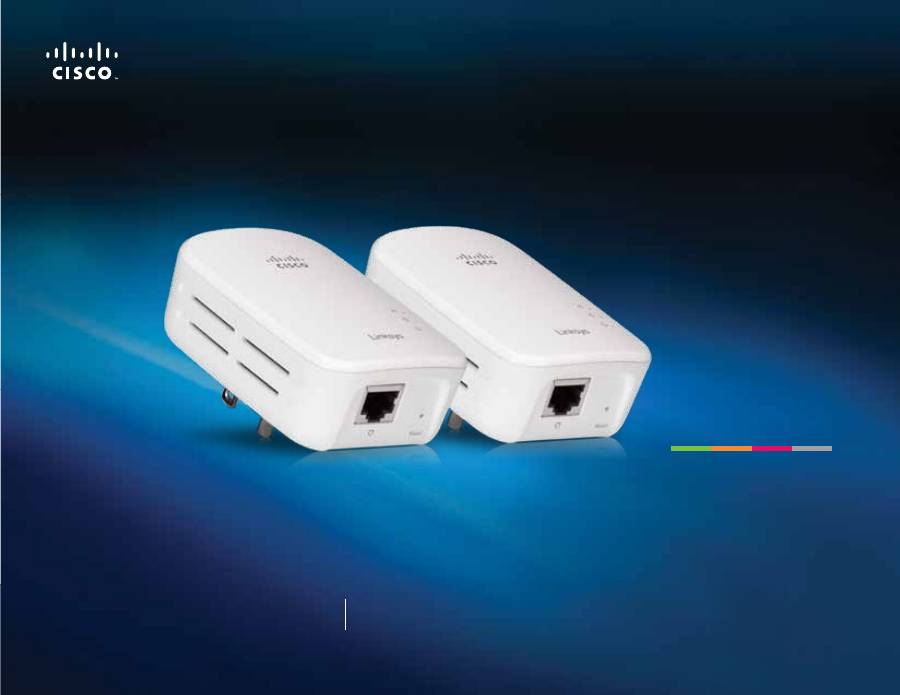
Obrigado por escolher este kit do adaptador de rede Linksys Powerline . Esses
adaptadores oferecem configuração fácil e permitem que você conecte
dispositivos de rede com fio à sua rede residencial .
•
O kit
PLEK500
inclui dois adaptadores Powerline de porta única PLE500 .
São necessários ao menos dois adaptadores Powerline para criar uma rede
Powerline . Conecte um adaptador Powerline ao seu roteador de rede e conecte
o outro adaptador a um computador ou outro dispositivo de rede em qualquer
cômodo da casa .
Você pode obter mais ajuda com nosso suporte ao cliente premiado 24 horas
por dia, sete dias por semana no endereço
Linksys.com/support
.
Recursos
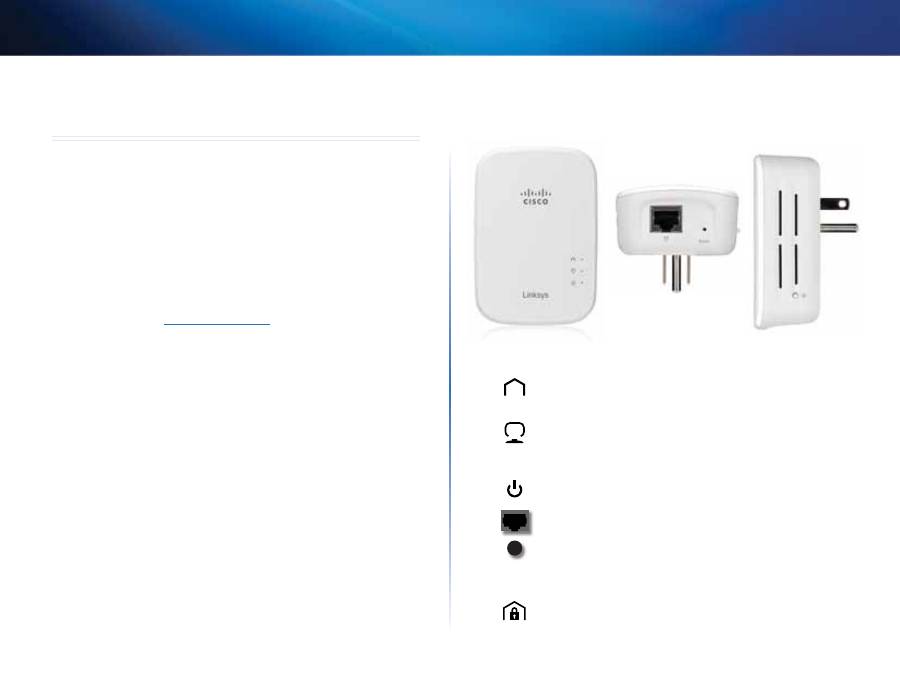
Powerline
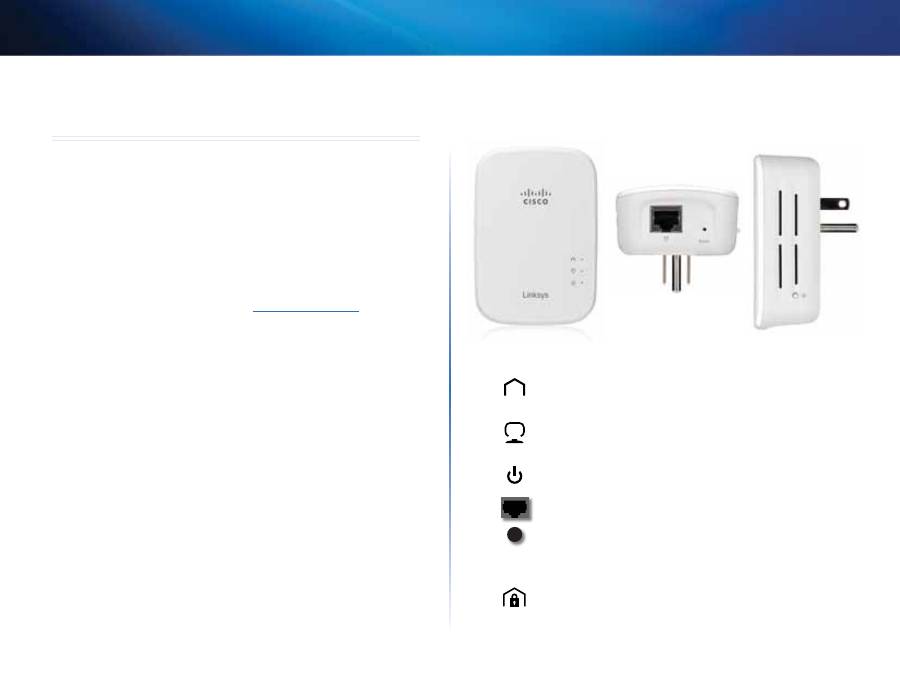
— O LED do Powerline acende quando o adaptador está
conectado à rede Powerline . O LED pisca para indicar a atividade da
rede .
Ethernet
— O LED Ethernet acende quando um dispositivo de
rede com fio é ligado e conectado à porta (rede) de Ethernet do
adaptador . O LED pisca para indicar a atividade da rede .
Alimentação
— O LED de alimentação acende quando o adaptador
é ligado .
Ethernet
— Conecta-se aos computadores ou a outros dispositivos
de rede .
Redefinição
— Para restaurar as configurações padrão de fábrica
(incluindo as configurações de segurança avançadas e a senha da
rede), use um objeto pontiagudo para pressionar e segurar o botão
Reset (Redefinir)
por pelo menos dez segundos .
Botão de conexão simples ao HomePlug
— Configura a segurança
avançada (a senha de rede) para sua rede Powerline .
3
Primeiros passos
Adaptador de rede PLEK500 Powerline
Como funcionam as redes Powerline
O cabeamento elétrico é distribuído em sua residência ou escritório,
conduzindo a energia para as tomadas elétricas em cada cômodo . A rede
Ethernet com cabeamento comum usa os cabos de rede Ethernet para conectar
seus dispositivos de rede com fio . Uma rede Powerline usa seu cabeamento
doméstico existente como cabeamento para sua rede Powerline .
Para criar sua rede Powerline, use dois ou mais adaptadores Powerline . Cada
dispositivo em sua rede Powerline requer uma conexão com um adaptador
Powerline .
•
O
PLE500
tem uma porta Ethernet . Um desses dispositivos normalmente
é usado em uma rede Powerline para conectar seu roteador ao
cabeamento doméstico . Também é possível usar um desses dispositivos
em qualquer cômodo para conectar o dispositivo Ethernet com fio à sua
rede Powerline .
Ao adicionar uma rede Powerline a uma rede existente, as conexões entre
Internet, modem e roteador permanecem as mesmas .
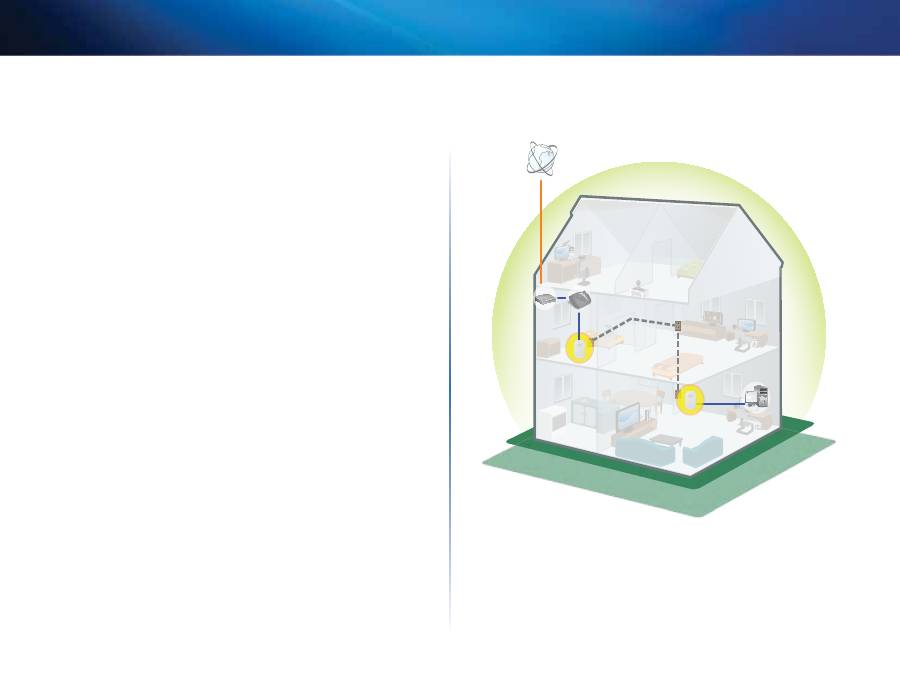
Exemplo de instalação
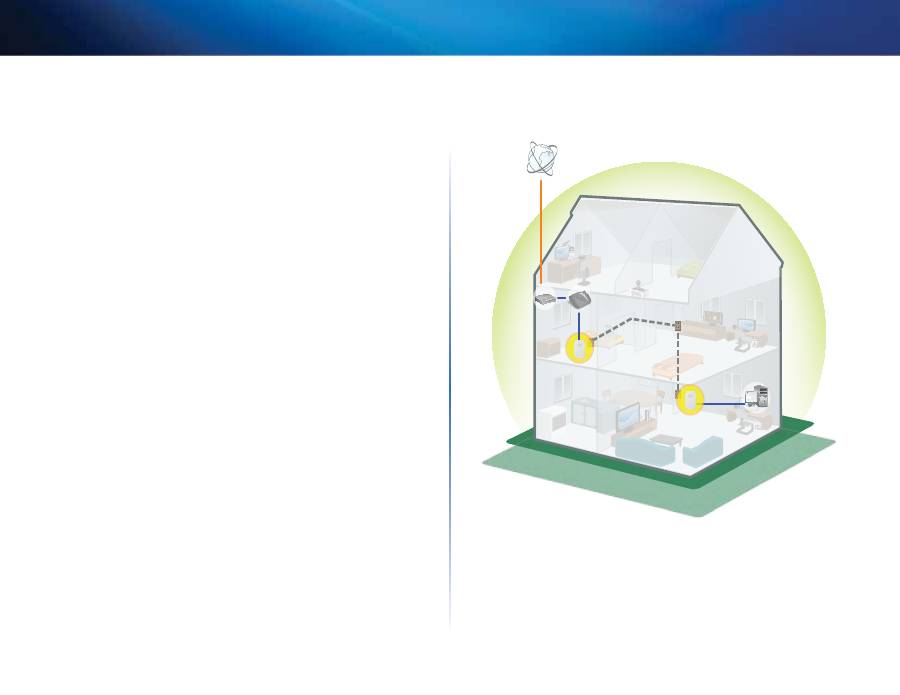
Este diagrama mostra uma rede Powerline básica em uma casa . O roteador no
andar superior está conectado a um adaptador Powerline, que está ligado a
uma tomada elétrica . No andar inferior, o computador está conectado a um
adaptador Powerline, que está ligado a uma tomada elétrica .
Usando o cabeamento doméstico da casa, o roteador expande a rede local
para incluir o console de jogo e o computador desktop na sala . O acesso à
Internet, os arquivos e as impressoras podem ser compartilhados entre os
computadores e outros dispositivos na rede . Para jogos on-line, você pode
jogar no andar de baixo, no conforto de sua sala, enquanto usa a conexão de
Internet de alta velocidade do roteador e do modem no andar de cima .
Modem
Roteador
Computador
Console de
jogo
PLE500
PLE500

4
Primeiros passos
Adaptador de rede PLEK500 Powerline
Instalação da rede Powerline
Visão geral da instalação
Para configurar sua rede Powerline, você deve:
•
Verificar se já tem acesso à Internet e uma rede residencial em
funcionamento .
•
Compartilhar o acesso à Internet com sua rede Powerline .
•
Instalar os adaptadores Powerline em cada cômodo em que você deseja
conectar um dispositivo de rede com fio .
Dicas
•
Se possível, conecte cada adaptador Powerline diretamente a uma
tomada de alimentação, e não a uma extensão elétrica, um filtro de linha
ou um protetor contra surtos .
•
Se um adaptador Powerline tiver que ser instalado em um filtro de linha,
verifique se nenhum outro dispositivo eletrônico está conectado ao
mesmo filtro de energia .
•
Para saber a configuração avançada do adaptador, consulte “Configuração
avançada” na página 5 .
Como compartilhar o acesso à Internet
Para compartilhar o acesso à Internet pela rede Powerline, conecte seu roteador
à rede Powerline (geralmente com um adaptador Powerline de porta única,
como o PLE500) .
Para conectar seu roteador sem fio à rede Powerline:
1.
Conecte seu adaptador Powerline de porta única a uma tomada de
alimentação próxima ao roteador sem fio . O LED de alimentação do
adaptador acende .
2.
Use o cabo de rede Ethernet incluído na porta do adaptador e em uma
porta disponível na parte traseira do roteador sem fio . O LED Ethernet
do adaptador acende . Agora você está pronto para estender sua rede
Powerline ao restante da casa .
OBSERVAÇÃO
Para saber a configuração avançada de segurança, consulte “Como
configurar a segurança avançada” na página 5 .
Como adicionar um adaptador Powerline
à sua rede
Depois que seu roteador de rede existente estiver conectado a um adaptador
Powerline, você pode adicionar adaptadores em qualquer lugar em sua casa .
Para conectar um adaptador Powerline adicional:
1.
Conecte o adaptador a uma tomada de alimentação próxima aos
dispositivos de rede aos quais você deseja conectar . O LED de alimentação
do adaptador acende . O LED do Powerline pisca e permanece aceso
quando a conexão é concluída .
2.
Conecte o cabo de rede do dispositivo na rede a uma porta disponível
no adaptador Powerline . O LED Ethernet do adaptador pisca e permanece
aceso quando a conexão é concluída .
5
Primeiros passos
Adaptador de rede PLEK500 Powerline
Como configurar a segurança avançada
OBSERVAÇÃO
Os dispositivos conectados aos adaptadores Powerline perderão
temporariamente a conexão com a Internet durante a configuração
de segurança .
Para configurar cada adaptador de rede com a segurança avançada:
1.
No primeiro adaptador, pressione e segure o botão
de conexão
simples ao HomePlug por pelo menos um segundo, até que o LED
do Powerline comece a piscar lentamente . O adaptador cria uma nova
chave para uso pela rede Powerline .
2.
Em cada adaptador, pressione e segure o botão
de conexão simples
ao HomePlug por pelo menos um segundo, até que o LED
do
Powerline comece a piscar lentamente . Quando o LED para de piscar, a
nova chave de rede é compartilhada com o adaptador .
OBSERVAÇÃO
Os dispositivos conectados aos adaptadores recuperarão o acesso
à Internet em cinco minutos .
Configuração avançada
Se você estiver tendo dificuldades para conectar os adaptadores ou se quiser
definir opções mais avançadas, use o utilitário de configuração avançada .
Para instalar o utilitário de configuração:
1.
Baixe o utilitário na página de suporte do produto em
Linksys.com/support
.
2.
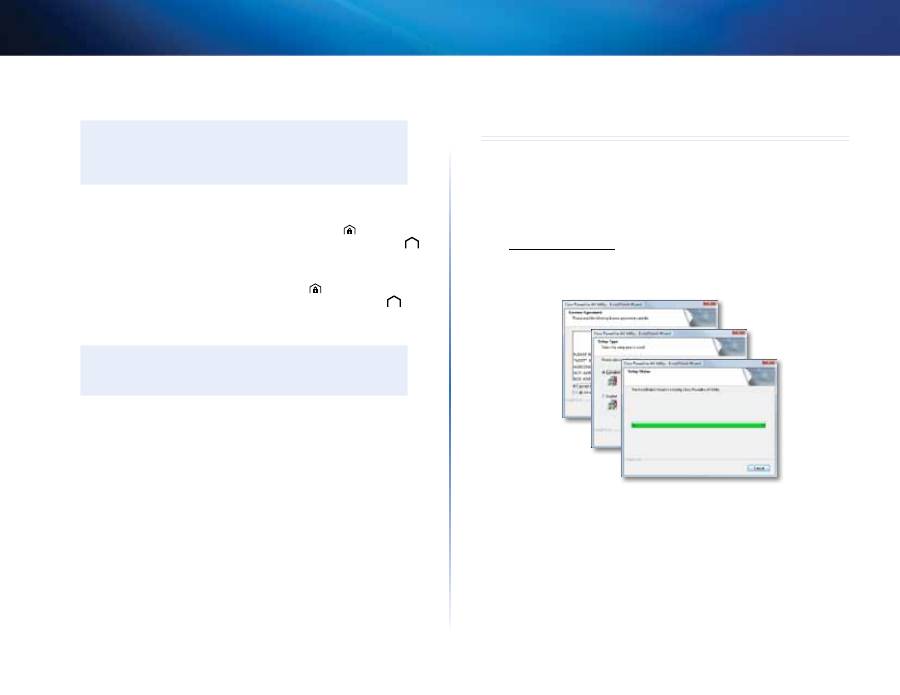
Execute o arquivo de instalação que você baixou e siga as instruções na
tela .
Para usar o utilitário de configuração:
1.
Depois de instalar o utilitário:
Em sistemas Windows:
a.
Clique em
Iniciar
,
Todos os programas
,
Cisco Systems
e, em
seguida, em
Cisco Powerline AV2 Utility
. O utilitário é aberto .
Em sistemas Macintosh:
a.
Clique duas vezes no ícone do
CD
na área de trabalho e depois clique
duas vezes no ícone
Setup
(Instalar) .
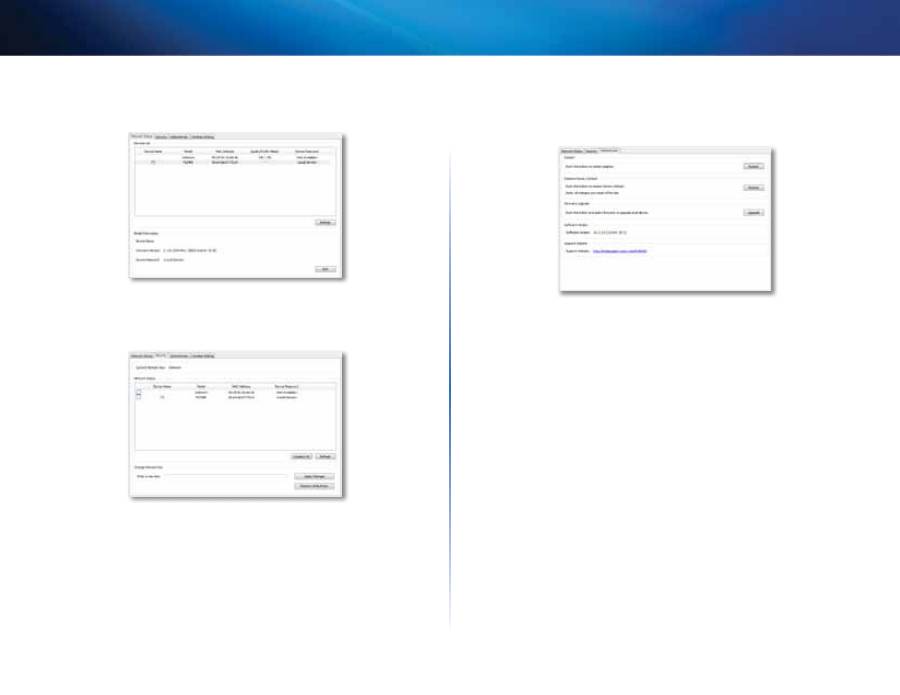
6
Primeiros passos
Adaptador de rede PLEK500 Powerline
2.
Clique na guia
Network Status
(Status da rede) para exibir detalhes dos
adaptadores Powerline conectados à sua rede .
3.
Clique na guia
Security
(Segurança) para alterar manualmente a chave
de rede de cada dispositivo . Se for preciso reverter para a chave padrão,
clique em
Restore Default Key
(Restaurar chave padrão) .
4.
Clique na guia
Administrator
(Administrador) para reiniciar um
adaptador, restaure os padrões de fábrica ou atualize o firmware do
adaptador .
As configurações são aplicadas aos adaptadores imediatamente . Feche a
janela para sair do utilitário .

7
Primeiros passos
Adaptador de rede PLEK500 Powerline
Resolução de problemas
Nenhum dos LEDs fica aceso depois de instalar o adaptador Powerline.
Siga estas instruções:
1.
Desconecte o adaptador da tomada de alimentação .
2.
Desconecte o cabo de rede Ethernet do adaptador .
3.
Aguarde cinco segundos .
4.
Reconecte o cabo de rede Ethernet ao adaptador .
5.
Reconecte o adaptador à tomada de alimentação .
6.
Se essa solução não funcionar, verifique se a tomada elétrica está funcio-
nando corretamente . Conecte outro dispositivo à tomada e tente ligá-lo .
O LED Ethernet não acende no adaptador Powerline.
Quando a porta Ethernet detecta uma conexão de rede local, o LED Ethernet
deve acender . Siga estas instruções:
1.
Verifique se o cabo da rede Ethernet está firmemente conectado ao
adaptador .
2.
Verifique se o cabo da rede Ethernet está firmemente conectado ao
computador ou em outro dispositivo da rede .
3.
Verifique se o adaptador Ethernet em seu computador está funcionando
corretamente . Consulte a ajuda do Windows para obter mais informações .
Não é possível conectar a outros computadores em sua rede local ou à Internet.
Se você não configurou a segurança avançada da rede Powerline, siga estas
instruções:
1.
Localize o adaptador Powerline conectado ao computador que não
consegue se conectar .
2.
No lado direito do adaptador, use um objeto pontiagudo para pressionar
e segurar o botão
Reset
(Redefinir) por pelo menos dez segundos . Isso
redefine o adaptador para as configurações padrão de fábrica .
Se você tiver configurado a segurança avançada para a rede Powerline,
verifique o seguinte:
•
Certifique-se de que todos os adaptadores na rede Powerline foram
configurados com a mesma senha da rede . A senha da rede deve
ser idêntica para que eles se comuniquem entre si . Consulte “Como
configurar a segurança avançada” na página 5 ou “Configuração avançada”
na página 5 .
•
Se você estiver adicionando um novo adaptador a uma rede Powerline
pré-existente com uma senha de rede exclusiva, siga as instruções em
“Configuração avançada” na página 5 .
Os LEDs estão piscando e não sei o que significa.
Consulte a seguinte tabela de comportamento do LED para ajudar a
diagnosticar o problema:
LED Powerline
Apagado
Não conectado à rede Powerline
Piscando rápido
(Verde) Enviar/receber dados à taxa de
PHY >15 Mbps
(Amarelo) Enviar/receber dados à taxa
de PHY <15 Mbps
Piscando
lentamente
Emparelhamento
Sólido
Conectado à rede Powerline
LED Ethernet
Apagado
Não conectado à rede Ethernet
Piscando
Enviar/receber dados
Sólido
Conectado à rede Ethernet
LED Power
(Alimentação)
Apagado
Dispositivo desligado
Sólido
Dispositivo ligado e pronto
Piscando rápido
por alguns
instantes
Padrão de fábrica
Piscando rápido
por um minuto
Erro de emparelhamento/erro do
sistema
Piscando
lentamente
Dispositivo no modo standby
WEB
Se as suas dúvidas não foram resolvidas aqui, acesse o site de
Suporte da Linksys
Linksys.com/support
.

8
Primeiros passos
Adaptador de rede PLEK500 Powerline
Especificações
Modelo
PLE500
Padrões
HomePlug AV2
Portas
Gigabit Ethernet (10/100/1000)
Botões
Easy Connect (Conexão fácil), Reset
(Redefinir)
LEDs
Powerline, Ethernet, Power (Alimentação)
Tipo de cabeamento
RJ-45 (1)
Recursos de segurança
Criptografia de link AES de 128 bits
Bits de chave de segurança
128
Esquemas de modulação
4096/1024/256/64/16/8-QAM, QPSK, BPSK,
ROBO
Informações ambientais
Dimensões
3,57 × 2,48 × 1,36 polegadas
(90,6 × 63 × 34,5 mm)
Peso
105 g (3,7 onças)
Potência
100-240 V AC, 50-60 Hz
Certificação
FCC, IC, CE, RoHS
Temp . de operação
0 a 40 ºC (32 ºF a 104 ºF)
Temp . de armazenamento
-20 a 70 ºC (-4 ºF a 158 ºF)
Umidade operacional
De 10% a 85%, sem condensação
Umidade de armazenamento
De 5% a 90%, sem condensação
As especificações estão sujeitas a alterações sem aviso prévio .

Cisco, o logotipo da Cisco e Linksys são marcas comerciais da Cisco e/ou suas afiliadas nos Estados Unidos e em outros países .
Uma listagem das marcas comerciais da Cisco pode ser encontrada em www .cisco .com/go/trademarks . Todas as outras marcas comerciais citadas neste documento são propriedade de seus respectivos proprietários .
© 2013 Cisco e/ou suas afiliadas . Todos os direitos reservados .
Visite
linksys.com/support
para obter suporte técnico premiado 24 horas por dia, sete dias por semana
Ghidul utilizatorului
Linksys PLEK500
Adaptor de reţea Powerline

1
Iniţiere
Adaptor de reţea Powerline PLEK500
Prezentare generală . . . . . . . . . . .2
Caracteristici . . . . . . . . . . . . . . . . . . . 2
Modul de funcţionare a reţelei Powerline . . . . . . . . 3
Exemplu de instalare . . . . . . . . . . . . . . . . . . . . . . . 3
Instalarea reţelei Powerline . . . . . . . .4
Prezentare generală a instalării . . . . . . . . . . . . 4
Sfaturi . . . . . . . . . . . . . . . . . . . . . . . . . . . . . . 4
Modul de partajare a accesului la Internet . . . . . . . . 4
Modul de adăugare a unui adaptor Powerline la reţea . . . 4
Configurarea securităţii avansate . . . . . . . . . . . 5
Configurarea avansată . . . . . . . . . .5
Depanare . . . . . . . . . . . . . . .7
Specificaţii . . . . . . . . . . . . . .8
Cuprins
2
Iniţiere
Adaptor de reţea Powerline PLEK500
Prezentare generală
Vă mulţumim pentru că aţi ales acest kit de adaptoare de reţea Powerline de la
Linksys . Aceste adaptoare oferă o configurare uşoară şi vă permit să conectaţi
dispozitive de reţea cu fir la reţeaua dvs . de domiciliu .
•
Kitul
PLEK500
include două adaptoare Powerline PLE500 cu un singur
port .
Aveţi nevoie de cel puţin două adaptoare Powerline pentru a crea o reţea
Powerline . Conectaţi un adaptor Powerline la routerul de reţea şi conectaţi
celălalt adaptor la un computer sau alt dispozitiv din reţea amplasat în orice
cameră a locuinţei .
Puteţi primi ajutor suplimentar de la serviciul nostru premiat de asistenţă 24/7
pentru clienţi, la adresa
Linksys.com/support
.
Caracteristici
Powerline
— LED-ul Powerline se aprinde când adaptorul este
conectat la reţeaua Powerline . LED-ul luminează intermitent pentru
a indica activitate în reţea .
Ethernet
— LED-ul Ethernet se aprinde când un dispozitiv de
reţea cu fir este pornit şi conectat la portul Ethernet (de reţea) al
adaptorului . LED-ul luminează intermitent pentru a indica activitate
în reţea .
Alimentare
— LED-ul de alimentare se aprinde când adaptorul este
pornit .
Ethernet
— Aceste porturi sunt pentru conectarea la computere sau
alte dispozitive de reţea .
Reset
(Resetare) — Pentru a restabili setările implicite din fabrică
(inclusiv setările avansate de securitate şi parola reţelei), folosiţi un
obiect ascuţit pentru a apăsa şi a menţine apăsat butonul
Reset
(Resetare) timp de cel puţin zece secunde .
Butonul Conectare simplă HomePlug
— Configurează securitatea
avansată (parola reţelei) pentru reţeaua dvs . Powerline .
3
Iniţiere
Adaptor de reţea Powerline PLEK500
Modul de funcţionare a reţelei Powerline
Cablurile electrice traversează locuinţa sau biroul dvs ., furnizând tensiune de
alimentare la prizele electrice din fiecare încăpere . Reţeaua cu fir Ethernet
tipică foloseşte cabluri de reţea Ethernet pentru conectarea dispozitivelor de
reţea cu fir . În schimb, reţelele Powerline folosesc cablajul existent din locuinţă .
Pentru a crea o reţea Powerline, folosiţi două sau mai multe adaptoare de reţea
Powerline . Fiecare dispozitiv din reţeaua Powerline are nevoie de o conexiune
la un adaptor Powerline .
•
Modelul
PLE500
are un port Ethernet . Unul din aceste dispozitive este
utilizat în mod tipic într-o reţea Powerline pentru a conecta routerul de
reţea fără fir la cablajul din locuinţă . Puteţi, de asemenea, folosi unul
dintre acestea în orice cameră pentru a conecta un dispozitiv Ethernet cu
fir la reţeaua Powerline .
Când adăugaţi o reţea Powerline la o reţea existentă, conexiunile la Internet,
modem şi router rămân neschimbate .
Exemplu de instalare
Această schemă prezintă o reţea Powerline de bază într-o locuinţă . Routerul
de la etaj este conectat la un adaptor Powerline, care este conectat la o priză
electrică . La parter, computerul este conectat la un adaptor Powerline, care
este conectat la o priză electrică .
Folosind cablajul din locuinţă, routerul extinde reţeaua locală pentru a include
consola de jocuri şi computerul desktop din camera de zi . Accesul la Internet,
fişierele şi imprimantele pot fi partajate între computere şi celelalte dispozitive
din reţea . Pentru jocuri online, puteţi sta la parter în confortul camerei de zi,
folosind în acelaşi timp conexiunea de mare viteză la Internet a routerului şi
modemului de la etaj .
Modem
Router
Computer
Consolă
de jocuri
PLE500
PLE500

4
Iniţiere
Adaptor de reţea Powerline PLEK500
Instalarea reţelei Powerline
Prezentare generală a instalării
Pentru a vă configura reţeaua Powerline, trebuie să efectuaţi următoarele:
•
Să vă asiguraţi că dispuneţi de acces la Internet şi de o reţea funcţională
în locuinţă .
•
Să partajaţi accesul la Internet cu reţeaua Powerline .
•
Să instalaţi adaptoare Powerline în fiecare cameră în care doriţi să
conectaţi un dispozitiv de reţea cu fir .
Sfaturi
•
Dacă este posibil, conectaţi fiecare adaptor Powerline direct la o priză
electrică de perete şi nu la un cablu prelungitor, prelungitor cu mai multe
prize sau întrerupător cu protecţie de supracurent .
•
Dacă un adaptor Powerline trebuie conectat la un prelungitor cu
mai multe prize, nu conectaţi alte echipamente electronice la acelaşi
prelungitor .
•
Pentru configurarea avansată a adaptorului, consultaţi secţiunea
„Configurarea avansată” de la pagina 5 .
Modul de partajare a accesului la Internet
Pentru a partaja accesul la Internet în reţeaua Powerline, conectaţi routerul la
reţeaua Powerline (în mod tipic cu un adaptor Powerline cu un singur port,
precum PLE500) .
Pentru a conecta routerul fără fir la reţeaua Powerline:
1.
Conectaţi adaptorul Powerline cu un singur port la o priză electrică din
apropierea routerului fără fir . LED-ul de alimentare al adaptorului se
aprinde .
2.
Conectaţi cablul de reţea Ethernet inclus la portul de pe adaptor şi la un
port disponibil din partea din spate a routerului fără fir . LED-ul Ethernet
al adaptorului se aprinde . În acest moment sunteţi pregătit să extindeţi
reţeaua Powerline în restul locuinţei .
NOTĂ
Pentru a configura opţiuni de securitate avansată, consultaţi
secţiunea „Configurarea securităţii avansate” de la pagina 5 .
Modul de adăugare a unui adaptor
Powerline la reţea
După ce routerul existent al reţelei este conectat la un adaptor Powerline,
puteţi adăuga adaptoare şi în alte părţi din locuinţă .
Pentru a conecta un adaptor Powerline suplimentar:
1.
Conectaţi adaptorul la o priză electrică din apropierea dispozitivelor de
reţea pe care doriţi să le conectaţi . LED-ul de alimentare al adaptorului
se aprinde . LED-ul Powerline luminează intermitent, apoi rămâne aprins
constant când conexiunea este realizată .
2.
Conectaţi cablul de reţea al dispozitivului de reţea la un port disponibil
de pe adaptorul Powerline . LED-ul Ethernet al adaptorului luminează
intermitent, apoi rămâne aprins constant când conexiunea este realizată .
5
Iniţiere
Adaptor de reţea Powerline PLEK500
Configurarea securităţii avansate
NOTĂ
Dispozitivele conectate la adaptorul Powerline vor pierde temporar
conexiunea la Internet în timpul configurării securităţii .
Pentru a configura fiecare adaptor de reţea cu securitate avansată:
1.
Pe primul adaptor, apăsaţi şi ţineţi apăsat butonul Conectare simplă
HomePlug
cel puţin o secundă, până când LED-ul Powerline
începe să lumineze intermitent în secvenţă lentă . Adaptorul creează o
nouă cheie de reţea pentru reţeaua Powerline .
2.
Pe fiecare adaptor suplimentar, apăsaţi şi ţineţi apăsat butonul Conectare
simplă HomePlug
cel puţin o secundă, până când LED-ul Powerline
începe să lumineze intermitent în secvenţă lentă . Când LED-ul nu mai
luminează intermitent, noua cheie de reţea a fost partajată cu adaptorul
respectiv .
NOTĂ
Dispozitivele conectate la adaptoare vor redobândi accesul la
Internet în interval de cinci minute .
Configurarea avansată
Dacă întâmpinaţi dificultăţi la conectarea adaptoarelor sau dacă doriţi să setaţi
opţiuni mai avansate, folosiţi utilitarul de configurare avansată .
Pentru a instala utilitarul de configurare:
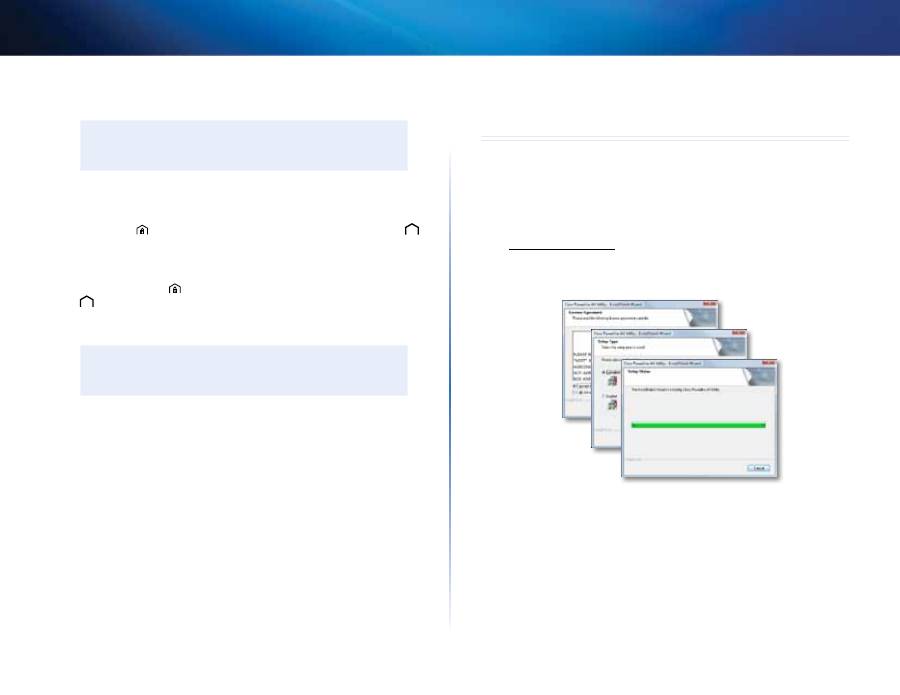
1.
Descărcaţi utilitarul de pe pagina de asistenţă pentru produs de la adresa
Linksys.com/support
.
2.
Executaţi fişierul de configurare pe care l-aţi descărcat, apoi urmaţi
instrucţiunile de pe ecran .
Pentru a folosi utilitarul de configurare:
1.
După instalarea utilitarului:
Pe sisteme Windows:
a.
Faceţi clic pe
Start
,
All Programs
(Toate programele),
Cisco Systems
(Sisteme Cisco), apoi pe
Cisco Powerline AV2 Utility
(Utilitarul Cisco
Powerline AV2) . Utilitarul se deschide .
Pe sisteme Macintosh:
a.
Faceţi dublu clic pe pictograma
CD
de pe desktop, apoi faceţi dublu
clic pe pictograma
Configurare
.
6
Iniţiere
Adaptor de reţea Powerline PLEK500
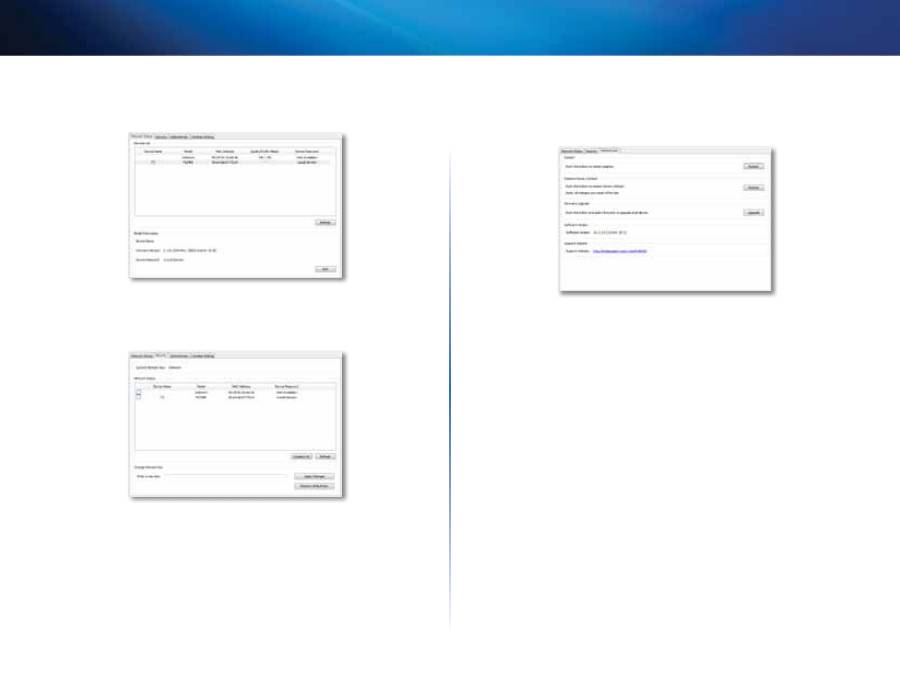
2.
Faceţi clic pe fila
Network Status
(Stare reţea) pentru a vizualiza detalii
despre adaptoarele Powerline conectate la reţea .
3.
Faceţi clic pe fila
Security
(Securitate) pentru a schimba manual cheia de
reţea pentru fiecare dispozitiv . Dacă doriţi să reveniţi la cheia implicită,
faceţi clic pe
Restore Default Key
(Restabilire cheie implicită) .
4.
Faceţi clic pe fila
Administrator
pentru a reporni adaptorul, pentru
a restabili setările implicite din fabrică sau a actualiza firmware-ul
adaptorului .
Setările sunt aplicate imediat adaptoarelor . Închideţi fereastra pentru a
părăsi utilitarul .

7
Iniţiere
Adaptor de reţea Powerline PLEK500
Depanare
Niciunul dintre LED-uri nu se aprinde după instalarea adaptorului Powerline.
Urmaţi aceste instrucţiuni:
1.
Deconectaţi adaptorul de la priza electrică .
2.
Deconectaţi cablul de reţea Ethernet de la adaptor .
3.
Aşteptaţi cinci secunde .
4.
Reconectaţi cablul de reţea Ethernet la adaptor .
5.
Reconectaţi adaptorul la priza electrică .
6.
Dacă această soluţie nu rezolvă problema, asiguraţi-vă că priza electrică
funcţionează corespunzător . Conectaţi un alt dispozitiv la priză şi încercaţi să îl
porniţi .
LED-ul Ethernet nu se aprinde pe adaptorul Powerline.
Când portul Ethernet detectează o conexiune la reţeaua locală, LED-ul Ethernet ar trebui
să se aprindă . Urmaţi aceste instrucţiuni:
1.
Asiguraţi-vă de conectarea sigură a cablului de reţea Ethernet la adaptor .
2.
Asiguraţi-vă de conectarea sigură a cablului de reţea Ethernet la computer sau
alt dispozitiv de reţea .
3.
Asiguraţi-vă de funcţionarea corespunzătoare a adaptorului Ethernet al
computerului . Pentru mai multe informaţii, consultaţi Ajutorul Windows .
Nu vă puteţi conecta la alte computere din reţeaua locală sau la Internet.
Dacă nu aţi configurat opţiunile de securitate avansată pentru reţeaua Powerline,
urmaţi aceste instrucţiuni:
1.
Localizaţi adaptorul Powerline conectat la computer care nu se poate conecta .
2.
Folosiţi un obiect ascuţit pe partea dreaptă a adaptorului pentru a apăsa şi
menţine apăsat butonul
Reset
(Resetare) timp de cel puţin zece secunde . Aceasta
resetează adaptorul la setările implicite din fabrică .
Dacă aţi configurat opţiunile de securitate avansată pentru reţeaua Powerline, verificaţi
următoarele:
• Asiguraţi-vă că toate adaptoarele din reţeaua Powerline au fost configurate
cu aceeaşi parolă de reţea . Pentru ca adaptoarele să poată comunica între ele,
trebuie să folosească aceeaşi parolă de reţea . Consultaţi secţiunea „Configurarea
securităţii avansate” de la pagina 5 sau „Configurarea avansată” de la pagina 5 .
• Dacă adăugaţi un adaptor de reţea nou la o reţea Powerline preexistentă cu o
parolă de reţea unică, urmaţi instrucţiunile din secţiunea „Configurarea avansată”
de la pagina 5 .
LED-urile luminează intermitent şi nu ştiu ce înseamnă.
Consultaţi tabelul următor care prezintă comportamentul LED-urilor pentru a putea
diagnostica problema:
LED-ul
Powerline
Stins
Nu este conectat la reţeaua Powerline
Luminează
intermitent în
secvenţă rapidă
(Verde) Rată PHY de trimitere/primire a
datelor >15 Mb/s
(Galben) Rată PHY de trimitere/primire a
datelor <15 Mb/s
Luminează
intermitent în
secvenţă lentă
Asociere
Aprins constant
Conectat la reţeaua Powerline
LED-ul Ethernet
Stins
Nu este conectat la reţeaua Ethernet
Luminează
intermitent
Trimitere/primire date
Aprins constant
Conectat la reţeaua Ethernet
LED-ul de
alimentare
Stins
Oprire dispozitiv
Aprins constant
Dispozitiv pornit şi pregătit
Luminează
intermitent în
secvenţă rapidă
pentru scurt timp
Setare implicită din fabrică
Luminează
intermitent în
secvenţă rapidă
timp de un minut
Eroare de asociere/sistem
Luminează
intermitent în
secvenţă lentă
Dispozitiv în modul standby
WEB
Dacă aveţi întrebări pentru care acest ghid nu oferă un
răspuns, vizitaţi site-ul web de asistenţă Linksys la adresa
Linksys.com/support
.

8
Iniţiere
Adaptor de reţea Powerline PLEK500
Specificaţii
Model
PLE500
Standarde
HomePlug AV2
Porturi
Gigabit Ethernet (10/100/1000)
Butoane
Conectare simplă, Reset (Resetare)
LED-uri
Powerline, Ethernet, alimentare
Tip de cablu
RJ-45 (1)
Caracteristici de securitate
Criptare AES Link pe 128 de biţi
Biţi cheie de securitate
128
Scheme de modulaţie
4096/1024/256/64/16/8-QAM, QPSK, BPSK,
ROBO
Cerinţe de mediu
Dimensiuni
3,57 × 2,48 × 1,36 ţoli
(90,6 × 63,0 × 34,5 mm)
Greutate
3,7 oz . (105 g)
Alimentare
100-240 V c .a ., 50-60 Hz
Certificare
FCC, IC, CE, RoHS
Temperatură de funcţionare
32 ºF- 104 ºF (0 - 40 ºC)
Temperatură de depozitare
-4 ºF- 158 ºF (-20 - 70 ºC)
Umiditate de funcţionare
Între 10 şi 85 % fără condens
Umiditate de depozitare
Între 5 şi 90 % fără condens
Specificaţiile pot fi modificate fără preaviz .

Cisco, sigla Cisco şi Linksys sunt mărci comerciale sau mărci comerciale înregistrate ale Cisco şi/sau ale filialelor acesteia din Statele Unite ale Americii şi din alte ţări .
O listă a mărcilor comerciale Cisco poate fi găsită la adresa www .cisco .com/go/trademarks . Toate celelalte mărci comerciale menţionate în acest document aparţin proprietarilor respectivi .
© 2013 Cisco şi/sau filialele acesteia . Toate drepturile rezervate .
Vizitaţi
linksys.com/support
pentru asistenţă tehnică 24/7 premiată
