
Leadtek Teradici APEX 2800 – страница 2
Инструкция к Программному Обеспечение Leadtek Teradici APEX 2800
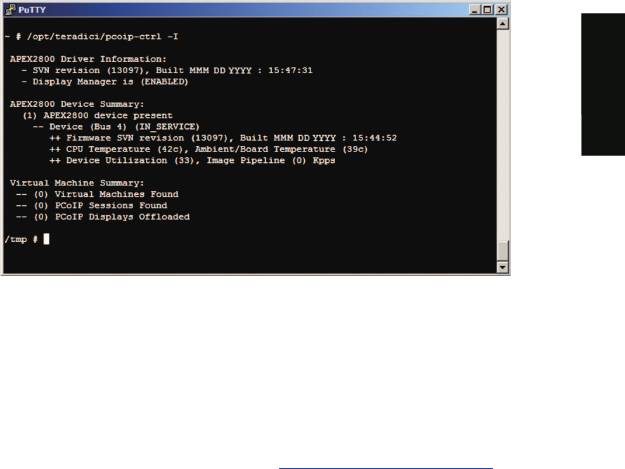
5 Verificarea statusului placii APEX 2800
Placa APEX 2800 este acum instalata si configurata.
1. Verificati statusul placii Teradici APEX 2800:
ESXi 4.1
In sesiunea SSH, introduceti urmatoarea comanda:
pcoip-ctrl -I
ESXi 5.0
In sesiunea SSH, introduceti urmatoarea comanda:
/opt/teradici/pcoip-ctrl –I
Român
Pentru mai multe informatii, va rugam consultati “Ghidul Administratorului Teradici
APEX”, disponibil la adresa: .
http://pcoip.leadtek.com
Mai mult ajutor?
Mai multe informatii gasiti disponibile la adresa .
http://techsupport.teradici.com
Inregistrare personala gratuita
Documentatie PCoIP si Intrebari Frecvente
Ajutor in conceperea unei retele PCoIP
Download suport despre produsele PCoIP
Suport la cerere
18
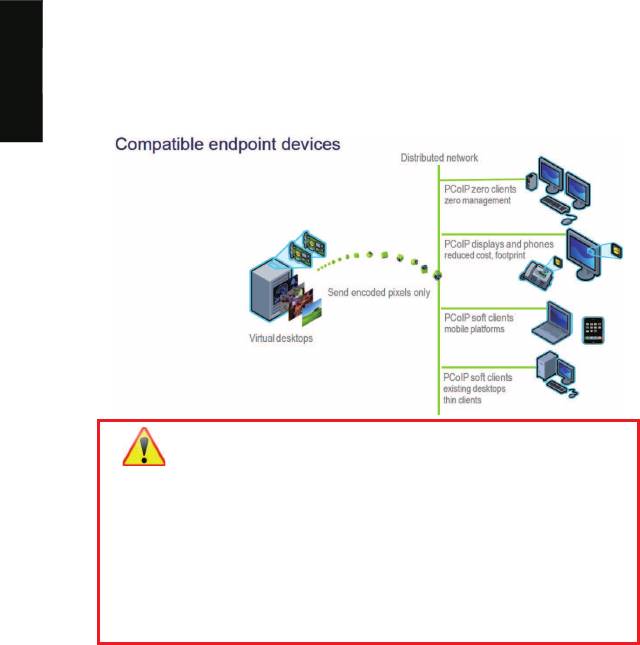
A használati útmutató használatának segítségével könnyen telepítheti és konfigurálhatja
az APEX 2800 kártyát.
A csomag tartalma
APEX 2800 kártya
Használati útmutató (Jelen dokumentum)
Rendszerkövetelmények
PCI Express x8 kompatibilis kártya foglalat
VMware ESXi 4.1 5.0
vagy
VMware View™ 4.6 vagy 5.0
PCoIP Zero Kliens (3.4 x vagy újabb verzió) vagy VMware Zero kliens (4.6 vagy
újabb verzió)
Támogatott operációs rendszerek:
Windows XP
Windows Vista
Windows 7 (32 és 64-bit)
®
PCoIP optimalizált hálózat
Maximum 2 Teradici APEX 2800 kártya szerverenként
A legújabb driver letölthet :
ő
http://pcoip.leadtek.com
Garancia
3 év jótállással. A kártyáját regisztrálnia kell.
További információkat talál a oldalon vagy vegye fel a kapcsolatot
pcoip.leadtek.com
viszonteladójával.
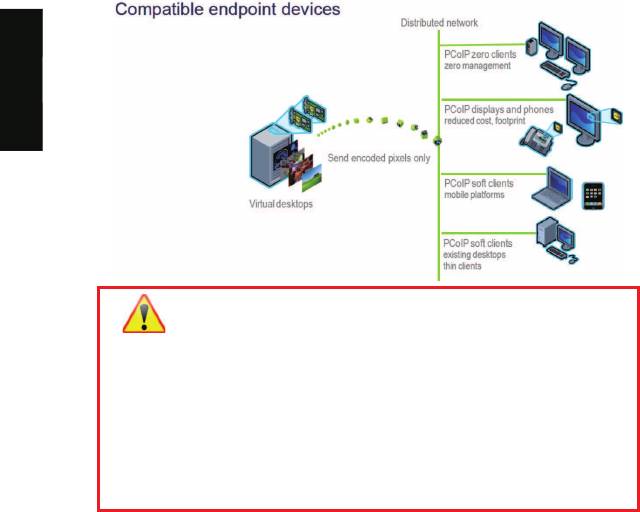
Az Teradici APEX 2800 szerver tehermentesít kártya kifejezetten a PCoIP kép
ő
kódolásra lett tervezve, amely jelent sen csökkenti a szerver CPU kihasználtságát és
ő
Magyar
alkalmazása biztosítja teljesítményét.
FIGYELMEZTETÉS
1. Mindig kapcsolja és húzza ki a hálózati eszközöket miel tt
ő
használja ket, mivel néhány áramkört a szerver és a PC továbbra
ő
is m ködtet, annak ellenére hogy az els panel ki van kapcsolva.
ű ő
Amennyiben nem húzza ki a hálózatot, a készülék személyi
sérülést vagy a készülék károsodását okozhatja.
2. Mindig figyeljen a megfelel anti-statikus töltöttségre, annak
ő
érdekében, hogy a kártya károsodását elkerülje.
19
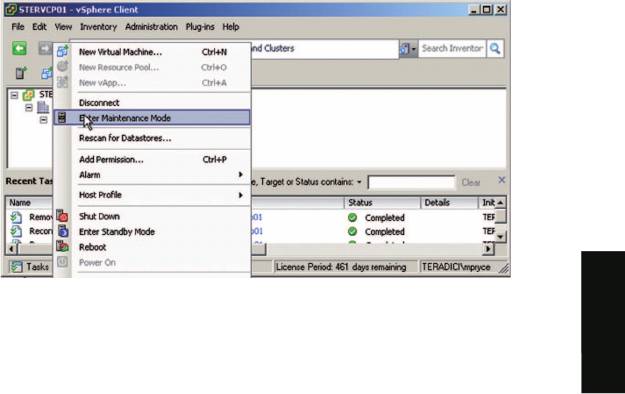
1 Az APEX 2800 kártya telepítése
1. Miel tt elkezdené a telepítést, gy z djön meg róla, hogy minden virtuális gép és host
ő ő ő
ki van kapcsolva, vagy át lett helyezve egy másik hálózatba.
2. A VMware vSphere kliensben, kattintson az ESXi szerverre és válassza az Enter
Maintenance Mode-ot.
3. Ellen rizze, hogy a szerver és a hálózat ki van kapcsolva.
ő
4. Helyezze be az APEX 2800 kártyát egy szabad PCI Expressz szlotba és rögzítse.
5. Csatlakoztassa a szervert egy túlfeszültség-védelemmel ellátott hálózati AEG
Magyar
aljzathoz és kapcsolja be.
2 Az ASXI driver csomag telepítése
1. Engedélyezze a távoli asztali bejelentkezést a VMware ASXI szerveren:
a. Testreszabáshoz nyomja meg az F2 billenty parancsot.
ű
b. Adja meg felhasználó nevét és jelszavát.
c. hogy elérhet vé váljon SSH.
ő
ESXi 4.1
Válassza a Hibaelhárítás menüpontot -> hogy elérhet vé váljon a távoli tech
ő
support (SSH)
ESXi 5.0
Válassza a Hibaelhárítás menüpontot -> hogy elérhet vé váljon SSH
ő
2. Másolja fel a driver csomagot a számítógépér l az ASXi szerverre és használja a
ő
biztonsági másolatot:
a. Töltse le és telepítse a WinSCP (Windows Secure Copy) klienst a számítógépére.
b. Indítsa el a WinSCP-t és adja meg ESXi szerver host nevét( IP cím ),
Felhasználónevét és Jelszavát.
c. Gy z djön meg róla, hogy a File protokoll SCP.
ő ő
20
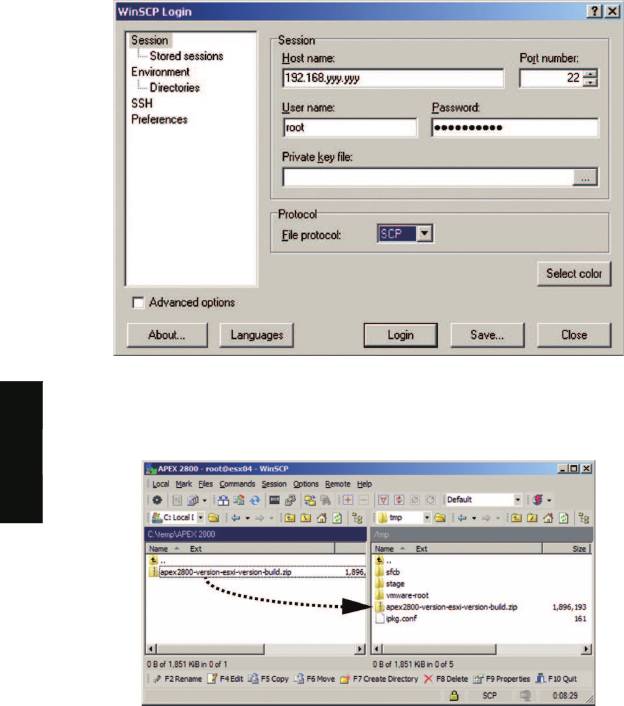
d. Kattintson a Bejelentkezés gombra.
e. Húzza az apex2800-version-esxi-version-xxxxxx.zip mappát a /tmp mappába az ESXi
szerveren.
Magyar
3. Csatlakozzon az ASXi szerevrhez, használja az SSH klienst (például PuTTy) a
számítógépr l és telepítse a driver csomagot:
ő
a. Lépjen be a /tmp mappába
b. Írja be a következ parancsot:
ő
ESXi 4.1
esxupdate --bundle apex2800-version-esxi-version-xxxxxx.zip update
A következ üzenet jelenik meg, amikor a telepítés befejez dött:
ő ő
21
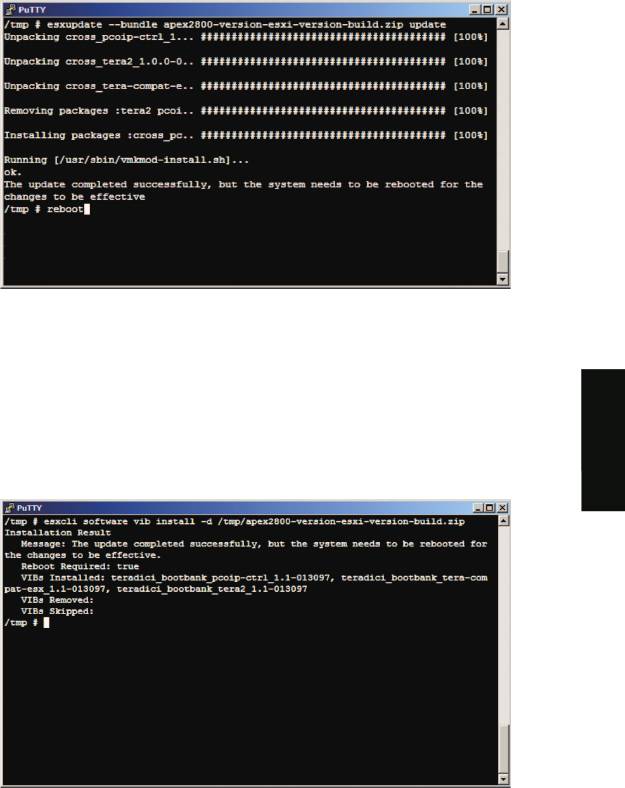
ESXi 5.0
esxcli software vib install -d /tmp/apex2800-version-esxi-version-xxxxxx.zip
A következ üzenet jelenik meg, amikor a telepítés befejez dött:ő ő
Magyar
4. Indítsa újra az ASXi szervert.
5. A vSphere kliensben, kattintson a job egérgombbal az ESXi szerveren és válassza a
Kilép Karbantartási Módot.
22
3 A virtuális gép driver telepítése
Telepítse az APEX 2800 virtuális gép drivert minden virtuális gépen.
1. Kapcsolja be a virtuális gépet.
2. Nyissa meg a konzol ablakot, hogy a virtuális gép fusson a vSphere kliensr l.ő
3. Futtassa az apex2800-version-xxxxxx.exe telepít t a virtuális gépen és kövesse a
ő
megjelen lépéseket.
ő
(Megjegyzés: Ez a csomag telepítve van VM's Console-on a vSphere kliensben —
nem lehet telepíteni PCoIP nélkül.)
4. Miután a telepítés befejez dött, válassza az újraindítás vagy az újraindítás kés bb
ő ő
menüpontot.
Magyar
FONTOS TUDNIVALÓK
Gy z djön meg róla, hogy a virtuális gépet ki és be lehet kapcsolni.
ő ő
Ez biztosítja, hogy az ASXi megvizsgálja a frissített virtuális gépet.
4 Ellen rizze a csoportos beállításokatő
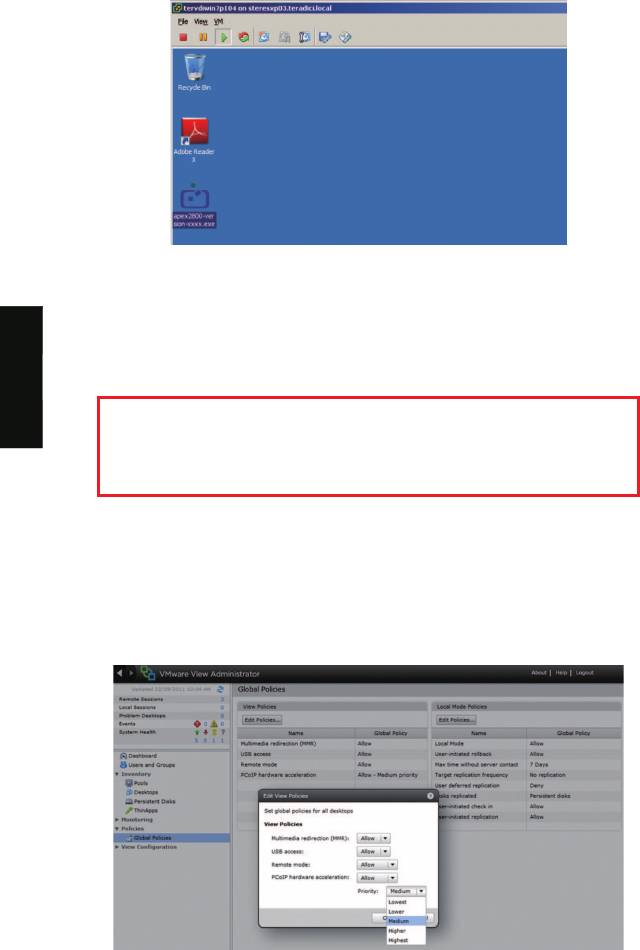
1. Ellen rizze a csoportos beállításokat a View Connection szerveren
ő
Gy z djön meg róla, hogy a PCoIP hardveres gyorsítás engedélyezve van a Global
ő ő
Policies menüpont alatt.
Bármilyen szabályrenszer esetén el ször ellen rizze, hogy a PCoIP hardveres
ő ő
gyorsítás engedélyezve van.
23
5 Az APEX 2800 státusz megtekintése
Az APEX 2800 telepítve és konfigurálva van.
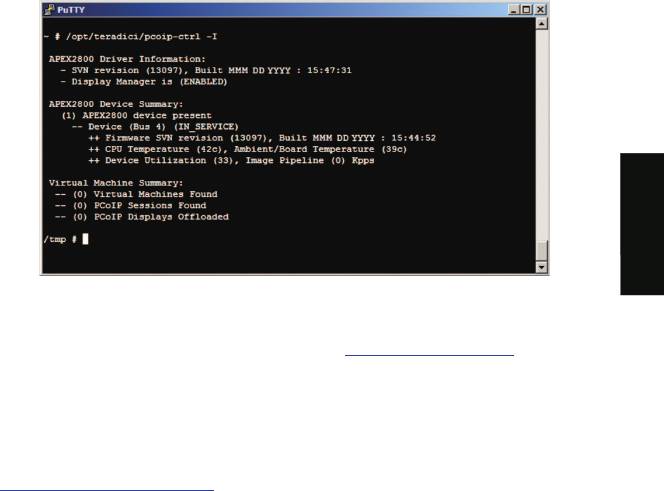
1. Ellen rizze az Teradici APEX 2800 munkaállapotát:
ő
ESXi 4.1
Az SSH-ban írja be a következ parancsot:
ő
pcoip-ctrl -I
ESXi 5.0
Az SSH-ban írja be a következ parancsot:
ő
/opt/teradici/pcoip-ctrl –I
Magyar
További információért kérem olvassa el a “Teradici APEX 2800 Administrator's Guide”
cím kézikönyvet az alábbi címen (angol nyelven): .ű
http://pcoip.leadtek.com
További segítségre van szüksége?
További információ elérhet az alábbi címen (angol nyelven):
ő
http://techsupport.teradici.com
.
Ingyenes regisztráció
PCoIP dokumentáció és GYIK
PCoIP hálózat tervezés lista
PCoIP termékek letöltése
Támogatott jegyek lekérése
24
Muchas gracias por adquirir la tarjeta Teradici APEX 2800 (Server Offload Card).
Esta guía lo ayudará a instalar y configurar su tarjeta APEX 2800.
Contenido del Empaque
Tarjeta APEX 2800
Guía de Inicio Rápida (este documento)
Requerimientos del Sistema
PCI Express x8 ranura compatible
VMware ESXi 4.1 o 5.0
VMware View™ 4.6 o 5.0
PCoIP Zero Client (3.4.x o superior) o VMware View client (4.6 o superior)
Sistemas operativos soportados en máquinas virtuales:
Windows XP
Windows Vista
Windows 7 (32 and 64-bit)
®
Red optimizada para el protocolo PCoIP
Cantidad máxima de tarjetas Teradici APEX 2800 por servidor: 2
Obtenga la última versión del controlador registrándose en:
http://pcoip.leadtek.com
Garantía
Este producto está cubierto por un período de tres (3) años de garantía a partir de su
compra. Usted debe registrar su tarjeta para activar la garantía.
Para más información dirigirse a o póngase en contacto con su
pcoip.leadtek.com
distribuidor.
La tarjeta Teradici APEX 2800 (server offload card) está específicamente diseñada para
descargar al servidor de la ardua tarea de codificación de imágenes, reduciendo
significativamente la utilización de CPU y garantizando el alto rendimiento de las
aplicaciones.
Español
Advertencia
1. Siempre apague y desconecte la alimentación de CA del equipo
antes de manipularlo, ya que algunos circuitos pueden continuar
operando a pesar que el interruptor de encendido esté en posición
apagado. Si no desconecta el equipo de la alimentación de
corriente puede causar lesiones personales o daños al equipo.
2. Asegúrese de manipular correctamente la tarjeta para evitar
posibles daños por descargas electroestáticas (ESD).
25
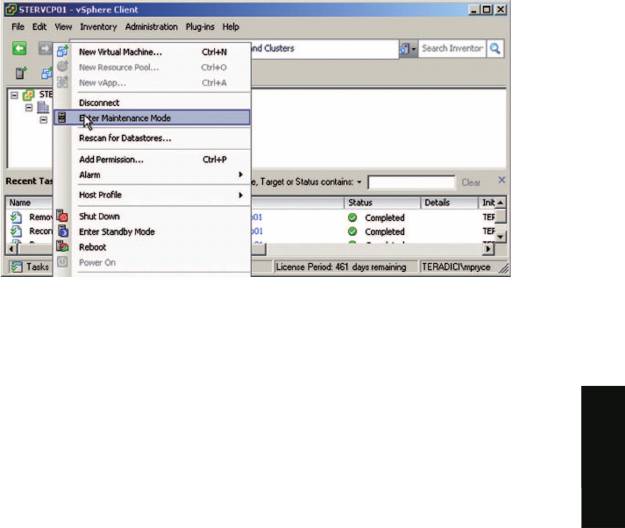
1 Instalación de la tarjeta APEX 2800
1. Asegúrese de que todas las máquinas virtuales alojadas en el servidor se encuentren
apagadas o migrar las mismas a otro servidor antes de continuar.
2. En el cliente de VMware vSphere, presione click derecho sobre el inventario del
servidor ESXi y seleccione Entrar en Modo Mantenimiento (Enter Maintenance
Mode).
3. Asegúrese de que el servidor está apagado y desconectado de la alimentación de
CA.
4. Inserte la tarjeta APEX 2800 en una ranura PCI Express libre y asegure el soporte de
metal.
5. Conecte la alimentación de CA del servidor y encienda.
2 Instalar el paquete de controladores ESXi
Español
1. Activar la conexión remota en el servidor VMware ESXi:
a. Presione F2 para ingresar en la personalización.
b. Ingrese su nombre de usuario y contraseña.
c. Habilitar SSH.
ESXi 4.1
Seleccione Modo Solución de Problemas (Troubleshooting Mode Options) ->
Habilitar Soporte Remoto SSH (Enable Remote Tech Support (SSH))
ESXi 5.0
Seleccione Modo Solución de Problemas (Troubleshooting Mode Options) ->
Habilitar SSH (Enable SSH)
2. Copie el paquete de controladores desde su PC al servidor ESXi utilizando copia
segura:
a. Descargar e instalar WinSCP (Windows Secure Copy) en su PC.
b. Iniciar WinSCP y especificar la dirección IP de su servidor ESXi, nombre de usuario y
contraseña.
c. Asegúrese que el protocolo seleccionado es SCP.
26
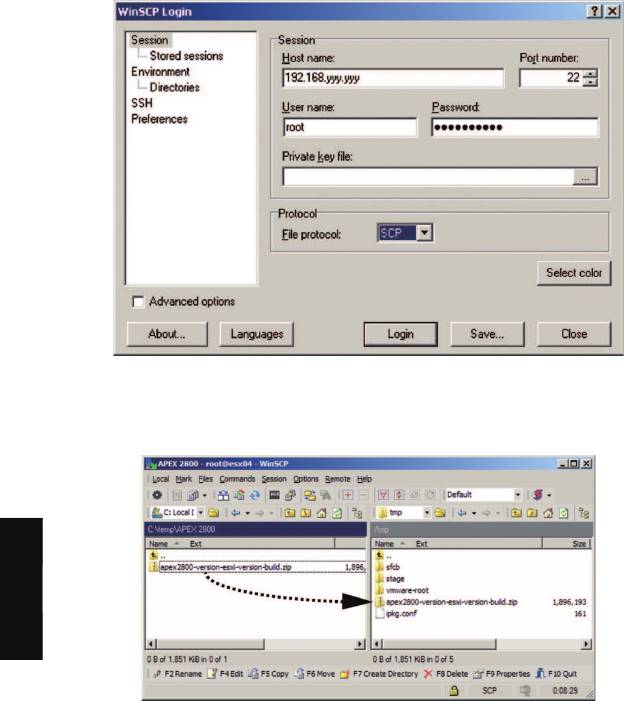
d. Presione Conectar (Login).
e. Copie el paquete apex2800-version-esxi-version-xxxxxx.zip al directorio /tmp de su
servidor ESXi.
Español
3. Conéctese al servidor ESXi utilizando un cliente SSH (ej. PuTTy) desde su PC e
instale el paquete de controladores:
a. Navegue hasta encontrar el directorio /tmp.
b. Ejecute el siguiente comando:
ESXi 4.1
esxupdate --bundle apex2800-version-esxi-version-xxxxxx.zip update
El siguiente mensaje aparecerá cuando se complete la instalación:
27
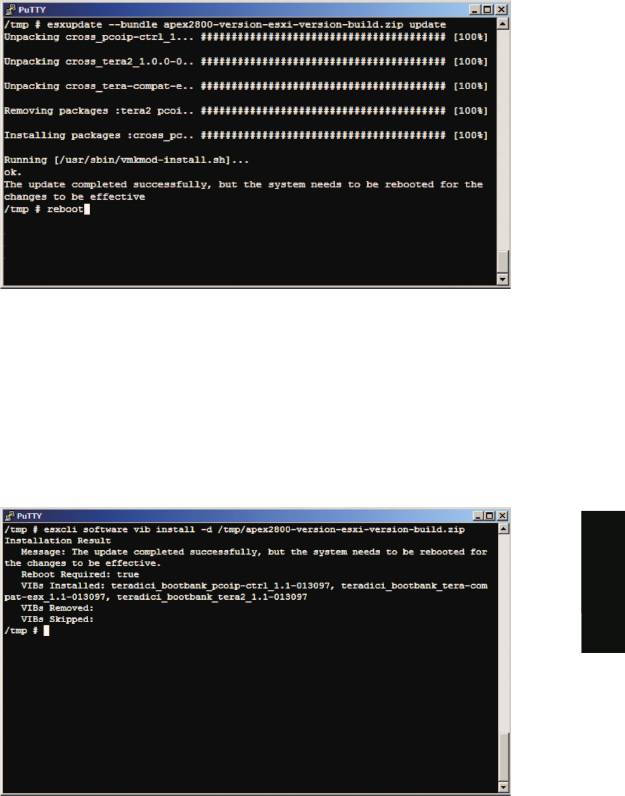
ESXi 5.0
esxcli software vib install -d /tmp/apex2800-version-esxi-version-xxxxxx.zip
El siguiente mensaje aparecerá cuando se complete la instalación:
Español
4. Reinicie el servidor ESXi.
5. En el cliente de VMware vSphere, presione click derecho sobre el inventario del
servidor ESXi y seleccione Salir del Modo Mantenimiento (Exit Maintenance Mode).
28
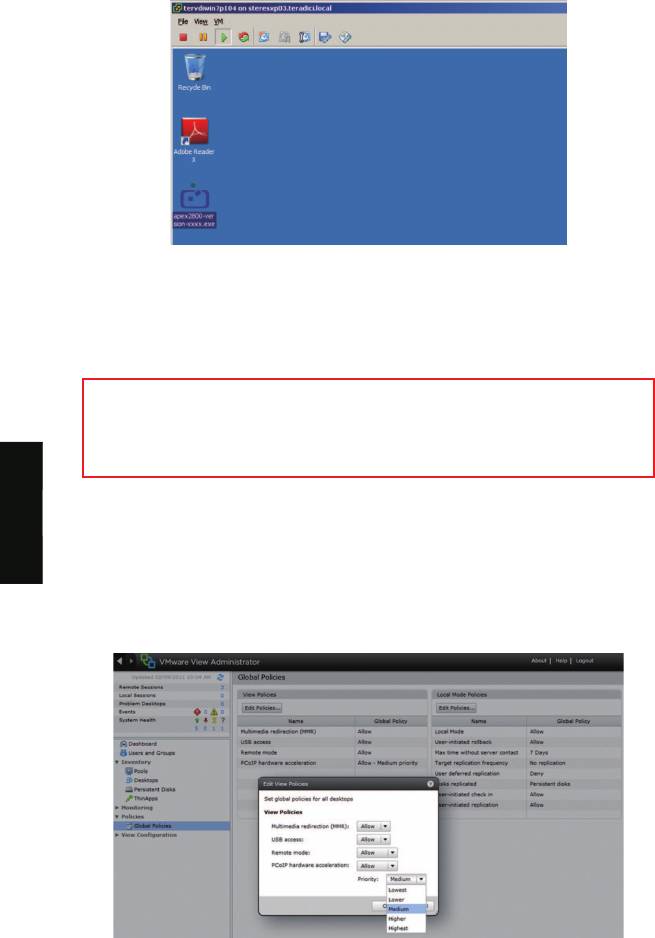
3 Instalar el controlador de la máquina virtual
Instalar el controlador de la tarjeta APEX 2800 en cada máquina virtual.
1. Encienda la máquina virtual.
2. Abra una consola de la máquina virtual desde el cliente vSphere.
3. Ejecute el instalador apex2800-versión-xxxxxx.exe en la máquina virtual y siga los
pasos que aparecen.
(Nota: Este paquete debe ser instalado desde VM's Console en el cliente vSphere -
esto no puede ser instalado desde una sesión PCoIP a la máquina virtual).
4. Luego de la instalación, elegir reiniciar el equipo después.
IMPORTANTE
Asegúrese de apagar y volver a encender la máquina virtual. Esto
garantiza que ESXi recargue la imagen actualizada de la máquina virtual.
4 Verifique la configuración de directivas de grupos
Español
1. Verifique la configuración de directivas de grupo de View Connection Server:
Asegúrese que la aceleración de hardware PCoIP está habilitada en la Política de
Grupo Global (Global Policies), si alguna política hereda de ésta.
En las políticas personalizadas, asegúrese que la opción de habilitar / deshabilitar la
aceleración de hardware PCoIP se encuentra en estado permitido.
29
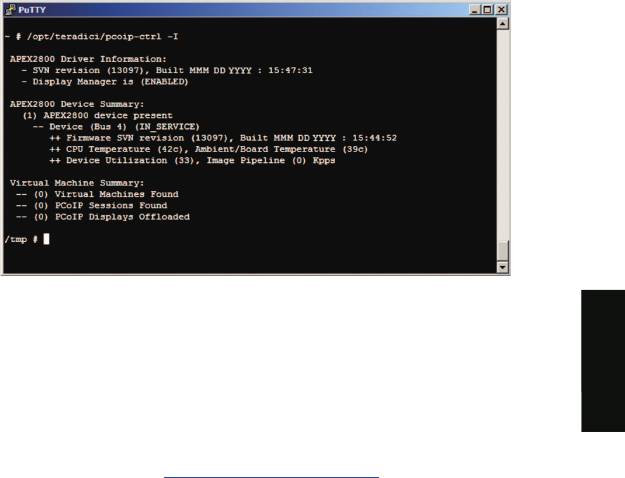
5 Ver el estado de la tarjeta APEX 2800
Ahora la tarjeta APEX 2800 se encuentra instalada y configurada.
1. Verificar el estado de la tarjeta Teradici APEX 2800:
ESXi 4.1
En su sesión SSH, ingrese el siguiente comando:
pcoip-ctrl -I
ESXi 5.0
En su sesión SSH, ingrese el siguiente comando:
/opt/teradici/pcoip-ctrl –I
Para más información, por favor consulte la guía de administración de la tarjeta APEX
2800 “Teradici APEX 2800 Administrator's Guide”, disponible en
http://pcoip.leadtek.com
.
Español
Necesita más ayuda?
Más información disponible en .
http://techsupport.teradici.com
Registro libre
Documentación PCoIP y FAQ
Lista de chequeo para el diseño de red PCoIP
Descarga de productos PCoIP
Peticiones de tickets de soporte
30
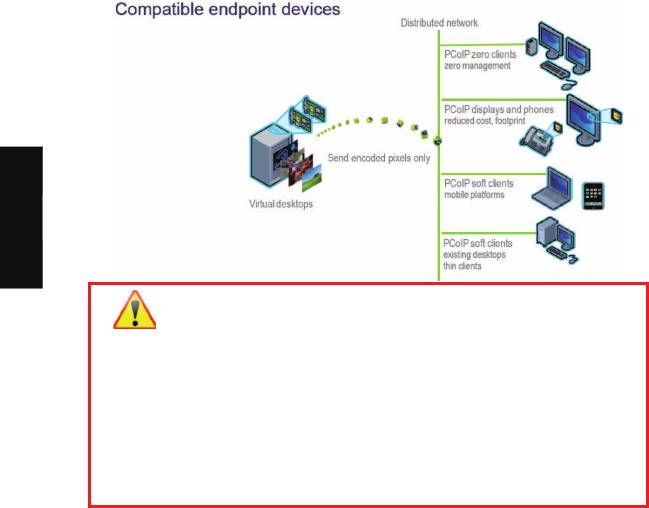
Agradecemos a sua aquisição da placa de desvio do servidor Teradici APEX 2800.
Este Guia de iniciação irá ajudá-lo a instalar e configurar a sua placa APEX 2800.
Conteúdo da embalagem
Placa APEX 2800
Guia de iniciação (este documento)
Requisitos do sistema
Entrada PCI Express x8 compatível com a placa
VMware ESXi 4.1 ou 5.0
VMware View™ 4.6 ou 5.0
Cliente Zero PCoIP (3.4.x ou mais recente) ou cliente VMware View (4.6 ou mais
recente)
Sistemas operativos virtuais suportados:
Windows XP
Windows Vista
Windows 7 (32 e 64-bit)
®
Rede optimizada com protocolo PCoIP
Máximo de duas (2) placas Teradici APEX 2800 por servidor
Obtenha os últimos drivers, registando-se em
http://pcoip.leadtek.com
Garantia
Este produto inclui uma garantia por um período de três (3) anos após a data de
aquisição. Para activar a garantia, deve registar a sua placa.
Para mais informações, visite ou contacte o seu revendedor.
pcoip.leadtek.com
A placa de desvio do servidor Teradici APEX 2800 foi especificamente concebida para
desviar a codificação de imagens PCoIP do CPU do servidor, reduzindo
significativamente a utilização do CPU e garantindo um desempenho consistente da
aplicação.
Português
AVISO
1. Encerre e desligue sempre os dispositivos da corrente antes de os
manusear, pois algum circuito no computador servidor pode continuar
a funcionar, apesar de o botão do computador estar desligado.
Falhas ao desligar o dispositivo da corrente podem resultar em danos
pessoais ou ao equipamento.
2. Mantenha sempre uma correcta utilização anti-estática, para evitar
potenciais danos por descargas electrostáticas na placa.
31
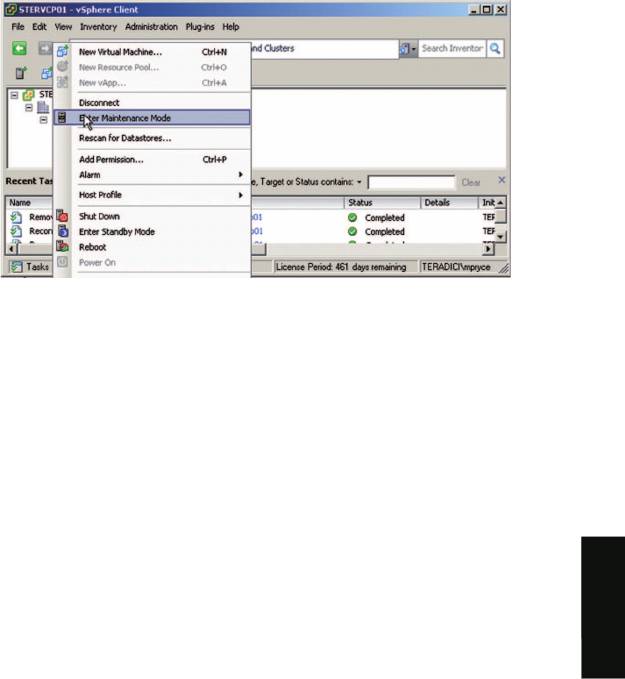
1 Instale a placa APEX 2800
1. Antes de continuar, certifique-se que todas as máquinas virtuais providas pelo
servidor estão desligadas ou foram migradas para outro servidor.
2. No cliente VMware vSphere, clique com o botão direito no servidor ESXi da lista e
seleccione Enter Maintenance Mode.
3. Certifique-se que o servidor está desligado da corrente.
4. Insira a placa APEX 2800 numa entrada PCI Express e aperte o suporte de metal.
5. Ligue o servidor a uma tomada CA protegida de picos de tensão e ligue-o.
2 Instale o pacote do driver ESXi
1. Active o início de sessão remoto no servidor VMware ESXi:
a. Prima F2 para aceder à personalização.
b. Introduza o seu nome de utilizador e palavra-passe.
c. Enable SSH.
ESXi 4.1
Seleccione Troubleshooting Mode Options -> Enable Remote Tech Support (SSH)
ESXi 5.0
Seleccione Troubleshooting Mode Options -> Enable SSH
2. Copie o pacote do driver do seu PC para o servidor ESXi criando uma cópia de
Português
segurança:
a. Descarregue e instale o WinSCP (Windows Secure Copy) no seu PC.
b. Inicie o WinSCP e especifique o nome do Host do servidor ESXi (endereço IP), nome
de utilizador e palavra-passe.
c. Confirme que o File protocol é SCP.
32
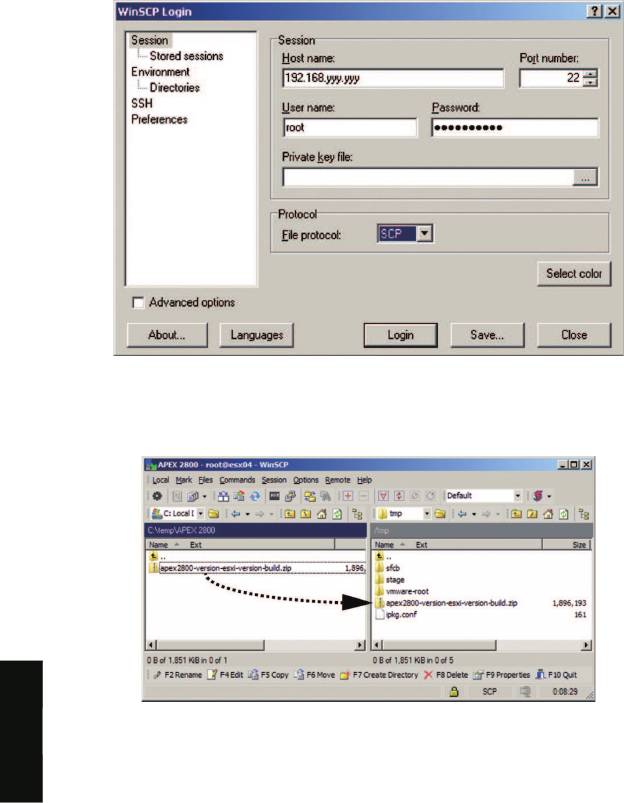
d. Clique em Login.
e. Arraste o pacote apex2800-version-esxi-version-xxxxxx.zip para a pasta /tmp do seu
servidor ESXi.
3. Ligue-se ao servidor ESXi através de um cliente SSH (p.ex. PuTTy) do seu PC e
instale o pacote do driver:
Português
a. Navegue até à pasta /tmp.
b. Introduza o seguinte comando:
ESXi 4.1
esxupdate --bundle apex2800-version-esxi-version-xxxxxx.zip update
Quando a instalação estiver concluída, aparece a seguinte mensagem:
33
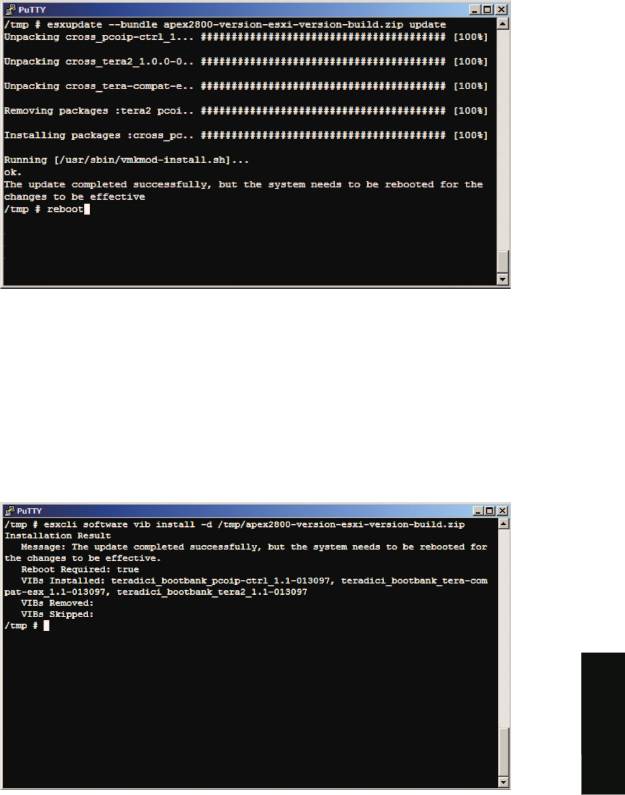
ESXi 5.0
esxcli software vib install -d /tmp/apex2800-version-esxi-version-xxxxxx.zip
Quando a instalação estiver concluída, aparece a seguinte mensagem:
Português
4. Reiniciar o servidor ESXi.
5. No cliente vSphere, clique com o botão direito do rato no servidor ESXi da lista e
seleccione Exit Maintenance Mode.
34
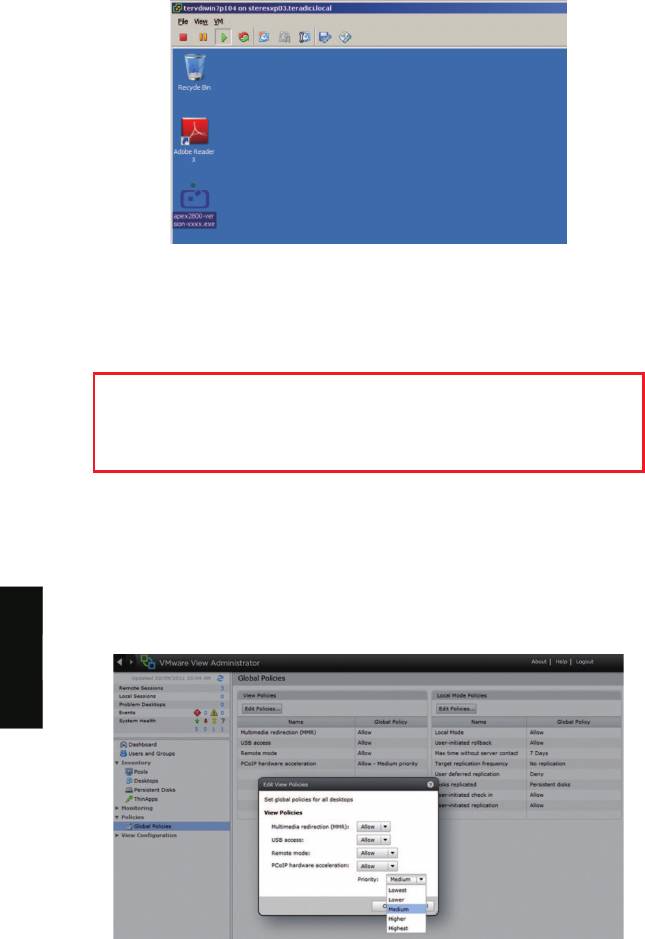
3 Instale o driver da máquina virtual
Instale o driver da máquina virtual APEX 2800 em cada máquina virtual.
1. Ligue a máquina virtual.
2. Abra uma janela da consola na máquina virtual a partir do cliente vSphere.
3. Execute o instalador apex2800-version-xxxxxx.exe na máquina virtual e siga os
passos indicados no ecrã.
(Nota: Este pacote deve ser instalado a partir da VM's Console no cliente vSphere —
não pode ser instalado a partir de uma sessão PCoIP na máquina virtual.)
4. Depois de concluída a instalação, opte por reiniciar mais tarde.
IMPORTANTE
Certifique-se que desliga e volta a ligar a máquina virtual. Desta forma,
o ESXi irá inspeccionar a imagem actualizada da máquina virtual.
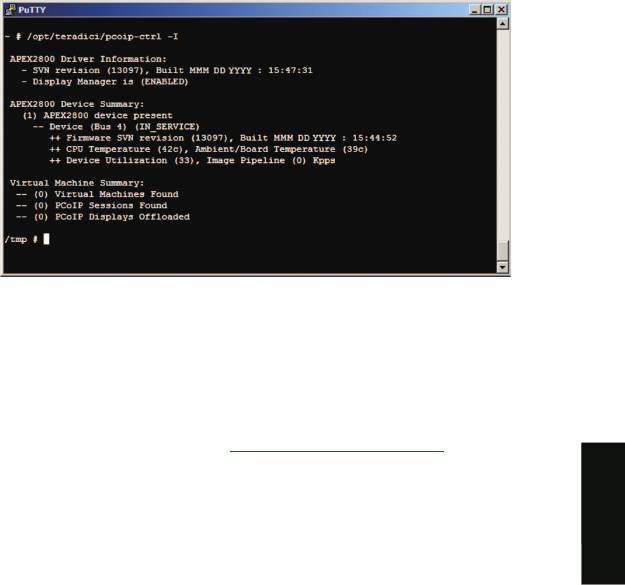
4 Verifique as definições de política do grupo
1. Verifique as definições de política do grupo em View Connection Server:
Confirme se a aceleração de hardware PCoIP está activada em Global Policies, caso
algumas políticas necessitem dela.
Em qualquer uma das políticas, confirme que a opção de activar e desactivar a
aceleração de hardware PCoIP está definida como sendo permitida.
Português
35
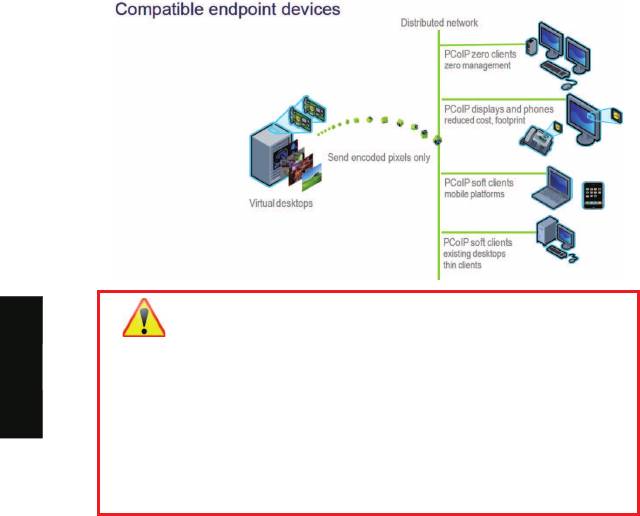
5 Visualize o estado da placa APEX 2800
A APEX 2800 está agora instalada e configurada.
1. Verifique o estado de funcionamento da Teradici APEX 2800:
ESXi 4.1
Na sua sessão SSH, introduza o seguinte comando:
pcoip-ctrl -I
ESXi 5.0
Na sua sessão SSH, introduza o seguinte comando:
/opt/teradici/pcoip-ctrl –I
Para mais informações, consulte o “Teradici APEX 2800 Administrator's Guide”,
disponível em .
http://pcoip.leadtek.com
Precisa de assistência?
Estão disponíveis mais informações em .
http://techsupport.teradici.com
Registo automático gratuito
Documentação e FAQ PCoIP
Lista de verificação da rede PCoIP
Descarregar produtos PCoIP
Pedidos de apoio
Português
36
Merci d'avoir acheté une carte Teradici APEX 2800.
Ce guide de démarrage rapide vous aidera à installer et à configurer votre carte APEX
2800.
Contenu de l'emballage
L'APEX 2800
Guide de démarrage rapide (ce document)
Exigences du système
PCI Express x8 compatible avec la carte
VMware ESXi 4.1 ou 5.0
VMware View™ 4.6 ou 5.0
PCoIP Zero Client (3.4.x ou ultérieur) ou VMware View Client (4.6 ou ultérieure)
Support des systèmes d'exploitation pour machine virtuelle:
Windows XP
Windows Vista
Windows 7 (32 bits et 64 bits)
®
PCoIP protocole optimisé de réseau
Maximum de deux (2) Teradici APEX 2800 cartes par serveur
Obtenir les derniers drivers en vous inscrivant à
http://pcoip.leadtek.com
Garantie
Ce produit est couvert par une durée de trois (3) ans de garantie à partir du moment de
l'achat. Vous devez enregistrer votre carte pour activer la garantie.
Pour plus d'informations, allez à ou contactez votre revendeur.
pcoip.leadtek.com
La carte Teradici APEX 2800 est spécifiquement conçue pour le codage d'images
PCoIP afin de décharger le processeur du serveur, réduisant ainsi considérablement
l'utilisation de la CPU et en assurant les performances des applications compatibles.
AVERTISSEMENT
1. Toujours éteindre et débrancher les dispositifs de l'alimentation
secteur avant de les manipuler, car certains circuits sur le PC
serveur peuvent continuer à fonctionner même si l'interrupteur du
Française
panneau avant est éteint.Ne pas débrancher l'appareil du courant
alternatif peut entraîner des blessures ou des dommages matériels.
2. Toujours s'assurer d'une bonne manipulation anti-statique pour
éviter d'éventuels dommages de l'ESD dans la carte.
37
