
Avery Dennison Pathfinder 6057 Quick Reference – страница 6
Инструкция к Avery Dennison Pathfinder 6057 Quick Reference
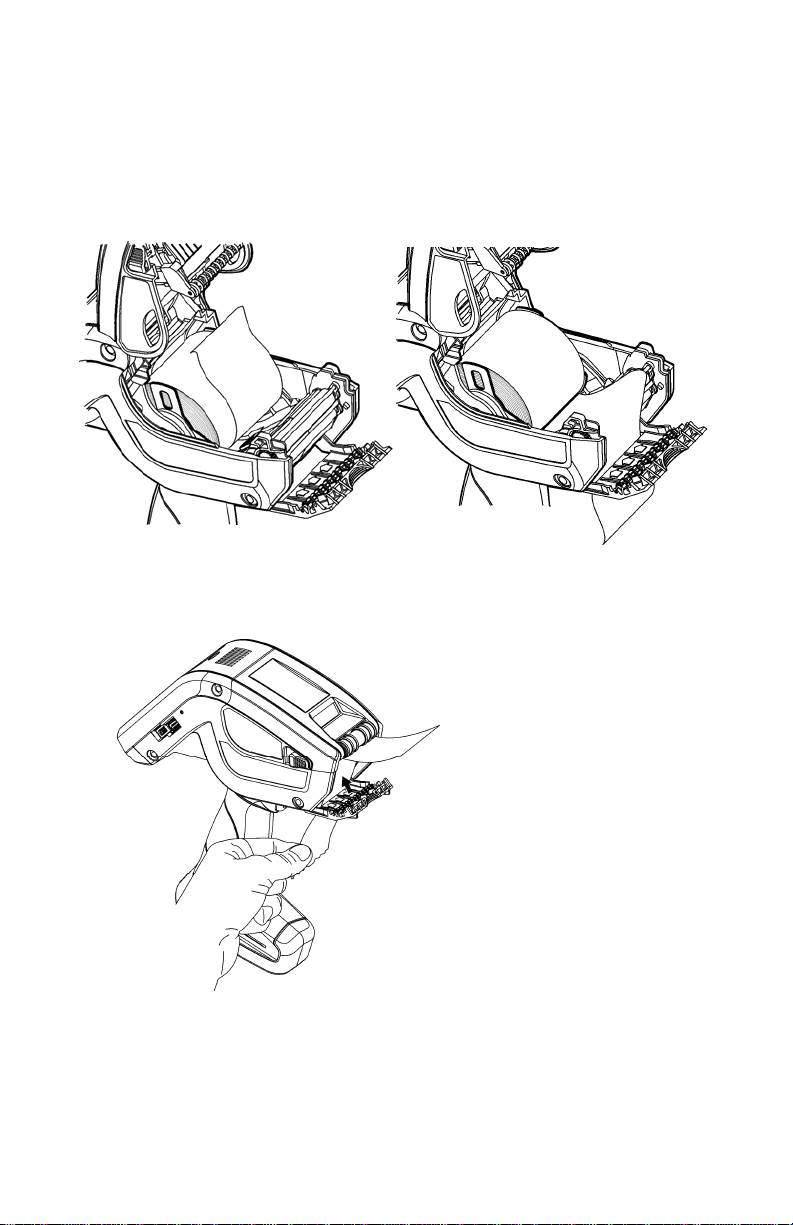
Colocación para el modo de pelado
1. Deje sin etiquetas los 10 primeros centímetros del papel de
base.
2. Sostenga la impresora en posición vertical y presione hacia
abajo sobre el deflector de etiquetas con suavidad.
3. Pase el papel sobre el rodillo de platina, sobre la barra de
pelado y debajo del deflector de etiquetas.
4.
Cierre
del todo la tapa.
5. Empuje el deflector de etiquetas hacia arriba hasta que
encaje.
6.
Presio
ne el botón Home (Inicio) en la pantalla, presione Load
Supply (Cargar papel) y después seleccione Calibrate Stock
(Calibrar papel).
ES-5
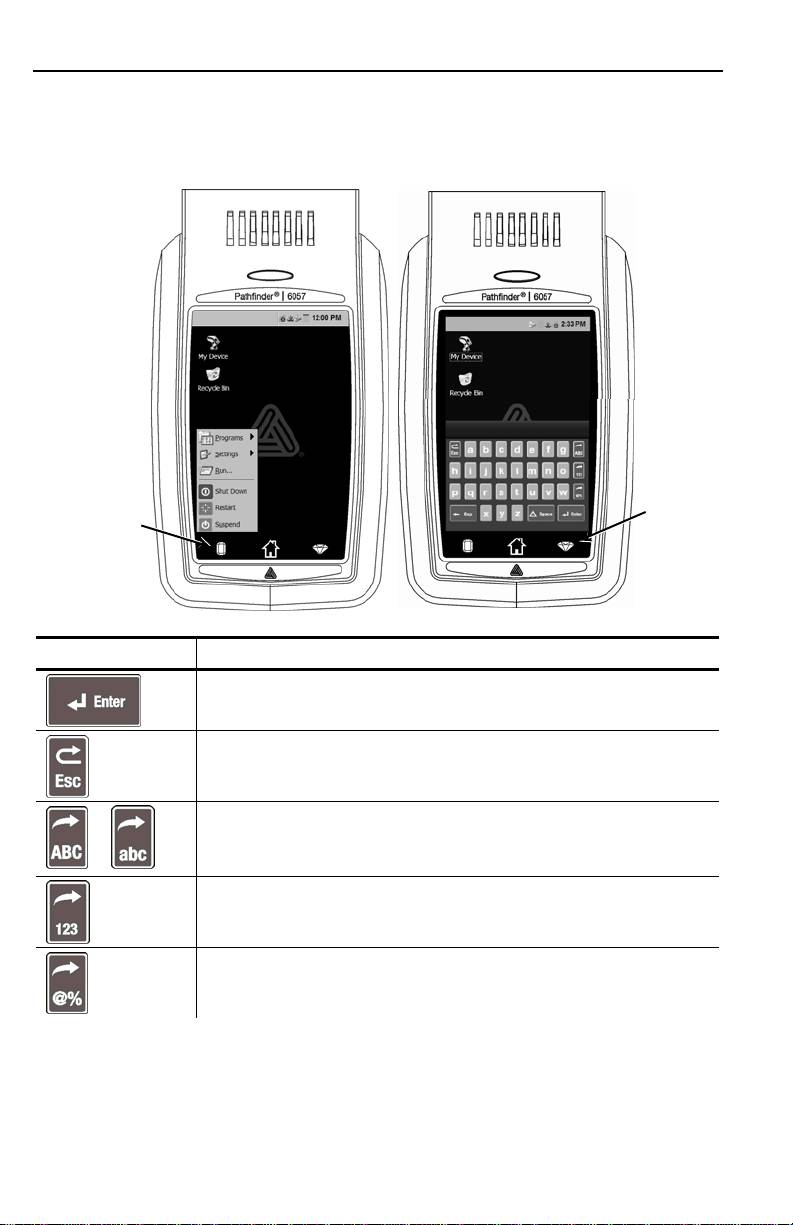
Uso del panel de entrada
Para acceder al menú de la impresora en Inicio, toque el botón
d’esmeralda.
Para acceder al panel de entrada de la impresora, toque el botón
de diamante.
El botón
d’esmerald
a
El botón de
diamante
Tecla(s) Descripción
Acepta datos o una selección de menú.
Cierra las ventanas abiertas.
Muestra el panel de teclado alfabético de
mayúsculas o minúsculas.
o
Muestra el panel de teclado numérico.
Muestra el panel de entrada de caracteres
especiales y símbolos.
6-ES
Cambio de los ajustes de pantalla
Para cambiar la iluminación posterior, el sonido (pitido) y otras
opciones estándar de Windows, en el menú Inicio seleccione
Configuración, Panel de control.
Limpieza de la impresora
Para limpiar la impresora, no utilice objetos afilados, no utilice
limpiadores domésticos, utilice alcohol isopropílico en el interior
de la impresora (excepto donde se especifique), nunca en el
exterior. La impresora debe estar apagada y sin papel cuando se
limpie.
Limpieza del cabezal de impresión, el sensor de
marcas negras y el rodillo de platina
1. Compruebe si se ha acumulado adhesivo en la zona del
portarrollos y, de ser así, límpielo.
2. Conéctese a tierra tocando un objeto metálico distinto de la
impresora para evitar las descargas electrostáticas, que
pueden dañar la unidad.
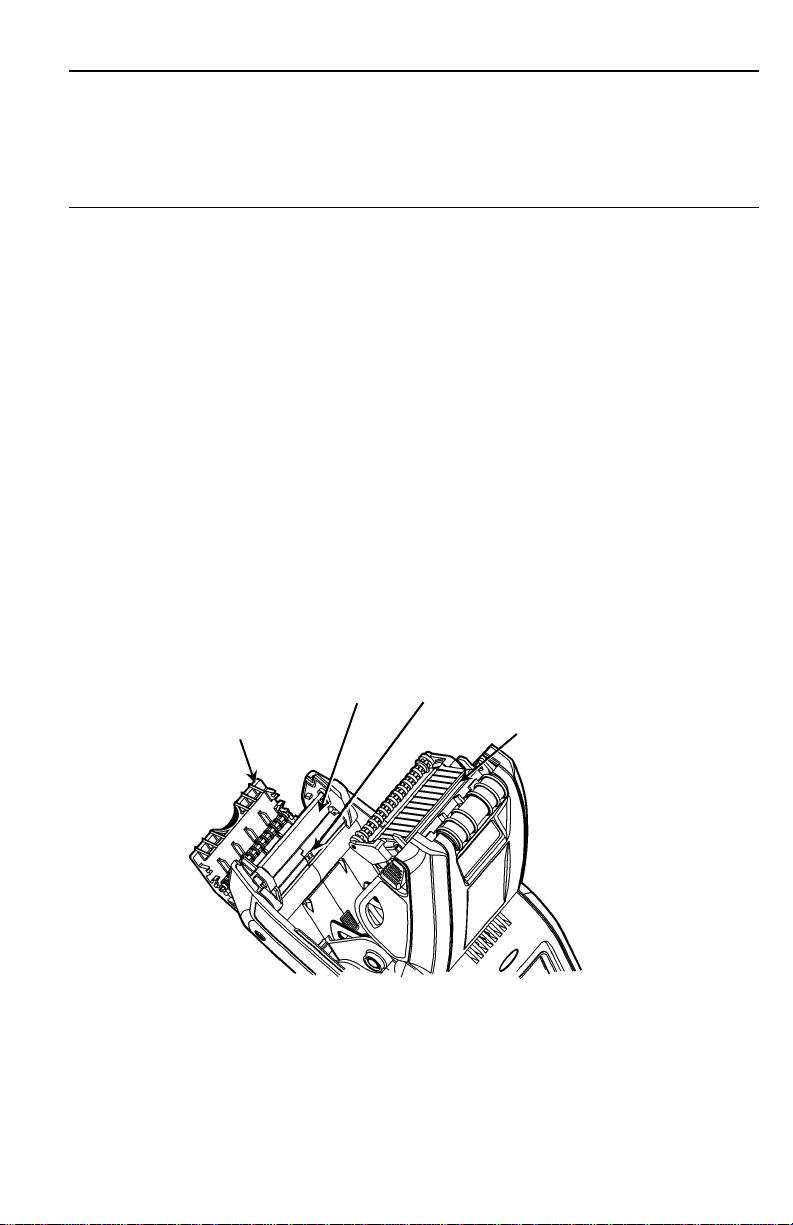
3. Limpie el área del cabezal de impresión con un lapicero de
limpieza Monarch (nº 114226) o un paño húmedo humedecido
con alcohol isopropílico. Deje que la impresora se seque
antes de cargar el papel.
Rodillo de
Sensor de
platina
marcas
Deflector de
Cabezal de
etiquetas
impresión
4. L
impie el sensor de marcas negras con una gasa de algodón
seca.
ES-7

5. Limpie el rodillo de platina con un cepillo seco de cerdas
suaves (como un cepillo de dientes) cuando vea una cantidad
significativa de adhesivo acumulado o una etiqueta se haya
pegado en el rodillo.
6. Vuelva a colocar el papel y cierre el deflector de etiquetas y la
tapa del papel.
Limpieza de la ventana del escáner y la pantalla
1. Humedezca un paño suave con agua destilada.
2. Limpie la ventana del escáner y la pantalla hasta eliminar la
suciedad.
Eliminación de atascos de papel
1. Apague la impresora.
2. Abra la tapa del papel y retire el rollo de papel.
3. Sostenga la impresora en posición vertical y presione hacia
abajo sobre el deflector de etiquetas con suavidad.
4. Retire con cuidado el papel que esté atascado y cierre el
deflector.
No tire del papel atascado para sacarlo a través de la parte
frontal del deflector de etiquetas.
No utilice objetos afilados para extraer el papel atascado.
5. Vuelva a colocar el papel y cierre el deflector de etiquetas.
8-ES
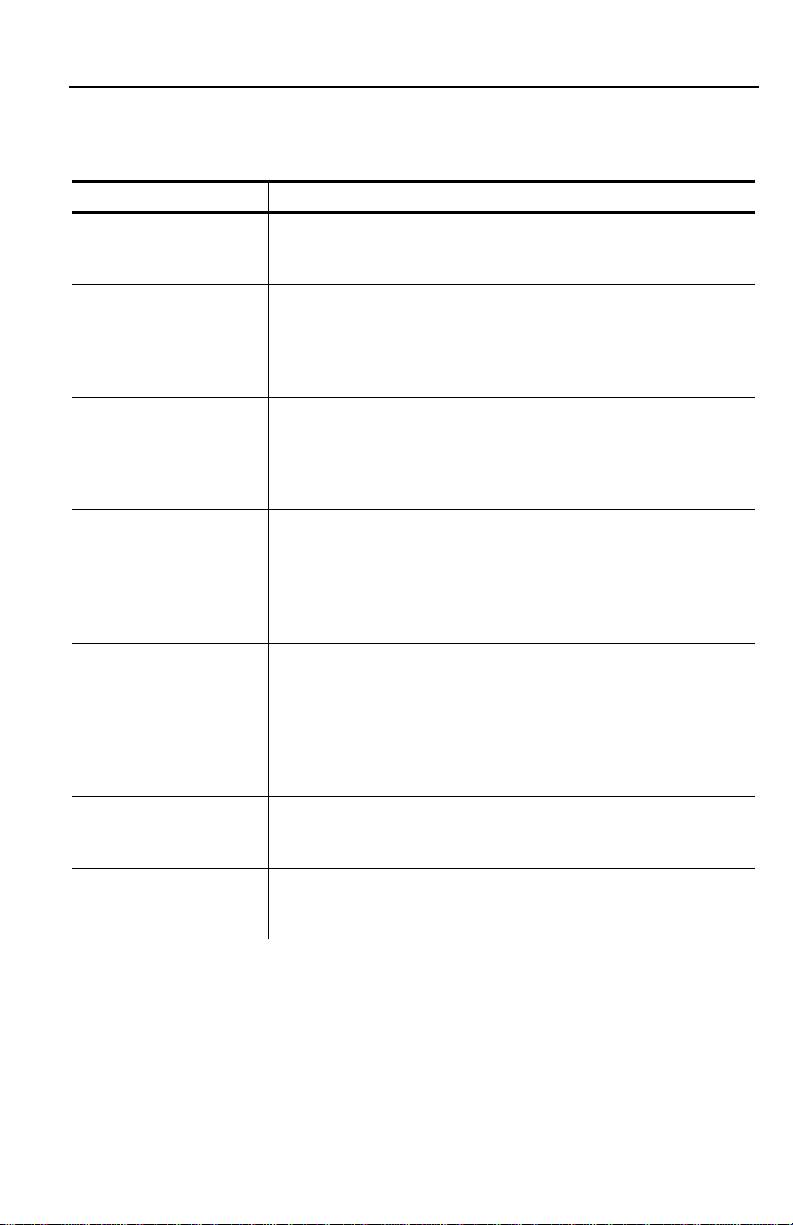
Solución de problemas
En esta sección se relacionan los problemas más frecuentes y
sus posibles soluciones.
Problema Solución
La impresora no
Cambie la batería por una totalmente cargada.
imprime.
Coloque el papel correctamente.
Limpie el cabezal de impresión.
La impresora no
Cambie la batería por una totalmente cargada.
hace avanzar el
Coloque el papel correctamente.
papel.
Compruebe si hay etiquetas atascadas en el
rodillo de platina.
Cierre del todo la tapa del papel.
La impresión tiene
Coloque el papel correctamente / compruebe si
zonas vacías o es
hay daños.
muy clara.
Cierre del todo la tapa del papel.
Cambie la batería por una totalmente cargada.
Limpie el cabezal de impresión.
La impresora
Vuelva a colocar el papel o coloque papel nuevo.
imprime
Elimine los atascos de papel que pueda haber.
parcialmente y no
Limpie el cabezal de impresión.
responde al
Cambie la batería por una totalmente cargada.
teclado ni al
activador.
El escáner no lee
Modifique el ángulo y la distancia del escáner.
un código de
Limpie la ventana del escáner o muévalo a un
barras.
área con iluminación más tenue.
Escanee un código de barras que haya
escaneado antes correctamente.
Compruebe si el código de barras está dañado.
Realice una prueba de escaneo.
La pantalla no se
Cambie la batería por una totalmente
enciende.
cargada/compruebe que la impresora esté
encendida.
La impresora y la
Mantenga presionado el botón de encendido
pantalla se
hasta que la impresora se apague y después
bloquean.
enciéndala de nuevo.
ES-9
Códigos de error
Los siguientes son algunos códigos de error habituales. Consulte
al administrador del sistema si aparece algún código no descrito.
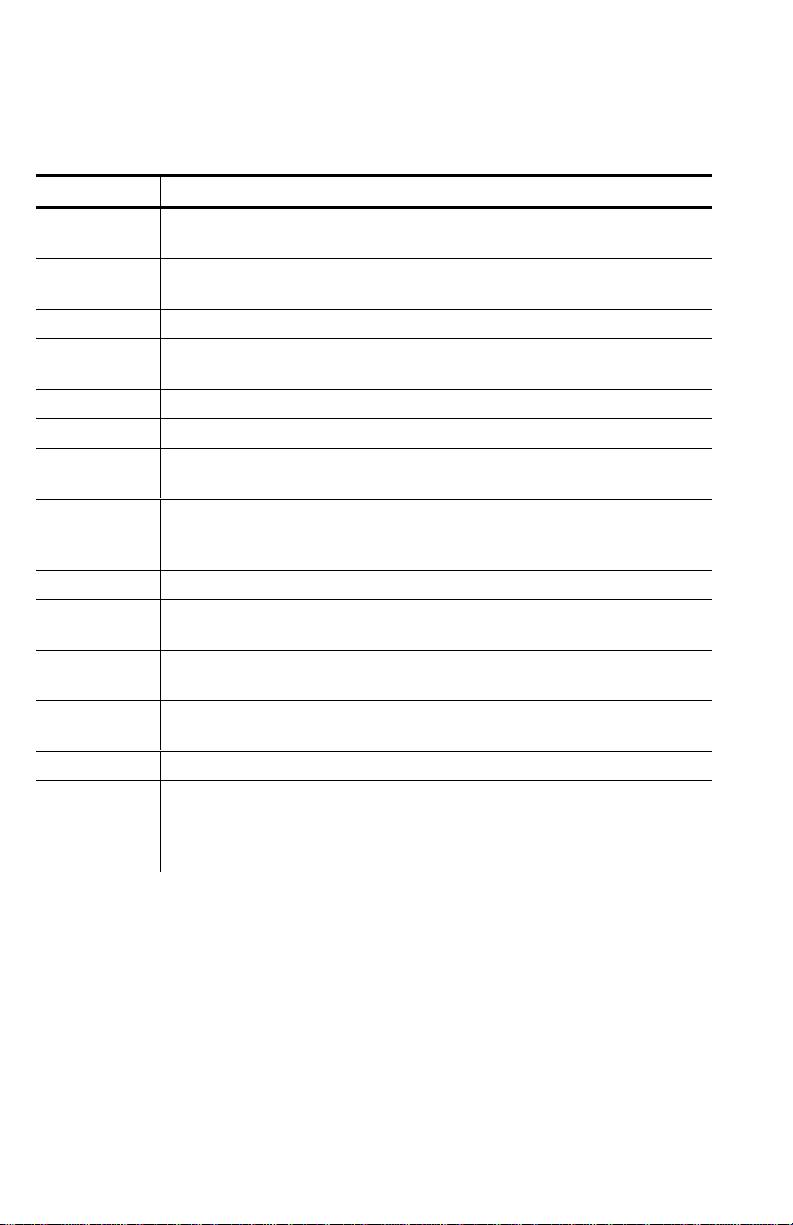
Código(s) Descripción
004 - 005
El tamaño del papel no es correcto. Vuelva a colocar
papel adecuado.
267 - 271
Error de comunicación. Consulte al administrador del
410 - 413
sistema.
703 - 704 Coloque papel o compruebe que esté bien puesto.
750
El cabezal de impresión está demasiado caliente.
Apague la impresora para dejar que se enfríe.
751 - 753 Compruebe si el papel está bien colocado.
756 La impresora ha agotado el papel. Coloque papel.
757
La longitud calibrada del papel varía en
+/- 0,63 cm con respecto al formato. Coloque papel.
758
Compruebe el papel. Extraiga las etiquetas impresas.
Compruebe si hay atasco. Despeje el recorrido del
papel o vuelva a colocar papel.
762 Batería baja. Recargue la batería.
763
Esperando a dispensar la etiqueta. Presione el
activador.
768
Error en el cabezal de impresión. Consulte al
administrador del sistema.
790 - 791
Apague la impresora. Espere dos segundos y vuelva a
encenderla.
904 - 911 Error del sistema Consulte al administrador del sistema.
SYSTEM
Error del sistema. Consulte al administrador del
ERROR
sistema.
VECTOR
##
10-ES
SNABBGUIDE
Denna Snabbguide innehåller information för laddning av material och allmän
skötsel och underhåll av skrivare modell Pathfinder® 6057. För mer information, se
Användarhandboken som är tillgänglig på vår webbplats (www.monarch.com
).
Läs noga skrivarens säkerhetsinformation i dokumentet Överensstämmelse med krav
från tillsynsmyndigheter som medföljer din skrivare.
Informationen i detta dokument ersätter informationen i tidigare versioner. Besök vår
webbplats för information om nya dokument och utgåvor.
Ladda batteriet
1. Ladda huvudbatteriet med en Monarch® batteriladdare.
Se Förteckning över tillbehör för 6057 för modeller av batteriladdare.
Se dokumentationen som medföljer din laddare för ytterligare information.
Viktigt: Du måste ladda huvudbatteriet när du får skrivaren.
Se Användarhandboken för viktig säkerhetsinformation om batteriet.
2. Sätt i huvudbatteriet i skrivaren.
Det interna reservbatteriet laddas från huvudbatteriet. Det interna reservbatteriet kan
inte bytas av användaren.
Byta huvudbatteriet
Ta alltid ut huvudbatteriet ur skrivaren vid lagring av skrivaren i en månad eller
längre.
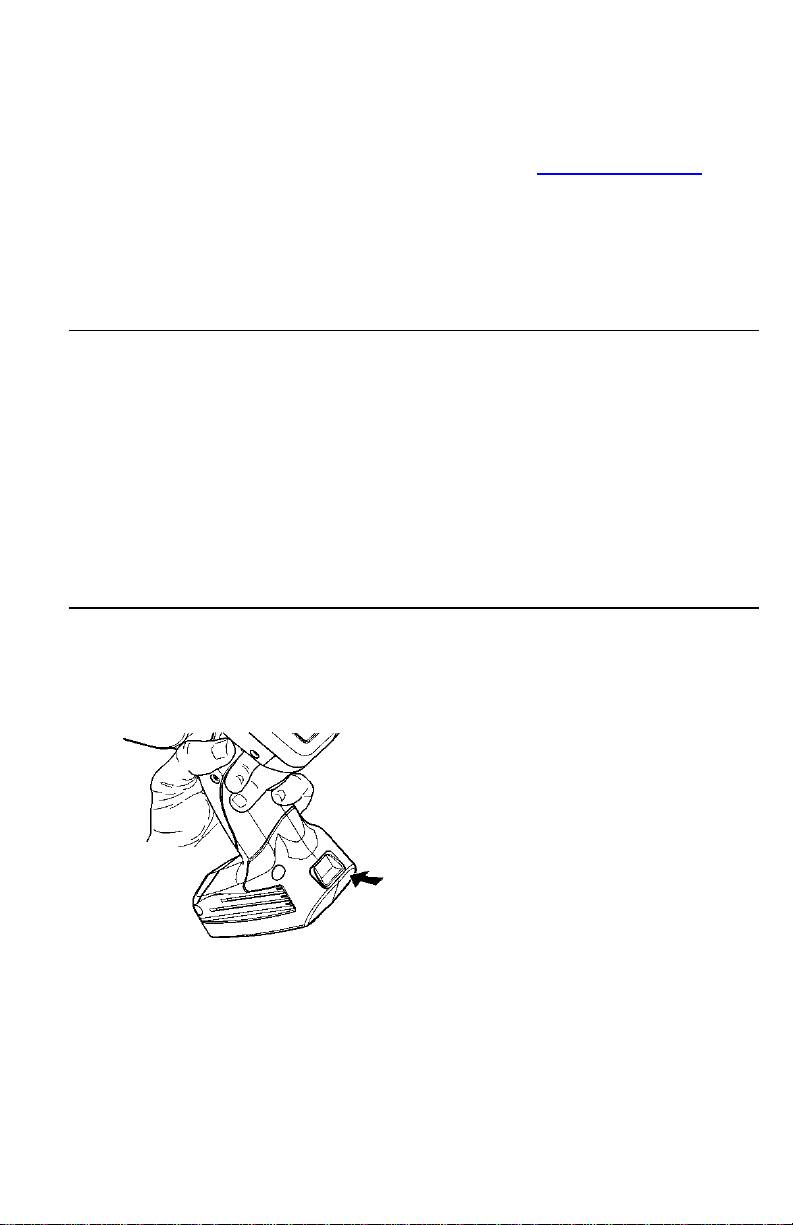
1. Håll skrivaren upprätt med ena handen och tryck på knappen för frigöring av
batteriet på handtaget med den andra handen.
2. Batteriluck
an öppnas något. Använd fingret för att öppna luckan.
3. Ta ut batteriet.
SV-1
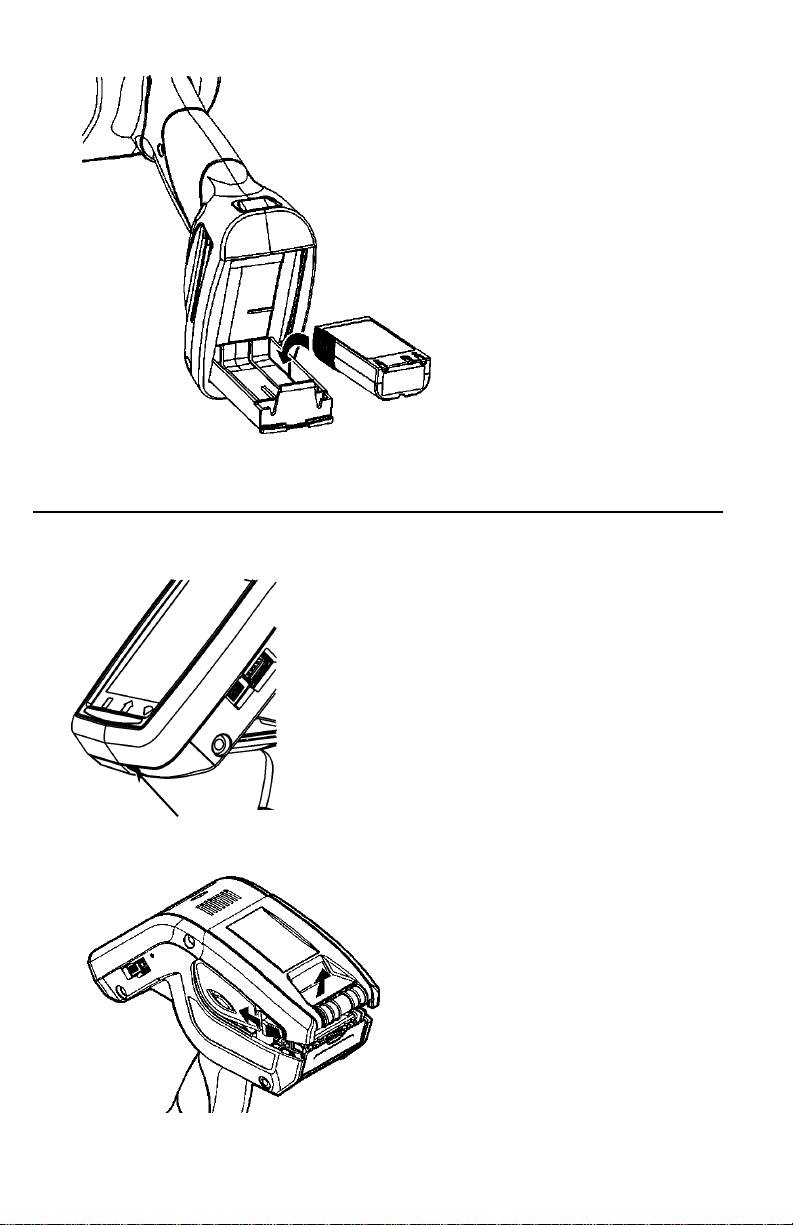
4. Sätt i ett nytt batteri (etikettsidan uppåt) i facket (kontaktänden sist).
5. Stäng lu
ckan tills den klickat på plats.
Ladda material
1. Sätt på skrivaren. Du kan behöva vänta några sekunder för att skrivbordet ska
laddas.
Strömbrytarknapp
2. Tryc
k på spärrknapparna och öppna materiallocket.
2-SV
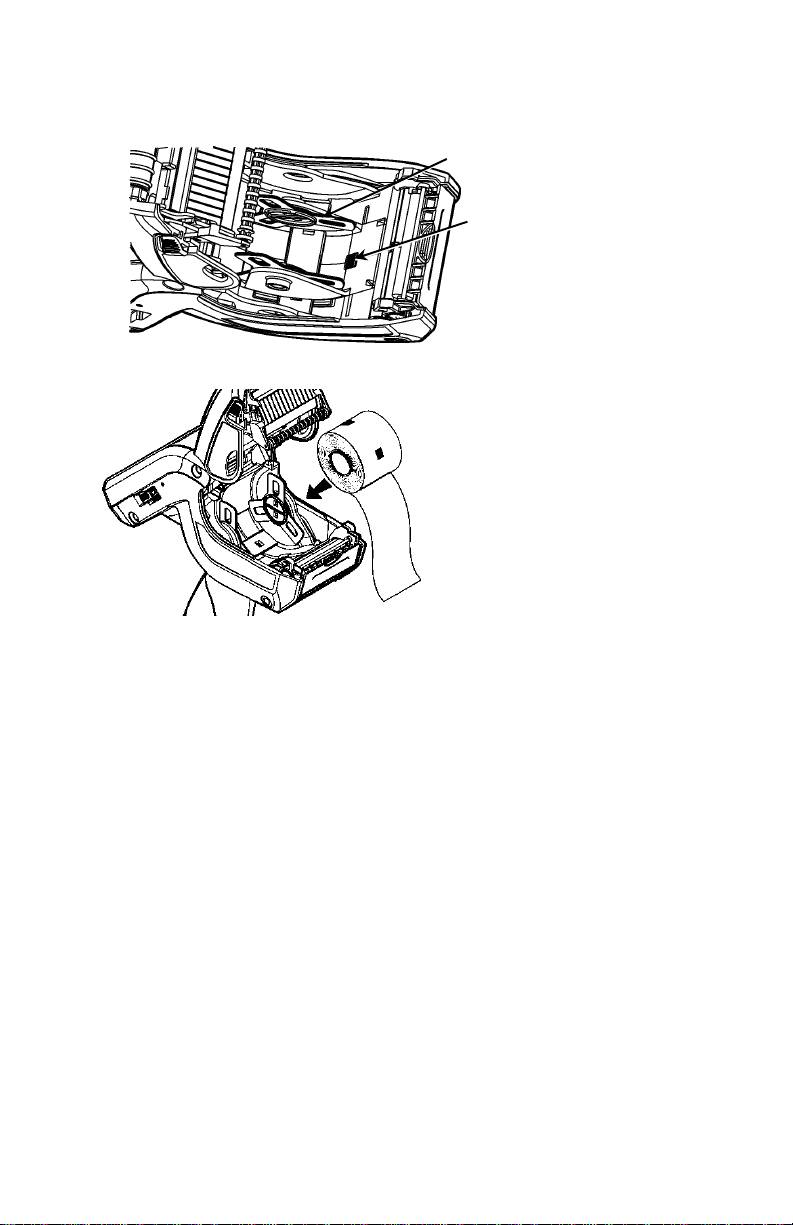
3. Sära på materialhållarflikarna med en hand så att de anpassas till storleken på
din materialrulle.
4. Justera låsfliken för material för att låsa fast materialhållaren. Låsfliken för
material har tre lägen att justera för material på 1,2", 1,5" och 2,0".
Materialhållare
Låsflik för material
5. Placera en
materialrulle i materialhållaren så att den rullas från botten.
6. Ladd
a materialen för önskat utskriftsläge: Avtagning eller icke-avtagning.
SV-3
Ladda för icke-avtagningsläge
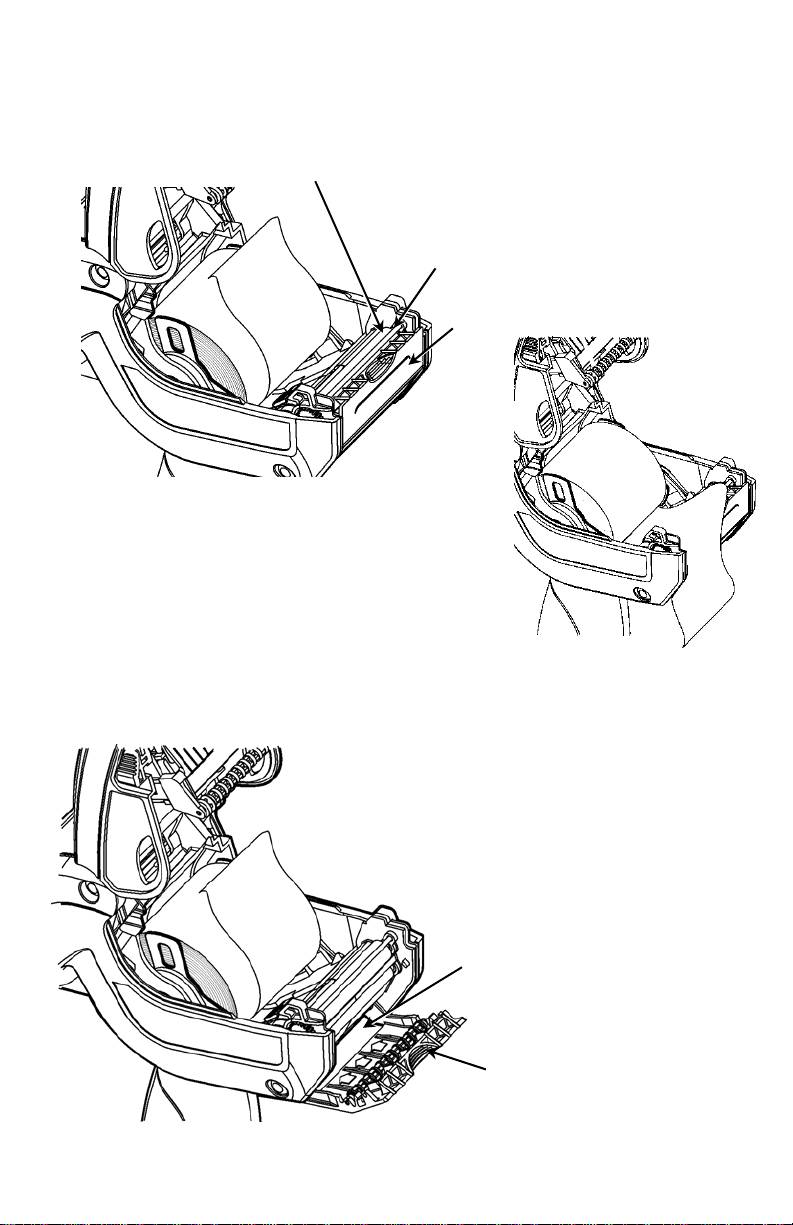
1. Mata materialet över skrivarvalsen, avtagningsskenan, och etikettdeflektorn.
2. Stäng materiallocket.
Skrivarvals (svart gummi)
Avtagningsskena (metall)
Etikettdeflektor
3. Tryc
k på Home (Hem)-tangenten på displayen, välj
sedan Load Supply (Ladda material), Calibrate
Stock (Kalibrera lager).
Ladda för avtagningsläge
1. Ta av och kasta de första 10 cm etiketter från
skyddspapperet.
2. Håll skrivaren upprätt och tryck försiktigt ner etikettdeflektorn.
3. Mata materialet över skrivarvalsen, över avtagningsskenan och genom
öppningen i botten av etikettdeflektorn.
Öppning för skyddspapper
Etikettdeflektor
4-SV
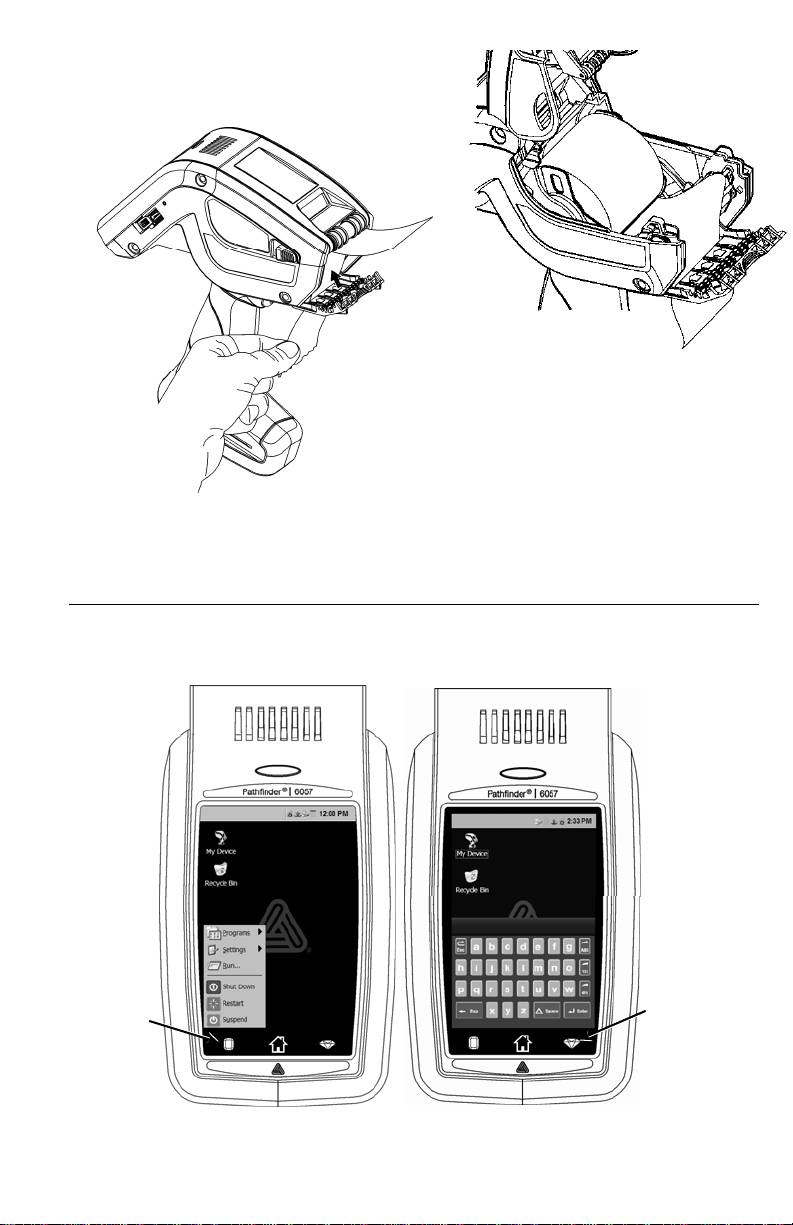
4. Stäng locket helt.
5. Tryck etikettd
eflektorn uppåt tills den
klickar på plats.
6. Tryc
k på Home (Hem)-tangenten på displayen, välj sedan Load Supply
(Ladda material), Calibrate Stock (Kalibrera lager).
Använda inmatningspanelen
Tryck på Smaragd-tangenten för att öppna skrivarens Start-meny.
Tryck på Diamant-tangenten för att öppna skrivarens inmatningspanel.
Smaragd-
Diamant-
tangent
ta
ng
ent
SV-5
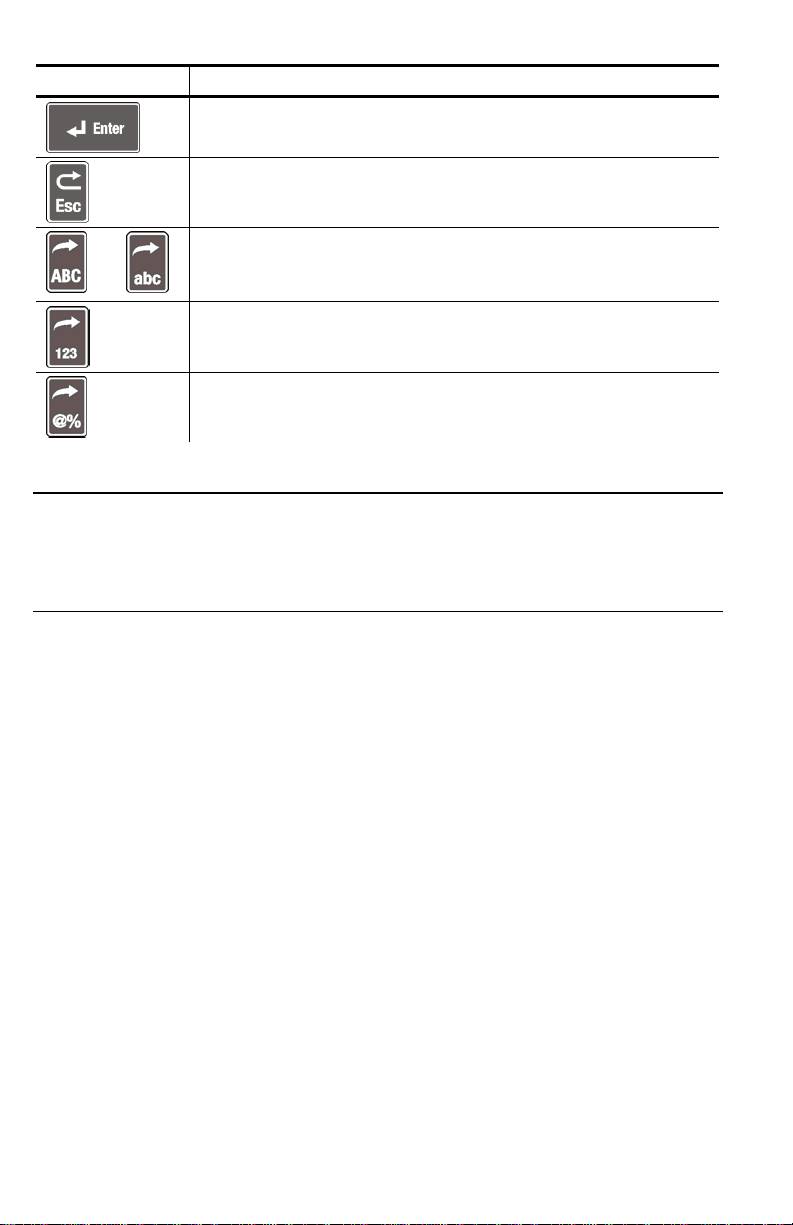
Tangent(er) Beskrivning
Accepterar data eller menyval.
Stänger alla öppna fönster.
Visar inmatningspanelen för versaler eller gemener.
eller
Visar numerisk inmatningspanel.
Visar inmatningspanel för specialtecken och symboler.
Ändra displayinställningar
För att ändra bakgrundsbelysningen, ljud (pip) och andra vanliga Windows-alternativ
trycker du på Smaragd-tangenten för att öppna Start-menyn och väljer Inställningar,
Kontrollpanelen.
Rengöra skrivaren
Använd inte vassa föremål eller hushållsrengöringsmedel vid rengöring av skrivaren.
Använd isopropylalkohol endast på insidan (utom där motsatsen är angiven), aldrig
på utsidan. Skrivaren ska stängas av och material tas bort vid rengöring.
Rengöra skrivarhuvud, black mark-sensor och
skrivarvals
1. Kontrollera om det finns limrester i materialhållaren och rengör den vid behov.
2. Jorda dig själv genom att röra vid ett metallföremål, annat än skrivaren, för att
förhindra elektrostatisk urladdning, vilket kan skada skrivaren.
3. Rengör skrivarhuvudets område med hjälp av Monarch Cleaning Pen (#114226)
eller en mjuk trasa fuktad med isopropylalkohol. Låt skrivaren torka innan du
laddar den med material.
6-SV
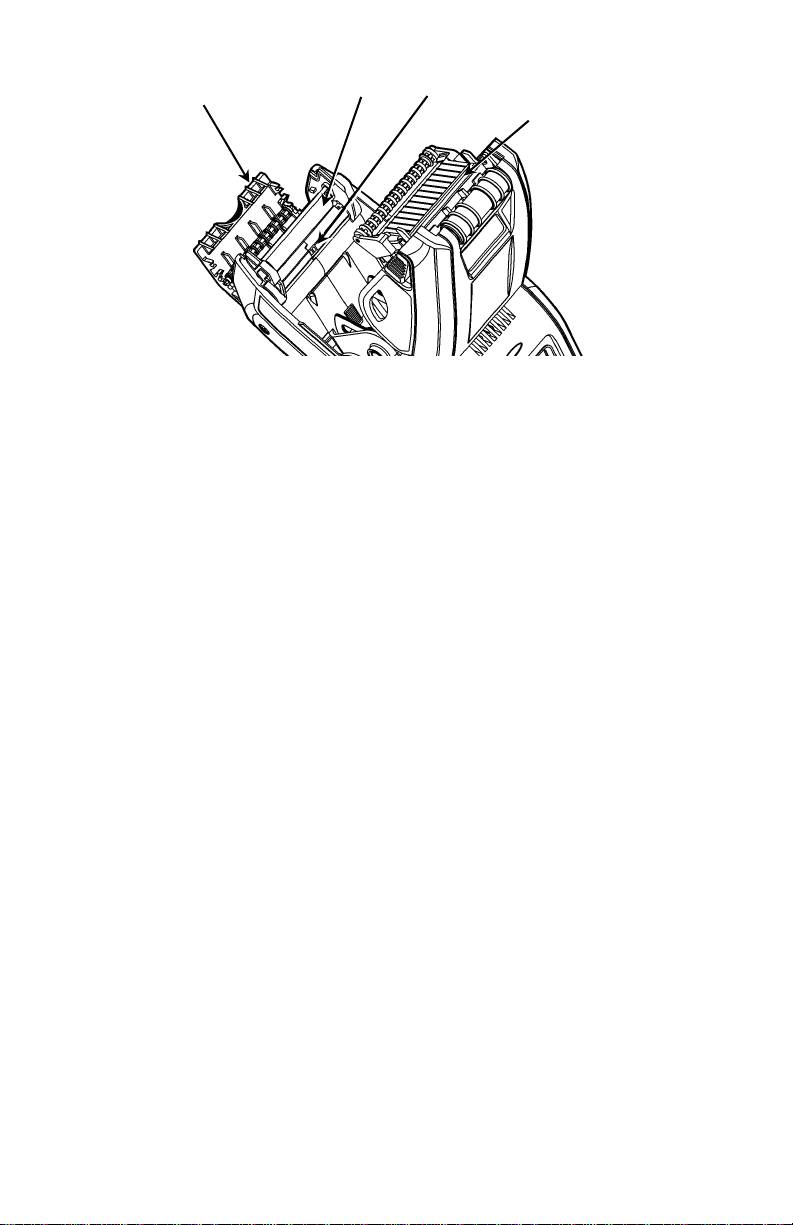
4. Rengör black mark-sensorn med en torr bomullstopp.
Etikettdeflektor
Skrivarvals
Black mark-sensor
Skrivarhuvud
5. Reng
ör skrivarvalsen med en torr, mjuk borste (t.ex. en tandborste) när du ser
betydande limrester eller när en etikett fastnat runt skrivarvalsen.
6. Ladda material på nytt, stäng etikettdeflektorn och materiallocket.
Rengöra skannerfönstret och displayen
1. Stäng av skrivaren.
2. Fukta en mjuk trasa med destillerat vatten.
3. Torka av skannerfönstret och displayen tills de är rena.
Rensa material som fastnat
1. Stäng av skrivaren.
2. Öppna materiallocket och ta bort materialet.
3. Håll skrivaren upprätt och tryck försiktigt ner etikettdeflektorn.
4. Ta försiktigt bort allt material som fastnat och stäng deflektorn. Dra inte ut
materialet som fastnat genom etikettdeflektorns framdel. Använd inte vassa
föremål för att ta bort material som fastnat.
5. Ladda material på nytt och stäng etikettdeflektorn.
SV-7
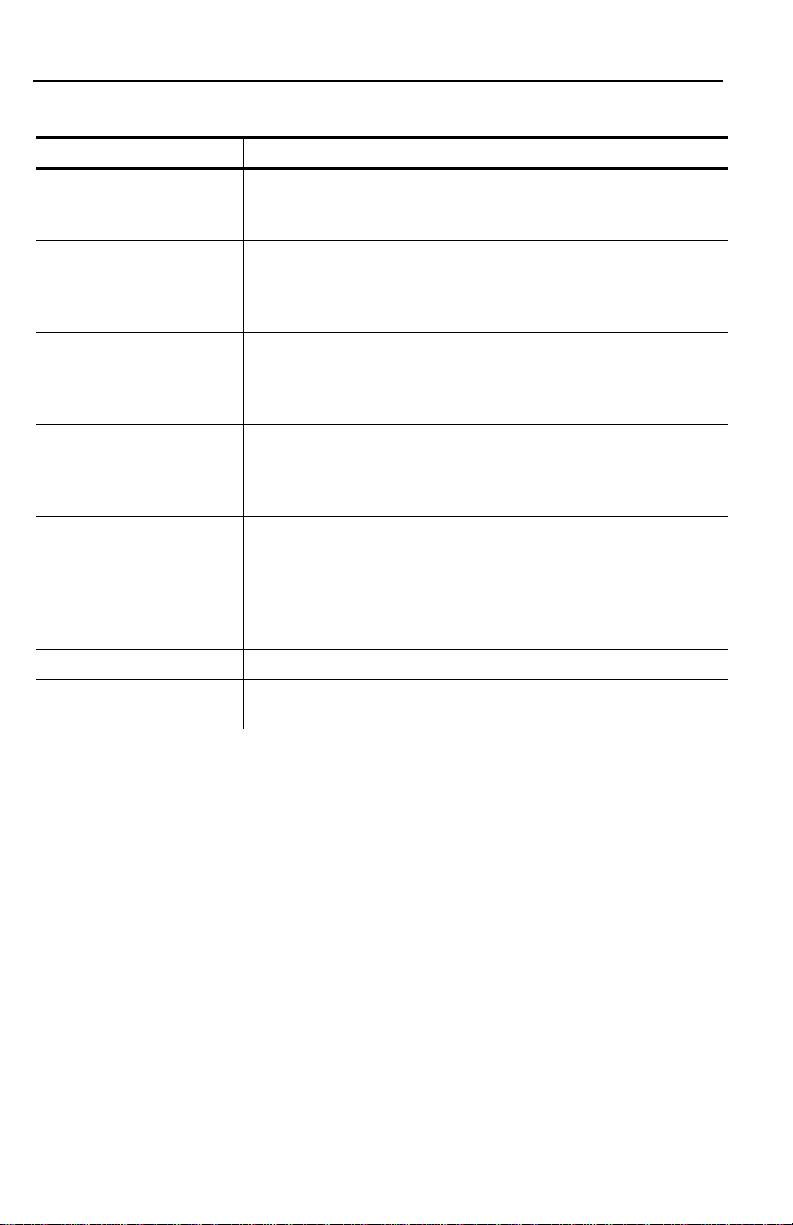
Felsökning
Detta avsnitt beskriver några vanliga problem och hur du åtgärdar dem.
Problem Lösning
Skrivaren skriver inte ut.
Byt till ett fulladdat batteri.
Ladda material på rätt sätt.
Rengör skrivarhuvudet.
Skrivaren matar inte
Byt till ett fulladdat batteri.
fram.
Ladda material på rätt sätt.
Kontrollera om etiketter har fastnat på skrivarvalsen.
Stäng materiallocket helt.
Utskrift har tomrum eller
Ladda material på rätt sätt/Kontrollera om det finns skador.
är för ljus.
Stäng materiallocket helt.
Byt till ett fulladdat batteri.
Rengör skrivarhuvudet.
Skrivaren skriver ut
Ladda om materialet eller ladda nytt material. Rensa allt
delvis och svarar inte på
material som fastnat.
knappsatsen eller
Rengör skrivarhuvudet.
utlösaren.
Byt till ett fulladdat batteri.
Skannern skannar inte en
Ändra skanningsvinkeln och avståndet.
streckkod.
Rengör skannerfönstret eller flytta till en plats med svagare
belysning.
Skanna en streckkod du tidigare har skannat korrekt.
Kontrollera om streckkoden har ogiltiga områden.
Kör ett skanningstest.
Displayen sätts inte på. Byt till ett fulladdat batteri/Kontrollera att strömmen är på.
Skrivaren och displayen
Håll ner strömbrytaren tills skrivaren stängs av och sätt på den
låser sig.
igen.
8-SV
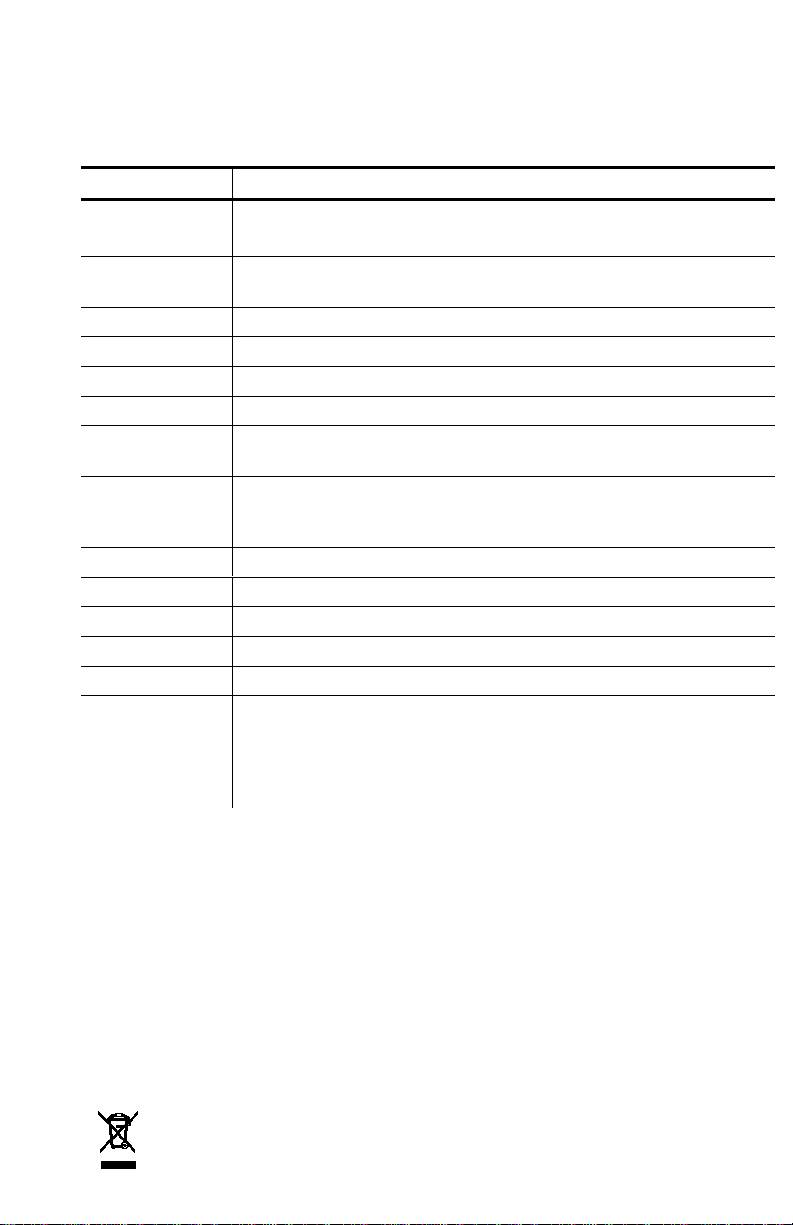
Felkoder
Följande är några vanliga felkoder du kan få. Kontakta systemadministratören om
du får några koder som inte nämns här.
Kod(er) Beskrivning
004 – 005 Felaktig materialstorlek. Ladda om korrekt material.
267 – 271
Kommunikationsfel. Kontakta din systemadministratör.
410 – 413
703 – 704 Ladda material eller se till att de laddas på rätt sätt.
750 Skrivarhuvudet är överhettat. Stäng av skrivaren för att låta det svalna.
751 – 753 Kontrollera materialen för att se om de är korrekt laddade.
756 Skrivaren har slut på material. Ladda material.
757
Den kalibrerade materiallängden avviker med plus eller minus 0,25 tum
från formatet. Ladda material.
758
Kontrollera material. Ta bort eventuella utskrivna etiketter.
Kontrollera om några etiketter fastnat. Rensa materialvägen eller ladda
om material.
762 Svagt batteri. Ladda om batteriet.
763 Väntar på att mata ut etikett. Tryck på utlösaren.
768 Fel på skrivarhuvud. Kontakta din systemadministratör.
790 – 791 Stäng av skrivaren. Vänta två sekunder och slå sedan på den igen.
904 – 911 Systemfel. Kontakta din systemadministratör.
SYSTEM
Systemfel. Kontakta din systemadministratör.
ERROR
VECTOR ##
(SYSTEMFEL
VEKTOR ##)
SV-9
