
Avery Dennison Pathfinder 6057 Quick Reference – страница 2
Инструкция к Avery Dennison Pathfinder 6057 Quick Reference
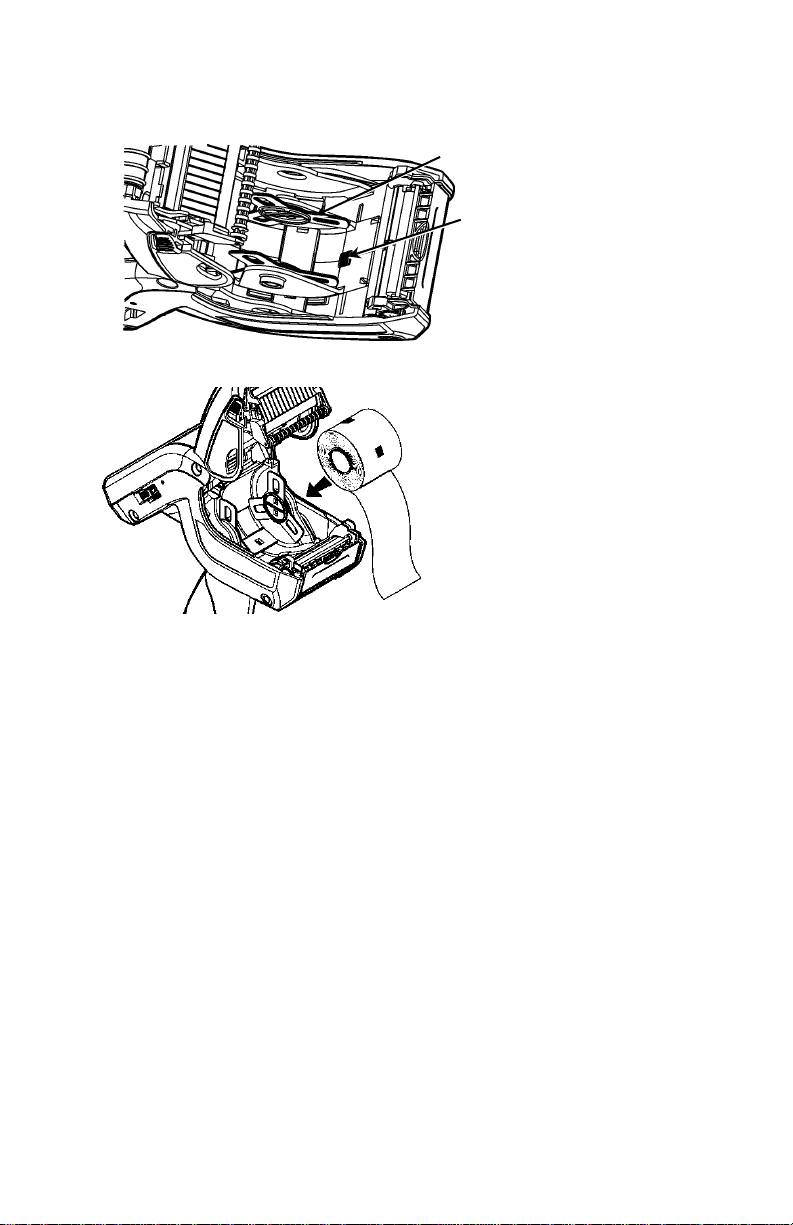
3. Duw
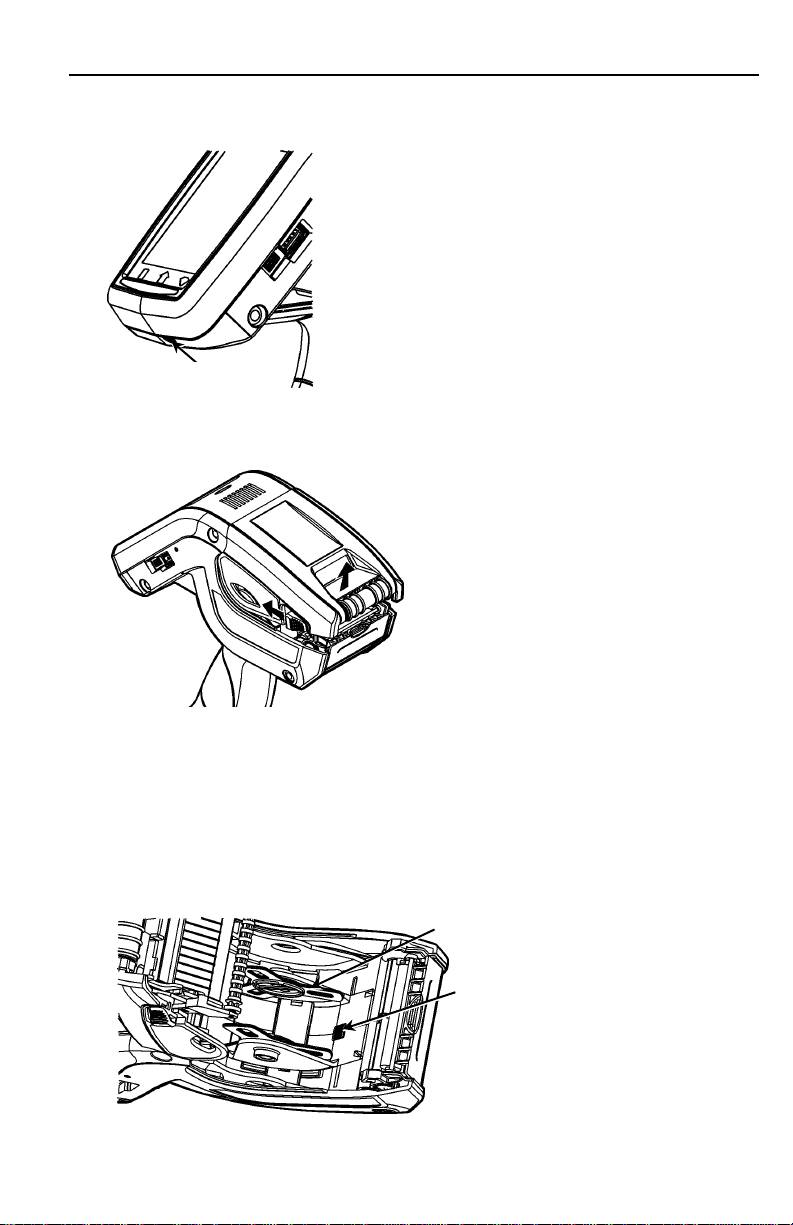
de lipjes van de rolhouder met één hand uit elkaar om ze aan te passen aan
het formaat van uw rol.
4. Stel het rolvergrendelingslipje in om de rolhouder op zijn plaats te vergrendelen.
Het rolvergrendelingslipje heeft drie standen voor rollen van 1,2”, 1,5” en 2,0”.
Rolhouder
Rolvergrendelingslipje
5. Pl
aat
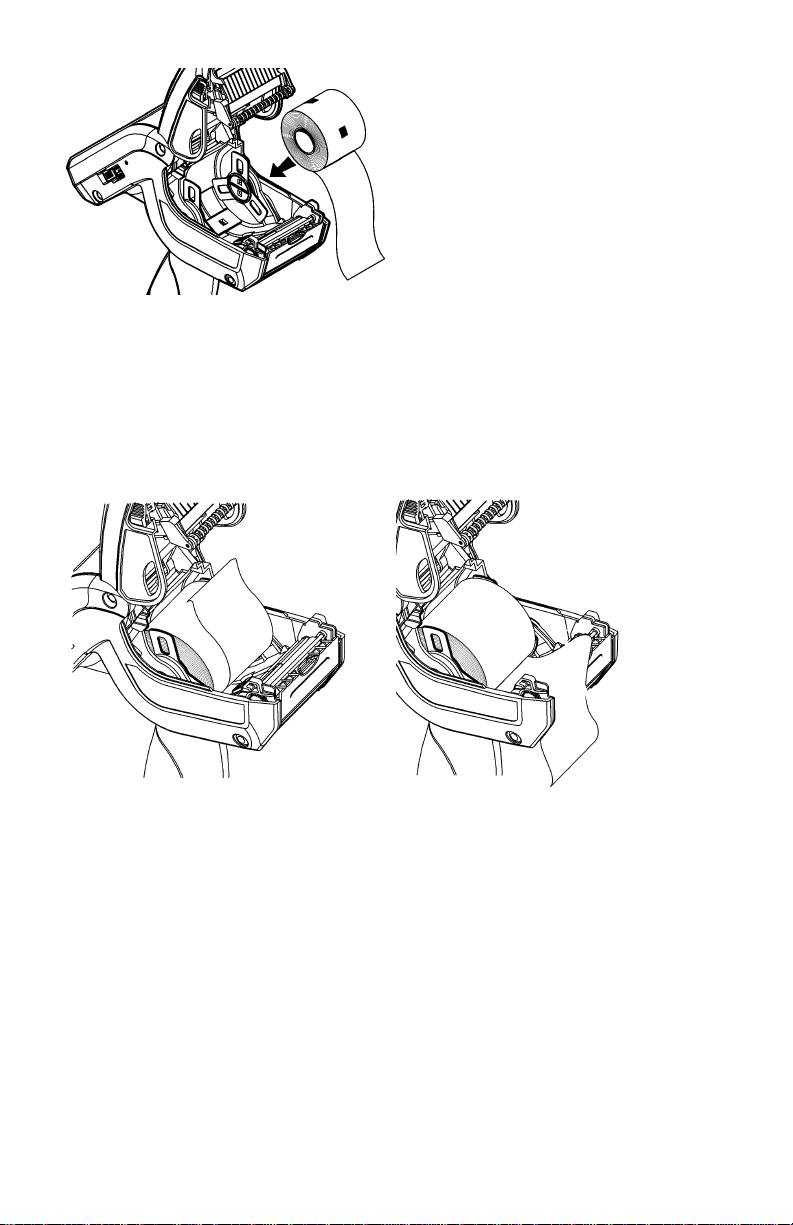
s een rol in de rolhouder, zodanig dat hij van onder afrolt.
6. Laad de rol v
oor de gewenste afdrukmodus: Lostrekken of Niet lostrekken.
NL-3
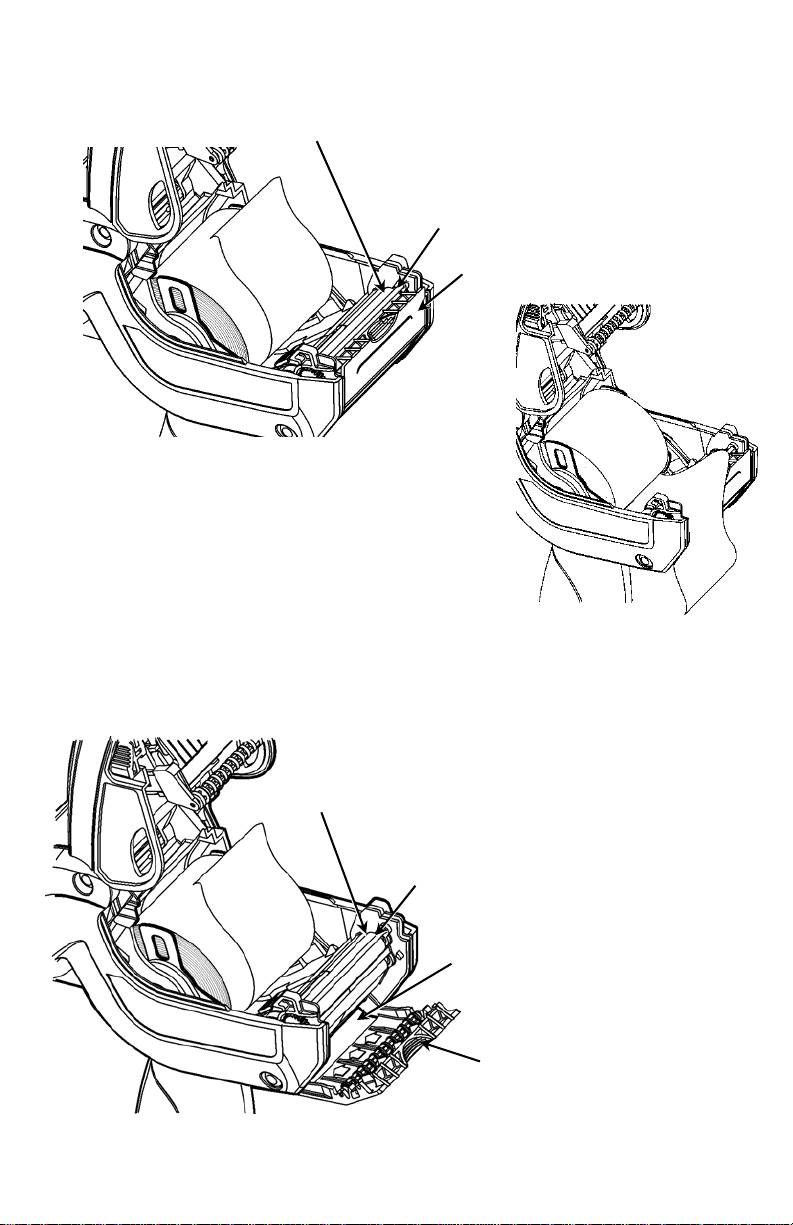
Laden voor de modus zonder lostrekken
1. Voer de rol over de geleiderol, de lostrekstang en de etikettenuitvoeropening.
Geleiderol (zwart rubber)
Lostrekstang (metaal)
Etikettenuitvoeropening
2. Slu
it h
et roldeksel.
3. Raak de Home-toets op het display aan en selecteer
Load Supply (Rol plaatsen), Calibrate Stock (Rol
kalibreren).
Laden voor de modus met lostrekken
1. Trek de eerste tien centimeter etiketten los van het
rugpapier en gooi ze weg.
2. Houd de printer rechtop en druk de etikettenuitvoeropening voorzichtig omlaag.
3. Voer de rol over de geleiderol, over de lostrekstang en door de opening aan de
onderkant van de etikettenuitvoeropening.
Geleiderol (zwart rubber)
Lostrekstang (metaal)
Opening voor rugpapier
Etikettenuitvoeropening
4-NL
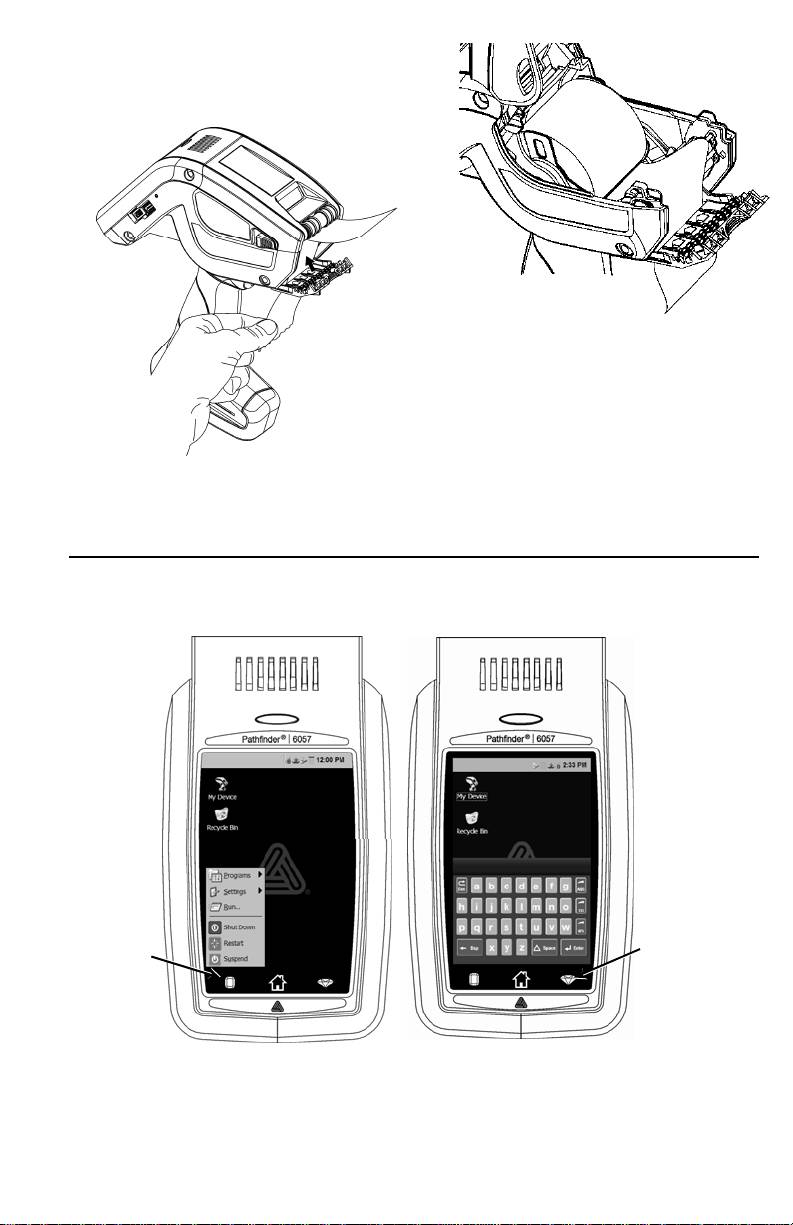
4. Sluit het deksel helemaal.
5. Duw de
etikettenuitvoeropening
omhoog tot hij op zijn plaats klikt.
6. Raak de Home-toets
op het display aan en selecteer Load Supply, Calibrate
Stock.
Gebruik van het invoerpaneel
Om het Startmenu van de printer te openen raakt u de Smaragdtoets aan.
Om het invoerpaneel van de printer te openen raakt u de Diamanttoets aan.
Smaragdtoets
Diamanttoets
NL-5
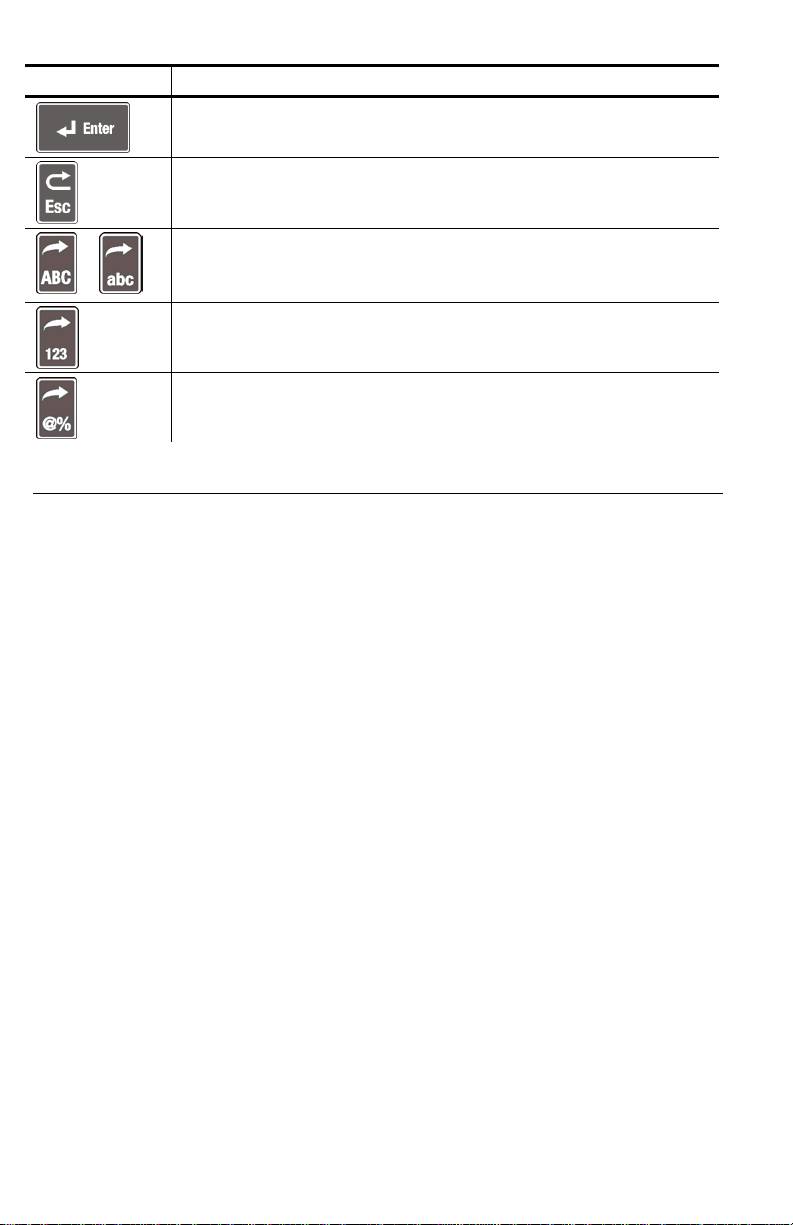
Toets(en) Beschrijving
Hiermee accepteert u gegevens of een menuselectie.
Hiermee sluit u een open venster.
Geeft het alfabetische invoerpaneel in hoofdletters of kleine letters weer.
of
Geeft het numerieke invoerpaneel weer.
Geeft het invoerpaneel voor speciale tekens en symbolen weer.
De scherminstellingen veranderen
Om de achtergrondverlichting, het geluid (piep) en andere standaard Windows-opties
te veranderen raakt u de Smaragdtoets aan om het Startmenu te openen en selecteert
u Settings (Instellingen), Control Panel (Configuratiescherm).
6-NL
De printer reinigen
Gebruik bij het reinigen van de printer geen scherpe voorwerpen en geen
huishoudelijke reinigingsmiddelen. Gebruik isopropylalcohol alleen aan de
binnenkant (tenzij anders aangegeven), nooit aan de buitenkant. De printer moet
worden uitgeschakeld en de rol moet worden verwijderd als u het apparaat reinigt.
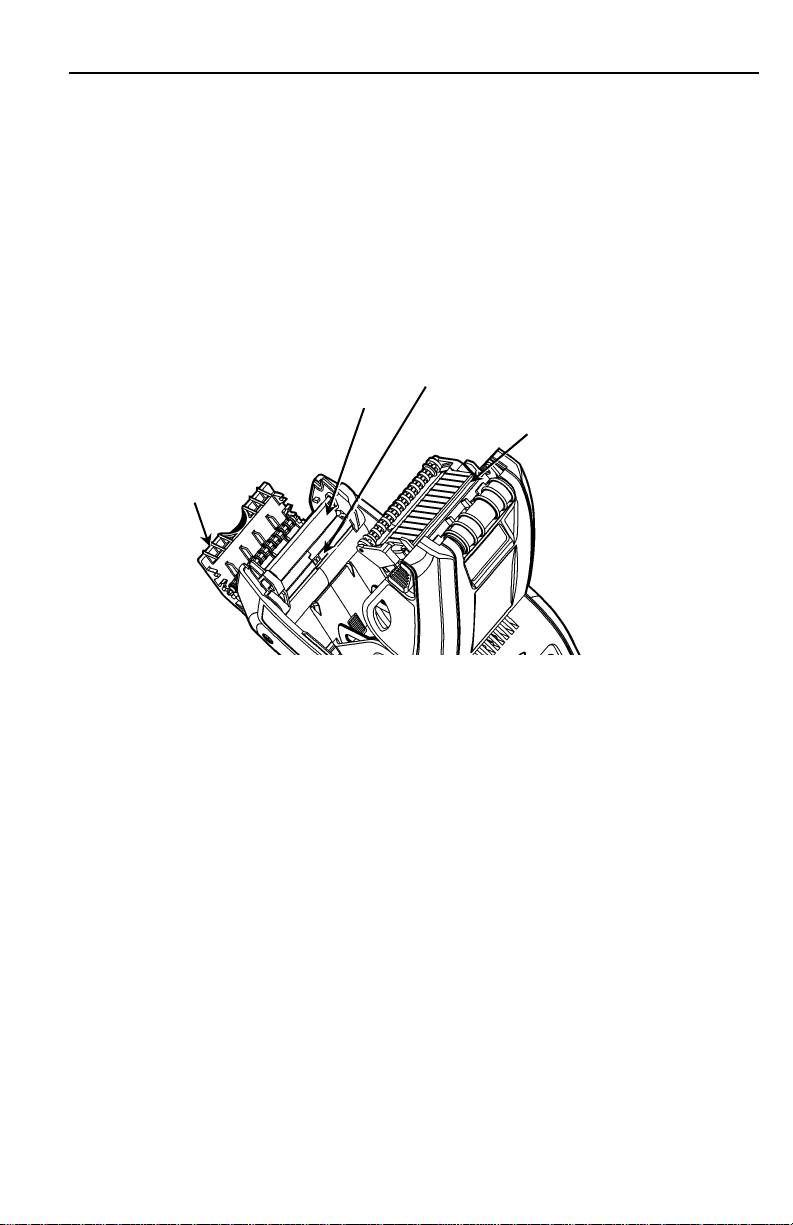
De printkop, black mark-sensor en geleiderol reinigen
1. Controleer of er lijmresten op de rolhouder zitten; reinig deze indien nodig.
2. Aard uzelf door een ander metalen voorwerp dan de printer aan te raken om
elektrostatische ontlading te voorkomen, die de printer kan beschadigen.
3. Reinig de printkop met een Monarch Reinigingspen (art.nr. 114226) of een
zachte doek die bevochtigd is met isopropylalcohol. Laat de printer drogen
voordat u de rol terugplaatst.
Black mark-sensor
Geleiderol
Printkop
Etikettenuit
voeropening
4. Reinig
de black mark-sensor met een droog wattenstaafje.
5. Reinig de geleiderol met een droge, zachte borstel (zoals een tandenborstel)
wanneer u aanzienlijke lijmresten ziet of wanneer er een etiket om de geleiderol
is gewikkeld.
6. Plaats de rol terug, sluit de etikettenuitvoeropening en het roldeksel.
Het scannervenster en het display reinigen
1. Zet de printer uit.
2. Maak een zachte doek vochtig met gedestilleerd water.
3. Neem het scannervenster en het display af tot ze schoon zijn.
Vastgelopen rollen verwijderen
1. Zet de printer uit.
2. Open het roldeksel en haal de rol eruit.
3. Houd de printer rechtop en druk de etikettenuitvoeropening voorzichtig omlaag.
4. Verwijder de vastgelopen rol voorzichtig en sluit de uitvoeropening. Trek de
vastgelopen rol niet naar buiten door de etikettenuitvoeropening. Gebruik geen
scherpe voorwerpen om een vastgelopen rol te verwijderen.
5. Plaats de rol terug en sluit de etikettenuitvoeropening.
NL-7

Problemen oplossen
In dit hoofdstuk wordt een lijst gegeven van enkele veelvoorkomende problemen en
de oplossingen hiervoor.
Probleem Oplossing
De printer drukt niet af.
Schakel over een op een volledig opgeladen batterij.
Plaats de rol op de juiste manier.
Reinig de printkop.
De printer voert geen
Schakel over een op een volledig opgeladen batterij.
etiketten door.
Plaats de rol op de juiste manier.
Controleer de geleiderol op vastgelopen etiketten.
Sluit het roldeksel helemaal.
De afdruk heeft lege
Plaats de rol op de juiste manier / controleer op schade.
gedeeltes of is te licht.
Sluit het roldeksel helemaal.
Schakel over een op een volledig opgeladen batterij.
Reinig de printkop.
De printer drukt
Plaats de rol opnieuw of laad een nieuwe rol. Verwijder een
gedeeltelijk af en reageert
eventueel vastgelopen rol.
niet op het toetsenblok of
Reinig de printkop.
de trigger.
Schakel over een op een volledig opgeladen batterij.
De scanner scant een
Verander de scanhoek en de afstand.
barcode niet.
Reinig het scannervenster of ga naar een donkerder ruimte.
Scan een barcode die u eerder correct gescand heeft.
Controleer of er lege plekken in de barcode zijn.
Voer een scantest uit.
Het display gaat niet aan.
Schakel over op een volledig opgeladen batterij/Controleer of
de printer ingeschakeld is.
De printer en het display
Houd de Aan/Uit-knop ingedrukt tot de printer wordt
zijn vergrendeld.
afgesloten, en zet hem weer aan.
8-NL
Foutcodes
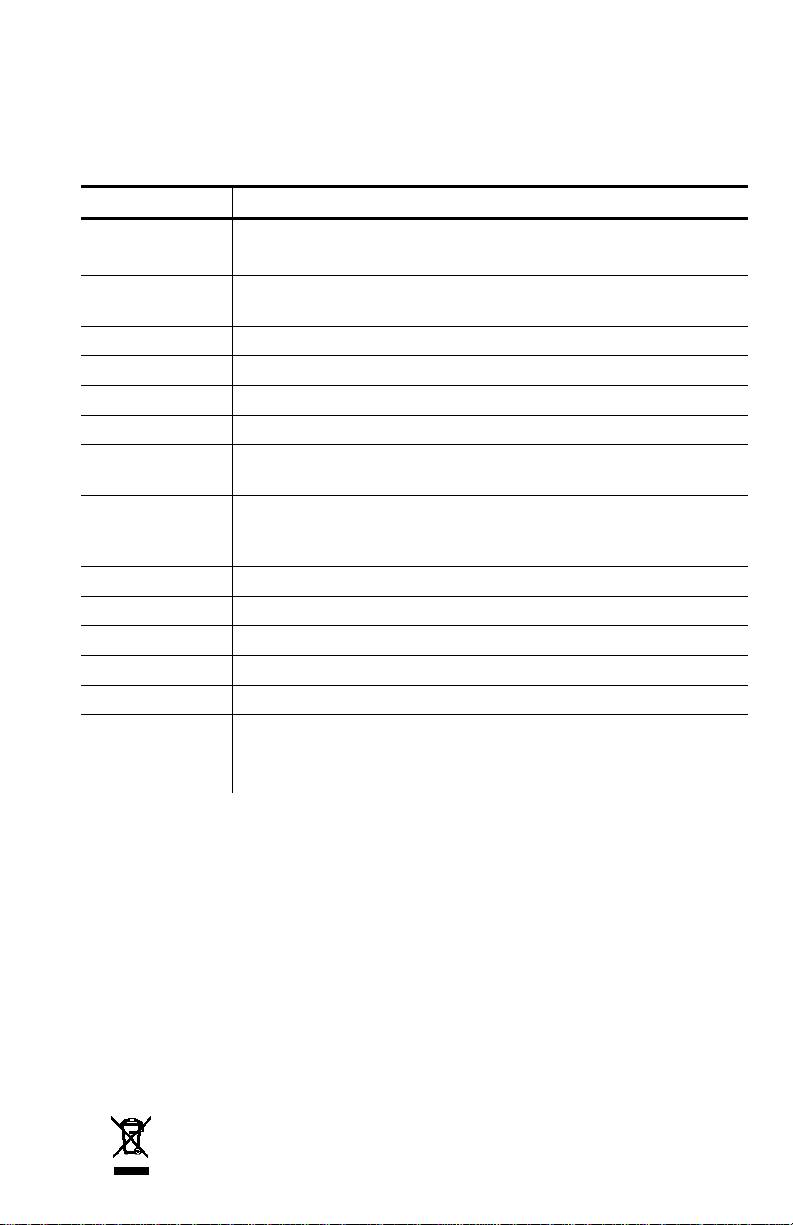
Hieronder ziet u enkele foutcodes die kunnen verschijnen. Neem contact op met uw
systeem
beheerder als er codes verschijnen die niet hieronder vermeld worden.
Code(s) Beschrijving
004 – 005 Rolgrootte is niet correct. Plaats de correcte rol.
267 – 271
Communicatiefout. Neem contact op met uw systeembeheerder.
410 – 413
703 – 704 Plaats een rol of zorg ervoor dat de rol correct geplaatst is.
750 Printkop is oververhit. Zet de printer uit om hem te laten afkoelen.
751 – 753 Controleer de rol om te zien of deze correct geplaatst is.
756 De rol is op. Plaats een rol.
757
De gekalibreerde rollengte verschilt meer dan 6 mm van het
rolformaat. Plaats een rol.
758
Controleer de rol. Verwijder afgedrukte etiketten. Controleer of er
vastgelopen etiketten zijn. Maak het rolpad vrij of plaats de rol
opnieuw.
762 Batterij bijna leeg. Laad de batterij op.
763 Wacht op afgeven van etiket. Druk op de trigger.
768 Fout in printkop. Neem contact op met uw systeembeheerder.
790 – 791 Zet de printer uit. Wacht twee seconden en zet hem weer aan.
904 – 911 Systeemfout. Neem contact op met uw systeembeheerder.
SYSTEM
Systeemfout. Neem contact op met uw systeembeheerder.
ERROR
VECTOR ##
NL-9
PIKAOPAS
Tämä pikaopas sisältää ohjeita Pathfinder® 6057 -tulostimen tarvikkeiden
lisäyksestä sekä yleisestä hoidosta ja kunnossapidosta. Tarkempia tietoja on
Käyttöoppaassa, joka on saatavana sivustoltamme (www.monarch.com
).
Tutustu tulostimen mukana toimitetussa Säännösten noudattaminen -asiakirjassa
oleviin turvallisuustietoihin.
Tässä asiakirjassa olevat tiedot korvaavat aiemmissa versioissa olevat tiedot. Katso
sivustoltamme uusimmat asiakirja- ja julkaisutiedot.
Akun lataaminen
1. Lataa pääakku käyttämällä Monarch®-akkulaturia.
Katso akkulaturimallit julkaisusta 6057 Accessories list.
Lisätietoja on laturin mukana tulleissa ohjeissa.
Tärkeää: Pääakku täytyy ladata, kun vastaanotat tulostimen.
Käyttöoppaassa on tärkeitä akkujen turvallisuustietoja.
2. Aseta pääakku tulostimeen.
Pääakku lataa sisäisen varmistusakun. Käyttäjä ei voi vaihtaa sisäistä
varmistusakkua.
Pääakun vaihtaminen
Poista aina pääakku tulostimesta, kun tulostin on käyttämättä vähintään kuukauden.
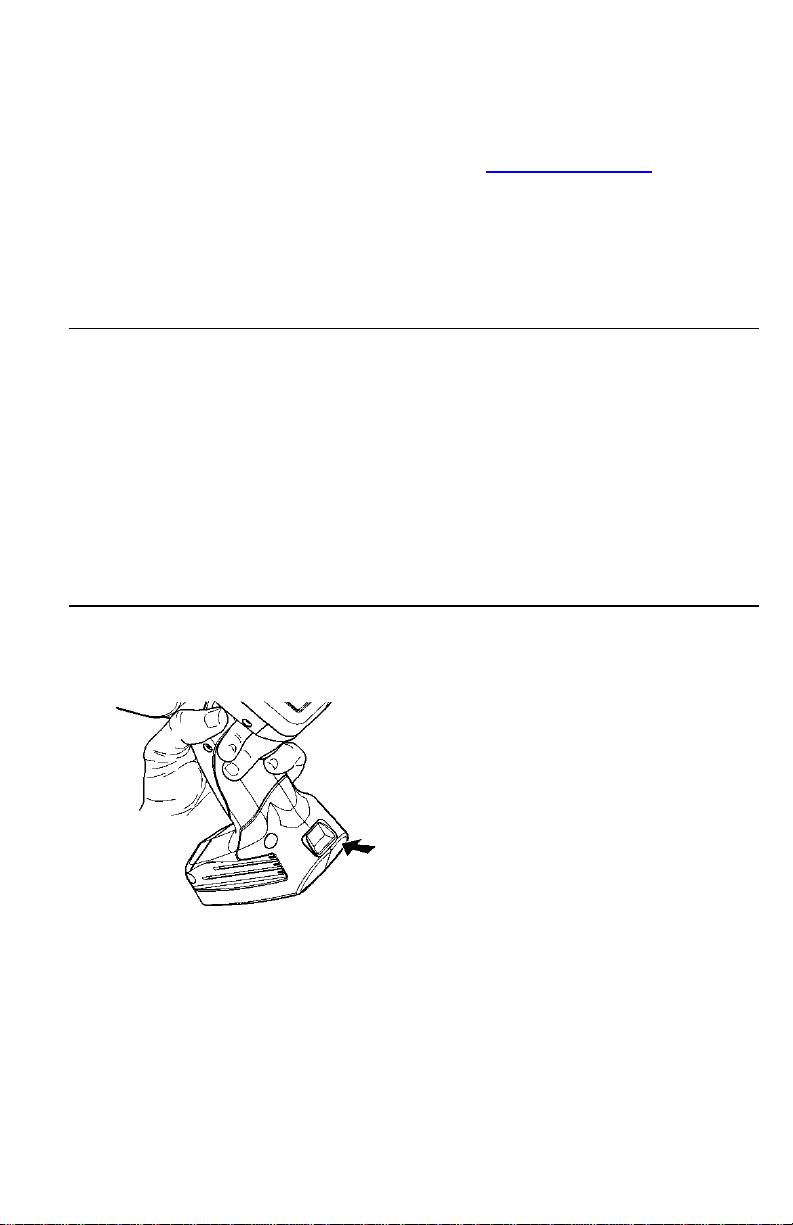
1. Pidä tulostinta pystyasennossa yhdellä kädellä ja paina kahvassa olevaa akun
vapautuspainiketta toisella kädellä.
2. Akku
kotelon luukku avautuu hieman. Avaa luukku sormella.
3. Poista akku.
FI-1
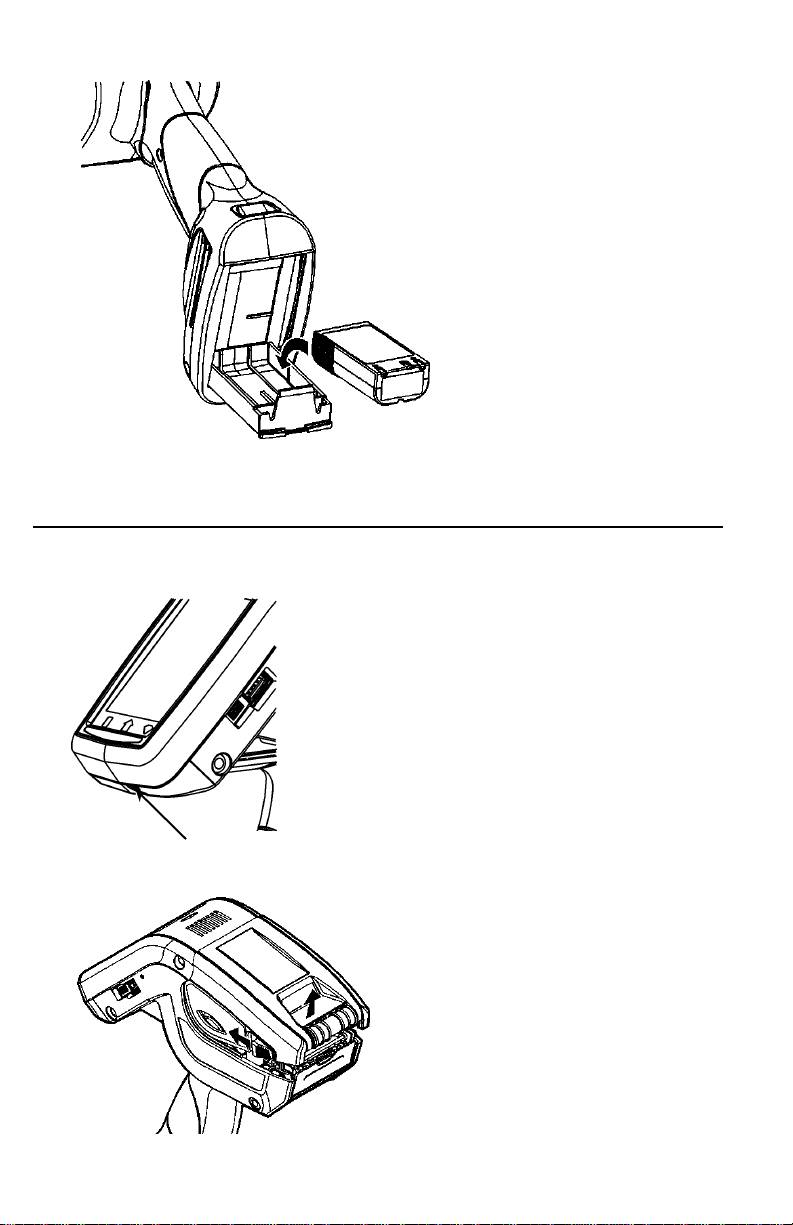
4. Aseta uusi akku (tarrapuoli ylöspäin) lokeroon (liitinpää viimeisenä).
5. Sulj
e lokeron luukku niin, että se napsahtaa paikalleen.
Materiaalin lisääminen
1. Kytke tulostimeen virta. Työpöydän latautuminen saattaa kestää muutaman
sekunnin.
Virtapainike
2. Paina salp
apainikkeita ja avaa materiaalikansi.
2-FI
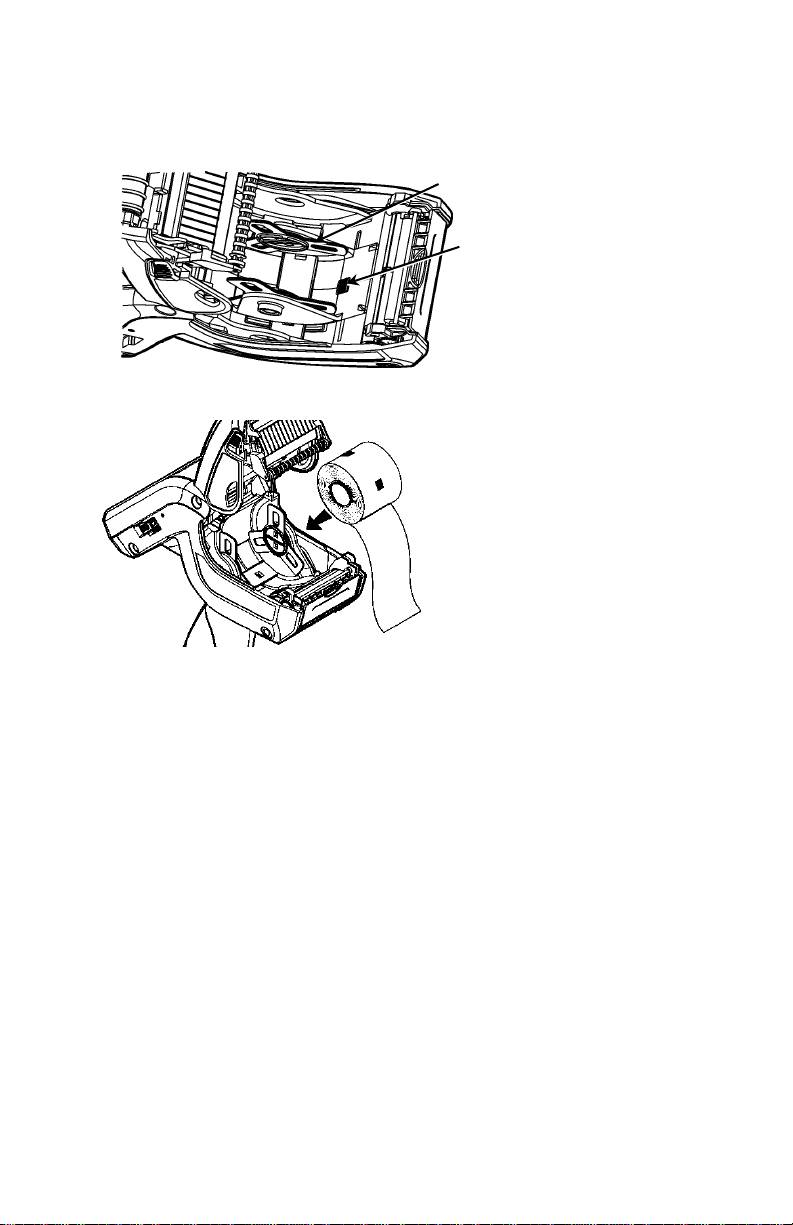
3. Levitä materiaalinpitimen kielekkeitä yhdellä kädellä ja säädä pidin
materiaalirullan kokoon sopivaksi.
4. Lukitse materiaalinpidin paikalleen säätämällä materiaalin lukituskielekettä.
Materiaalin lukituskielekkeellä on kolme asentoa materiaaleja 1,2”, 1,5” ja 2,0”
varten.
Materiaalinpidin
Materiaalin
5. Aseta materiaalirulla materiaalinpitimeen niin, että se avautuu pohjasta.
6. Lisää materiaa
li haluamaasi tulostustilaa varten: kuorittava tai ei kuorittava.
FI-3
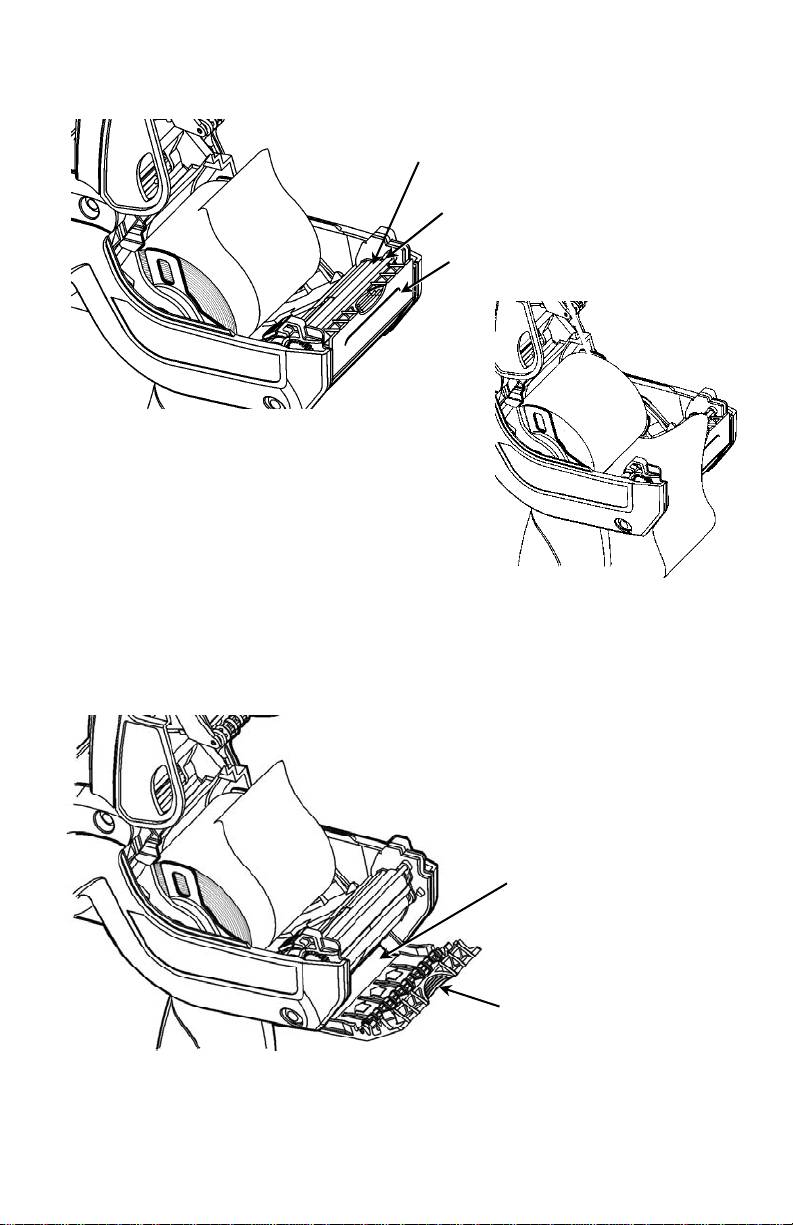
Lisääminen ei-kuorittavaa tilaa varten
1. Syötä materiaali yli levytelan, kuorimistangon ja tarran ohjaimen.
Levytela (musta kumi)
Kuorimistanko (metalli)
Tarran ohjain
2. Sulj
e materiaalikansi.
3. Kosketa näytön Home (koti) -näppäintä ja valitse
Load Supply (lisää materiaali), Calibrate Stock
(kalibroi materiaali).
Lisääminen kuorittavaa tilaa varten
1. Irrota ja hävitä ensimmäiset kymmenen senttiä tarroista taustapaperista.
2. Pidä tulostinta pystyasennossa ja paina tarran ohjain varovasti alas.
3. Syötä materiaali yli levytelan, yli kuorimistangon ja läpi tarran ohjaimen
pohjassa olevan aukon.
Taustapaperin aukko
Tarran ohjain
4-FI
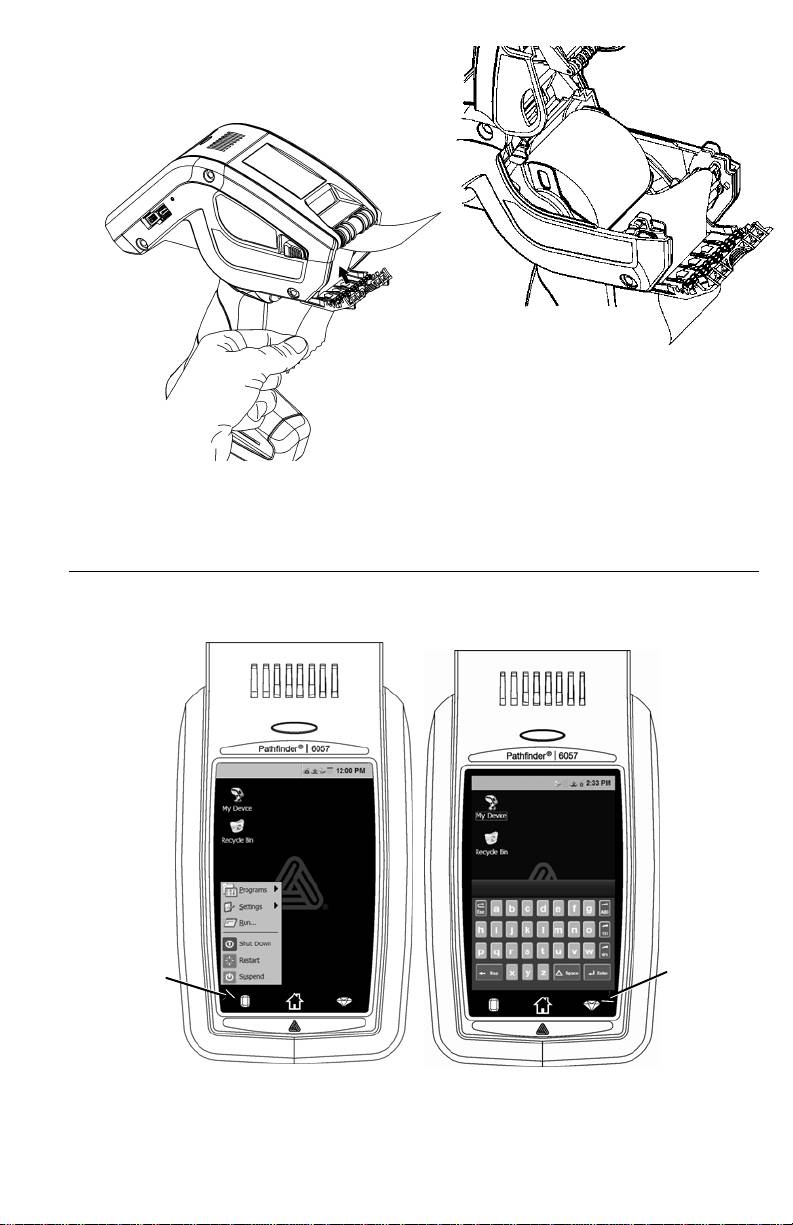
4. Sulje kansi kunnolla
5. Paina tarran ohjainta ylös,
kunnes se
napsahtaa paikalleen.
6. Kosk
eta näytön Home (koti) -näppäintä ja valitse Load Supply (lisää
materiaali), Calibrate Stock (kalibroi materiaali).
Syöttöpaneelin käyttö
Kosketa smaragdinäppäintä, kun haluat avata tulostimen käynnistysvalikon.
Kosketa timanttinäppäintä, kun haluat avata tulostimen syöttöpaneelin.
Smaragdin
äppäin
Timanttinä
ppäin
FI-5
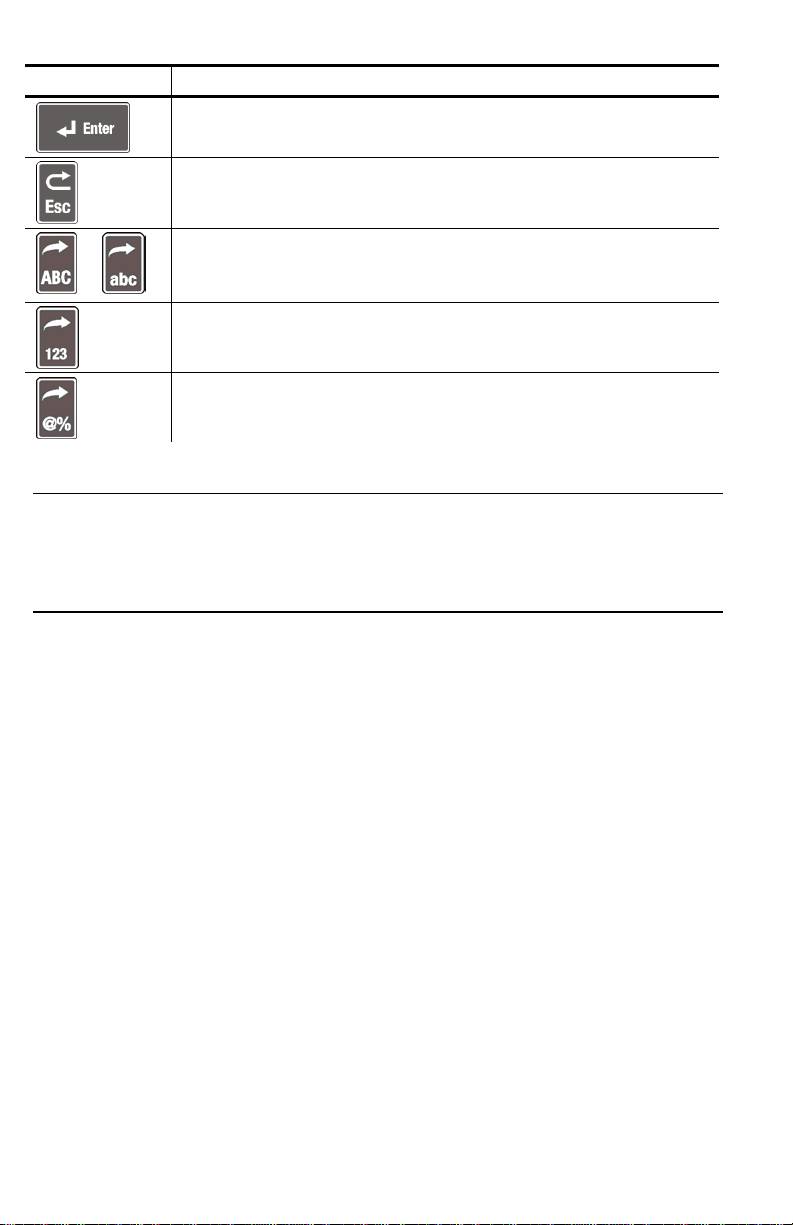
Näppäimet Kuvaus
Hyväksyy tietojen tai valikon valinnan.
Sulkee kaikki avoimet ikkunat.
Näyttää suurten tai pienten kirjainten syöttöpaneelin.
tai
Näyttää numeroiden syöttöpaneelin.
Näyttää erikoismerkkien ja symbolien syöttöpaneelin.
Näyttöasetusten muuttaminen
Jos haluat muuttaa taustavaloa, äänimerkkiä ja muita Windowsin vakioasetuksia,
avaa käynnistysvalikko koskettamalla smaragdinäppäintä ja valitse Settings
(asetukset), Control Panel (ohjauspaneeli).
Tulostimen puhdistaminen
Kun puhdistat tulostinta, älä käytä teräviä esineitä, äläkä käytä kodin
puhdistusaineita. Käytä isopropyylialkoholia vain sisäosiin (ellei toisin mainita), älä
koskaan ulkopuolelle. Puhdistuksen ajaksi tulostimen virta täytyy katkaista ja
materiaali poistaa.
Tulostuspään, mustan merkin anturin ja levytelan
puhdistaminen
1. Tarkista, onko materiaalinpitimeen kertynyt liimaa, ja puhdista se tarvittaessa.
2. Maadoita itsesi koskettamalla jotain muuta metalliesinettä kuin tulostinta
estääksesi sähköstaattisen purkauksen, joka voi vahingoittaa tulostinta.
6-FI
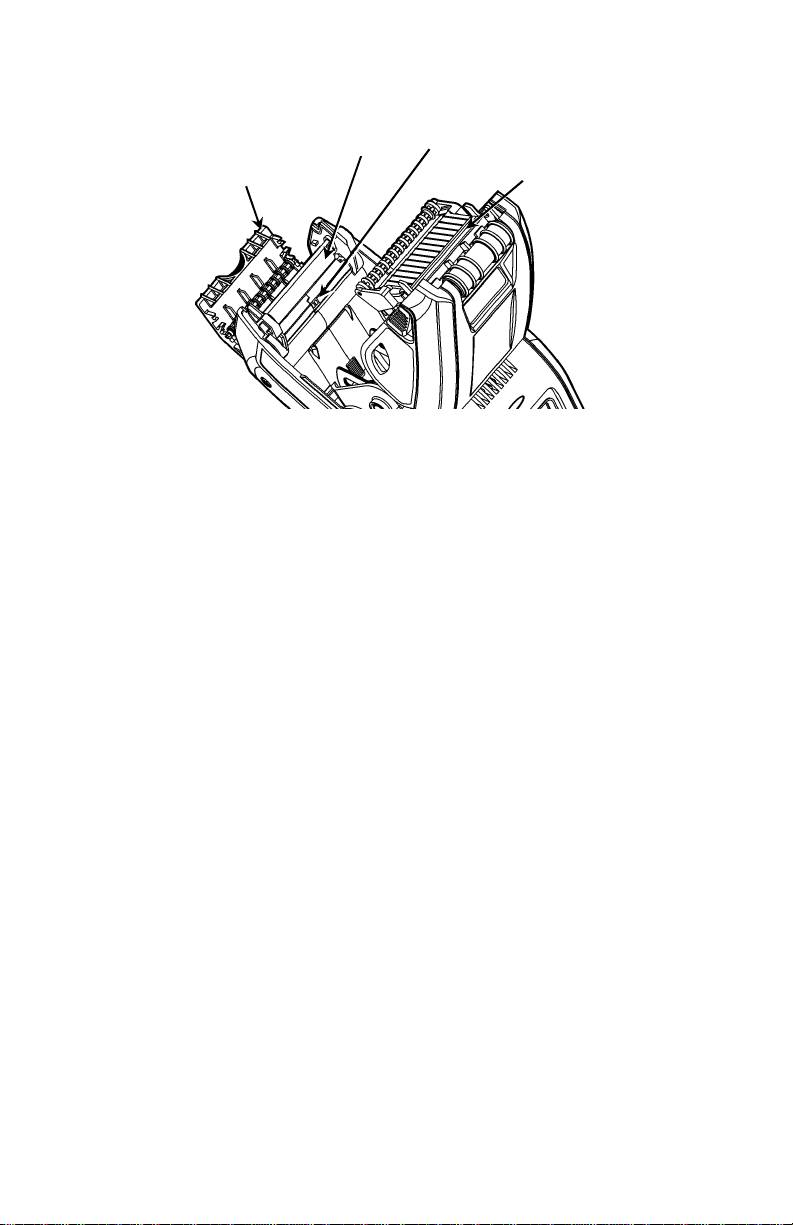
3. Puhdista tulostuspään alue käyttämällä Monarch-puhdistuskynää (nro 114226) tai
pehmeää, isopropyylialkoholilla kostutettua liinaa. Anna tulostimen kuivua,
ennen kuin lisäät materiaalin uudelleen.
Musta merkki -anturi
Levytela
Tulostuspää
Tarran ohjain
4. Puhdi
sta musta merkki -anturi kuivalla pumpulipuikolla.
5. Puhdista levytela kuivalla, pehmeällä harjalla (kuten hammasharjalla), kun
huomaat, että liimaa on kertynyt huomattavasti tai kuin tarra on kietoutunut
levytelan ympärille.
6. Lisää materiaali uudelleen, sulje tarran ohjain ja materiaalikansi.
Skanneri-ikkunan ja näytön puhdistaminen
1. Sammuta tulostin.
2. Kostuta pehmeä liina tislatulla vedellä.
3. Pyyhi skanneri-ikkuna ja näyttöruutu puhtaiksi.
Materiaalitukosten selvittäminen
1. Sammuta tulostin.
2. Avaa materiaalikansi ja poista materiaali.
3. Pidä tulostinta pystyasennossa ja paina tarran ohjain varovasti alas.
4. Poista varovasti tukkeutunut materiaali ja sulje ohjain. Älä vedä tukkeutunutta
materiaalia pois tarran ohjaimen etuosan läpi. Älä käytä teräviä esineitä
tukkeutuneen materiaalin poistamiseen.
5. Lisää materiaali uudelleen ja sulje tarran ohjain.
FI-7
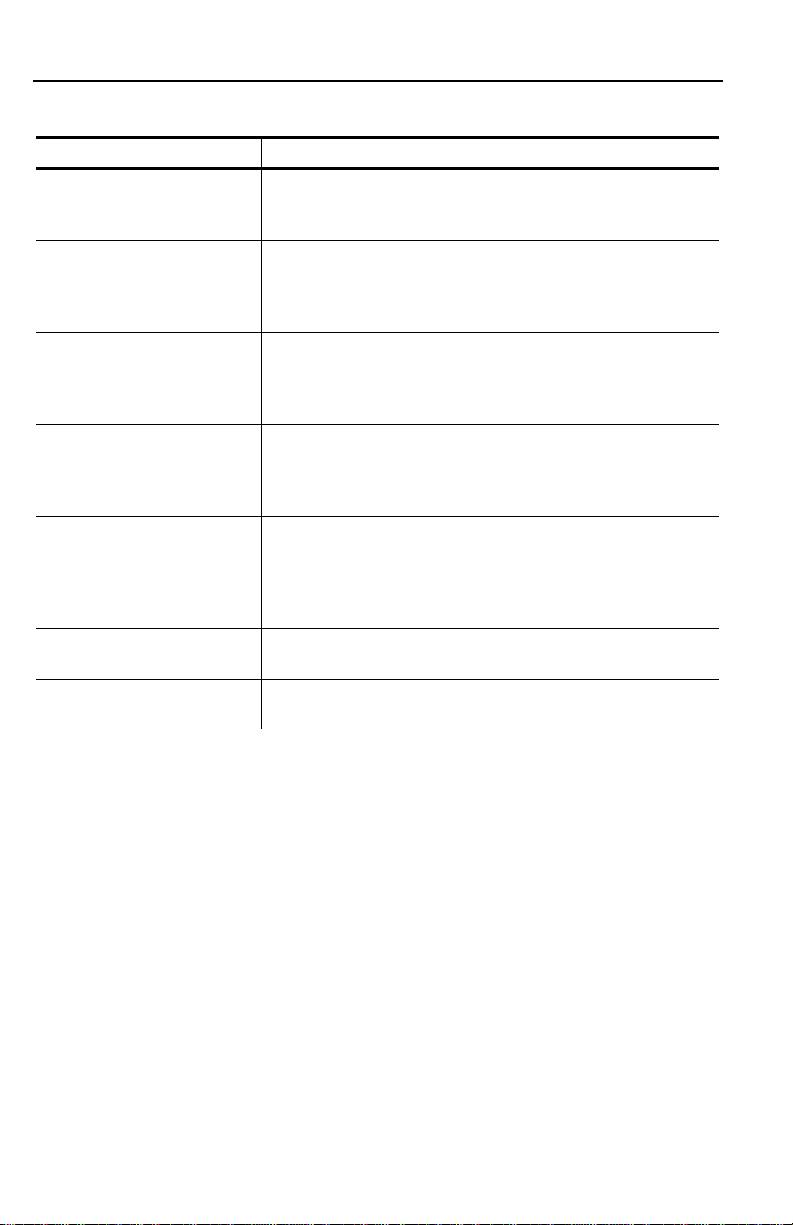
Vianetsintä
Tässä osassa luetellaan eräitä yleisiä ongelmia ja niiden ratkaisuja.
Ongelma Ratkaisu
Tulostin ei tulosta.
Vaihda täyteen ladattuun akkuun.
Lisää materiaali oikein.
Puhdista tulostuspää.
Tulostin ei syötä.
Vaihda täyteen ladattuun akkuun.
Lisää materiaali oikein.
Tarkista, onko levytelaan juuttunut tarroja.
Sulje materiaalikansi kunnolla.
Tulosteessa on tyhjiä
Lisää materiaali oikein / tarkista, onko vikoja.
kohtia, tai se on liian
Sulje materiaalikansi kunnolla.
vaalea.
Vaihda täyteen ladattuun akkuun.
Puhdista tulostuspää.
Tulostin tulostaa osittain
Lisää materiaali uudelleen tai lisää uutta materiaalia. Poista
eikä reagoi näppäimistöön
kaikki syöttötukokset.
tai liipaisimeen.
Puhdista tulostuspää.
Vaihda täyteen ladattuun akkuun.
Skanneri ei skannaa
Muuta skannauskulmaa ja -etäisyyttä.
viivakoodia.
Puhdista skanneri-ikkuna tai siirry hämärälle alueelle.
Skannaa viivakoodi, joka on aiemmin skannattu oikein.
Tarkista, onko viivakoodissa tyhjiä kohtia.
Suorita skannaustesti.
Näyttö ei käynnisty.
Vaihda täyteen ladattu akku / varmista, että virta on
kytketty.
Tulostin ja näyttö
Pidä virtapainike painettuna, kunnes tulostin sammuu, ja
lukkiutuvat.
käynnistä sitten se uudelleen.
8-FI
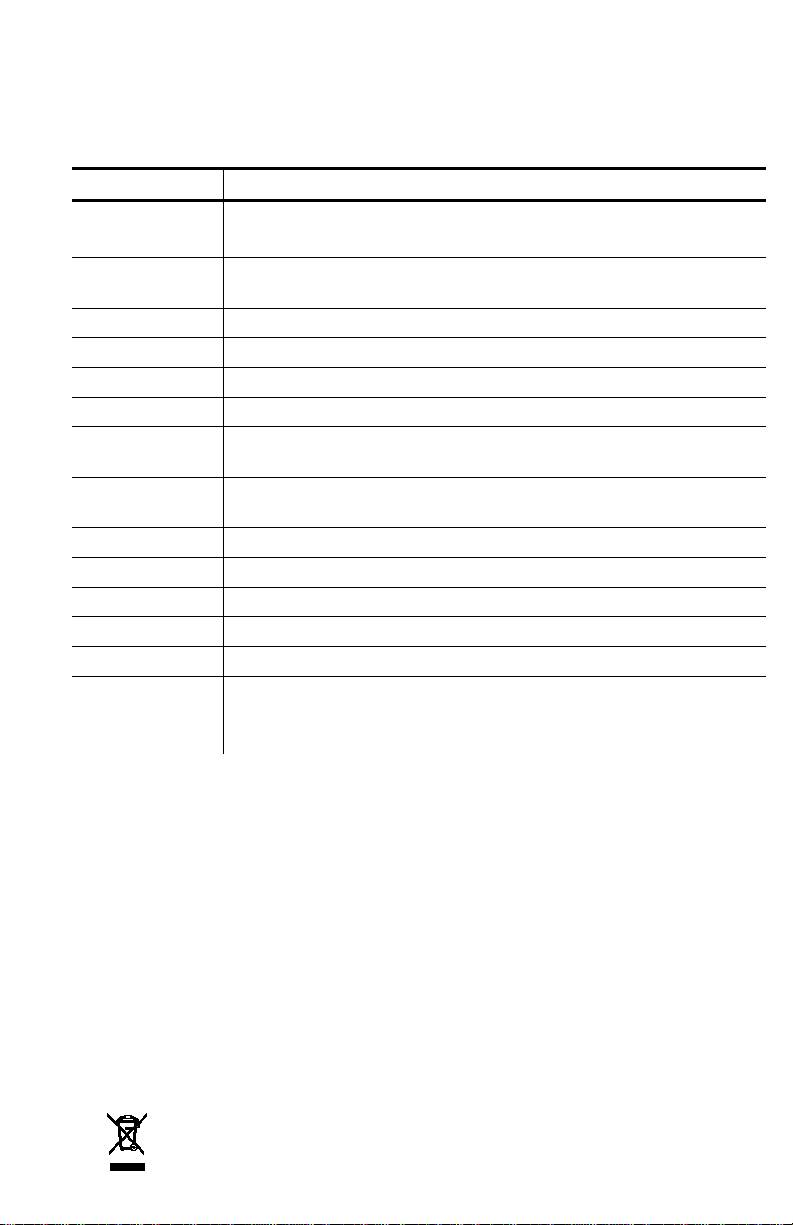
Virhekoodit
Seuraavassa on eräitä yleisiä virhekoodeja, joita voi esiintyä. Ota yhteys
järjestelmänvalvojaan, jos esiin tulee koodi, jota ei ole mainittu tässä.
Koodi(t) Kuvaus
004–005 Materiaalin koko on virheellinen. Lisää oikeaa materiaalia.
267–271
Tiedonsiirtovirhe. Ota yhteys järjestelmänvalvojaan.
410–413
703–704 Lisää materiaalia tai varmista, että materiaali on lisätty oikein.
750 Tulostuspää on ylikuumentunut. Sammuta tulostin ja anna sen jäähtyä.
751–753 Tarkista materiaali ja varmista, että se on lisätty oikein.
756 Tulostimesta on loppunut materiaali. Lisää materiaalia.
757
Kalibroitu materiaalin pituus poikkeaa plus/miinus 25 tuumaa
muodosta. Lisää materiaalia.
758
Tarkista materiaali. Poista tulostetut tarrat. Tarkista, onko tarratukosta.
Tyhjennä syöttöpolku tai lisää materiaali uudelleen.
762 Alhainen akun varaus. Lataa akku.
763 Odotetaan tarran jakelua. Paina liipaisinta.
768 Tulostuspään virhe. Ota yhteys järjestelmänvalvojaan.
790–791 Sammuta tulostin. Odota kaksi sekuntia ja käynnistä se uudelleen.
904–911 Järjestelmävirhe. Ota yhteys järjestelmänvalvojaan.
SYSTEM
Järjestelmävirhe. Ota yhteys järjestelmänvalvojaan.
ERROR
VECTOR ##
FI-9

MANUEL DE RÉFÉRENCE RAPIDE
Ce Manuel de référence rapide présente les procédures relatives
au chargement des consommables et à l’entretien général de
®
l’imprimante Pathfinder
6057. Pour tout complément
d'information, reportez-vous au Manuel de l’Opérateur disponible
sur notre site Web (www.monarch.com
).
Consultez les informations relatives à la sécurité de l'imprimante
dans le document Conformité réglementaire fourni avec votre
imprimante.
Les informations contenues dans le présent document remplacent
celles des versions précédentes. Consultez notre site Web pour
télécharger la documentation et les informations sur les versions
les plus récentes.
Recharge de la batterie
1. Recharger la batterie principale à l'aide d'un chargeur de
®
batterie Monarch
.
Consultez la Liste d'Accessoires 6057 pour les modèles de
chargeur de batterie.
Pour tout complément d'information, consultez la
documentation remise avec votre chargeur.
Important : La batterie principale doit être chargée à la
réception de l'imprimante.
Reportez-vous au Manuel de l’Opérateur pour consulter
certaines informations importantes en matière de sécurité.
2. Installez la batterie principale dans l'imprimante.
La batterie de secours interne se charge à partir de la batterie
principale. La batterie de secours interne ne peut pas être
remplacée par l'utilisateur.
FR-1
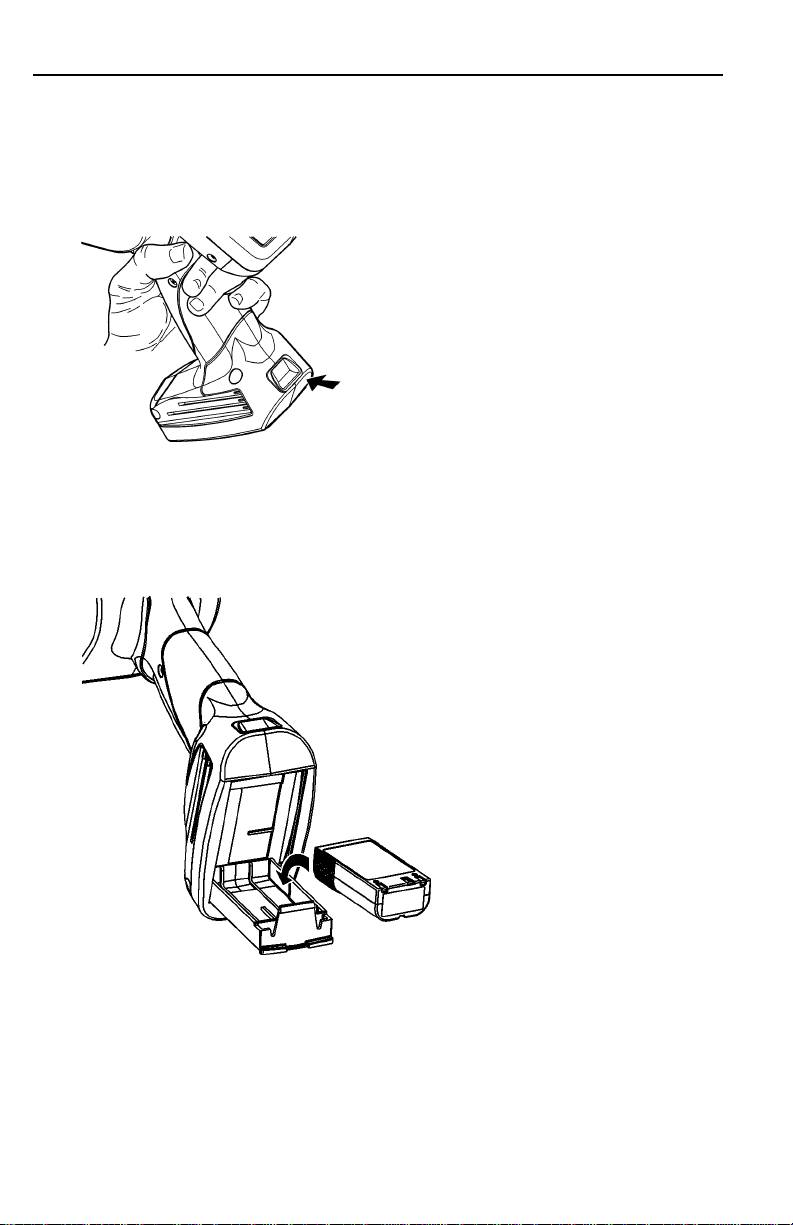
Remplacement de la batterie principale
Enlevez toujours la batterie principale de l'imprimante en cas
d'inactivité prolongée de l'imprimante (un mois ou plus).
1. Tenez l'imprimante à la verticale avec une main et appuyez
sur le bouton de déblocage de la batterie sur la manette avec
l'autre.
2. Le volet du logement de batterie s'ouvre légèrement. Ouvrez
le volet avec vos doigts.
3. Retirez la batterie.
4. Installez une batterie neuve (étiquette vers le haut) dans le
logement (
extrémité du connecteur en dernier).
5. Fermez le volet du logement jusqu’à ce qu’il s’enclenche.
2-FR
Chargement des consommables
1. Mettez l’imprimante sous tension. Le chargement de
l'ordinateur de bureau peut prendre quelques secondes.
Bouton de mise
sous tension
2. Appu
yez sur les boutons de verrouillage et ouvrez le volet des
consommables.
3. Ouvrez le support d’alimentation maintenu par un ressort.
Écartez les languettes du support d’alimentation d’une main
afin de les ajuster à la taille du rouleau d’alimentation.
4. Poussez la languette de verrouillage de l’alimentation pour
bloquer le support d’alimentation en place. La languette de
verrouillage de l'alimentation a trois positions qu'il faut régler
sur 1,2 pouce, 1,5 pouce et 2,0 pouces.
5. Placez un rouleau de consommable dans le support
Porte-support
Languette de
verrouillage de
l'alimentation
FR-3
d'alimentation de façon à ce qu'il se déroule par le bas.
6. Charg
ez les consommables pour le mode d’impression voulu :
Avec ou sans décollage.
Chargement pour le mode sans décollage
1. Placez le consommable sur le cylindre, la barre de décollage
et le déflecteur d'étiquettes.
2. F
ermez le couvercle d'alimentation.
3. Appuyez sur le bouton Home (Accueil) sur l'écran, puis sur
Load Supply (Charger Consommable) et sélectionnez ensuite
Calibrate Stock (Calibrer Stock).
4-FR
