
ZyXEL Communications G-4100: 2 Web Login3 Einrichten Wizard
2 Web Login3 Einrichten Wizard: ZyXEL Communications G-4100
14
1 LAN 1~4
: Computer, Switches und den Belegdrucker (optional) anzuschließen.
2 WAN
: Schließen Sie Ihr Breitband-Modem an diesen Anschluss mit dem Ethernet Kabel, das mit dem
Modem geliefert wurde, an.
3 STROM 5VDC
: Schließen Sie den Stromadapter des G-4100 v2 an den Stromanschluß des G-4100 v2 an.
Das
PWR
Licht (LED) leuchtet auf.Die
LAN
und
WAN
LED blinken und schalten sich ein, wenn der
Anschluss für die Stromeinspeisung einwandfrei funktioniert. Die
ZyAIR
LED schaltet sich über 20
Sekunden ein und schaltet sich dann ab. Die
SYS
LED leuchtet auf. Die
ZyAIR
LED schaltet sich erneut
ein und blinkt wenn der drahtlose Anschluss aktiviert ist.
2 Web Login 3 Einrichten Wizard
Der Wizard Einrichtungsbildschirm wir automatisch noch Ihrem ersten Einloggen angegzeigt.
1
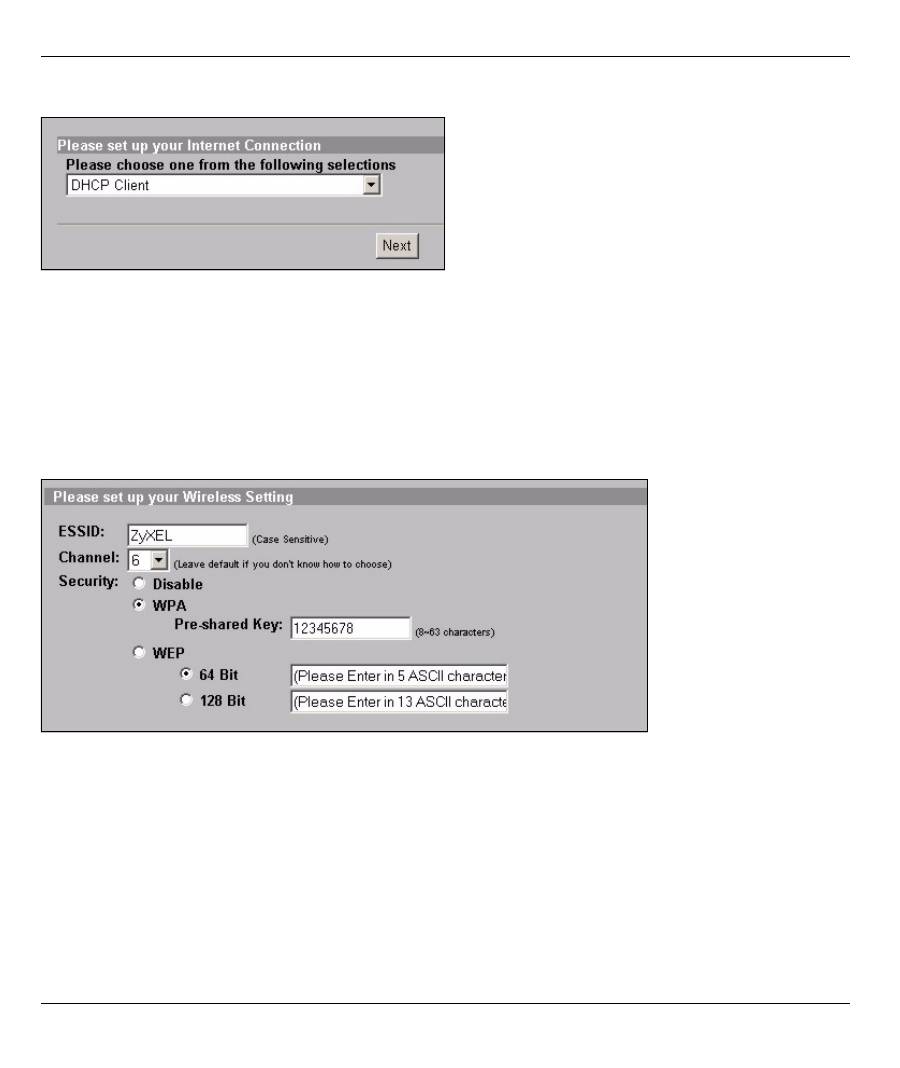
Füllen Sie die Felder mit den Informationen Ihres ISP (Internet Service Provider) aus.. Siehe die Online
Hilfe für weitere Details.
1
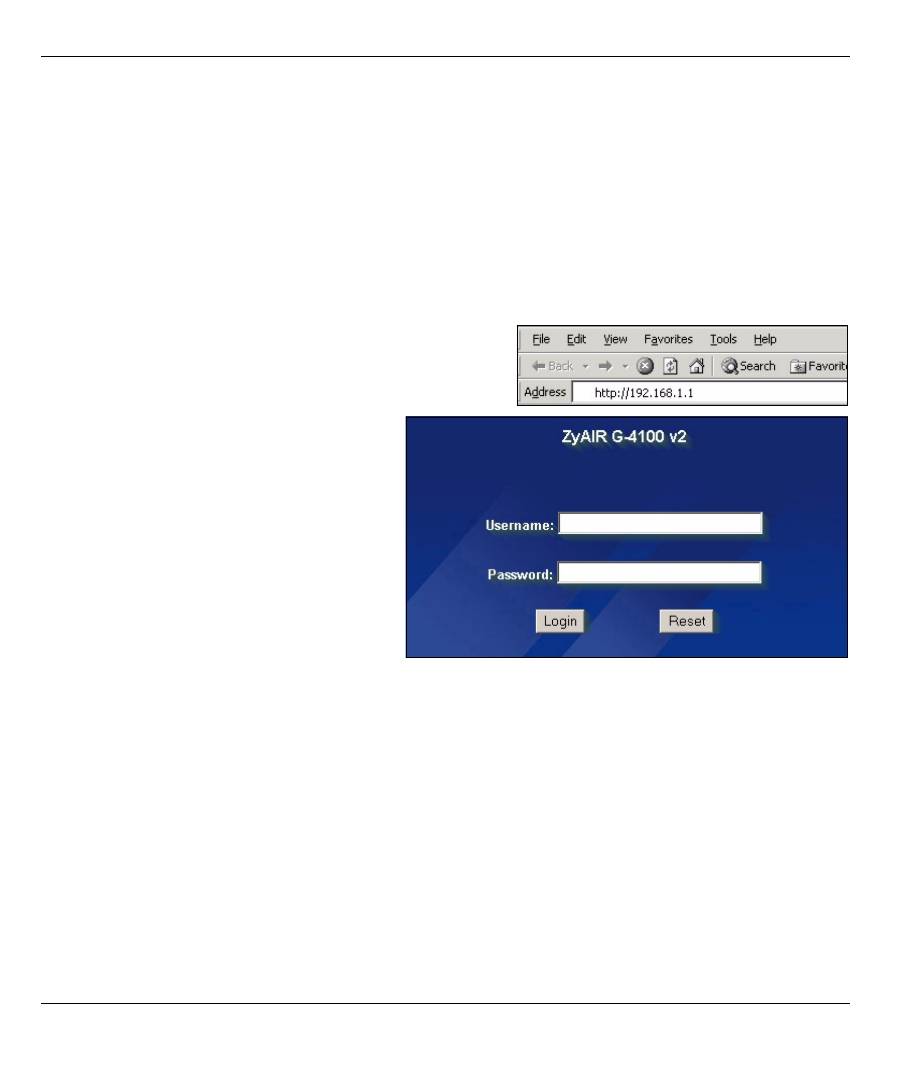
Starten SieIhren Web-Browser und gehen Sie auf
http://
192.168.1.1
.
2
Geben Sie
admin
unter Username und
1234
unter Passwort ein. Klicken Sie auf
Login
. .
15
Der Bildschirm verändert sich je nach Verkapselungsart, die Sie verwenden. Belassen Sie die Standard-
Einstellung der Felder,
2
Geben Sei einen Namen als ESSID ein, mit dem der G-4100 v2 im drahtlosen LAN eindeutig identifiziert
wird.
Wählen Sie einen Kanal (im Bereich der Radiofrequenzen).
WPA stellt die Anwender-Authentifizierung und Datenverschlüsselung sicher. Die Datenverschlüsselung von
WPA ist sicherer als die von WEP. Geben Sie unter Pre-shared Key (ausgetauschte Passwort)ein Passwort mit
ASCII Zeichen ein (Gross- und Kleinschreibung wird unterschieden). Verwenden Sie die erweiterten
Einstellungen (Advanced Wireless Setup), wenn Sie WPA mit einem RADIUS Server verwenden wollen (Siehe
Gebrauchsanleitungen für weitere Details).
WEP stellt nur Datenverschlüsselung sicher (keine Anwenderauthentifizierung) .
16
3
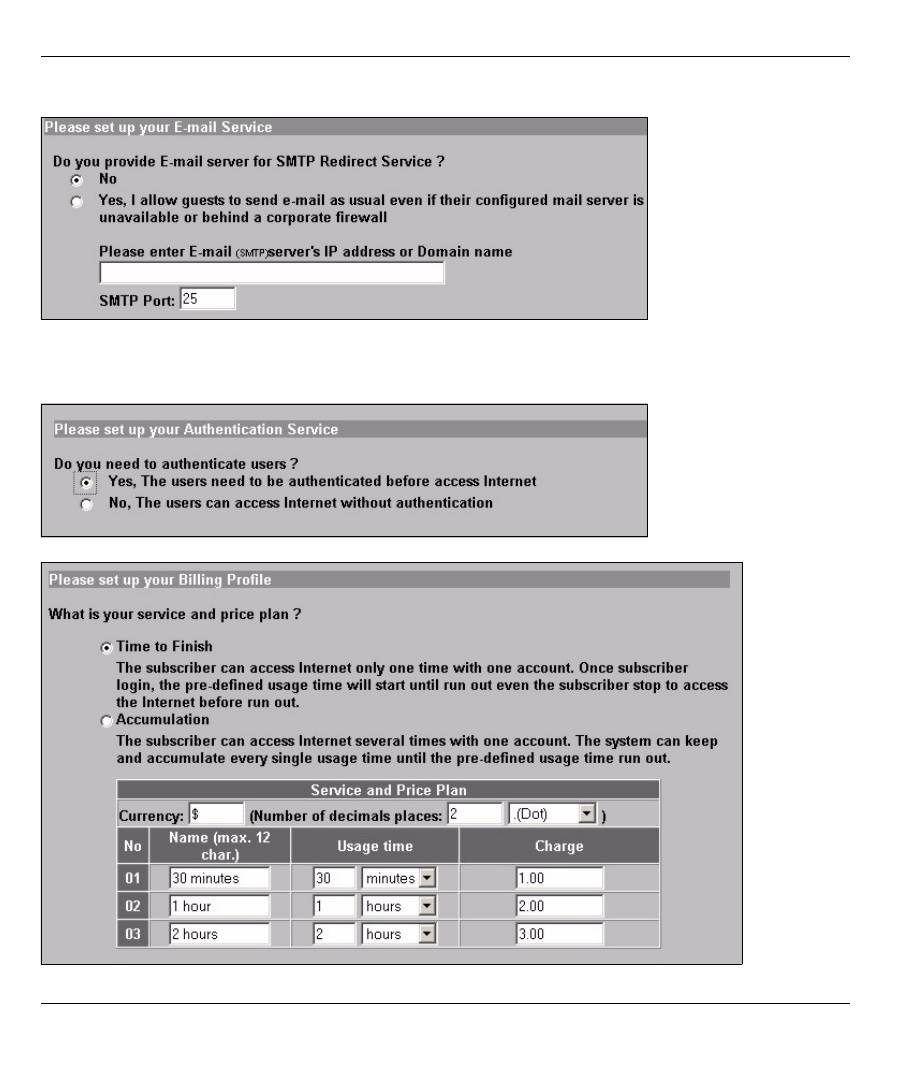
Sie können als Back-up E-Mail Server konfigurieren für den Fall, dass der E-Mail Server eines Benutzers
vom G-4100 v2. nicht zugänglich ist.
4
Wählen Sie
Yes
um die Erstellung und die Benutzung von Benutzerkonten zu ermöglichen. Dieser Wizard
konfiguriert die Authentifizierung und die Konten der lokalen Benutzerdatenbank des G-4100 v2.
Verwenden Sie das erweiterte RADIUS Einstellungen, wenn Sie einen externen RADIUS Server brauchen
wollen (siehe die Gebrausanleitungen für weitere Details).
5
Wählen Sie die Kontenart. Geben Sie die Internetzugriffszeiten und die Preise ein.
17
6
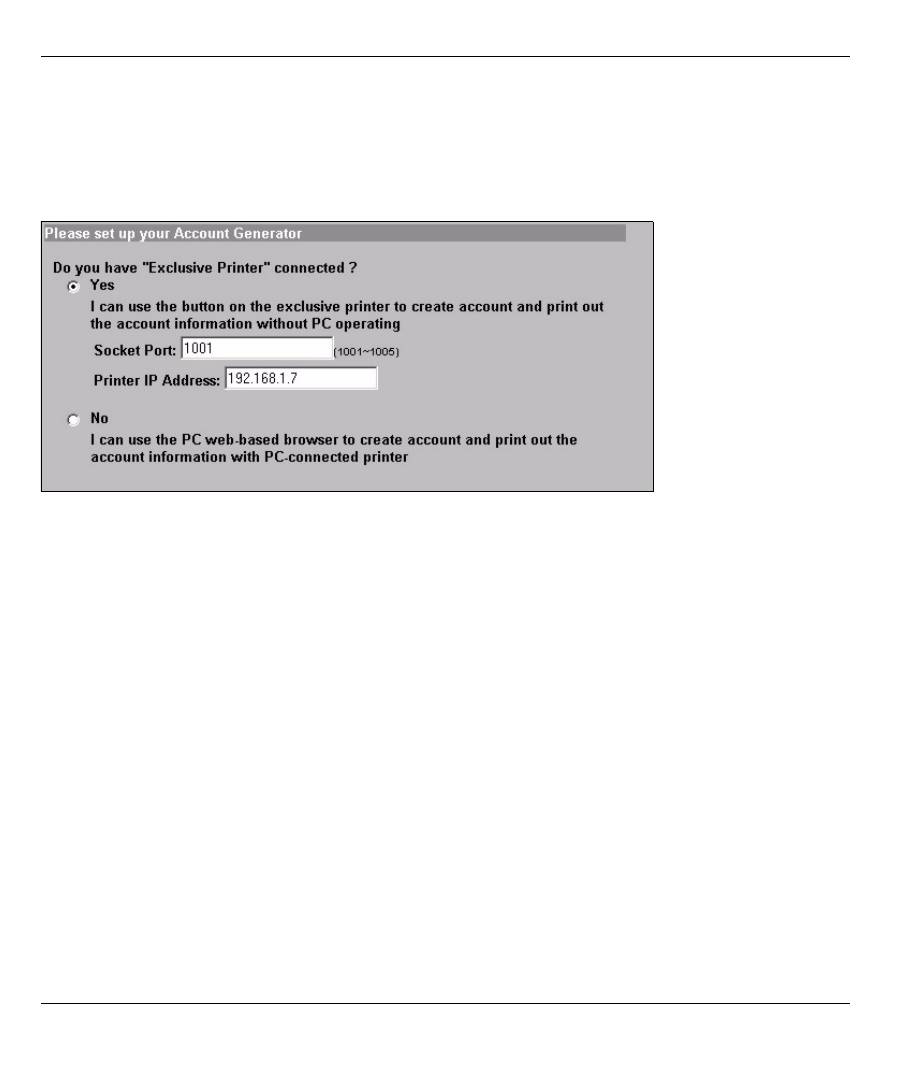
Sie können einen Belegdrucker für die Erstellung der Benutzerkonten und den Ausdruck von
Kontobelegen verwenden. Dabei müssen Sie beachten, stellen Sie sicher, dass keine weitere Vorrichtung
in Ihrem Netzwerk die gleiche IP Adresse wie der Drucker verwendet (192.168.1.9 als fabrikseitige
Einstellung) Wenn Sie die Nummer des Printer Port oder die IP Adresse ändern, müssen Sie diese auch
am Drucker ändern (siehe Gebrauchsanweisung des Drukcers für das weitere Vorgehen).
Sie können die Benutzerkonten auch auf dem Web-basierten Kontenersteller erstellen und die Kontoauszüge
auf dem normalen Drucker ausdrucken.
7
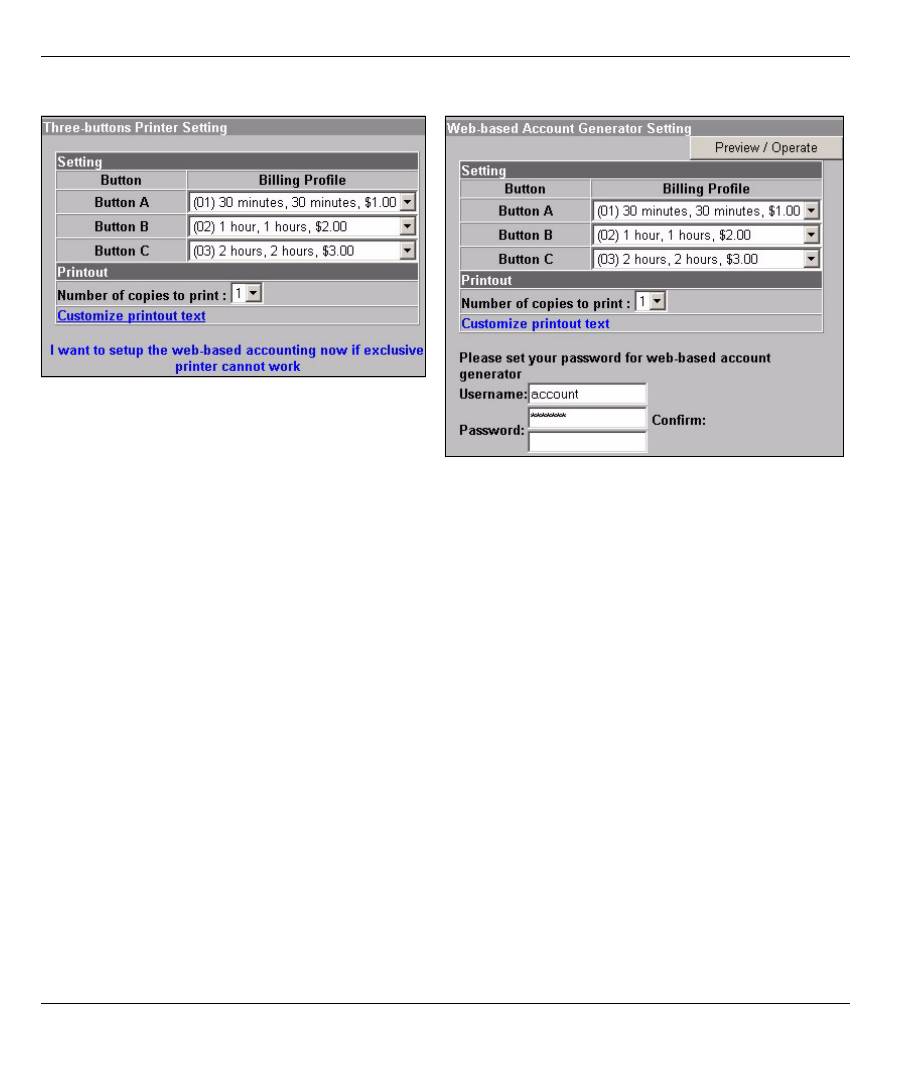
Stellen Sie ein, wie viele Kopien von dem Benutzerkontoauszug gedruckt werden sollen.
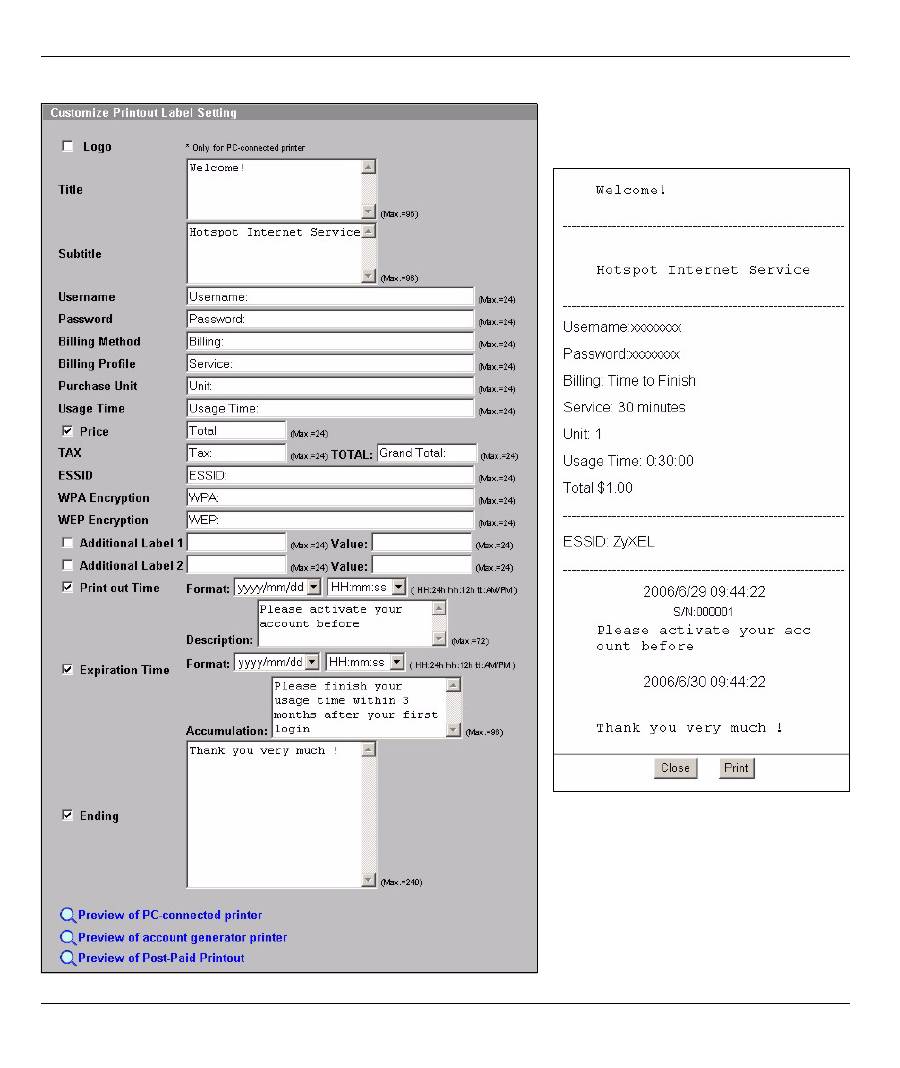
Klicken Sie auf Customize printout text, um die Belegtexte zu definieren (siehe Seite
19
).
Klicken Sie auf dem Belegdrucker auf "I want to setup...", um auch die Web-basierten Benutzerkonten zu
konfigurieren.
In der Web-basierten Kontenerstellungseinstellung:
Klicken Sie
Preview/Operate (Vorschau/Bedienen)
um den Kontenersteller zu öffnen (siehe Seite
20
)
18
Geben Sie den Anwendernamen und das Passwort für den Zugriff auf den Kontenersteller ein.
19
Verwenden Sie dieses Fenster um die Belegstexte zu definieren.
Dies ist ein Beispiel für den Standard-
mässig eingestellten Kontoauszug,
wenn Sie diesen auf dem Belegdrucker
ausdrucken..
20
8
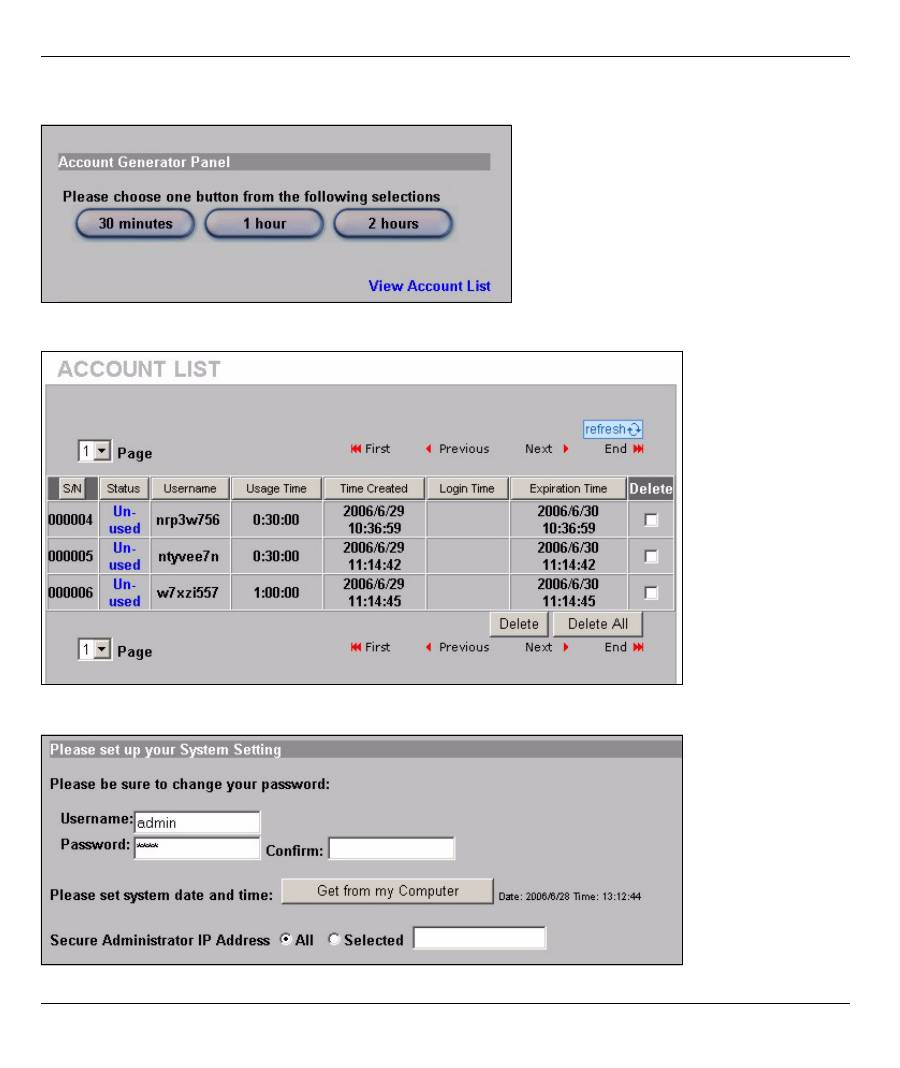
Verändern Sie das G-4100 v2 Verwaltungspasswort und aktualisieren Sie das Datum. Sie können
ebenfalls spezifizieren,von welcher IP Adresse aus der G-4100 v2 verwaltet werden kann
Dies ist der Web-basierte Kontenersteller. Klicken Sie auf einen oder mehr ere Buttons um Konten zu
erstellen
Klicken
Sie auf View Account List (Kontenliste anzeigen)
um die
von Ihnen erstellten Konten zu sehen
Table of contents
- 1 Connecting the Hardware
- 2 Web Login3 Setup Wizard
- 4 Generating and Printing Subscriber Account Statements
- 6 Hardware Installation
- 7 Troubleshooting
- 8 Procedure to View a Product’s Certification(s)
- 1 Anschluß der Hardware
- 2 Web Login3 Einrichten Wizard
- 4 Erstellen und Drucken von Abonnenten-Kontoauszügen.
- 6 Installation der Hardware
- 7 Fehlersuche
- 8 Produktzertifizierungen anzeigen
- 1 Conectando el hardware
- 2 Inicio de sesión web3 Asistente de configuración
- 4 Generación e impresión de declaraciones de cuenta de suscriptor
- 6 Instalación del hardware
- 7 Solución de problemas
- 8 Procedimiento para ver la certificación de un producto
- 1 Connecter le matériel
- 2 Ouverture d'une session web3 Assistant d’installation
- 4 Générer et imprimer les relevés des comptes d'abonnés
- 6 Installation matérielle
- 7 Dépannage
- 8 Procédure pour afficher la (les) certification(s) d'un produit
- 1 Collegamento dell'hardware
- 2 Login Web3 Configurazione guidata
- 4 Generazione e stampa di resoconti di conti di sottoscrittore
- 6 Installazione hardware
- 7 Risoluzione dei problemi
- 8 Procedura per visualizzare le certificazioni di un prodotto
- 1 Подключение оборудования
- 2 Web имя пользователя 3 Мастер установки
- 4 Создание и печать выписки по учетной записи абонента
- 6 Установка оборудования
- 7 Устранение неисправностей
- 8 Процедура просмотра сертификата ( сертификатов ) продукта
- 1 Ansluta maskinvara
- 2 Webbinloggning3 Installationsguide
- 4 Generera och skriva ut prenumeranters kontoutdrag
- 6 Installation av maskinvara
- 7 Felsökning
- 8 Procedur för att visa en produkts certifikat
- 1 連接硬體
- 2 網路登入3 設定精靈
- 4 產生及列印用戶帳號報告單
- 7 疑難排解
- 8 檢視產品憑證的程序
