
ZyXEL Communications G-4100: 2 Login Web3 Configurazione guidata
2 Login Web3 Configurazione guidata: ZyXEL Communications G-4100
49
1 LAN 1-4
: utilizzare cavi Ethernet per collegare le porte LAN a computer, switch e a una stampante per i
resoconti (opzionale).
2 WAN
: collegare il modem broadband a questa porta con il cavo Ethernet fornito in dotazione con il modem.
3 POWER 5VDC
: collegare l'alimentatore fornito G-4100 v2? al connettore di alimentazione G-4100 v2?. La
spia
PWR
(LED) si accende. I LED
LAN
e
WAN
lampeggiano e quindi restano accesi se sono
correttamente collegati. Il LED
ZyAIR
si accende per 20 secondi e poi si spegne. La spia
SYS
(LED) si
accende. Il LED
ZyAIR
si accende e lampeggia quando la connessione wireless è attiva.
2 Login Web 3 Configurazione guidata
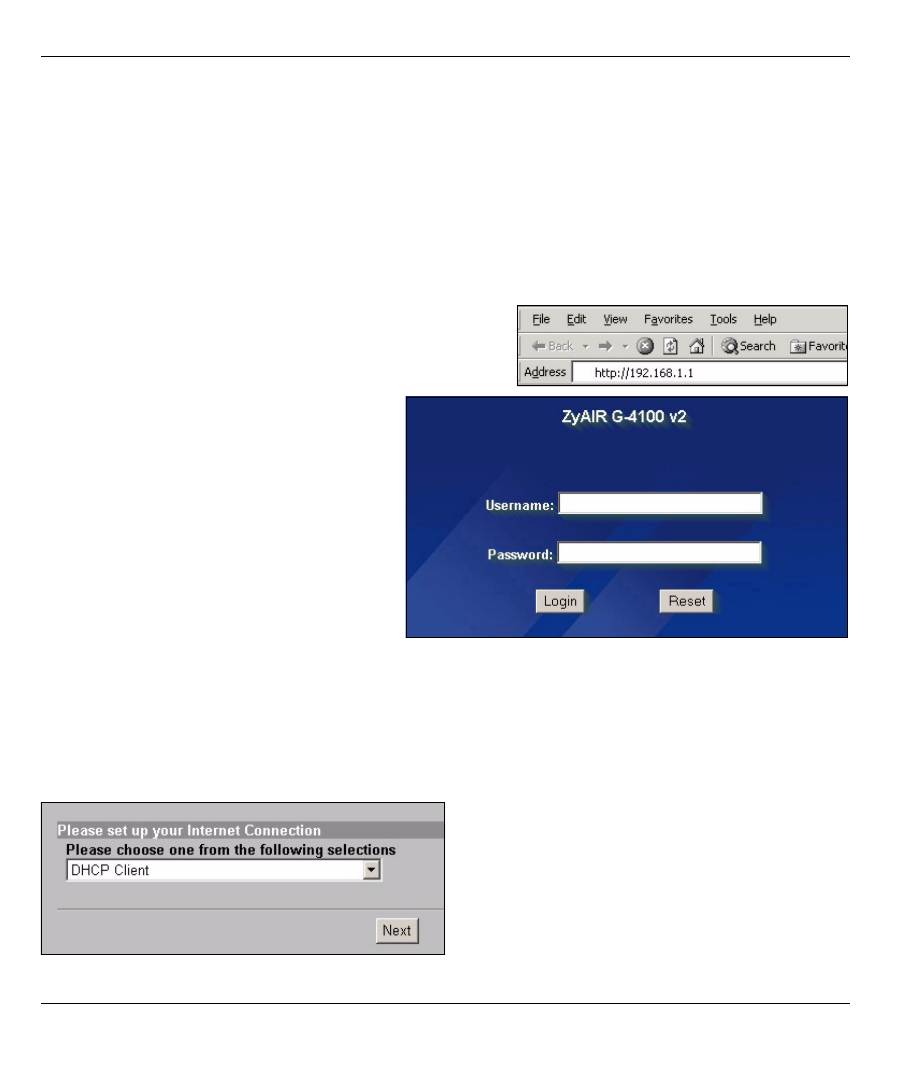
La schermata della configurazione guidata appare automaticamente una volta effettuato l'accesso.
1
Compilare i campi con le informazioni fornite dal proprio ISP. Vedere la guida in linea per i dettagli.
La schermata varia a seconda del tipo di incapsulamento utilizzato. Lasciare i campi vuoti se non si possiedono
queste informazioni.
1
Avviare il browser e inserire l'indirizzo
http://192.168.1.1
.
2
Immettere
admin
come nome utente e
1234
come password. Fare clic su
Login
.
50
2
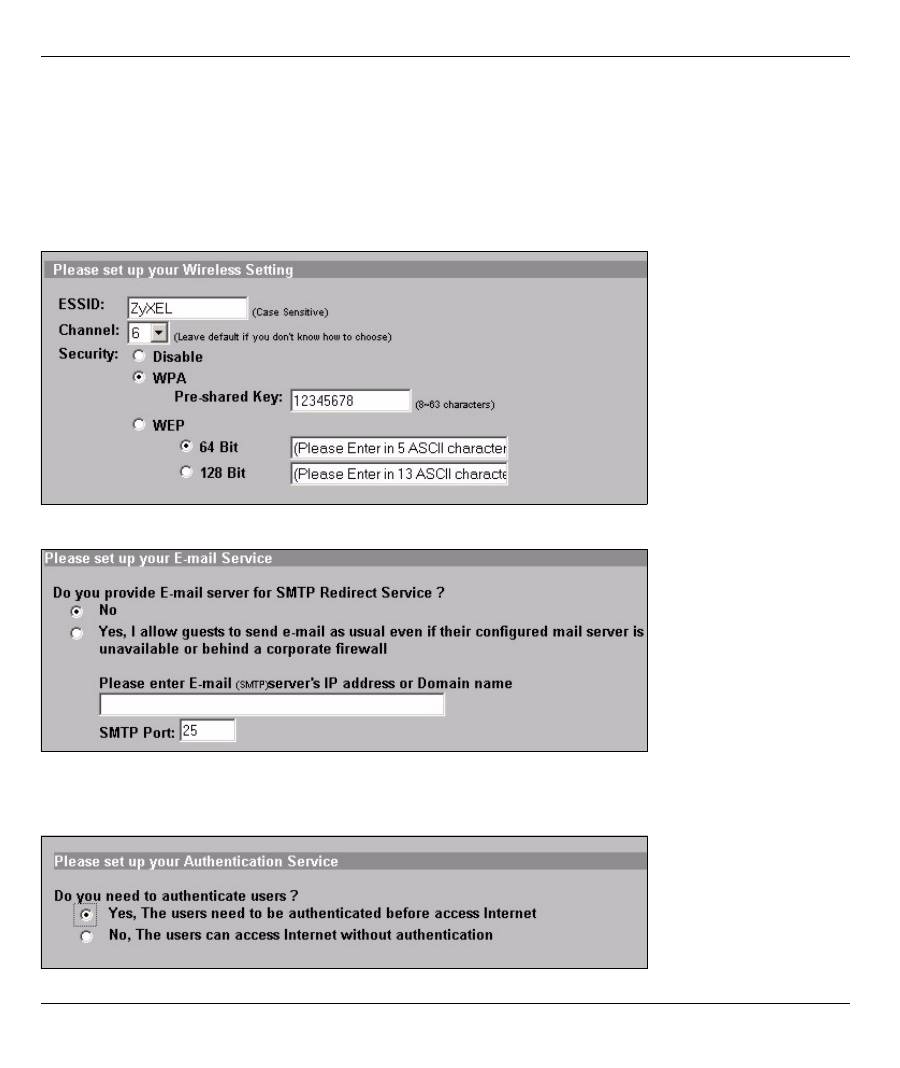
Immettere un nome univoco come ESSID per identificare il G-4100 v2 nella LAN wireless.
Selezionare un canale (gamma di frequenze radio) che non è in uso da parte di altri dispositivi wireless
nell'area.
WPA fornisce autenticazione degli utenti e crittografia dei dati. La crittografia dei dati WPA è più forte rispetto
alla WEP. La chiave pre-shared (condivisa in precedenza) è composta da 8 a 63 caratteri ASCII con distinzione
tra maiuscole e minuscole (inclusi spazi e simboli). Utilizzare la schermata di configurazione wireless avanzata
se si desidera utilizzare WPA con un server RADIUS (vedere la Guida dell'utente per i dettagli).
WEP fornisce solo la crittografia dei dati (nessuna autenticazione degli utenti).
3
È possibile configurare un server di posta elettronica di backup nel caso in cui il server di posta elettronica
di un sottoscrittore sia irraggiungibile dal G-4100 v2.
4
Selezionare
Sì
per creare e utilizzare account del sottoscrittore. Questa procedura guidata configura le
impostazioni di autenticazione e account per il database dei sottoscrittori locale incorporato del G-4100 v2.
Utilizzare la schermata di configurazione RADIUS avanzata per utilizzare invece un server RADIUS
esterno (vedere la Guida dell'utente per i dettagli).
51
5
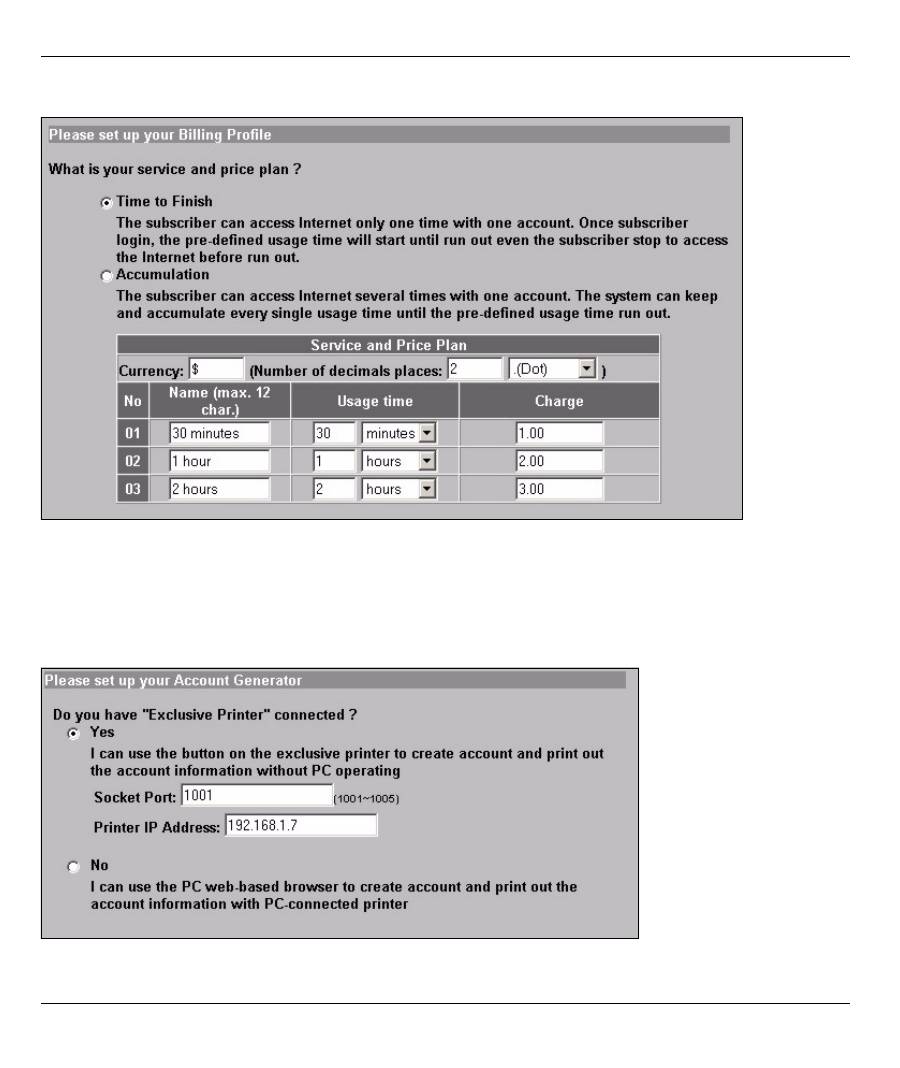
Impostare il tipo di gestione degli account da utilizzare. Impostare i periodi di accesso a Internet e i costi
corrispondenti.
6
È possibile utilizzare una stampante per i resoconti per generare conti di sottoscrittore e stampare
resoconti di sottoscrittore. In questo caso, verificare che nessun altro dispositivo utilizzi lo stesso indirizzo
IP della stampante (192.168.1.9 per impostazione predefinita). Se occorre cambiare il numero di porta
della stampante o l'indirizzo IP qui, accertarsi di cambiarlo anche nella stampate (a questo scopo,
consultare la guida utente della stampante per le istruzioni).
È in alternativa possibile generare conti di sottoscrittore nel generatore di conti di tipo Web e stampare i
resoconti sulla stampante regolare.
52
7
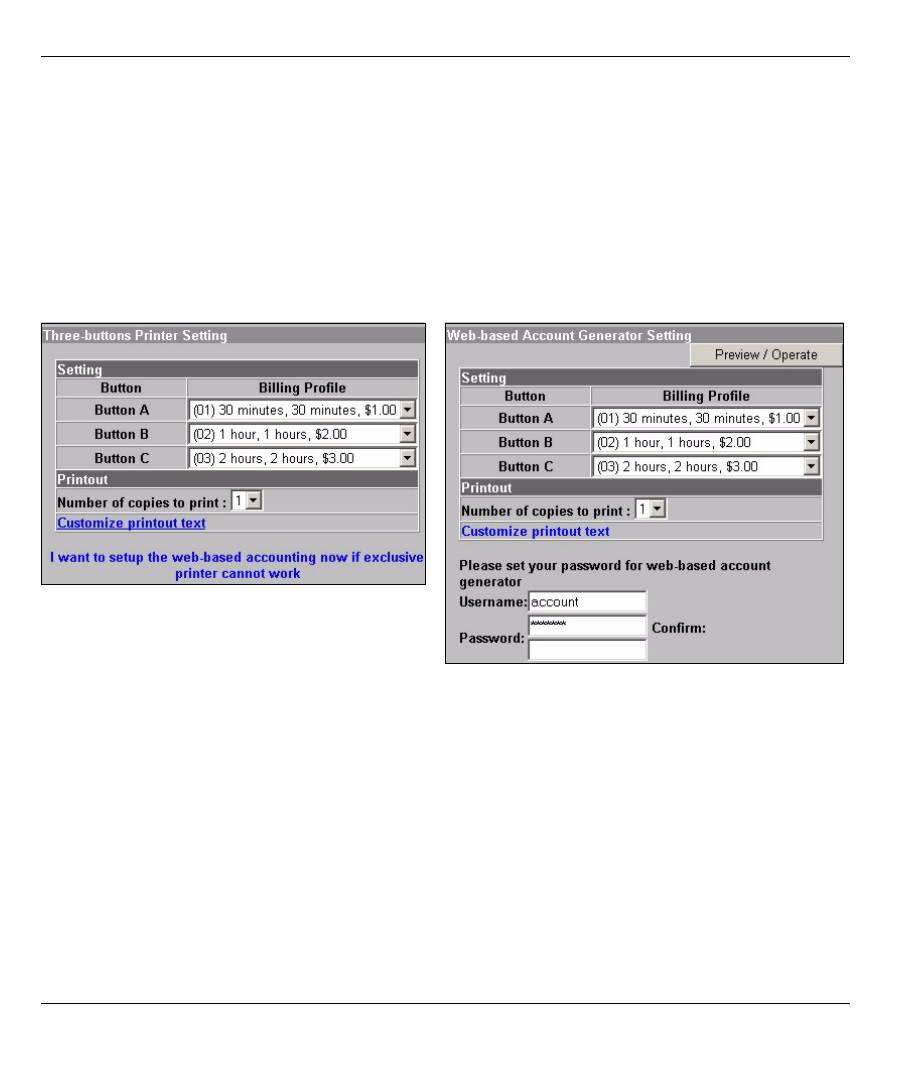
Selezionare un profilo di tariffazione del sottoscrittore per ogni pulsante della stampante ?xclusive
printer?(stampante per i resoconti) nel generatore di conti di tipo Web. Il profilo di tariffazione definisce il
tempo di accesso massimo a Internet e la tariffa per unità di tempo.
Impostare quante copie di resoconti di sottoscrittore stampare.
Fare clic su
Personalizza testo stampato
per personalizzare i resoconti di sottoscrittore (vedere pagina
53
).
Per la stampante a tre pulsanti (per resoconti), fare clic su
Desidero configurare...
per configurare anche
le impostazioni del generatore di conti di tipo Web.
Nella configurazione del generatore di conti di tipo Web:
Fare clic su
Anteprima/Operazione
per aprire il generatore di conti (vedere pagina
54
).
Impostare il nome utente e la password per accedere al generatore di conti.
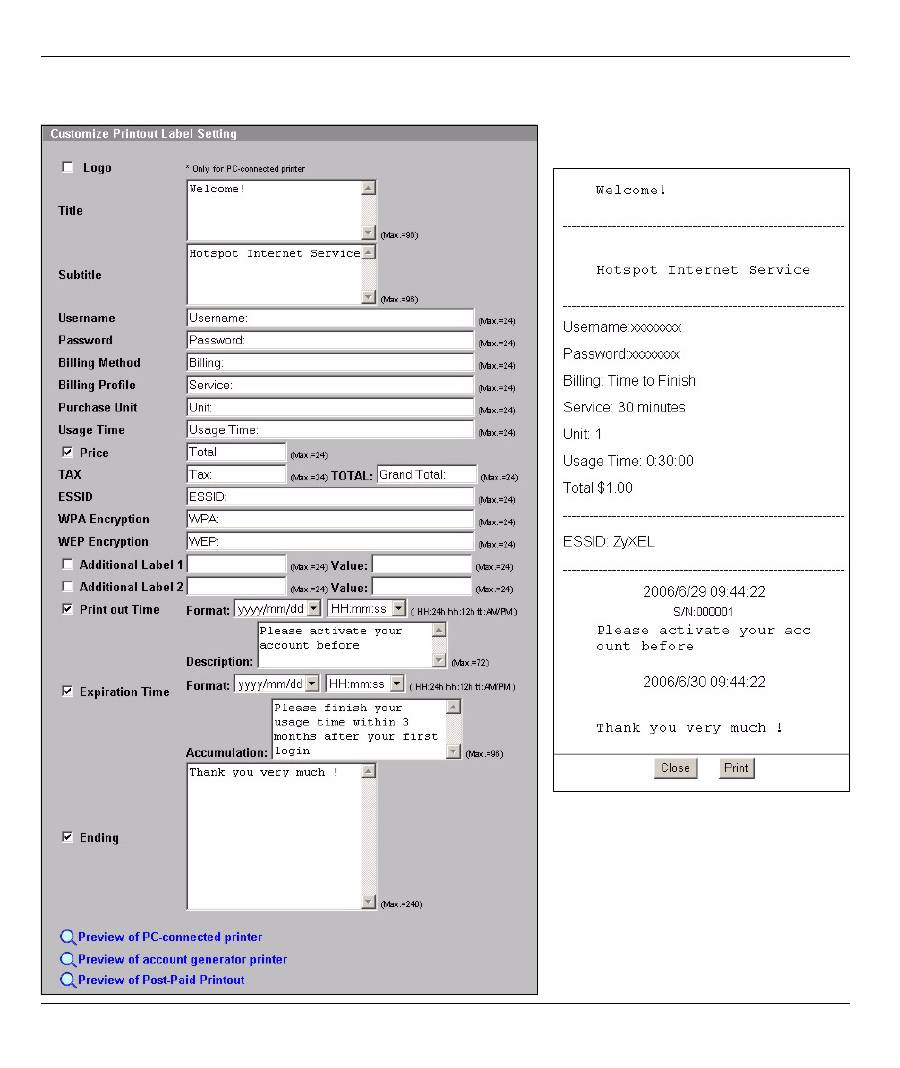
53
Utilizzare questa schermata per personalizzare il contenuto dei
resoconti di sottoscrittore.
Questo è un esempio del resoconto di
sottoscrittore predefinito quando lo si
stampa da una stampante generatrice
di conti (stampante per resoconti).
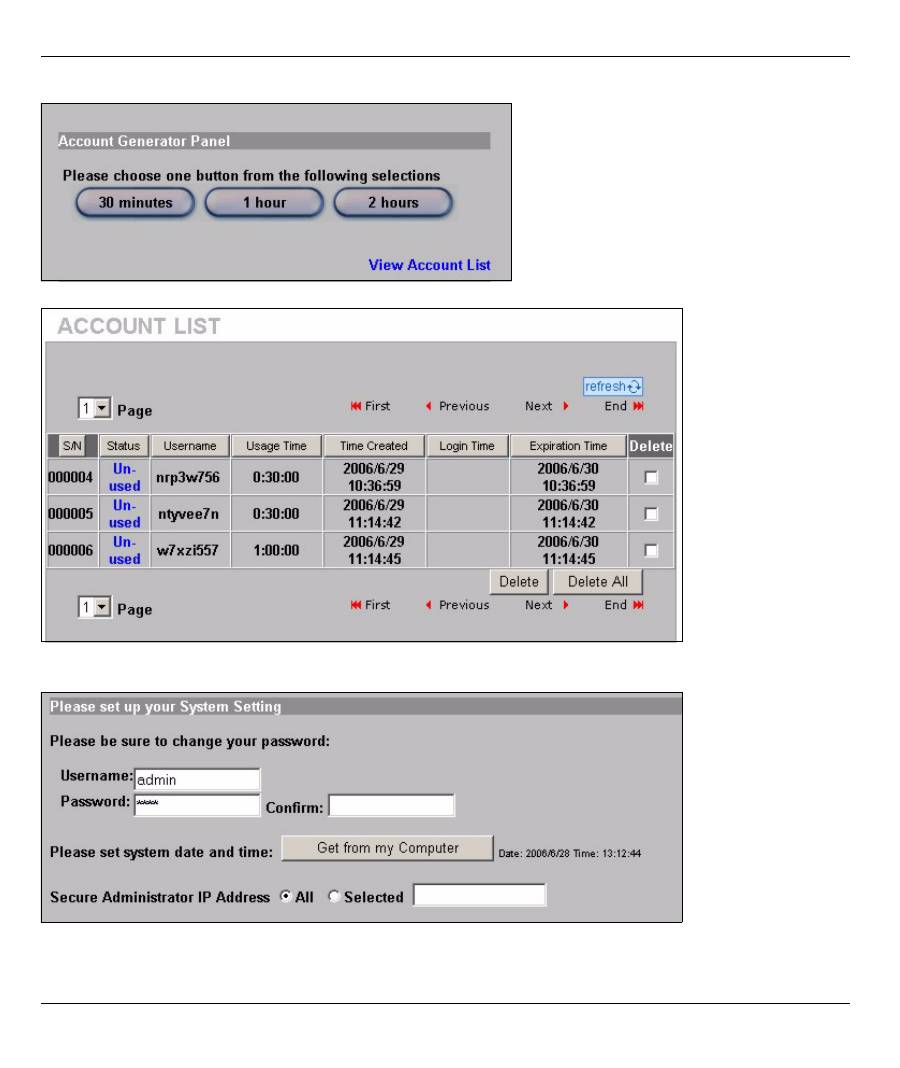
54
8
Cambiare la password di gestione del G-4100 v2 e aggiornare l'orario. È anche possibile specificare da
quale indirizzo IP è possibile gestire la G-4100 v2.
Questo è il generatore di conti di tipo Web. Fare clic su uno o più pulsanti per generare i conti .
Fare clic su
Visualizza elenco conti
per visualizzare i conti generati.
Table of contents
- 1 Connecting the Hardware
- 2 Web Login3 Setup Wizard
- 4 Generating and Printing Subscriber Account Statements
- 6 Hardware Installation
- 7 Troubleshooting
- 8 Procedure to View a Product’s Certification(s)
- 1 Anschluß der Hardware
- 2 Web Login3 Einrichten Wizard
- 4 Erstellen und Drucken von Abonnenten-Kontoauszügen.
- 6 Installation der Hardware
- 7 Fehlersuche
- 8 Produktzertifizierungen anzeigen
- 1 Conectando el hardware
- 2 Inicio de sesión web3 Asistente de configuración
- 4 Generación e impresión de declaraciones de cuenta de suscriptor
- 6 Instalación del hardware
- 7 Solución de problemas
- 8 Procedimiento para ver la certificación de un producto
- 1 Connecter le matériel
- 2 Ouverture d'une session web3 Assistant d’installation
- 4 Générer et imprimer les relevés des comptes d'abonnés
- 6 Installation matérielle
- 7 Dépannage
- 8 Procédure pour afficher la (les) certification(s) d'un produit
- 1 Collegamento dell'hardware
- 2 Login Web3 Configurazione guidata
- 4 Generazione e stampa di resoconti di conti di sottoscrittore
- 6 Installazione hardware
- 7 Risoluzione dei problemi
- 8 Procedura per visualizzare le certificazioni di un prodotto
- 1 Подключение оборудования
- 2 Web имя пользователя 3 Мастер установки
- 4 Создание и печать выписки по учетной записи абонента
- 6 Установка оборудования
- 7 Устранение неисправностей
- 8 Процедура просмотра сертификата ( сертификатов ) продукта
- 1 Ansluta maskinvara
- 2 Webbinloggning3 Installationsguide
- 4 Generera och skriva ut prenumeranters kontoutdrag
- 6 Installation av maskinvara
- 7 Felsökning
- 8 Procedur för att visa en produkts certifikat
- 1 連接硬體
- 2 網路登入3 設定精靈
- 4 產生及列印用戶帳號報告單
- 7 疑難排解
- 8 檢視產品憑證的程序
