
Interlogix DVR 11 Quick Start Guide: DE TruVision DVR 11 Schnellstartanleitung
DE TruVision DVR 11 Schnellstartanleitung: Interlogix DVR 11 Quick Start Guide
DE
TruVision DVR 11
Schnellstartanleitung
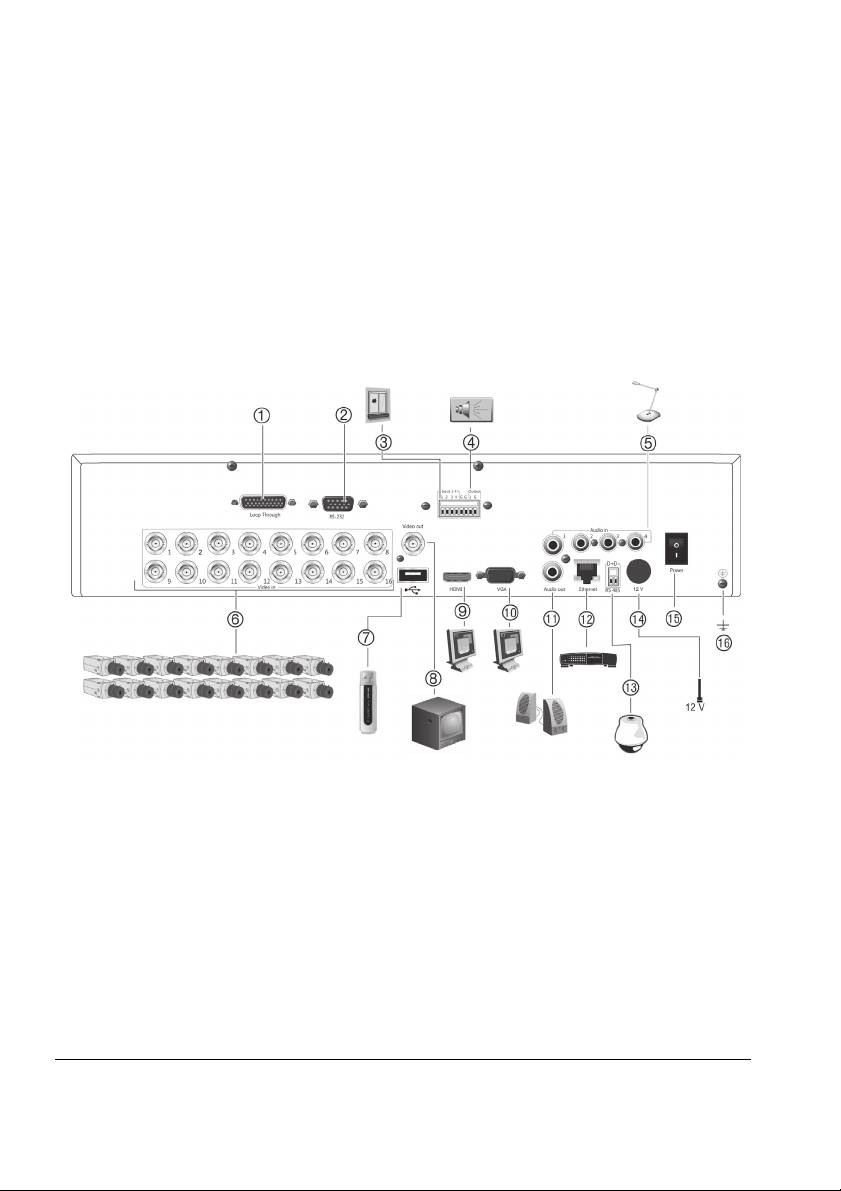
Abbildung 1: Anschlüsse an der Rückseite
1. Durchschleifanschluss für bis zu 16 analoge
8. Anschluss eines CCTV-
Kameras (abhängig vom DVR-Modell).
Videoüberwachungsmonitors (CVBS-Anschluss).
2. Anschluss an ein RS-232-Gerät.
9. Anschluss an einen HDTV. Die HDMI-
3. Anschluss von bis zu vier Alarmeingangskabeln
Verbindung unterstützt digitales Audio und Video.
an Relaisausgänge.
10. Anschluss an einen VGA-Monitor.
4. Anschluss für einen Alarmrelaisausgang.
11. Anschluss von Lautsprechern für Audioausgabe.
5. Anschluss von bis zu vier Audioeingängen über
12. Anschluss an ein Netzwerk.
Cinchstecker.
13. Anschluss an ein RS-485-Gerät, wie z. B eine
6. Anschluss von bis zu 16 analogen Kameras an
PTZ-Kamera oder -Bedienpult.
BNC-Anschlüsse (abhängig vom DVR-Modell).
14. Anschluss an ein Netzteil mit 12 V Gleichstrom
7. Anschluss an ein optionales USB-Gerät, z. B.
(enthalten).
Maus, CD/DVD-Brenner oder Festplatte. Der
15. Netzschalter (Ein/Aus).
DVR unterstützt sowohl eine USB DVD als
16. Erdung.
auch ein USB HD an den vorderen und hinteren
USB-Anschlüssen.
DE : 8 TruVision DVR 11 Schnellstartanleitung

Abbildung 2: Steuerungen des Frontbedienelements
1 USB-Anschluss.
7. Status-LEDs.
2. CD-/DVD-Brenner.
8. Alarm-Taste: Drücken, um einen Alarm
3. Eject-Taste (Auswurf): Drücken, um eine
manuell zu bestätigen.
CD/DVD auszuwerfen.
9. Enter- und Pfeiltasten: Wird verwendet, um
4. Archive-Taste (Archivierung): Drücken, um den
die Optionen in einem Menü auszuwählen und
Archivierungsmodus aufzurufen.
die Wiedergabe zu steuern. Drücken, um
5. Display- und Seq-Tasten (Anzeige und
aufzurufen.
Sequenz): Drücken Sie im Liveanzeigemodus
10. IR-Empfänger.
auf Display (Anzeige), um zwischen den Einzel-
11. Wiedergabetasten. Steuern die Wiedergabe.
und Mehrfachanzeigen zu wechseln. Drücken
Drücken Sie , um zum ältesten verfügbaren
Sie Seq (Sequenz), um Sequenzen im
Video zurückzuspringen und die Wiedergabe zu
Liveanzeigemodus zu starten/stoppen.
starten. Drücken Sie , um die Wiedergabe
Drücken Sie im Menümodus Enter (Eingabe),
anzuhalten. Drücken Sie für eine
um ein Menüfenster auszuwählen, und dann Seq
ganztägige Wiedergabe.
(Sequenz), um zwischen den Registerkarten
12. Live-, Menu- und Search-Tasten (Live, Menü,
oben im Menüfenster zu wechseln.
Suche): Drücken Sie Live, um zum
6. Channel-Tasten (Kanal). Schaltet zwischen
Liveanzeigemodus zu wechseln. Drücken Sie
verschiedenen Kameras in den Modi
Menu (Menü), um ins Hauptmenü zu gelangen.
"Liveanzeige", "PTZ-Steuerung" oder
Drücken Sie Search (Suche), um ins erweiterte
"Wiedergabe" um.
Suchmenü zu gelangen.
Abbildung 3: Symbolleiste für den Schnellzugriff
1. Fixieren: Livebild der ausgewählten Kamera
4. Schneller Schnappschuss: Erstellt einen
fixieren.
Schnappschuss des Videobilds.
2. Sofortige Wiedergabe: Wiedergabe der letzten
5. PTZ-Steuerung: PTZ-Steuerungsmodus
fünf Minuten des aufgenommenen Videos.
aufrufen.
3. Audio: Audioausgabe aktivieren/deaktivieren.
6. Digitalzoom: Digitalzoom aufrufen.
7. Bildeinstellungen: Bildhelligkeitsstufen ändern.
8. Schließen: Symbolleiste schließen.
TruVision DVR 11 Schnellstartanleitung 9 : DE

Optionale Anschlüsse:
Schnellstartanleitung
Alle sonstigen dargestellten Verbindungen
sind optional und hängen von den jeweiligen
Packungsinhalt
Installationsanforderungen ab.
2. Schließen Sie das Netzkabel an und
Die folgenden Teile sind im Lieferumfang des
schalten Sie das Gerät ein.
TruVision DVR 11 (Modell TVR 11) enthalten:
3. Nehmen Sie die erforderlichen
• IR (Infrarot)-Fernbedienung
Geräteeinstellungen mithilfe des Setup-
Assistenten vor.
• Zwei AAA-Batterien für die Fernbedienung
• Netzkabel (Wechselspannung)
Erstmalige Verwendung
• Netzteil 12 V Gleichstrom
Der TVR 11 verfügt über einen Express-
• USB-Maus
Installationsassistenten, der Sie bei der
• DVR
erstmaligen Verwendung grundlegende DVR-
• Video-Durchschleifkabel
Einstellungen problemlos konfigurieren lässt. Er
• CD mit Software und Benutzerhandbüchern
konfiguriert alle Kameras gleichzeitig. Die
• TruVision DVR 11 Schnellstartanleitung
Konfiguration kann anschließend je nach
Bedarf angepasst werden.
• TruVision DVR 11 Benutzerhandbuch
(auf CD)
Der Setup-Assistent wird standardmäßig
gestartet, sobald der DVR bereit ist. Der
Installationsumgebung
Assistent führt Sie durch die wichtigsten
Ausführliche Informationen dazu finden Sie im
Einstellungen Ihres DVR. Wählen Sie die
Benutzerhandbuch, die folgenden wichtigen
gewünschte Sprache für das System aus und
Anforderungen sollten jedoch beachtet werden:
geben Sie anschließend das
Administratorpasswort ein. Das Standard-
• Stellen Sie das Gerät an einem geschützten
Ort auf.
Administratorpasswort lautet 1234. Es wird
dringend empfohlen, dieses Passwort zu
• Stellen Sie sicher, dass das Gerät in einer
gut belüfteten Umgebung installiert wird.
ändern.
• Achten Sie darauf, dass das Gerät vor
Der Assistent führt Sie anschließend durch die
Regen oder Feuchtigkeit geschützt ist.
Menüs, um Uhrzeit und Datum,
Netzwerkkonfiguration, Festplattenverwaltung
Schnellinstallation
sowie Aufnahmekonfiguration festzulegen.
Empfohlene Schritte für das Setup des DVR:
Wenn Sie alle erforderlichen Änderungen
1. Schließen Sie alle erforderlichen Geräte an
vorgenommen haben, klicken Sie auf Fertig
der Rückseite des TVR 11 an. Siehe Abb. 1
stellen, um den Setup-Assistenten zu
auf Seite 8.
beenden. Der TVR 11 ist nun einsatzbereit. Die
Grundlegende Anschlüsse:
Aufnahme wird automatisch gestartet.
Schließen Sie die Kameras an die BNC-
Kameraeingänge und den Monitor A an den
Betrieb des TVR 11
BNC-, VGA- oder HDMI-Ausgang an.
Schließen Sie die Maus an den USB-Port
Es bestehen verschiedene Möglichkeiten, das
des Frontbedienelements an.
Gerät zu steuern:
• Frontbedienelement
• IR-Fernbedienung
DE : 10 TruVision DVR 11 Schnellstartanleitung

• Maus
Anschluss am Frontbedienelement einstecken.
• Webbrowser
Die Maus ist sofort einsatzbereit, und der
Mauszeiger sollte erscheinen.
Frontbedienelement
Steuerung über den Webbrowser
Mithilfe der Tasten des Frontbedienelements
können die meisten Funktionen gesteuert
Mit dem TVR 11-Webbrowser können Sie
werden. Die Position der Steuerungen finden
Videos anzeigen, aufzeichnen und
Sie in Abbildung 2 auf Seite 9.
wiedergeben sowie alle Aspekte des DVR von
jedem PC mit Internetzugriff verwalten. Die
IR-Fernbedienung
benutzerfreundlichen Steuerungen des
Die Tasten der IR-Fernbedienung sind ähnlich
Browsers ermöglichen einen schnellen Zugriff
den Tasten auf dem Frontbedienelement.
auf alle DVR-Funktionen.
Legen Sie die zwei AAA-Batterien in die
Um auf das Gerät zuzugreifen, öffnen Sie einen
Fernbedienung.
Webbrowser und geben Sie die IP-Adresse ein,
die dem DVR als Webadresse zugewiesen ist.
So verbinden Sie die Fernbedienung mit
Geben Sie im Anmeldebildschirm die Standard-
dem DVR:
Benutzer-ID und das Standard-Passwort ein.
1. Drücken Sie die Taste Menu (Menü) auf der
• Benutzer-ID: admin
Fernbedienung oder wählen Sie per
Rechtsklick mit der Maus die Option Menü
• Passwort: 1234
aus. Das Hauptmenü wird angezeigt.
Die Standardwerte für die
2. Wählen Sie Anzeigemodus-Einstellungen
Netzwerkeinstellungen des TVR 11 sind:
> Monitor.
• DHCP: Standardmäßig aktiviert.
3. Prüfen und merken Sie sich den Adresswert
des DVR-Gerätes. Der Standardwert beträgt
• IP-Adresse – 192.168.1.82
255. Die Geräteadresse gilt für alle
• Subnetzmaske – 255.255.255.0
Infrarotfernbedienungen.
• Gateway-Adresse – 192.168.1.1
4. Drücken Sie auf der Fernbedienung die
Taste Device (Gerät).
• Server-Port: 8000
5. Geben Sie den Adresswert des Gerätes ein.
• HTTP-Port: 80
Sie muss mit dem entsprechenden Wert des
• RTSP-Port: 554
TVR 11 übereinstimmen.
Hinweis: Für die folgenden Ports muss eine
6. Drücken Sie die Taste ENTER (EINGABE)
Weiterleitung im Router eingerichtet werden,
auf der Fernbedienung oder dem
um eine ordnungsgemäße Verbindung zu
Frontbedienelement.
gewährleisten: Server-Port und RTSP-Port.
USB-Maus
Die mit dem TVR 11 gelieferte USB-Maus
steuert alle Funktionen des DVR (im Gegensatz
zum Frontbedienelement, dessen Funktionalität
eingeschränkt ist). Verwenden Sie die Maus
zum Navigieren und nehmen Sie in der
Bedieneroberfläche so Änderungen an den
Einstellungen vor.
Schließen Sie die Maus an den DVR an, indem
Sie den Maus-USB-Anschluss in den USB-
TruVision DVR 11 Schnellstartanleitung 11 : DE
Klicken Sie mit der rechten Maustaste und
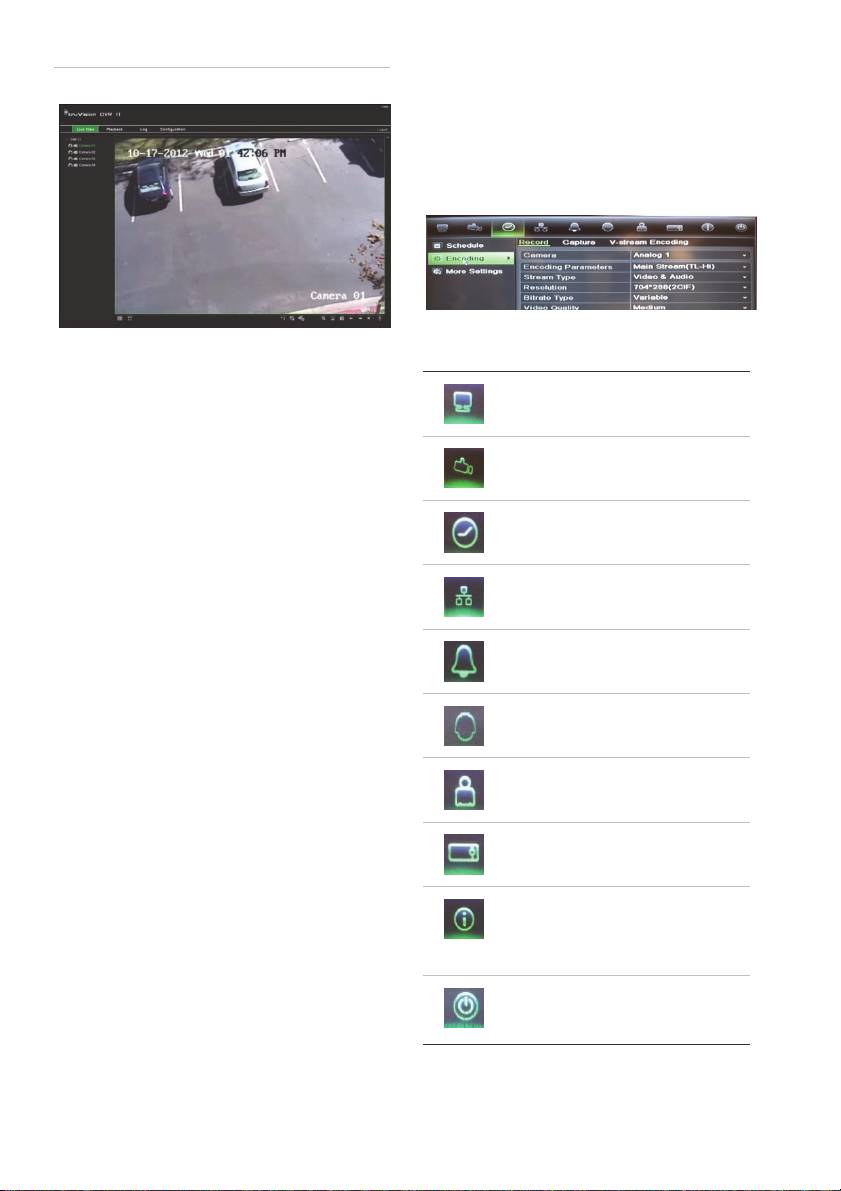
Abbildung 4: Webbrowser-Oberfläche
wählen Sie Menü aus dem Popup-Menü.
Das Hauptmenü wird angezeigt. Bewegen Sie
die Maus über ein Befehlssymbol in der
Menüsymbolleiste und klicken Sie darauf, um
es auszuwählen.
Beschreibung der Befehlssymbole in der
Menüsymbolleiste:
Liveanzeigemodus
Konfiguriert
Der Livemodus ist der normale Betriebsmodus
Anzeigeeinstellungen.
des Geräts, in dem Sie die Livebilder der
Kameras sehen.
Konfiguriert
Regelmäßig verwendete Funktionen in der
Kameraeinstellungen.
Liveanzeige können durch Klicken mit der
linken Maustaste schnell aufgerufen werden,
Konfiguriert
wenn sich der Cursor auf dem Kamerabild
Aufnahmeeinstellungen.
befindet. Die Popup-Symbolleiste der
jeweiligen Verknüpfung wird angezeigt. Eine
Konfiguriert Standard-
Netzwerkeinstellungen.
Beschreibung der verfügbaren Funktionen
finden Sie in Abbildung 3 auf Seite 9.
Konfiguriert Alarmeinstellungen.
Konfigurieren des TVR 11
Der TVR 11 hat eine symbolgesteuerte
Konfiguriert PTZ-Einstellungen.
Menüstruktur, die Ihnen die Konfiguration der
Geräteparameter erlaubt. Jeder Befehl zeigt
einen Bildschirm an, in dem Sie eine Gruppe
Konfiguriert
von Einstellungen bearbeiten können. Die
Benutzereinstellungen.
meisten Menüs sind nur für
Systemadministratoren zugänglich.
Konfiguriert
Systemeinstellungen.
Einzelheiten zur Konfiguration des Gerätes
finden Sie im Benutzerhandbuch des TVR 11.
Enthält Informationen zu den
verschiedenen Symbolleisten
So greifen Sie in der Liveanzeige auf das
und Menüs der
Hauptmenü zu:
Benutzeroberfläche.
. Drücken Sie die Taste Menu (Menü) auf
Enthält Informationen zu
der Fernbedienung oder dem
Optionen für Abmeldung,
Frontbedienelement.
Neustart und Herunterfahren.
- oder -
DE : 12 TruVision DVR 11 Schnellstartanleitung

Technische Daten
Stromversorgung 12 V Gleichstrom
Energieverbrauch (ohne HDD oder DVD-R/W)
TVR 1104
≤ 10 W
TVR 1108
≤ 15 W
TVR 1116
≤ 20 W
Betriebstemperatur -10 bis +55 ºC
(14 bis 131 °F)
Relative
10 bis 90 %
Luftfeuchtigkeit
TruVision DVR 11 Schnellstartanleitung 13 : DE
A
bmessungen
362 × 330 × 78 mm
(B × H × T)
Gewicht ≤ 3 kg (ohne HDD
oder DVD-R/W)
Kontaktinformationen
Kontaktinformationen finden Sie unter
www.interlogix.com oder
www.utcfssecurityproducts.eu
Table of contents
- EN TruVision DVR 11 Quick Start Guide
- DE TruVision DVR 11 Schnellstartanleitung
- ES Guía de inicio rápido de TruVision DVR 11
- FI TruVision DVR 11 Pikaohje
- FR Guide de démarrage rapide du TruVision DVR 11
- IT Guida di avvio rapido di TruVision DVR 11
- NL TruVision DVR 11 Snel aan de slag-gids
- PL Skrócona instrukcja obsługi rejestratora TruVision DVR 11
- PT Guia Rápido do TruVision DVR 11
- RU TruVision DVR 11 Краткое руководство по началу работы
- TR TruVisin DVR 11 Hızlı Başlangıç Kılavuzu
