Eizo FlexScan SX3031W – page 3
Manual for Eizo FlexScan SX3031W
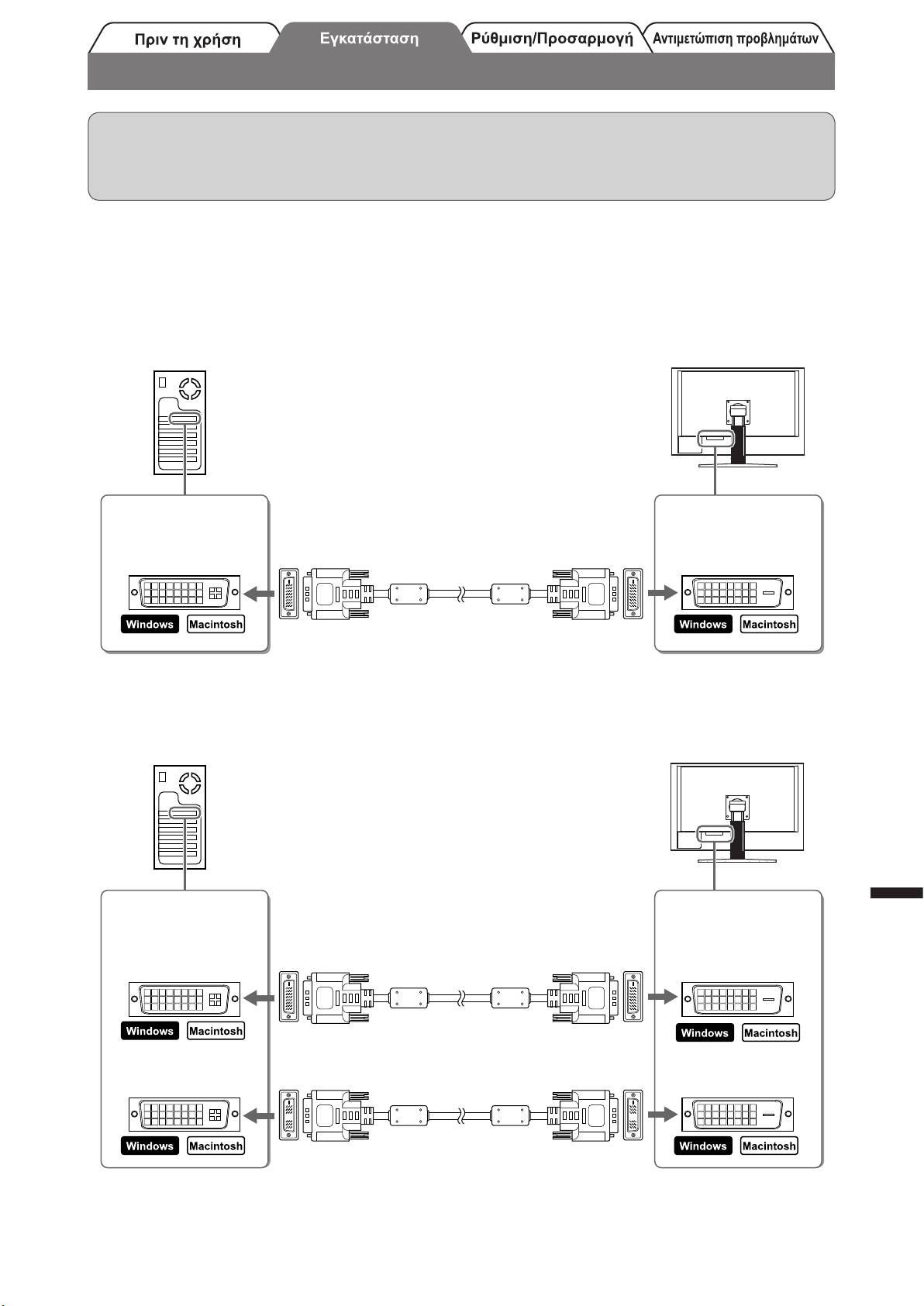
Σύνδεση καλωδίων
Προσοχή
•
Κατά την αντικατάσταση της ήδη υπάρχουσας οθόνης με μια οθόνη SX3031W-H, βεβαιωθείτε ότι έχετε αλλάξει
τις ρυθμίσεις του υπολογιστή για την ανάλυση και την κατακόρυφη συχνότητα σε αυτές που είναι διαθέσιμες για
την οθόνη SX3031W-H στον πίνακα ανάλυσης (στο οπισθόφυλλο) πριν να συνδέσετε τον υπολογιστή.
Βεβαιωθείτε ότι η οθόνη και ο υπολογιστής δεν είναι σε λειτουργία.
1
Συνδέστε την οθόνη στον υπολογιστή με ένα καλώδιο σήματος που ταιριάζει με
2
τις υποδοχές.
Αφού συνδέσετε τις υποδοχές των καλωδίων, σφίξτε τις βίδες των υποδοχών για να ασφαλίσετε την ένωση.
•
Όταν η ανάλυση της κάρτας γραφικών στον υπολογιστή σας υποστηρίζει ανάλυση 2560
×
1600 (Μία οθόνη);
Υποδοχές στον
Υποδοχές στην
υπολογιστή
οθόνη
Καλώδιο σήματος DD200DL-BK (παρέχεται)
Υποδοχή DVI
SIGNAL1
•
Όταν η ανάλυση της κάρτας γραφικών στον υπολογιστή σας δεν υποστηρίζει ανάλυση 2560
×
1600 (Δύο οθόνες);
Η προβολή σε διπλή οθόνη (ταυτόχρονη προβολή στο δεξιό και αριστερό τμήμα) είναι διαθέσιμη μέσω της
χρήσης μιας κάρτας γραφικών συστήματος dual DVI-D ή οποιωνδήποτε δύο καρτών γραφικών.
Η προβολή σε διπλή οθόνη με ανάλυση 1280 × 1600 είναι το μέγιστο μέγεθος προβολής.
Υποδοχές στον
Υποδοχές στην
Greece
υπολογιστή
οθόνη
Καλώδιο σήματος DD200DL-BK (παρέχεται)
Υποδοχή DVI
SIGNAL1
Καλώδιο σήματος FD-C39 (παρέχεται)
Υποδοχή DVI
SIGNAL2
Συνδέστε το καλώδιο τροφοδοσίας στην υποδοχή τροφοδοσίας στην οθόνη.
3
3
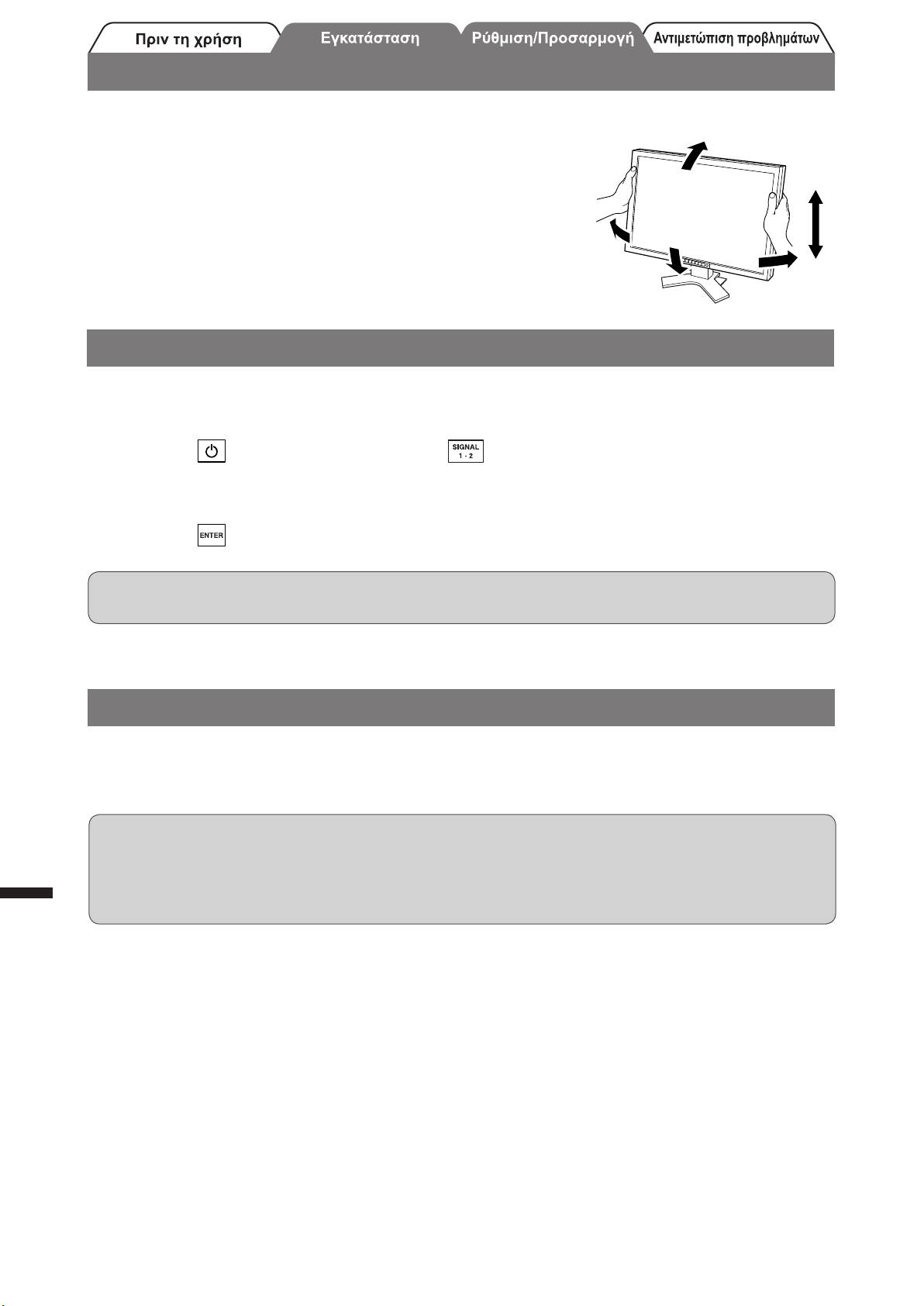
Ρύθμιση του ύψους και της γωνίας κλίσης
Ρυθμίστε το ύψος της οθόνης, την κλίση και την οριζόντια περιστροφή της στην καταλληλότερη θέση εργασίας.
Ρύθμιση της οθόνης
Βεβαιωθείτε ότι η οθόνη και ο υπολογιστής δεν είναι σε λειτουργία.
1
Πατήστε κρατώντας πατημένο το για να επιλέξετε τη λειτουργία οθόνης.
2
Μονή οθόνη: Επιλέξτε <Single Display>.
Διπλή οθόνη: Επιλέξτε <Dual Display>.
Πατήστε .
3
Προσοχή
• Η αρχική ρύθμιση για τη λειτουργία οθόνης είναι <Single Display>.
Εμφάνιση της οθόνης
Ανάψτε τον υπολογιστή.
1
Εμφανίζεται η εικόνα της οθόνης.
Προσοχή
• Κλείστε την οθόνη και τον υπολογιστή μετά τη χρήση. Η αφαίρεση του καλωδίου τροφοδοσίας διακόπτει
την παροχή ρεύματος στην οθόνη.
• Όταν αλλάζετε τη λειτουργία οθόνης σε μόνή ή διπλή οθόνη, βεβαιωθείτε πρώτα ότι ο υπολογιστής σας
Greece
είναι κλειστός.
4
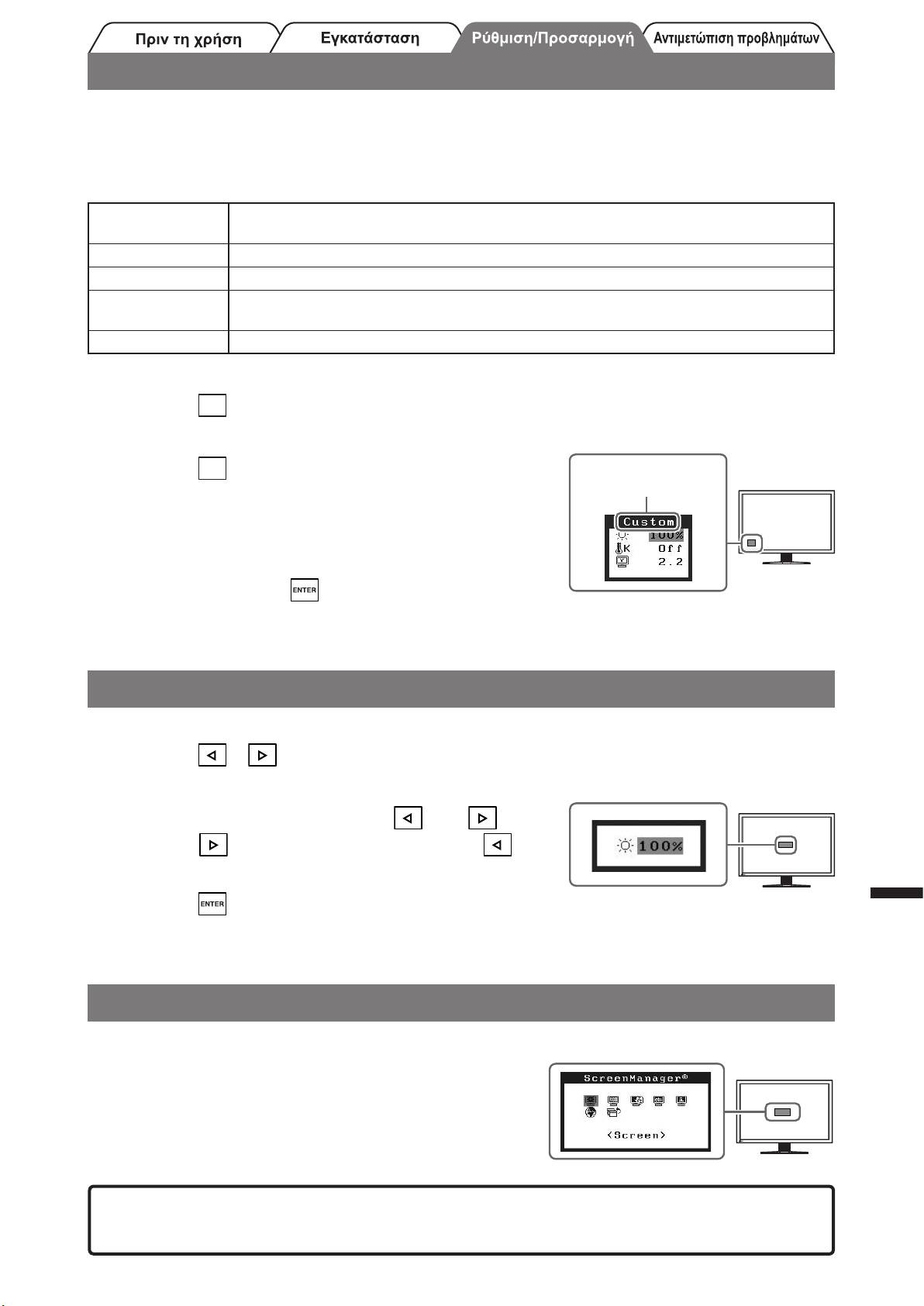
Επιλογή λειτουργίας οθόνης
Η λειτουργία FineContrast (αντίθεση ακριβείας) σας επιτρέπει να διαλέγετε με ευκολία την καλύτερη λειτουργία
οθόνης σύμφωνα με την εφαρμογή της οθόνης.
Για λεπτομέρειες σχετικά με τη λειτουργία FineContrast, ανατρέξτε στο εγχειρίδιο χρήσης στο CD-ROM.
Λειτουργία FineContrast
Custom
Για ρύθμιση σύμφωνα με τις προτιμήσεις σας.
(Προσαρμοσμένη)
sRGB Κατάλληλη για ταίριασμα χρωμάτων με περιφερειακά με υποστήριξη sRGB.
Text (Κείμενο) Κατάλληλη για εμφάνιση κειμένου σε λογισμικό επεξεργασίας κειμένου ή λογιστικών φύλλων.
Picture
Κατάλληλη για εμφάνιση εικόνων, π.χ, φωτογραφιών ή άλλων.
(Φωτογραφία)
Movie (Ταινία) Κατάλληλο για την αναπαραγωγή κινούμενων εικόνων.
Πατήστε
1
Greece
5
.
Εμφανίζεται το όνομα της λειτουργίας FineContrast.
Πατήστε
2
Όνομα λειτουργίας FineContrast
ξανά ενώ το μενού FineContrast
Εμφανίζει την ήδη
επιλεγμένη.λειτουργία.
εμφανίζεται στην οθόνη.
Κάθε φορά που πατάτε το κουμπί, αλλάζει ο τρόπος
λειτουργίας στην οθόνη. (Ανατρέξτε στον πίνακα της
λειτουργίας FineContrast.)
Πατήστε το κουμπί όταν φτάσετε στην
3
επιθυμητή λειτουργία.
Η επιλεγμένη λειτουργία έχει ρυθμιστεί.
Ρύθμιση φωτεινότητας
Πατήστε ή .
1
Εμφανίζεται η οθόνη ρύθμισης φωτεινότητας.
Oθόνη ρύθμισης φωτεινότητας
Ρυθμίστε τη φωτεινότητα με το ή το .
2
Πατήστε το για να αυξήσετε τη φωτεινότητα ή το
για να τη μειώσετε.
Πατήστε όταν φτάσετε στην επιθυμητή
3
φωτεινότητα.
Η τιμή που έχετε καθορίσει αποθηκεύεται.
Εκτέλεση ρυθμίσεων για προχωρημένους/Ρύθμιση
Οι σύνθετες ρυθμίσεις για το χρώμα και άλλες επιλογές είναι διαθέσιμες
Μενού προσαρμογής
από το Μενού ρυθμίσεων.
Για λεπτομέρειες σχετικά με κάθε λειτουργία προσαρμογής, ανατρέξτε
στο εγχειρίδιο χρήσης στο CD-ROM.
Οι βασικές προσαρμογές και ρυθμίσεις έχουν ολοκληρωθεί. Για ρυθμίσεις/προσαρμογές
για προχωρημένους, ανατρέξτε στο εγχειρίδιο χρήσης στο CD-ROM.
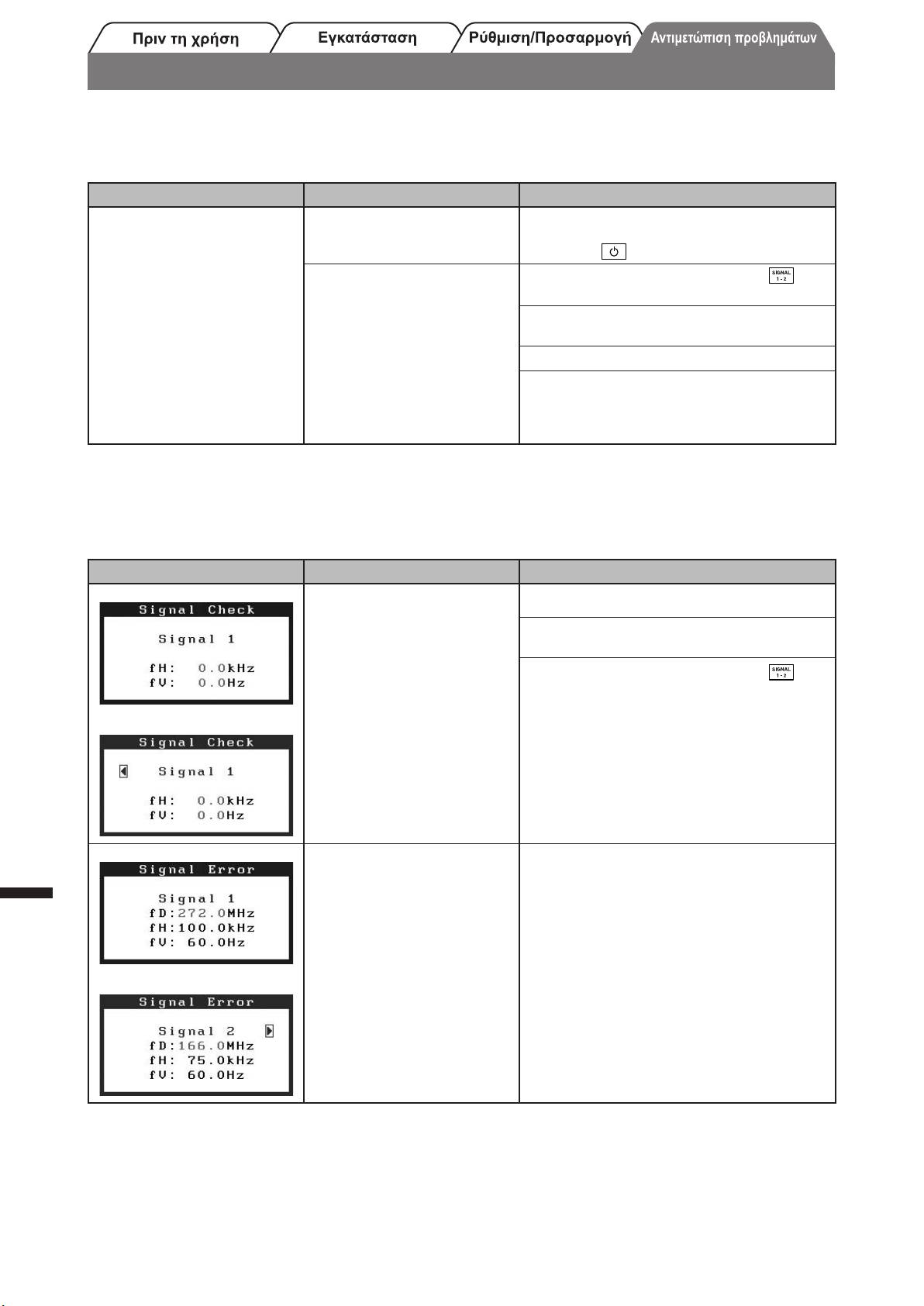
Πρόβλημα "Καθόλου εικόνα"
Αν δεν εμφανίζεται εικόνα στην οθόνη ακόμη και μετά την εφαρμογή των προτεινόμενων λύσεων, επικοινωνήστε με
τον τοπικό αντιπρόσωπο.
1. Ελέγξτε το ενδεικτικό τροφοδοσίας.
Σύμπτωμα Κατάσταση Πιθανή αιτία και λύση
Δεν υπάρχει εικόνα Το ενδεικτικό τροφοδοσίας δεν
• Βεβαιωθείτε ότι το καλώδιο τροφοδοσίας
ανάβει.
είναι συνδεδεμένο σωστά.
• Πατήστε .
Το ενδεικτικό τροφοδοσίας είναι
Αλλάξτε το σήμα εισόδου πατώντας το
.
μπλε.
Το ενδεικτικό τροφοδοσίας είναι
Πατήστε ένα πλήκτρο του πληκτρολογίου ή
πορτοκαλί.
κάντε κλικ με το ποντίκι.
Ανάψτε τον υπολογιστή.
Το Σήμα1 ή το Σήμα2 μπορεί να παρουσιάσει
σφάλμα στη λειτουργία διπλής οθόνης. Ελέγξτε
το στις <Information (Πληροφορίες)> (Ανατρέξτε
στο Εγχειρίδιο χρήστη στο CD-ROM).
2. Δείτε το μήνυμα σφάλματος στην οθόνη.
Τα μηνύματα αυτά εμφανίζονται στην οθόνη όταν το μήνυμα εισόδου είναι εσφαλμένο ακόμα και αν η οθόνη
λειτουργεί.
Σύμπτωμα* Κατάσταση Πιθανή αιτία και λύση
[Single Display]
Δεν γίνεται λήψη του σήματος
Ελέγξτε ότι ο υπολογιστής είναι αναμμένος.
εισόδου.
Ελέγξτε ότι το καλώδιο σήματος είναι
συνδεδεμένο σωστά στον υπολογιστή.
Αλλάξτε το σήμα εισόδου πατώντας το
.
(Μόνο λειτουργία μονής οθόνης)
[Dual Display]*
[Single Display]
Η συχνότητα του σήματος είναι
Αλλάξτε τη λειτουργία σε μια κατάλληλη
εκτός των προδιαγραφών. Η
χρησιμοποιώντας το βοηθητικό πρόγραμμα της
εσφαλμένη συχνότητα σήματος
κάρτας γραφικών. Για λεπτομέρειες ανατρέξτε
Greece
εμφανίζεται με κόκκινο χρώμα.
στο εγχειρίδιο της κάρτας γραφικών.
[Dual Display]*
* Στη λειτουργία διπλής οθόνης, το μήνυμα σφάλματος εμφανίζεται μόνο όταν παρουσιάσουν σφάλμα και το SIGNAL1 και το
SIGNAL2.
6
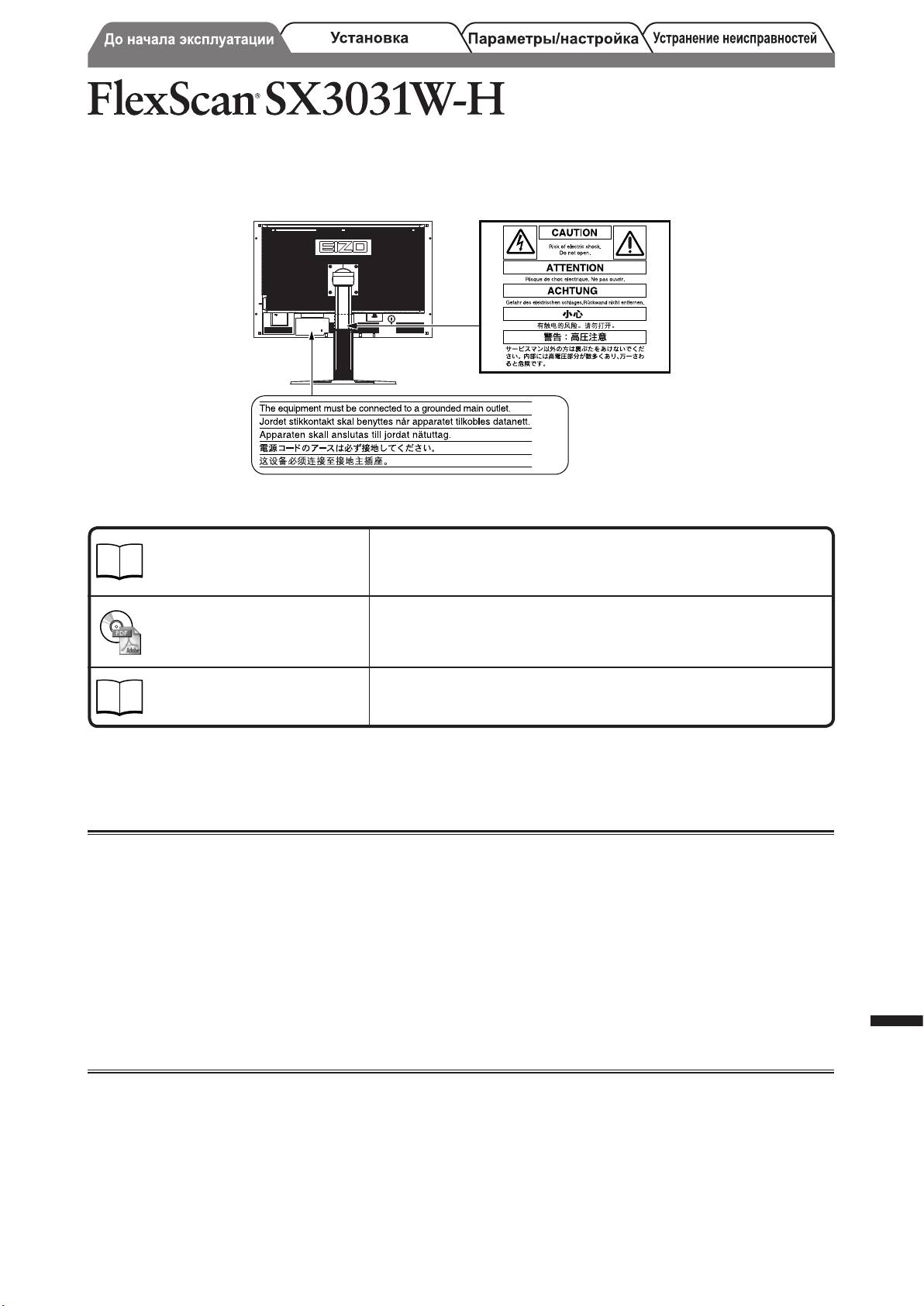
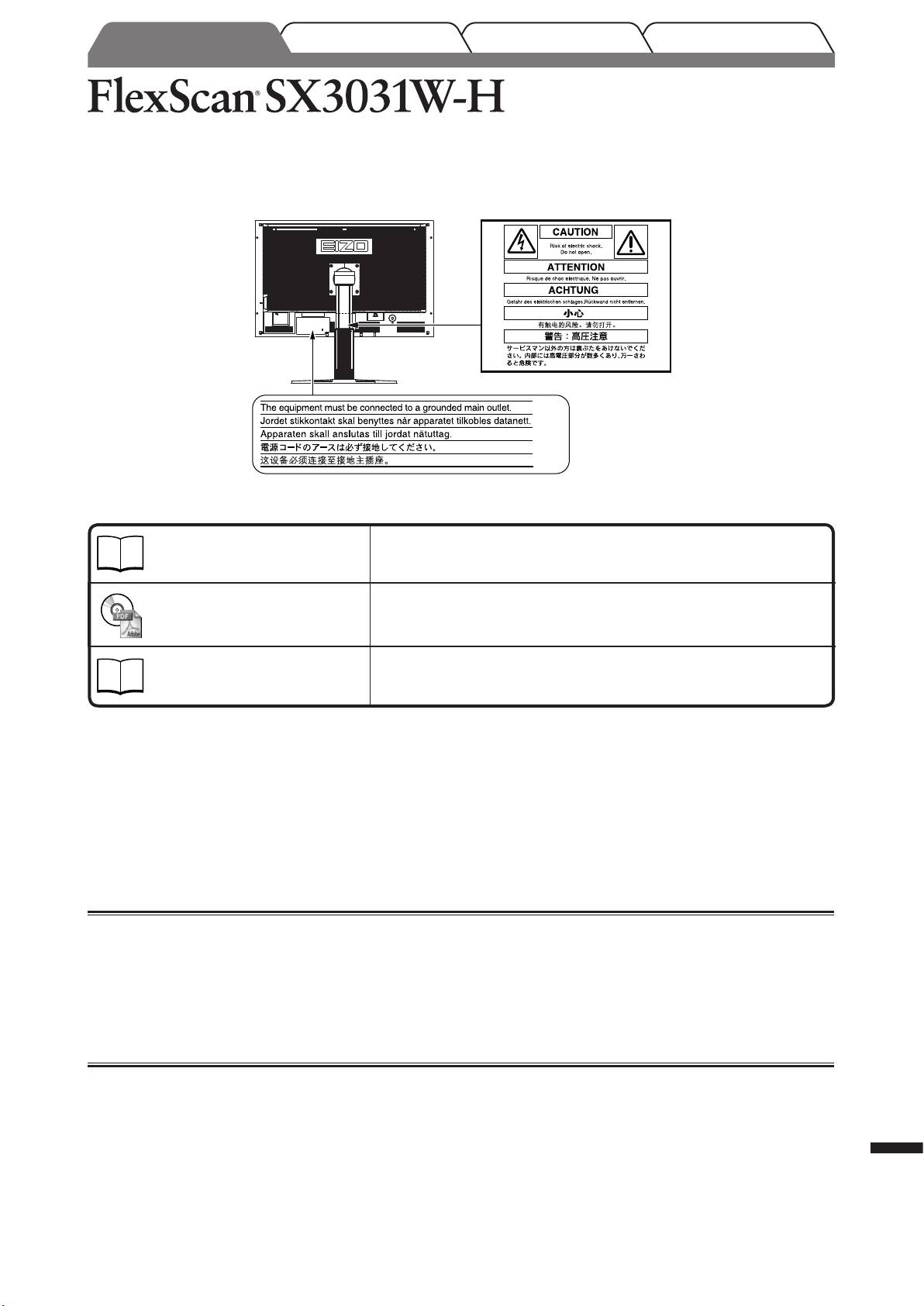
Цветной жидкокристаллический монитор
[Расположение предупреждения]
О руководстве по установке и руководстве пользователя
Руководство по
Сведения об устройстве, начиная от подключения к компьютеру и
установке
заканчивая эксплуатацией.
(данное руководство)
Руководство
Указанная выше информация, а также сведения о настройке экрана,
пользователя
параметрах и технических условиях.
(
в виде PDF-файла на CD-ROM*)
МЕРЫ
Описание безопасного использования монитора.
ПРЕДОСТОРОЖНОСТИ
* Необходимо установить программу Adobe Reader.
На PDF-файлах имеются руководства только на английском, немецком, французском и китайском языках.
• Технические характеристики продукта различаются в зависимости от места продажи. Убедитесь, что прилагаемое
руководство написано на языке страны, где было приобретено устройство.
© EIZO NANAO CORPORATION, 2007-2008. Все права защищены.
Никакая часть этого руководства не может быть воспроизведена, сохранена в системе хранения данных или
передана в любой форме, любыми средствами, электронными, механическими или любыми другими, без
предварительного согласия корпорации EIZO NANAO CORPORATION, выраженного в письменной форме.
Корпорация EIZO NANAO CORPORATION не принимает на себя обязательств по обеспечению
конфиденциальности предоставляемого материала или информации без предварительных договоренностей,
соответствующих соглашению корпорации EIZO NANAO CORPORATION относительно указанной
информации. Несмотря на то, что были предприняты все попытки для обеспечения того, чтобы в данном
Russia
руководстве содержалась обновленная информация, следует учесть, что технические характеристики монитора
EIZO могут изменяться без предварительного уведомления.
ENERGY STAR является зарегистрированным товарным знаком в США.
Apple и Macintosh являются зарегистрированными товарными знаками Apple Inc.
VGA является зарегистрированным товарным знаком корпорации International Business Machines.
DPMS является товарным знаком, а VESA - охраняемым товарным знаком Ассоциации по стандартам в области
видеоэлектроники (Video Electronics Standards Association).
Windows является зарегистрированным товарным знаком Microsoft Corporation.
PowerManager является товарным знаком EIZO NANAO CORPORATION.
FlexScan, ScreenManager, i•Sound и EIZO являются зарегистрированными товарными знаками корпорации EIZO NANAO
CORPORATION в Японии и других странах.
1
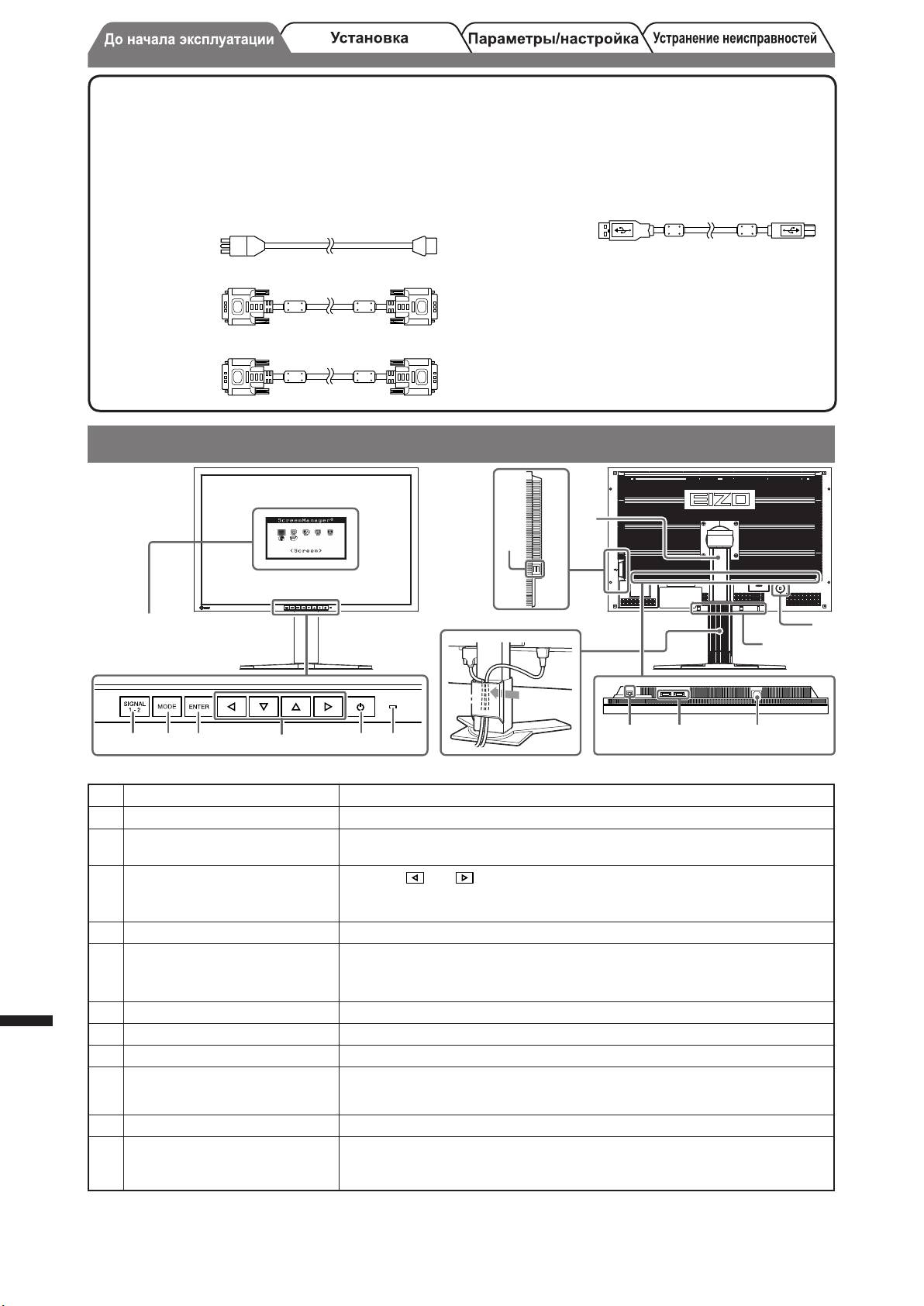
Содержимое упаковки
Убедитесь, что все следующие компоненты имеются в упаковке. Пожалуйста, обращайтесь к продавцу за помощью,
если что-либо из перечисленного ниже отсутствует или повреждено.
ПРИМЕЧАНИЕ
• Сохраните упаковку и материалы для будущего перемещения или перевозки монитора.
□ Монитор
□ Кабель USB EIZO: MD-C93
□ Шнур питания
□ EIZO LCD Utility Disk (CD-ROM)
□ Сигнальный кабель (Dual Link): DD200DL-BK
• Руководство пользователя
□ Руководство по установке (данное руководство)
□ МЕРЫ ПРЕДОСТОРОЖНОСТИ
□ Ограниченная гарантия
□ Сигнальный кабель: FD-C39
□ Сведения по утилизации
□ Крепежные винты (M4 x 12, 4 шт.)
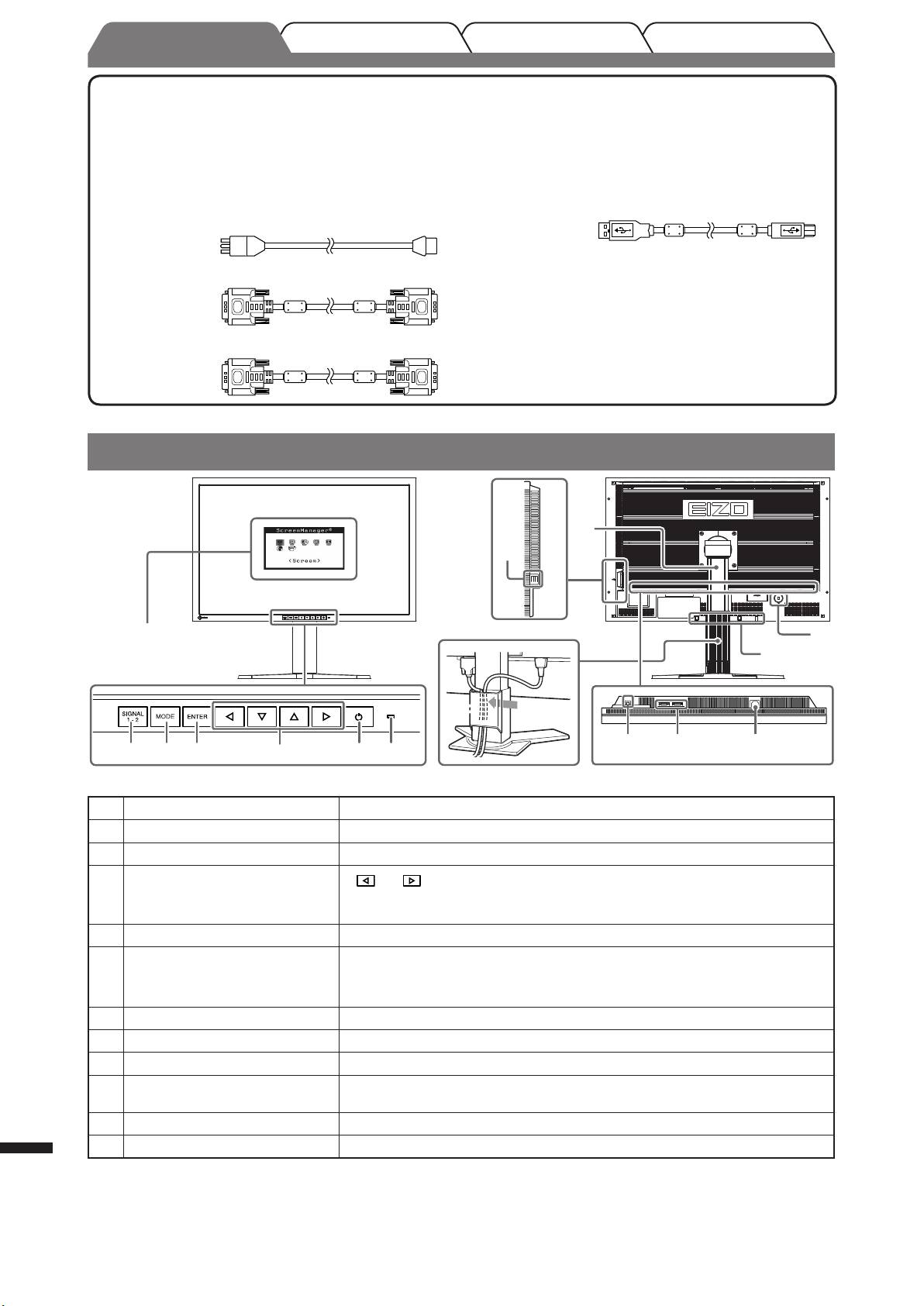
Средства управления и их назначение
1
Кнопка выбора входного сигнала
Переключение входных сигналов для изображений на дисплеях.
2 Кнопка режима Отображение меню точной настройки контраста FineContrast (стр. 5).
3 Кнопка ввода Отображение меню параметров, определение элемента в экране меню,
а также сохранение настроенных значений.
4 Кнопки управления (влево,
• Кнопка
или : отображение экрана настройки яркости (стр. 5).
вниз, вверх, вправо)
•
Выбор элемента настройки или увеличение/уменьшение настраиваемых
значений для расширенных настроек в меню параметров (стр. 5).
5 Кнопка питания Включение/выключение питания.
6 Индикатор питания Показывает рабочее состояние монитора.
синий : рабочий режим выключен : питание выключено
oранжевый :
режим экономии энергии
7
Подставка с регулируемым наклоном
Используется для регулировки угла наклона экрана монитора.
Russia
8 Разъем для кодового замка Поддерживает систему безопасности MicroSaver компании Kensington.
9
Разъемы для входных сигналов
Слева: разъем DVI-D (SIGNAL1 DUAL LINK)/Справа: разъем DVI-D (SIGNAL2)
10 Порт USB (верхний)
Подключение кабеля USB при использовании ScreenManager Pro для
программного обеспечения ЖКД (для Windows). Подробнее об использовании
данного программного обеспечения см. в Руководстве пользователя CD-ROM.
11 Порт USB (нижний) Подключение периферийного устройства USB.
12
Установочные отверстия для
Используются для подключения дополнительного громкоговорителя
дополнительного
(i·Sound L3).
громкоговорителя (i·Sound L3)
®
* ScreenManager
- это название EIZO для меню параметров. (Подробнее об использовании меню ScreenManager см. в
руководстве пользователя на CD-ROM.)
2
7
11
8
12
10 9
1 2 3 4 5 6
Меню параметров
®
(*ScreenManager
)
Разъем питания
Вставьте кабель в держатель.
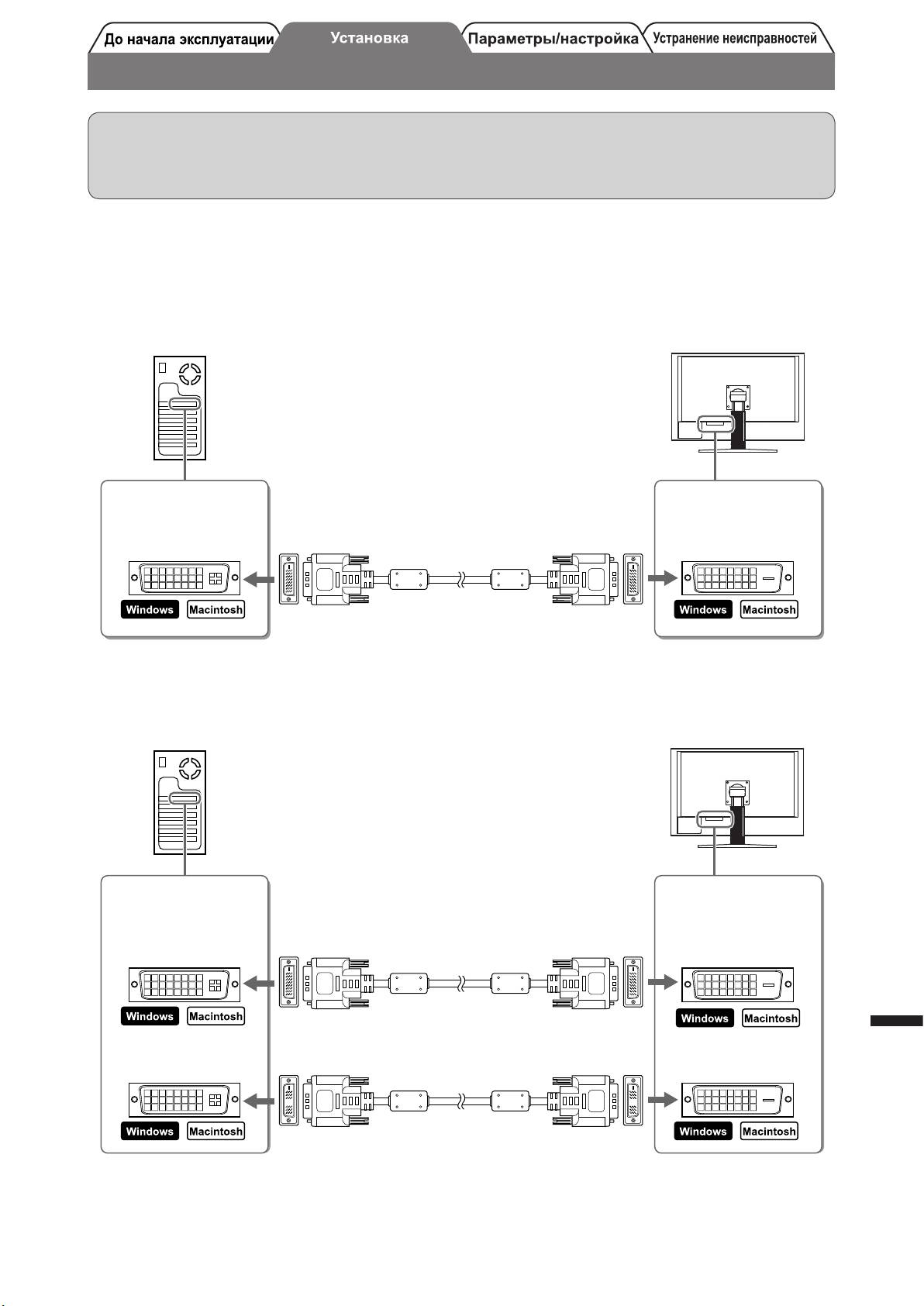
Подключение кабелей
Внимание
•
При замене текущего монитора на монитор SX3031W-H перед его подключением к компьютеру обязательно
установите на компьютере такие параметры разрешения и частоты вертикальной развертки, которые
подходят для монитора SX3031W-H, обратившись к таблице разрешений (на задней стороне обложки).
Убедитесь, что у монитора и компьютера выключено питание.
1
Подключите монитор к компьютеру, используя сигнальный кабель для
2
соответствующих разъемов.
После подключения разъемов кабеля затяните винты разъемов, чтобы обеспечить надежное соединение.
• Если видеокарта компьютера поддерживает разрешение 2560 × 1600 (один дисплей);
Разъемы
Разъемы
компьютера
монитора
Сигнальный кабель DD200DL-BK (входит в комплект)
Разъем DVI
SIGNAL1
• Если видеокарта компьютера не поддерживает разрешение 2560 × 1600 (два дисплея);
Режим двух дисплеев (одновременное использование дисплеев слева и справа) доступен при
использовании двойной системной видеокарты DVI-D или двух видеокарт.
Двойной дисплей с разрешением 1280 × 1600 является максимальным размером дисплея.
Разъемы
Разъемы
компьютера
монитора
Сигнальный кабель DD200DL-BK (входит в комплект)
Разъем DVI
SIGNAL1
Russia
Сигнальный кабель FD-C39 (входит в комплект)
Разъем DVI
SIGNAL2
Подключите шнур питания к розетке и разъему питания, расположенному
3
сзади монитора.
3
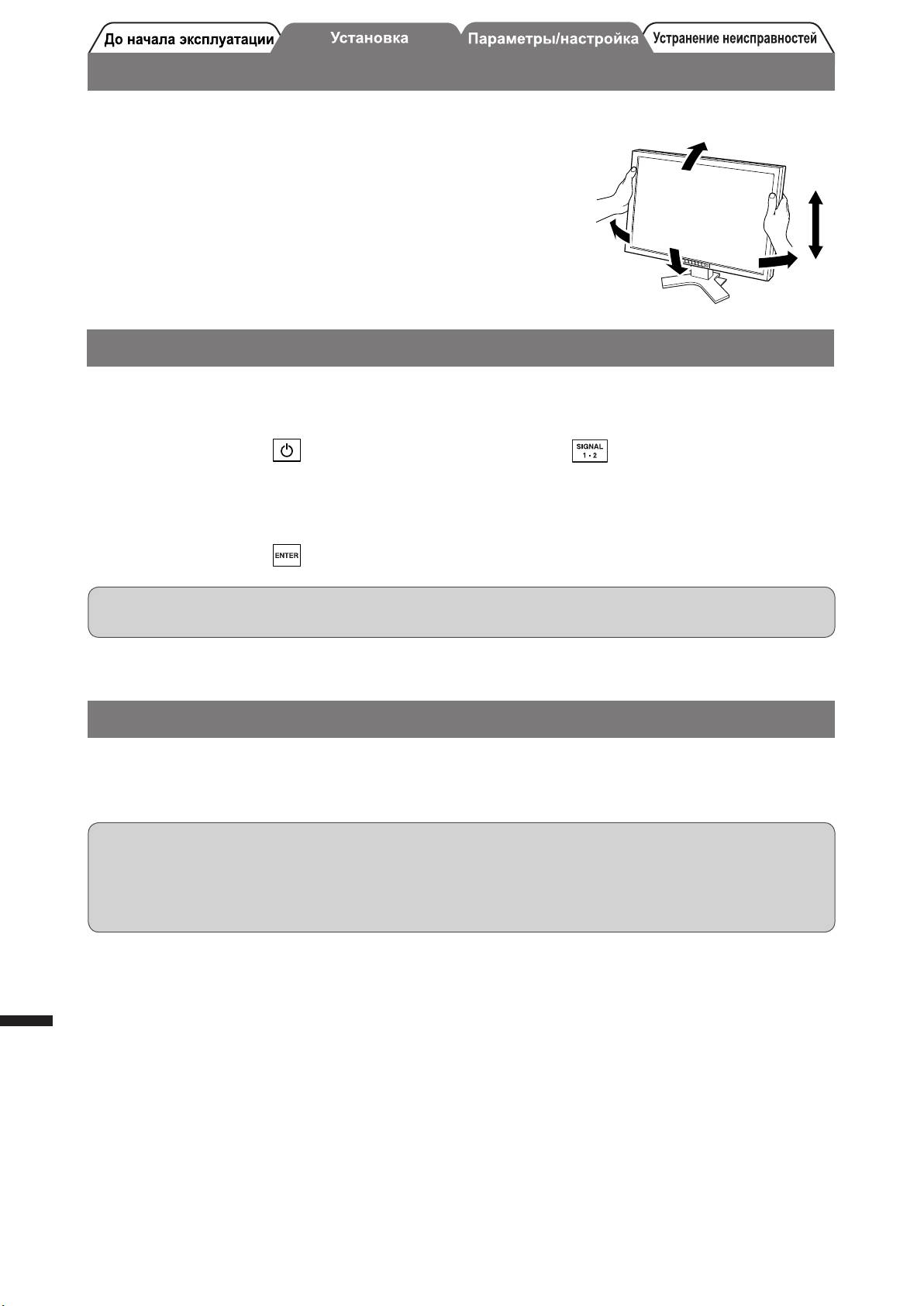
Регулировка высоты и угла наклона экрана
Возможна регулировка высоты, наклона и поворота экрана для достижения удобного для работы положения.
Настройка дисплея
Убедитесь, что выключено питание монитора и компьютера.
1
Нажмите кнопку
, удерживая нажатой кнопку
, чтобы установить
2
режим дисплея.
Один дисплей: выберите <Single Display>.
Двойной дисплей: выберите <Dual Display>.
Нажмите кнопку .
3
Внимание
• Изначально для режима дисплея установлено значение <Single Display>.
Отображение экрана
Включите компьютер.
1
На экране появляется изображение.
Внимание
• По окончании работы выключайте компьютер и монитор. При отсоединении шнура питания
питание монитора полностью отключается.
• При изменении режима дисплея с одного дисплея на двойной дисплей следует обязательно
выключать компьютер.
Russia
4
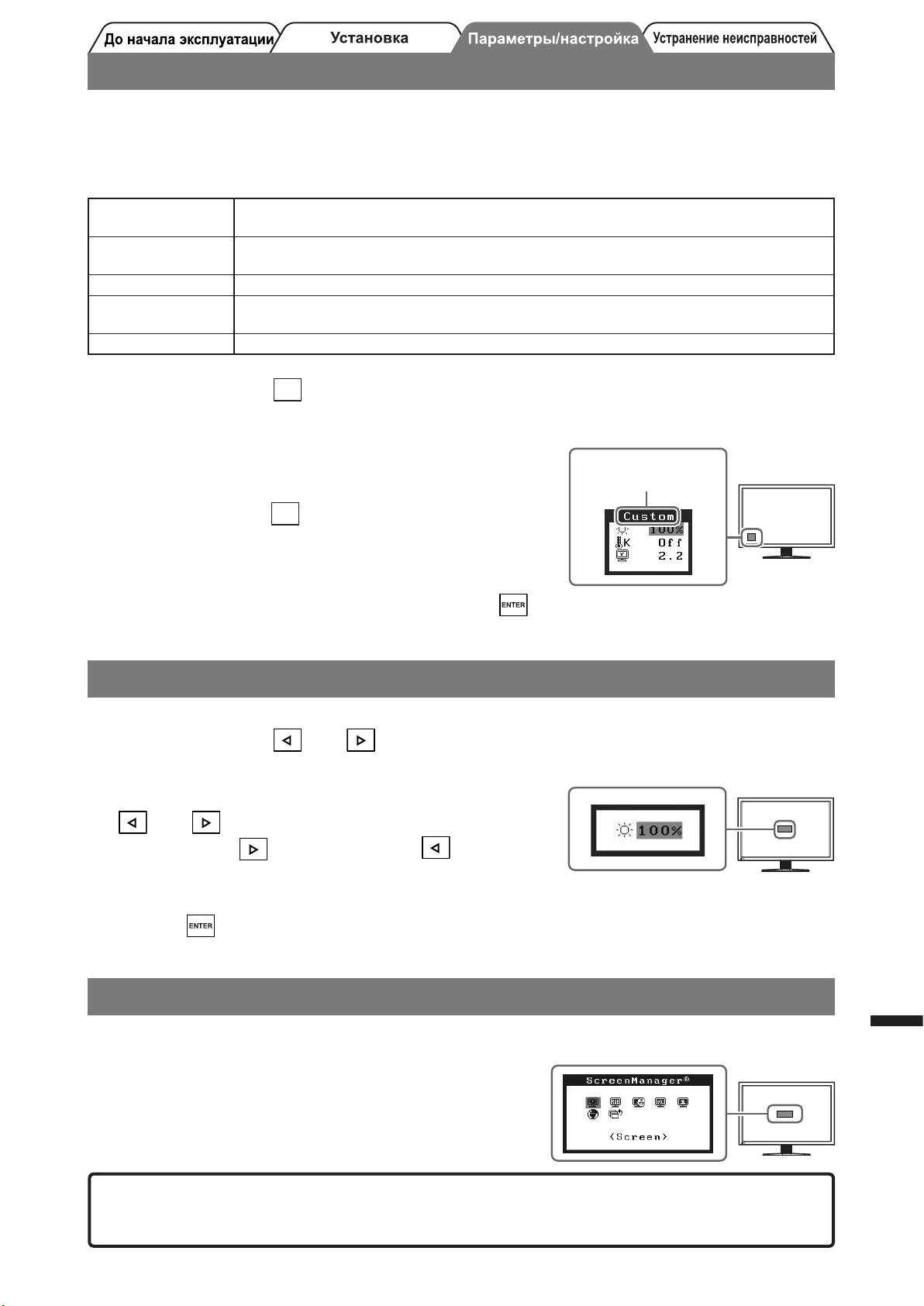
Выбор рабочего режима экрана
Функция точной настройки контраста FineContrast позволяет легко устанавливать наиболее подходящий режим
отображения информации на экране.
Подробнее о функции точной настройки контраста FineContrast см. в руководстве пользователя на CD-ROM.
Режим точной настройки контраста FineContrast
Custom
Настройка параметров цвета согласно предпочтениям пользователя.
(Пользовательский)
Подходит для обеспечения соответствия цветов при использовании периферийных
sRGB
устройств, поддерживающих стандарт sRGB.
Text (Текст)
Подходит для отображения текста в текстовом процессоре или программе табличных вычислений.
Picture
Подходит для отображения фото и других изображений.
(Изображение)
Movie (Кино) Подходит для просмотра динамических изображений.
Нажмите кнопку
1
Russia
5
.
Появляется название режима точной настройки
контрастности FineContrast.
Во время отображения меню точной
2
настройки контраста FineContrast на экране
нажмите кнопку
Отображение названия режима
точной настройки
контрастности FineContrast
Текущий режим.
.
При каждом нажатии кнопки происходит изменение
режима (см. “Режим точной настройки контраста
FineContrast”).
Выбрав нужный режим, нажмите кнопку .
3
Выбранный режим будет сохранен.
Настройка яркости экрана
Нажмите кнопку или .
1
Появится экран настройки яркости.
Экран настройки яркости
Отрегулируйте яркость с помощью кнопки
2
или .
Нажмите кнопку для увеличения или для
уменьшения яркости экрана.
Установив нужную яркость, нажмите
3
кнопку .
Установленное значение яркости будет сохранено.
Выполнение дополнительных настроек/регулировок
В меню настройки можно выполнить расширенные настройки цвета
Меню параметров
и другие настройки.
Подробнее обо всех функциях настроек см. в руководстве
пользователя на CD-ROM.
Теперь основные настройки и регулировки выполнены. Подробнее о дополнительных
настройках/регулировках см. в руководстве пользователя на CD-ROM.
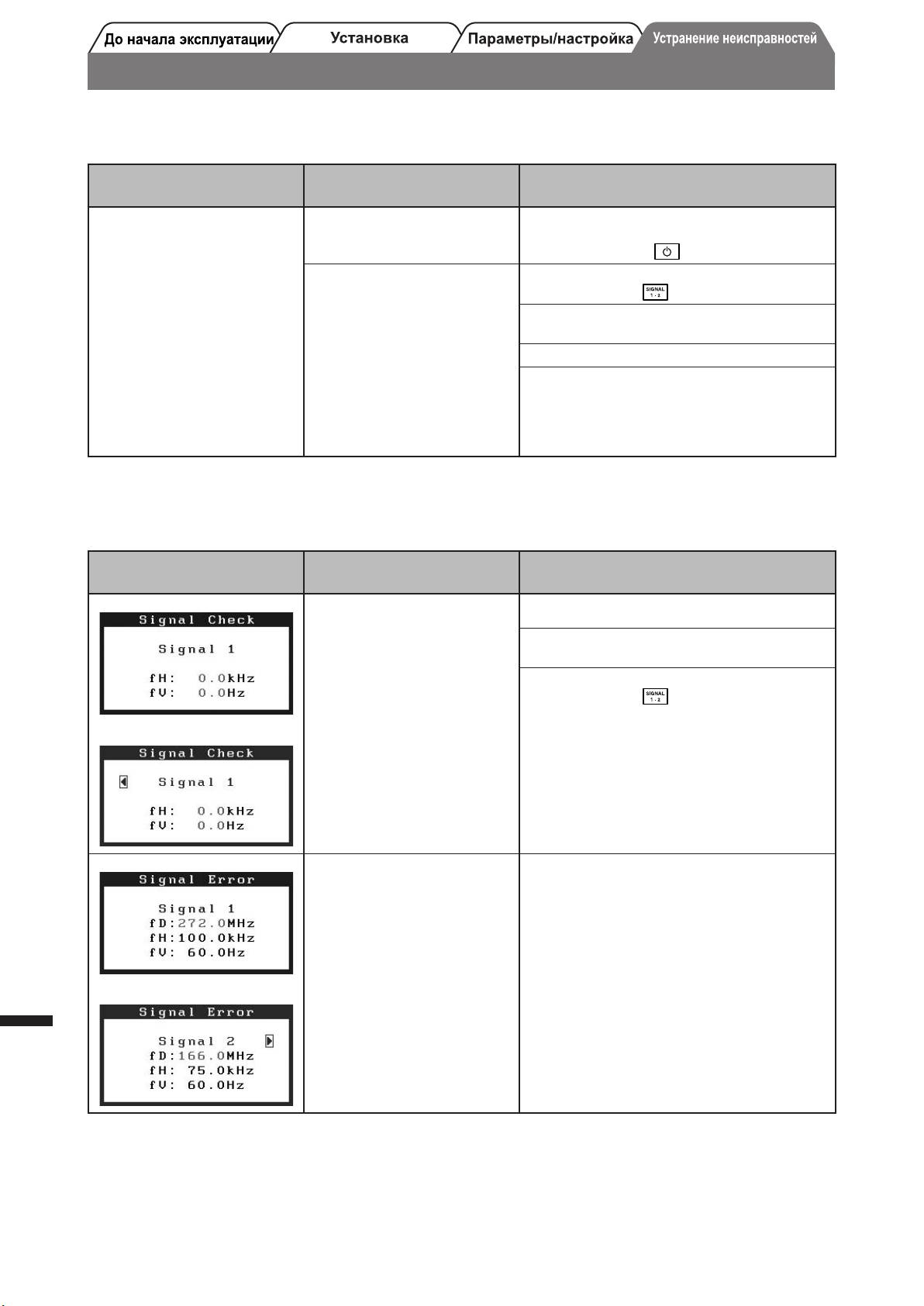
Отсутствует изображение на экране
Если проблема не будет устранена, несмотря на выполнение предлагаемых действий, обратитесь к продавцу.
1. Проверьте индикатор питания.
Проявление
Состояние Причина и действия по устранению
неисправности
Отсутствует изображение Индикатор питания не горит. • Проверьте правильность подключения
шнура питания.
• Нажмите кнопку
.
Индикатор питания горит
Попробуйте переключить входной сигнал
синим.
нажатием кнопки .
Индикатор питания горит
Попробуйте нажать какую-либо клавишу на
оранжевым цветом.
клавиатуре или щелкнуть кнопкой мыши.
Попробуйте включить компьютер.
В режиме двух дисплеев, возможно,
имеется ошибка порта “Сигнал 1” или
“Сигнал 2”. См. раздел <Information
(Информация)> (См. руководство
пользователя на компакт-диске.).
2. Проверка на экране сообщения об ошибке.
Эти сообщения появляются в случае некорректного входного сигнала, даже если монитор исправен.
Проявление
Состояние Причина и действия по устранению
неисправности*
[Single Display]
Входной сигнал не
Убедитесь, что компьютер включен.
принимается.
Проверьте правильность подключения
сигнального кабеля к компьютеру.
Попробуйте переключить входной сигнал
нажатием кнопки
. (Только для режима
одного дисплея)
[Dual Display]*
[Single Display]
Частота сигнала находится
Используйте обслуживающее программное
вне допустимых пределов.
обеспечение видеокарты для установки
Неправильная частота
требуемого режима. Подробнее см. в
сигнала будет выделена
руководстве по видеокарте.
красным цветом.
[Dual Display]*
Russia
* Сообщение об ошибке отобразится в режиме двух дисплеев только в том случае, если порт SIGNAL1 и SIGNAL2
неисправен.
6
中文
1
疑难解答设定/调整安装用前须知
彩色液晶显示器
[ 需要小心的位置说明 ]
关于设定手册与用户手册
设定手册
说明显示器连接到个人计算机以及使用显示器的基本信息。
(本手册)
用户手册
说明屏幕调整、设定和规格等应用信息。
*
(光盘上的PDF文件
)
预防措施
描述如何安全使用显示器。
*
需要安装Adobe Reader。
•
产品规格随销售地区而异。请确认手册是以购买地区的语言编写。
Copyright© 2007-2008 EIZO NANAO CORPORATION 保留所有权利。
未经 EIZO NANAO CORPORATION 事先书面许可,不得以任何形式或以任何方式(电子的、机械的或其它方式)
复制本手册的任何部分,或者将其存放到检索系统中或进行发送。
EIZO NANAO CORPORATION 没有义务为任何已提交的材料或信息保密,除非已经依照 EIZO NANAO CORPORATION
书面接收的或口头告知的信息进行了事先商议。
尽管本公司已经尽最大努力使本手册提供最新信息,但是请注意,EIZO 显示器规格仍会未经通知即进行变更。
ENERGY STAR 是美国注册商标。
Apple 与 Macintosh 是 Apple Inc. 的注册商标。
VGA 是 International Business Machines Corporation 的注册商标。
DPMS 是商标,VESA 是 Video Electronics Standards Association 的注册商标,而 VESA 是 Video Electronics Standards Association
的注册商标。
Windows 是 Microsoft Corporation 的注册商标。
PowerManager 是 EIZO NANAO CORPORATION 的商标。
FlexScan、ScreenManager、i
•
Sound 和 EIZO 是 EIZO NANAO CORPORATION 在日本和其他国家的注册商标。
中文
2
疑难解答设定/调整安装用前须知
包装内容
请检查包装盒中是否包含下列物品。如果缺少物品,或物品存在损坏现象,请与您所在地的经销商联系。
注意
• 请保留好包装盒和包装材料,以便将来显示器移动或搬运时使用。
□ 显示器
□ EIZO USB电缆:MD-C93
□ 电源线
□ EIZO LCD Utility Disk(光盘)
□ 信号电缆(双线):DD200DL-BK
•
用户手册
□ 设定手册(本手册)
□ 预防措施
□ 有限保修
□ 信号电缆:FD-C39
□ 安装螺丝(M4 x 12,4只)
控制和功能
1 输入信号选择按钮 切换显示图像的输入信号。
2 模式按钮 显示FineContrast菜单(第5页)。
3 回车按钮 显示调整菜单,确定菜单屏幕上的某个项目,并保存已调整的值。
4 控制按钮(左、下、上、右)
• 或 按钮:显示亮度调整窗口(第5页)。
• 选择调整项目,或增加/降低利用调整菜单(第5页)进行高级调整时的已调
整值。
5 电源按钮 打开或关闭电源。
6 电源指示器 指出显示器的操作状态。
蓝色 : 操作中 关闭 : 电源关闭
橙色 : 省电状态
7 倾斜可调节支架 用于调节显示器屏幕角度。
8 安全锁插槽 符合Kensington的防盗锁安全系统。
9 输入信号连接器 左:DVI-D连接器(SIGNAL1 DUAL LINK)/右:DVI-D连接器(SIGNAL2)
10 USB端口(上) 使用ScreenManager Pro for LCD Software(对于Windows)时请连接USB电缆。
关于如何使用此软件,请参考光盘上的用户手册。
11 USB端口(下) 连接外接USB设备。
12
选配扬声器(i·Sound L3)安装孔
用于连接选配音箱(i·Sound L3)。
®
* ScreenManager
是调整菜单的EIZO别称。(关于如何使用ScreenManager,请参考光盘中的用户手册。)
7
11
8
12
10 9
1 2 3 4 5 6
调整菜单
®
(*ScreenManager
)
电源连接器
将电缆推入电缆固定器。
中文
3
疑难解答设定/调整安装用前须知
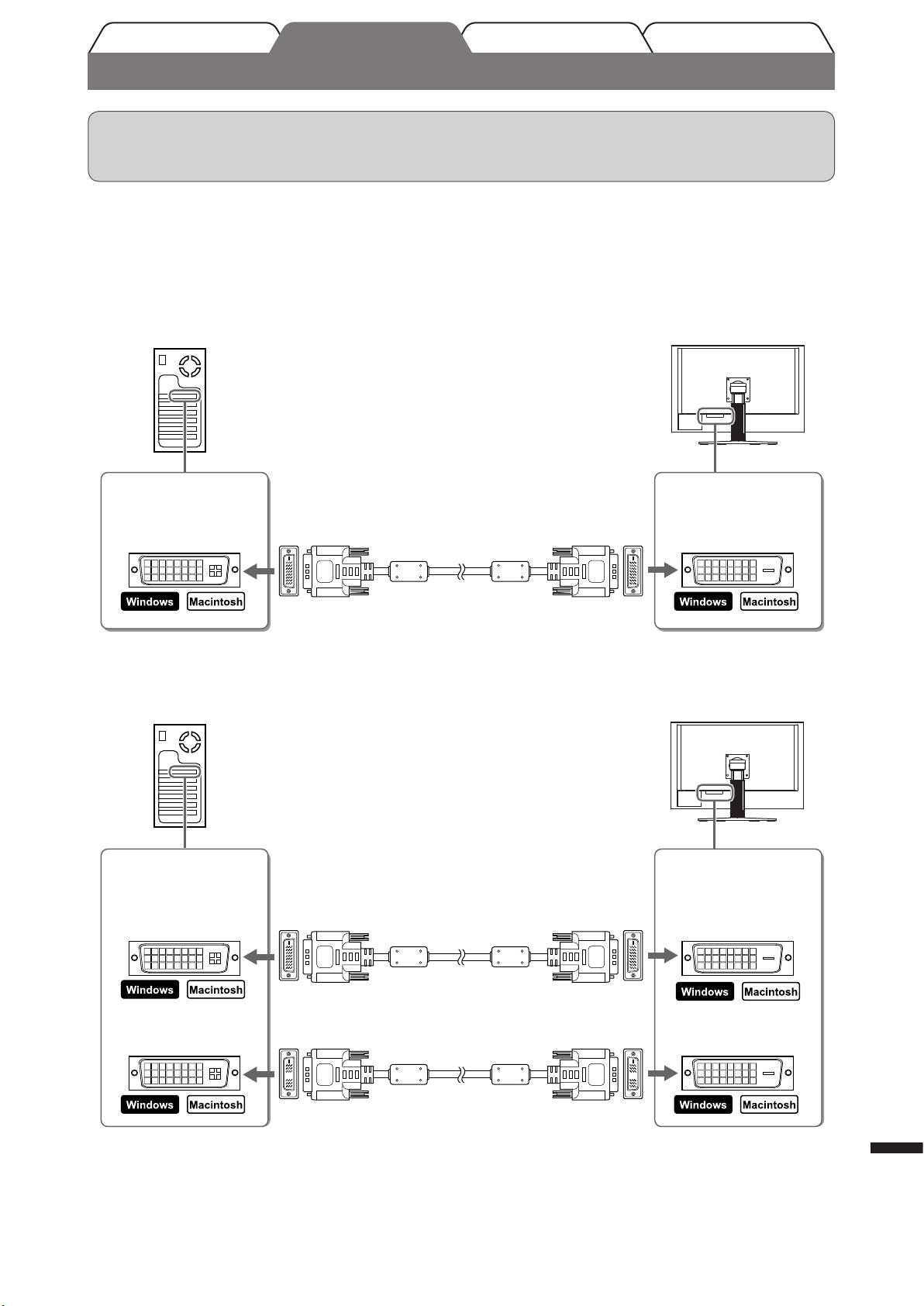
连接电缆
注意
• 将当前的显示器换成SX3031W-H显示器时,请务必参照封面背后的分辨率表将个人计算机的分辨率和垂直频
率设定更改为SX3031W-H显示器可使用的设定值,然后再连接个人计算机。
确保显示器和个人计算机的电源关闭。
1
用一根与连接器匹配的信号电缆连接显示器和个人计算机。
2
连接到电缆连接器后,请拧紧连接器的螺钉,使配合紧密。
• 如果个人计算机的显卡分辨率适用于2560 × 1600(单画面显示);
个人计算机上的连接器
显示器上的连接器
信号电缆 DD200DL-BK(已提供)
DVI连接器
SIGNAL1
• 如果个人计算机的显卡分辨率不适用于2560 × 1600(双画面显示);
双画面显示(左侧和右侧同时显示)可通过使用双DVI-D系统显卡或者任意两个显卡实现。
分辨率为1280 × 1600的双画面显示为最大显示尺寸。
个人计算机上的连接器
显示器上的连接器
信号电缆 DD200DL-BK(已提供)
SIGNAL1
DVI连接器
信号电缆 FD-C39(已提供)
SIGNAL2
DVI连接器
将电源线插头插入电源插座和显示器上的电源连接器。
3
中文
4
疑难解答设定/调整安装用前须知
调整屏幕高度和角度
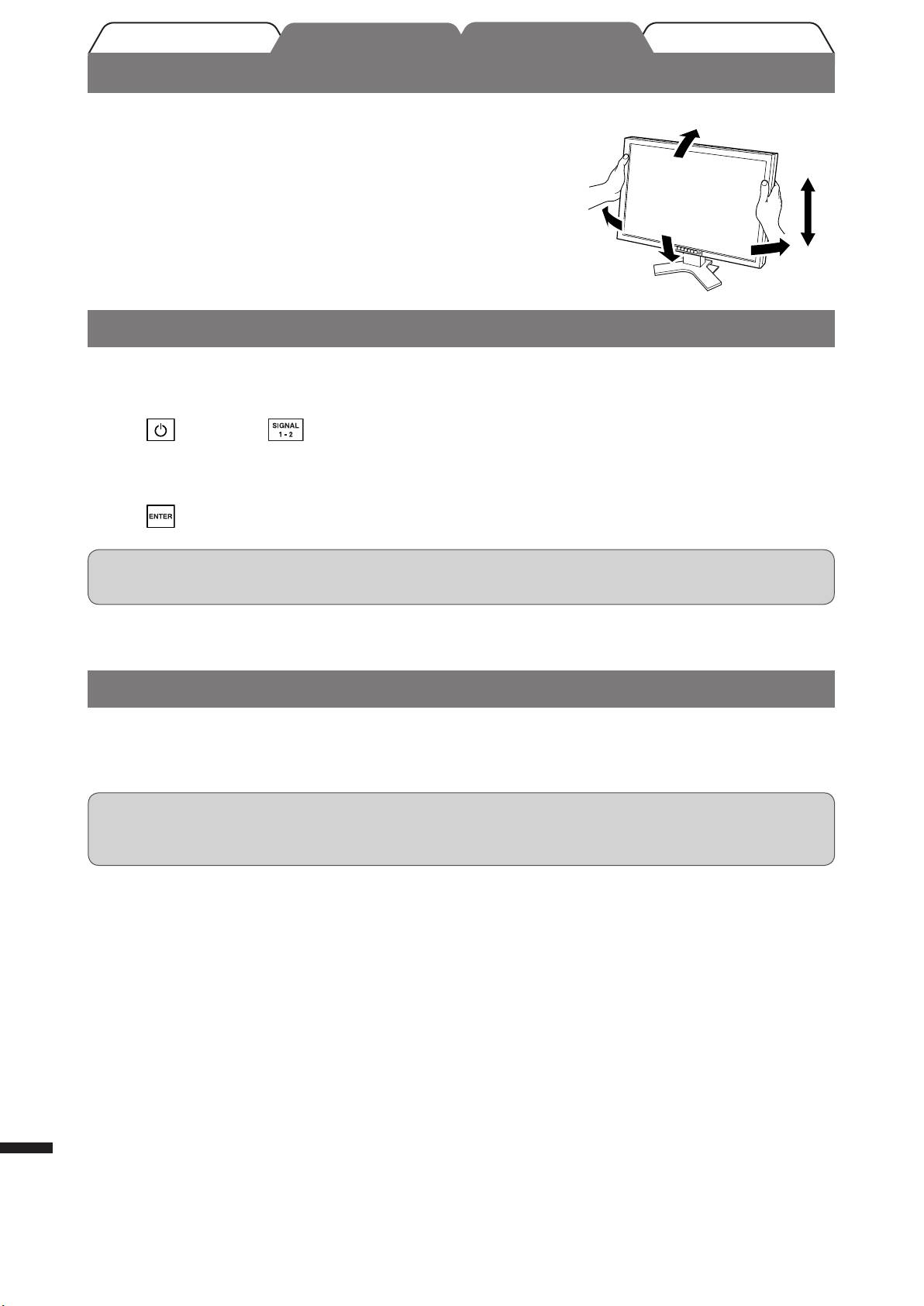
调整屏幕高度,并将屏幕倾斜和旋转到最佳工作位置。
设定屏幕显示
检查显示器和个人计算机电源是否关闭。
1
按 同时按住 以设置显示模式。
2
单画面显示:选择<单显示>。
双画面显示:选择<双显示>。
按 。
3
注意
• 显示模式的初始设置为<单显示>。
显示屏幕
将个人计算机开机。
1
屏幕图像出现。
注意
• 使用后关闭显示器和个人计算机。拔下电源插头可完全关闭显示器的电源。
• 在设置单画面显示或者双画面显示的显示模式时,必须关闭个人计算机的电源。
中文
5
疑难解答设定/调整安装用前须知
选择显示模式
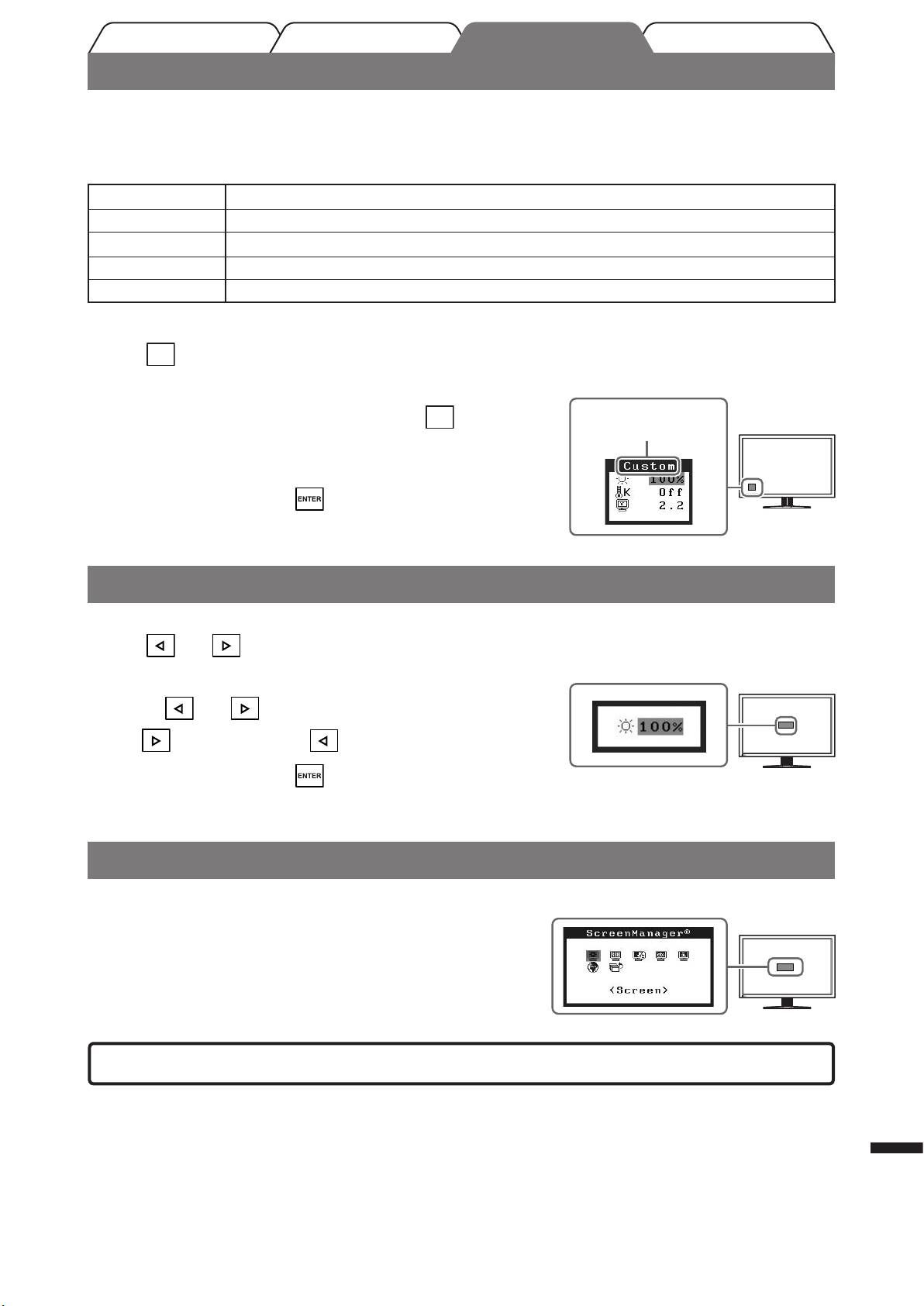
FineContrast 可使您按照显示器的具体应用情况方便地选择最佳的显示模式。
若需要FineContrast的详细信息,请参考光盘中的用户手册。
FineContrast模式
Custom(自定义)
用来执行需要的设定。
sRGB 适合与支持sRGB的周边设备进行颜色匹配。
Text(文本)
适合字处理器或电子表格软件的文本。
Picture(图片) 适合显示照片或图片图像。
Movie(电影) 适合播放动画。
按
1
。
出现FineContrast 菜单名称。
显示FineContrast菜单时,再按一下
2
FineContrast菜单名称
。
显示当前模式。
每按一次此按钮,屏幕上的模式便会切换。
(请参考FineContrast 模式表。)
调整到所需模式后按 。
3
所选的模式被设定。
调整亮度
按 或 。
1
出现亮度调节画面。
亮度调节画面
使用 或 调整亮度。
2
按 使屏幕变亮,或按 使屏幕变暗。
调整到所需亮度后按 。
3
保存指定的亮度值。
执行高级设定/调整
调整菜单
使用“调节”菜单可对颜色以及不同设置进行高级调整。
若需要各调整功能的详细信息,请参考光盘中的用户手册。
基本设定和调整已经完成。若需要高级设定/调整的详细信息,请参考光盘中的用户手册。
中文
6
疑难解答设定/调整安装用前须知
无图片的问题
若已使用建议的修正方法后仍然无画面显示,请与您所在地的经销商联系。
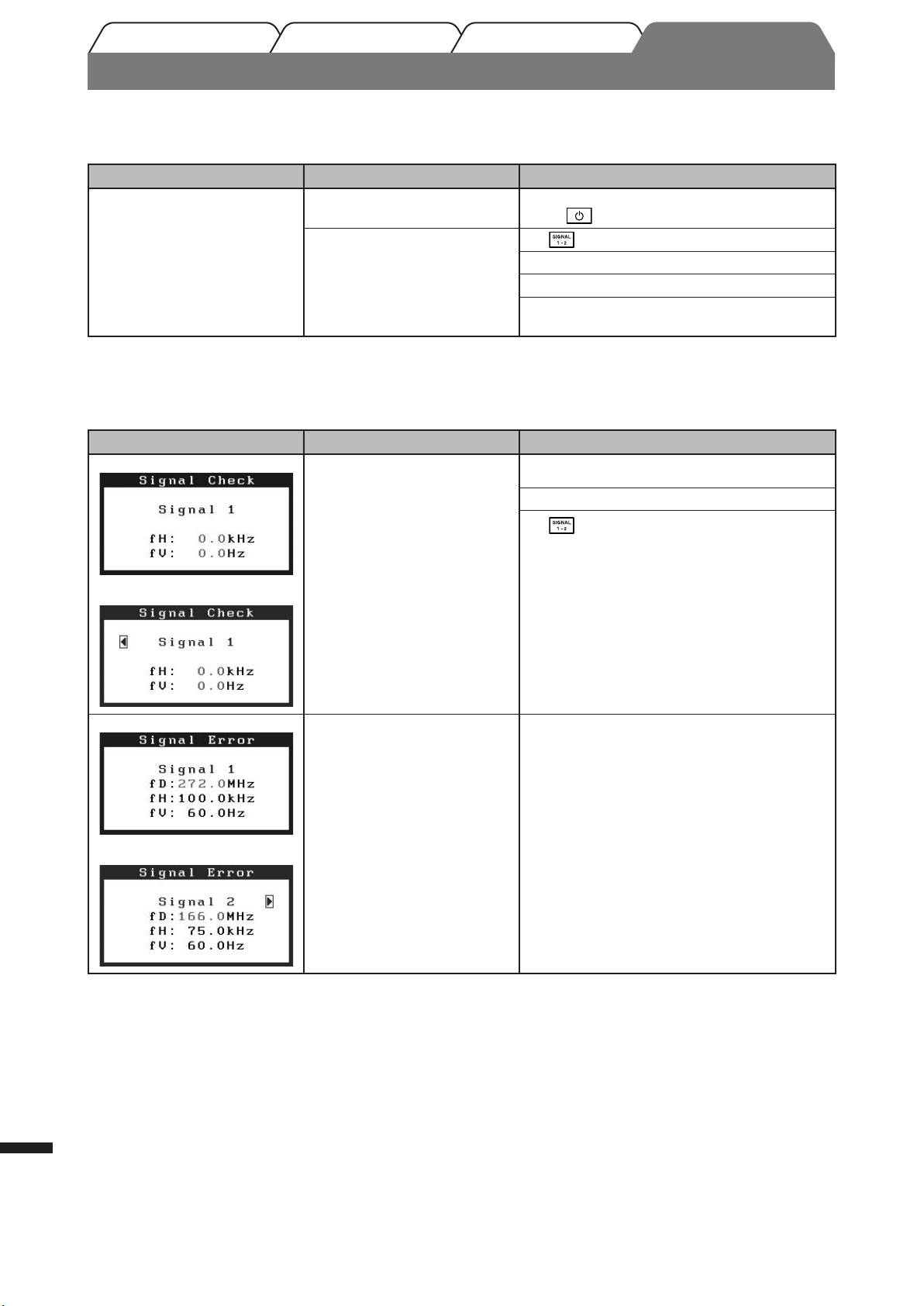
1. 检查电源指示器。
症状 状态 原因和补救措施
无图片 电源指示器不亮。
• 检查电源线是否已正确连接。
• 按 。
电源指示器点亮(蓝色)。
用 切换输入信号。
电源指示器点亮(橙色)。 按键盘上任意键,或单击鼠标。
将个人计算机开机。
在双显示模式中,信号1或信号2可能有错误。请
查看<信息>(请参阅光盘中的用户手册)。
2. 查看屏幕上的出错信息。
即使显示器功能正常,当输入信号不正确时,这些信息仍会出现。
症状
*
状态 原因和补救措施
[单显示]
输入信号未收到。 检查个人计算机是否已开机。
检查信号线是否已正确连接到个人计算机。
用 切换输入信号。(仅限单显示模式)
[双显示]*
[单显示]
信号频率超出规定范围。错误的
使用图形卡的实用程序软件将模式改变到某个适
信号频率会以红色显示。
当的模式。详情请参考图形卡的使用说明。
[双显示]*
* 在双显示模式中,仅在SIGNAL1和SIGNAL2同时有错误时才会出现错误信息。

MEMO

MEMO

Hinweise zur Auswahl des richtigen Schwenkarms für Ihren Monitor
Dieser Monitor ist für Bildschirmarbeitsplätze vorgesehen. Wenn nicht der zum Standardzubehör gehörige
Schwenkarm verwendet wird, muss statt dessen ein geeigneter anderer Schwenkarm installiert werden. Bei der
Auswahl des Schwenkarms sind die nachstehenden Hinweise zu berücksichtigen:
English Deutsch Français Español Italiano Svenska Greece Russia
Der Standfuß muß den nachfolgenden Anforderungen entsprechen:
a) Der Standfuß muß eine ausreichende mechanische Stabilität zur Aufnahme des Gewichtes vom Bildschirmgerät
und des spezifizierten Zubehörs besitzen. Das Gewicht des Bildschirmgerätes und des Zubehörs sind in der
zugehörenden Bedienungsanleitung angegeben.
b) Die Befestigung des Standfusses muß derart erfolgen, daß die oberste Zeile der Bildschirmanzeige nicht höher
als die Augenhöhe eines Benutzers in sitzender Position ist.
c) Im Fall eines stehenden Benutzers muß die Befestigung des Bildschirmgerätes derart erfolgen, daß die Höhe der
Bildschirmmitte über dem Boden zwischen 135 – 150 cm beträgt.
d) Der Standfuß muß die Möglichkeit zur Neigung des Bildschirmgerätes besitzen (max. vorwärts: 5°, min. nach
hinten ≥ 5°).
e) Der Standfuß muß die Möglichkeit zur Drehung des Bildschirmgerätes besitzen (max. ±180°). Der maximale
Kraftaufwand dafür muß weniger als 100 N betragen.
f) Der Standfuß muß in der Stellung verharren, in die er manuell bewegt wurde.
g) Der Glanzgrad des Standfusses muß weniger als 20 Glanzeinheiten betragen (seidenmatt).
h) Der Standfuß mit Bildschirmgerät muß bei einer Neigung von bis zu 10° aus der normalen aufrechten Position
kippsicher sein.
Hinweis zur Ergonomie :
Dieser Monitor erfüllt die Anforderungen an die Ergonomie nach EK1-ITB2000 mit dem Videosignal, 2560 ×
1600 Digital Eingang und mindestens 60,0 Hz Bildwiederholfrequenz, non interlaced. Weiterhin wird aus
ergonomischen Gründen empfohlen, die Grundfarbe Blau nicht auf dunklem Untergrund zu verwenden (schlechte
Erkennbarkeit, Augenbelastung bei zu geringem Zeichenkontrast.)
„Maschinenlärminformations-Verordnung 3. GPSGV:
Der höchste Schalldruckpegel beträgt 70 dB(A) oder weniger gemäss EN ISO 7779“
中文