
Apple LED Cinema Display – page 4
Manual for Apple LED Cinema Display
Table of contents
- Getting Started
- Setting Up Your Display
- Setting Up Your Computer with the Lid Closed
- Using Your Display Setting Up Sound Input and Output
- Using the Built-in iSight Setting Up Your Apple LED Cinema Display as an Additional Display
- Adjusting the Color and Brightness
- Using the USB Ports and Security Slot Using a VESA Mounting Solution with Your Display
- Care and Safety
- Ergonomics
- Position the display by tilting it up or down to minimize glare and reflections from overhead lights and nearby windows.
- Troubleshooting Your Display
- More Troubleshooting Information Learning More, Service, and Support To learn about Do this
- Specifications

Korzystanie z monitora po zamknięciu ekranu komputera
Możesz zamknąć ekran MacBooka i używać tylko Apple LED Cinema Display. Wykonaj
wszystkie kroki z poprzedniej strony, aby podłączyć monitor do komputera i upewnij
się, że wtyczka MagSafe jest podłączona do gniazda MagSafe w komputerze.
Jak używać monitora Apple LED Cinema Display z zamkniętym komputerem?
1 Podłącz zewnętrzną klawiaturę i mysz USB do gniazda USB w monitorze lub użyj
Asystenta ustawień Bluetooth, aby skonfigurować bezprzewodową klawiaturę i mysz.
2 Upewnij się, że komputer jest włączony.
3 Zamknij ekran komputera, aby go uśpić.
4 Zaczekaj parę sekund, po czym wciśnij dowolny klawisz na zewnętrznej klawiaturze
lub porusz myszą, aby obudzić komputer.
Polski 61
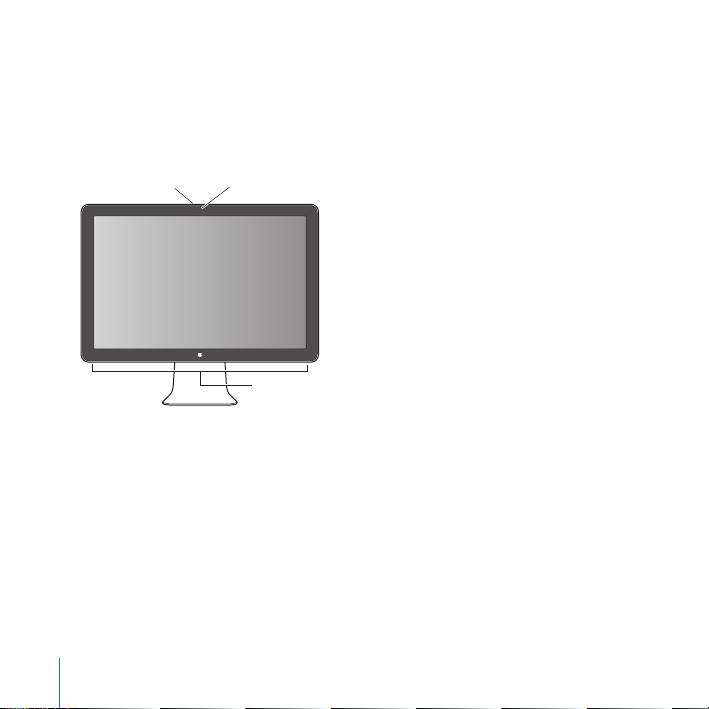
Korzystanie z monitora
Apple LED Cinema Display posiada wbudowaną kamerę iSight, mikrofon i głośniki.
Elementy te są uruchamiane po podłączeniu monitora do komputera za pomocą
przewodu USB.
Kamera wbudowana
Mikrofon
iSight
Głośniki monitora
Konfigurowanie wejścia i wyjścia dźwięku
Głośniki wbudowane w monitor pozwalają na słuchanie muzyki, filmów, gier i plików
multimedialnych. Mikrofon umożliwia nagrywanie dźwięków i rozmowy ze znajomymi
za pomocą programu iChat. Wyjście i wejście dźwiękowe możesz wybrać za pomocą
preferencji dźwięku.
Jak wybrać wejście dźwięku?
1 Wybierz z menu Apple () > Preferencje systemowe, po czym kliknij w Dźwięk.
2 Kliknij w kartę Wejście.
62 Polski

3 Wybierz „Audio monitora”, aby dźwięk rejestrowany był przez mikrofon wbudowany
w monitor.
Jak wybrać wyjście dźwięku?
1 Kliknij w kartę Wyjście.
2 Wybierz „Audio monitora”, aby dźwięk dobiegał z głośników wbudowanych w monitor.
Te ustawienia dźwięku będą używane po każdym podłączeniu komputera do monitora
i pozostaną do momentu ich zmiany.
Korzystanie z wbudowanej kamery iSight
Za pomocą wbudowanej kamery iSight i mikrofonu możesz robić zdjęcia i nagrywać
ujęcia wideo z dźwiękiem, używając do tego celu takich programów, jak iChat, iMovie
i Photo Booth.
Jak skonfigurować kamerę i mikrofon do użycia w programie iChat?
1 Kliknij w ikonę iChat w Docku, aby uruchomić ten program.
2 Wybierz z menu iChat > Preferencje, po czym kliknij w „Audio/wideo”.
3 Rozwiń menu Kamera i wybierz „Kamera iSight monitora”.
4 Rozwiń menu Mikrofon i wybierz „Audio monitora”.
Konfigurowanie Apple LED Cinema Display jako dodatkowego
monitora
Gdy pozostawisz ekran komputera otwarty, może wyświetlać on ten sam obraz, co
monitor zewnętrzny (tzw. odbicie lustrzane) lub inną część rozszerzonego w ten
sposób biurka. Funkcję odbicia lustrzanego lub rozszerzania biurka możesz włączyć
w preferencjach monitorów.
Polski 63

Jak włączyć odbicie lustrzane lub rozszerzenie biurka?
1 Wybierz z menu Apple () > Preferencje systemowe, po czym kliknij w Monitory.
2 Kliknij w Ułożenie i postępuj zgodnie ze wskazówkami wyświetlanymi na ekranie.
Korygowanie koloru i jasności
Za pomocą klawiatury Apple możesz zwiększyć () lub zmniejszyć () jasność obrazu
na monitorze. W oknie Preferencji systemowych znajdziesz dodatkowe opcje regulacji
jasności, koloru i rozdzielczości.
Jak zmienić rozdzielczość, liczbę kolorów lub jasność?
1 Wybierz z menu Apple () > Preferencje systemowe, po czym kliknij w Monitory.
2 Kliknij w kartę Monitor.
3 Wybierz rozdzielczość lub liczbę kolorów. Przeciągnij suwak jasności, aby dostosować
jasność.
Jak zmienić profil kolorów lub skalibrować monitor?
1 Kliknij w kartę Kolor (w preferencjach monitorów).
2 Wybierz profil monitora lub kliknij w przycisk Kalibruj, aby otworzyć Asystenta
kalibratora monitora.
Jeżeli chcesz dowiedzieć się więcej o kalibracji monitora, wybierz z menu Pomoc >
Pomoc Macintosha i wyszukaj hasła „kalibrowanie”.
64 Polski
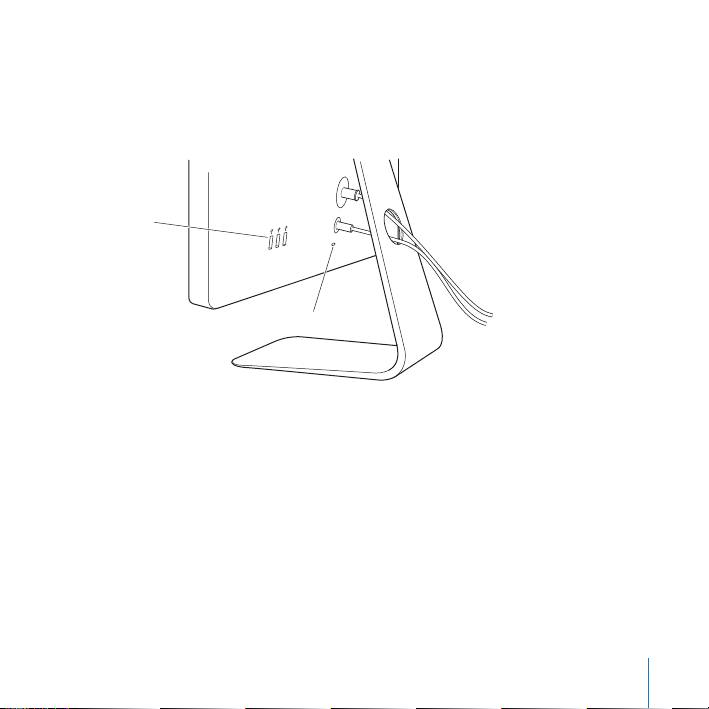
Korzystanie z gniazd USB i otworu zabezpieczenia
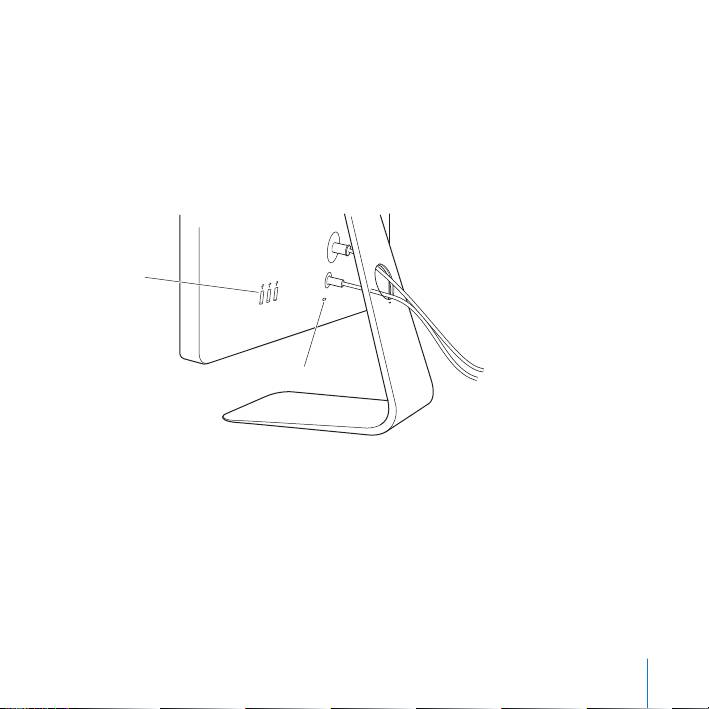
Monitor wyposażony jest w trzy zasilane gniazda USB, znajdujące się z tyłu. Do tych
gniazd możesz podłączyć mysz, klawiaturę, iPhone'a, iPoda lub inne urządzenie USB.
Upewnij się, że przewód USB monitora podłączony jest do gniazda w komputerze.
Gniazda USB
Gniazdo zabezpieczające
Możesz zabezpieczyć monitor przed kradzieżą, używając otworu zabezpieczenia,
pozwalającego na zaczepienie specjalnej linki.
Zawieszanie monitora za pomocą uchwytu VESA
Możesz zamocować monitor na uchwycie innej firmy, korzystając z zestawu
mocującego VESA. Informacje o jego dostępności znajdziesz na stronie
www.apple.com/pl/store. Zestaw ten pozwala na przymocowanie monitora
do dowolnego uchwytu zgodnego ze standardem VESA. Postępuj zgodnie z instrukcją
dołączoną do zestawu.
Polski 65

Dbałość i bezpieczeństwo
Odłącz przewody od monitora przed jego przeniesieniem w inne miejsce. Przenoś
monitor chwytając go we właściwy sposób. Podczas przenoszenia lub podnoszenia
monitora trzymaj go za brzegi. Nie podnoś monitora za podstawkę ani za przewód.
Jak wyczyścić ekran monitora?
1 Odłącz przewód zasilania.
2 Użyj dołączonej do monitora ściereczki lub innej miękkiej tkaniny, aby oczyścić ekran
z kurzu.
OSTRZEŻENIE: Nie używaj preparatów do czyszczenia, zawierających alkohol lub
aceton. Używaj tylko preparatów przeznaczonych do czyszczenia ekranu lub
monitora. Nigdy nie rozpylaj preparatu bezpośrednio na ekran. Mógłby on dostać się
do środka monitora i spowodować jego uszkodzenie.
Podczas korzystania z monitora postępuj wg poniższych wskazówek dotyczących
bezpieczeństwa:
 Jedynym sposobem całkowitego wyłączenia zasilania jest odłączenie przewodu
zasilania. Pamiętaj, aby odłączając go, trzymać za wtyczkę, nie za kabel.
66 Polski

 Odłącz natychmiast zasilanie, jeżeli przewód zasilania jest przerwany lub uszkodzony,
jeżeli rozlejesz jakiś płyn na monitor lub gdy monitor zostanie w jakikolwiek sposób
uszkodzony.
OSTRZEŻENIE: Używaj tylko przewodu zasilania dołączonego do monitora. Przewód
ten posiada wtyczkę z bolcem uziemienia, pasującą jedynie do gniazdka
uziemionego. Jeżeli nie możesz włożyć wtyczki do gniazdka, ponieważ nie ma ono
uziemienia, skontaktuj się z elektrykiem w celu wymiany gniazdka na gniazdko
z uziemieniem.
OSTRZEŻENIE: Monitor jest urządzeniem elektrycznym i nie powinien być otwierany
z żadnego powodu, nawet gdy jest odłączony od zasilania. Jeżeli urządzenie wymaga
naprawy, zobacz „Zdobywanie informacji, serwis i pomoc” na stronie 70.
Ergonomia
Oto kilka porad dotyczących takiego ustawienia monitora, które pomoże zmniejszyć
odbicia światła i pozwoli dostosować jego ułożenie do indywidualnej budowy ciała.
 Ustaw monitor tak, aby górna krawędź ekranu znajdowała się nieco poniżej poziomu
wzroku (gdy siedzisz przed klawiaturą i patrzysz na wprost). Odległość ekranu od
oczu jest sprawą indywidualną użytkownika, ale większość osób pracuje w odległości
od 45 do 70 cm od ekranu.
Polski 67
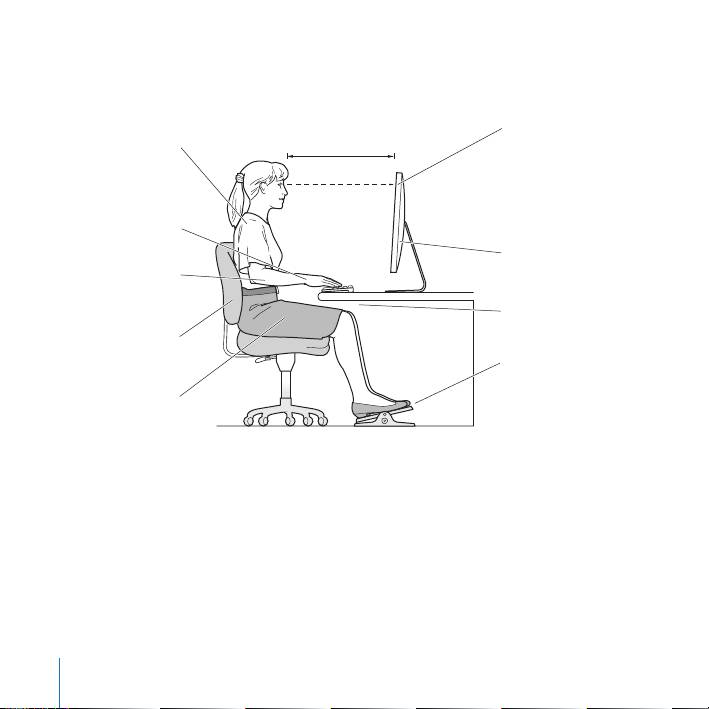
 Ustaw nachylenie monitora, aby zmniejszyć odbicia powodowane przez pobliskie
źródła światła i okna.
Ramiona
Górny brzeg ekranu
rozluźnione
45–70 cm
na poziomie oczu
lub nieco niżej
(Można regulować
Przedramiona
wysokość monitora
i dłonie
podnosząc lub obniżając
w linii prostej
blat biurka)
Ekran ustawiony tak, aby
Przedramiona
unikać odbić światła
poziomo
Wolne miejsce pod
blatem biurka
Dolna część
pleców podparta
Stopy płasko na
podłodze lub podnóżku
Uda prawie
poziomo
Więcej informacji o zdrowiu, bezpieczeństwie i konserwacji znajdziesz na witrynie
Apple dotyczącej ergonomii: www.apple.com/pl/about/ergonomics.
68 Polski

Rozwiązywanie problemów z monitorem
Przed wykonaniem poniższych kroków upewnij się, że komputer jest włączony, monitor
jest podłączony do prądu, wszystkie przewody są prawidłowo podłączone do
komputera i monitora, a sam komputer nie jest uśpiony.
Gdy na ekranie nie widać obrazu:
 Sprawdź wszystkie przewody, aby upewnić się, że są prawidłowo podłączone do
komputera i do monitora.
 Upewnij się, że komputer jest włączony i nie jest uśpiony. Jeżeli ekran komputera jest
zamknięty, użyj zewnętrznej klawiatury lub myszy, aby obudzić komputer.
 Wyzeruj PRAM, uruchamiając komputer ponownie i trzymając wciśnięte klawisze
Command (x), Opcja, P i R, aż usłyszysz dźwięk uruchamiania po raz drugi.
Gdy ekran jest zbyt ciemny:
 Upewnij się, że jasność monitora jest ustawiona prawidłowo. Wybierz z menu Apple
() > Preferencje systemowe, po czym kliknij w Monitory. Przeciągnij suwak jasności,
aby wyregulować jasność obrazu na ekranie.
 Jeżeli kolory na ekranie są zbyt przesycone lub nieprawidłowe, niezbędne może
okazać się skalibrowanie monitora. Otwórz preferencje monitorów, kliknij w Kolor,
następnie w Kalibruj, po czym postępuj według wskazówek wyświetlanych na
ekranie.
Gdy bateria komputera przenośnego nie ładuje się:
Upewnij się, że wtyczka MagSafe monitora jest prawidłowo umieszczona w gnieździe
MagSafe komputera.
Polski 69

Gdy nie działa wbudowana kamera iSight, głośniki, mikrofon lub gniazda USB:
Upewnij się, że przewód USB monitora jest prawidłowo podłączony do gniazda USB
w komputerze. Wbudowane w monitor głośniki, kamera, mikrofon i gniazda USB
działają tylko wtedy, gdy monitor podłączony jest do gniazda USB w komputerze.
Więcej informacji o rozwiązywaniu problemów
Więcej informacji o rozwiązywaniu problemów możesz znaleźć na witrynie wsparcia
technicznego dla użytkowników monitorów Apple:
www.apple.com/pl/support/displays
Zdobywanie informacji, serwis i pomoc
Więcej informacji o tym monitorze możesz znaleźć na witrynie Apple oraz
w Pomocy Macintosha.
Temat Jak dowiedzieć się więcej?
Korzystanie z monitora Wybierz z menu Pomoc > Pomoc Macintosha, po czym poszukaj
hasła „monitory”.
Wsparcie techniczne, obsługa,
Otwórz stronę: www.apple.com/pl/support/displays
dyskusje, rozwiązywanie
problemów i programy do
pobrania
Najnowsze informacje o
Otwórz stronę: www.apple.com/pl/displays
monitorach
Rejestrowanie monitora Otwórz stronę: www.apple.com/pl/register
70 Polski

Dane techniczne
 Model: A1267
 Rozdzielczość: 1920 x 1200 @ 60 Hz
 Gniazda: Trzy gniazda USB 2.0 z tyłu
 Kamera i mikrofon: Wbudowana kamera iSight z mikrofonem
 Głośniki: Wbudowane głośniki 2.1 o mocy 12 W
Wymiary:
 Waga: 9,49 kg
 Wysokość: 478,38 mm
 Szerokość: 573,22 mm
 Głębokość (z podstawką): 197,10 mm
 Ekran: 24 cale (609,6 mm) po przekątnej
Środowisko pracy:
 Temperatura pracy: od 10° do 35° C °°
 Wilgotność: od 20% do 80% (bez kondensacji)
 Wysokość: od 0 do 3048 metrów n.p.m.
Polski 71


Начало работы
Ваш монитор Apple LED Cinema великолепно работает
со всеми компьютерами семейства MacBook, оснащенными
разъемом Mini DisplayPort. Монитор имеет 24-дюймовый
широкоэкранный дисплей со светодиодной подсветкой,
разъем MagSafe для зарядки MacBook, встроенную камеру
iSight, собственные динамики и микрофон.
В инструкциях ниже Вы узнаете, как настроить и использовать монитор, а также:
Â
как подсоединить монитор к компьютеру;
Â
как пользоваться камерой, микрофоном, динамиками и портами USB;
Â
как задать индивидуальные настройки монитора.
Важно! Перед началом использования монитора внимательно прочитайте
инструкции по установке (и информацию по безопасности на стр. 12).
Для получения подробной информации об определенных компьютерах
и графических картах, совместимых с Вашим монитором, посетите страницу
www.apple.com/ru/displays.
Русский 73
English 73
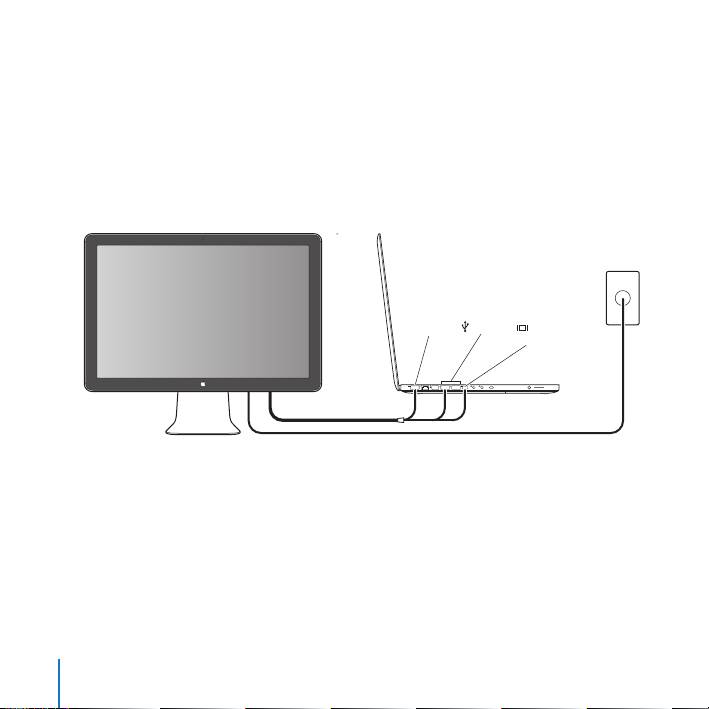
Настройка монитора
Чтобы настроить монитор Apple LED Cinema, следуйте данным инструкциям.
1 Удалите защитную пленку с монитора и кабелей.
2 Подключите кабель питания к монитору, а затем подсоедините его к заземленной
розетке питания.
3 Подсоедините кабель Mini DisplayPort к компьютеру, как показано ниже.
Монитор Apple LED Cinema
Портативный Mac
Розетка
питания
MagSafe
USB
Mini
DisplayPort
4 Для использования камеры iSight, динамиков, микрофона и портов USB
подсоедините кабель USB к компьютеру.
5 Чтобы зарядить и обеспечить питанием компьютер, подключите разъем MagSafe
к порту MagSafe компьютера.
6 Нажмите кнопку питания на компьютере, чтобы запустить его. При запуске
компьютера монитор включается автоматически.
74 Русский
74 English

Настройка компьютера при закрытой крышке
Можно закрыть крышку компьютера и пользоваться одним моноитором Apple LED
Cinema. Следуйте инструкциям по настройке на предыдущей странице и убедитесь
в том, что разъем MagSafe монитора подсоединен к порту MagSafe на компьютере.
Как использовать монитор Apple LED Cinema при закрытой крышке компьютера
1 Подсоедините внешнюю клавиатуру и мышь USB к порту USB на мониторе или
используйте Ассистент настройки Bluetooth® для установки беспроводной
клавиатуры или мыши.
2 Убедитесь, что компьютер включен.
3 Закройте крышку дисплея на компьютере, чтобы ввести его в режим сна.
4 Подождите несколько секунд, затем нажмите любую клавишу на внешней клавиатуре
или подвиньте мышь, чтобы вывести компьютер из режима сна.
Русский 75
English 75
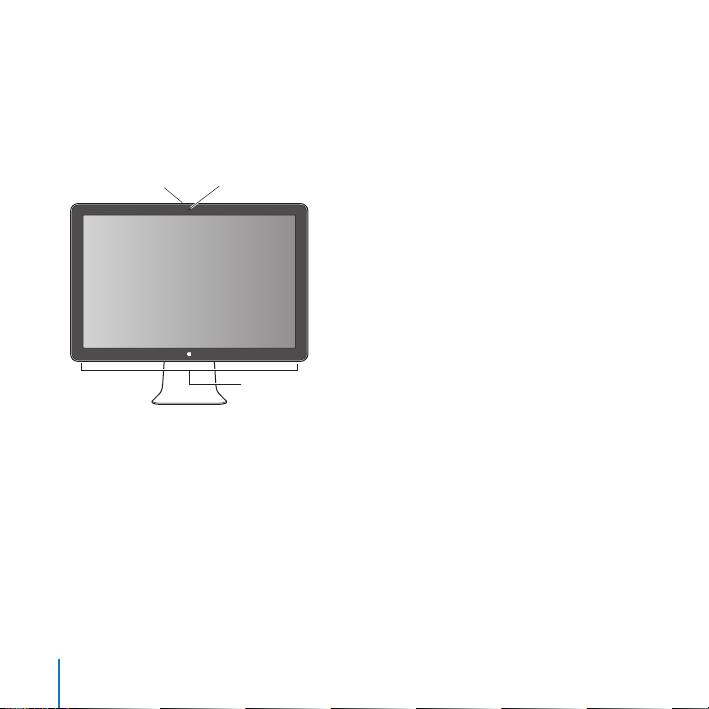
Использование монитора
Монитор Apple LED Cinema оснащен встроенной камерой iSight, микрофоном
и собственной системой динамиков. Подсоединяя его к компьютеру через порт USB,
Вы получаете сразу три дополнительные возможности.
Встроенная камера
Микрофон
iSight
Система динамиков монитора
Настройка звуковых входа и выхода
Можно слушать музыку, смотреть фильмы, играть в игры и воспроизводить другие
файлы мультимедиа, используя систему динамиков Вашего монитора. Можно
записывать звук или общаться с друзьями в iChat – с помощью встроенного
микрофона. Для установки параметров звуковых входа и выхода используйте
настройки звука.
76 Русский
76 English

Как настроить звуковой вход
1 Выберите «Apple» () > «Системные настройки» и нажмите «Звук».
2 В настройках звука выберите вкладку «Вход».
3 Выберите монитор для записи звука через микрофон монитора.
Как настроить звуковой выход
1 Выберите вкладку «Выход».
2 Выберите монитор для прослушивания звука через систему динамиков монитора.
Данные звуковые настройки используются всегда, когда компьютер подключен
к монитору. Они действуют до тех пор, пока Вы не измените их.
Использование встроенной камеры iSight
Встроенную камеру iSight и микрофон можно использовать для съемки
изображений, видео и записи звука в таких программах, как iChat, iMovie
и Photo Booth.
Как настроить камеру и микрофон с помощью iChat
1 Нажмите значок iChat в панели Dock, чтобы открыть программу iChat.
2 Выберите «iChat» > «Настройки» и нажмите «Аудио/Видео».
3 Из всплывающего меню камеры выберите iSight.
4 Из всплывающего меню микрофона выберите звук монитора.
Русский 77
English 77

Настройка монитора Apple LED Cinema в качестве дополнительного
монитора
При открытой крышке компьютера на его дисплее можно наблюдать все, что
отображается на мониторе; мониторы можно также использовать для расширения
поля рабочего стола. Чтобы настроить зеркальное отображение видео или
расширенный рабочий стол, используйте настройки монитора.
Как настроить зеркальное отображение видео или расширенный рабочий стол
1 Выберите «Apple» () > «Системные настройки» и нажмите «Мониторы».
2 Нажмите «Расположение» и следуйте инструкциям на экране.
Настройка цвета и яркости
Для увеличения ( ) или уменьшения ( ) яркости дисплея можно использовать
Apple Keyboard. Для настройки разрешения, яркости и цвета можно также
пользоваться вкладкой «Системные настройки».
Как настроить разрешение, количество цветов и яркость дисплея
1 Выберите «Apple» () > «Системные настройки» и нажмите «Мониторы».
2 Выберите вкладку «Монитор».
3 Установите разрешение или настройки цвета или настройте яркость, перетащив
бегунок яркости.
Как изменить профиль и откалибровать монитор
1 В настройках экрана выберите вкладку «Цвет».
2 Выберите профиль монитора или нажмите «Калибровать», чтобы открылся
Ассистент Калибратора монитора.
78 Русский
78 English
Для получения дополнительной информации в строке меню откройте «Справка» >
«Справка Mac» и введите «калибровать» в поле поиска.
Использование портов USB и слота безопасности
На задней панели монитора находятся три высокомощных порта USB. Они
используются для подключения мыши, клавиатуры, iPhone, iPod и других
периферийных устройств USB. Убедитесь, что кабель USB подсоединен к компьютеру.
Порты USB
Слот безопасности
Чтобы обезопасить монитор, используйте слот безопасности для подключения
соединительного кабеля.
Использование монтажного комплекта VESA для Вашего монитора
Вы можете установить монитор там, где Вам нравится, благодаря комплекту
установки VESA, который можно приобрести в интернет-магазине Apple по адресу
www.apple.com/ru/store. Благодаря данному комплекту можно установить монитор
везде, где можно использовать VESA. Просто следуйте инструкциям, поставляемым
с комплектом.
Русский 79
English 79

Безопасность и уход
Прежде чем поднимать или перемещать монитор, возможно, придется отсоединить
все кабели и отключить его от электропитания. Следуйте всем рекомендациям при
перемещении монитора. При подъеме или переносе монитора держите его за края.
Не поднимайте монитор за подставку или за провод.
Как почистить экран монитора
1 Отсоедините кабель питания.
2 Для протирания и удаления пыли с экрана используйте специальную салфетку,
входящую в комплект поставки монитора, или другую мягкую сухую ткань.
ПРЕДУПРЕЖДЕНИЕ. Для протирания экрана не используйте чистящие средства,
содержащие спирт или ацетон. Пользуйтесь только средствами, предназначенными
для очистки экранов и мониторов. Не наносите и распыляйте средство для очистки
непосредственно на экран монитора. Средство может попасть внутрь монитора
и повредить его.
При использовании монитора следуйте данным инструкциям по безопасности.
Â
Единственный способ отключить питание — это отключить монитор от розетки
питания. Следует потянуть вилку, а не кабель.
Â
Немедленно отключите питание, если кабель изношен или поврежден; если
на монитор была пролита жидкость; если монитор упал или был поврежден
каким-либо другим образом.
80 Русский
80 English
