
Aiptek X-mini – page 8
Manual for Aiptek X-mini

PO
C
AR
C
AMCORDER
U
ser’s manual
www.aiptek.com
Page
5
Conteúdo
Sobre este guia..................................................................3
Declaração FCC.................................................................3
Notas de WEEE..................................................................3
Nota de regulamentação CE...............................................4
Nota sobre a instalação......................................................4
Precaução..........................................................................4
1 Introdução ...................................................................7
1.1 Características.........................................................7
1.2 Conteúdo da embalagem.........................................7
1.3 Visão geral...............................................................8
2 Iniciando o uso............................................................9
2.1 Inserindo o cartão de memória.................................9
2.2 Instalando em veículos ..........................................10
2.2.1 Instalando no pára-brisa..............................10
2.2.2 Ajustando a posição....................................10
2.3 Conectando à energia............................................11
2.4 Ligando e desligando.............................................12
2.4.1 Desligamento automático............................12
2.4.2 Ligar e desligar manualmente......................12
2.5 Configurações iniciais............................................13
2.5.1 Ajustar a gravação automática ....................13
2.5.2 Ajustar a data e a hora ................................13
3 Usando sua câmera de vídeo...................................14
3.1 Gravando vídeos....................................................14
3.1.1 Grave vídeos quando dirigindo....................14
3.1.2 Gravando todos os tipos de vídeos..............14
3.1.3 Gravação de emergência ............................15
3.1.4 A tela de gravação.......................................16

C
AR
C
AMCORDER
User’s manual
PO
www.aiptek.com
P
age
6
3.1.5 Usando a luz LED........................................17
3.1.6 Tirando fotos ...............................................17
3.2 Reproduzindo vídeos e fotos..................................18
3.2.1 Reproduzindo vídeos...................................19
3.2.2 Ver fotos......................................................19
3.2.3 A tela de reprodução ...................................20
3.2.4 Excluindo arquivos......................................21
4 Ajustando as configurações.....................................22
4.1 Usando o menu......................................................22
4.2 Funções do menu..................................................23
5 Instalando o software................................................25
6 Especificações..........................................................26
PO
C
AR
C
AMCORDER
U
ser’s manual
www.aiptek.com
Page
7
1 ntrodução
Obrigado por adquirir esta gravadora de vídeo veicular. Este
equipamento é especialmente desenvolvido para gravação de
vídeos e áudios quando dirigindo.
1.1 Características
• Câmera de alta-definição (1920x1080 @ 30fps)
• Tela de LCD colorida de 2.4”
• Lente grande angular
• Luz LED para ambientes com baixa luminosidade
• Detecção de movimento
• Gravação automática de emergência com detecção de colisão
• Suporte de cartões SDHC até 32GB
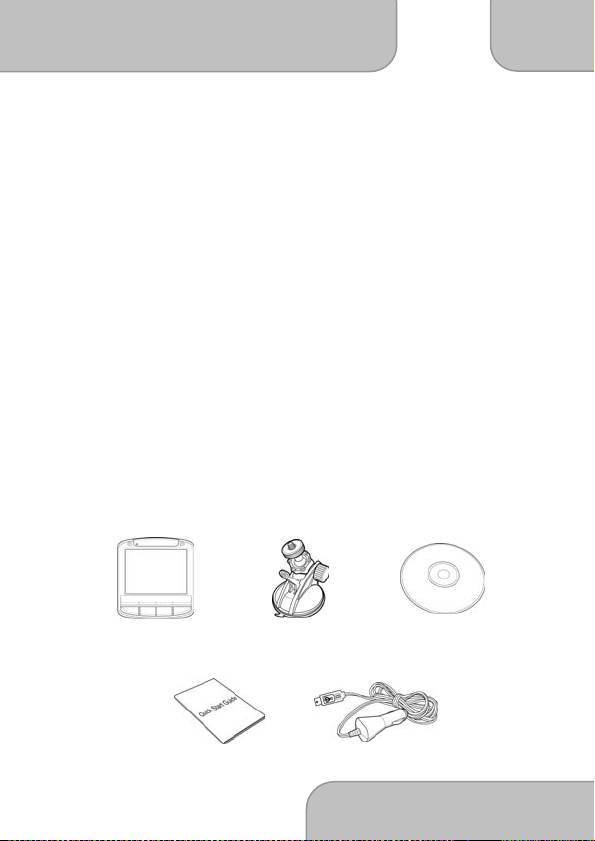
1.2 Conteúdo da embalagem
Esta embalagem contém os seguintes itens: se algum item estiver
faltando, contate seu revendedor imediatamente.
Câmera gravadora Suporte CD-ROM
Adaptador para
Guia
carros
C
AR
C
AMCORDER
User’s manual
PO
www.aiptek.com
P
age
8
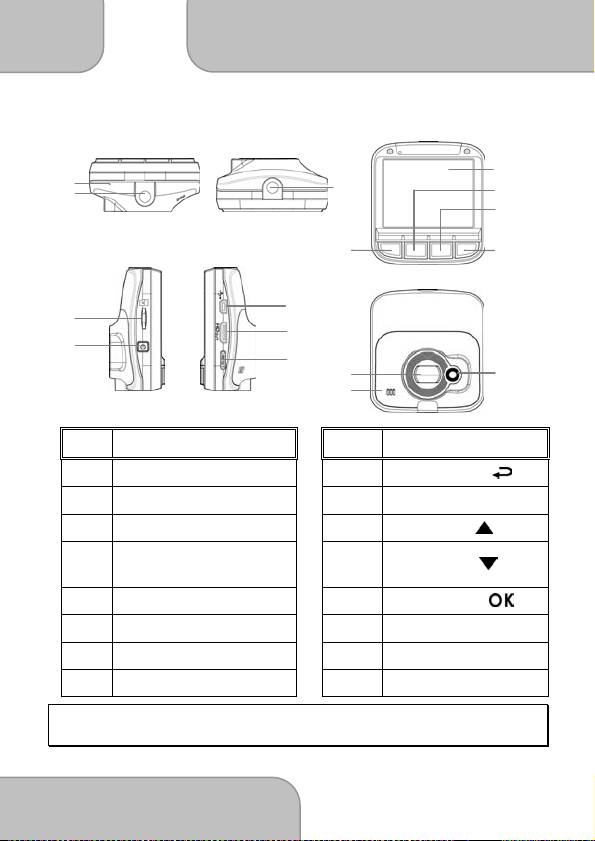
1.3 Visão geral
Botões superiores e inferiores
Visão lateral (esquerda e direita)
Visão frontal
Visão traseira
2
3
4
5
11
6
10
14
16
7
15
12
9
13
8
1
No.
Item
No.
Item
1 Microfone
9 Botão retorno ( )
2 Encaixe do suporte 10 Tela de LCD
3 Encaixe do suporte
11 Botão cima ( )
Entrada do cartão de
4
12 Botão baixo ( )
memória
5 Botão liga/desliga 13 Botão aceitar ( )
6 Conector USB 14 Lente grande angular
7 Conector HD 15 Alto-falante
8 Botão de reínicio 16 Luz LED
Nota: para operar o equipamento, pressione os botões correspondentes (9, 11, 12, 13) de
acordo com os ícones do guia apresentados na tela.
PO
C
AR
C
AMCORDER
U
ser’s manual
www.aiptek.com
Page
9
2 Iniciando o uso
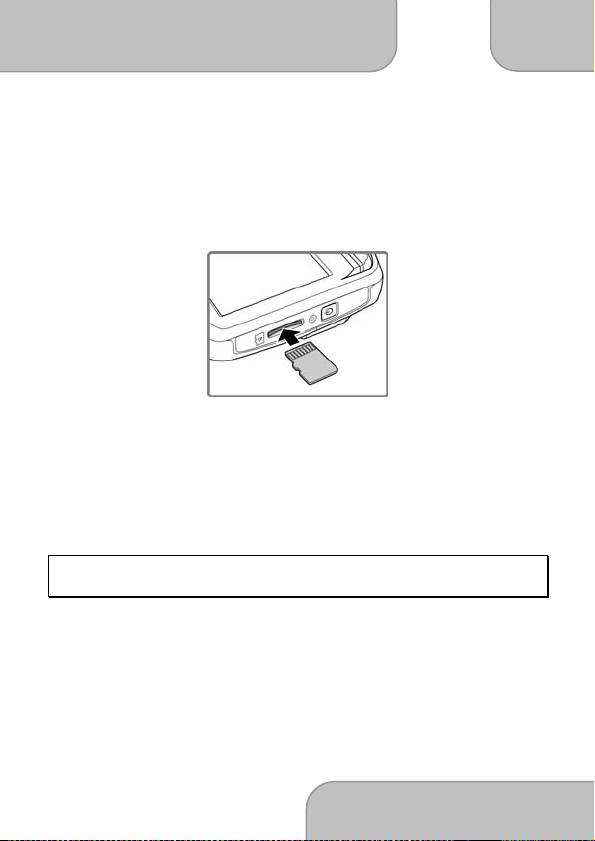
2.1 Inserindo o cartão de memória
Insira o cartão de memória com o contato metálico apontando para
a parte traseira do equipamento. Empurre o cartão de memória até
ouvir o encaixe.
Para remover o cartão de memória
Para remover o cartão de memória, empurre-o para dentro para
liberá-lo.
Nota: não remova ou insira o cartão de memória quando a câmera estiver ligada, pois poderá
danificá-la.
C
AR
C
AMCORDER
User’s manual
PO
www.aiptek.com
P
age
10
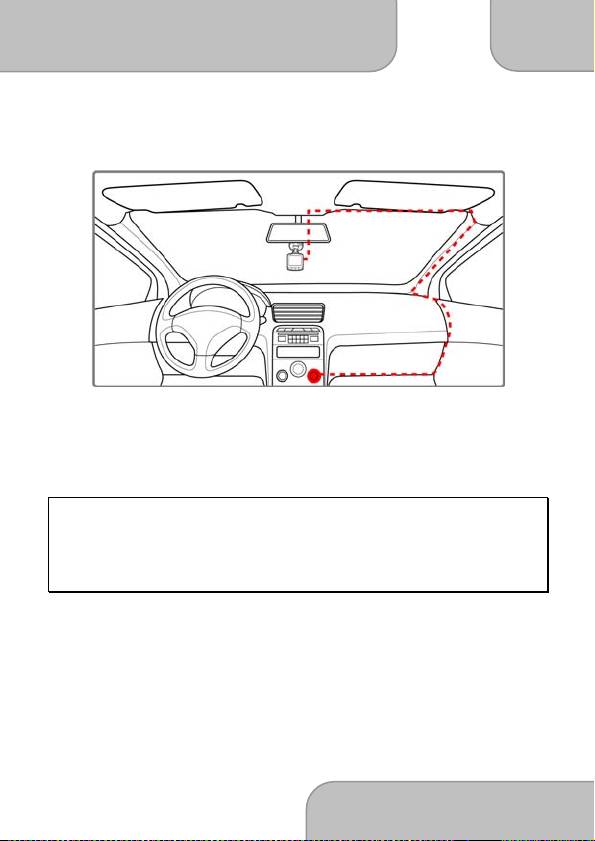
2.2 Instalando em veículos
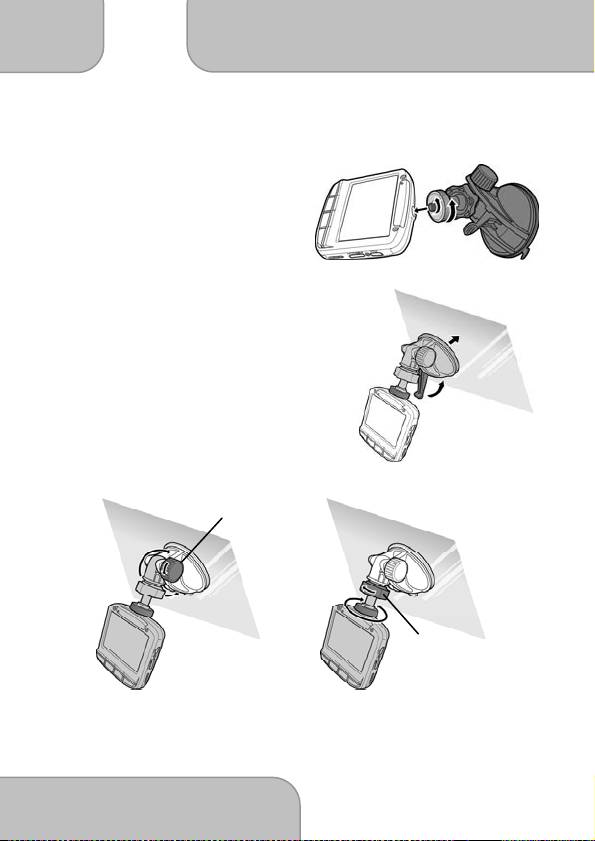
2.2.1 Instalando no pára-brisa
1. Atache o dispositivo à base
do suporte. Gire e aperte-o,
certificando-se que ele
esteja firmemente
atarraxado.
2. Posicione a ventosa
paralelamente ao pára-brisa.
3. Segure a base firmemente junto
ao pára-brisa e pressione a
alavanca para baixo para fixá-la ao
vidro. Certifique-se que a base
esteja bem presa.
2.2.2 Ajustando a posição
Gire o regulador para mover
verticalmente.
Gire o regulador para mover
horizontalmente até 360
°.
Regulador
Regulador
PO
C
AR
C
AMCORDER
U
ser’s manual
www.aiptek.com
Page
11
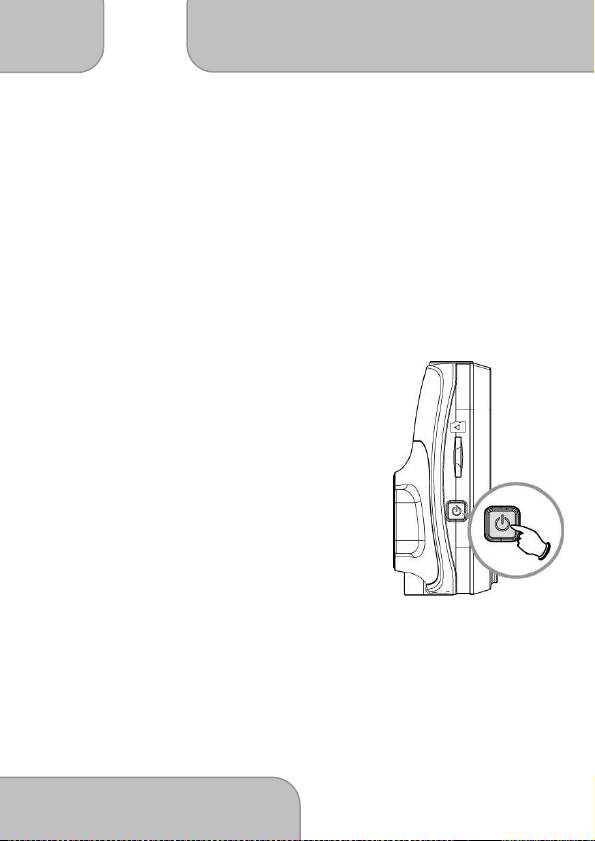
2.3 Conectando à energia
Use somente o adaptador fornecido para operar o equipamento e
carregar a bateria embutida.
1. Conecte uma extremidade ao conector USB do equipamento.
2. Conecte a outra extremidade ao acendedor de cigarros do
carro. Quando o veículo for ligado, a câmera será acionada
automaticamente.
Nota:
A luz LED laranja indica que a bateria está sendo carregada.
Por favor, cuidado quando a temperatura do ambiente atingir 45°C ou mais, pois o adaptador
do carro estará fornecendo energia à câmera, mas não carregará a bateria. Está uma
característica das baterias de íon de lítio, e não uma falha ou defeito delas.
C
AR
C
AMCORDER
User’s manual
PO
www.aiptek.com
P
age
12
2.4 Ligando e desligando
2.4.1 Desligamento automático
Quando o motor for acionado, a câmera se ligará automaticamente.
Se a função gravação automática estiver selecionada, a gravação
iniciará automaticamente após o equipamento ser acionado.
Veja Ajustar a gravação automática (2.5.1).
Quando o motor é desligado, a câmera automaticamente salvará a
gravação e se desligará em 10 segundos.
Veja Atrasar desligamento (4.2).
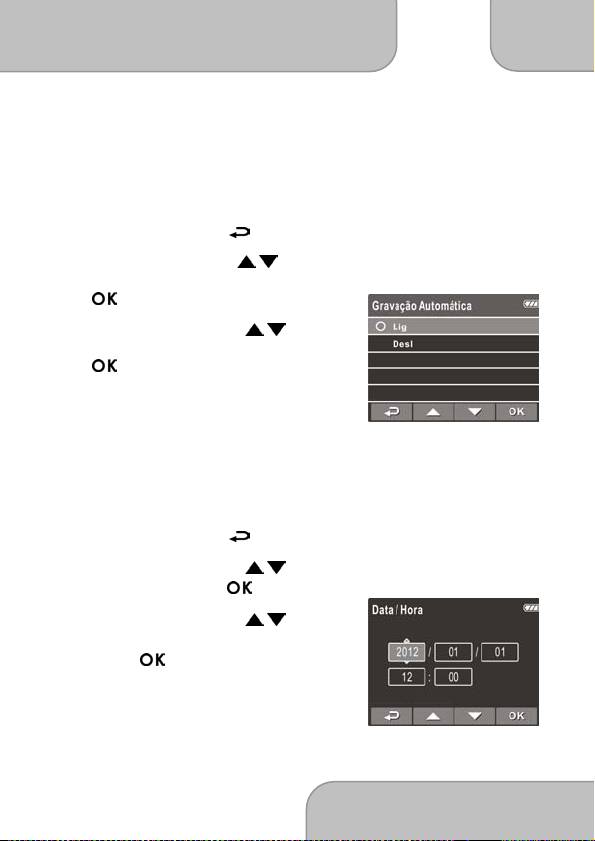
2.4.2 Ligar e desligar manualmente
Para ligar, pressione o botão POWER.
Para desligar, pressione e segure o botão
POWER por pelo menos 2 segundos.
PO
C
AR
C
AMCORDER
U
ser’s manual
www.aiptek.com
Page
13
2.5 Configurações iniciais
Antes de utilizar a câmera, nós recomendamos que você acione a
função gravação automática e corrija a data e a hora.
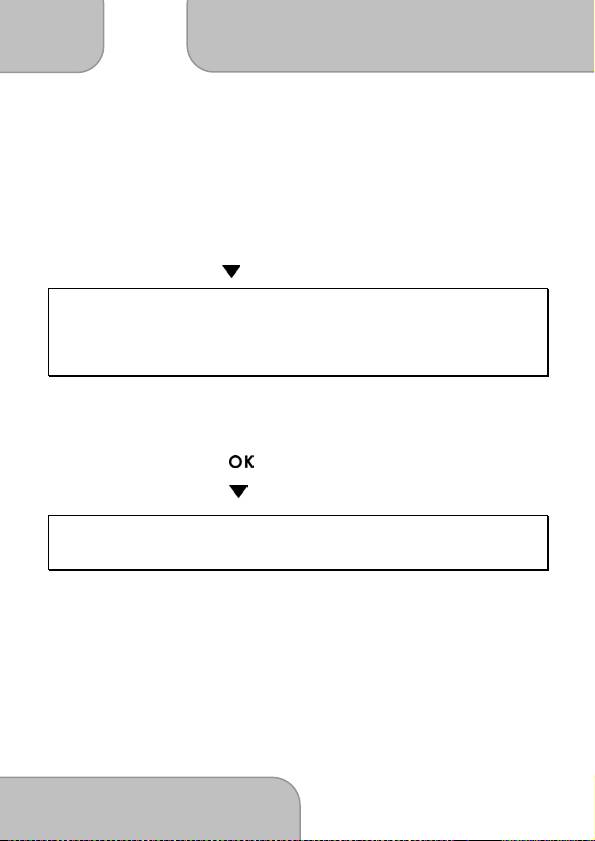
2.5.1 Ajustar a gravação automática
Para acionar a gravação automática, siga os seguintes passos:
1. Pressione o botão para acessar o menu OSD.
2. Pressione o botões / para selecionar Gravação
Automática e pressione o botão
.
3. Pressione os botões / para
selecionar Lig e pressione o botão
.
4. Pressione o botão VOLTAR para
sair do menu.
2.5.2 Ajustar a data e a hora
Para ajustar a data e a hora, siga os seguintes passos:
1. Pressione o botão para acessar o menu OSD.
2. Pressione os botões / para selecionar Data / Hora e
pressione o botão .
3. Pressione os botões / para
ajustar os valores e pressione o
botão
para mover para outro
campo.
4. Repita o passo 3 até que a data e a
hora estejam completas.
C
AR
C
AMCORDER
User’s manual
PO
www.aiptek.com
P
age
14
3 Usando sua câmera de vídeo
3.1 Gravando vídeos
3.1.1 Grave vídeos quando dirigindo
Quando o veículo é ligado e a função gravação automática está
selecionada, a câmera automaticamente se liga e começa a gravar.
A gravação parará automaticamente quando o motor for desligado.
Ou, pressione o botão para parar de gravar manualmente.
Nota: em alguns carros, a gravação continuará mesmo se o motor for desligado.
Se isto acontecer, faça o seguinte:
- manualmente desligue o acendedor de cigarros.
- remova o adaptador do acendedor de cigarros.
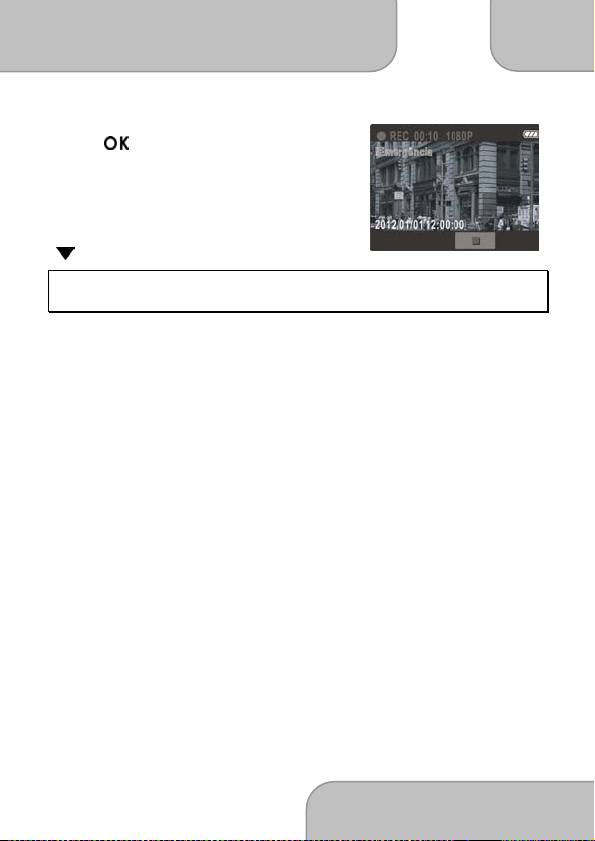
3.1.2 Gravando todos os tipos de vídeos
1. Pressione o botão para iniciar a gravação.
2. Pressione o botão para parar de gravar.
Nota: um vídeo é salvo a cada 3 ou 5 minutos de gravação. Veja em Usando o menu (4.1). A
câmera salva as gravações no cartão de memória. Se o cartão estiver cheio, o arquivo mais
antigo será sobrescrito.
PO
C
AR
C
AMCORDER
U
ser’s manual
www.aiptek.com
Page
15
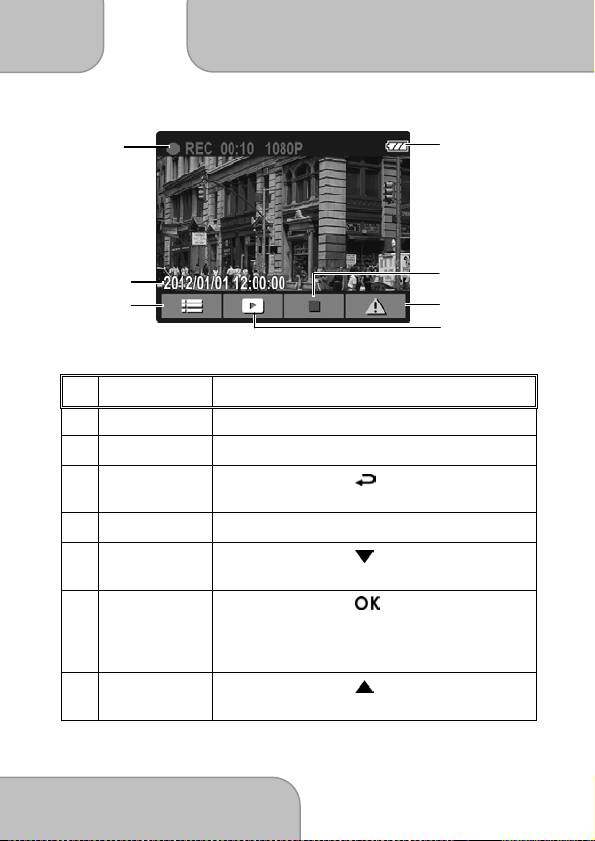
3.1.3 Gravação de emergência
Durante a gravação de vídeo, pressione o
botão para continuar gravando
continuamente em um mesmo arquivo
até que o cartão de memória esteja cheio
ou que a gravação seja manualmente
encerrada.
Para parar de gravar, pressione o botão
.
Nota: se a função de detecção de colisão está ativada e a colisão é detectada, a câmera
automaticamente iniciará a gravação. Veja em Usando o menu (4.1).
C
AR
C
AMCORDER
User’s manual
PO
www.aiptek.com
P
age
16
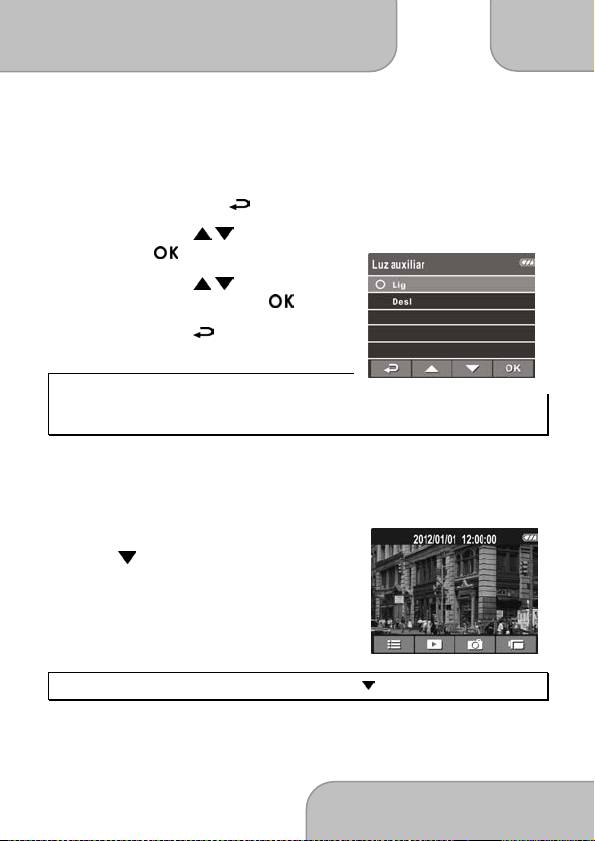
3.1.4 A tela de gravação
1
5
7
2
4
3
6
No.
Item
Descrição
1
Duração
Indica a duração da gravação.
2
Data e hora
Indica a data e a hora.
3
Ícone guia
Pressione o botão para acessar o
(menu)
menu OSD.
4
Bateria
Indica a energia restante da bateria.
5
Ícone guia
Pressione o botão para parar de
(parar)
gravar.
6
Ícone guia
(emergência)
Pressione o botão
continuamente para gravar em um
mesmo arquivo até que a gravação
seja encerrada manualmente.
7
Ícone guia
Pressione o botão para mudar
(reproduzir)
para o modo reproduzir.
PO
C
AR
C
AMCORDER
U
ser’s manual
www.aiptek.com
Page
17
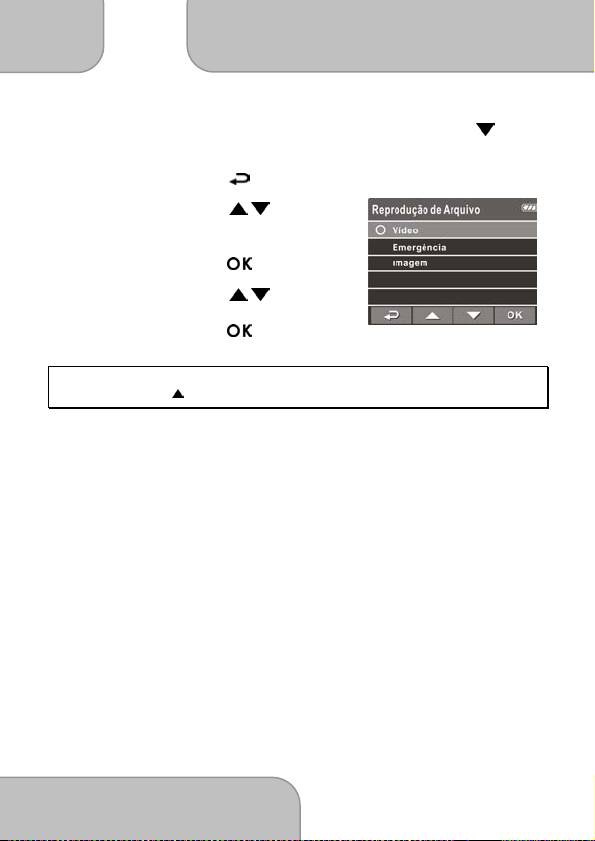
3.1.5 Usando a luz LED
Você pode usar a luz LED para fornecer iluminação extra quando a
iluminação ambiente é insuficiente.
Para ativar a luz LED, siga o seguinte:
3. Pressione o botão para acessar o menu OSD.
Pressione o botão / para selecionar Luz auxiliar e pressione
o botão .
Pressione o botão / para selecionar
Lig e pressione o botão .
Pressione o botão para sair do
menu.
Nota: desligue a luz LED quando a bateria estiver baixa.
Quando utilizando a luz LED por longo período, ela ficará quente, portanto tenha cuidado para
não tocá-la, pois poderá causar acidentes ou queimaduras.
3.1.6 Tirando fotos
Você também pode utilizar esta câmera para tirar fotos.
Da tela de prontidão (standby), pressione
o botão para tirar uma foto.
Nota: se a gravação está em progresso, pressione o botão para encerrar a gravação.
C
AR
C
AMCORDER
User’s manual
PO
www.aiptek.com
P
age
18
3.2 Reproduzindo vídeos e fotos
1. Se a gravação está em progresso, pressione o botão para
encerrar a gravação. A tela de prontidão será apresentada.
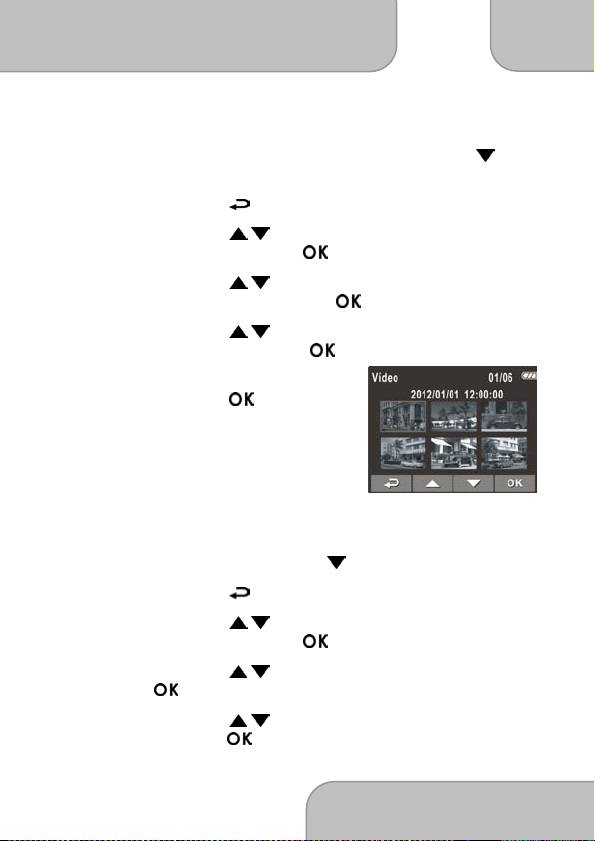
2. Pressione o botão para acessar o menu OSD.
3. Pressione o botão / para
selecionar a categoria de arquivo
que você deseja visualizar e
pressione o botão .
4. Pressione o botão / para ver o
próximo arquivo ou o anterior, e
pressione o botão para
visualizá-lo em tela cheia.
Nota: da tela de prontidão, você pode acessar o modo reproduzir diretamente, simplesmente
pressionando o botão . O último vídeo gravado será exibido na tela.
PO
C
AR
C
AMCORDER
U
ser’s manual
www.aiptek.com
Page
19
3.2.1 Reproduzindo vídeos
Para reproduzir vídeos, siga o seguinte:
1. Se a gravação está em progresso, pressione o botão para
encerrar a gravação.
2. Pressione o botão para acessar o menu OSD.
3. Pressione o botão / para selecionar o Reprodução de
arquivo e pressione o botão .
4. Pressione o botão / para selecionar Vídeo ou
Emergência e pressione o botão .
5. Pressione o botão / para selecionar o arquivo de vídeo
desejado e pressione o botão
para reproduzi-lo.
6. Pressione o botão para pausar
a reprodução. Pressione-o
novamente para reproduzir.
3.2.2 Ver fotos
Para ver fotos, siga o seguinte:
1. Se gravando, pressione o botão para parar a gravação.
2. Pressione o botão para acessar o menu OSD.
3. Pressione o botão / para selecionar Reprodução de
arquivo e pressione o botão
.
4. Pressione o botão / para selecionar Imagem e pressione
o botão .
5. Pressione o botão / para selecionar o arquivo desejado e
pressione o botão para ver o arquivo em tela cheia.
C
AR
C
AMCORDER
User’s manual
PO
www.aiptek.com
P
age
20
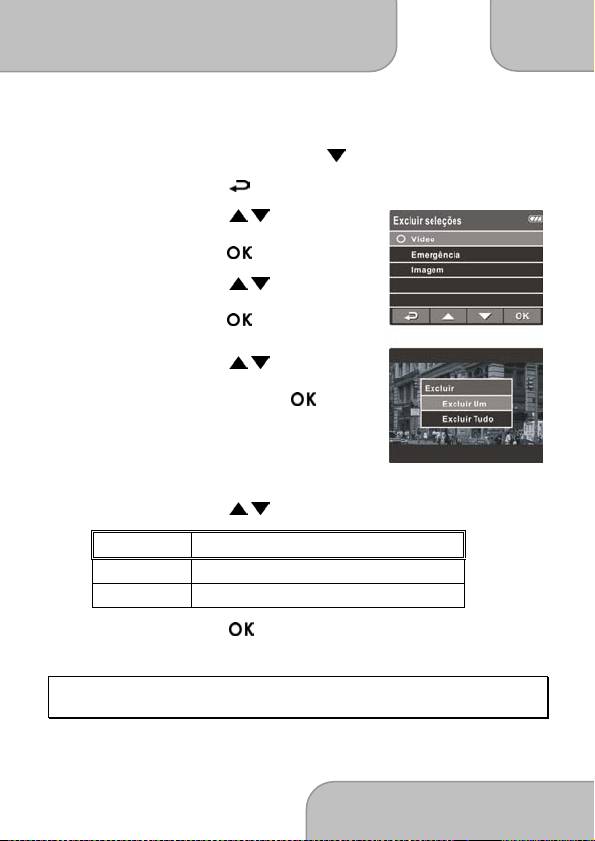
3.2.3 A tela de reprodução
Tela de reprodução de vídeo Tela de reprodução de imagem
1
2
7
3
4
5
2
7
3
4
6
No.
Item
Descrição
1
Data e hora
Indica a data e a hora de gravação.
2
Ícone guia
Pressione o botão para retornar à
(voltar)
tela de seleção de arquivos.
3
Ícone guia
Pressione o botão para ver o
(anterior)
vídeo ou a imagem anterior.
4
Ícone guia
Pressione o botão para ver o
(próximo)
próximo vídeo ou imagem.
5
Ícone guia
Pressione o botão para pausar a
(Pausar)
reprodução de vídeo.
6
Duração
Indica o tempo de duração.
7
Bateria
Indica a carga restante.
PO
C
AR
C
AMCORDER
U
ser’s manual
www.aiptek.com
Page
21
3.2.4 Excluindo arquivos
Para excluir arquivos, siga o seguinte:
1. Se gravando, pressione o botão para parar a gravação.
2. Pressione o botão para acessar o menu OSD.
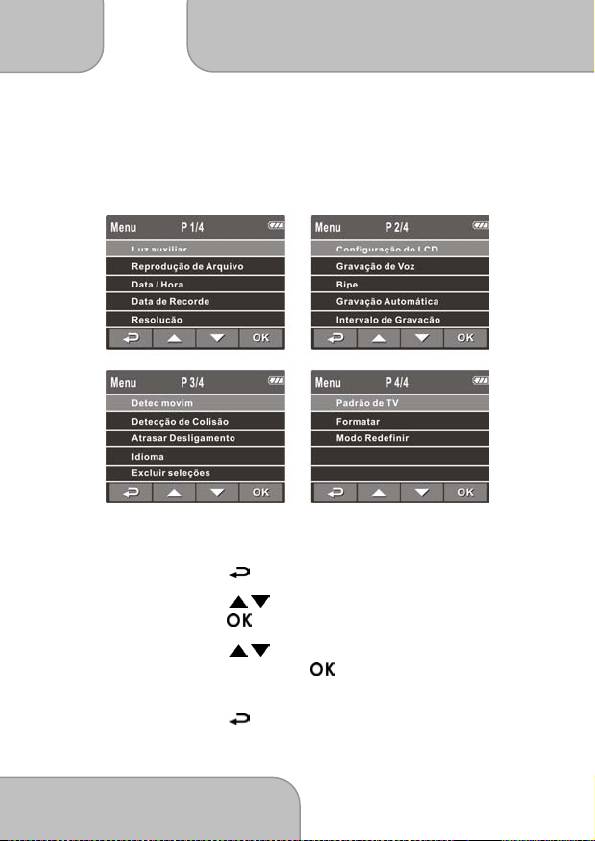
3. Pressione o botão / para
selecionar Excluir seleções e
pressione o botão .
4. Pressione o botão / para
selecionar a categoria do arquivo e
pressione o botão .
5. Pressione o botão / para
selecionar o arquivo que você deseja
excluir e pressione o botão para
acessar o menu Excluir.
6. Pressione o botão / para selecionar uma opção.
Item Descrição
Excluir um Excluir o arquivo atual.
Excluir tudo
Exclui todos os arquivos.
7. Pressione o botão para confirmar a exclusão.
Nota: arquivos excluídos não podem ser recuperados. Certifique-se que você tenha cópias de
segurança antes de exclui-los.
C
AR
C
AMCORDER
User’s manual
PO
www.aiptek.com
P
age
22
4 Ajustando as configurações
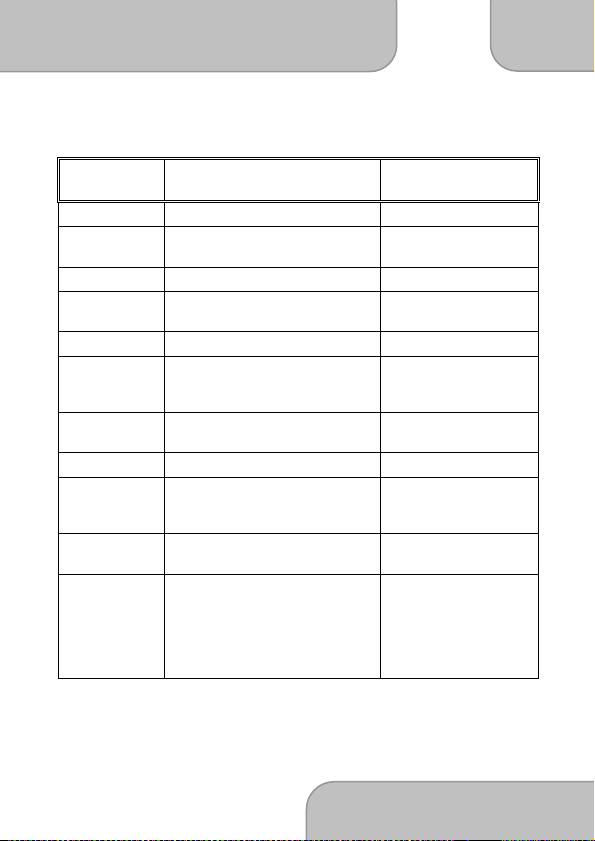
4.1 Usando o menu
Você pode customizar a gravação de vídeo e outras configurações
gerais através do menu (OSD).
1. Se gravando, pressione o botão gravar para encerrar a
gravação.
2. Pressione o botão para abrir o menu OSD.
3. Pressione o botão / para selecionar a opção de menu e
pressione o botão para acessar o menu selecionado.
4. Pressione o botão
/ para selecionar a configuração
desejada e pressione o botão para confirmar a
configuração.
5. Pressione o botão para sair do menu.
PO
C
AR
C
AMCORDER
U
ser’s manual
www.aiptek.com
Page
23
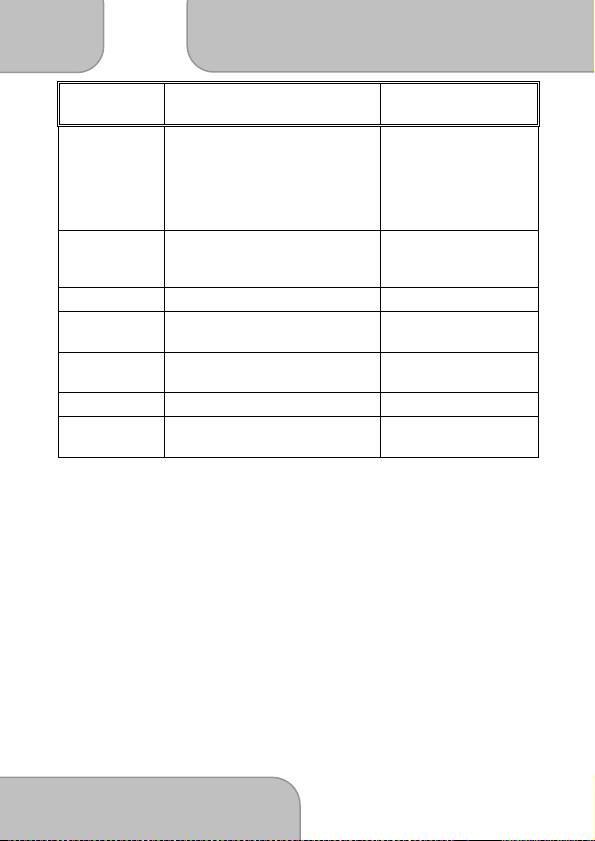
4.2 Funções do menu
Refira a tabela abaixo para detalhes das opções dos itens
disponíveis no menu.
Opções do
Descrição Opção disponível
menu
Luz auxiliar Liga/desliga a luz LED. Lig / Desl
Reprodução
Selecione a categoria de
Vídeo / Emergência /
de arquivo
arquivo que você deseja ver.
Imagem
Data/Hora Ajusta a data e a hora.
Data de
Liga e desliga a data de
Lig / Desl
recorde
recorde.
Resolução Ajusta a resolução de vídeo. FHD / HD
Configuração
Ajuste o tempo para a tela se
Lig / Desligar após 30
do LCD
desligar automaticamente após
seg / Desligar após 3
a gravação ser iniciada.
min / Desl.
Gravação de
Liga/desliga a gravação de voz.
voz
Lig / Desl
Bipe Liga/desliga o bipe. Lig / Desl
Gravação
Liga/desliga a gravação
Lig / Desl
automática
automática quando o motor é
acionado.
Intervalo de
Ajusta a duração da gravação
3 mins / 5 mins
gravação
para cada arquivo gravado.
Detec movim
Liga/desliga a detecção de
Lig / Desl
movimento. Se a função está
ligada e a câmera detecta
qualquer movimento, ela
começará a gravar
automaticamente.
C
AR
C
AMCORDER
User’s manual
PO
www.aiptek.com
P
age
24
Opções do
Descrição Opção disponível
menu
Detecção de
Liga/desliga a detecção de
Alta sensibilidade /
colisão
colisão. Se a função está ligada
Sensibilidade normal /
e qualquer colisão é detectada,
a câmera automaticamente
iniciará a gravação de
emergência.
Baixa sensibilidade /
Desl
Atrasar
desligamento
Ajusta o atraso de
10 Seg. / Desl
desligamento antes da câmera
se desligar.
Idioma Ajusta o idioma exibido na tela.
Excluir
Exclui arquivo(s). Vídeo / Emergência /
seleções
Imagem
Padrão de TV
Ajuste o padrão de TV
NTSC / PAL
conforme sua região.
Formatar Formata o cartão de memória
Sim / Não
Modo
Restaura a configuração
Sim / Não
Redefinir
original de fábrica.
