
ABUS TVVR45030 Operating instructions – page 15
Manual for ABUS TVVR45030 Operating instructions
Table of contents
- User guide

Configuration de système
Alarme
Statut d´alarme
Vous voyez ici une liste avec toutes les entrées et sorties
d’alarme ainsi que leur statut actuel.
Entrée alarme
Sélectionnez une réaction en cas d’alarme en cli-
quant sur le symbole « Réglage » dans « Moyen ».
281
Paramètres
Configuration
No d´entrée
d´alarme
Sélectionnez l’entrée d’alarme pour
définir les paramètres
Nom d´alarme
Donnez un description précise, par
exemple : contact de porte du dépôt
Type
N.O.: Circuit normalement ouvert
N.C.: Circuit normalement fermé
REACTION
ONGLET Voie déclenchée
Sélectionnez la case correspondante pour définir le canal
de caméra devant être déclenché en cas d’alarme.
ONGLET Programme
Définissez ici l’heure à laquelle les comportements à
sélectionner dans l’onglet « Moyen » doivent être ac-
tivés en cas d’alarme.
Cliquez sur Copier à pour appliquer ces paramètres
à d’autres jours de la semaine ou à la semaine en-
tière.
Activez l’entrée d’alarme en cochant la case « Ré-
glage ».
Définissez le comportement de l’enregistreur en cas
d’alarme sous « Moyen ».
Cliquez sur « Copier à » pour appliquer ces para-
mètres à d’autres caméras.
Confirmez les paramètres en cliquant sur Appliquer
et appuyez sur Derrier pour quitter le menu.
Configuration de système
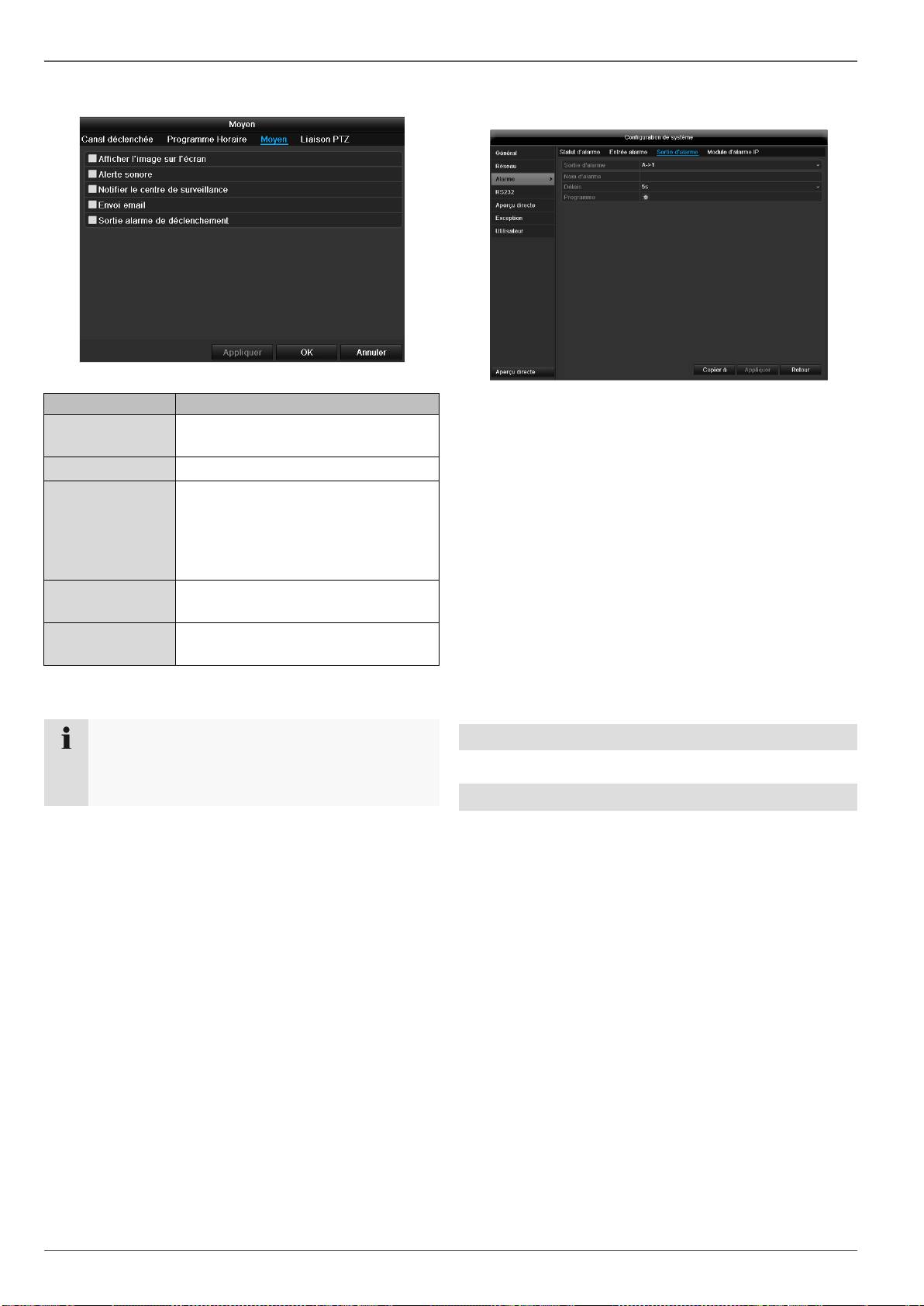
ONGLET Moyen
Définissez le comportement en cas d’alarme :
282
Paramètres
Configuration
Afficher l´image
sur l´écran
Une surimpression apparaît à
l'écran
Alerte sonore
L'appareil émet une tonalité répétée
Notifier le centre
de surveillance
Envoie un signal d'alarme à un PC
avec le logiciel CMS ABUS. Pour
cela, le logiciel doit être démarré et
l'enregistreur se trouver en mode
surveillance.
Envoi email
Un e-mail est envoyé à une adresse
mail spécifique. Voir p. 226.
Sortie alarme de
déclenchement
voir page 228.
Sortie d’alarme
1. Sélectionnez l’une des sorties d’alarme à confi-
gurer dans le menu déroulant pour « Sortie
d’alarme ».
2. Définissez un nom quelconque pour l’entrée
d’alarme dans « Nom d’alarme ».
3. Sous « Délais », indiquez la durée pendant la-
quelle l’alarme doit être déclenchée.
4. Sous « Programme », définissez le planning pour
la sortie d’alarme.
5. Cliquez sur Copier à, pour appliquer ces para-
mètres à d’autres sorties d’alarme.
6. Confirmez les paramètres en cliquant sur Appli-
quer et appuyez sur Derrier pour quitter le me-
nu.
Confirmez les paramètres en cliquant sur Appliquer et
appuyez sur OK pour quitter le menu.
RS-232
Actuellement aucune fonction.
Aperçu directe
Voir page 268.
Remarque
Pour pouvoir enregistrer à l’aide d’une alarme,
vous devez configurer le planning dans Enregis-
trement (voir p. 217).

Configuration de système
Avertissement
283
Remarque
Entrez le déclencheur de l’avertissement en
« Type d´exception », par exemple :
Disque dur plein
Déconnecté du réseau etc.
et spécifiez le comportement de l’appareil.
Alarmes à déclencher pour les types d'erreur suivants :
Lecteur de disque dur plein
Erreur de lecteur de disque dur
Connexion au réseau coupée
Conflit IP
Connexion illégale
Erreur d'enregistrement
Paramètre
Notifications
Avertissement audio
L'appareil émet une tonalité
répétée
Notification auprès de
CMS
Envoie un signal d'alarme à
un PC avec le logiciel CMS
ABUS. Pour cela, le logiciel
doit être démarré et l'enre-
gistreur se trouver en mode
surveillance.
Envoi de courriel
Un courriel est envoyé à une
adresse spécifique.
Voir p. 4545
Déclenchement d'alarme
Voir p. 35
Utilisateur
Confirmez les paramètres en cliquant sur Appliquer et
appuyez sur Derrier pour quitter le menu.
Avertissement
Notez bien le mot de passe administrateur.
Mot de passe préprogrammé :
« 1 2 3 4 5 ».
L’écran de gestion des utilisateurs permet d’ajouter et de
supprimer de nouveaux utilisateurs ou de modifier les pa-
ramètres existants.
1. Pour ajouter un nouvel utilisateur, cliquez sur Ajou-
ter.
Paramètres
Configuration
Nom
d’utilisateur
Identificateur unique
Mot de passe
Code d’accès à l’appareil pour la ges-
tion de l’appareil
Remarque : changez régulièrement le
mot de passe, utilisez des combinai-
sons de lettres, de chiffres etc. et con-
servez les mots de passe en lieu sûr.
Confirmation
Saisissez de nouveau le code d’accès
par mesure de sécurité
Niveau
IMPORTANT :
Le niveau Administrateur permet
d’accorder plus de droits que le niveau
Utilisateur.

Configuration de système
284
Adresse MAC
d´utili…
Adresse MAC de l’adaptateur réseau
des PC utilisés par chaque utilisateur
Remarque :
Celle-ci permet de limiter l’accès au
PC dont l’adresse MAC a été saisie
dans ce champ !
2. Saisissez le nom et le mot de passe et confirmez le
mot de passe dans le champ suivant.
3. Sélectionnez le niveau et indiquez l’adresse MAC.
4. Confirmez les paramètres en cliquant sur Appliquer.
Avertissement
Respectez les consignes suivantes lorsque vous
accordez des droits d’accès.
Paramètres de permission
Définissez les droits d’accès de l’utilisateur en cliquant
sur le symbole « Privil. ». Seules les données d’accès
des utilisateurs ajoutés manuellement peuvent être modi-
fiées :
Remarque
L’utilisateur peut effectuer des réglages ou chan-
ger des paramètres au niveau local, c'est-à-dire,
sur l’appareil.
L’utilisateur peut accéder à l’appareil via la con-
nexion réseau.
L’autorisation d’accès à chaque caméra (via le ré-
seau ou localement) est paramétrée sur l’onglet
Caméra.
Paramètres
Configuration
Réglage
local de
journal
Recherche local de journal
Configuration local
Opération avancé locale
Arrêt / Redémarrage local
Réglage à
distance
Recherche de journal à distance
Configuration à distance
Contrôle de port série à distance
Contrôle de sortie vidéo à distance
Audio bidirectionnelle
Maintenir alarme à distance, contrôler sor-
tie d´alarme
Opération avancée à distance
Arrêt/Redémarrage à distance
Gestion de
la camera
Permission de caméra
Avertissement
Modifiez les réglages généraux de l’utilisateur
(nom, mot de passe, niveau, adresse MAC) en
cliquant sur le symbole « Editer » ou dans l’onglet
« Modifier mot de passe ».

Caméra
Caméra
Camèra
285
Caméra
Indication du numéro de caméra
Ajouter
Ajout d’une nouvelle caméra ré-
seau
Adresse caméra
réseau
Indication de l’adresse IP configu-
rée pour la caméra
Éditer
Édition des informations relatives
à l’appareil
Nom
Affichage du nom de la caméra
réseau
Protocole
Affichage du protocole
sélectionné
Modèle de
l’appareil
Affichage du modèle
Actualiser
Actualisation de la liste
Supprimer
Suppression de la caméra réseau
Ajouter tout
Ajout de toutes les caméras ré-
seau disponibles
Défini utilisateur
Ajout des réglages personnalisés
de l’utilisateur
Cliquez sur le signe + pour intégrer une caméra au sys-
tème.
Cliquez sur « Actualiser » pour rechercher des caméras
réseau ABUS dans le réseau.
Cliquez sur « Ajouter tout » pour ajouter toutes les camé-
ras réseau disponibles.
Cliquez sur « Défini utilisateur » pour pouvoir ajouter des
caméras Onvif.
Remarque
Vous devrez entrer manuellement le nom d'utilisa-
teur, le mot de passe et le port http le cas
échéant.
La largeur de bande disponible vous indique ce dont
vous disposez pour configurer les caméras réseau.
OSD
Caméra
Caméra à configurer
Nom de la ca-
méra
Attribution du nom de la caméra
Afficher nom
Activer/désactiver l’affichage du
nom de la caméra dans l’affichage
en direct
Afficher la date
Activer/désactiver l’affichage de la
date dans l’affichage en direct
Afficher la s…
Activer/désactiver l’affichage de la
semaine dans l’affichage en direct
Formatter D…
Sélection du type d’affichage de la
date
Formatter T…
12 heures / 24 heures
Afficher OSD
Paramètres d’affichage du nom de
la caméra et de la date
Police OSD
Modification de la taille de police
Image
Sélectionnez le canal de caméra à traiter dans « Camé-
ra ».

Caméra
L’option « Mode » vous permet de modifier la luminosité
des images de la caméra grâce aux paramètres précon-
figurés ou personnalisés.
PTZ
286
Remarque
Configurez ici les préréglages et rondes des ca-
méras réseau TVIP2xxxx.
Mouvement
Sélectionnez le canal de caméra à traiter dans « Camé-
ra ».
Cochez la détection de mouvement.
Activez de plus la détection de mouvement des caméras
réseau ; consultez le manuel de votre caméra réseau
pour plus de détails.
Sauvegarde et appel de préréglages
1. Pilotez la caméra réseau jusqu'à l'extrait d'image
souhaité à l'aide des touches fléchées et sauve-
gardez la position avec « Préréglage 1 », par
exemple.
2. Cliquez sur Appel afin de lancer le préréglage 1
que vous venez de sauvegarder.
Sauvegarde et appel de rondes
1. Créez plusieurs préréglages à exploiter sur cette
ronde
2. Cliquez sur « + » pour sélectionner un préréglage
3. Ajoutez plusieurs préréglages pour configurer la
ronde
4. Cliquez ensuite sur le symbole « Play » pour lan-
cer la ronde.
Remarque
Vous pouvez également lancer la ronde directe-
ment dans la retransmission en temps réel de la
caméra réseau..
Remarque
Pour pouvoir enregistrer avec la détection de mou-
vement, vous devez configurer le planning dans
enregistrement (voir p. 288)

Caméra
Alarme
Voie déclenchée
Cliquez sur « Réaction » pour ouvrir l’onglet Voie dé-
clenchée (uniquement en détection de mouvement) :
Sélectionnez un ou plusieurs canaux de caméra qui pro-
voqueront une réaction en cas d’alarme.
Confirmez les paramètres en cliquant sur Appliquer et
quittez le menu via le bouton OK.
Programme
Sélectionnez l’onglet Programme.
Réglez ici les heures auxquelles les réactions réglées
dans l’onglet Réaction doivent être déclenchées
1. Sélectionnez le jour et établissez le programme.
287
Remarque
Vous pouvez définir au maximum 8 grilles ho-
raires entre 00h00 et 00h00. Dans chaque grille,
les périodes ne doivent pas se chevaucher.
Moyen
Sélectionnez l’onglet Moyen.
Ceci vous permet de configurer le comportement de
l’enregistreur de la détection de mouvement en cochant
la case correspondante.
2. Quant à l’option Copier à, précisez si cette configu-
ration est valable pour tous les jours de la semaine.
3. Confirmez les paramètres en cliquant sur Appliquer
et quittez le menu via le bouton OK.
Paramètre
Message
Afficher l´image sur
l´écran
La caméra apparaît en
mode de plein écran dans
l'affichage en temps réel.
Alerte sonore
L’appareil émet une tonalité
répétée.
Notifier le centre de sur-
veillance
Envoie un signal d’alarme à
un PC avec le logiciel CMS
ABUS. Pour cela, le logiciel
doit être démarré et
l’enregistreur se trouver en
mode surveillance.
Envoi E-Mail
Un e-mail est envoyé à une
adresse mail spécifique. Voir
p. 277.
Sortie alarme de déclen-
chement
voir page Fehler!
Textmarke nicht definiert..
Confirmez les paramètres en cliquant sur Appliquer
et quittez le menu via le bouton OK.
Configuration d´Enregistrement
Configuration d´Enregistrement
Configuration
Ouvrez le menu principal et cliquez sur « Configuration
d´enregistrement »:
Planning
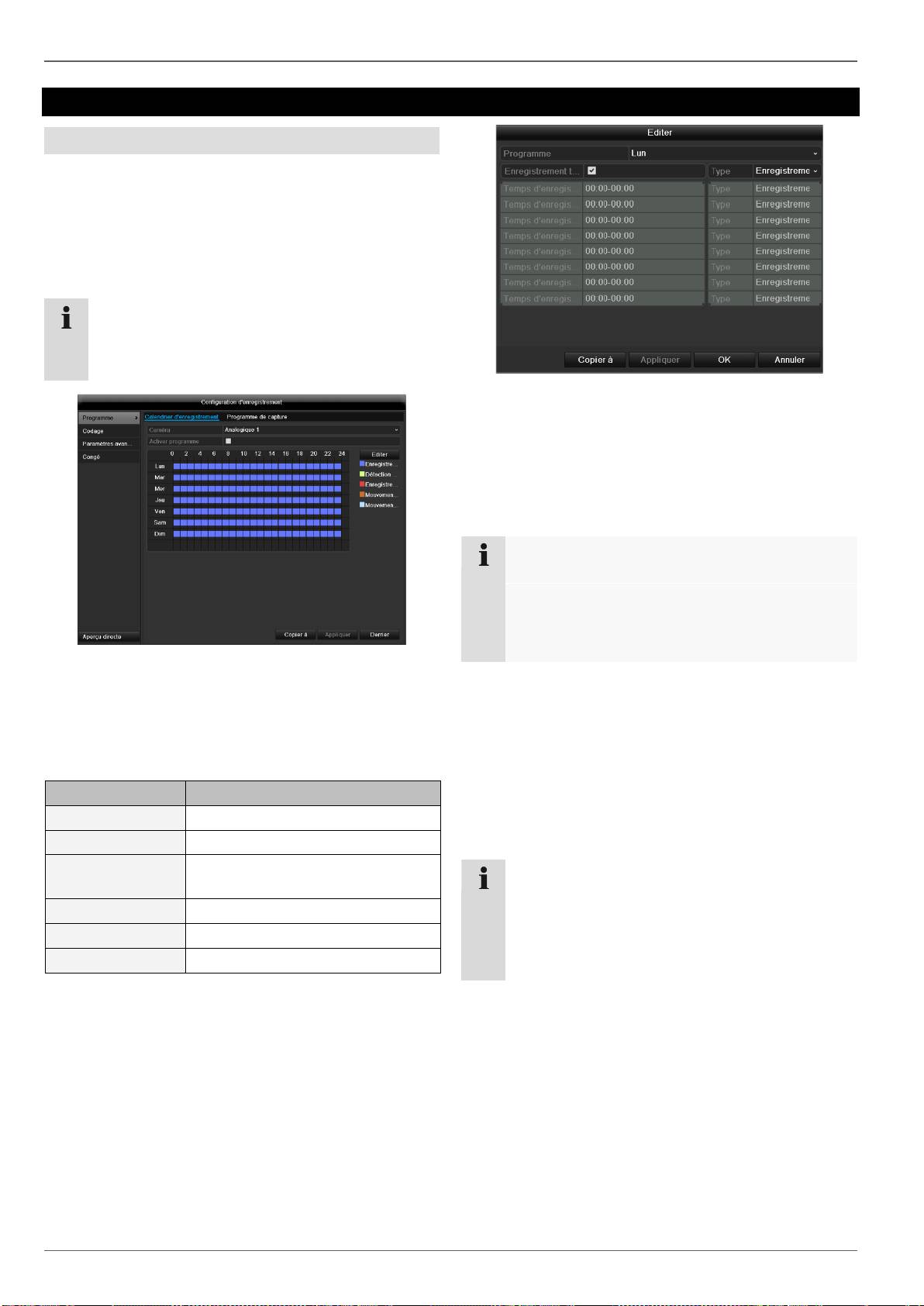
Le programme permet de définir les heures d’enregistre-
ment ou les déclencheurs (types d’enregistrement) pour
les caméras. Cliquez sur l’onglet « Programme » :
288
Remarque
Les paramètres des onglets Enregistrement et Ins-
tantané ne sont affichés qu’une seule fois car ils
sont identiques.
Sur l’écran, vous voyez de gauche à droite les heures
des jours de la semaine (ceux-ci sont disposés de haut
en bas). Sous les jours, vous voyez la légende en cou-
leurs, car les périodes d’enregistrement du programme
sont colorées selon les « déclencheurs », autrement dit,
les types d’enregistrement.
Couleur
Légende
Bleu
Durée : période en heures
Jaune
Détection de mouvement
Bleu clair
Détection de mouvement et dé-
clencheur d’alarme
Rouge
Alarme
Gris
Pas de sélection
Marron
Mouvement ou alarme
1. Sélectionnez le jour à configurer dans le menu dérou-
lant dans « Programme ».
2. Activer/désactiver le « Enregistrement t. ». Vous ne
pouvez pas définir de période si Jour entier est activé.
La durée est alors la journée entière.
3. Si vous voulez définir des heures, vous devez désac-
tiver la case « Enregistrement t. ».
4. Indiquez dans le menu déroulant le type
d’enregistrement :
Enregistrement en continu
Détection de mouvement
Alarme
Détection de mouvement ou alarme
Détection de mouvement et alarme
Sélectionnez la caméra et cochez la case Activer
5. Si vous voulez établir des créneaux horaires, vous
programme.
pouvez définir au maximum 8 grilles entre 00h00 et
Cliquez sur Éditer, pour déterminer le type et la du-
24h00. Dans chaque grille, les périodes ne doivent
rée du planning
pas se chevaucher.
Exemple d’application
L’enregistrement doit avoir lieu entre 11h00 et
07h00. Deux fuseaux horaires doivent être confi-
gurés pour cela :
1. 11:00 – 24:00
2. 00:00 – 07:00
Remarque
Pour enregistrer en utilisant la détection de mou-
vement ou l’alarme vous devez d’abord paramétrer
ces fonctions dans le menu Caméra (voir p. 213
« Définir des zones ») ou Configuration (voir p. 231
« Alarme »).

Configuration d´Enregistrement
289
Remarque
Avec « Enregistrement en continu », vous définis-
sez des créneaux horaires pendant lesquels la
caméra enregistre.
Les autres déclencheurs, tels que la détection de
mouvement et/ou l’alarme, ne déclenchent
l’enregistrement que si ces déclencheurs se pro-
duisent.
Copier á vous permet d’appliquer ces paramètres à
d’autres jours ou à la semaine entière
4. Confirmez vos paramètres en cliquant sur Appli-
quer puis sur OK
Codage
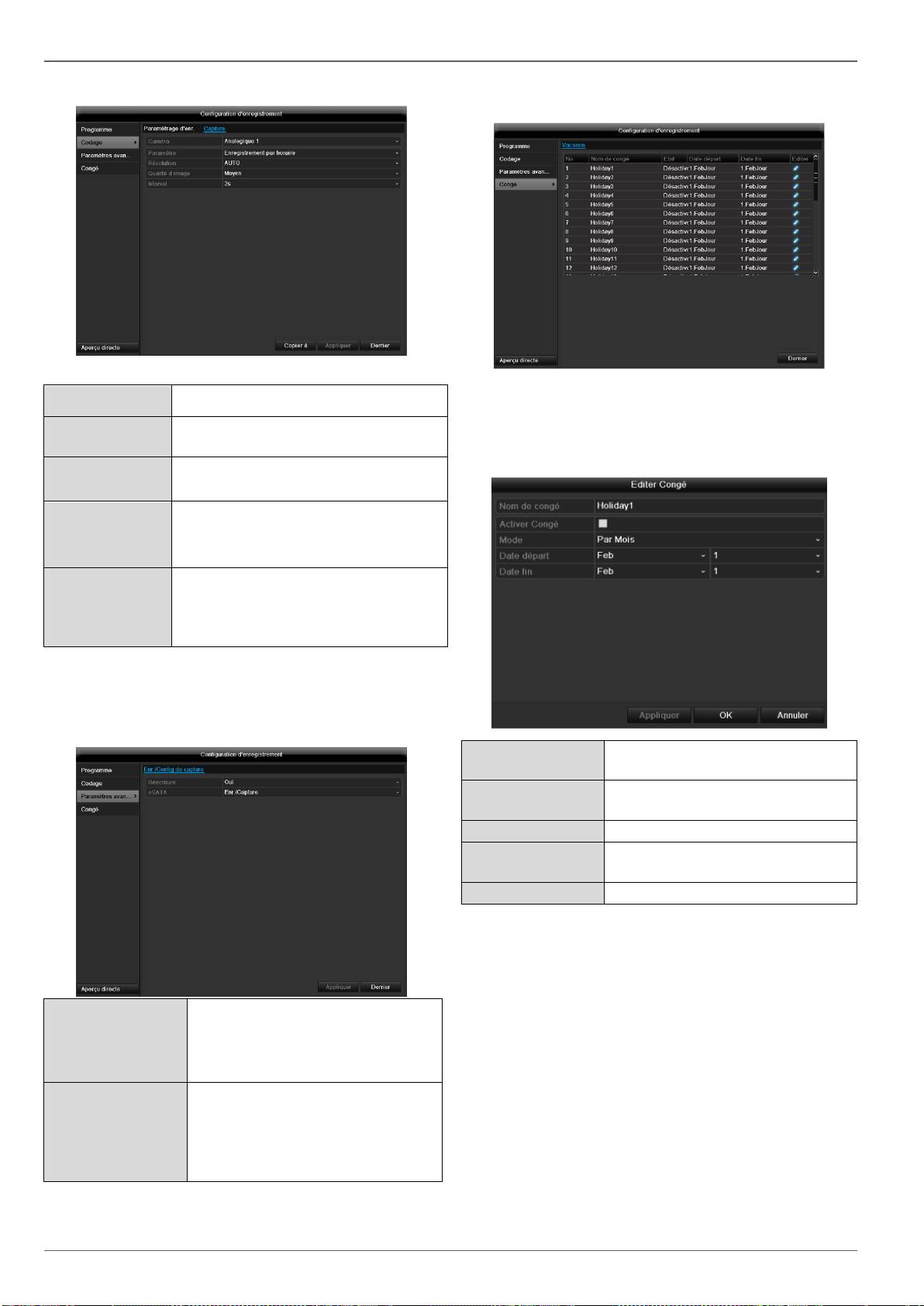
Onglet Paramètrage d´enr
Ce sous-menu permet de configurer les paramètres sui
Confirmez les paramètres en cliquant sur Appliquer et
appuyez sur OK pour quitter le menu.
Pré-enregistrement
Durée en secondes enregistrée
avant une alarme
Post-enregistrement
Durée en secondes enregistrée
après une alarme
Enregistrement
d´au…
Enregistrement audio Oui/Non
Configuration d´Enregistrement
Onglet Capture
Il est possible de définir les paramètres suivants :
290
Caméra
Caméra à paramétrer
Paramètre
En fonction d’un planning ou d’un
événement
Résolution
Auto, 4CIF(704x576), CIF(352x288),
QCIF(176x144)
Qualité d´image
différents niveaux de qualité :
+++: qualité moyenne
+++++: qualité élevée
Interval
Les images sont sauvegardées
toutes les 1–5 secondes après un
événement ou après le point de dé-
part planifié
Confirmez les paramètres en cliquant sur Appliquer et
appuyez sur Derrier pour quitter le menu.
Autres paramètres
(TVVR45030 uniquement)
Réécriture
Vous choisissez si les enregistre-
ments les plus anciens doivent
être écrasés lorsque le disque dur
est plein.
eSATA
Choisissez le média de destina-
tion pour l’export ou la sauvegarde
supplémentaire
d’enregistrements/d’images :
disque dur eSATA USB ou autre.
Vacances
Ce sous-menu permet de définir jusqu’à 32 paramètres
différents d’enregistrement pour les vacances ou les
jours fériés.
Cliquez sur le symbole « Éditer » pour modifier ces pa-
ramètres
Nom de congé
Saisie manuelle du nom des va-
cances ou du jour férié
Activer Congé
Activer ou désactiver les va-
cances
Mode
Selon date / semaine / mois
Date départ
Sélection de la date/heure de dé-
but
Date fin
Sélection de la date/heure de fin
Confirmez vos paramètres en cliquant sur Appliquer
puis sur OK.
Disque management
Disque management
Disque
291
Remarque
L'appareil prend en charge jusqu'à huit lecteurs de
disque dur 3.5" SATA.
La sauvegarde des données peut être effectuée
sur un disque dur e-SATA.
Avant que vous puissiez enregistrer avec
l’appareil, chaque disque dur intégré doit être
« initialisé ». Sinon l’appareil ne reconnaît pas les
disques durs et leur affectation.
Avertissement
Lorsque vous initialisez un disque dur, toutes les
données de ce disque sont effacées !
N’oubliez pas de sauvegarder !
Monjours du disque dur
1. Débranchez l’appareil du secteur et ouvrez le cou-
vercle.
2. Respectez les consignes ESD lorsque vous manipu-
lez des appareils électroniques. Vérifiez s’ils sont
correctement mis à la terre.
3. N’ouvrez pas le boîtier dans des pièces où il y a des
moquettes ou d’autres revêtements pouvant accu-
muler des charges électrostatiques.
4. Evitez tout contact corporel avec les pièces de la
platine.
Avertissement
Adressez-vous à votre installateur si vous avez
des questions concernant les instructions ou si
celles-ci ne vous sont d’aucun secours.
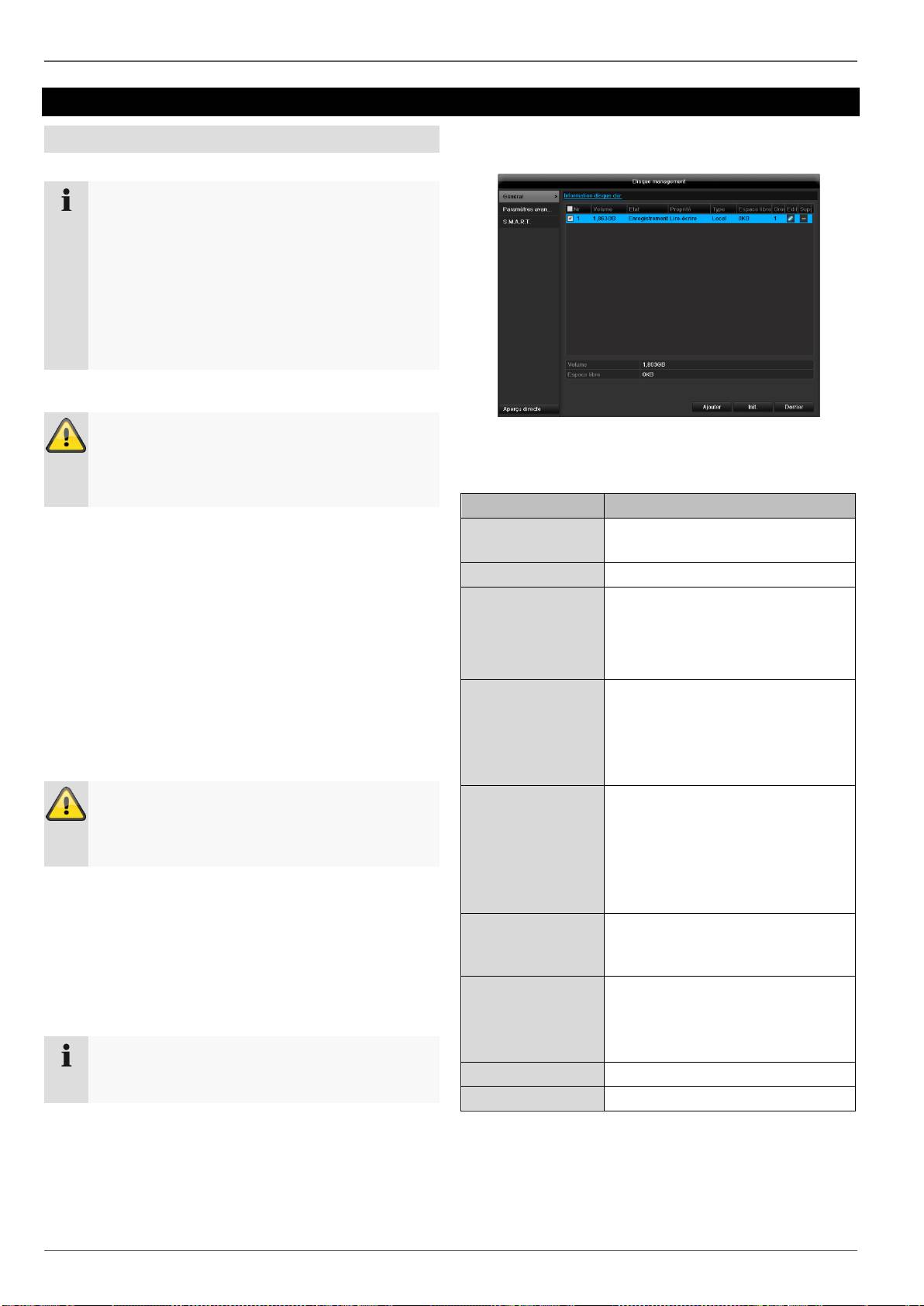
Dans le menu, cliquez sur « Disque management » pour
paramétrer l’administration du disque dur.
Paramètres d’administration du disque
dur
5. Montez le disque dur et réalisez les raccordements.
6. Remettez le couvercle en place et branchez
l’appareil sur le secteur.
7. Mettez l’appareil sous tension et démarrez le menu
Disque dur.
Informations HDD
Nr
Montre le numéro de connexion
interne
Volume
Mémoire du disque dur en Go
Etat
Montre l’état actuel du disque dur :
non initialisé
normal
défectueux
Proprité
Redondant : redondance pour
la sécurité des données.
Lecture uniquement : protec-
tion contre l’écriture
R/W : lecture et écriture
Type
Local : disque dur de l’appareil
NFS : disque dur d’un réseau
Dans la mesure du possible, évi-
tez d’utiliser l’enregistrement NFS
en raison des éventuels pro-
blèmes de compatibilité
Espace libre
Indique approximativement
l’espace mémoire disponible pour
les enregistrements
Group
Groupe de disques durs, valeur
par défaut : 1
(Les enregistrements peuvent être
attribués aux groupes)
Editer
Paramétrer le disque dur
Supprime
Retirer un disque dur
1. Sélectionnez le disque dur en cliquant sur la case à
cocher correspondante.
2. Démarrez le processus en cliquant sur Init.
Remarque
Si les disques durs installés ne s’affichent pas,
vous devez vérifier les raccordements.

Disque management
3. Répondez par l’affirmative à la question concernant
Configuration disques durs
la sécurité en cliquant sur OK.
4. La barre d’état montre la progression de
l’initialisation.
5. L’écran suivant apparaît lorsque le processus est
terminé.
Configurations disques durs des caméras
Cliquez sur le sous-menu « Paramètres avancés »
Mode : Quota
Définissez la taille maximale d’enregistrement par camé-
ra sur le disque dur.
Mode : Groupe
1. Sélectionnez un groupe de disques durs dans le
menu déroulant.
2. Cochez la case correspondant à la caméra que vous
souhaitez sauvegarder dans le groupe de disques
durs.
3. Cliquez sur Appliquer et confirmez en appuyant sur
OK.
292
Remarque
Les caméras doivent être attribuées à un groupe
de disques durs pour pouvoir en modifier la confi-
guration (voir Configuration disques durs des
caméras).
Cliquez sur le symbole « Éditer » Une fenêtre apparaît:
Numéro HDD
Sélection du disque dur en fonction
du numéro interne de connexion
Statut
L/E : lecture et écriture
En seule lecture: Protection en
écriture
Redondance : la redondance
est assurée pour la sécurité de
données
Groupe
Sélection du groupe de disques
durs
Capacité d´HDD
Disque dur
Confirmez les paramètres en cliquant sur Appliquer et
appuyez sur OK pour quitter le menu.
Attention :
Si vous n’avez installé qu’un seul disque dur
dont l’état est « Lecture uniquement »,
l’appareil ne peut pas enregistrer !
Disque management
293
Redondant :
Au moins 2 disques durs ont été installés.
Le disque dur redondant fait une copie des enre-
gistrements. Cette copie fait office de sauvegarde.
Warning :
Si vous voulez faire une sauvegarde redondante
vous devez activer la mode redondante á la menu
codage (voir page 289).
Lecture/Ecriture :
L’état d’au moins un disque dur doit être R/W
(Read/Write). Autrement aucun enregistrement
n’est possible.
Vérification de l’état du disque dur
Le menu Maintenance permet de vérifier l’état de chaque
disque dur. Les informations SMART (Self-Monitoring,
Analysis and Reporting Technology) sont enregistrées
dans le journal.
Ouvrez le journal et recherchez Informa-
tions/S.M.A.R.T. Disque dur. Voir p. 293.
Configuration des alertes de disque dur
Vous pouvez définir des alertes vous informant sur les
erreurs de disque dur.
Affichez l’option Avertissement du menu Paramètres.
Voir p. 296.
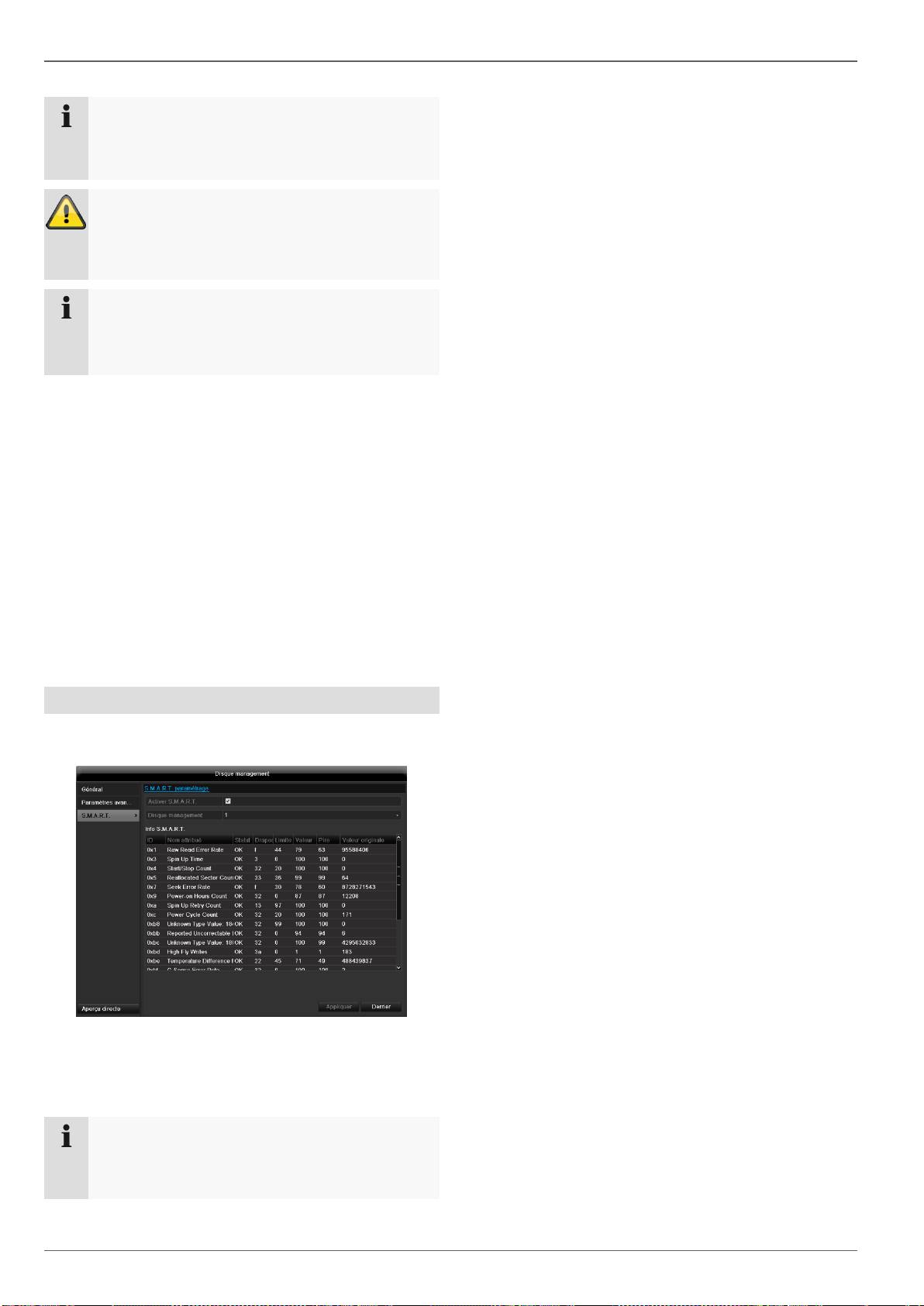
S.M.A.R.T.
S.M.A.R.T signifie Self-Monitoring Analysis and Report-
ing Technology.
Ce sous-menu affiche les informations relatives au statut
des disques durs.
Ces informations servent à identifier les erreurs de
disque dur. Il est donc recommandé de ne pas désactiver
cette fonction
Remarque
Les données log S.M.A.R.T. sauvegardées peu-
vent être visualisées dans le menu Maintenance
sous « Recherche de journal » (voir page 296).
Relecture
Relecture
Appuyez sur Enregistrement dans le menu principal,
pour rechercher des enregistrements vidéos en fonction
d’événements ou de repères ou pour visualiser les
images enregistrées.
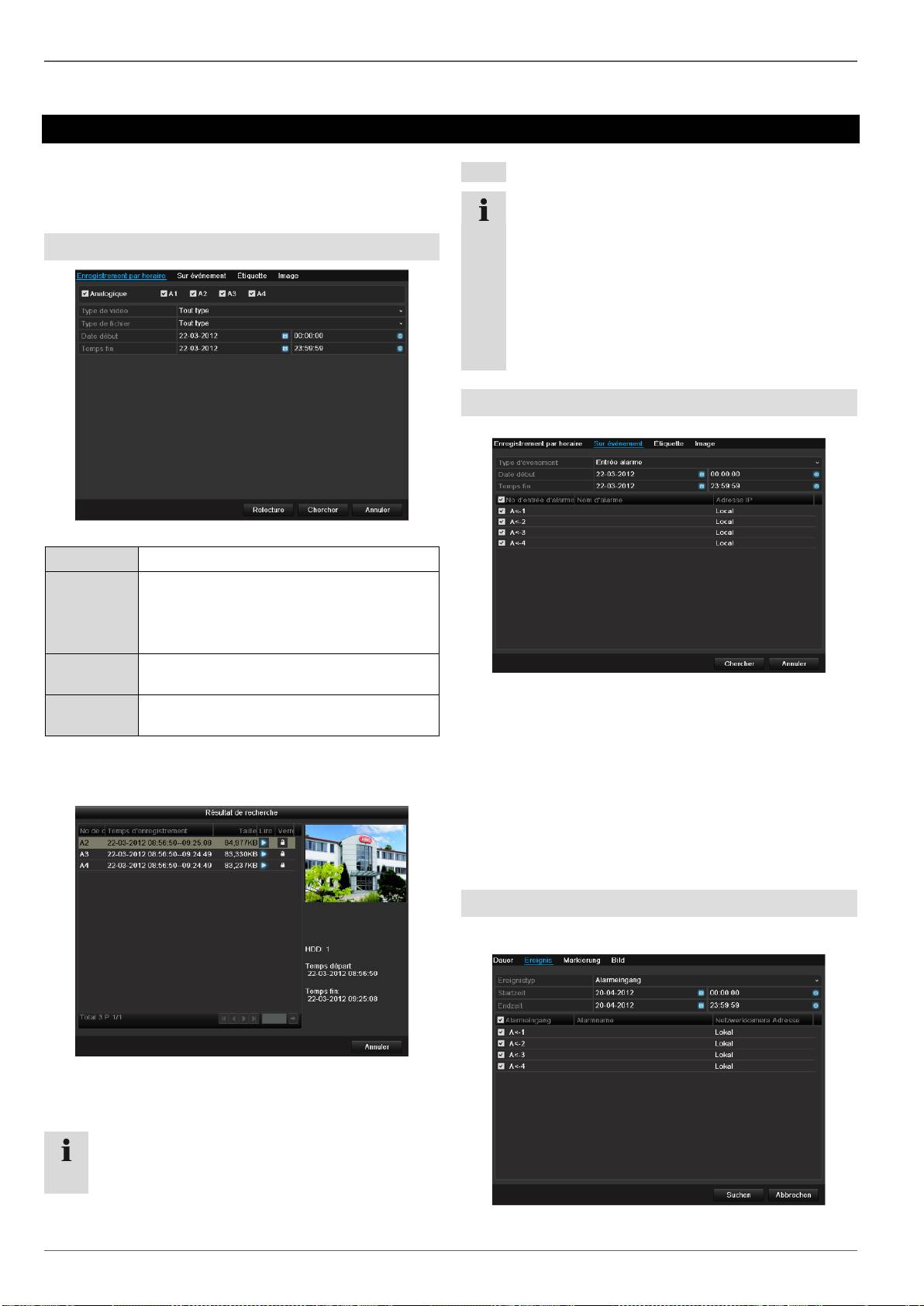
Enregistrement par horaire
Vous avez le choix entre les réglages suivants :
294
D1 –
Caméra à configurer
Type de vi-
déo
Programme, détection de mouvement,
alarme, détection de mouvement et/ou
alarme, enregistrement manuel, tous les
enregistrements
Type de fi-
chier
Verrouillé, déverrouillé, tous
Date début /
Temps fin
Indiquez la date et l’heure
Cliquez sur Chercher afin de rechercher des enregis-
trements répondant aux critères. Les résultats sont
affichés:
Sélectionnez l’enregistrement en cliquant sur la ligne
correspondante et cliquez ensuite sur ‘Visionnage’-
symbole.
Remarque
Le mode lecture vous permet de retourner à tout
moment à la recherche d’événements en cliquant
droit et en sélectionnant « Video Search ».
Remarque
Les sous-menus «Étiquette » et « Image » sont
pratiquement identiques au menu décrit précé-
demment ; ils ne sont donc pas décrits séparé-
ment.
La recherche dans le sous-menu «Étiquette » ne
se fait pas sur un type d’enregistrement mais sur
une désignation ou un mot-clé associé au nom du
repère.
Sur événement
Cliquez sur l’onglet « Sur événement ».
Une liste affiche alors toutes les entrées d’alarme.
Dans « Type d’événement », sélectionnez le type de re-
cherche : par enregistrement d’alarme (entrée d’alarme)
ou par mouvement (détection de mouvement).
Sélectionnez une ou plusieurs entrées d’alarme en co-
chant la ou les cases correspondantes. Cliquez sur
Chercher.
Sélectionnez un ou plusieurs enregistrements d’alarme
dans la liste qui s’affiche. Cliquez sur Détails, pour obte-
nir des informations relatives aux enregistrements.
Repérage
Cliquez sur l'onglet « Repérage ».

Relecture
Cochez une ou plusieurs caméras réseau pour la ou les
sélectionner.
Cliquez sur Recherche.
Sélectionnez un ou plusieurs repères dans la liste qui
s'affiche. Cliquez sur Détails, pour obtenir des informa-
tions relatives aux repérages.
Image
Cliquez sur l'onglet « Image ».
Cochez une ou plusieurs caméras réseau pour la ou les
sélectionner.
Cliquez sur Recherche.
Sélectionnez une ou plusieurs images dans la liste qui
apparaît. Cliquez sur Détails, pour obtenir des informa-
tions relatives aux images.
295

Maintenance
Maintenance
296
Remarque
Ce menu est destiné à la gestion de l’appareil et
ne doit être utilisé que par des utilisateurs expéri-
mentés.
Menu
Configuration
P.
Info système
Informations sur l’appareil (nu-
méro de série, état du logiciel
résident etc.)
296
Recherche
de journal
Le fichier journal permet
d’effectuer des recherches en
fonction de certains critères,
par exemple : alarme, excep-
tion, commande ou informa-
tions concernant des enregis-
trements ou données spéci-
fiques (état de disque dur
S.M.A.R.T.).
296
Configuration
Exportation / importation de pa-
ramètres
297
Mise à jour
de firmware
Mise à jour du logiciel résident
298
Défaut
Réinitialisation du système
298
Détection de
réseau
Affichage du taux de transmis-
sion et de réception de
l’enregistreur.
Info système
Remarque
Le menu d’information contient les caractéris-
tiques techniques de l’appareil ainsi que des in-
formations sur les différents réglages des camé-
ras, de l’enregistrement, etc.
Ceci peut être utile lors de demandes
d’assistance.
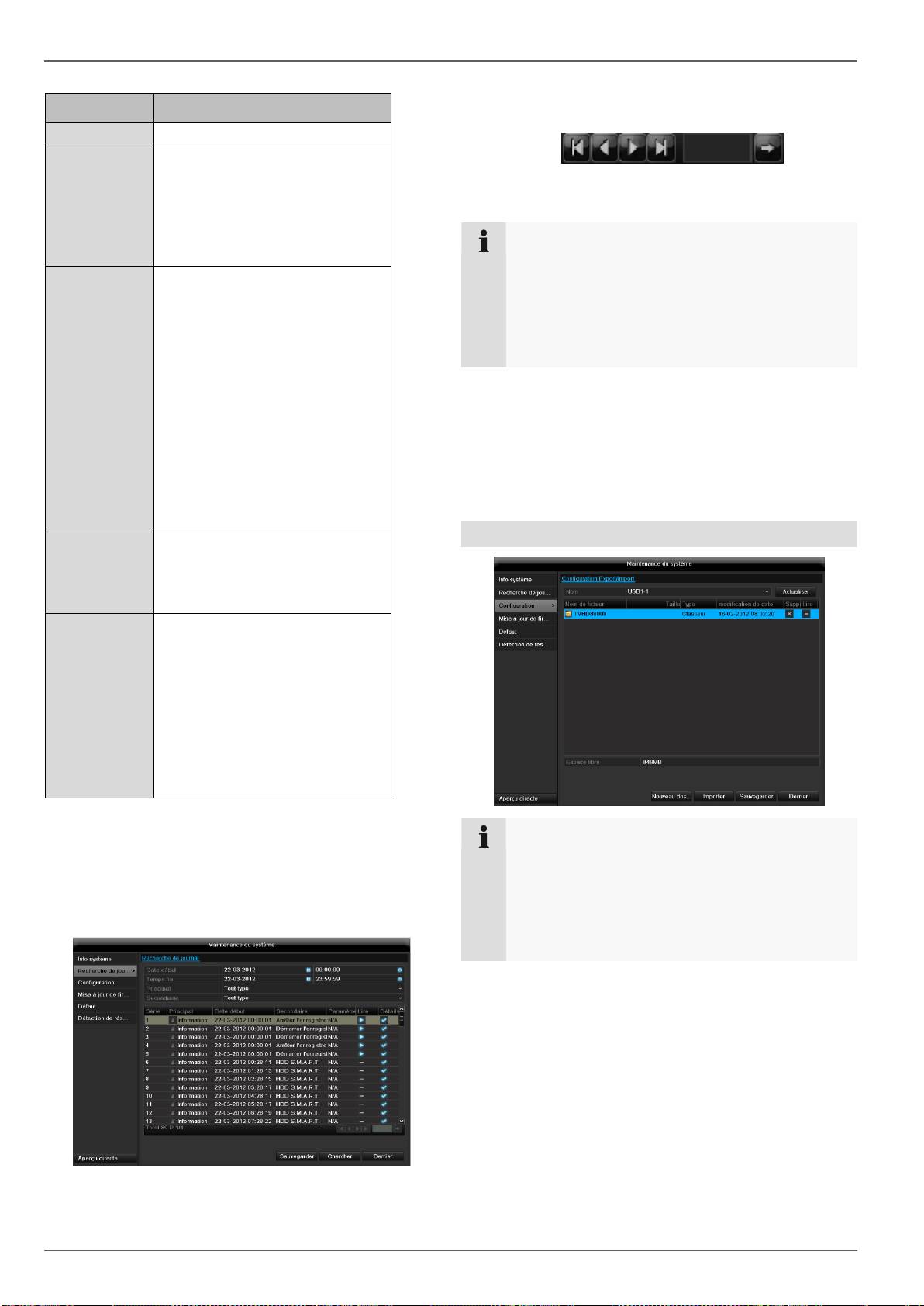
Recherche de journal
Remarque
Les événements peuvent être recherchés en fonc-
tion des types principaux/événements/paramètres
suivants :
Tout type
Enregistrement aorés Alarme
Exception
Opération
Information
Maintenance
297
Filter1
Filter2
Tout type
-
Enregistre-
ment aorés
Alarme
Tout type
Entrée / sortie d’alarme
Démarrage / Arrêt de détec-
tion de mouvement
Démarrage / Arrêt de tam-
per détection
Exception
Tout type
Perte de signal vidéo
Exception signal vidéo
Mauvais login
Disque dur plein
Disque dur erreur
Conflit IP
réseau déconnecté
Exception de capture
d´Image / enregistrement
La résolution d´entrée et la
résolution d´enregistrement
sont différentes
Opération
Tout type
Différentes paramètres local
et à distance (Connexion /
Réglage / …)
Information
Tout type
Info HDD
HDD S.M.A.R.T.
Démarrer / Arrêter
l´enregistrement
Démarre / Arrêter capture
Supprimer l´enregistrement
expiré
Info NetHDD
Vous pouvez changer de page à l’aide de la barre de
navigation :
(1) (2) (3) (4) (5) (6)
1. Sélectionnez l’événement à rechercher dans le fi-
chier journal et sélectionnez ensuite un paramètre
secondaire.
2. Entrez la date et l’heure en face de « Date début » et
« Temps fin » et cliquez sur Chercher.
3. L’événement est affiché :
Remarque
Pour avancer et reculer, appuyez sur (3) et (2).
Pour passer à la première ou à la dernière page,
appuyez sur (4) et (1).
Pour passer directement à une page précise, en-
trez le numéro de page dans le champ (5) puis cli-
quez sur (6).
Cliquez sur Détails afin d’obtenir des informations
plus précises.
Cliquez sur Lire afin de démarrer éventuellement le
visionnage de ’enregistrement.
Cliquez sur Sauvegarder pour exporter le fichier
journal sur un dispositif USB.
Configuration
Remarque
Les données de configuration comprennent tous
les réglages de l’appareil effectués après la mise
en service. Ces données peuvent être enregis-
trées sur un dispositif USB. Ceci permet de confi-
gurer, par exemple, un autre appareil de façon
identique.

Maintenance
Mise à jour de firmware
298
Remarque
L’appareil peut être mis à jour depuis un dispositif
USB ou via le réseau par FTP.
Copiez le fichier de mise à jour portant l’extension
*.mav de la clé USB vers le répertoire principal.
Branchez la clé USB sur le connecteur USB de
l’appareil.
1. Sélectionnez le connecteur USB. Cliquez le cas
échéant sur Actualiser.
2. Sélectionnez le fichier de mise à jour et cliquez sur
Mise à jour de firmware.
3. Attendez jusqu’à ce que l’appareil redémarre.
4. Vérifiez le cas échéant l’état du logiciel résident sous
l’option « Info Système » du menu Maintenance.
Remarque
La mise à jour via FTP fonctionne comme décrit ci-
dessus : le PC doit se trouver sur le même réseau
local !
Configurez un PC en tant que serveur FTP.
Saisissez l’adresse IP du serveur FTP.
Défaut
Remarque
Cette opération permet de rétablir les paramètres
d’origine de l’appareil (réinitialisation).
Avertissement
Tous les réglages effectués depuis la mise en
service (caméras, paramètres
d’enregistrement, PTZ, alarmes etc.) seront
supprimés !
Evitez les pertes de données en sauvegardant
préalablement ces réglages. Après la réinitiali-
sation, vous pouvez éventuellement les re-
charger.
Réseau
Remarque
Les informations relatives au trafic et aux inter-
faces du réseau sont affichées ici.
ONGLET Utilisation du réseau
La quantité des données reçues et envoyées est repré-
sentée graphiquement.
Dans le champ sous le graphique figurent, en fonction
des réglages, le statut et des informations concernant un
ou deux raccords réseau.

Maintenance
ONGLET Détection de réseau
« Adresse Destinaire » permet de contrôler la connexion
avec un autre appareil, comme un ordinateur par
exemple. Entrez l’adresse réseau de l’appareil à contrô-
ler (p.ex. 192.168.0.25) et cliquez sur Tester.
Des informations relatives à deux paramètres apparais-
sent :
299
Paramètres
Configuration
Délai moyen
Temps nécessaire à l’appareil pour
répondre
frame Taux de
perte
Indique le nombre de pourcentages
des paquets n’ayant pas été trans-
mis.
Remarque
En présence d’un taux de perte du paquet élevé, il
est recommandé de répéter le test réseau.
Remarque
Si le taux de perte du paquet reste élevé, il est
conseillé de contrôler le câblage du réseau ou la
présence de dommages dans la ligne.
Plus le taux de perte du paquet est élevé, moins
bonne est la connexion entre l’appareil contrôlé et
l’enregistreur.
Pour « Exportation paquets de Réseau», vous pouvez
exporter les réglages des différents raccords, ou du rac-
cord, en fonction du réglage.
1. Sous « Nom dispositif », sélectionnez un support
d’enregistrement sur lequel les réglages doivent être
enregistrés.
2. Cliquez sur Sauvegarder.
Au terme de la barre de progression, une fenêtre de re-
marque s’affiche lorsque l’initialisation a réussi. Fermez
la fenêtre avec OK.
Cliquez sur Statut pour afficher le statut des raccords
LAN (connecté/non connecté).
Cliquez sur Configuratie pour modifier vos réglages
réseau.
ONGLET Stat. Résau
En cette onglet il peut voir la bande passante nouveau et
sortant.
Actualisiez avec Rafraîchir.
Sauvegarder
Sauvegarder
Enregistrement par horaire
300
Remarque
La fonction d’exportation permet de sauvegarder
des enregistrements importants sur des dispositifs
externes tels que :
des clés USB
des disques durs USB
des graveurs de DVD etc.
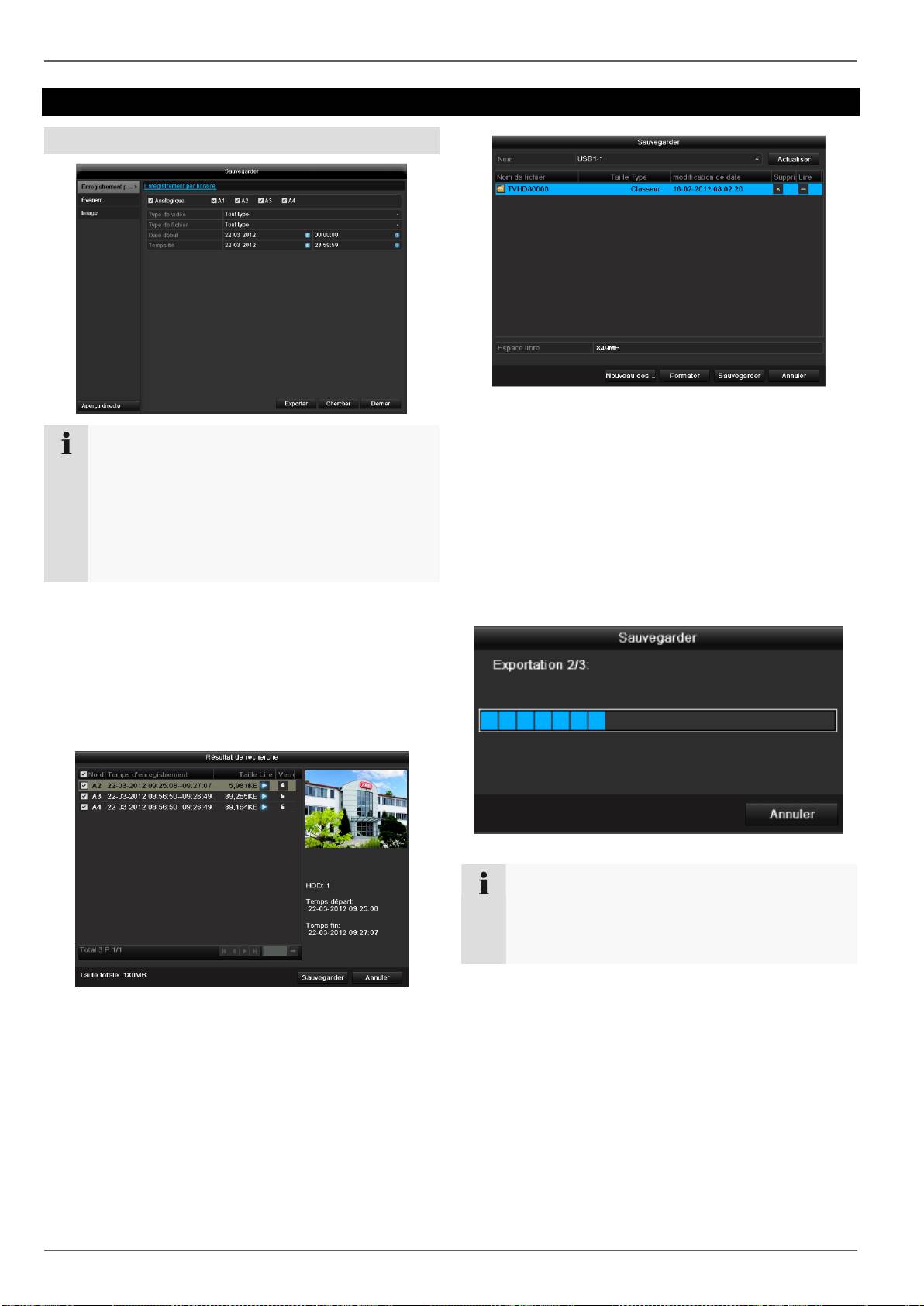
1. Sélectionnez dans le menu déroulant le dispositif
raccordé sur lequel les données doivent être sauve-
gardées.
2. Si le dispositif n’apparaît pas, cliquez sur Actualiser.
Si le dispositif ne s’affiche toujours pas, débranchez-
le de l’appareil et raccordez-le à nouveau. Pour ce
faire, lisez également les instructions du fabricant.
3. Cliquez sur Formater pour commencer l’exportation.
La progression de la sauvegarde s’affiche.
« Exporter » permet d’exporter tous les enregistre-
ments pour la période sélectionnée. Remarque : il
n’est pas possible d’exporter une période plus grande
que 24 heures.
1. Entrez les paramètres, voir p. 210.
2. Cliquez sur Détails pour délimiter le champ de re-
cherche.
La taille de fichier pour chaque enregistrement et le
total des tailles pour tous les enregistrements appa-
raissent à l’écran.
Cliquez sur le symbole « Lire » pour visualiser
l’enregistrement correspondant.
Pour verrouiller ou déverrouiller un fichier, cliquez sur
le symbole « Verrouiller ».
3. Cliquez sur Sauvegarder pour accéder à l’écran
d’exportation.
Remarque
Une fois la sauvegarde terminée, vous pouvez sé-
lectionner les données enregistrées sur le support
et les lire à l’aide du lecteur. Ceci permet de véri-
fier si l’exportation s’est déroulée correctement.
