
Digma s602w – страница 3
Инструкция к Электронной Книге Digma s602w

Установить как заставку: установить
изображение как заставку спящего режима.
Воспроизведение: запустить слайд-шоу для
текущих изображений.
Удалить: удаление текущего изображения.
Приоритет качества/скорости: переключение
между режимами вывода изображения. При
выставленном приоритете качества,
изображение будет появляться на экране
медленнее, в случае приоритета скорости время
для отображения уменьшится в ущерб качеству
изображения.
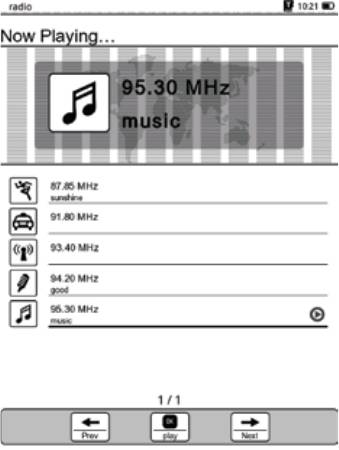
FM-Р
АДИО
Подсоедините наушники, затем активируйте функцию
«FM-радио». Приемник работает в частотном диапазоне
88 - 108 МГц. Нажмите левую или правую кнопки
навигации для автоматического поиска каналов.
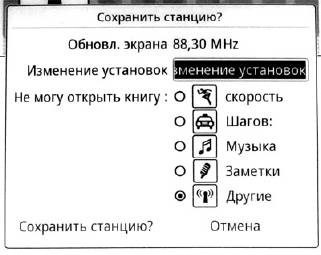
После того как станция будет найдена, нажмите кнопку
Menu и выберите пункт «Сохранить станцию?». В
следующем окне Вы можете задать имя для найденной
станции и жанр. После этого нажмите Enter и подтвердите
сохранение. Радиостанция будет добавлена в лист. Таким
же образом выполните сканирование всех станций.
Чтобы изменить настройки станции или удалить её,
выберите станцию в списке и нажмите кнопку Menu. Вы
увидите список доступных операций.
Чтобы выйти из режима прослушивания «Радио»,
нажмите кнопку Back.

ФУНКЦИИ МЕНЮ РЕЖИМА FM-РАДИО
Сохранить станцию: сохранение в память
текущей выбранной радиостанции; во всплы-
вающем окне можно ввести ее название, и
выбрать тип из предложенного списка.
Редактирование: позволяет изменить имя
радиостанции и ее тип из сохраненного списка
каналов.
Громкость: изменение громкости.
Тонкая подстройка: позволяет вручную
корректировать частоту радиостанции
Ввод частоты: ввод частоты радиостанции
вручную.
Удалить каналы: удаление сохраненных
каналов.

СЛОВАРЬ
В этом разделе Вы можете работать со словарями.
Прежде чем начать работать со словарями, необходимо
ознакомиться с понятием StarDic – оболочки, которая
использует словари. Прочитайте подробную информацию по
адресу: http://ru.wikipedia.org/wiki/StarDict. Для установки
словарей сама оболочка Вам не нужна, а нужны именно
словари.
По этой ссылкам загружаем словари:
http://planetiphone.ru/stardict/
http://xdxf.revdanica.com/down/index.php (справа на странице
не забудьте переключить формат словарей на stardic).
Рассмотрим установку словаря на примере установки
словаря Даля (файл dict.zip).
Обратите внимание, что каждый словарь размещен, как
правило, в отдельной папке. Внутри этой папки есть файлы. В
данном примере внутри папки (stardict-dal-ru-2.4.2) содержатся
следующие файлы:
dal-ru.dict
dal-ru.idx.oft
dal-ru.idx
dal-ru.ifo
dict – сам словарь
idx – индексный файл словаря
oft – файл с описанием путей к индексному файлу.
К примеру, в словаре Даля строчка выглядит так:
url=/usr/share/stardict/dic/ru/stardict-dal-ru-2.4.2/dal-ru.idx*
Oft файл очень важный, в нем указано имя папки со
словарем. Поэтому название папки менять нельзя! Система
сама вычисляет имя этой папки.
Теперь загрузим словарь в книгу.
1. Подключим книгу к ПК.
2. В корне создадим папку с именем dict (название
обязательное, изменять на другие нельзя).
3. В эту папку скопируем папку со словарем stardict-dal-ru-
2.4.2.
4. Выключим полностью и включим книжку.
После этого Вы можете заходить в раздел «Словарь». На
экране отобразится клавиатура. Нажимайте на кнопку > и
переключитесь на русский язык. Выберите сектор, к примеру,
центральный и букву П. Нажмите «ОК». Вы сразу же увидите
определение буквы в словаре.
Вы можете использовать несколько словарей.
Для этого выйдите из режима клавиатуры и переместите
фокус в левую нижнюю часть экрана (нажав кнопку вниз).
После этого нажмите кнопку со свитком и выберите словарь.
* Наличие слова в пути dic является правильным, система
не читает этот путь и останавливается только на имени
файла. Но если у Вас проблемы с подключением словаря,
попробуйте изменить строчку, заменив dic на dict.

ЗАМЕТКИ
Блокнот предназначен для создания небольших текстовых
заметок – памяток. Чтобы создать памятку, зайдите в блокнот.
Выберите в главном меню пункт «Другие» и затем блокнот.
Чтобы создать заметку, нажмите кнопку Menu, затем выберите
пункт – «Новая запись». После этого Вы сразу можете
набирать текст. Чтобы переключиться на Английский язык
используйте сочетание клавиш FN+Пробел.
Выйти из документа можно с помощью кнопки Back,
документ будет сохранен автоматически.
Функции:
Назад на главную: возврат в главное меню
рабочего стола.
Новая запись: создание новой заметки.
Искать: поиск во всех файлах и папках по
заданному содержанию.
Удалить: удаление выбранного элемента
Метод сортировки: поддерживается
сортировка по имени файла, размеру файла,

типу файла, дате создания, можно выбрать
результаты сортировки с учетом убывания или
возрастания. По умолчанию используется
сортировка по имени файла с учетом
возрастания в алфавитном порядке.
Свойства: выводится окно с дополнительной
информацией о выбранном файле.
ПРОВО
ДНИК
При входе в этот режим открывается «Проводник», в
котором можно увидеть все папки и файлы, записанные во
внутреннюю память и установленную карту памяти microSD.
С помощью кнопок навигации и «ОК» можно перемещаться по
списку файлов, заходить в каталоги, запускать файлы на
исполнение в соответствующих приложениях
электронной книги.
ВНИМАНИЕ!
● После включения устройства во внутренней памяти и на
установленной карте памяти microSD будут автоматически
созданы папки: Documents, Music, Pictures, Memo. Папка
Documents предназначена для создания библиотеки
электронных книг, Music, Pictures, Memo – для хранения
музыкальных файлов, изображений и заметок
соответственно. Только сохраненные в этих папках файлы
будут доступны для просмотра через режимы «Документы»,
«Музыка», «Изображения», «Заметки».
● Вы можете записывать файлы в любое место на карте
памяти, создавать другие папки, в том числе, вложенные.
Но в этом случае запуск просмотра или проигрывания
таких файлов будет возможен только через вход в режим
«Проводник».
ИНСТР
УКЦИЯ
Приложение позволяет просмотреть данное руководство
пользователя в электронном виде на экране книги.
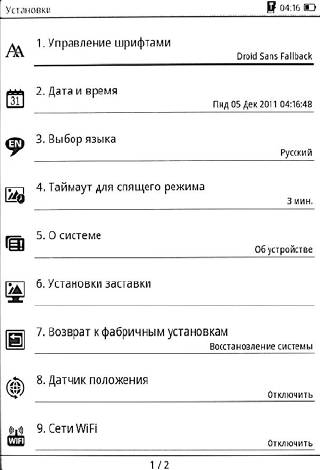
У
СТ
АНОВКИ
Управление шрифтами
Среди списка предлагаемых шрифтов выберите нужный,
используемый в дальнейшем по умолчанию.
Дата и время
В открывшемся окне выставите год, месяц, день, часы и
минуты. Изменение значений в каждом пункте
осуществляется кнопками навигации «Влево» и «Вправо»,
перемещение по списку происходит с помощью кнопок
«Вверх» и «Вниз».
Выбор языка
В открывшемся окне кнопками «Вверх» и «Вниз» выберите
нужный язык меню.
Таймаут для спящего режима
Позволяет установить время, после которого в случае
простоя устройство будет переходить в спящий режим с
выводом экранной заставки. Доступны значения: через 1 мин.,
через 3 мин., через 5 мин., выключено.
О системе
Выводит информацию о версиях прошивки и операционной
системе, установленных в данном устройстве.
Установки заставки
Позволяет выбрать изображение для использования в
качестве заставки при переходе в спящий режим.
Возврат к фабричным настройкам
Выбор этого пункта производит сброс к настройкам
устройства по умолчанию.
Датчик положения
Включение/выключение гравитационного датчика. При его
активации изображение может автоматически поворачиваться
на экране в зависимости от положения устройства в
пространстве. Эта функция применяется только в режиме
чтения и просмотра изображений.
Сети WiFi.
Включение WiFi сети. После того как Вы выберете этот
пункт, будет автоматически включен WiFi модуль. Будет
произведено сканирование на наличие беспроводных точек
доступа. Если точки обнаружены, Вы увидите список.
Выберите вашу точку и нажмите Enter. В случае
необходимости (если сеть зашифрована) введите пароль.
Отключение питания
Активация этого пункта приводит к выключению устройства.
УСТРАНЕНИЕ
НЕИСПР
АВНОСТЕЙ
Устройство не включается
● Проверьте, заряжена ли аккумуляторная батарея.
● После подключения устройства к источнику питания
проверьте, включается устройство или нет.
● Если устройство после полной зарядки по-прежнему не
включается, обратитесь в нашу службу тех. поддержки
Нет звука в наушниках
● Проверьте, не установлен ли уровень громкости на
значение «0» и проверьте, плотно ли вставлен разъем
наушников в гнездо.
● Проверьте, не загрязнен ли разъем наушников.
● Могут возникать проблемы со звуком в поврежденных
файлах, проверьте, не поврежден ли МР3-файл.
Попробуйте воспроизвести другой файл для проверки.
Искажение символов на дисплее
● Проверьте, правильно ли выбран язык. Для корректного
отображения кириллицы необходимо выбрать опцию
«Русский» в списке доступных языков.
Слабый сигнал FM
● Отрегулируйте положение наушников и устройства.
● Выключите электроприборы, находящиеся поблизости.
● Используйте наушники в качестве антенны.
Не копируются файлы
● Проверьте, не поврежден ли кабель USB, и правильно ли
он подключен.
● Проверьте правильность установки драйвера в
операционной системе ПК.
● Проверьте состояние памяти устройства.
ПОЛЕЗНЫЕ СОВЕТЫ
1. Если есть возможность, заряжайте книгу в
выключенном состоянии.
2. Не читайте и не носите книгу при температурах ниже 0
градусов. Это может повредить экран и аккумулятор.
3. Не кладите на экран тяжелые предметы, он
достаточно хрупкий.
4. Старайтесь заряжать книгу от источника питания, а не
от USB-порта.
5. При чтении в затемненных помещениях используйте
внешние источники света.


