
Digma s602w – страница 2
Инструкция к Электронной Книге Digma s602w
ПОЛЕЗНЫЙ СОВЕТ:
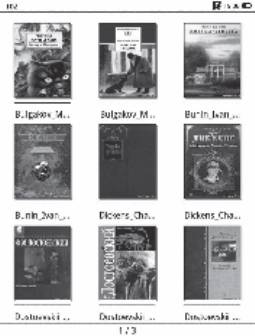
Картинки обложек поддерживаются только в файлах
формата FB2, PDF и EPUB. Поддержка картинок обложек
в файлах других форматов не реализована, в этом случае
будет отображаться автоматическая обложка,
сформированная устройством.

Если вы находитесь в разделе «Документы», нажатие
кнопки «Меню»
вызовет всплывающее окно со
списком доступных функций:
Назад на главную: возврат в главное меню
рабочего стола.
Удалить: удаление выбранной книги.
Искать по имени: поиск во всех файлах и
папках по заданному содержанию.
Поддерживается поиск по имени файла или
папки, и по расширению файла. Для выхода из
поисковой страницы нажмите кнопку «Возврата»
(Back).

Метод сортировки: поддерживается
сортировка по имени файла, размеру файла,
типу файла, дате создания. Можно выбрать
результаты сортировки с учетом убывания
или возрастания. По умолчанию используется
сортировка по имени файла с учетом
возрастания в алфавитном порядке.
Свойства: выводится окно с дополнительной
информацией о выбранном файле.
Информация включает в себя имя файла,
тип файла, его размер, размещение и дату
создания.
Эскизы или таблица: переключение между
двумя режимами отображения: в виде эскизов
или простой таблицы.
ИНТЕРФЕЙС РЕЖИМА ЧТЕНИЯ
В разделе «Документы» выберите нужную книгу и
нажмите кнопку «ОК». Вы попадете в режим чтения, на
экране будет отображаться страница данной книги.
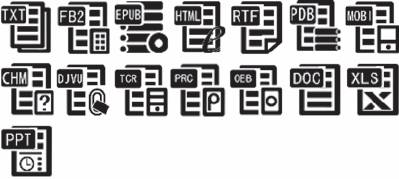
Поддерживаются следующие форматы файлов для чтения:
ЧТЕНИЕ
В интерфейсе режима чтения выводится информация о
полном числе страниц книги и номере текущей страницы,
процентное отношение уже прочитанных страниц к их
общему числу. Все книги при закрытии запоминают номер
открытой страницы: при последующем открытии чтение
начнется именно с этой страницы. Перелистывание
производится кнопками «Предыдущая» и «Следующая»
страница.
Полезный совет!
Нумерация страниц может не отображаться сразу же
после открытия книги. Подождите немного, чтобы устрой-
ство правильно сосчитало все страницы книги. Чем
больше книга, тем большее время займет этот процесс.
В режиме чтения нажатие кнопки «Меню» вызовет
всплывающее окно со списком других доступных функций:
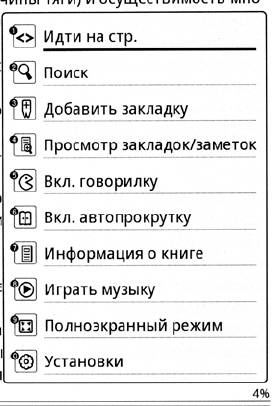

Идти на страницу. Перейти на первую или
последнюю страницу, открыть страницу с
содержанием (только если формат книги
поддерживает данную функцию) или ввести
вручную номер требуемой страницы.
Поиск. Поиск по тексту.
Добавить закладку. Создание закладки для
текущей страницы. Страница с закладкой будет
помечена черным треугольником в правом
верхнем углу экрана.
Просмотр закладок/заметок.
Позволяет
просмотреть созданные ранее закладки и
аннотации для данной книги. При активации
данной функции откроется отдельное окно с
двумя ярлыками для закладок и аннотаций. С
помощью левой и правой кнопок навигации
можно перемещаться между этими ярлыкам.
Вы увидите список закладок или аннотаций,
можно выбрать нужный элемент и
переместиться на страницу книги, где
установлена данная закладка или аннотация.

Нажатие кнопки меню вызовет всплывающее
окно, с помощью которого можно удалить
выбранную закладку или удалить все
установленные закладки.
Включить/выключить говорилку. Функция
TTS (Text To Speech) преобразует текст на
экране в голосовое прочтение. Данная функция
работает только в тестовом режиме.
Вкл. автопрокрутку. Соответствующие
установки функции автоперелистывания
задаются в разделе «Настройки».
Информация о книге. Выводит
дополнительную информацию о файле с
книгой: имя файла, тип файла, размер файла,
место размещения, дату создания и т.п..
Играть музыку. Запускает аудио плеер для
проигрывания фоновой музыки во время
чтения.

Полноэкранный режим. После активации
данной функции на экран будет выводиться
только текст книги. Вспомогательные полосы с
заголовком и нумерацией страниц на экран не
выводятся.
Установки. Открывается окно с
дополнительными настройками для режима
чтения.
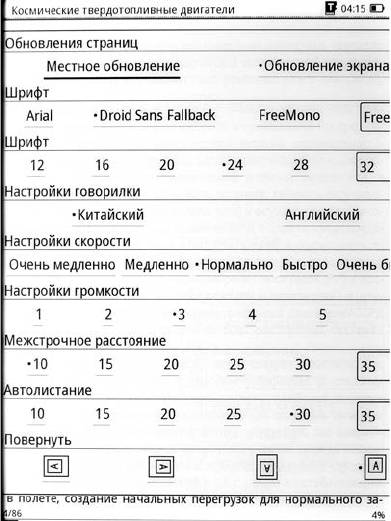
● Обновление страниц: местное (локальное) или полное
обновление.
● Шрифт: шрифты в режиме чтения и системные шрифты
в разделе «Настройки» главного меню одни и те же, но с
помощью данной опции можно выбирать отдельный
шрифт для чтения текущей книги.
● Шрифт (размер): устанавливается размер шрифта для
чтения текущей книги.
● Язык говорилки: позволяет переключаться между
доступными языками говорилки.
● Настройки скорости: устанавливается скорость
прочитывания текста в функции говорилки (Text To
Speech).
● Настройки громкости: устанавливается громкость
функции Text To Speech.
● Межстрочное расстояние: устанавливается размер
промежутка между строками для текущей книги.
● Автолистание: настройка задержки автолистания.
● Настройка интерфейса: для выбранной книги можно
настроить размер отображения ее на экране, учитывая
ее первоначальный формат и пропорции, задавать
выравнивание по ширине или высоте. Эта функция
применима для файлов не всех форматов, по
умолчанию книги отображаются в полноэкранном
режиме.
● Верстка: возможность задавать верстку для текущих
страниц книги с учетом внесенных изменений,
расположения отдельных элементов, вручную
устанавливать отступы. Эта функция применима для
файлов не всех форматов. По умолчанию книга
отображается с учетом ее первоначальной верстки.
Учитывая, что в процессе работы с книгой могут быть
внесены дополнения, нарушающие оригинальное
содержимое, то на экране электронной книги верстка
текста может выглядеть совсем не так как на компьютере.
Ручные отступы можно задавать по желанию
пользователя.
После выбора этой функции в верхнем левом углу экрана
появится знак. Используя кнопки навигации, можно
задавать верхнюю и левую границу для размещения
текста. В правом нижнем углу появится знак,
соответствующий правой и нижней границе области
текста.
● Повернуть: установка страницы для чтения в четырех
разных направлениях или активация G-сенсора в
«Настройках» всей системы для автоматического
поворота экрана.
ПРИМЕЧАНИЕ: Доступность тех или иных настроек
чтения зависит от формата файла. Для некоторых
форматов не все настройки могут быть доступны.
ГОРЯЧИЕ КЛАВИШИ
Во время чтения книги, Вы можете воспользоваться
быстрыми клавишами:
G – вызов меню перехода. В нем можно перейти к
содержанию книги, к первой или последней странице.
R – повернуть текст на 90 градусов вправо.
F – повернуть текст на 90 градусов влево.
U – вызов музыкального проигрывателя.
ДИНАМИЧЕСКИЙ СЛОВАРЬ И ЗАМЕТКИ
Заметки – это способ выделить какой-либо участок текста в
книге, чтобы в дальнейшем к нему вернуться. Чтобы создать
заметку в книге нажмите кнопку «Вправо». Вы увидите курсор.
Встаньте на начало заметки и нажмите Enter. Слова начнут
подчеркиваться. Выделите необходимый участок текста и
повторно нажмите Enter. Вам будет предложен выбор –
перевести слово или сохранить выделение как заметку.
Выберите нужный вариант.
Чтобы просмотреть созданные ранее заметки, во время
чтения книги нажмите Menu и выберите пункт – «Просмотр
закладок/заметок».
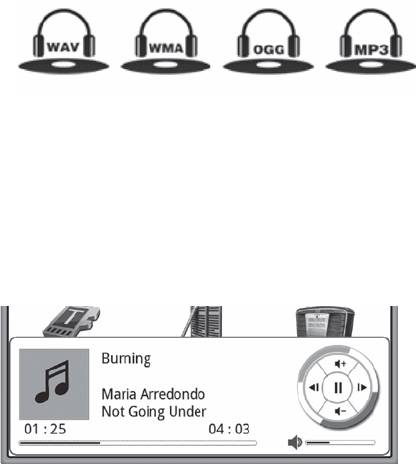
АУДИОПЛЕЕР
Поддерживаемые форматы звуковых файлов:
Войдите в раздел «Музыка» на странице главного меню.
Вы увидите список всех сохраненных музыкальных файлов
и папок, которые находятся в папках Music во внутренней
памяти устройства и на установленной карте памяти
MicroSD. Выберите нужный файл и запустите его
проигрывание кнопкой «ОК». Откроется интерфейс
проигрывателя музыкальных файлов:
01:25
04:36
ФУНКЦИИ АУДИОПЛЕЕРА.
Запустить воспроизведение музыки в фоновом режиме
можно также после активирования блока «Аудио плеер» (в
правом верхнем углу «Главного меню»). Повторное
нажатие кнопки «ОК» выведет окно интерфейса плеера.
Левая и правая кнопки навигации отвечают за переход на
предыдущую и следующую композиции, долгое их нажатие
приводит к быстрой перемотке внутри текущего файла.
Верхняя и нижняя кнопки навигации отвечают за настройку
громкости. Кнопка «ОК» ставит паузу и возобновляет
проигрывание.
В окне интерфейса плеера отображается информация о
названии файла, исполнителе, альбоме и т.п. Нажатие
кнопки «Меню» вызывает всплывающее окно для выбора
режима воспроизведения: повторять одну песню, играть
все подряд, повторять все циклически, воспроизводить в
случайном порядке. Для выхода из интерфейса плеера
нажмите кнопку «Возврат» (Back). Во всплывающем окне
можно выбрать варианты полного закрытия плеера, или
оставить проигрывание в фоновом режиме.
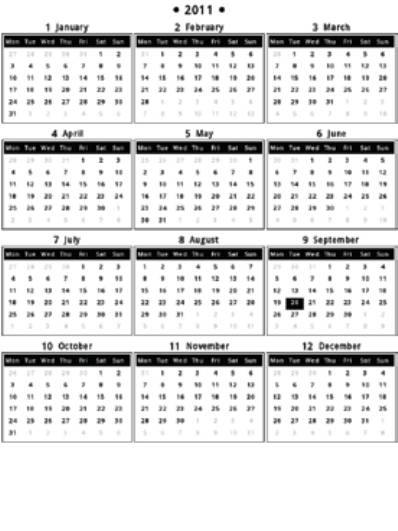
КАЛЕНДАРЬ
По умолчанию в «Главном меню» в блоке «Календарь»
отображается текущий месяц и год. Текущая дата
выделена темным прямоугольником. Выделив блок
«Календарь» и нажав кнопку «ОК», можно перейти к
просмотру календаря на все месяцы текущего года.
Нажатие левой или правой кнопок навигации приводит к
переходу на календарь предыдущего или последующего
года, кнопки «Вверх» и «Вниз» вызывают календари на
десять лет вперед или назад.
ИЗОБРАЖЕНИЯ
Поддерживаемые форматы файлов:
Войдите в раздел «Изображения» на странице главного
меню. Вы увидите список всех сохраненных файлов и
папок, которые находятся в папках Pictures во внутренней
памяти устройства и на установленной карте памяти
MicroSD. Выберите нужный файл и запустите его
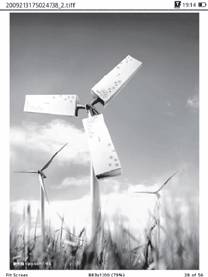
отображение кнопкой «ОК». Откроется интерфейс
просмотра изображений:

ФУНКЦИИ МЕНЮ РЕЖИМА ИЗОБРАЖЕНИЯ.
Идти на страницу: перейти к другому
изображению, введя в всплывающем окне его
номер.
Увеличение: увеличение масштаба изображения
Уменьшение: уменьшение масштаба
изображения.
Настоящий размер: вывести изображение на
экран с учетом его реальных размеров.
По экрану: вывести изображение с учетом
размеров экрана.
По высоте: вывести изображение во всю
высоту экрана.
По ширине: вывести изображение во всю
ширину экрана.
Повернуть по часовой: поворот изображения по
часовой стрелке.
Повернуть против часовой: поворот
изображения против часовой стрелки.


