
Cisco WES610N – страница 9
Инструкция к Аппарату Cisco WES610N
13
Lisämääritykset
Linksys WES610N/WET610N
max. Number of Packets in aggregation
(Pakettien enimmäismäärä
aggregoinnissa)
Määrittää
pakettien
(alikehysten)
enimmäismäärän
aggregoinnissa Arvo voi olla välillä
0
-
7
Oletus on
7
max. aggregation Size
(Aggregoinnin enimmäiskoko)
Määrittää aggregoinnin
enimmäiskoon bitteinä Arvo voi olla välillä
0
-
16000
Oletus on
12000
Timeout Internal
(Sisäinen aikakatkaisu)
Määrittää aikavälin, jolloin
aggregointi pitäisi sulkea ”sulkemisehdolla”, ennen kuin ajastin sulkee sen
Arvo voi olla välillä
0
-
100
ms Oletus on
3
min. Size of Packet in aggregation
(Paketin vähimmäiskoko aggregoinnissa)
Määrittää aggregoinnissa kerättävän paketin vähimmäiskoon bitteinä Arvo
voi olla välillä
0
-
1500
Oletus on
10
aDDBa Timeout
(ADDBA-aikakatkaisu)
Määrittää keston, jonka jälkeen
ADDBA katkaistaan, jos yhtään kehystä ei ole lähetetty tai vastaanotettu Block
ACK -sopimuksen alaisena Arvo voi olla välillä
0
-
65535
ms Oletus on
0
, mikä
poistaa aikakatkaisun käytöstä
aggregation Window Size
(Aggregoinnin ikkunakoko)
Määrittää ilman ACK-
kuittauksia siirrettävien pakettien enimmäismäärän Arvo voi olla välillä
0
-
64
Oletus on
64
Ota muutokset käyttöön valitsemalla
Save Settings
(Tallenna asetukset) tai
peruuta muutokset valitsemalla
Cancel Changes
(Peruuta muutokset)
Voice (Ääni)
use aggregation
(Käytä aggregointia)
Määrittää, luoko MAC (Media Access
Control) -kerros ADDBA (Add Block Acknowledgement) -istunnon Oletuksena
on
Yes
(Kyllä) Voit poistaa toiminnon käytöstä valitsemalla
No
(Ei)
accept aggregation
(Hyväksy aggregointi)
Määrittää, hyväksyykö MAC-
kerros ADDBA-pyynnön Oletuksena on
Yes
(Kyllä) Voit poistaa toiminnon
käytöstä valitsemalla
No
(Ei)
max. Number of Packets in aggregation
(Pakettien enimmäismäärä
aggregoinnissa)
Määrittää
pakettien
(alikehysten)
enimmäismäärän
aggregoinnissa Arvo voi olla välillä
0
-
2
Oletus on
2
max. aggregation Size
(Aggregoinnin enimmäiskoko)
Määrittää aggregoinnin
enimmäiskoon bitteinä Arvo voi olla välillä
0
-
16000
Oletus on
10000
Timeout Internal
(Sisäinen aikakatkaisu)
Määrittää aikavälin, jolloin
aggregointi pitäisi sulkea ”sulkemisehdolla”, ennen kuin ajastin sulkee sen
Arvo voi olla välillä
0
-
100
ms Oletus on
10
min. Size of Packet in aggregation
(Paketin vähimmäiskoko aggregoinnissa)
Määrittää aggregoinnissa kerättävän paketin vähimmäiskoon bitteinä Arvo
voi olla välillä
0
-
1500
Oletus on
10
aDDBa Timeout
(ADDBA-aikakatkaisu)
Määrittää keston, jonka jälkeen
ADDBA katkaistaan, jos yhtään kehystä ei ole lähetetty tai vastaanotettu Block
ACK -sopimuksen alaisena Arvo voi olla välillä
0
-
65535
ms Oletus on
0
, mikä
poistaa aikakatkaisun käytöstä
aggregation Window Size
(Aggregoinnin ikkunakoko)
Määrittää ilman ACK-
kuittauksia siirrettävien pakettien enimmäismäärän Arvo voi olla välillä
0
-
64
Oletus on
64
Ota muutokset käyttöön valitsemalla
Save Settings
(Tallenna asetukset) tai
peruuta muutokset valitsemalla
Cancel Changes
(Peruuta muutokset)
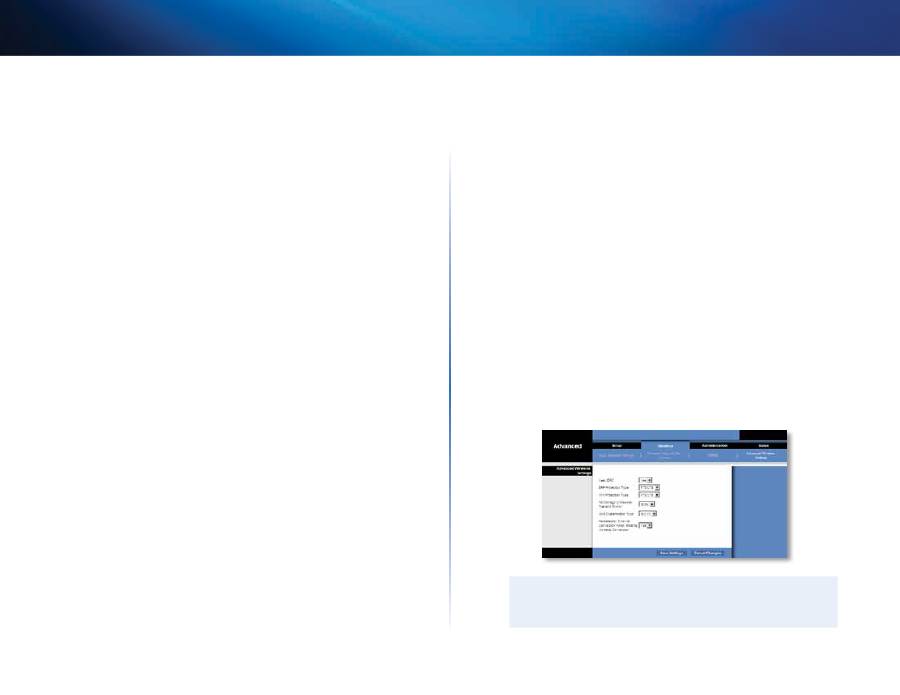
Wireless (Langaton verkko) > Advanced
Wireless Settings (Langattoman verkon
lisäasetukset)
Määritä sillan langattoman verkon lisäasetukset Vain asiantuntevan
järjestelmänvalvojan tulisi muuttaa näitä asetuksia, sillä väärät asetukset voivat
heikentää langattoman verkon toimivuutta
HuomauTuS
Advanced Wireless Settings
(Langattoman verkon lisäasetukset)
-näytön asetukset on tarkoitettu vain edistyneille käyttäjille

14
Lisämääritykset
Linksys WES610N/WET610N
Advanced Wireless (Langattoman verkon lisäasetukset)
use LDPC
(Käytä LDPC:tä)
LDPC (Low-Density Parity-Check Code) ottaa
käyttöön tai poistaa käytöstä virheiden korjauksen tietojen menettämisen
todennäköisyyden pienentämiseksi noisy channel -oloissa Rate Adaptation
-algoritmi poistaa LDPC-koodauksen automaattisesti käytöstä, kun
työskennellään korkeilla PHY-nopeuksilla (yli 162) Jos haluat käyttää
edistynyttä LDCP-virheiden korjausta, älä muuta oletusasetusta
Yes
(Kyllä)
Valitse muussa tapauksessa
No
(Ei)
ERP Protection Type
(ERP-suojaustyyppi)
Määrittää OFDM-pakettien
suojauksen riippumatta 802 11b-kanavien läsnäolosta langattomassa
verkossa Lähettämällä RTS/CTS- tai CTS2Self-paketteja 802 11b-nopeuksilla
silta kertoo langattomalle verkolle, että OFDM-paketteja aiotaan lähettää,
ja suojelee paketteja langattomassa verkossa RTS/CTS- ja CTS2Self-paketit
luovat yleisrasitusta, joka saattaa hidastaa tiedonsiirtoa
RTS/CTS-vaihtoehto tarjoaa parempaa kattavuutta, mutta hitaampaa
tiedonsiirtoa kuin CTS2Self, sillä RTS/CTS pyytää kuittauksen vastaanottavalta
laitteelta Jos haluat käyttää RTS/CTS-vaihtoehtoa, älä muuta oletusasetusta
RTS/CTS
Vaihtoehto None (Ei mitään) saattaa aiheuttaa törmäyksiä OFDM- ja
CCK-pakettien välillä Jos haluat käyttää vaihtoehtoa None (Ei mitään), valitse
None
(Ei mitään) Jos haluat käyttää vaihtoehtoa CTS2Self, valitse
CTS2Self
11n Protection Type
(11n-suojaustyyppi)
Määrittää HT (non-High Throughput)
-laitteiden suojauksen langattomassa verkossa Jos langaton reititin
(tai yhteyspiste) havaitsee vanhemman ei-HT-laitteen, se kehottaa kaikkia
HT-laitteita käyttämään RTS/CTS- tai CTS2Self-mekanismia ennen jokaista
tiedonsiirtoa Toiminto tukee myös kaikkia 802 11n-standardisuojauksia,
mukaan lukien MIMO
RTS/CTS-vaihtoehto tarjoaa parempaa kattavuutta, mutta hitaampaa
tiedonsiirtoa kuin CTS2Self, sillä RTS/CTS pyytää kuittauksen vastaanottavalta
laitteelta Jos haluat käyttää RTS/CTS-vaihtoehtoa, älä muuta oletusasetusta
RTS/CTS
Vaihtoehto None (Ei mitään) saattaa aiheuttaa törmäyksiä HT-
pakettien ja vanhempien pakettien välillä Jos haluat käyttää vaihtoehtoa None
(Ei mitään), valitse
None
(Ei mitään) Jos haluat käyttää vaihtoehtoa CTS2Self,
valitse
CTS2Self
Percentage of maximal transmit power
(Siiron enimmäisteho prosentteina)
Määrittää siirron enimmäistehon prosentteina suhteessa toimialueen
säädösten mukaisiin rajoituksiin Jos esimerkiksi toimialueen säädökset sallivat
enintään 20 dB:n lähetyksen ja asetukseksi on määritetty 50 %, siirron sallittu
enimmäisteho on 10 dB Valitse haluamasi prosenttiosuus:
12 %
,
25 %
,
50 %
tai
100 %
Oletus on
100%
QoS Classification Type
(QoS-luokittelutyyppi)
Määrittää 802 1D- tai
802 1Q-määrityksen IP DSCP/TOS -kentästä WMM-prioriteetteihin (Background
(Tausta), Best Effects (Parhaat efektit), Video (Video), Voice (Ääni)) Pidä oletus
802.1D
tai valitse
802.1Q
, jota käytetään joissakin IPTV-stream-siirroissa
Re-establish Ethernet connection when initiating wireless connection
(Luo Ethernet-yhteys uudelleen, kun langaton yhteys muodostetaan)
Käynnistääkseen sillan takana olevan laitteen DHCP-etsinnän silta luo
uudelleen Ethernet-yhteyden sen ja laitteen välille aina, kun langaton yhteys
muodostetaan Voit poistaa toiminnon käytöstä valitsemalla
No
(Ei) Muutoin
pidä oletus
Yes
(Kyllä)
Ota muutokset käyttöön valitsemalla
Save Settings
(Tallenna asetukset) tai
peruuta muutokset valitsemalla
Cancel Changes
(Peruuta muutokset)
Administration (Valvonta) > Management
(Hallinta)
Tällä näytöllä voit hallita tiettyjä sillan toimintoja: pääsyä -selainapuohjelmaan,
määritystiedoston varmuuskopiointia ja uudelleen käynnistämistä

15
Lisämääritykset
Linksys WES610N/WET610N
Management (Hallinta)
Bridge Access (Sillan käyttö)
Suojaa selainapuohjelman käyttö salasanalla
Bridge Password
(Sillan salasana)
Anna sillalle uusi salasana
Re-enter to confirm
(Vahvista antamalla uudelleen)
Vahvista salasana
kirjoittamalla se uudelleen
Idle Timeout
(Lepotilan aikakatkaisu)
Selain kirjautuu ulos apuohjelmasta
määritellyn käyttämättömyysajan jälkeen Arvo voi olla välillä
60
-
3600
sekuntia
Oletus on
600
Web Access (Web-käyttö)
access via Wireless
(Käyttö langattoman verkon kautta)
Jos käytät siltaa
julkisella toimialueella, jossa vieraat käyttävät langatonta yhteyttä, voit
kieltää selainapuohjelman käytön Tällöin selainapuohjelmaa voi käyttää vain
kiinteän verkon kautta Jos haluat, että sillan selainapuohjelmaa voi käyttää
langattoman verkon kautta, jätä käyttöön oletusasetus
Enabled
(Käytössä) Jos
haluat estää käytön langattoman verkon kautta, valitse
Disabled
(Ei käytössä)
Backup and Restore (Varmuuskopiointi ja palautus)
Backup
(Varmuuskopiointi)
Voit tehdä varmuuskopion sillan asetustiedostosta
valitsemalla
Backup Configurations
(Varmuuskopioi asetukset) Seuraa sitten
näyttöön avautuvia ohjeita
Restore
(Palautus)
Valitse
Browse
(Selaa) ja sitten asetustiedosto Valitse sitten
Restore Configurations
(Palauta asetukset)
System Reboot (Järjestelmän uudelleenkäynnistys)
Reboot
(Käynnistä uudelleen)
Käynnistä silta uudelleen valitsemalla
Start to
Reboot
(aloita uudelleenkäynnistys)
Ota muutokset käyttöön valitsemalla
Save Settings
(Tallenna asetukset) tai
peruuta muutokset valitsemalla
Cancel Changes
(Peruuta muutokset)
Administration (Valvonta) > Factory
Defaults (Tehdasoletukset)
Tässä näytössä voit palauttaa sillan tehdasasetukset
Factory Defaults (Tehdasoletukset)
Restore all Settings
(Palauta kaikki asetukset)
Palauta sillan asetukset
tehdasoletuksiksi valitsemalla
Restore all Settings
(Palauta kaikki asetukset)
Kaikki aiemmin määrittämäsi asetukset katoavat, kun tehdasasetukset
palautetaan
Administration (Valvonta) > Upgrade
Firmware (Laiteohjelmiston päivitys)
Tässä näytössä voit päivittää sillan laiteohjelmiston Päivitä laiteohjelmisto vain,
jos sillassa on ongelmia tai uudessa laiteohjelmistossa on jokin ominaisuus,
jota haluat käyttää
Ennen kuin päivität laiteohjelmiston, lataa sillan laiteohjelmistopäivitystiedosto
Linksysin web-sivustosta osoitteessa
www.Linksys.com/support
Upgrade Firmware (Laiteohjelmiston päivitys)
Please select a file to upgrade the firmware
(Valitse tiedosto, joka
sisältää laiteohjelmistopäivityksen)
Valitse
Browse
(Selaa) ja valitse
laiteohjelmistopäivitystiedosto Valitse sitten
Start to upgrade
(Aloita päivitys)
ja seuraa näytön ohjeita

16
Lisämääritykset
Linksys WES610N/WET610N
Status (Tila) > Bridge (Silta)
Sillan nykyinen tila
Bridge Information (Sillan tiedot)
Firmware Version
(Laiteohjelmistoversio)
Sillan nykyinen laiteohjelmistoversio
Local Network (Lähiverkko)
Local maC address
(Paikallinen MAC-osoite)
Paikallisessa Ethernet-verkossa
näkyvä sillan MAC-osoite
IP address
(IP-osoite)
Paikallisessa Ethernet-verkossa näkyvä sillan IP-osoite
Subnet mask
(Aliverkon peite)
Paikalliselle verkolle määritetty aliverkon peite
Status (Tila) > Wireless (Langaton verkko)
Tietoja langattomasta verkosta
Wireless (Langaton verkko)
Link Status
(Yhteyden tila)
Langattoman verkon yhteyden tila
maC address
(MAC-osoite)
Paikallisessa langattomassa verkossa näkyvä
sillan MAC-osoite
Network Name (SSID)
(Verkkonimi (SSID))
Langattoman verkon nimi eli SSID
BSSID
Kytketyn langattoman reitittimen (tai yhteyspisteen) langaton MAC-
osoite
Radio Band
(Radiotaajuus)
Langattoman verkon radiotaajuus
Channel Width
(Kanavan leveys)
Langattoman verkon käyttämän kanavan
leveys (MHz)
Wide Channel
(Leveä kanava)
Leveä kanava (riippuu verkkoreitittimen
kanava-asetuksista) Jos reitittimen Radio Band (Radiokanava)- tai Channel
Width (Kanavan leveys) -asetukseksi on valittu 40 MHz, tämä toimii ensisijaisena
Wireless-N-kanavana
Standard Channel
(Vakiokanava)
Vakiokanava-asetus Jos reitittimen Radio
Band (Radiokanava)- tai Channel Width (Kanavan leveys) -asetukseksi on valittu
40 MHz, vakiokanava toimii toissijaisena Wireless-N-kanavana
Bit Rate
(Bittinopeus)
Tiedonsiirtonopeus
Signal
(Signaali)
Signaalin voimakkuus prosentteina 100 % on vahvin
mahdollinen signaali, 0 % heikoin
Suojaus
Langattoman verkon suojausmetodi

17
Vianmääritys
Linksys WES610N/WET610N
17
WES610N/WET610N
Tietokone tai muu johdollinen Ethernet-laite ei saa yhteyttä langattomaan
reitittimeen.
1.
Avaa sillan selainpohjainen apuohjelma
2.
Varmista, että
Basic Wireless Settings
(Langattoman verkon perusasetukset)
-näytön Network Name (SSID) (Verkkonimi (SSID)) vastaa langattoman
verkon nimeä
3.
Varmista, että suojausasetukset (WPA, WPA2 tai WEP) vastaavat
langattoman verkon suojausasetuksia
Sillan IP-osoite täytyy muuttaa.
Jos silta on liitetty verkkoon, jossa on DHCP-palvelin (yleensä verkkoreititin),
silta saa IP-osoitteensa DHCP-palvelimelta Jos verkossa ei ole DHCP-palvelinta,
silta käyttää staattista oletus-IP-osoitetta
169.254.1.250
Jos haluat, että silta käyttää aina staattista IP-osoitetta, seuraa näitä ohjeita:
1.
Avaa sillan selainpohjainen apuohjelma
2.
Avaa
Network Setup
(Verkon asetukset) -välilehti
3.
Valitse
Network Connection Type
(Verkkoyhteyden tyyppi) -valikosta
Static IP
(Staattinen IP)
4.
Täytä kentät
Static IP Address
(Staattinen IP-osoite),
Subnet Mask
(Aliverkon peite) ja
Default Gateway
(Oletusyhdyskäytävä)
5.
Valitse
Save Settings
(Tallenna asetukset)
Tietokone, jossa on silta käytössä, tai muu johdollinen Ethernet-laite ei saa
yhteyttä toiseen langattomaan laitteeseen (kuten tietokone tai tulostin).
Tee seuravat tarkistukset:
•
Tarkista, että langaton laite on samassa langattomassa verkossa kuin
siltaan liitetty tietokone tai muu johdollinen Ethernet-laite
•
Tarkista, että kaikkien langattomassa verkossa olevien laitteiden Network
Name (SSID) (Verkkonimi (SSID) on sama
•
Tarkista, että kaikki laitteet ovat samassa IP-verkossa ja käyttävät
yhteensopivia IP-osoitteita
Selainpohjainen apuohjelma ei hyväksy salasanaasi.
Tee seuravat tarkistukset:
•
Salasanan kirjainkoko on merkitsevä Tarkista, että kirjoitat salasanan
pienet ja isot kirjaimet oikein
•
Jos unohdat salasanan, voit palauttaa sillan tehdasasetukset
Pidä sillan
Reset
-painiketta painettuna noin viiden sekunnin ajan,
niin salasana palautuu tehdasasetukseksi:
admin
Sillan kaikki muut
asetukset palautuvat myös oletusarvoisiksi (Pääset selainpohjaiseen
apuohjelmaan kirjoittamalla
Password
(Salasana) -kenttään ”
admin
” )
Selainpohjaisessa apuohjelmassa tekemäsi muutokset asetuksiin eivät näy
näytöllä.
Päivitä
selain Jos uudet asetukset eivät vieläkään näy, seuraa näitä ohjeita:
1.
Irrota virtasovitin sillasta
2.
Odota viisi sekuntia ja kytke virtasovitin takaisin kiinni
3. Päivitä
selain
WEB
Jos et saa vastausta kysymyksiisi näistä ohjeista, mene Linksysin
sivustoon osoitteeseen
Linksys.com/support
Vianmääritys

18
Tekniset tiedot
Linksys WES610N/WET610N
18
WES610N
Malli
WES610N
Standardit
IEEE 802 3u, 802 11g, 802 11b, 802 11a, 802 11n
Merkkivalot
Virta, Ethernet, Wi-Fi Protected Setup™,
langaton yhteys, yksittäinen Ethernet-linkki
ja toiminta
Portit
Ethernet (4), virta
Painikkeet
Reset, Wi-Fi Protected Setup
Kaapelin tyyppi
CAT5e
Antennit
3 (sisäistä)
Antenniliittimen tyyppi
-
Irrotettava (kyllä/ei)
Ei
Modulaatiot
802 11a: OFDM/BPSK, QPSK, 16-QAM, 64-QAM
802 11b: CCK/QPSK, BPSK
802 11g: OFDM/BPSK, QPSK, 16-QAM, 64-QAM
802 11n: OFDM/BPSK, QPSK, 16-QAM, 64-QAM
RF Pwr (EIRP), dBm
802 11a: 15 dBm (tavallinen), 54 Mbps
802 11b: 19 dBm (tavallinen), 11 Mbps
802 11g: 16 dBm (tavallinen), 54 Mbps
802 11n (2 4 GHz): 18 dBm (tavallinen), MCS15
802 11n (5 GHz): 16 dBm (tavallinen), MCS15
Vastaanottoherkkyys
802 11a: -72 dBm (tavallinen), 54 Mbps
802 11b: -85 dBm (tavallinen), 11 Mbps
802 11g: -73 dBm (tavallinen), 54 Mbps
802 11n (20 MHz): -75 dBm (tavallinen), MCS15
802 11n (40 MHz): -69 dBm (tavallinen), MCS15
Antennivahvistus, dBi
1
Langattoman yhteyden
suojaus
WEP, Wi-Fi Protected Access™ (WPA),
Wi-Fi Protected Access™ 2 (WPA2)
Suojausavaimen pituus,
bittiä
Jopa 128-bittinen salaus
Käyttöympäristötiedot
Mitat
177 x 128 x 68 mm
Paino
295 g
Sertifiointi
FCC, UL/cUL, ICES-003, RSS210, CE, Wi-Fi
(IEEE 802 11a/b/g/draft n), WPA2™,
Wi-Fi Protected Setup, WMM®
Virta
12 V, 1 A
Käyttölämpötila
0 40 ºC)
Varastointilämpötila
-20 +60 °C
Käyttöympäristön
ilmankosteus
10–85 %, kondensoitumaton
Varastointiympäristön
ilmankosteus
5–90 %, kondensoitumaton
Tekniset tiedot voivat muuttua ilman erillistä ilmoitusta
Tekniset tiedot

19
Tekniset tiedot
Linksys WES610N/WET610N
19
WET610N
Malli
WET610N
Standardit
IEEE 802 3u, 802 11g, 802 11b, 802 11a, 802 11n
Merkkivalot
Virta, Ethernet, Wi-Fi Protected Setup™,
langaton yhteys
Portit
Ethernet, virta
Painikkeet
Reset, Wi-Fi Protected Setup
Kaapelin tyyppi
CAT5e
Antennit
3 (sisäistä)
Antenniliittimen tyyppi
-
Irrotettava (kyllä/ei)
Ei
Modulaatiot
802 11a: OFDM/BPSK, QPSK,
16-QAM, 64-QAM
802 11b: CCK/QPSK, BPSK
802 11g: OFDM/BPSK, QPSK,
16-QAM, 64-QAM
802 11n: OFDM/BPSK, QPSK,
16-QAM, 64-QAM
RF Pwr (EIRP), dBm
802 11a: 15 dBm (tavallinen), 54 Mbps
802 11b: 18 dBm (tavallinen), 11 Mbps
802 11g: 16 dBm (tavallinen), 54 Mbps
802 11n: 12 dBm (tavallinen), 130 Mbps
(HT20), 270 Mbps (HT40)
Vastaanottoherkkyys
802 11a: -72 dBm (tavallinen), 54 Mbps
802 11b: -85 dBm (tavallinen), 11 Mbps
802 11g: -73 dBm (tavallinen), 54 Mbps
802 11n: -70 dBm (tavallinen), MCS15/2 4 GHz,
-69 dBm (tavallinen), MCS15/5 0 GHz
Antennivahvistus, dBi
1
Langattoman yhteyden
suojaus
WEP, Wi-Fi Protected Access™ (WPA), Wi-Fi
Protected Access™ 2 (WPA2)
Suojausavaimen pituus,
bittiä
Jopa 128-bittinen salaus
Käyttöympäristötiedot
Mitat
145 x 106 x 52 mm
Paino
159 g
Sertifiointi
FCC, UL/cUL, ICES-003, RSS210, CE, Wi-Fi
(IEEE 802 11a/b/g/draft n), WPA2™,
Wi-Fi Protected Setup, WMM®
Virta
12 V, 1 A
Käyttölämpötila
0 40 ºC)
Varastointilämpötila
-20 +60 °C
Käyttöympäristön
ilmankosteus
10–85 %, kondensoitumaton
Varastointiympäristön
ilmankosteus
5–90 %, kondensoitumaton
Tekniset tiedot voivat muuttua ilman erillistä ilmoitusta
3425-01249
Cisco, Cisco-logo ja Linksys ovat Ciscon ja/tai sen tytäryhtiöiden tavaramerkkejä tai rekisteröityjä tavaramerkkejä Yhdysvalloissa ja muissa maissa
Luettelo Ciscon tavaramerkeistä on osoitteessa www cisco com/go/trademarks Kaikki muut tässä asiakirjassa mainitut tavaramerkit ovat niiden omistajien omaisuutta
© 2011 Cisco ja/tai sen tytäryhtiöt Kaikki oikeudet pidätetään
Linksys.com/support
Guide de l'utilisateur
Linksys WET610N/WES610N
Pont N double bande grand public

i
Table des matières
Linksys Série E
i
Présentation du produit
Panneau des voyants 2
Panneau des ports 3
Liste de vérification de la sécurité sans fil
Modifier le nom ou SSID du réseau sans fil par défaut
4
Modifier le mot de passe par défaut
4
Activer le filtrage des adresses MAC
4
Activer le cryptage
4
Consignes de sécurité réseau d'ordre général 4
Consignes de sécurité supplémentaires 5
Configuration avancée
Comment accéder à l'utilitaire basé sur le navigateur Web ? 6
Configuration > Configuration de base 7
Langue
7
Configuration réseau
7
Sans fil > Paramètres sans fil de base 7
Paramètres sans fil de base
8
Sécurité sans fil
8
Wi-Fi Protected Setup
9
Sans fil > Recherche de site réseau sans fil 10
Recherche de site de réseau sans fil
10
Sans fil > WMM® 11
WMM
12
Sans fil > Paramètres sans fil avancés 13
Paramètres sans fil avancés
13
Administration > Gestion 14
Gestion
14
Administration > Paramètres d'usine 15
Paramètres d'usine
15
Administration > Mise à niveau du micrologiciel 15
Mise à niveau du micrologiciel
15
Etat > Pont 15
Informations concernant le pont
16
Réseau local
16
Etat > Sans fil 16
Sans fil
16
Dépannage
WES610N/WET610N
17
Spécifications
WES610N 18
WET610N 19
Table des matières
2
Présentation du produit
Linksys WES610N/WET610N
2
Merci d'avoir choisi le pont N double bande grand public de Linksys Ce pont permet
de relier à votre réseau sans fil n'importe quel périphérique câblé Ethernet Il est basé
sur la technologie sans fil N double bande, et par conséquent compatible avec tout
point d'accès ou routeur sans fil N, G, A ou B Lors de la première installation, suivez
les instructions fournies dans le dossier du CD Pour configurer des paramètres
avancés, recourez à l'utilitaire très pratique basé sur votre navigateur
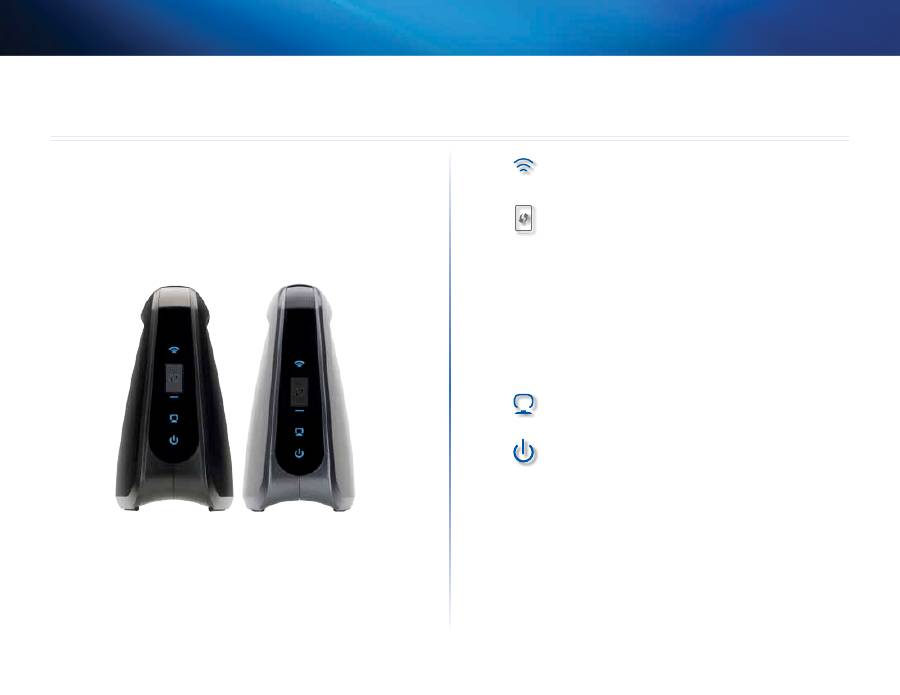
Panneau des voyants
WES610N
WET610N
Sans fil
(bleu) : ce voyant s'allume lorsqu'une connexion
sans fil est établie Le voyant clignote lorsque le pont envoie
ou reçoit activement des données sur le réseau sans fil
Bouton Wi-Fi Protected Setup
: si votre routeur prend en
charge cette fonction et utilise la sécurité WPA ou WPA2,
vous pouvez utiliser la fonctionnalité Wi-Fi Protected Setup
pour connecter automatiquement le pont Avant d'utiliser la
fonctionnalité Wi-Fi Protected Setup, reportez-vous à « Sans
fil > Paramètres sans fil de base » à la page 7
Voyant Wi-Fi Protected Setup
(bleu/orange) : le voyant
clignote en bleu pendant deux minutes lors du processus
Wi-Fi Protected Setup Il s'allume en bleu lorsque la sécurité
sans fil est activée En cas d'erreur durant le processus Wi-Fi
Protected Setup, le voyant s'allume en orange Assurez-vous
que le routeur réseau prend en charge la fonctionnalité Wi-Fi
Protected Setup Attendez que le voyant s'éteigne, puis
réessayez
Ethernet
(bleu) : ce voyant s'allume lorsqu'une connexion
câblée est établie Le voyant clignote lorsque le pont envoie
ou reçoit activement des données sur le ou les ports Ethernet
Alimentation
(bleu) : ce voyant s'allume lorsque le pont est
sous tension
Présentation du produit
3
Présentation du produit
Linksys WES610N/WET610N
Panneau des ports
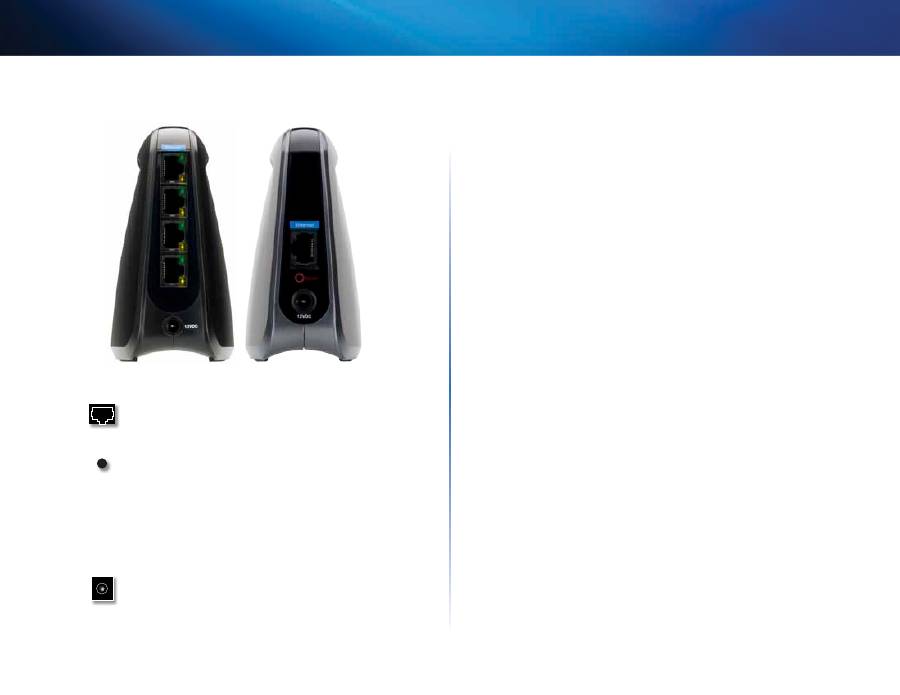
WES610N
WET610N
Ethernet
: le ou les ports Ethernet connectent le pont à
un ordinateur ou à un autre périphérique réseau Ethernet
Le modèle WES610N dispose de quatre ports, tandis que
le WET610N ne possède qu'un seul port
Réinitialisation
: il existe deux façons de rétablir
les paramètres par défaut d'usine du pont Appuyez
sur le bouton Reset (Réinitialisation) pendant environ
cinq secondes ou restaurez les paramètres par défaut
à partir de l'écran Administration > Factory Defaults
(Administration > Paramètres d'usine) de l'utilitaire basé
sur le Web du pont Le bouton de réinitialisation du
modèle WES610N est placé en bas du pont et celui du
WET610N est positionné sur le panneau des ports arrière
Alimentation
: ce port permet de connecter le pont à
l'adaptateur électrique fourni

4
Liste de vérification de la sécurité sans fil
Linksys WES610N/WET610N
4
Très pratiques et d'une grande simplicité d'installation, les réseaux sans fil sont de
plus en plus souvent choisis par les foyers disposant d'une connexion Internet haut
débit Toutefois, l'utilisation d'ondes radio rend les réseaux sans fil plus vulnérables
que les réseaux câblés traditionnels De la même façon qu'il est possible d'intercepter
les signaux de votre téléphone cellulaire ou sans fil, les signaux de votre réseau sans
fil peuvent également être interceptés Etant donné qu'il est impossible de bloquer
physiquement une connexion non autorisée à votre réseau sans fil, certaines
mesures sont nécessaires pour garantir la sécurité de votre réseau
Modifier le nom ou SSID du réseau sans fil par défaut
Tout périphérique sans fil possède un nom de réseau sans fil ou SSID (Service
Set Identifier) configuré en usine Il s'agit du nom de votre réseau sans fil ; il peut
comporter jusqu'à 32 caractères Les produits sans fil Linksys utilisent
linksys
comme nom de réseau sans fil par défaut Il est recommandé de changer le nom de
votre réseau sans fil pour le différencier des autres réseaux sans fil, mais n'utilisez
pas d'informations personnelles (telles que votre numéro de téléphone), car ces
informations sont disponibles à toute personne à la recherche de réseaux sans fil
Modifier le mot de passe par défaut
Pour les produits sans fil, tels que les points d'accès et les routeurs, un mot de passe
vous est demandé si vous souhaitez modifier leurs paramètres Ces périphériques
possèdent un mot de passe par défaut configuré en usine Le mot de passe Linksys
par défaut est
admin
Les pirates informatiques connaissent ces noms et peuvent
tenter d'accéder à votre réseau sans fil et de modifier vos paramètres réseau
Pour éviter toute modification non autorisée, personnalisez le mot de passe du
périphérique de sorte qu'il soit difficile à deviner
Activer le filtrage des adresses MAC
Les routeurs Linksys permettent d'activer le filtrage d'adresses MAC (Media Access
Control) Tout périphérique réseau se voit attribuer une adresse MAC unique,
composée d'une série de chiffres et de lettres Lorsque la fonction de filtrage
des adresses MAC est activée, l'accès au réseau sans fil n'est autorisé qu'aux
périphériques dont l'adresse MAC est reconnue Vous pouvez, par exemple,
spécifier l'adresse MAC de chaque ordinateur de votre domicile, de manière à ce
que seuls ces ordinateurs puissent accéder au réseau sans fil
Activer le cryptage
Le cryptage protège les données transmises via un réseau sans fil WPA/WPA2 (Wi-
Fi Protected Access) et WEP (Wired Equivalent Privacy) offrent différents niveaux de
protection des communications sans fil
Un réseau utilisant le cryptage WPA/WPA2 est plus sécurisé qu'un réseau utilisant le
cryptage WEP, car WPA/WPA2 utilise une méthode de cryptage par clé dynamique
Afin de protéger les informations transmises par ondes radio, il est recommandé
d'activer le niveau de cryptage le plus élevé pris en charge par votre matériel réseau
Il est possible que les périphériques les plus anciens, qui ne prennent pas en charge
la sécurité WPA, ne proposent que la méthode de cryptage WEP
Consignes de sécurité réseau d'ordre
général
La sécurité du réseau sans fil ne sert à rien si le réseau sous-jacent n'est pas sécurisé
•
Protégez l'accès à tous les ordinateurs du réseau à l'aide de mots de passe et
protégez vos fichiers importants à l'aide de mots de passe individuels
•
Modifiez les mots de passe régulièrement
•
Installez un logiciel anti-virus et un pare-feu personnel sur chaque poste
•
Désactivez le partage de fichiers (point à point) Certaines applications sont
susceptibles de partager des fichiers sans demande de confirmation ou
avertissement
Liste de vérification de la sécurité sans fil

5
Liste de vérification de la sécurité sans fil
Linksys WES610N/WET610N
Consignes de sécurité supplémentaires
•
Maintenez routeurs, points d'accès et modems routeurs sans fil à distance
des murs extérieurs ou des fenêtres
•
Mettez hors tension les routeurs, points d'accès ou modems routeurs
lorsqu'ils ne sont pas utilisés (la nuit, pendant vos vacances)
•
Utilisez des phrases de passe d'au moins huit caractères et difficiles à deviner
Mélangez chiffres et lettres pour éviter tout mot pouvant se trouver dans un
dictionnaire
6
Configuration avancée
Linksys WES610N/WET610N
6
Après l'avoir configuré en suivant les instructions fournies dans le dossier du CD,
le pont sera prêt à l'emploi Cependant, si vous souhaitez modifier ses paramètres
avancés, utilisez l'utilitaire basé sur le navigateur Web du pont Ce chapitre décrit
chaque page Web de l'utilitaire ainsi que ses fonctions clés Vous pouvez accéder
à l'utilitaire à l'aide d'un navigateur Web sur un ordinateur connecté au pont par
réseau
L'utilitaire basé sur le navigateur Web dispose des onglets principaux suivants :
Setup (Configuration), Wireless (Sans fil), Administration et Status (Etat) D'autres
onglets apparaissent lorsque vous cliquez sur les onglets principaux
Comment accéder à l'utilitaire basé sur le
navigateur Web ?
Utilisez un navigateur Web pour accéder à l'utilitaire basé sur le navigateur Web
Si le pont est connecté à un réseau avec un serveur DHCP (généralement le routeur
réseau), il obtient son adresse IP auprès du serveur DHCP En l'absence de serveur
DHCP, le pont utilise son adresse IP statique par défaut,
169.254.1.250
(Si vous
avez défini une adresse IP statique permanente sur le pont par l'intermédiaire de
l'utilitaire basé sur le navigateur Web, entrez l'adresse IP statique )
REmARquE
Si vous ne connaissez pas l'adresse IP du pont, consultez la table
des clients DHCP de votre routeur (Voir la documentation de votre
routeur )
Si vous n'arrivez pas à trouver l'adresse IP du pont, vous pouvez le
réinitialiser ; appuyez sur son bouton
Reset
(Réinitialisation) pendant
environ cinq secondes à l'aide d'un trombone détendu Ceci rétablit ses
paramètres d'usine par défaut Le pont demande alors une adresse IP
au serveur DHCP (généralement le routeur réseau) Si le serveur DHCP
est introuvable, le pont utilise son adresse IP statique par défaut,
169.254.1.250
, jusqu'à ce qu'il détecte un serveur DHCP et qu'une
adresse IP dynamique lui soit affectée
Si le pont n'est pas associé à un routeur et utilise les paramètres d'usine par défaut,
connectez un ordinateur au pont à l'aide d'une connexion Ethernet pour accéder à
l'utilitaire basé sur le navigateur Web Vous devrez configurer la connexion Ethernet
sur l'ordinateur avec une adresse IP statique et un masque de sous-réseau
L'adresse IP de votre adaptateur Ethernet doit être définie sur une adresse IP
spécifique
1.
Dans le champ
IP address
(Adresse IP), entrez
169.254.x.y
(x doit être
remplacé par un chiffre de 1 à 254, et y par un chiffre de 0 à 255)
2.
Dans le champ
Subnet mask
(Masque de sous-réseau), entrez
255.255.0.0
REmARquE
La procédure d'affectation d'une adresse IP statique à l'adaptateur
Ethernet de votre ordinateur varie suivant le système d'exploitation
Pour obtenir des instructions, reportez-vous à la documentation d'aide
propre à votre système d'exploitation
Après affectation d'une adresse IP statique à votre adaptateur Ethernet, lancez
votre navigateur Web et entrez l'adresse IP de l'adaptateur (le paramètre par défaut
est
169.254.1.250
) dans le champ
Address
(Adresse) Appuyez sur
Enter
(Entrée)
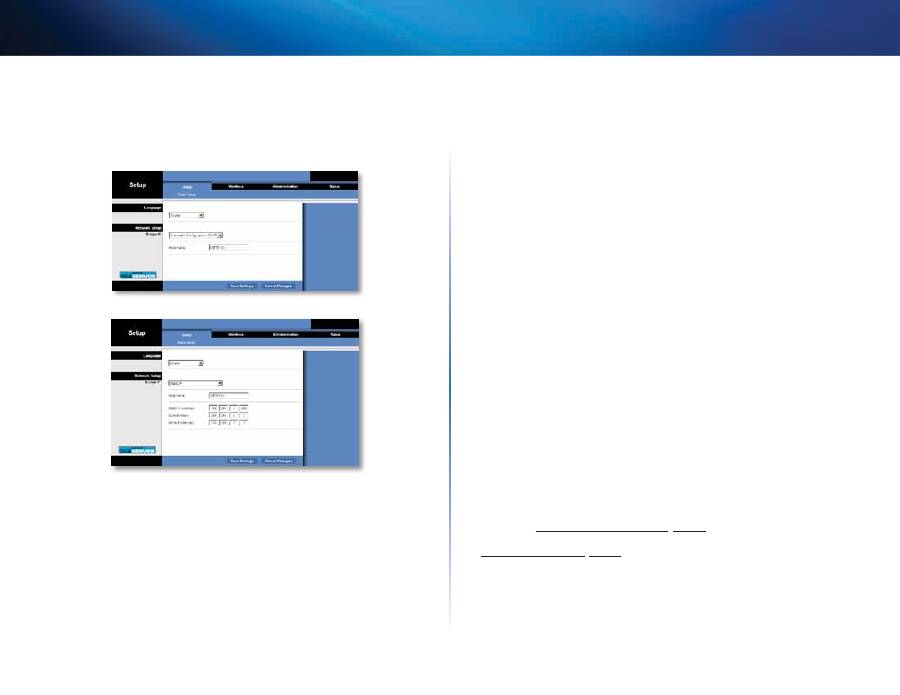
Un écran vous invite à entrer un mot de passe (Les utilisateurs non-Windows XP
obtiendront un écran similaire ) Ne remplissez pas le champ
User name
(Nom
d'utilisateur) Entrez le mot de passe créé avec l'Assistant de configuration Si vous
n'avez pas créé de nouveau mot de passe, utilisez le mot de passe par défaut
admin
(Vous pouvez définir un nouveau mot de passe à partir de l'écran
Administration >
Management
(Administration > Gestion) ) Cliquez sur
OK
pour continuer
REmARquE
Si l'écran de demande de mot de passe ne s'affiche pas, attendez deux
minutes et réessayez
Configuration avancée
7
Configuration avancée
Linksys WES610N/WET610N
Configuration > Configuration de base
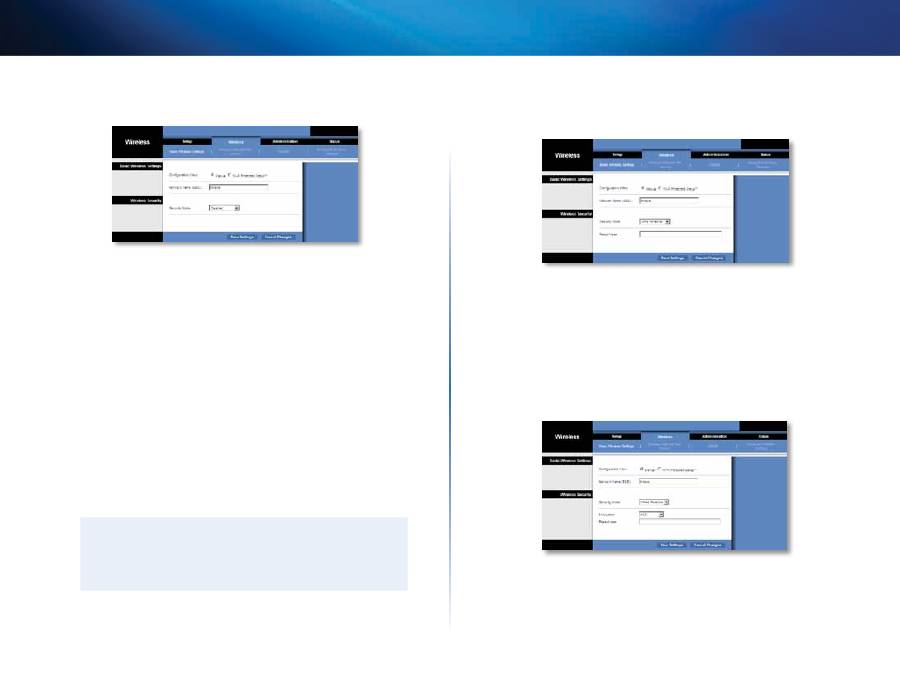
Le premier écran qui s'affiche est l'écran
Basic Setup
(Configuration de base) Utilisez
cet écran pour modifier la langue de l'utilitaire basé sur le navigateur Web ou les
paramètres de réseau Ethernet câblé du pont
Langue
Language
(Langue) : permet de configurer la langue affichée par l'utilitaire
basé sur le navigateur Web Sélectionnez la langue de votre choix dans le menu
déroulant
Configuration réseau
Cette section détermine si l'adresse IP du pont est obtenue automatiquement à
partir d'un serveur DHCP, tel que votre routeur réseau (Configuration automatique -
DHCP), ou définie manuellement (IP statique)
Bridge IP
(Adresse IP du pont) : si votre réseau comporte un serveur DHCP, tel
que votre routeur réseau, attribuant des adresses IP à vos périphériques réseau,
conservez la valeur par défaut,
Automatic Configuration - DHCP
(Configuration
automatique - DHCP) Le pont demande alors une adresse IP au serveur DHCP
(généralement le routeur réseau) Si le serveur DHCP est introuvable, le pont utilise
son adresse IP statique par défaut,
169.254.1.250
, jusqu'à ce qu'il détecte un
serveur DHCP et qu'une adresse IP dynamique lui soit affectée
Si vous souhaitez définir une adresse IP statique permanente pour le pont,
sélectionnez
Static IP
(Adresse IP statique)
Dans ce cas, complétez les champs suivants :
•
Static IP Address
(Adresse IP statique) : entrez une adresse IP unique qui sera
utilisée pour accéder à l'utilitaire basé sur le navigateur Web
•
Subnet mask
(Masque de sous-réseau) : entrez le masque de sous-réseau de
votre réseau câblé
•
Default Gateway
(Passerelle par défaut) : entrez l'adresse IP de la passerelle
par défaut de votre réseau (dans la plupart des cas, il s'agit de votre routeur)
Cliquez sur
Save Settings
(Enregistrer les paramètres) pour appliquer vos
modifications ou sur
Cancel Changes
(Annuler les modifications) pour les annuler
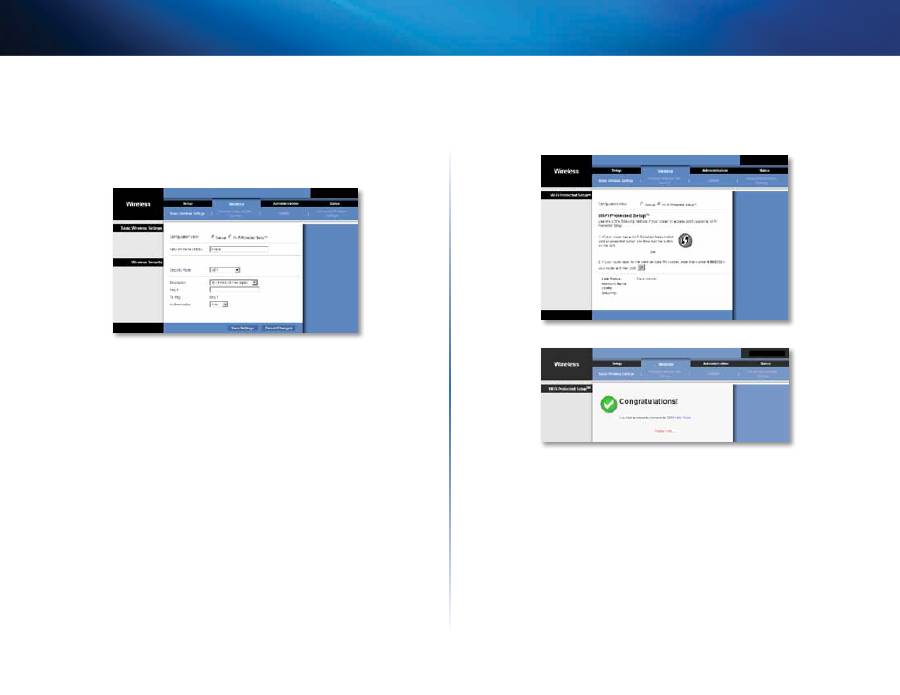
Sans fil > Paramètres sans fil de base
Utilisez l'écran
Basic Wireless Settings
(Paramètres sans fil de base) pour configurer
les paramètres de sécurité et sans fil du pont
Deux procédures permettent de configurer les paramètres du pont : la configuration
manuelle et le Wi-Fi Protected Setup (Configuration protégée par Wi-Fi) Wi-Fi
Protected Setup (Configuration protégée par Wi-Fi) est une fonction qui facilite la
configuration de votre réseau sans fil Si votre routeur réseau prend en charge cette
fonction et utilise la sécurité WPA ou WPA2, vous pouvez utiliser le Wi-Fi Protected
Setup pour connecter automatiquement le pont
Configuration View
(Affichage de la configuration) : pour configurer votre
réseau sans fil manuellement, sélectionnez
manual
(Manuel) Reportez-vous
à la section
Paramètres sans fil de base
,
page 8
Pour utiliser le Wi-Fi Protected
Setup, sélectionnez
Wi-Fi Protected Setup
Reportez-vous à la section
Wi-Fi Protected Setup
,
page 9
8
Configuration avancée
Linksys WES610N/WET610N
Paramètres sans fil de base
Network Name (SSID)
(Nom du réseau (SSID)) : le SSID est le nom de réseau
partagé par tous les points d'un réseau sans fil Il doit être identique pour tous les
périphériques du réseau sans fil Ce paramètre tient compte de la casse et ne doit
pas comprendre plus de 32 caractères Tous les caractères du clavier peuvent être
utilisés Assurez-vous que ce paramètre correspond à celui défini sur votre routeur
sans fil ou point d'accès Pour optimiser la sécurité de votre système, vous devez
remplacer le nom du réseau sans fil par défaut (
linksys
) par un nom unique
Sécurité sans fil
Le pont prend en charge les options de sécurité sans fil suivantes : WPA Personal
(WPA personnel) et WPA2 Personal, (WPA2 personnel) et WEP WPA (Wi-Fi Protected
Access) et WPA2 constituent des normes de sécurité plus puissantes que WEP
(Wired Equivalent Privacy) Pour en savoir plus sur la sécurité sans fil, reportez-vous
à la section « Liste de vérification de la sécurité sans fil », page 4
Security Mode (Mode de sécurité)
Sélectionnez la méthode de sécurité pour votre réseau sans fil Si vous ne souhaitez
pas utiliser cette fonction, conservez l'option par défaut,
Disabled
(Désactivé)
REmARquE
Rappelez-vous que chaque périphérique de votre réseau sans fil DOIT
utiliser les mêmes méthode de sécurité et phrase de passe/clé Dans le
cas contraire, les périphériques sans fil ne peuvent pas communiquer
entre eux
WPA Personal (WPA personnel)
WPA désigne une norme de sécurité plus puissante que le système de cryptage WEP
Encryption
(Cryptage) : WPA prend en charge la méthode de cryptage TKIP, avec
des clés de cryptage dynamiques
Passphrase
(Phrase de passe) : saisissez la clé partagée par le pont et votre routeur
sans fil ou point d'accès Elle doit comporter entre 8 et 63 caractères
Cliquez sur
Save Settings
(Enregistrer les paramètres) pour appliquer vos
modifications ou sur
Cancel Changes
(Annuler les modifications) pour les annuler
WPA2 Personal (WPA2 personnel)
WPA2 est une version plus avancée et plus sécurisée de WPA
Encryption
(Cryptage) : WPA2 prend en charge deux méthodes de cryptage,
nommées TKIP et AES, associées à des clés de cryptage dynamiques Sélectionnez
la méthode de cryptage
AES
ou
TKIP or AES
(TKIP ou AES) La sélection par défaut
est
AES
Passphrase
(Phrase de passe) : saisissez la clé partagée par le pont et le routeur
sans fil ou point d'accès Elle doit comporter entre 8 et 63 caractères
9
Configuration avancée
Linksys WES610N/WET610N
Cliquez sur
Save Settings
(Enregistrer les paramètres) pour appliquer vos
modifications ou sur
Cancel Changes
(Annuler les modifications) pour les annuler
WEP
Le système WEP est une méthode de cryptage élémentaire qui n'est pas aussi sûre
que le système WPA ou WPA2
Encryption
(Cryptage) : sélectionnez un niveau de cryptage WEP,
40/64 bits
(10 hex digits)
(40/64 bits [10 chiffres hexadécimaux]) ou
104/128 bits (26 hex
digits)
(104/128 bits [26 chiffres hexadécimaux]) Le niveau de cryptage par défaut
est
40/64 bits (10 hex digits)
(40/64 bits [10 chiffres hexadécimaux])
Key 1
(Clé 1) : saisissez la clé WEP de votre réseau
Tx Key
(Clé de transmission) :
Key 1
(Clé 1) est la clé de transmission utilisée par
le pont
Authentication
(Authentification) : la valeur
Auto
définie par défaut permet de
choisir entre une authentification système ouvert ou par clé partagée Sélectionnez
Open
(Ouvert) pour utiliser une authentification système ouvert ; l'expéditeur et le
destinataire n'utilisent pas de clé WEP pour l'authentification Sélectionnez
Shared
(Partagé) pour utiliser une authentification par clé partagée ; l'expéditeur et le
destinataire utilisent une clé WEP pour l'authentification
Cliquez sur
Save Settings
(Enregistrer les paramètres) pour appliquer vos
modifications ou sur
Cancel Changes
(Annuler les modifications) pour les annuler
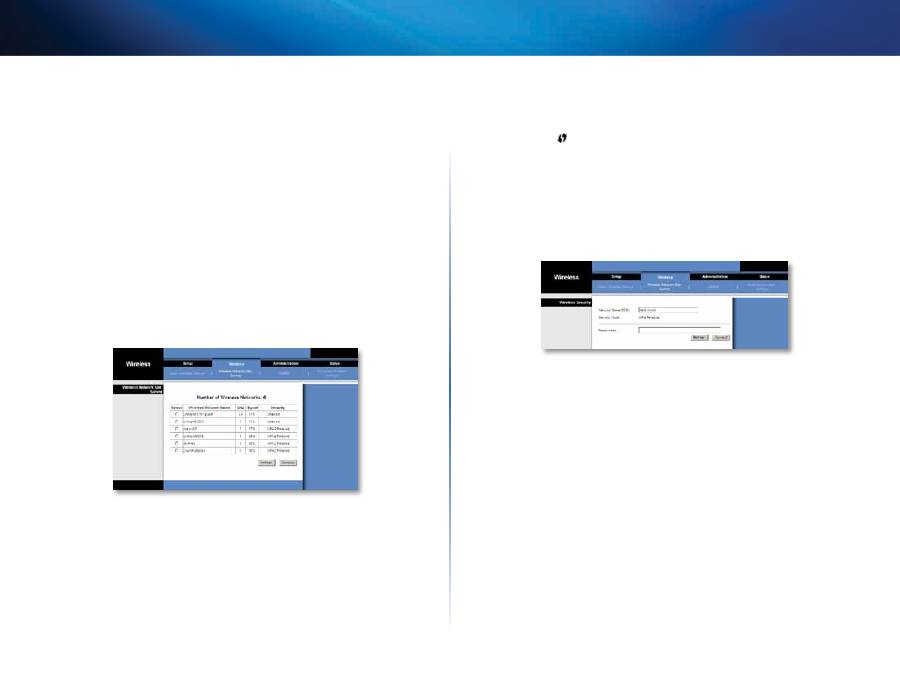
Wi-Fi Protected Setup
Deux méthodes sont disponibles Utilisez la méthode qui s'applique au routeur que
vous employez
Méthode n° 1
Utilisez cette méthode si votre routeur dispose d'un bouton Wi-Fi Protected Setup
1.
Cliquez ou appuyez sur le bouton
Wi-Fi Protected Setup
(Configuration
protégée par Wi-Fi) du routeur
2.
Vous disposez de deux minutes pour cliquer sur le bouton
Wi-Fi Protected
Setup
(Configuration protégée par Wi-Fi) de l'écran
Wi-Fi Protected Setup
du
pont
3.
Une fois le pont configuré, cliquez sur
Close
(Fermer)
L'écran
Wi-Fi Protected Setup
(Configuration protégée par Wi-Fi) affiche l'état de la
liaison, le nom réseau (SSID) et la méthode de sécurité
10
Configuration avancée
Linksys WES610N/WET610N
Méthode n°2
Utilisez cette méthode si votre routeur demande le code PIN du pont
1.
Dans l'écran
Wi-Fi Protected Setup
(Configuration protégée par Wi-Fi) du
routeur
, saisissez le code PIN de l'écran
correspondant sur le
pont
Cliquez
ensuite sur
Register
(Enregistrement) ou sur le bouton approprié (Ce code
est également noté sous le pont )
2.
Dans l'écran
Wi-Fi Protected Setup
(Configuration protégée par Wi-Fi) du
pont
, cliquez sur
OK
3.
Une fois le pont configuré, cliquez sur
Close
(Fermer)
L'écran
Wi-Fi Protected Setup
(Configuration protégée par Wi-Fi) affiche l'état de la
liaison, le nom réseau (SSID) et la méthode de sécurité
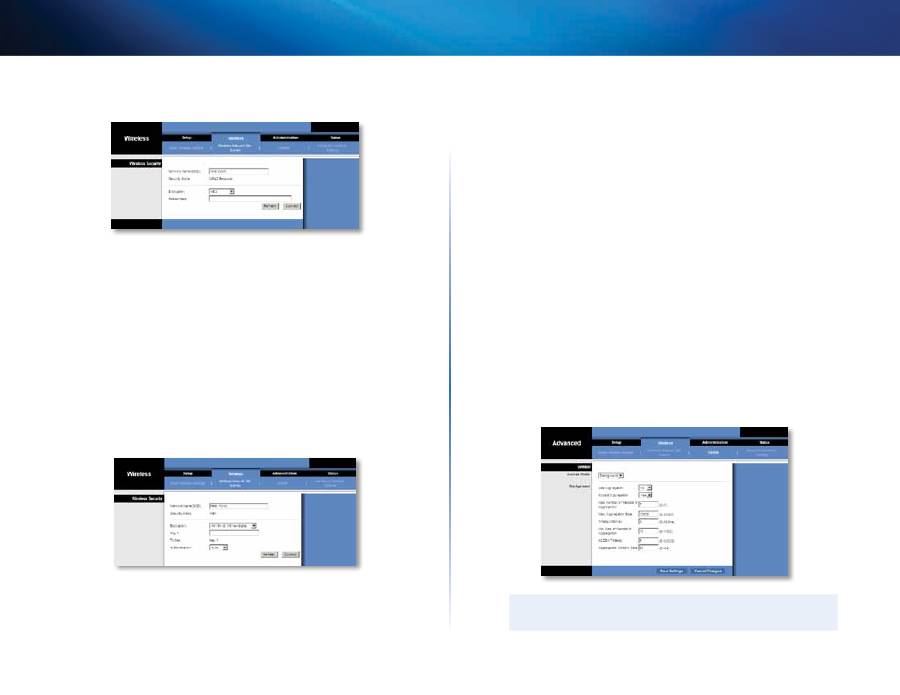
Sans fil > Recherche de site réseau sans fil
Cliquez sur l'onglet
Wireless Network Site Survey
(Recherche de site réseau sans
fil) pour lancer une recherche de site L'écran
Wireless Network Site Survey
(Recherche
de site réseau sans fil) répertorie les réseaux sans fil détectés par le pont
Recherche de site de réseau sans fil
Number of Wireless Networks
(Nombre de réseaux sans fil) : le nombre de
réseaux sans fil détectés par le pont est affiché
Select
(Sélectionner) : cliquez sur
Select
(Sélectionner) pour vous connecter à un
réseau sans fil Cliquez ensuite sur
Connect
(Connexion)
Wireless Network Name
(Nom du réseau sans fil) : le nom réseau ou SSID du
réseau sans fil est affiché
GHz
: indique la bande radio du réseau sans fil
Signal
: correspond au pourcentage d'intensité du signal 100 % indique l'intensité
maximale ; 0 % identifie le niveau le plus faible
Security
(Sécurité) : si le réseau prend en charge le Wi-Fi Protected Setup, l'icône
correspondante
apparaît La méthode de sécurité utilisée par le réseau sans fil
est indiquée
Cliquez sur le bouton
Refresh
(Actualiser) pour mettre à jour les informations à
l'écran
Après avoir sélectionné un réseau, cliquez sur
Connect
(Connexion) Un nouvel
écran s'affiche Suivez les instructions pour la méthode de sécurité de votre réseau
WPA
Network Name (SSID)
(Nom du réseau (SSID)) : le nom du réseau sélectionné est
automatiquement affiché
Security mode
(Mode de sécurité) : WPA Personal (WPA personnel) est
automatiquement indiqué
Encryption
(Cryptage) : WPA prend en charge la méthode de cryptage TKIP, avec
des clés de cryptage dynamiques
Passphrase
(Phrase de passe) : saisissez la clé partagée par le pont et le routeur
sans fil ou point d'accès Elle doit comporter entre 8 et 63 caractères
Cliquez sur le bouton
Refresh
(Actualiser) pour mettre à jour les informations à
l'écran
Une fois les paramètres de sécurité renseignés, cliquez sur
Connect
(Connexion)
11
Configuration avancée
Linksys WES610N/WET610N
WPA2
Network Name (SSID)
(Nom du réseau (SSID)) : le nom du réseau sélectionné est
automatiquement affiché
Security mode
(Mode de sécurité) : WPA2 Personal (WPA2 personnel) est
automatiquement indiqué
Encryption
(Cryptage) : WPA2 prend en charge deux méthodes de cryptage,
nommées TKIP et AES, associées à des clés de cryptage dynamiques Sélectionnez
la méthode de cryptage
AES
ou
TKIP or AES
(TKIP ou AES)
Passphrase
(Phrase de passe) : saisissez la clé partagée par le pont et le routeur
sans fil ou point d'accès Elle doit comporter entre 8 et 63 caractères
Cliquez sur le bouton
Refresh
(Actualiser) pour mettre à jour les informations à
l'écran
Une fois les paramètres de sécurité renseignés, cliquez sur
Connect
(Connexion)
WEP
Network Name (SSID)
(Nom du réseau (SSID)) : le nom du réseau sélectionné est
automatiquement affiché
Security mode
(Mode de sécurité) : WEP est automatiquement indiqué
Encryption
(Cryptage) : sélectionnez un niveau de cryptage WEP,
40/64 bits
(10 hex digits)
(40/64 bits [10 chiffres hexadécimaux]) ou
104/128 bits (26 hex
digits)
(104/128 bits [26 chiffres hexadécimaux])
Key 1
(Clé 1) : saisissez la clé WEP de votre réseau
Tx Key
(Clé de transmission) :
Key 1
(Clé 1) est la clé de transmission utilisée par
le pont
Authentication
(Authentification) : la valeur
Auto
définie par défaut permet de
choisir entre une authentification système ouvert ou par clé partagée Sélectionnez
Open
(Ouvert) pour utiliser une authentification système ouvert ; l'expéditeur et le
destinataire n'utilisent pas de clé WEP pour l'authentification Sélectionnez
Shared
(Partagé) pour utiliser une authentification par clé partagée ; l'expéditeur et le
destinataire utilisent une clé WEP pour l'authentification
Cliquez sur le bouton
Refresh
(Actualiser) pour mettre à jour les informations à
l'écran
Une fois les paramètres de sécurité renseignés, cliquez sur
Connect
(Connexion)
Sans fil > WMM®
Configurez les paramètres WMM (Wireless MultiMedia) WMM définit la priorité des
paquets suivant leur mode d'accès respectif (type de trafic) : Background (Arrière-
plan), Best Effort (Effort maximum), Video (Vidéo) ou Voice (Voix) Il est préférable
de réserver cette tâche à un administrateur chevronné, car des paramètres mal
définis risqueraient de diminuer les performances de votre infrastructure sans fil
REmARquE
Les paramètres de l'écran
WMM
sont réservés aux utilisateurs avancés
