
Cisco WES610N – страница 8
Инструкция к Аппарату Cisco WES610N
14
Configuración avanzada
Linksys WES610N/WET610N
Advanced Wireless (Parámetros inalámbricos avanzados)
Use LDPC
(Utilizar LDPC)
LDPC (código de comprobación de paridad de baja densidad)
activa o desactiva la corrección de errores para reducir las posibles pérdidas de datos en
canales con interferencias El algoritmo de adaptación de velocidad desactiva de forma
automática el código LDPC cuando funciona a velocidades PHY altas (superiores a 162)
Para utilizar el esquema de corrección de errores avanzado LDPC, mantenga el valor
predeterminado en
Yes
(Sí) De lo contrario, seleccione
No
ERP Protection type
(Tipo de protección ERP)
Esta opción configura la protección
de paquetes OFDM, a pesar de la presencia de estaciones 802 11b dentro de la red
inalámbrica Al enviar paquetes RTS/CTS o CTS2Self a la velocidad de 802 11b, el puente
informa a la red inalámbrica de que va a transferir paquetes OFDM Además, protege los
paquetes en la red inalámbrica Los paquetes RTS/CTS y CTS2Self generan un tiempo de
procesamiento, que puede conllevar un rendimiento menor
La opción RTS/CTS ofrece mejor cobertura, pero menor rendimiento que CTS2Self,
ya que incluye confirmación del dispositivo receptor Para utilizar la opción RTS/
CTS, mantenga el valor predeterminado
RtS/CtS
La opción None (Ninguno) puede
provocar colisiones entre los paquetes OFDM y CCK Para utilizar esta opción, seleccione
None
(Ninguno) Para utilizar la opción CTS2Self, seleccione
CtS2Self
11n Protection type
(Tipo de protección 11n)
Esta opción configura la protección de
los dispositivos que no son de alto rendimiento (HT) dentro de la red inalámbrica Si el
router inalámbrico (o el punto de acceso) detecta una asociación con un dispositivo
anterior que no sea de alto rendimiento, indicará a los dispositivos de alto rendimiento
que utilicen mecanismos RTS/CTS o CTS2Self antes de cada transmisión de datos Esta
opción también admite toda protección estándar 802 11n, entre otras, MIMO
La opción RTS/CTS ofrece mejor cobertura, pero menor rendimiento que CTS2Self,
ya que incluye confirmación del dispositivo receptor Para utilizar la opción
RTS/CTS, mantenga el valor predeterminado
RtS/CtS
La opción None (Ninguno) puede
provocar colisiones entre los paquetes HT y los anteriores Para utilizar esta opción,
seleccione
None
(Ninguno) Para utilizar la opción CTS2Self, seleccione
CtS2Self
Percentage of maximal transmit power
(Porcentaje de potencia de transmisión
máxima)
Esta opción establece el porcentaje de potencia de transmisión máxima
relativo a las restricciones de dominio sobre normativas Por ejemplo, si la restricción de
dominio sobre normativas permite transmisiones de hasta 20 dB, cuando se establece
el porcentaje al 50% es posible contar con una potencia de transmisión máxima de
10 dB Seleccione el porcentaje que desea utilizar:
12%
,
25%
,
50%
o
100%
El valor
predeterminado es
100%
QoS Classification type
(Tipo de clasificación QoS)
Esta opción establece la asignación
802 1D o 802 1Q en el campo IP DSCP/TOS para las prioridades WMM (Fondo, Mayor
esfuerzo, Vídeo, Voz) Mantenga el valor predeterminado
802.1D
o seleccione
802.1Q
,
que se utiliza en transmisiones IPTV
Restablezca la conexión Ethernet cuando inicie la conexión inalámbrica
Para
iniciar la detección DHCP desde el dispositivo que se encuentra detrás del puente,
éste restablecerá el enlace Ethernet entre el puente y el dispositivo cada vez que se
establezca una conexión inalámbrica Para desactivar este comportamiento, seleccione
No
De lo contrario, mantenga el valor predeterminado,
Yes
(Sí)
Haga clic en
Save Settings
(Guardar parámetros) para guardar los cambios o en
Cancel
Changes
(Cancelar cambios) para cancelarlos
Administration > Management
(Administración > Gestión)
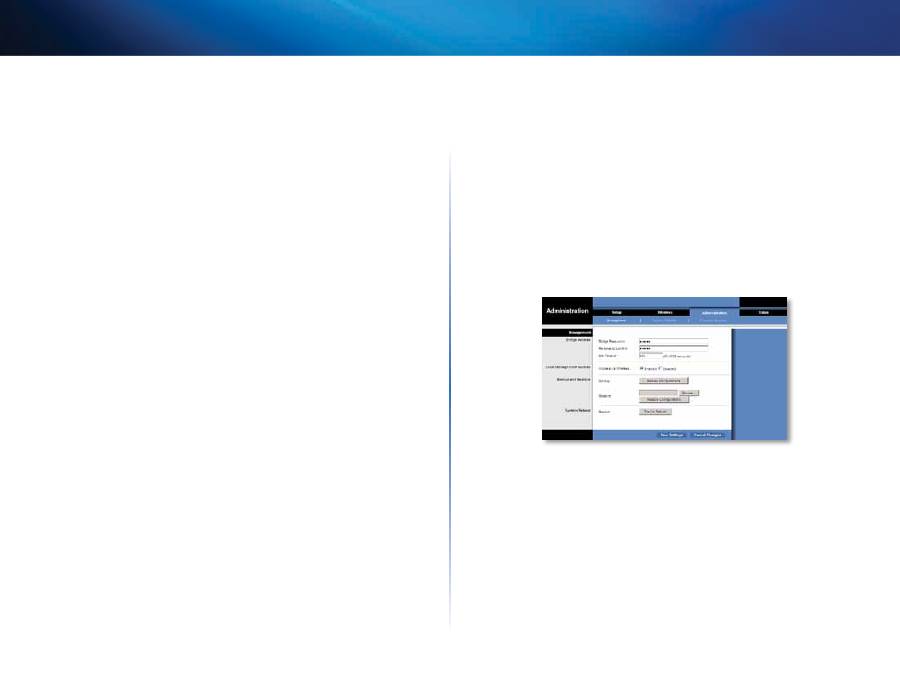
Utilice esta pantalla para gestionar las funciones específicas del puente: acceso a la
utilidad basada en web, copia de seguridad del archivo de configuración y reinicio
Management (Gestión)
Bridge Access (Acceso al puente)
Utilice una contraseña para proteger el acceso a la utilidad basada en explorador
Bridge Password
(Contraseña del puente)
Introduzca una nueva contraseña para el
puente
Re-enter to confirm
(Confirmar contraseña)
Vuelva a introducir la contraseña para
confirmarla
Idle timeout
(Tiempo de inactividad)
El tiempo de inicio de sesión se agota después
del tiempo de inactividad que haya especificado El intervalo es de
60
a
3.600
segundos
El valor predeterminado es
600
15
Configuración avanzada
Linksys WES610N/WET610N
Acceso web
Access via Wireless
(Acceso inalámbrico)
Si utiliza el puente en un dominio público
donde se concede acceso inalámbrico a los invitados, puede desactivar el acceso
inalámbrico a la utilidad basada en explorador del puente Si desactiva el parámetro
sólo podrá acceder a la utilidad basada en explorador mediante una conexión con
cable Mantenga el valor predeterminado,
Enabled
(Activado), para permitir el acceso
inalámbrico a la utilidad basada en explorador del puente o bien seleccione
Disabled
(Desactivado) para bloquear el acceso inalámbrico a la utilidad
Copia de seguridad y restauración
Backup
(Copia de seguridad)
Para realizar una copia de seguridad del archivo de
configuración del puente, haga clic en
Backup Configurations
(Copia de seguridad
de la configuración) A continuación, siga las instrucciones que aparecen en pantalla
Restore
(Restaurar)
Haga clic en
Browse
(Examinar) y seleccione el archivo de
configuración Por último, haga clic en
Restore Configurations
(Restauración de la
configuración)
System Reboot (Reinicio del sistema)
Reboot
(Reinicio)
Si desea reiniciar el puente, haga clic en
Start to Reboot
(Comenzar
reinicio)
Haga clic en
Save Settings
(Guardar parámetros) para guardar los cambios o en
Cancel
Changes
(Cancelar cambios) para cancelarlos
Administration > Factory Defaults
(Administración > Parámetros
predeterminados de fábrica)
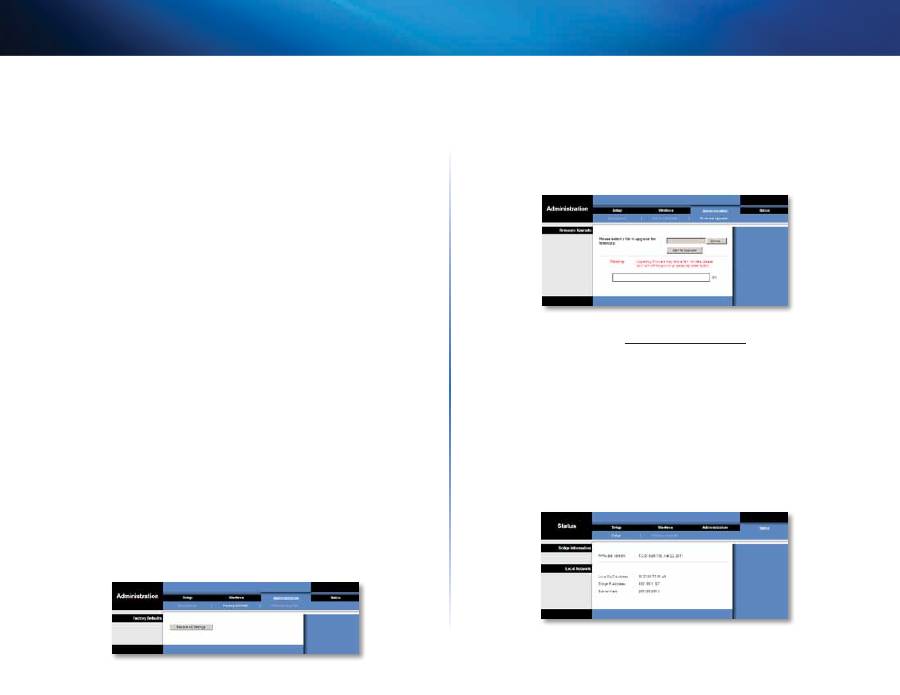
Use esta pantalla para restaurar los parámetros predeterminados de fábrica del puente
Factory Defaults (Parámetros predeterminados de fábrica)
Restore All Settings
(Restaurar todos los parámetros)
Si desea restaurar los parámetros
predeterminados de fábrica del puente, haga clic en
Restore All Settings
(Restaurar
todos los parámetros) Los parámetros que haya guardado se perderán al restaurar los
parámetros predeterminados
Administration > Upgrade Firmware
(Administración > Actualizar el firmware)
Utilice esta pantalla para actualizar el firmware del puente No actualice el firmware
a menos que tenga problemas con el puente o desee utilizar una función del nuevo
firmware
Antes de actualizar el firmware, descargue el archivo de actualización del firmware del
puente en el sitio web de Linksys,
www.Linksys.com/support
Upgrade Firmware (Actualizar el firmware)
Seleccione un archivo para actualizar el firmware
Haga clic en
Browse
(Examinar) y
seleccione el archivo de actualización del firmware A continuación, haga clic en
Start
to Upgrade
(Iniciar actualización) y siga las instrucciones que aparecen en la pantalla
Status > Bridge (Estado > Puente)
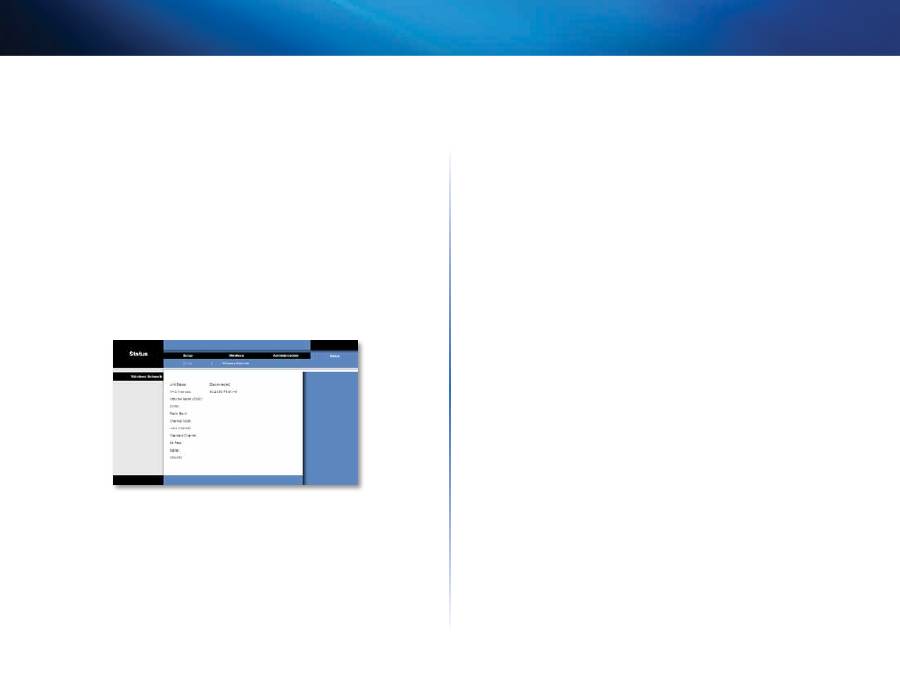
Se muestra información sobre el estado actual del puente
16
Configuración avanzada
Linksys WES610N/WET610N
Bridge Information (Información del puente)
Firmware Version
(Versión del firmware)
Muestra el firmware actual del puente
Local Network (Red local)
Local MAC Address
(Dirección MAC local)
Muestra la dirección MAC del puente, tal y
como se ve en la red Ethernet local
IP Address
(Dirección IP)
Muestra la dirección IP del puente, tal y como se ve en la
red Ethernet local
Subnet Mask
(Máscara de subred)
Muestra la máscara de subred configurada en la
red local
Status > Wireless (Estado > Inalámbrica)
Se muestra información sobre la red inalámbrica
Wireless (Inalámbrico)
Link Status
(Estado de la conexión)
Muestra el estado de la conexión de la red
inalámbrica
MAC Address
(Dirección MAC)
Muestra la dirección MAC del puente, tal y como se ve
en la red inalámbrica local
Network Name (SSID)
(Nombre de la red)
Muestra el SSID o nombre de la red
inalámbrica
BSSID
Muestra la dirección MAC inalámbrica del router inalámbrico o punto de acceso
conectado
Radio Band
(Banda de radio)
Muestra la banda de radio de la red inalámbrica
Channel Width
(Ancho de canal)
Muestra el ancho de canal (en MHz) utilizado por la
red inalámbrica
Wide Channel
(Canal ancho)
Muestra el canal ancho en función de los parámetros de
canal del router de red Si ha seleccionado el canal ancho de 40 MHz para el parámetro
Radio Band (Banda de radio) o Channel Width (Ancho de canal) del router, éste será el
canal primario Wireless-N
Standard Channel
(Canal estándar)
Muestra el parámetro canal estándar Si ha
seleccionado el canal ancho de 40 MHz para el parámetro Radio Band (Banda de radio)
o Channel Width (Ancho de canal) del router, el Canal estándar será un canal secundario
para Wireless-N
Bit Rate
(Tasa de bits)
Muestra la velocidad de transmisión de datos
Signal
(Señal)
Muestra el porcentaje de la potencia de la señal La potencia máxima de
la señal es 100% y la mínima, 0%
Security
(Seguridad)
Muestra el método de seguridad de la red inalámbrica

17
Resolución de problemas
Linksys WES610N/WET610N
17
WES610N/WET610N
El ordenador u otro dispositivo Ethernet con cables no puede establecer comunicación
con el router inalámbrico.
1.
Abra la utilidad basada en explorador del puente
2.
En la pantalla
Basic Wireless Settings
(Parámetros inalámbricos básicos), asegúrese
de que el valor de Network Name (SSID) (Nombre de red [SSID]) coincide con el
nombre de su red inalámbrica
3.
Compruebe que los parámetros de seguridad (WPA, WPA2, o WEP) coinciden con
los parámetros de seguridad de su red inalámbrica
Es necesario cambiar la dirección IP del puente.
Si el puente está conectado a una red con un servidor DHCP (normalmente el router
de la red), el puente utilizará el servidor DHCP para obtener su dirección IP Si no
hay un servidor DHCP, el puente utilizará la dirección IP estática predeterminada:
169.254.1.250
Si desea que el puente utilice siempre la dirección IP estática, siga estas instrucciones:
1.
Abra la utilidad basada en explorador del puente
2.
Haga clic en la ficha
Network Setup
(Configuración de red)
3.
En el menú desplegable
Network Connection Type
(Tipo de conexión de red),
seleccione
Static IP
(IP estática)
4.
Rellene los campos
Static IP Address
(Dirección IP estática),
Subnet Mask
(Máscara
de subred) y
Default Gateway
(Gateway predeterminada)
5.
Haga clic en
Save Settings
(Guardar parámetros)
El equipo u otro dispositivo Ethernet con cables compatible con el puente no
establecerá comunicación con otros dispositivos inalámbricos (otro equipo o una
impresora).
Compruebe los siguientes puntos:
•
Asegúrese de que el dispositivo inalámbrico se encuentra en la misma red
inalámbrica que el ordenador u otro dispositivo Ethernet con cables conectado
al puente
•
Compruebe que se utiliza el mismo nombre de la red (SSID) para todos los
dispositivos de la red inalámbrica
•
Asegúrese de que todos los dispositivos se encuentran en la misma red IP y usan
direcciones IP compatibles
La utilidad basada en explorador no acepta la contraseña.
Compruebe los siguientes puntos:
•
La contraseña distingue entre mayúsculas y minúsculas Asegúrese de que utiliza
las mayúsculas y minúsculas correctas al introducir la contraseña
•
Si olvida la contraseña, podrá restablecer el puente a los parámetros
predeterminados de fábrica
Mantenga pulsado el botón de
reinicio
durante unos cinco segundos para
que se restablezca la contraseña predeterminada de fábrica:
admin
Además,
el puente volverá a tener el resto de parámetros predeterminados de fábrica
Para acceder a la utilidad basada en explorador, introduzca
admin
en el campo
Password
(Contraseña)
Después de efectuar cambios mediante la utilidad basada en explorador, los nuevos
parámetros no se muestran en la pantalla.
En el explorador web, haga clic en el botón de
actualización
Si no se muestran los
nuevos parámetros, siga estas instrucciones:
1.
Desconecte el adaptador de corriente del puente
2.
Espere cinco segundos y vuelva a conectar el adaptador de corriente al puente
3.
En el explorador web, haga clic en el botón de
actualización
WEB
Si no ha encontrado respuesta a sus dudas, consulte el sitio web de Linksys
en
Linksys.com/support
Resolución de problemas

18
Especificaciones
Linksys WES610N/WET610N
18
WES610N
Modelo
WES610N
Estándares
IEEE 802 3u, 802 11g, 802 11b, 802 11a, 802 11n
Luz
Alimentación, Ethernet, Wi-Fi Protected Setup™,
conexión inalámbrica, actividad y enlace
Ethernet individual
Puertos
Ethernet (4), alimentación
Botones
Reinicio, configuración Wi-Fi protegida
Tipo de cableado
CAT 5e
Antenas
3 (internas)
Tipo de conector de antena
N/A
Desmontable (Sí/No)
No
Modulaciones
802 11a: OFDM/BPSK, QPSK, 16-QAM, 64-QAM
802 11b: CCK/QPSK, BPSK
802 11g: OFDM/BPSK, QPSK, 16-QAM, 64-QAM
802 11n: OFDM/BPSK, QPSK, 16-QAM, 64-QAM
Potencia de radiofrecuencia
(EIRP) en dBm
802 11a: 15 dBm (habitual) a 54 Mbps
802 11b: 19 dBm (habitual) a 11 Mbps
802 11g: 16 dBm (habitual) a 54 Mbps
802 11n (2,4 GHz): 18 dBm (habitual) a MCS15
802 11n (5 GHz): 16 dBm (habitual) a MCS15
Sensibilidad de recepción
802 11a: -72 dBm (habitual) a 54 Mbps
802 11b: -85 dBm (habitual) a 11 Mbps
802 11g: -73 dBm (habitual) a 54 Mbps
802 11n (20 MHz): -75 dBm (habitual) a MCS15
802 11n (40 MHz): -69 dBm (habitual) a MCS15
Ganancia de la antena en dBi
1
Seguridad inalámbrica
WEP, Wi-Fi Protected Access™ (WPA),
Wi-Fi Protected Access™ 2 (WPA2)
Bits de clave de seguridad
Encriptación de hasta 128 bits
Condiciones ambientales
Dimensiones
177 x 128 x 68 mm
(6,97” x 5,04” x 2,68”)
Peso
295 g ( 0,65 libras)
Certificación
FCC, UL/cUL, ICES-003, RSS210, CE, Wi-Fi
(IEEE 802 11a/b/g/draft n), WPA2™,
configuración Wi-Fi protegida, WMM®
Alimentación
12 V, 1 A
Temperatura de
funcionamiento
0 a 40 °C (32 a 104 °F)
Temperatura de
almacenamiento
-20 a 60 °C (-4 a 140 °F)
Humedad de funcionamiento
Entre el 10% y el 85% sin condensación
Humedad de almacenamiento Entre el 5% y el 90% sin condensación
Las especificaciones pueden cambiar sin previo aviso
Especificaciones

19
Especificaciones
Linksys WES610N/WET610N
19
WET610N
Modelo
WET610N
Estándares
IEEE 802 3u, 802 11g, 802 11b, 802 11a, 802 11n
Luces
Alimentación, Ethernet, Wi-Fi Protected Setup™,
conexión inalámbrica
Puertos
Ethernet, alimentación
Botones
Reinicio, configuración Wi-Fi protegida
Tipo de cableado
CAT 5e
Antenas
3 (internas)
Tipo de conector de antena
N/A
Desmontable (Sí/No)
No
Modulaciones
802 11a: OFDM/BPSK, QPSK,
16-QAM, 64-QAM
802 11b: CCK/QPSK, BPSK
802 11g: OFDM/BPSK, QPSK,
16-QAM, 64-QAM
802 11n: OFDM/BPSK, QPSK,
16-QAM, 64-QAM
Potencia de radiofrecuencia
(EIRP) en dBm
802 11a: 15 dBm (habitual) a 54 Mbps
802 11b: 18 dBm (habitual) a 11 Mbps
802 11g: 16 dBm (habitual) a 54 Mbps
802 11n: 12 dBm (habitual) a 130 Mbps
(HT20), 270 Mbps (HT40)
Sensibilidad de recepción
802 11a: -72 dBm (habitual) a 54 Mbps
802 11b: -85 dBm (habitual) a 11 Mbps
802 11g: -73 dBm (habitual) a 54 Mbps
802 11n: -70 dBm (habitual) a MCS15/2,4 GHz,
-69 dBm (habitual) a MCS15/5,0 GHz
Ganancia de la antena en dBi
1
Seguridad inalámbrica
WEP, Wi-Fi Protected Access™ (WPA),
Wi-Fi Protected Access™ 2 (WPA2)
Bits de clave de seguridad
Encriptación de hasta 128 bits
Condiciones ambientales
Dimensiones
145 x 106 x 52 mm
(5,71” x 4,17” x 2,05”)
Peso
159 g (5,61 onzas)
Certificación
FCC, UL/cUL, ICES-003, RSS210, CE, Wi-Fi
(IEEE 802 11a/b/g/draft n), WPA2™,
configuración Wi-Fi protegida, WMM®
Alimentación
12 V, 1 A
Temperatura de
funcionamiento
0 a 40 °C (32 a 104 °F)
Temperatura de
almacenamiento
-20 a 60 °C (-4 a 140 °F)
Humedad de funcionamiento
Entre el 10% y el 85% sin condensación
Humedad de almacenamiento Entre el 5% y el 90% sin condensación
Las especificaciones pueden cambiar sin previo aviso
3425-01249
Cisco, el logotipo de Cisco y Linksys son marcas comerciales o marcas registradas de Cisco y/o sus filiales en EE UU y otros países
Puede encontrar una lista con las marcas comerciales de Cisco en www cisco com/go/trademarks Todas las demás marcas comerciales mencionadas en este documento son propiedad de sus respectivos dueños
© 2011 Cisco y/o sus filiales Todos los derechos reservados
Linksys.com/support
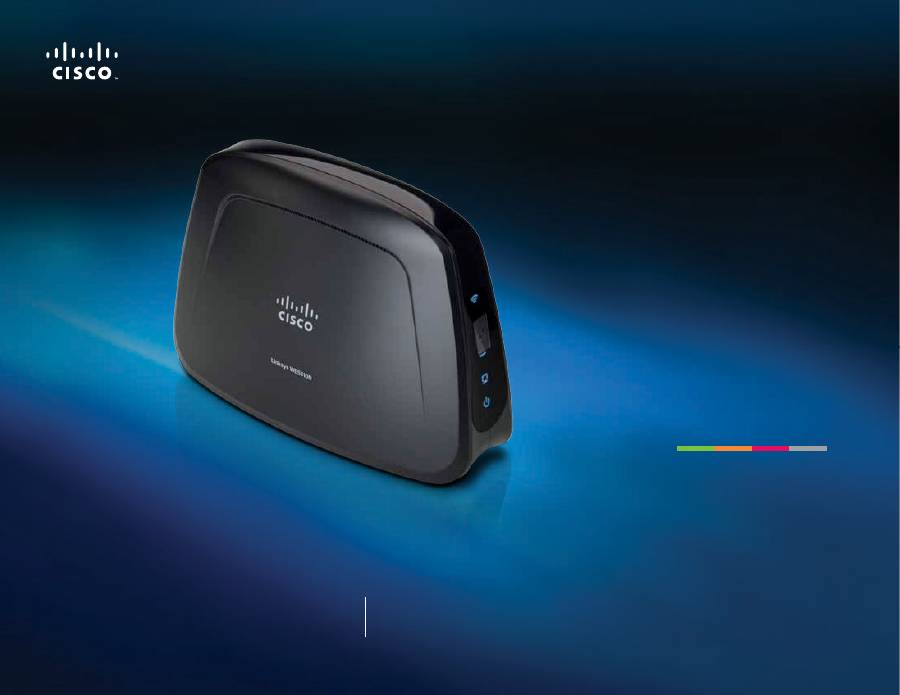
Käyttöopas
Linksys WET610N/WES610N
Dual-Band N Entertainment Bridge

i
Sisällys
Linksys E -sarja
i
Tuotteen yleiskatsaus
Merkkivalot 2
Portit 3
Langattoman verkon suojauksen
tarkistusluettelo
Muuta langattoman verkon oletusnimeä eli SSID-tunnusta
4
Muuta oletussalasanaa
4
Ota MAC-osoitteiden suodatus käyttöön
4
Ota salaus käyttöön
4
Yleisiä ohjeita verkon suojaamiseen 4
Lisävihjeitä suojaamiseen 5
Lisämääritykset
Selainapuohjelman avaaminen 6
Setup (Asetukset) > Basic Setup (Perusasetukset) 7
Language (Kieli)
7
Network Setup (Verkkoasetukset)
7
Wireless (Langaton verkko) > Basic Wireless Settings
(Langattoman verkon perusasetukset) 7
Basic Wireless Settings (Langattoman verkon perusasetukset)
8
Wireless Security (Langattoman verkon suojaus)
8
Wi-Fi Protected Setup (Wi-Fi-asetusten automaattinen määritys)
9
Wireless (Langaton verkko) > Wireless Network Site Survey
(Langattoman verkon etsintä) 10
Wireless Network Site Survey (Langattoman verkon etsintä)
10
Wireless (Langaton verkko) > WMM® 11
WMM
12
Wireless (Langaton verkko) > Advanced Wireless Settings
(Langattoman verkon lisäasetukset) 13
Advanced Wireless (Langattoman verkon lisäasetukset)
14
Administration (Valvonta) > Management (Hallinta) 14
Management (Hallinta)
15
Administration (Valvonta) > Factory Defaults
(Tehdasoletukset) 15
Factory Defaults (Tehdasoletukset)
15
Administration (Valvonta) > Upgrade Firmware
(Laiteohjelmiston päivitys) 15
Upgrade Firmware (Laiteohjelmiston päivitys)
15
Status (Tila) > Bridge (Silta) 16
Bridge Information (Sillan tiedot)
16
Local Network (Lähiverkko)
16
Status (Tila) > Wireless (Langaton verkko) 16
Wireless (Langaton verkko)
16
Vianmääritys
WES610N/WET610N
17
Tekniset tiedot
WES610N 18
WET610N 19
Sisällys
2
Tuotteen yleiskatsaus
Linksys WES610N/WET610N
2
Kiitos, että olet valinnut Linksys Dual-Band N Entertainment Bridge -sillan Sillan
avulla voit yhdistää minkä tahansa johdollisen Ethernet-laitteen langattomaan
verkkoosi Silta perustuu dual-band Wireless-N -tekniikkaan, joten se on
yhteensopiva minkä tahansa Wireless-N, -G, -A tai -B-reitittimen tai tukiaseman
kanssa Kun asennat sillan ensimmäistä kertaa, seuraa CD-kansiossa olevia
ohjeita Määritä lisäasetukset kätevän selainpohjaisen apuohjelman avulla
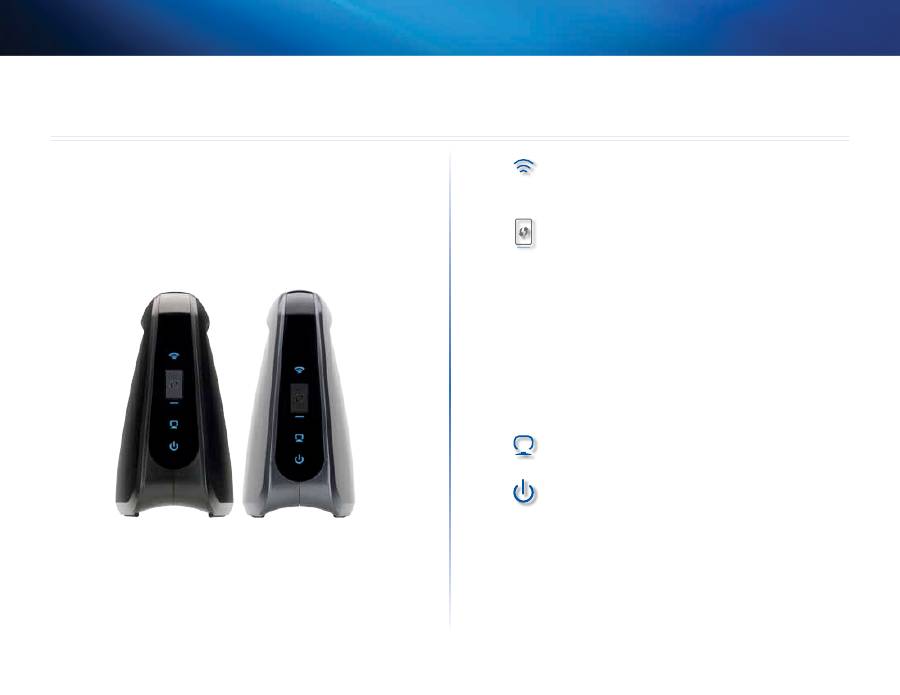
Merkkivalot
WES610N
WET610N
Langaton yhteys
(sininen) Langattoman yhteyden
merkkivalo palaa, kun langaton yhteys on käytössä
Merkkivalo vilkkuu, kun silta lähettää tai vastaanottaa
tietoja aktiivisesti langattoman verkon kautta
Wi-Fi Protected Setup -painike
Jos reititin tukee
Wi-Fi Protected Setup -toimintoa ja käyttää WPA- tai
WPA2-suojausta, voit muodostaa siltaan yhteyden
automaattisesti Wi-Fi Protected Setup -toiminnon avulla
Lisätietoja Wi-Fi Protected Setup -toiminnon käytöstä on
kohdassa ”Wireless (Langaton verkko) > Basic Wireless
Settings (Langattoman verkon perusasetukset)” sivulla 7
Wi-Fi Protected Setup -merkkivalo
(sininen/keltainen)
Merkkivalo vilkkuu sinisenä kaksi minuuttia Wi-Fi
Protected Setup -toiminnan aikana Kun langattoman
yhteyden suojaus on käytössä, valo palaa sinisenä Jos
Wi-Fi Protected Setup -prosessin aikana tapahtuu virhe,
merkkivalo palaa keltaisena Tarkista, että verkkoreititin
tukee Wi-Fi Protected Setup -toimintoa Odota, kunnes
merkkivalo on sammunut, ja yritä sitten uudelleen
Ethernet
(sininen) Ethernet-merkkivalo palaa, kun kiinteä
yhteys on käytössä Merkkivalo vilkkuu, kun silta lähettää
tai vastaanottaa tietoja aktiivisesti Ethernet-porttien kautta
Virta
(sininen) Virran merkkivalo palaa, kun silta on päällä
Tuotteen yleiskatsaus
3
Tuotteen yleiskatsaus
Linksys WES610N/WET610N
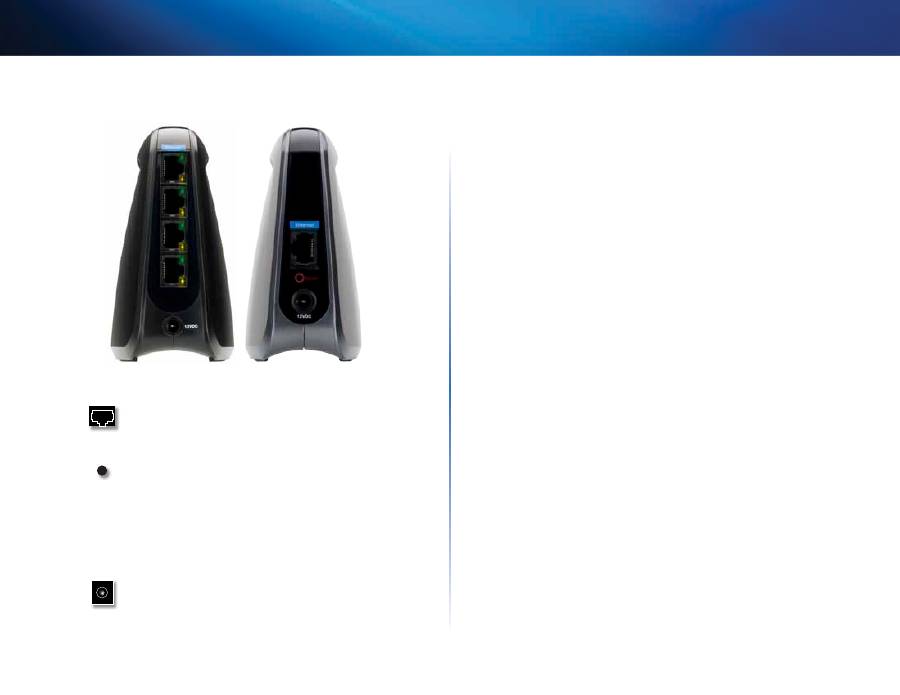
Portit
WES610N
WET610N
Ethernet
Silta yhdistetään tietokoneeseen tai muuhun
Ethernet-laitteeseen Ethernet portin/porttien kautta
WES610N-mallissa on neljä porttia, WET610N-mallissa
yksi
Reset
Sillan tehdasasetukset voi palauttaa kahdella
eri tavalla: pitämällä Reset-painiketta painettuna
noin viiden sekunnin ajan tai palauttamalla
oletusasetukset sillan selainpohjaisen apuohjelman
kautta valitsemalla Administration (Valvonta) > Factory
Defaults (Tehdasoletukset) WES610N-mallin Reset-
painike on laitteen pohjassa, WET610N-mallin Reset-
painike laitteen takapaneelissa
Virta
Virtaporttiin kytketään sillan virtasovitin

4
Langattoman verkon suojauksen tarkistusluettelo
Linksys WES610N/WET610N
4
Langattomat verkot ovat käteviä ja helppoja asentaa, ja niinpä ne yleistyvätkin
nopeasti kodeissa, joissa on laajakaistainen Internet-yhteys Langaton verkko
toimii radioaaltojen avulla, ja siksi se on alttiimpi luvattomalle käytölle kuin
perinteinen langallinen verkko Matkapuhelimien ja langattomien puhelimien
signaalien tapaan myös langattoman verkon signaaleja voidaan käyttää
luvattomasti Ulkopuolisia ei voi fyysisesti estää käyttämästä langatonta
verkkoa, joten verkko on suojattava lisäasetuksilla
Muuta langattoman verkon oletusnimeä eli SSID-
tunnusta
Langattoman verkon laitteilla on tehtaassa asetettu oletusverkkonimi, eli
SSID-tunnus (Service Set Identifier) Se on langattoman verkon nimi, ja sen
enimmäispituus on 32 merkkiä Langattomat Linksys-tuotteet käyttävät
langattoman verkon oletusnimenä nimeä
linksys
Muuta langattoman verkon
nimeä niin, että erotat sen helposti mahdollisista muista lähistöllä toimivista
langattomista verkoista Älä kuitenkaan käytä nimessä mitään henkilökohtaisia
tietoja (kuten henkilötunnustasi), koska verkon nimi näkyy kaikille, jotka
lähistöllä selaavat langattomien verkkojen nimiä
Muuta oletussalasanaa
Tukiasemat, reitittimet ja muut langattoman verkon laitteet kysyvät salasanaa,
jos niiden asetuksia yritetään muuttaa Näissä laitteissa on tehtaassa asetettu
oletussalasana Linksys-laitteiden oletussalasana on
admin
Ulkopuoliset voivat
tietää nämä oletusasetukset ja yrittää tunkeutua niiden avulla langattomaan
laitteeseen ja muuttaa verkkoasetuksia Voit estää luvattomat muutokset
muuttamalla laitteen salasanan vaikeasti arvattavaksi
Ota MAC-osoitteiden suodatus käyttöön
Linksys-reitittimissä voi ottaa käyttöön MAC (Media Access Control) -osoitteiden
suodatuksen MAC-osoite on yksilöivä numero- ja kirjainsarja, joka määritetään
verkon jokaiselle laitteelle Kun MAC-osoitteiden suodatus on käytössä,
langatonta verkkoa voivat käyttää vain ne langattomat laitteet, joilla on tietty
MAC-osoite Voit esimerkiksi määrittää kotisi jokaisen tietokoneen MAC-
osoitteen niin, että vain kyseiset tietokoneet voivat käyttää langatonta verkkoa
Ota salaus käyttöön
Salaus suojaa langattomassa verkossa siirrettäviä tietoja WPA- tai WPA2-
salaus (Wi-Fi Protected Access) ja WEP-salaus (Wired Equivalent Privacy)
mahdollistavat vahvuudeltaan erilaisten suojausten käyttämisen langattomassa
tiedonsiirrossa
WPA- tai WPA2-salauksella suojattu verkko on turvallisempi kuin WEP-salauksella
suojattu verkko, koska WPA ja WPA2 käyttävät dynaamisia salausavaimia
Radioaalloilla siirrettävien tietojen suojaamiseksi verkkolaitteissa kannattaa
käyttää vahvinta mahdollista salausta
WEP on vanha salausstandardi, joka voi olla ainoa vaihtoehto vanhoissa
laitteissa, jotka eivät tue WPA-salausta
Yleisiä ohjeita verkon suojaamiseen
Langattoman verkon suojauksesta ei ole hyötyä, jos sen perustana oleva verkko
ei ole turvallinen
•
Suojaa verkon kaikki tietokoneet salasanalla ja suojaa arkaluontoiset
tiedostot erikseen salasanalla
•
Muuta salasanoja säännöllisesti
•
Asenna virustorjunta- ja palomuuriohjelmisto
•
Poista tiedostojen jakaminen (vertaisverkkokäyttö) käytöstä Jotkin
sovellukset voivat avata tiedostojen jakamisen pyytämättä vahvistustasi
ja/tai tietämättäsi
Langattoman verkon suojauksen tarkistusluettelo

5
Langattoman verkon suojauksen tarkistusluettelo
Linksys WES610N/WET610N
Lisävihjeitä suojaamiseen
•
Pidä langattomat reitittimet, tukiasemat ja yhdyskäytävät etäällä
ulkoseinistä ja ikkunoista
•
Katkaise langattomista reitittimistä, tukiasemista ja yhdyskäytävistä virta,
jos niitä ei ole tarkoitus käyttää (esimerkiksi yön tai lomamatkan ajaksi)
•
Käytä vahvoja salauslauseita, jotka ovat vähintään kahdeksan merkin
pituisia Käytä sekä kirjaimia että numeroita, äläkä käytä normaaleja
kielen sanoja
6
Lisämääritykset
Linksys WES610N/WET610N
6
Kun silta on määritetty CD-kansion ohjeiden mukaisesti, se on käyttövalmis
Jos haluat muuttaa lisäasetuksia, käytä sillan selainapuohjelmaa Tässä luvussa
on kuvattu apuohjelman kunkin web-sivun sisältö ja kunkin sivun tärkeimmät
toiminnot Apuohjelmaa voi käyttää web-selaimella tietokoneessa, joka on
kytketty siltaan
Selainapuohjelman päävälilehdet: Setup (Asetukset), Wireless (Langaton
verkko), Administration (Valvonta) ja Status (Tila) Kun jokin päävälilehdistä
valitaan, näkyviin tulee muita välilehtiä
Selainapuohjelman avaaminen
Selainapuohjelmaa käytetään verkkoselaimen kautta
Jos silta on liitetty verkkoon, jossa on DHCP-palvelin (yleensä verkkoreititin),
silta saa IP-osoitteensa DHCP-palvelimelta Jos verkossa ei ole DHCP-palvelinta,
silta käyttää staattista oletus-IP-osoitetta
169.254.1.250
(Jos määrität sillalle
pysyvän staattisen IP-osoitteen selainapuhojelman kautta, anna staattinen
IP-osoite )
HuomauTuS
Jos et tiedä sillan IP-osoitetta, etsi se reitittimen DHCP-
asiakastaulukosta (Lisätietoja on reitittimen käyttöoppaassa )
Jos et löydä sillan IP-osoitetta, voit palauttaa sillan tehdasasetukset
painamalla
Reset
-painiketta noin viiden sekunnin ajan suoristetulla
paperiliittimellä Tämä palauttaa sillan tehdasasetukset Silta
pyytää IP-osoitteen DHCP-palvelimelta (yleensä verkkoreititin)
Jos DHCP-palvelinta ei löydy, silta käyttää staattista oletus-IP-
osoitetta (
169.254.1.250
), kunnes se löytää DHCP-palvelimen ja saa
dynaamisen IP-osoitteen
Jos siltaan ei ole kytketty reititintä ja se käyttää tehdasasetuksia, pääset
selainapuohjelmaan kytkemällä siltaan tietokoneen Ethernet-yhteydellä
Tietokoneen Ethernet-yhteyden staattinen IP-osoite ja aliverkon peite täytyy
tällöin määrittää
Ethernet-sovittimen IP-osoitteeksi pitää määrittää tietty osoite
1.
Kirjoita
IP address
(IP-osoite) -kenttään
169.254.x.y
(x korvataan
numerolla 1–254 ja y numerolla 0–255)
2.
Kirjoita
Subnet mask
(Aliverkon peite) -kenttään
255.255.0.0
HuomauTuS
Staattisen IP-osoitteen määrittäminen tietokoneen Ethernet-
sovittimelle tapahtuu eri lailla käyttöjärjestelmästä riippuen
Lisäohjeita saat oman käyttöjärjestelmäsi käyttöoppaasta
Kun olet määrittänyt Ethernet-sovittimelle staattisen IP-osoitteen, käynnistä
internet-selain ja kirjoita sovittimen IP-osoite (oletuksena on
169.254.1.250
)
selaimen osoiteriville
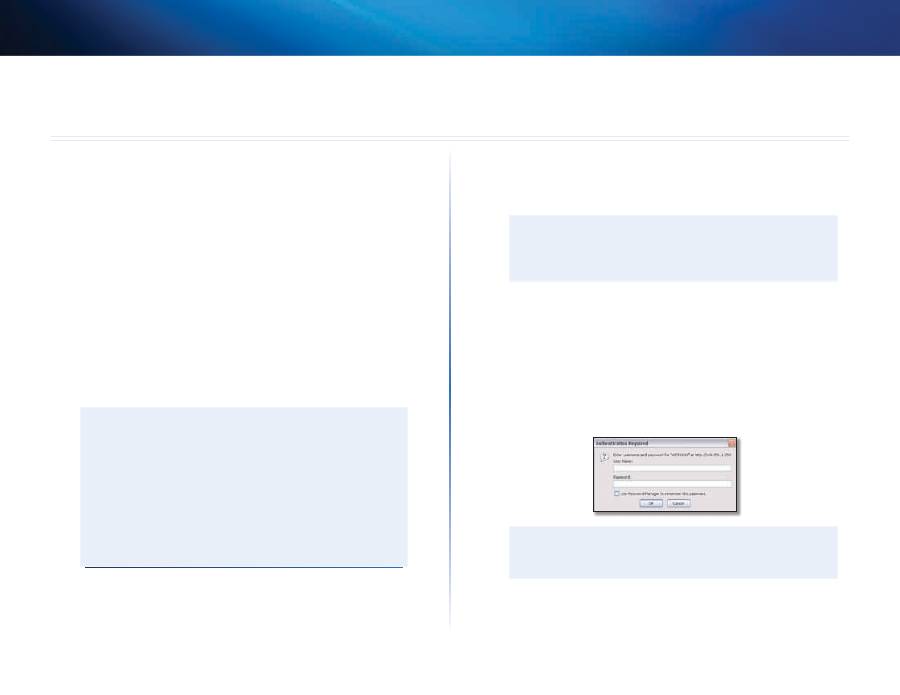
Paina
Enter
-näppäintä
Näyttöön tulee salasanaikkuna (Esimerkki Windows XP:stä Muissa
käyttöjärjestelmissä näyttöön tulee samantapainen ikkuna ) Jätä
User name
(Käyttäjätunnus) -kenttä tyhjäksi Anna ohjatun asennuksen yhteydessä
luomasi salasana Jos et luonut uutta salasanaa, kirjoita kenttään oletussalasana
admin
(Voit asettaa uuden salasanan kohdassa
Administration
(Valvonta) >
Management
(Hallinta) ) Jatka valitsemalla
oK
HuomauTuS
Jos salasanaikkuna ei ilmesty näyttöön, odota kaksi minuuttia ja
yritä uudelleen
Lisämääritykset
7
Lisämääritykset
Linksys WES610N/WET610N
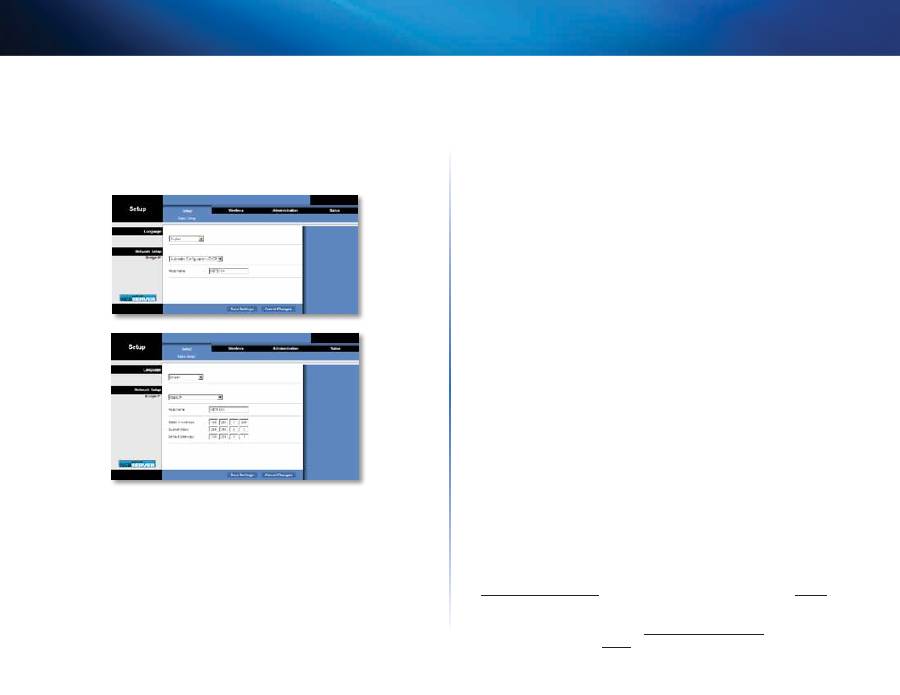
Setup (Asetukset) > Basic Setup
(Perusasetukset)
Ensimmäisenä tulee näkyviin
Basic Setup
(Perusasetukset) -näyttö Tässä
näytössä voit muuttaa selainapuohjelman kieltä tai sillan kiinteän Ethernet-
verkon asetuksia
Language (Kieli)
Language
(Kieli)
Voit muuttaa selainapuohjelman kieltä Valitse haluamasi
kieli avattavasta valikosta
Network Setup (Verkkoasetukset)
Voit määrittää, hakeeko silta IP-osoitteen automaattisesti DHCP-palvelimelta,
kuten verkkoreitittimeltä (Automatic Configuration (Automaattinen määritys) -
DHCP), vai asetetaanko se manuaalisesti (Static IP (Staattinen IP))
Bridge IP
(Sillan IP)
Jos verkossasi on DHCP-palvelin (kuten verkkoreititin),
joka määrittää IP-osoitteita verkkolaitteille, pidä oletusasetus
automatic
Configuration - DHCP
(Automaattinen määritys - DHCP) Silta pyytää IP-
osoitteen DHCP-palvelimelta (yleensä verkkoreititin) Jos DHCP-palvelinta ei
löydy, silta käyttää staattista oletus-IP-osoitetta (
169.254.1.250
), kunnes se
löytää DHCP-palvelimen ja saa dynaamisen IP-osoitteen
Jos haluat määrittää sillalle pysyvän staattisen IP-osoitteen, valitse
Static IP
(Staattinen IP)
Jos valitset asetukseksi Static IP (Staattinen IP), täytä seuraavat kentät:
•
Static IP address
(Staattinen IP-osoite)
Anna yksilöivä IP-osoite, jonka
avulla voidaan luoda yhteys selainapuohjelmaan
•
Subnet mask
(Aliverkon peite)
Anna kiinteän verkon aliverkon peite
•
Default Gateway
(Oletusyhdyskäytävä)
Anna verkon oletusyhdyskäytävän
IP-osoite (useimmiten reititin)
Ota muutokset käyttöön valitsemalla
Save Settings
(Tallenna asetukset) tai
peruuta muutokset valitsemalla
Cancel Changes
(Peruuta muutokset)
Wireless (Langaton verkko) > Basic
Wireless Settings (Langattoman verkon
perusasetukset)
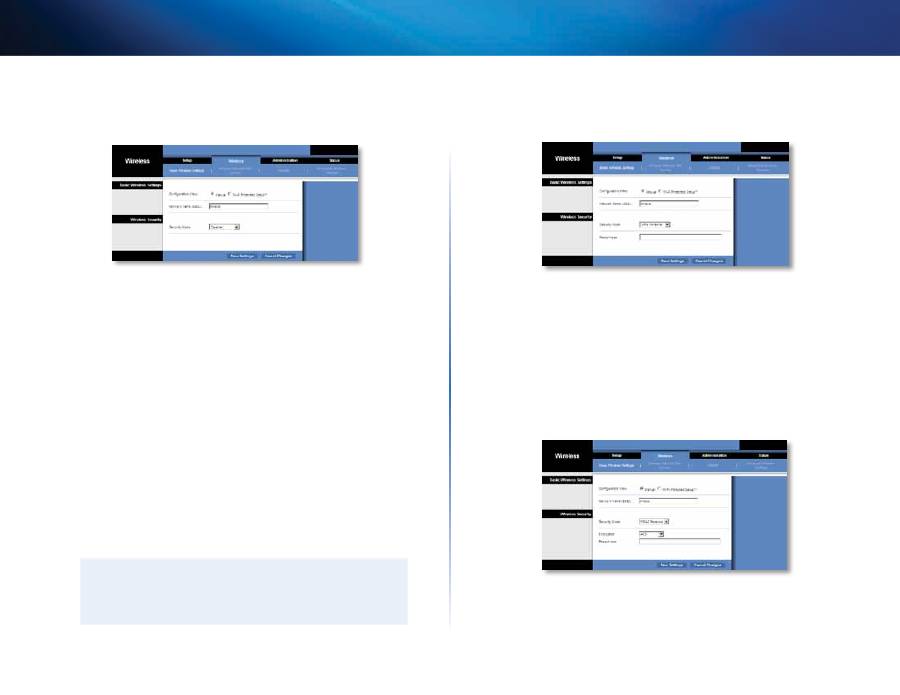
Määritä sillan langattoman verkon perusasetukset ja suojausasetukset
Basic
Wireless Settings
(Langattoman verkon perusasetukset) -näytössä
Sillan asetukset voi määrittää kahdella tavalla: manuaalisesti tai Wi-Fi
Protected Setup (Wi-Fi-asetusten automaattinen määritys) -toiminnon avulla
Wi-Fi Protected Setup (Wi-Fi-asetusten automaattinen määritys) -toiminnon
avulla langattoman verkon asetusten määrittäminen on helppoa Jos
verkkoreitittimesi tukee Wi-Fi Protected Setup (Wi-Fi-asetusten automaattinen
määritys) -toimintoa ja käyttää WPA- tai WPA2-suojausta, voit muodostaa
siltaan automaattisesti yhteyden Wi-Fi Protected Setup -toiminnolla
Configuration View
(Määritysnäkymä)
Jos haluat määrittää langattoman
verkon asetukset itse, valitse
manual
(Manuaalinen) Lisätietoja kohdassa
Basic Wireless Settings
(Langattoman verkon perusasetukset),
sivu 8
Jos
haluat käyttää Wi-Fi Protected Setup (Wi-Fi-asetusten automaattinen määritys)
-toimintoa, valitse
Wi-Fi Protected Setup
(Wi-Fi-asetusten automaattinen
määritys) Lisätietoja kohdassa
Wi-Fi Protected Setup
(Wi-Fi-asetusten
automaattinen määritys),
sivu 9
8
Lisämääritykset
Linksys WES610N/WET610N
Basic Wireless Settings (Langattoman verkon
perusasetukset)
Network Name (SSID)
(Verkon nimi (SSID))
SSID on verkon nimi, jonka kaikki
langattoman verkon laitteen jakavat Kaikilla saman langattoman verkon
laitteilla on oltava sama SSID Isoilla ja pienillä kirjaimilla on eri merkitys, ja
nimen enimmäispituus on 32 merkkiä (kaikki näppäimistön merkit kelpaavat)
Varmista, että asetus vastaa langattoman reitittimen tai yhteyspisteen asetusta
Jos haluat parantaa suojausta, muuta SSID-nimen oletusasetus (
linksys
)
muuksi yksilöiväksi nimeksi
Wireless Security (Langattoman verkon suojaus)
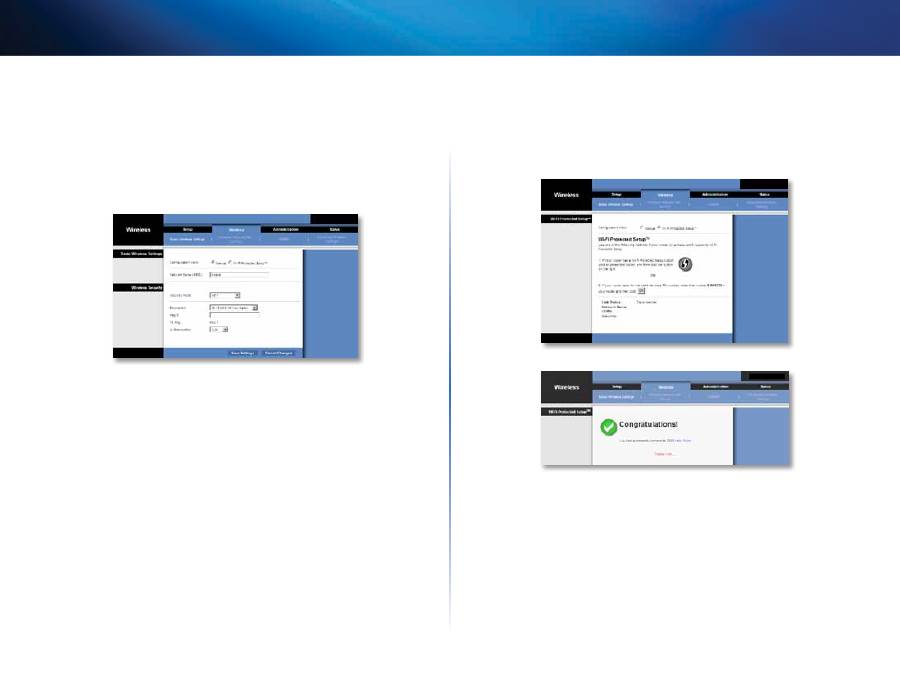
Silta tukee seuraavia langattoman verkon suojausvaihtoehtoja: WPA Personal,
WPA2 Personal ja WEP WPA (Wi-Fi Protected Access) ja WPA2 ovat
tehokkaampia suojaustapoja kuin WEP (Wired Equivalent Privacy) Lisätietoja
langattoman verkon suojaamisesta on kohdassa ”Langattoman verkon
suojauksen tarkistusluettelo”, sivu 4
Security Mode (Suojaustila)
Valitse suojaustila langatonta verkkoa varten Jos et halua suojata langatonta
verkkoa, pidä oletusasetus
Disabled
(Ei käytössä)
HuomauTuS
Jokaisen langattomassa verkossa olevan laitteen pitää käyttää
samaa suojausta ja salasanaa/suojausavainta, tai laitteet eivät
pysty kommunikoimaan keskenään
WPA Personal
WPA on vahvempi suojausstandardi kuin WEP-salaus
Encryption
(Salaus)
WPA tukee TKIP-salausta, joka käyttää dynaamisia
salausavaimia
Passphrase
(Salasana)
Anna sillan ja langattoman reitittimen tai yhteyspisteen
käytössä oleva tunnus Sen pitää koostua 8-63 merkistä
Ota muutokset käyttöön valitsemalla
Save Settings
(Tallenna asetukset) tai
peruuta muutokset valitsemalla
Cancel Changes
(Peruuta muutokset)
WPA2 Personal
WPA2 on kehittyneempi ja tehokkaampi versio WPA:sta
Encryption
(Salaus)
WPA2 tukee kahta salausmenetelmää: TKIP ja AES
Niissä käytetään dynaamisia salausavaimia Valitse salausmenetelmä:
aES
,
TKIP tai aES
Oletusasetus on
aES
9
Lisämääritykset
Linksys WES610N/WET610N
Passphrase
(Salasana)
Anna sillan ja langattoman reitittimen tai yhteyspisteen
käytössä oleva tunnus Sen pitää koostua 8-63 merkistä
Ota muutokset käyttöön valitsemalla
Save Settings
(Tallenna asetukset) tai
peruuta muutokset valitsemalla
Cancel Changes
(Peruuta muutokset)
WEP
WEP on perussalausmenetelmä, joka ei ole yhtä turvallinen kuin WPA tai WPA2
Encryption
(Salaus)
Valitse WEP-salauksen taso vaihtoehdoista
40/64 bits
(10 hex digits)
(40/64 bittiä (10 heksadesimaalilukua)) tai
104/128 bits
(26 hex digits)
(104/128 bittiä (26 heksadesimaalilukua)) Oletus on
40/64 bits
(10 hex digits)
(40/64 bittiä (10 heksadesimaalilukua))
Key 1
(Avain 1)
Anna verkon WEP-avain
Tx Key
(Tx-avain)
Key 1
(Avain 1) on sillan käyttämä lähetysavain
authentication
(Todennus)
Oletuksena on
auto
(Automaattinen), ja se
mahdollistaa avoimen järjestelmän käytön tai todennuksen jaetun avaimen
avulla Valitse
open
(Avoin), jos haluat käyttää avointa järjestelmää, jossa
lähettäjä ja vastaanottaja eivät käytä WEP-avainta todennukseen Valitse
Shared
(Jaettu), jos haluat käyttää todennusta jaetun avaimen avulla, jossa
lähettäjä ja vastaanottaja käyttävät WEP-avainta todennukseen
Ota muutokset käyttöön valitsemalla
Save Settings
(Tallenna asetukset) tai
peruuta muutokset valitsemalla
Cancel Changes
(Peruuta muutokset)
Wi-Fi Protected Setup (Wi-Fi-asetusten automaattinen
määritys)
Valittavissa on kaksi menetelmää Valitse menetelmä käytössä olevan
reitittimen mukaan
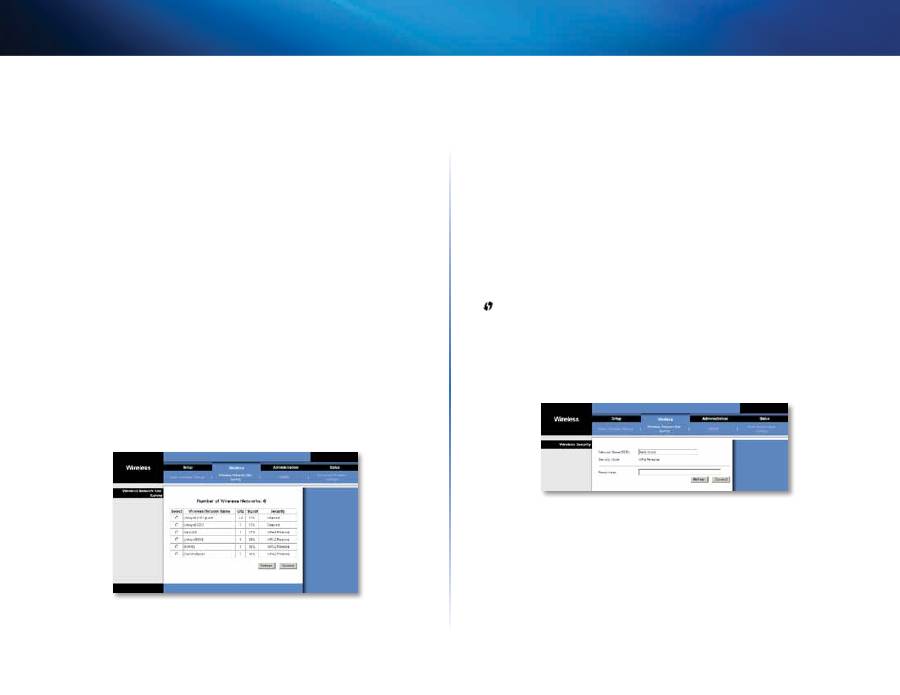
Menetelmä 1
Käytä tätä menetelmää, jos reitittimessä on Wi-Fi Protected Setup -painike
1.
Napsauta tai paina reitittimen
Wi-Fi Protected Setup
-painiketta
2.
Napsauta
Wi-Fi Protected Setup
-painiketta sillan
Wi-Fi Protected Setup
(Wi-Fi-asetusten automaattinen määritys) -näytössä
3.
Kun silta on määritetty, valitse
Close
(Sulje)
Wi-Fi Protected Setup
(Wi-Fi-asetusten automaattinen määritys) -näytössä näkyy
Link Status (Yhteyden tila), Network Name (SSID) (Verkkonimi (SSID) ja Security
method (Suojausmenetelmä)
10
Lisämääritykset
Linksys WES610N/WET610N
Menetelmä 2
Käytä tätä menetelmää, jos reititin pyytää sillan PIN-tunnusta
1.
Kirjoita
reitittimen
Wi-Fi Protected Setup
(Wi-Fi-asetusten automaattinen
määritys) -näyttöön
sillan
Wi-Fi Protected Setup
(Wi-Fi-asetusten
automaattinen määritys) -näytössä oleva PIN-tunnus Valitse sitten
Register
(Rekisteröi) tai vastaava painike (Se on merkitty myös sillan
pohjaan )
2.
Valitse
oK
sillan
Wi-Fi Protected Setup
(Wi-Fi-asetusten automaattinen
määritys) -näytössä
3.
Kun silta on määritetty, valitse
Close
(Sulje)
Wi-Fi Protected Setup
(Wi-Fi-asetusten automaattinen määritys) -näytössä näkyy
Link Status (Yhteyden tila), Network Name (SSID) (Verkkonimi (SSID) ja Security
method (Suojausmenetelmä)
Wireless (Langaton verkko) > Wireless
Network Site Survey (Langattoman
verkon etsintä)
Aloita langattoman verkon etsintä avaamalla
Wireless Network Site Survey
(Langattoman verkon etsintä) -välilehti
Wireless Network Site Survey
(Langattoman
verkon etsintä) -näytöllä näkyvät sillan havaitsemat langattomat verkot
Wireless Network Site Survey (Langattoman verkon
etsintä)
Number of Wireless Networks
(Langattomien verkkojen määrä)
Sillan
havaitsemien langattomien verkkojen määrä
Select
(Valitse)
Muodosta yhteys langattomaan verkkoon valitsemalla
Select
(Valitse) Napsauta sitten
Connect
(Yhdistä)
Wireless Network Name
(Langattoman verkon nimi)
Langattoman verkon
verkkonimi eli SSID
GHz
Langattoman verkon radiotaajuus
Signal
(Signaali)
Signaalin voimakkuus prosentteina 100 % on vahvin
mahdollinen signaali, 0 % heikoin
Security
(Suojaus)
Jos verkko tukee Wi-Fi Protected Setup -toimintoa sen kuvake
on näkyvissä Langattoman verkon käyttämä suojausmenetelmä on näkyvissä
Päivitä näytöllä näkyvät tiedot valitsemalla
Refresh
(Päivitä)
Kun volet valinnut verkon, valitse
Connect
(Yhdistä) Uusi näyttö tulee näkyviin
Noudata verkon suojausmenetelmän ohjeita
WPA
Network Name (SSID)
(Verkkonimi (SSID))
Valitsemasi verkon nimi näkyy
automaattisesti
Security mode
(Suojaustila)
WPA Personal näkyy automaattisesti
Encryption
(Salaus)
WPA tukee TKIP-salausta, joka käyttää dynaamisia
salausavaimia
Passphrase
(Salasana)
Anna sillan ja langattoman reitittimen tai yhteyspisteen
käytössä oleva tunnus Sen pitää koostua 8-63 merkistä
Päivitä näytöllä näkyvät tiedot valitsemalla
Refresh
(Päivitä)
Kun olet antanut suojausasetukset, valitse
Connect
(Yhdistä)
11
Lisämääritykset
Linksys WES610N/WET610N
WPA2
Network Name (SSID)
(Verkkonimi (SSID))
Valitsemasi verkon nimi näkyy
automaattisesti
Security mode
(Suojaustila)
WPA2 Personal näkyy automaattisesti
Encryption
(Salaus)
WPA2 tukee kahta salausmenetelmää: TKIP ja AES
Niissä käytetään dynaamisia salausavaimia Valitse salausmenetelmä:
aES
,
TKIP tai aES
Passphrase
(Salasana)
Anna sillan ja langattoman reitittimen tai yhteyspisteen
käytössä oleva tunnus Sen pitää koostua 8-63 merkistä
Päivitä näytöllä näkyvät tiedot valitsemalla
Refresh
(Päivitä)
Kun olet antanut suojausasetukset, valitse
Connect
(Yhdistä)
WEP
Network Name (SSID)
(Verkkonimi (SSID))
Valitsemasi verkon nimi näkyy
automaattisesti
Security mode
(Suojaustila)
WEP näkyy automaattisesti
Encryption
(Salaus)
Valitse WEP-salauksen taso vaihtoehdoista
40/64 bits
(10 hex digits)
(40/64 bittiä (10 heksadesimaalilukua)) ja
104/128 bits (26 hex
digits)
(104/128 bittiä (26 heksadesimaalilukua))
Key 1
(Avain 1)
Anna verkon WEP-avain
Tx Key
(Tx-avain)
Key 1
(Avain 1) on sillan käyttämä lähetysavain
authentication
(Todennus)
Oletuksena on
auto
(Automaattinen), ja se
mahdollistaa avoimen järjestelmän käytön tai todennuksen jaetun avaimen
avulla Valitse
open
(Avoin), jos haluat käyttää avointa järjestelmää, jossa
lähettäjä ja vastaanottaja eivät käytä WEP-avainta todennukseen Valitse
Shared
(Jaettu), jos haluat käyttää todennusta jaetun avaimen avulla, jossa
lähettäjä ja vastaanottaja käyttävät WEP-avainta todennukseen
Päivitä näytöllä näkyvät tiedot valitsemalla
Refresh
(Päivitä)
Kun olet antanut suojausasetukset, valitse
Connect
(Yhdistä)
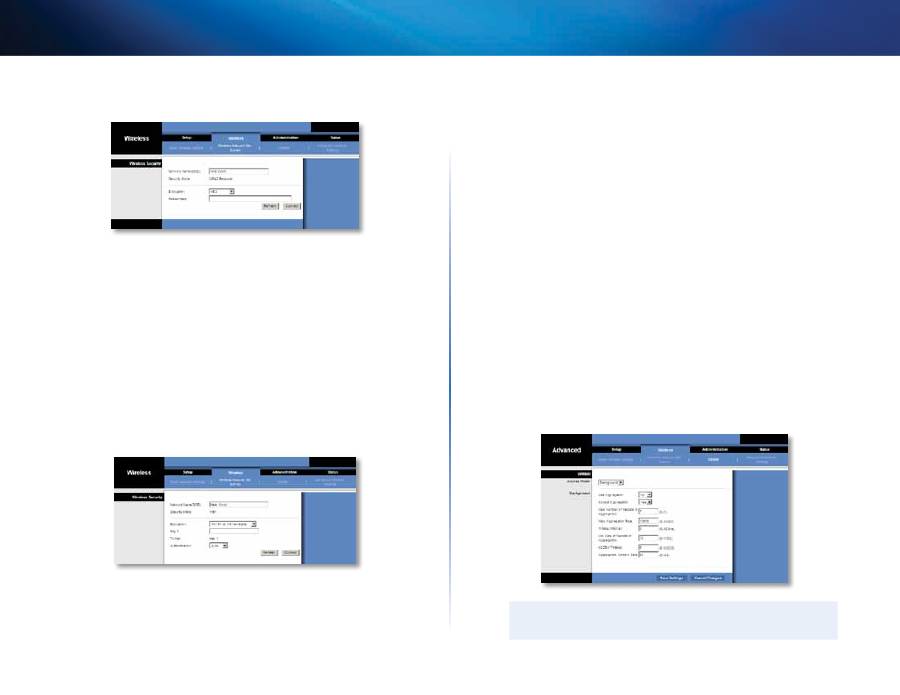
Wireless (Langaton verkko) > WMM®
Määritä langattoman multimedian (WMM) asetukset WMM priorisoi paketteja
niiden toiminta-/liikennetyyppien perusteella: Background (Tausta), Best
Effort (paras yritys), Video (Video) tai Voice (Ääni) Vain asiantuntevan
järjestelmänvalvojan tulisi muuttaa näitä asetuksia, sillä väärät asetukset
voivat heikentää langattoman verkon toimivuutta
HuomauTuS
WMM
-näytön asetukset on tarkoitettu vain edistyneille käyttäjille

12
Lisämääritykset
Linksys WES610N/WET610N
WMM
Access Mode (Vuorovaikutustyyppi)
Voit määrittää neljälle vuorovaikutustyypille eri asetuksia Valitse tila, jonka
haluat määrittää:
Background
(Tausta),
Best Effort
(Paras yritys),
Video
(Video)
tai
Voice
(Ääni) Seuraa valitsemasi tilan ohjeita
Background (Tausta)
use aggregation
(Käytä aggregointia)
Määrittää, luoko MAC (Media Access
Control) -kerros ADDBA (Add Block Acknowledgement) -istunnon Oletus on
No
(Ei) Valitse
Yes
(Kyllä), jos haluat ottaa toiminnon käyttöön
accept aggregation
(Hyväksy aggregointi)
Määrittää, hyväksyykö MAC-
kerros ADDBA-pyynnön Oletuksena on
Yes
(Kyllä) Voit poistaa toiminnon
käytöstä valitsemalla
No
(Ei)
max. Number of Packets in aggregation
(Pakettien enimmäismäärä
aggregoinnissa)
Määrittää
pakettien
(alikehysten)
enimmäismäärän
aggregoinnissa Arvo voi olla välillä
0
-
7
Oletus on
7
max. aggregation Size
(Aggregoinnin enimmäiskoko)
Määrittää aggregoinnin
enimmäiskoon bitteinä Arvo voi olla välillä
0
-
16000
Oletus on
12000
Timeout Internal
(Sisäinen aikakatkaisu)
Määrittää aikavälin, jolloin
aggregointi pitäisi sulkea ”sulkemisehdolla”, ennen kuin ajastin sulkee sen
Arvo voi olla välillä
0
-
100
ms Oletus on
3
min. Size of Packet in aggregation
(Paketin vähimmäiskoko aggregoinnissa)
Määrittää aggregoinnissa kerättävän paketin vähimmäiskoon bitteinä Arvo
voi olla välillä
0
-
1500
Oletus on
10
aDDBa Timeout
(ADDBA-aikakatkaisu)
Määrittää keston, jonka jälkeen
ADDBA katkaistaan, jos yhtään kehystä ei ole lähetetty tai vastaanotettu Block
ACK -sopimuksen alaisena Arvo voi olla välillä
0
-
65535
ms Oletus on
0
, mikä
poistaa aikakatkaisun käytöstä
aggregation Window Size
(Aggregoinnin ikkunakoko)
Määrittää ilman ACK-
kuittauksia siirrettävien pakettien enimmäismäärän Arvo voi olla välillä
0
-
64
Oletus on
64
Ota muutokset käyttöön valitsemalla
Save Settings
(Tallenna asetukset) tai
peruuta muutokset valitsemalla
Cancel Changes
(Peruuta muutokset)
Best Effort (Paras yritys)
use aggregation
(Käytä aggregointia)
Määrittää, luoko MAC (Media Access
Control) -kerros ADDBA (Add Block Acknowledgement) -istunnon Oletuksena
on
Yes
(Kyllä) Voit poistaa toiminnon käytöstä valitsemalla
No
(Ei)
accept aggregation
(Hyväksy aggregointi)
Määrittää, hyväksyykö MAC-
kerros ADDBA-pyynnön Oletuksena on
Yes
(Kyllä) Voit poistaa toiminnon
käytöstä valitsemalla
No
(Ei)
max. Number of Packets in aggregation
(Pakettien enimmäismäärä
aggregoinnissa)
Määrittää
pakettien
(alikehysten)
enimmäismäärän
aggregoinnissa Arvo voi olla välillä
0
-
10
Oletus on
10
max. aggregation Size
(Aggregoinnin enimmäiskoko)
Määrittää aggregoinnin
enimmäiskoon bitteinä Arvo voi olla välillä
0
-
20000
Oletus on
16000
Timeout Internal
(Sisäinen aikakatkaisu)
Määrittää aikavälin, jolloin
aggregointi pitäisi sulkea ”sulkemisehdolla”, ennen kuin ajastin sulkee sen
Arvo voi olla välillä
0
-
100
ms Oletus on
3
min. Size of Packet in aggregation
(Paketin vähimmäiskoko aggregoinnissa)
Määrittää aggregoinnissa kerättävän paketin vähimmäiskoon bitteinä Arvo
voi olla välillä
0
-
1500
Oletus on
10
aDDBa Timeout
(ADDBA-aikakatkaisu)
Määrittää keston, jonka jälkeen
ADDBA katkaistaan, jos yhtään kehystä ei ole lähetetty tai vastaanotettu Block
ACK -sopimuksen alaisena Arvo voi olla välillä
0
-
65535
ms Oletus on
0
, mikä
poistaa aikakatkaisun käytöstä
aggregation Window Size
(Aggregoinnin ikkunakoko)
Määrittää ilman ACK-
kuittauksia siirrettävien pakettien enimmäismäärän Arvo voi olla välillä
0
-
64
Oletus on
64
Ota muutokset käyttöön valitsemalla
Save Settings
(Tallenna asetukset) tai
peruuta muutokset valitsemalla
Cancel Changes
(Peruuta muutokset)
Video
use aggregation
(Käytä aggregointia)
Määrittää, luoko MAC (Media Access
Control) -kerros ADDBA (Add Block Acknowledgement) -istunnon Oletuksena
on
Yes
(Kyllä) Voit poistaa toiminnon käytöstä valitsemalla
No
(Ei)
accept aggregation
(Hyväksy aggregointi)
Määrittää, hyväksyykö MAC-
kerros ADDBA-pyynnön Oletuksena on
Yes
(Kyllä) Voit poistaa toiminnon
käytöstä valitsemalla
No
(Ei)
