
Cisco WES610N – страница 5
Инструкция к Аппарату Cisco WES610N

17
Odstraňování potíží
Linksys WES610N/WET610N
17
WES610N/WET610N
Počítač nebo jiné zařízení s pevným připojením k síti Ethernet nemůže komunikovat
s bezdrátovým směrovačem.
1.
Spusťte nástroj pro nastavení v prohlížeči .
2.
Na obrazovce
Basic Wireless Settings
(Základní bezdrátová nastavení) se ujistěte,
že položka Network Name (SSID) (Název sítě (SSID)) odpovídá názvu bezdrátové
sítě .
3.
Ujistěte se, že nastavení zabezpečení (WPA, WPA2 nebo WEP) odpovídají
nastavení zabezpečení bezdrátové sítě .
Potřebujete změnit nastavení IP adresy síťového mostu.
Pokud je síťový most připojen k síti se serverem DHCP (tuto funkci obvykle zastává
směrovač), potom tento server DHCP síťovému mostu přidělí IP adresu . Pokud se v síti
nenachází server DHCP, používá síťový most výchozí statickou IP adresu
169.254.1.250
.
Pokud chcete, aby síťový most vždy používal statickou IP adresu, postupujte podle
následujících pokynů:
1.
Spusťte nástroj pro nastavení v prohlížeči .
2.
Klepněte na kartu
Network Setup
(Nastavení sítě) .
3.
V rozevírací nabídce
Network Connection Type
(Typ připojení k bezdrátové síti)
vyberte možnost
Static IP
(Statická IP adresa) .
4.
Vyplňte položky
Static IP Address
(Statická IP adresa),
Subnet Mask
(Maska podsítě)
a
Default Gateway
(Výchozí brána) .
5.
Klepněte na tlačítko
Save Settings
(Uložit nastavení) .
Počítač připojený prostřednictvím síťového mostu nebo jiné zařízení připojené
pevným připojením nemůže komunikovat s bezdrátovými zařízeními (např.
počítačem nebo tiskárnou).
Zkontrolujte následující:
•
Ujistěte se, že je bezdrátové zařízení připojeno ke stejné bezdrátové síti jako
počítač nebo jiné zařízení připojené pevným připojením k síťovému mostu .
•
Ujistěte se, že všechna zařízení v bezdrátové síti používají stejný název sítě (SSID) .
•
Ujistěte se, že jsou všechna zařízení ve stejné IP síti, používají kompatibilní IP
adresy .
Nástroj pro nastavení v prohlížeči nepřijímá heslo.
Zkontrolujte následující:
•
U hesla se rozlišují malá a velká písmena . Ujistěte se, že při zadávání hesla řádně
používáte malá a velká písmena .
•
Pokud zapomenete heslo, můžete síťový most obnovit na výchozí nastavení .
Pokud přibližně na pět sekund stisknete tlačítko
Reset
síťového mostu, obnoví
se heslo na výchozí hodnotu z výroby:
admin
. Všechna ostatní nastavení se
rovněž obnoví na výchozí tovární hodnoty . (Při přístupu k nástroji pro nastavení
v prohlížeči do pole
Password
(Heslo) zadejte
admin
.)
Po provedení změn v nástroji pro nastavení v prohlížeči se nová nastavení nezobrazují
na obrazovce.
Klepněte na tlačítko
Refresh
(Obnovit) v prohlížeči . Pokud se nová nastavení nezobrazují,
postupujte následovně:
1.
Odpojte od síťového mostu napájecí kabel adaptéru .
2.
Počkejte pět sekund a znovu napájecí adaptér připojte .
3.
Klepněte na tlačítko
Refresh
(Obnovit) v prohlížeči .
WEB
Pokud vaše dotazy nebyly zodpovězeny, navštivte webové stránky
společnosti Linksys na adrese
linksys.com/support
Odstraňování potíží

18
Technické údaje
Linksys WES610N/WET610N
18
WES610N
Model
WES610N
Standardy
IEEE 802 .3u, 802 .11g, 802 .11b, 802 .11a, 802 .11n
Kontrolky LED
Napájení, síť Ethernet, funkce Wi-Fi Protected Setup™,
bezdrátová síť, aktivita jednotlivých portů sítě Ethernet
Porty
Ethernet (4), napájení
Tlačítka
Reset, funkce Wi-Fi Protected Setup
Typ kabeláže
CAT 5e
Antény
3 (interní)
Typ konektoru antény
–
Odpojitelné (Ano/Ne)
Ne
Modulace
802 .11a: OFDM/BPSK, QPSK, 16-QAM, 64-QAM
802 .11b: CCK/QPSK, BPSK
802 .11g: OFDM/BPSK, QPSK, 16-QAM, 64-QAM
802 .11n: OFDM/BPSK, QPSK, 16-QAM, 64-QAM
Vysílací výkon (EIRP) v dBm
802 .11a: 15 dBm (typický) @ 54 Mb/s
802 .11b: 19 dBm (typický) @ 11 Mb/s
802 .11g: 16 dBm (typický) @ 54 Mb/s
802 .11n (2,4 GHz): 18 dBm (typický) @ MCS15
802 .11n (5 GHz): 16 dBm (typický) @ MCS15
Citlivost příjmu
802 .11a: −72 dBm (typická) @ 54 Mb/s
802 .11b: −85 dBm (typická) @ 11 Mb/s
802 .11g: −73 dBm (typická) @ 54 Mb/s
802 .11n (20 MHz): −75 dBm (typická) @ MCS15
802 .11n (40 MHz): −69 dBm (typická) @ MCS15
Příjem antény v dBi
1
Zabezpečení bezdrátové sítě
WEP, Wi-Fi Protected Access™ (WPA),
Wi-Fi Protected Access™ 2 (WPA2)
Úroveň zabezpečení
Až 128bitové šifrování
Prostředí
Rozměry
177 x 128 x 68 mm
Hmotnost
295 g
Certifikace
FCC, UL/cUL, ICES-003, RSS210, CE, Wi-Fi
(IEEE 802 11a/b/g/n), WPA2™,
Wi-Fi Protected Setup, WMM®
Napájení
12 V, 1 A
Provozní teplota
0 až 40 °C
Skladovací teplota
−20 až 60 °C
Provozní vlhkost
10 až 85 %, bez kondenzace
Skladovací vlhkost
5 až 90 %, bez kondenzace
Technické údaje se mohou změnit bez předchozího upozornění .
Technické údaje

19
Technické údaje
Linksys WES610N/WET610N
19
WET610N
Model
WET610N
Standardy
IEEE 802 .3u, 802 .11g, 802 .11b, 802 .11a, 802 .11n
Indikátory
Napájení, síť Ethernet, funkce Wi-Fi Protected Setup™,
bezdrátová síť
Porty
Ethernet, napájení
Tlačítka
Reset, funkce Wi-Fi Protected Setup
Typ kabeláže
CAT 5e
Antény
3 (interní)
Typ konektoru antény
–
Odpojitelné (Ano/Ne)
Ne
Modulace
802 .11a: OFDM/BPSK, QPSK,
16-QAM, 64-QAM
802 .11b: CCK/QPSK, BPSK
802 .11g: OFDM/BPSK, QPSK,
16-QAM, 64-QAM
802 .11n: OFDM/BPSK, QPSK,
16-QAM, 64-QAM
Vysílací výkon (EIRP) v dBm
802 .11a: 15 dBm (typický) @ 54 Mb/s
802 .11b: 18 dBm (typický) @ 11 Mb/s
802 .11g: 16 dBm (typický) @ 54 Mb/s
802 .11b: 12 dBm (typický) @ 130 Mb/s
(HT20), 270 Mb/s (HT40)
Citlivost příjmu
802 .11a: −72 dBm (typická) @ 54 Mb/s
802 .11b: −85 dBm (typická) @ 11 Mb/s
802 .11g: −73 dBm (typická) @ 54 Mb/s
802 .11n: −70 dBm (typická) @ MCS15 / 2,4 GHz,
−69 dBm (typická) @ MCS15 / 5,0 GHz
Příjem antény v dBi
1
Zabezpečení bezdrátové sítě
WEP, Wi-Fi Protected Access™ (WPA),
Wi-Fi Protected Access™ 2 (WPA2)
Úroveň zabezpečení
Až 128bitové šifrování
Prostředí
Rozměry
145 x 106 x 52 mm
Hmotnost
159 g
Certifikace
FCC, UL/cUL, ICES-003, RSS210, CE, Wi-Fi
(IEEE 802 11a/b/g/n), WPA2™,
Wi-Fi Protected Setup, WMM®
Napájení
12 V, 1 A
Provozní teplota
0 až 40 °C
Skladovací teplota
−20 až 60 °C
Provozní vlhkost
10 až 85 %, bez kondenzace
Skladovací vlhkost
5 až 90 %, bez kondenzace
Technické údaje se mohou změnit bez předchozího upozornění .

3425-01249
Cisco, logo společnosti Cisco a Linksys jsou ochranné známky nebo registrované ochranné známky společnosti Cisco nebo jejích poboček ve Spojených státech a dalších zemích .
Seznam ochranných známek společnosti Cisco najdete na adrese www .cisco .com/go/trademarks . Všechny ochranné známky uvedené v tomto dokumentu jsou majetkem příslušných vlastníků .
© 2011 společnost Cisco a její pobočky . Všechna práva vyhrazena .
Linksys.com/support
Benutzerhandbuch
Linksys WET610N/WES610N
Dual-Band N Entertainment Bridge

i
Inhalt
Linksys E-Serie
i
Produktübersicht
LED-Anzeigen . . . . . . . . . . . . . . . . . . . . . . . . . . . . . . . . .2
Ports-Anzeige . . . . . . . . . . . . . . . . . . . . . . . . . . . . . . . . .3
Checkliste für die Wireless-Sicherheit
Ändern des Standardnamens für das Wireless-Netzwerk (SSID)
4
Ändern des Standardpassworts
4
Aktivieren der MAC-Adressfilterung
4
Aktivieren der Verschlüsselung
4
Allgemeine Richtlinien für die Netzwerksicherheit . . . . . . . . .4
Weitere Sicherheitstipps . . . . . . . . . . . . . . . . . . . . . . . . . .5
Erweiterte Konfiguration
So greifen Sie auf das browserbasierte Dienstprogramm zu . . .6
Einrichtung > Grundlegende Einrichtung . . . . . . . . . . . . . . .7
Sprache
7
Netzwerkeinrichtung
7
Wireless > Grundlegende Wireless-Einstellungen . . . . . . . . . .7
Grundlegende Wireless-Einstellungen
8
Wireless-Sicherheit
8
Wi-Fi Protected Setup
9
Wireless > Wireless-Netzwerksuche . . . . . . . . . . . . . . . . . . 10
Wireless-Netzwerksuche
10
Wireless > WMM® . . . . . . . . . . . . . . . . . . . . . . . . . . . . . 11
WMM
12
Wireless > Advanced Wireless Settings
(Erweiterte Wireless-Einstellungen) . . . . . . . . . . . . . . . . . 13
Erweiterte Wireless-Einstellungen
14
Administration (Verwaltung) > Management
(Verwaltungsfunktionen) . . . . . . . . . . . . . . . . . . . . . . . 14
Verwaltungsfunktionen
15
Verwaltung > Werkseinstellungen . . . . . . . . . . . . . . . . . . . 15
Werkseinstellungen
15
Verwaltung > Firmware aktualisieren . . . . . . . . . . . . . . . . . 15
Firmware aktualisieren
15
Status > Bridge . . . . . . . . . . . . . . . . . . . . . . . . . . . . . . . 16
Bridge-Informationen
16
Lokales Netzwerk
16
Status > Wireless . . . . . . . . . . . . . . . . . . . . . . . . . . . . . . 16
Wireless-Geräte
16
Fehlerbehebung
WES610N/WET610N
17
Spezifikationen
WES610N . . . . . . . . . . . . . . . . . . . . . . . . . . . . . . . . . . 18
WET610N . . . . . . . . . . . . . . . . . . . . . . . . . . . . . . . . . . 19
Inhalt
2
Produktübersicht
Linksys WET610N/WES610N
2
Vielen Dank, dass Sie sich für die Linksys Dual-Band N Entertainment Bridge entschieden
haben . Die Bridge kann eine Verbindung mit jedem kabelgebundenen Ethernet-Gerät
in Ihrem Wireless-Netzwerk herstellen . Sie basiert auf der Dual-Band Wireless-N-
Technologie und ist damit kompatibel mit jedem Wireless-N-, -G-, -A- oder B-Router
bzw . Access Point . Befolgen Sie für die Erstinstallation die Anweisungen auf dem
CD-Faltblatt . Zur Konfiguration erweiterter Einstellungen können Sie das praktische
browserbasierte Dienstprogramm verwenden .
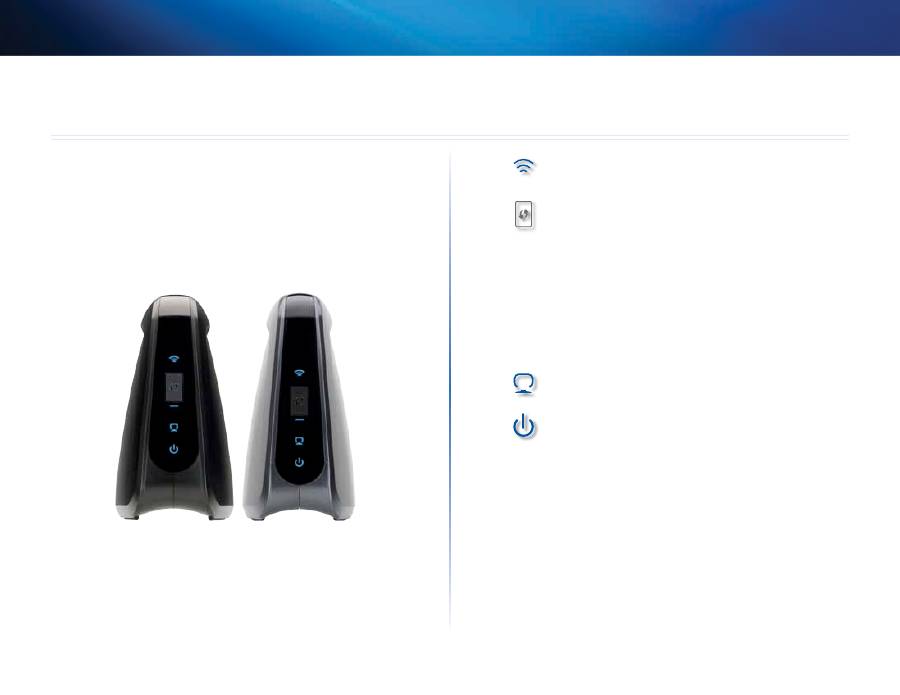
LED-Anzeigen
WES610N
WET610N
Wireless
(Blau) Die Wireless-LED leuchtet, wenn eine Wireless-
Verbindung besteht . Die LED blinkt, wenn die Bridge gerade
Daten über das Wireless-Netzwerk sendet oder empfängt .
Wi-Fi Protected Setup
Wenn Ihr Router die Wi-Fi Protected
Setup-Funktion unterstützt und WPA- oder WPA2 verwendet,
können Sie Wi-Fi Protected Setup für eine automatische
Verbindung mit der Bridge verwenden . Informationen zur
Verwendung von Wi-Fi Protected Setup finden Sie unter
„Wireless > Grundlegende Wireless-Einstellungen“ auf Seite 7 .
Wi-Fi Protected Setup
(Blau/Orange) Die LED blinkt während
des Wi-Fi Protected Setup für zwei Minuten blau Sie leuchtet
blau, wenn die Wireless-Sicherheitsfunktion aktiviert ist . Wenn
während des Wi-Fi Protected Setup-Prozesses ein Fehler auftritt,
leuchtet die LED orange . Vergewissern Sie sich, dass der Netzwerk-
Router Wi-Fi Protected Setup unterstützt . Warten Sie, bis die LED
nicht mehr leuchtet, und versuchen Sie es anschließend erneut .
Ethernet
(Blau) Die Ethernet-LED leuchtet, wenn eine Wireless-
Verbindung besteht . Die LED blinkt, wenn die Bridge gerade
Daten über den/die Ethernet-Port(s) sendet oder empfängt .
Power
(Blau) Die Power-LED leuchtet, wenn die Bridge
eingeschaltet ist .
Produktübersicht
3
Produktübersicht
Linksys WET610N/WES610N
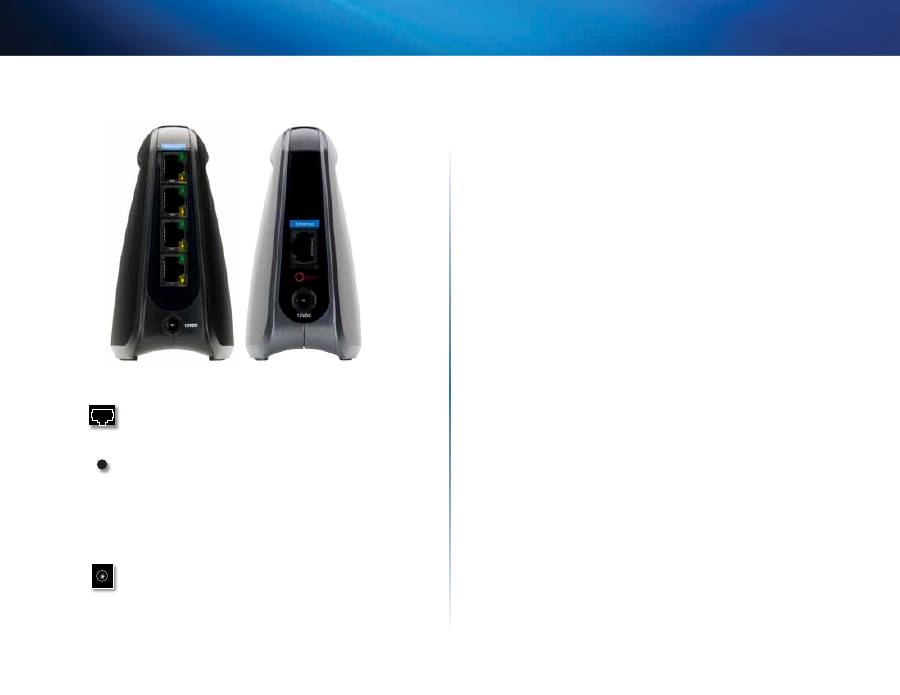
Ports-Anzeige
WES610N
WET610N
Ethernet
Der/Die Ethernet-Port(s) verbindet/n die Bridge
mit einem Computer oder einem anderen Ethernet-
Netzwerkgerät . Die WES610N hat vier Ports, die WET610N hat
einen Port .
Reset
Die Bridge kann auf zweierlei Weise auf die
Werkseinstellungen zurückgesetzt werden . Halten Sie entweder
die Reset-Taste ungefähr fünf Sekunden lang gedrückt, oder
stellen Sie die Standardeinstellungen im webbasierten
Dienstprogramm der Bridge unter Administration > Factory
Defaults (Verwaltung > Werkseinstellungen) wieder her . Beim
WES610N befindet sich die Reset-Taste auf der Unterseite, bei
der WET610N auf der Rückseite .
Power
Der Power-Port dient zum Anschließen des Netzteils
an die Bridge .

4
Checkliste für die Wireless-Sicherheit
Linksys WET610N/WES610N
4
Wireless-Netzwerke sind praktisch und einfach zu installieren, folglich greifen immer
mehr Privatanwender mit Highspeed-Internetzugriff darauf zurück . Da die Daten bei
Wireless-Netzwerken per Funk übertragen werden, ist diese Art von Netzwerk anfälliger
für unberechtigte Zugriffe als ein herkömmliches Kabel-Netzwerk . Wie Signale von
mobilen oder kabellosen Telefonen können auch Signale aus Wireless-Netzwerken
abgefangen werden . Da Sie unberechtigte Personen nicht physisch daran hindern
können, eine Verbindung mit Ihrem Wireless-Netzwerk herzustellen, müssen Sie einige
zusätzliche Maßnahmen zum Schutz des Netzwerks ergreifen .
Ändern des Standardnamens für das Wireless-Netzwerk
(SSID)
Wireless-Geräten wird werkseitig ein Standard-Wireless-Netzwerkname bzw . eine SSID
(Service Set Identifier) zugewiesen . Dies ist der Name Ihres Wireless-Netzwerks, der bis
zu 32 Zeichen umfassen darf . Wireless-Produkte von Linksys verwenden
linksys
als
Standardnamen für das Wireless-Netzwerk . Sie sollten den Wireless-Netzwerknamen in
einen eindeutigen Namen ändern, um ihn von anderen Netzwerken zu unterscheiden,
die möglicherweise in Ihrer Umgebung vorhanden sind . Verwenden Sie jedoch
keine personenbezogenen Informationen (wie etwa Ihre Kontonummer), da diese
Informationen bei der Suche nach Wireless-Netzwerken für jeden sichtbar sind .
Ändern des Standardpassworts
Wenn Sie die Einstellungen von Wireless-Geräten wie Access Points und Routern
ändern möchten, werden Sie zur Eingabe des Passworts aufgefordert . Für diese Geräte
wurde werkseitig ein Standardpasswort festgelegt . Das Standardpasswort von Linksys
lautet
admin
. Hacker kennen diese Passwörter und könnten versuchen, damit auf Ihr
Wireless-Gerät zuzugreifen und Ihre Netzwerkeinstellungen zu ändern . Um jegliche
unberechtigten Änderungen zu verhindern, sollten Sie das Gerätepasswort so anpassen,
dass es schwer zu erraten ist .
Aktivieren der MAC-Adressfilterung
Bei den Routern von Linksys können Sie die MAC-Adressfilterung (Media Access
Control) aktivieren . Eine MAC-Adresse ist eine eindeutige Reihe von Nummern und
Buchstaben, die dem jeweiligen Netzwerkgerät zugewiesen wird . Wenn die MAC-
Adressfilterung aktiviert ist, können nur Wireless-Geräte mit bestimmten MAC-Adressen
auf das Wireless-Netzwerk zugreifen . Beispielsweise können Sie die MAC-Adressen
der verschiedenen Computer bei sich zu Hause angeben, sodass nur diese Computer
Zugang zu Ihrem Wireless-Netzwerk haben .
Aktivieren der Verschlüsselung
Mit der Verschlüsselung werden die über ein Wireless-Netzwerk gesendeten Daten
geschützt . WPA/WPA2 (Wi-Fi Protected Access), PSK (Pre-Shared Key) und WEP
(Wired Equivalency Privacy) bieten verschiedene Sicherheitsstufen für die Wireless-
Kommunikation .
Ein mit WPA/WPA2 verschlüsseltes Netzwerk ist sicherer als ein Netzwerk, das nur mit
WEP verschlüsselt ist, weil WPA/WPA2 eine dynamische Verschlüsselung verwendet . Um
Daten zu schützen, während diese per Funk übertragen werden, sollten Sie die höchste
Verschlüsselungsstufe einsetzen, die von Ihren Netzwerkgeräten unterstützt wird .
Bei WEP handelt es sich um einen älteren Verschlüsselungsstandard, der eventuell
auf bestimmten älteren Geräten, die WPA nicht unterstützen, die einzig verfügbare
Möglichkeit ist .
Allgemeine Richtlinien für die
Netzwerksicherheit
Sämtliche Sicherheitsmaßnahmen für Ihr Wireless-Netzwerk sind jedoch zwecklos,
wenn das zugrunde liegende Netzwerk nicht sicher ist .
•
Schützen Sie alle Computer im Netzwerk sowie vertrauliche Dateien durch
Passwörter .
•
Ändern Sie die Passwörter regelmäßig .
•
Installieren Sie Software für den Virenschutz und eine persönliche Firewall .
•
Deaktivieren Sie die Dateifreigabe für Peer-to-Peer-Netzwerke, die gemeinsam
auf Dateien zugreifen . Manche Anwendungen aktivieren die Dateifreigabe
möglicherweise ohne Ihr Wissen bzw . Ihre Zustimmung .
Checkliste für die Wireless-Sicherheit

5
Checkliste für die Wireless-Sicherheit
Linksys WET610N/WES610N
Weitere Sicherheitstipps
•
Halten Sie Wireless-Geräte wie Router, Access Points oder Gateways von
Außenwänden und Fenstern fern .
•
Schalten Sie Wireless-Router, Access Points oder Gateways aus, wenn sie nicht
genutzt werden (nachts, im Urlaub) .
•
Verwenden Sie sichere Passwörter, die mindestens acht Zeichen lang sind .
Kombinieren Sie Zahlen und Buchstaben, um keine Standardwörter zu
verwenden, die in Wörterbüchern zu finden sind .
6
Erweiterte Konfiguration
Linksys WES610N/WET610N
6
Nach Einrichtung der Bridge mit den im CD-Faltblatt beschriebenen Schritten ist die
Bridge bereit zur Nutzung . Die erweiterten Einstellungen können Sie allerdings nur
mithilfe des browserbasierten Dienstprogramms ändern . In diesem Kapitel werden alle
Webseiten des Dienstprogramms und deren Hauptfunktionen beschrieben . Sie können
das Dienstprogramm über einen Webbrowser auf einem Computer aufrufen, der an die
Bridge angeschlossenen ist .
Das browserbasierte Dienstprogramm verfügt über diese Hauptregisterkarten: Setup
(Einrichtung), Wireless, Administration (Verwaltung) und Status . Durch Klicken der
Hauptregisterkarten werden zusätzliche Registerkarten verfügbar .
So greifen Sie auf das browserbasierte
Dienstprogramm zu
Verwenden Sie einen Webbrowser, um auf das browserbasierte Dienstprogramm
zuzugreifen .
Wenn die Bridge mit einem Netzwerk mit DHCP-Server verbunden ist (in der Regel
der Netzwerk-Router), ruft die Bridge die IP-Adresse vom DHCP-Server ab . Wenn
kein DHCP-Server erkannt wird, wird für die Bridge die statische Standard-IP-Adresse
169.254.1.250
verwendet . (Wenn Sie über das browserbasierte Dienstprogramm eine
permanente statische IP-Adresse auf der Bridge festlegen, geben Sie stattdessen die
statische IP-Adresse ein .)
HinWEiS
Wenn Sie die IP-Adresse der Bridge nicht kennen, finden Sie sie in der
DHCP-Client-Tabelle Ihres Routers . (Informationen dazu finden Sie in der
Dokumentation zu Ihrem Router .)
Wenn Sie die IP-Adresse der Bridge nicht finden können, können Sie die
Bridge zurücksetzen . Halten Sie dazu die Taste
Reset
auf der Bridge etwa
fünf Sekunden lang mithilfe einer aufgebogenen Büroklammer gedrückt .
Dadurch wird die Bridge auf die Werkseinstellungen zurückgesetzt . Die
Bridge fordert dann eine IP-Adresse vom DHCP-Server (in der Regel der
Netzwerkrouter) an . Wird kein DHCP-Server gefunden, verwendet die
Bridge ihre statische Standard-IP-Adresse
169.254.1.250
, bis sie einen
DHCP-Server erkennt und ihr eine dynamische IP-Adresse zugewiesen wird .
Wenn die Bridge nicht mit einem Router verbunden ist und die standardmäßigen
Werkseinstellungen verwendet werden, verbinden Sie einen Computer per Ethernet
mit der Bridge, um auf das web-basierte Dienstprogramm zuzugreifen . Die Ethernet-
Verbindung müssen Sie auf dem Computer mit einer statische IP-Adresse und
Subnetzmaske konfigurieren .
Für den Ethernet-Adapter sollte eine bestimmte IP-Adresse eingestellt sein .
1.
Geben Sie im Feld
IP address
(IP-Adresse)
169.254.x.y
(x muss dabei durch
eine Zahl zwischen 1 und 254, y durch eine Zahl zwischen 0 und 255 ersetzt
werden) ein .
2.
Geben Sie im Feld
Subnet Mask
(Subnetzmaske)
255.255.0.0
ein .
HinWEiS
Die Schritte zum Zuweisen einer statischen IP-Adresse zum Ethernet-
Adapter auf dem Computer sind je nach Betriebssystem verschieden .
Anweisungen dazu finden Sie in der Hilfe zu Ihrem Betriebssystem .
Wenn Sie dem Ethernet-Adapter eine statische IP-Adresse zugewiesen haben, starten
Sie Ihren Webbrowser und geben die IP-Adresse des Adapters in das
Adressfeld
ein (die
Standardeinstellung ist
169.254.1.250
) . Drücken Sie die
Eingabetaste
.
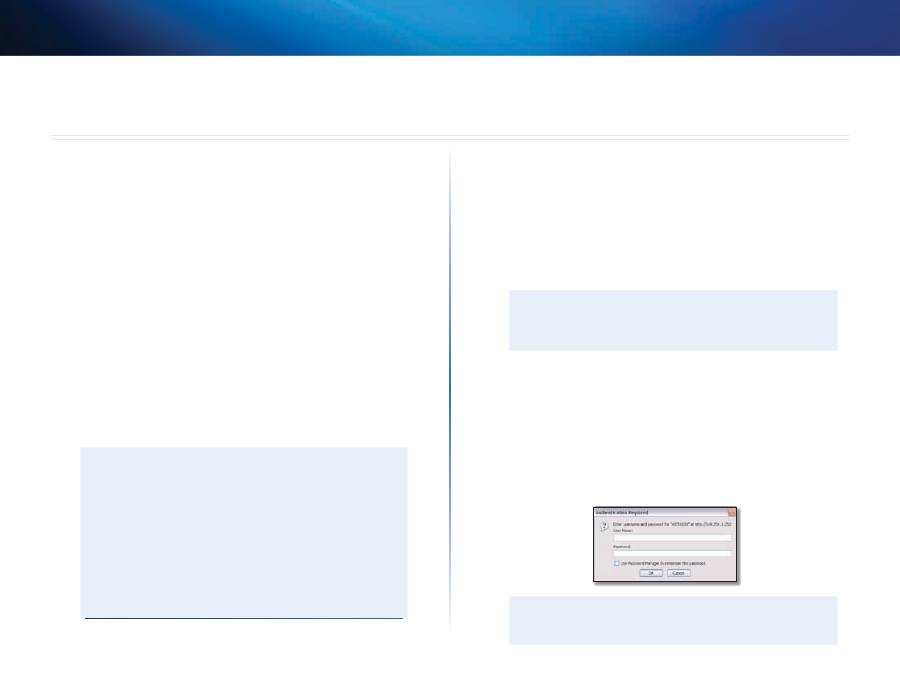
Das Passwort-Eingabefenster wird angezeigt . (Unter anderen Betriebssystemen als
Windows XP wird ein ähnliches Fenster angezeigt .) Lassen Sie das Feld
User Name
(Benutzername) leer . Geben Sie das Passwort ein, das Sie bei der Einrichtung erstellt
haben . Wenn Sie kein Passwort erstellt haben, verwenden Sie das Standardkennwort
admin
. Sie können im Fenster
Administration
(Verwaltung)
>
Management
(Verwaltungsfunktionen) ein neues Passwort festlegen . Klicken Sie auf
OK
, um
fortzufahren .
HinWEiS
Wird das Fenster zur Passworteingabe nicht angezeigt, warten Sie zwei
Minuten, und versuchen Sie es dann erneut .
Erweiterte Konfiguration
7
Erweiterte Konfiguration
Linksys WES610N/WET610N
Einrichtung > Grundlegende Einrichtung
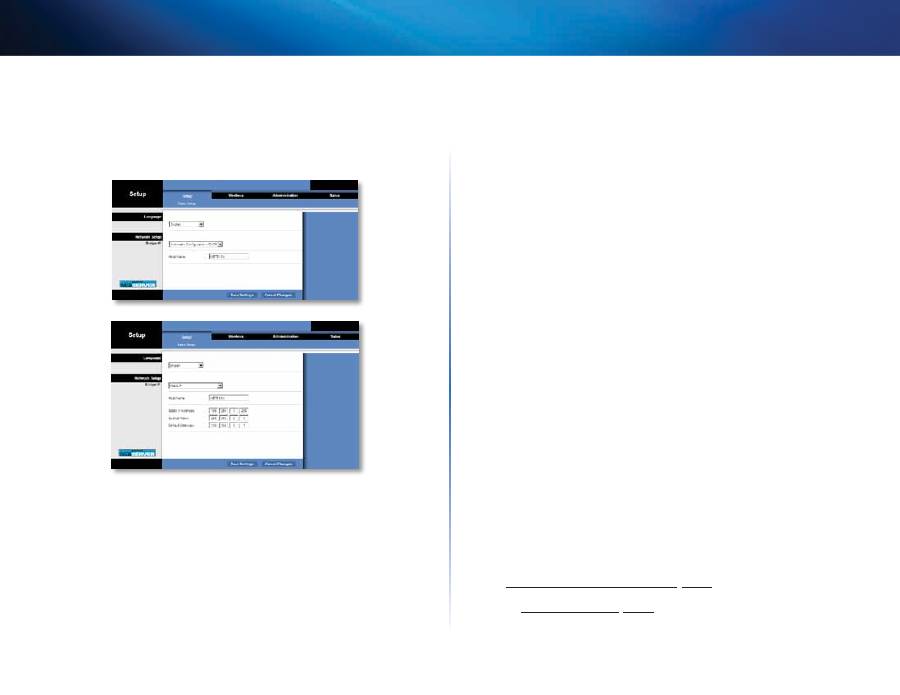
Im ersten geöffneten Fenster wird die Registerkarte
Basic Setup
(Grundlegende
Einrichtung) angezeigt . In diesem Fenster können Sie die Sprache des browserbasierten
Dienstprogramms oder die die Einstellungen des kabelgebundenen Ethernet-
Netzwerks der Bridge ändern .
Sprache
Language
(Sprache)
Hier können Sie die Anzeigesprache des browserbasierten
Dienstprogramms festlegen . Wählen Sie im Dropdown-Menü die gewünschte Sprache
aus .
Netzwerkeinrichtung
In diesem Abschnitt wird festgelegt, ob die IP-Adresse der Bridge automatisch von
einem DHCP-Server, zum Beispiel einem Netzwerk-Router, abgerufen (Automatic
Configuration - DHCP (Automatische Konfiguration - DHCP)) oder manuell eingerichtet
wird (Static IP (Statische IP)) .
Bridge iP
(Bridge-IP)
Wenn Ihr Netzwerk einen DHCP-Server, zum Beispiel einen
Netzwerk-Router, hat, über den Ihren Netzwerkgeräten IP-Adressen zugewiesen
werden, behalten Sie die Standardeinstellung
Automatic Configuration - DHCP
(Automatische Konfiguration - DHCP) bei . Die Bridge fordert dann eine IP-Adresse vom
DHCP-Server (in der Regel der Netzwerkrouter) an . Wird kein DHCP-Server gefunden,
verwendet die Bridge ihre statische Standard-IP-Adresse
169.254.1.250
, bis sie einen
DHCP-Server erkennt und ihr eine dynamische IP-Adresse zugewiesen wird .
Wählen Sie
Static iP
(Statische IP), wenn Sie eine permanente statische IP-Adresse für
die Bridge festlegen möchten .
Wenn Sie
Static iP
(Statische IP) auswählen, müssen Sie die folgenden Felder ausfüllen:
•
Static iP Address
(Statische IP-Adresse)
Geben Sie eine eindeutige IP-Adresse für
den Zugriff auf das browserbasierte Dienstprogramm ein .
•
Subnet Mask
(Subnetzmaske)
Geben Sie die Subnetzmaske des kabelgebundenen
Netzwerks ein .
•
Default Gateway
(Standard-Gateway)
Geben Sie die IP-Adresse des Standard-
Gateways für das Netzwerk ein (in den meisten Fällen ist das der Router) .
Klicken Sie auf die Schaltfläche
Save Settings
(Einstellungen speichern), um die
Änderungen zu übernehmen, bzw . auf
Cancel Changes
(Änderungen verwerfen), um
Ihre Änderungen zu verwerfen .
Wireless > Grundlegende Wireless-
Einstellungen
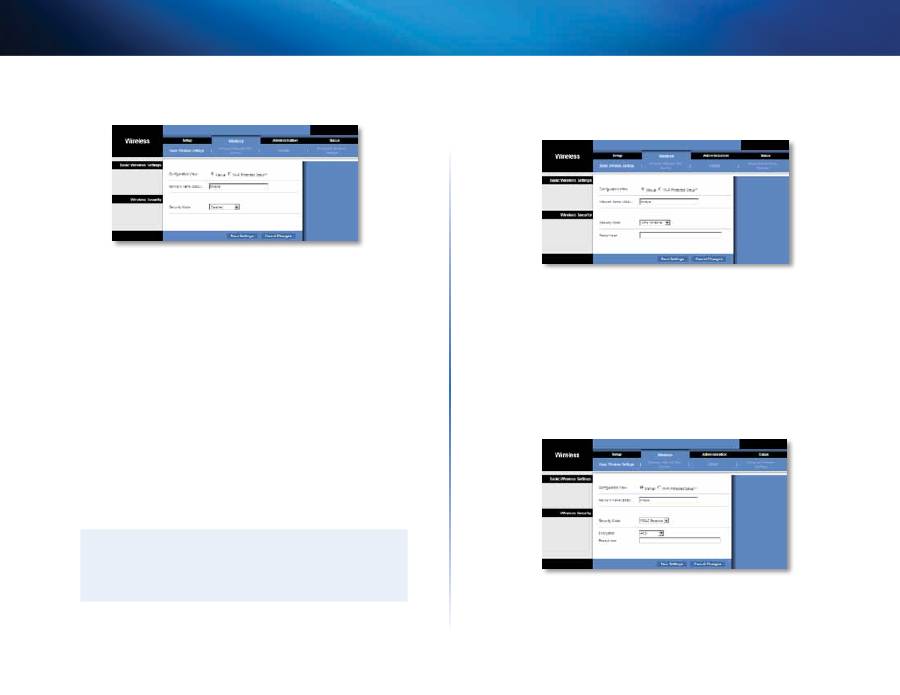
Verwenden Sie das Fenster
Basic Wireless Settings
(Grundlegende Wireless-
Einstellungen), um die grundlegenden Wireless- und Sicherheitseinstellungen der
Bridge zu konfigurieren .
Es gibt zwei Möglichkeiten zur Konfiguration der Bridge-Einstellungen: manuell und
mit WPS (Wi-Fi Protected Setup) . Bei Wi-Fi Protected Setup handelt es sich um eine
Funktion, mit der Sie auf einfache Weise das Wireless-Netzwerk einrichten können .
Wenn Ihr Netzwerkrouter die Wi-Fi Protected Setup-Funktion unterstützt und WPA- oder
WPA2 verwendet, können Sie Wi-Fi Protected Setup für eine automatische Verbindung
der Bridge verwenden .
Configuration View
(Konfigurationsansicht)
Wählen Sie zur manuellen Konfiguration
des Wireless-Netzwerks die Option
Manual
(Manuell) . Weitere Informationen finden Sie
unter
Grundlegende Wireless-Einstellungen
,
Seite 8
. Wenn Sie Wi-Fi Protected Setup
verwenden möchten, wählen Sie
Wi-Fi Protected Setup
. Informationen dazu finden
Sie unter
Wi-Fi Protected Setup
,
Seite 9
.
8
Erweiterte Konfiguration
Linksys WES610N/WET610N
Grundlegende Wireless-Einstellungen
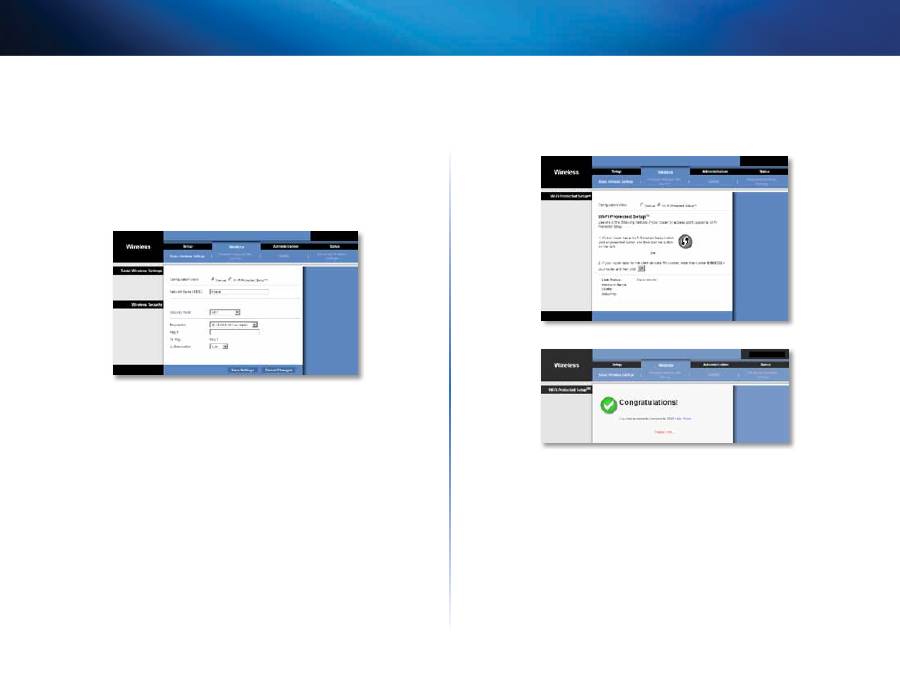
network name (SSiD)
(Netzwerkname, SSID)
Bei der SSID (Service Set Identifier)
handelt es sich um den Netzwerknamen, der von allen Punkten im Wireless-Netzwerk
verwendet wird . Die SSID muss für alle Geräte im Wireless-Netzwerk identisch sein . Für
die maximal 32 Zeichen lange SSID dürfen alle Zeichen der Tastatur verwendet werden .
Es wird zwischen Groß- und Kleinschreibung unterschieden . Stellen Sie sicher, dass
diese Einstellung mit der entsprechenden Einstellung auf dem Wireless-Router oder
Access Point übereinstimmt . Um die Sicherheit zu erhöhen, sollten Sie die Standard-
SSID (
linksys
) in einen eindeutigen Namen ändern .
Wireless-Sicherheit
Die Bridge unterstützt die folgenden Wireless-Sicherheitsoptionen: WPA Personal,
WPA2 Personal und WEP WPA (Wi-Fi Protected Access) und WPA2 sind stärkere
Sicherheitsmethoden als WEP (Wired Equivalent Privacy) . Weitere Informationen zur
Wireless-Sicherheit finden Sie unter „Checkliste für die Wireless-Sicherheit“, Seite 4 .
Sicherheitsmodus
Wählen Sie die Sicherheitsmethode für Ihr Wireless-Netzwerk aus . Wenn Sie die Wireless-
Sicherheit nicht verwenden möchten, behalten Sie die Standardeinstellung
Disabled
(Deaktiviert) bei .
HinWEiS
Denken Sie daran, dass jedes Gerät im Wireless-Netzwerk die gleiche
Sicherheitsmethode und das gleiche Passwort/den gleichen Schlüssel
verwenden MUSS . Ist dies nicht der Fall, können die Wireless-Geräte nicht
miteinander kommunizieren .
WPA-Personal
WPA ist ein Sicherheitsstandard, der über die WEP-Verschlüsselung hinausgeht .
Encryption
(Verschlüsselung)
WPA unterstützt die Verschlüsselungsmethode TKIP mit
dynamischen Verschlüsselungsschlüsseln .
Passphrase
Geben Sie den von der Bridge und Ihrem Wireless-Router oder Access
Point verwendeten gemeinsamen Schlüssel ein . Er muss aus 8 bis 63 Zeichen bestehen .
Klicken Sie auf die Schaltfläche
Save Settings
(Einstellungen speichern), um die
Änderungen zu übernehmen, bzw . auf
Cancel Changes
(Änderungen verwerfen), um
Ihre Änderungen zu verwerfen .
WPA2-Personal
WPA2 ist eine komplexere, sicherere Version von WPA .
Encryption
(Verschlüsselung)
WPA2 unterstützt zwei Verschlüsselungsmethoden:
TKIP und AES mit dynamischen Verschlüsselungsschlüsseln . Wählen Sie die gewünschte
Verschlüsselungsmethode aus:
AES
,
TKiP oder AES
. Standardmäßig ist
AES
ausgewählt .
9
Erweiterte Konfiguration
Linksys WES610N/WET610N
Passphrase
Geben Sie den von der Bridge und dem Wireless-Router oder Access Point
verwendeten gemeinsamen Schlüssel ein . Er muss aus 8 bis 63 Zeichen bestehen .
Klicken Sie auf die Schaltfläche
Save Settings
(Einstellungen speichern), um die
Änderungen zu übernehmen, bzw . auf
Cancel Changes
(Änderungen verwerfen), um
Ihre Änderungen zu verwerfen .
WEP
WEP ist eine einfache Verschlüsselungsmethode, die nicht so sicher wie WPA oder
WPA2 ist .
Encryption
(Verschlüsselung)
Wählen Sie eine WEP-Verschlüsselungsstufe aus:
40/64 bits (10 hex digits)
(40/64 Bit (10 Hexadezimalziffern))
oder
104/128 bits
(26 hex digits)
(104/128 Bit (26 Hexadezimalziffern)) . Der Standardwert ist
40/64 bits
(10 hex digits)
(40/64-Bit (10 Hexadezimalziffern)) .
Key 1
(Schlüssel 1)
Geben Sie den WEP-Schlüssel Ihres Netzwerks ein .
Tx Key
(TX-Schlüssel)
Key 1
(Schlüssel 1) ist der von der Bridge verwendete
Übertragungsschlüssel .
Authentication Type
(Authentifizierungstyp)
Standardmäßig ist die Option
Auto
(Automatisch) ausgewählt, mit der sowohl der Authentifizierungstyp
Open System
(Offenes System) als auch
Shared Key
(Gemeinsamer Schlüssel) verwendet werden
kann . Wählen Sie
Open
(Offen), wenn der Authentifizierungstyp
Offenes System
verwendet werden soll, bei dem der Absender und der Empfänger keinen WEP-
Schlüssel zur Authentifizierung verwenden . Wählen Sie
Shared
(Freigegeben), wenn
der Authentifizierungstyp
Gemeinsamer Schlüssel
verwendet werden soll, bei dem der
Absender und der Empfänger einen WEP-Schlüssel zur Authentifizierung verwenden .
Klicken Sie auf die Schaltfläche
Save Settings
(Einstellungen speichern), um die
Änderungen zu übernehmen, bzw . auf
Cancel Changes
(Änderungen verwerfen), um
Ihre Änderungen zu verwerfen .
Wi-Fi Protected Setup
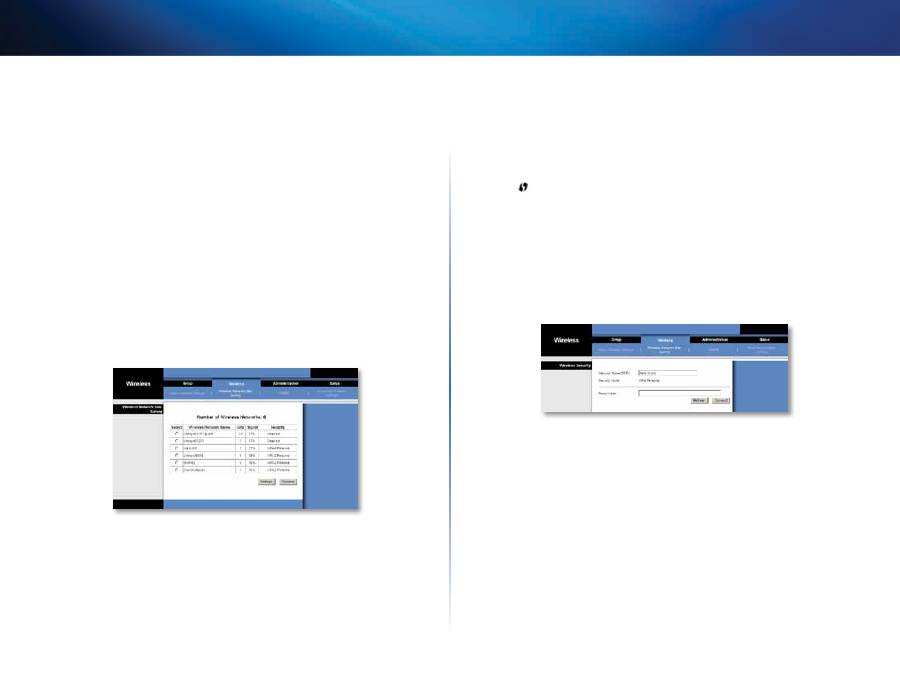
Sie können aus zwei Methoden auswählen . Wählen Sie die Methode, die auf den von
Ihnen eingesetzten Router zutrifft .
Methode 1
Verwenden Sie diese Methode, wenn Ihr Router über eine Wi-Fi Protected Setup-Taste
verfügt .
1.
Drücken Sie die
Wi-Fi Protected Setup
-Taste am Router .
2.
Klicken Sie innerhalb von zwei Minuten auf die Taste
Wi-Fi Protected Setup
im
Fenster
Wi-Fi Protected Setup
der Bridge .
3.
Nachdem die Bridge konfiguriert wurde, klicken Sie auf
Close
(Schließen) .
Im Fenster
Wi-Fi Protected Setup
wird der Verbindungsstatus, Netzwerkname (SSID) und
die Sicherheitsmethode angezeigt .
10
Erweiterte Konfiguration
Linksys WES610N/WET610N
Methode 2
Verwenden Sie diese Methode, wenn auf dem Router die Eingabe der PIN für die Bridge
erforderlich ist .
1.
Geben Sie im Fenster
Wi-Fi Protected Setup
des
Routers
die PIN ein, die im Fenster
Wi-Fi Protected Setup
der
Bridge
angegeben ist . Klicken Sie anschließend auf
Register
(Registrieren) oder eine entsprechende Schaltfläche . (Die PIN ist auch
auf dem Etikett an der Unterseite der Bridge angegeben .)
2.
Klicken Sie im Fenster
Wi-Fi Protected Setup
der
Bridge
auf
OK
.
3.
Nachdem die Bridge konfiguriert wurde, klicken Sie auf
Close
(Schließen) .
Im Fenster
Wi-Fi Protected Setup
wird der Verbindungsstatus, Netzwerkname (SSID) und
die Sicherheitsmethode angezeigt .
Wireless > Wireless-Netzwerksuche
Klicken Sie auf die Registerkarte
Wireless network Site Survey
(Wireless-
Netzwerksuche), um eine Netzwerksuche zu starten . In der Liste
Wireless Network
Site Survey
(Wireless-Netzwerksuche) werden alle von der Bridge erkannten Wireless-
Netzwerke aufgeführt .
Wireless-Netzwerksuche
number of Wireless networks
(Anzahl der Wireless-Netzwerke)
Hier wird die Zahl der
von der Bridge erkannten Wireless-Netzwerke angezeigt .
Wählen Sie diese Option
,
um eine Verbindung zu einem Wireless-Netzwerk
herzustellen, klicken Sie auf
Select
(Auswählen) . Klicken Sie anschließend auf
Connect
(Verbinden) .
Wireless network name
(Wireless-Netzwerkname)
Dies ist der Netzwerkname oder
die SSID des angezeigten Wireless-Netzwerks .
GHz
Das Frequenzband des angezeigten Wireless-Netzwerks .
Signal
Hier wird der Prozentsatz der Signalstärke angezeigt . 100 % ist die
höchstmögliche, 0 % die geringstmögliche Signalstärke .
Security
(Sicherheit)
Wenn das Netzwerk Wi-Fi Protected Setup unterstützt, wird das
Symbol
für Wi-Fi Protected Setup angezeigt . Hier wird die vom Wireless-Netzwerk
verwendete Sicherheitsmethode angezeigt .
Klicken Sie auf
Refresh
(Aktualisieren), um die angezeigten Informationen zu
aktualisieren .
Klicken Sie nach der Auswahl des Wireless-Netzwerks auf
Connect
(Verbinden) .
Ein neues Fenster wird angezeigt . Folgen Sie der Anleitung zum Konfigurieren der
Sicherheitsmethode für das Netzwerk .
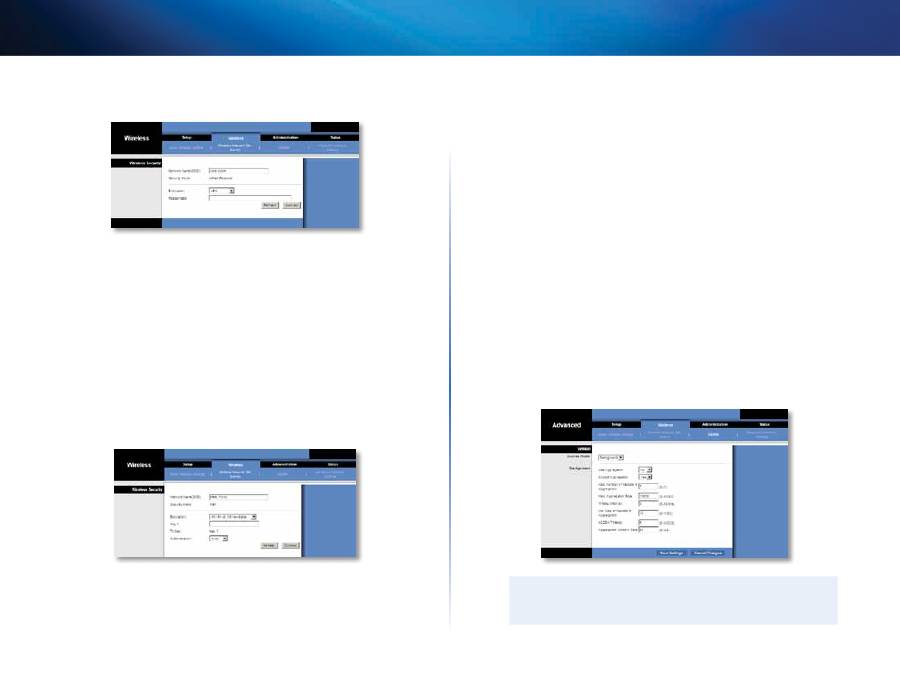
WPA
network name (SSiD)
(Netzwerkname, SSID)
Der Name des gewählten Netzwerks
wird automatisch angezeigt .
Security Mode
(Sicherheitsmodus)
WPA Personal wird automatisch angezeigt .
Encryption
(Verschlüsselung)
WPA unterstützt die Verschlüsselungsmethode TKIP mit
dynamischen Verschlüsselungsschlüsseln .
Passphrase
Geben Sie den von der Bridge und dem Wireless-Router oder Access Point
verwendeten gemeinsamen Schlüssel ein . Er muss aus 8 bis 63 Zeichen bestehen .
Klicken Sie auf
Refresh
(Aktualisieren), um die angezeigten Informationen zu
aktualisieren .
Klicken Sie nach der Eingabe der Sicherheitseinstellungen auf
Connect
(Verbinden) .
11
Erweiterte Konfiguration
Linksys WES610N/WET610N
WPA2
network name (SSiD)
(Netzwerkname, SSID)
Der Name des gewählten Netzwerks
wird automatisch angezeigt .
Security Mode
(Sicherheitsmodus)
WPA2 Personal wird automatisch angezeigt .
Encryption
(Verschlüsselung)
WPA2 unterstützt zwei Verschlüsselungsmethoden:
TKIP und AES mit dynamischen Verschlüsselungsschlüsseln . Wählen Sie die gewünschte
Verschlüsselungsmethode aus:
AES
,
TKiP oder AES
.
Passphrase
Geben Sie den von der Bridge und dem Wireless-Router oder Access Point
verwendeten gemeinsamen Schlüssel ein . Er muss aus 8 bis 63 Zeichen bestehen .
Klicken Sie auf
Refresh
(Aktualisieren), um die angezeigten Informationen zu
aktualisieren .
Klicken Sie nach der Eingabe der Sicherheitseinstellungen auf
Connect
(Verbinden) .
WEP
network name (SSiD)
(Netzwerkname, SSID)
Der Name des gewählten Netzwerks
wird automatisch angezeigt .
Security Mode
(Sicherheitsmodus)
WEP wird automatisch angezeigt .
Encryption
(Verschlüsselung)
Wählen Sie eine WEP-Verschlüsselungsstufe aus:
40/64 bits (10 hex digits)
(40/64 Bit (10 Hexadezimalziffern)) oder
104/128 bits
(26 hex digits)
(104/128 Bit (26 Hexadezimalziffern)) .
Key 1
(Schlüssel 1)
Geben Sie den WEP-Schlüssel Ihres Netzwerks ein .
Tx Key
(TX-Schlüssel)
Key 1
(Schlüssel 1) ist der von der Bridge verwendete
Übertragungsschlüssel .
Authentication Type
(Authentifizierungstyp)
Standardmäßig ist die Option
Auto
(Automatisch) ausgewählt, mit der sowohl der Authentifizierungstyp
Open System
(Offenes System) als auch
Shared Key
(Gemeinsamer Schlüssel) verwendet werden
kann . Wählen Sie
Open
(Offen), wenn der Authentifizierungstyp „Offenes System“
verwendet werden soll, bei dem der Absender und der Empfänger keinen WEP-
Schlüssel zur Authentifizierung verwenden . Wählen Sie
Shared
(Freigegeben), wenn
der Authentifizierungstyp
Gemeinsamer Schlüssel
verwendet werden soll, bei dem der
Absender und der Empfänger einen WEP-Schlüssel zur Authentifizierung verwenden .
Klicken Sie auf
Aktualisieren
, um die angezeigten Informationen zu aktualisieren .
Klicken Sie nach der Eingabe der Sicherheitseinstellungen auf
Connect
(Verbinden) .
Wireless > WMM®
Konfigurieren Sie die Einstellungen für Wireless Multimedia (WMM) . WMM weist
Paketen abhängig vom jeweiligen Zugriffsmodus (Verkehrstyp) Prioritäten zu:
Background (Hintergrund), Best Effort (Beste Bemühung), Video oder Voice (Sprache) .
Diese Einstellungen sollten nur von einem erfahrenen Administrator angepasst werden,
da falsche Einstellungen die Leistung des Routers im Wireless-Betrieb beeinträchtigen
können .
HinWEiS
Die Einstellungen im Fenster
WMM
sind auf fortgeschrittene Nutzer
zugeschnitten .

12
Erweiterte Konfiguration
Linksys WES610N/WET610N
WMM
Zugriffsmodus
Sie können den vier verfügbaren Zugriffsmodi unterschiedliche Einstellungen
zuordnen . Wählen Sie den Modus aus, den Sie konfigurieren möchten:
Background
(Hintergrund),
Best Effort
(Beste Bemühung),
Video
oder
Voice
(Sprache) . Befolgen Sie
die Anweisungen für den gewählten Modus .
Hintergrund
Use Aggregation
(Aggregation verwenden)
Diese Option definiert, ob die MAC-Ebene
(Media Access Control) eine ADDBA-Sitzung (Add Block Acknowledgement) einrichtet
oder nicht . Die Standardeinstellung ist
no
(Nein) . Wählen Sie
Yes
(Ja), um die Option zu
aktivieren .
Accept Aggregation
(Aggregation annehmen)
Mit dieser Option wird festgelegt, ob
die MAC-Ebene eine ADDBA-Anforderung annimmt oder nicht . Der Standardwert ist
Yes
(Ja) . Wählen Sie
no
(Nein), um diese Option zu deaktivieren .
Max. number of Packets in Aggregation
(Max . Anzahl der Pakete in der Aggregation)
Diese Option definiert die maximale Anzahl der Pakete (Sub-Frames) in einer
Aggregation . Der gültige Bereich ist
0
bis
7
. Der Standardwert ist
7
.
Max. Aggregation Size
(Max . Größe der Aggregation)
Diese Option definiert die
maximale Größe der Aggregation (in Byte) . Der gültige Bereich ist
0
bis
16000
. Der
Standardwert ist
12000
.
Timeout interval
(Zeitüberschreitungs-Intervall)
Mit dieser Option wird das
Zeitintervall festgelegt, vor dessen Ablauf die Aggregation mit einem „Abschlussstatus“
geschlossen werden sollte, damit das Zeitlimit nicht überschritten wird . Der gültige
Bereich ist
0
bis
100
ms . Der Standardwert ist
3
.
Size of Packet in Aggregation
(Min . Größe der Pakete in der Aggregation)
Diese
Option definiert die minimale Größe (in Byte) der Pakete, die in der Aggregation
zusammengestellt werden können . Der gültige Bereich ist
0
bis
1500
. Der Standardwert
ist
10
.
ADDBA Timeout
(ADDBA-Zeitüberschreitung)
Mit dieser Option wird das Zeitintervall
festgelegt, nach dessen Ablauf die ADDBA-Einrichtung abgebrochen wird, sofern
innerhalb dieses Zeitraums keine Frame-Übertragungen durch den Prozess zur
Bestätigung des Datenblockempfangs (Block Acknowledgement (ACK)) ausgeführt
werden . Der gültige Bereich ist
0
bis
65535
ms . Der Standardwert ist
0
, was einer
Deaktivierung der Zeitüberschreitung gleichkommt .
Aggregation Window Size
(Größe des Aggregations-Fensters)
Mit dieser Option wird
die maximale Anzahl der ohne Empfang eines ACK übertragenen Pakete festgelegt .
Der gültige Bereich ist
0
bis
64
. Der Standardwert ist
64
.
Klicken Sie auf die Schaltfläche
Save Settings
(Einstellungen speichern), um die
Änderungen zu übernehmen, bzw . auf
Cancel Changes
(Änderungen verwerfen), um
Ihre Änderungen zu verwerfen .
Best Effort (Beste Bemühung)
Use Aggregation
(Aggregation verwenden)
Diese Option definiert, ob die MAC-Ebene
(Media Access Control) eine ADDBA-Sitzung (Add Block Acknowledgement) einrichtet
oder nicht . Der Standardwert ist
Yes
(Ja) . Wählen Sie
no
(Nein), um diese Option zu
deaktivieren .
Accept Aggregation
(Aggregation annehmen)
Mit dieser Option wird festgelegt, ob
die MAC-Ebene eine ADDBA-Anforderung annimmt oder nicht . Der Standardwert ist
Yes
(Ja) . Wählen Sie
no
(Nein), um diese Option zu deaktivieren .
Max. number of Packets in Aggregation
(Max . Anzahl der Pakete in der Aggregation)
Diese Option definiert die maximale Anzahl der Pakete (Sub-Frames) in einer
Aggregation . Der gültige Bereich ist
0
bis
10
. Der Standardwert ist
10
.
Max. Aggregation Size
(Max . Größe der Aggregation)
Diese Option definiert die
maximale Größe der Aggregation (in Byte) . Der gültige Bereich ist
0
bis
20000
. Der
Standardwert ist
16000
.
Timeout interval
(Zeitüberschreitungs-Intervall)
Mit dieser Option wird das
Zeitintervall festgelegt, vor dessen Ablauf die Aggregation mit einem „Abschlussstatus“
geschlossen werden sollte, damit das Zeitlimit nicht überschritten wird . Der gültige
Bereich ist
0
bis
100
ms . Der Standardwert ist
3
.
Size of Packet in Aggregation
(Min . Größe der Pakete in der Aggregation)
Diese
Option definiert die minimale Größe (in Byte) der Pakete, die in der Aggregation
zusammengestellt werden können . Der gültige Bereich ist
0
bis
1500
. Der Standardwert
ist
10
.
ADDBA Timeout
(ADDBA-Zeitüberschreitung)
Mit dieser Option wird das Zeitintervall
festgelegt, nach dessen Ablauf die ADDBA-Einrichtung abgebrochen wird, sofern
innerhalb dieses Zeitraums keine Frame-Übertragungen durch den Prozess zur
Bestätigung des Datenblockempfangs (Block Acknowledgement (ACK)) ausgeführt
werden . Der gültige Bereich ist
0
bis
65535
ms . Der Standardwert ist
0
, was einer
Deaktivierung der Zeitüberschreitung gleichkommt .
Aggregation Window Size
(Größe des Aggregations-Fensters)
Mit dieser Option wird
die maximale Anzahl der ohne Empfang eines ACK übertragenen Pakete festgelegt .
Der gültige Bereich ist
0
bis
64
. Der Standardwert ist
64
.
Klicken Sie auf die Schaltfläche
Save Settings
(Einstellungen speichern), um die
Änderungen zu übernehmen, bzw . auf
Cancel Changes
(Änderungen verwerfen), um
Ihre Änderungen zu verwerfen .
Video
Use Aggregation
(Aggregation verwenden)
Diese Option definiert, ob die MAC-Ebene
(Media Access Control) eine ADDBA-Sitzung (Add Block Acknowledgement) einrichtet
oder nicht . Der Standardwert ist
Yes
(Ja) . Wählen Sie
no
(Nein), um diese Option zu
deaktivieren .

13
Erweiterte Konfiguration
Linksys WES610N/WET610N
Accept Aggregation
(Aggregation annehmen)
Mit dieser Option wird festgelegt, ob
die MAC-Ebene eine ADDBA-Anforderung annimmt oder nicht . Der Standardwert ist
Yes
(Ja) . Wählen Sie
no
(Nein), um diese Option zu deaktivieren .
Max. number of Packets in Aggregation
(Max . Anzahl der Pakete in der Aggregation)
Diese Option definiert die maximale Anzahl der Pakete (Sub-Frames) in einer
Aggregation . Der gültige Bereich ist
0
bis
7
. Der Standardwert ist
7
.
Max. Aggregation Size
(Max . Größe der Aggregation)
Diese Option definiert die
maximale Größe der Aggregation (in Byte) . Der gültige Bereich ist
0
bis
16000
. Der
Standardwert ist
12000
.
Timeout interval
(Zeitüberschreitungs-Intervall)
Mit dieser Option wird das
Zeitintervall festgelegt, vor dessen Ablauf die Aggregation mit einem „Abschlussstatus“
geschlossen werden sollte, damit das Zeitlimit nicht überschritten wird . Der gültige
Bereich ist
0
bis
100
ms . Der Standardwert ist
3
.
Size of Packet in Aggregation
(Min . Größe der Pakete in der Aggregation)
Diese
Option definiert die minimale Größe (in Byte) der Pakete, die in der Aggregation
zusammengestellt werden können . Der gültige Bereich ist
0
bis
1500
. Der Standardwert
ist
10
.
ADDBA Timeout
(ADDBA-Zeitüberschreitung)
Mit dieser Option wird das Zeitintervall
festgelegt, nach dessen Ablauf die ADDBA-Einrichtung abgebrochen wird, sofern
innerhalb dieses Zeitraums keine Frame-Übertragungen durch den Prozess zur
Bestätigung des Datenblockempfangs (Block Acknowledgement (ACK)) ausgeführt
werden . Der gültige Bereich ist
0
bis
65535
ms . Der Standardwert ist
0
, was einer
Deaktivierung der Zeitüberschreitung gleichkommt .
Aggregation Window Size
(Größe des Aggregations-Fensters)
Mit dieser Option wird
die maximale Anzahl der ohne Empfang eines ACK übertragenen Pakete festgelegt .
Der gültige Bereich ist
0
bis
64
. Der Standardwert ist
64
.
Klicken Sie auf die Schaltfläche
Save Settings
(Einstellungen speichern), um die
Änderungen zu übernehmen, bzw . auf
Cancel Changes
(Änderungen verwerfen), um
Ihre Änderungen zu verwerfen .
Voice
Use Aggregation
(Aggregation verwenden)
Diese Option definiert, ob die MAC-Ebene
(Media Access Control) eine ADDBA-Sitzung (Add Block Acknowledgement) einrichtet
oder nicht . Der Standardwert ist
Yes
(Ja) . Wählen Sie
no
(Nein), um diese Option zu
deaktivieren .
Accept Aggregation
(Aggregation annehmen)
Mit dieser Option wird festgelegt, ob
die MAC-Ebene eine ADDBA-Anforderung annimmt oder nicht . Der Standardwert ist
Yes
(Ja) . Wählen Sie
no
(Nein), um diese Option zu deaktivieren .
Max. number of Packets in Aggregation
(Max . Anzahl der Pakete in der Aggregation)
Diese Option definiert die maximale Anzahl der Pakete (Sub-Frames) in einer
Aggregation . Der gültige Bereich ist
0
bis
2
. Der Standardwert ist
2
.
Max. Aggregation Size
(Max . Größe der Aggregation)
Diese Option definiert die
maximale Größe der Aggregation (in Byte) . Der gültige Bereich ist
0
bis
16000
. Der
Standardwert ist
10000
.
Timeout interval
(Zeitüberschreitungs-Intervall)
Mit dieser Option wird das
Zeitintervall festgelegt, vor dessen Ablauf die Aggregation mit einem „Abschlussstatus“
geschlossen werden sollte, damit das Zeitlimit nicht überschritten wird . Der gültige
Bereich ist
0
bis
100
ms . Der Standardwert ist
10
.
Size of Packet in Aggregation
(Min . Größe der Pakete in der Aggregation)
Diese
Option definiert die minimale Größe (in Byte) der Pakete, die in der Aggregation
zusammengestellt werden können . Der gültige Bereich ist
0
bis
1500
. Der Standardwert
ist
10
.
ADDBA Timeout
(ADDBA-Zeitüberschreitung)
Mit dieser Option wird das Zeitintervall
festgelegt, nach dessen Ablauf die ADDBA-Einrichtung abgebrochen wird, sofern
innerhalb dieses Zeitraums keine Frame-Übertragungen durch den Prozess zur
Bestätigung des Datenblockempfangs (Block Acknowledgement (ACK)) ausgeführt
werden . Der gültige Bereich ist
0
bis
65535
ms . Der Standardwert ist
0
, was einer
Deaktivierung der Zeitüberschreitung gleichkommt .
Aggregation Window Size
(Größe des Aggregations-Fensters)
Mit dieser Option wird
die maximale Anzahl der ohne Empfang eines ACK übertragenen Pakete festgelegt .
Der gültige Bereich ist
0
bis
64
. Der Standardwert ist
64
.
Klicken Sie auf die Schaltfläche
Save Settings
(Einstellungen speichern), um die
Änderungen zu übernehmen, bzw . auf
Cancel Changes
(Änderungen verwerfen), um
Ihre Änderungen zu verwerfen .
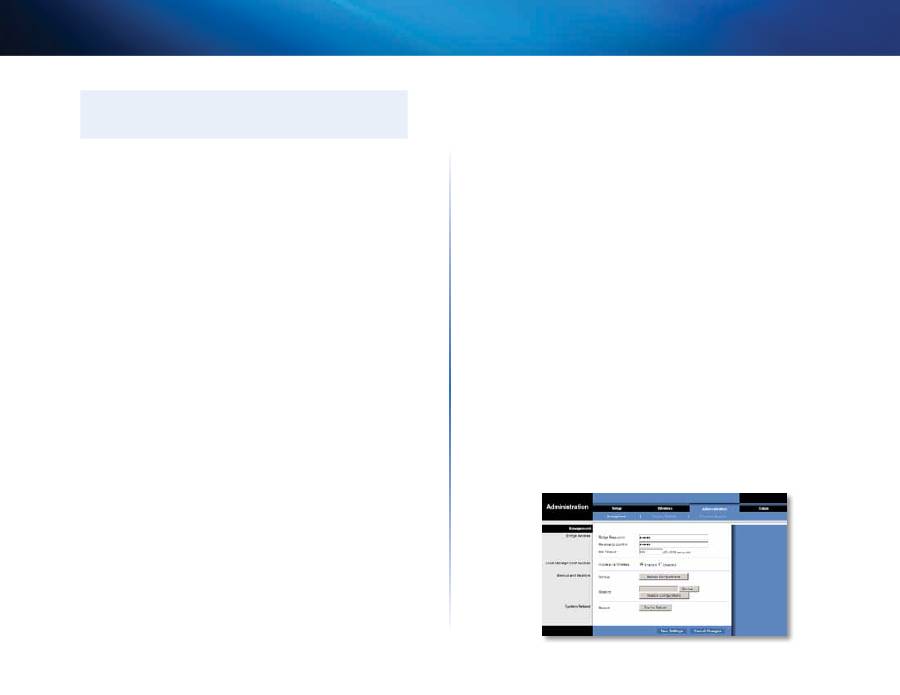
Wireless > Advanced Wireless Settings
(Erweiterte Wireless-Einstellungen)
Konfigurieren Sie die erweiterten Wireless-Einstellungen der Bridge . Diese Einstellungen
sollten nur von einem erfahrenen Administrator angepasst werden, da falsche
Einstellungen die Leistung des Routers im Wireless-Betrieb beeinträchtigen können .
14
Erweiterte Konfiguration
Linksys WES610N/WET610N
HinWEiS
Die Einstellungen im Fenster
Advanced Wireless Settings
(Erweiterte
Wireless-Einstellungen) sind auf fortgeschrittene Nutzer zugeschnitten .
Erweiterte Wireless-Einstellungen
Mit Low-Density Parity-Check Code
(LDPC) wird die Fehlerkorrektur aktiviert bzw .
deaktiviert, um die Wahrscheinlichkeit von Datenverlusten auf hochfrequentierten
Kanälen zu senken . Der Algorithmus für die Datenratenanpassung deaktiviert
automatisch die LDPC-Kodierung, wenn die PHY-Datenraten den Wert von 162
überschreiten . Behalten Sie zur Verwendung der erweiterten LDCP-Fehlerkorrektur die
Standardeinstellung
Yes
(Ja) bei . Anderenfalls wählen Sie
no
(Nein) .
ERP Protection Type
(ERP-Schutztyp)
Mit dieser Option legen Sie den Schutz von
OFDM-Paketen bei 802 .11b-Stationen im Wireless-Netzwerk fest . Durch das Senden
von RTS/CTS- CTS2Self-Paketen in 802 .11b-Raten informiert die Bridge das Wireless-
Netzwerk darüber, dass OFDM-Pakete übertragen werden und schützt die Pakete
innerhalb des Wireless-Netzwerks . Die RTS/CTS- und CTS2Self-Pakete kreieren einen
Overhead, der zu einer geringeren Durchsatzrate führen kann .
Die RTS/CTS-Option sorgt für eine bessere Abdeckung, bietet aber im Vergleich zu
CTS2Self geringere Durchsatzraten, da die RTS/CTS-Option eine Bestätigung durch
das empfangende Gerät beinhaltet . Behalten Sie zur Nutzung der RTS/CTS-Option die
Standardeinstellung
RTS/CTS
bei . Die Option
none
(Keine) kann zu Konflikten zwischen
OFDM- und CCK-Paketen führen . Wählen Sie
none
(Keine), um diese Option zu nutzen .
Wählen Sie
CTS2Self
, um die Option
CTS2Self
zu nutzen .
11n Protection Type
(11n-Schutztyp)
Mit dieser Option können Sie den Schutz von
HT-Geräten (non-High Throughput) im Wireless-Netzwerk konfigurieren . Erkennt
der Wireless-Router (oder Access Point) eine Verbindung zu einem vorhandenen
HT-Gerät, sendet er vor jeder Datenübertragung ein Signal zur Nutzung von RTS/CTS-
oder CTS2Self-Mechanismen an alle HT-Geräte . Diese Funktion unterstützt auch alle
standardmäßigen 802 .11n-Schutzmechanismen, einschließlich MIMO .
Die RTS/CTS-Option sorgt für eine bessere Abdeckung, bietet aber im Vergleich zu
CTS2Self geringere Durchsatzraten, da die RTS/CTS-Option eine Bestätigung durch
das empfangende Gerät beinhaltet . Behalten Sie zur Nutzung der RTS/CTS-Option die
Standardeinstellung
RTS/CTS
bei . Die Option
none
(Keine) kann zu Konflikten zwischen
HT- und vorhandenen Paketen führen . Wählen Sie
none
(Keine), um diese Option zu
nutzen . Wählen Sie
CTS2Self
, um die Option
CTS2Self
zu nutzen .
Percentage of maximal transmit power
(Prozentsatz der maximalen
Übertragungsleistung)
Mit dieser Option können Sie den Prozentsatz der maximalen
Übertragungsleistung im Verhältnis zu regulatorischen Domänenbeschränkungen
festlegen . Wenn die regulatorische Domänenbeschränkung beispielsweise
Übertragungen von bis zu 20 dB zulässt, kann bei einer Einstellung auf 50 % maximal
mit 10 dB übertragen werden . Wählen Sie den gewünschten Prozentsatz aus .
12 %
,
25 %
,
50 %
oder
100 %
. Die Standardeinstellung ist
100 %
.
QoS Classification Type
(QoS-Klassifizierungstyp)
Mit dieser Option können Sie für
die 802 .1D- oder 802 .1Q-Zuordnung im Feld
IP DSCP/TOS
WMM-Prioritäten festlegen
(Background (Hintergrund), Best Effects (Beste Effekte), Video, Voice (Sprache)) . Behalten
Sie die Standardeinstellung
802.1D
bei, oder wählen Sie die von einigen IPTV-Streams
verwendete Einstellung
802.1Q
.
Re-establish Ethernet connection when initiating wireless connection
(Ethernet-
Verbindung bei Aufbau der Wireless-Verbindung)
wieder herstellen
Um die DHCP-
Erkennung über das der Bridge nachgeordnete Gerät auszulösen, setzt die Bridge den
Ethernet-Link zwischen der Bridge und dem Gerät jedesmal zurück, wenn eine Wireless-
Verbindung hergestellt wird . Wählen Sie
no
(Nein), um diesen Vorgang zu deaktivieren .
Ansonsten behalten Sie die Standardeinstellung
Yes
(Ja) bei .
Klicken Sie auf die Schaltfläche
Save Settings
(Einstellungen speichern), um die
Änderungen zu übernehmen, bzw . auf
Cancel Changes
(Änderungen verwerfen), um
Ihre Änderungen zu verwerfen .
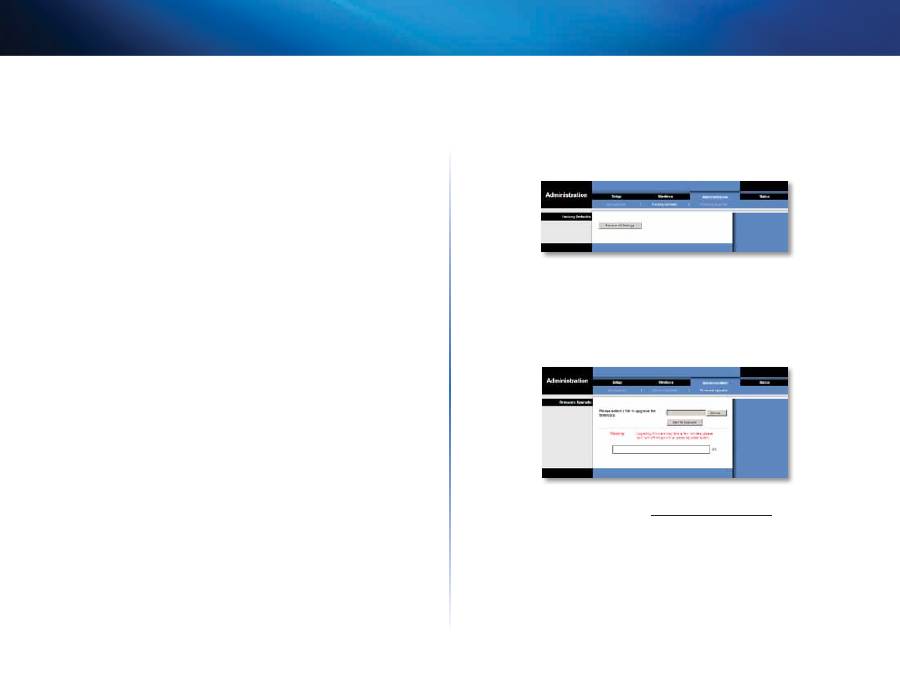
Administration (Verwaltung) > Management
(Verwaltungsfunktionen)
Verwenden Sie dieses Fenster, -um bestimmte Bridge-Funktionen zu verwalten:
Zugriff auf das browserbasierte Dienstprogramm, Sichern der Konfigurationsdatei und
Neustart .
15
Erweiterte Konfiguration
Linksys WES610N/WET610N
Verwaltungsfunktionen
Bridge-Zugriff
Schützen Sie den Zugriff auf das browserbasierte Dienstprogramm mit einem Passwort .
Bridge Password
(Bridge-Passwort)
Geben Sie ein neues Passwort für die Bridge ein .
Re-enter to confirm
(Zur Bestätigung erneut eingeben)
Geben Sie das Passwort zur
Bestätigung erneut ein .
idle Timeout
(Maximale Leerlaufzeit)
Sie können eine Zeitspanne festlegen, nach der
Sie automatisch abgemeldet werden . Der gültige Bereich ist
60
bis
3600
Sekunden . Der
Standardwert ist
600
.
Web-Zugriff
Access via Wireless
(Wireless-Zugriff)
Wenn Sie die Bridge in einer öffentlichen
Domäne verwenden, die für Ihre Gäste über Wireless-Zugriff verfügbar ist, können Sie
den Wireless-Zugriff auf das webbasierte Dienstprogramm der Bridge deaktivieren .
Sie können nur über eine kabelgebundene Verbindung auf das webbasierte
Dienstprogramm zugreifen, wenn Sie die Einstellung deaktivieren . Klicken Sie auf
Enabled
(Aktiviert), um den Wireless-Zugriff auf das Dienstprogramm zu aktivieren, oder
klicken Sie auf
Disabled
(Deaktiviert), um den Wireless-Zugriff auf das Dienstprogramm
zu deaktivieren .
Sichern und Wiederherstellen
Backup
(Sichern)
Klicken Sie auf
Backup Configurations
(Konfigurationen sichern),
um die Konfigurationsdatei der Bridge zu sichern . Befolgen Sie dann die Anweisungen
auf dem Bildschirm .
Restore
(Wiederherstellen)
Klicken Sie auf
Browse
(Durchsuchen), und wählen Sie
die Konfigurationsdatei . Klicken Sie auf
Restore Configurations
(Konfigurationen
wiederherstellen) .
Neustart des Systems
Reboot
(Neustart)
Klicken Sie auf
Start to Reboot
(Neustarten), um die Bridge neu zu
starten .
Klicken Sie auf die Schaltfläche
Save Settings
(Einstellungen speichern), um die
Änderungen zu übernehmen, bzw . auf
Cancel Changes
(Änderungen verwerfen), um
Ihre Änderungen zu verwerfen .
Verwaltung > Werkseinstellungen
In diesem Fenster setzen Sie die Bridge-Konfiguration auf die Werkseinstellungen
zurück .
Werkseinstellungen
Restore All Settings
(Alle Einstellungen wiederherstellen)
Klicken Sie auf
Restore All
Settings
(Alle Einstellungen wiederherstellen), um die Bridge auf die Werkseinstellungen
zurückzusetzen . Alle von Ihnen gespeicherten Einstellungen gehen verloren, wenn die
Standardeinstellungen wiederhergestellt werden .
Verwaltung > Firmware aktualisieren
In diesem Fenster können Sie die Firmware der Bridge aktualisieren . Aktualisieren Sie
die Firmware nur, wenn Probleme mit der Bridge auftreten oder die neue Firmware eine
Funktion enthält, die Sie verwenden möchten .
Laden Sie vor Aktualisierung der Firmware die Aktualisierungsdatei für die Bridge-
Firmware von der Linksys Website unter
www.Linksys.com/support
herunter .
Firmware aktualisieren
Please select a file to upgrade the firmware
(Wählen Sie eine Datei für die
Aktualisierung der Firmware aus): Klicken Sie auf
Browse
(Durchsuchen), und wählen
Sie die Firmware-Aktualisierungsdatei aus . Klicken Sie dann auf
Start to Upgrade
(Aktualisierung starten), und folgen Sie den Anweisungen auf dem Bildschirm .
