
Cisco WES610N – страница 27
Инструкция к Аппарату Cisco WES610N
16
Налаштування додаткових параметрів
Linksys WES610N/WET610N
Bridge Information (Інформація про міст)
Firmware Version
(Версія мікропрограмного забезпечення) Відображається
поточна версія мікропрограмного забезпечення моста .
Local Network (Локальна мережа)
Local MAC Address
(Локальна MAC-адреса) Відображається MAC-адреса моста, під
якою він зареєстрований у локальній мережі Ethernet .
Local IP Address
(Локальна IP-адреса) Відображається IP-адреса моста, під якою
він зареєстрований у локальній мережі Ethernet .
Subnet Mask
(Маска підмережі) Відображається значення маски підмережі, задане
в локальній мережі .
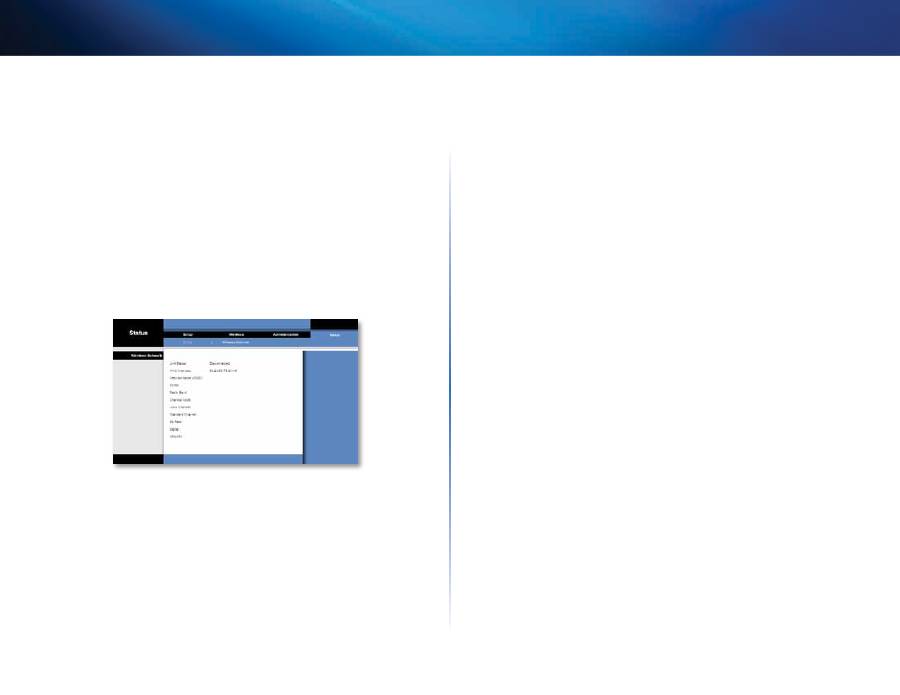
Status (Стан) > Wireless (Бездротовий зв’язок)
Тут відображається інформація про бездротову мережу .
Wireless (Бездротовий зв’язок)
Link Status
(Стан каналу) Відображається стан з’єднання з бездротовою мережею .
MAC Address
(MAC-адреса) Відображається MAC-адреса моста, під якою він
зареєстрований у локальній бездротовій мережі .
Network Name (SSID)
(Ім’я мережі (SSID)) Відображається ім’я бездротової мережі
(Ідентифікатор SSID) .
BSSID
Відображається MAC-адреса підключеного бездротового маршрутизатора
(або точки доступу) в бездротовій мережі .
Radio Band
(Діапазон радіочастот) Відображається діапазон радіочастот
бездротової мережі .
Channel Width
(Ширина каналу) Відображається ширина каналу (МГц), який
використовується бездротовою мережею .
Wide Channel
(Широкий канал) Залежно від значень параметрів каналу, заданих
на мережевому маршрутизаторі, може відображатися широкий канал . Якщо для
параметра радіочастоти або ширини каналу маршрутизатора вибрано значення
широкого каналу 40 МГц, цей канал буде пріоритетним каналом бездротової
мережі .
Standard Channel
(Стандартний канал) Відображається значення стандартного
каналу . Якщо для параметра радіочастоти або ширини каналу маршрутизатора
вибрано значення широкого каналу 40 МГц, стандартний канал буде другорядним
каналом бездротової мережі .
Bit Rate
(Швидкість передавання даних) Відображається швидкість передавання
даних .
Signal
(Сигнал) Відображається рівень сигналу в процентах . Значення 100 %
відповідає максимальному рівню сигналу; 0 % — мінімальному .
Security
(Захист) Відображається метод захисту бездротової мережі .

17
Усунення несправностей
Linksys WES610N/WET610N
17
WES610N/WET610N
Комп’ютер або інший дротовий пристрій (зі з’єднанням Ethernet) не
може обмінюватися даними із бездротовим маршрутизатором.
1.
Відкрийте службову програму моста, що працює у браузері .
2.
Перейдіть на екран
Basic Wireless Settings
(Базові налаштування бездротової
мережі) та перевірте, чи відповідає значення параметра Network Name (SSID)
(Ім’я мережі (SSID)) фактичному імені бездротової мережі .
3.
Переконайтеся в тому, що значення параметра захисту (WPA, WPA2 або WEP)
відповідає методу захисту бездротової мережі .
Необхідно змінити IP-адресу моста.
Якщо міст підключений до мережі із DHCP-сервером (зазвичай – мережевим
маршрутизатором), міст отримує IP-адресу від DHCP-сервера . Якщо DHCP-
сервер відсутній, міст використовуватиме статичну IP-адресу за замовчуванням:
169.254.1.250
.
Щоб надати мосту постійну статичну IP-адресу, виконайте наведені нижче інструкції .
1.
Відкрийте службову програму моста, що працює у браузері .
2.
Виберіть вкладку
Network Setup
(Налаштування мережі) .
3.
Із розкривного меню
Network Connection Type
(Тип мережевого з’єднання)
виберіть
Static IP
(Статична IP-адреса) .
4.
Заповніть поля
Static IP Address
(Статична IP-адреса),
Subnet Mask
(Маска
підмережі) та
Default Gateway
(Шлюз за замовчуванням) .
5.
Натисніть кнопку
Save Settings
(Зберегти значення параметрів) .
Комп’ютер або інший дротовий пристрій (зі з’єднанням Ethernet),
підключений до мосту, не обмінюється даними з іншим пристроєм
(наприклад, комп’ютером або принтером), підключеним до
бездротової мережі.
Перевірте зазначені нижче умови .
•
Переконайтеся в тому, що пристрій, підключений до бездротової мережі,
належить до тієї самої мережі, що й комп’ютер або інший дротовий пристрій
(зі з’єднанням Ethernet), підключений до мосту .
•
Перевірте, чи використовується на всіх пристроях, підключених до
бездротової мережі, те саме ім’я мережі (SSID) .
•
Переконайтеся в тому, що всі пристрої належать до тієї самої IP-мережі та
мають сумісні IP-адреси .
Службова програма, що працює у браузері, не приймає пароль.
Перевірте зазначені нижче умови .
•
Пароль чутливий до регістру . Ураховуйте регістр символів під час введення
пароля .
•
Якщо пароль забуто, можна відновити заводські значення параметрів моста .
Натисніть і утримуйте близько п’яти секунд кнопку
Reset
(Скидання) на мості .
Буде відновлено пароль за замовчуванням
admin
. Буде також відновлено
заводські значення всіх інших параметрів . (Щоб увійти до службової
програми, що працює у браузері, введіть
admin
у поле
Password
(Пароль) .)
Після внесення змін за допомогою службової програми, що працює у
браузері, нові значення параметрів не відображаються на екрані.
Виконайте функцію
Оновити
у веб-браузері . Якщо нові значення параметрів все
одно не відображаються, виконайте наведені нижче інструкції .
1.
Від’єднайте адаптер живлення від моста .
2.
Зачекайте п’ять секунд, а потім знову приєднайте адаптер живлення до
моста .
3.
Виконайте функцію
Оновити
у веб-браузері .
ВеБ-ПІдТримКа
Якщо не вдалося знайти відповіді на питання у цьому посібнику,
відвідайте веб-сайт Linksys за адресою
Linksys.com/support
Усунення несправностей

18
Технічні характеристики
Linksys WES610N/WET610N
18
WES610N
Модель
WES610N
Стандарти
IEEE 802 .3u, 802 .11g, 802 .11b, 802 .11a, 802 .11n
Світлодіодні індикатори
Живлення, Ethernet, Wi-Fi Protected Setup™,
Бездротовий зв'язок, окремий індикатор
каналу Ethernet і його активності
Порти
Ethernet (4 шт .), Живлення
Кнопки
Reset (Скидання), Wi-Fi Protected Setup
Тип кабельного з’єднання CAT5e
Антени
3 (внутрішні)
Тип з’єднання антени
дані відсутні
Знімне виконання (так/ні)
ні
Модуляції
802 .11a: OFDM/BPSK, QPSK, 16-QAM, 64-QAM
802 .11b: CCK/QPSK, BPSK
802 .11g: OFDM/BPSK, QPSK, 16-QAM, 64-QAM
802 .11n: OFDM/BPSK, QPSK, 16-QAM, 64-QAM
Рівень радіочастотного
сигналу (EIRP) у дБм
802 .11a: 15 дБм (типовий) за 54 Мбіт/с
802 .11b: 19 дБм (типовий) за 11 Мбіт/с
802 .11g: 16 дБм (типовий) за 54 Мбіт/с
802 .11n (2,4 ГГц): 18 дБм (типовий) за MCS15
802 .11n (5 ГГц): 16 дБм (типовий) за MCS15
Рівень чутливості прийому 802 .11a: –72 дБм (типовий) за 54 Мбіт/с
802 .11b: –85 дБм (типовий) за 11 Мбіт/с
802 .11g: –73 дБм (типовий) за 54 Мбіт/с
802 .11n (20 ГГц): –75 дБм (типовий) за MCS15
802 .11n (40 ГГц): –69 дБм (типовий) за MCS15
Підсилення антени, дБі
1
Захист бездротового зв’язку WEP, Wi-Fi Protected Access™ (WPA),
Wi-Fi Protected Access™ 2 (WPA2)
Розряд ключа захисту
до 128-розрядного шифрування
Зовнішні чинники
Розміри
6,97 x 5,04 x 2,68 дюйма
(177 x 128 x 68 мм
Вага
0,65 фунта (295 г)
Сертифікація
FCC, UL/cUL, ICES-003, RSS210, CE, Wi-Fi
(IEEE 802 11a/b/g/проект n), WPA2™,
Wi-Fi Protected Setup, WMM®
Живлення
12 В, 1 А
Робоча температура
32—104 °F (0—40 °C)
Температура під час
зберігання
від –4 до 140 °F (від –20 до 60 °C)
Робоча вологість
10—85 %, без конденсації
Вологість під час зберігання 5—90 %, без конденсації
Технічні характеристики можуть бути змінені без попередження .
Технічні характеристики

19
Технічні характеристики
Linksys WES610N/WET610N
19
WET610N
Модель
WET610N
Стандарти
IEEE 802 .3u, 802 .11g, 802 .11b, 802 .11a, 802 .11n
Світлодіодні індикатори
Живлення, Ethernet, Wi-Fi Protected Setup™,
Бездротовий зв'язок
Порти
Ethernet, Живлення
Кнопки
Reset (Скидання), Wi-Fi Protected Setup
Тип кабельного з’єднання CAT5e
Антени
3 (внутрішні)
Тип з’єднання антени
дані відсутні
Знімне виконання (так/ні)
ні
Модуляції
802 .11a: OFDM/BPSK, QPSK,
16-QAM, 64-QAM
802 .11b: CCK/QPSK, BPSK
802 .11g: OFDM/BPSK, QPSK,
16-QAM, 64-QAM
802 .11n: OFDM/BPSK, QPSK,
16-QAM, 64-QAM
Рівень радіочастотного
сигналу (EIRP) у дБм
802 .11a: 15 дБм (типовий) за 54 Мбіт/с
802 .11b: 18 дБм (типовий) за 11 Мбіт/с
802 .11g: 16 дБм (типовий) за 54 Мбіт/с
802 .11n: 12 дБм (типовий) за 130 Мбіт/с
(HT20), 270 Мбіт/с (HT40)
Рівень чутливості прийому 802 .11a: –72 дБм (типовий) за 54 Мбіт/с
802 .11b: –85 дБм (типовий) за 11 Мбіт/с
802 .11g: –73 дБм (типовий) за 54 Мбіт/с
802 .11n: –70 дБм (типовий) за MCS15/2,4 ГГц,
–69 дБм (типовий) за MCS15/5,0 ГГц
Підсилення антени, дБі
1
Захист бездротового зв’язку WEP, Wi-Fi Protected Access™ (WPA),
Wi-Fi Protected Access™ 2 (WPA2)
Розряд ключа захисту
до 128-розрядного шифрування
Зовнішні чинники
Розміри
5,71 x 4,17 x 2,05 дюйма
(145 x 106 x 52 мм)
Вага
5,61 унції (159 г)
Сертифікація
FCC, UL/cUL, ICES-003, RSS210, CE, Wi-Fi
(IEEE 802 11a/b/g/проект n), WPA2™,
Wi-Fi Protected Setup, WMM®
Живлення
12 В, 1 А
Робоча температура
32—104 °F (0—40 °C)
Температура під час
зберігання
від –4 до 140 °F (від –20 до 60 °C)
Робоча вологість
10—85 %, без конденсації
Вологість під час зберігання 5—90 %, без конденсації
Технічні характеристики можуть бути змінені без попередження .
3425-01249
Cisco, логотип Cisco та Linksys є торговими марками або зареєстрованими торговими марками компанії Cisco та/або її дочірніх компаній у США та інших країнах .
Список торгових марок Cisco можна знайти за адресою www .cisco .com/go/trademarks . Усі інші торгові марки, згадані в цьому документі, належать відповідним власникам .
© 2011 р . Компанія Cisco та/або її дочірні компанії . Усі права захищено .
Linksys.com/support
Hướng dẫn Sử dụng
Linksys WET610N/WES610N Cầu nối Giải trí chuẩn N Dải kép
i
Mục lục
Linksys E-Series
i
Tổng quan Sản phẩm
Mặt bố trí đèn LED . . . . . . . . . . . . . . . . . . . . . 2
Mặt bố trí các cổng . . . . . . . . . . . . . . . . . . . . . 3
Danh sách kiểm tra Bảo mật Không
dây
Thay đổi tên mạng không dây hoặc SSID mặc định
4
Thay đổi mật khẩu mặc định
4
Bật tính năng lọc địa chỉ MAC
4
Bật mã hóa
4
Hướng dẫn Chung về Bảo mật Mạng . . . . . . . . . . . 4
Mẹo Bảo mật Bổ sung . . . . . . . . . . . . . . . . . . . 5
Cấu hình nâng cao
Cách truy cập tiện ích dựa trên trình duyệt . . . . . . . . 6
Setup (Cài đặt) > Basic Setup (Cài đặt Cơ bản) . . . . . . 7
Language (Ngôn ngữ)
7
Network Setup (Cài đặt Mạng)
7
Wireless (Không dây) > Basic Wireless Settings
(Cài đặt không dây cơ bản) . . . . . . . . . . . . . . . . 7
Basic Wireless Settings (Cài đặt không dây cơ bản)
8
Wireless Security (Bảo mật không dây)
8
Wi-Fi Protected Setup (Thiết lập Bảo mật WiFi)
9
Wireless (Không dây) > Wireless Network Site Survey
(Quét Khu vực Mạng Không dây) . . . . . . . . . . . . 10
Wireless Network Site Survey (Quét Khu vực Mạng Không dây) 10
Wireless (Không dây) > WMM® . . . . . . . . . . . . . . 11
WMM
12
Wireless (Không dây) > Advanced Wireless Settings
(Cài đặt Không dây Nâng cao) . . . . . . . . . . . . . . 13
Advanced Wireless (Không dây Nâng cao)
14
Administration (Quản trị) > Management (Quản lý) . . . . 14
Management (Quản lý)
14
Administration (Quản trị) > Factory Defaults
(Giá trị Mặc định khi Xuất xưởng) . . . . . . . . . . . . 15
Factory Defaults (Giá trị Mặc định khi Xuất xưởng)
15
Administration (Quản trị) > Upgrade Firmware
(Nâng cấp Phần mềm Hệ thống) . . . . . . . . . . . . . 15
Upgrade Firmware (Nâng cấp Phần mềm Hệ thống)
16
Status (Trạng thái) > Bridge (Cầu nối) . . . . . . . . . . . 16
Bridge Information (Thông tin về Cầu nối)
16
Local Network (Mạng Nội bộ)
16
Status (Trạng thái) > Wireless (Không dây) . . . . . . . . 16
Wireless (Không dây)
16
Khắc phục sự cố
WES610N/WET610N
17
Thông số kỹ thuật
WES610N . . . . . . . . . . . . . . . . . . . . . . . . . 18
WET610N . . . . . . . . . . . . . . . . . . . . . . . . . 19
Mục lục
2
Tổng quan Sản phẩm
Linksys WES610N/WET610N
2
Cám ơn bạn đã chọn mua thiết bị Cầu nối Giải trí chuẩn N dải kép của Linksys .
Cầu nối này có thể kết nối bất kỳ thiết bị có dây, Ethernet nào với mạng không
dây của bạn . Cầu nối dựa trên chuẩn Wireless-N dải kép, vì vậy cầu nối này
tương thích với bất kỳ điểm truy cập hay bộ định tuyến chuẩn Wireless-N, -G,
-A, hoặc -B nào . Hãy làm theo các bước trong thư mục CD cho lần cài đặt
đầu tiên . Để cấu hình cài đặt nâng cao, hãy sử dụng tiện ích tiện dụng, dựa
trên trình duyệt .
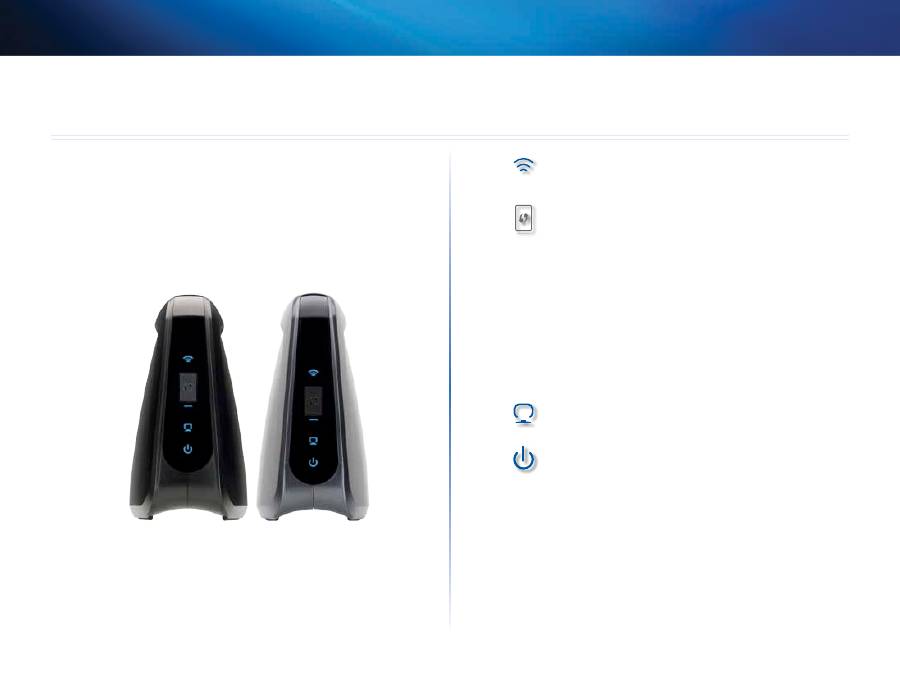
Mặt bố trí đèn LED
WES610N
WET610N
Không dây
(Xanh) Đèn LED Không dây bật sáng khi có
kết nối không dây . Đèn LED nháy sáng khi cầu nối đang
gửi hay nhận dữ liệu qua mạng không dây .
Nút Wi-Fi Protected Setup
Nếu bộ định tuyến của bạn
hỗ trợ Wi-Fi Protected Setup và sử dụng tính năng bảo
mật WPA hay WPA2, bạn có thể sử dụng Wi-Fi Protected
Setup để tự động kết nối với cầu nối . Để sử dụng Wi-Fi
Protected Setup (Thiết lập bảo mật WiFi), tham khảo
"Wireless (Không dây) > Basic Wireless Settings (Cài đặt
không dây cơ bản)" trên trang 7 .
Đèn LED Wi-Fi Protected Setup
(Xanh/Hổ phách) Đèn
LED nháy sáng màu xanh trong hai phút trong khi sử
dụng Wi-Fi Protected Setup . Đèn này sẽ bật sáng màu
xanh khi thiết bị có bật tính năng bảo mật không dây . Nếu
xảy ra lỗi trong khi sử dụng Wi-Fi Protected Setup, Đèn
LED sẽ bật sáng sang màu hổ phách . Hãy đảm bảo bộ
định tuyến mạng có hỗ trợ Wi-Fi Protected Setup . Đợi cho
đến khi đèn LED tắt, rồi thử lại lần nữa .
Ethernet
(Xanh) Đèn LED Ethernet bật sáng khi có kết
nối có dây . Đèn LED nháy sáng khi cầu nối đang gửi hay
nhận dữ liệu qua (các) cổng Ethernet .
Nguồn
(Xanh) Đèn Nguồn bật sáng khi cầu nối được bật
nguồn .
Tổng quan Sản phẩm
3
Tổng quan Sản phẩm
Linksys WES610N/WET610N
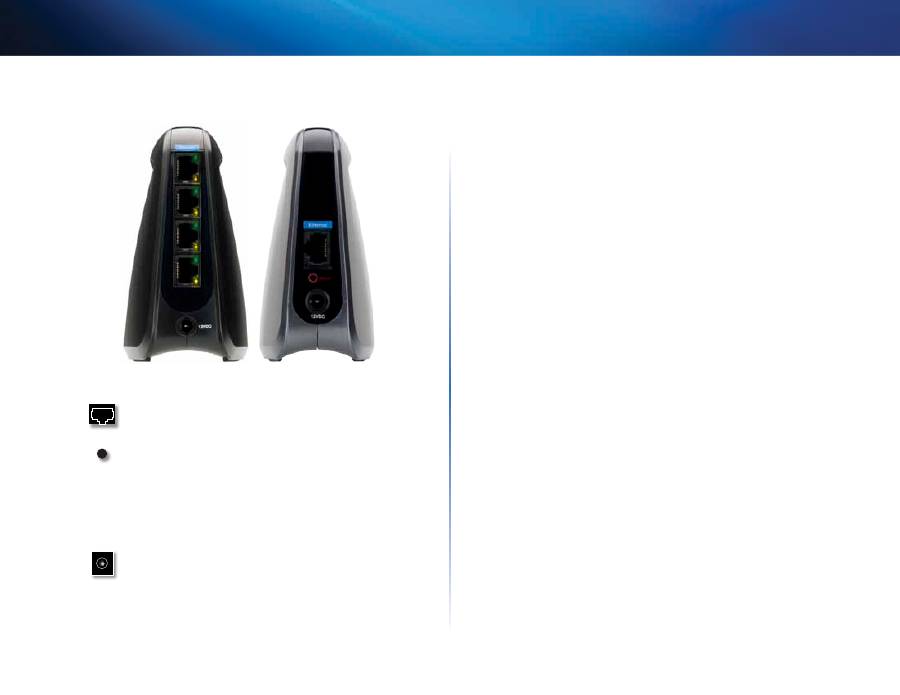
Mặt bố trí các cổng
WES610N
WET610N
Ethernet
Cổng Ethernet kết nối cầu nối với một máy
tính hoặc qua thiết bị mạng Ethernet khác . WES610N
có bốn cổng còn WET610N có một cổng .
Nút Reset (Cài lại)
Có hai cách để cài lại giá trị mặc
định khi xuất xưởng của cầu nối . Bấm và giữ nút Reset
(Cài lại) khoảng 5 giây hoặc khôi phục lại giá trị mặc
định từ Administration (Quản trị) > Factory Defaults
(Giá trị mặc định khi xuất xưởng) trong tiện ích dựa
trên trình duyệt của cầu nối . WES610N có nút cài lại ở
mặt đáy còn WET610N có nút cài lại ở mặt bố trí các
cổng ở phía sau .
Nguồn
Cổng nguồn kết nối cầu nối với bộ thích ứng
nguồn đi kèm .

4
Danh sách kiểm tra Bảo mật Không dây
Linksys WES610N/WET610N
4
Các mạng không dây khá thuận tiện và dễ cài đặt vì vậy số hộ gia đình có truy
cập internet tốc độ cao sử dụng mạng không dây đang tăng lên khá nhanh .
Do kết nối mạng không dây hoạt động bằng cách gửi thông tin qua sóng vô
tuyến, nó có thể dễ bị những kẻ xâm phạm tấn công hơn so với mạng có dây
truyền thống . Giống như tín hiệu từ điện thoại di động hoặc điện thoại có dây,
các tín hiệu từ mạng không dây của bạn cũng có thể bị chặn lại . Do bạn không
thể ngăn ai đó kết nối vào mạng không dây của mình, bạn cần thực hiện thêm
một số bước nhằm giữ cho mạng của bạn an toàn .
Thay đổi tên mạng không dây hoặc SSID mặc
định
Các thiết bị không dây có một tên mạng không dây mặc định hoặc Mã định
danh Thiết đặt Dịch vụ (SSID) do nhà máy sản xuất thiết bị cài đặt . Đây là tên
mạng không dây của bạn và nó có thể dài tới 32 ký tự . Các sản phẩm không
dây của Linksys dùng
linksys
là tên mạng không dây mặc định Bạn nên thay
đổi tên mạng không dây thành một tên gì đó độc đáo để phân biệt mạng không
dây của mình với các mạng không dây khác có thể tồn tại xung quanh bạn
nhưng không sử dụng thông tin cá nhân (chẳng hạn như số bảo hiểm xã hội
của bạn) vì bất kỳ ai cũng có thể nhìn thấy thông tin này khi duyệt các mạng
không dây .
Thay đổi mật khẩu mặc định
Đối với các sản phẩm không dây như bộ định tuyến hay điểm truy cập, bạn sẽ
được yêu cầu cung cấp mật khẩu khi muốn thay đổi cài đặt của thiết bị . Những
thiết bị này có mật khẩu mặc định được nhà máy sản xuất thiết bị cài đặt . Mật
khẩu mặc định của Linksys là
admin
. Tin tặc biết các mật khẩu mặc định này
và có thể cố gắng sử dụng chúng để truy cập vào thiết bị không dây của bạn
và thay đổi cài đặt mạng của bạn . Để ngăn chặn bất kỳ sự thay đổi trái phép
nào, hãy tùy chỉnh mật khẩu của thiết bị sao cho nó trở nên khó đoán .
Bật tính năng lọc địa chỉ MAC
Các bộ định tuyến của Linksys cung cấp cho bạn khả năng bật tính năng lọc
địa chỉ Kiểm soát Truy cập Phương tiện (MAC) . Địa chỉ MAC là một dãy số và
chữ duy nhất được gán cho mọi thiết bị kết nối mạng . Với tính năng lọc địa chỉ
MAC được bật, quyền truy cập mạng không dây chỉ được cung cấp cho các
thiết bị không dây có các địa chỉ MAC cụ thể . Ví dụ, bạn có thể chỉ định địa chỉ
MAC cho từng máy tính trong gia đình bạn để chỉ những máy tính đó mới có
thể truy cập mạng không dây của bạn .
Bật mã hóa
Mã hõa giúp bảo vệ dữ liệu được truyền qua mạng không dây . Wi-Fi Protected
Access (WPA/WPA2) (Truy cập Wi-Fi được bảo vệ) và Wired Equivalent
Privacy (WEP) (Bảo mật Tương đương có dây) cung cấp các cấp độ bảo mật
khác nhau dành cho việc giao tiếp không dây .
Một mạng được mã hóa bằng chuẩn WPA/WPA2 sẽ an toàn hơn mạng được
mã hóa bằng chuẩn WEP, vì WPA/WPA2 sử dụng mã hóa khóa động . Để bảo
vệ thông tin khi những thông tin này được truyền qua sóng radio, bạn nên bật
mức bảo mật cao nhất mà thiết bị mạng của bạn hỗ trợ .
WEP là chuẩn mã hóa cũ hơn và có thể là tùy chọn duy nhất sẵn có trên các
thiết bị đời trước không hỗ trợ chuẩn WPA .
Hướng dẫn Chung về Bảo mật Mạng
Bảo mật mạng không dây sẽ không có giá trị nếu mạng cơ sở không an toàn .
•
Mật khẩu bảo vệ tất cả các máy tính trên mạng và mật khẩu cá nhân
bảo vệ các tệp nhạy cảm .
•
Thường xuyên thay đổi mật khẩu .
•
Cài đặt phần mềm chống vi-rút và các phần mềm tường lửa cá nhân .
•
Tắt chia sẻ tệp (ngang hàng) . Một số ứng dụng có thể mở tính năng
chia sẻ tệp mà bạn không biết và/hoặc không được sự đồng ý của bạn .
Danh sách kiểm tra Bảo mật Không dây

5
Danh sách kiểm tra Bảo mật Không dây
Linksys WES610N/WET610N
Mẹo Bảo mật Bổ sung
•
Giữ bộ định tuyến không dây, các điểm truy cập hay các cổng cánh xa
các bức tường và cửa sổ bên ngoài .
•
Tắt bộ định tuyến, các điểm truy cập hay các cổng khi không sử dụng
chúng (vào ban đêm, trong các kỳ nghỉ) .
•
Sử dụng các mật mã mạnh có ít nhất 8 ký tự . Kết hợp cả chữ và số
nhằm tránh dùng các từ chuẩn có thể tìm thấy trong từ điển .
6
Cấu hình nâng cao
Linksys WES610N/WET610N
6
Sau khi cài đặt cầu nối bằng cách làm theo các bước trong thư mục CD,
cầu nối sẽ sẵn sàng để sử dụng . Tuy nhiên, nếu bạn muốn thay đổi cài đặt
nâng cao của cầu nối, hãy sử dụng tiện ích dựa trên trình duyệt của cầu nối .
Chương này mô tả từng trang web của tiện ích và các chức năng chính của
mỗi trang . Bạn có thể truy cập tiện ích qua một trình duyệt web trên máy tính
có nối mạng với cầu nối .
Tiện ích dựa trên trình duyệt có những tab chính: Setup (Thiết lập), Wireless
(Không dây), Administration (Quản trị) và Status (Trạng thái) . Các tab bổ sung
sẽ sẵn có sau khi bạn nhấp vào một tab chính .
Cách truy cập tiện ích dựa trên trình
duyệt
Sử dụng một trình duyệt web để truy cập tiện ích dựa trên trình duyệt .
Nếu cấu nối được nối với mạng bằng máy chủ DHCP (thường là bộ định tuyến
mạng), cầu nối sẽ nhận địa chỉ IP của mình từ máy chủ DHCP . Nếu không có
máy chủ DHCP, cầu nối sẽ sử dụng địa chỉ IP tĩnh, mặc định là
169.254.1.250
.
(Nếu bạn cài một địa chỉ IP tĩnh thường xuyên trên cầu nối qua tiện ích dựa
trên trình duyệt, hãy nhập địa chỉ IP tĩnh)
Lưu ý
Nếu bạn không biết địa chỉ IP của cầu nối, hãy tìm địa chỉ IP trong
bảng máy khách DHCP của bộ định tuyến . (Tham khảo tài liệu
dành cho bộ định tuyến của bạn)
Nếu bạn không thể tìm thấy địa chỉ IP của cầu nối, bạn có thể cài
lại cầu nối; bấm nút
Reset
(Cài lại) trên cầu nối khoảng 5 giây,
bằng cách sử dụng một ghim kẹp giấy thẳng . Thao tác này sẽ cài
lại cầu nối trở về cài đặt mặc định khi xuất xưởng . Cầu nối sẽ yêu
cầu địa chỉ IP từ máy chủ DHCP (thường là bộ định tuyến mạng) .
Nếu không tìm thấy máy chủ DHCP, cầu nối sẽ sử dụng địa chỉ IP
tĩnh mặc định của nó,
169.254.1.250
, cho đến khi cầu nối phát hiện
được một máy chủ DHCP và được gán một địa chỉ IP động .
Nếu cầu nối không được kết hợp với một bộ định tuyến và sử dụng cài đặt mặc
định khi xuất xưởng, hãy kết nối máy tính với cầu nối bằng kết nối Ethernet để
truy cập tiện ích dựa trên- trình duyệt . Bạn sẽ cần cấu hình kết nối Ethernet
trên máy tính với địa chị IP tĩnh và mặt nạ mạng phụ .
Địa chỉ IP của bộ thích ứng Ethernet của bạn phải được cài một địa chỉ IP cụ
thể .
1.
Trong trường
IP address
(Địa chỉ IP), hãy nhập
169.254.x.y
(x sẽ là một số
trong khoảng từ 1 đến 254 và y sẽ là một số trong khoảng từ 0 đến 255) .
2.
Trong trường
Subnet mask
(Mặt nạ mạng phụ), hãy nhập
255.255.0.0
.
Lưu ý
Các bước để gán địa chỉ IP tĩnh cho bộ thích ứng Ethernet trên
máy tính của bạn thay đổi tùy thuộc vào hệ điều hành . Để có
hướng dẫn, vui lòng tham khảo tài liệu trợ giúp của hệ điều hành
cụ thể của bạn .
Sau khi gán địa chỉ IP tĩnh cho bộ thích ứng Ethernet, hãy khởi chạy trình duyệt
web và nhập địa chỉ IP của Bộ thích ứng (cài đặt mặc định là
169.254.1.250
)
trong trường
Address
(Địa chỉ) . Bấm
Enter
.
Màn hình yêu cầu mật khẩu xuất hiện . (Người dùng không sử dụng Windows
XP sẽ nhìn thấy một màn hình tương tự .) Để trống trường
User name
(Tên
người dùng) . Nhập mật khẩu bạn đã tạo trong quá trình thực hiện Thuật sĩ
Cài đặt . Nếu bạn chưa tạo mật khẩu mới, hãy sử dụng mật khẩu mặc địch
admin
. (Bạn có thể cài mật khẩu mới từ màn hình
Administration
(Quản trị)
>
Management
(Quản lý) .) Nhấp
OK
để tiếp tục .
Lưu ý
Nếu màn hình yêu cầu mật khẩu không xuất hiện, hãy đợi 2 phút
rồi thử lại .
Cấu hình nâng cao
7
Cấu hình nâng cao
Linksys WES610N/WET610N
Setup (Cài đặt) > Basic Setup (Cài đặt
Cơ bản)
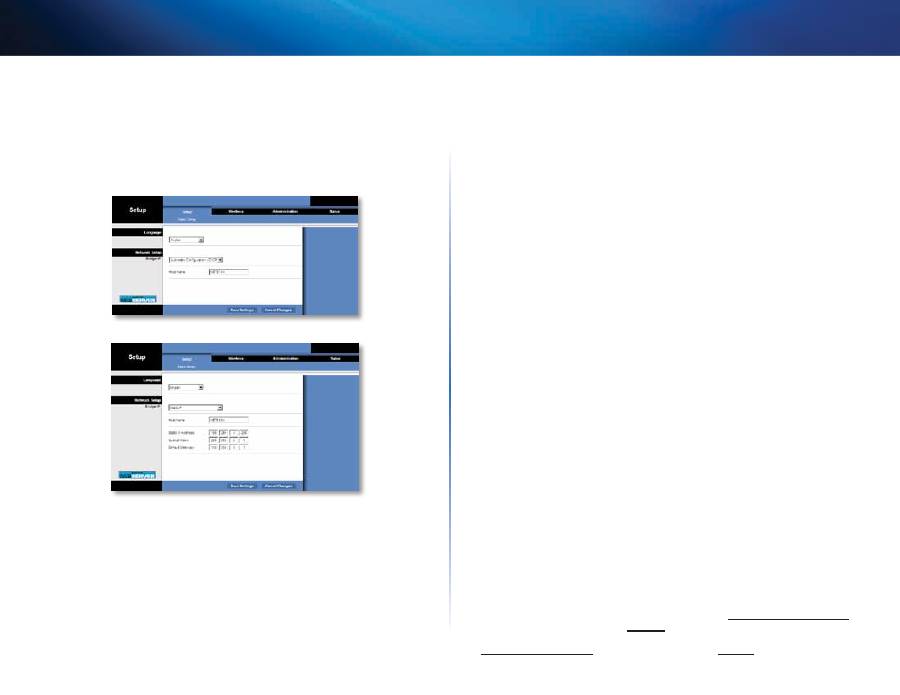
Màn hình đầu tiên xuất hiện là màn hình
Basic Setup
(Cài đặt Cơ bản) . Sử
dụng màn hình này để thay đổi ngôn ngữ của tiện ích dựa trên trình duyệt,
hoặc để thay đổi cài đặt mạng Ethernet có dây của cầu nối .
Language (Ngôn ngữ)
Language
(Ngôn ngữ) Mục này được dùng để cài ngôn ngữ mà tiện ích dựa
trên trình duyệt hiển thị . Chọn ngôn ngữ mong muốn từ menu thả xuống .
Network Setup (Cài đặt Mạng)
Mục này xác định liệu địa chỉ IP của cầu nối được nhận tự động từ một máy
chủ DHCP không, chẳng hạn như bộ định tuyến mạng của bạn (Automatic
Configuration - DHCP) (Cấu hình Tự động - DHCP), hay được cài đặt thủ
công (Static IP) (IP Tĩnh) .
Bridge IP
(IP Cầu nối) Nếu mạng của bạn có một máy chủ DHCP, chẳng hạn
như bộ định tuyến mạng, gán các địa chỉ IP cho các thiết bị mạng của bạn thì
hãy giữ nguyên giá trị mặc định
Automatic Configuration - DHCP
(Cấu hình
Tự động - DHCP) . Cầu nối sẽ yêu cầu địa chỉ IP từ máy chủ DHCP (thường là
bộ định tuyến mạng) . Nếu không tìm thấy máy chủ DHCP, cầu nối sẽ sử dụng
địa chỉ IP tĩnh mặc định của nó,
169.254.1.250
,cho đến khi cầu nối phát hiện
được một máy chủ DHCP và được gán một địa chỉ IP động .
Nếu bạn muồn cài một địa chỉ IP tĩnh thường xuyên cho cầu nối, hãy chọn
Static IP
(IP Tĩnh) .
Nếu bạn chọn Static IP, hãy điền các trường sau
•
Static IP Address
(Địa chỉ IP Tĩnh) Nhập một địa chỉ IP duy nhất sẽ được
sử dụng để truy cập tiện ích dựa trên trình duyệt
•
Subnet Mask
(Mặt nạ Mạng phụ) Nhập mặt nạ mạng phụ cho mạng có
dây của bạn .
•
Default Gateway
(Cổng Mặc định) Nhập địa chỉ IP của cổng mặc định cho
mạng của bạn (trong hầu hết các trường hợp, đây là bộ định tuyến của bạn) .
Nhấp
Save Settings
(Lưu Cài đặt) để áp dụng thay đổi, hoặc nhấp
Cancel
Changes
(Hủy Thay đổi) để hủy thay đổi của bạn .
Wireless (Không dây) > Basic Wireless
Settings (Cài đặt không dây cơ bản)
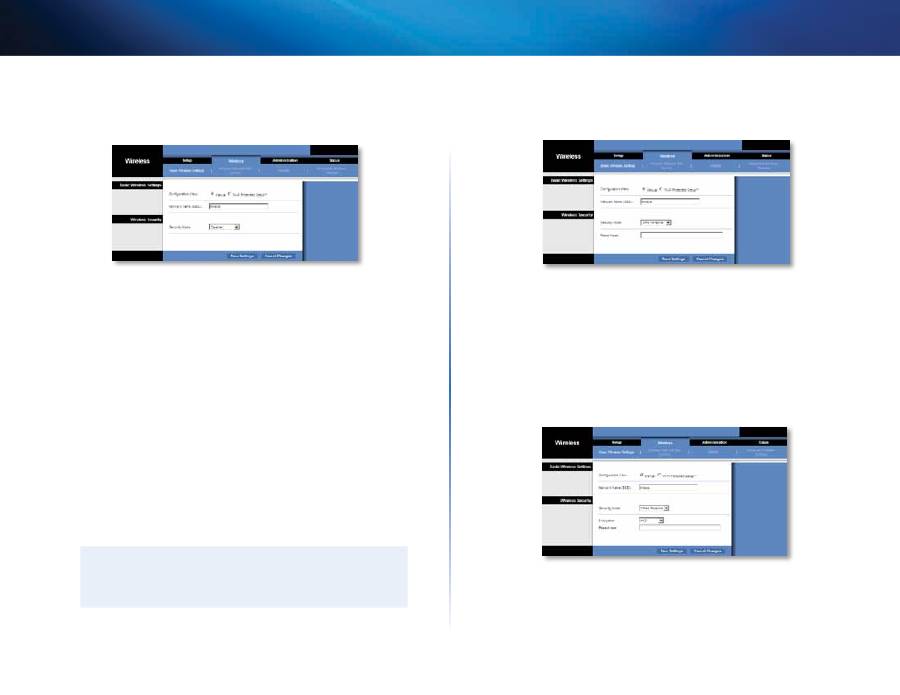
Sử dụng màn hình
Basic Wireless Settings
(Cài đặt không dây cơ bản) để cấu
hình cài đặt bảo mật và không dây cơ bản của cầu nối .
Có hai cách để cấu hình cài đặt của cầu nối, thủ công và Wi-Fi Protected
Setup (Thiết lập Bảo mật Wi-Fi) . Wi-Fi Protected Setup (Thiết lập bảo mật Wi-
Fi) là một tính năng giúp bạn dễ dàng cài đặt mạng không dây của mình . Nếu
bộ định tuyến của bạn hỗ trợ Wi-Fi Protected Setup và sử dụng tính năng bảo
mật WPA hay WPA2, bạn có thể sử dụng Wi-Fi Protected Setup để tự động
kết nối với cầu nối .
Configuration View
(Giao diện Cấu hình) Để cấu hình thủ công mạng không dây
của bạn, chọn
Manual
(Thủ công) . Tham khảo phần
Basic Wireless Settings
(Cài đặt không dây cơ bản),
trang 8
. Để sử dụng Wi-Fi Protected Setup,
chọn
Wi-Fi Protected Setup
(Thiết lập Bảo mật Wi-Fi) . Tham khảo phần
Wi-Fi Protected Setup
(Thiết lập Bảo mật WiFi),
trang 9
.
8
Cấu hình nâng cao
Linksys WES610N/WET610N
Basic Wireless Settings (Cài đặt không dây cơ
bản)
Network Name (SSID)
(Tên mạng) SSID là tên mạng mà tất cả các thiết bị
trong mạng không dây dùng chung . SSID phải giống nhau cho tất cả các thiết
bị trong mạng không dây . Tên mạng có phân biệt kiểu chữ và không được
vượt quá 32 ký tự (sử dụng bất kỳ ký tự nào có trên bàn phím) . Đảm bảo cài
đặt này khớp với cài đặt trên bộ định tuyến không dây hoặc điểm truy cập của
bạn . Để được bảo mật thêm, bạn nên thay đổi SSID (
linksys
) thành một tên
độc đáo .
Wireless Security (Bảo mật không dây)
Cầu nối hỗ trợ các tuỳ chọn bảo mật không dây sau: WPA Personal (WPA
Cá nhân), WPA2 Personal (WPA2 Cá nhân) và WEP . WPA (Wi-Fi Protected
Access - (Truy cập Wi-Fi được bảo vệ)) và WPA2 là các phương thức bảo mật
mạnh hơn WEP (Wired Equivalent Privacy - (Bảo mật Tương đương có dây)) .
Để có thêm thông tin về bảo mật không đây, tham khảo phần "Danh sách kiểm
tra Bảo mật Không dây", trang 4 .
Security Mode (Chế độ Bảo mật)
Chọn phương thức bảo mật cho mạng không dây của bạn . Nếu bạn không
muốn dùng bảo mật không dây, giữ nguyên giá trị mặc định,
Disabled
(Tắt) .
Lưu ý
Hãy nhớ rằng mỗi thiết bị trong mạng không dây của bạn PHẢI
sử dụng cùng một phương thức bảo mật, mật mã/mã khóa, nếu
không các thiết bị không dây sẽ không thể giao tiếp với nhau .
WPA Cá nhân
WPA là chuẩn bảo mật mạnh hơn tính năng mã hóa WEP .
Encryption
(Mã hóa) WPA hỗ trợ phương thức mã hóa TKIP với các mã
khóa mã hóa động .
Passphrase
(Mật mã) Nhập mã khóa được dùng chung cho cả cầu nối, bộ
định tuyến không dây và điểm truy cập của bạn . Mã khóa phải từ 8 đến 63 ký tự .
Nhấp
Save Settings
(Lưu Cài đặt) để áp dụng thay đổi, hoặc nhấp
Cancel
Changes
(Hủy Thay đổi) để hủy thay đổi của bạn .
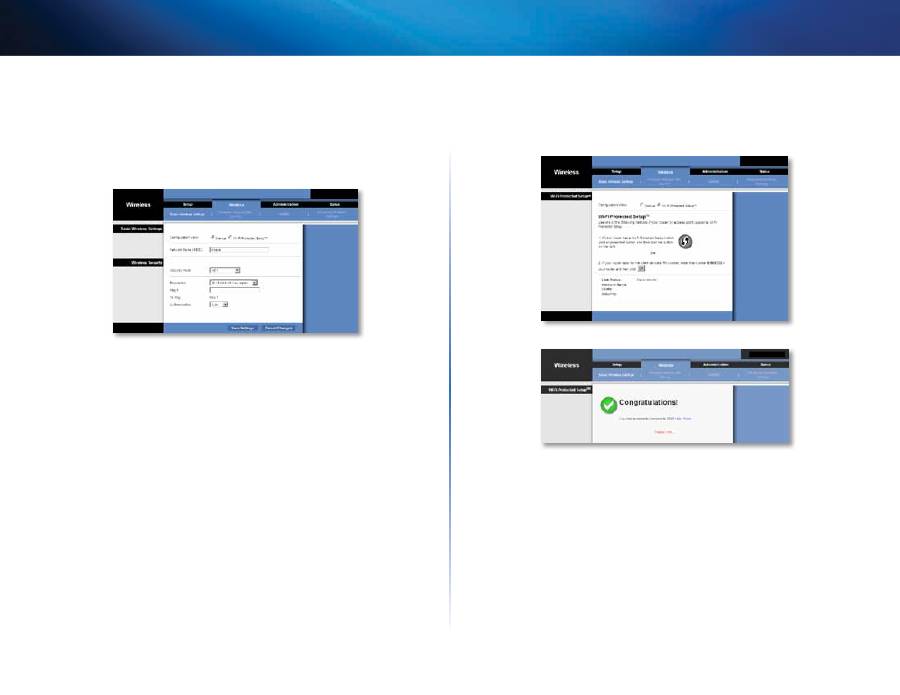
WPA2 Cá nhân
WPA2 là phiên bản nâng cao hơn và an toàn hơn của WPA .
Encryption (Mã hóa)
WPA2 hỗ trợ hai phương thức mã hóa, TKIP và AES,
với các mã khóa mã hóa động . Chọn phương thức mã hóa,
AES
or TKIP
(AES hoặc TKIP) hoặc
AES
. Lựa chọn mặc định là
AES
.
Passphrase
(Mật mã) Nhập mã khóa được dùng chung cho cả cầu nối, bộ
định tuyến không dây và điểm truy cập . Mã khóa phải từ 8 đến 63 ký tự .
9
Cấu hình nâng cao
Linksys WES610N/WET610N
Nhấp
Save Settings
(Lưu Cài đặt) để áp dụng thay đổi, hoặc nhấp
Cancel
Changes
(Hủy Thay đổi) để hủy thay đổi của bạn .
WEP
WEP là phương thức mã hoá cơ bản, không an toàn bằng phương thức WPA
hoặc WPA2 .
Mã hóa
Chọn cấp độ mã hoá WEP,
40/64 bits (10 hex digits)
(10 chữ số
theo hệ hex 40/64-bit) hoặc
104/128 bits (26 hex digits)
(26 chữ số theo hệ
hex 104/128bit) . Mặc định là
40/64 bits (10 hex digits)
(10 chữ số theo hệ
hex 40/64-bit) .
Key 1
(Mã khóa 1) Nhập mã khóa WEP mạng của bạn .
Tx Key
(Mã khóa Tx)
Key 1
(Mã khóa 1) là mã khóa truyền được cầu nối sử
dụng .
Authentication
(Xác thực) Giá trị mặc định là
Auto
(Tự động) cho phép sử
dụng xác thực hệ thống Open (Mở) hoặc mã khóa Shared (Dùng chung) .
Chọn
Open
(Mở) để sử dụng xác thực hệ thống mở, người gửi và người nhận
không sử dụng mã khóa WEP để xác thực . Chọn
Shared
(Dùng chung) để sử
dụng xác thực mã khóa được chia sẻ
Nhấp
Save Settings
(Lưu Cài đặt) để áp dụng thay đổi, hoặc nhấp
Cancel
Changes
(Hủy Thay đổi) để hủy thay đổi của bạn .
Wi-Fi Protected Setup (Thiết lập Bảo mật WiFi)
Hiện có sẵn hai phương thức Sử dụng phương thức áp dụng cho bộ định
tuyến mà bạn đang dùng .
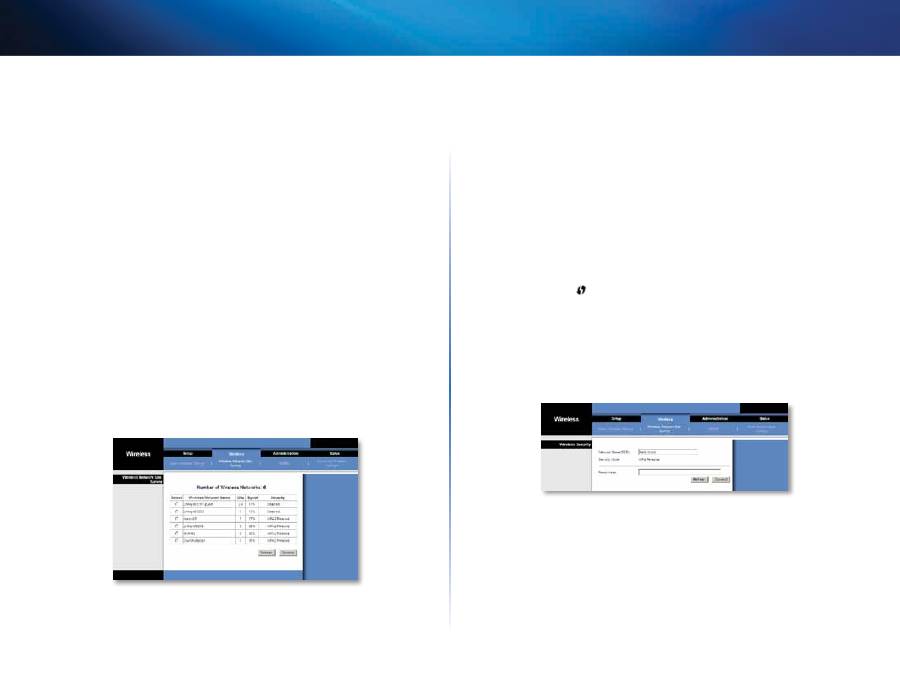
Phương thức #1
Sử dụng phương thức này nếu bộ định tuyến của bạn có nút Wi-Fi Protected
Setup (Thiết lập Bảo mật WiFi) .
1.
Bấm hoặc nhấp nút
Wi-Fi Protected Setup
(Thiết lập Bảo mật WiFi)
trên bộ định tuyến .
2.
Trong vòng hai phút, nhấp nút
Wi-Fi Protected Setup
(Thiết lập Bảo
mật WiFi) trên màn hình
Wi-Fi Protected Setup
(Thiết lập Bảo mật WiFi) .
3.
Sau khi đã hoàn tất cấu hình cầu nối, nhấp
Close
(Đóng) .
Màn hình
Wi-Fi Protected Setup
(Thiết lập Bảo mật WiFi) hiển thị phương
thức bảo mật, Link Status (Trạng thái Liên kết) và Network Name (SSID) (Tên
Mạng) .
10
Cấu hình nâng cao
Linksys WES610N/WET610N
Phương thức #2
Sử dụng phương thức này nếu bộ định tuyến của bạn yêu cầu mã số PIN của
cầu nối .
1.
Trên màn hình
Wi-Fi Protected Setup
(Thiết lập Bảo mật WiFi) của
bộ
định tuyến
, hãy nhập mã số PIN trên màn hình
Wi-Fi Protected Setup
(Thiết lập Bảo mật WiFi) của
cầu nối
. Sau đó nhấp
Register
(Đăng ký)
hoặc nút tương ứng . (PIN này cũng được ghi ở mặt dưới của cầu nối) .
2.
Trên màn hình
Wi-Fi Protected Setup
(Thiết lập Bảo mật WiFi) của
cầu
nối
, hãy nhấp
OK
.
3.
Sau khi đã hoàn tất cấu hình cầu nối, nhấp
Close
(Đóng) .
Màn hình
Wi-Fi Protected Setup
(Thiết lập Bảo mật WiFi) hiển thị phương
thức bảo mật, Link Status (Trạng thái Liên kết) và Network Name (SSID) (Tên
Mạng) .
Wireless (Không dây) > Wireless
Network Site Survey (Quét Khu vực
Mạng Không dây)
Nhấp vào tab
Wireless Network Site Survey
(Quét Khu vực Mạng Không
dây) để bắt đầu quét khu vực . Màn hình
Wireless Network Site Survey
(Quét
Khu vực Mạng Không dây) liệt kế các mạng không dây được cầu nối phát
hiện thấy .
Wireless Network Site Survey (Quét Khu vực
Mạng Không dây)
Number of Wireless Networks
(Số Mạng Không dây) Hiển thị số mạng
không dây được cầu nối phát hiện thấy .
Select
(Chọn) Để kết nối với một mạng không dây, hãy nhấp
Select
(Chọn) .
Sau đó nhấp
Connect
(Kết nối) .
Wireless Network Name
(Tên Mạng Không dây) Hiển thị tên mạng hoặc
SSID của mạng không dây .
GHz
Hiển thị băng tần radio của mạng không dây .
Signal
(Tín hiệu) Hiển thị tỉ lệ phần trăm cường độ tín hiệu . 100% là cường
độ tín hiệu mạnh nhất có thể có; 0% là cường độ tín hiệu yếu nhất có thể có .
Security
(Bảo mật) Nếu mạng hỗ trợ Wi-Fi Protected Setup, biểu tượng Wi-
Fi Protected Setup sẽ hiển thị . Hiển thị phương thức bảo mật được mạng
không dây sử dụng
Nhấp
Refresh
(Làm mới) để cập nhật thông tin trên màn hình .
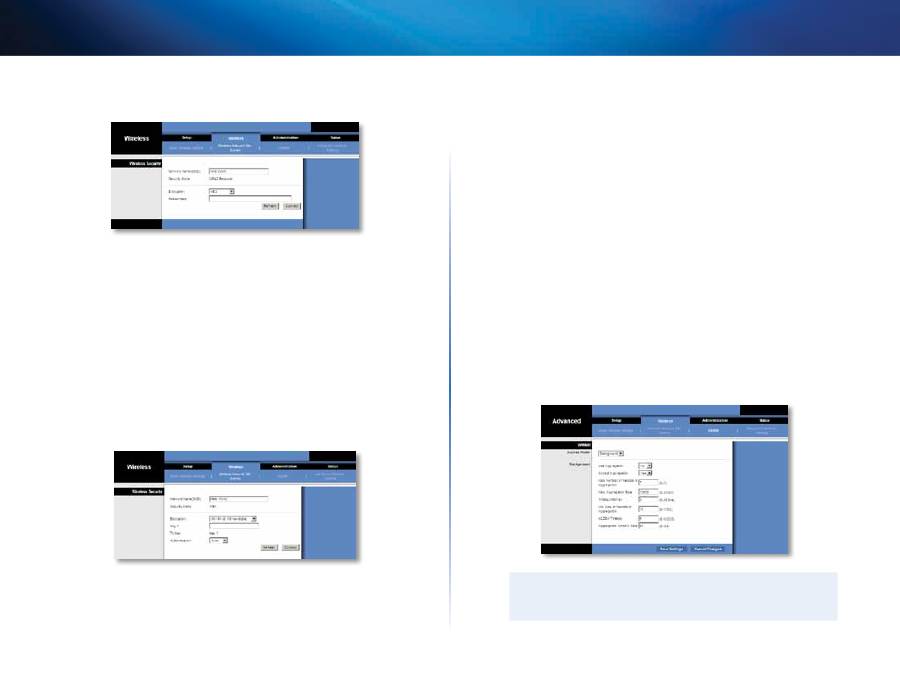
Sau khi đã chọn mạng, hãy nhấp
Connect
(Kết nối) . Một màn hình mới xuất
hiện Làm theo các hướng dẫn dành cho phương thức bảo mật mạng của bạn
WPA
Network Name (SSID)
(Tên Mạng) Tên mạng bạn chọn sẽ tự động được
hiển thị
Security Mode
(Chế độ Bảo mật) WPA Personal (WPA Cá nhân) sẽ tự động
được hiển thị .
Encryption
(Mã hóa) WPA hỗ trợ phương thức mã hóa TKIP với các mã
khóa mã hóa động .
Passphrase
(Mật mã) Nhập mã khóa được dùng chung cho cả cầu nối, bộ
định tuyến không dây và điểm truy cập . Mã khóa phải từ 8 đến 63 ký tự .
Nhấp
Refresh
(Làm mới) để cập nhật thông tin trên màn hình .
Sau khi đã nhập cài đặt bảo mật, nhập
Connect
(Kết nối) .
11
Cấu hình nâng cao
Linksys WES610N/WET610N
WPA2
Network Name (SSID)
(Tên Mạng) Tên mạng bạn chọn sẽ tự động được
hiển thị
Security Mode
(Chế độ Bảo mật) WPA2 Personal (WPA2 Cá nhân) sẽ tự
động được hiển thị .
Encryption
(Mã hóa) WPA2 hỗ trợ hai phương thức mã hóa, TKIP và AES,
với các mã khóa mã hóa động . Chọn phương thức mã hóa,
AES
or
TKIP
(AES hoặc TKIP) hoặc
AES
.
Passphrase
(Mật mã) Nhập mã khóa được dùng chung cho cả cầu nối, bộ
định tuyến không dây và điểm truy cập . Mã khóa phải từ 8 đến 63 ký tự .
Nhấp
Refresh
(Làm mới) để cập nhật thông tin trên màn hình .
Sau khi đã nhập cài đặt bảo mật, nhập
Connect
(Kết nối) .
WEP
Network Name (SSID)
(Tên Mạng) Tên mạng bạn chọn sẽ tự động được
hiển thị
Security Mode
(Chế độ Bảo mật) WEP sẽ tự động được hiển thị .
Mã hóa
Chọn cấp độ mã hoá WEP,
40/64 bits (10 hex digits)
(10 chữ số
theo hệ hex 40/64-bit) hoặc
104/128 bits (26 hex digits)
(26 chữ số theo hệ
hex 104/128bit) .
Key 1
(Mã khóa 1) Nhập mã khóa WEP mạng của bạn .
Tx Key
(Mã khóa Tx)
Key 1
(Mã khóa 1) là mã khóa truyền được cầu nối sử
dụng .
Authentication
(Xác thực) Giá trị mặc định là
Auto
(Tự động) cho phép sử
dụng xác thực hệ thống Open (Mở) hoặc mã khóa Shared (Dùng chung) .
Chọn
Open
(Mở) để sử dụng xác thực hệ thống mở, người gửi và người nhận
không sử dụng mã khóa WEP để xác thực . Chọn
Shared
(Dùng chung) để sử
dụng xác thực mã khóa được chia sẻ
Nhấp
Refresh
(Làm mới) để cập nhật thông tin trên màn hình .
Sau khi đã nhập cài đặt bảo mật, nhập
Connect
(Kết nối) .
Wireless (Không dây) > WMM®
Cấu hình cài đặt Wireless MultiMedia (WMM) (Đa phương tiện Không dây) .
WMM ưu tiên các gói tin tùy thuộc vào chế độ truy cập tương ứng của chúng
(loại lưu lượng): Background (Nền), Best Effort (Nỗ lực Tốt nhất), Video, hoặc
Voice (Thoại) . Các cài đặt này chỉ nên để một quản trị viên có chuyên môn
điều chỉnh vì cài đặt không chính xác có thể làm giảm hiệu suất không dây .
Lưu ý
Cài đặt trên màn hình
WMM
được thiết kế chỉ dành cho người
dùng nâng cao .

12
Cấu hình nâng cao
Linksys WES610N/WET610N
WMM
Access Mode (Chế độ Truy cập)
Bạn có thể gán các cài đặt khác nhau cho bốn chế độ truy cập có sẵn . Chọn
chế độ bạn muốn cấu hình
Background
(Nền),
Best Effort
(Nỗ lực Tốt nhất),
Video
, hoặc
Voice
(Thoại) . Làm theo những hướng dẫn cho chế độ bạn chọn .
Background (Nền)
use Aggregation
(Sử dụng Tập hợp) Tùy chọn này xác định liệu lớp Kiểm
soát Truy cập Phương tiện (MAC) có thiết lập một phiên Thêm Xác nhận theo
Khối (ADDBA) . Giá trị mặc định là
No
(Không) . Chọn
Yes
(Có) để bật tùy chọn
này .
Accept Aggregation
(Chấp nhận Tập hợp) Tùy chọn này xác định liệu lớp
Kiểm soát Truy cập Phương tiện (MAC) có chấp nhận yêu cầu ADDBA không .
Mặc định là
Yes
(Có) . Chọn
No
(Không) để tắt tùy chọn này .
Max. Number of Packets in Aggregation
(Số Gói tin Tối đa trong Tập hợp)
Tùy chọn này xác định số gói tin tối đa (khung phụ) trong tập hợp . Phạm vi từ
0
đến
7
. Mặc định là
7
.
Max. Aggregation Size
(Kích cỡ Tối đa của Tập hợp) Tùy chọn này xác định
kích cỡ tối đa của tập hợp (the byte) . Phạm vi từ
0
đến
16000
. Mặc định là
12000
.
Timeout Internal
(Thời gian chờ Nội bộ) Tùy chọn này xác định khoảng thời
gian chờ theo đó tập hợp sẽ được đóng với "điều kiện đóng" trước khi bộ bấm
giờ đóng tập hợp . Phạm vi từ
0
đến
100
ms . Mặc định là
3
.
Min. Size of Packet in Aggregation
(Kích cỡ Tối thiểu của Gói tin trong Tập
hợp) Tùy chọn này xác định kích cỡ tối thiểu của các gói tin được tích lũy trong
tập hợp (the byte) . Phạm vi từ
0
đến
1500
. Mặc định là
10
.
ADDBA Timeout
(Thời gian chờ ADDBA) Tùy chọn này xác định khoảng thời
gian sau đó cài đặt ADDBA sẽ chấm dứt, nếu không có trao đổi khung trong
khoảng thời gian này theo thỏa thuận Xác nhận Khối (ACK) . Phạm vi từ
0
đến
65535
ms . Giá trị mặc định là
0
, đây là giá trị tắt tính năng thời gian chờ .
Aggregation Window Size
(Kích cỡ Cửa sổ Tập hợp) Tùy chọn này xác định
số gói tin tối đa được truyền mà không cần nhận ACK . Phạm vi từ
0
đến
64
.
Mặc định là
64
.
Nhấp
Save Settings
(Lưu Cài đặt) để áp dụng thay đổi, hoặc nhấp
Cancel
Changes
(Hủy Thay đổi) để hủy thay đổi của bạn .
Best Effort (Nỗ lực Tốt nhất)
use Aggregation
(Sử dụng Tập hợp) Tùy chọn này xác định liệu lớp Kiểm
soát Truy cập Phương tiện (MAC) có thiết lập một phiên Thêm Xác nhận theo
Khối (ADDBA) . Mặc định là
Yes
(Có) . Chọn
No
(Không) để tắt tùy chọn này .
Accept Aggregation
(Chấp nhận Tập hợp) Tùy chọn này xác định liệu lớp
Kiểm soát Truy cập Phương tiện (MAC) có chấp nhận yêu cầu ADDBA . Mặc
định là
Yes
(Có) . Chọn
No
(Không) để tắt tùy chọn này .
Max. Number of Packets in Aggregation
(Số Gói tin Tối đa trong Tập hợp)
Tùy chọn này xác định số gói tin tối đa (khung phụ) trong tập hợp . Phạm vi từ
0
đến
10
. Mặc định là
10
.
Max. Aggregation Size
(Kích cỡ Tối đa của Tập hợp) Tùy chọn này xác định
kích cỡ tối đa của tập hợp (the byte) . Phạm vi từ
0
đến
20000
. Mặc định là
16000
.
Timeout Internal
(Thời gia chờ Nội bộ) Tùy chọn này xác định khoảng thời
gian chờ theo đó tập hợp sẽ được đóng với "điều kiện đóng" trước khi bộ bấm
giờ đóng tập hợp . Phạm vi từ
0
đến
100
ms . Mặc định là
3
.
Min. Size of Packet in Aggregation
(Kích cỡ Tối thiểu của Gói tin trong Tập
hợp) Tùy chọn này xác định kích cỡ tối thiểu của các gói tin được tích lũy trong
tập hợp (the byte) . Phạm vi từ
0
đến
1500
. Mặc định là
10
.
ADDBA Timeout
(Thời gian chờ ADDBA) Tùy chọn này xác định khoảng thời
gian sau đó cài đặt ADDBA sẽ chấm dứt, nếu không có trao đổi khung trong
khoảng thời gian này theo thỏa thuận Xác nhận Khối (ACK) . Phạm vi từ
0
đến
65535
ms . Giá trị mặc định là
0
, đây là giá trị tắt tính năng thời gian chờ .
Aggregation Window Size
(Kích cỡ Cửa sổ Tập hợp) Tùy chọn này xác định
số gói tin tối đa được truyền mà không cần nhận ACK . Phạm vi từ
0
đến
64
.
Mặc định là
64
.
Nhấp
Save Settings
(Lưu Cài đặt) để áp dụng thay đổi, hoặc nhấp
Cancel
Changes
(Hủy Thay đổi) để hủy thay đổi của bạn .
Video
use Aggregation
(Sử dụng Tập hợp) Tùy chọn này xác định liệu lớp Kiểm
soát Truy cập Phương tiện (MAC) có thiết lập một phiên Thêm Xác nhận theo
Khối (ADDBA) . Mặc định là
Yes
(Có) . Chọn
No
(Không) để tắt tùy chọn này .
Accept Aggregation
(Chấp nhận Tập hợp) Tùy chọn này xác định liệu lớp
Kiểm soát Truy cập Phương tiện (MAC) có chấp nhận yêu cầu ADDBA . Mặc
định là
Yes
(Có) . Chọn
No
(Không) để tắt tùy chọn này .
Max. Number of Packets in Aggregation
(Số Gói tin Tối đa trong Tập hợp)
Tùy chọn này xác định số gói tin tối đa (khung phụ) trong tập hợp . Phạm vi từ
0
đến
7
. Mặc định là
7
.
13
Cấu hình nâng cao
Linksys WES610N/WET610N
Max. Aggregation Size
(Kích cỡ Tối đa của Tập hợp) Tùy chọn này xác định
kích cỡ tối đa của tập hợp (the byte) . Phạm vi từ
0
đến
16000
. Mặc định là
12000
.
Timeout Internal
(Thời gia chờ Nội bộ) Tùy chọn này xác định khoảng thời
gian chờ theo đó tập hợp sẽ được đóng với "điều kiện đóng" trước khi bộ bấm
giờ đóng tập hợp . Phạm vi từ
0
đến
100
ms . Mặc định là
3
.
Min. Size of Packet in Aggregation
(Kích cỡ Tối thiểu của Gói tin trong Tập
hợp) Tùy chọn này xác định kích cỡ tối thiểu của các gói tin được tích lũy trong
tập hợp (the byte) . Phạm vi từ
0
đến
1500
. Mặc định là
10
.
ADDBA Timeout
(Thời gian chờ ADDBA) Tùy chọn này xác định khoảng thời
gian sau đó cài đặt ADDBA sẽ chấm dứt, nếu không có trao đổi khung trong
khoảng thời gian này theo thỏa thuận Xác nhận Khối (ACK) . Phạm vi từ
0
đến
65535
ms . Giá trị mặc định là
0
, đây là giá trị tắt tính năng thời gian chờ .
Aggregation Window Size
(Kích cỡ Cửa sổ Tập hợp) Tùy chọn này xác định
số gói tin tối đa được truyền mà không cần nhận ACK . Phạm vi từ
0
đến
64
.
Mặc định là
64
.
Nhấp
Save Settings
(Lưu Cài đặt) để áp dụng thay đổi, hoặc nhấp
Cancel
Changes
(Hủy Thay đổi) để hủy thay đổi của bạn .
Voice (Thoại)
use Aggregation
(Sử dụng Tập hợp) Tùy chọn này xác định liệu lớp Kiểm
soát Truy cập Phương tiện (MAC) có thiết lập một phiên Thêm Xác nhận theo
Khối (ADDBA) . Mặc định là
Yes
(Có) . Chọn
No
(Không) để tắt tùy chọn này .
Accept Aggregation
(Chấp nhận Tập hợp) Tùy chọn này xác định liệu lớp
Kiểm soát Truy cập Phương tiện (MAC) có chấp nhận yêu cầu ADDBA . Mặc
định là
Yes
(Có) . Chọn
No
(Không) để tắt tùy chọn này .
Max. Number of Packets in Aggregation
(Số Gói tin Tối đa trong Tập hợp)
Tùy chọn này xác định số gói tin tối đa (khung phụ) trong tập hợp . Phạm vi từ
0
đến
2
. Mặc định là
2
.
Max. Aggregation Size
(Kích cỡ Tối đa của Tập hợp) Tùy chọn này xác định
kích cỡ tối đa của tập hợp (the byte) . Phạm vi từ
0
đến
16000
. Mặc định là
10000
.
Timeout Internal
(Thời gia chờ Nội bộ) Tùy chọn này xác định khoảng thời
gian chờ theo đó tập hợp sẽ được đóng với "điều kiện đóng" trước khi bộ bấm
giờ đóng tập hợp . Phạm vi từ
0
đến
100
ms . Mặc định là
10
.
Min. Size of Packet in Aggregation
(Kích cỡ Tối thiểu của Gói tin trong Tập
hợp) Tùy chọn này xác định kích cỡ tối thiểu của các gói tin được tích lũy trong
tập hợp (the byte) . Phạm vi từ
0
đến
1500
. Mặc định là
10
.
ADDBA Timeout
(Thời gian chờ ADDBA) Tùy chọn này xác định khoảng thời
gian sau đó cài đặt ADDBA sẽ chấm dứt, nếu không có trao đổi khung trong
khoảng thời gian này theo thỏa thuận Xác nhận Khối (ACK) . Phạm vi từ
0
đến
65535
ms . Giá trị mặc định là
0
, đây là giá trị tắt tính năng thời gian chờ .
Aggregation Window Size
(Kích cỡ Cửa sổ Tập hợp) Tùy chọn này xác định
số gói tin tối đa được truyền mà không cần nhận ACK . Phạm vi từ
0
đến
64
.
Mặc định là
64
.
Nhấp
Save Settings
(Lưu Cài đặt) để áp dụng thay đổi, hoặc nhấp
Cancel
Changes
(Hủy Thay đổi) để hủy thay đổi của bạn .
Wireless (Không dây) > Advanced
Wireless Settings (Cài đặt Không dây
Nâng cao)
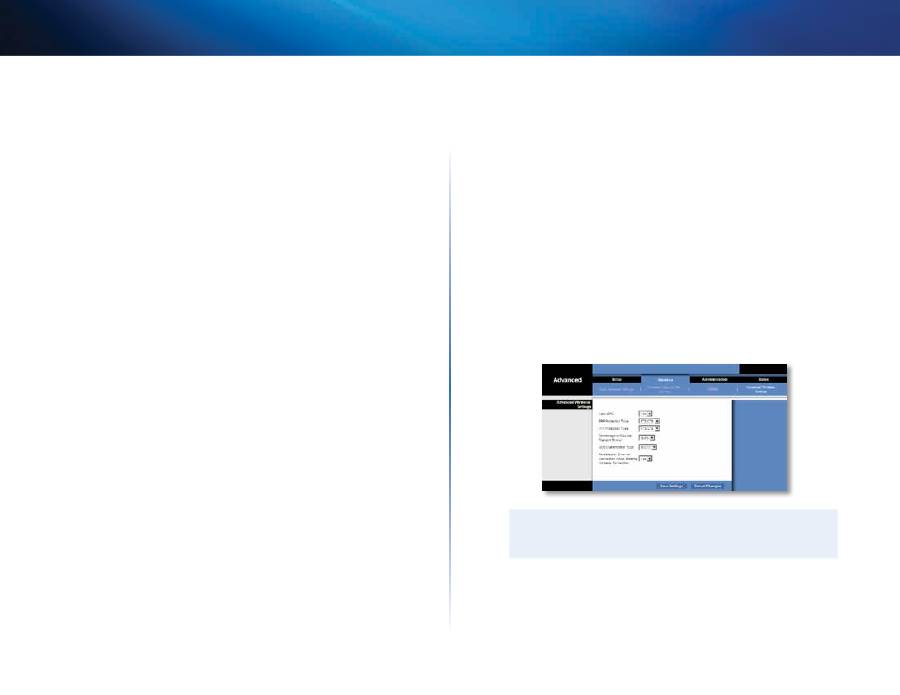
Cấu hình các chức năng không dây nâng cao của cầu nối . Các cài đặt này chỉ
nên để một quản trị viên có chuyên môn điều chỉnh vì cài đặt không chính xác
có thể làm giảm hiệu suất không dây .
Lưu ý
Cài đặt trên màn hình
Advanced Wireless Settings
(Cài đặt Không
dây Nâng cao) được thiết kế chỉ dành cho người dùng nâng cao .
14
Cấu hình nâng cao
Linksys WES610N/WET610N
Advanced Wireless (Không dây Nâng cao)
use LDPC
(Sử dụng LDPC) Low-Density Parity-Check Code (LDPC) (Mã
Kiểm tra Chẵn Lẻ Mật độ Thấp) bật hoặc tắt việc sửa lỗi để giảm khả năng mất
dữ liệu trong các kênh truyền bị nhiễu . Thuật toán Thích ứng Tốc độ tự động
tắt mã hóa LDPC khi làm việc ở các tốc độ PHY cao (cao hơn162) . Để sử
dụng chương trình sửa lỗi nâng cao LDCP, hãy giữ nguyên giá trị mặc định,
Yes
(Có) . Nếu không chọn
No
(Không) .
ERP Protection Type
(Loại Bảo vệ ERP) Tùy chọn này cấu hình bảo vệ các
gói tin OFDM bất kể sự xuất hiện các trạm phát sóng 802 .11b trong mạng
không dây . Bằng cách gửi các gói tin CTS2Seft hoặc RTS/CTS trong tốc độ
802 .11b, cầu nối thông báo cho mạng không dây rằng các gói tin OFDM đang
được truyền đi và bảo vệ các gói tin này trong mạng không dây . Các gói tin tin
CTS2Self hoặc RTS/CTS tạo phí tổn điều khiển và điều này có thể dẫn đến
thông lượng thấp hơn .
Tùy chọn RTS/CTS cung cấp mức phủ sóng tốt hơn nhưng thông lượng lại
thấp hơn so với CTS2Self, vì tùy chọn RTS/CTS có bao gồm xác nhận từ thiết
bị nhận . Để sử dụng tùy chọn RTS/CTS, giữ nguyên giá trị mặc định,
RTS/
CTS
. Tùy chọn None (Không có gì) có thể dẫn tới xung đột giữa các gói tin
OFDM và CCK . Để sử dụng tùy chọn None, hãy chọn
None
(Không có gì) . Để
sử dụng tùy chọn CTS2Self, chọn
CTS2Self
.
11n Protection Type
(Loại Bảo vệ 11n) Tùy chọn này cấu hình bảo vệ từ các
thiết bị Thông lượng không Cao (HT) có trong mạng không dây . Khi bộ định
tuyến không dây (hoặc điểm truy cập) phát hiện thấy có sự kết hợp của thiết bị
kế thừa không có thông lượng cao, bộ định tuyến sẽ báo hiệu tất cả các thiết
bị HT sử dụng cơ chế RTS/CTS hoặc CTS2Self trước mỗi lần truyền dữ liệu .
Tính năng này cũng hỗ trợ bảo vệ chuẩn 802 .11n, bao gồm MIMO .
Tùy chọn RTS/CTS cung cấp mức phủ sóng tốt hơn nhưng thông lượng lại
thấp hơn so với CTS2Self, vì tùy chọn RTS/CTS có bao gồm xác nhận từ thiết
bị nhận . Để sử dụng tùy chọn RTS/CTS, giữ nguyên giá trị mặc định,
RTS/
CTS
. Tùy chọn None (Không có gì) có thể dẫn tới xung đột giữa các gói tin kế
thừa và HT . Để sử dụng tùy chọn None, hãy chọn
None
(Không có gì) . Để sử
dụng tùy chọn CTS2Self, chọn
CTS2Self
.
Percentage of maximal transmit power
(Tỉ lệ phần trăm công suất truyền
tối đa) Tùy chọn này cài đặt tỉ lệ phần trăm công suất truyền tối đa liên quan tới
các hạn chế miền theo quy định . Ví dụ, nếu các hạn chế miền theo quy định
cho phép truyền tối đa 20 dB, thì cài đặt tỉ lệ 50% cho phép công suất truyền
tối đa là 10 dB . Chọn tỉ lệ phần trăm bạn muốn sử dụng
12%
,
25%
,
50%
, hoặc
100%
. Mặc định là
100%
.
QoS Classification Type
(Loại Phân loại QoS) Tùy chọn này cài 802 .1D
hoặc 802 .1Q ánh xạ từ trường IP DSCP/TOS đến các ưu tiên của WMM
(Background (Nền), Best Effects (Hiệu ứng tốt nhất), Video và Voice (Thoại)) .
Giữ nguyên giá trị mặc định,
802.1D
, hoặc chọn
802.1Q
mà một số dòng IPTV
có sử dụng .
Re-establish Ethernet connection when initiating wireless connection
(Thiết
lập lại kết nối Ethernet khi bắt đầu kết nối không dây) Để kích hoạt việc phát
hiện DHCP từ thiết bị nằm đằng sau cầu nối, cầu nối sẽ cài lại liên kết Ethernet
giữa cầu nối và thiết bị mỗi khi kết nối không dây được thiết lập . Để tắt thao
tác này, chọn
No
(Không) . Nếu không, giữ nguyên giá trị mặc định
Yes
(Có) .
Nhấp
Save Settings
(Lưu Cài đặt) để áp dụng thay đổi, hoặc nhấp
Cancel
Changes
(Hủy Thay đổi) để hủy thay đổi của bạn .
Administration (Quản trị) >
Management (Quản lý)
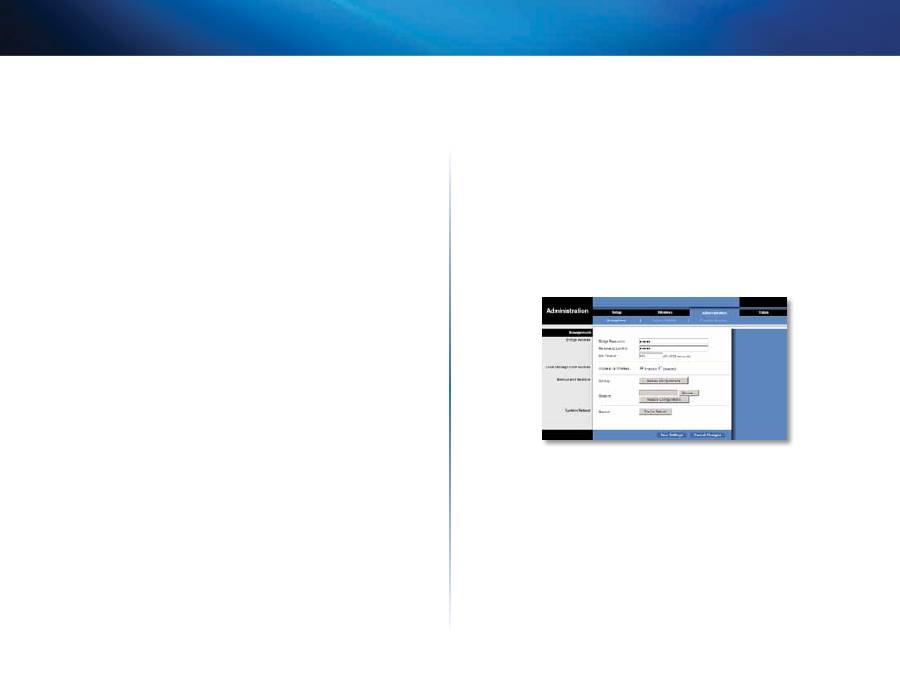
Sử dụng màn hình này để quản lý các chức năng cụ thể của cầu nối: truy cập
vào tiện ích dựa trên-web, sao lưu tệp cấu hình và khởi động lại thiết bị .
Management (Quản lý)
Bridge Access (Truy cập Cầu nối)
Sử dụng mật khẩu để bảo vệ truy cập vào tiện ích dựa trên trình duyệt .
Bridge Password
(Mật khẩu Cầu nối) Nhập Mật khẩu mới cho cầu nối .
Re-enter to confirm
(Nhập lại để xác nhận) Nhập lại Mật khẩu để xác nhận .
Idle Timeout
(Thời gian chờ Khi không hoạt động) Đăng nhập sẽ hết thời gian
chờ sau khoảng thời gian không hoạt động do bạn chỉ định . Phạm vi từ
60
đến
3600
giây . Mặc định là
600
.
