
Cisco WES610N – страница 17
Инструкция к Аппарату Cisco WES610N

5
Sjekkliste for trådløs sikkerhet
Linksys WES610N/WET610N
Flere sikkerhetstips
•
Hold trådløse rutere, tilgangspunkter eller gatewayer unna yttervegger og
vinduer .
•
Slå av trådløse rutere, tilgangspunkter eller gatewayer når de ikke brukes
(om natten, i ferier) .
•
Bruk sterke passord som inneholder minst åtte tegn . Kombiner bokstaver og
tall for å unngå å bruke vanlige ord som kan slås opp i ordbøker .
6
Avansert konfigurasjon
Linksys WES610N/WET610N
6
Når du har konfigurert broen ved å følge trinnene i CD-mappen, er broen klar
for bruk . Hvis du vil endre de avanserte innstillingene, kan du imidlertid bruke
det webbaserte verktøyet for broen . Dette kapittelet beskriver alle sidene i det
webbaserte verktøyet og de viktigste funksjonene på hver side . Du kan få tilgang
til verktøyet via en webleser på en datamaskin som er koblet til broen .
Det webbaserte verktøyet har disse hovedkategoriene: Setup (Konfigurasjon),
Wireless (Trådløst), Administration (Administrasjon) og Status . Når du klikker på en
av hovedkategoriene, blir flere kategorier tilgjengelige .
Slik får du tilgang til det webbaserte
verktøyet
Bruk en webleser til å få tilgang til det webbaserte verktøyet .
Hvis broen er koblet til et nettverk via en DHCP-server (vanligvis nettverksruteren),
vil broen hente IP-adressen fra DHCP-serveren . Hvis det ikke finnes noen DHCP-
server, vil broen bruke standard statisk IP-adresse, som er
169.254.1.250
. (Hvis du
angir en permanent statisk IP-adresse i broen via det webbaserte verktøyet, angir
du denne statiske IP-adressen i stedet .)
MERK
Hvis du ikke kjenner broens IP-adresse, finner du den i DHCP-klientens
tabell for ruteren . (Se dokumentasjonen for ruteren .)
Hvis du ikke finner broens IP-adresse, kan du tilbakestille broen . Trykk
på knappen
Reset
(Tilbakestill) på broen i ca . fem sekunder, med en
utbrettet binders . Dette vil tilbakestille broen til fabrikkstandardene .
Broen vil be om en IP-adresse fra DHCP-serveren (vanligvis nettverksruteren) .
Hvis ingen DHCP-server blir funnet, vil broen bruke standard statisk IP-
adresse, som er
169.254.1.250
, til den finner en DHCP-server og får
tilordnet en dynamisk IP-adresse .
Hvis broen ikke er knyttet til en ruter og bruker fabrikkstandardene, kobler du en
datamaskin til broen via en Ethernet-tilkobling for å få tilgang til det webbaserte
verktøyet . Du må konfigurere Ethernet-tilkoblingen på datamaskinen med en
statisk IP-adresse og delnettmaske .
IP-adressen for Ethernet-kortet bør settes til en angitt IP-adresse .
1.
I feltet
IP address
(IP-adresse) angir du
169.254.x.y
(x skal byttes ut med et
tall mellom 1 og 254, og y skal byttes ut med et tall mellom 0 og 255) .
2.
I feltet
Subnet mask
(Delnettmaske) angir du
255.255.0.0
.
MERK
Trinnene for tilordning av en statisk IP-adresse til Ethernet-kortet
på datamaskinen varierer avhengig av operativsystem . Du finner
instruksjoner i hjelpedokumentasjonen for operativsystemet du
bruker .
Når du har tilordnet en statisk IP-adresse til Ethernet-kortet, starter du webleseren
og angir kortets IP-adresse (standardinnstillingen er
169.254.1.250
) i feltet
Address
(Adresse) . Trykk på
Enter
.
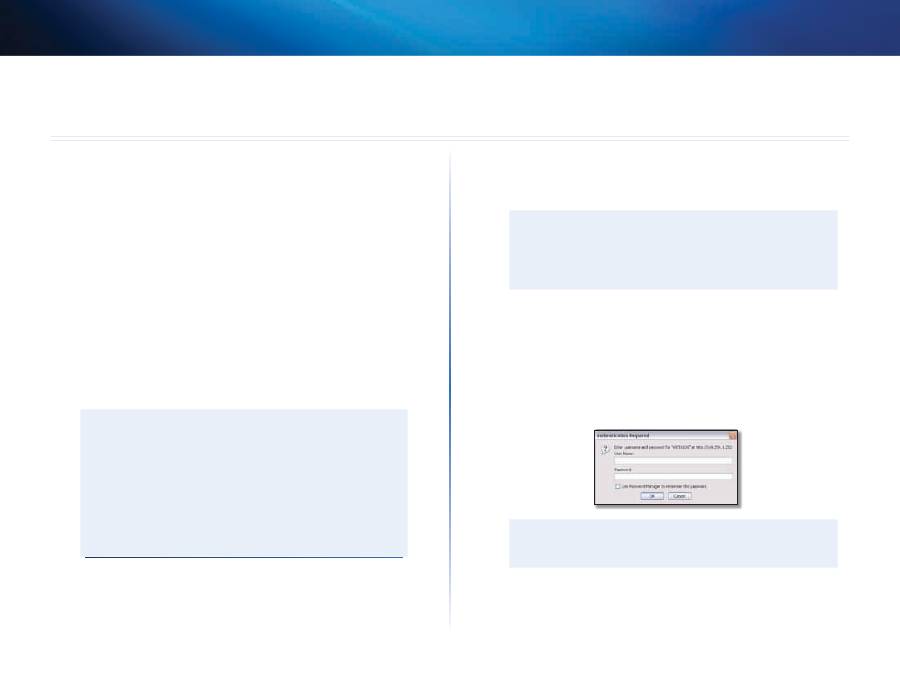
Et skjermbilde med en passordforespørsel vises . (Brukere med et annet operativsystem
enn Windows XP vil se et lignende skjermbilde .) La feltet
Brukernavn
stå tomt .
Angi passordet du opprettet i konfigurasjonsveiviseren . Hvis du ikke opprettet et
nytt passord, bruker du standardpassordet
admin
. (Du kan angi et nytt passord i
skjermbildet
Administration
(Administrasjon)
> Management
(Styring) . Klikk på
OK
for å fortsette .
MERK
Hvis skjermbildet med passordforespørsel ikke vises, venter du to
minutter og prøver på nytt .
Avansert konfigurasjon
7
Avansert konfigurasjon
Linksys WES610N/WET610N
Setup (Konfigurasjon) > Basic Setup
(Grunnleggende konfigurasjon)
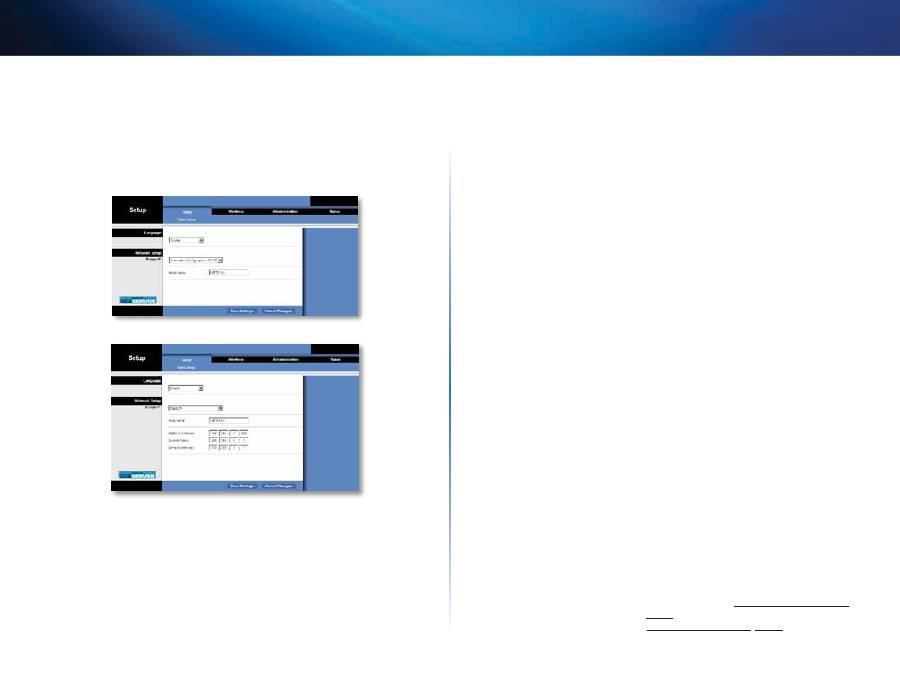
Det første skjermbildet som vises, er
Basic Setup
(Grunnleggende konfigurasjon) .
Bruk dette skjermbildet til å endre språk for det webbaserte verktøyet, eller til å
endre innstillingene for broens kablede Ethernet-nettverk .
Language (Språk)
Language
(Språk)
Dette brukes til å angi språket som vises i det webbaserte
verktøyet . Velg ønsket språk på hurtigmenyen .
Network Setup (Nettverkskonfigurasjon)
Denne delen fastsetter om broens IP-adresse er hentet automatisk fra en DHPC-
server, for eksempel nettverksruteren (Automatic Configuration (Automatisk
konfigurasjon) - DHCP) eller angitt manuelt (Static IP (Statisk IP)) .
Bridge IP
(Bro-IP)
Hvis nettverket har en DHCP-server, for eksempel nettverksruteren,
som tilordner IP-adresser til nettverksenhetene, beholder du standarden,
Automatic
Configuration
(Automatisk konfigurasjon)
- DHCP
. Broen vil be om en IP-adresse
fra DHCP-serveren (vanligvis nettverksruteren) . Hvis ingen DHCP-server blir funnet,
vil broen bruke standard statisk IP-adresse, som er
169.254.1.250
, til den finner en
DHCP-server og får tilordnet en dynamisk IP-adresse .
Hvis du vil angi en permanent statisk IP-adresse for broen, velger du
Static IP
(Statisk IP) .
Hvis du velger Static IP (Statisk IP), fyller du ut følgende felt:
•
Static IP Address
(Statisk IP-adresse)
Angi en unik IP-adresse som skal brukes
til å få tilgang til det webbaserte verktøyet .
•
Subnet Mask
(Delnettmaske)
Angi delnettmasken for det kablede nettverket .
•
Default Gateway
(Standardgateway) Angi IP-adressen for standardgatewayen
for nettverket (i de fleste tilfeller er dette ruteren) .
Klikk på
Save Settings
(Lagre innstillinger) for å ta i bruk endringene, eller klikk på
Cancel Changes
(Forkast endringer) for å forkaste endringene .
Wireless (Trådløst) > Basic
Wireless Settings (Grunnleggende
trådløsinnstilinger)
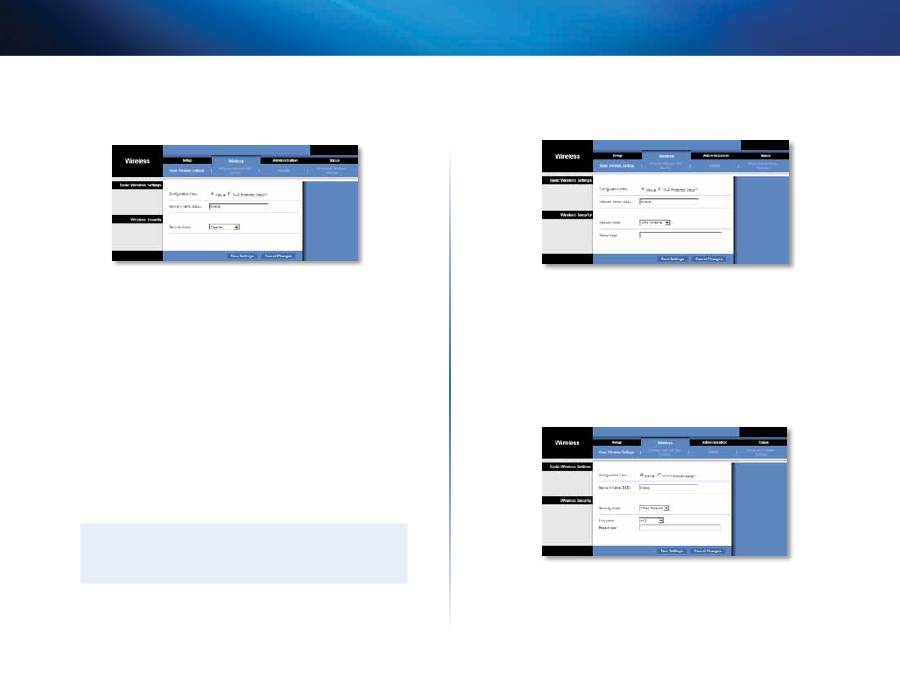
Bruk skjermbildet
Basic Wireless Settings
(Grunnleggende trådløsinnstillinger) til å
konfigurere innstillingene for broens trådløsnett og sikkerhet .
Broinnstillingene kan konfigureres på to måter: manuelt eller med Wi-Fi Protected
Setup . Wi-Fi Protected Setup er en funksjon som gjør det enkelt å konfigurere
trådløse nettverk . Hvis nettverksruteren støtter Wi-Fi Protected Setup og bruker
WPA- eller WPA2-sikkerhet, kan du bruke Wi-Fi Protected Setup til automatisk
tilkobling av broen .
Configuration View
(Konfigurasjonsvisning) Hvis du vil konfigurere det trådløse
nettverket manuelt, velger du
Manual
(Manuelt) . Se
Basic Wireless Settings
(Grunnleggende trådløsinnstilinger),
side 8
. Hvis du vil bruke Wi-Fi Protected Setup,
velger du
Wi-Fi Protected Setup
. Se
Wi-Fi Protected Setup
,
side 9
.
8
Avansert konfigurasjon
Linksys WES610N/WET610N
Basic Wireless Settings (Grunnleggende
trådløsinnstilinger)
Network Name (SSID)
(Nettverksnavn (SSID))
SSIDen er nettverksnavnet som
deles av alle punktene i et trådløst nettverk . SSIDen må være identisk for alle
enheter i det trådløse nettverket . Den skiller mellom store og små bokstaver og kan
maksimalt inneholde 32 tegn (bruk hvilke som helst tegn på tastaturet) . Kontroller
at denne innstillingen samsvarer med innstillingen på den trådløse ruteren eller
tilgangspunktet . For ekstra sikkerhet bør du endre standard SSID (
linksys
) til et
unikt navn .
Wireless Security (Trådløs sikkerhet)
Broen støtter følgende alternativer for trådløs sikkerhet: WPA Personal, WPA2 Personal
og WEP . WPA (Wi-Fi Protected Access) og WPA2 er sterkere sikkerhetsmetoder enn WEP
(Wired Equivalent Privacy) . Hvis du vil ha mer informasjon om trådløs sikkerhet, kan du
se ”Sjekkliste for trådløs sikkerhet”, side 4 .
Security Mode (Sikkerhetsmodus)
Velg sikkerhetsmetode for det trådløse nettverket . Hvis du ikke vil bruke trådløs
sikkerhet, beholder du standardinnstillingen
Disabled
(Deaktivert) .
MERK
Husk at alle enheter i det trådløse nettverket MÅ bruke samme
sikkerhetsmetode og passord/nøkkel, elles kan de ikke kommunisere
med hverandre .
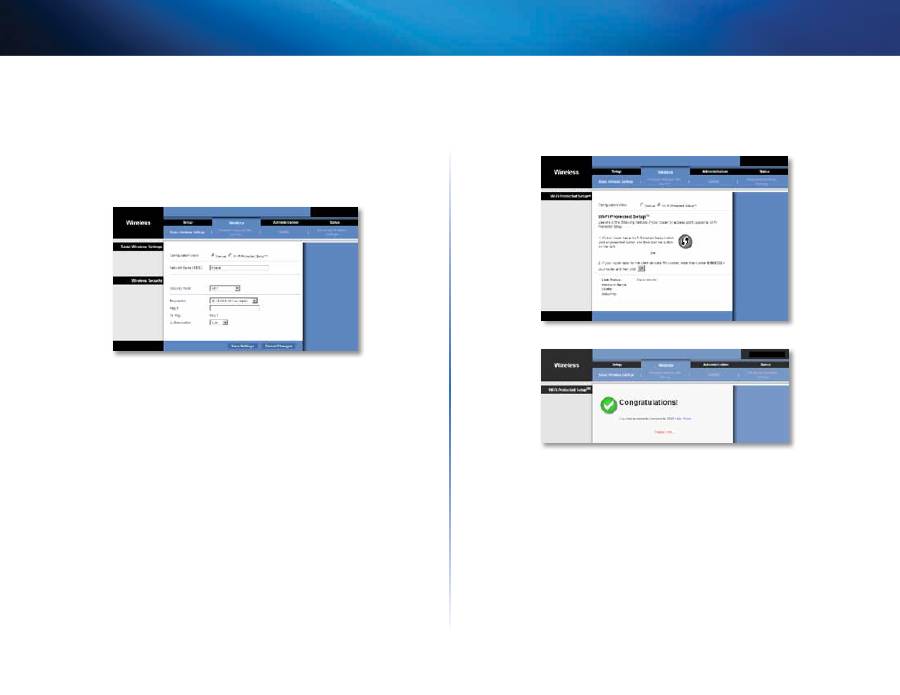
WPA Personal
WPA er en sikkerhetsstandard som er sterkere enn WEP-kryptering .
Encryption
(Kryptering) WPA støtter krypteringsmetoden TKIP, med dynamiske
krypteringsnøkler .
Passphrase
(Passord) Angi nøkkelen som deles av broen og den trådløse ruteren
eller tilgangspunktet . Den må bestå av mellom 8 og 63 tegn .
Klikk på
Save Settings
(Lagre innstillinger) for å ta i bruk endringene, eller klikk på
Cancel Changes
(Forkast endringer) for å forkaste endringene .
WPA2 Personal
WPA2 er en sikrer og mer avansert versjon av WPA .
Encryption
(Kryptering)
WPA2 støtter to krypteringsmetoder, TKIP og AES, med
dynamiske krypteringsnøkler . Velg krypteringsmetoden,
AES
eller
TKIP or (eller) AES
.
Standardvalget er
AES
.
9
Avansert konfigurasjon
Linksys WES610N/WET610N
Passphrase
(Passord) Angi nøkkelen som deles av broen og den trådløse ruteren
eller tilgangspunktet . Den må bestå av mellom 8 og 63 tegn .
Klikk på
Save Settings
(Lagre innstillinger) for å ta i bruk endringene, eller klikk på
Cancel Changes
(Forkast endringer) for å forkaste endringene .
WEP
WEP er en enkel krypteringsmetode og ikke like sikker som WPA eller WPA2 .
Encryption
(Kryptering) Velg et nivå for WEP-kryptering,
40/64 biter (10
heksadesimaler)
eller
104/128 biter (26 heksadesimaler)
. Standardverdien er
40/64 biter (10 heksadesimaler)
.
Key 1
(Nøkkel 1) Angi WEP-nøkkelen for nettverket .
Tx Key
(Overføringsnøkkel)
Key 1
(Nøkkel 1) er overføringsnøkkelen som brukes
av broen .
Authentication
(Godkjenning) Standardinnstillingen er
Auto
(Automatisk), som gir
deg muligheten til å bruke godkjenning av typen Open System (Åpent system) eller
Shared Key (Delt nøkkel) . Velg
Open
(Åpent) hvis du vil bruke åpen systemgodkjenning .
Avsenderen og mottakeren bruker ikke en WEB-nøkkel til godkjenning . Velg
Shared
(Delt) hvis du vil bruke godkjenning med delt nøkkel . Avsenderen og mottakeren
bruker en WEB-nøkkel til godkjenning .
Klikk på
Save Settings
(Lagre innstillinger) for å ta i bruk endringene, eller klikk på
Cancel Changes
(Forkast endringer) for å forkaste endringene .
Wi-Fi Protected Setup
Det finnes to tilgjengelige metoder . Bruk metoden som gjelder for ruteren du
konfigurerer .
Metode nr. 1
Bruk denne metoden hvis ruteren har en knapp for Wi-Fi Protected Setup .
1.
Klikk eller trykk på knappen
Wi-Fi Protected Setup
på ruteren .
2.
I løpet av to minutter må du klikke på knappen
Wi-Fi Protected Setup
i
skjermbildet
Wi-Fi Protected Setup
på broen .
3.
Når broen er konfigurert, klikker du på
Close
(Lukk) .
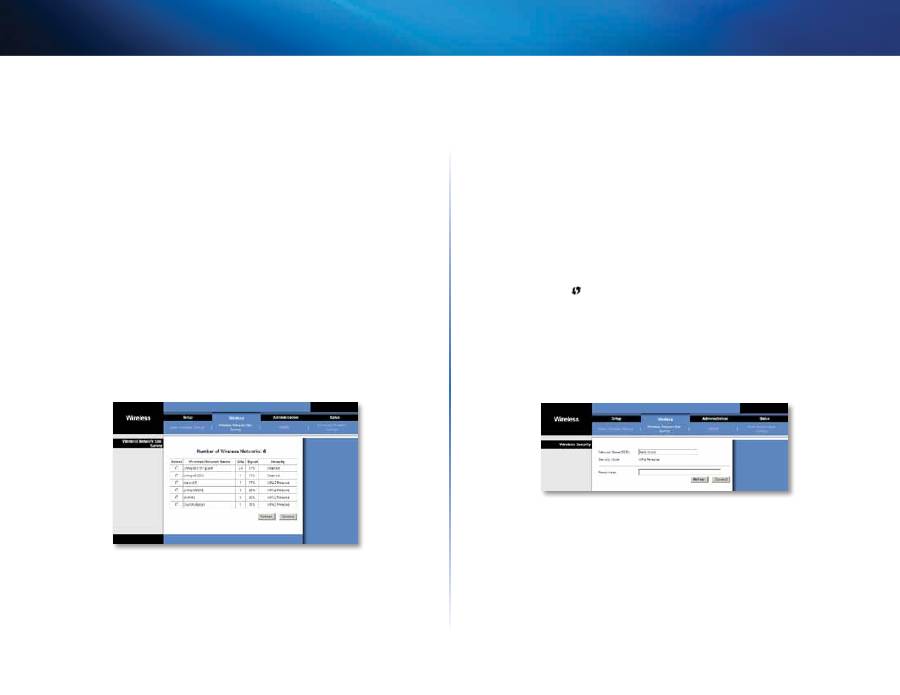
Skjermbildet
Wi-Fi Protected Setup
viser koblingsstatusen, nettverksnavnet (SSID)
og sikkerhetsmetoden .
10
Avansert konfigurasjon
Linksys WES610N/WET610N
Metode nr. 2
Bruk denne metoden hvis ruteren ber om PIN-koden fra broen .
1.
I
skjermbildet
Wi-Fi Protected Setup
på ruteren angir du PIN-koden i
skjermbildet
Wi-Fi Protected Setup
på broen . Klikk deretter på
Register
(Registrer) eller den passende knappen . (PIN-koden finner du også på
etiketten på undersiden av broen .)
2.
I
skjermbildet
Wi-Fi Protected Setup
på broen klikker du på
OK
.
3.
Når broen er konfigurert, klikker du på
Close
(Lukk) .
Skjermbildet
Wi-Fi Protected Setup
viser koblingsstatusen, nettverksnavnet (SSID)
og sikkerhetsmetoden .
Wireless (Trådløs) > Wireless Network Site
Survey (Områdeundersøkelse for trådløst
nettverk)
Klikk på kategorien
Wireless Network Site Survey
(Områdeundersøkelse for trådløst
nettverk) for å starte en områdeundersøkelse . Skjermbildet
Wireless Network Site
Survey
(Områdeundersøkelse for trådløst nettverk) viser de trådløse nettverkene
broen finner .
Wireless Network Site Survey (Områdeundersøkelse
for trådløst nettverk)
Number of Wireless Networks
(Antall trådløse nettverk) Antallet trådløse nettverk
broen finner, vises .
Select
(Velg) Du kobler til et trådløst nettverk ved å klikke på
Select
(Velg) . Klikk
deretter på
Connect
(Koble til) .
Wireless Network Name
(Navn på trådløst nettverk) Nettverksnavnet eller SSIDen
for det trådløse nettverket vises .
GHz
Radiobåndet for det trådløse nettverket vises .
Signal
Signalstyrken i prosent vises . 100% er den sterkeste signalstyrken som er
mulig, og 0% er den svakeste styrken som er mulig .
Security
(Sikkerhet) Hvis nettverket støtter Wi-Fi Protected Setup, vises ikonet Wi-
Fi Protected Setup
. Sikkerhetsmetoden som brukes i det trådløse nettverket,
vises .
Klikk på
Refresh
(Oppdater) for å oppdatere informasjonen på skjermen .
Når du har valgt et nettverk, klikker du på
Connect
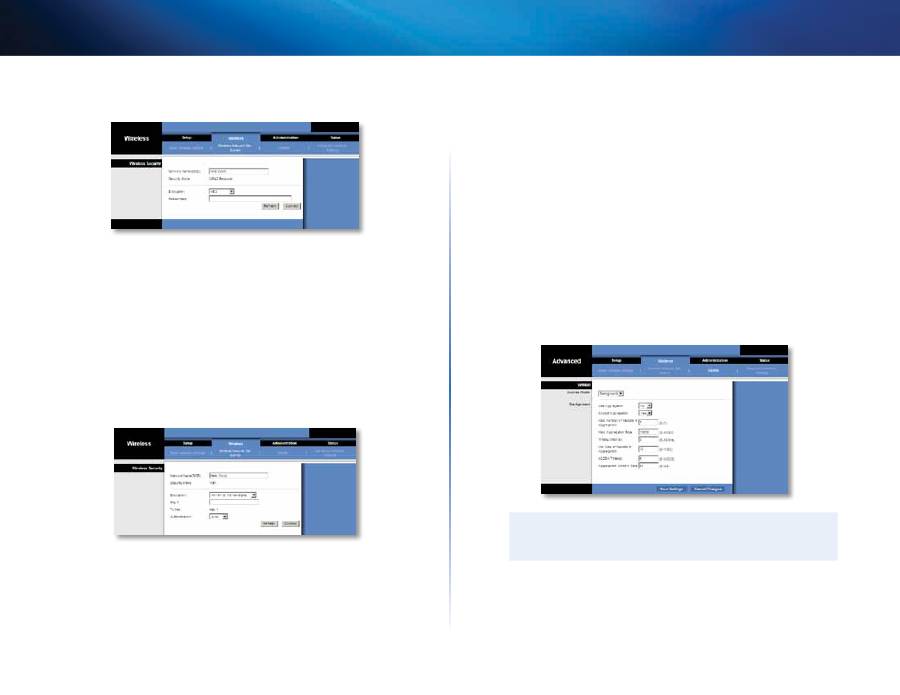
(Koble til) . Et nytt skjermbilde
vises . Følg instruksjonene for sikkerhetsmetoden for nettverket .
WPA
Network Name (SSID)
(Nettverksnavn (SSID)) Navnet på nettverket du valgte,
vises automatisk .
Security Mode
(Sikkerhetsmodus)
WPA Personal vises automatisk .
Encryption
(Kryptering)
WPA støtter krypteringsmetoden TKIP, med dynamiske
krypteringsnøkler .
Passphrase
(Passord)
Angi nøkkelen som deles av broen og den trådløse ruteren
eller tilgangspunktet . Den må bestå av mellom 8 og 63 tegn .
Klikk på
Refresh
(Oppdater) for å oppdatere informasjonen på skjermen .
Når du har angitt sikkerhetsinnstillingene, klikker du på
Connect
(Koble til) .
11
Avansert konfigurasjon
Linksys WES610N/WET610N
WPA2
Network Name (SSID)
(Nettverksnavn (SSID)) Navnet på nettverket du valgte,
vises automatisk .
Security Mode
(Sikkerhetsmodus) WPA2 Personal vises automatisk .
Encryption
(Kryptering) WPA2 støtter to krypteringsmetoder, TKIP og AES, med
dynamiske krypteringsnøkler . Velg krypteringsmetoden,
AES
eller
TKIP or (eller) AES
.
Passphrase
(Passord) Angi nøkkelen som deles av broen og den trådløse ruteren
eller tilgangspunktet . Den må bestå av mellom 8 og 63 tegn .
Klikk på
Refresh
(Oppdater) for å oppdatere informasjonen på skjermen .
Når du har angitt sikkerhetsinnstillingene, klikker du på
Connect
(Koble til) .
WEP
Network Name (SSID)
(Nettverksnavn (SSID))
Navnet på nettverket du valgte,
vises automatisk .
Security Mode
(Sikkerhetsmodus) WEP vises automatisk .
Encryption
(Kryptering)
Velg et WEP-krypteringsnivå,
40/64 biter (10 heksadesimaler)
eller
104/128 biter (26 heksadesimaler)
.
Key 1
(Nøkkel 1) Angi WEP-nøkkelen for nettverket .
Tx Key
(Overføringsnøkkel)
Key 1
(Nøkkel 1) er overføringsnøkkelen som brukes
av broen .
Authentication
(Godkjenning) Standardinnstillingen er
Auto
(Automatisk), som gir deg
muligheten til å bruke godkjenning av typen Open System (Åpent system) eller Shared
Key (Delt nøkkel) . Velg
Open
(Åpent) hvis du vil bruke åpen systemgodkjenning .
Avsenderen og mottakeren bruker ikke en WEB-nøkkel til godkjenning . Velg
Shared
(Delt) hvis du vil bruke godkjenning med delt nøkkel . Avsenderen og mottakeren
bruker en WEB-nøkkel til godkjenning .
Klikk på
Refresh
(Oppdater) for å oppdatere informasjonen på skjermen .
Når du har angitt sikkerhetsinnstillingene, klikker du på
Connect
(Koble til) .
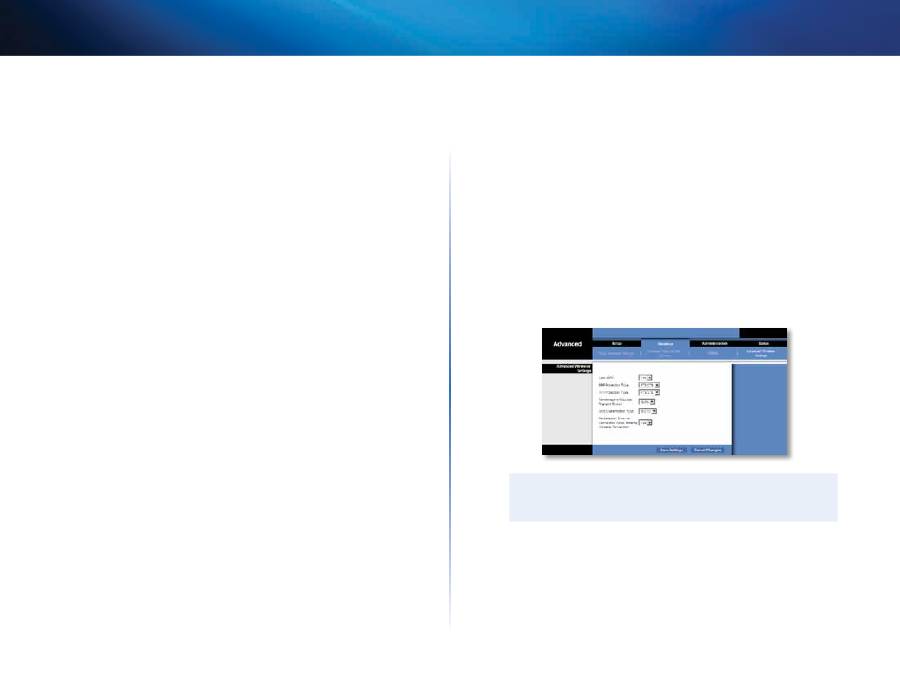
Wireless (Trådløst) > WMM®
Konfigurer innstillingene for Wireless MultiMedia (WMM) . WMM gir pakker prioritet
avhengig av den tilhørende tilgangsmodusen (trafikktypen): Background (Bakgrunn),
Best Effort (Beste innsats), Video eller Voice (Tale) . Disse innstillingene bør bare
endres av en erfaren administrator fordi feil innstillinger kan redusere trådløsytelsen .
MERK
Innstillingene i skjermbildet
WMM
er bare utformet for avanserte
brukere .

12
Avansert konfigurasjon
Linksys WES610N/WET610N
WMM
Access Mode (Tilgangsmodus)
Du kan tilordne ulike innstillinger til de fire tilgjengelige tilgangsmodiene . Velg
modusen du vil konfigurere:
Background
(Bakgrunn),
Best Effort
(Beste innsats),
Video
eller
Voice
(Tale) . Følg instruksjonene for modusen du velger .
Background (Bakgrunn)
Use Aggregation
(Bruk aggregering) Dette alternativet definerer om MAC-laget
(Media Access Control) vil definere en ADDBA-økt (Add Block Acknowledgement) .
Standardinnstillingen er
No
(Nei) . Velg
Yes
(Ja) hvis du vil aktivere dette alternativet .
Accept Aggregation
(Godta aggregering) Dette alternativet definerer om MAC-
laget vil godta en ADDBA-forespørsel . Standardinnstillingen er
Yes
(Ja) . Velg
No
(Nei) hvis du vil deaktivere dette alternativet .
Max. Number of Packets in Aggregation
(Maks . antall pakker i aggregering) Dette
alternativet definerer det maksimale antallet pakker (underrammer) i aggregeringen .
Området er
0
til
7
. Standardinnstillingen er
7
.
Max. Aggregation Size
(Maks . aggregeringsstørrelse) Dette alternativet definerer
den maksimale størrelsen på aggregeringen (i byte) . Området er
0
til
16 000
.
Standardinnstillingen er
12 000
.
Timeout Internal
(Internt tidsavbrudd) Dette alternativet definerer tidsavbruddsperioden
der aggregeringen skal lukkes, med et "lukkevilkår" før tidtakeren lukker den .
Området er
0
til
100
ms . Standardinnstillingen er
3
.
Min. Size of Packet in Aggregation
(Min . pakkestørrelse i aggregering) Dette
alternativet definerer minimumsstørrelsen (i byte) for pakker som skal samles i
aggregeringen . Området er
0
til
1 500
. Standardinnstillingen er
10
.
ADDBA Timeout
(ADDBA-tidsavbrudd) Dette alternativet definerer hvor lang tid det
går før ADDBA-konfigurasjonen avsluttes, hvis det ikke er noen rammeutvekslinger i
denne perioden i henhold til ACK-avtalen (blokkbekreftelse) . Området er
0
til
65
535
ms . Standardinnstillingen er
0
, noe som deaktiverer tidsavbruddet .
Aggregation Window Size
(Størrelse på aggregeringsvindu) Dette alternativet
definerer det maksimale antallet pakker som overføres uten å hente ACKer .
Området er
0
til
64
. Standardinnstillingen er
64
.
Klikk på
Save Settings
(Lagre innstillinger) for å ta i bruk endringene, eller klikk på
Cancel Changes
(Forkast endringer) for å forkaste endringene .
Best Effort (Beste innsats)
Use Aggregation
(Bruk aggregering) Dette alternativet definerer om MAC-laget
(Media Access Control) vil definere en ADDBA-økt (Add Block Acknowledgement) .
Standardinnstillingen er
Yes
(Ja) . Velg
No
(Nei) hvis du vil deaktivere dette alternativet .
Accept Aggregation
(Godta aggregering) Dette alternativet definerer om MAC-
laget vil godta en ADDBA-forespørsel . Standardinnstillingen er
Yes
(Ja) . Velg
No
(Nei) hvis du vil deaktivere dette alternativet .
Max. Number of Packets in Aggregation
(Maks . antall pakker i aggregering) Dette
alternativet definerer det maksimale antallet pakker (underrammer) i aggregeringen .
Området er
0
til
10
. Standardinnstillingen er
10
.
Max. Aggregation Size
(Maks . aggregeringsstørrelse) Dette alternativet definerer
den maksimale størrelsen på aggregeringen (i byte) . Området er
0
til
20 000
.
Standardinnstillingen er
16 000
.
Timeout Internal
(Internt tidsavbrudd) Dette alternativet definerer
tidsavbruddsperioden der aggregeringen skal lukkes, med et "lukkevilkår" før
tidtakeren lukker den . Området er
0
til
100
ms . Standardinnstillingen er
3
.
Min. Size of Packet in Aggregation
(Min . pakkestørrelse i aggregering) Dette
alternativet definerer minimumsstørrelsen (i byte) for pakker som skal samles i
aggregeringen . Området er
0
til
1 500
. Standardinnstillingen er
10
.
ADDBA Timeout
(ADDBA-tidsavbrudd) Dette alternativet definerer hvor lang tid det
går før ADDBA-konfigurasjonen avsluttes, hvis det ikke er noen rammeutvekslinger i
denne perioden i henhold til ACK-avtalen (blokkbekreftelse) . Området er
0
til
65
535
ms . Standardinnstillingen er
0
, noe som deaktiverer tidsavbruddet .
Aggregation Window Size
(Størrelse på aggregeringsvindu) Dette alternativet
definerer det maksimale antallet pakker som overføres uten å hente ACKer .
Området er
0
til
64
. Standardinnstillingen er
64
.
Klikk på
Save Settings
(Lagre innstillinger) for å ta i bruk endringene, eller klikk på
Cancel Changes
(Forkast endringer) for å forkaste endringene .
Video
Use Aggregation
(Bruk aggregering) Dette alternativet definerer om MAC-laget
(Media Access Control) vil definere en ADDBA-økt (Add Block Acknowledgement) .
Standardinnstillingen er
Yes
(Ja) . Velg
No
(Nei) hvis du vil deaktivere dette alternativet .
Accept Aggregation
(Godta aggregering) Dette alternativet definerer om MAC-
laget vil godta en ADDBA-forespørsel . Standardinnstillingen er
Yes
(Ja) . Velg
No
(Nei) hvis du vil deaktivere dette alternativet .
Max. Number of Packets in Aggregation
(Maks . antall pakker i aggregering) Dette
alternativet definerer det maksimale antallet pakker (underrammer) i aggregeringen .
Området er
0
til
7
. Standardinnstillingen er
7
.
13
Avansert konfigurasjon
Linksys WES610N/WET610N
Max. Aggregation Size
(Maks . aggregeringsstørrelse) Dette alternativet definerer
den maksimale størrelsen på aggregeringen (i byte) . Området er
0
til
16 000
.
Standardinnstillingen er
12 000
.
Timeout Internal
(Internt tidsavbrudd) Dette alternativet definerer tidsavbruddsperioden
der aggregeringen skal lukkes, med et "lukkevilkår" før tidtakeren lukker den .
Området er
0
til
100
ms . Standardinnstillingen er
3
.
Min. Size of Packet in Aggregation
(Min . pakkestørrelse i aggregering) Dette
alternativet definerer minimumsstørrelsen (i byte) for pakker som skal samles i
aggregeringen . Området er
0
til
1 500
. Standardinnstillingen er
10
.
ADDBA Timeout
(ADDBA-tidsavbrudd) Dette alternativet definerer hvor lang tid det
går før ADDBA-konfigurasjonen avsluttes, hvis det ikke er noen rammeutvekslinger
i denne perioden i henhold til ACK-avtalen (blokkbekreftelse) . Området er
0
til
65
535
ms . Standardinnstillingen er
0
, noe som deaktiverer tidsavbruddet .
Aggregation Window Size
(Størrelse på aggregeringsvindu) Dette alternativet
definerer det maksimale antallet pakker som overføres uten å hente ACKer .
Området er
0
til
64
. Standardinnstillingen er
64
.
Klikk på
Save Settings
(Lagre innstillinger) for å ta i bruk endringene, eller klikk på
Cancel Changes
(Forkast endringer) for å forkaste endringene .
Voice (Tale)
Use Aggregation
(Bruk aggregering) Dette alternativet definerer om MAC-laget
(Media Access Control) vil definere en ADDBA-økt (Add Block Acknowledgement) .
Standardinnstillingen er
Yes
(Ja) . Velg
No
(Nei) hvis du vil deaktivere dette
alternativet .
Accept Aggregation
(Godta aggregering) Dette alternativet definerer om MAC-
laget vil godta en ADDBA-forespørsel . Standardinnstillingen er
Yes
(Ja) . Velg
No
(Nei) hvis du vil deaktivere dette alternativet .
Max. Number of Packets in Aggregation
(Maks . antall pakker i aggregering) Dette
alternativet definerer det maksimale antallet pakker (underrammer) i aggregeringen .
Området er
0
til
2
. Standardinnstillingen er
2
.
Max. Aggregation Size
(Maks . aggregeringsstørrelse) Dette alternativet definerer
den maksimale størrelsen på aggregeringen (i byte) . Området er
0
til
16 000
.
Standardinnstillingen er
10 000
.
Timeout Internal
(Internt tidsavbrudd) Dette alternativet definerer tidsavbruddsperioden
der aggregeringen skal lukkes, med et "lukkevilkår" før tidtakeren lukker den .
Området er
0
til
100
ms . Standardinnstillingen er
10
.
Min. Size of Packet in Aggregation
(Min . pakkestørrelse i aggregering)
Dette
alternativet definerer minimumsstørrelsen (i byte) for pakker som skal samles i
aggregeringen . Området er
0
til
1 500
. Standardinnstillingen er
10
.
ADDBA Timeout
(ADDBA-tidsavbrudd) Dette alternativet definerer hvor lang tid det
går før ADDBA-konfigurasjonen avsluttes, hvis det ikke er noen rammeutvekslinger i
denne perioden i henhold til ACK-avtalen (blokkbekreftelse) . Området er
0
til
65 535
ms . Standardinnstillingen er
0
, noe som deaktiverer tidsavbruddet .
Aggregation Window Size
(Størrelse på aggregeringsvindu) Dette alternativet
definerer det maksimale antallet pakker som overføres uten å hente ACKer .
Området er
0
til
64
. Standardinnstillingen er
64
.
Klikk på
Save Settings
(Lagre innstillinger) for å ta i bruk endringene, eller klikk på
Cancel Changes
(Forkast endringer) for å forkaste endringene .
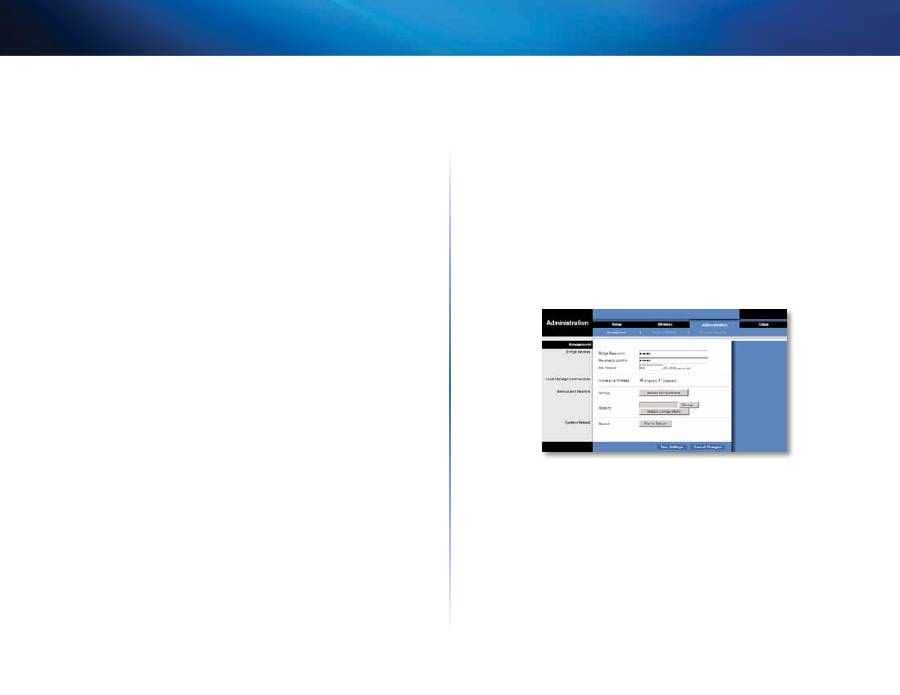
Wireless (Trådløst) > Advanced Wireless
Settings (Avanserte trådløsinnstilinger)
Konfigurer de avanserte trådløsinnstillingene for broen . Disse innstillingene bør bare
endres av en erfaren administrator fordi feil innstillinger kan redusere trådløsytelsen .
MERK
Innstillingene i skjermbildet
Advanced Wireless Settings
(Avanserte
trådløsinnstillinger) er bare utformet for avanserte brukere .
14
Avansert konfigurasjon
Linksys WES610N/WET610N
Advanced Wireless (Avansert trådløst)
Use LDPC
(Bruk LDPC)
LDCP (Low-Density Parity-Check Code) aktiverer eller
deaktiverer feilkorrigering for å redusere sannsynligheten for datatap i kanaler med
mye støy . Algoritmen for hastighetstilpasning deaktiverte automatisk LDPC-koding
ved arbeid med høye PHY-hastigheter (over 162) . Behold standardinnstillingen
Yes
(Ja) for å bruke det avanserte LDCP-skjemaet for feilkorrigering . Hvis ikke, klikker
du på
No
(Nei) .
ERP Protection Type
(ERP-beskyttelsestype) Dette alternativet konfigurerer
beskyttelse av OFDM-pakker til tross for at det finnes 802 .11b-stasjoner i det trådløse
nettverket . Ved å sende RTS-/CTS- eller CTS2Self-pakker i 802 .11b-hastigheter
informerer broen det trådløse nettverket om at OFDM-pakker skal overføres, og
beskytter pakkene i det trådløse nettverket . RTS-/CTS- og CTS2Self-pakkene skaper
tidsforbruk, noe som kan føre til lavere ytelse .
Alternativet for RTS/CTS gir bedre dekning, men lavere ytelse enn CTS2Self,
ettersom alternativet for RTS/CTS inkluderer bekreftelse fra mottaksenheten . Hvis
du vil bruke alternativet for RTS/CTS, beholder du standardinnstillingen, som er
RTS/CTS
. Alternativet None (Ingen) kan føre til kollisjoner mellom OFDM- og CCK-
pakker . Hvis du vil bruke alternativet None (Ingen), velger du
None
(Ingen) . Hvis du
vil bruke alternativet for CTS2Self, velger du
CTS2Self
.
11n Protection Type
(11n-beskyttelsestype)
Dette alternativet konfigurerer
beskyttelse mot ikke-HT-enheter (High Throughput) i det trådløse nettverket . Hvis
den trådløse ruteren (eller tilgangspunktet) finner en tilknytning til en eldre ikke-
HT-enhet, signaliserer den til alle HT-enhetene at mekanismene for RTS/CTS eller
CTS2Self skal brukes før hver dataoverføring . Denne funksjonen støtter også alle
802 .11n-standardbeskyttelser, inkludert MIMO .
Alternativet for RTS/CTS gir bedre dekning, men lavere ytelse enn CTS2Self,
ettersom alternativet for RTS/CTS inkluderer bekreftelse fra mottaksenheten . Hvis
du vil bruke alternativet for RTS/CTS, beholder du standardinnstillingen, som er
RTS/CTS
. Alternativet None (Ingen) kan føre til kollisjoner mellom HT-pakker og
eldre pakker . Hvis du vil bruke alternativet None (Ingen), velger du
None
(Ingen) .
Hvis du vil bruke alternativet for CTS2Self, velger du
CTS2Self
.
Percentage of maximal transmit power
(Prosent av maksimal overføringskraft) Dette
alternativet angir prosentdelen av maksimal overføringskraft i forhold til de
regulerende domenerestriksjonene . Hvis den regulerende domenerestriksjonen
for eksempel tillater overføringer på opptil 20 dB, vil en angivelse på 50 % tillate
en maksimal overføringskraft på 10 dB . Velg prosentdelen du vil bruke:
12%
,
25%
,
50%
eller
100%
. Standardinnstillingen er
100%
.
QoS Classification Type
(QoS-klassifiseringstype) Dette alternativet setter 802 .1D- eller
802 .1Q-tilordning fra feltet IP DSCP/TOS til WMM-prioriteter (Background (Bakgrunn),
Best Effects (Beste innsats), Video, Voice (Tale)) . Behold standardinnstillingen, som er
802.1D
, eller velg
802.1Q
, som brukes i enkelte IPTV-avspillinger .
Re-establish Ethernet connection when initiating wireless connection
(Opprett
Ethernet-tilkobling på nytt ved oppretting av trådløs tilkobling) Hvis du vil utløse
DHCP-søk fra enheten som ligger bak broen, vil broen tilbakestille Ethernet-
koblingen mellom broen og enheten hver gang en trådløs tilkobling opprettes .
Hvis du vil deaktivere denne atferden, velger du
No
(Nei) . Ellers beholder du
standardinnstillingen, som er
Yes
(Ja) .
Klikk på
Save Settings
(Lagre innstillinger) for å ta i bruk endringene, eller klikk på
Cancel Changes
(Forkast endringer) for å forkaste endringene .
Administration (Administrasjon) >
Management (Styring)
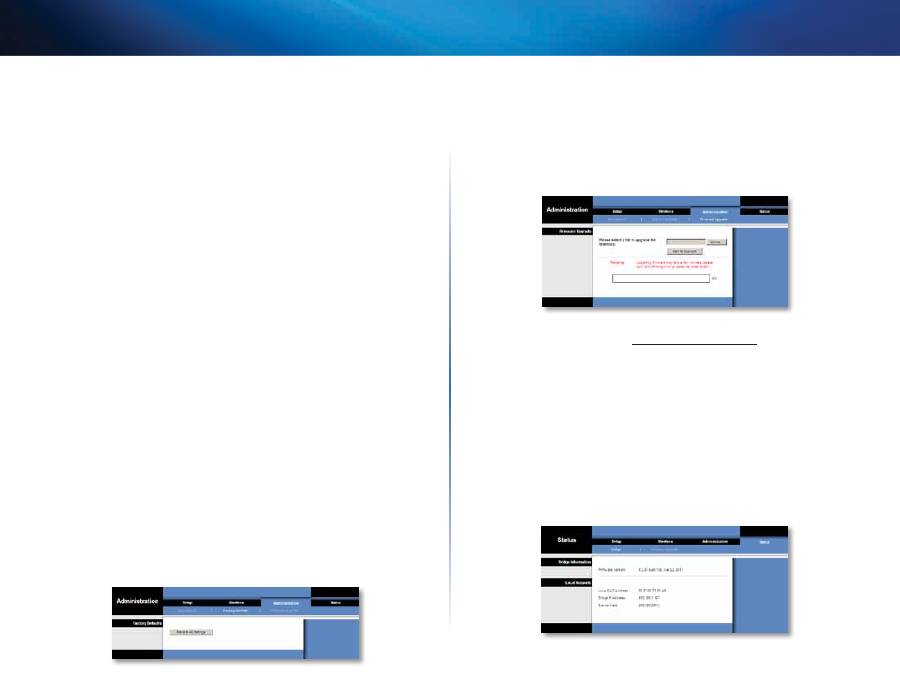
Bruk dette skjermbildet til å styre spesifikke brofunksjoner: tilgang til det webbaserte
verktøyet, sikkerhetskopiering av konfigurasjonsfilen og omstart .
Management (Styring)
Bridge Access (Brotilgang)
Bruk et passord til å beskytte tilgangen til det webbaserte verktøyet .
Bridge Password
(Bropassord) Angi et nytt passord for broen .
Re-enter to confirm
(Skriv inn på nytt for å bekrefte) Skriv inn passordet på nytt for
å bekrefte det .
Idle Timeout
(Tidsavbrudd ved inaktivitet) Påloggingen blir tidsavbrutt etter en periode
med inaktivitet som du angir . Området er
60
til
3 600
sekunder . Standardinnstillingen er
600
.
15
Avansert konfigurasjon
Linksys WES610N/WET610N
Web Access (Webtilgang)
Access via Wireless
(Trådløs tilgang) Hvis du bruker broen i et offentlig domene
der du gir gjestene trådløs tilgang, kan du deaktivere trådløs tilgang til det webbaserte
verktøyet for broen . Hvis du deaktiverer denne innstillingen, kan du bare få tilgang
til det webbaserte verktøyet via en kablet tilkobling . Behold standardinnstillingen,
som er
Enabled
(Aktivert), hvis du vil tillate trådløs tilgang til det webbaserte
verktøyet for broen, eller velg
Disabled
(Deaktivert) for å blokkere trådløs tilgang
til verktøyet .
Backup and Restore (Sikkerhetskopier og gjenopprett)
Backup
(Sikkerhetskopier) Hvis du vil ta en sikkerhetskopi av konfigurasjonsfilen for
broen, klikker du på
Backup Configurations
(Ta sikkerhetskopi av konfigurasjoner) .
Følg deretter instruksjonene på skjermen .
Restore
(Gjenopprett) Klikk på
Browse
(Bla gjennom), og velg konfigurasjonsfilen .
Klikk deretter på
Restore Configurations
(Gjenopprett konfigurasjoner) .
System Reboot (Systemomstart)
Reboot
(Omstart) Hvis du vil foreta omstart eller starte broen på nytt, klikker du på
Start to Reboot
(Start omstart) .
Klikk på
Save Settings
(Lagre innstillinger) for å ta i bruk endringene, eller klikk på
Cancel Changes
(Forkast endringer) for å forkaste endringene .
Administration (Administrasjon) >
Factory Defaults (Fabrikkstandarder)
Bruk dette skjermbildet til å gjenopprette brokonfigurasjonen til fabrikkstandardene .
Factory Defaults (Fabrikkstandarder)
Restore All Settings
(Gjenopprett alle innstillinger) Hvis du vil tilbakestille
broinnstillingene til fabrikkstandardene, klikker du på
Restore All Settings
(Gjenopprett
alle innstillinger) . Alle innstillinger du har lagret, går tapt når du gjenoppretter
fabrikkinnstillingene .
Administration (Administrasjon) >
Upgrade Firmware (Oppgrader fastvare)
Bruk dette skjermbildet til å oppgradere fastvaren for broen . Ikke oppgrader
fastvaren med mindre du har problemer med broen eller den nye fastvaren har en
funksjon du vil bruke .
Før du oppgraderer fastvaren, laster du ned filen med fastvareoppgraderingen for
broen fra webområdet til Linksys,
www.linksys.com/support
.
Upgrade Firmware (Oppgrader fastvare)
Please select a file to upgrade the firmware
(Velg en fil for å oppgradere
fastvaren) Klikk på
Browse
(Bla gjennom), og velg filen med fastvareoppgraderingen .
Klikk deretter på
Start to Upgrade
(Start oppgradering), og følg instruksjonene på
skjermen .
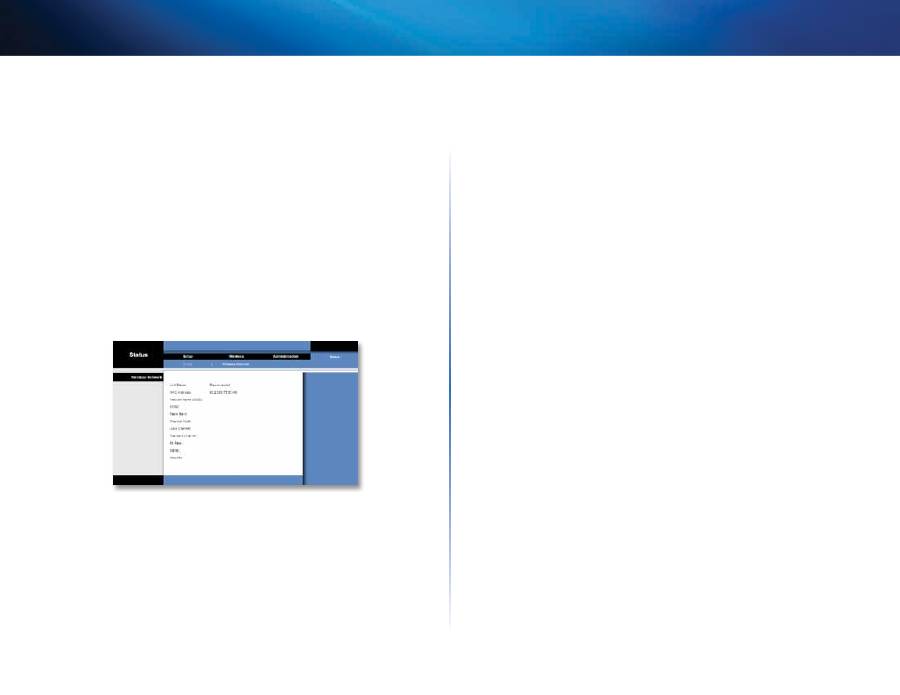
Status > Bridge (Bro)
Gjeldende statusinformasjon for broen vises .
16
Avansert konfigurasjon
Linksys WES610N/WET610N
Bridge Information (Broinformasjon)
Firmware Version
(Fastvareinformasjon) Gjeldende fastvare for broen vises .
Local Network (Lokalt nettverk)
Local MAC Address
(Lokal MAC-adresse) MAC-adressen for broen, slik den er i det
lokale Ethernet-nettverket, vises .
IP Address
(IP-adresse) IP-adressen for broen, slik den er i det lokale Ethernet-
nettverket, vises .
Subnet Mask
(Delnettmaske) Delnettmasken som er konfigurert for det lokale
nettverket, vises .
Status > Wireless (Trådløst)
Informasjon om det trådløse nettverket vises .
Wireless (Trådløst)
Link Status
(Koblingsstatus) Statusen for tilkoblingen til det trådløse nettverket
vises .
MAC Address
(MAC-adresse) MAC-adressen for broen, slik den er i det lokale
trådløse nettverket, vises .
Network Name (SSID)
(Nettverksnavn (SSID)) Navnet på det trådløse nettverket
eller SSIDen vises .
BSSID
Den trådløse MAC-adressen for den tilkoblede trådløse ruteren (eller
tilgangspunktet) vises .
Radio Band
(Radiobånd) Radiobåndet for det trådløse nettverket vises .
Channel Width
(Kanalbredde) Kanalbredden som brukes i det trådløse nettverket,
vises i MHz .
Wide Channel
(Bred kanal) Avhengig av kanalinnstillingene for nettverksruteren,
vises den brede kanalen . Hvis du valgte Wide - 40MHz Channel (Bred - 40 MHz-
kanal) som ruterinnstilling for radiobånd eller kanalbredde, vil dette være den
primære Wireless-N-kanalen .
Standard Channel
(Standardkanal) Innstillingen for standardkanal vises . Hvis
du valgte Wide - 40MHz Channel (Bred - 40 MHz-kanal) som ruterinnstilling for
radiobånd eller kanalbredde, vil standardkanalen være en sekundær kanal for
Wireless-N .
Bit Rate
(Bithastighet) Dataoverføringshastigheten vises .
Signal
Signalstyrken i prosent vises . 100% er den sterkeste signalstyrken som er
mulig, og 0% er den svakeste styrken som er mulig .
Security
(Sikkerhet) Sikkerhetsmetoden for det trådløse nettverket vises .

17
Feilsøking
Linksys WES610N/WET610N
17
WES610N/WET610N
Datamaskinen eller en annen kablet Ethernet-enhet kan ikke kommunisere med
den trådløse ruteren.
1.
Åpne det webbaserte verktøyet for broen .
2.
I skjermbildet
Basic Wireless Settings
(Grunnleggende trådløsinnstillinger)
kontrollerer du at nettverksnavnet (SSIDen) samsvarer med navnet på det
trådløse nettverket .
3.
Kontroller at sikkerhetsinnstillingene (WPA, WPA2 eller WEP) samsvarer med
sikkerhetsinnstillingene for det trådløse nettverket .
Broens IP-adresse må endres.
Hvis broen er koblet til et nettverk via en DHCP-server (vanligvis nettverksruteren),
vil broen hente IP-adressen fra DHCP-serveren . Hvis det ikke finnes noen DHCP-
server, vil broen bruke standard statisk IP-adresse, som er
169.254.1.250
.
Hvis du vil at broen alltid skal bruke en statisk IP-adresse, følger du disse
instruksjonene:
1.
Åpne det webbaserte verktøyet for broen .
2.
Klikk på kategorien
Network Setup
(Nettverkskonfigurasjon) .
3.
Velg
Static IP
(Statisk IP) på hurtigmenyen
Network Connection Type
(Nettverkstilkoblingstype) .
4.
Fyll ut feltene
Static IP Address
(Statisk IP-adresse),
Subnet Mask
(Delnettmaske)
og
Default Gateway
(Standardgateway) .
5.
Klikk på
Save Settings
(Lagre innstillinger) .
Den broaktiverte datamaskinen eller en annen kablet Ethernet-enhet vil ikke
kommunisere med en annen trådløsaktivert enhet (for eksempel en datamaskin
eller skriver).
Kontroller følgende:
•
Kontroller at den trådløsaktiverte enheten er i det samme trådløse nettverket
som datamaskinen eller en annen kablet Ethernet-enhet som er koblet til
broen .
•
Kontroller at samme nettverksnavn (SSID) brukes for alle enheter i det
trådløse nettverket .
•
Kontroller at alle enheter er i samme IP-nettverk og bruker kompatible IP-
adresser .
Det webbaserte verktøyet godtar ikke passordet ditt.
Kontroller følgende:
•
Passordet skiller mellom store og små bokstaver . Pass på at du bruker riktig
bokstavtype når du angir passordet .
•
Hvis du glemmer passordet, kan du tilbakestille broen til fabrikkstandardene .
Trykk på og hold inne knappen
Reset
(Tilbakestill) på broen i ca . fem sekunder .
Passordet vil bli tilbakestilt til fabrikkstandarden, som er
admin
. Alle andre
broinnstillinger vil også bli tilbakestilt til fabrikkstandardene . (Du åpner det
webbaserte verktøyet ved å angi
admin
i feltet
Password
(Passord) .)
Når du har gjort endringene i det webbaserte verktøyet, vises ikke de nye
innstillingene på skjermen.
Klikk på
Oppdater
i webleseren . Følg disse instruksjonene hvis de nye innstillingene
ikke vises:
1.
Koble strømadapteren fra broen .
2.
Vent fem sekunder, og koble deretter strømadapteren til broen igjen .
3.
Klikk på
Oppdater
i webleseren .
WEB
Hvis spørsmålene dine ikke ble besvart her, kan du gå til webområdet
for Linksys på
Linksys.com/support
Feilsøking

18
Spesifikasjoner
Linksys WES610N/WET610N
18
WES610N
Modell
WES610N
Standarder
IEEE 802 .3u, 802 .11g, 802 .11b, 802 .11a, 802 .11n
Lamper
Strøm, Ethernet, Wi-Fi Protected Setup™,
Trådløst, individuell Ethernet-kobling og aktivitet
Porter
Ethernet (4), strøm
Knapper
Reset (Tilbakestill), Wi-Fi Protected Setup
Kabeltype
CAT5e
Antenner
3 (interne)
Antennetilkoblingstype
I/T
Avtakbar (ja/nei)
Nei
Moduleringer
802 .11a: OFDM/BPSK, QPSK, 16-QAM, 64-QAM
802 .11b: CCK/QPSK, BPSK
802 .11g: OFDM/BPSK, QPSK, 16-QAM, 64-QAM
802 .11n: OFDM/BPSK, QPSK, 16-QAM, 64-QAM
RF-effekt (EIRP) i dBm
802 .11a: 15 dBm (vanlig) ved 54 Mbps
802 .11b: 19 dBm (vanlig) ved 11 Mbps
802 .11g: 16 dBm (vanlig) ved 54 Mbps
802 .11n (2,4 GHz): 18 dBm (vanlig) ved MCS15
802 .11n (5 GHz): 16 dBm (vanlig) ved MCS15
Mottakssensitivitet
802 .11a: -72 dBm (vanlig) ved 54 Mbps
802 .11b: -85 dBm (vanlig) ved 11 Mbps
802 .11g: -73 dBm (vanlig) ved 54 Mbps
802 .11n (20 MHz): -75 dBm (vanlig) ved MCS15
802 .11n (40 MHz): -69 dBm (vanlig) ved MCS15
Antenneforsterkning i dBi
1
Trådløs sikkerhet
WEP, Wi-Fi Protected Access™ (WPA),
Wi-Fi Protected Access™ 2 (WPA2)
Sikkerhetsnøkkelbiter
Opptil 128-biters kryptering
Omgivelser
Mål
177 cm x 128 cm x 68 cm
Vekt
295 g
Sertifisering
FCC, UL/cUL, ICES-003, RSS210, CE, Wi-Fi
(IEEE 802 11a/b/g/draft n), WPA2™,
Wi-Fi Protected Setup, WMM®
Strøm
12 V, 1 A
Driftstemperatur
0 til 40 ºC
Oppbevaringstemperatur
-20 til 60 ºC
Luftfuktighet for drift
10–85 % ikke-kondenserende
Luftfuktighet for oppbevaring 5–90 % ikke-kondenserende
Spesifikasjonene kan endres uten varsel .
Spesifikasjoner

19
Spesifikasjoner
Linksys WES610N/WET610N
19
WET610N
Modell
WET610N
Standarder
IEEE 802 .3u, 802 .11g, 802 .11b, 802 .11a, 802 .11n
Lamper
Strøm, Ethernet, Wi-Fi Protected Setup™,
Trådløst
Porter
Ethernet, strøm
Knapper
Reset (Tilbakestill), Wi-Fi Protected Setup
Kabeltype
CAT5e
Antenner
3 (interne)
Antennetilkoblingstype
I/T
Avtakbar (ja/nei)
Nei
Moduleringer
802 .11a: OFDM/BPSK, QPSK,
16-QAM, 64-QAM
802 .11b: CCK/QPSK, BPSK
802 .11g: OFDM/BPSK, QPSK,
16-QAM, 64-QAM
802 .11n: OFDM/BPSK, QPSK,
16-QAM, 64-QAM
RF-effekt (EIRP) i dBm
802 .11a: 15 dBm (vanlig) ved 54 Mbps
802 .11b: 18 dBm (vanlig) ved 11 Mbps
802 .11g: 16 dBm (vanlig) ved 54 Mbps
802 .11n: 12 dBm (vanlig) ved 130 Mbps
(HT20), 270 Mbps (HT40)
Mottakssensitivitet
802 .11a: -72 dBm (vanlig) ved 54 Mbps
802 .11b: -85 dBm (vanlig) ved 11 Mbps
802 .11g: -73 dBm (vanlig) ved 54 Mbps
802 .11n: -70 dBm (vanlig) ved MCS15 / 2,4 GHz,
-69 dBm (vanlig) ved MCS15 / 5,0 GHz
Antenneforsterkning i dBi
1
Trådløs sikkerhet
WEP, Wi-Fi Protected Access™ (WPA), Wi-Fi
Protected Access™ 2 (WPA2)
Sikkerhetsnøkkelbiter
Opptil 128-biters kryptering
Omgivelser
Mål
145 cm x 106 cm x 52 cm
Vekt
159 g
Sertifisering
FCC, UL/cUL, ICES-003, RSS210, CE, Wi-Fi
(IEEE 802 11a/b/g/draft n), WPA2™,
Wi-Fi Protected Setup, WMM®
Strøm
12 V, 1 A
Driftstemperatur
0 til 40 ºC
Oppbevaringstemperatur
-20 til 60 ºC
Luftfuktighet for drift
10–85 % ikke-kondenserende
Luftfuktighet for oppbevaring 5–90 % ikke-kondenserende
Spesifikasjonene kan endres uten varsel .
3425-01249
Cisco, Cisco-logoen og Linksys er varemerker eller registrerte varemerker for Cisco og/eller selskapets tilknyttede selskaper i USA og andre land .
Du kan finne en oversikt over Ciscos varemerker på www .cisco .com/go/trademarks . Alle andre varemerker nevnt i dette dokumentet, tilhører de respektive eierne .
© 2011 Cisco og/eller tilknyttede selskaper . Med enerett .
Linksys.com/support
Podręcznik użytkownika
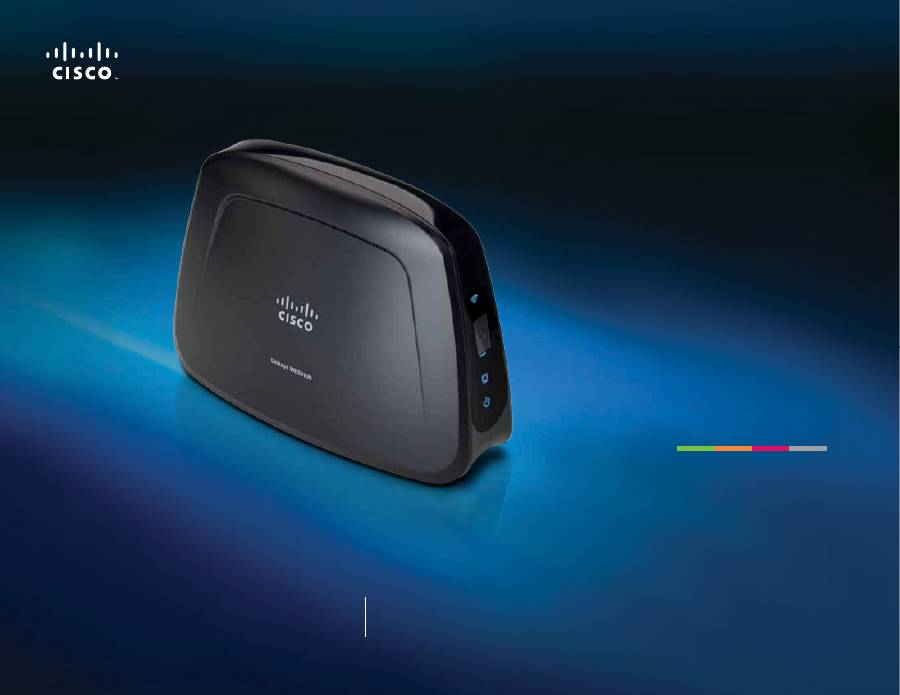
Linksys WET610N/WES610N
Most Dual-Band N Entertainment Bridge
i
Zawartość
Linksys E-Series
i
Opis produktu
Panel diod LED 2
Panel portów 3
Zabezpieczenia sieci bezprzewodowej
— lista kontrolna
Zmień domyślną nazwę sieci bezprzewodowej (SSID)
4
Zmień domyślne hasło
4
Włącz filtrowanie adresów MAC
4
Włącz szyfrowanie
4
Ogólne wytyczne dotyczące zabezpieczania sieci 4
Dodatkowe wskazówki dotyczące bezpieczeństwa 5
Konfiguracja zaawansowana
Dostęp do narzędzia WWW 6
Setup > Basic Setup (Konfiguracja > Konfiguracja podstawowa) 7
Język
7
Konfiguracja sieci
7
Wireless > Basic Wireless Settings (Połączenie bezprzewodowe >
Podstawowe ustawienia bezprzewodowe) 7
Podstawowe ustawienia sieci bezprzewodowej
8
Zabezpieczenia sieci bezprzewodowej
8
Chroniona konfiguracja sieci Wi-Fi
9
Wireless — Wireless Network Site Survey (Połączenie
bezprzewodowe — Badanie lokalizacji sieci
bezprzewodowej) 10
Wireless Network Site Survey (Badanie lokalizacji sieci
bezprzewodowej)
10
Wireless > WMM® (Sieć bezprzewodowa > WMM®) 11
WMM
12
Wireless > Advanced Wireless Settings (Połączenie
bezprzewodowe > Zaawansowane ustawienia
bezprzewodowe) 13
Zaawansowane ustawienia bezprzewodowe
14
Administration > Management (Administracja > Zarządzanie) 14
Management (Zarządzanie)
15
Administration > Factory Defaults (Administracja > Domyślne
ustawienia fabryczne) 15
Domyślne ustawienia fabryczne
15
Administration > Upgrade Firmware (Administracja >
Uaktualnienie oprogramowania sprzętowego) 15
Uaktualnienie oprogramowania sprzętowego
16
Status > Bridge (Stan > Most) 16
Bridge Information (Informacje o moście)
16
Sieć lokalna
16
Status > Wireless (Stan > Połączenie bezprzewodowe) 16
Wireless (Połączenie bezprzewodowe)
16
Rozwiązywanie problemów
WES610N/WET610N
17
Dane techniczne
WES610N 18
WET610N 19
Zawartość
2
Opis produktu
Linksys WES610N/WET610N
2
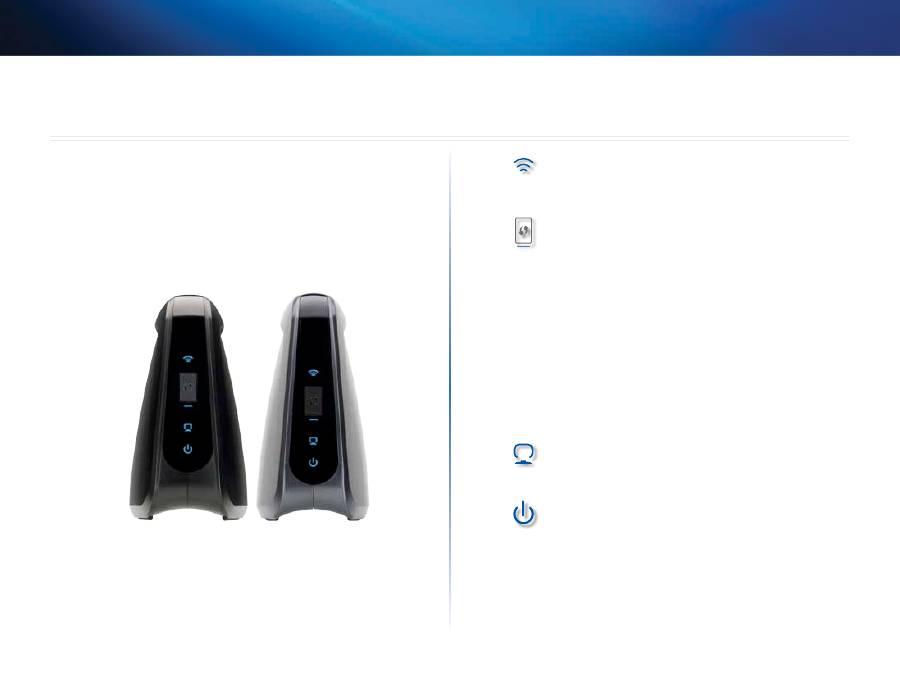
Dziękujemy za wybranie mostu Linksys Dual-Band N Entertainment Bridge Most
umożliwia podłączenie dowolnego przewodowego urządzenia Ethernet do sieci
bezprzewodowej Most wykorzystuje technologię Dual-Band Wireless-N, dzięki
czemu jest zgodny z dowolnym routerem lub punktem dostępowym Wireless-N, -G,
-A lub -B Jeśli produkt jest instalowany po raz pierwszy, wykonaj kroki w folderze
CD Aby skonfigurować ustawienia zaawansowane, skorzystaj z wygodnego
narzędzia WWW
Panel diod LED
WES610N
WET610N
Połączenie bezprzewodowe
(kolor niebieski) Dioda LED
połączenia bezprzewodowego zapala się, gdy istnieje połączenie
bezprzewodowe Dioda LED miga, gdy most przesyła lub odbiera
dane za pośrednictwem sieci bezprzewodowej
Przycisk Wi-Fi Protected Setup
Jeśli router obsługuję funkcję
Wi-Fi Protected Setup (Chroniona konfiguracja sieci Wi-Fi)
i używa zabezpieczeń WPA lub WPA2, można użyć tej funkcji
w celu automatycznego połączenia mostu Aby użyć funkcji Wi-
Fi Protected Setup (Chroniona konfiguracja sieci Wi-Fi), zapoznaj
się z częścią „Wireless > Basic Wireless Settings (Połączenie
bezprzewodowe > Podstawowe ustawienia bezprzewodowe)”
na str 7
Dioda LED Wi-Fi Protected Setup
(kolor niebieski/
pomarańczowy) Ta dioda LED miga na niebiesko przez dwie
minuty w trakcie działania funkcji Wi-Fi Protected Setup
Zapala się na niebiesko, gdy włączone są zabezpieczenia
sieci bezprzewodowej Jeśli podczas działania procesu
Wi-Fi Protected Setup (Chroniona konfiguracja sieci Wi-Fi)
wystąpi błąd, dioda LED świeci na pomarańczowo Upewnij
się, że router sieciowy obsługuje funkcję Wi-Fi Protected
Setup (Chroniona konfiguracja sieci Wi-Fi) Zaczekaj aż
dioda LED przestanie świecić i spróbuj ponownie
Połączenie Ethernet
(kolor niebieski) Dioda LED połączenia
Ethernet zapala się, gdy istnieje połączenie przewodowe
Dioda LED miga, gdy most przesyła lub odbiera dane przez
porty Ethernet
Zasilanie
(kolor niebieski) Dioda LED zasilania zapala się,
gdy zostanie włączone zasilanie mostu
Opis produktu
3
Opis produktu
Linksys WES610N/WET610N
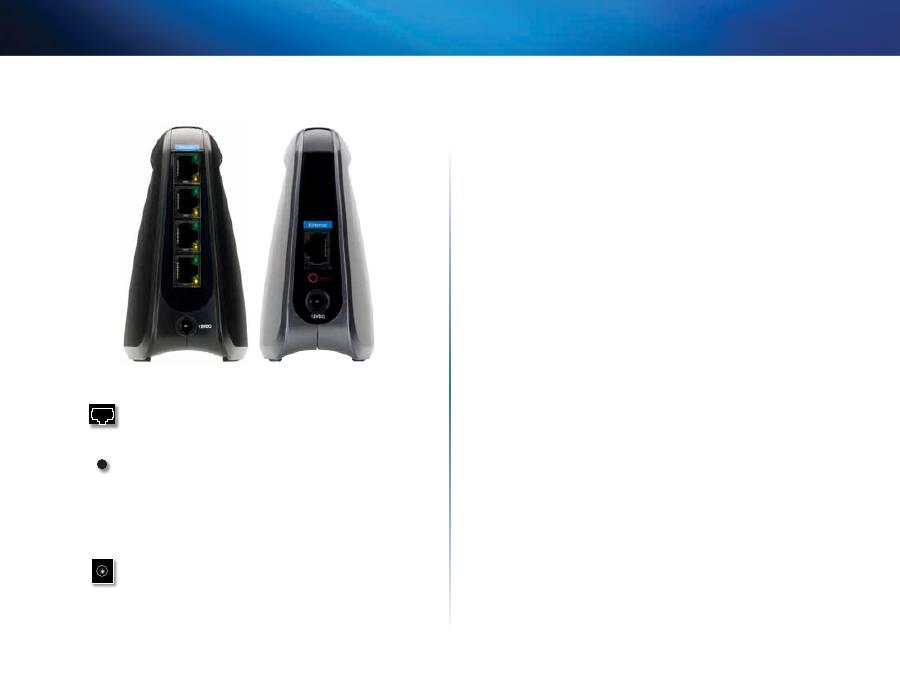
Panel portów
WES610N
WET610N
Ethernet
Przy użyciu portów Ethernet można podłączyć
most do komputera lub innego urządzenia sieciowego
Ethernet Model WES610N ma cztery porty, a model
WET610N — jeden port
Reset
Istnieją dwa sposoby na przywracanie domyślnych
fabrycznych ustawień mostu Można nacisnąć przycisk
Reset i przytrzymać go przez mniej więcej pięć sekund
lub przywrócić ustawienia domyślne z poziomu ekranu
Administration > Factory Defaults (Administracja > Domyślne
ustawienia fabryczne) narzędzia WWW mostu Model
WES610N ma przycisk Reset na spodzie urządzenia, a model
WET610N — na tylnym panelu portów
Zasilanie
Port zasilania służy do podłączenia do mostu
dostarczonego zasilacza
