
Cisco WES610N – страница 16
Инструкция к Аппарату Cisco WES610N
6
Geavanceerde configuratie
Linksys WES610N/WET610N
6
Nadat u de bridge met de installatiewizard op de cd-rom hebt geïnstalleerd, is de
bridge klaar voor gebruik Als u de geavanceerde instellingen ervan echter wilt
wijzigen, gebruik dan het browsergebaseerde hulpprogramma In dit hoofdstuk
komen alle webpagina's van het hulpprogramma en de belangrijkste functies op
deze pagina's aan de orde U kunt het hulpprogramma openen via een webbrowser
op een computer die via een netwerk is aangesloten op de bridge
Het browsergebaseerde hulpprogramma heeft de volgende hoofdtabbladen: Setup
(Instellingen), Wireless (WLAN), Administration (Administratie), en Status Nadat u op
één van de hoofdtabbladen hebt geklikt, worden meer tabbladen weergegeven
Het browsergebaseerde hulpprogramma
openen
Gebruik een webbrowser om het browsergebaseerde hulpprogramma te openen
Als de bridge is aangesloten op een netwerk met een DHCP-server (meestal de
netwerkrouter), wijst de DHCP-server een IP-adres toe aan de bridge Als er geen
DHCP-server is, gebruikt de bridge het standaard vast IP-adres,
169.254.1.250
(Als
u via het browsergebaseerde hulpprogramma een permanent vast IP-adres op de
bridge hebt ingesteld, voert u in plaats daarvan het vaste IP-adres in )
OPmERkiNG
Als u niet weet wat het IP-adres van de bridge is, kunt u dit IP-adres
vinden in de DHCP clients table (Clienttabel DHCP) van uw router
(Raadpleeg de documentatie van uw router )
Als u het IP-adres van de bridge niet kunt vinden, kunt u de bridge opnieuw
instellen Druk met een rechtgebogen paperclip ongeveer vijf seconden
op de knop
Reset
op de bridge Zo herstelt u de fabrieksinstellingen
van de bridge De bridge vraagt een IP-adres van de DHCP-server
(meestal de netwerkrouter) Als er geen DHCP-server wordt gevonden,
gebruikt de bridge het standaard vast IP-adres,
169.254.1.250
, totdat
er een DHCP-server wordt gedetecteerd die een dynamisch IP-adres
toewijst aan de bridge
Als de bridge niet aan een router wordt gekoppeld en het apparaat de fabrieksinstellingen
gebruikt, sluit u via een Ethernetverbinding een computer aan op de bridge om het
web-gebaseerde hulpprogramma te openen U dient de Ethernetverbinding op de
computer te configureren met een vast IP-adres en een subnetmasker
Het IP-adres van uw Ethernetadapter moet zijn ingesteld op een specifiek IP-adres
1.
Voer in het veld
IP address
(IP-adres)
169.254.x.y
in (vervang x door een
getal tussen 1 en 254 en vervang y door een getal tussen 0 en 255)
2.
Voer in het veld
Subnet mask
(Subnetmasker)
255.255.0.0
in
OPmERkiNG
De stappen die u moet uitvoeren om een vast IP-adres toe te wijzen
aan de Ethernetadapter op uw computer zijn per besturingssysteem
verschillend Raadpleeg de documentatie van uw specifieke
besturingssysteem voor instructies
Nadat u een vast IP-adres hebt toegewezen aan uw Ethernetadapter, start u uw
webbrowser en geeft u het IP-adres van de adapter op (de standaardinstelling is
169.254.1.250
) in het veld
Address
(Adres) Druk op
Enter
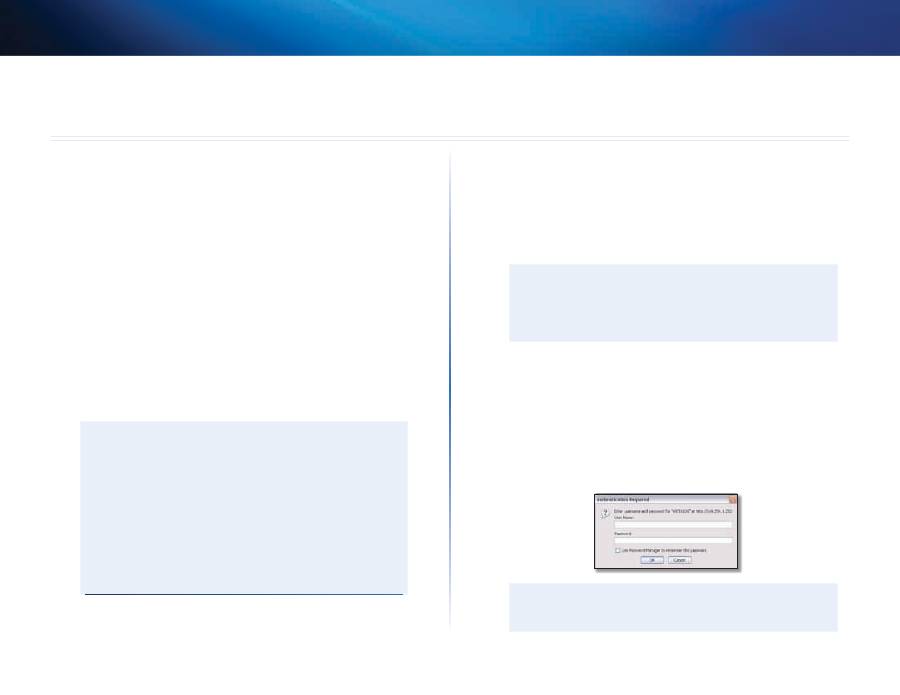
Er wordt nu een scherm weergegeven waarin u uw wachtwoord kunt invoeren
(Gebruikers met een ander besturingssysteem dan Windows XP zien een
soortgelijk scherm ) Laat het veld
User Name
(Gebruikersnaam) leeg Voer het
wachtwoord in dat u hebt gemaakt in de installatiewizard Als u geen nieuw
wachtwoord hebt gemaakt, gebruikt u het standaardwachtwoord
admin
(U kunt
een nieuw wachtwoord instellen vanaf het scherm
Administration
(Administratie ) >
Management
(Beheer) Klik op
Ok
om door te gaan
OPmERkiNG
Als het scherm om uw wachtwoord in te voeren niet wordt
weergegeven, wacht u twee minuten en probeert u het opnieuw
Geavanceerde configuratie
7
Geavanceerde configuratie
Linksys WES610N/WET610N
Setup (Instellingen) > Basic Setup
(Basisinstellingen)
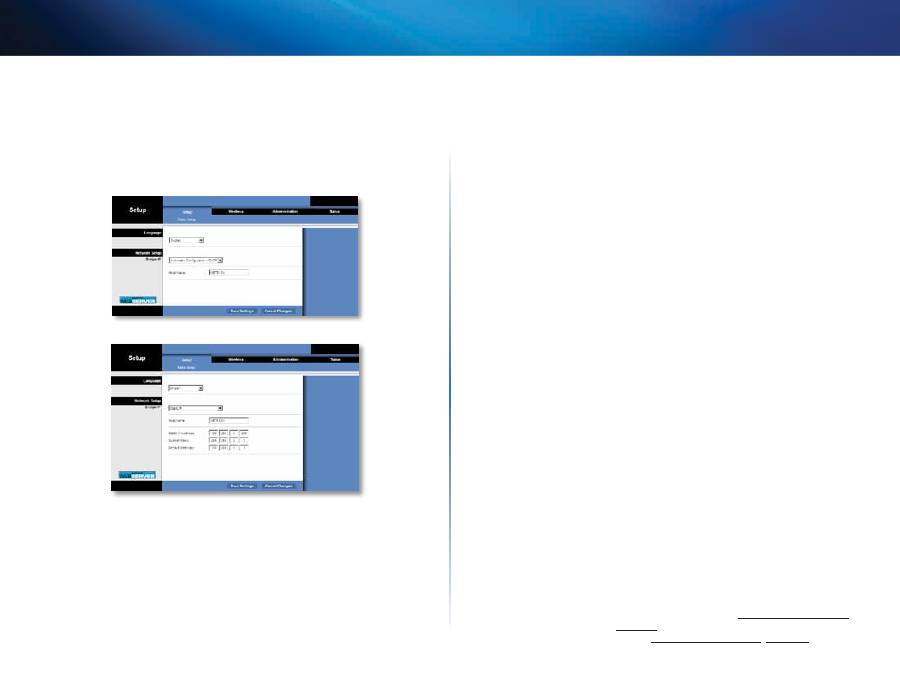
Het eerste scherm dat wordt weergegeven, is het scherm
Basic Setup
(Basisinstellingen)
Gebruik dit scherm om de taal van het browsergebaseerde hulpprogramma of de
instellingen voor het bekabelde Ethernetwerk van de bridge te wijzigen
Language (Taal)
Language
(Taal)
Hier kunt u de weergavetaal van het browsergebaseerde
hulpprogramma wijzigen Selecteer de gewenste taal uit het vervolgkeuzemenu
Network Setup (Netwerkinstellingen)
Hiermee bepaalt u of een DHCP-server, bijvoorbeeld uw netwerkrouter, automatisch
een IP-adres toewijst aan de bridge (Automatic Configuration - DHCP (Automatische
configuratie DHCP)) of dat het IP-adres handmatig wordt ingesteld (Static IP (Vast
IP-adres))
Bridge iP
(IP van bridge)
Als uw netwerk een DHCP-server heeft, bijvoorbeeld
uw netwerkrouter, die IP-adressen toewijst aan uw netwerkapparaten, gebruikt
u de standaardinstelling
Automatic Configuration - DHCP
(Automatische
configuratie DHCP) De bridge vraagt een IP-adres van de DHCP-server (meestal
de netwerkrouter) Als er geen DHCP-server wordt gevonden, gebruikt de bridge
het standaard vast IP-adres,
169.254.1.250
, totdat er een DHCP-server wordt
gedetecteerd die een dynamisch IP-adres toewijst aan de bridge
Selecteer
Static iP
(Vast IP-adres) als u een permanent vast IP-adres voor de bridge
wilt instellen
Als u Static IP (Vast IP-adres) selecteert, dient u de volgende velden in te vullen:
•
Static iP Address
(Vast IP-adres)
Voer een uniek IP-adres in dat zal worden
gebruikt om het browsergebaseerde hulpprogramma te openen
•
Subnet mask
(Subnetmasker)
Voer het subnetmasker van uw bekabelde
netwerk in
•
Default Gateway
(Standaardgateway)
Voer het IP-adres in van de
standaardgateway voor uw netwerk (meestal is dit uw router)
Klik op
Save Settings
(Instellingen opslaan) om de wijzigingen door te voeren of
klik op
Cancel Changes
(Wijzigingen annuleren) om de wijzigingen te annuleren
Wireless (WLAN) > Basic Wireless Settings
(Standaardinstellingen WLAN)
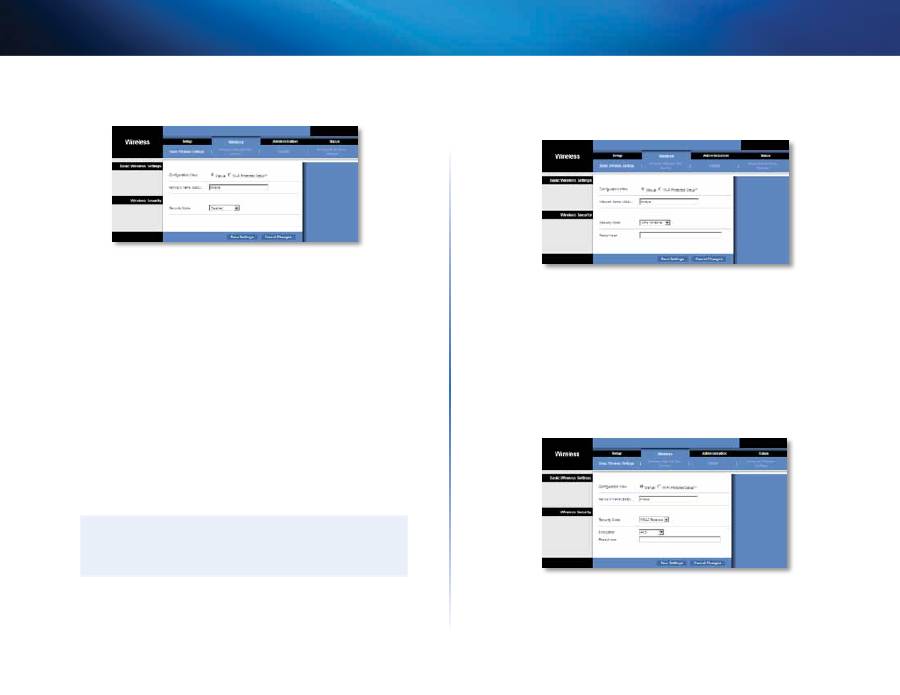
Gebruik het scherm
Basic Wireless Settings
(Standaardinstellingen WLAN) om de
standaard WLAN- en beveiligingsinstellingen te wijzigen
Er zijn twee manieren om de instellingen van de bridge te configureren: handmatig
en met Wi-Fi Protected Setup Wi-Fi Protected Setup is een functie waarmee u uw
draadloze netwerk op eenvoudige wijze kunt instellen Als uw netwerkrouter Wi-Fi
Protected Setup ondersteunt en WPA- of WPA2-beveiliging gebruikt, kunt u Wi-Fi
Protected Setup gebruiken om automatisch verbinding te maken met de bridge
Configuration View
(Configuratieweergave)
Selecteer
manual
(Handmatig) om
uw draadloze netwerk handmatig te configureren Zie
Basic Wireless Settings
(Standaardinstellingen WLAN),
pagina 8
Selecteer
Wi-Fi Protected Setup
als u Wi-Fi
Protected Setup wilt gebruiken Zie
Wi-Fi Protected Setup
,
pagina 9
8
Geavanceerde configuratie
Linksys WES610N/WET610N
Basic Wireless Settings (Standaardinstellingen WLAN)
Network Name (SSiD)
(Netwerknaam (SSID)) De SSID is de netwerknaam die door
alle apparaten in een draadloos netwerk wordt gedeeld Deze SSID moet voor alle
apparaten in het draadloze netwerk hetzelfde zijn De SSID is hoofdlettergevoelig
en mag niet langer zijn dan 32 alfanumerieke tekens (u kunt alle tekens op het
toetsenbord gebruiken) Zorg ervoor dat deze instelling overeenkomt met de
instelling op uw draadloze router of access point Voor extra veiligheid is het raadzaam
de standaard-SSID (
linksys
) te wijzigen in een unieke naam
Wireless Security (WLAN-beveiliging)
De bridge ondersteunt de volgende opties voor WLAN-beveiliging: WPA Personal,
WPA2 Personal en WEP WPA (Wi-Fi Protected Access) en WPA2 zijn sterkere
beveiligingsmethoden dan WEP (Wired Equivalent Privacy) ”Controlelijst voor
WLAN-beveiliging”, pagina 4 voor meer informatie over WLAN-beveiliging
Beveiligingsmodus
Selecteer de juiste beveiligingsmethode voor uw draadloze netwerk Als u geen WLAN-
beveiliging wilt gebruiken, houdt u de standaardinstelling
Disabled
(Uitgeschakeld)
aan
OPmERkiNG
Houd er rekening mee dat elk apparaat in uw draadloze netwerk
dezelfde beveiligingsmethode en wachtzin/sleutel MOET gebruiken,
anders kunnen de draadloze apparaten niet met elkaar communiceren
WPA Personal
WPA is een sterkere beveiligingsstandaard dan WEP-versleuteling
Encryption
(Versleuteling)
WPA ondersteunt de TKIP-versleutelingsmethode met
dynamische sleutels
Passphrase
(Wachtzin)
Voer de sleutel in die door de bridge en uw draadloze
router of access point wordt gedeeld De sleutel moet uit minimaal 8 en maximaal
63 tekens bestaan
Klik op
Save Settings
(Instellingen opslaan) om de wijzigingen door te voeren of
klik op
Cancel Changes
(Wijzigingen annuleren) om de wijzigingen te annuleren
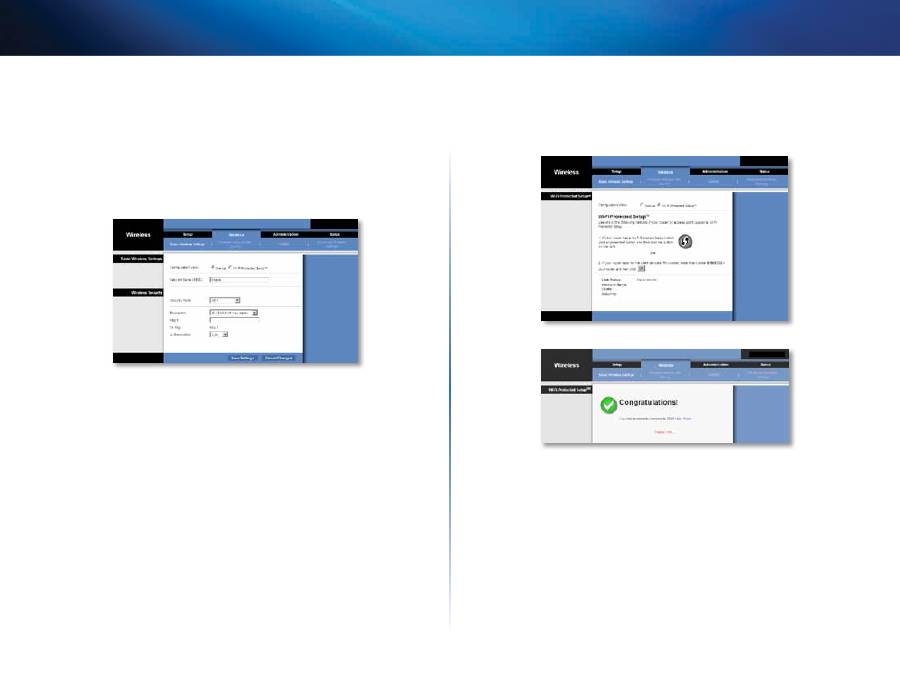
WPA2 Personal
WPA2 is een geavanceerdere, veiligere versie van WPA
Encryption
(Versleuteling)
WPA2 ondersteunt twee versleutelingsmethoden: TKIP
en AES, met dynamische versleutelingssleutels Selecteer de versleutelingsmethode:
AES
, of
TkiP of AES
De standaardinstelling is
AES
9
Geavanceerde configuratie
Linksys WES610N/WET610N
Passphrase
(Wachtzin)
Voer de sleutel in die door de bridge en uw draadloze
router of access point wordt gedeeld De sleutel moet uit minimaal 8 en maximaal
63 tekens bestaan
Klik op
Save Settings
(Instellingen opslaan) om de wijzigingen door te voeren of
klik op
Cancel Changes
(Wijzigingen annuleren) om de wijzigingen te annuleren
WEP
WEP is een basale versleutelingsmethode en minder veilig dan WPA of WPA2
Encryption
(Versleuteling) Selecteer het WEP-versleutelingsniveau dat u wilt gebruiken:
40/64 bits (10 hex digits)
(40/64-bits (10 hexadecimale tekens)) of
104/128 bits
(26 hex digits)
(104/128-bits (26 hexadecimale tekens) De standaardwaarde is
40/64 bits 10 hex digits
(40/64-bits (10 hexadecimale tekens))
key 1
(Sleutel 1)
Voer de WEP-sleutel van uw netwerk in
Tx key
(Tx-sleutel)
key 1
(Sleutel 1) is de zendsleutel die door de bridge wordt
gebruikt
Authentication
(Verificatie)
De standaardwaarde is
Auto
(Automatisch) waardoor
Open System-verificatie of verificatie met een gedeelde sleutel kan worden gebruikt
Selecteer
Open
om Open System-verificatie te gebruiken De verzender en de
ontvanger gebruiken dan geen WEP-sleutel voor de verificatie Selecteer
Shared
(Gedeeld) om verificatie met een gedeelde sleutel te gebruiken De verzender en
de ontvanger gebruiken dan wel een WEP-sleutel voor de verificatie
Klik op
Save Settings
(Instellingen opslaan) om de wijzigingen door te voeren of
klik op
Cancel Changes
(Wijzigingen annuleren) om de wijzigingen te annuleren
Wi-Fi Protected Setup
Er zijn twee beschikbare methoden Gebruik de juiste methode voor de router die
u gebruikt
Methode 1
Gebruik deze methode als uw router over de knop Wi-Fi Protected Setup beschikt
1.
Klik of druk op de knop
Wi-Fi Protected Setup
op de router
2.
Klik binnen twee minuten op de knop
Wi-Fi Protected Setup
in het scherm
Wi-Fi Protected Setup
op de bridge
3.
Nadat de bridge is geconfigureerd, klikt u op
Close
(Sluiten)
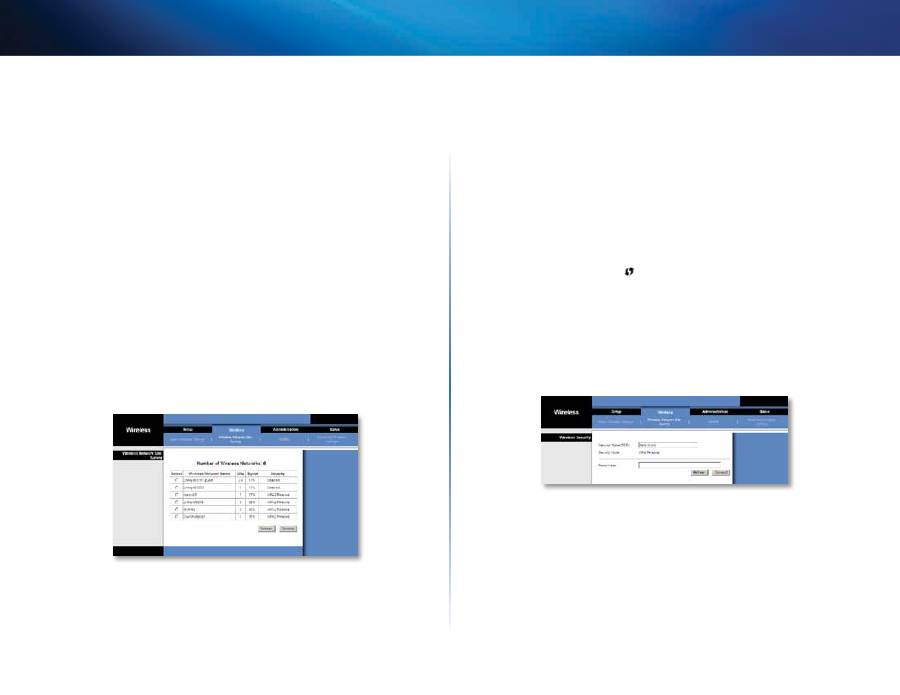
In het scherm
Wi-Fi Protected Setup
worden de Link Status (Verbindingsstatus),
Network Name (SSID) (Netwerknaam (SSID)) en Security method (Beveiligingsmethode)
weergegeven
10
Geavanceerde configuratie
Linksys WES610N/WET610N
Methode 2
Gebruik deze methode als uw router om de PIN-code van de bridge vraagt
1.
Geef in het scherm
Wi-Fi Protected Setup
van de
router
de PIN-code op in
het scherm
Wi-Fi Protected Setup
van de
bridge
Klik vervolgens op
Register
(Aanmelden) of op de juiste knop (Deze code staat ook op het label aan de
onderkant van uw bridge )
2.
Klik in het scherm
Wi-Fi Protected Setup
van de
bridge
op
Ok
3.
Nadat de bridge is geconfigureerd, klikt u op
Close
(Sluiten)
In het scherm
Wi-Fi Protected Setup
worden de Link Status (Verbindingsstatus),
Network Name (SSID) (Netwerknaam (SSID)) en Security method (Beveiligingsmethode)
weergegeven
Wireless (WLAN) > Wireless Network Site
Survey (Site-onderzoek over draadloze
netwerken)
Klik op het tabblad
Wireless Network Site Survey
(Site-onderzoek over draadloze
netwerken) om een site-onderzoek te starten Op het scherm
Wireless Network
Site Survey
(Site-onderzoek over draadloze netwerken) vindt u een lijst met de
draadloze netwerken die de bridge heeft gedetecteerd
Site-onderzoek over draadloze netwerken
Number of Wireless Networks
(Aantal draadloze netwerken)
Het aantal draadloze
netwerken dat de bridge heeft gedetecteerd, wordt weergegeven
Select
(Selecteren)
Klik op
Select
(Selecteren) om verbinding te maken met een
draadloos netwerk Klik vervolgens op
Connect
(Verbinding maken)
Wireless Network Name
(Naam WLAN)
De naam van het netwerk of de SSID van
het draadloze netwerk wordt weergegeven
GHz
De radioband van het draadloze netwerk wordt weergegeven
Signal
(Signaal)
Het percentage van de signaalsterkte wordt weergegeven 100%
is het sterkst mogelijke signaal, 0% is het zwakst mogelijke signaal
Security
(Beveiliging)
Als het netwerk Wi-Fi Protected Setup ondersteunt, wordt het
pictogram Wi-Fi Protected Setup
weergegeven Hier ziet u de beveiligingsmethode
die door het draadloze netwerk wordt gebruikt
Klik op
Refresh
(Vernieuwen) als u de gegevens in het scherm wilt vernieuwen
Klik nadat u een netwerk hebt geselecteerd op
Connect
(Verbinding maken)
Er wordt een nieuw scherm weergegeven Volg de instructies voor de
beveiligingsmethode van uw netwerk
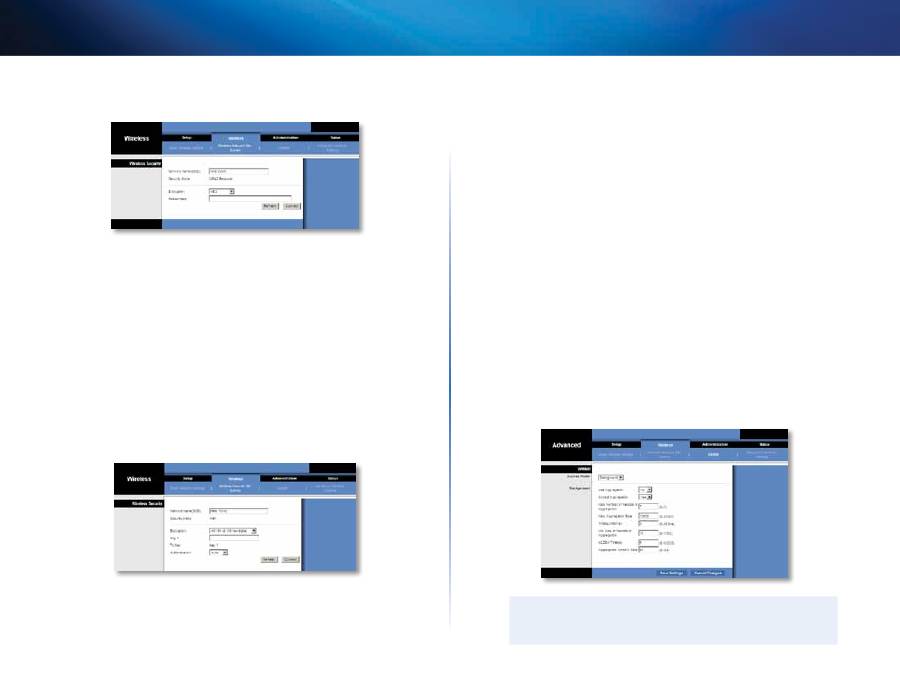
WPA
Network Name (SSiD)
(Netwerknaam (SSID))
De naam van het netwerk dat u hebt
geselecteerd, wordt automatisch weergegeven
Security mode
(Beveiligingsmodus)
WPA Personal wordt automatisch weergegeven
Encryption
(Versleuteling) WPA ondersteunt de TKIP-versleutelingsmethode met
dynamische sleutels
Passphrase
(Wachtzin)
Voer de sleutel in die door de bridge en uw draadloze
router of access point wordt gedeeld De sleutel moet uit minimaal 8 en maximaal
63 tekens bestaan
Klik op
Refresh
(Vernieuwen) als u de gegevens in het scherm wilt vernieuwen
Klik nadat u de beveiligingsinstellingen hebt geopend op
Connect
(Verbinding
maken)
11
Geavanceerde configuratie
Linksys WES610N/WET610N
WPA2
Network Name (SSiD)
(Netwerknaam (SSID))
De naam van het netwerk dat u hebt
geselecteerd, wordt automatisch weergegeven
Security mode
(Beveiligingsmodus)
WPA2 Personal wordt automatisch weergegeven
Encryption
(Versleuteling) WPA2 ondersteunt twee versleutelingsmethoden: TKIP
en AES, met dynamische versleutelingssleutels Selecteer de versleutelingsmethode:
AES
, of
TkiP of AES
Passphrase
(Wachtzin)
Voer de sleutel in die door de bridge en uw draadloze
router of access point wordt gedeeld De sleutel moet uit minimaal 8 en maximaal
63 tekens bestaan
Klik op
Refresh
(Vernieuwen) als u de gegevens in het scherm wilt vernieuwen
Klik nadat u de beveiligingsinstellingen hebt geopend op
Connect
(Verbinding
maken)
WEP
Network Name (SSiD)
(Netwerknaam (SSID))
De naam van het netwerk dat u hebt
geselecteerd, wordt automatisch weergegeven
Security mode
(Beveiligingsmodus) WEP wordt automatisch weergegeven
Encryption
(Versleuteling)
Selecteer het WEP-versleutelingsniveau dat u wilt
gebruiken:
40/64 bits (10 hex digits)
(40/64-bits (10 hexadecimale tekens)) of
104/128 bits (26 hex digits)
(104/128-bits (26 hexadecimale tekens)
key 1
(Sleutel 1) Voer de WEP-sleutel van uw netwerk in
Tx key
(Tx-sleutel)
key 1
(Sleutel 1) is de zendsleutel die door de bridge wordt
gebruikt
Authentication
(Verificatie) De standaardwaarde is
Auto
(Automatisch) waardoor
Open System-verificatie of verificatie met een gedeelde sleutel kan worden
gebruikt Selecteer
Open
om Open System-verificatie te gebruiken De verzender
en de ontvanger gebruiken dan geen WEP-sleutel voor de verificatie Selecteer
Shared
(Gedeeld) om verificatie met een gedeelde sleutel te gebruiken De
verzender en de ontvanger gebruiken dan wel een WEP-sleutel voor de verificatie
Klik op
Refresh
(Vernieuwen) als u de gegevens in het scherm wilt vernieuwen
Klik nadat u de beveiligingsinstellingen hebt geopend op
Connect
(Verbinding
maken)
Wireless (WLAN) > WMM®
Configureer de instellingen voor Wireless MultiMedia (WMM) WMM geeft prioriteit
aan pakketten op basis van de respectieve toegangsmethoden (type verkeer):
Background (Achtergrond), Best Effort (Beste poging), Video of Voice (Spraak) Deze
instellingen dienen alleen door ervaren beheerders te worden aangepast, omdat
bij onjuiste instellingen de prestaties van het draadloze netwerk kunnen afnemen
OPmERkiNG
De instellingen in het scherm
WMM
zijn alleen geschikt voor
geavanceerde gebruikers

12
Geavanceerde configuratie
Linksys WES610N/WET610N
WMM
Access Mode (Toegangsmethode)
U kunt verschillende instellingen toewijzen aan de vier beschikbare toegangsmethoden
Selecteer de modus die u wilt configureren:
Background
(Achtergrond),
Best Effort
(Beste poging),
Video
of
Voice
(Spraak) Volg de instructies voor de geselecteerde
methode
Background (Achtergrond)
Use Aggregation
(Aggregatie gebruiken) Met deze optie bepaalt u of de MAC-
laag (Media Access Control) een ADDBA-sessie (Add Block Acknowledgement)
configureert De standaardinstelling is
No
(Nee) Selecteer
Yes
(Ja) om deze optie
in te schakelen
Accept Aggregation
(Aggregatie accepteren) Met deze optie bepaalt u of de
MAC-laag een ADDBA-verzoek accepteert De standaardinstelling is
Yes
(Ja)
Selecteer
No
(Nee) om deze optie uit te schakelen
max. Number of Packets in Aggregation
(Maximumaantal pakketten in
aggregatie) Met deze optie bepaalt u het maximumaantal pakketten (subframes)
in het aggregaat Het bereik is
0
tot
7
De standaardinstelling is
7
max. Aggregation Size
(Maximale aggregatiegrootte) Met deze optie bepaalt u
de maximale grootte van het aggregaat (in bytes) Het bereik is
0
tot
16.000
De
standaardinstelling is
12000
Timeout interval
(Time-outinterval) Met deze optie bepaalt u het time-outinterval
waarmee het aggregaat dient te worden afsloten met een "afsluitvoorwaarde"
voordat het wordt afgesloten door de timer Het bereik is
0
tot
100
ms De
standaardinstelling is
3
min. Size of Packet in Aggregation
(Minimale pakketgrootte in aggregatie) Met
deze optie bepaalt u de minimale grootte (in bytes) van de pakketten in het
aggregaat Het bereik is
0
tot
1500
De standaardinstelling is
10
ADDBA Timeout
(ADDBA-time-out) Met deze optie bepaalt u de tijdsperiode
waarna de ADDBA-sessie wordt beëindigd als er in deze tijdsperiode geen frames
worden uitgewisseld door de ACK-overeenkomst (Block Acknowledgement) Het
bereik is
0
tot
65.535
ms De standaardinstelling is
0
, waarmee u de time-out
uitschakelt
Aggregation Window Size
(Grootte aggregatievenster) Met deze optie bepaalt u
het maximumaantal pakketten dat wordt verzonden zonder ACK's te krijgen Het
bereik is
0
tot
64
De standaardinstelling is
64
Klik op
Save Settings
(Instellingen opslaan) om de wijzigingen door te voeren of
klik op
Cancel Changes
(Wijzigingen annuleren) om de wijzigingen te annuleren
Best Effort (Beste poging)
Use Aggregation
(Aggregatie gebruiken) Met deze optie bepaalt u of de MAC-
laag (Media Access Control) een ADDBA-sessie (Add Block Acknowledgement)
configureert De standaardinstelling is
Yes
(Ja) Selecteer
No
(Nee) om deze optie
uit te schakelen
Accept Aggregation
(Aggregatie accepteren)
Met deze optie bepaalt u of de
MAC-laag een ADDBA-verzoek accepteert De standaardinstelling is
Yes
(Ja)
Selecteer
No
(Nee) om deze optie uit te schakelen
max. Number of Packets in Aggregation
(Maximumaantal pakketten in
aggregatie) Met deze optie bepaalt u het maximumaantal pakketten (subframes)
in het aggregaat Het bereik is
0
tot
10
De standaardinstelling is
10
max. Aggregation Size
(Maximale aggregatiegrootte) Met deze optie bepaalt u
de maximale grootte van het aggregaat (in bytes) Het bereik is
0
tot
20000
De
standaardinstelling is
16000
Timeout interval
(Time-outinterval) Met deze optie bepaalt u het time-outinterval
waarmee het aggregaat dient te worden afsloten met een "afsluitvoorwaarde"
voordat het wordt afgesloten door de timer Het bereik is
0
tot
100
ms De
standaardinstelling is
3
min. Size of Packet in Aggregation
(Minimale pakketgrootte in aggregatie) Met
deze optie bepaalt u de minimale grootte (in bytes) van de pakketten in het
aggregaat Het bereik is
0
tot
1500
De standaardinstelling is
10
ADDBA Timeout
(ADDBA-time-out) Met deze optie bepaalt u de tijdsperiode
waarna de ADDBA-sessie wordt beëindigd als er in deze tijdsperiode geen frames
worden uitgewisseld door de ACK-overeenkomst (Block Acknowledgement) Het
bereik is
0
tot
65.535
ms De standaardinstelling is
0
, waarmee u de time-out
uitschakelt
Aggregation Window Size
(Grootte aggregatievenster) Met deze optie bepaalt u
het maximumaantal pakketten dat wordt verzonden zonder ACK's te krijgen Het
bereik is
0
tot
64
De standaardinstelling is
64
Klik op
Save Settings
(Instellingen opslaan) om de wijzigingen door te voeren of
klik op
Cancel Changes
(Wijzigingen annuleren) om de wijzigingen te annuleren
Video
Use Aggregation
(Aggregatie gebruiken) Met deze optie bepaalt u of de MAC-
laag (Media Access Control) een ADDBA-sessie (Add Block Acknowledgement)
configureert De standaardinstelling is
Yes
(Ja) Selecteer
No
(Nee) om deze optie
uit te schakelen
Accept Aggregation
(Aggregatie accepteren)
Met deze optie bepaalt u of de
MAC-laag een ADDBA-verzoek accepteert De standaardinstelling is
Yes
(Ja)
Selecteer
No
(Nee) om deze optie uit te schakelen

13
Geavanceerde configuratie
Linksys WES610N/WET610N
max. Number of Packets in Aggregation
(Maximumaantal pakketten in
aggregatie) Met deze optie bepaalt u het maximumaantal pakketten (subframes)
in het aggregaat Het bereik is
0
tot
7
De standaardinstelling is
7
max. Aggregation Size
(Maximale aggregatiegrootte) Met deze optie bepaalt u
de maximale grootte van het aggregaat (in bytes) Het bereik is
0
tot
16000
De
standaardinstelling is
12000
Timeout interval
(Time-outinterval) Met deze optie bepaalt u het time-outinterval
waarmee het aggregaat dient te worden afsloten met een "afsluitvoorwaarde"
voordat het wordt afgesloten door de timer Het bereik is
0
tot
100
ms
De standaardinstelling is
3
min. Size of Packet in Aggregation
(Minimale pakketgrootte in aggregatie) Met
deze optie bepaalt u de minimale grootte (in bytes) van de pakketten in het
aggregaat Het bereik is
0
tot
1500
De standaardinstelling is
10
ADDBA Timeout
(ADDBA-time-out) Met deze optie bepaalt u de tijdsperiode
waarna de ADDBA-sessie wordt beëindigd als er in deze tijdsperiode geen frames
worden uitgewisseld door de ACK-overeenkomst (Block Acknowledgement) Het
bereik is
0
tot
65.535
ms De standaardinstelling is
0
, waarmee u de time-out
uitschakelt
Aggregation Window Size
(Grootte aggregatievenster) Met deze optie bepaalt
u het maximumaantal pakketten dat wordt verzonden zonder ACK's te krijgen
Het bereik is
0
tot
64
De standaardinstelling is
64
Klik op
Save Settings
(Instellingen opslaan) om de wijzigingen door te voeren of
klik op
Cancel Changes
(Wijzigingen annuleren) om de wijzigingen te annuleren
Voice (Spraak)
Use Aggregation
(Aggregatie gebruiken) Met deze optie bepaalt u of de MAC-
laag (Media Access Control) een ADDBA-sessie (Add Block Acknowledgement)
configureert De standaardinstelling is
Yes
(Ja) Selecteer
No
(Nee) om deze optie
uit te schakelen
Accept Aggregation
(Aggregatie accepteren) Met deze optie bepaalt u of de
MAC-laag een ADDBA-verzoek accepteert De standaardinstelling is
Yes
(Ja)
Selecteer
No
(Nee) om deze optie uit te schakelen
max. Number of Packets in Aggregation
(Maximumaantal pakketten in aggregatie) Met
deze optie bepaalt u het maximumaantal pakketten (subframes) in het aggregaat
Het bereik is
0
tot
2
De standaardinstelling is
2
max. Aggregation Size
(Maximale aggregatiegrootte) Met deze optie bepaalt
u de maximale grootte van het aggregaat (in bytes) Het bereik is
0
tot
16000
De standaardinstelling is
10000
Timeout interval
(Time-outinterval) Met deze optie bepaalt u het time-outinterval
waarmee het aggregaat dient te worden afsloten met een "afsluitvoorwaarde"
voordat het wordt afgesloten door de timer Het bereik is
0
tot
100
ms De
standaardinstelling is
10
min. Size of Packet in Aggregation
(Minimale pakketgrootte in aggregatie) Met
deze optie bepaalt u de minimale grootte (in bytes) van de pakketten in het
aggregaat Het bereik is
0
tot
1500
De standaardinstelling is
10
ADDBA Timeout
(ADDBA-time-out) Met deze optie bepaalt u de tijdsperiode
waarna de ADDBA-sessie wordt beëindigd als er in deze tijdsperiode geen frames
worden uitgewisseld door de ACK-overeenkomst (Block Acknowledgement) Het
bereik is
0
tot
65.535
ms De standaardinstelling is
0
, waarmee u de time-out
uitschakelt
Aggregation Window Size
(Grootte aggregatievenster) Met deze optie bepaalt u
het maximumaantal pakketten dat wordt verzonden zonder ACK's te krijgen Het
bereik is
0
tot
64
De standaardinstelling is
64
Klik op
Save Settings
(Instellingen opslaan) om de wijzigingen door te voeren of
klik op
Cancel Changes
(Wijzigingen annuleren) om de wijzigingen te annuleren
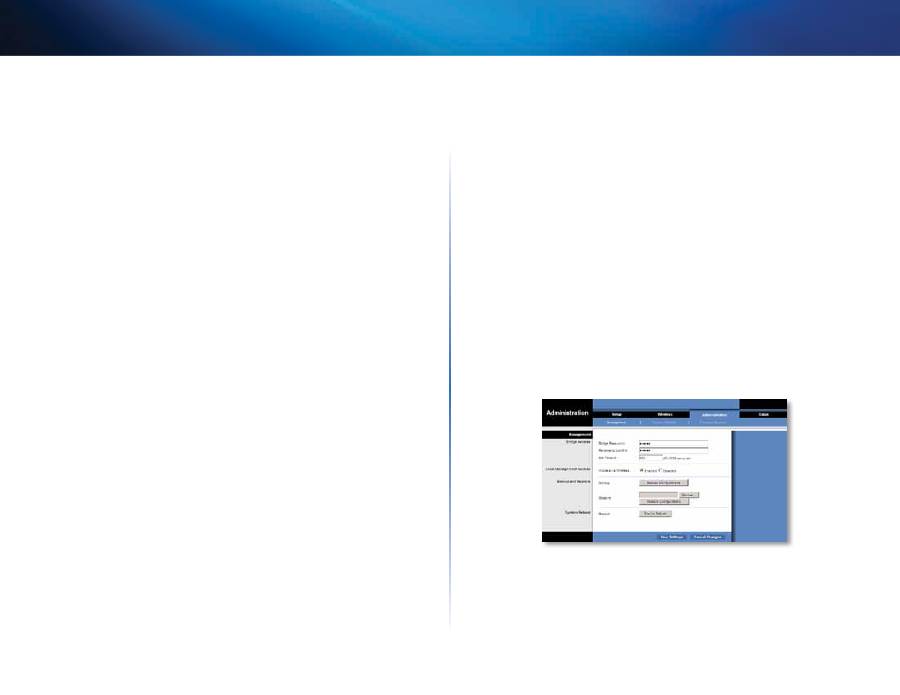
Wireless (WLAN) > Advanced Wireless
Settings (Geavanceerde instellingen WLAN)
Configureer de geavanceerde draadloze functies van de bridge Deze instellingen
dienen alleen door ervaren beheerders te worden aangepast, omdat bij onjuiste
instellingen de prestaties van het draadloze netwerk kunnen afnemen
OPmERkiNG
De instellingen in het scherm
Advanced Wireless Settings
(Geavanceerde instellingen WLAN) zijn alleen geschikt voor
geavanceerde gebruikers
14
Geavanceerde configuratie
Linksys WES610N/WET610N
Advanced Wireless Settings (Geavanceerde
instellingen WLAN)
Use LDPC
(LDPC gebruiken) Met Low-Density Parity-Check Code (LDPC) schakelt
u de foutcorrectie in of uit om het risico op gegevensverlies in kanalen met veel ruis
te verlagen Het algoritme voor het aanpassen van de snelheid heeft automatisch
de LDPC-codering uitgeschakeld bij het werken op hoge PHY-snelheden (hoger
dan 162) Gebruik de standaardinstelling
Yes
(Ja) om het geavanceerde LDCP-
foutcorrectieschema te gebruiken Selecteer anders
No
(Nee)
ERP Protection Type
(Type ERP-beveiliging) Met deze optie configureert u de
beveiliging van OFDM-pakketten ondanks de aanwezigheid van 802 11b-stations
binnen het draadloze netwerk Door RTS/CTS- of CTS2Self-pakketten met
802 11b-snelheden te versturen, laat de bridge het draadloze netwerk weten dat
er OFDM-pakketten gaan worden verstuurd en beveiligt de bridge de pakketten
binnen het draadloze netwerk De RTS/CTS- en CTS2Self-pakketten veroorzaken
overhead, waardoor de doorvoer mogelijk lager wordt
De RTS/CTS-optie zorgt voor een betere dekking maar een lagere doorvoer in
vergelijking met CTS2Self, omdat de RTS/CTS-optie bevestiging van het ontvangende
apparaat vraagt Gebruik de standaardinstelling
RTS/CTS
om de optie RTS/CTS te
gebruiken De optie None (Geen) kan ertoe leiden dat OFDM- en CCK-pakketten
met elkaar botsen Selecteer
None
(Geen) om de optie None (Geen) te gebruiken
Select
CTS2Self
om de optie CTS2Self te gebruiken
11n Protection Type
(Type 11n-beveiliging) Met deze optie configureert u de
beveiliging van non-HT-apparaten (non-High Throughput) binnen het draadloze
netwerk Als de draadloze router (of het access point) een koppeling van een
ouder non-HT-apparaat detecteert, verstuurt het vóór de gegevensoverdracht een
signaal naar alle HT-apparaten zodat deze het RTS/CTS- of CTS2Self-mechanisme
gebruiken Deze functie ondersteunt ook alle standaard 802 11n-beveiligingen,
inclusief MIMO
De RTS/CTS-optie zorgt voor een betere dekking maar een lagere doorvoer
in vergelijking met CTS2Self, omdat de RTS/CTS-optie bevestiging van het
ontvangende apparaat vraagt Gebruik de standaardinstelling
RTS/CTS
om de optie
RTS/CTS te gebruiken De optie None (Geen) kan ertoe leiden dat HT-pakketten en
oudere pakketten met elkaar botsen Selecteer
None
(Geen) om de optie None
(Geen) te gebruiken Select
CTS2Self
om de optie CTS2Self te gebruiken
Percentage of maximal transmit power
(Percentage van maximaal
verzendvermogen) Met deze optie stelt u het percentage van het maximale
verzendvermogen in vergelijking met de beperkingen van de regio in Als de
beperkingen van de regio overdrachten toestaat tot 20 dB, is het maximale
verzendvermogen met een percentage van 50% 10 dB Selecteer het percentage
dat u wilt gebruiken:
12%
,
25%
,
50%
of
100%
De standaardinstelling is
100%
QoS Classification Type
(Type QoS-classificatie) Met deze optie stelt u 802 1D- of
802 1Q-toewijzing in van het veld IP DSCP/TOS voor WMM-prioriteiten (Background
(Achtergrond), Best Effort (Beste poging), Video, Voice (Spraak)) Gebruik de
standaardinstelling
802.1D
of selecteer de instelling
802.1Q
, die door sommige
IPTV-streams wordt gebruikt
Re-establish Ethernet connection when initiating wireless connection
(Ethernetverbinding opnieuw tot stand brengen wanneer u draadloos verbinding
maakt) Om DHCP-detectie te triggeren vanaf het apparaat dat zich achter de
bridge bevindt, stelt de bridge de Ethernetverbinding tussen de bridge en het
apparaat elke keer nadat een draadloze verbinding tot stand is gebracht Als u dit
wilt uitschakelen selecteert u
No
(Nee) Zo niet, behoud dan de standaardinstelling
Yes
(Ja)
Klik op
Save Settings
(Instellingen opslaan) om de wijzigingen door te voeren of
klik op
Cancel Changes
(Wijzigingen annuleren) om de wijzigingen te annuleren
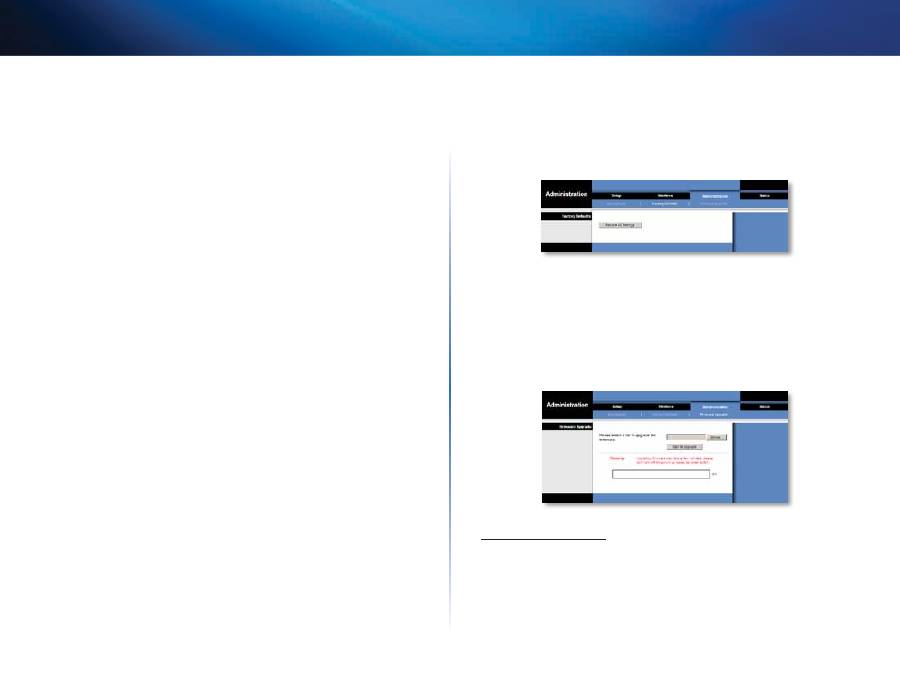
Administration (Administratie) >
Management (Beheer)
Gebruik dit scherm om specifieke functies van de bridge te beheren: toegang tot
het webgebaseerde hulpprogramma, back-up maken van het configuratiebestand
en opnieuw opstarten
Management (Beheer)
Toegang tot bridge
Gebruik een wachtwoord om het browsergebaseerde hulpprogramma te beveiligen
15
Geavanceerde configuratie
Linksys WES610N/WET610N
Bridge Password
(Wachtwoord van bridge) Voer een nieuw wachtwoord in voor
de bridge
Re-enter to Confirm
(Voer opnieuw in ter bevestiging) Voer het wachtwoord
nogmaals in om het te bevestigen
idle Timeout
(Time-out bij inactiviteit) Er treedt een time out op bij het aanmelden
na een periode van inactiviteit die u opgeeft Het bereik is
60
tot
3600
seconden
De standaardinstelling is
600
Web Access (Internettoegang)
Access via Wireless
(Toegang via WLAN) Als u de bridge gebruikt in een openbaar
domein waarin u draadloze toegang verleent aan gastgebruikers, kunt u draadloze
toegang tot het browsergebaseerde hulpprogramma van de bridge uitschakelen
U hebt dan alleen toegang tot het browsergebaseerde hulpprogramma via een
bekabelde aansluiting Houd de standaardinstelling
Enabled
(Ingeschakeld) als u
draadloze toegang tot het browsergebaseerde hulpprogramma van de bridge wilt
toestaan Selecteer
Disabled
(Uitgeschakeld) als u de draadloze toegang tot het
hulpprogramma wilt blokkeren
Backup and Restore (Back-up en herstel)
Backup
(Back-up) Klik op
Backup Configurations
(Back-up van configuraties
maken) om een back-up te maken van het configuratiebestand van de bridge
Volg de instructies op het scherm
Restore
(Herstellen) Klik op
Browse
(Bladeren) en selecteer het configuratiebestand
Klik vervolgens op
Restore Configurations
(Configuraties herstellen)
System Reboot (Systeem opnieuw opstarten)
Reboot
(Herstarten) Klik op
Start to Reboot
(Nu herstarten) om de bridge opnieuw
op te starten
Klik op
Save Settings
(Instellingen opslaan) om de wijzigingen door te voeren of
klik op
Cancel Changes
(Wijzigingen annuleren) om de wijzigingen te annuleren
Administration (Administratie) > Factory
Defaults (Fabrieksinstellingen)
Met dit scherm kunt u de configuratie van de bridge terugzetten naar de
fabrieksinstellingen
Factory Defaults (Fabrieksinstellingen)
Restore All Settings
(Alle instellingen herstellen) Klik op
Restore All Settings
(Alle instellingen herstellen) om de instellingen van de bridge terug te zetten naar
de fabrieksinstellingen Als u de standaardinstellingen herstelt, gaan alle door u
opgeslagen instellingen verloren
Administration (Administratie) > Upgrade
Firmware (Firmware upgraden)
Gebruik dit scherm om een upgrade uit te voeren van de firmware van de bridge
Voer alleen een upgrade van de firmware uit wanneer u problemen ondervindt
met de bridge of als de nieuwe firmware een functie heeft die u wilt gebruiken
Download het firmware-upgradebestand voor de bridge van de Linksys-website,
www.linksys.com/support
, voordat u een upgrade op de firmware uitvoert
Upgrade Firmware (Firmware upgraden)
Please select a file to upgrade the firmware
(Selecteer het bestand dat
de upgrade voor de firmware bevat) Klik op
Browse
(Bladeren) en selecteer het
upgradebestand voor de firmware Klik vervolgens op
Start to Upgrade
(Upgrade
starten) en volg de instructies op het scherm
16
Geavanceerde configuratie
Linksys WES610N/WET610N
Status > Bridge
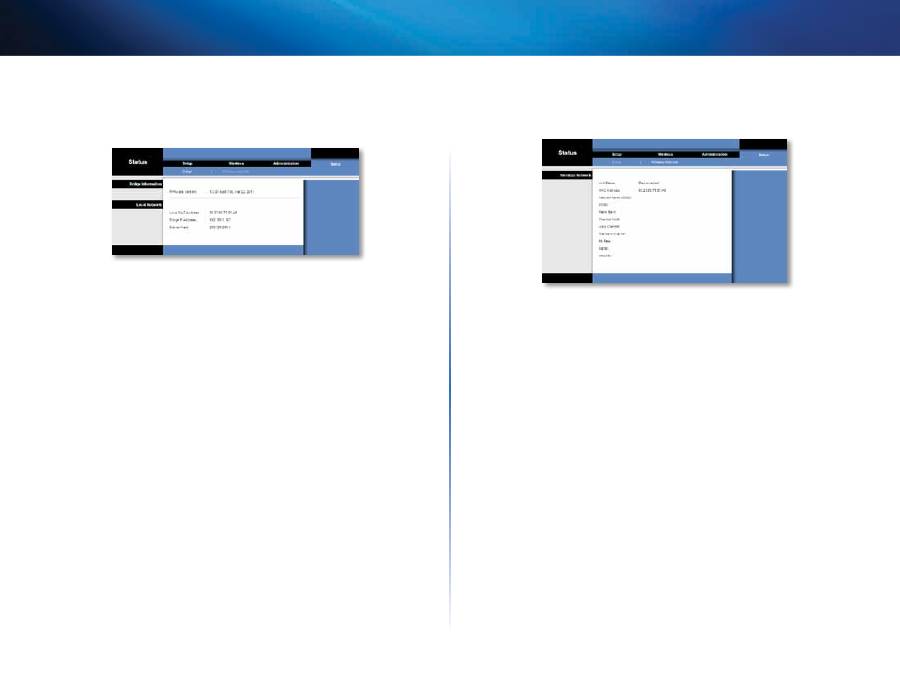
De informatie over de huidige status van de bridge wordt weergeven
Bridge-informatie
Firmware Version
(Firmwareversie) De huidige firmwareversie van de bridge
wordt weergegeven
Local Network (Lokaal netwerk)
Local mAC Address
(Lokaal MAC-adres) Dit is het MAC-adres van de bridge zoals
dit wordt weergegeven in uw lokale Ethernetnetwerk
iP Address
(IP-adres)
Dit is het IP-adres van de bridge zoals dit wordt weergegeven
in uw lokale Ethernetnetwerk
Subnet mask
(Subnetmasker) Het subnetmasker dat is geconfigureerd voor uw
lokale netwerk wordt weergegeven
Status > Wireless (WLAN)
Hier wordt informatie over uw draadloze netwerk weergegeven
Wireless (WLAN)
Link Status
(Verbindingsstatus) De status van de verbinding met uw draadloze
netwerk wordt weergegeven
mAC Address
(MAC-adres) Dit is het MAC-adres van de bridge zoals dit wordt
weergegeven in uw lokale draadloze netwerk
Network Name (SSiD)
(Netwerknaam (SSID)) De naam van het draadloze netwerk
of SSID wordt weergegeven
BSSiD
Het draadloze MAC-adres van de aangesloten draadloze router (of het
aangesloten access point) wordt weergegeven
Radio Band
(Radioband) De radioband van uw draadloze netwerk wordt weergegeven
Channel Width
(Kanaalbreedte) De kanaalbreedte in MHz die door uw draadloze
netwerk wordt gebruikt, wordt weergegeven
Wide Channel
(Breed kanaal) Afhankelijk van de kanaalinstellingen van uw
netwerkrouter wordt de instelling voor Breed kanaal weergegeven Als u Wide - 40MHz
Channel (Breed - kanaal 40 MHz) hebt geselecteerd als instelling voor de radioband
van de router of voor Breed kanaal, is deze instelling uw primair Wireless-N kanaal
Standard Channel
(Standaardkanaal) De instelling voor het standaardkanaal
wordt weergegeven Als u Wide - 40MHz Channel (Breed - kanaal 40 MHz) hebt
geselecteerd als instelling voor de radioband van de router of voor breed kanaal,
is het standaardkanaal een secundair kanaal voor Wireless-N
Bit Rate
(Bitsnelheid) De snelheid van de gegevensoverdracht wordt weergegeven
Signal
(Signaal)
Het percentage van de signaalsterkte wordt weergegeven 100% is
het sterkst mogelijke signaal, 0% is het zwakst mogelijke signaal
Security
(Beveiliging) Hier ziet u de beveiligingsmethode van uw draadloze netwerk

17
Probleemoplossing
Linksys WES610N/WET610N
17
WES610N/WET610N
Uw computer of een ander bekabeld Ethernetapparaat kan niet communiceren
met de draadloze router.
1.
Open het browsergebaseerde hulpprogramma van de bridge
2.
Controleer in het scherm
Basic Wireless Settings
(Standaardinstellingen WLAN)
of de netwerknaam (SSID) overeenkomt met de naam van uw draadloze
netwerk
3.
Controleer of de beveiligingsinstellingen (WPA, WPA2 of WEP) overeenkomen
met de beveiligingsinstellingen van uw draadloze netwerk
Het IP-adres van de bridge dient te worden gewijzigd.
Als de bridge is aangesloten op een netwerk met een DHCP-server (meestal de
netwerkrouter), wijst de DHCP-server een IP-adres toe aan de bridge Als er geen
DHCP-server is, gebruikt de bridge het standaard vaste IP-adres,
169.254.1.250
Als u wilt dat de bridge altijd een vast IP-adres gebruikt, volgt u onderstaande
instructies:
1.
Open het browsergebaseerde hulpprogramma van de bridge
2.
Klik op het tabblad
Network Setup
(Netwerkinstellingen)
3.
Selecteer
Static IP
(Vast IP-adres) uit het vervolgkeuzemenu
Network
Connection Type
(Type netwerkverbinding)
4.
Vul de velden
Static IP Address
(Vast IP-adres),
Subnet Mask
(Subnetmasker)
en
Default Gateway
(Standaardgateway) in
5.
Klik vervolgens op
Save Settings
(Instellingen opslaan)
De computer met bridge of een ander bekabeld Ethernetapparaat communiceert
niet met een ander draadloos apparaat (zoals een computer of printer).
Controleer het volgende:
•
Controleer of het draadloze apparaat zich op hetzelfde draadloze netwerk
bevindt als de computer of het andere bekabelde Ethernetapparaat die/dat
is verbonden met de bridge
•
Controleer of dezelfde netwerknaam (SSID) wordt gebruikt voor alle apparaten
op het draadloze netwerk
•
Controleer of alle apparaten zich op hetzelfde IP-netwerk bevinden en
compatibele IP-adressen gebruiken
Het browsergebaseerde hulpprogramma accepteert uw wachtwoord niet.
Controleer het volgende:
•
Het wachtwoord is hoofdlettergevoelig Controleer bij het invoeren van het
wachtwoord of u hoofdletters moet gebruiken
•
Als u uw wachtwoord bent vergeten, kunt u de fabrieksinstellingen van de
bridge herstellen
Houd de knop
Reset
ongeveer vijf seconden ingedrukt; het wachtwoord
wordt hersteld naar de fabrieksinstellingen:
admin
Ook alle overige
instellingen van de bridge worden naar de fabrieksinstellingen hersteld
(Voor toegang tot het browsergebaseerde hulpprogramma voert u
admin
in het veld
Password
(Wachtwoord) in )
Als u wijzigingen hebt doorgevoerd via het browsergebaseerde hulpprogramma,
worden de nieuwe instellingen niet op het scherm weergegeven.
Klik in uw webbrowser op
Refresh
(Vernieuwen) Als de instellingen niet worden
weergegeven, volgt u deze instructies:
1.
Koppel de netstroomadapter los van de bridge
2.
Wacht vijf seconden en sluit de netstroomadapter weer aan op de bridge
3.
Klik in uw webbrowser op
Refresh
(Vernieuwen)
WEB
Raadpleeg de website van Linksys op
www.linksys.com/support
als
uw vragen niet zijn behandeld in deze bijlage
Probleemoplossing

18
Specificaties
Linksys WES610N/WET610N
18
WES610N
Model:
WES610N
Standaarden
IEEE 802 3u, 802 11g, 802 11b, 802 11a, 802 11n
LED's
Voeding, Ethernet, Wi-Fi Protected Setup™,
Draadloos, individuele Ethernetverbinding en
activiteit
Poorten
Ethernet (4), Voeding
Knoppen
Reset, Wi-Fi Protected Setup
Type bekabeling
CAT 5e
Antennes
3 (intern)
Antenne-connectortype
N v t
Afneembaar (Ja/Nee)
Nee
Modulaties
802 11a: OFDM/BPSK, QPSK, 16-QAM, 64-QAM
802 11b: CCK/QPSK, BPSK
802 11g: OFDM/BPSK, QPSK, 16-QAM, 64-QAM
802 11n: OFDM/BPSK, QPSK, 16-QAM, 64-QAM
Signaalsterkte (EIRP) in dBm
802 11a: 15 dBm (normaal) bij 54 Mbps
802 11b: 19 dBm (normaal) bij 11 Mbps
802 11g: 16 dBm (normaal) bij 54 Mbps
802 11n (2,4 GHz): 18 dBm (normaal) bij MCS15
802 11n (5 GHz): 16 dBm (normaal) bij MCS15
Ontvangstgevoeligheid
802 11a: -72 dBm (normaal) bij 54 Mbps
802 11b: -85 dBm (normaal) bij 11 Mbps
802 11g: -73 dBm (normaal) bij 54 Mbps
802 11n (20 MHz): -75 dBm (normaal) bij MCS15
802 11n (40 MHz): -69 dBm (normaal) bij MCS15
Antenneversterking in dBi
1
WLAN-beveiliging
WEP, Wi-Fi Protected Access™ (WPA),
Wi-Fi Protected Access™ 2 (WPA2)
Beveiligingssleutelbits
Max 128-bits versleuteling
Omgeving
Afmetingen
177 x 128 x 68 mm
Gewicht
295 g
Certificering
FCC, UL/cUL, ICES-003, RSS210, CE, Wi-Fi
(IEEE 802 11a/b/g/draft n), WPA2™,
Wi-Fi Protected Setup, WMM®
Voeding
12 V, 1 A
Bedrijstemperatuur
0 tot 40 °C
Opslagtemperatuur
-20 tot 60 °C
Bedrijfsvochtigheid
10 tot 85%, niet-condenserend
Opslagvochtigheid
5 tot 90%, niet-condenserend
Specificaties kunnen zonder kennisgeving worden gewijzigd
Specificaties

19
Specificaties
Linksys WES610N/WET610N
19
WET610N
Model
WET610N
Standaarden
IEEE 802 3u, 802 11g, 802 11b, 802 11a, 802 11n
LED's
Voeding, Ethernet, Wi-Fi Protected
Setup™, Draadloos
Poorten
Ethernet, Voeding
Knoppen
Reset, Wi-Fi Protected Setup
Type bekabeling
CAT 5e
Antennes
3 (intern)
Antenne-connectortype
N v t
Afneembaar (Ja/Nee)
Nee
Modulaties
802 11a: OFDM/BPSK, QPSK,
16-QAM, 64-QAM
802 11b: CCK/QPSK, BPSK
802 11g: OFDM/BPSK, QPSK,
16-QAM, 64-QAM
802 11n: OFDM/BPSK, QPSK,
16-QAM, 64-QAM
Signaalsterkte (EIRP) in dBm
802 11a: 15 dBm (normaal) bij 54 Mbps
802 11b: 18 dBm (normaal) bij 11 Mbps
802 11g: 16 dBm (normaal) bij 54 Mbps
802 11n: 12 dBm (normaal) bij 130 Mbps
(HT20), 270 Mbps (HT40)
Ontvangstgevoeligheid
802 11a: -72 dBm (normaal) bij 54 Mbps
802 11b: -85 dBm (normaal) bij 11 Mbps
802 11g: -73 dBm (normaal) bij 54 Mbps
802 11n: -70 dBm (normaal) bij MCS15/2,4 GHz,
-69 dBm (normaal) bij MCS15/5,0 GHz
Antenneversterking in dBi
1
WLAN-beveiliging
WEP, Wi-Fi Protected Access™ (WPA),
Wi-Fi Protected Access™ 2 (WPA2)
Beveiligingssleutelbits
Max 128-bits versleuteling
Omgeving
Afmetingen
145 x 106 x 52 mm
Gewicht
159 g
Certificering
FCC, UL/cUL, ICES-003, RSS210, CE, Wi-Fi
(IEEE 802 11a/b/g/draft n), WPA2™,
Wi-Fi Protected Setup, WMM®
Voeding
12 V, 1 A
Bedrijstemperatuur
0 tot 40 °C
Opslagtemperatuur
-20 tot 60 °C
Bedrijfsvochtigheid
10 tot 85%, niet-condenserend
Opslagvochtigheid
5 tot 90%, niet-condenserend
Specificaties kunnen zonder kennisgeving worden gewijzigd
3425-01249
Cisco, het Cisco-logo en Linksys zijn handelsmerken of gedeponeerde handelsmerken van Cisco en/of zijn dochterondernemingen in de Verenigde Staten en bepaalde andere landen
Ga naar www cisco com/go/trademarks voor een lijst met handelsmerken van Cisco Alle andere handelsmerken die in dit document worden genoemd, zijn eigendom van hun respectieve eigenaren
© 2011 Cisco en/of zijn dochterondernemingen Alle rechten voorbehouden
Linksys.com/support
Brukerhåndbok
Linksys WET610N/WES610N
Dual-Band N Entertainment Bridge

i
Innhold
Linksys E-serien
i
Produktoversikt
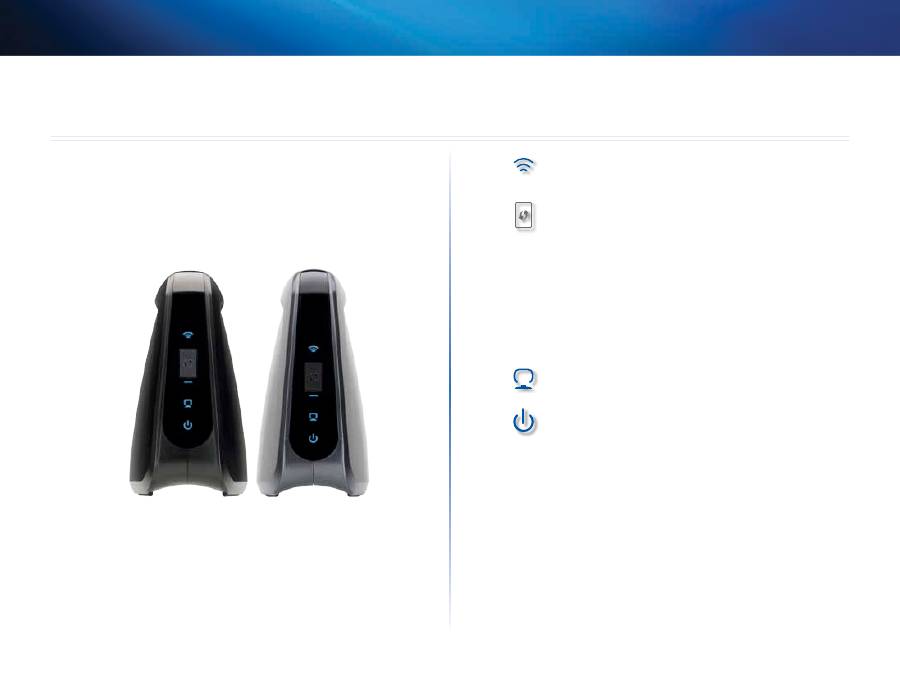
Lampepanel . . . . . . . . . . . . . . . . . . . . . . . . . . . . . . . . . .2
Portpanel . . . . . . . . . . . . . . . . . . . . . . . . . . . . . . . . . . .3
Sjekkliste for trådløs sikkerhet
Endre standardnavnet eller SSIDen for det trådløse nettverket
4
Endre standardpassordet
4
Aktivere MAC-adressefiltrering
4
Aktivere kryptering
4
Generelle retningslinjer for nettverkssikkerhet . . . . . . . . . . . .4
Flere sikkerhetstips . . . . . . . . . . . . . . . . . . . . . . . . . . . . .5
Avansert konfigurasjon
Slik får du tilgang til det webbaserte verktøyet . . . . . . . . . . . .6
Setup (Konfigurasjon) > Basic Setup (Grunnleggende
konfigurasjon) . . . . . . . . . . . . . . . . . . . . . . . . . . . . . . .7
Language (Språk)
7
Network Setup (Nettverkskonfigurasjon)
7
Wireless (Trådløst) > Basic Wireless Settings (Grunnleggende
trådløsinnstilinger) . . . . . . . . . . . . . . . . . . . . . . . . . . . .7
Basic Wireless Settings (Grunnleggende trådløsinnstilinger)
8
Wireless Security (Trådløs sikkerhet)
8
Wi-Fi Protected Setup
9
Wireless (Trådløs) > Wireless Network Site Survey
(Områdeundersøkelse for trådløst nettverk) . . . . . . . . . . . 10
Wireless Network Site Survey (Områdeundersøkelse for trådløst
nettverk)
10
Wireless (Trådløst) > WMM® . . . . . . . . . . . . . . . . . . . . . . . 11
WMM
12
Wireless (Trådløst) > Advanced Wireless Settings (Avanserte
trådløsinnstilinger) . . . . . . . . . . . . . . . . . . . . . . . . . . . 13
Advanced Wireless (Avansert trådløst)
14
Administration (Administrasjon) > Management (Styring) . . . 14
Management (Styring)
14
Administration (Administrasjon) > Factory Defaults
(Fabrikkstandarder) . . . . . . . . . . . . . . . . . . . . . . . . . . . 15
Factory Defaults (Fabrikkstandarder)
15
Administration (Administrasjon) > Upgrade Firmware
(Oppgrader fastvare) . . . . . . . . . . . . . . . . . . . . . . . . . . 15
Upgrade Firmware (Oppgrader fastvare)
15
Status > Bridge (Bro) . . . . . . . . . . . . . . . . . . . . . . . . . . . 15
Bridge Information (Broinformasjon)
16
Local Network (Lokalt nettverk)
16
Status > Wireless (Trådløst) . . . . . . . . . . . . . . . . . . . . . . . 16
Wireless (Trådløst)
16
Feilsøking
WES610N/WET610N
17
Spesifikasjoner
WES610N . . . . . . . . . . . . . . . . . . . . . . . . . . . . . . . . . . 18
WET610N . . . . . . . . . . . . . . . . . . . . . . . . . . . . . . . . . . 19
Innhold
2
Produktoversikt
Linksys WES610N/WET610N
2
Takk for at du valgte Linksys Dual-Band N Entertainment Bridge . Broen kan ikke koble
kablede Ethernet-enheter til det trådløse nettverket . Broen er basert på Wireless-N
med doble bånd og er dermed kompatibel med alle rutere eller tilgangspunkt av
typen Wireless-N, -G, -A eller -B . Følg trinnene i CD-mappen for installasjon første
gang . Bruk det enkle, webbaserte verktøyet til å konfigurere avanserte innstillinger .
Lampepanel
WES610N
WET610N
Wireless
(Trådløst)
(blå) Trådløst-lampen lyser når det finnes
en trådløs tilkobling . Lampen blinker når broen sender eller
mottar data aktivt data via det trådløse nettverket .
Knappen Wi-Fi Protected Setup
Hvis nettverksruteren
støtter Wi-Fi Protected Setup og bruker WPA- eller WPA2-
sikkerhet, kan du bruke Wi-Fi Protected Setup til å koble til broen
automatisk . Hvis du vil bruke Wi-Fi Protected Setup, kan du se
”Wireless (Trådløst) > Basic Wireless Settings (Grunnleggende
trådløsinnstilinger)” på side 7 .
Lampe for Wi-Fi Protected Setup
(blå/gul) Lampen blinker
blått i to minutter under Wi-Fi Protected Setup . Den lyser
kontinuerlig blått når trådløs sikkerhet er aktivert . Hvis det
oppstår en feil under Wi-Fi Protected Setup-prosessen, lyser
lampen kontinuerlig gult . Kontroller at nettverksruteren
støtter Wi-Fi Protected Setup . Vent til LED-lampen er slått av,
og forsøk igjen .
Ethernet
(blå) Ethernet-lampen lyser når det finnes en kablet
tilkobling . Lampen blinker når broen sender eller mottar data
aktivt data via Ethernet-porten(e) .
Power
(Strøm)
(blå) Strømlampen lyser så lenge broen er
slått på .
Produktoversikt
3
Produktoversikt
Linksys WES610N/WET610N
Portpanel
WES610N
WET610N
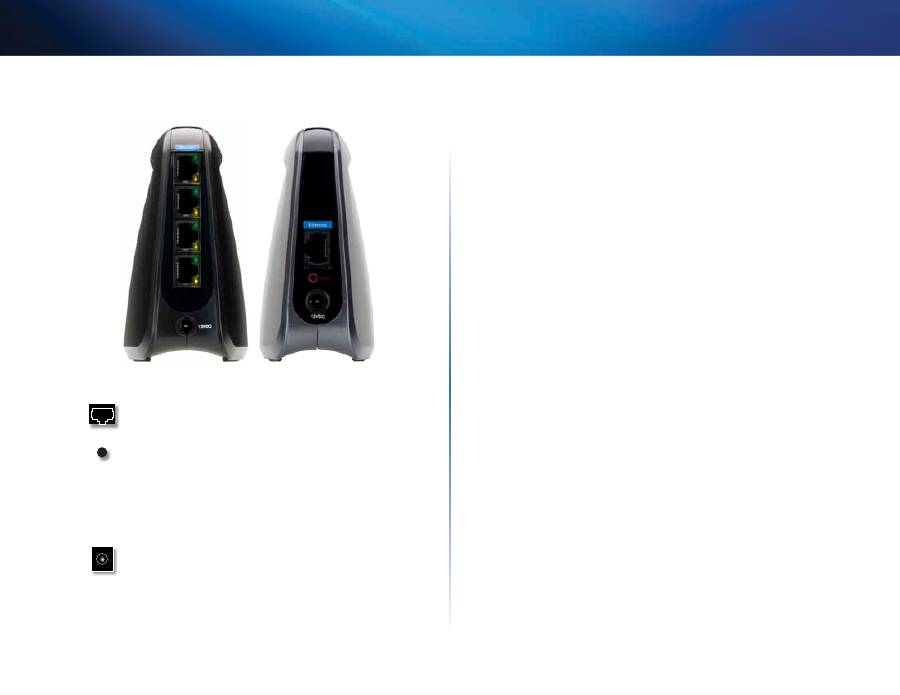
Ethernet
Ethernet-porten(e) kobler broen til en datamaskin
eller en annen Ethernet-nettverksenhet . WES610N har fire
porter, og WET610N har én port .
Reset
(Tilbakestill)
Det er to måter du kan tilbakestille
broen til fabrikkstandardene på . Du kan trykke på og
holde nede knappen Reset (Tilbakestill) i ca . fem sekunder,
eller du kan gjenopprette standardene fra Administration
(Administrasjon) > Factory Defaults (Fabrikkstandarder)
i det webbaserte verktøyet for broen . WES610N har en
tilbakestillingsknapp på undersiden, og WET610N har en
tilbakestillingsknapp på det bakre portpanelet .
Power
(Strøm) Strømporten kobler broen til den tilhørende
strømadapteren .

4
Sjekkliste for trådløs sikkerhet
Linksys WES610N/WET610N
4
Trådløse nettverk er brukervennlige og enkle å installere, og hjem med Internett-
tilgang med høy hastighet tar dem derfor stadig oftere i bruk . Ettersom trådløse
nettverk fungerer ved å sende informasjon via radiobølger, kan de være mer
utsatte for inntrengere enn et tradisjonelt kablet nettverk . I likhet med signaler fra
mobiltelefoner eller trådløse telefoner kan også signaler fra det trådløse nettverket
bli fanget opp . Ettersom du ikke fysisk kan hindre noen i å koble til det trådløse
nettverket, må du utføre noen tilleggstrinn for å sikre nettverket .
Endre standardnavnet eller SSIDen for det trådløse
nettverket
Trådløse enheter har et standardnavn eller en SSID (Service Set Identifier) for det
trådløse nettverket som er angitt på fabrikken . Dette er navnet på det trådløse
nettverket og kan bestå av opptil 32 tegn . Trådløse produkter fra Linksys bruker
linksys
som standardnavn for trådløse nettverk . Du bør endre navnet på det
trådløse nettverket til noe unikt, slik at du skiller ditt eget trådløse nettverk fra
andre trådløse nettverk som kanskje finnes i nærheten . Du må imidlertid ikke
bruke personlige opplysninger (for eksempel personnummer), ettersom disse
opplysningene kan være synlige for alle som søker etter trådløse nettverk .
Endre standardpassordet
For trådløse produkter, for eksempel tilgangspunkter og rutere, vil du bli bedt om
å angi et passord når du vil endre innstillingene . Et standardpassord blir angitt på
fabrikken for disse enhetene . Standardpassordet for Linksys er
admin
. Hackere
kjenner til disse standardverdiene og vil kanskje prøve å bruke dem for å få tilgang
til den trådløse enheten og endre nettverksinnstillingene . Du kan unngå slike
uautoriserte endringer ved å tilpasse enhetspassordet slik at det er vanskelig å
gjette det .
Aktivere MAC-adressefiltrering
Med Linksys-rutere har du muligheten til å aktivere MAC-adressefiltrering (Media
Access Control) . MAC-adressen er en unik serie med tall og bokstaver som er
tilordnet til hver eneste nettverksenhet . Når MAC-adressefiltrering er aktivert, blir
det bare gitt tilgang til det trådløse nettverket til trådløse enheter med spesifikke
MAC-adresser . Du kan for eksempel angi MAC-adressen for hver datamaskin i
hjemmet, slik at bare disse datamaskinene kan få tilgang til det trådløse nettverket .
Aktivere kryptering
Kryptering beskytter data som overføres via et trådløst nettverk . Wi-Fi Protected
Access (WPA/WPA2) og Wired Equivalent Privacy (WEP) tilbyr ulike sikkerhetsnivåer
for trådløs kommunikasjon .
Et nettverk som er kryptert med WPA/WPA2, er sikrere enn et nettverk som er
kryptert med WEP, ettersom WPA/WPA2 bruker kryptering med dynamiske nøkler .
Du kan beskytte informasjonen som sendes gjennom luftbølgene, ved å aktivere
det høyeste krypteringsnivået nettverksutstyret støtter .
WEP er en eldre krypteringsstandard og er kanskje det eneste alternativet som er
tilgjengelig på enkelte eldre enheter som ikke støtter WPA .
Generelle retningslinjer for
nettverkssikkerhet
Sikkerhet for trådløse nettverk er nytteløst hvis det underliggende nettverket ikke
er sikkert .
•
Beskytt alle datamaskiner i nettverket med passord, og beskytt sensitive filer
med individuelle passord .
•
Endre passordene regelmessig .
•
Installer antivirusprogrammer og personlige brannmurprogrammer .
•
Deaktiver fildeling (maskin-til-maskin) . Enkelte programmer kan åpne fildeling
uten at du samtykker i det og/eller vet om det .
