
Cisco WES610N – страница 14
Инструкция к Аппарату Cisco WES610N
8
Konfigurasi Lanjutan
Linksys WES610N/WET610N
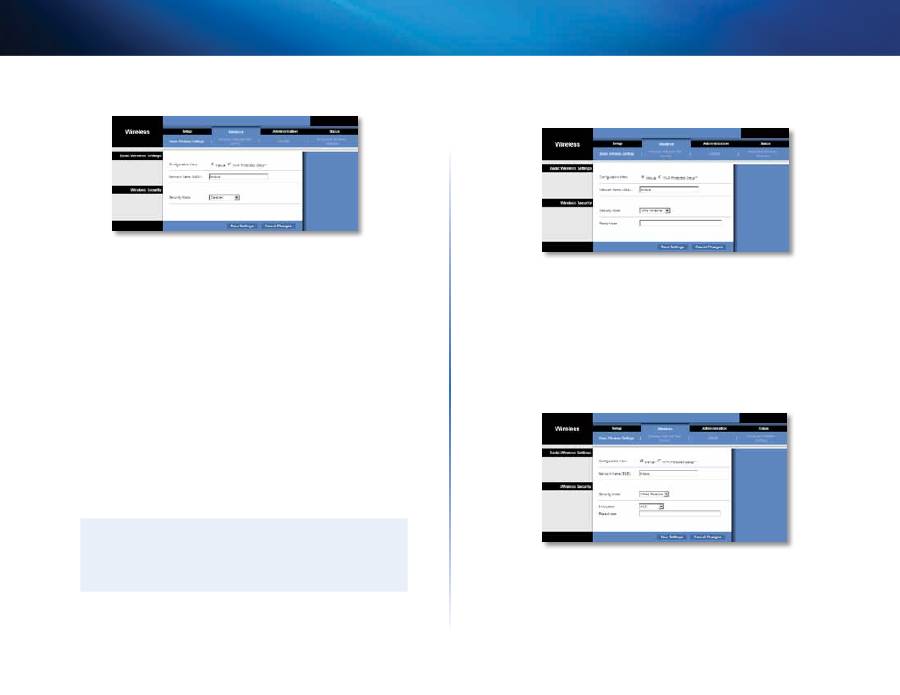
Basic Wireless Settings (Setelan Nirkabel Dasar)
Network Name
(Nama Jaringan/SSID)
SSID adalah nama jaringan yang
dipakai bersama oleh semua titik dalam jaringan nirkabel SSID harus sama
untuk semua perangkat dalam jaringan nirkabel SSID membedakan huruf
besar dan huruf kecil dan tidak boleh melebihi 32 karakter (gunakan karakter
apa saja di keyboard) Pastikan setelan ini sama dengan setelan pada router
nirkabel atau titik akses Untuk keamanan tambahan, Anda harus mengubah
SSID default (
linksys
) ke nama yang unik
Wireless Security (Keamanan Nirkabel)
Jembatan ini mendukung opsi keamanan nirkabel berikut: WPA Personal (WPA
Pribadi), WPA2 Personal (WPA2 Pribadi, dan WEP WPA (Wi-Fi Protected Access)
dan WPA2 adalah metode keamanan yang lebih kuat daripada WEP (Wired
Equivalent Privacy) Untuk informasi lebih lanjut tentang keamanan nirkabel,
lihat "Daftar Periksa Keamanan Nirkabel", halaman 4
Security Mode (Mode Keamanan)
Pilih metode keamanan untuk jaringan nirkabel Anda Jika Anda tidak
ingin menggunakan keamanan nirkabel, biarkan defaultnya,
Disabled
(Dinonaktifkan)
CaTaTaN
Ingatlah bahwa setiap perangkat di jaringan nirkabel Anda
HARUS menggunakan metode keamanan dan kalimat sandi/
kunci yang sama, jika tidak; perangkat nirkabel tidak akan dapat
berkomunikasi satu sama lain
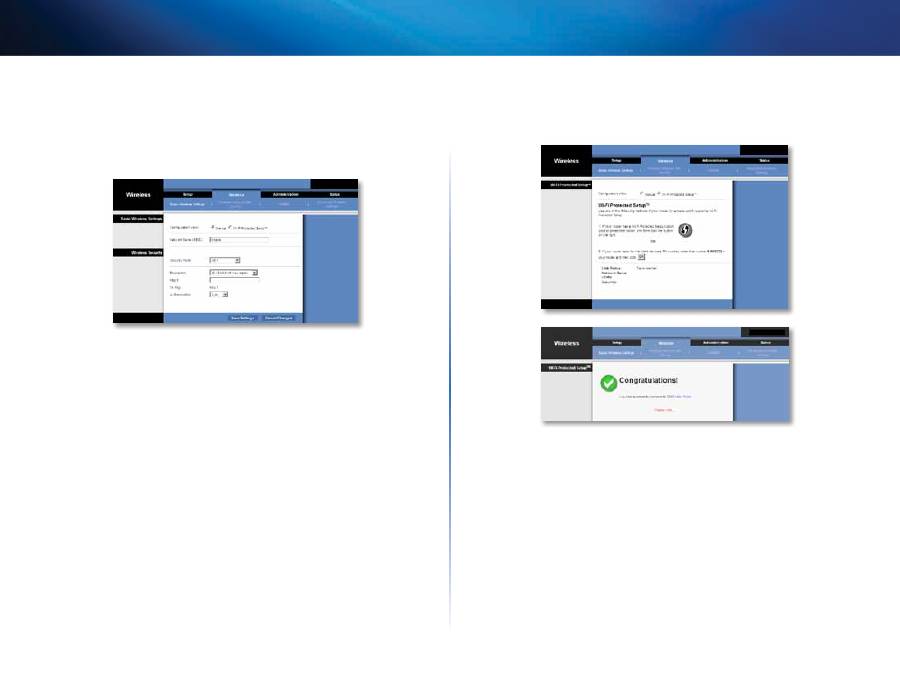
WPA Personal (WPA Pribadi)
WPA adalah standar keamanan yang lebih kuat dari enkripsi WEP
Encryption
(Enkripsi)
WPA mendukung metode enkripsi TKIP, dengan kunci
enkripsi dinamis
Passphrase
(Kalimat Sandi)
Masukkan kunci yang digunakan bersama oleh
jembatan dan router nirkabel atau titik akses Anda Harus berisi 8-63 karakter
Klik
Save Settings
(Simpan Setelan) untuk menerapkan perubahan yang Anda
lakukan, atau klik
Cancel Changes
(Batalkan Perubahan) untuk membatalkan
perubahan
WPA2 Personal (WPA2 Pribadi)
WPA2 adalah versi WPA yang lebih modern dan lebih aman
Encryption
(Enkripsi)
WPA2 mendukung dua metode enkripsi TKIP dan AES,
dengan kunci enkripsi dinamis Pilih metode enkripsi,
aES
atau
TKIP atau aES
Pilihan default adalah
aES
Passphrase
(Kalimat Sandi)
Masukkan kunci yang digunakan bersama oleh
jembatan dan router nirkabel atau titik akses Harus berisi 8-63 karakter
9
Konfigurasi Lanjutan
Linksys WES610N/WET610N
Klik
Save Settings
(Simpan Setelan) untuk menerapkan perubahan yang Anda
lakukan, atau klik
Cancel Changes
(Batalkan Perubahan) untuk membatalkan
perubahan
WEP
WEP adalah metode enkripsi dasar, yang tidak seaman WPA atau WPA2
Encryption
(Enkripsi)
Pilih tingkat enkripsi WEP,
40/64 bit (10 digit
heksadesimal)
atau
104/128 bit (26 digit heksadesimal)
Defaultnya adalah
40/64 bit (10 digit heksadesimal)
Key 1
(Kunci 1)
Masukkan kunci WEP jaringan Anda
Tx Key
(Kunci Transaksi)
Key 1
(Kunci 1) adalah kunci transmisi yang digunakan
oleh jembatan
authentication
(Autentikasi) Defaultnya adalah
auto
(Otomatis), yang
memungkinkan penggunaan autentikasi Open System (Sistem Terbuka)
atau Shared Key (Kunci Bersama) Pilih
Open
(Buka) untuk menggunakan
autentikasi sistem; pengirim dan penerima tidak menggunakan kunci WEP
untuk autentikasi Pilih
Shared
(Bersama) untuk menggunakan autentikasi
kunci bersama; pengirim dan penerima menggunakan kunci WEP untuk
autentikasi
Klik
Save Settings
(Simpan Setelan) untuk menerapkan perubahan yang Anda
lakukan, atau klik
Cancel Changes
(Batalkan Perubahan) untuk membatalkan
perubahan
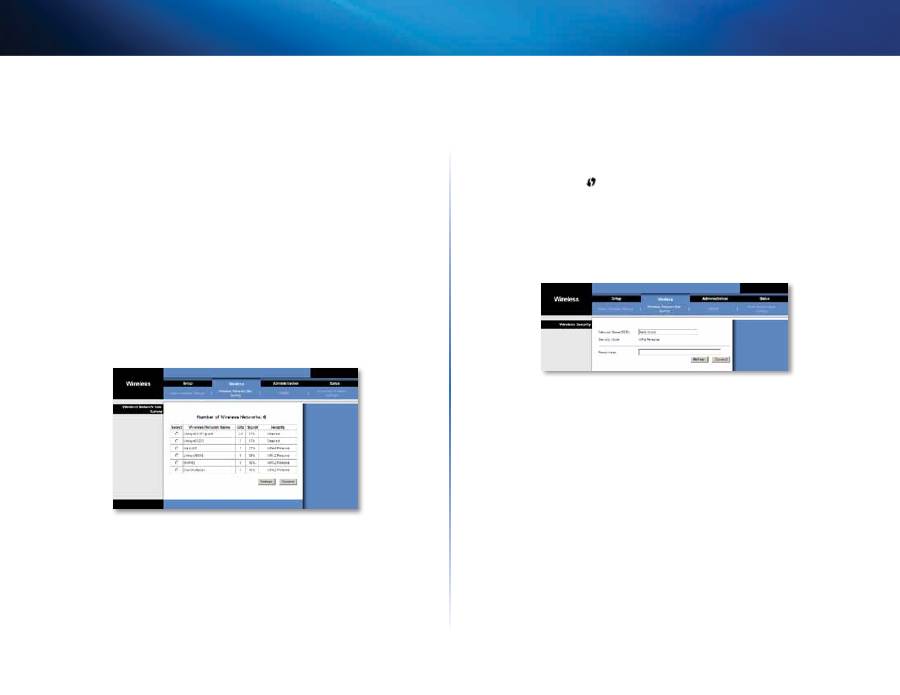
Wi-Fi Protected Setup
Ada dua metode yang tersedia Gunakan metode yang berlaku untuk router
yang Anda gunakan
Metode #1
Gunakan metode ini jika router Anda dilengkapi tombol Wi-Fi Protected Setup
1.
Klik atau tekan tombol
Wi-Fi Protected Setup
pada router
2.
Dalam dua menit, klik tombol
Wi-Fi Protected Setup
pada layar
Wi-Fi
Protected Setup
jembatan
3.
Setelah jembatan dikonfigurasi, klik
Close
(Tutup)
Layar
Wi-Fi Protected Setup
menampilkan Link Status (Status Sambungan),
Network Name (Nama Jaringan) (SSID), dan Security method (Metode
keamanan)
10
Konfigurasi Lanjutan
Linksys WES610N/WET610N
Metode #2
Gunakan metode ini jika router Anda meminta nomor PIN jembatan
1.
Pada
layar
Wi-Fi Protected Setup
router, masukkan nomor PIN pada
layar
Wi-Fi Protected Setup
jembatan Kemudian klik
Register
(Daftar) atau
tombol yang sesuai (Juga dicantumkan di bagian bawah jembatan )
2.
Pada
layar
Wi-Fi Protected Setup
jembatan, klik
OK
3.
Setelah jembatan dikonfigurasi, klik
Close
(Tutup)
Layar
Wi-Fi Protected Setup
menampilkan Link Status (Status Sambungan),
Network Name (Nama Jaringan) (SSID), dan Security method (Metode
keamanan)
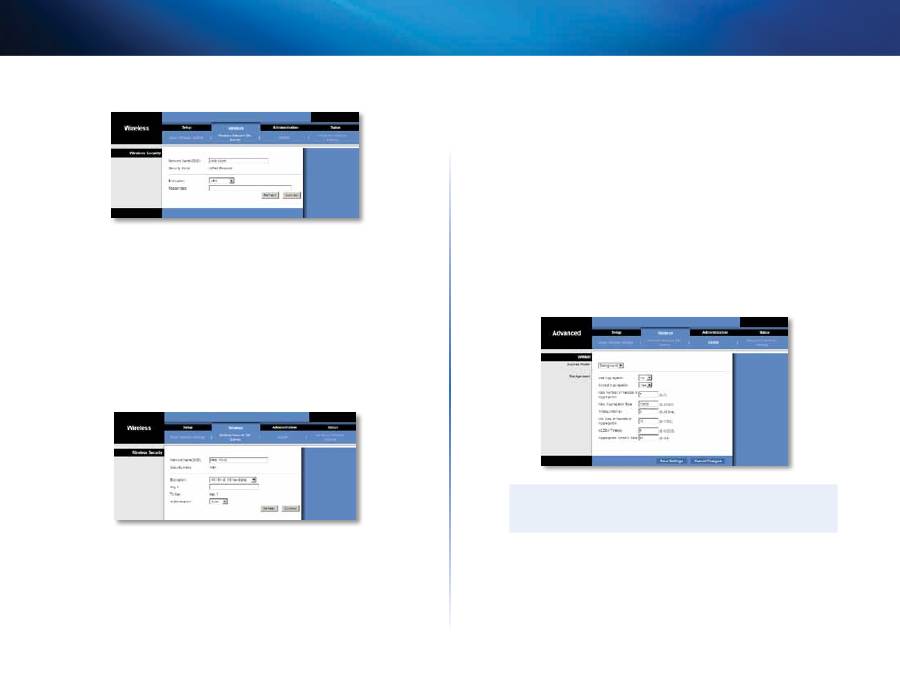
Wireless (Nirkabel) > Wireless Network
Site Survey (Penjajakan Lokasi Jaringan
Nirkabel)
Klik tab
Wireless Network Site Survey
(Penjajakan Lokasi Jaringan Nirkabel)
untuk memulai penjajakan lokasi Layar
Wireless Network Site Survey
(Penjajakan
Lokasi Jaringan Nirkabel) akan menampilkan daftar jaringan nirkabel yang
terdeteksi oleh jembatan
Wireless Network Site Survey (Penjajakan Lokasi
Jaringan Nirkabel)
Number of Wireless Networks
(Jumlah Jaringan Nirkabel) Jumlah jaringan
nirkabel yang terdeteksi oleh jembatan akan ditampilkan
Select
(Pilih) Untuk menghubungkan ke jaringan nirkabel, klik
Select
(Pilih)
Kemudian klik
Connect
(Hubungkan)
Wireless Network Name
(Nama Jaringan Nirkabel) Nama jaringan atau SSID
jaringan nirkabel akan ditampilkan
GHz
Band radio dari jaringan nirkabel akan ditampilkan
Signal
(Sinyal) Persentase kekuatan sinyal akan ditampilkan 100% adalah
kekuatan sinyal terkuat; 0% adalah yang terlemah
Security
(Keamanan) Jika jaringan mendukung Wi-Fi Protected Setup, ikon
Wi-Fi Protected Setup akan ditampilkan Metode keamanan yang digunakan
oleh jaringan nirkabel akan ditampilkan
Klik
Refresh
(Perbarui) untuk memperbarui informasi di layar
Setelah Anda memilih sebuah jaringan, klik
Connect
(Hubungkan) Layar baru
akan muncul Ikuti petunjuk untuk metode keamanan jaringan Anda
WPA
Network Name (SSID)
(Nama Jaringan) Nama dari jaringan yang Anda pilih
secara otomatis akan ditampilkan
Security Mode
(Mode Keamanan) WPA Personal (WPA Pribadi) akan
ditampilkan secara otomatis
Encryption
(Enkripsi)
WPA mendukung metode enkripsi TKIP, dengan kunci
enkripsi dinamis
Passphrase
(Kalimat Sandi)
Masukkan kunci yang digunakan bersama oleh
jembatan dan router nirkabel atau titik akses Harus berisi 8-63 karakter
Klik
Refresh
(Perbarui) untuk memperbarui informasi di layar
Setelah Anda memasukkan setelan keamanan, klik
Connect
(Hubungkan)
11
Konfigurasi Lanjutan
Linksys WES610N/WET610N
WPA2
Network Name (SSID)
(Nama Jaringan) Nama dari jaringan yang Anda pilih
secara otomatis akan ditampilkan
Security Mode
(Mode Keamanan) WPA2 Personal (WPA2 Pribadi) akan
ditampilkan secara otomatis
Encryption
(Enkripsi)
WPA2 mendukung dua metode enkripsi TKIP dan AES,
dengan kunci enkripsi dinamis Pilih metode enkripsi,
aES
atau
TKIP atau aES
Passphrase
(Kalimat Sandi)
Masukkan kunci yang digunakan bersama oleh
jembatan dan router nirkabel atau titik akses Harus berisi 8-63 karakter
Klik
Refresh
(Perbarui) untuk memperbarui informasi di layar
Setelah Anda memasukkan setelan keamanan, klik
Connect
(Hubungkan)
WEP
Network Name (SSID)
(Nama Jaringan) Nama dari jaringan yang Anda pilih
secara otomatis akan ditampilkan
Security Mode
(Mode Keamanan) WEP akan ditampilkan secara otomatis
Encryption
(Enkripsi) Pilih tingkat enkripsi WEP,
40/64 bit (10 digit
heksadesimal)
atau
104/128 bit (26 digit heksadesimal)
Key 1
(Kunci 1)
Masukkan kunci WEP jaringan Anda
Tx Key
(Kunci Transaksi)
Key 1
(Kunci 1) adalah kunci transmisi yang digunakan
oleh jembatan
authentication
(Autentikasi) Defaultnya adalah
auto
(Otomatis), yang
memungkinkan penggunaan autentikasi Open System (Sistem Terbuka)
atau Shared Key (Kunci Bersama) Pilih
Open
(Buka) untuk menggunakan
autentikasi sistem; pengirim dan penerima tidak menggunakan kunci WEP
untuk autentikasi Pilih
Shared
(Bersama) untuk menggunakan autentikasi
kunci bersama; pengirim dan penerima menggunakan kunci WEP untuk
autentikasi
Klik
Refresh
(Perbarui) untuk memperbarui informasi di layar
Setelah Anda memasukkan setelan keamanan, klik
Connect
(Hubungkan)
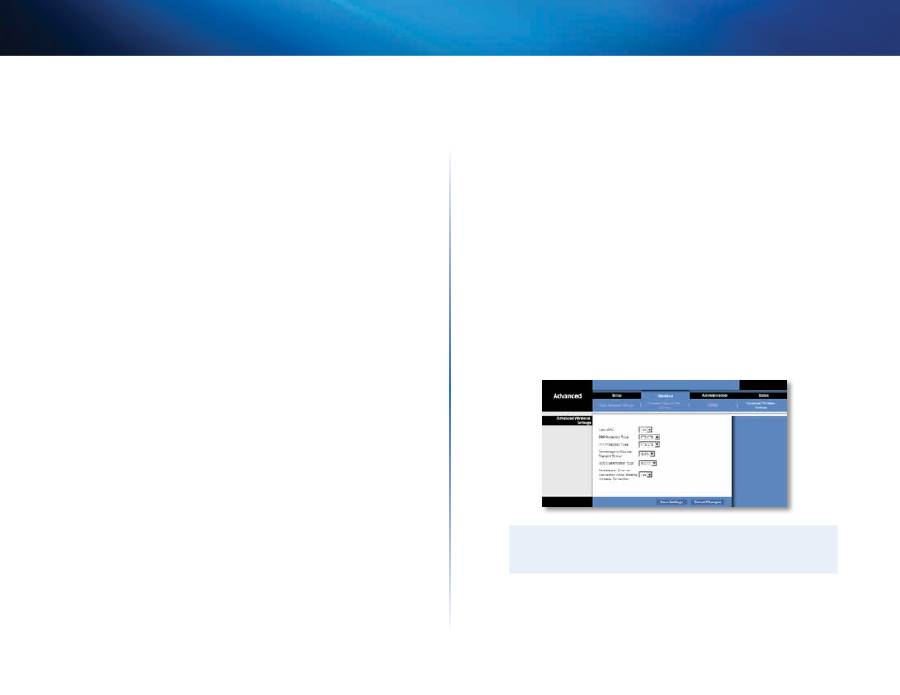
Wireless (Nirkabel) > WMM®
Konfigurasi setelan Wireless MultiMedia (WMM) WMM memprioritaskan paket
sesuai dengan mode aksesnya (jenis lalu lintas): Background (Latar Belakang),
Best Effort (Upaya Terbaik), Video, atau Voice (Suara) Setelan ini hanya boleh
disesuaikan oleh administrator ahli karena setelan yang tidak benar dapat
mengurangi kinerja nirkabel
CaTaTaN
Setelan pada layar
WMM
dirancang hanya untuk pengguna yang
sudah mahir

12
Konfigurasi Lanjutan
Linksys WES610N/WET610N
WMM
Access Mode (Mode Akses)
Anda dapat menetapkan setelan berbeda pada empat mode akses yang
tersedia Pilih mode yang ingin Anda konfigurasi:
Background
(Latar Belakang),
Best Effort
(Upaya Terbaik),
Video
, atau
Voice
(Suara) Ikuti petunjuk untuk
mode yang Anda pilih
Background (Latar Belakang)
Use aggregation
(Gunakan Agregasi) Opsi ini menentukan apakah lapisan
Media Access Control (MAC) akan menyetel sesi Add Block Acknowledgement
(ADDBA), atau tidak Defaultnya adalah
No
(Tidak) Pilih
Yes
(Ya) untuk
mengaktifkan opsi ini
accept aggregation
(Terima Agregasi) Opsi ini menentukan apakah lapisan
MAC akan menerima permintaan ADDBA; atau tidak Defaultnya adalah
Yes
(Ya) Pilih
No
(Tidak) untuk menonaktifkan opsi ini
Max. Number of Packets in aggregation
(Jumlah Maks Paket dalam
Agregasi) Opsi ini menentukan jumlah maksimal paket (sub-bingkai) dalam
agregat Kisarannya adalah
0
hingga
7
Defaultnya adalah
7
Max. aggregation Size
(Ukuran Agregasi Maks ) Opsi ini menentukan ukuran
maksimal agregat (dalam byte) Kisarannya adalah
0
hingga
16.000
Defaultnya
adalah
12.000
Timeout Internal
(Batas Waktu Internal) Opsi ini menentukan jangka waktu
menutup agregat dengan “syarat penutupan” sebelum ditutup dengan timer
Kisarannya adalah
0
hingga
100
md Defaultnya adalah
3
Min. Size of Packet in aggregation
(Ukuran Min Paket dalam Agregasi) Opsi
ini menentukan ukuran minimal (dalam byte) paket yang akan diakumulasikan
dalam agregat Kisarannya adalah
0
hingga
1.500
Defaultnya adalah
10
aDDBa Timeout
(Batas Waktu ADDBA) Opsi ini menentukan durasi yang
ditunggu untuk menghentikan penyetelan ADDBA, jika tidak ada pertukaran
bingkai dalam durasi ini oleh perjanjian Block Acknowledgement (ACK)
Kisarannya adalah
0
hingga
65.535
md Defaultnya adalah
0
, yang akan
menonaktifkan batas waktu
aggregation Window Size
(Ukuran Jendela Agregasi) Opsi ini menentukan
jumlah maksimal paket yang dikirim tanpa mendapatkan ACK Kisarannya
adalah
0
hingga
64
Defaultnya adalah
64
Klik
Save Settings
(Simpan Setelan) untuk menerapkan perubahan yang Anda
lakukan, atau klik
Cancel Changes
(Batalkan Perubahan) untuk membatalkan
perubahan
Best Effort (Upaya Terbaik)
Use aggregation
(Gunakan Agregasi) Opsi ini menentukan apakah lapisan
Media Access Control (MAC) akan menyetel sesi Add Block Acknowledgement
(ADDBA), atau tidak Defaultnya adalah
Yes
(Ya) Pilih
No
(Tidak) untuk
menonaktifkan opsi ini
accept aggregation
(Terima Agregasi) Opsi ini menentukan apakah lapisan
MAC akan menerima permintaan ADDBA; atau tidak Defaultnya adalah
Yes
(Ya) Pilih
No
(Tidak) untuk menonaktifkan opsi ini
Max. Number of Packets in aggregation
(Jumlah Maks Paket dalam
Agregasi) Opsi ini menentukan jumlah maksimal paket (sub-bingkai) dalam
agregat Kisarannya adalah
0
hingga
10
Defaultnya adalah
10
Max. aggregation Size
(Ukuran Agregasi Maks ) Opsi ini menentukan ukuran
maksimal agregat (dalam byte) Kisarannya adalah
0
hingga
20.000
Defaultnya
adalah
16.000
Timeout Internal
(Batas Waktu Internal) Opsi ini menentukan jangka waktu
menutup agregat dengan “syarat penutupan” sebelum ditutup dengan timer
Kisarannya adalah
0
hingga
100
md Defaultnya adalah
3
Min. Size of Packet in aggregation
(Ukuran Min Paket dalam Agregasi) Opsi
ini menentukan ukuran minimal (dalam byte) paket yang akan diakumulasikan
dalam agregat Kisarannya adalah
0
hingga
1.500
Defaultnya adalah
10
aDDBa Timeout
(Batas Waktu ADDBA) Opsi ini menentukan durasi yang
ditunggu untuk menghentikan penyetelan ADDBA, jika tidak ada pertukaran
bingkai dalam durasi ini oleh perjanjian Block Acknowledgement (ACK)
Kisarannya adalah
0
hingga
65.535
md Defaultnya adalah
0
, yang akan
menonaktifkan batas waktu
aggregation Window Size
(Ukuran Jendela Agregasi) Opsi ini menentukan
jumlah maksimal paket yang dikirim tanpa mendapatkan ACK Kisarannya
adalah
0
hingga
64
Defaultnya adalah
64
Klik
Save Settings
(Simpan Setelan) untuk menerapkan perubahan yang Anda
lakukan, atau klik
Cancel Changes
(Batalkan Perubahan) untuk membatalkan
perubahan
Video
Use aggregation
(Gunakan Agregasi) Opsi ini menentukan apakah lapisan
Media Access Control (MAC) akan menyetel sesi Add Block Acknowledgement
(ADDBA), atau tidak Defaultnya adalah
Yes
(Ya) Pilih
No
(Tidak) untuk
menonaktifkan opsi ini
accept aggregation
(Terima Agregasi) Opsi ini menentukan apakah lapisan
MAC akan menerima permintaan ADDBA; atau tidak Defaultnya adalah
Yes
(Ya) Pilih
No
(Tidak) untuk menonaktifkan opsi ini
13
Konfigurasi Lanjutan
Linksys WES610N/WET610N
Max. Number of Packets in aggregation
(Jumlah Maks Paket dalam
Agregasi) Opsi ini menentukan jumlah maksimal paket (sub-bingkai) dalam
agregat Kisarannya adalah
0
hingga
7
Defaultnya adalah
7
Max. aggregation Size
(Ukuran Agregasi Maks ) Opsi ini menentukan ukuran
maksimal agregat (dalam byte) Kisarannya adalah
0
hingga
16.000
Defaultnya
adalah
12.000
Timeout Internal
(Batas Waktu Internal) Opsi ini menentukan jangka waktu
menutup agregat dengan “syarat penutupan” sebelum ditutup dengan timer
Kisarannya adalah
0
hingga
100
md Defaultnya adalah
3
Min. Size of Packet in aggregation
(Ukuran Min Paket dalam Agregasi) Opsi
ini menentukan ukuran minimal (dalam byte) paket yang akan diakumulasikan
dalam agregat Kisarannya adalah
0
hingga
1.500
Defaultnya adalah
10
aDDBa Timeout
(Batas Waktu ADDBA) Opsi ini menentukan durasi yang
ditunggu untuk menghentikan penyetelan ADDBA, jika tidak ada pertukaran
bingkai dalam durasi ini oleh perjanjian Block Acknowledgement (ACK)
Kisarannya adalah
0
hingga
65.535
md Defaultnya adalah
0
, yang akan
menonaktifkan batas waktu
aggregation Window Size
(Ukuran Jendela Agregasi) Opsi ini menentukan
jumlah maksimal paket yang dikirim tanpa mendapatkan ACK Kisarannya
adalah
0
hingga
64
Defaultnya adalah
64
Klik
Save Settings
(Simpan Setelan) untuk menerapkan perubahan yang Anda
lakukan, atau klik
Cancel Changes
(Batalkan Perubahan) untuk membatalkan
perubahan
Voice (Suara)
Use aggregation
(Gunakan Agregasi) Opsi ini menentukan apakah lapisan
Media Access Control (MAC) akan menyetel sesi Add Block Acknowledgement
(ADDBA), atau tidak Defaultnya adalah
Yes
(Ya) Pilih
No
(Tidak) untuk
menonaktifkan opsi ini
accept aggregation
(Terima Agregasi) Opsi ini menentukan apakah lapisan
MAC akan menerima permintaan ADDBA; atau tidak Defaultnya adalah
Yes
(Ya) Pilih
No
(Tidak) untuk menonaktifkan opsi ini
Max. Number of Packets in aggregation
(Jumlah Maks Paket dalam
Agregasi) Opsi ini menentukan jumlah maksimal paket (sub-bingkai) dalam
agregat Kisarannya adalah
0
hingga
2
Defaultnya adalah
2
Max. aggregation Size
(Ukuran Agregasi Maks ) Opsi ini menentukan ukuran
maksimal agregat (dalam byte) Kisarannya adalah
0
hingga
16.000
Defaultnya
adalah
10.000
Timeout Internal
(Batas Waktu Internal) Opsi ini menentukan jangka waktu
menutup agregat dengan “syarat penutupan” sebelum ditutup dengan timer
Kisarannya adalah
0
hingga
100
md Defaultnya adalah
10
Min. Size of Packet in aggregation
(Ukuran Min Paket dalam Agregasi) Opsi
ini menentukan ukuran minimal (dalam byte) paket yang akan diakumulasikan
dalam agregat Kisarannya adalah
0
hingga
1.500
Defaultnya adalah
10
aDDBa Timeout
(Batas Waktu ADDBA) Opsi ini menentukan durasi yang
ditunggu untuk menghentikan penyetelan ADDBA, jika tidak ada pertukaran
bingkai dalam durasi ini oleh perjanjian Block Acknowledgement (ACK)
Kisarannya adalah
0
hingga
65.535
md Defaultnya adalah
0
, yang akan
menonaktifkan batas waktu
aggregation Window Size
(Ukuran Jendela Agregasi) Opsi ini menentukan
jumlah maksimal paket yang dikirim tanpa mendapatkan ACK Kisarannya
adalah
0
hingga
64
Defaultnya adalah
64
Klik
Save Settings
(Simpan Setelan) untuk menerapkan perubahan yang Anda
lakukan, atau klik
Cancel Changes
(Batalkan Perubahan) untuk membatalkan
perubahan
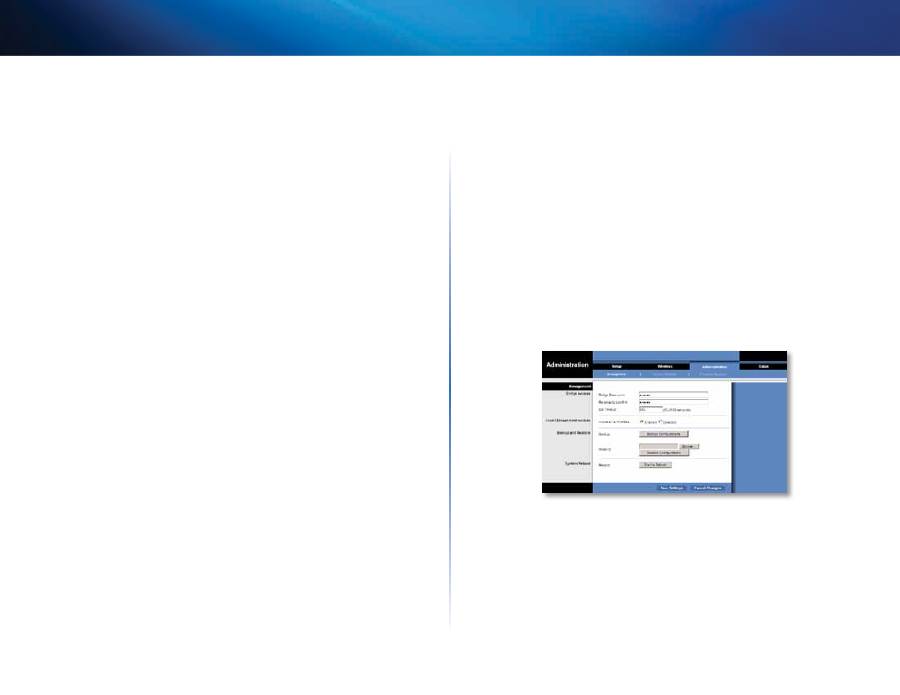
Wireless (Nirkabel) > Advanced Wireless
Settings (Setelan Nirkabel Lanjutan)
Konfigurasi berbagai fungsi nirkabel lanjutan pada jembatan Setelan ini hanya
boleh disesuaikan oleh administrator ahli karena setelan yang tidak benar
dapat mengurangi kinerja nirkabel
CaTaTaN
Setelan pada layar
Advanced Wireless Settings
(Setelan Nirkabel
Lanjutan) dirancang hanya untuk pengguna yang sudah mahir
14
Konfigurasi Lanjutan
Linksys WES610N/WET610N
Advanced Wireless (Nirkabel Lanjutan)
Use LDPC
(Gunakan LDPC) Low-Density Parity-Check Code (LDPC)
mengaktifkan atau menonaktifkan koreksi kesalahan untuk mengurangi
kemungkinan hilangnya data dalam saluran yang penuh derau Algoritma
Rate Adaptation (Adaptasi Laju) secara otomatis menonaktifkan pengkodean
LDPC saat bekerja pada laju PHY yang tinggi (lebih tinggi dari 162) Untuk
menggunakan skema koreksi kesalahan lanjutan LDCP, pertahankan
defaultnya,
Yes
(Ya) JIka tidak, pilih
No
(Tidak)
ERP Protection Type
(Jenis Perlindungan ERP) Opsi ini mengkonfigurasi
perlindungan paket OFDM walaupun ada workstation 802 11b dalam jaringan
nirkabel Dengan mengirim paket RTS/CTS atau paket CTS2Self dalam
kecepatan 802 11b, jembatan memberi tahu jaringan nirkabel bahwa paket
OFDM akan dikirim dan melindungi paket dalam jaringan nirkabel Paket RTS/
CTS dan paket CTS2Self membuat overhead, yang mungkin menghasilkan
throughput lebih rendah
Opsi RTS/CTS menyediakan jangkauan lebih baik namun throughput
lebih rendah bila dibandingkan dengan CTS2Self, karena opsi RTS/CTS
menyertakan pengakuan dari perangkat penerima Untuk menggunakan
opsi RTS/CTS, pertahankan defaultnya,
RTS/CTS
Opsi None (Tidak Ada)
mungkin menyebabkan benturan antara paket OFDM dan paket CCK
Untuk menggunakan opsi None (Tidak Ada), pilih
None
(Tidak Ada) Untuk
menggunakan opsi CTS2Self, pilih
CTS2Self
11n Protection Type
(Jenis Perlindungan 11n) Opsi ini mengkonfigurasi
perlindungan dari perangkat non-High Throughput (HT) (selain Throughput
Tinggi) dalam jaringan nirkabel Jika router nirkabel (atau titik akses)
mendeteksi pengaitan perangkat lama non-HT, ia akan mengirim sinyal ke
semua perangkat HT untuk menggunakan mekanisme RTS/CTS atau CTS2Self
sebelum transmisi data Fitur ini juga mendukung semua perlindungan standar
802 11n, termasuk MIMO
Opsi RTS/CTS menyediakan jangkauan lebih baik namun throughput lebih
rendah bila dibandingkan dengan CTS2Self, karena opsi RTS/CTS menyertakan
pengakuan dari perangkat penerima Untuk menggunakan opsi RTS/
CTS, pertahankan defaultnya,
RTS/CTS
Opsi None (Tidak Ada) mungkin
menyebabkan benturan antara paket HT dan paket lama Untuk menggunakan
opsi None (Tidak Ada), pilih
None
(Tidak Ada) Untuk menggunakan opsi
CTS2Self, pilih
CTS2Self
Percentage of maximal transmit power
(Persentase daya transmisi maksimal)
Opsi ini menyetel persentase daya transmisi maksimal relatif terhadap
pembatasan domain pengatur Misalnya, jika pembatasan domain pengatur
memungkinkan transmisi hingga 20 dB, maka menyetel persentase pada 50%
akan memungkinkan daya transmisi maksimal 10 dB Pilih persentase yang
ingin Anda gunakan:
12%
,
25%
,
50%
, atau
100%
Defaultnya adalah
100%
QoS Classification Type
(Jenis Klasifikasi QoS) Opsi ini menyetel pemetaan
802 1D atau 802 1Q dari bidang IP DSCP/TOS ke prioritas WMM (Background
(Latar Belakang), Best Effects (Efek Terbaik), Video, Voice (Suara)) Pertahankan
defaultnya,
802.1D
, atau pilih
802.1Q
, yang digunakan oleh banyak aliran IPTV
Re-establish
Ethernet
connection
when
initiating
wireless
connection
(Buat kembali koneksi Ethernet saat memulai koneksi nirkabel)
Untuk memicu pencarian DHCP dari perangkat yang berada di balik jembatan,
jembatan akan menyetel ulang sambungan Ethernet antara jembatan dan
perangkat setiap kali koneksi nirkabel dibuat Untuk menonaktifkan perilaku
ini, pilih
No
(Tidak) Jika tidak, pertahankan defaultnya,
Yes
(Ya)
Klik
Save Settings
(Simpan Setelan) untuk menerapkan perubahan yang Anda
lakukan, atau klik
Cancel Changes
(Batalkan Perubahan) untuk membatalkan
perubahan
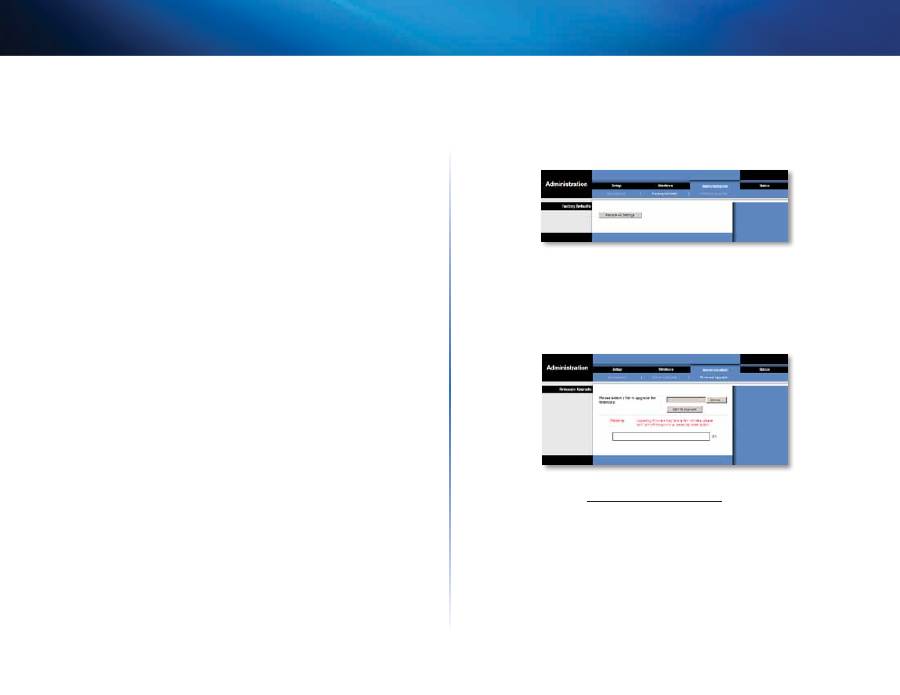
Administration (Administrasi)>
Management (Manajemen)
Gunakan layar ini untuk mengelola fungsi tertentu pada jembatan: akses ke
utilitas berbasis Web, mencadangkan file konfigurasi, dan menghidupkan ulang
Management (Manajemen)
Bridge Access (Akses Jembatan)
Gunakan kata sandi untuk melindungi akses ke utilitas berbasis browser
Bridge Password
(Kata Sandi Jembatan) Masukkan kata sandi baru untuk
jembatan
Re-enter to confirm
(Masukkan lagi untuk konfirmasi) Masukkan lagi kata
sandi untuk konfirmasi
15
Konfigurasi Lanjutan
Linksys WES610N/WET610N
Idle Timeout
(Batas Waktu Menganggur) Waktu login akan habis setelah jangka
waktu tidak aktif yang Anda tetapkan Kisarannya adalah
60
hingga
3.600
detik
Defaultnya adalah
600
Akses Web (Akses Web)
access via Wireless
(Akses melalui Nirkabel) Jika Anda menggunakan
jembatan dalam domain publik tempat Anda memberikan akses nirkabel
kepada tamu, Anda dapat menonaktifkan akses nirkabel ke utilitas berbasis
browser pada jembatan Anda hanya akan dapat mengakses utilitas berbasis
browser melalui koneksi kabel jika Anda menonaktifkan setelannya
Pertahankan defaultnya,
Enabled
(Diaktifkan), untuk mengizinkan akses ke
utilitas berbasis browser pada jembatan, atau pilih
Disabled
(Nonaktifkan)
untuk memblokir akses nirkabel ke utilitas
Backup and Restore (Cadangkan dan Pulihkan)
Backup
(Cadangkan) Untuk mencadangkan file konfigurasi jembatan, klik
Backup
Configurations
(Cadangkan Konfigurasi) Kemudian ikuti petunjuk di layar
Restore
(Pulihkan) Klik
Browse
(Cari di) dan pilih file konfigurasi Kemudian
klik
Restore Configurations
(Pulihkan Konfigurasi)
System Reboot (Hidupkan Ulang Sistem)
Reboot
(Hidupkan Ulang) Untuk menghidupkan ulang atau menjalankan
ulang jembatan, klik
Start to Reboot
(Mulai Hidupkan Ulang)
Klik
Save Settings
(Simpan Setelan) untuk menerapkan perubahan yang Anda
lakukan, atau klik
Cancel Changes
(Batalkan Perubahan) untuk membatalkan
perubahan
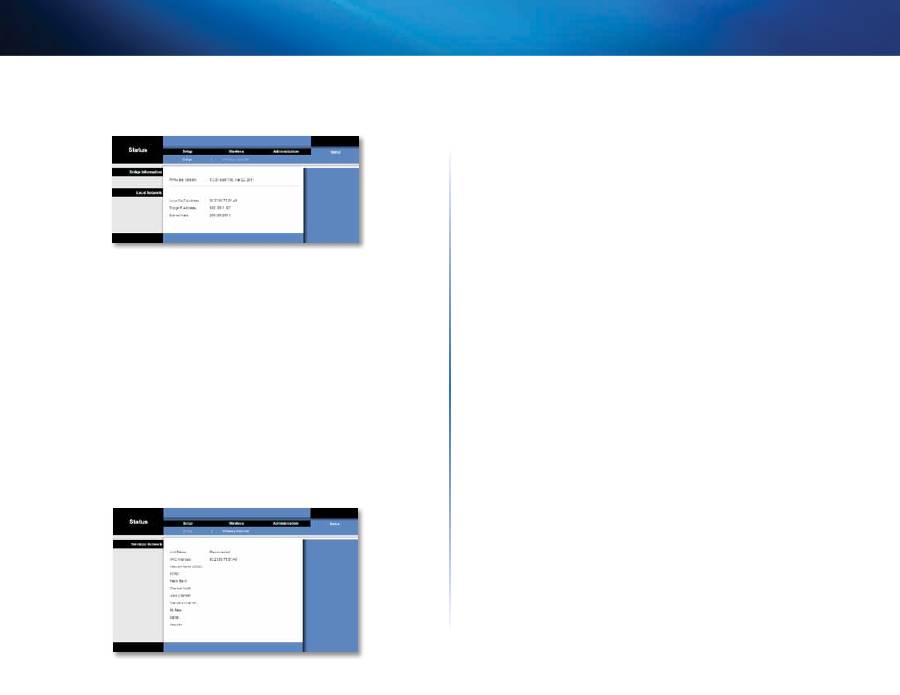
Administration (Administrasi) > Factory
Defaults (Default Pabrik)
Gunakan layar ini untuk memulihkan konfigurasi jembatan ke setelan default
pabriknya
Factory Defaults (Default Pabrik)
Restore all Settings
(Pulihkan Semua Setelan) Untuk menyetel ulang setelan
jembatan ke default pabriknya, klik
Restore all Settings
(Pulihkan Semua
Setelan) Setelan apapun yang telah Anda simpan akan hilang bila setelan
default dipulihkan
Administration (Administrasi) > Upgrade
Firmware (Tingkatkan Firmware)
Gunakan layar ini untuk meningkatkan firmware jembatan Jangan tingkatkan
firmware kecuali jika Anda mengalami masalah pada jembatan atau firmware
baru mempunyai fitur yang ingin Anda gunakan
Sebelum meningkatkan firmware, unduh file peningkatan firmware jembatan
dari situs Web Linksys,
www.Linksys.com/support
Upgrade Firmware (Tingkatkan Firmware)
Harap pilih file untuk meningkatkan firmware
Klik
Browse
(Cari di) dan pilih
file peningkatan firmware Kemudian klik
Start to Upgrade
(Mulai Tingkatkan)
dan ikuti petunjuk di layar
16
Konfigurasi Lanjutan
Linksys WES610N/WET610N
Status > Bridge (Jembatan)
Informasi status jembatan saat ini akan ditampilkan
Bridge Information (Informasi Jembatan)
Firmware Version
(Versi Firmware) Firmware jembatan saat ini akan
ditampilkan
Local Network (Jaringan Lokal)
Local MaC address
(Alamat MAC Lokal) Alamat MAC jembatan, seperti yang
terlihat pada jaringan Ethernet lokal Anda, akan ditampilkan
IP address
(Alamat IP) Alamat IP jembatan, seperti yang terlihat pada jaringan
Ethernet lokal Anda, akan ditampilkan
Subnet Mask
(Masker Subjaringan) Subnet Mask (Masker Subjaringan) yang
dikonfigurasi untuk jaringan lokal Anda akan ditampilkan
Status > Wireless (Nirkabel)
Informasi tentang jaringan nirkabel Anda akan ditampilkan
Wireless (Nirkabel)
Link Status
(Status Sambungan) Status koneksi ke jaringan nirkabel Anda
akan ditampilkan
MaC address
(Alamat MAC) Alamat MAC jembatan, seperti yang terlihat pada
jaringan Ethernet lokal Anda, akan ditampilkan
Network Name (SSID)
(Nama Jaringan) Nama jaringan nirkabel atau SSID
Anda akan ditampilkan
BSSID
Alamat MAC nirkabel dari router nirkabel (atau titik akses) yang
terhubung akan ditampilkan
Radio Band
(Band Radio) Band radio dari jaringan nirkabel Anda akan
ditampilkan
Channel Width
(Lebar Saluran) Lebar saluran, dalam MHz, yang digunakan
oleh jaringan nirkabel Anda akan ditampilkan
Wide Channel
(Lebar Saluran) Tergantung pada setelan saluran router
jaringan Anda, Wide Channel (Lebar Saluran) akan ditampilkan Jika Anda
memilih Wide - 40MHz Channel (Lebar - Saluran 40 MHz) untuk Radio Band
(Band Radio) atau setelan Channel Width (Lebar Saluran), maka ini akan
menjadi saluran Wireless-N utama Anda
Standard Channel
(Saluran Standar) Setelan Standard Channel (Saluran
Standar) akan ditampilkan Jika Anda memilih Wide - 40MHz Channel
(Lebar - Saluran 40 MHz) untuk Radio Band (Band Radio) atau setelan
Channel Width (Lebar Saluran), maka ini akan menjadi saluran kedua untuk
Wireless-N
Bit Rate
(Laju Bit) Kecepatan transmisi data akan ditampilkan
Signal
(Sinyal) Persentase kekuatan sinyal akan ditampilkan 100% adalah
kekuatan sinyal terkuat; 0% adalah yang terlemah
Security
(Keamanan) Metode keamanan jaringan nirkabel Anda akan
ditampilkan

17
Pemecahan Masalah
Linksys WES610N/WET610N
17
WES610N/WET610N
Komputer Anda atau perangkat berkabel Ethernet lainnya tidak dapat
berkomunikasi dengan router nirkabel.
1.
Akses utilitas berbasis browser pada jembatan
2.
Pada layar
Basic Wireless Settings
(Setelan Nirkabel Dasar), pastikan
Network Name (Nama Jaringan) (SSID) sama dengan nama jaringan
nirkabel Anda
3.
Pastikan setelan keamanan (WPA, WPA2, atau WEP) sama dengan setelan
keamanan pada jaringan nirkabel Anda
Alamat IP jembatan perlu diubah.
Jika jembatan terhubung ke jaringan dengan server DHCP (biasanya router
jaringan), maka jembatan akan memperoleh alamat IP-nya dari server DHCP
Jika tidak ada server DHCP, maka jembatan akan menggunakan alamat IP statis
default,
169.254.1.250
Jika Anda ingin agar jembatan selalu menggunakan alamat IP statis, maka ikuti
petunjuk ini:
1.
Akses utilitas berbasis browser pada jembatan
2.
Klik tab
Network Setup
(Penyetelan Jaringan)
3.
Dari menu turun
Network Connection Type
(Jenis Koneksi Jaringan), pilih
Static IP
(IP Statis)
4.
Lengkapi bidang-bidang
Static IP Address
(Alamat IP Statis),
Subnet Mask
(Masker Subjaringan), dan
Default Gateway
(Gateway Default)
5.
Klik
Save Settings
(Simpan Setelan)
Komputer berkemampuan jembatan atau perangkat berkabel Ethernet
lainnya tidak akan berkomunikasi dengan perangkat berkemampuan
nirkabel lain (seperti komputer atau printer).
Periksa yang berikut ini:
•
Pastikan perangkat berkemampuan nirkabel berada pada jaringan
nirkabel yang sama dengan komputer atau perangkat berkabel Ethernet
lainnya yang terhubung ke jembatan
•
Pastikan Network Name (Nama Jaringan) (SSID) yang sama digunakan
untuk semua perangkat pada jaringan nirkabel
•
Pastikan semua perangkat berada pada jaringan IP yang sama, dengan
menggunakan alamat IP yang kompatibel
Utilitas berbasis browser tidak menerima kata sandi Anda.
Periksa yang berikut ini:
•
Kata sandi membedakan huruf besar-kecil Pastikan Anda menggunakan
bentuk huruf yang benar saat memasukkan kata sandi
•
Jika lupa kata sandi, Anda dapat menyetel ulang jembatan ke default
pabriknya
Tekan dan tahan tombol
Reset
(Setel Ulang) pada jembatan selama
kurang-lebih lima detik; kata sandi akan disetel ulang ke default
pabriknya,
admin
Semua setelan jembatan lainnya juga akan disetel
ulang ke default pabriknya (Untuk mengakses utilitas berbasis browser,
masukkan
admin
dalam bidang
Password
)
Setelah Anda membuat perubahan melalui utilitas berbasis browser, setelan
baru tidak akan ditampilkan pada layar.
Pada browser Web Anda, klik
Refresh
(Perbarui) Jika setelan baru tidak
ditampilkan, maka ikuti petunjuk ini:
1.
Cabut steker adapter daya dari jembatan
2.
Tunggu lima detik, kemudian tancapkan kembali adapter daya ke
jembatan
3.
Pada browser Web Anda, klik
Refresh
(Perbarui)
WEB
Jika pertanyaan Anda tidak teratasi di sini, lihat ke situs Web Linksys
di
Linksys.com/support
Pemecahan Masalah

18
Spesifikasi
Linksys WES610N/WET610N
18
WES610N
Model
WES610N
Standar
IEEE 802 3u, 802 11g, 802 11b, 802 11a, 802 11n
LED
Daya, Ethernet, Wi-Fi Protected Setup™,
Nirkabel, masing-masing sambungan dan
aktivitas Ethernet
Port
Ethernet (4), Daya
Tombol
Setel Ulang, Wi-Fi Protected Setup
Jenis Kabel
CAT5e
Antena
3 (internal)
Jenis Konektor Antena
N/A
Lepas-pasang (Ya/Tidak)
Tidak
Modulasi
802 11a: OFDM/BPSK, QPSK, 16-QAM, 64-QAM
802 11b: CCK/QPSK, BPSK
802 11g: OFDM/BPSK, QPSK, 16-QAM, 64-QAM
802 11n: OFDM/BPSK, QPSK, 16-QAM, 64-QAM
RF Pwr (EIRP) dalam dBm
802 11a: 15 dBm (tipikal) @ 54 Mbps
802 11b: 19 dBm (tipikal) @ 11 Mbps
802 11g: 16 dBm (tipikal) @ 54 Mbps
802 11n (2,4 GHz): 18 dBm (tipikal) @ MCS15
802 11n (5 GHz): 16 dBm (tipikal) @ MCS15
Sensitivitas Penerimaan
802 11a: -72 dBm (tipikal) @ 54 Mbps
802 11b: -85 dBm (tipikal) @ 11 Mbps
802 11g: -73 dBm (tipikal) @ 54 Mbps
802 11n (20 MHz): -75 dBm (tipikal) @ MCS15
802 11n (40 MHz): -69 dBm (tipikal) @ MCS15
Penguatan Antena dalam dBi 1
Keamanan Nirkabel
WEP, Wi-Fi Protected Access™ (WPA),
Wi-Fi Protected Access™ 2 (WPA2)
Bit Kunci Keamanan
Hingga enkripsi 128-bit
Lingkungan
Dimensi
6,97” x 5,04” x 2,68”
(177 x 128 x 68 mm)
Berat
0,65 lb (295 g)
Sertifikasi
FCC, UL/cUL, ICES-003, RSS210, CE, Wi-Fi
(IEEE 802 11a/b/g/draft n), WPA2™,
Wi-Fi Protected Setup, WMM®
Daya
12 V, 1 A
Suhu Pengoperasian
32 hingga 104°F (0 hingga 40°C)
Suhu Penyimpanan
-4 hingga 104°F (-20 hingga 60°C)
Kelembapan Pengoperasian 10 hingga 85% non-kondensasi
Kelembapan Penyimpanan 5 hingga 90% non-kondensasi
Spesifikasi dapat berubah sewaktu-waktu tanpa pemberitahuan
Spesifikasi

19
Spesifikasi
Linksys WES610N/WET610N
19
WET610N
Model
WET610N
Standar
IEEE 802 3u, 802 11g, 802 11b, 802 11a, 802 11n
LED
Daya, Ethernet, Wi-Fi Protected Setup™,
Nirkabel
Port
Ethernet, Daya
Tombol
Setel Ulang, Wi-Fi Protected Setup
Jenis Kabel
CAT5e
Antena
3 (internal)
Jenis Konektor Antena
N/A
Lepas-pasang (Ya/Tidak)
Tidak
Modulasi
802 11a: OFDM/BPSK, QPSK,
16-QAM, 64-QAM
802 11b: CCK/QPSK, BPSK
802 11g: OFDM/BPSK, QPSK,
16-QAM, 64-QAM
802 11n: OFDM/BPSK, QPSK,
16-QAM, 64-QAM
RF Pwr (EIRP) dalam dBm
802 11a: 15 dBm (tipikal) @ 54 Mbps
802 11b: 18 dBm (tipikal) @ 11 Mbps
802 11g: 16 dBm (tipikal) @ 54 Mbps
802 11n: 12 dBm (tipikal) @ 130 Mbps
(HT20), 270 Mbps (HT40)
Sensitivitas Penerimaan
802 11a: -72 dBm (tipikal) @ 54 Mbps
802 11b: -85 dBm (tipikal) @ 11 Mbps
802 11g: -73 dBm (tipikal) @ 54 Mbps
802 11n: -70 dBm (tipikal) @ MCS15/2,4 GHz,
-69 dBm (tipikal) @ MCS15/5,0 GHz
Penguatan Antena dalam dBi 1
Keamanan Nirkabel
WEP, Wi-Fi Protected Access™ (WPA), Wi-Fi
Protected Access™ 2 (WPA2)
Bit Kunci Keamanan
Hingga enkripsi 128-bit
Lingkungan
Dimensi
5,71” x 4,17” x 2,05”
(145 x 106 x 52 mm)
Berat
5,61 oz (159 g)
Sertifikasi
FCC, UL/cUL, ICES-003, RSS210, CE, Wi-Fi
(IEEE 802 11a/b/g/draft n), WPA2™,
Wi-Fi Protected Setup, WMM®
Daya
12 V, 1 A
Suhu Pengoperasian
32 hingga 104°F (0 hingga 40°C)
Suhu Penyimpanan
-4 hingga 104°F (-20 hingga 60°C)
Kelembapan Pengoperasian 10 hingga 85% non-kondensasi
Kelembapan Penyimpanan 5 hingga 90% non-kondensasi
Spesifikasi dapat berubah sewaktu-waktu tanpa pemberitahuan
3425-01249
Cisco, logo Cisco, dan Linksys adalah merek dagang atau merek dagang terdaftar dari Cisco dan/atau afiliasinya di Amerika Serikat dan negara-negara lainnya
Daftar merek dagang Cisco dapat ditemukan di www cisco com/go/trademarks Semua merek dagang lainnya yang disebutkan dalam dokumen ini adalah properti dari pemiliknya masing-masing
© 2011 Cisco dan/atau afiliasinya Hak cipta dilindungi undang-undang
Linksys.com/support
Guida per l'utente
Linksys WET610N/WES610N
Dual-Band N Entertainment Bridge

i
Sommario
Linksys E-Series
i
Panoramica del prodotto
Pannello dei LED . . . . . . . . . . . . . . . . . . . . . . . . . . . . . . .2
Pannello delle porte . . . . . . . . . . . . . . . . . . . . . . . . . . . . .3
Lista di controllo di protezione wireless
Modificare il nome della rete wireless predefinito o SSID
4
Modificare la password predefinita
4
Attivare il filtraggio degli indirizzi MAC
4
Attivare la cifratura
4
Istruzioni generali per la protezione di rete . . . . . . . . . . . . . .4
Ulteriori suggerimenti sulla protezione . . . . . . . . . . . . . . . .5
Configurazione avanzata
Accesso all'utilità basata sul browser . . . . . . . . . . . . . . . . . .6
Setup > Basic Setup (Configurazione > Configurazione di base) . . .7
Language (Lingua)
7
Network Setup (Configurazione rete)
7
Wireless > Basic Wireless Settings (Impostazioni wireless di
base) . . . . . . . . . . . . . . . . . . . . . . . . . . . . . . . . . . . . .7
Basic Wireless Settings (Impostazioni wireless di base)
8
Wireless Security (Protezione wireless)
8
Wi-Fi Protected Setup
9
Wireless > Wireless Network Site Survey (Wireless > Ricerca
sito su rete wireless) . . . . . . . . . . . . . . . . . . . . . . . . . . . 10
Wireless Network Site Survey (Ricerca sito su rete wireless)
10
Wireless > WMM® . . . . . . . . . . . . . . . . . . . . . . . . . . . . . 11
WMM
12
Wireless > Advanced Wireless Settings (Wireless >
Impostazioni wireless avanzate) . . . . . . . . . . . . . . . . . . . 13
Advanced Wireless (Impostazioni wireless avanzate)
14
Administration > Management (Amministrazione >
Gestione) . . . . . . . . . . . . . . . . . . . . . . . . . . . . . . . . . . 14
Management (Gestione)
14
Administration > Factory Defaults (Amministrazione >
Impostazioni predefinite) . . . . . . . . . . . . . . . . . . . . . . . 15
Factory Defaults (Impostazioni predefinite)
15
Administration > Factory Defaults (Amministrazione >
Aggiorna firmware) . . . . . . . . . . . . . . . . . . . . . . . . . . . 15
Upgrade Firmware (Aggiorna firmware)
15
Status > Bridge (Stato > Bridge) . . . . . . . . . . . . . . . . . . . . 16
Bridge Information (Informazioni sul bridge)
16
Local Network (Rete locale)
16
Status > Wireless (Stato > Wireless) . . . . . . . . . . . . . . . . . . 16
Wireless
16
Risoluzione dei problemi
WES610N/WET610N
17
Specifiche tecniche
WES610N . . . . . . . . . . . . . . . . . . . . . . . . . . . . . . . . . . 18
WET610N . . . . . . . . . . . . . . . . . . . . . . . . . . . . . . . . . . 19
Sommario
2
Panoramica del prodotto
Linksys WES610N/WET610N
2
Grazie per aver scelto il bridge Linksys Dual-Band N Entertainment . Il bridge può
collegare qualsiasi dispositivo cablato Ethernet alla rete wireless . Il bridge si basa
sulla tecnologia Wireless-N Dual-Band ed è quindi compatibile con qualsiasi router
o Access Point Wireless-N, -G, -A o -B . Per la prima installazione, attenersi alla
procedura descritta nella cartella del CD . Per configurare le impostazioni avanzate,
utilizzare la semplice utilità basata su browser .
Pannello dei LED
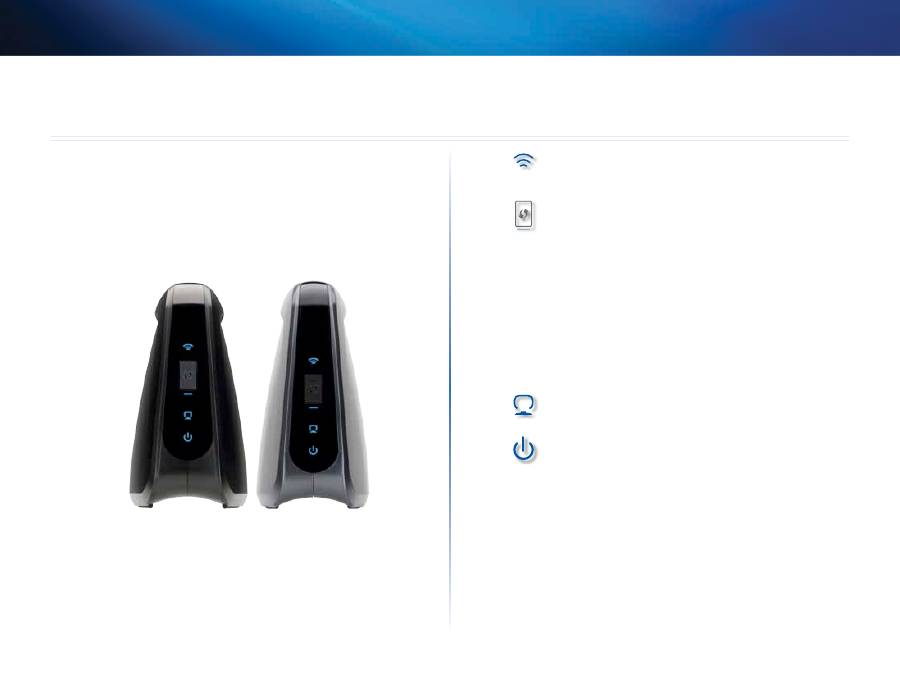
WES610N
WET610N
Wireless
(blu) Il LED Wireless si accende per indicare una
connessione wireless . Il LED lampeggia durante l'invio o la
ricezione di dati da parte del bridge sulla rete wireless .
Pulsante Wi-Fi Protected Setup
Se il router supporta la
funzione Wi-Fi Protected Setup e utilizza la protezione WPA o
WPA2, è possibile utilizzare la funzione Wi-Fi Protected Setup
per collegare automaticamente il bridge . Per utilizzare la
funzione Wi-Fi Protected Setup, fare riferimento a ”Wireless >
Basic Wireless Settings (Impostazioni wireless di base)” a
pagina 7 .
LED di Wi-Fi Protected Setup
(blu/ambra) La luce blu del
LED lampeggia per due minuti durante la procedura Wi-Fi
Protected Setup . Viene emessa una luce blu quando è attiva
la protezione wireless . Se si verifica un errore durante la
procedura Wi-Fi Protected Setup, viene emessa una luce
intermittente color ambra . Assicurarsi che il router di rete
supporti la funzione Wi-Fi Protected Setup . Attendere che il
LED si spenga, quindi riprovare .
Ethernet
(blu) Il LED Ethernet si illumina quando è attiva
una connessione cablata . Il LED lampeggia durante l'invio o
la ricezione di dati da parte del bridge sulle porte Ethernet .
Alimentazione
(blu) Il LED di alimentazione si illumina quando
il bridge viene acceso .
Panoramica del prodotto
3
Panoramica del prodotto
Linksys WES610N/WET610N
Pannello delle porte
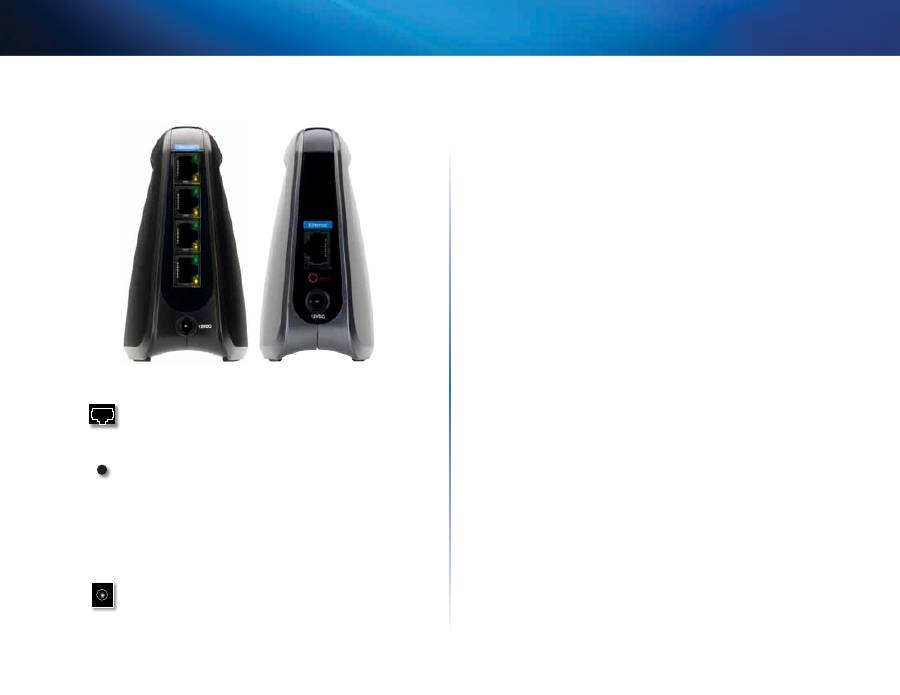
WES610N
WET610N
Ethernet
Le porte Ethernet consentono di collegare il
bridge a un computer o a un altro dispositivo di rete Ethernet .
Il bridge WES610N dispone di quattro porte, mentre il
bridge WET610N dispone di un'unica porta .
Reset
(Ripristino) Sono disponibili due modi per
ripristinare le impostazioni predefinite del bridge . Premere il
pulsante Reset (Ripristino) per circa cinque secondi oppure
utilizzare la schermata Administration > Factory Defaults
(Amministrazione > Impostazioni predefinite) dell'utilità
basata sul Web del bridge . Il bridge WES610N dispone di
un pulsante Reset (Ripristino) sulla base, mentre il bridge
WET610N dispone di un pulsante Reset (Ripristino) sul
pannello della porta posteriore .
Alimentazione
La porta di alimentazione viene utilizzata
per collegare il bridge all'adattatore di corrente in dotazione .

4
Lista di controllo di protezione wireless
Linksys WES610N/WET610N
4
Le reti wireless sono pratiche e facili da installare: è per questo che sono sempre
più utilizzate per l'accesso a Internet ad alta velocità . Poiché la connettività di
rete wireless funziona inviando informazioni tramite onde radio, può essere
maggiormente vulnerabile agli attacchi di intrusi rispetto alla rete cablata
tradizionale . I segnali della rete wireless possono essere intercettati, proprio come i
segnali dei telefoni cellulari o cordless . Dal momento che non è possibile impedire
fisicamente a un utente di connettersi alla rete wireless, è importante adottare
alcune misure precauzionali per rendere sicura la propria rete .
Modificare il nome della rete wireless predefinito o
SSID
I dispositivi wireless hanno un nome di rete wireless predefinito o SSID (Service
Set Identifier) impostato in fabbrica . Si tratta del nome della rete wireless che può
avere una lunghezza massima di 32 caratteri . I prodotti wireless Linksys utilizzano
linksys
come nome di rete wireless predefinito . È opportuno sostituire il nome di
rete wireless con uno univoco per distinguere la propria rete wireless dalle altre reti
esistenti; tuttavia, si consiglia di non utilizzare informazioni personali (ad esempio
il codice fiscale) poiché queste potrebbero essere visibili a chiunque navighi sulla
rete wireless .
Modificare la password predefinita
Per i prodotti wireless, quali punti di accesso e router, viene richiesta una password
per la modifica delle impostazioni . Tali dispositivi hanno una password predefinita,
impostata in fabbrica . La password predefinita Linksys è
admin
. Gli hacker sono a
conoscenza di questi valori predefiniti e potrebbero tentare di usarli per accedere
al dispositivo wireless e modificare le impostazioni di rete . Per impedire qualsiasi
modifica non autorizzata, personalizzare la password del dispositivo in modo che
sia difficile da decifrare .
Attivare il filtraggio degli indirizzi MAC
I router Linksys consentono di attivare il filtro degli indirizzi MAC (Media Access
Control) . L'indirizzo MAC è una serie univoca di numeri e lettere assegnati a ciascun
dispositivo connesso in rete . Quando il filtraggio degli indirizzi MAC è attivato,
l'accesso alla rete wireless viene consentito esclusivamente ai dispositivi wireless
con specifici indirizzi MAC . Ad esempio, è possibile specificare l'indirizzo MAC di
ciascun computer nella propria abitazione in modo che solo tali computer possano
accedere alla rete wireless .
Attivare la cifratura
La cifratura protegge i dati trasmessi su una rete wireless . I tipi di cifratura WPA/WPA2
(Wi-Fi Protected Access) e WEP (Wired Equivalent Privacy) offrono diversi livelli di
protezione per la comunicazione wireless .
Una rete che utilizza la cifratura WPA/WPA2 è più sicura rispetto a una rete con
cifratura WEP, poiché WPA/WPA2 utilizza la cifratura dinamica delle chiavi . Per
proteggere le informazioni man mano che passano sulle onde radio, si consiglia di
attivare il massimo livello di cifratura supportato dal dispositivo di rete .
WEP è uno standard di cifratura meno recente e può essere l'unica opzione
disponibile per alcuni dispositivi che non supportano WPA .
Istruzioni generali per la protezione di rete
La protezione di rete wireless non ha alcuna utilità se la rete sottostante non è
sicura .
•
Le password proteggono tutti i computer sulla rete e singolarmente proteggono
i file riservati .
•
Cambiare le password periodicamente .
•
Installare software antivirus e Personal Firewall .
•
Disattivare la condivisione file (peer-to-peer) . Alcune applicazioni possono
aprire la condivisione file senza l'autorizzazione e/o la consapevolezza
dell'utente .
Lista di controllo di protezione wireless

5
Lista di controllo di protezione wireless
Linksys WES610N/WET610N
Ulteriori suggerimenti sulla protezione
•
Mantenere i router, gli Access Point e i gateway wireless lontano da muri
esterni e finestre .
•
Spegnere i router, i punti di accesso e i gateway wireless quando non sono
utilizzati (di notte, durante le vacanze) .
•
Utilizzare passphrase complesse di almeno otto caratteri . Combinare lettere
e numeri per evitare di usare parole comuni che possono essere facilmente
trovate in un dizionario .
6
Configurazione avanzata
Linksys WES610N/WET610N
6
Una volta installato mediante la procedura descritta nella cartella del CD, il bridge
sarà pronto per essere utilizzato . Tuttavia, per modificare le impostazioni di rete
avanzate, utilizzare l'utilità basata sul browser del router . In questo capitolo
vengono descritte le pagine Web dell'utilità e le funzioni principali di ogni pagina .
È possibile accedere all'utilità attraverso un browser Web connesso alla rete tramite
il bridge .
Le schede principali dell'utilità basata sul browser sono: Setup (Configurazione),
Wireless, Administration (Amministrazione) e Status (Stato) . Ulteriori schede sono
disponibili all'interno delle schede principali .
Accesso all'utilità basata sul browser
Utilizzare un browser Web per accedere all'utilità basata sul Web .
Se il bridge è collegato a una rete tramite un server DHCP (solitamente il router di
rete), il bridge otterrà l'indirizzo IP dal server DHCP . Qualora non fosse disponibile
alcun server DHCP, il bridge utilizzerà l'indirizzo IP statico predefinito
169.254.1.250
.
Se sul bridge è stato impostato un indirizzo IP statico permanente attraverso l'utilità
basata sul Web, immettere l'indirizzo IP statico .
NotA
Se non si conosce l'indirizzo IP del bridge, consultare la tabella client
DHCP del router . Consultare la documentazione del router .
Se non si riesce a individuare l'indirizzo IP del bridge, quest'ultimo può
essere ripristinato . Tenere premuto il pulsante
Reset
(Ripristino) sul
bridge per circa cinque secondi, utilizzando la punta di un fermaglio
per la carta . In questo modo verranno ripristinate le impostazioni
predefinite del bridge . Il bridge richiede un indirizzo IP del server DHCP
(solitamente il router di rete) . Se il server DHCP non è disponibile, il
bridge utilizza l'indirizzo IP statico predefinito
169.254.1.250
, fino a
quando non rileva il server DHCP e gli viene assegnato un indirizzo IP
dinamico .
Se il bridge non è associato a un router e utilizza le impostazioni predefinite, collegare
un computer al bridge utilizzando una connessione Ethernet per accedere all'utilità
basata sul Web . La connessione Ethernet del computer deve essere configurata con
un indirizzo IP statico e una maschera di sottorete .
L'indirizzo IP dell'adattatore Ethernet deve essere impostato su uno specifico
indirizzo IP .
1.
Nel campo
IP address
(Indirizzo IP) immettere
169.254.x.y
(la variabile x sarà
sostituita da un numero compreso tra 1 e 254 e y da un numero compreso
tra 0 e 255) .
2.
Nel campo
Subnet mask
(Maschera di sottorete) immettere
255.255.0.0
.
NotA
I passaggi per l'assegnazione di un indirizzo IP statico all'adattatore
Ethernet sul computer variano in base al sistema operativo . Per
istruzioni, fare riferimento alla documentazione del sistema operativo
utilizzato .
Dopo avere assegnato un indirizzo IP statico all'adattatore Ethernet, lanciare il
browser Web e immettere l'indirizzo IP dell'adattatore (l'indirizzo predefinito è
169.254.1.250
) nel campo
Address
(Indirizzo) . Premere
Invio
.
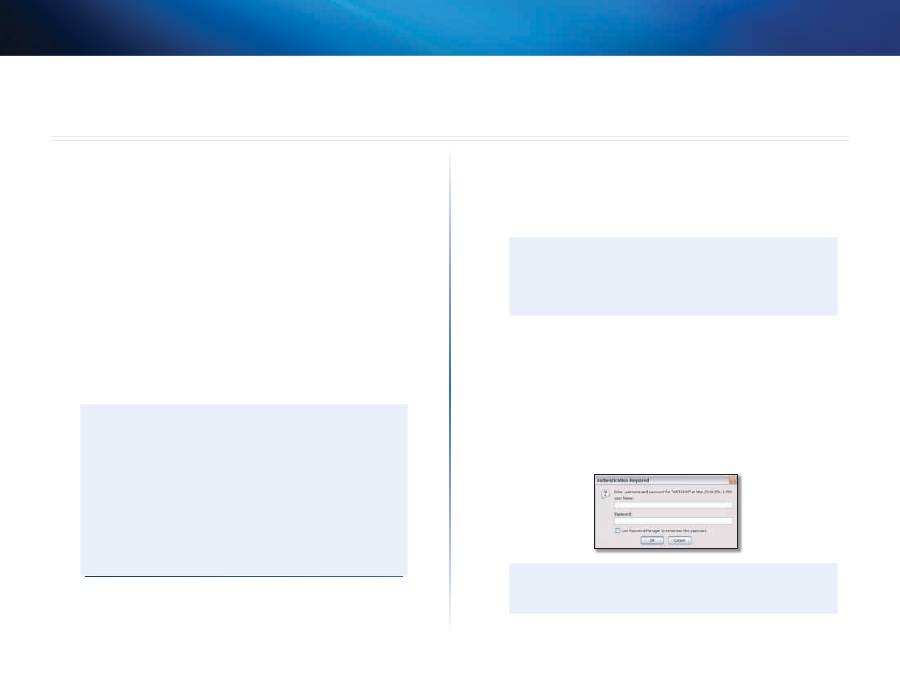
Viene visualizzata una schermata di richiesta della password . Per gli utenti che
non utilizzano Windows XP, verrà visualizzata una finestra simile . Lasciare vuoto il
campo
User name
(Nome utente) . Inserire la password creata durante la procedura
di installazione guidata . Se non è stata creata una nuova password, utilizzare la
password predefinita
admin
. È possibile impostare una nuova password nella
schermata
Administration >
Management
(Amministrazione > Gestione) . Fare clic
su
oK
per continuare .
NotA
Se la schermata di richiesta della password non viene visualizzata,
attendere due minuti e riprovare .
