
Cisco WES610N – страница 13
Инструкция к Аппарату Cisco WES610N
9
Speciális beállítások
Linksys WES610N/WET610N
A
Save Settings
(Beállítások mentése) gombbal rögzítheti a változtatásokat,
míg a
Cancel Changes
(Változások elvetése) gombbal elvetheti azokat
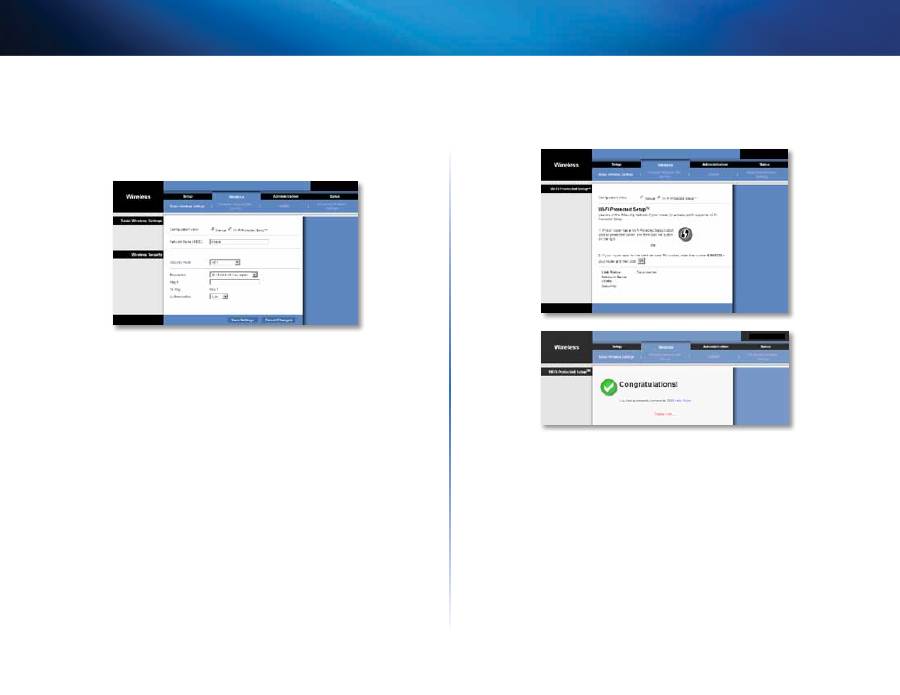
WEP
A WEP a WPA-nál és a WPA2-nél kevésbé biztonságos, egyszerű titkosítási
eljárás
Encryption
(Titkosítás)
Válassza meg a WEP titkosítási szintjét
40/64 bit (10
hexadecimális számjegy)
vagy
104/128 bit (26 hexadecimális számjegy)
Az alapbeállítás
40/64 bit (10 hexadecimális számjegy)
Key 1
(1 kulcs)
Adja meg a hálózat WEP-kulcsát
Tx Key
(Tx kulcs):
A
Key 1
(1 kulcs) a híd által használt átviteli kulcs
Authentication
(Hitelesítés)
Alapbeállítás szerint
Auto
(Automatikus), és így
mind Open System (Nyílt rendszerű), mind Shared Key (Megosztott kulcsú)
hitelesítés használható Az
Open
(Nyílt) lehetőséget kiválasztva használhatja
a nyílt rendszerű hitelesítést, amikor a feladó és a címzett nem használ WEP-
kódkulcsot a hitelesítéshez A
Shared
(Megosztott) lehetőséget kiválasztva
használhatja a megosztott kulcsú hitelesítést, amikor a feladó és a címzett
használ WEP-kódkulcsot a hitelesítéshez
A
Save Settings
(Beállítások mentése) gombbal rögzítheti a változtatásokat,
míg a
Cancel Changes
(Változások elvetése) gombbal elvetheti azokat
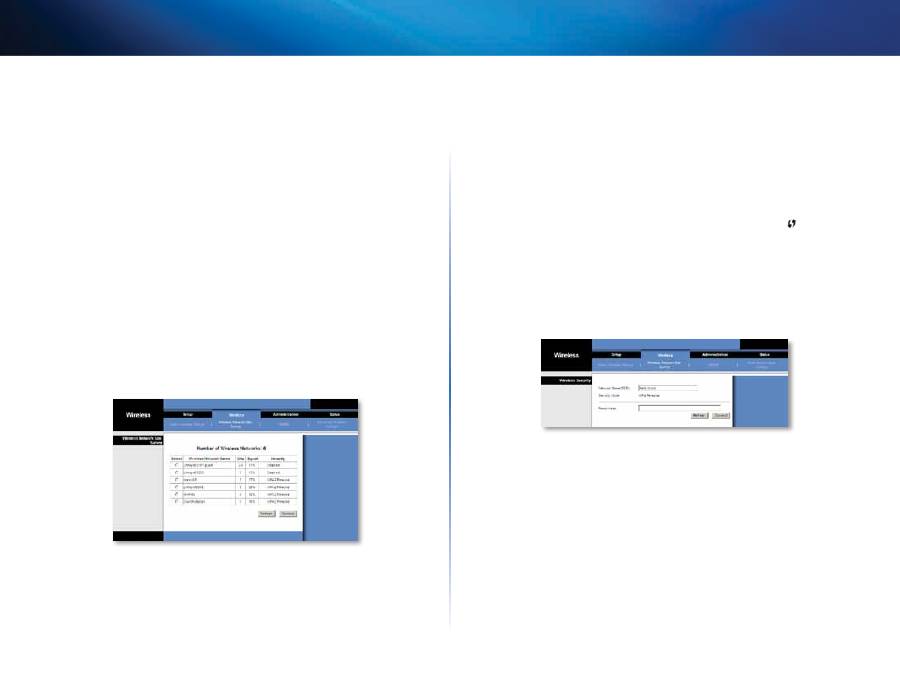
Wi-Fi Protected Setup (Wi-Fi védelmi beállítás)
Két módszer lehetséges Azt a módszert válassza, amelyik megfelel a használt
útválasztónak
1. módszer
Akkor alkalmazza ezt a módszert, ha az útválasztón van Wi-Fi védelmi beállítás
gomb
1.
Nyomja meg a
Wi-Fi Protected Setup
(Wi-Fi védelmi beállítás) gombot
az útválasztón
2.
Két percen belül kattintson a
Wi-Fi Protected Setup
(Wi-Fi védelmi
beállítás) gombra a híd
Wi-Fi Protected Setup
(Wi-Fi védelmi beállítás)
képernyőjén
3.
A híd konfigurálása után kattintson a
Close
(Bezárás) gombra
A
Wi-Fi Protected Setup
(Wi-Fi védelmi beállítás) képernyőn megjelenik a Link
Status (Hivatkozás állapota), a Network Name (SSID)(Hálózati név (SSID)) és a
Security method (Biztonsági eljárás)
10
Speciális beállítások
Linksys WES610N/WET610N
2. módszer
Ezt a módszert akkor alkalmazza, ha az útválasztó kéri a híd PIN-kódját
1.
Az
útválasztó
Wi-Fi Protected Setup
(Wi-Fi védelmi beállítás) képernyőjén
adja meg a
híd
Wi-Fi Protected Setup
(Wi-Fi védelmi beállítás) képernyőjén
megjelenő PIN-kódot Kattintson a
Register
(Regisztráció) vagy az ennek
megfelelő gombra (A híd hátlapján lévő címkén is szerepel )
2.
A
híd
Wi-Fi Protected Setup
(Wi-Fi védelmi beállítás) képernyőjén
kattintson az
OK
gombra
3.
A híd konfigurálása után kattintson a
Close
(Bezárás) gombra
A
Wi-Fi Protected Setup
(Wi-Fi védelmi beállítás) képernyőn megjelenik a Link
Status (Hivatkozás állapota), a Network Name (SSID)(Hálózati név (SSID)) és a
Security method (Biztonsági eljárás)
Wireless (Vezeték nélküli) > Wireless
Network Site Survey (Vezeték nélküli
hálózat helyszín-feltérképezése)
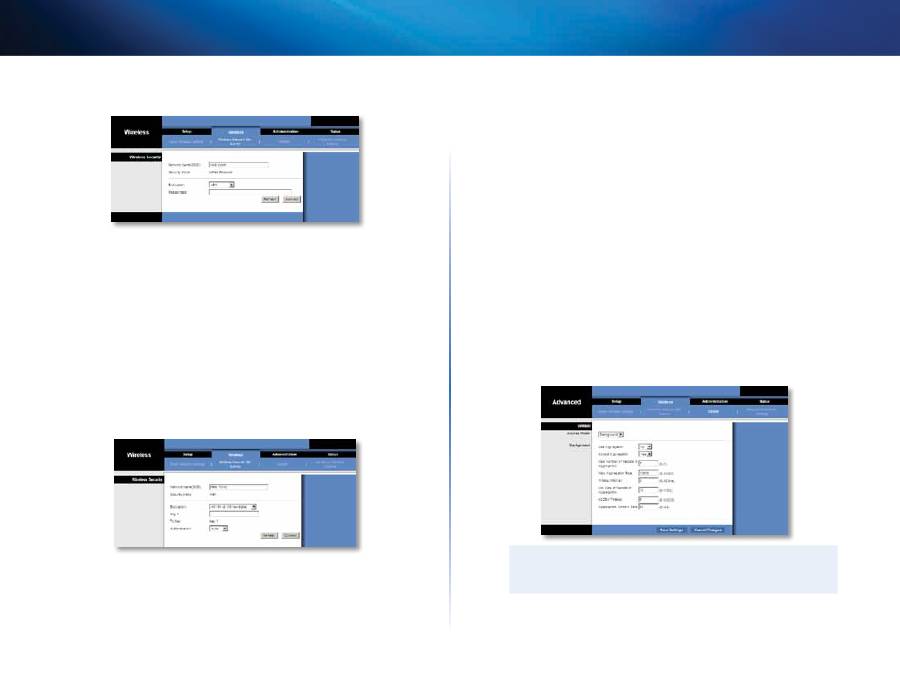
A helyszín-feltérképezés megkezdéséhez kattintson a
Wireless Network
Site Survey
(Vezeték nélküli hálózat helyszín-feltérképezése) fülre A
Wireless
Network Site Survey
(Vezeték nélküli hálózat helyszín-feltérképezése) képernyőn
megjelenik a híd által érzékelt vezeték nélküli hálózatok listája
Wireless Network Site Survey (Vezeték nélküli hálózat
helyszín-feltérképezése)
Number of Wireless Networks
(Vezeték nélküli hálózatok száma)
Itt látható a
híd által érzékelt vezeték nélküli hálózatok száma
Select
(Kiválasztás)
Egy vezeték nélküli hálózathoz történő csatlakozáshoz
kattintson a
Select
(Kiválasztás) gombra Aztán kattintson a
Connect
(Csatlakozás) gombra
Wireless Network Name
(Vezeték nélküli hálózat neve)
Itt látható a vezeték
nélküli hálózat hálózatneve (vagy SSID)
gHz
Itt látható a vezeték nélküli hálózat rádiósávja
Signal
(Jel)
Itt látható a jelerősség százalékban kifejezett értéke 100% a lehető
legnagyobb jelerősséget, 0% pedig a lehető legkisebb jelerősséget jelöli
Security
(Biztonság)
Ha a hálózat támogatja a Wi-Fi védelmi beállítást, akkor
megjelenik a Wi-Fi Protected Setup (Wi-Fi védelmi beállítás)
ikonja Itt
látható a vezeték nélküli hálózat által használt biztonsági eljárás
A képernyőn látható adatokat a
Refresh
(Frissítés) gombbal aktualizálhatja
Miután kiválasztott egy hálózatot, kattintson a
Connect
(Csatlakozás) gombra
Ekkor új képernyő jelenik meg Kövesse a hálózat biztonsági eljárására
vonatkozó utasításokat
WPA
Network Name (SSID)
(Hálózatnév (SSID))
Automatikusan megjelenik a
kiválasztott hálózat neve
Security Mode
(Biztonsági üzemmód)
Automatikusan megjelenik a WPA
Personal (WPA személyi)
Encryption
(Titkosítás)
A WPA a dinamikus titkosítási kulcsú TKIP titkosítási
eljárást támogatja
Passphrase
(Jelmondat)
Adja meg a híd és a vezeték nélküli útválasztó vagy
hozzáférési pont közös kódkulcsát 8-63 karakter hosszúnak kell lennie
A képernyőn látható adatokat a
Refresh
(Frissítés) gombbal aktualizálhatja
Miután megadta a biztonsági beállításokat, kattintson a
Connect
(Csatlakozás)
gombra
11
Speciális beállítások
Linksys WES610N/WET610N
WPA2
Network Name (SSID)
(Hálózatnév (SSID))
Automatikusan megjelenik a
kiválasztott hálózat neve
Security Mode
(Biztonsági üzemmód)
Automatikusan megjelenik a WPA2
Personal (WPA2 személyi)
Encryption
(Titkosítás)
A WPA2 két titkosítási eljárást, a TKIP és AES dinamikus
titkosítási kulcsú eljárást támogatja Válassza ki a használni kívánt titkosítási
eljárást:
AES
vagy
TKIP or AES
Passphrase
(Jelmondat)
Adja meg a híd és a vezeték nélküli útválasztó vagy
hozzáférési pont közös kódkulcsát 8-63 karakter hosszúnak kell lennie
A képernyőn látható adatokat a
Refresh
(Frissítés) gombbal aktualizálhatja
Miután megadta a biztonsági beállításokat, kattintson a
Connect
(Csatlakozás)
gombra
WEP
Network Name (SSID)
(Hálózatnév (SSID))
Automatikusan megjelenik a
kiválasztott hálózat neve
Security Mode
(Biztonsági üzemmód)
Automatikusan megjelenik a WEP
Encryption
(Titkosítás)
Válassza ki a WEP titkosítási szintjét
40/64 bit
(10 hexadecimális számjegy)
vagy
104/128 bit (26 hexadecimális
számjegy)
Key 1
(1 kulcs)
Adja meg a hálózat WEP-kulcsát
Tx Key
(Tx kulcs)
:
A
Key 1
(1 kulcs) a híd által használt átviteli kulcs
Authentication
(Hitelesítés)
Alapbeállítás szerint
Auto
(Automatikus), és így
mind Open System (Nyílt rendszerű), mind Shared Key (Megosztott kulcsú)
hitelesítés használható Az
Open
(Nyílt) lehetőséget kiválasztva használhatja
a nyílt rendszerű hitelesítést, amikor a feladó és a címzett nem használ WEP-
kódkulcsot a hitelesítéshez A
Shared
(Megosztott) lehetőséget kiválasztva
használhatja a megosztott kulcsú hitelesítést, amikor a feladó és a címzett
használ WEP-kódkulcsot a hitelesítéshez
A képernyőn látható adatokat a
Refresh
(Frissítés) gombbal aktualizálhatja
Miután megadta a biztonsági beállításokat, kattintson a
Connect
(Csatlakozás)
gombra
Wireless > WMM® (Vezeték nélküli >
WMM®)
Itt konfigurálhatja a vezeték nélküli MultiMedia (WMM) beállításokat A WMM
hozzáférési módjaiknak (forgalmi típusuknak) megfelelően rangsorolja a
csomagokat: Background (Háttér), Best Effort (Legjobb lehetőség), Video
(Videó) vagy Voice (Hang) Ezek beállításait megváltoztatni csak gyakorlott
rendszergazdák számára ajánlott, mert a helytelen beállítás csökkentheti a
hálózat teljesítményét
MEgjEgyzéS
A
WMM
képernyőn látható beállításokat csak kellő ismerettel
rendelkező felhasználóknak célszerű megváltoztatni

12
Speciális beállítások
Linksys WES610N/WET610N
WMM
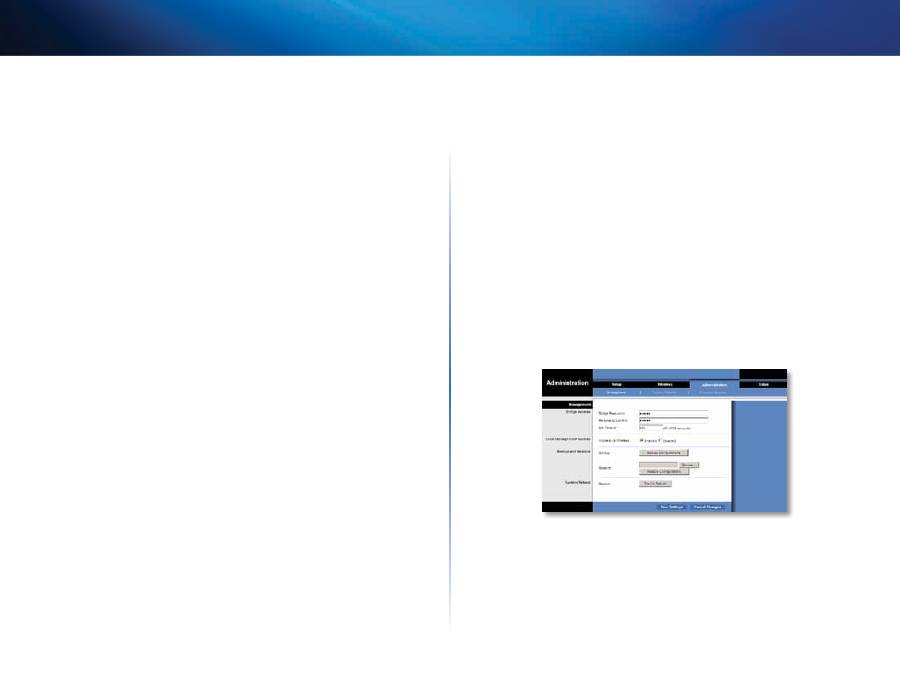
Access Mode (Hozzáférési mód)
Különböző beállításokat rendelhet a négy rendelkezésre álló hozzáférési
módhoz Válassza ki a konfigurálni kívánt módot:
Background
(Háttér),
Best
Effort
(Legjobb lehetőség),
Video
(Videó) vagy
Voice
(Hang) Hajtsa végre a
választott módra vonatkozó utasításokat
Background (Háttér)
Use Aggregation
(Halmozás alkalmazása)
Ezzel a beállítással határozható
meg, hogy a közegelérést vezérlő (MAC) réteg kialakítson-e blokknyugtázást
hozzáadó (ADDBA) munkamenetet Az alapbeállítás
No
(Nem) A lehetőség
engedélyezéséhez válassza a
yes
(Igen) értéket
Accept Aggregation
(Halmozás elfogadása)
Ezzel a beállítással határozható
meg, hogy a közegelérést vezérlő (MAC) réteg fogadja-e az ADDBA-kérelmeket
Az alapbeállítás
yes
(Igen) A működés deaktiválásához válassza a
No
(Nem)
lehetőséget
Max. Number of Packets in Aggregation
(Halmozható csomagok max
száma)
Ez a beállítás határozza meg a halmozható csomagok (alkeretek)
maximális számát A rendelkezésre álló tartomány
0
–
7
Alapértéke
7
Max. Aggregation Size
(Max halmozható méret)
Ez a beállítás határozza meg
a halom maximális méretét (bájtban) A rendelkezésre álló tartomány
0
–
16
000
Alapértéke
12 000
Timeout Interval
(Időtúllépés időköze)
Ez a beállítás határozza meg azt
az időszakot, amelynek elteltével a halmot egy „záró feltétel” alapján le kell
zárni, mielőtt azt az időzítő lezárná A rendelkezésre álló tartomány
0
–
100
ms
Alapértéke
3
Min. Size of Packet in Aggregation
(Halmozható csomagok min mérete)
Ez a
beállítás határozza meg a halmozható csomagok minimális méretét (bájtban)
A rendelkezésre álló tartomány
0
–
1500
Alapértéke
10
ADDBA Timeout
(ADDBA időtúllépés)
Ez a beállítás határozza meg azt
az időtartamot, amelynek elteltével az ADDBA-beállítást le kell állítani
abban az esetben, ha az adott időtartam alatt nem zajlik keretforgalom a
blokknyugtázási (ACK) egyeztetés során A rendelkezésre álló tartomány
0
–
65
535
ms Alapértéke
0
, ez letiltja az időkorlátot
Aggregation Window Size
(Halmozóablak mérete)
Ez a beállítás határozza
meg az ACK-nyugtázás nélkül átvihető csomagok maximális számát A
rendelkezésre álló tartomány
0
–
64
Alapértéke
64
A
Save Settings
(Beállítások mentése) gombbal rögzítheti a változtatásokat,
míg a
Cancel Changes
(Változások elvetése) gombbal elvetheti azokat
Legjobb lehetőség
Use Aggregation
(Halmozás alkalmazása)
Ezzel a beállítással határozható
meg, hogy a közegelérést vezérlő (MAC) réteg kialakítson-e blokknyugtázást
hozzáadó (ADDBA) munkamenetet Az alapbeállítás
yes
(Igen) A működés
deaktiválásához válassza a
No
(Nem) lehetőséget
Accept Aggregation
(Halmozás elfogadása)
Ezzel a beállítással határozható
meg, hogy a közegelérést vezérlő (MAC) réteg fogadja-e az ADDBA-kérelmeket
Az alapbeállítás
yes
(Igen) A működés deaktiválásához válassza a
No
(Nem)
lehetőséget
Max. Number of Packets in Aggregation
(Halmozható csomagok max
száma)
Ez a beállítás határozza meg a halmozható csomagok (alkeretek)
maximális számát A rendelkezésre álló tartomány
0
–
10
Alapértéke
10
Max. Aggregation Size
(Max halmozható méret)
Ez a beállítás határozza meg
a halom maximális méretét (bájtban) A rendelkezésre álló tartomány
0
–
20
000
Alapértéke
16 000
Timeout Interval
(Időtúllépés időköze)
Ez a beállítás határozza meg azt
az időszakot, amelynek elteltével a halmot egy „záró feltétel” alapján le kell
zárni, mielőtt azt az időzítő lezárná A rendelkezésre álló tartomány
0
–
100
ms
Alapértéke
3
Min. Size of Packet in Aggregation
(Halmozható csomagok min mérete)
Ez a
beállítás határozza meg a halmozható csomagok minimális méretét (bájtban)
A rendelkezésre álló tartomány
0
–
1500
Alapértéke
10
ADDBA Timeout
(ADDBA időtúllépés)
Ez a beállítás határozza meg azt
az időtartamot, amelynek elteltével az ADDBA-beállítást le kell állítani
abban az esetben, ha az adott időtartam alatt nem zajlik keretforgalom a
blokknyugtázási (ACK) egyeztetés során A rendelkezésre álló tartomány
0
–
65
535
ms Alapértéke
0
, ez letiltja az időkorlátot
Aggregation Window Size
(Halmozóablak mérete)
Ez a beállítás határozza
meg az ACK-nyugtázás nélkül átvihető csomagok maximális számát A
rendelkezésre álló tartomány
0
–
64
Alapértéke
64
A
Save Settings
(Beállítások mentése) gombbal rögzítheti a változtatásokat,
míg a
Cancel Changes
(Változások elvetése) gombbal elvetheti azokat
Video (Videó)
Use Aggregation
(Halmozás alkalmazása)
Ezzel a beállítással határozható
meg, hogy a közegelérést vezérlő (MAC) réteg kialakítson-e blokknyugtázást
hozzáadó (ADDBA) munkamenetet Az alapbeállítás
yes
(Igen) A működés
deaktiválásához válassza a
No
(Nem) lehetőséget
Accept Aggregation
(Halmozás elfogadása)
Ezzel a beállítással határozható
meg, hogy a közegelérést vezérlő (MAC) réteg fogadja-e az ADDBA-kérelmeket Az
alapbeállítás
yes
(Igen) A működés deaktiválásához válassza a
No
(Nem) lehetőséget

13
Speciális beállítások
Linksys WES610N/WET610N
Max. Number of Packets in Aggregation
(Halmozható csomagok max
száma)
Ez a beállítás határozza meg a halmozható csomagok (alkeretek)
maximális számát A rendelkezésre álló tartomány
0
–
7
Alapértéke
7
Max. Aggregation Size
(Max halmozható méret)
Ez a beállítás határozza meg
a halom maximális méretét (bájtban) A rendelkezésre álló tartomány
0
–
16
000
Alapértéke
12 000
Timeout Interval
(Időtúllépés időköze)
Ez a beállítás határozza meg azt az
időszakot, amelynek elteltével a halmot egy „záró feltétel” alapján le kell zárni, mielőtt
azt az időzítő lezárná A rendelkezésre álló tartomány
0
–
100
ms Alapértéke
3
Min. Size of Packet in Aggregation
(Halmozható csomagok min mérete)
Ez a
beállítás határozza meg a halmozható csomagok minimális méretét (bájtban)
A rendelkezésre álló tartomány
0
–
1500
Alapértéke
10
ADDBA Timeout
(ADDBA időtúllépés)
Ez a beállítás határozza meg azt az
időtartamot, amelynek elteltével az ADDBA-beállítást le kell állítani abban az
esetben, ha az adott időtartam alatt nem zajlik keretforgalom a blokknyugtázási
(ACK) egyeztetés során A rendelkezésre álló tartomány
0
–
65535
ms
Alapértéke
0
, ez letiltja az időkorlátot
Aggregation Window Size
(Halmozóablak mérete)
Ez a beállítás határozza
meg az ACK-nyugtázás nélkül átvihető csomagok maximális számát A
rendelkezésre álló tartomány
0
–
64
Alapértéke
64
A
Save Settings
(Beállítások mentése) gombbal rögzítheti a változtatásokat,
míg a
Cancel Changes
(Változások elvetése) gombbal elvetheti azokat
Voice (Hang)
Use Aggregation
(Halmozás alkalmazása)
Ezzel a beállítással határozható
meg, hogy a közegelérést vezérlő (MAC) réteg kialakítson-e blokknyugtázást
hozzáadó (ADDBA) munkamenetet Az alapbeállítás
yes
(Igen) A működés
deaktiválásához válassza a
No
(Nem) lehetőséget
Accept Aggregation
(Halmozás elfogadása
)
Ezzel a beállítással határozható
meg, hogy a közegelérést vezérlő (MAC) réteg fogadja-e az ADDBA-kérelmeket Az
alapbeállítás
yes
(Igen) A működés deaktiválásához válassza a
No
(Nem) lehetőséget
Max. Number of Packets in Aggregation
(Halmozható csomagok max
száma)
Ez a beállítás határozza meg a halmozható csomagok (alkeretek)
maximális számát A rendelkezésre álló tartomány
0
–
2
Alapértéke
2
Max. Aggregation Size
(Max halmozható méret)
Ez a beállítás határozza meg
a halom maximális méretét (bájtban) A rendelkezésre álló tartomány
0
–
16
000
Alapértéke
10 000
Timeout Interval
(Időtúllépés időköze
)
Ez a beállítás határozza meg azt
az időszakot, amelynek elteltével a halmot egy „záró feltétel” alapján le kell
zárni, mielőtt azt az időzítő lezárná A rendelkezésre álló tartomány
0
–
100
ms
Alapértéke
10
Min. Size of Packet in Aggregation
(Halmozható csomagok min mérete)
Ez a
beállítás határozza meg a halmozható csomagok minimális méretét (bájtban)
A rendelkezésre álló tartomány
0
–
1500
Alapértéke
10
ADDBA Timeout
(ADDBA időtúllépés)
Ez a beállítás határozza meg azt az
időtartamot, amelynek elteltével az ADDBA-beállítást le kell állítani abban az
esetben, ha az adott időtartam alatt nem zajlik keretforgalom a blokknyugtázási
(ACK) egyeztetés során A rendelkezésre álló tartomány
0
–
65535
ms
Alapértéke
0
, ez letiltja az időkorlátot
Aggregation Window Size
(Halmozóablak mérete)
Ez a beállítás határozza
meg az ACK-nyugtázás nélkül átvihető csomagok maximális számát A
rendelkezésre álló tartomány
0
–
64
Alapértéke
64
A
Save Settings
(Beállítások mentése) gombbal rögzítheti a változtatásokat,
míg a
Cancel Changes
(Változások elvetése) gombbal elvetheti azokat
Wireless (Vezeték nélküli) > Advanced
Wireless Settings (Speciális beállítások)
Adja meg a híd speciális vezeték nélküli beállításait Ezek beállításait
megváltoztatni csak gyakorlott rendszergazdák számára ajánlott, mert a
helytelen beállítás csökkentheti a hálózat teljesítményét
MEgjEgyzéS
Az
Advanced Wireless Settings
(Speciális vezeték nélküli beállítások)
képernyőn látható beállításokat csak kellő ismerettel rendelkező
felhasználóknak célszerű megváltoztatni
14
Speciális beállítások
Linksys WES610N/WET610N
Advanced Wireless (Speciális vezeték nélküli beállítások)
Use LDPC
(LDCP használata)
A Low-Density Parity-Check Code (Alacsony
sűrűségű paritás ellenőrző kód) (LDPC) engedélyezi vagy letiltja a hibajavítást
az adatvesztés valószínűségének csökkentése érdekében a zajos csatornákban
A Rate Adaptation (Sebesség adaptációs) algoritmus automatikusan letiltja
az LDPC-kódolást magas PHY működési sebesség (több, mint 162) esetén
A speciális LDCP hibajavító séma használatához tartsa meg a
yes
(Igen)
alapbeállítást Ellenkező esetben válassza a
No
(Nem) értéket
ERP Protection Type
(ERP védelemtípus)
Ez a beállítás az OFDM csomagok
védelmét konfigurálja, annak ellenére, hogy a vezeték nélküli hálózaton belül
802 11b típusú állomások is jelen vannak A híd RTS/CTS vagy CTS2Self csomagok
802 11b sebességosztályban való küldésével tájékoztatja a vezeték nélküli
hálózatot, hogy OFDM csomagok átvitele következik, és megvédi a csomagokat a
vezeték nélküli hálózaton Az RTS/CTS és CTS2Self csomagok túlterhelést okoznak,
ami alacsonyabb adatátviteli teljesítményt eredményezhet
Az RTS/CTS beállítás jobb lefedettséget, de alacsonyabb átviteli sebességet
biztosít, mint a CTS2Self, mert az RTS/CTS beállítás a fogadó eszköztől kapott
nyugtázást tartalmaz Az RTS/CTS beállítás használatához tartsa meg az
RTS/CTS
alapbeállítást A None (Nem) beállítás az OFDM és CCK csomagok
ütközéséhez vezethet A None (Nem) beállítás használatához válassza a
None
(Nem) értéket A CTS2Self beállítás használatához válassza a
CTS2Self
értéket
11n Protection Type
(11n Védelemtípus)
Ez a beállítás a non-High Throughput
(HT) (alacsony átviteli teljesítményű) eszközök védelmét konfigurálja a vezeték
nélküli hálózaton belül Abban az esetben, ha a vezeték nélküli útválasztó (vagy
hozzáférési pont) non-HT hagyományos eszköz kapcsolódását érzékeli, jelezni
fogja minden HT eszköznek, hogy minden adattovábbítás előtt használja az
RTS/CTS vagy CTS2Self mechanizmust Ez a szolgáltatás támogat minden
802 11n szabványos védelmet, beleértve a MIMO technológiát is
Az RTS/CTS beállítás jobb lefedettséget, de alacsonyabb átviteli sebességet
biztosít, mint a CTS2Self, mert az RTS/CTS beállítás a fogadó eszköztől kapott
nyugtázást tartalmaz Az RTS/CTS beállítás használatához tartsa meg az
RTS/
CTS
alapbeállítást A None (Nem) beállítás a HT és a hagyományos csomagok
ütközéséhez vezethet A None (Nem) beállítás használatához válassza a
None
(Nem) értéket A CTS2Self beállítás használatához válassza a
CTS2Self
értéket
Percentage of maximal transmit power
(Maximális átviteli teljesítmény
százaléka)
Ez a beállítás a szabályozási tartományban érvényes korlátozásokhoz
képest a maximális átviteli teljesítmény százalékát adja meg Ha például a
szabályozási tartományban érvényes korlátozás legfeljebb –20 dB átvitelre ad
módot, akkor a az 50%-os százalékos érték megadása 10 dB maximális átviteli
teljesítményt engedélyez Válassza ki a használni kívánt százalékot:
12%
,
25%
,
50%
vagy
100%
Alapértéke
100%
QoS Classification Type
(Szolgáltatásminőség osztályozási típus)
Ez a
beállítás beállítja a 802 1D vagy 802 1Q protokollt, és hozzárendeli az IP
csomagok DSCP/TOS mezőjéhez a WMM prioritásokat (Background (Háttér),
Best Effects (Legjobb hatás), Video (Videó) vagy Voice (Hang)) Tartsa meg a
802.1D
alapbeállítást vagy válassza a bizonyos IPTV közvetítéseknél használt
802.1Q
beállítást
Az Ethernet csatlakozás helyreállítása a vezeték nélküli hálózat
inicializálásakor
A DHCP feltérképezés indításához a híd mögött található
eszközről a híd visszaállítja alaphelyzetbe az Ethernet kapcsolatot a híd és az
eszköz között, valahányszor egy vezeték nélküli kapcsolat létrejön A viselkedés
letiltásához válassza a
No
(Nem) értéket Egyébként hagyja meg az alapbeállítás
szerinti
yes
(Igen) értéket
A
Save Settings
(Beállítások mentése) gombbal rögzítheti a változtatásokat,
míg a
Cancel Changes
(Változások elvetése) gombbal elvetheti azokat
Administration (Felügyelet) >
Management (Főfelügyelet)
Ezen a képernyőn felügyelheti a híd adott funkcióit: a web-alapú segédprogram
elérése, biztonsági mentés készítése a konfigurációs fájlról, újraindítás
Management (Főfelügyelet)
Bridge Access (A híd elérése)
Jelszóval védje a böngészőalapú segédprogramot jogosulatlan hozzáférés
ellen
Bridge Password
(Híd jelszava)
Adja meg a híd új jelszavát
Re-enter to confirm
(Jóváhagyás)
Jóváhagyásként adja meg ismét a jelszót
15
Speciális beállítások
Linksys WES610N/WET610N
Idle Timeout
(Üresjárat időtúllépése)
A bejelentkezés érvényessége az itt
megadott üresjárati időtartam után jár le A rendelkezésre álló tartomány
60
–
3600
másodperc Alapértéke
600
Web Access (Webhozzáférés)
Access via Wireless
(Vezeték nélküli hozzáférés)
Ha a hidat nyilvános
tartományban használja, tehát külsősöknek is ad vezeték nélküli hozzáférést,
akkor letilthatja a vezeték nélküli hozzáférést a híd böngészőalapú
segédprogramjához A beállítás kikapcsolása esetén csak vezetékes
csatlakozással lehet hozzáférni a böngészőalapú segédprogramhoz Az eredeti
Enabled
(Bekapcsolt) beállítás meghagyásával vezeték nélküli hozzáférést
biztosít a a híd böngészőalapú segédprogramjához,
Disabled
(Kikapcsolt)
értékre váltásával pedig letilthatja annak vezeték nélküli elérését
Backup and Restore (Biztonsági mentés és visszaállítás)
Backup
(Biztonsági mentés)
A híd konfigurációs fájljának biztonsági mentéséhez
kattintson a
Backup Configurations
(Konfigurációs beállítások biztonsági
mentése) gombra Majd hajtsa végre a képernyőn megjelenő utasításokat
Restore
(Visszaállítás)
Kattintson a
Browse
(Tallózás) gombra, majd válassza ki
a konfigurációs fájlt Majd kattintson a
Restore Configurations
(Konfiguráció
visszaállítása) gombra
System Reboot (Rendszer újraindítása)
Reboot
(Újraindítás)
A híd újraindításához kattintson a
Start to Reboot
(Indítás újraindításhoz) gombra
A
Save Settings
(Beállítások mentése) gombbal rögzítheti a változtatásokat,
míg a
Cancel Changes
(Változások elvetése) gombbal elvetheti azokat
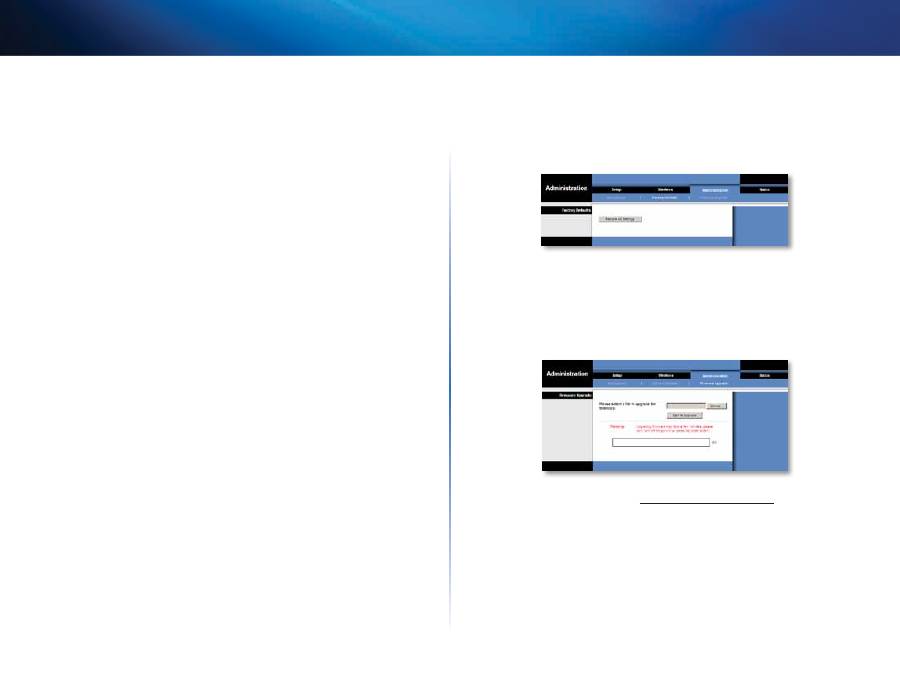
Administration (Felügyelet) > Factory
Defaults (Gyári alapbeállítások)
Ezen a képernyőn állíthatja vissza a híd gyári alapbeállításait
Factory Defaults (Gyári alapbeállítások)
Restore All Settings
(Minden beállítás visszaállítása)
A híd beállításainak
alapállapotra történő visszaállításához kattintson a
Restore All Settings
(Minden beállítás visszaállítása) gombra Minden elmentett beállítás el fog
veszni, ha alaphelyzetre visszaállítja a beállításokat
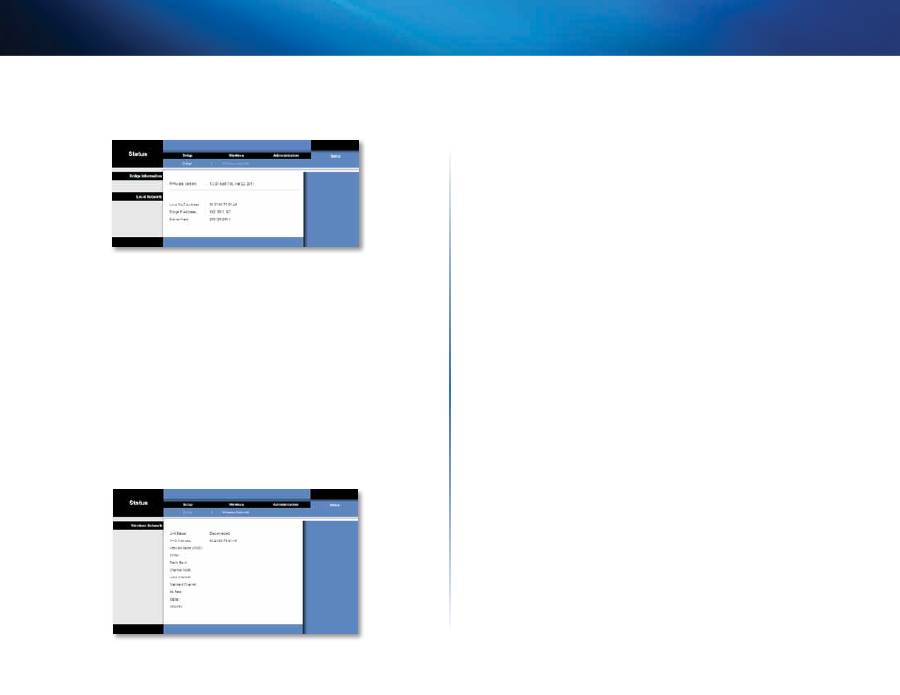
Administration (Felügyelet) > Upgrade
Firmware (Eszközszoftver frissítése)
Ezen a képernyőn keresztül frissítheti a híd eszközszoftverét Csak akkor
frissítse az eszközszoftvert, ha nem működik helyesen a híd, illetve ha az új
eszközszoftver valamely szolgáltatására szüksége van
Az eszközszoftver frissítése előtt töltse le a hídhoz tartozó eszközszoftver-
frissítő fájlt a Linksys weblapjáról:
www.Linksys.com/support
Upgrade Firmware (Eszközszoftver frissítése)
Please select a file to upgrade the firmware
(Válassza ki az
eszközszoftverfrissítő fájlt) Kattintson a
Browse
(Tallózás) gombra és válassza
ki az eszközszoftver-frissítő fájlt Majd kattintson a
Start to Upgrade
(Indítás
rendszerfrissítéshez) gombra, majd hajtsa végre a képernyőn megjelenő
utasításokat
16
Speciális beállítások
Linksys WES610N/WET610N
Status (Állapot) > Bridge (Híd)
Itt láthatók a híd adott állapotára vonatkozó adatok
Bridge Information (Hídadatok)
Firmware Version
(Eszközszoftver verziója) Itt látható a híd jelenlegi
eszközszoftverének verziója
Local Network (Helyi hálózat)
Local MAC Address
(Helyi MAC-cím) Itt látható a hídnak a helyi Ethernet
hálózatban megjelenő MAC-címe
IP Address
(IP-cím) Itt látható a hídnak a helyi Ethernet hálózatban megjelenő
IP-címe
Subnet Mask
(Alhálózati maszk) Itt látható a helyi hálózat számára megadott
alhálózati maszk
Status (Állapot) > Wireless (Vezeték nélküli)
Itt láthatók a vezeték nélküli hálózatra vonatkozó adatok
Wireless (Vezeték nélküli)
Link Status
(Hivatkozás állapota)
Itt látható a vezeték nélküli hálózathoz
történő csatlakozás állapota
MAC Address
(MAC-cím)
Itt látható a hídnak a helyi vezeték nélküli hálózatban
megjelenő MAC-címe
Network Name (SSID)
(Hálózati név, SSID)
Itt látható a vezeték nélküli hálózat
neve (SSID-je)
BSSID
Itt látható a csatlakoztatott vezeték nélküli útválasztónak (vagy
hozzáférési pontnak) a MAC-címe
Radio Band
(Rádiósáv)
Itt látható a vezeték nélküli hálózat rádiósávja
Channel Width
(Csatornaszélesség)
Itt látható a vezeték nélküli hálózat által
használt csatorna sávszélessége
Wide Channel
(Széles csatorna)
A hálózati útválasztó csatornabeállításaitól
függően itt látható a Wide Channel (Széles csatorna) jelzés Ha az útválasztó
Radio Band (Rádiósáv) vagy Channel Width (Csatornaszélesség) beállításnál a
Wide – 40MHz Channel (Széles – 40 MHz-es csatorna) lehetőséget választotta,
akkor ez lesz az elsődleges Wireless-N csatornája
Standard Channel
(Normál csatorna)
Itt látható a normál csatorna beállítás Ha
az útválasztó Radio Band (Rádiósáv) vagy Channel Width (Csatornaszélesség)
beállításnál a Wide – 40MHz Channel (Széles – 40 MHz-es csatorna) lehetőséget
választotta, akkor a Standard Channel (Normál csatorna) a Wireless-N
másodlagos csatornája lesz
Bit Rate
(Átviteli sebesség)
Itt látható az adatátviteli sebesség
Signal
(Jel)
Itt látható a jelerősség százalékban kifejezett értéke 100% a lehető
legnagyobb jelerősséget, 0% pedig a lehető legkisebb jelerősséget jelöli
Security
(Biztonság)
Itt látható a vezeték nélküli hálózat biztonsági eljárása

17
Hibaelhárítás
Linksys WES610N/WET610N
17
WES610N/WET610N
A számítógép vagy más vezetékes Ethernet eszköz nem képesek
kommunikálni a vezeték nélküli útválasztóval.
1.
Nyissa meg a híd böngészőalapú segédprogramját
2.
A
Basic Wireless Settings
(Vezeték nélküli alapbeállítások) képernyőn
ellenőrizze, hogy a Network Name(Hálózatnév) (SSID) megegyezik-e a
vezeték nélküli hálózat nevével
3.
Győződjön meg róla, hogy a biztonsági beállítások (WPA, WPA2 vagy
WEP) megegyeznek a vezeték nélküli hálózat biztonsági beállításaival
Meg kell változtatni a híd IP-címét.
Ha a híd DHCP-kiszolgálóval (ez rendszerint a hálózati útválasztó) kapcsolódik
a hálózatra, akkor a híd a DHCP-kiszolgálótól kap IP-címet Ha nincs DHCP-
kiszolgáló, akkor a híd az alapértelmezett statikus IP-címét használja:
169.254.1.250
Ha azt szeretné, hogy a híd mindig statikus IP-címmel rendelkezzen, hajtsa
végre az alábbi lépéseket:
1.
Nyissa meg a híd böngészőalapú segédprogramját
2.
Kattintson a
Network Setup
(Hálózat beállítása) fülre
3.
Az
Network Connection Type
(Hálózati kapcsolat típusa) legördülő
menüben válassza a
Static IP
(Statikus IP-cím) lehetőséget
4.
Adja meg a
Static IP Address
(Statikus IP-cím),a
Subnet Mask
(Alhálózati
maszk) és a
Default Gateway
(Alapértelmezett átjáró) mezők értékét
5.
Kattintson a
Save Settings
(Beállítások mentése) gombra
A hídhoz csatlakozó számítógép vagy más vezetékes Ethernet hálózati
eszköz nem képes kommunikálni másik, vezeték nélküli eszközzel (például
számítógéppel vagy nyomtatóval).
Ellenőrizze a következőket:
•
Győződjön meg róla, hogy a vezeték nélküli hálózati eszköz ugyanazon
a hálózaton van, mint a számítógép, vagy másik, a hídhoz csatlakozott,
vezetékes Ethernet hálózati eszköz
•
Győződjön meg róla, hogy a vezeték nélküli hálózaton lévő minden
eszköz ugyanazt a Network Name (SSID) hálózati nevet használja
•
Győződjön meg róla, hogy az ugyanazon az IP-hálózaton lévő minden
eszköz kompatibilis IP-címet használ
A segédprogram nem fogadja el a jelszót a weblapként megjelenő
kezelőfelületen.
Ellenőrizze a következőket:
•
A jelszónál különbözőnek számítanak a kis- és a nagybetűk Ügyeljen
arra, hogy megfelelő alakban adja meg a jelszó karaktereit
•
Ha elfelejti a jelszót, állítsa alaphelyzetbe a hidat
Mintegy öt másodpercig tartsa nyomva a híd
Reset
(Visszaállítás)
gombját Ekkor a jelszó visszaáll, értéke ismét az alapértelmezés szerinti
admin
szó lesz A híd összes egyéb beállítása is visszaáll alaphelyzetbe
(A weblapként megjelenő kezelőfelület megnyitásához adja meg az
admin
szót a
Password
(Jelszó) mezőben
Amikor módosításokat eszközöl a weblapként megjelenő kezelőfelületen,
az új beállítások nem láthatók a képernyőn.
Kattintson a böngésző
Frissítés
gombjára Ha nem jelennek meg az új
beállítások, hajtsa végre az alábbi lépéseket:
1.
Húzza ki a hálózati csatlakozót a hídból
2.
Várjon öt másodpercig, majd dugja vissza a hálózati csatlakozót a hídba
3.
Kattintson a böngésző
Frissítés
gombjára
WEB
Ha itt nem talált választ a kérdéseire, akkor látogassa meg a Linksys
weboldalát:
Linksys.com/support
Hibaelhárítás

18
Műszaki adatok
Linksys WES610N/WET610N
18
WES610N
Modell
WES610N
Szabványok
IEEE 802 3u, 802 11g, 802 11b, 802 11a, 802 11n
LED-ek
Power (Tápellátás), Ethernet, Wi-Fi Protected
Setup™ (Wi-Fi védelmi beállítás), Wireless
(Vezeték nélkül), önálló Ethernet kapcsolat és
aktivitás
Portok
Ethernet (4), hálózati csatlakozó
Gombok
Reset (Visszaállítás), Wi-Fi Protected Setup
(Wi-Fi védelmi beállítás)
Kábelezés típusa
CAT5e
Antennák száma
3 (belső)
Antennacsatlakozó típusa
N/A
Lecsatlakoztatható (igen/nem) nem
Modulációk
802 11a: OFDM/BPSK, QPSK, 16-QAM, 64-QAM
802 11b: CCK/QPSK, BPSK
802 11g: OFDM/BPSK, QPSK, 16-QAM, 64-QAM
802 11n: OFDM/BPSK, QPSK, 16-QAM, 64-QAM
RF-telj (EIRP), dBm
802 11a: 15 dBm (tipikus) @ 54Mb/s
802 11b: 19 dBm (tipikus) @ 11 Mb/s
802 11g: 16 dBm (tipikus) @ 54 Mb/s
802 11n (2 4 GHz): 18 dBm (tipikus) @ MCS15
802 11n (5 GHz): 16 dBm (tipikus) @ MCS15
Vételi érzékenység
802 11a: -72 dBm (tipikus) @ 54 Mb/s
802 11b: -85 dBm (tipikus) @ 11 Mb/s
802 11g: -73 dBm (tipikus) @ 54 Mb/s
802 11n (20 MHz): -75 dBm (tipikus) @ MCS15
802 11n (40 MHz): -69 dBm (tipikus) @ MCS15
Antenna erősítése dBi-ben
1
Vezeték nélküli biztonság
WEP, Wi-Fi Protected Access™
(Wi-Fi védett elérés ) (WPA),
Wi-Fi Protected Access™ 2
(Wi-Fi védett elérés 2) (WPA2)
Biztonsági kulcs hossza
Akár 128 bites titkosítás
Beépítési adatok
Méretek
177 x 128 x 68 mm (6,97" x 5,04" x 2,68")
Tömeg
295 g
Minősítés
FCC, UL/cUL, ICES-003, RSS210, CE, Wi-Fi
(IEEE 802 11a/b/g/draft n), WPA2™,
Wi-Fi Protected Setup, WMM®
Tápellátás
12 V, 1 A
Üzemi hőmérséklet
0 és 40 °C között
Tárolási hőmérséklet
-20 és 60 °C között
Üzemi páratartalom
10 és 85% között (nem kicsapódó)
Tárolási páratartalom
5 és 90% között (nem kicsapódó)
A műszaki adatok bejelentés nélkül változhatnak
Műszaki adatok

19
Műszaki adatok
Linksys WES610N/WET610N
19
WET610N
Modell
WET610N
Szabványok
IEEE 802 3u, 802 11g, 802 11b, 802 11a, 802 11n
LED-ek
Tápellátás, Ethernet, Wi-Fi Protected Setup™
(Wi-Fi védett telepítés), vezeték nélkül
Portok
Ethernet, hálózati csatlakozó
Gombok
Reset (Visszaállítás), Wi-Fi Protected Setup
(Wi-Fi védelmi beállítás)
Kábelezés típusa
CAT5e
Antennák száma
3 (belső)
Antennacsatlakozó típusa
N/A
Lecsatlakoztatható (igen/nem) nem
Modulációk
802 11a: OFDM/BPSK, QPSK, 16-QAM, 64-QAM
802 11b: CCK/QPSK, BPSK
802 11g: OFDM/BPSK, QPSK, 16-QAM, 64-QAM
802 11n: OFDM/BPSK, QPSK, 16-QAM, 64-QAM
RF-telj (EIRP), dBm
802 11a: 15 dBm (tipikus) @ 54Mb/s
802 11b: 18 dBm (tipikus) @ 11 Mb/s
802 11g: 16 dBm (tipikus) @ 54 Mb/s
802 11n: 12 dBm (tipikus) @ 130 Mb/s
(HT20), 270 Mb/s (HT40)
Vételi érzékenység
802 11a: -72 dBm (tipikus) @ 54 Mb/s
802 11b: -85 dBm (tipikus) @ 11 Mb/s
802 11g: -73 dBm (tipikus) @ 54 Mb/s
802 11n: -70 dBm (tipikus) @ MCS15/2 4 GHz,
-69 dBm (tipikus) @ MCS15/5,0 GHz
Antenna erősítése dBi-ben
1
Vezeték nélküli biztonság
WEP, Wi-Fi Protected Access™
(Wi-Fi védett elérés ) (WPA),
Wi-Fi Protected Access™ 2
(Wi-Fi védett elérés 2) (WPA2)
Biztonsági kulcs hossza
Akár 128 bites titkosítás
Beépítési adatok
Méretek
145 x 106 x 52 mm
Tömeg
159 g
Minősítés
FCC, UL/cUL, ICES-003, RSS210, CE, Wi-Fi
(IEEE 802 11a/b/g/draft n), WPA2™,
Wi-Fi Protected Setup, WMM®
Tápellátás
12 V, 1 A
Üzemi hőmérséklet
0 és 40 °C között
Tárolási hőmérséklet
-20 és 60 °C között
Üzemi páratartalom
10 és 85% között (nem kicsapódó)
Tárolási páratartalom
5 és 90% között (nem kicsapódó)
A műszaki adatok bejelentés nélkül változhatnak
3425-01249
A Cisco, a Cisco embléma és a Linksys a Cisco és/vagy leányvállalatainak védjegye vagy bejegyzett védjegye az Egyesült Államokban és más országokban
A Cisco védjegyeinek listája a www cisco com/go/trademarks webhelyen található Minden más ebben a dokumentumban említett védjegy a megfelelő tulajdonosának tulajdona
© 2011 Cisco és/vagy leányvállalatai Minden jog fenntartva
Linksys.com/support
Panduan Pengguna
Linksys WET610N/WES610N
Jembatan Hiburan N Dua Band

i
Daftar Isi
Linksys Seri E
i
Ringkasan Produk
Panel LED 2
Port LED 3
Daftar Periksa Keamanan Nirkabel
Mengubah nama jaringan nirkabel default atau SSID
4
Mengubah kata sandi default
4
Mengaktifkan pemfilteran alamat MAC
4
Mengaktifkan enkripsi
4
Panduan Keamanan Jaringan Umum 4
Tip Keamanan Tambahan 5
Konfigurasi Lanjutan
Cara mengakses utilitas berbasis browser 6
Setup (Penyetelan) > Basic Setup (Penyetelan Dasar) 7
Language (Bahasa)
7
Network Setup (Penyetelan Jaringan)
7
Wireless (Nirkabel) > Basic Wireless Settings
(Setelan Nirkabel Dasar) 7
Basic Wireless Settings (Setelan Nirkabel Dasar)
8
Wireless Security (Keamanan Nirkabel)
8
Wi-Fi Protected Setup
9
Wireless (Nirkabel) > Wireless Network Site Survey
(Penjajakan Lokasi Jaringan Nirkabel) 10
Wireless Network Site Survey (Penjajakan Lokasi Jaringan Nirkabel)
10
Wireless (Nirkabel) > WMM® 11
WMM
12
Wireless (Nirkabel) > Advanced Wireless Settings
(Setelan Nirkabel Lanjutan) 13
Advanced Wireless (Nirkabel Lanjutan)
14
Administration (Administrasi)> Management (Manajemen) 14
Management (Manajemen)
14
Administration (Administrasi) > Factory Defaults
(Default Pabrik) 15
Factory Defaults (Default Pabrik)
15
Administration (Administrasi) > Upgrade Firmware
(Tingkatkan Firmware) 15
Upgrade Firmware (Tingkatkan Firmware)
15
Status > Bridge (Jembatan) 16
Bridge Information (Informasi Jembatan)
16
Local Network (Jaringan Lokal)
16
Status > Wireless (Nirkabel) 16
Wireless (Nirkabel)
16
Pemecahan Masalah
WES610N/WET610N
17
Spesifikasi
WES610N 18
WET610N 19
Daftar Isi
2
Ringkasan Produk
Linksys WES610N/WET610N
2
Terima kasih karena memilih Jembatan Hiburan N Dua Band Linksys Jembatan
dapat menghubungkan perangkat berkabel Ethernet apapun ke jaringan
nirkabel Anda Jembatan ini berbasis Wireless-N dua band, sehingga kompatibel
dengan router atau titik akses Wireless-N, -G, -A, atau -B Untuk instalasi
pertama kali, ikuti langkah-langkah pada folder CD Untuk mengkonfigurasi
setelan lanjutan, gunakan utilitas berbasis browser yang praktis
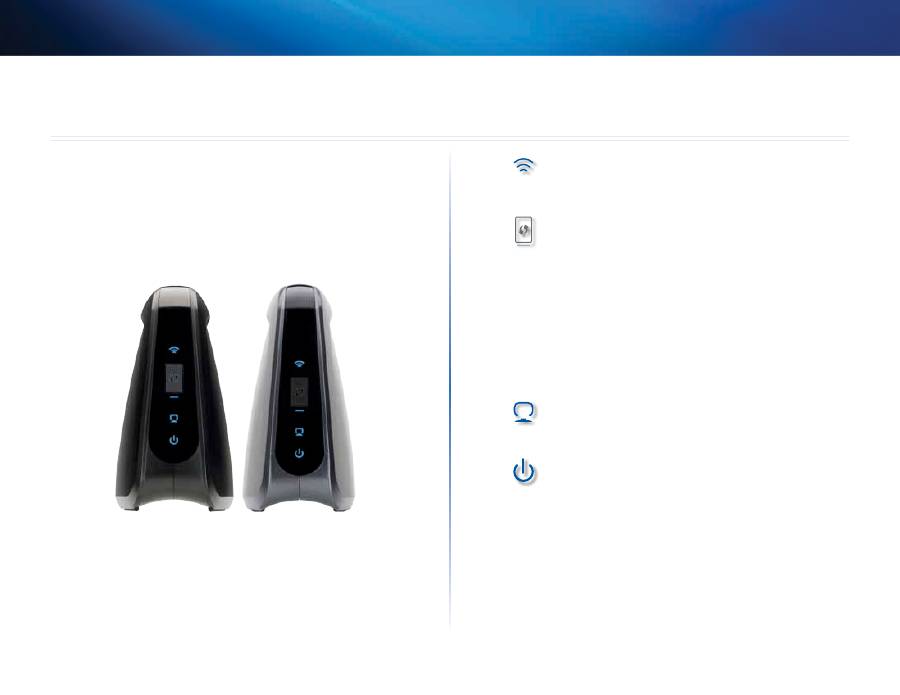
Panel LED
WES610N
WET610N
Nirkabel
(Biru) LED Nirkabel akan menyala bila ada
koneksi nirkabel LED akan berkedip bila jembatan secara
aktif mengirim atau menerima data melalui jaringan
nirkabel
Tombol Wi-Fi Protected Setup
Jika router Anda
mendukung Wi-Fi Protected Setup dan menggunakan
keamanan WPA atau WPA2, maka Anda dapat menggunakan
Wi-Fi Protected Setup untuk menghubungkan jembatan
secara otomatis Untuk menggunakan Wi-Fi Protected
Setup, lihat "Wireless (Nirkabel) > Basic Wireless Settings
(Setelan Nirkabel Dasar)" pada halaman 7
LED Wi-Fi Protected Setup
(Biru/Kuning) LED akan
berkedip biru selama dua menit sepanjang Wi-Fi Protected
Setup Ini akan menyala biru bila keamanan nirkabel
telah diaktifkan Jika ada kesalahan selama proses Wi-Fi
Protected Setup, maka LED akan menyala kuning Pastikan
router jaringan tersebut mendukung Wi-Fi Protected
Setup Tunggu hingga LED mati, kemudian coba lagi
Ethernet
(Biru) LED Ethernet akan menyala bila ada
koneksi kabel LED akan berkedip bila jembatan secara
aktif mengirim atau menerima data melalui port Ethernet
Daya
(Biru) LED Daya akan menyala bila jembatan telah
dihidupkan
Ringkasan Produk
3
Ringkasan Produk
Linksys WES610N/WET610N
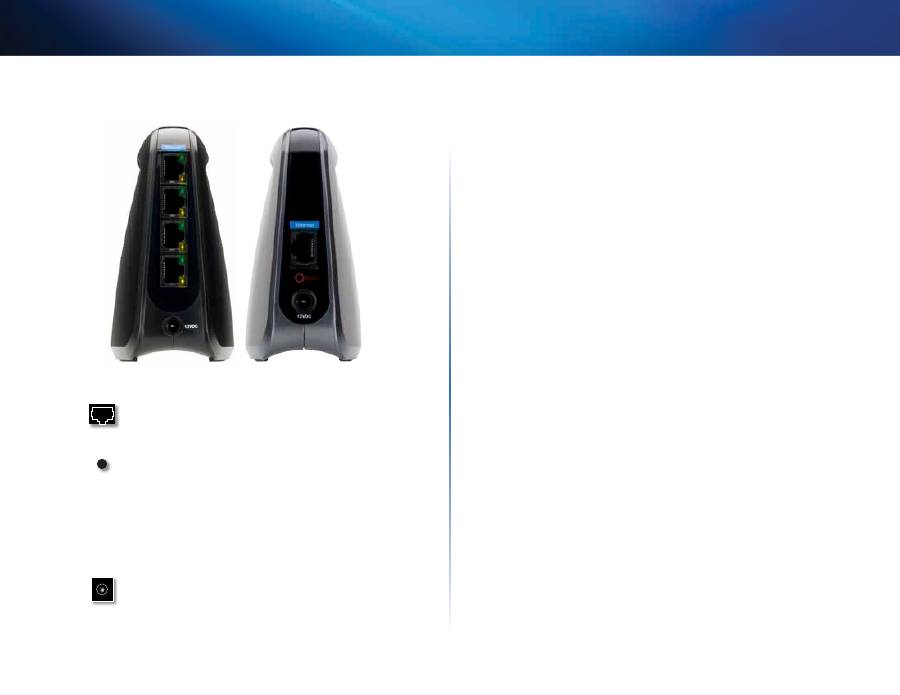
Port LED
WES610N
WET610N
Ethernet
Port Ethernet menghubungkan jembatan
ke komputer atau perangkat jaringan Ethernet lainnya
WES610N mempunyai empat port, dan WET610N
mempunyai satu port
Setel Ulang
Ada dua cara untuk menyetel ulang
default pabrik pada jembatan Dengan menekan
dan menahan tombol Setel Ulang selama kurang-
lebih lima detik, atau memulihkan default dari
Administration (Administrasi)
> Factory
Defaults
(Default Pabrik) dalam utilitas berbasis browser pada
jembatan WES610N mempunyai sebuah tombol setel
ulang di bagian bawah, dan WET610N mempunyai
tombol setel ulang di panel port belakang
Daya
Port Daya menghubungkan jembatan ke
adapter daya yang disertakan

4
Daftar Periksa Keamanan Nirkabel
Linksys WES610N/WET610N
4
Jaringan nirkabel praktis dan mudah dipasang, sehingga rumah dengan akses
Internet kecepatan tinggi cepat mengadopsinya Karena jaringan nirkabel
beroperasi dengan mengirim informasi melalui gelombang radio, maka jadi
lebih rentan terhadap penyusup daripada jaringan berkabel biasa Seperti
halnya sinyal dari seluler atau telepon tanpa kabel Anda, sinyal dari jaringan
nirkabel Anda juga dapat disadap Karena secara fisik Anda tidak dapat
mencegah seseorang agar tidak dapat menghubungkan ke jaringan nirkabel
Anda, maka Anda perlu mengambil langkah-langkah tambahan untuk
mengamankan jaringan Anda
Mengubah nama jaringan nirkabel default atau SSID
Perangkat nirkabel mempunyai nama jaringan nirkabel default atau Service
Set Identifier (SSID) yang disetel oleh pabrik Inilah nama jaringan nirkabel
Anda, dan panjangnya dapat mencapai 32 karakter Produk nirkabel Linksys
menggunakan
linksys
sebagai nama jaringan nirkabel default Anda harus
mengubah nama jaringan nirkabel ke sesuatu yang unik untuk membedakan
jaringan nirkabel Anda dengan jaringan nirkabel lainnya yang ada di sekitar
Anda, namun jangan gunakan informasi pribadi (seperti nomor tanda
pengenal) karena informasi ini mungkin bisa dilihat siapa saja saat menjelajahi
jaringan nirkabel
Mengubah kata sandi default
Untuk produk nirkabel seperti titik akses dan router, Anda akan ditanya kata
sandi saat ingin mengubah setelannya Perangkat-perangkat ini telah disetel
kata sandi defaultnya oleh pabrik Kata sandi default Linksys adalah
admin
Hacker tahu default ini dan mungkin mencoba menggunakannya untuk
mengakses perangkat nirkabel Anda dan mengubah setelan jaringan Anda
Untuk menghalangi perubahan tanpa izin, sesuaikan kata sandi perangkat
agar sulit ditebak
Mengaktifkan pemfilteran alamat MAC
Router Linksys memberi Anda kemampuan untuk mengaktifkan pemfilteran
alamat Media Access Control (MAC) Alamat MAC adalah serangkaian angka
dan huruf unik yang diberikan pada setiap perangkat jaringan Dengan
mengaktifkan pemfilteran alamat MAC, akses jaringan nirkabel hanya diberikan
untuk perangkat nirkabel dengan alamat MAC tertentu Misalnya, Anda dapat
menetapkan alamat MAC bagi setiap komputer di rumah Anda sehingga hanya
komputer-komputer itu yang dapat mengakses jaringan nirkabel Anda
Mengaktifkan enkripsi
Enkripsi melindungi data yang dikirim melalui jaringan nirkabel Wi-Fi Protected
Access (WPA/WPA2) dan Wired Equivalent Privacy (WEP) menawarkan tingkat
keamanan yang berbeda untuk komunikasi nirkabel
Jaringan yang dienkripsi dengan WPA/WPA2 lebih aman daripada jaringan
yang dienkripsi dengan WEP, karena WPA/WPA2 menggunakan enkripsi kunci
dinamis Untuk melindungi informasi saat dikirim melalui gelombang, Anda
harus mengaktifkan tingkat enkripsi tertinggi yang didukung oleh peralatan
jaringan Anda
WEP adalah standar enkripsi lama dan mungkin menjadi satu-satunya opsi
yang tersedia pada beberapa perangkat lama yang tidak mendukung WPA
Panduan Keamanan Jaringan Umum
Keamanan jaringan nirkabel tidak ada gunanya jika jaringan dasarnya tidak
aman
•
Kata sandi melindungi semua komputer pada jaringan dan kata sandi
individual melindungi file-file yang sensitif
•
Ubah kata sandi secara rutin
•
Instal perangkat lunak anti-virus dan perangkat lunak firewall pribadi
•
Nonaktifkan berbagi file (peer-to-peer) Beberapa aplikasi mungkin
membuka berbagi file tanpa persetujuan dan/atau sepengetahuan
Anda
Daftar Periksa Keamanan Nirkabel

5
Daftar Periksa Keamanan Nirkabel
Linksys WES610N/WET610N
Tip Keamanan Tambahan
•
Jauhkan router nirkabel, titik akses, atau gateways dari dinding luar dan
jendela
•
Matikan router nirkabel, titik akses, atau gateway bila tidak sedang
digunakan (di waktu malam, selama berlibur)
•
Gunakan kalimat sandi yang kuat, setidaknya dengan panjang delapan
karakter Kombinasikan huruf dan angka untuk menghindari kata-kata
standar yang dapat ditemukan dalam kamus
6
Konfigurasi Lanjutan
Linksys WES610N/WET610N
6
Setelah menyetel jembatan dengan mengikuti langkah-langkah pada folder
CD, jembatan akan siap digunakan Walau demikian, jika Anda ingin mengubah
setelan lanjutannya, gunakan utilitas berbasis browser Bab ini menjelaskan
setiap halaman Web pada utilitas dan berbagai fungsi pada setiap halaman
Anda dapat mengakses utilitas ini melalui browser Web pada komputer yang
terhubung dengan jaringan jembatan
Utilitas berbasis browser mempunyai beberapa tab utama: Setup (Penyetelan),
Wireless (Nirkabel), Administration (Administrasi), dan Status Tab tambahan
akan tersedia setelah Anda mengklik salah satu tab utama
Cara mengakses utilitas berbasis browser
Gunakan browser Web untuk mengakses utilitas berbasis browser
Jika jembatan terhubung ke jaringan dengan server DHCP (biasanya router
jaringan), maka jembatan akan memperoleh alamat IP-nya dari server DHCP
Jika tidak ada server DHCP, maka jembatan akan menggunakan alamat IP statis
default,
169.254.1.250
(Jika Anda menyetel alamat IP statis permanen pada
jembatan melalui utilitas berbasis browser, maka masukkan alamat IP statis,
sebagai gantinya )
CaTaTaN
Jika Anda tidak mengetahui alamat IP jembatan, maka carilah
alamat IP-nya dalam tabel klien DHCP pada router Anda (Lihat
dokumentasi untuk router Anda )
Jika Anda tidak dapat menemukan alamat IP jembatan, Anda dapat
menyetel ulang jembatan tersebut; tekan tombol
Reset
(Setel
Ulang) pada jembatan selama kurang-lebih lima detik, dengan
menggunakan klip kertas yang telah diluruskan Ini akan menyetel
ulang jembatan ke setelan default pabrik Jembatan akan meminta
alamat IP dari server DHCP (biasanya router jaringan) Jika tidak ada
server DHCP yang ditemukan, maka jembatan akan menggunakan
alamat IP statis default,
169.254.1.250
, sampai mendeteksi server
DHCP dan ditetapkan dengan alamat IP dinamis
Jika jembatan tidak dikaitkan dengan router dan menggunakan setelan
default pabrik, hubungkan komputer ke jembatan dengan menggunakan
koneksi Ethernet untuk mengakses utilitas berbasis Web Anda nanti perlu
mengkonfigurasi koneksi Ethernet pada komputer dengan alamat IP statis dan
subnet mask
Alamat IP adapter Ethernet Anda harus disetel ke alamat IP tertentu
1.
Dalam bidang
IP address
(Alamat IP), masukkan
169.254.x.y
(x harus
diganti dengan angka, antara 1 dan 254, dan y harus diganti dengan
angka, antara 0 dan 255)
2.
Dalam bidang
Subnet mask
(Masker subjaringan), masukkan
255.255.0.0
CaTaTaN
Langkah-langkah untuk menetapkan alamat IP statis ke adapter
Ethernet pada komputer Anda mungkin berbeda menurut sistem
operasi Untuk petunjuknya, lihat dokumentasi bantuan sistem
operasi Anda
Setelah menetapkan alamat IP statis pada adapter Ethernet, buka browser Web
Anda, dan masukkan alamat IP Adapter (setelan default adalah
169.254.1.250
)
dalam bidang
Address
(Alamat) Tekan
Enter
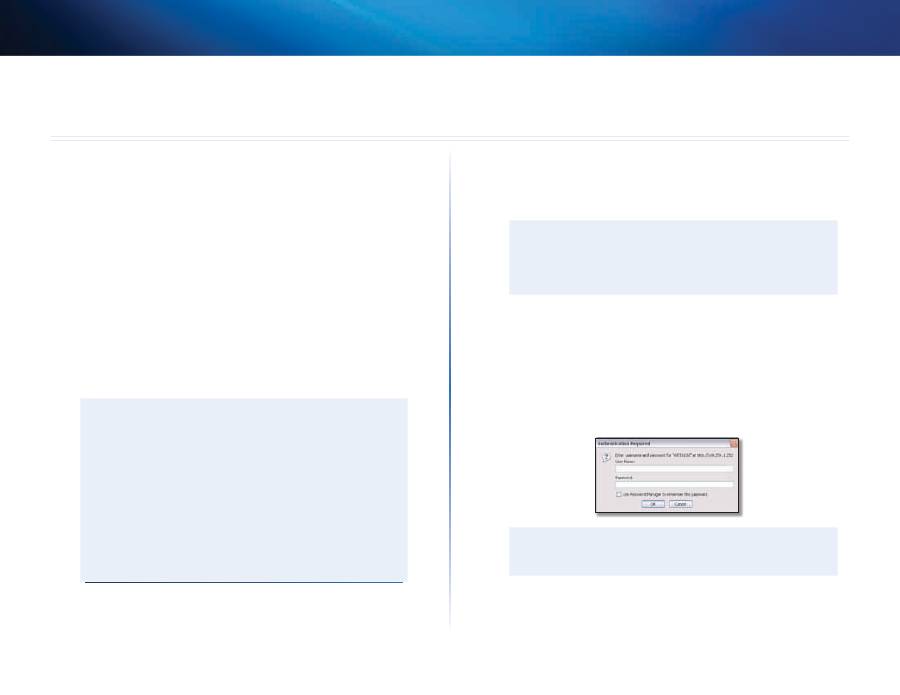
Layar permintaan kata sandi akan muncul (Pengguna Non-Windows XP akan
melihat layar serupa ) Biarkan bidang
User name
(Nama pengguna) kosong
Masukkan kata sandi yang telah Anda buat selama Setup Wizard (Pemandu
Penyetelan) Jika Anda belum membuat kata sandi baru, gunakan kata sandi
default
admin
(Anda dapat menyetel kata sandi baru dari layar
Administration
(Administrasi)
>
Management
(Manajemen) ) Klik
OK
untuk melanjutkan
CaTaTaN
Jika layar permintaan kata sandi tidak muncul, tunggu dua menit
dan coba lagi
Konfigurasi Lanjutan
7
Konfigurasi Lanjutan
Linksys WES610N/WET610N
Setup (Penyetelan) > Basic Setup
(Penyetelan Dasar)
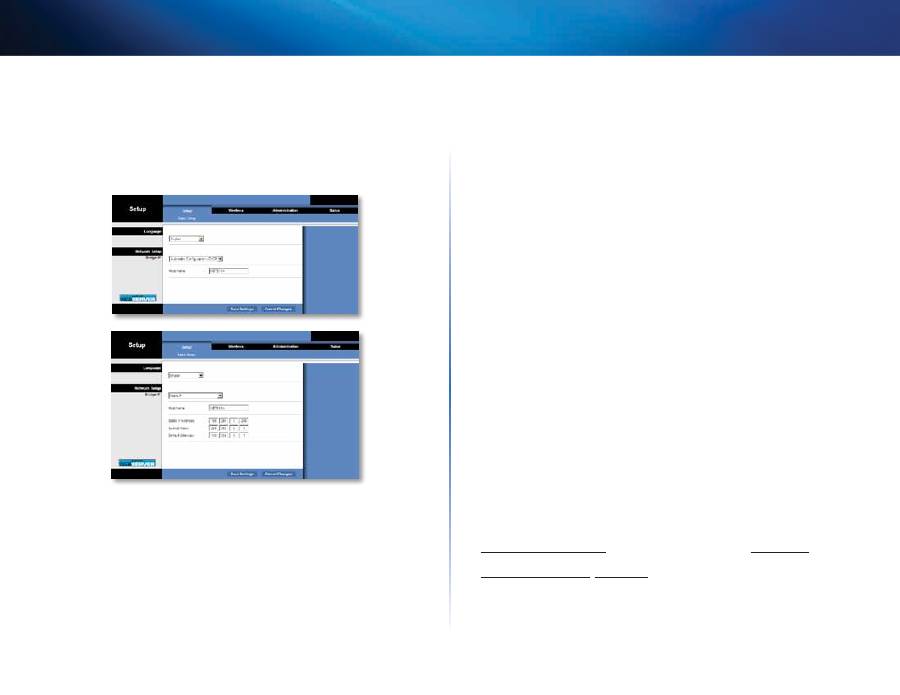
Layar pertama yang akan muncul adalah layar
Basic Setup
(Penyetelan Dasar)
Gunakan layar ini untuk mengubah bahasa utilitas berbasis browser atau
untuk mengubah setelan jaringan Ethernet yang terhubung dengan kabel ke
jembatan
Language (Bahasa)
Language
(Bahasa)
Ini digunakan untuk menyetel bahasa yang ditampilkan
oleh utilitas berbasis browser Pilih bahasa yang Anda inginkan dari menu turun
Network Setup (Penyetelan Jaringan)
Bagian ini menentukan alamat IP jembatan yang diperoleh secara otomatis dari
server DHCP, seperti halnya router jaringan Anda (Automatic Configuration - DHCP
(Konfigurasi Otomatis - DHCP)), atau setel secara manual (Static IP (IP Statis))
Bridge IP
(IP Jembatan) Jika jaringan Anda mempunyai server DHCP, seperti
halnya router jaringan Anda, menetapkan alamat IP ke perangkat jaringan
Anda, maka pertahankan defaultnya,
automatic Configuration - DHCP
(Konfigurasi Otomatis - DHCP) Jembatan akan meminta alamat IP dari server
DHCP (biasanya router jaringan) Jika tidak ada server DHCP yang ditemukan,
maka jembatan akan menggunakan alamat IP statis default,
169.254.1.250
,
hingga ia mendeteksi server DHCP dan ditetapkan dengan alamat IP dinamis
Jika Anda ingin menyetel alamat IP statis permanen untuk jembatan, maka
pilih
Static IP
(IP Statis)
Jika Anda memilih Static IP (IP Statis), maka lengkapi bidang-bidang berikut:
•
Static IP address
(Alamat IP Statis) Masukkan alamat IP unik yang akan
digunakan untuk mengakses utilitas berbasis browser
•
Subnet Mask
(Masker Subjaringan) Masukkan masker subjaringan dari
jaringan berkabel Anda
•
Default Gateway
(Gateway Default)
(Masukkan alamat IP gateway default
jaringan Anda (biasanya, ini adalah router Anda)
Klik
Save Settings
(Simpan Setelan) untuk menerapkan perubahan yang Anda
lakukan, atau klik
Cancel Changes
(Batalkan Perubahan) untuk membatalkan
perubahan
Wireless (Nirkabel) > Basic Wireless
Settings (Setelan Nirkabel Dasar)
Gunakan layar
Basic Wireless Settings
(Setelan Nirkabel Dasar) untuk
mengkonfigurasi setelan keamanan dan setelan nirkabel dasar pada jembatan
Ada dua cara untuk mengkonfigurasi setelan jembatan, manual dan
Wi-Fi Protected Setup Wi-Fi Protected Setup adalah fitur yang memudahkan
penyetelan jaringan nirkabel Anda Jika router jaringan Anda mendukung Wi-
Fi Protected Setup dan menggunakan keamanan WPA atau WPA2, maka Anda
dapat menggunakan Wi-Fi Protected Setup untuk menghubungkan jembatan
secara otomatis
Configuration View
(Tampilan Konfigurasi)
Untuk mengkonfigurasi
jaringan
nirkabel
Anda
secara
manual,
pilih
Manual
Lihat
Basic Wireless Settings
(Setelan Nirkabel Dasar),
halaman 8
Untuk
menggunakan Wi-Fi Protected Setup, pilih
Wi-Fi Protected Setup
Lihat
Wi-Fi Protected Setup
,
halaman 9
